
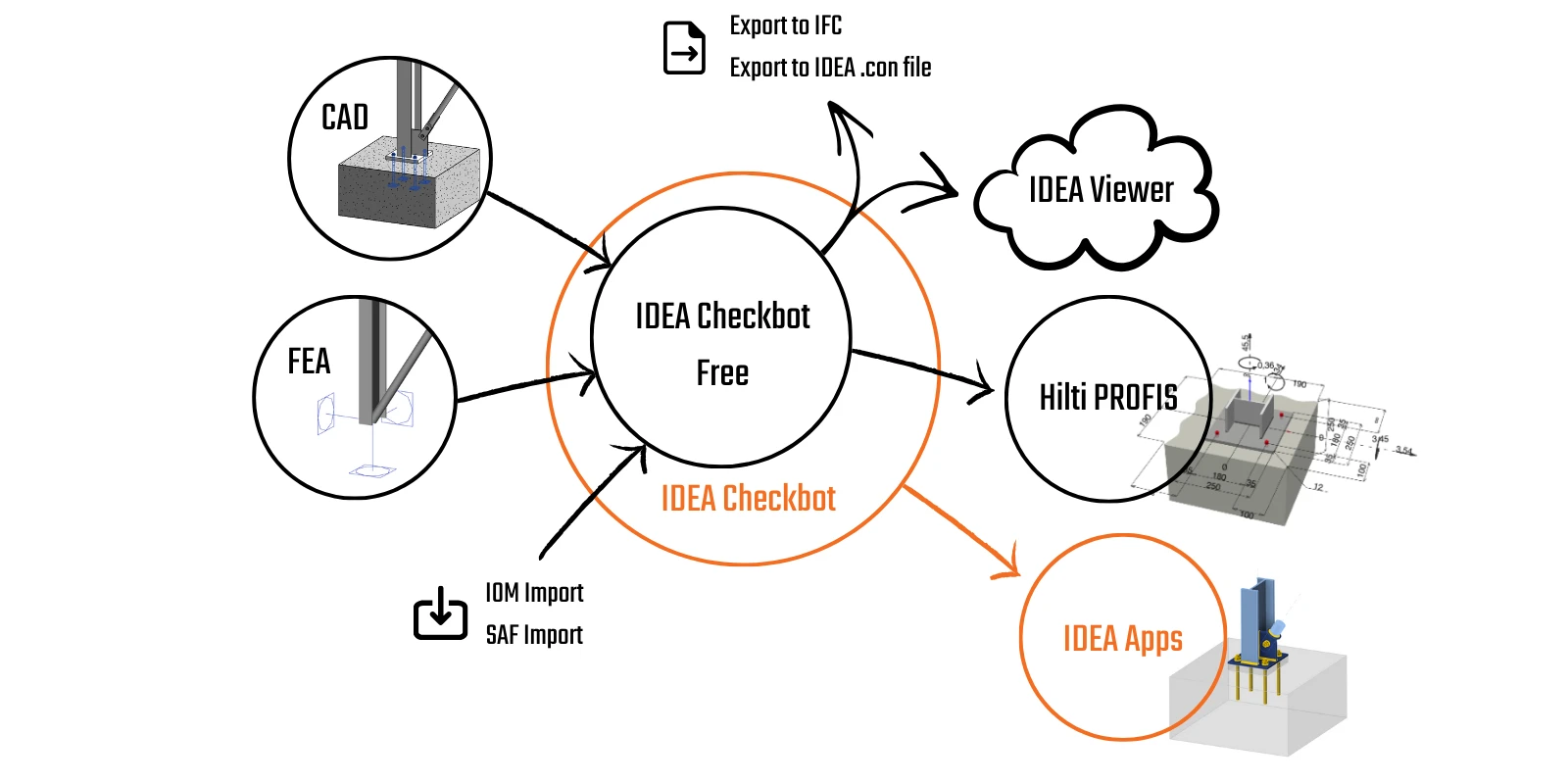


IDEA StatiCa Checkbot verwaltet Ihre BIM-Workflows und bietet Ihnen:
- Eine übersichtliche Liste aller importierten Elemente, einschließlich des Status geprüft/nicht geprüft
- Bericht für alle analysierten und geprüften Elemente
- 3D-Visualisierung der importierten Bauteile und Lasten
- Eine Umrechnungstabelle für Materialien und Querschnitte
- Verwaltung von Lastkombinationen
Checkbot ist sowohl mit der kommerziellen kostenpflichtigen Lizenz als auch mit der kostenlosen Basic-Lizenz verfügbar. Der einzige Unterschied besteht darin, dass Checkbot Free es nicht erlaubt, Bemessungselemente in den anderen Anwendungen wie Connection, Member oder Detail zu entwerfen und zu berechnen.
Der große Vorteil des Werkzeugs besteht darin, dass es nicht nur die Geometrie der ursprünglichen Struktur versteht, sondern vor allem auch die Belastung und die inneren Kräfte, die sich aus der Analyse ergeben. Jeder Ingenieur, der innere Kräfte von einer Analyse in eine andere überträgt, weiß, wie kompliziert es sein kann, alle Kräfte im richtigen Koordinatensystem zu halten. Checkbot kann dies für Hunderte von Lastkombinationen und Dutzende verschiedener Werkzeuge aus jeder unterstützten Software leisten.
Importieren von Daten in Checkbot
1) BIM-Links
Checkbot funktioniert als eigenständige Anwendung, mit der Benutzer jede Tragwerksplanung direkt über BIM-Links aus Drittanbieter-Software öffnen können. Die Import-Befehlsleiste unterscheidet sich leicht, je nachdem, ob das Quellprogramm ein CAD- oder FEA-Typ (Finite-Elemente-Analyse-Software) ist. Sie können jederzeit die unterstützten Integrationen für Stahl-CAD/FEA-Software sowie deren bekannte Einschränkungen prüfen und eine Liste der unterstützten Versionen von Drittanbieteranwendungen einsehen.
In Schritt-für-Schritt-Anleitungen lernen Sie, wie Sie Ihre Verbindungen und Bauteile über den BIM-Link zwischen IDEA StatiCa und anderer Software entwerfen und normgerecht nachweisen.
- ... und mehr
Wenn ein Checkbot-Projekt mithilfe des BIM-Links erstellt wird, müssen die Knoten und Bauteile ausgewählt werden, um Verbindungen oder Bauteile zu importieren.
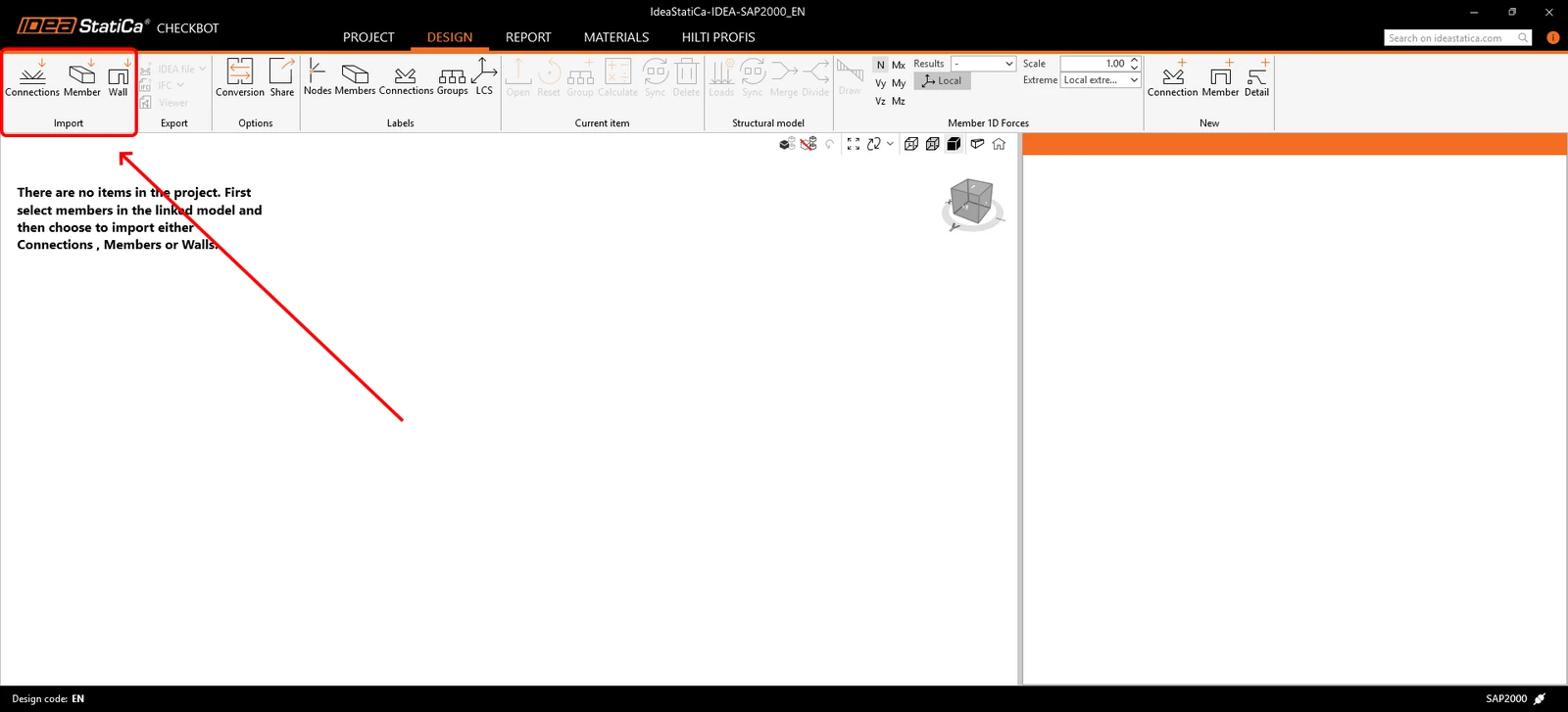
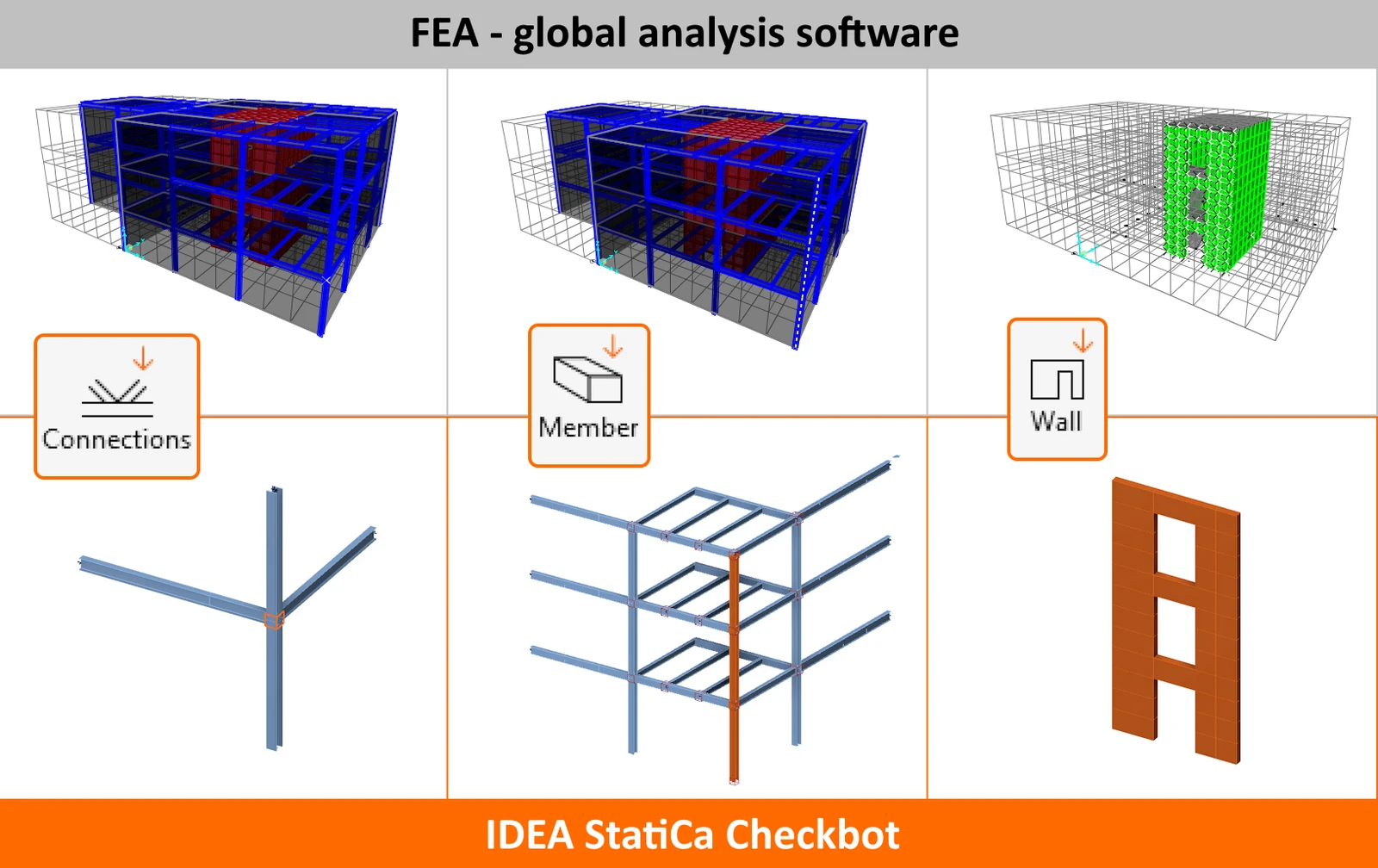
Importieren von Verbindungen/Bauteilen
- Connection – importiert nur einen ausgewählten Knoten und die daran angeschlossenen Bauteile in die Checkbot-Anwendung.
- Member (nur Analysesoftware) – importiert ausgewählte Knoten und Träger, die grundlegend für die Überprüfung in der Anwendung IDEA StatiCa Member sind.
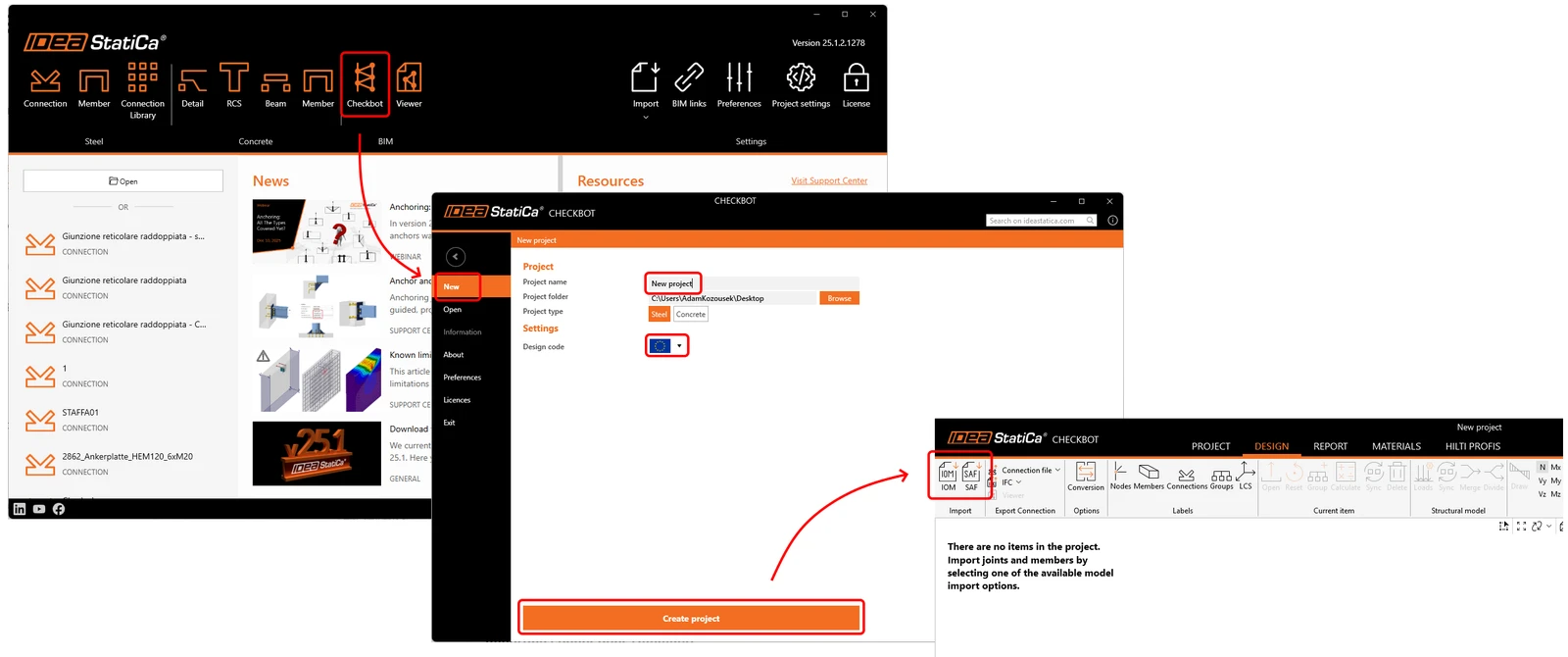
2) SAF/IOM
Eine weitere Möglichkeit, Daten aus CAD/FEA-Software zu importieren, bietet das IDEA Open Model (IOM). Es ermöglicht außerdem den Import und die Verarbeitung des weit verbreiteten Structural Analysis Format (SAF). Eine SAF-Datei kann aus SCIA Engineer, Dlubal-Software, FEM-Design, SOFiSTiK, Risa 3D, FRILO, Allplan, AxisVM, ConSteel und vielen anderen exportiert werden.
Umrechnung
Wenn ein Querschnitt oder ein Material während des Imports nicht automatisch erkannt wird, erscheint eine neue Umrechnungsregisterkarte, um es manuell aus unserer Querschnitt-/Materialbibliothek zuzuweisen. Diese Zuordnungspaare werden dann für die zukünftige Verwendung in Ihrem Benutzerkonto gespeichert und müssen daher nicht erneut definiert werden.
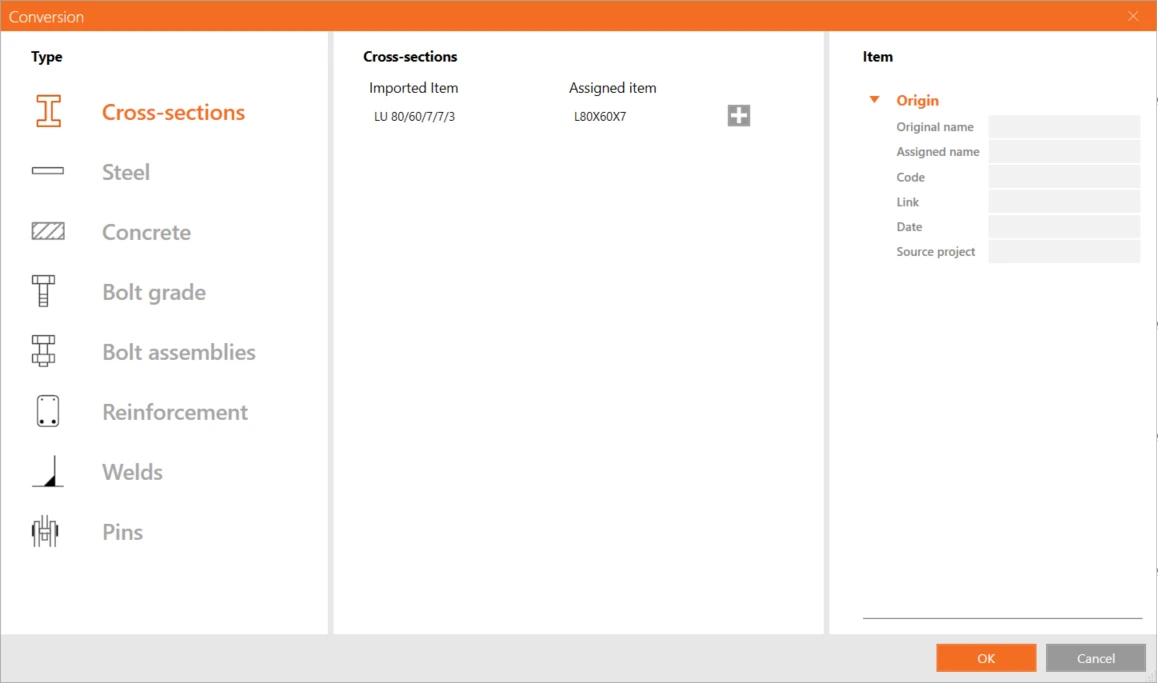
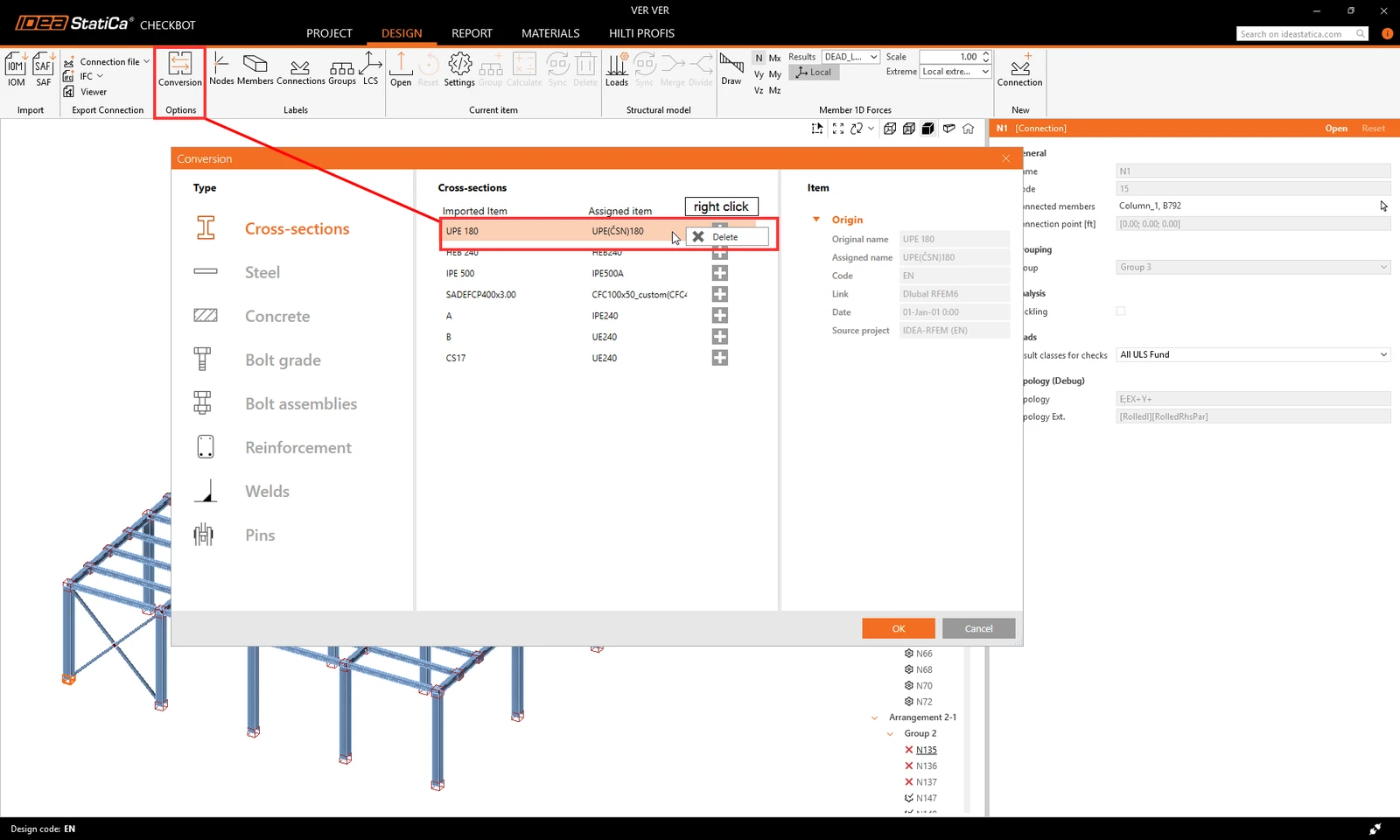
Wenn die Querschnittszuordnung falsch erstellt wurde oder eine Anpassung erfordert, können Sie eine neue Zuordnung durch Klicken auf die Plus-Schaltfläche hinzufügen oder eine vorhandene durch Rechtsklick und Auswahl von Löschen entfernen.
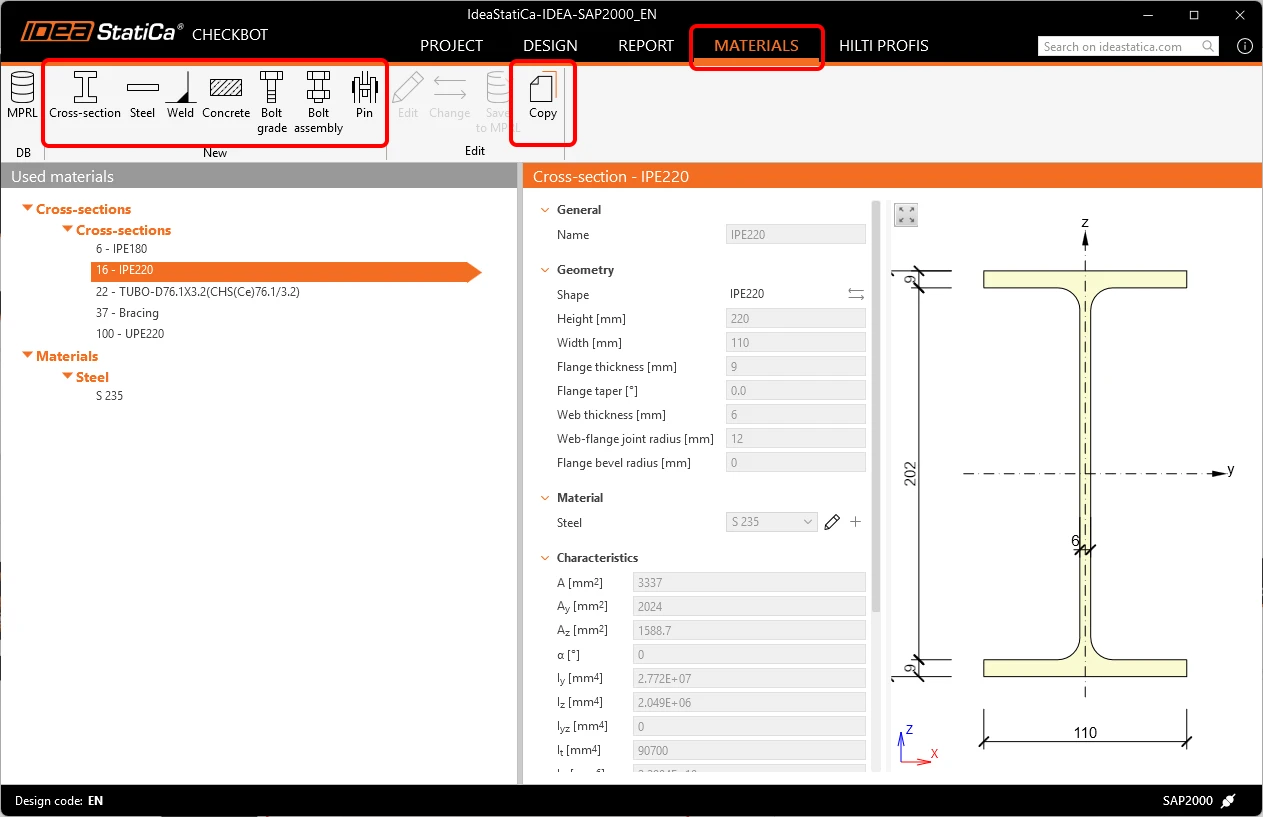
Alle in Checkbot verwendeten Materialien werden in der Registerkarte Materialien aufgelistet. Bei allen importierten Materialien und Querschnitten sind Änderungen deaktiviert. Um deren Parameter zu ändern, muss eine Kopie erstellt oder ein völlig neues Material hinzugefügt werden.
Die Umrechnungsregisterkarte wird für jede Bemessungsnorm in einer separaten .XML-Datei im folgenden Ordner gespeichert:
C:\Users\YOURUSERNAME\AppData\Local\IdeaStatiCa
Hier können die Umrechnungsdateien manuell geändert, vollständig gelöscht, gesichert oder mit anderen Benutzern geteilt werden.
Nummerierung und lokales Koordinatensystem
Die Nummerierung und das lokale Koordinatensystem der Bauteile können sich in Checkbot und in der Drittanbieter-Software unterscheiden. Da Checkbot auf einem Lastzuordnungsalgorithmus basiert, besteht kein Grund zur Sorge. Checkbot erkennt und identifiziert die entsprechenden Bauteile und weist ihnen zuverlässig die richtigen Lasteffekte zu.
Arbeiten mit Checkbot
Lastkonfiguration
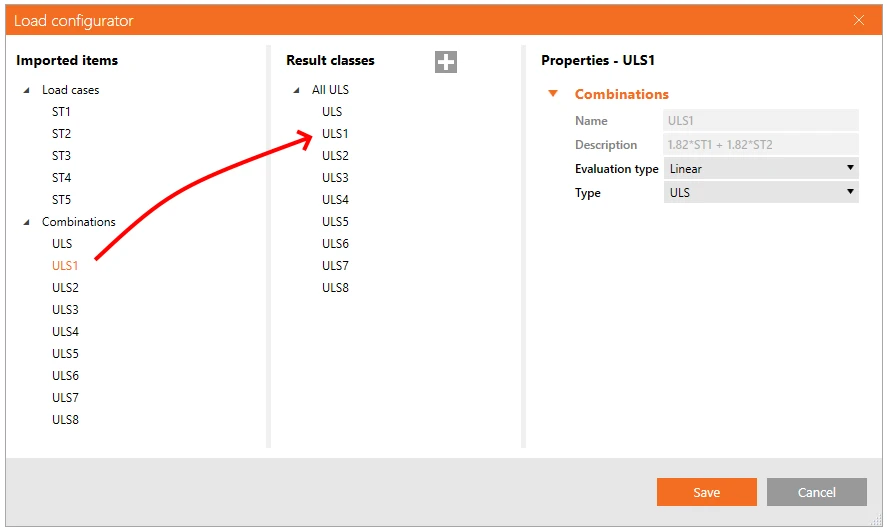
Der Lastkonfigurator zeigt die importierten Lastfälle und Lastkombinationen an. Die erste Spalte listet alle Lastfälle und Kombinationen auf, die aus dem verknüpften FEA-Modell importiert wurden. Die zweite Spalte zeigt die Lastfälle und Lastkombinationen in den Ergebnisklassen, die für Berechnungen im Checkbot-Projekt verwendet werden. Standardmäßig wird eine Ergebnisklasse mit allen Lastkombinationen verwendet. Darüber hinaus zeigt die dritte Spalte detaillierte Beschreibungen der aktuell ausgewählten Entität an.
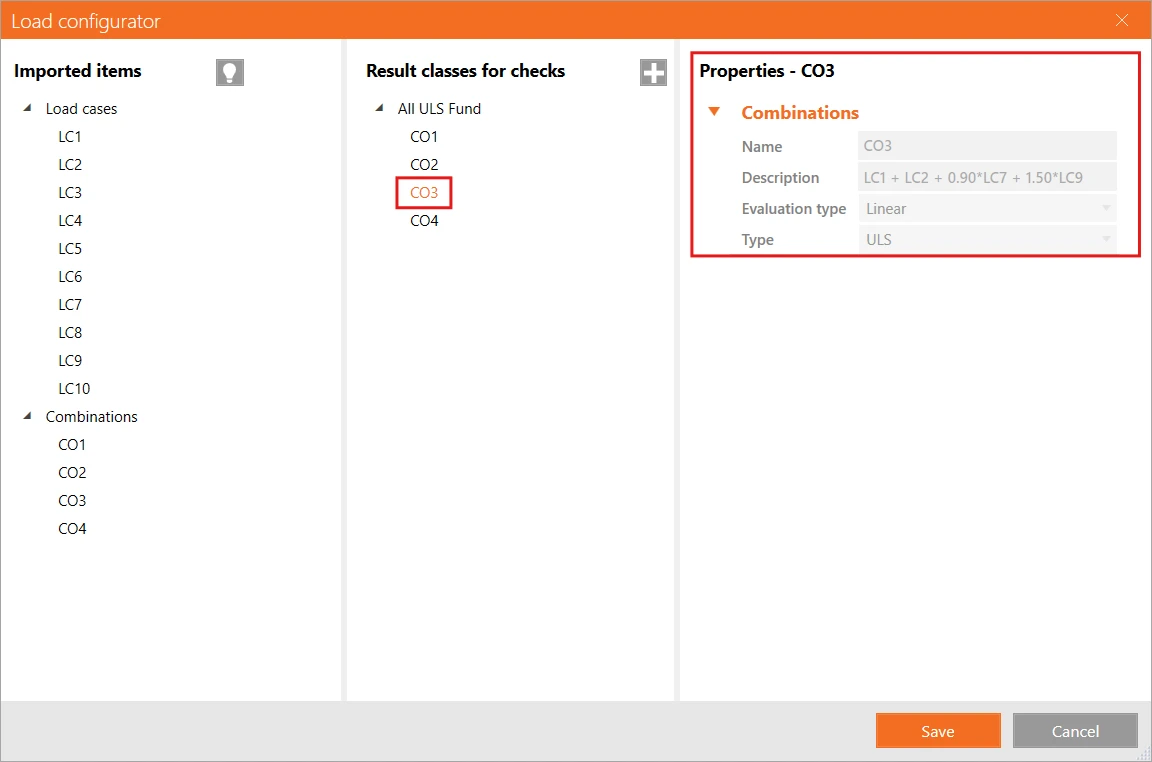
Importierte Lasteffekte können manuell den Ergebnisklassen neu zugewiesen werden. Ergebnisklassen dienen dazu, Lasteffekte in bestimmte Gruppen zu sortieren, was den Bemessungsprozess vereinfachen und beschleunigen kann. Ergebnisklassen können mit dem Symbol „+“ hinzugefügt und durch Rechtsklick mit der Maus entfernt werden. Lastfälle und Kombinationen können einer Ergebnisklasse zugewiesen werden, indem man sie aus der ersten Spalte unter die entsprechende Ergebnisklasse in der zweiten Spalte zieht.
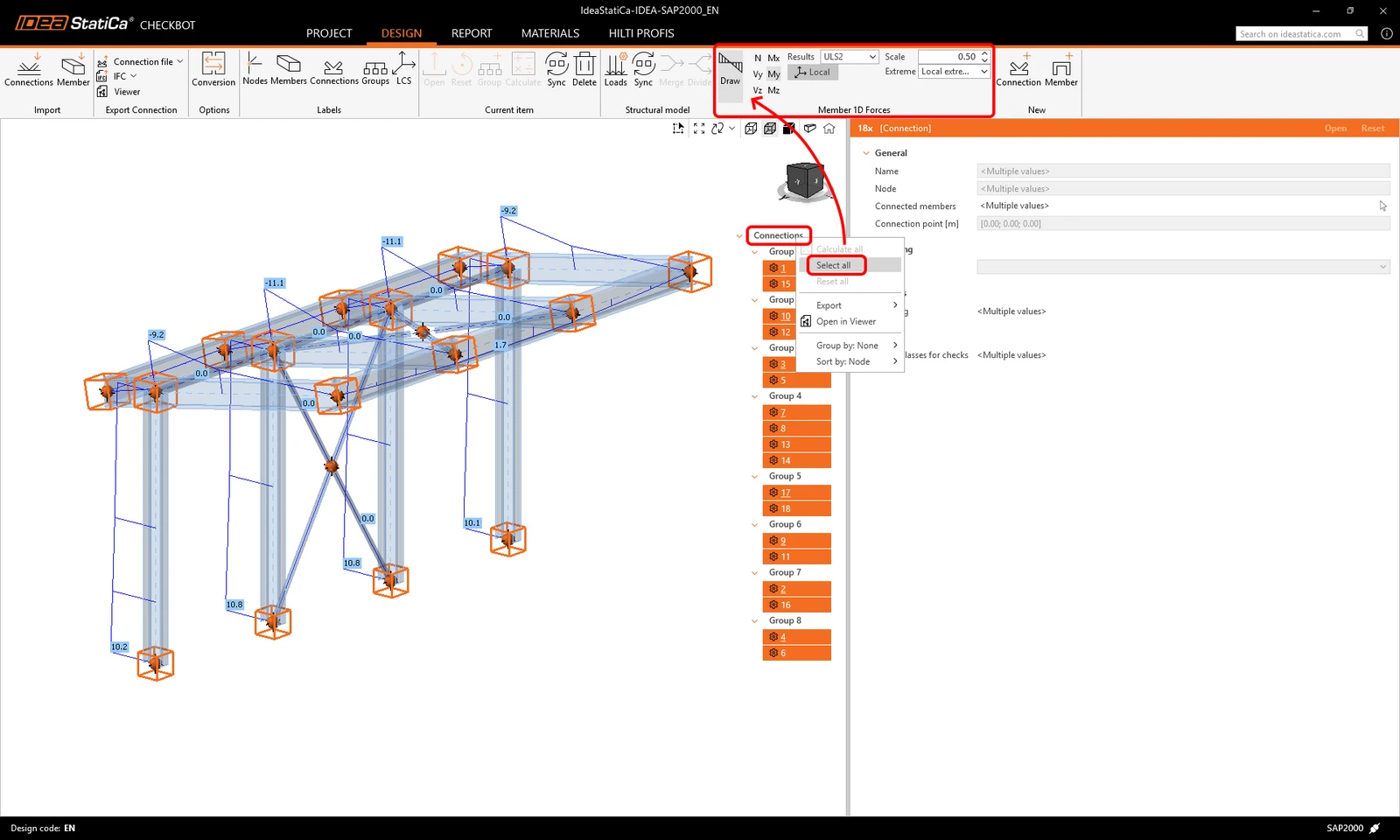
Checkbot visualisiert außerdem die inneren Kräfte der importierten Kombinationen. Klicken Sie mit der rechten Maustaste auf Verbindungen/Bauteile oder wählen Sie alle aus und legen Sie fest, welche Lastkombinationen und inneren Kräfte angezeigt werden sollen.
Bitte beachten Sie, dass nicht alle Lastkombinationen mit Checkbot kompatibel sind (z. B. dynamische Kombinationen, nichtlineare Kombinationen), abhängig von der FEA-Software. Einige Kombinationen werden möglicherweise als Lastfälle importiert, die jedoch die Ergebnisse nicht beeinflussen. Prüfen Sie stets die bekannten Einschränkungen jedes BIM-Links:
Der Lastkonfigurator ermöglicht die Aktivierung der Auswertung kritischer Effekte* in komplexen Strukturen. Diese Funktion wählt Lastfälle und Kombinationen mit maximalen und minimalen Lasteffekten aus und filtert den Rest heraus. Sie berücksichtigt die Spannungen in den oberen und unteren Fasern des Querschnitts, um die Normnachweis-Berechnungen zu beschleunigen.
* Die Evaluate critical effects-Funktion wurde entfernt und ab Version 25.1.2 durch die Funktion Calculate load extremes ersetzt.
Calculate load extremes-Funktion
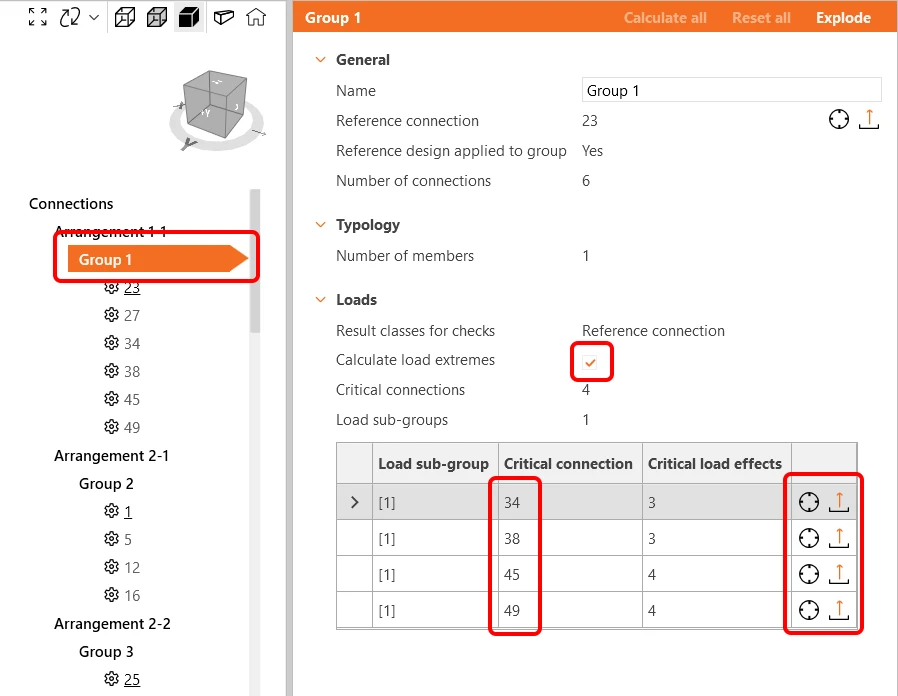
In Projekten mit vielen Knoten und Lastkombinationen werden ähnliche Verbindungen mit sehr ähnlichen Lasteffekten wiederholt analysiert. Um den Berechnungsprozess zu beschleunigen, können Sie die Schaltfläche Calculate load extremes verwenden, um nur die Lastextreme mit den kritischen Lasteffekten zu definieren. Dadurch wird die Anzahl der untersuchten Lasteffekte sowie die Berechnungszeit reduziert. Mehr dazu in diesem Artikel.
Dynamische Gruppierung
Die Gruppierungsfunktion erstellt automatisch Gruppen basierend auf Typologie und/oder Querschnitten. Die Gruppen werden dann nach der Anzahl der angeschlossenen Bauteile von am wenigsten komplex bis am komplexesten sortiert. Jede Gruppe wird durch die Referenzverbindung (unterstrichen im Baum) repräsentiert, die als übergeordnete Verbindung fungiert und den Entwurf für die gesamte Gruppe steuert. Alle anderen Verbindungen werden als untergeordnete Verbindungen behandelt.
- Referenzverbindung (die unterstrichene) – hier erstellen Sie den Entwurf und die Einstellungen für die Verbindung
- Untergeordnete Verbindungen (alle anderen in der Gruppe) – Bearbeitung ist deaktiviert, Entwurf und Einstellungen werden von der Referenzverbindung übernommen
Alle zur Referenzverbindung hinzugefügten Operationen werden automatisch auf die untergeordneten Verbindungen übertragen, um wiederholte Arbeit zu vermeiden, einschließlich der Projekteinstellungen, der Position der Last und des Modelltyps. Die Anpassung der untergeordneten Verbindung ist deaktiviert. Falls Anpassungen erforderlich sind, klicken Sie mit der rechten Maustaste auf die Verbindung und wählen Sie „Aus Gruppe entfernen“. Sobald eine Verbindung aus der Gruppe entfernt wurde, werden auch alle von der Referenzverbindung kopierten Operationen gelöscht.
Die Referenzverbindung wird während des Imports als der erste ausgewählte Knoten für eine bestimmte Gruppe im globalen Tragwerksmodell festgelegt und NICHT basierend auf den höchsten Lasten innerhalb der Gruppe. Untergeordnete Verbindungen können höhere Lasten aufweisen als die Referenzverbindung.
Um die Referenzverbindung zu ändern, müssen Sie die Gruppe auflösen, eine neue Gruppe mit der einzelnen Verbindung erstellen, die als Referenz gewünscht ist, und dann die übrigen Verbindungen dieser Gruppe zuweisen.
Benutzerdefinierte Gruppen
Darüber hinaus können Benutzer ihre eigenen Gruppen erstellen, was weitere Anpassungen ermöglicht und eine Organisation basierend auf spezifischen Projektanforderungen erlaubt.
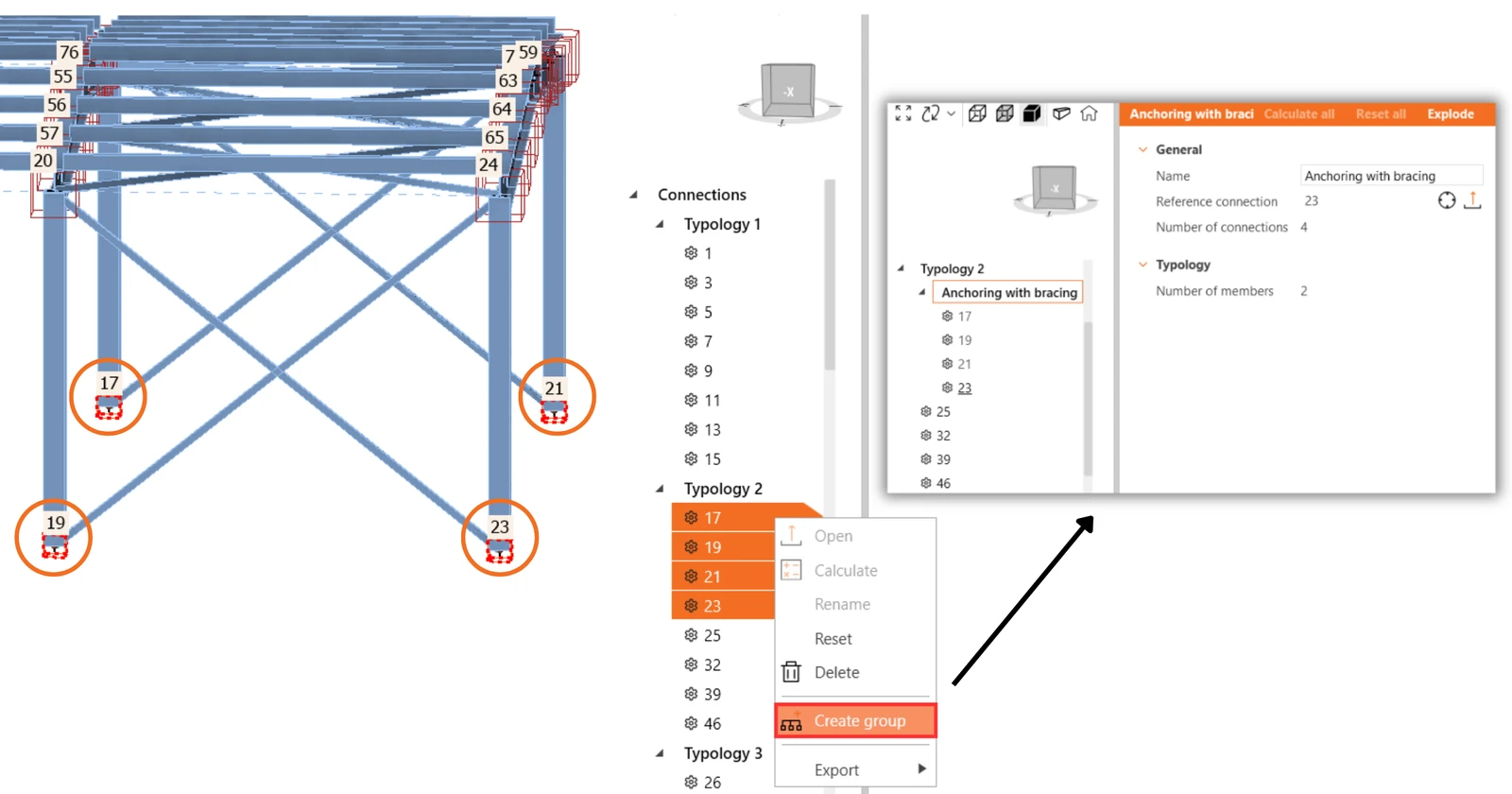
Um eine bestimmte Verbindung als Referenz zu definieren, erstellen Sie zunächst eine Gruppe, die nur die gewünschte Referenzverbindung enthält. Sobald die Gruppe mit der einen Referenzverbindung erstellt ist, fügen Sie die anderen Verbindungen zur Gruppe hinzu. Sie können mehrere Verbindungen auswählen und deren Gruppe mit einem Klick ändern.
Gruppierung im Baum
Keine ordnet Verbindungen nur nach Gruppen.
Die Gruppierung Typologie berücksichtigt die Anzahl der Bauteile und deren relative Positionen (Träger-Träger, Träger-Stütze). Die Rotation der Bauteile wird nicht berücksichtigt. Die dynamischen Gruppen werden ebenfalls berücksichtigt.
Die Gruppierung Typologie, Querschnitt (Anordnung) unterscheidet Typologiegruppen nach den entworfenen Querschnittstypen. Zum Beispiel fallen ein HEB 200 und ein HEB 220 unter einen Querschnittstyp. Die Gruppierung nach Typologie und Anordnung ist standardmäßig eingestellt. Die dynamischen Gruppen werden ebenfalls berücksichtigt.
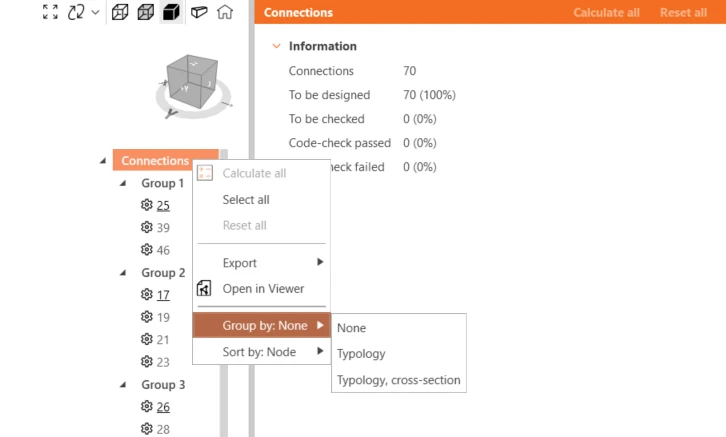
Veröffentlicht in IDEA StatiCa Version 25.0.
Ausrichtung von Bauteilen nach Querschnitt
Einzelauswahl, Mehrfachauswahl oder Bereichsauswahl ermöglichen es Benutzern, effektiv lokale und globale Exzentrizitäten einzugeben und Bauteile so auszurichten, dass ihre Oberflächen im gesamten in Checkbot importierten Tragwerksmodell übereinstimmen.
Dies ist ein notwendiger Schritt zwischen dem aus der FEA-Software importierten globalen Modell, in dem die Geometrie vereinfacht ist, und dem CAD-basierten Bemessungsmodell in IDEA StatiCa Connection, in dem die Geometrie dem tatsächlichen Entwurf entspricht.
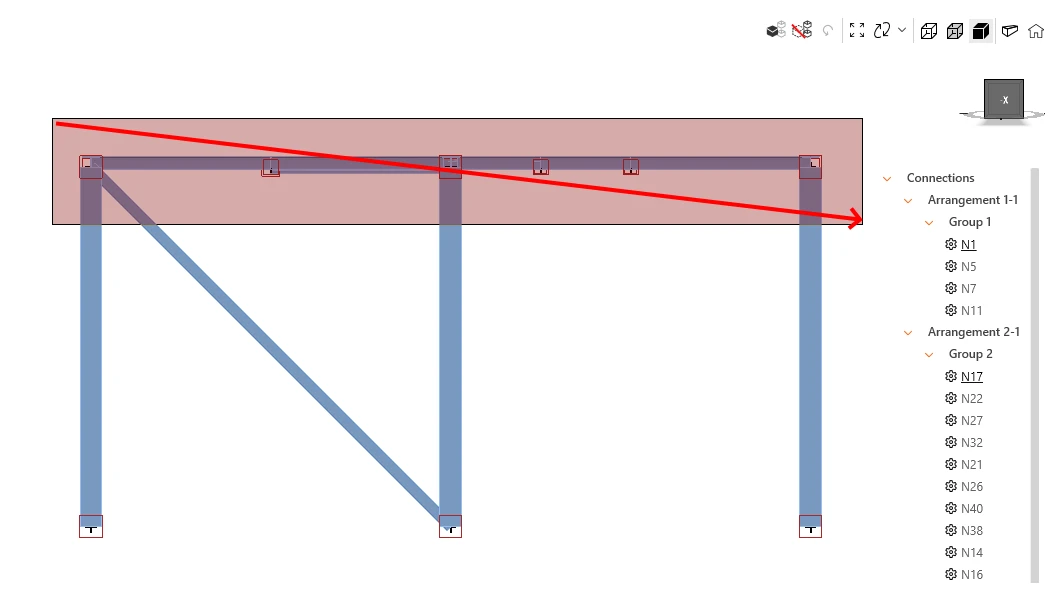
Um die Bereichsauswahl durchzuführen, klicken Sie auf das Symbol Mehrere Bauteile mit Bereichsauswahl auswählen in der 3D-Szene und wählen Sie die Bauteile aus. Ziehen Sie von links nach rechts – dabei werden nur Bauteile innerhalb des Auswahlbereichs berücksichtigt, und ziehen Sie von rechts nach links – dabei werden auch Bauteile berücksichtigt, die den Auswahlbereich schneiden. Deaktivieren Sie die Bereichsauswahl, indem Sie erneut auf das Symbol klicken oder die ESC-Taste drücken.
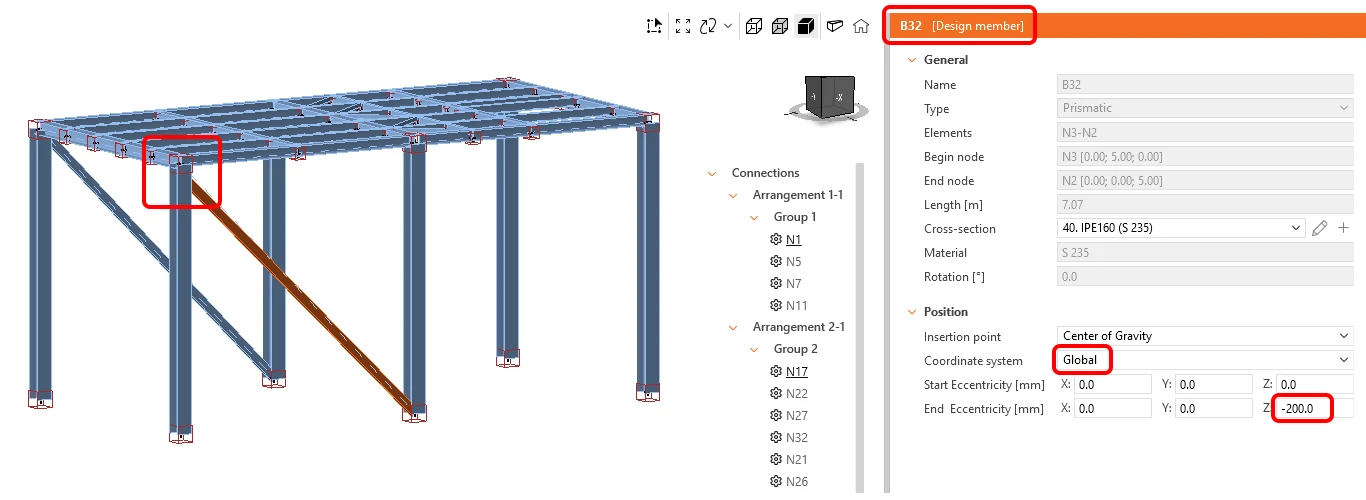
Sie können Exzentrizitäten für einzelne oder mehrere Bauteile gleichzeitig eingeben. Wählen Sie das lokale oder globale Koordinatensystem und geben Sie die positive oder negative Exzentrizität für den Start- und Endpunkt des Bauteils in X-, Y- oder Z-Richtung ein.
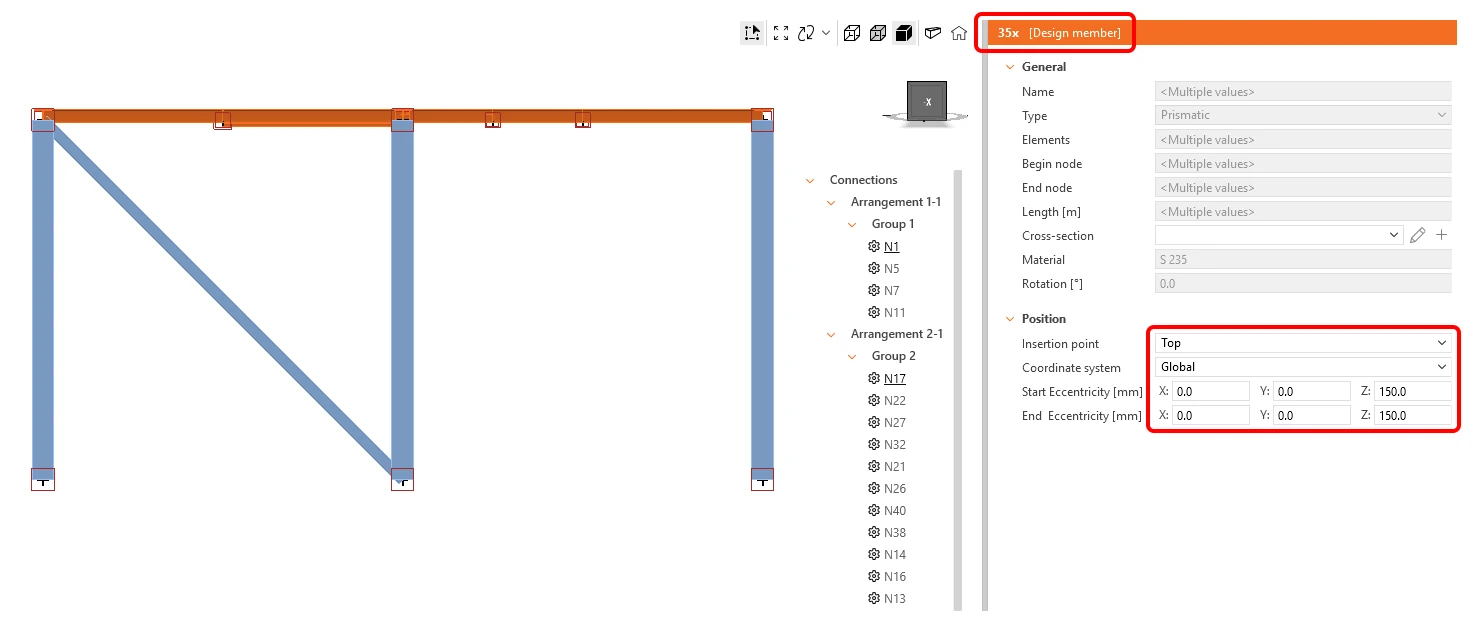
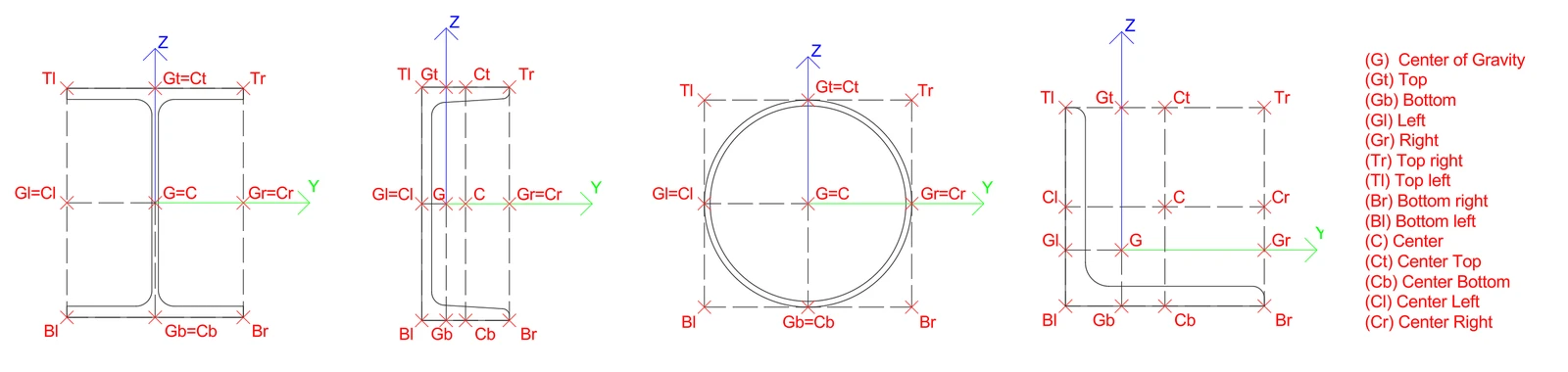
Um Bauteile auszurichten, wählen Sie die Bauteile aus, die zusammen ausgerichtet werden sollen, und wählen Sie die Option Einfügepunkt, um z. B. an der oberen Oberfläche, dem Schwerpunkt, der linken Oberfläche usw. auszurichten.
Der Einfügepunkt ermöglicht die Auswahl mehrerer Punkte über den Querschnitt des Bauteils. Die FEA-Programme verwenden in der Regel Kürzel für die Einfügepunkte, die in der Checkbot-Liste wie folgt übersetzt werden:
| G | Schwerpunkt | Tr | Oben rechts | C | Mitte |
| Gt | Oben | Tl | Oben links | Ct | Mitte Oben |
| Gb | Unten | Br | Unten rechts | Cb | Mitte Unten |
| Gl | Links | Bl | Unten links | Cl | Mitte Links |
| Gr | Rechts | Cr | Mitte Rechts |
Hinweis: Innere Kräfte werden bei der Ausrichtung oder hinzugefügten Exzentrizität nicht aktualisiert. Dies kann zur Erzeugung zusätzlicher Biegemomente in den betroffenen Bauteilen als Folge der veränderten Geometrieanordnung führen. Um dies zu verhindern, sollten die Ausrichtung und Exzentrizitäten im globalen FEA-Modell vor dem Import in Checkbot korrekt eingestellt werden.
Diese Funktion kann für FEA-Software eingeschränkt sein, bei der der BIM-Link mit IDEA StatiCa vom FEA-Hersteller oder einem Drittanbieter entwickelt wird – prüfen Sie die Liste der unterstützten Integrationen.
Veröffentlicht in IDEA StatiCa Version 25.1.
Bauteile zusammenführen
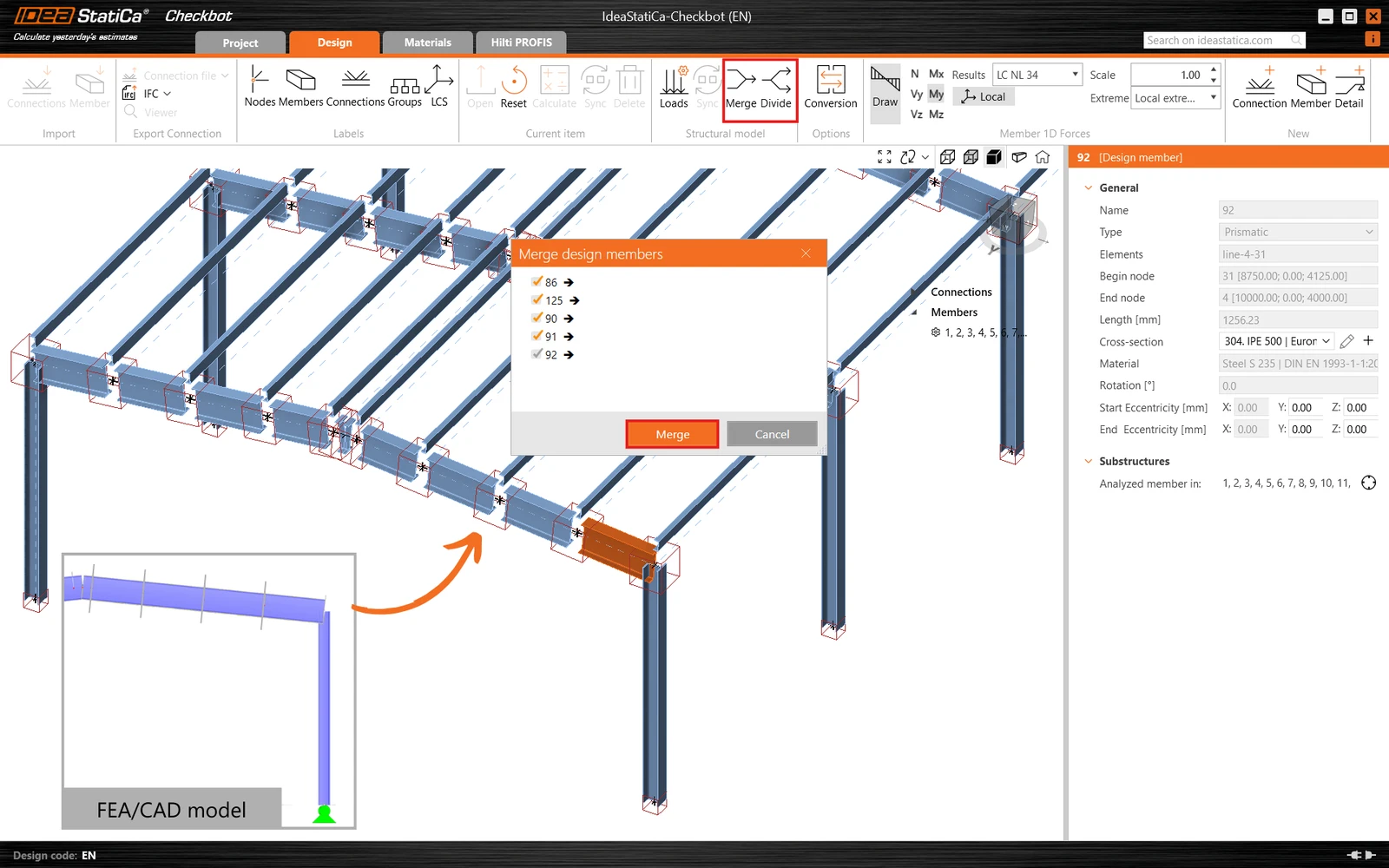
In manchen Fällen kann im Modell der Analysesoftware ein Bauteil in mehrere Bauteile aufgeteilt sein, obwohl es sich in der Realität um ein durchgehendes Bauteil handelt. Für diese Fälle kann die Funktion Zusammenführen dies korrigieren. Klicken Sie mit der rechten Maustaste auf eines der aufgeteilten Bauteile, das Sie zusammenführen möchten, und aktivieren Sie die anderen Bauteile, die Sie verbinden möchten. Bitte beachten Sie, dass nur Bauteile, die entlang desselben X-Vektors ausgerichtet sind, zusammengeführt werden können.
Wenn Sie außerdem eine Zusammenführung rückgängig machen müssen, können Sie mit der Schaltfläche Teilen bereits zusammengeführte Bauteile wieder in ihren ursprünglichen Zustand trennen.
Verbindungen zusammenführen
Verbindungskonfigurationen mit mehreren nahe beieinanderliegenden Tragwerksknoten, die in einem einzigen Verbindungsmodell (einem Knoten) analysiert werden sollten, können als zwei separate Verbindungen importiert werden, was typischerweise bei exzentrischen Diagonalen auftritt.
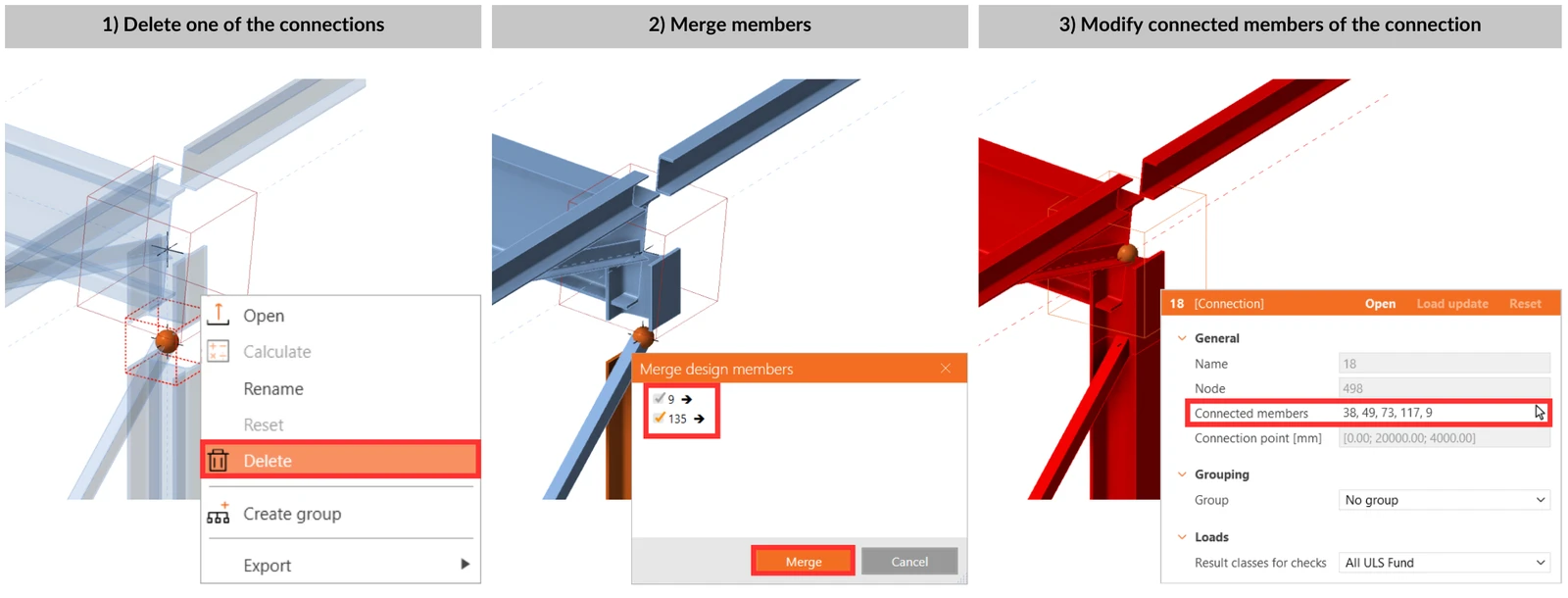
Löschen Sie durch Rechtsklick auf das Feld in der 3D-Szene oder durch Auswahl in der Baumliste alle Verbindungselemente (Tragwerksknoten), die durch leere Felder dargestellt werden, mit Ausnahme eines einzigen. Fügen Sie mit dem Pfeilsymbol neben dem Parameter Connection members (rot markiert ausgewählt) alle Bauteile hinzu, die zu dieser einen Verbindung gehören.
Verbindungsmanager
Für einen übersichtlichen Überblick über das Projekt bietet Checkbot einen zusammenfassenden Projektstatus, der die Gesamtzahl der Verbindungen, wie viele noch entworfen werden müssen, und die Anzahl der bereits geprüften anzeigt. Zudem wird angezeigt, wie viele Verbindungen den Normnachweis bestanden oder nicht bestanden haben, sodass Benutzer auf einen Blick einen umfassenden Überblick über den Projektfortschritt erhalten.
Um die Übersicht aufzurufen, klicken Sie im Baum auf Connections, und alle Daten werden angezeigt.
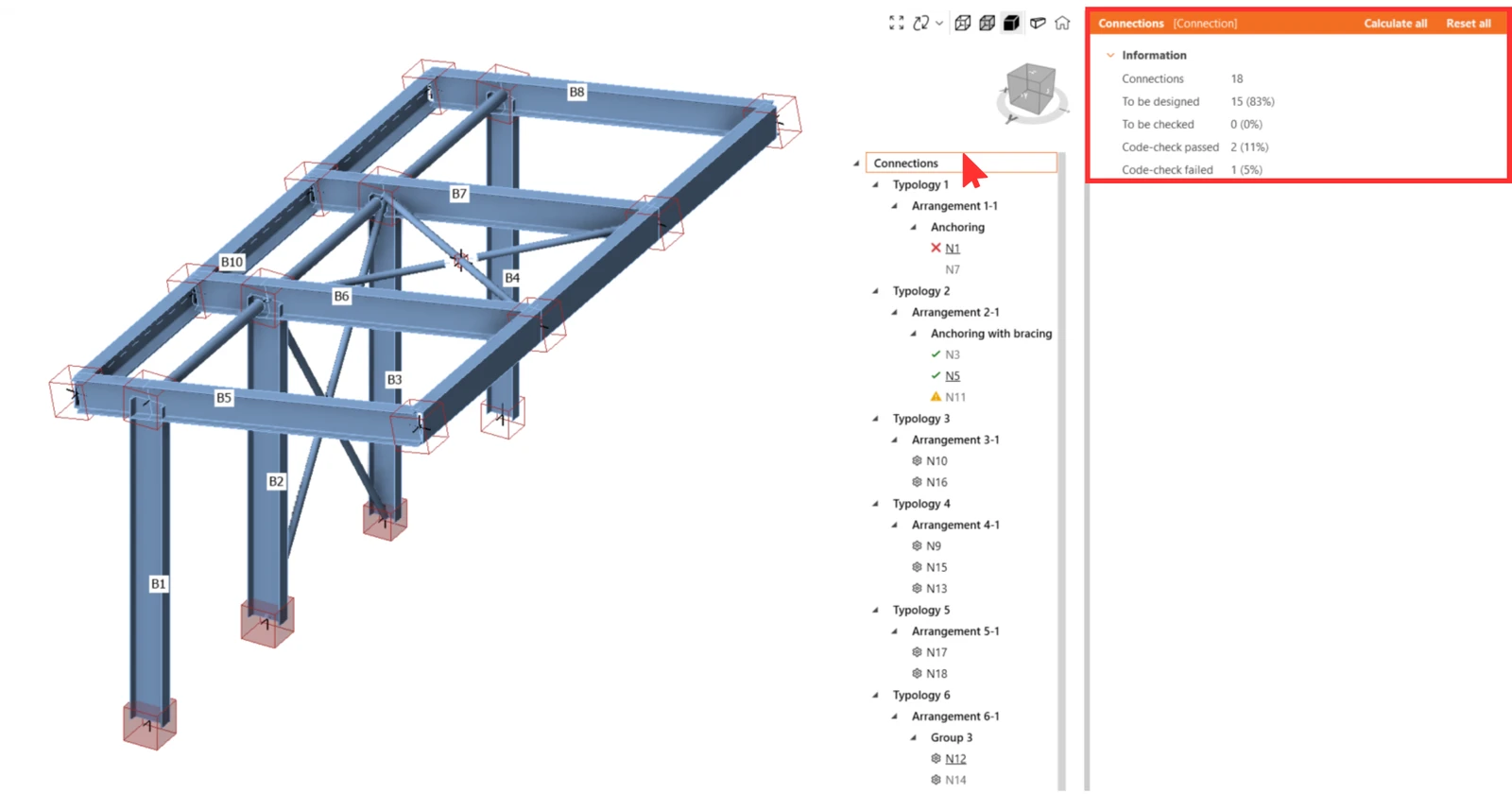
Darüber hinaus wird jede Verbindung mit den folgenden Symbolen markiert, um einen schnellen Überblick zu bieten.
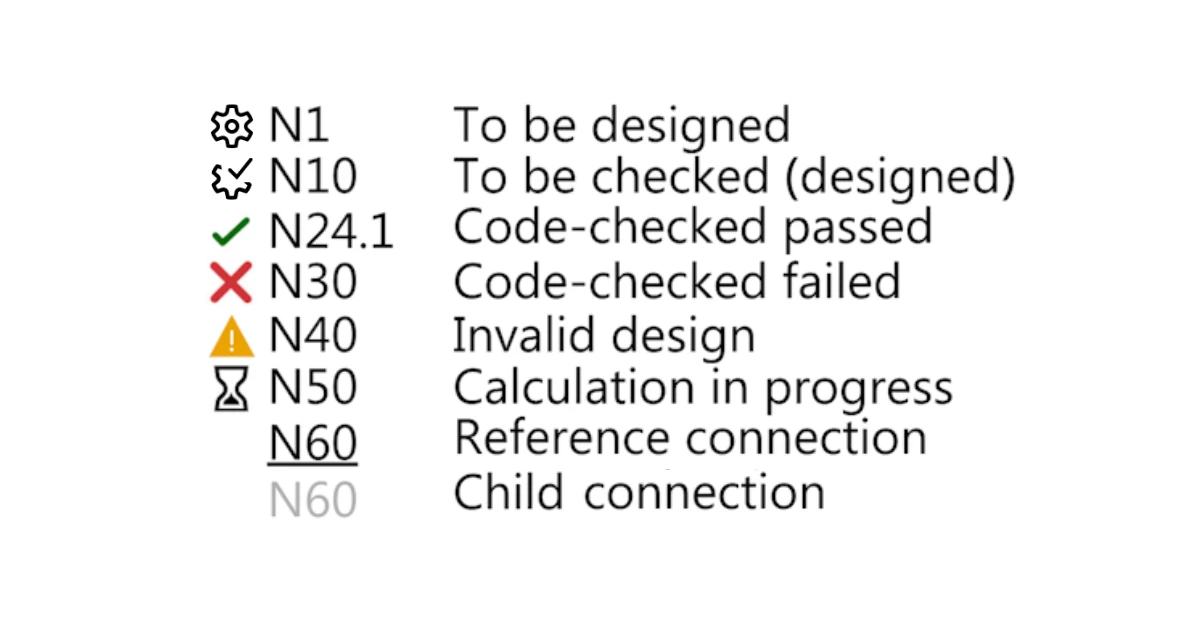
- Zahnrad – nicht entworfen
- Zahnrad mit Häkchen – bereit für Berechnungen
- Grünes Häkchen – berechnet und Normnachweis bestanden
- Rotes Kreuz – berechnet, aber Normnachweis nicht bestanden
- Ungültiger Entwurf – bei einer Synchronisierung oder Aktualisierung des Tragwerksmodells entspricht die untergeordnete Verbindung nicht mehr den Parametern der Referenzverbindung. Eine Aktualisierung des Entwurfs oder eine mögliche Neugruppierung ist erforderlich.
Farben der Boxen in der 3D-Szene
Ein ausgewähltes Verbindungselement wird in der 3D-Szene mit dem orangefarbenen Drahtrahmen hervorgehoben. Alle Verbindungen, die zur gleichen Gruppe wie die ausgewählte Verbindung gehören, werden mit dem gelben Drahtrahmen hervorgehoben.
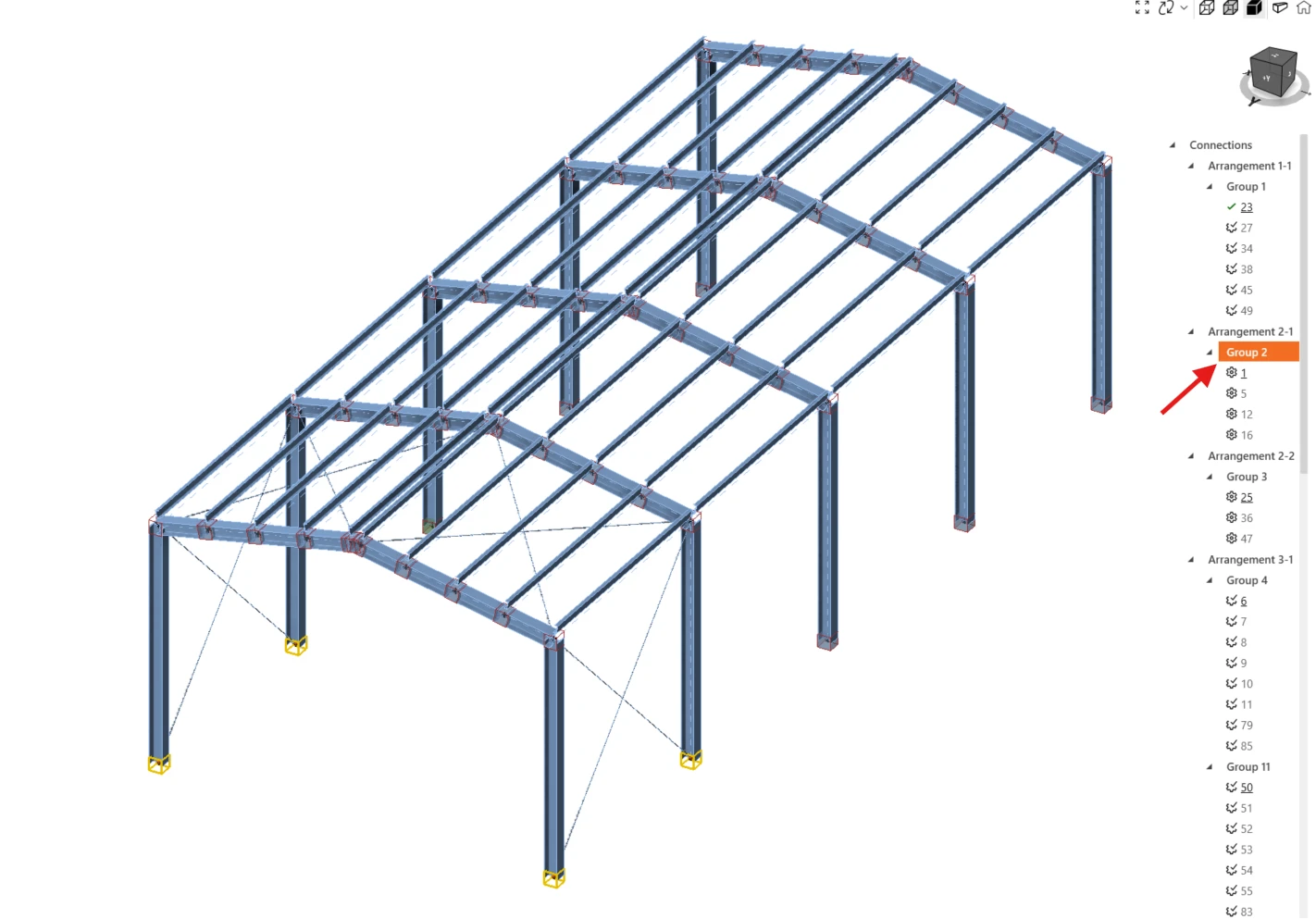
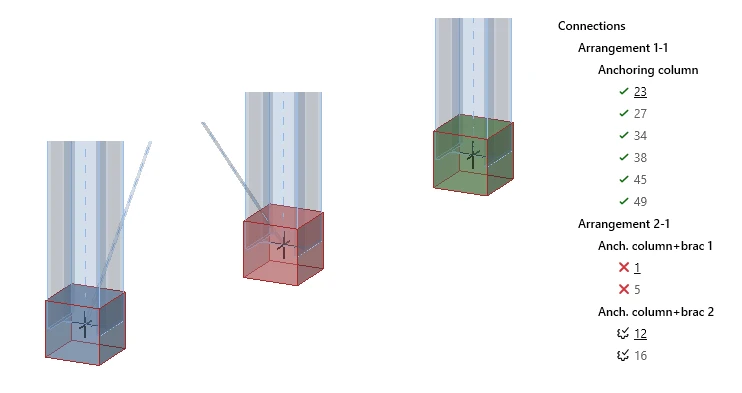
Der Status der Verbindung ist nicht nur, wie oben erwähnt, in der Baumliste sichtbar, sondern auch direkt in der 3D-Szene, und wird durch folgende Farben dargestellt:
- keine - noch zu entwerfen
- blau - bereit zur Berechnung
- grün - berechnet und Normnachweis bestanden
- rot - berechnet, aber Normnachweis nicht bestanden
Veröffentlicht in IDEA StatiCa Version 25.0.
Beulanalyse für alle Verbindungen berechnen
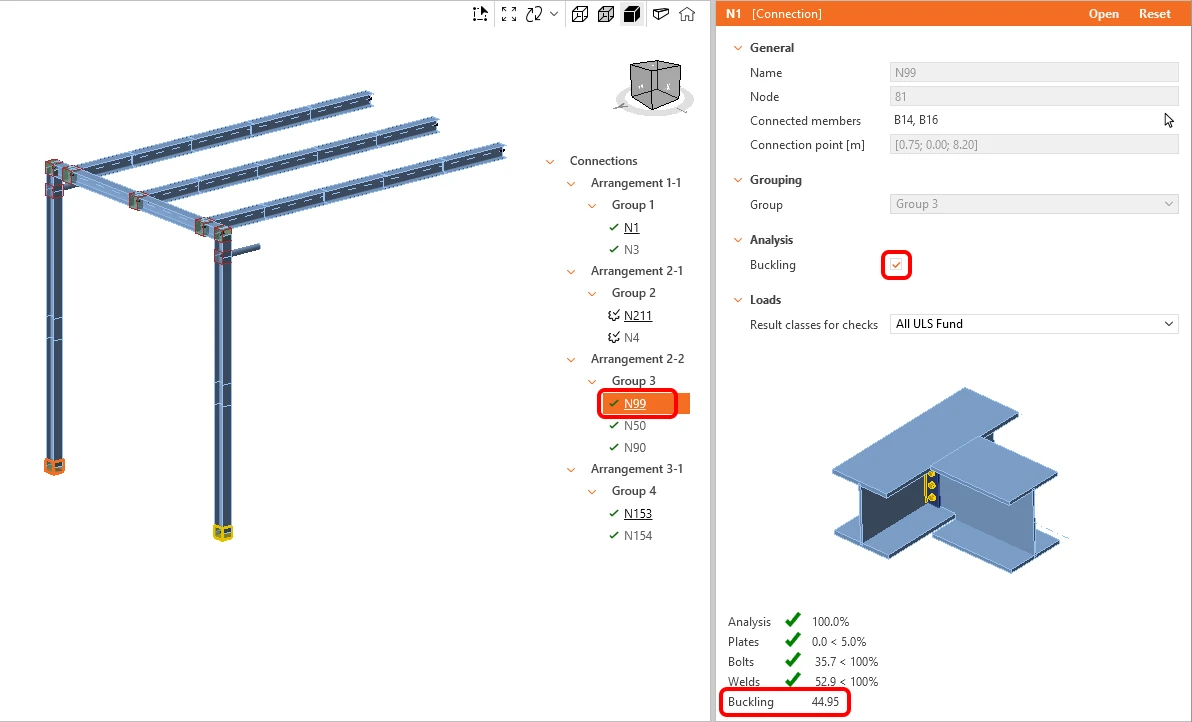
Die Beulanalyse kann für ausgewählte Verbindungsgruppen im Stapel berechnet werden. Standardmäßig ist die Beulanalyse deaktiviert. Um die Beulanalyse zu aktivieren, wählen Sie die Referenzverbindung aus und aktivieren Sie das Kontrollkästchen Buckling.
Der niedrigste Beulfaktor wird in der Registerkarte für die Gesamtergebnisse im Checkbot-Fenster angezeigt und ebenfalls dem Bericht hinzugefügt.
Veröffentlicht in IDEA StatiCa Version 25.1.
Gleichzeitiges Arbeiten mit dem Checkbot- und Connection-Fenster
Besonders wenn Sie an Computern mit zwei Bildschirmen arbeiten, schließen Sie das Connection-Anwendungsfenster nicht, sobald es aus Checkbot geöffnet wurde. Gehen Sie einfach zurück zur Checkbot-Anwendung und öffnen Sie ein weiteres Verbindungselement. Das Connection-Fenster wird schnell neu geladen. Dies ist deutlich schneller, als das Connection-Fenster für jedes überprüfte Verbindungselement zu schließen und wieder zu öffnen.
Sammelbericht
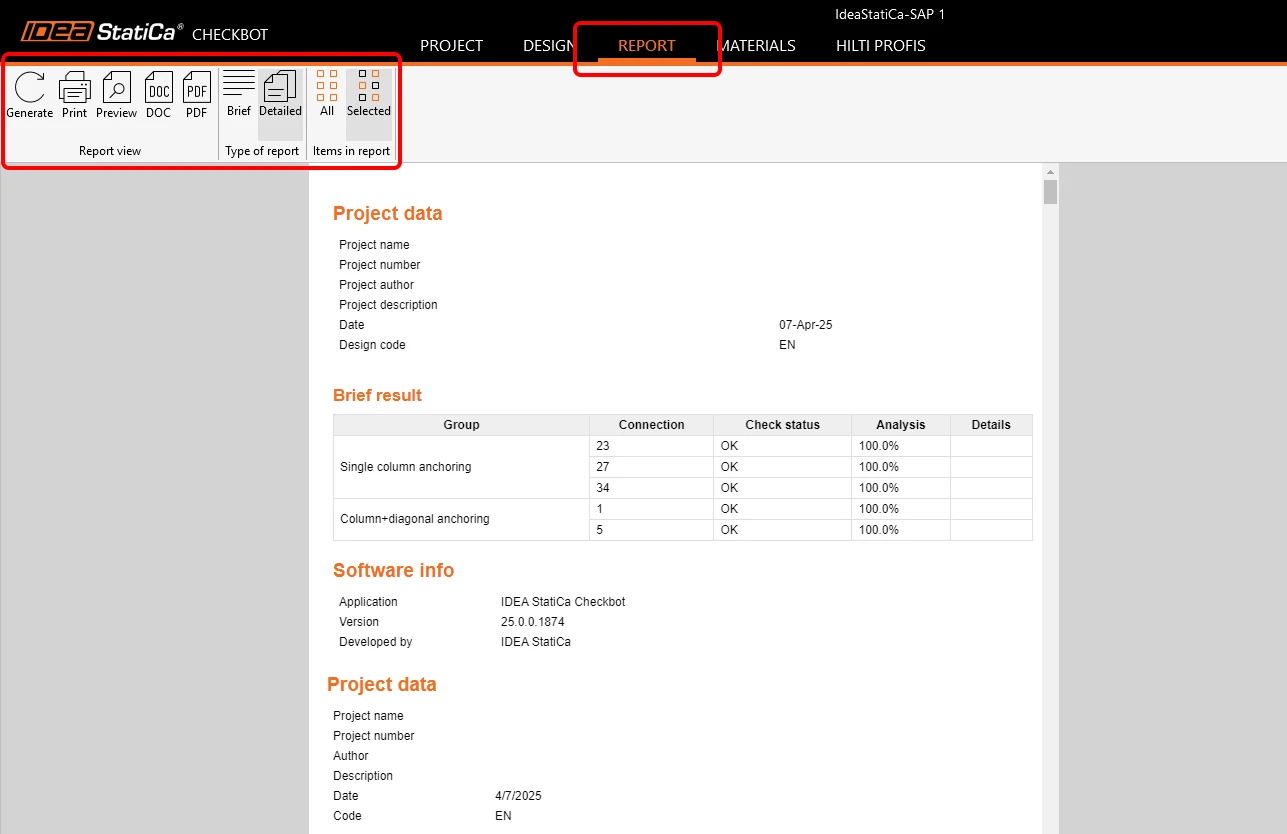
Der Bericht kann für alle Verbindungen im Projekt gleichzeitig oder nur für ausgewählte Verbindungen erstellt werden. Der Detailgrad, die Anzahl der enthaltenen Kapitel und zusätzliche handschriftliche Notizen mit Bildern können in der Registerkarte Report angepasst werden. Wie der Bericht entsprechend angepasst wird, wird in diesem Artikel erläutert.
Export nach Connection
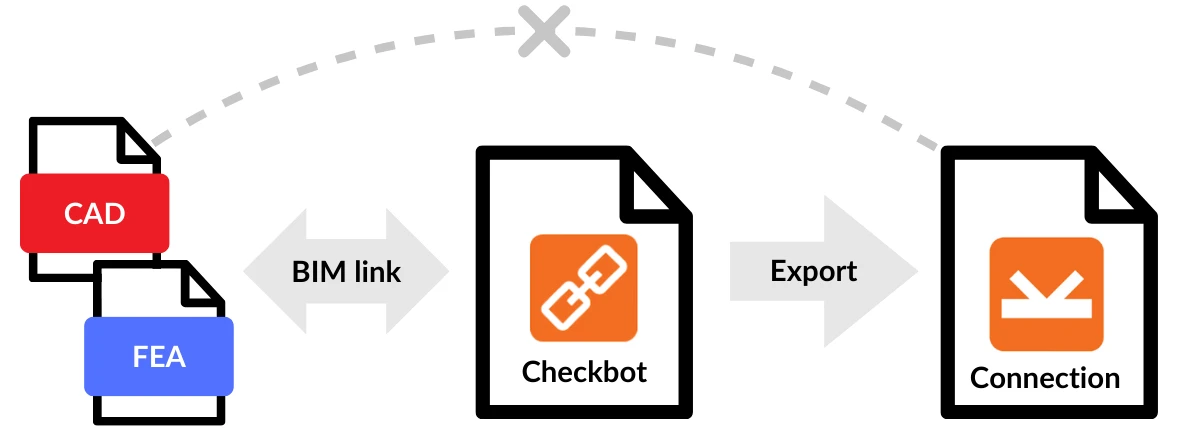
Wenn Checkbot über einen BIM-Link mit Drittanbieter-Software verknüpft ist, können Sie die Geometrie und Eigenschaften von Bauteilen nicht bearbeiten – die Bearbeitung ist deaktiviert. Falls solche Änderungen erforderlich sind, können Sie jedes Verbindungselement aus Checkbot in eine einzelne IDEA StatiCa Connection-Datei exportieren und jeden Teil des Modells bearbeiten. Sie können eine Verbindung exportieren oder mehrere Verbindungen gleichzeitig auswählen.
Die exportierte einzelne Connection-Datei ist unabhängig vom Checkbot-Projekt. Daher ist keine weitere Synchronisierung mit dem FEA-Tragwerksmodell oder dessen Verwaltung in Checkbot mehr möglich.
Veröffentlicht in IDEA StatiCa Version 25.0.
Export nach IFC
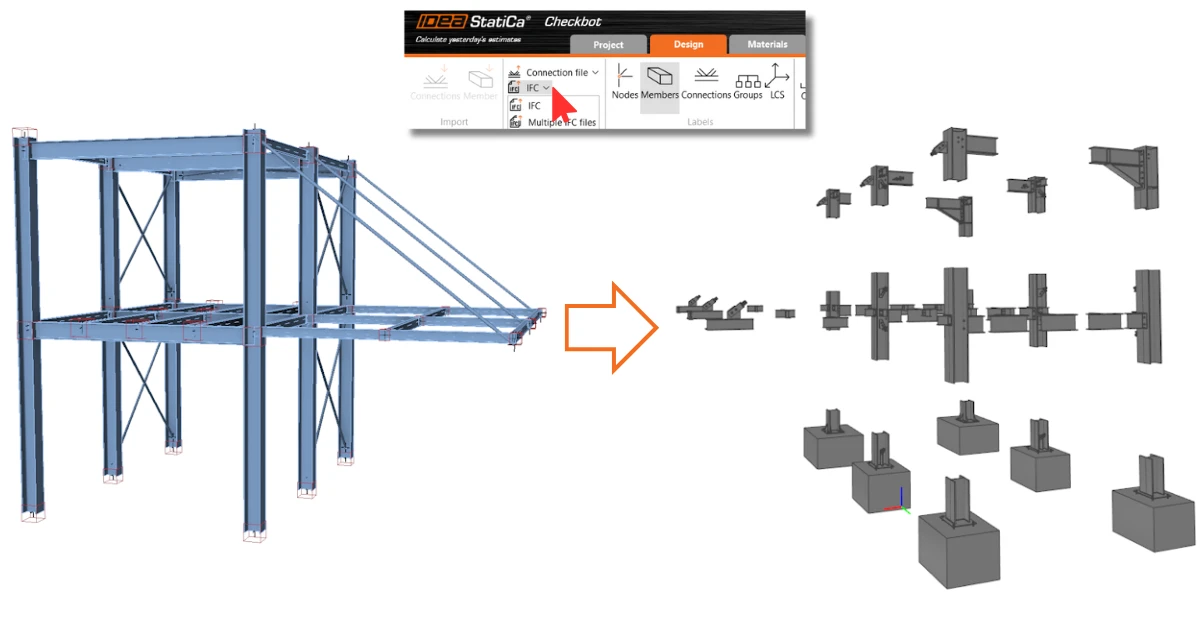
Das Industry Foundation Classes (IFC)-Format ist ein offenes, herstellerneutrales Datenformat, das den Datenaustausch ermöglicht. Checkbot ermöglicht es Ihnen, alle ausgewählten Verbindungen in ein einziges IFC-Modell zu exportieren oder Verbindungen als einzelne IFC-Dateien in einen bestimmten Ordner zu exportieren.
Der Export enthält die globalen Koordinaten des Connection Point – des tatsächlichen Standorts einer Verbindung im Projekt.
Export nach Hilti PROFIS Engineering
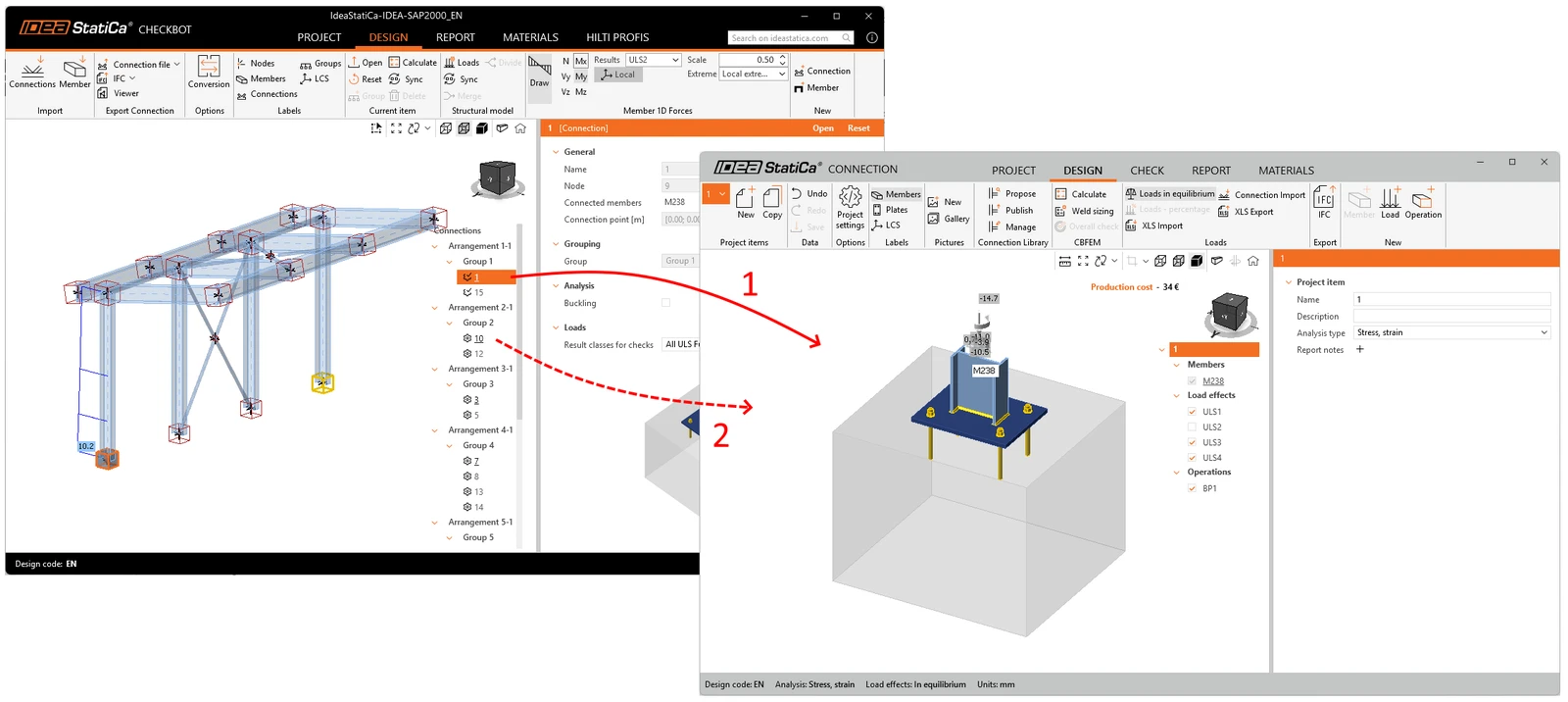
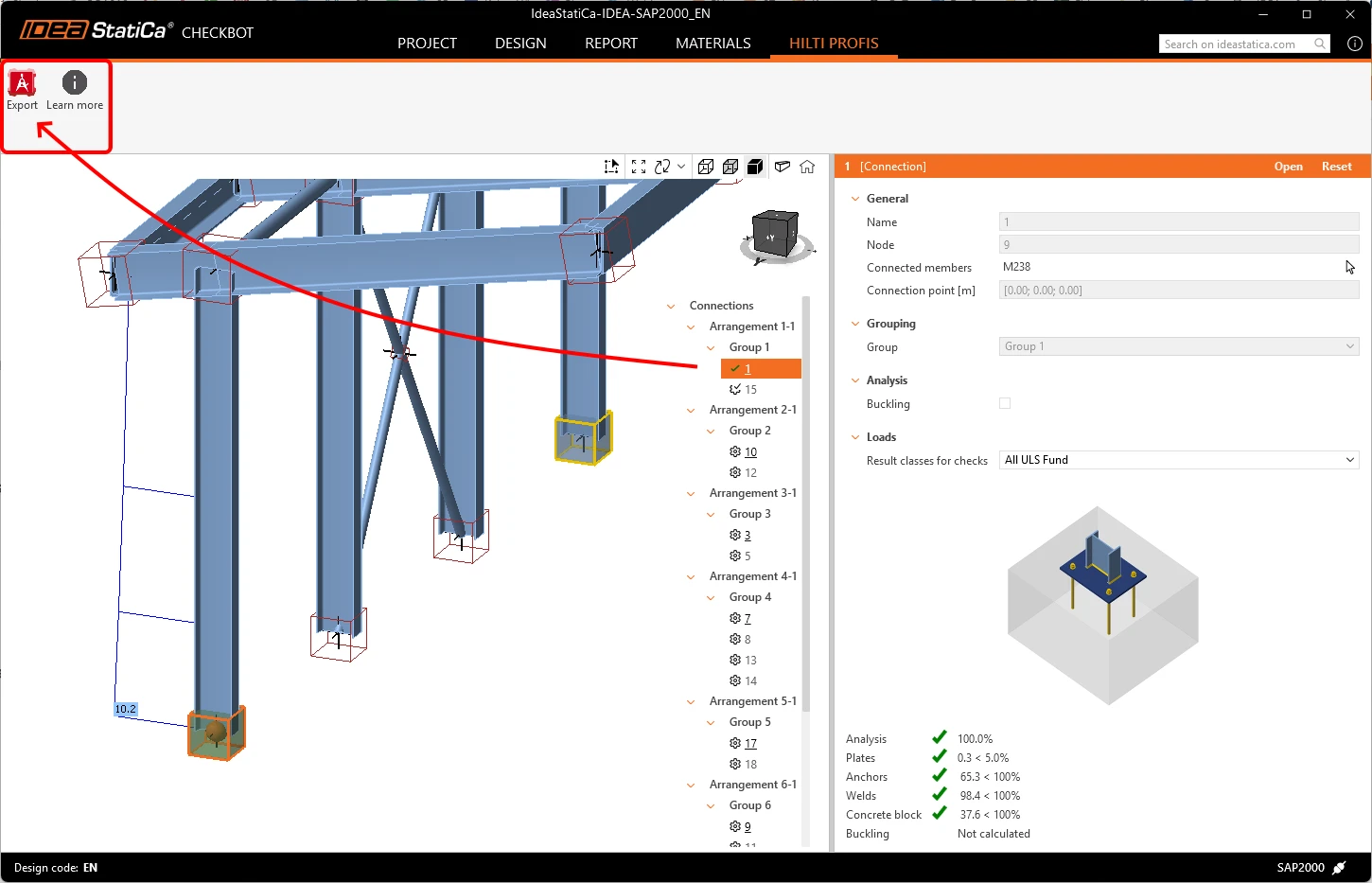
Hilti PROFIS Engineering Suite ist eine benutzerfreundliche, cloudbasierte Software zur Bemessung und Analyse von Ankern. Durch Auswahl eines Knotens mit einem verankerten Bauteil können Benutzer die Daten direkt über die Schaltfläche Export an Hilti PE exportieren, wodurch eine genaue Übertragung der relevanten Tragwerksdaten für die weitere Analyse gewährleistet wird.
Dieser gesamte Workflow ist auch mit einer IDEA StatiCa Basic-Lizenz verfügbar, was bedeutet, dass er kostenlos genutzt werden kann. Wie das Plugin verwendet wird, ist Schritt für Schritt im folgenden Artikel beschrieben, der auch über die Schaltfläche Learn more in Checkbot zugänglich ist.
Synchronisierung
Nach dem Import aller notwendigen Elemente können Sie mit der Schaltfläche Sync Änderungen aus dem Ausgangsprojekt einfach erkennen und auf das IDEA StatiCa-Modell anwenden. Diese Änderungen können Aktualisierungen der Dicke, der Querschnitte oder Änderungen der Eigenschaften von Schweißnähten und Schrauben umfassen. Es ist jedoch wichtig zu beachten, dass Aktualisierungen keine neuen oder gelöschten Komponenten wie Platten, Bauteile, verschobene Elemente oder Lastkombinationen umfassen können. In solchen Fällen müssen Sie das aktuelle Checkbot-Projekt (den Ordner) löschen und erneut importieren.
Bitte beachten Sie, dass die Synchronisierung in IDEA StatiCa nur in eine Richtung funktioniert, vom Ausgangsprogramm zu IDEA StatiCa, nicht umgekehrt.
- FEA-Lösung – die Synchronisierung wirkt sich nicht auf Entwurfsoperationen aus (Schnitt, Stirnplatte, ...)
- CAD-Lösung – die Synchronisierung wirkt sich nicht auf Lasteffekte aus (außer bei Revit, das das analytische Modell mit Ergebnissen enthalten kann)
Synchronisierung über BIM-Links (FEA/CAD zu Checkbot):
Falls später Änderungen im Modell der Drittanbieter-Software vorgenommen werden, müssen Sie das Checkbot-Projekt erneut öffnen und die Schaltfläche Sync drücken, um sicherzustellen, dass alle Aktualisierungen aus dem Modell der Drittanbieter-Software in Checkbot berücksichtigt werden. Die Sync-Schaltfläche ist nur aktiviert, wenn die Checkbot-Datei über die Drittanbieteranwendung geöffnet ist.
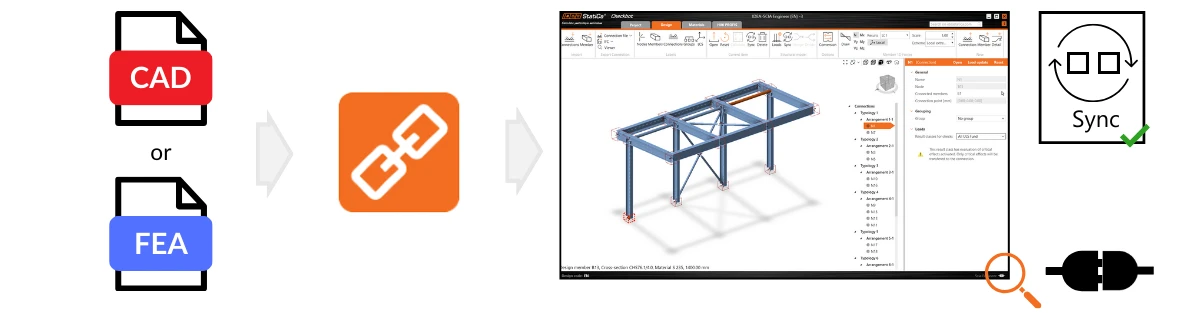
Denken Sie daran, dass die Sync-Schaltfläche nur aktiv ist, wenn Checkbot über einen BIM-Link aus Drittanbieter-Software geöffnet wurde.
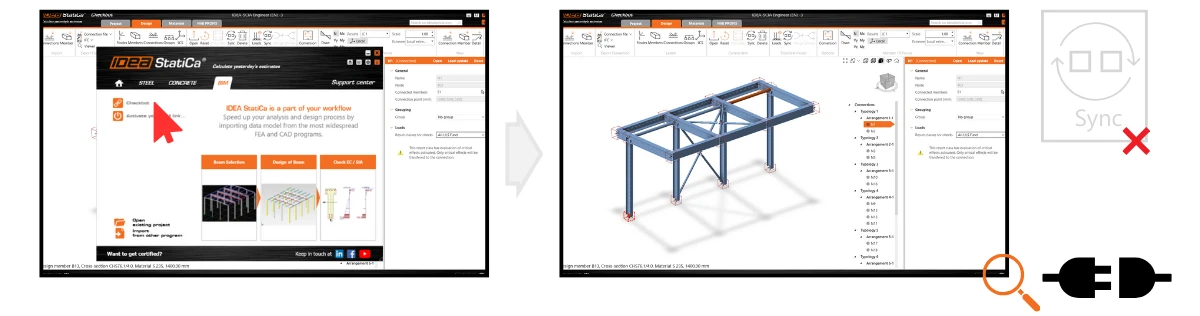
Synchronisierung über Datendateien (IOM/SAF zu Checkbot):
Sie können Ihr Checkbot-Projekt, das ursprünglich aus IOM/SAF-Dateien importiert wurde, ebenfalls synchronisieren. Klicken Sie einfach auf IOM/SAF importieren und wählen Sie die neu generierte IOM/SAF-Datei Ihres Projekts aus. Dadurch werden die ursprünglich importierten Daten im Checkbot-Projekt überschrieben, während Ihre gesamte Arbeit dort erhalten bleibt (Verbindungsentwurf, Gruppierung usw.). Die ursprüngliche und die neue IOM/SAF-Datei müssen dieselbe Datenstruktur mit identischen IDs aller Elemente enthalten.
Beachten Sie, dass alle direkt in IDEA StatiCa vorgenommenen Änderungen (z. B. an Querschnitten, Exzentrizitäten, Lastkombinationen oder Operationen) bei der Synchronisierung mit dem Ausgangsprojekt überschrieben werden. Dieselbe Regel gilt, wenn die Exzentrizitäten in IDEA StatiCa geändert werden.
Wenn Sie beispielsweise einen Verbindungsentwurf in IDEA StatiCa Connection anpassen, der ursprünglich aus Tekla Structures importiert wurde, und anschließend synchronisieren, werden Ihre Änderungen in IDEA StatiCa durch die neuesten Entwurfsdaten aus Tekla Structures ersetzt.
Veröffentlicht in IDEA StatiCa Version 25.0, aktualisiert in IDEA StatiCa Version 25.1.