
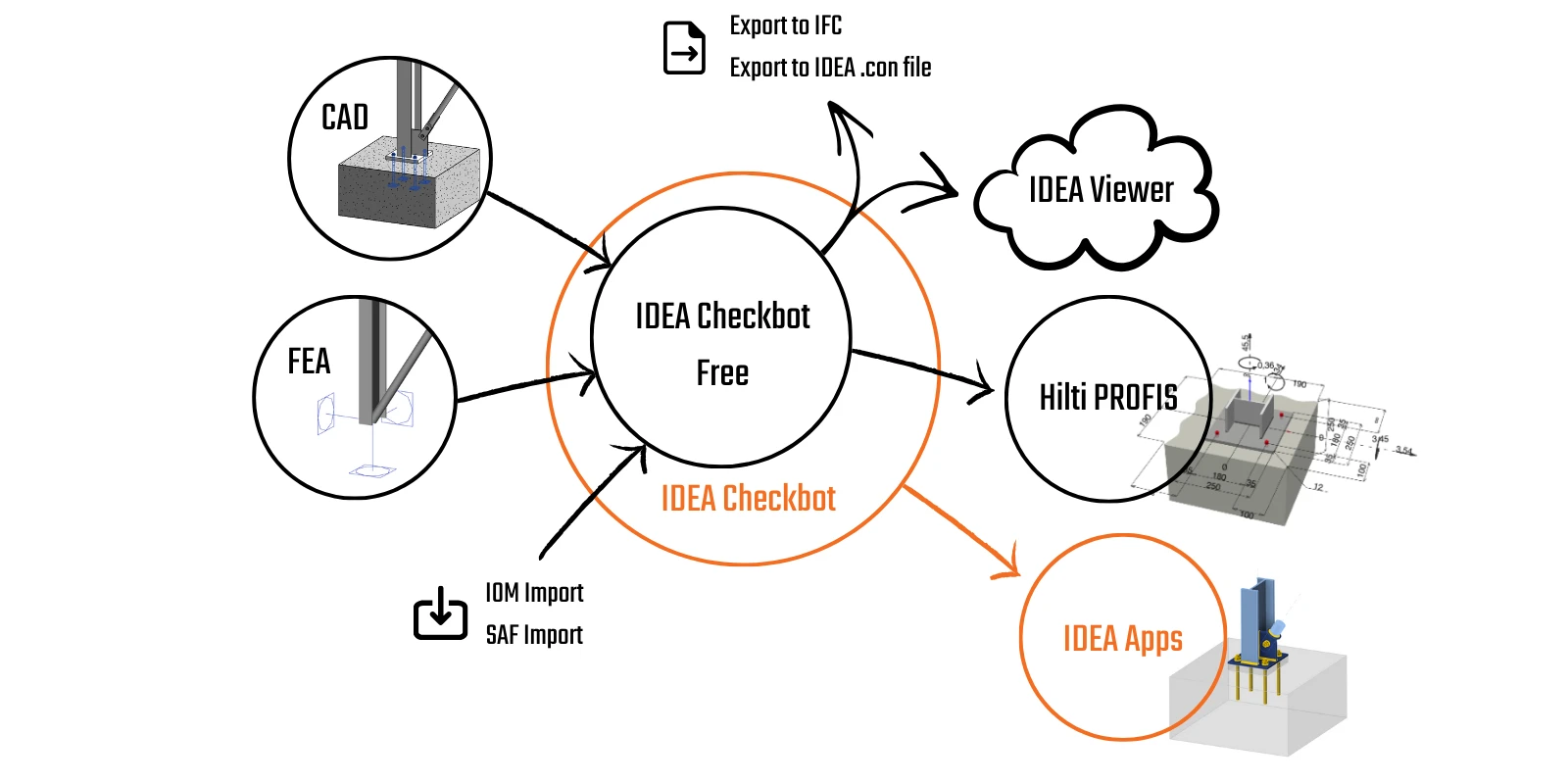


Az IDEA StatiCa Checkbot kezeli a BIM munkafolyamatokat, és a következőket biztosítja:
- Az összes importált elem áttekinthető listája, beleértve az ellenőrzött/nem ellenőrzött státuszt
- Jelentés minden elemzett és ellenőrzött elemről
- Az importált szerkezeti elemek és terhek 3D megjelenítése
- Átalakítási táblázat az anyagokhoz és keresztmetszetekhez
- Terhkombinációk kezelése
A Checkbot elérhető a kereskedelmi, fizetős licenccel, valamint az ingyenes Basic licenccel is. Az egyetlen különbség, hogy a Checkbot Free nem teszi lehetővé a tervezési elemek tervezését és számítását a többi alkalmazásban, például a Connection, Member vagy Detail alkalmazásban.
Az eszköz jelentős előnye, hogy nemcsak az eredeti szerkezet geometriáját érti, hanem – ami még fontosabb – az elemzésből származó terheléseket és belső erőket is. Minden mérnök, aki belső erőket alakít át egyik elemzésből a másikba, tudja, mennyire trükkös lehet minden erőt a megfelelő koordináta-rendszerben tartani. A Checkbot ezt akár több száz terhkombinációra és akár tucatnyi, bármely támogatott szoftverből származó eszközre képes elvégezni.
Adatok importálása a Checkbot alkalmazásba
1) BIM linkek
A Checkbot önálló alkalmazásként működik, lehetővé téve a felhasználók számára, hogy bármely szerkezeti tervet közvetlenül harmadik féltől származó szoftverben, BIM linkek segítségével nyissanak meg. Az importparancs sáv kismértékben eltér attól függően, hogy a forrásprogram CAD vagy FEA (végeselemes elemzőszoftver) típusú-e. Mindig ellenőrizheti a támogatott integrációkat acél CAD/FEA szoftverekhez, valamint azok ismert korlátozásait, illetve megtekintheti a harmadik féltől származó alkalmazások támogatott verzióinak listáját.
A lépésről lépésre bemutató oktatóanyagok segítségével megtanulhatja, hogyan tervezze és szabványellenőrizze kapcsolatait és szerkezeti elemeit az IDEA StatiCa és más szoftverek közötti BIM link használatával.
- ... és még sok más
Amikor egy Checkbot projekt a BIM link használatával jön létre, ki kell választani a csomópontokat és szerkezeti elemeket a kapcsolatok vagy szerkezeti elemek importálásához.
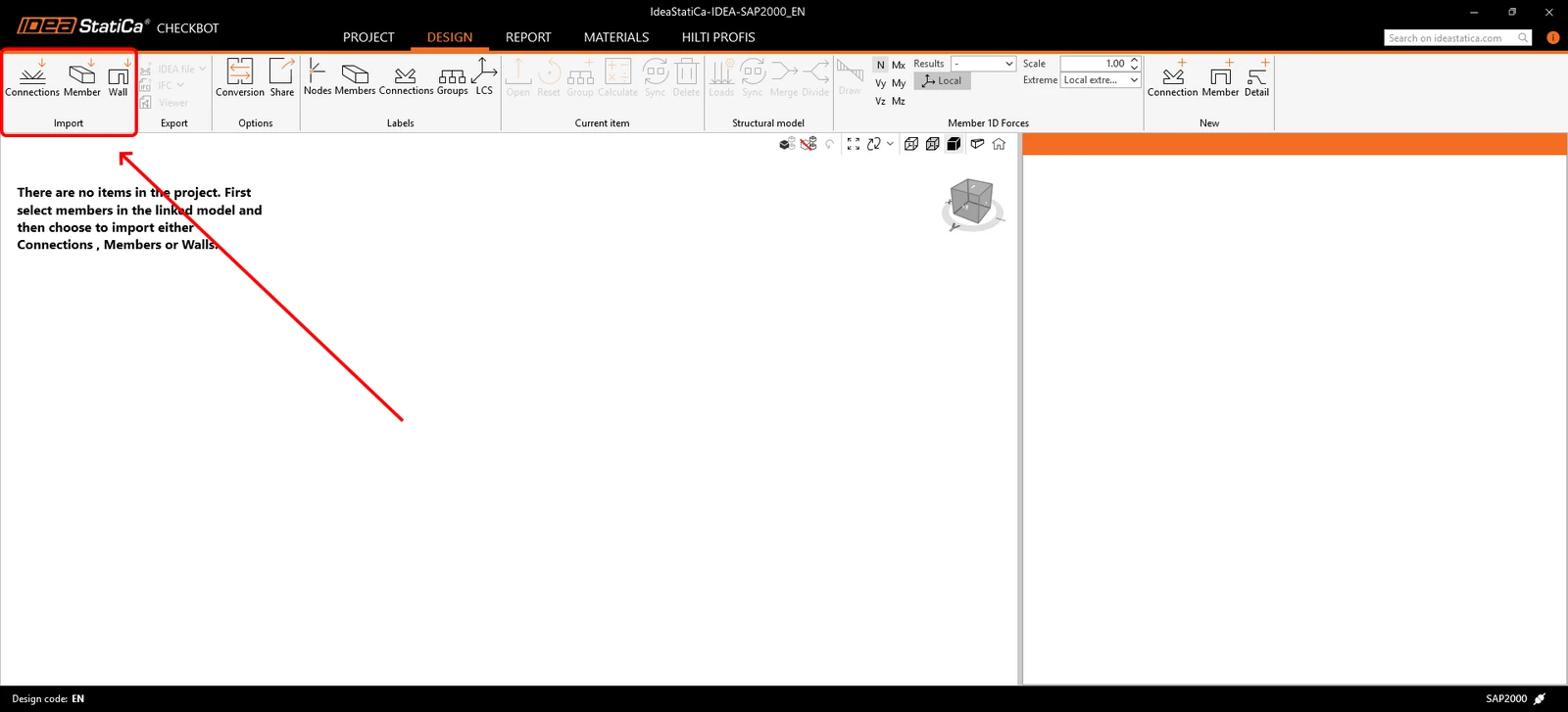
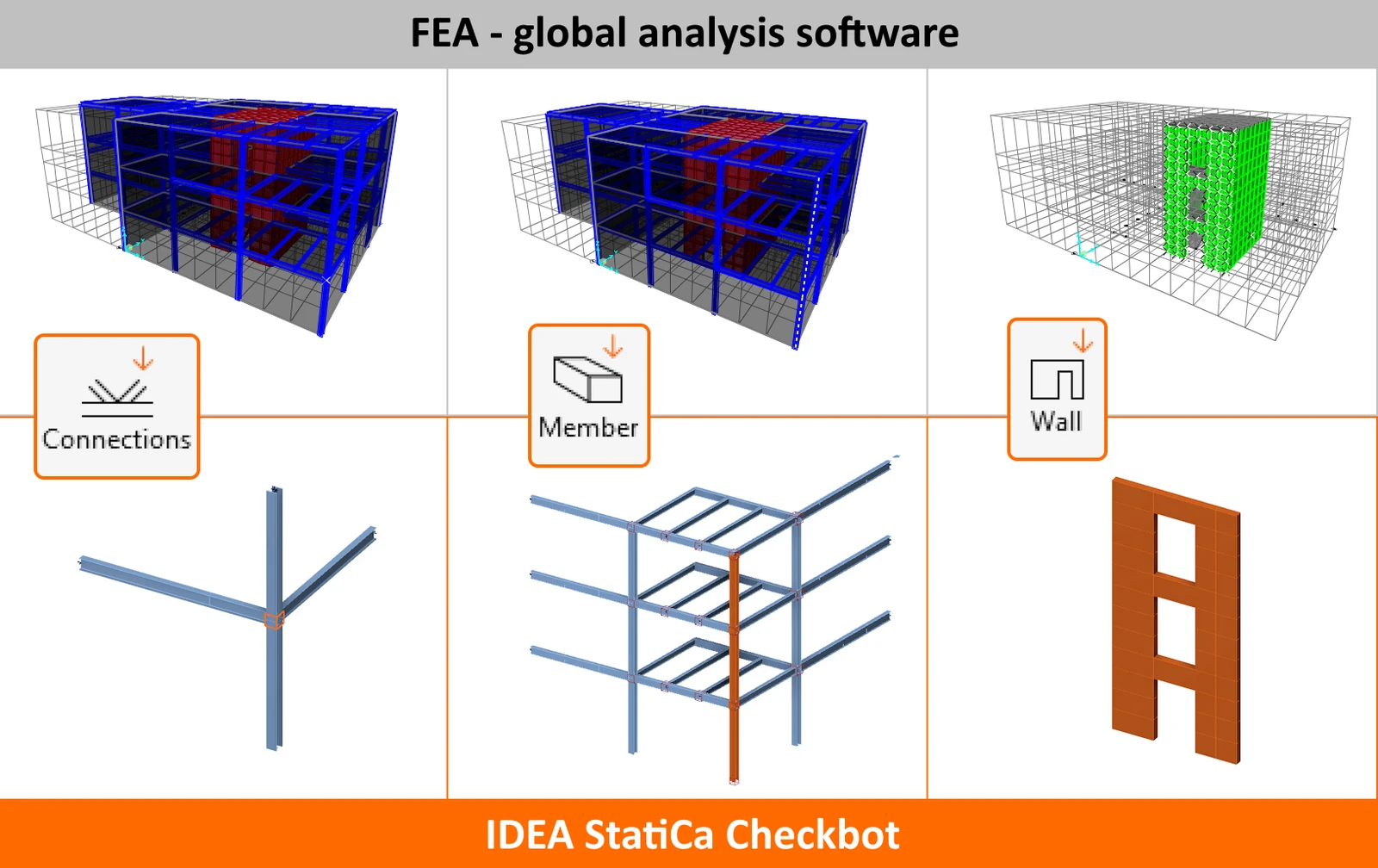
Kapcsolatok/szerkezeti elemek importálása
- Connection – csak egy kiválasztott csomópontot és a hozzá kapcsolódó szerkezeti elemeket importálja a Checkbot alkalmazásba.
- Member (csak elemzőszoftverek esetén) – a kiválasztott csomópontokat és gerendákat importálja, amelyek alapvetőek az IDEA StatiCa Member alkalmazásban történő ellenőrzéshez.
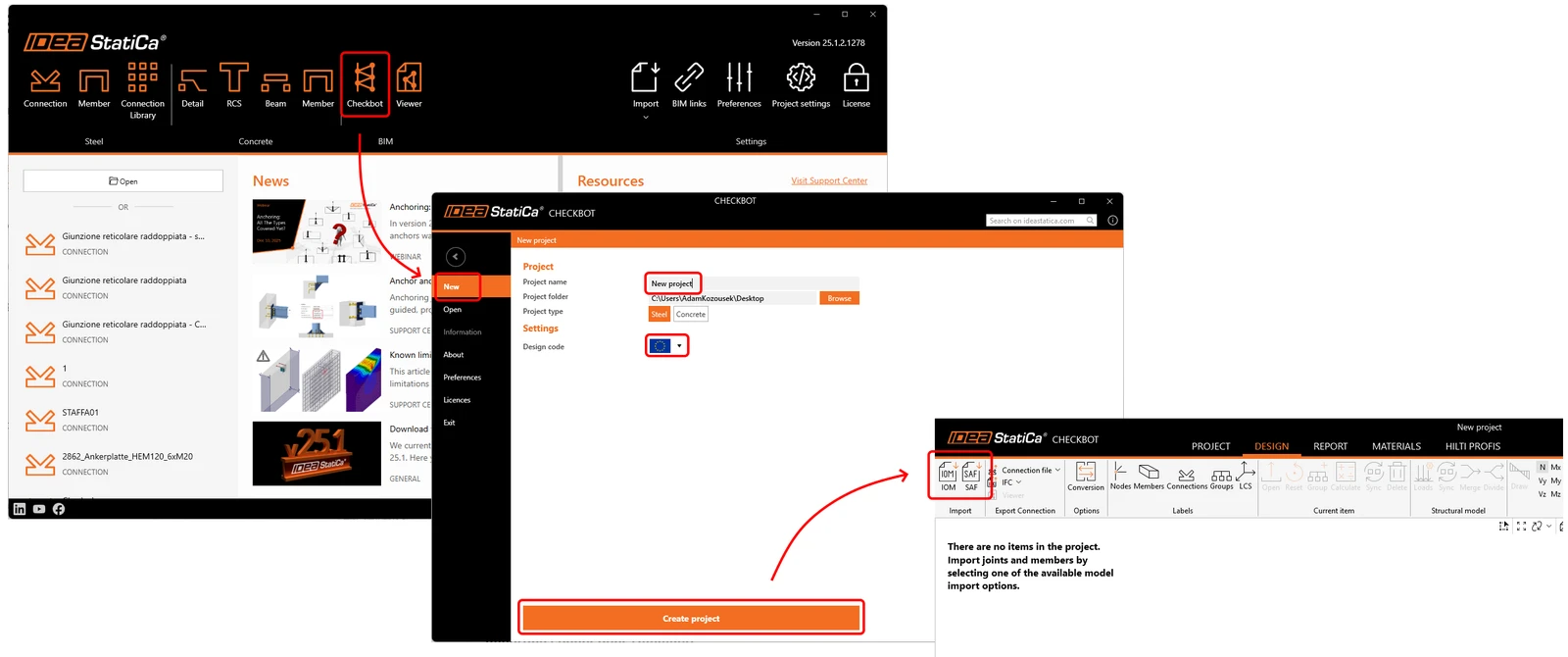
2) SAF/IOM
Az adatok CAD/FEA szoftverből történő importálásának másik módja az IDEA Open Model (IOM) segítségével valósítható meg. Ez lehetővé teszi a széles körben használt Structural Analysis Format (SAF) importálását és feldolgozását is. SAF fájl exportálható a SCIA Engineer, Dlubal szoftver, FEM-Design, SOFiSTiK, Risa 3D, FRILO, Allplan, AxisVM, ConSteel, és sok más szoftverből.
Átalakítás
Ha egy keresztmetszet vagy anyag importálás közben nem kerül automatikusan felismerésre, egy új átalakítási lap jelenik meg, ahol manuálisan hozzárendelheti azt a szelvény-/anyagkönyvtárunkból. Ezek a párosítások ezután elmentődnek a jövőbeni felhasználáshoz az Ön felhasználói fiókjában, így nem kell újra megadni azokat.
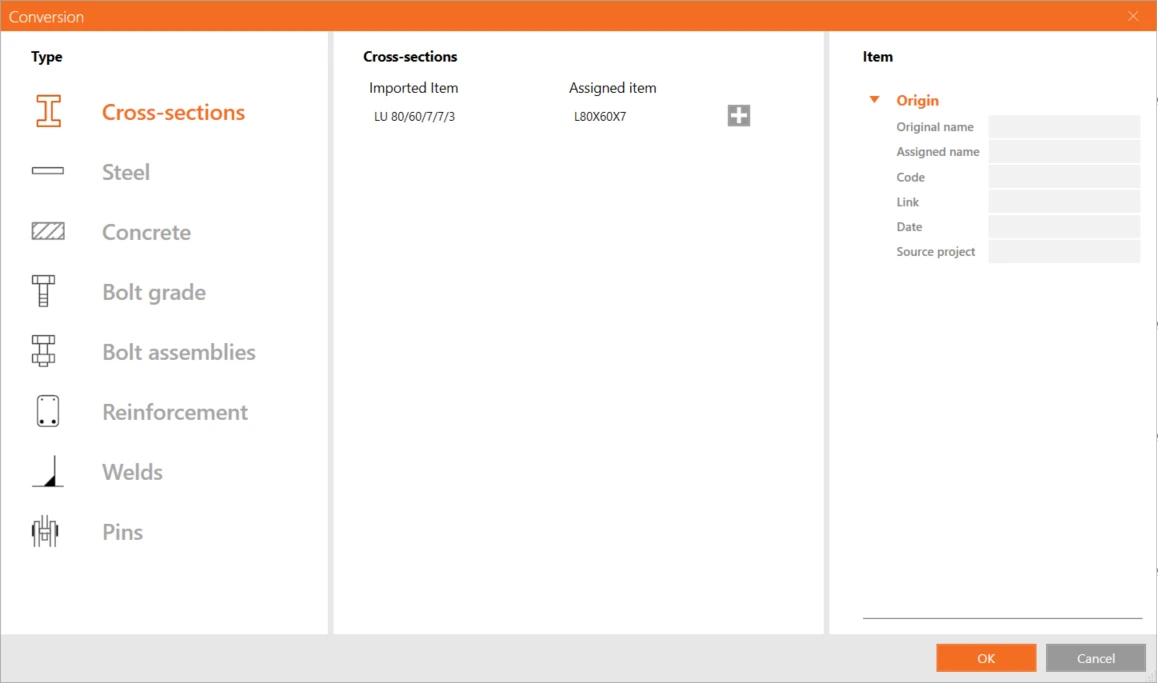
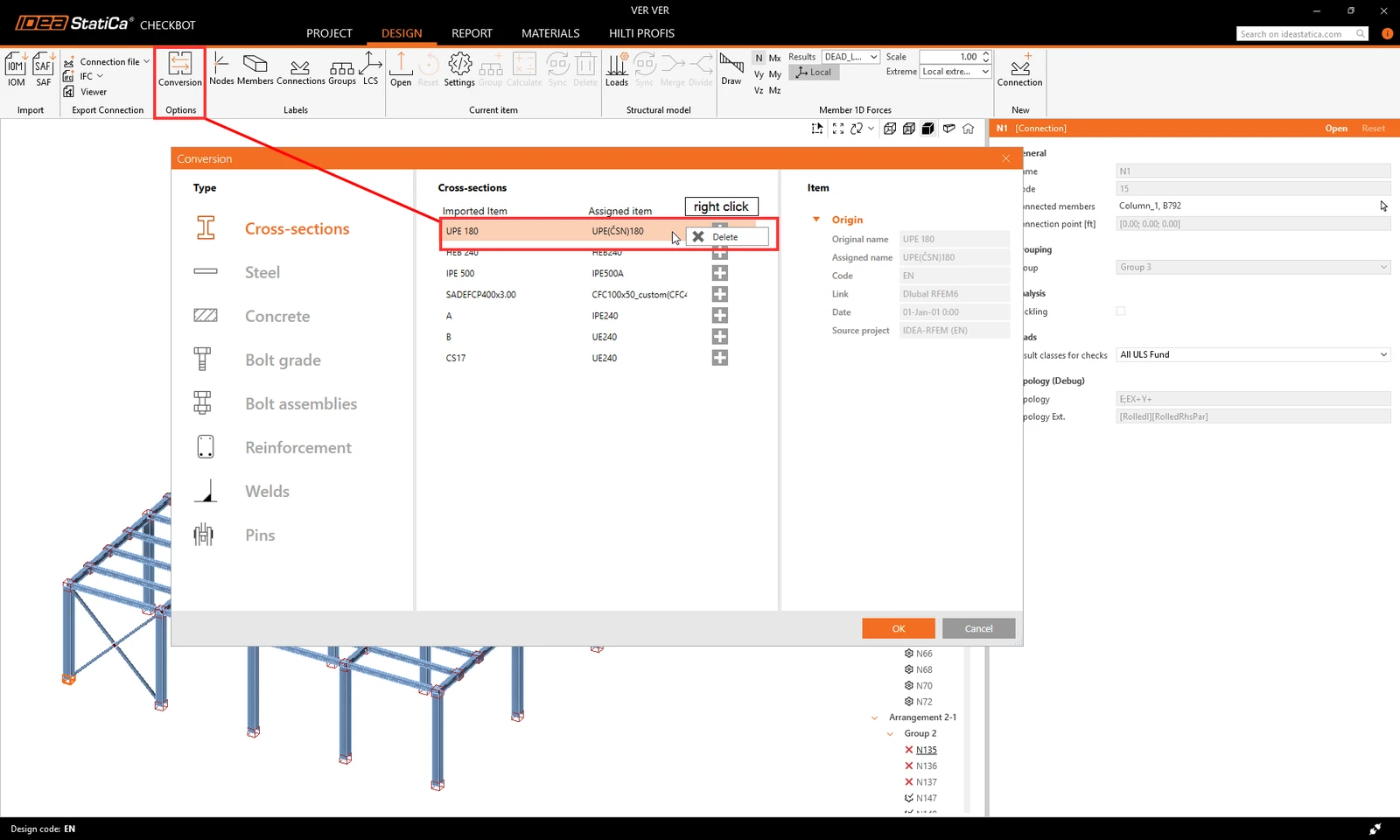
Ha a keresztmetszet-hozzárendelés helytelenül jött létre, vagy módosításra szorul, a plusz gombra kattintva új hozzárendelést adhat hozzá, vagy jobb kattintással és a Törlés kiválasztásával eltávolíthatja a meglévőt.
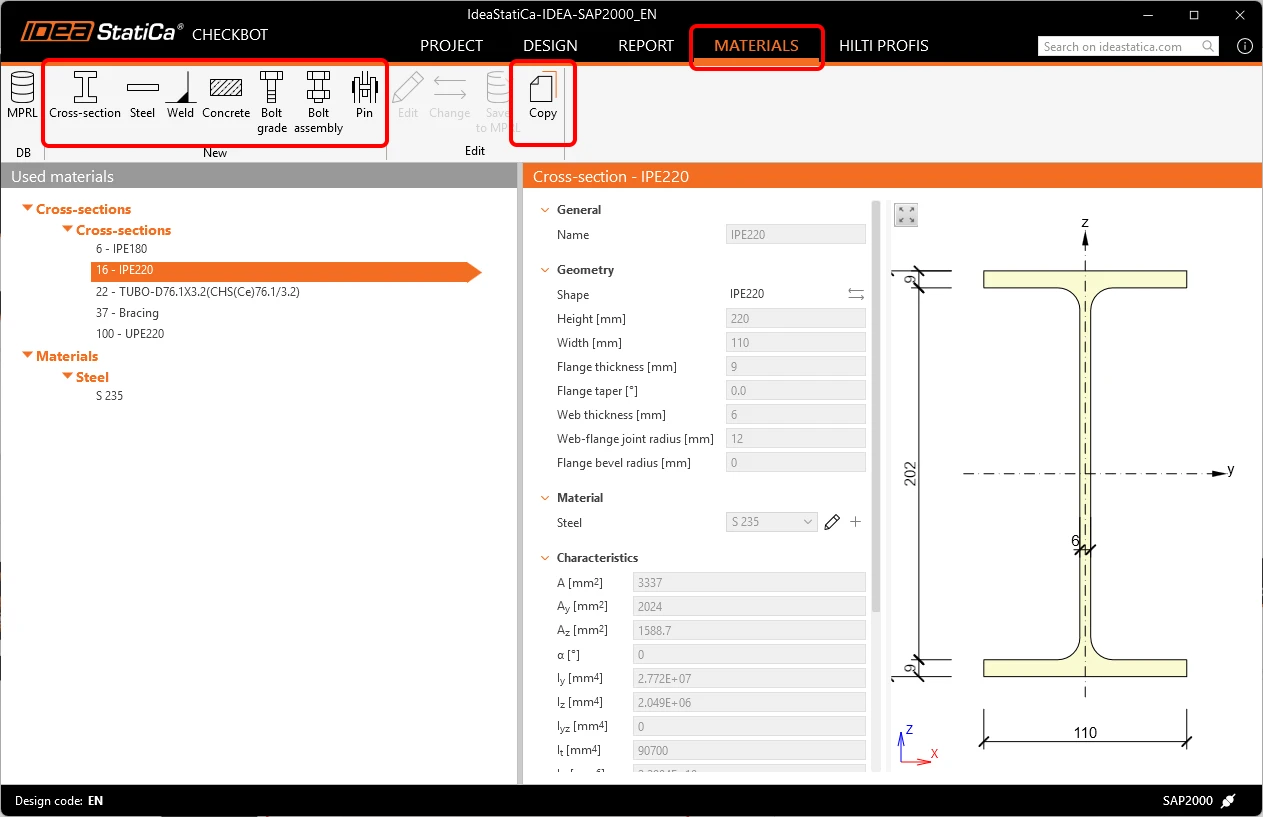
A Checkbot alkalmazásban használt összes anyag az Anyagok lapon található. Az összes importált anyag és keresztmetszet módosítása le van tiltva. Paramétereik módosításához másolatot kell létrehozni, vagy teljesen új anyagot kell hozzáadni.
Az átalakítási lap minden egyes szabványhoz külön .XML fájlban kerül mentésre a következő mappában:
C:\Users\YOURUSERNAME\AppData\Local\IdeaStatiCa
Itt az átalakítási fájlok manuálisan módosíthatók, teljesen törölhetők, biztonsági másolat készíthető róluk, vagy megoszthatók más felhasználókkal.
Számozás és helyi koordináta-rendszer
A szerkezeti elemek számozása és helyi koordináta-rendszere a Checkbot alkalmazásban és a harmadik féltől származó szoftverben eltérő lehet. Mivel a Checkbot egy teherhozzárendelési algoritmuson alapul, emiatt nem kell aggódni. A Checkbot felismeri és azonosítja a megfelelő szerkezeti elemeket, és megbízhatóan hozzájuk rendeli a helyes teherhatásokat.
Hogyan dolgozzunk a Checkbot alkalmazással
Teherkonfiguráció
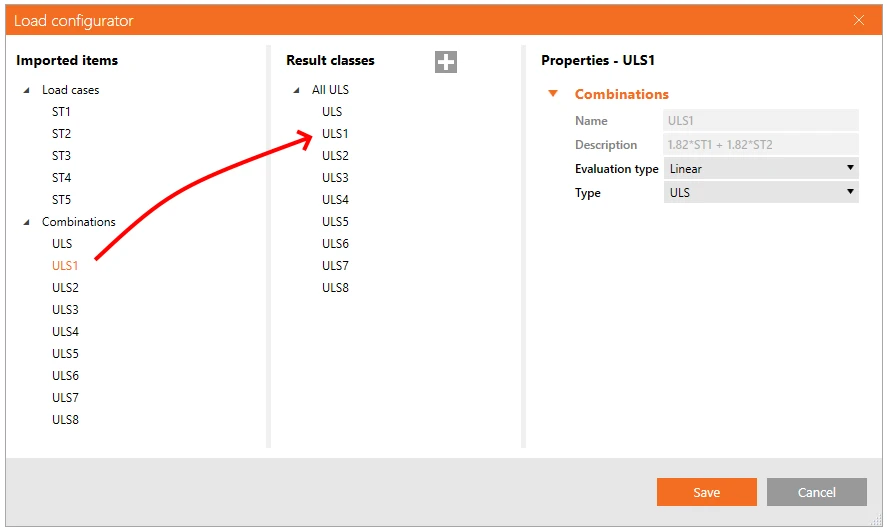
A Teherkonfigurátor megjeleníti az importált terhesetketés terhkombinációkat. Az első oszlop felsorolja az összes, a kapcsolt FEA modellből importált terhesetetés kombinációt. A második oszlop a Checkbot projektben a számításokhoz használt eredményosztályok terhesetetés terhkombinációit mutatja. Alapértelmezés szerint egy eredményosztály kerül felhasználásra az összes terhkombinációval. Továbbá a harmadik oszlop az éppen kiválasztott elem részletes leírását jeleníti meg.
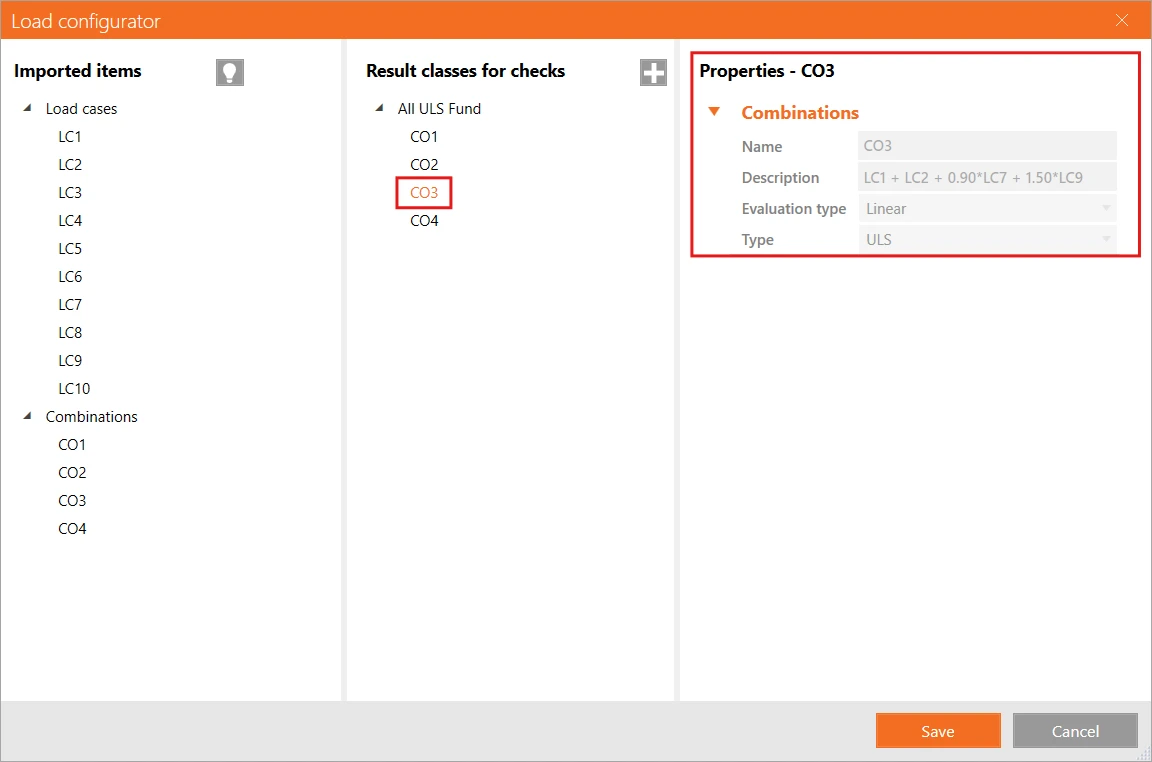
Az importált teherhatások manuálisan újra hozzárendelhetők az Eredményosztályokhoz. Az eredményosztályok célja, hogy a teherhatásokat meghatározott csoportokba rendezzék, ami egyszerűsítheti és felgyorsíthatja a tervezési folyamatot. Eredményosztályok a „+” ikonnal adhatók hozzá, és jobb egérgombbal kattintva távolíthatók el. A terhesetek és kombinációk egy eredményosztályhoz úgy rendelhetők hozzá, hogy az első oszlopból a megfelelő eredményosztály alá húzza őket a második oszlopban.
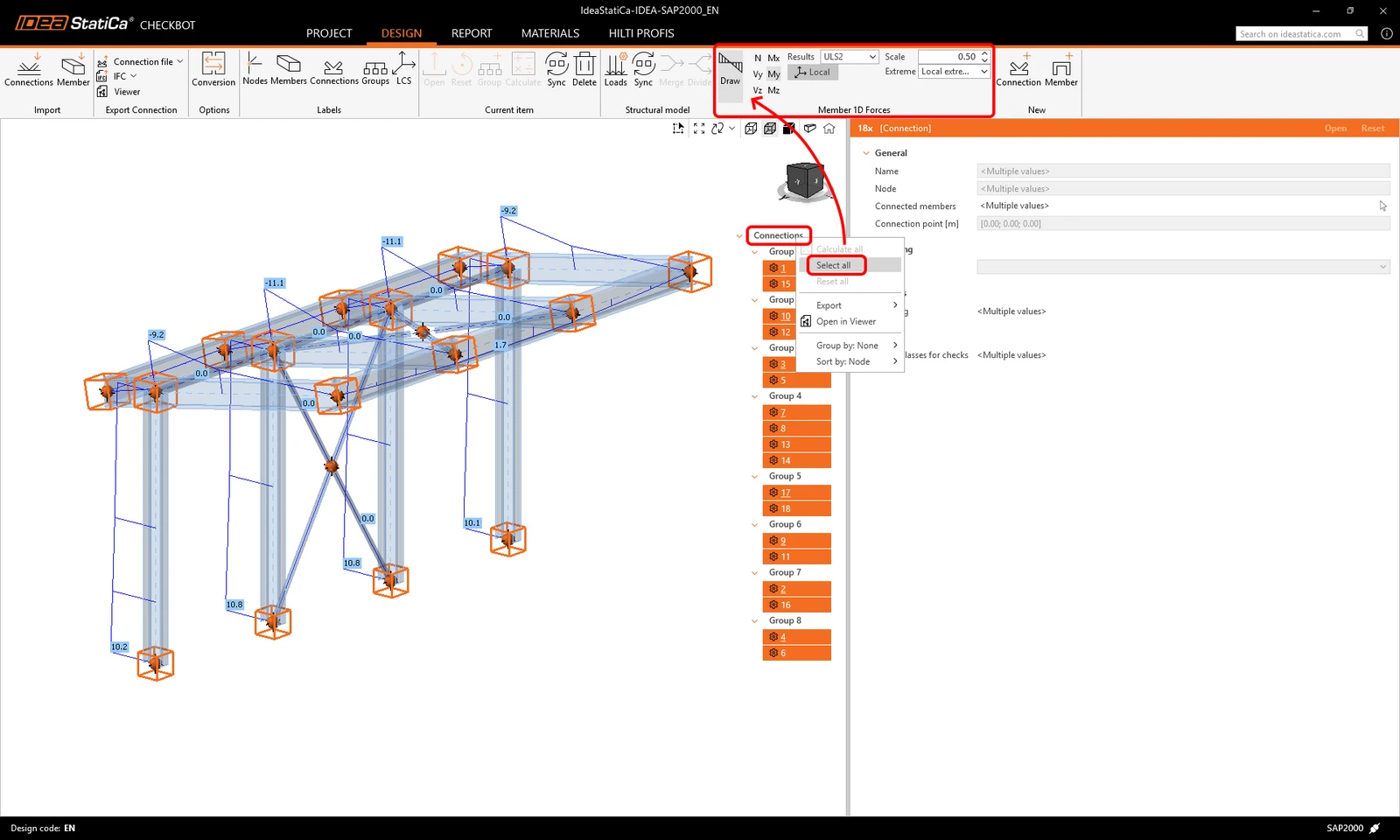
A Checkbot az importált kombinációk belső erőit is megjeleníti. Kattintson jobb gombbal a kapcsolatokra/szerkezeti elemekre, vagy válassza ki mindegyiket, majd válassza ki a megjelenítendő terhkombinációkat és belső erőket.
Kérjük, vegye figyelembe, hogy nem minden terhkombináció kompatibilis a Checkbot alkalmazással (pl. dinamikus kombinációk, nemlineáris kombinációk), a FEA szoftvertől függően. Egyes kombinációk terhesetként kerülhetnek importálásra, ami azonban nem befolyásolja az eredményeket. Mindig ellenőrizze az egyes BIM linkek ismert korlátozásait:
A teherkonfigurátor lehetővé teszi a kritikus hatások kiértékelésének* aktiválását összetett szerkezetek esetén. Ez a funkció kiválasztja a maximális és minimális teherhatással rendelkező terheseteket és kombinációkat, kiszűrve a többit. Figyelembe veszi a keresztmetszet felső és alsó szálaiban ébredő feszültségeket a szabványellenőrzési számítások felgyorsítása érdekében.
* A Kritikus hatások kiértékelése funkciót eltávolítottuk, és a 25.1.2 verzió óta a Teherszélsőértékek számítása funkció váltotta fel.
Teherszélsőértékek számítása funkció
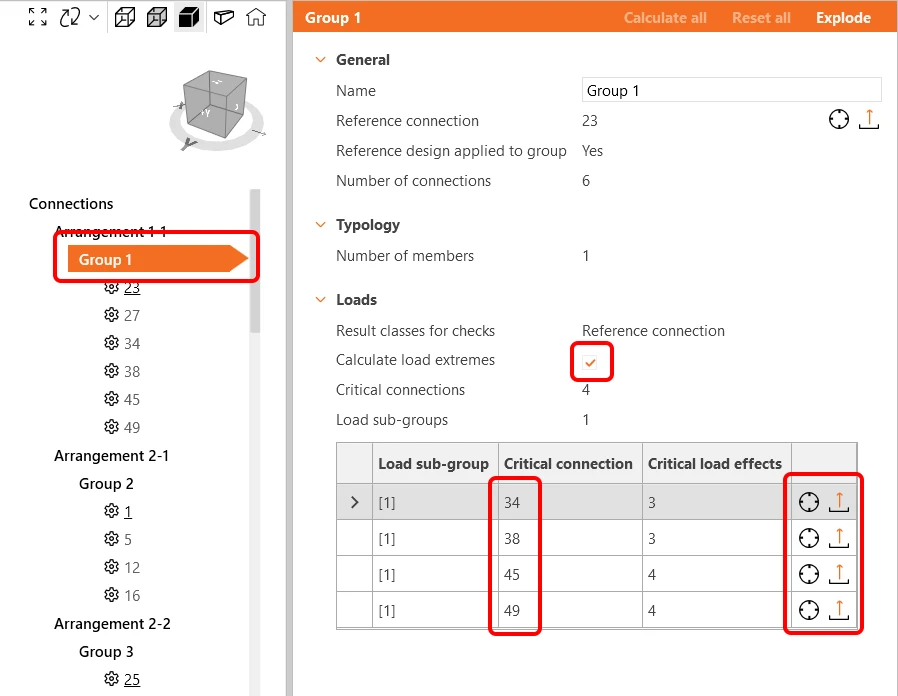
Sok csomópontot és terhkombinációt tartalmazó projektekben a hasonló kapcsolatok, nagyon hasonló teherhatásokkal, ismételten elemzésre kerülnek. A számítási folyamat felgyorsítása érdekében használhatja a Teherszélsőértékek számítása gombot, hogy csak a kritikus teherhatásokat tartalmazó teherszélsőértékeket definiálja. Ez csökkenti a vizsgált teherhatások számát, valamint a számítási időt. További információ ebben a cikkben.
Dinamikus csoportosítás
A csoportosítási funkció automatikusan létrehoz csoportokat a típustan és/vagy a keresztmetszetek alapján. A csoportok ezután a kapcsolódó szerkezeti elemek száma alapján a legkevésbé összetettől a legösszetettebb felé kerülnek rendezésre. Minden csoportot a referenciakapcsolat (a fastruktúrában aláhúzva) képvisel, amely a szülőkapcsolatként működik, és a teljes csoport tervezését vezérli. Az összes többi kapcsolat gyermekkapcsolatnak minősül.
- Referenciakapcsolat (az aláhúzott) - itt hozza létre a kapcsolat tervezését és beállításait
- Gyermekkapcsolatok (a csoport összes többi tagja) - a szerkesztés le van tiltva, a tervezés és a beállítások a referenciakapcsolatból származnak
A referenciakapcsolathoz hozzáadott bármely művelet automatikusan másolásra kerül a gyermekkapcsolatokhoz, elkerülve az ismétlődő munkát, beleértve a projektbeállításokat, a teher helyzetét és a modelltípust. A gyermekkapcsolat módosítása le van tiltva. Ha módosításra van szükség, kattintson jobb gombbal a kapcsolatra, és válassza az Eltávolítás a csoportból lehetőséget. Amint egy kapcsolat kikerül a csoportból, a referenciakapcsolatból másolt összes művelet is törlődik.
A referenciakapcsolat kiválasztása az importálás során történik, az adott csoporthoz a globális szerkezeti modellben elsőként kiválasztott csomópont alapján, NEM a csoporton belüli legmagasabb terhek alapján. A gyermekkapcsolatoknak lehetnek magasabb terhei, mint a referenciakapcsolatnak.
A referenciakapcsolat megváltoztatásához fel kell bontania a csoportot, létre kell hoznia egy új csoportot a kívánt egyetlen referenciakapcsolattal, majd hozzá kell rendelnie a többi kapcsolatot ehhez a csoporthoz.
Felhasználó által definiált csoportok
Ezenkívül a felhasználók saját csoportokat is létrehozhatnak, ami további testreszabást tesz lehetővé, és lehetővé teszi a szervezést a konkrét projektigények alapján.
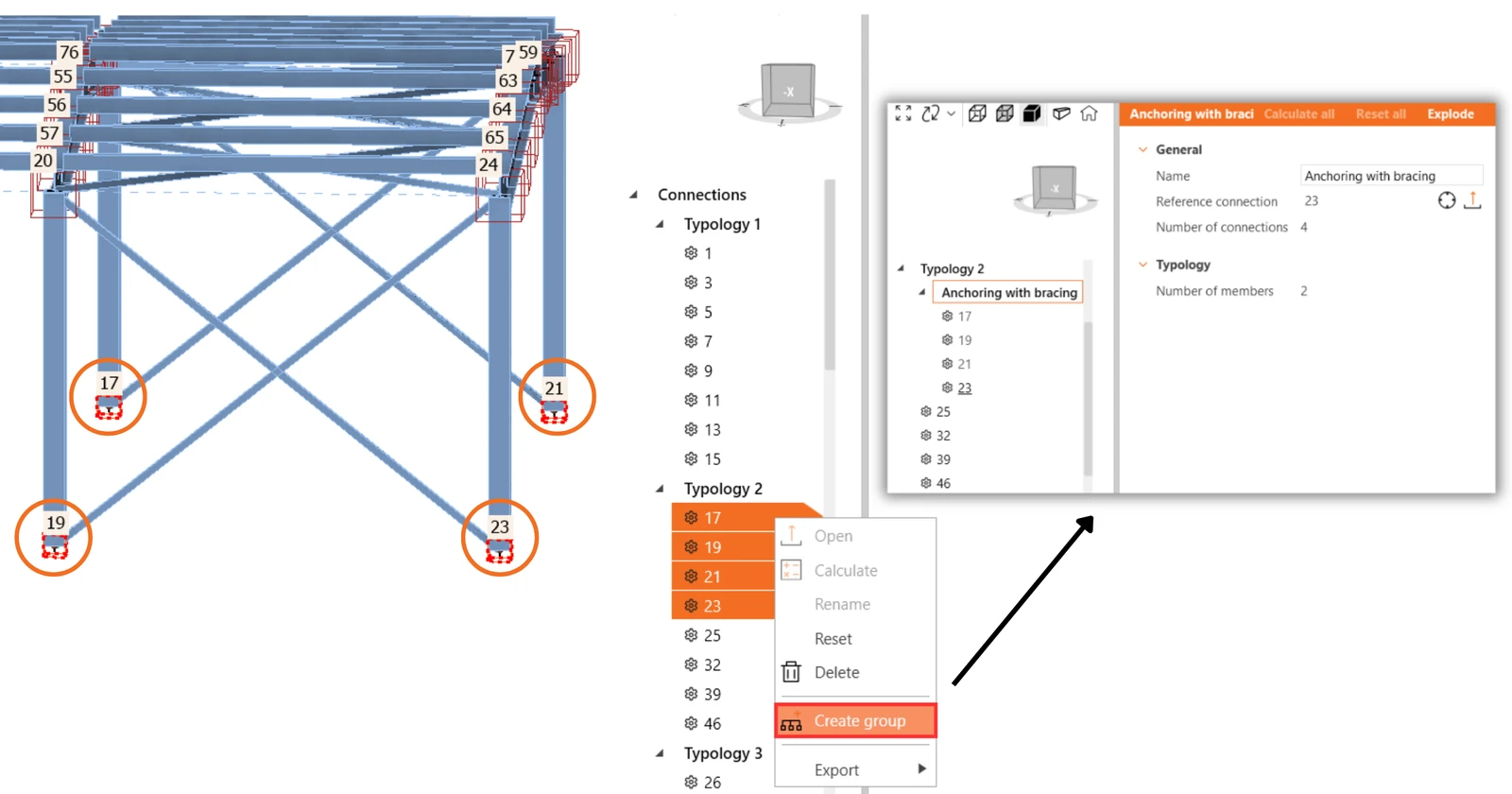
Ahhoz, hogy egy adott kapcsolatot referenciaként definiáljon, kezdje egy olyan csoport létrehozásával, amely csak a kívánt referenciakapcsolatot tartalmazza. Miután létrejött a csoport az egy referenciakapcsolattal, adja hozzá a többi kapcsolatot a csoporthoz. Több kapcsolatot is kiválaszthat, és egy kattintással megváltoztathatja csoportjukat.
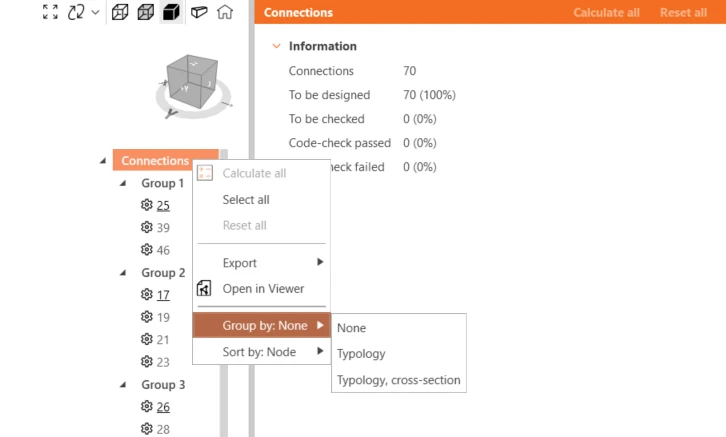
Csoportosítás a fastruktúrában
Nincs csak a csoportok szerint rendezi a kapcsolatokat.
Típustan szerinti csoportosítás figyelembe veszi a szerkezeti elemek számát és relatív helyzetüket (gerenda-gerenda, gerenda-oszlop). Nem veszi figyelembe a szerkezeti elemek elforgatását. A dinamikus csoportok is figyelembevételre kerülnek.
Típustan, keresztmetszet (Elrendezés) szerinti csoportosítás a típustan-csoportokat a tervezett keresztmetszet-típusok szerint differenciálja. Például egy HEB 200 és egy HEB 220 egy keresztmetszet-típus alá tartozik. A típustan és elrendezés szerinti csoportosítás alapértelmezés szerint be van állítva. A dinamikus csoportok is figyelembevételre kerülnek.
Megjelent az IDEA StatiCa 25.0-s verziójában.
Szerkezeti elemek igazítása keresztmetszet szerint
Az egyszeres kijelölés, többszörös kijelölés vagy területkijelölés lehetővé teszi a felhasználók számára, hogy hatékonyan adják meg a helyi és globális excentricitásokat, és igazítsák a szerkezeti elemeket felületeik egyeztetésére a Checkbot alkalmazásba importált teljes szerkezeti modellben.
Ez egy szükséges lépés a FEA szoftverből importált globális modell – ahol a geometria egyszerűsített – és az IDEA StatiCa Connection CAD-alapú tervezési modellje között, ahol a geometria megfelel a valós tervnek.
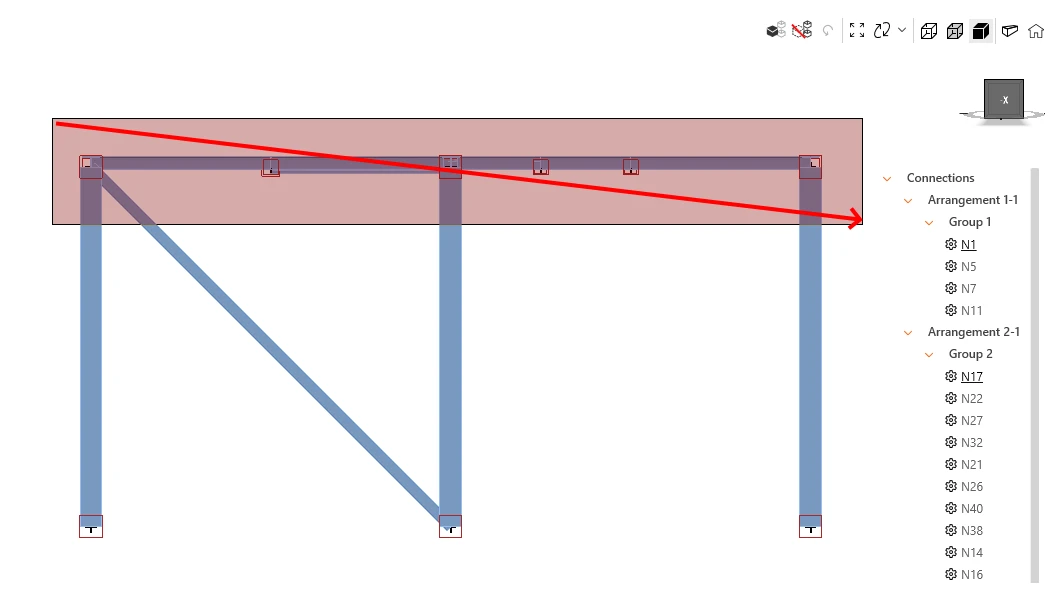
A területkijelölés végrehajtásához kattintson a 3D nézetben található Több szerkezeti elem kijelölése területkijelöléssel ikonra, és válassza ki a szerkezeti elemeket. Húzza balról jobbra – csak a kijelölési területen belüli szerkezeti elemek kerülnek bele –, húzza jobbról balra – a kijelölési területet metsző szerkezeti elemek is bekerülnek. Kapcsolja ki a területkijelölést az ikonra való ismételt kattintással vagy az ESC billentyű megnyomásával.
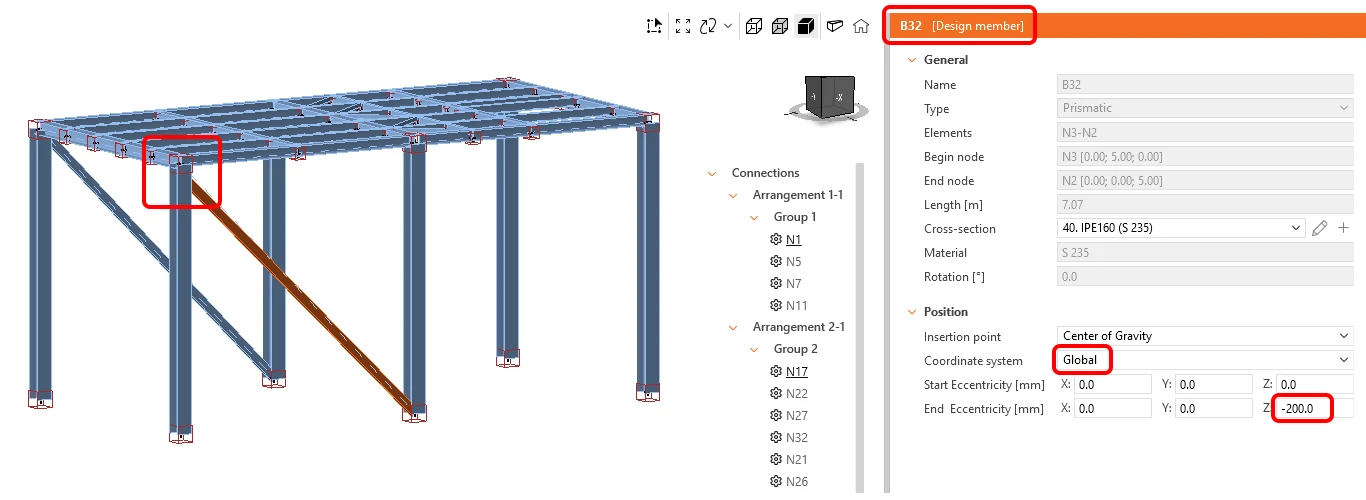
Egy vagy több szerkezeti elemhez egyszerre adhat meg excentricitásokat. Válassza ki a Helyi vagy Globális koordináta-rendszert, és adja meg a pozitív vagy negatív excentricitást a szerkezeti elem kezdő- és végpontjához X, Y vagy Z irányban.
A szerkezeti elemek igazításához válassza ki az együtt igazítandó szerkezeti elemeket, és válassza a Beillesztési pont opciót, hogy igazítsa őket pl. a felső felülethez, súlyponthoz, bal oldali felülethez stb.
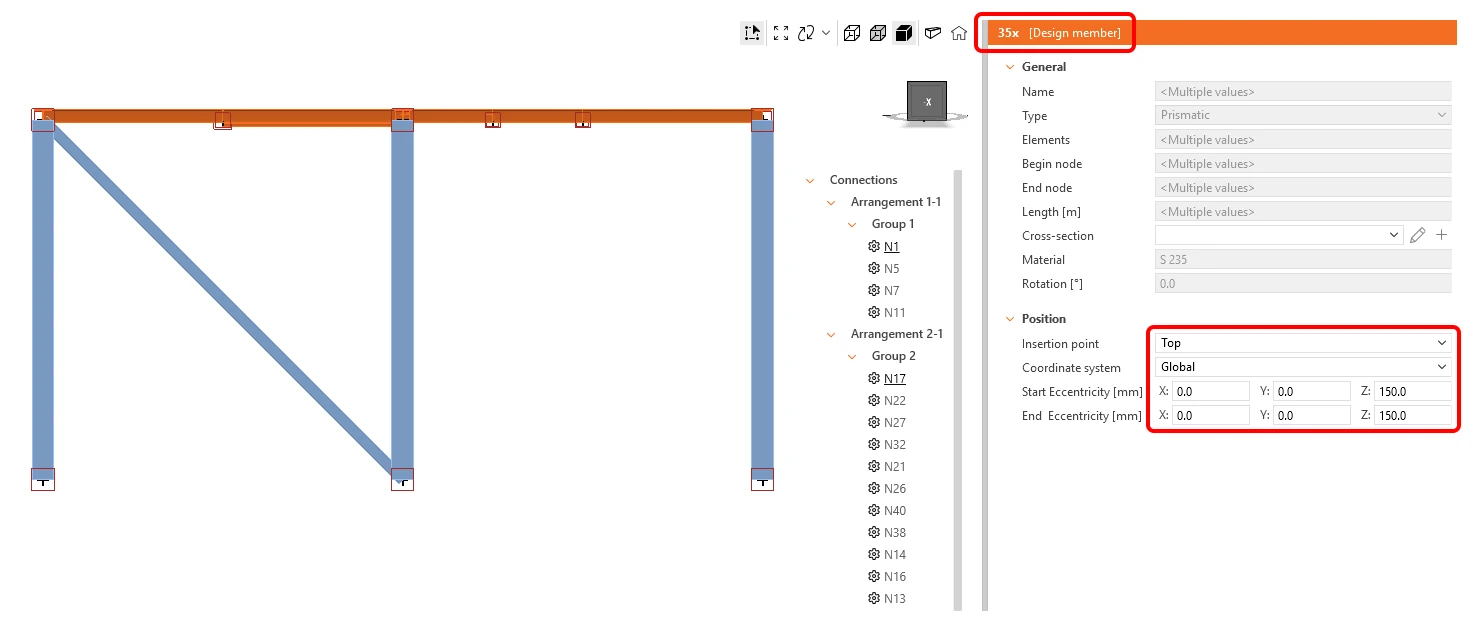
A Beillesztési pont lehetővé teszi több pont kiválasztását a szerkezeti elem keresztmetszetén. A FEA programok általában rövidítéseket használnak a beillesztési pontokhoz, amelyek a Checkbot listájában a következőképpen jelennek meg:
| G | Súlypont | Tr | Jobb felső | C | Középpont |
| Gt | Felső | Tl | Bal felső | Ct | Középső felső |
| Gb | Alsó | Br | Jobb alsó | Cb | Középső alsó |
| Gl | Bal | Bl | Bal alsó | Cl | Középső bal |
| Gr | Jobb | Cr | Középső jobb |
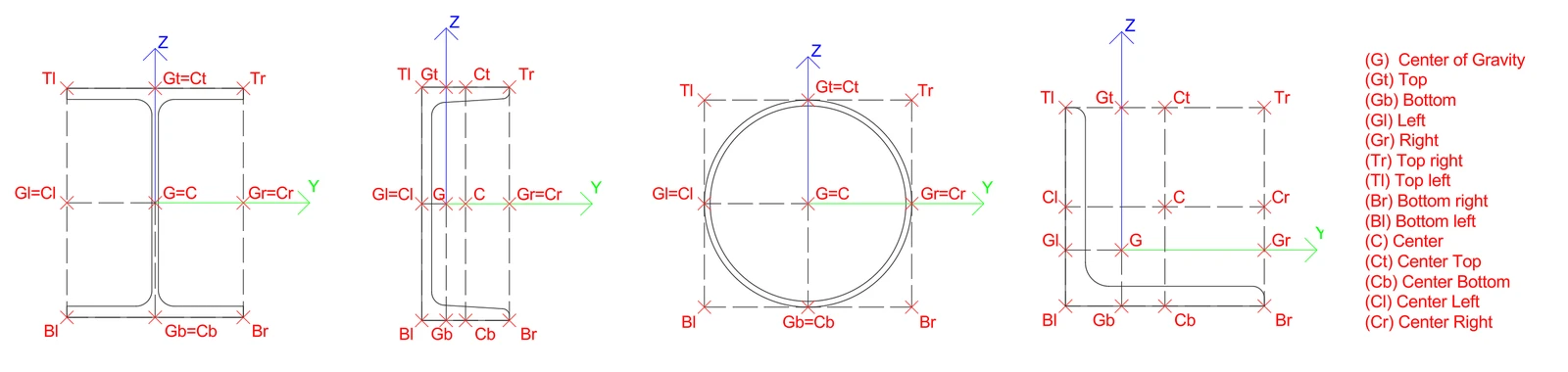
Megjegyzés: A belső erők nem frissülnek az igazítással vagy a hozzáadott excentricitással. Ez a geometriai elrendezés megváltozásának következtében további hajlítónyomatékok keletkezését eredményezheti az érintett szerkezeti elemekben. Ennek elkerülése érdekében az igazítást és az excentricitásokat megfelelően kell beállítani a FEA globális modellben a Checkbot alkalmazásba történő importálás előtt.
Ez a funkció korlátozott lehet olyan FEA szoftverek esetén, ahol az IDEA StatiCa-val való BIM link a FEA gyártó vagy harmadik fél által készült – ellenőrizze a támogatott integrációk listáját.
Megjelent az IDEA StatiCa 25.1-es verziójában.
Szerkezeti elemek összevonása
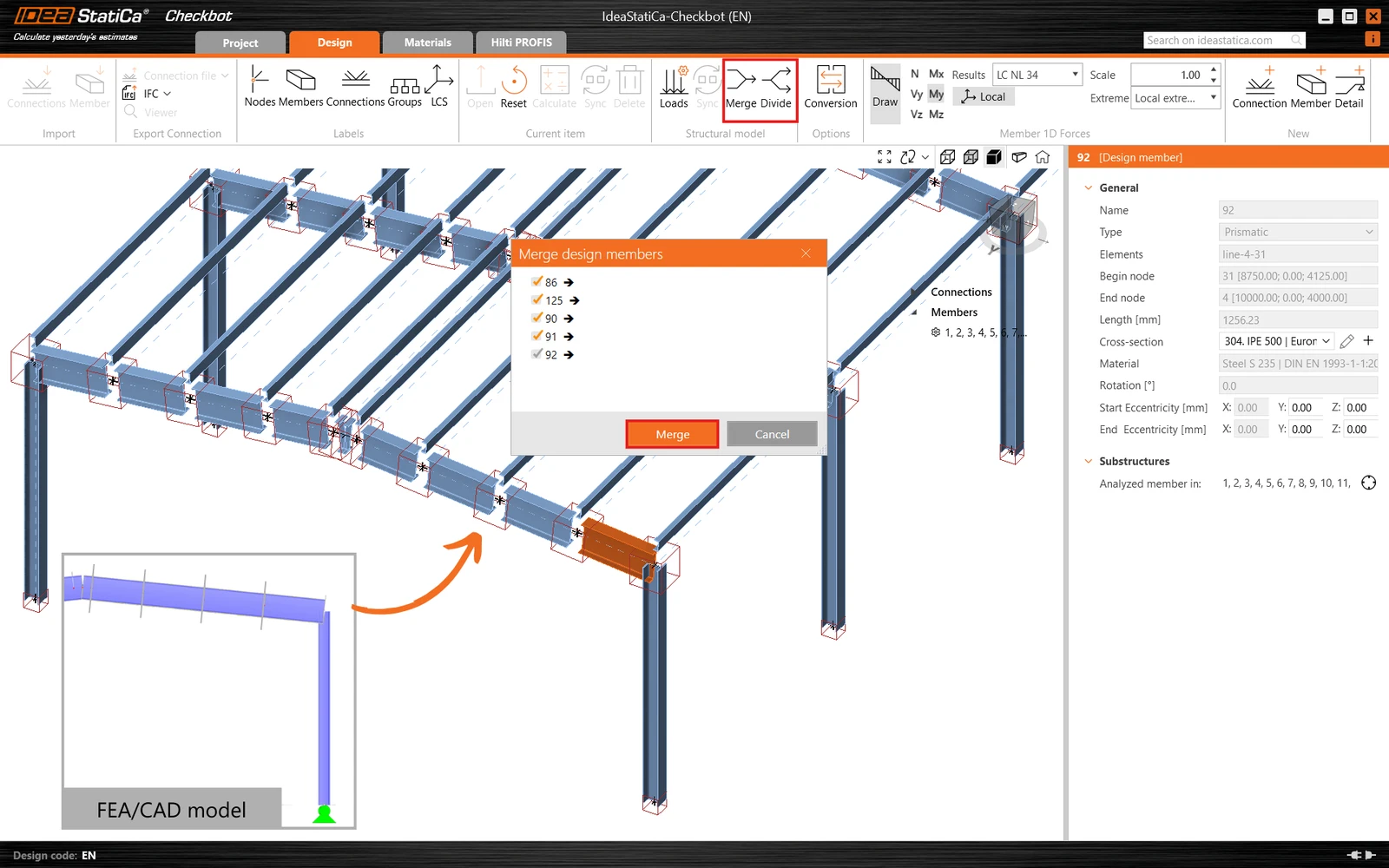
Egyes esetekben az elemzőszoftver modelljében egy szerkezeti elem több szerkezeti elemre lehet felosztva, de a valóságban egyetlen folytonos szerkezeti elemről van szó. Ezekben az esetekben az Összevonás funkció korrigálhatja ezt. Kattintson jobb gombbal az egyik összevonandó felosztott szerkezeti elemre, és jelölje be a többi összekapcsolandó szerkezeti elemet. Kérjük, vegye figyelembe, hogy csak az azonos X-vektor mentén igazított szerkezeti elemek vonhatók össze.
Ezenkívül, ha vissza kell vonnia egy összevonást, a Szétválasztás gomb lehetővé teszi, hogy a már összevont szerkezeti elemeket visszaállítsa eredeti állapotukba.
Kapcsolatok összevonása
Az egymáshoz közeli, több szerkezeti csomópontot tartalmazó kapcsolati konfigurációk, amelyeket egy kapcsolati modellben (egy csomópontban) kellene elemezni, két különálló kapcsolatként kerülhetnek importálásra, ez jellemzően excentrikus rácsrudaknál fordul elő.
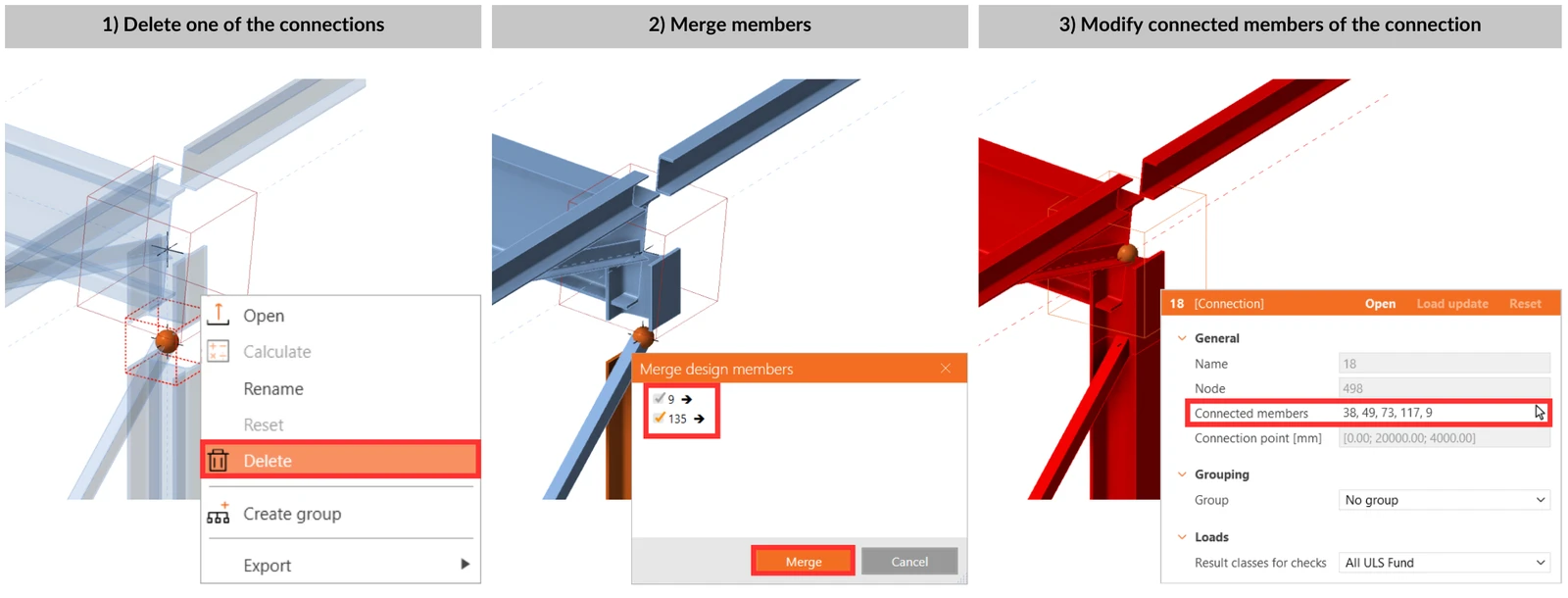
A 3D nézetben a dobozra jobb gombbal kattintva, vagy a fastruktúrában történő kijelöléssel törölje az összes kapcsolati elemet (szerkezeti csomópontot), amelyet üres dobozok jelölnek, kivéve egyet. Adja hozzá az egy kapcsolathoz tartozó összes szerkezeti elemet a Kapcsolat szerkezeti elemei paraméter melletti nyíl ikon segítségével (a kijelölt elemek pirossal kiemelve).
Kapcsolatkezelő
A projekt átlátható áttekintéséhez a Checkbot összesített projektstátuszt kínál, amely megjeleníti a kapcsolatok teljes számát, azt, hogy hány kapcsolatot kell még megtervezni, és hányat ellenőriztek már. Azt is megmutatja, hogy hány kapcsolat felelt meg, illetve nem felelt meg a szabványellenőrzésen, így a felhasználók egyetlen pillantással átfogó képet kapnak a projekt előrehaladásáról.
Az áttekintés eléréséhez kattintson a fastruktúrában a Kapcsolatok elemre, és az összes adat megjelenik.
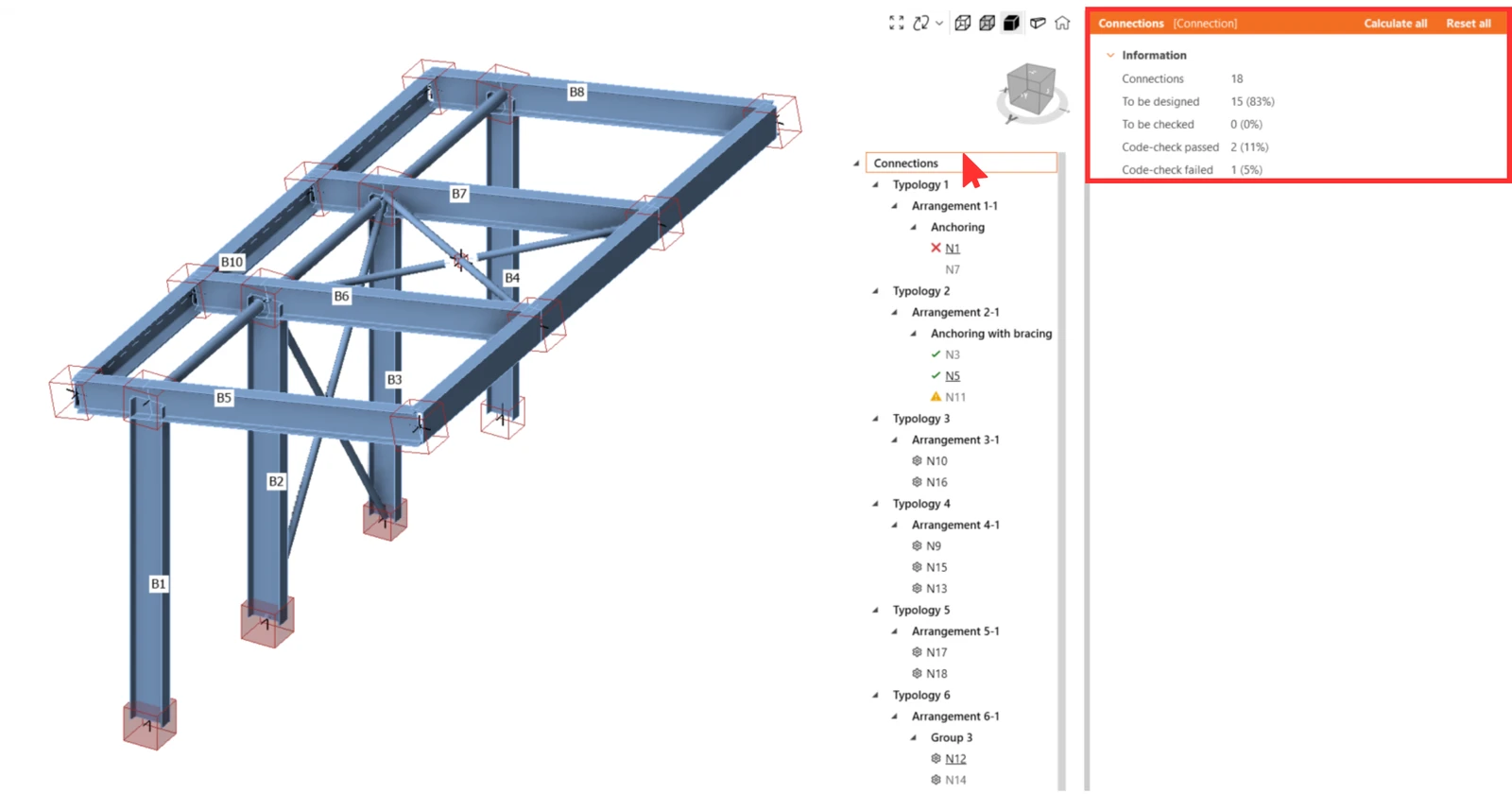
Ezenkívül minden kapcsolatot a következő ikonok jelölnek a gyors áttekintés érdekében.
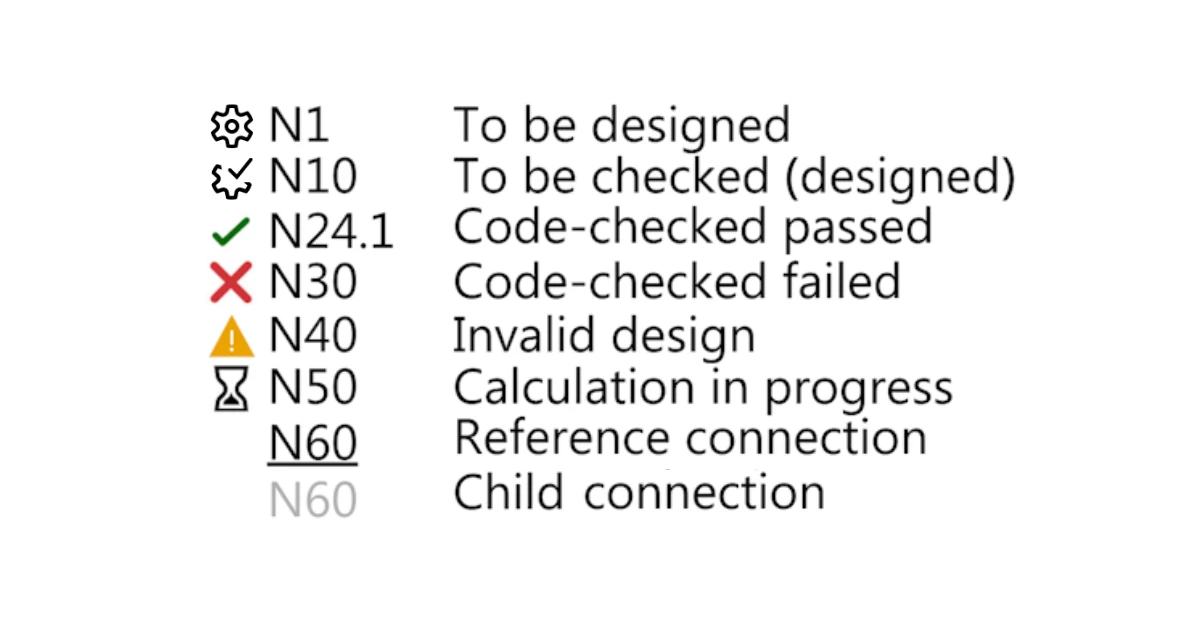
- Fogaskerék – nincs megtervezve
- Fogaskerék pipával – készen áll a számításra
- Zöld pipa – kiszámítva, és a szabványellenőrzés sikeres
- Piros kereszt – kiszámítva, de a szabványellenőrzés sikertelen
- Érvénytelen tervezés – a szerkezeti modell szinkronizálása vagy frissítése után a gyermekkapcsolat már nem felel meg a referenciakapcsolat paraméterének. Tervezésfrissítés vagy esetleges átcsoportosítás szükséges.
Dobozok színei a 3D nézetben
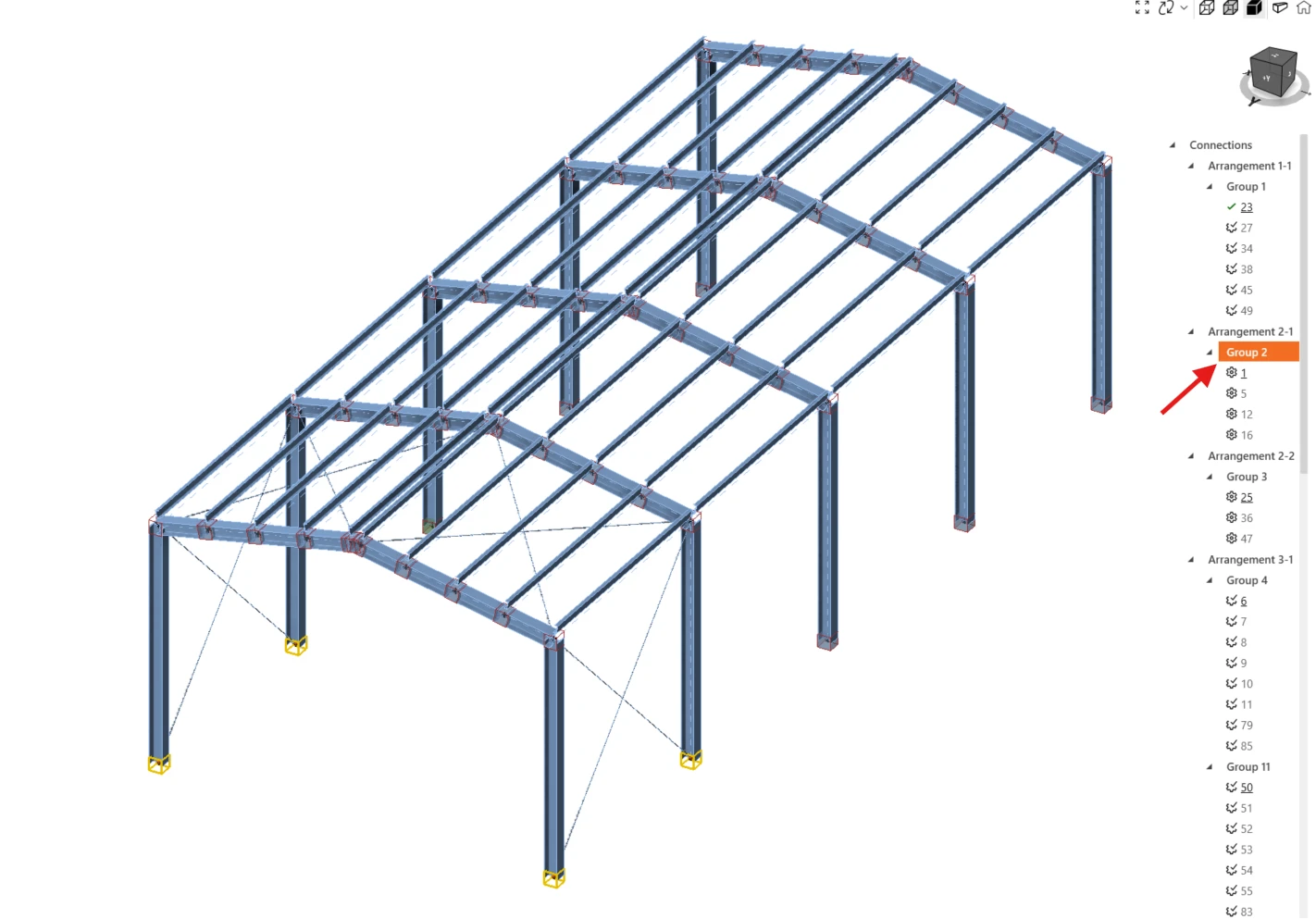
A kiválasztott kapcsolati elem narancssárga drótvázas kerettel van kiemelve a 3D nézetben. A kiválasztott kapcsolattal azonos csoporthoz tartozó összes kapcsolat sárga drótvázas kerettel van kiemelve.
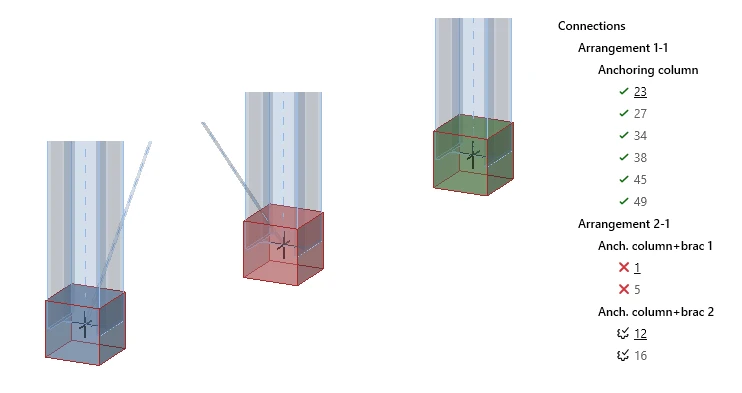
A kapcsolat állapota nemcsak a fenti fastruktúrás listában látható, hanem közvetlenül a 3D nézetben is, és a következő színekkel van jelölve:
- nincs szín - megtervezendő
- kék - számításra kész
- zöld - kiszámítva, és a szabványellenőrzés sikeres
- piros - kiszámítva, de a szabványellenőrzés sikertelen
Megjelent az IDEA StatiCa 25.0-s verziójában.
Kihajlásvizsgálat számítása az összes kapcsolatra
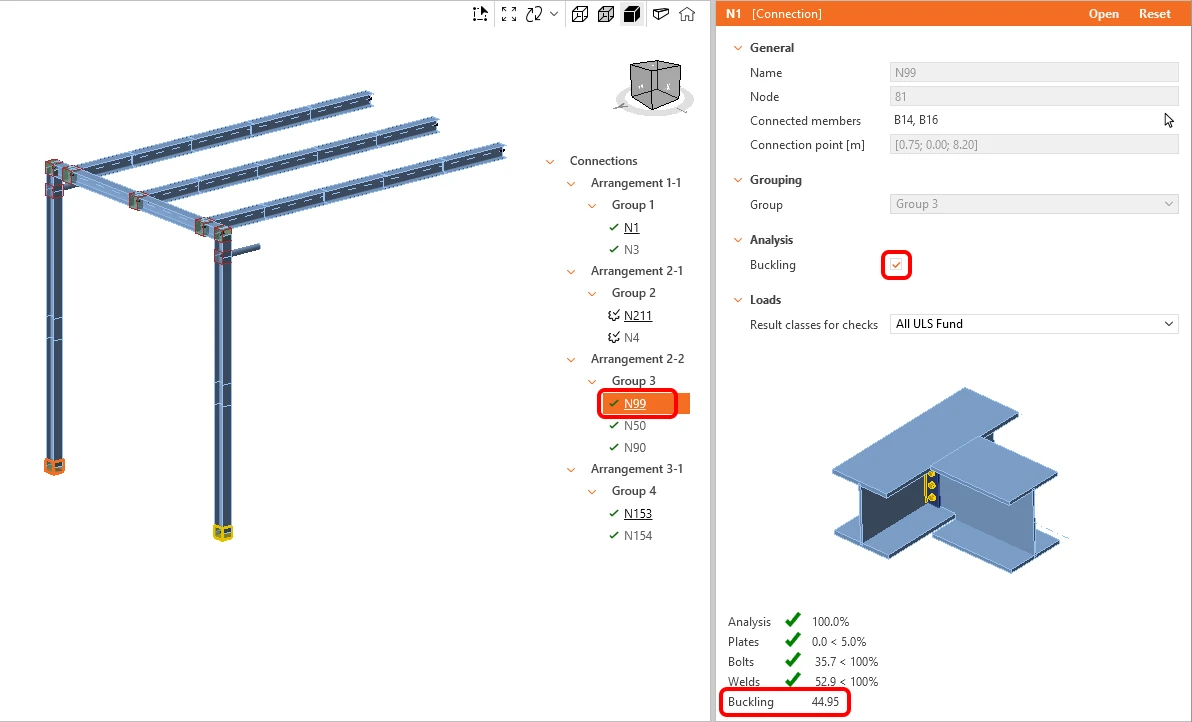
A kihajlásvizsgálat tömegesen kiszámítható a kiválasztott kapcsolatcsoportokra. Alapértelmezés szerint a kihajlásvizsgálat ki van kapcsolva. A kihajlásvizsgálat bekapcsolásához válassza ki a Referenciakapcsolatot, és jelölje be a Kihajlás jelölőnégyzetet.
A legalacsonyabb kihajlási tényező megjelenik a Checkbot ablak összesített eredmények lapján, és a jelentésbe is bekerül.
Megjelent az IDEA StatiCa 25.1-es verziójában.
Egyidejű munka a Checkbot és a Connection ablakkal
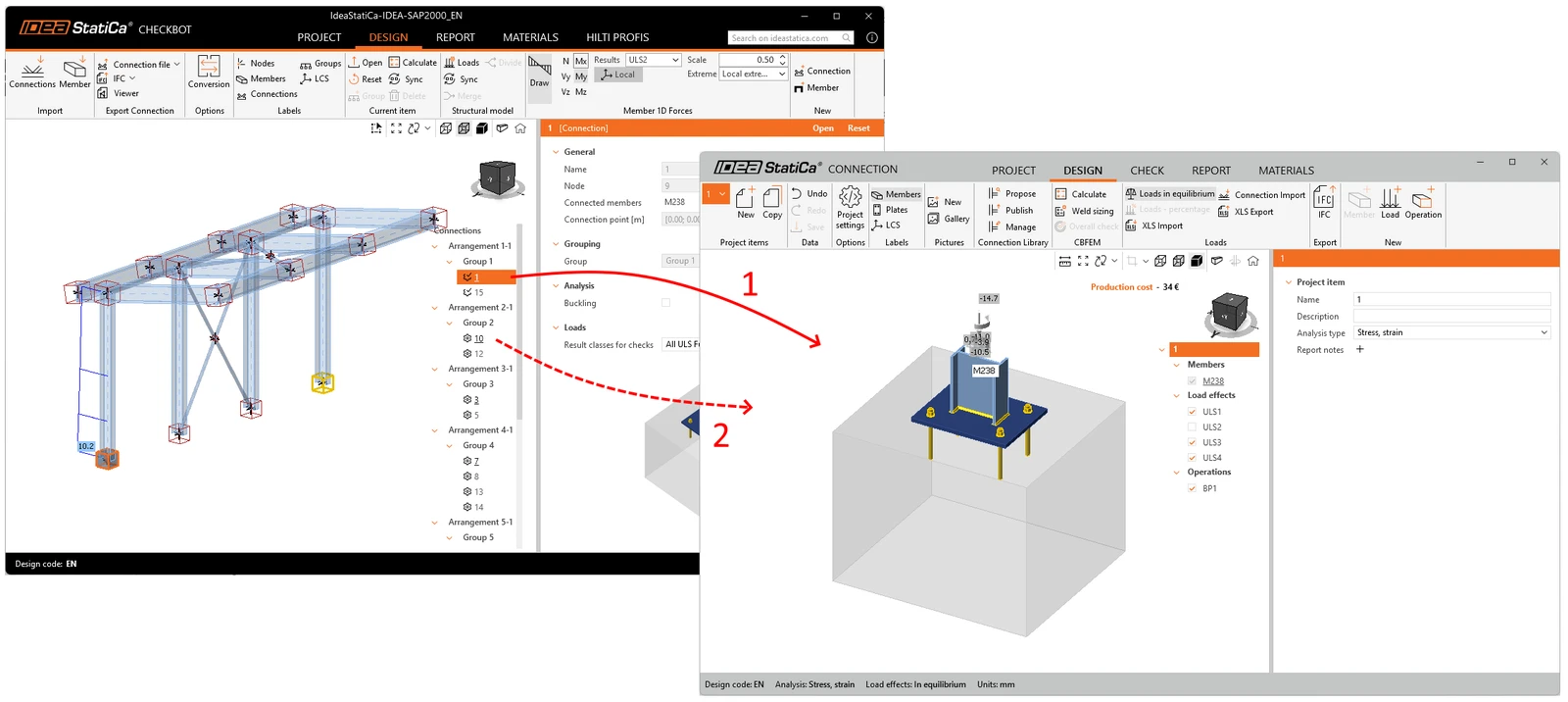
Különösen kétmonitoros számítógépeken dolgozva, ha a Connection alkalmazás ablaka egyszer megnyílt a Checkbot alkalmazásból, ne zárja be. Egyszerűen térjen vissza a Checkbot alkalmazásba, és nyisson meg egy másik kapcsolati elemet. A Connection ablak gyorsan újratöltődik. Ez sokkal gyorsabb, mint minden áttekintett kapcsolati elemhez bezárni, majd újra megnyitni a Connection ablakot.
Tömeges jelentés
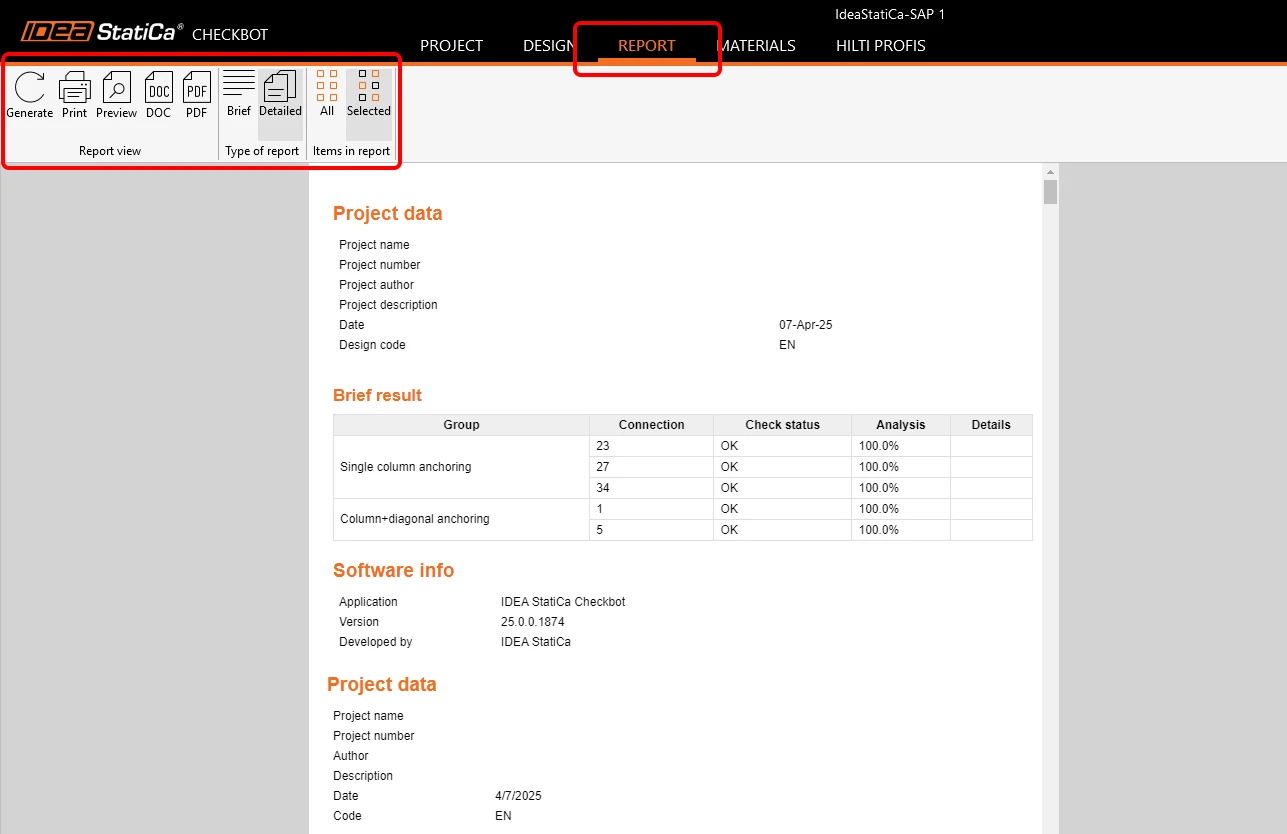
A jelentés a projekt összes kapcsolatára egyszerre, vagy csak a kiválasztott kapcsolatokra is legenerálható. A részletesség szintje, a beépített fejezetek száma, valamint a képekkel ellátott további, kézzel írt megjegyzések a Jelentés lapon állíthatók be. A jelentés megfelelő beállítása ebben a cikkben van ismertetve.
Exportálás Connection alkalmazásba
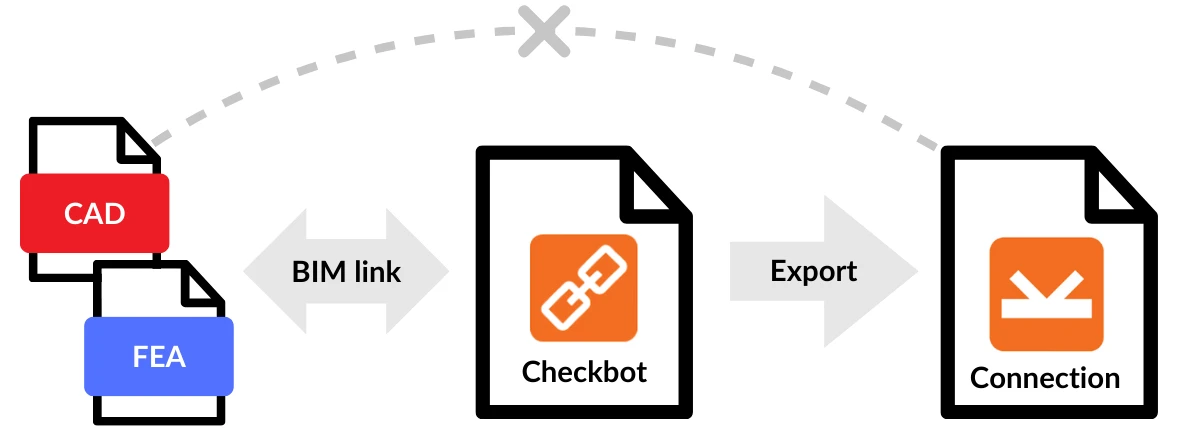
Amikor a Checkbot BIM linken keresztül harmadik féltől származó szoftverhez kapcsolódik, nem teszi lehetővé a szerkezeti elemek geometriájának és tulajdonságainak szerkesztését, a szerkesztés le van tiltva. Ha ilyen módosításokra van szükség, bármely kapcsolati elemet exportálhatja a Checkbot alkalmazásból egyetlen IDEA StatiCa Connection fájlba, és szerkesztheti a modell minden részét. Exportálhat egy kapcsolatot, vagy egyszerre több kapcsolatot is kiválaszthat.
Az exportált egyetlen Connection fájl független a Checkbot projekttől. Ezért a FEA szerkezeti modellel való további szinkronizálás vagy annak Checkbot alkalmazásban történő kezelése nem lehetséges.
Megjelent az IDEA StatiCa 25.0-s verziójában.
Exportálás IFC formátumba
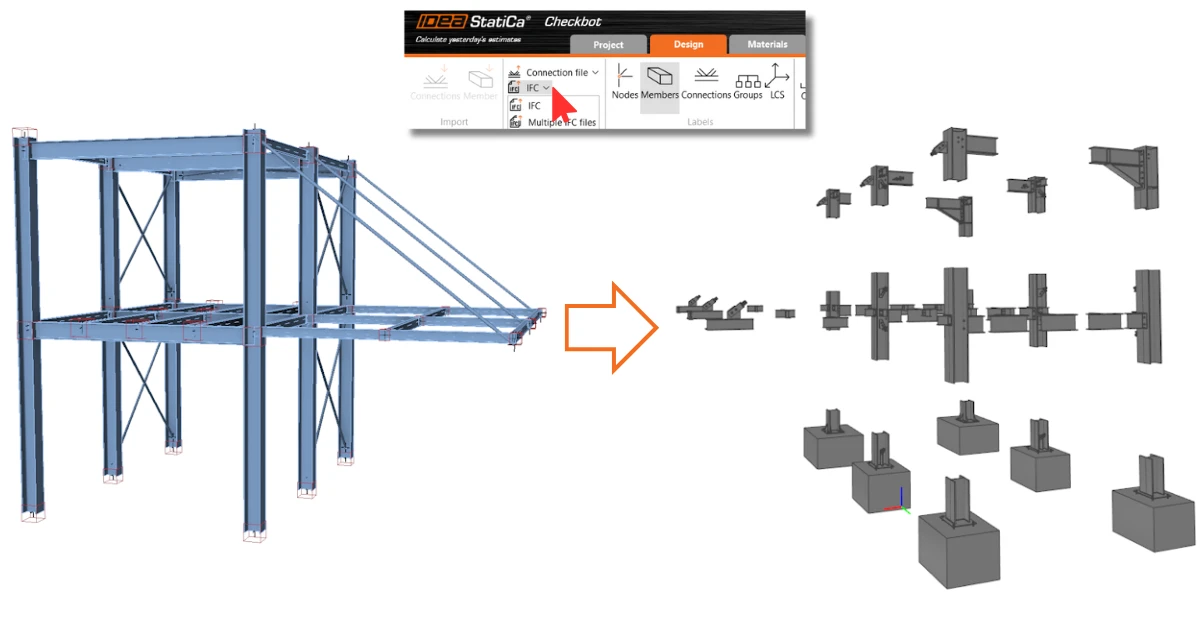
Az Industry Foundation Classes (IFC) formátum egy nyílt, gyártófüggetlen adatformátum, amely lehetővé teszi az adatok megosztását. A Checkbot lehetővé teszi az összes kiválasztott kapcsolat exportálását egyetlen IFC modellbe, vagy a kapcsolatok exportálását egyedi IFC fájlokba egy meghatározott mappába.
Az export tartalmazza a Kapcsolati pont globális koordinátáit – a kapcsolat valós helyét a projektben.
Exportálás Hilti PROFIS Engineering alkalmazásba
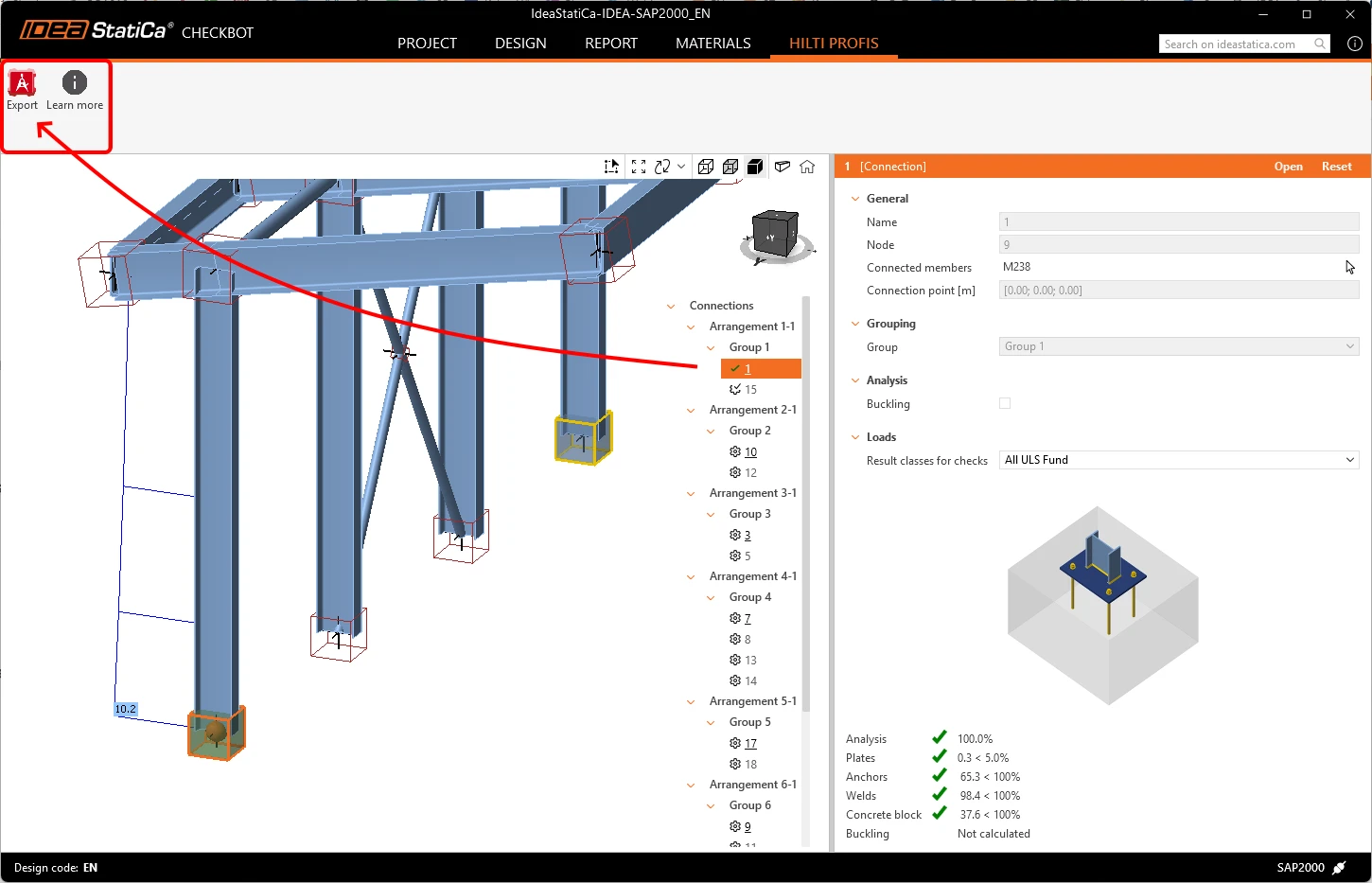
A Hilti PROFIS Engineering Suite egy felhasználóbarát, felhőalapú szoftver horgonyok tervezésére és elemzésére. Egy csomópont kiválasztásával, amelyhez egy horgonyzott szerkezeti elem tartozik, a felhasználók az Export gombbal közvetlenül a Hilti PE alkalmazásba exportálhatják az adatokat, biztosítva a releváns szerkezeti adatok pontos átvitelét a további elemzéshez.
Ez a teljes munkafolyamat még IDEA StatiCa Basic licenccel is elérhető, ami azt jelenti, hogy ingyenesen használható. A beépülő modul használatát lépésről lépésre a következő cikk ismerteti, amely a Checkbot További információ gombjáról is elérhető.
Szinkronizálás
Az összes szükséges elem importálása után a Szinkronizálás gomb lehetővé teszi, hogy egyszerűen érzékelje és alkalmazza a forrásprojektből származó módosításokat az IDEA StatiCa modellben. Ezek a módosítások tartalmazhatják a vastagság, a keresztmetszetek frissítését, vagy a hegesztések és csavarok tulajdonságainak módosítását. Fontos azonban megjegyezni, hogy a frissítések nem tartalmazhatnak új vagy törölt komponenseket, mint például lemezek, szerkezeti elemek, áthelyezett elemek vagy terhkombinációk. Ilyen esetekben törölnie kell az aktuális Checkbot projektet (a mappát), és újra kell importálnia.
Kérjük, vegye figyelembe, hogy az IDEA StatiCa alkalmazásban a szinkronizálás egyirányú, a forrásprogramtól az IDEA StatiCa felé, nem fordítva.
- FEA megoldás – a szinkronizálás nem befolyásolja a tervezési műveleteket (vágás, homloklemez, ...)
- CAD megoldás – a szinkronizálás nem befolyásolja a teherhatásokat (kivéve a Revitet, amely az analitikai modellt az eredményekkel együtt tudja tárolni)
Szinkronizálás BIM linkeken keresztül (FEA/CAD a Checkbot felé):
Ha később bármilyen módosítás történik a harmadik féltől származó szoftver modelljében, újra meg kell nyitnia a Checkbot projektet, és meg kell nyomnia a Szinkronizálás gombot annak biztosítására, hogy a harmadik féltől származó szoftver modelljéből származó összes frissítés megjelenjen a Checkbot alkalmazásban. A szinkronizálás gomb csak akkor engedélyezett, ha a Checkbot fájl a harmadik féltől származó alkalmazáson keresztül van megnyitva.
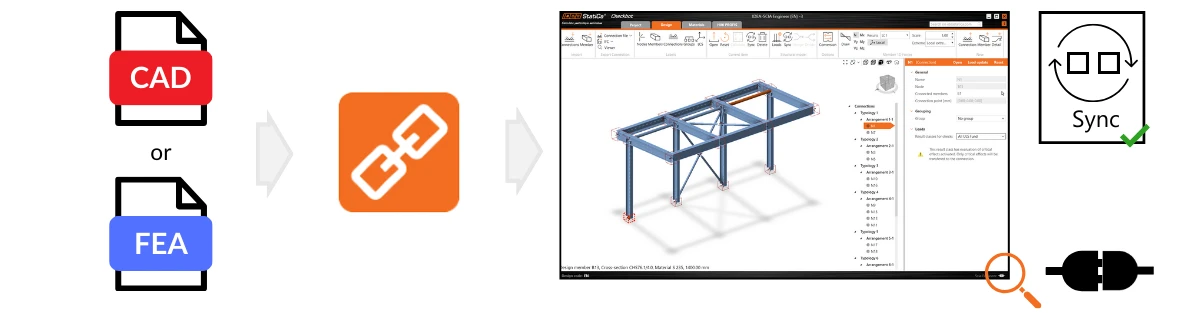
Ne feledje, a Szinkronizálás gomb csak akkor aktív, ha a Checkbot harmadik féltől származó szoftverből BIM linken keresztül van megnyitva.
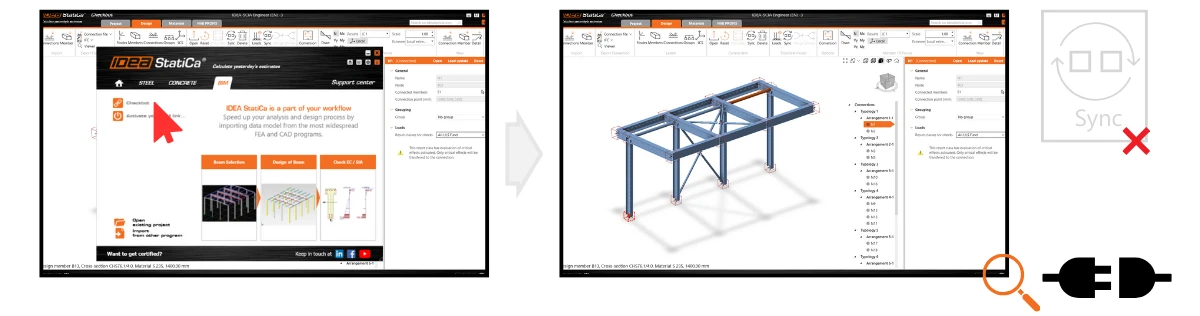
Szinkronizálás adatfájlokon keresztül (IOM/SAF a Checkbot felé):
A Checkbot projektet, amelyet eredetileg IOM/SAF fájlokból importált, szintén szinkronizálhatja. Egyszerűen kattintson az IOM/SAF importálására, és válassza ki a projekt újonnan generált IOM/SAF fájlját. Ez felülírja a Checkbot projektben az eredetileg importált adatokat, miközben megőrzi az összes ott végzett munkát (kapcsolattervezés, csoportosítás stb.). Az eredeti és az új IOM/SAF fájloknak azonos adatstruktúrát kell tartalmazniuk, az összes elem azonos azonosítóival.
Vegye figyelembe, hogy a közvetlenül az IDEA StatiCa alkalmazásban végzett módosítások (pl. keresztmetszetek, excentricitások, terhkombinációk vagy műveletek esetén) felülíródnak a forrásprojekttel való szinkronizálás során. Ugyanez a szabály vonatkozik arra az esetre is, ha az excentricitásokat az IDEA StatiCa alkalmazásban módosítja.
Ha például módosít egy kapcsolattervet az IDEA StatiCa Connection alkalmazásban, amelyet eredetileg a Tekla Structures szoftverből importáltak, majd szinkronizál, az IDEA StatiCa alkalmazásban végzett módosításait a Tekla Structures legfrissebb tervezési adatai felülírják.
Megjelent az IDEA StatiCa 25.0-s verziójában, frissítve az IDEA StatiCa 25.1-es verziójában.