

Wie Sie den Link aktivieren
- Laden Sie die neueste Version von IDEA StatiCa herunter und installieren Sie sie
- Stellen Sie sicher, dass Sie eine unterstützte Version Ihrer FEA-Lösung verwenden
IDEA StatiCa integriert während der Installation BIM-Links in Ihre FEA-Software. Sie können den Status prüfen und bei Bedarf weitere BIM-Links integrieren, indem Sie IDEA StatiCa starten und die BIM-Links öffnen. Beachten Sie, dass einige FEA-Programme zusätzliche Schritte erfordern, um ihren BIM-Link zu IDEA StatiCa vollständig zu aktivieren.

Es kann die Meldung „Möchten Sie zulassen, dass durch diese App Änderungen an Ihrem Gerät vorgenommen werden?" erscheinen. Bestätigen Sie in diesem Fall mit der Schaltfläche Ja.
Mit einem Klick auf Installieren wird der BIM-Link für die ausgewählte Software integriert. Der Bildschirm zeigt außerdem den Status der anderen BIM-Links an.

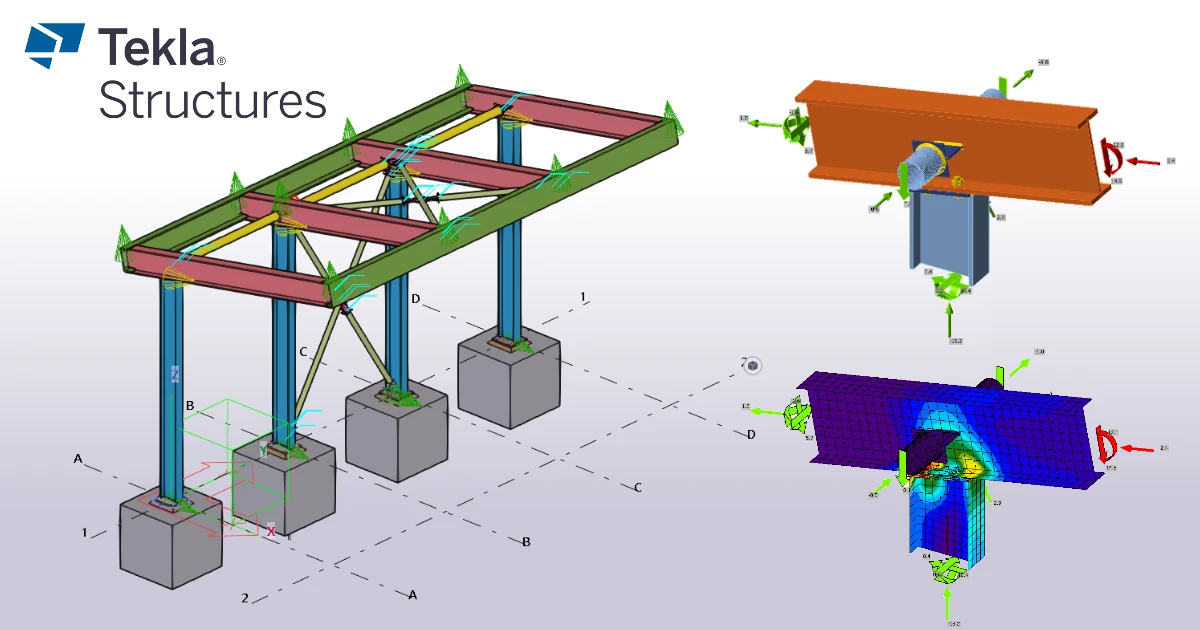
Laden Sie das angehängte Projekt herunter und öffnen Sie es in Tekla Structures, erstellt in der Umgebung Default (Trimble Downloads)
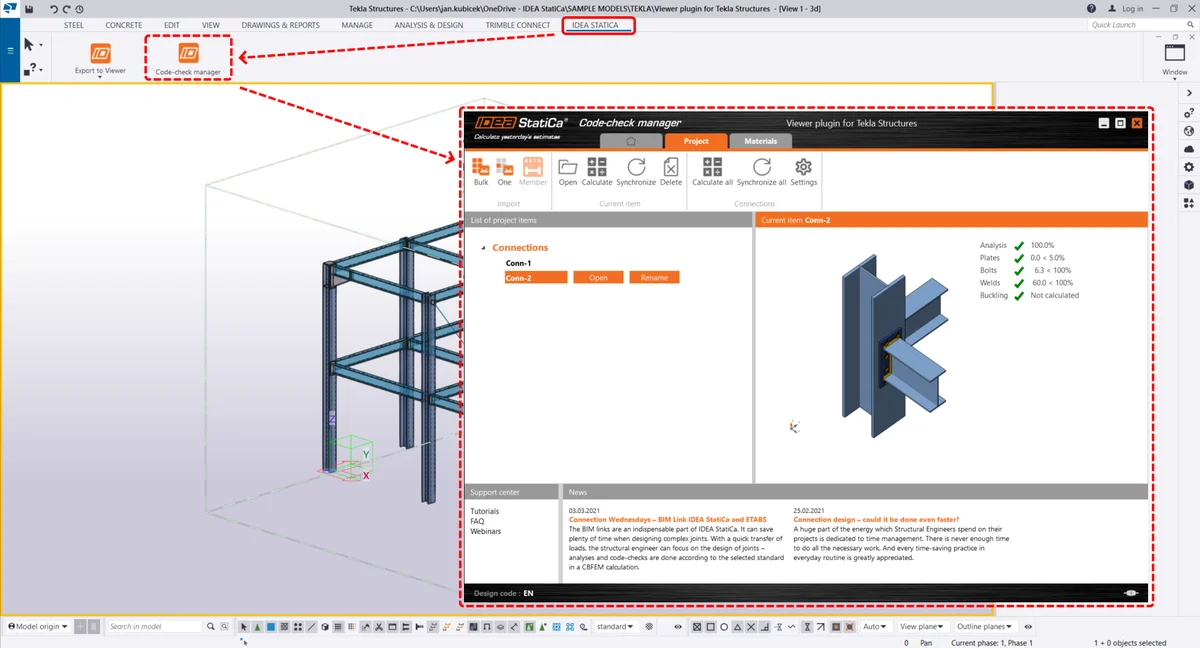
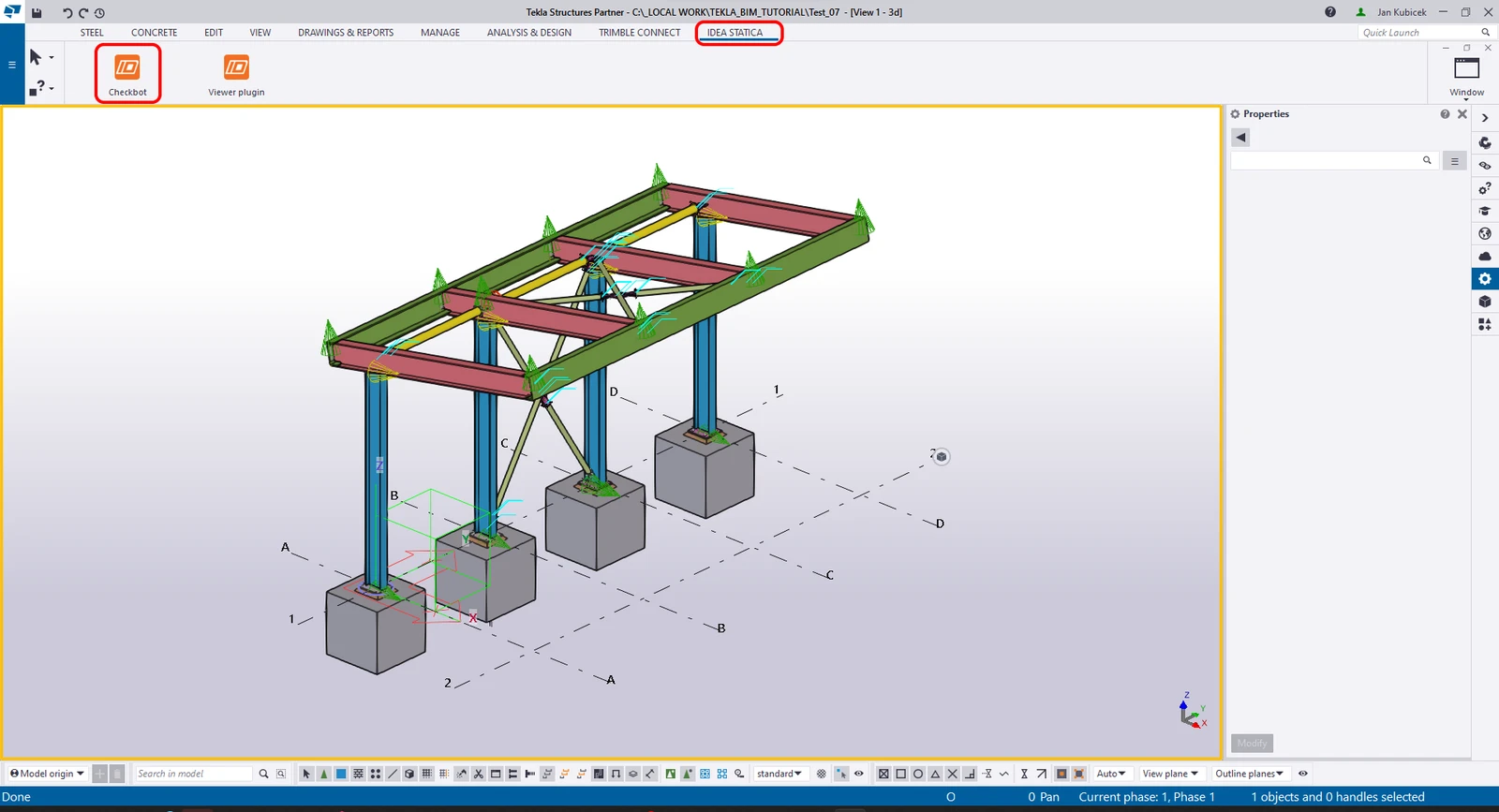
Die BIM-Verknüpfung ist automatisch integriert. Sie finden sie im oberen Menüband unter IDEA StatiCa -> Checkbot. Dadurch wird die Checkbot-Anwendung geöffnet.
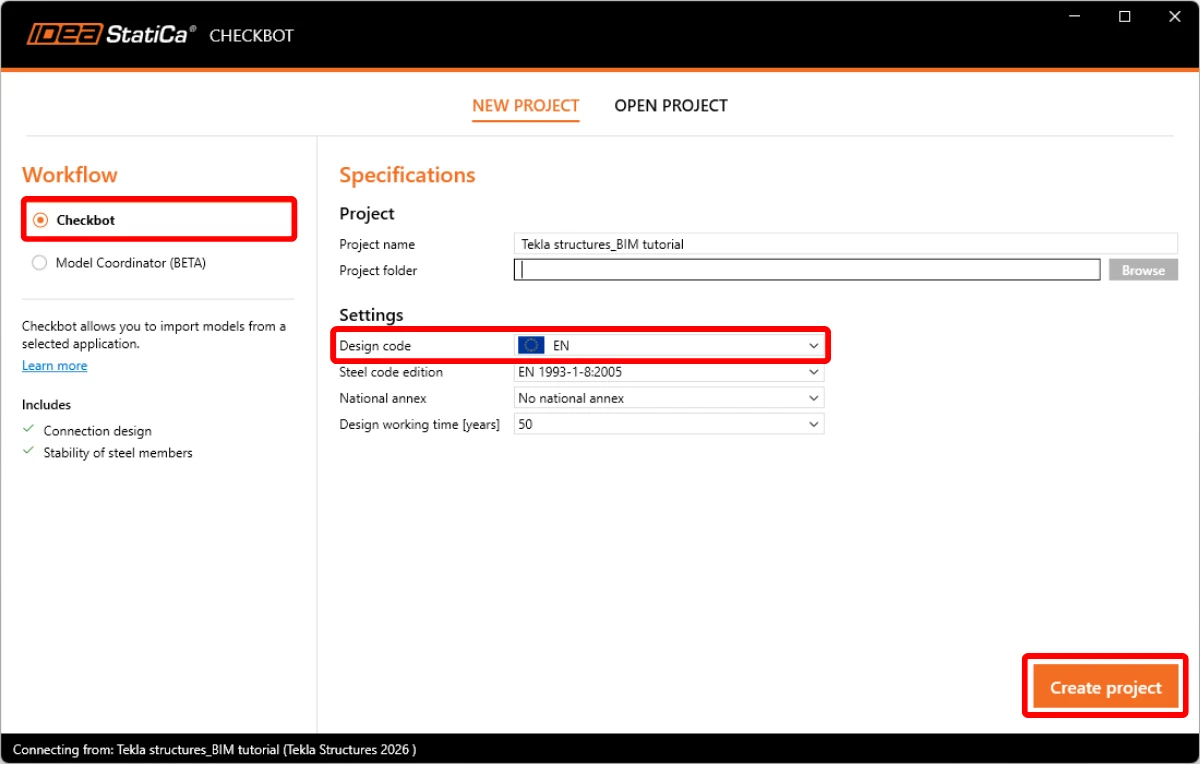
Wählen Sie die Option Checkbot mit der Bemessungsnorm EN und anschließend Projekt erstellen.
Das neue Checkbot-Projekt ist bereit, Verbindungen aus Tekla Structures zu importieren.
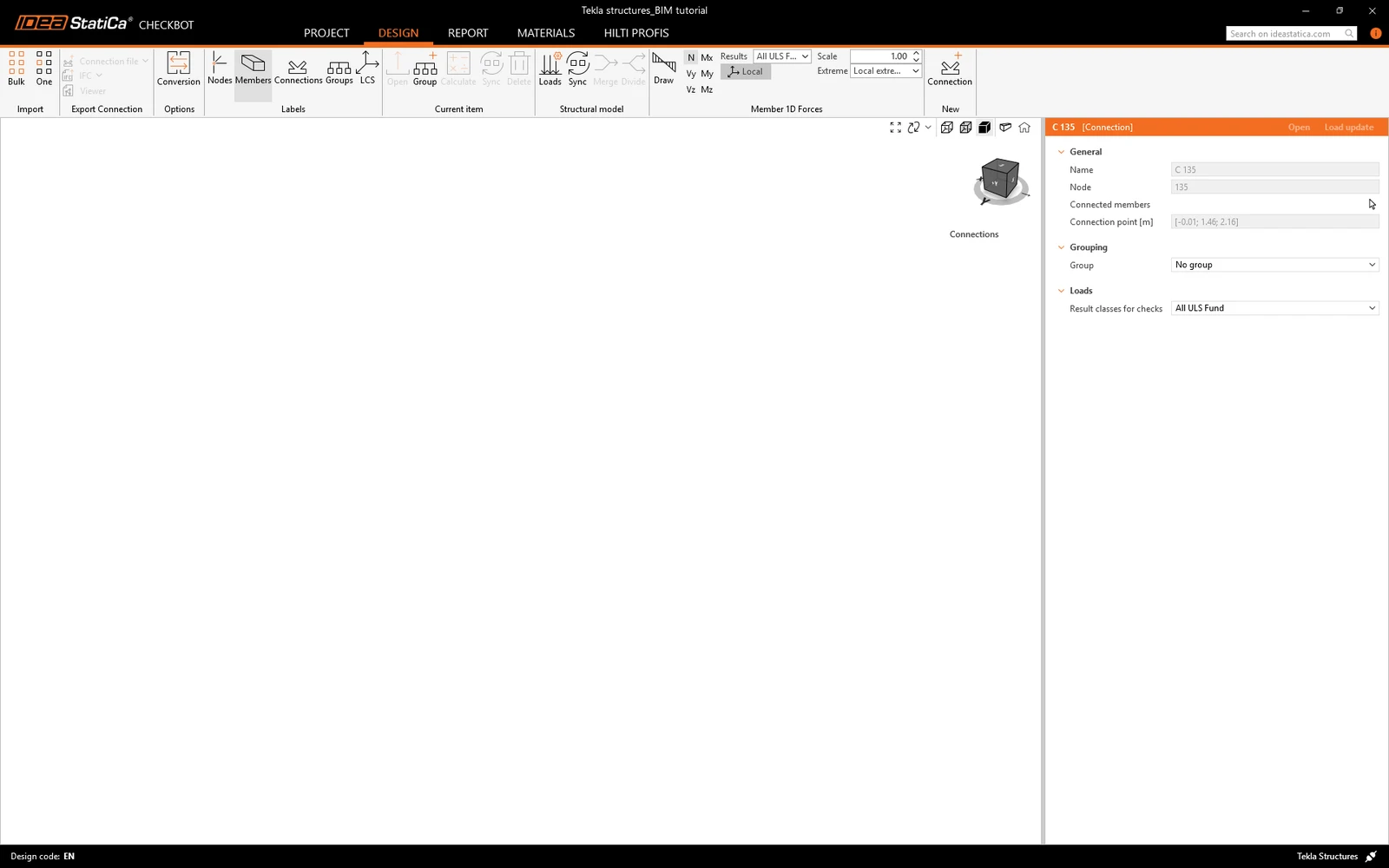
Import
Wählen Sie dann im Checkbot Mehrere aus.
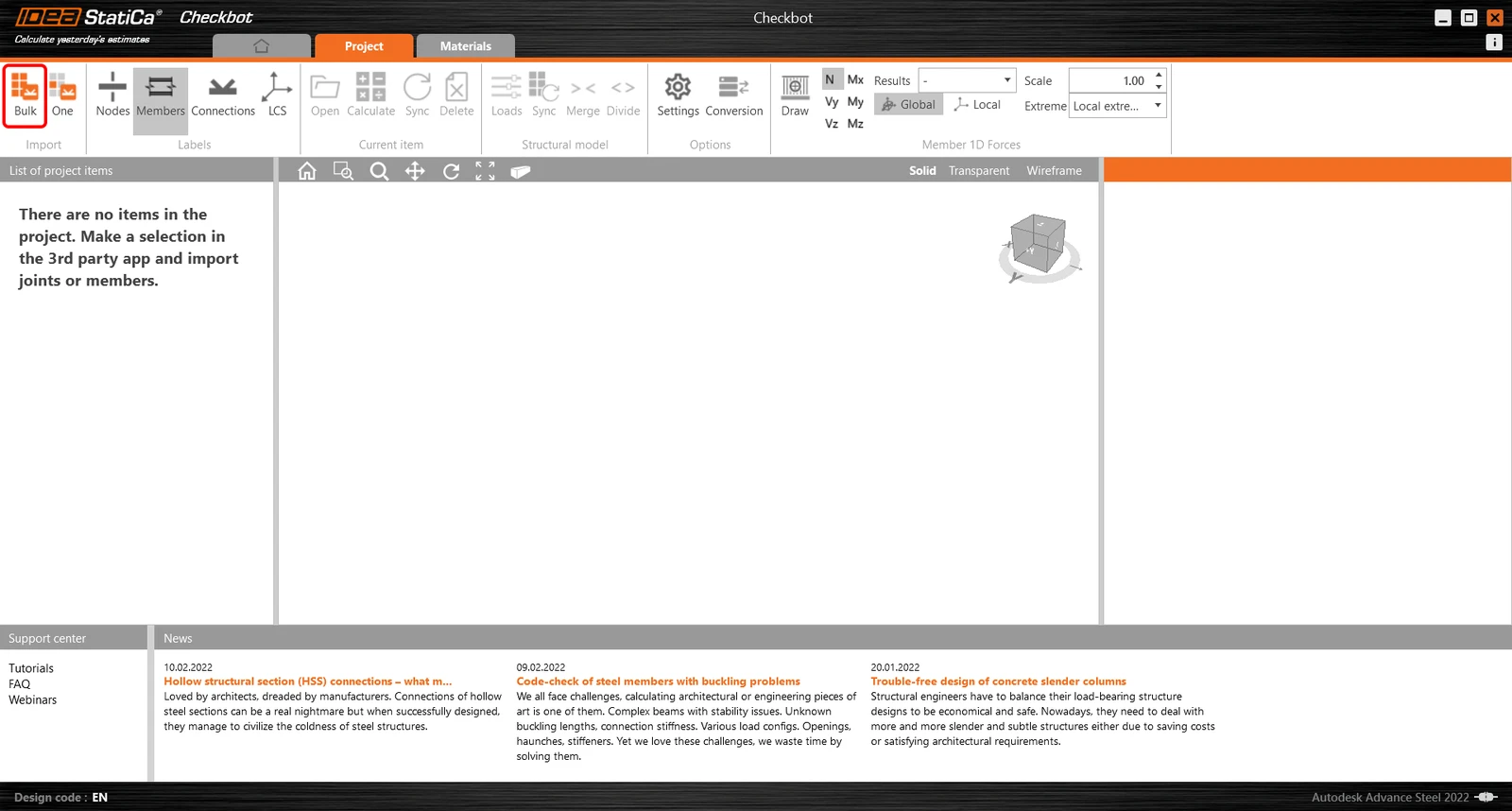
Dadurch werden alle ausgewählten Teile der Struktur in Checkbot importiert - mit denselben Koordinaten, Ausrichtungen und Abschnittsgrößen wie im BIM-Modell. Der Anschlussmittelpunkt wird automatisch von der Software entsprechend der Schnittpunkte der Bauteile erstellt.
Oder Sie können einen anderen Ansatz verwenden. Bitte deaktivieren Sie den ausgewählten Teil der Struktur in Ihrem BIM-Modell, gehen Sie zurück zur Checkbot-Anwendung und führen Sie die Schaltfläche Eine aus.
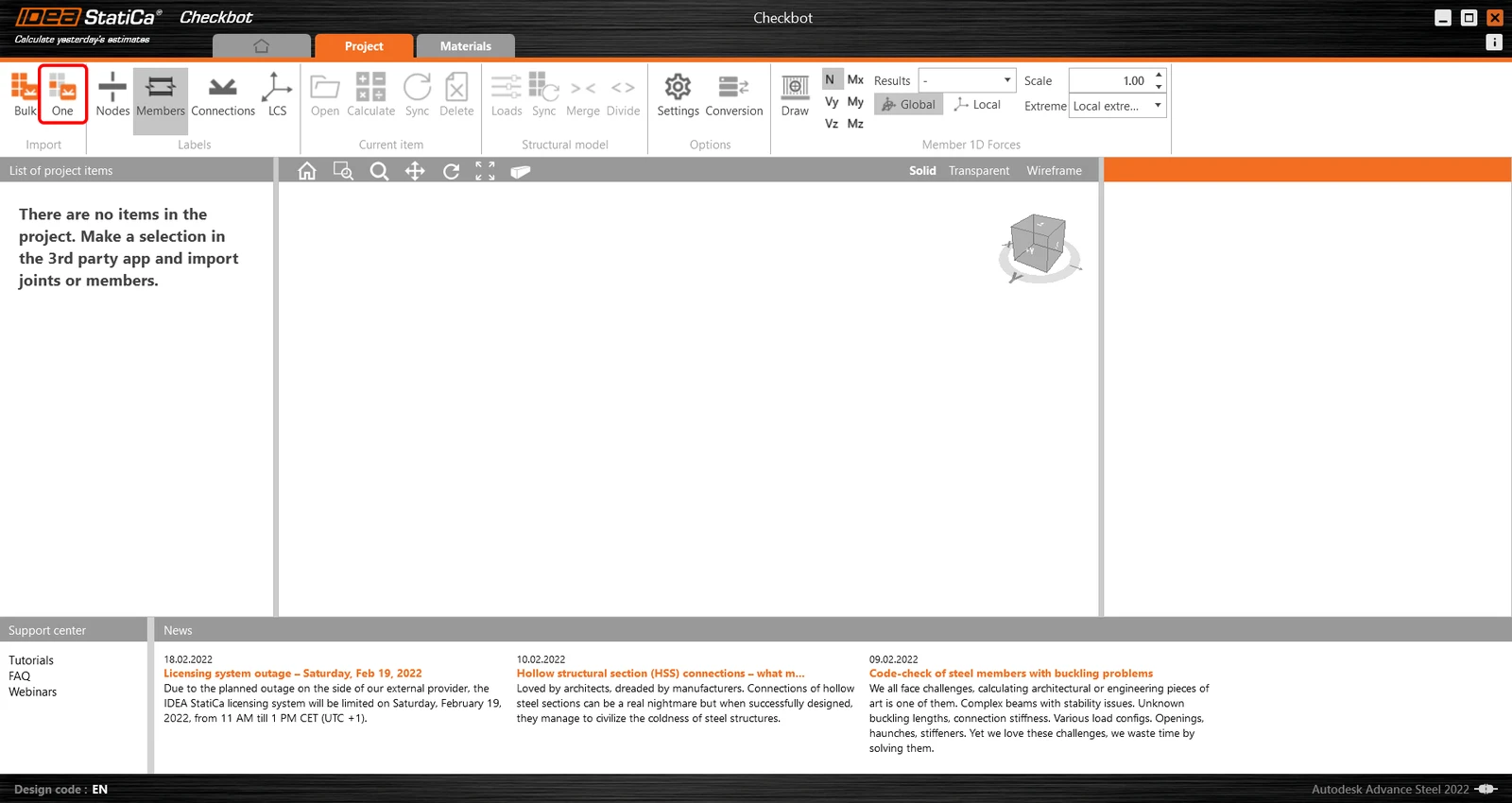
Wählen Sie dann im BIM-Modell den Knoten aus, der den Mittelpunkt der Verbindung darstellt, und bestätigen Sie ihn mit der Leertaste. Wiederholen Sie den Workflow mit Trägern und allen anderen Verbindungselementen wie Schrauben, Blechen usw.
Wählen Sie zwischen diesen beiden Importmöglichkeiten. Beide importieren die Struktur erfolgreich.
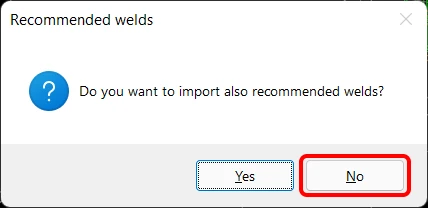
Eine Benachrichtigung "Möchten Sie auch empfohlene Schweißnähte importieren?" Kann erscheinen. Da wir alle Schweißnähte im BIM-Modell erstellt haben, wählen wir Nein.
Bitte beachten Sie, dass Ihre Knoten- und Bauteilnummerierung unterschiedlich sein kann.
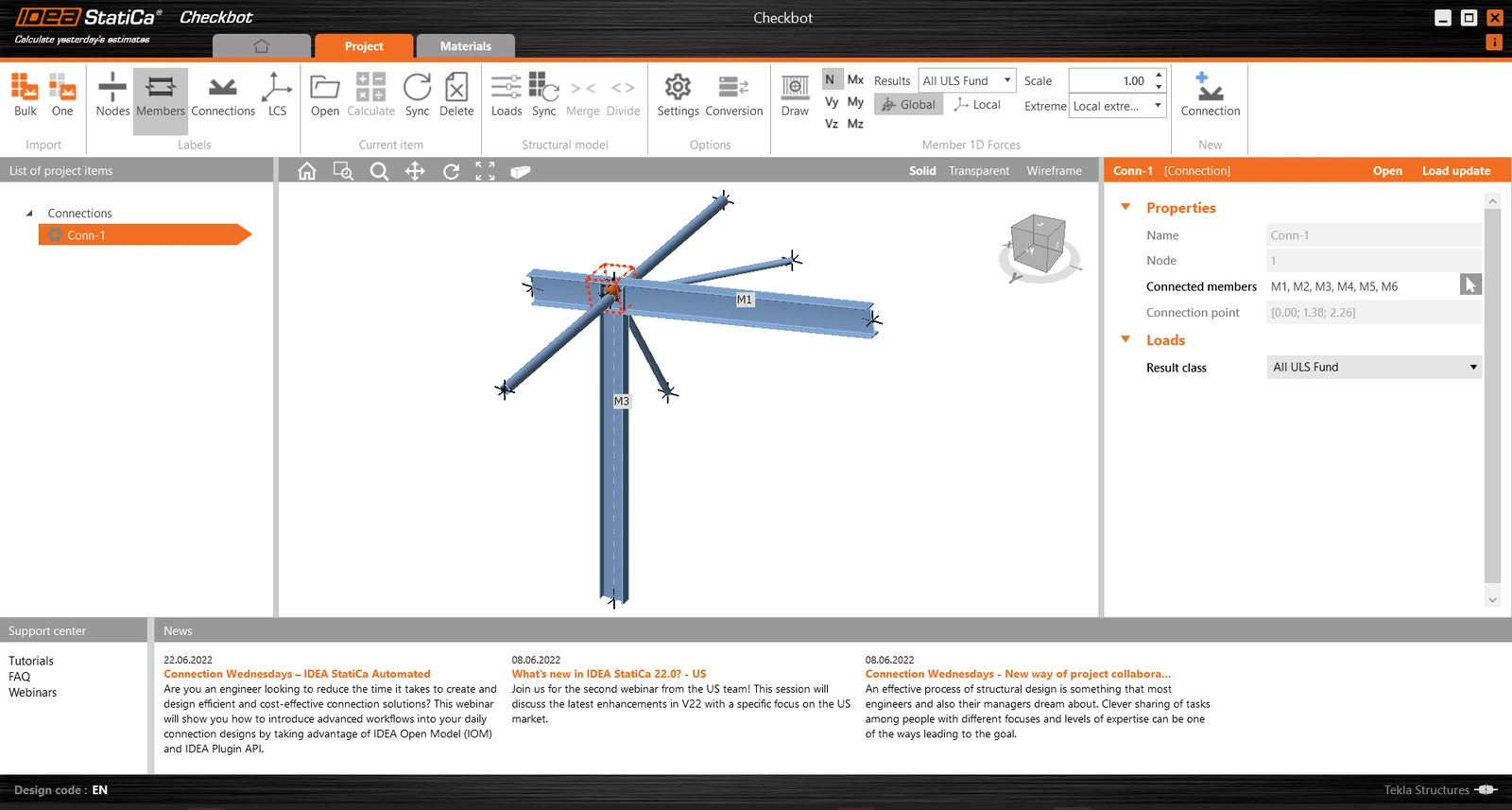
Bitte beachten Sie, dass der 3D-Arbeitsbereich dazu dient, einen Überblick über die importierte Struktur und nicht eine detaillierte Ansicht der tatsächlichen Verbindungen zu zeigen.
Weitere Informationen zu Checkbot finden Sie hier.
Für mehrere FEA/BIM-Lösungen können Sie auf die gleiche Weise wie oben auch mehrere Verbindungen in den Checkbot importieren. Anstatt einen Knoten und die verbundenen Bauteile auszuwählen, können Sie mehrere Knoten und Bauteile auswählen, indem Sie die Auswahlmethoden innerhalb der Anwendung verwenden.
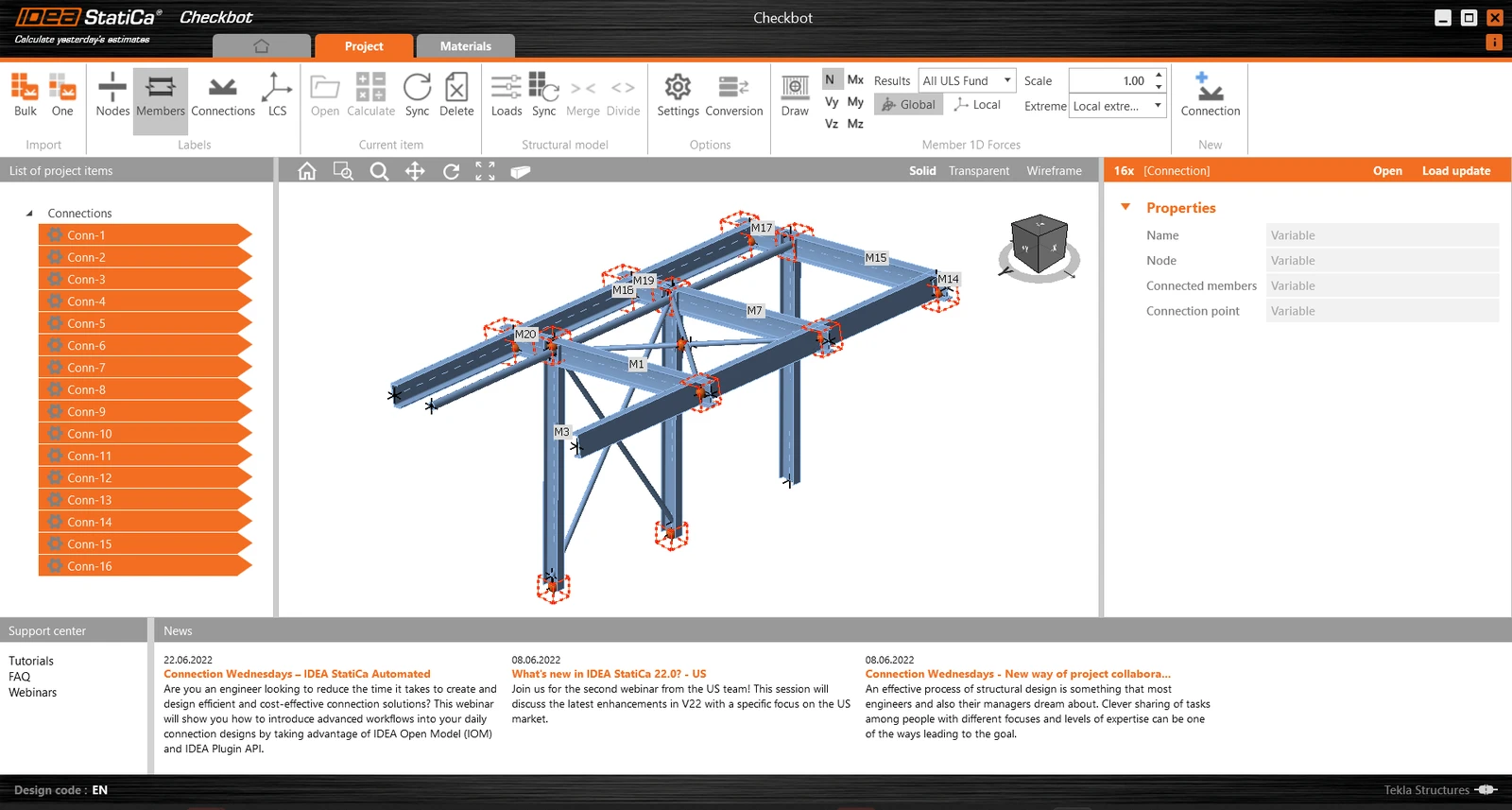
Wir empfehlen, nicht alle Verbindungen auf einmal zu importieren, sondern die Verbindungen schrittweise aufzubauen.
Geometry
In der Liste der Projektpositionen unter Verbindungen und mit einer in Checkbot hervorgehobenen Verbindung können Sie entweder mit der rechten Maustaste klicken und Öffnen auswählen oder auf Öffnen klicken, um mit dem Konstruieren, dem Normnachweis und dem Bericht zu beginnen.
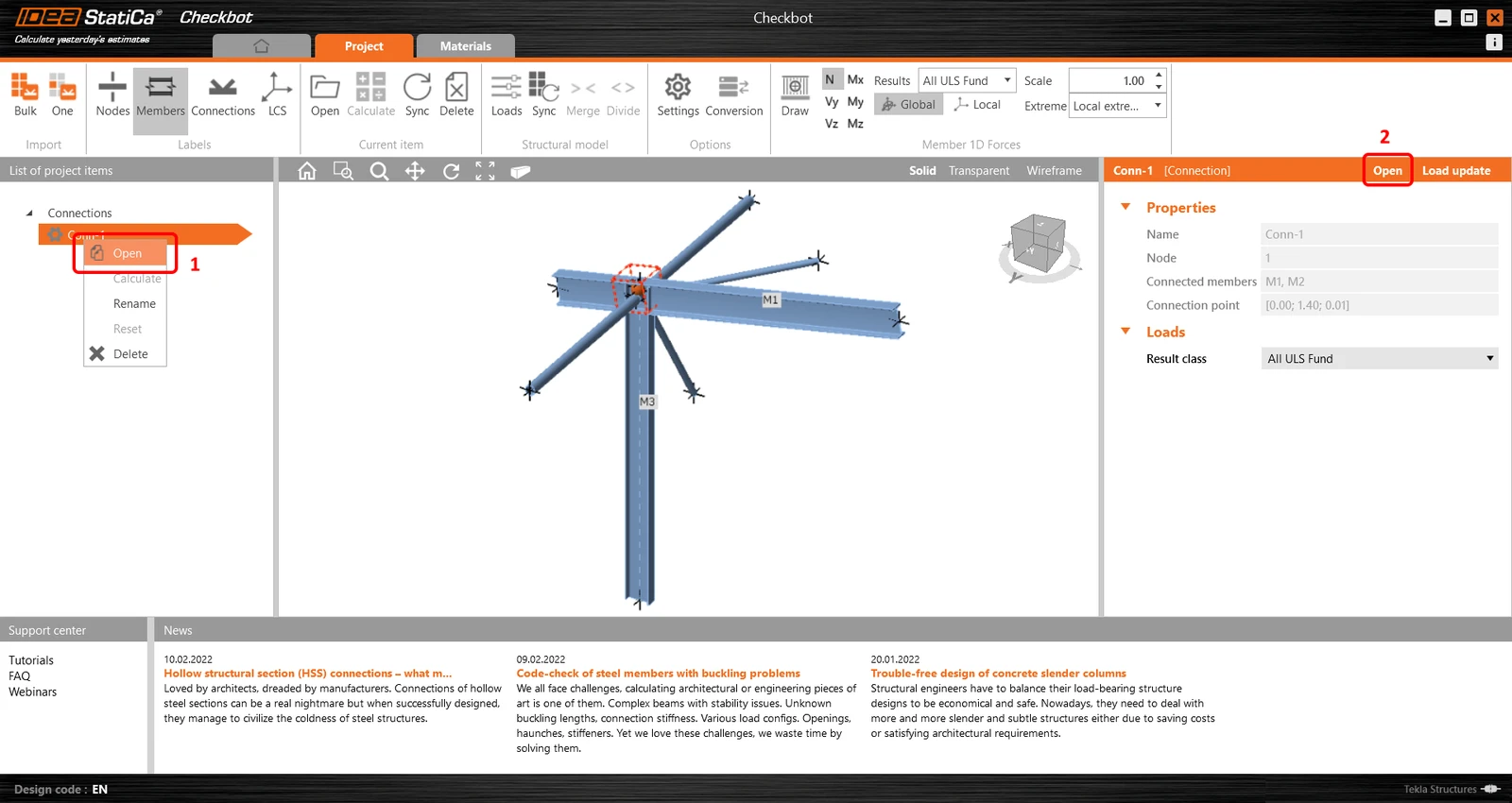
Die Einstellungen der Bauteile werden aus der ursprünglichen BIM-Anwendung übernommen. Sie können jedoch die Querschnittsgröße jedes Bauteils auf dem Hauptbildschirm des Checkbot ändern, aber dadurch wird die Verbindung mit der BIM-Anwendung in dieser Sitzung unterbrochen, es sei denn, sie wird erneut synchronisiert.
Die importierte Verbindung wird in der Anwendung IDEA StatiCa Connection geöffnet.
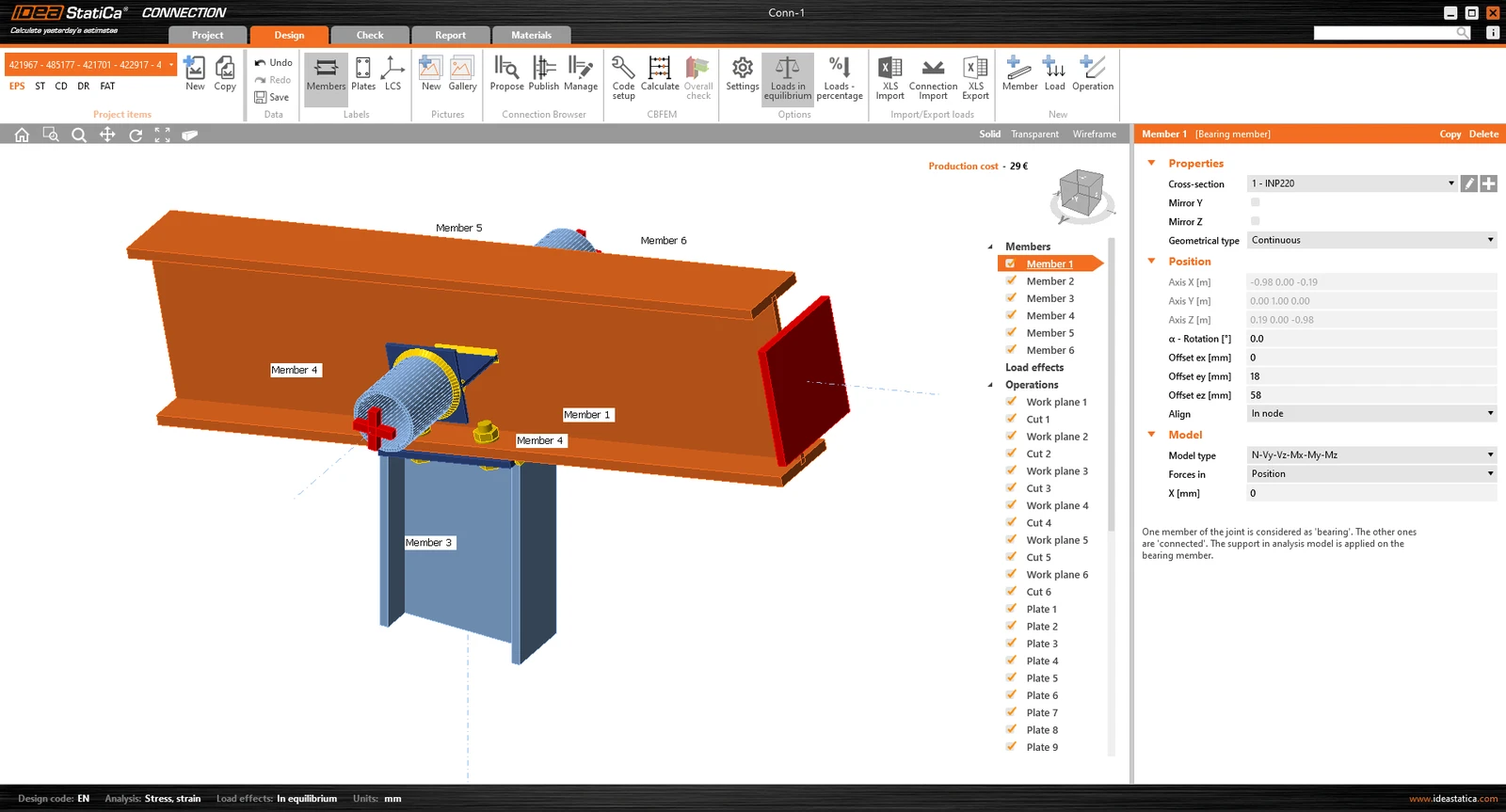
Lasteffekte
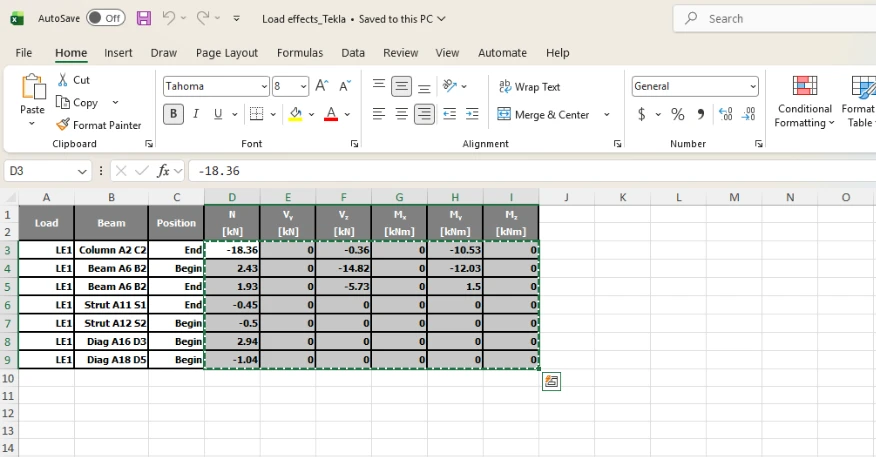
Laden Sie die beigefügte Excel-Tabelle mit den Lasteffekten herunter und öffnen Sie sie. Wählen Sie die Werte der Schnittgrößen in der Tabelle aus und kopieren Sie diese (Strg + C).
Wählen Sie dann in IDEA StatiCa Connection die Schaltfläche XLS Import im oberen Menüband aus.
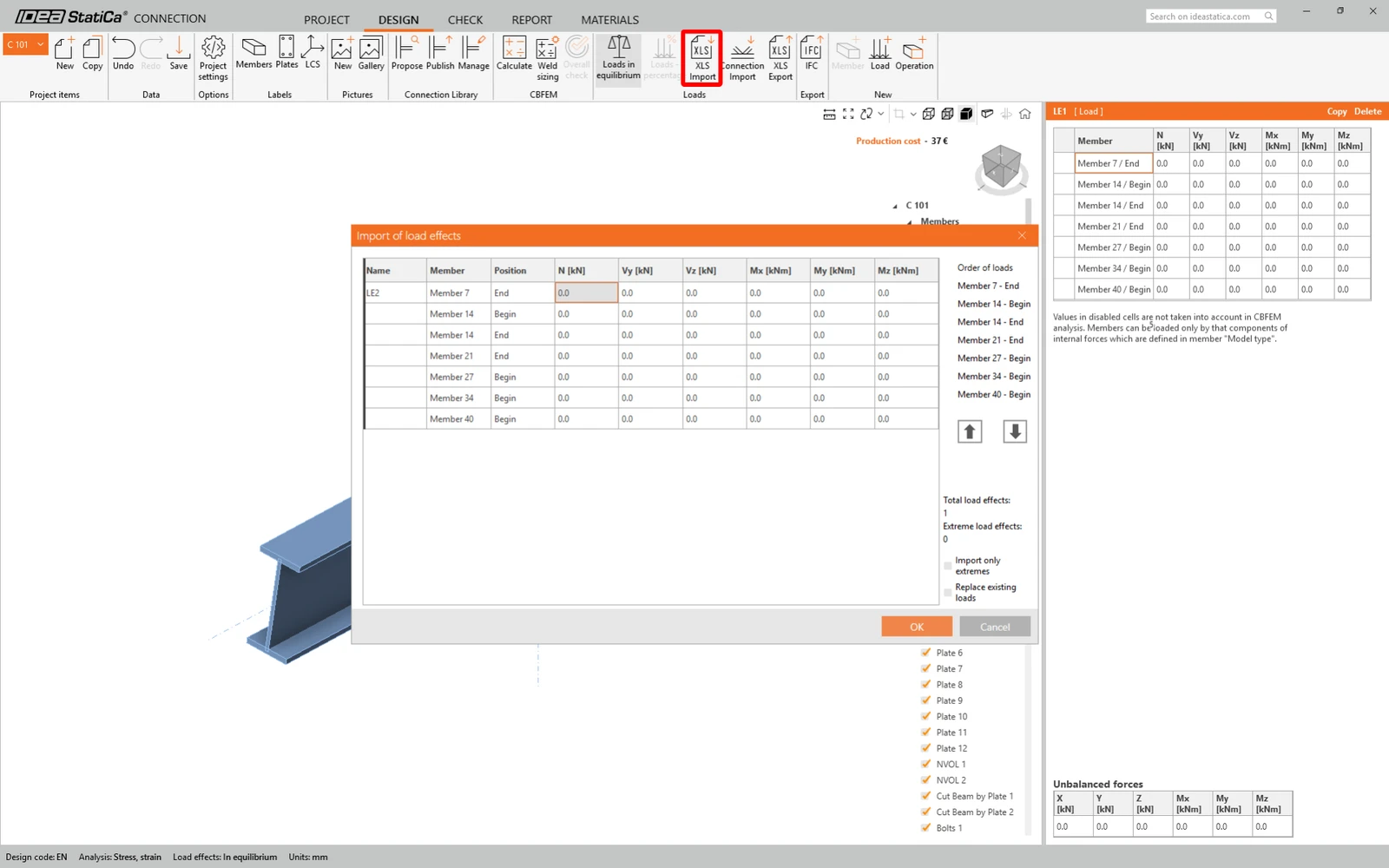
Klicken Sie mit der rechten Maustaste, wählen Sie die erste Zelle aus und fügen Sie (Strg + V) die Werte der Schnittgrößen ein.
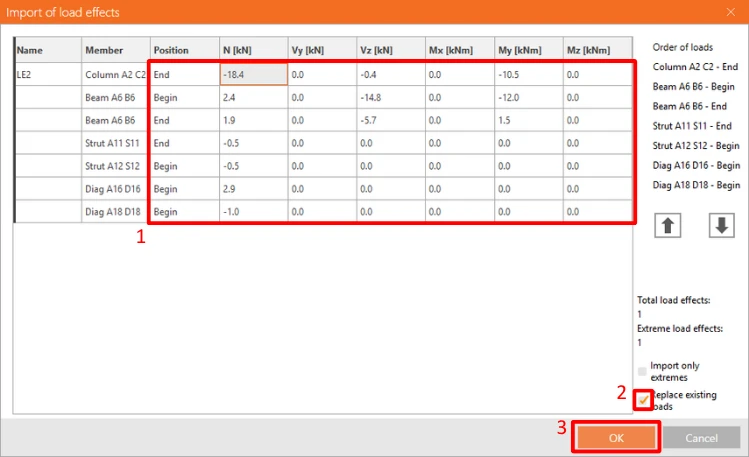
Bitte beachten Sie, dass die Reihenfolge der Zeilen und Spalten in der Excel-Tabelle mit der Reihenfolge in der Lasteffekte-Tabelle in der IDEA StatiCa Connection-Anwendung übereinstimmen muss. Wenn die Zeilen oder Spalten vertauscht sind, erhalten Sie eine fehlerhafte Eingabe der Schnittgrößen an den Bauteilen.
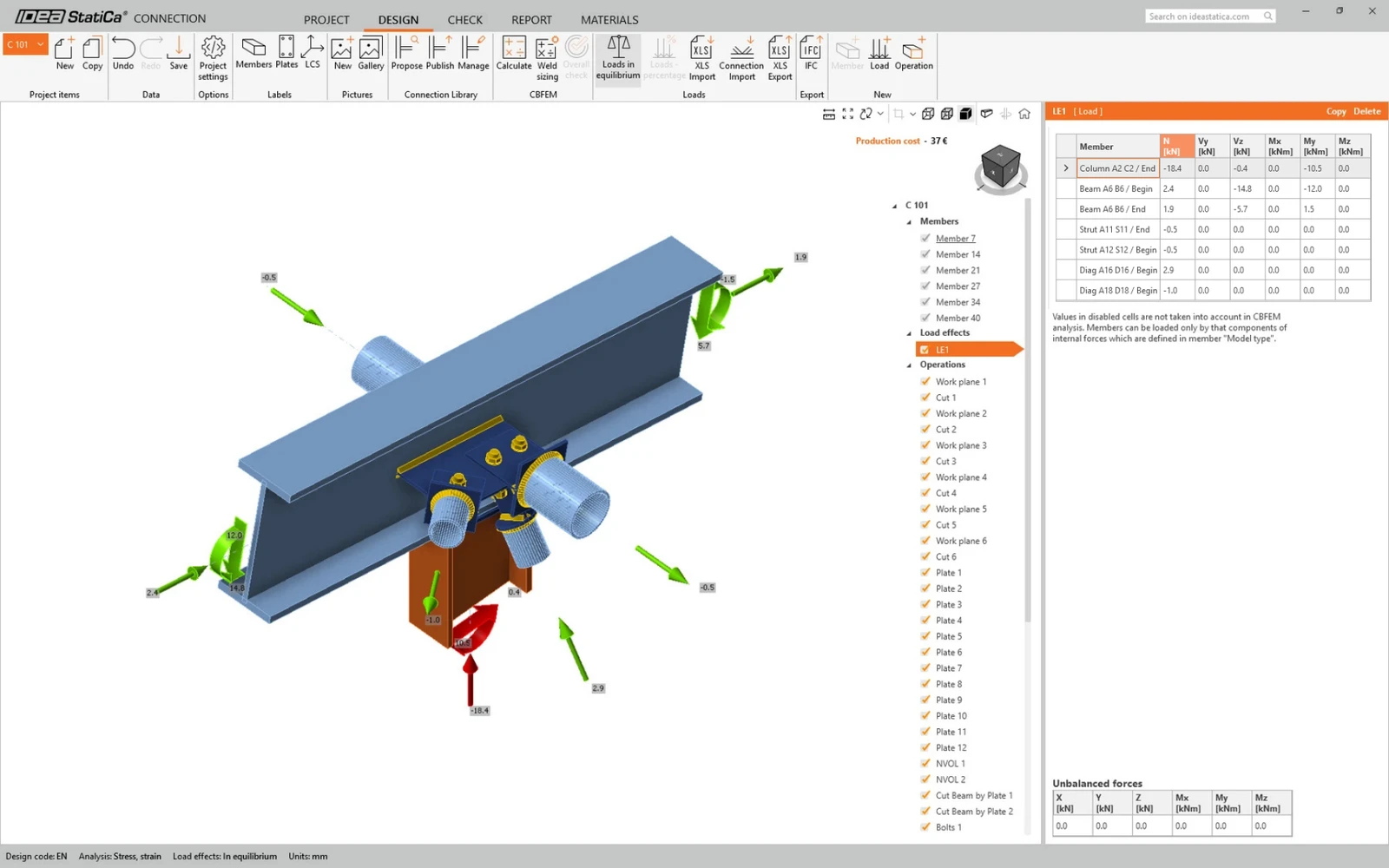
Entwurf
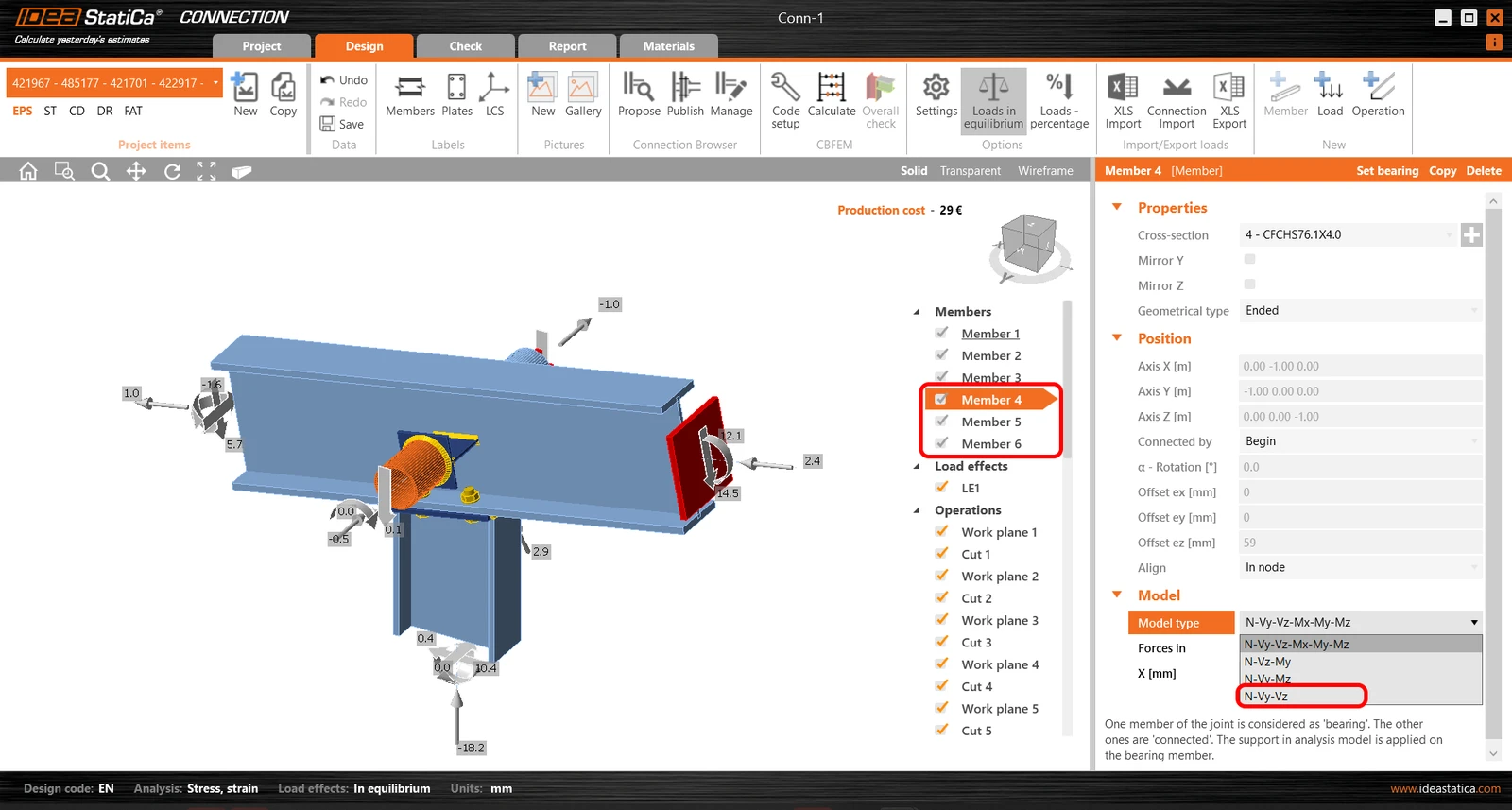
In unserem importierten Verbindungsmodell sehen wir, dass einige Schweißnähte an Rohrbauteilen fehlen. Jetzt können wir sie manuell mit der grundlegenden Schweißnaht-Operation erstellen.
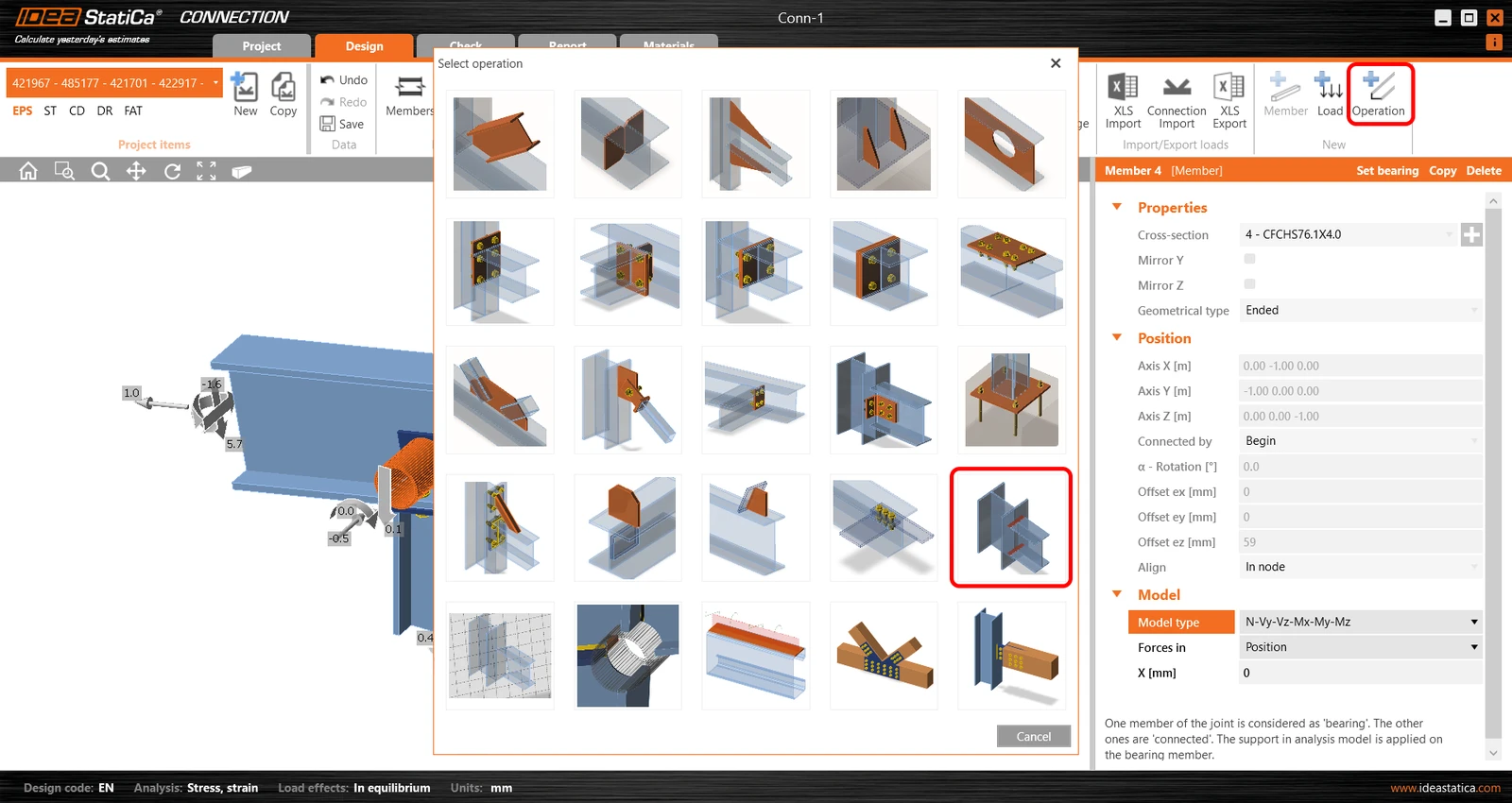
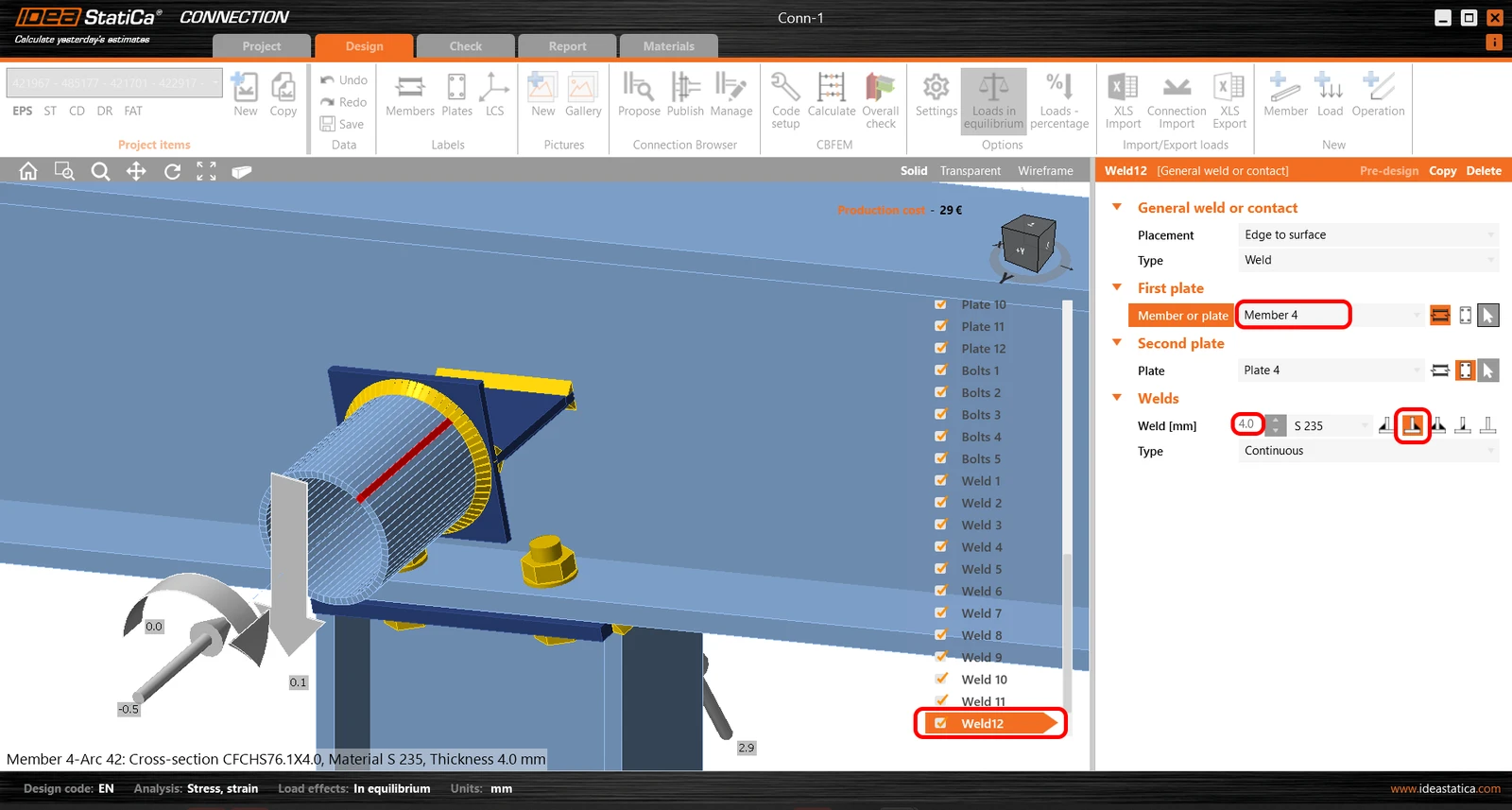
Wir werden eine einzelne Verbindung mit einer Schraube für den Abstand und ein diagonale Aussteifungsbauteil verwenden. Für diese Art der Verbindung müssen wir auch den Modelltyp der Streben auf N-Vy-Vz ändern. Wählen Sie die Bauteile in der Bauteilliste aus und ändern Sie den Modelltyp in der Dropdown-Liste.
Normnachweis und Bericht
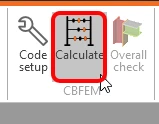
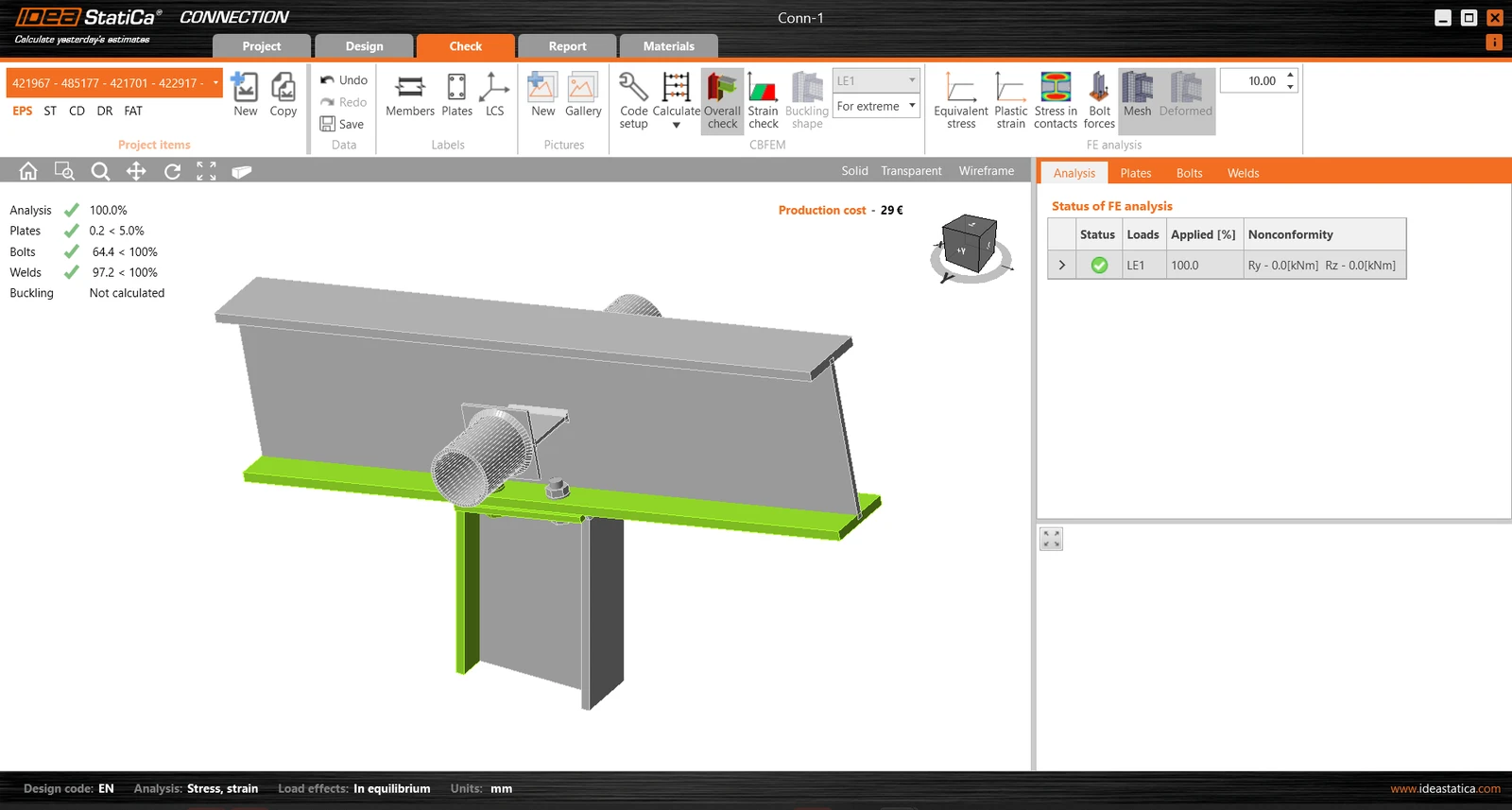
Führen Sie nun einen Normnachweis über den Button Berechnung in der Untergruppe CBFEM durch.
Innerhalb von IDEA StatiCa Connection können Sie viele verschiedene Arten von Analysen und Normnachweisen durchführen. Weitere Informationen finden Sie hier.
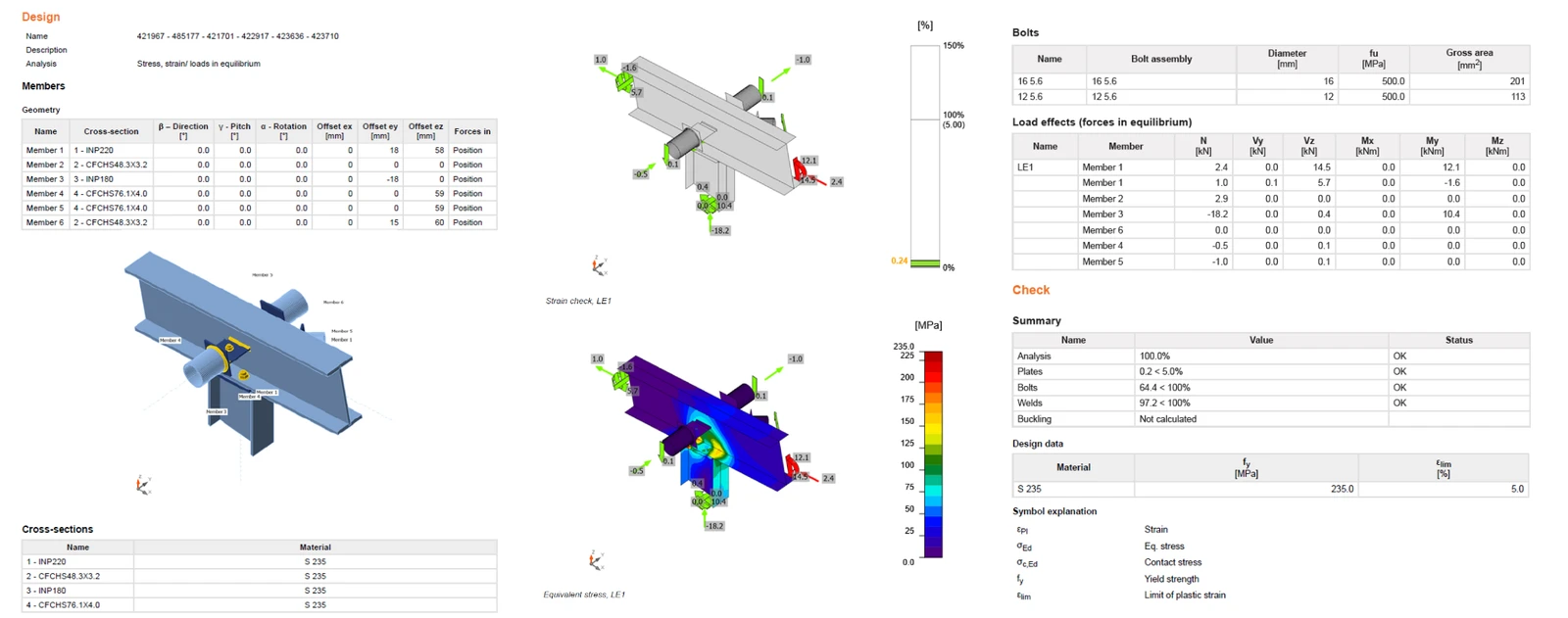
Sobald der Normnachweis abgeschlossen ist, können Sie im Tab Bericht den Bericht erstellen, der Ergebnisse und Diagramme für Ihr Verbindungsmodell enthält.
Der Bericht kann ausgedruckt oder in mehreren Formaten gespeichert werden. Weitere Informationen finden Sie hier.
Speichern und beenden Sie diese Verbindung und gehen zurück zum Checkbot.
Im Checkbot sehen Sie neben der Verbindung ein grünes Häkchen. Das bedeutet, dass die Verbindung gültig ist und alle Normnachweise bestanden hat. Im Verbindungsbereich können Sie auch eine Darstellung der Verbindung und eine Zusammenfassung der Ergebnisse des Normnachweises sehen.
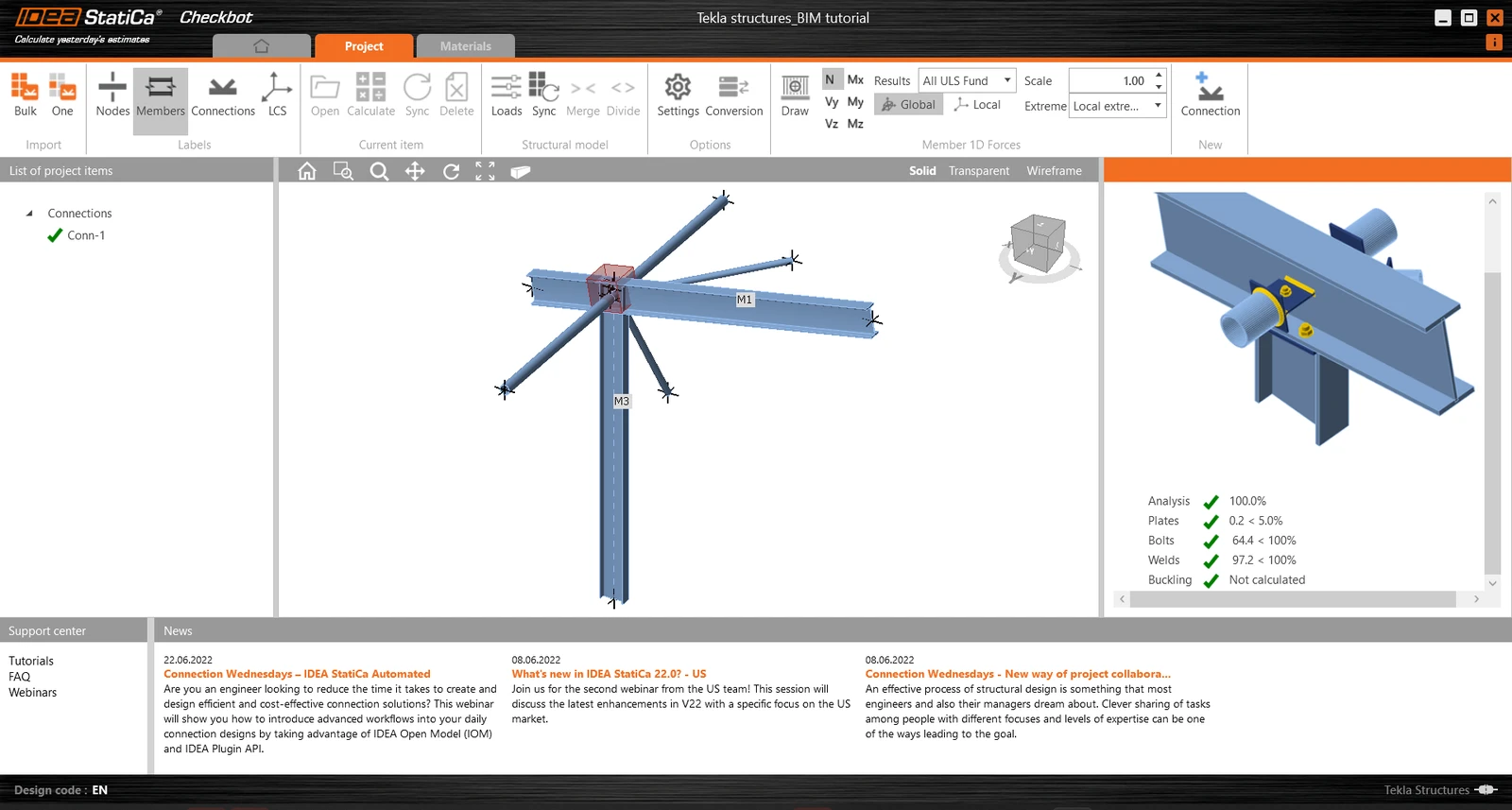
If multiple connections are present in Checkbot then each must be opened, designed, and code-checked.
Im Beispiel unten sehen Sie, dass unsere Fußplattenverbindung den entsprechenden Normnachweis bestanden hat, während die verbleibenden Verbindungen noch überprüft werden müssen.
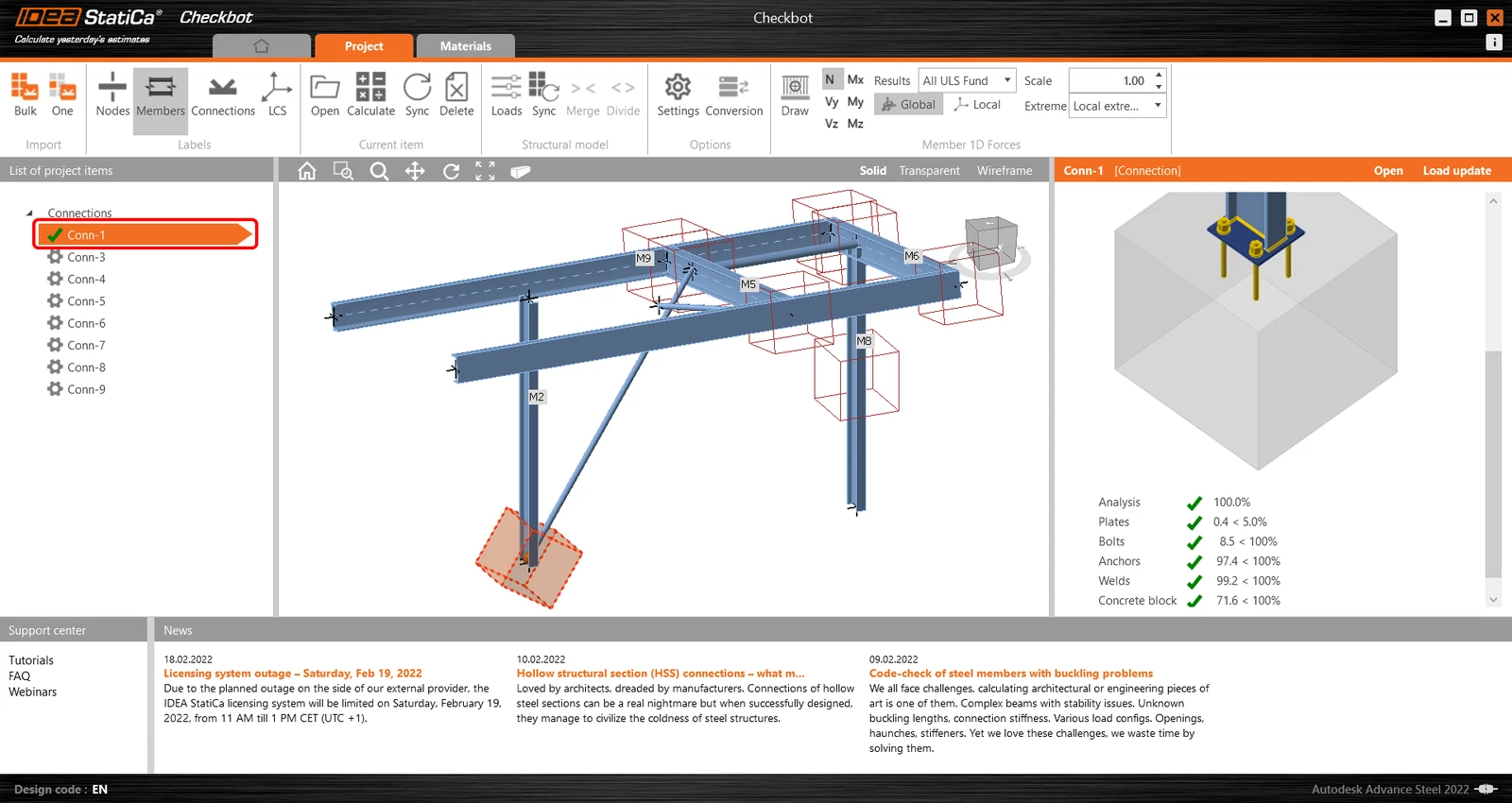
Sie können mit dem Entwurf zusätzlicher Verbindungen fortfahren, indem Sie denselben Ansatz verwenden, der oben beschrieben wurde.
Modell synchronisieren
Manchmal gibt es Änderungen an Ihrem FEA/BIM-Modell, wie z. B. andere Querschnittsgrößen von Bauteilen oder Lasten. Diese können zwischen Checkbot und dem FEA/BIM-Modell synchronisiert werden.
Es gibt zwei mögliche Alternativen:
- Das aktuelle Element synchronisieren (wenn ein oder mehrere Knoten ausgewählt sind)
- Das gesamte importierte Strukturmodell synchronisieren

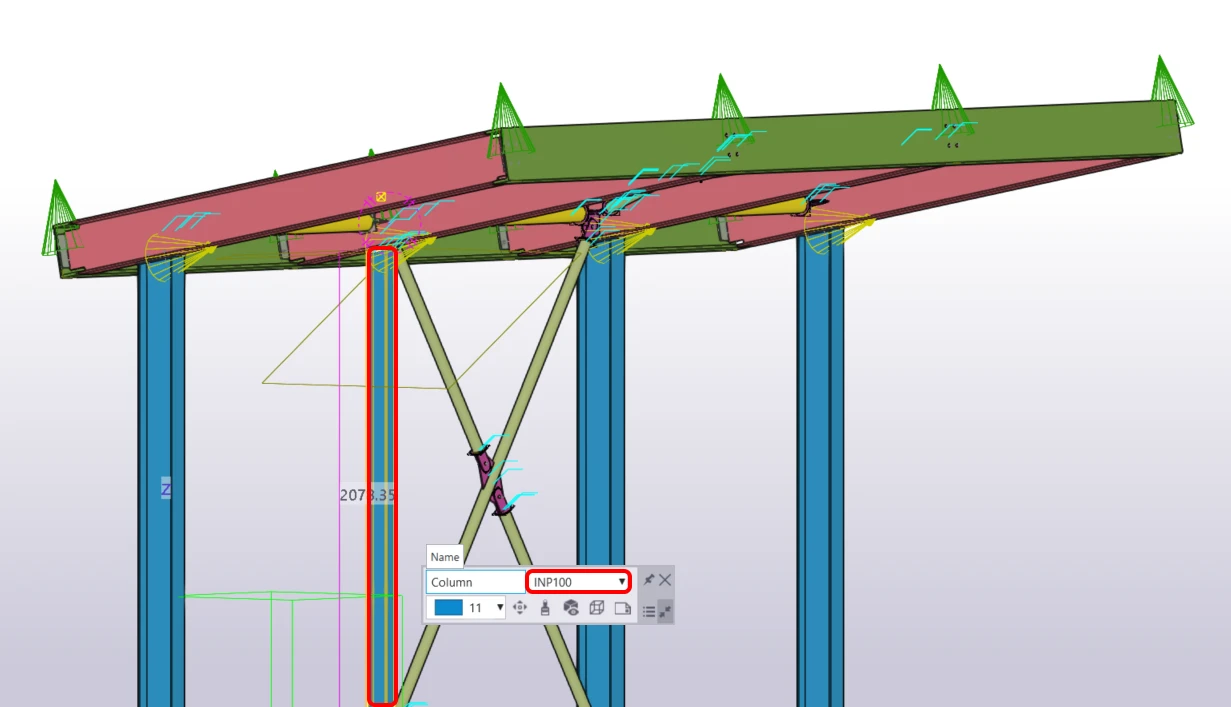
Um diese Funktion zu testen, können Sie eine Bauteilquerschnittsgröße oder -form in Ihrer BIM-Anwendung ändern oder einen Lastfall bzw. eine Lastkombination usw. anpassen: Ändern Sie die ausgewählte Stütze auf einen kleineren Querschnitt.
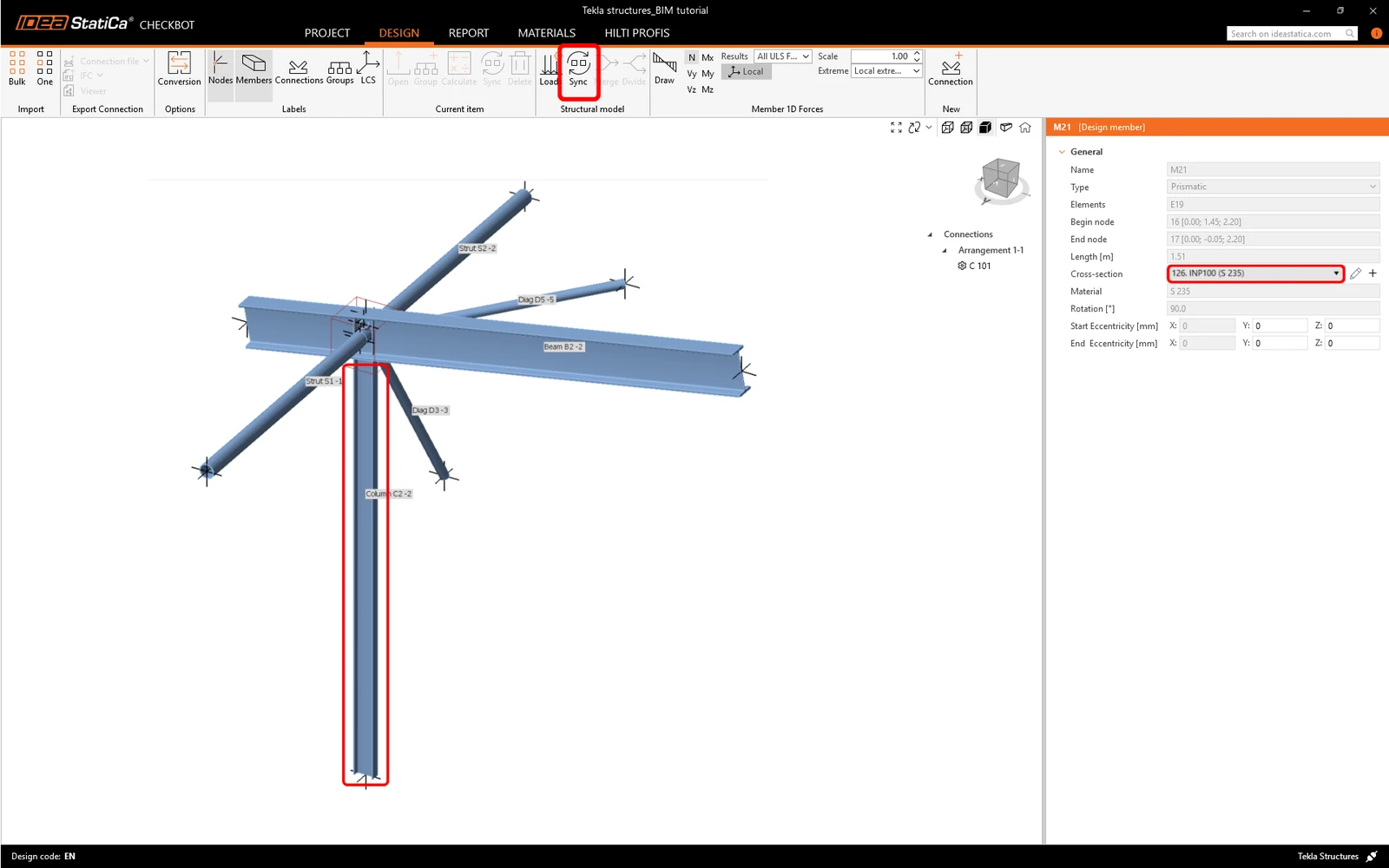
Wählen Sie in Checkbot die bemessenen Verbindungen aus (es können mehrere sein) und wählen Sie im Bereich „Aktuelles Element" die Option Sync.
Das Checkbot-Projekt wird aktualisiert, die Verbindungsbemessung bleibt erhalten, aber die Ergebnisse werden ungültig. Sie können sehen, dass die Stütze nun aktualisiert wurde – entsprechend der Änderung im BIM-Modell.
Führen Sie den Normnachweis für die markierten Verbindungen erneut durch, indem Sie im Bereich „Aktuelles Element" Berechnen auswählen. Bitte beachten Sie, dass größere Änderungen im Modell möglicherweise zusätzliche Validierungsschritte für die betroffenen Verbindungen erfordern (wie oben beschrieben).

Wenn die Verbindungen nicht die gewünschten Ergebnisse liefern, können Sie diese erneut öffnen, um die Bemessung zu optimieren (d. h. zu verstärken, wenn sie den Normnachweis nicht erfüllen, oder zu erleichtern, wenn die Ausnutzung zu gering ist).
Sie haben Tekla Structures erfolgreich über Checkbot mit IDEA StatiCa Connection verknüpft.
Weitere Informationen zu Checkbot finden Sie hier.
Lesen Sie mehr über die bekannten Einschränkungen der BIM-Verknüpfung für Tekla Structures.
Möchten Sie Ihre Fähigkeiten verbessern? Besuchen Sie unseren Campus
Erfahren Sie, wie Sie IDEA StatiCa effektiv einsetzen, mit unseren E-Learning-Kursen im eigenen Lerntempo
Jetzt mit dem Lernen beginnen