Aktuell funktioniert der Link für eine Vielzahl von Verbindungen/Anschlüssen. Bitte beachten Sie jedoch noch nicht unterstützte Funktionalitäten.
Einschränkung: Der Export eines Trägers mit gevoutetem Ende oder einer anderen Art von konischem oder anders geformtem Trägerende ist nicht möglich.
Workaround: Die Voute wird vernachlässigt und kann anschließend in IDEA StatiCa modelliert werden
Einschränkung: Ein Bauteil wird beim Export eines Anschlusses an einem durchlaufenden Bauteil nicht in Connection einbezogen.
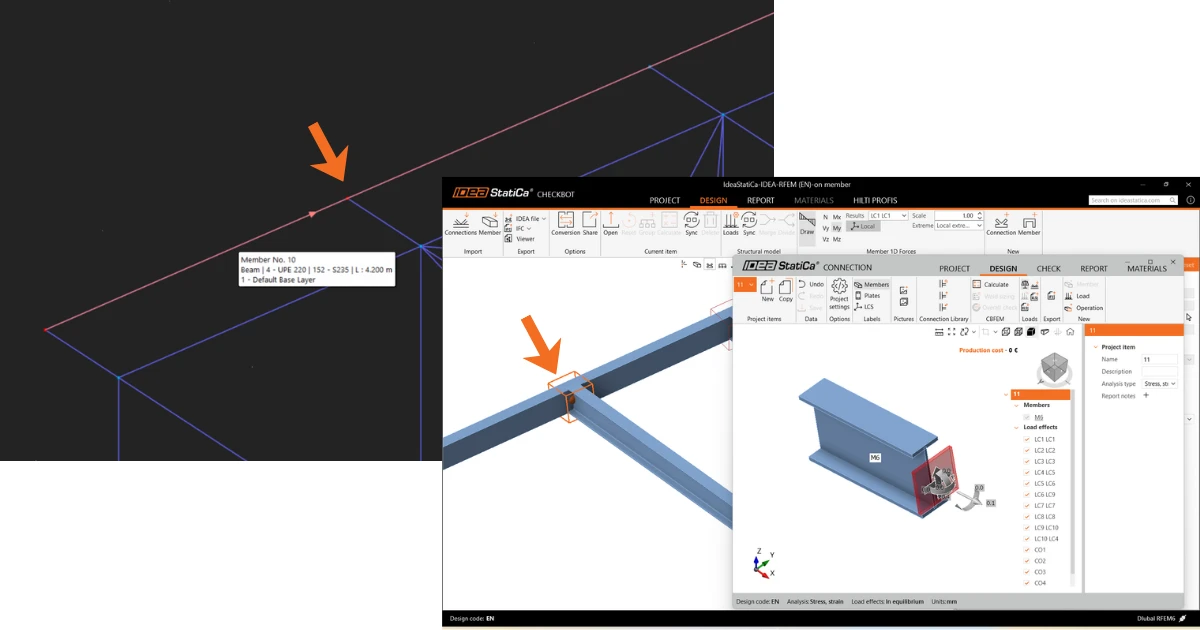
Workaround:
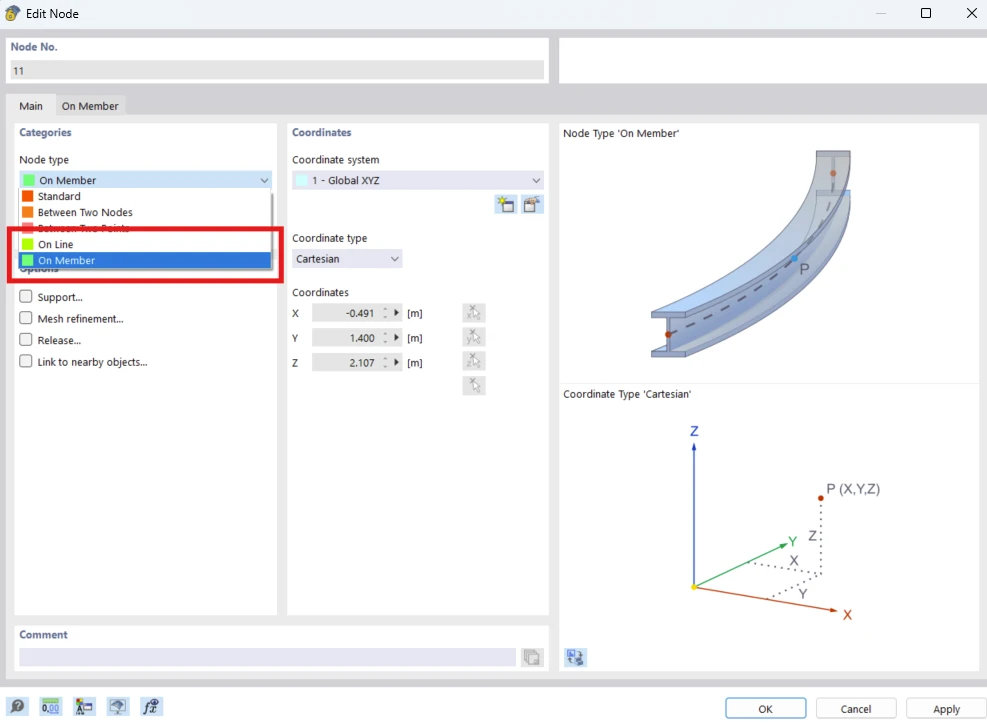
RFEM6/RSTAB9: Ändern Sie den Knotentyp von „Standard" auf „Am Bauteil".
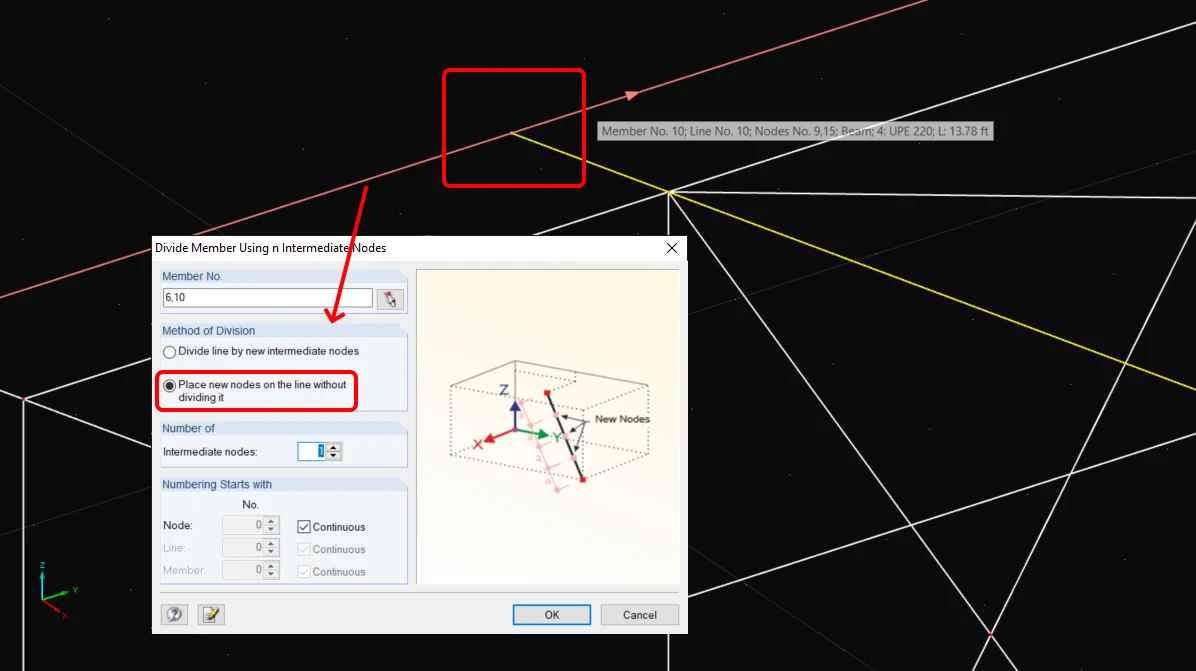
RFEM5/RSTAB8: Fügen Sie den Zwischenknoten mit dem Befehl für Bauteile „Bauteil mit n Zwischenknoten teilen" hinzu. Die Option „Neue Knoten platzieren/erstellen, ohne es zu teilen"
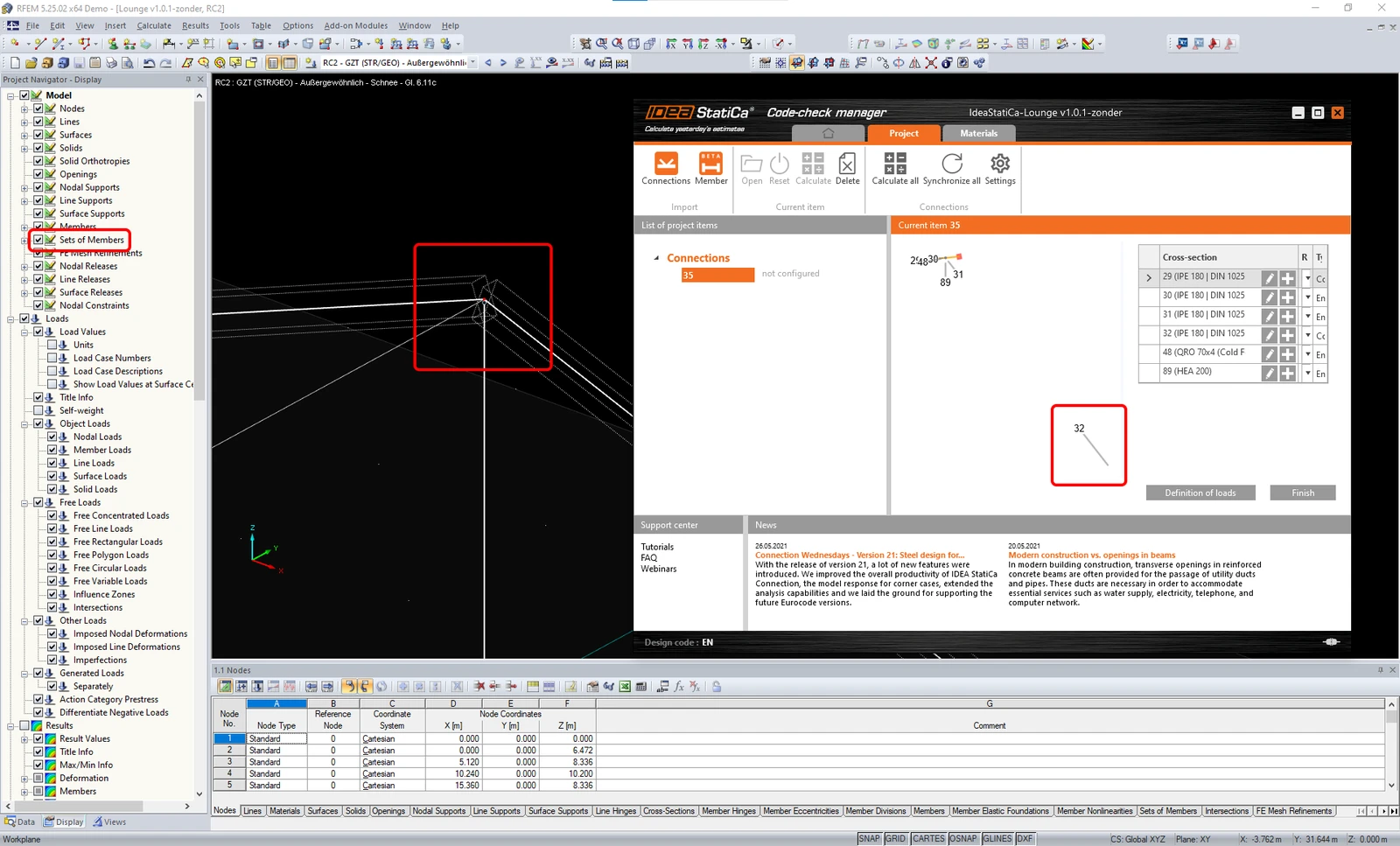
Einschränkung: Der Export eines Knotens bei aktivierter Anzeigeeinstellung „Bauteilsätze" kann bei manchen Bauteilquerschnitten zu fehlerhafter Datenübertragung und zum Import zusätzlicher Bauteile oder zu einer Fehlermeldung führen.
Workaround: Schalten Sie „Bauteilsätze" AUS und wiederholen Sie den Export des Knotens.
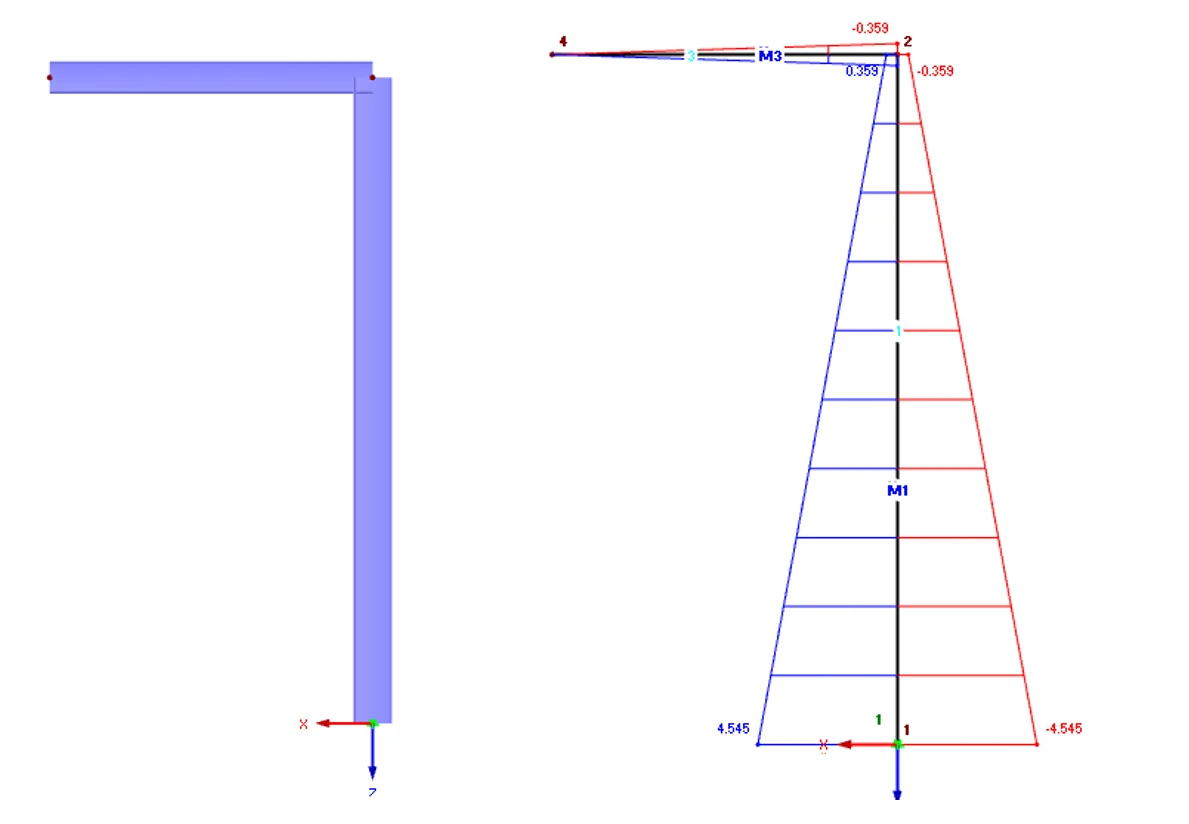
Einschränkung: Geometrische Exzentrizität – der Anschlussknoten liegt nicht im Mittelpunkt.
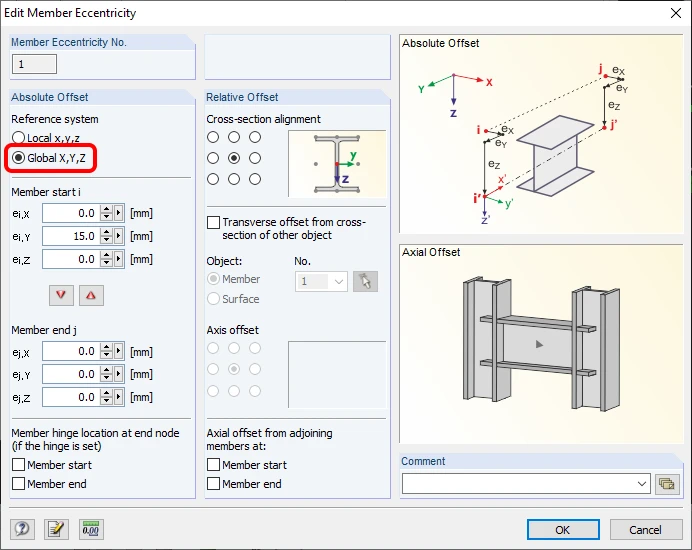
Workaround: RFEM/RSTAB bietet mehrere Möglichkeiten zur Eingabe von Exzentrizitäten. Die Eingabe der Exzentrizität mittels lokaler x,y,z-Koordinaten verursacht aufgrund der Vielfalt an Koordinatensystemoptionen in RFEM/RSTAB Schwierigkeiten bei der Datenübertragung nach IDEA StatiCa. Verwenden Sie in diesem Fall stattdessen die Eingabe der Exzentrizität mit globalen X,Y,Z-Koordinaten.
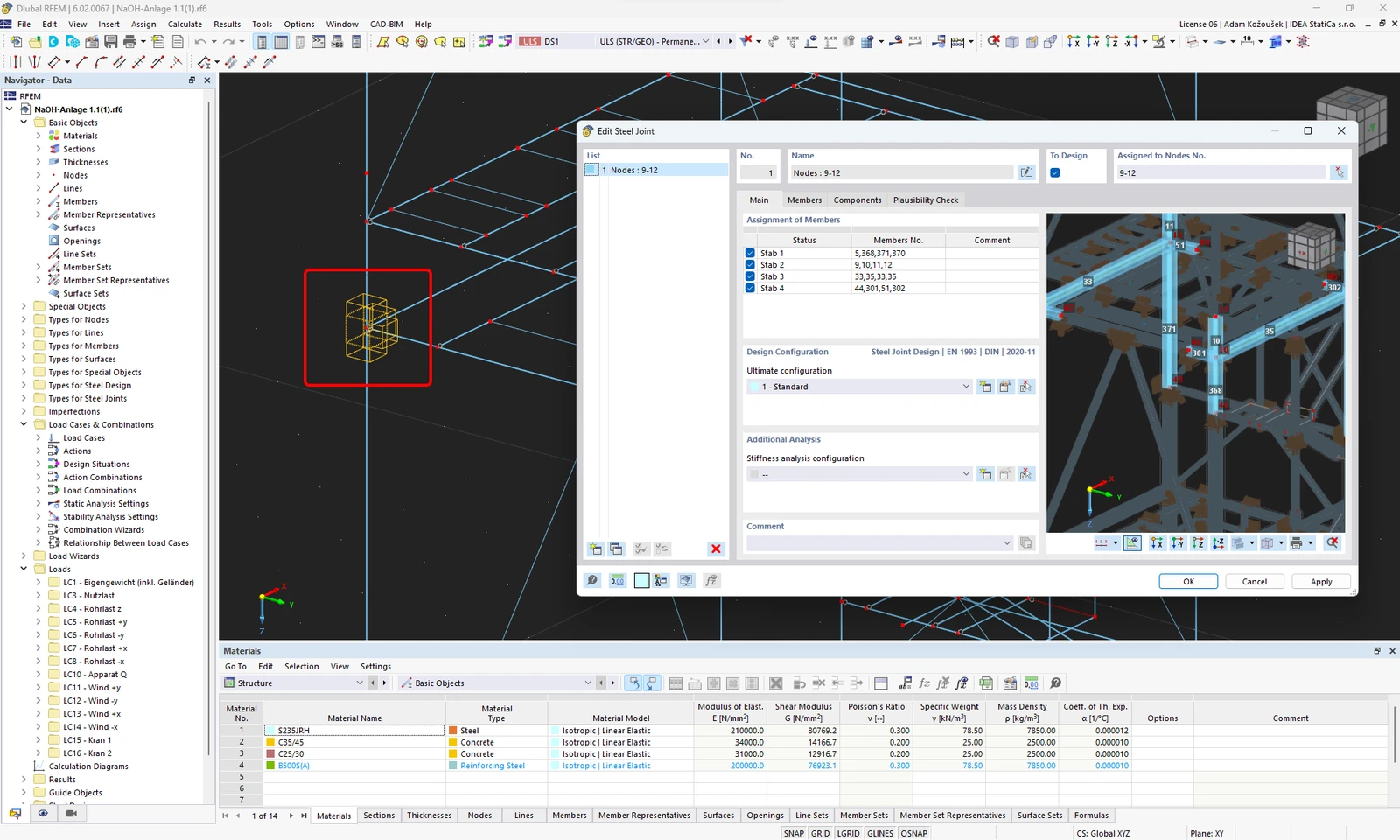
Einschränkung: Das Objekt „Gelenk" wird für die Datenübertragung nicht unterstützt und blockiert den Import der Geometrie sowie den Lastimport von Verbindungen nach Checkbot.
Workaround: Löschen Sie die „Gelenk"-Objekte, berechnen Sie das Modell neu und importieren Sie die Verbindungen.
Einschränkung: Der Import von dynamischen Lastfällen und Lastkombinationen, die dynamische Lasten enthalten, wird nicht unterstützt.
Workaround: Ändern Sie die Definition der dynamischen Lastfälle in RFEM/RSTAB in einen Standardlastfall mit jeder Amplitudenrichtung separat, oder geben Sie die Schnittgrößen manuell oder per XLS-Import in IDEA StatiCa ein.
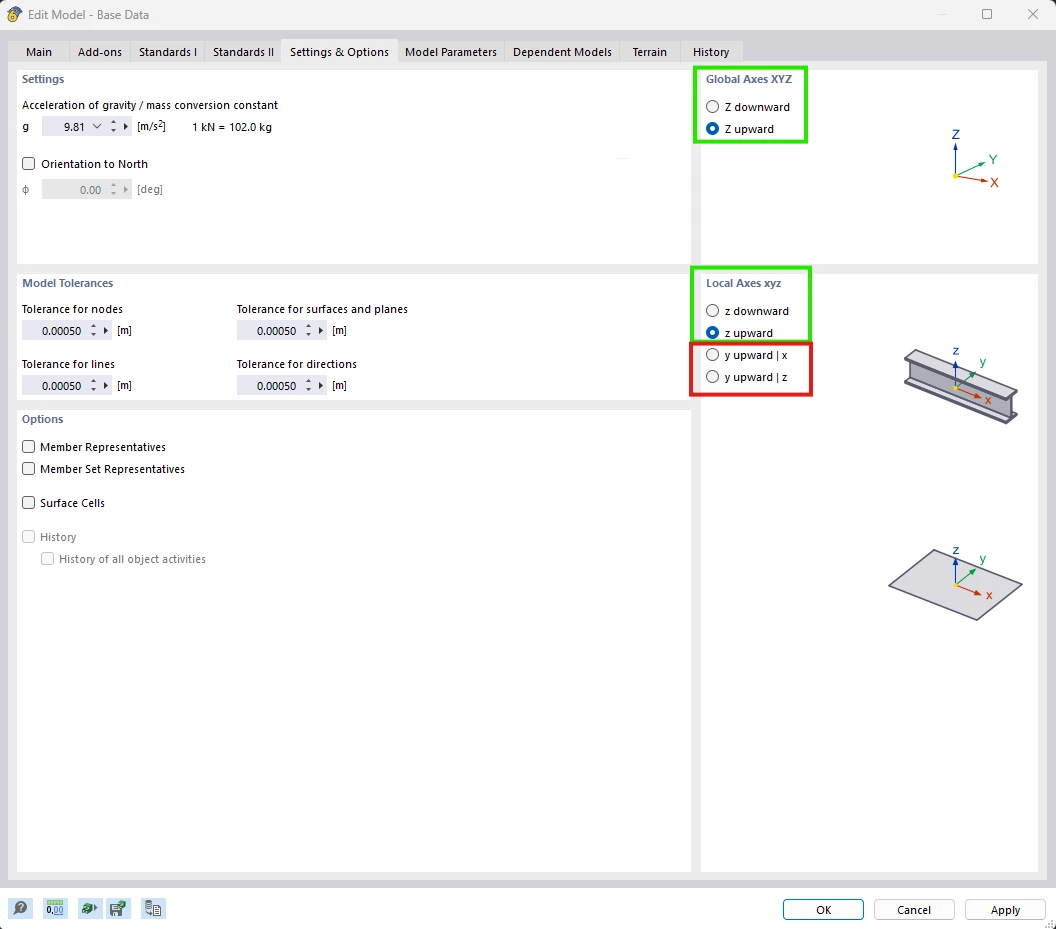
Einschränkung: Der Import nicht-standardmäßiger LKS wird nicht unterstützt.
Workaround: Verwenden Sie nur unterstützte Einstellungen der lokalen Achsen xyz.
Siehe Abbildung:
- grün = unterstützte Einstellungen
- rot = nicht unterstützte Einstellungen
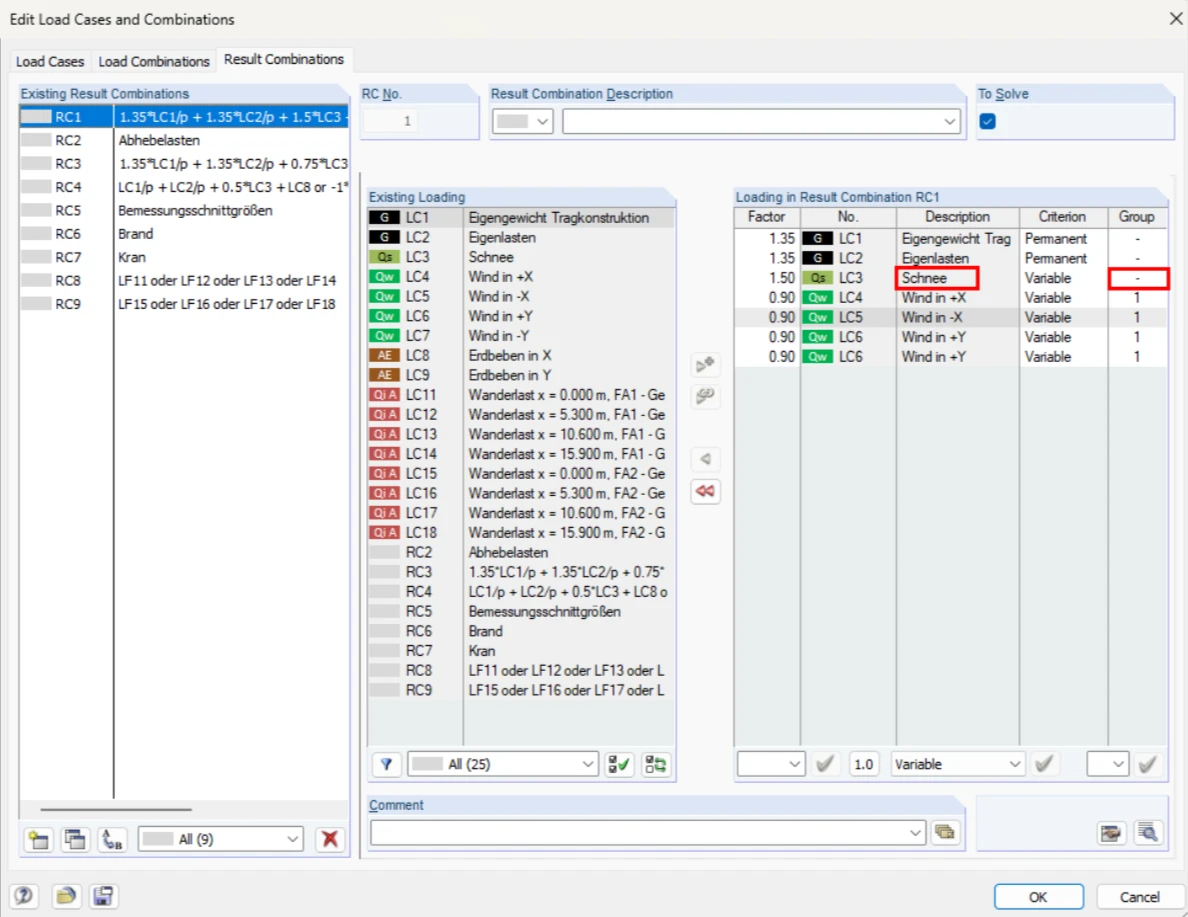
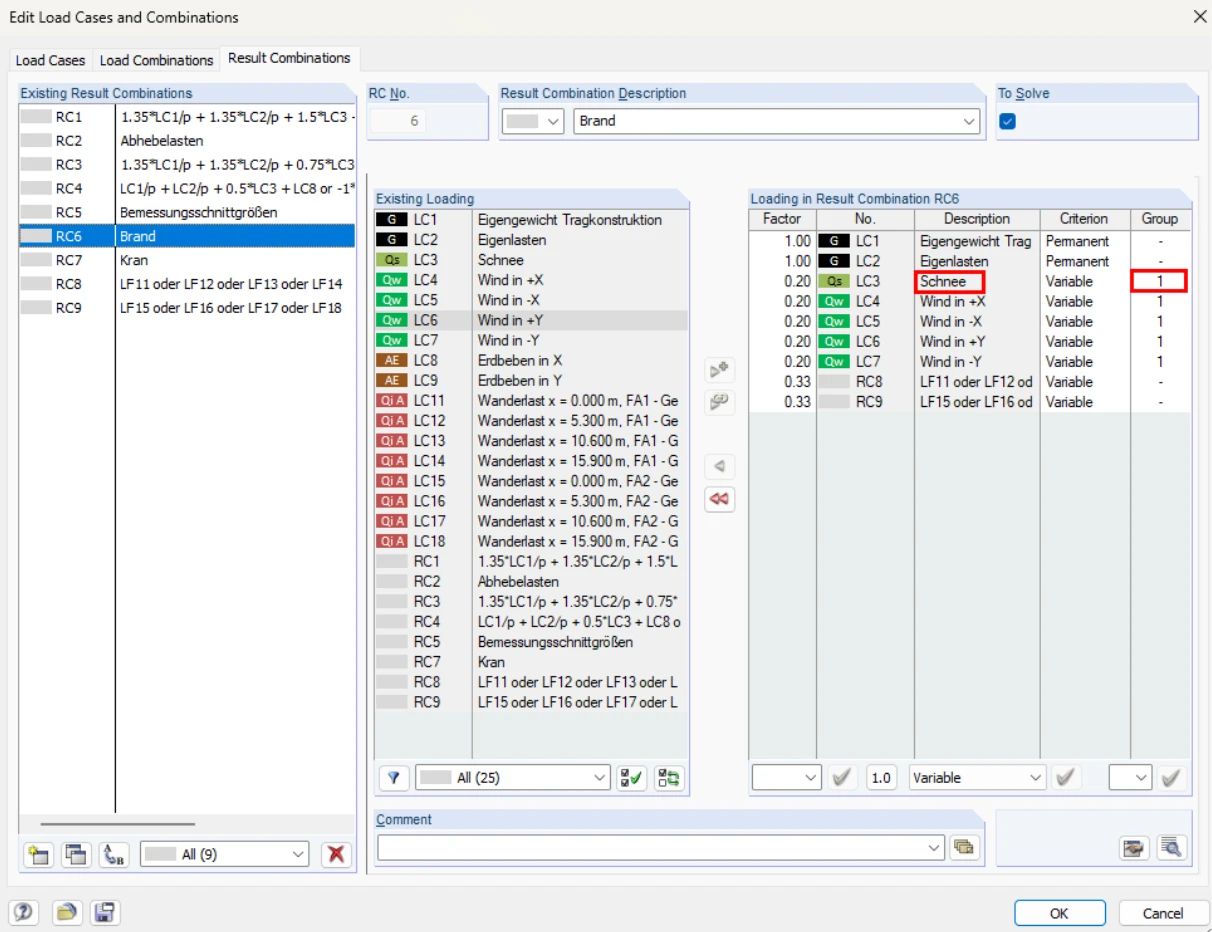
Einschränkung bei RFEM5/RSTAB8: Lastfälle, die verschiedenen Lastgruppen für unterschiedliche Ergebniskombinationen zugewiesen sind.
Das bedeutet, dass in IDEA StatiCa jeder Lastfall für alle Kombinationen nur einer Lastgruppe zugewiesen wird, während in Dlubal ein Lastfall in unterschiedlichen Ergebniskombinationen einer anderen Gruppe zugewiesen werden kann.
Workaround: Weisen Sie für alle Ergebniskombinationen die Lastfälle immer derselben Lastgruppe zu. Alternativ können Sie exakte Kombinationen mit dem Werkzeug „Lastkombinationen" erstellen.
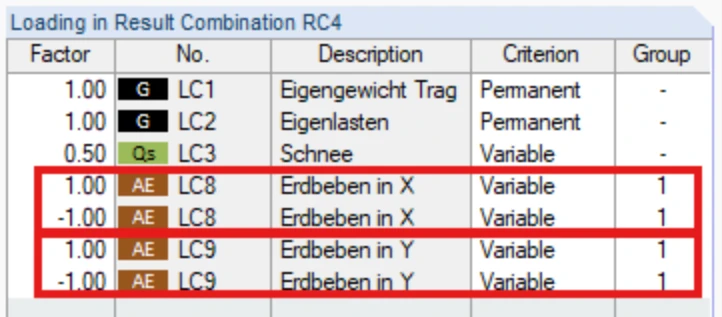
Einschränkung bei RFEM5/RSTAB8: Die Effekte aller Lastfälle mit demselben Namen (d. h. mehrfach in der Ergebniskombination aufgeführt) werden in Checkbot mit dem entsprechenden Koeffizienten addiert. Dies kann zu einer Verdopplung bestimmter Lastfälle führen (z. B. 1*LF7 +1*LF7=2*LF7) sowie zur Aufhebung anderer Lastfälle in der Kombination (z. B. 1*LF9 -1*LF9= 0*LF9)!
Workaround: Verwenden Sie in RFEM oder RSTAB denselben Lastfall nicht mehrfach in derselben Ergebniskombination. Wenn Sie die Lastgruppe in RFEM und RSTAB verwenden und denselben Lastfall einmal mit positivem und einmal mit negativem Vorzeichen einer Ergebniskombination zuweisen möchten, tun Sie dies stattdessen mit 2 unabhängigen Ergebniskombinationen oder Lastkombinationen.
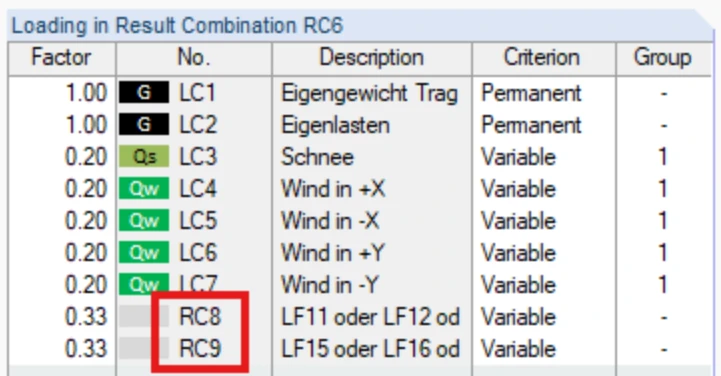
Einschränkung: Das Referenzieren anderer Ergebniskombinationen innerhalb von Ergebniskombinationen wird beim Import nach Checkbot nicht unterstützt.
Workaround: Fügen Sie der Ergebniskombination Lastfälle hinzu, anstatt eine andere Ergebniskombination hinzuzufügen.
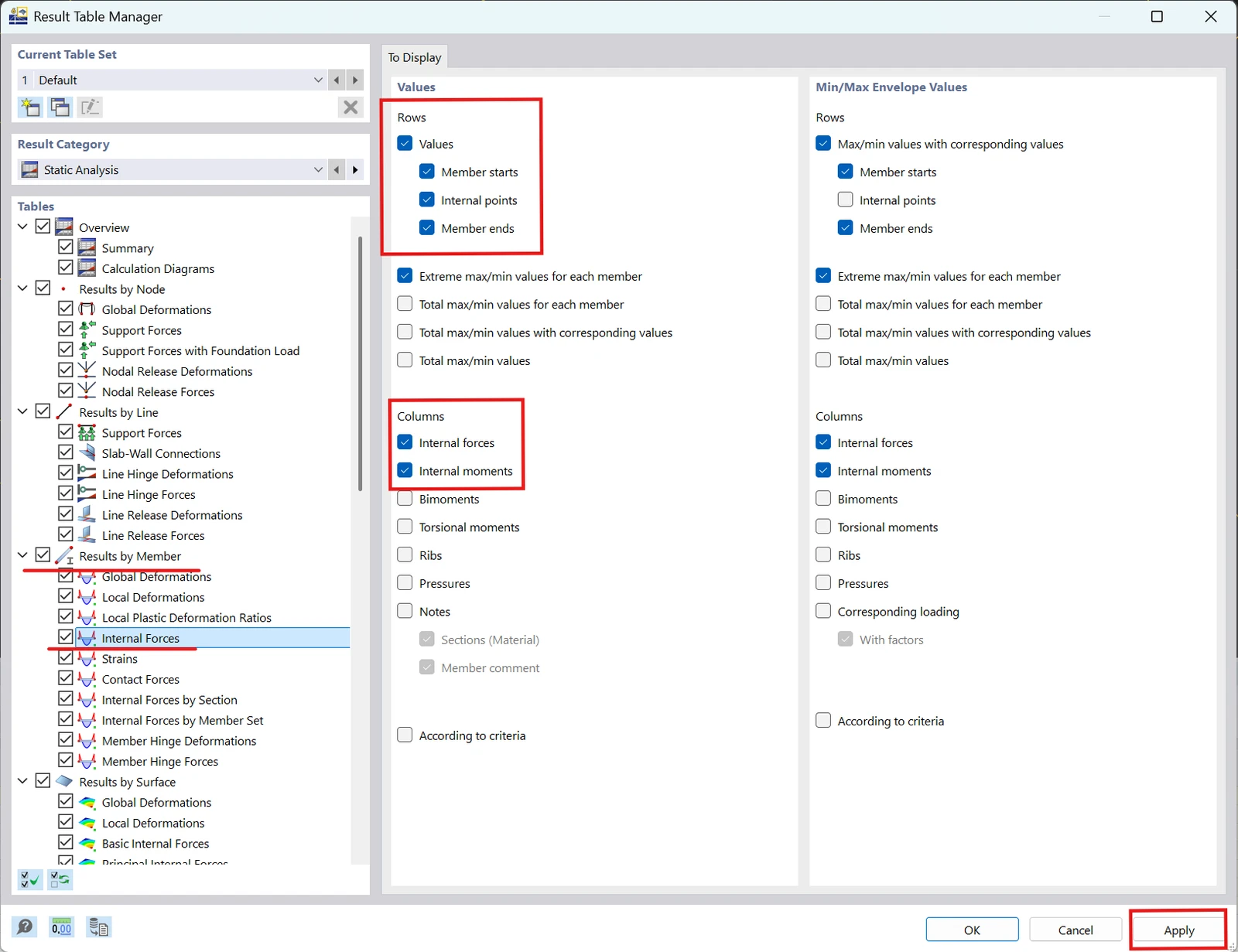
Einschränkung: Schnittgrößen werden nicht nach Checkbot importiert, wenn die entsprechenden Ergebniswerte im Ergebnistabellen-Manager deaktiviert sind.
Workaround: Öffnen Sie Ergebnisse → Ergebnistabellen-Manager und aktivieren Sie die erforderlichen Werte. Stellen Sie sicher, dass folgende Optionen aktiviert sind:
- Zeilen: Bauteilanfänge, Innere Punkte, Bauteilenden
- Spalten: Schnittkräfte, Schnittmomente
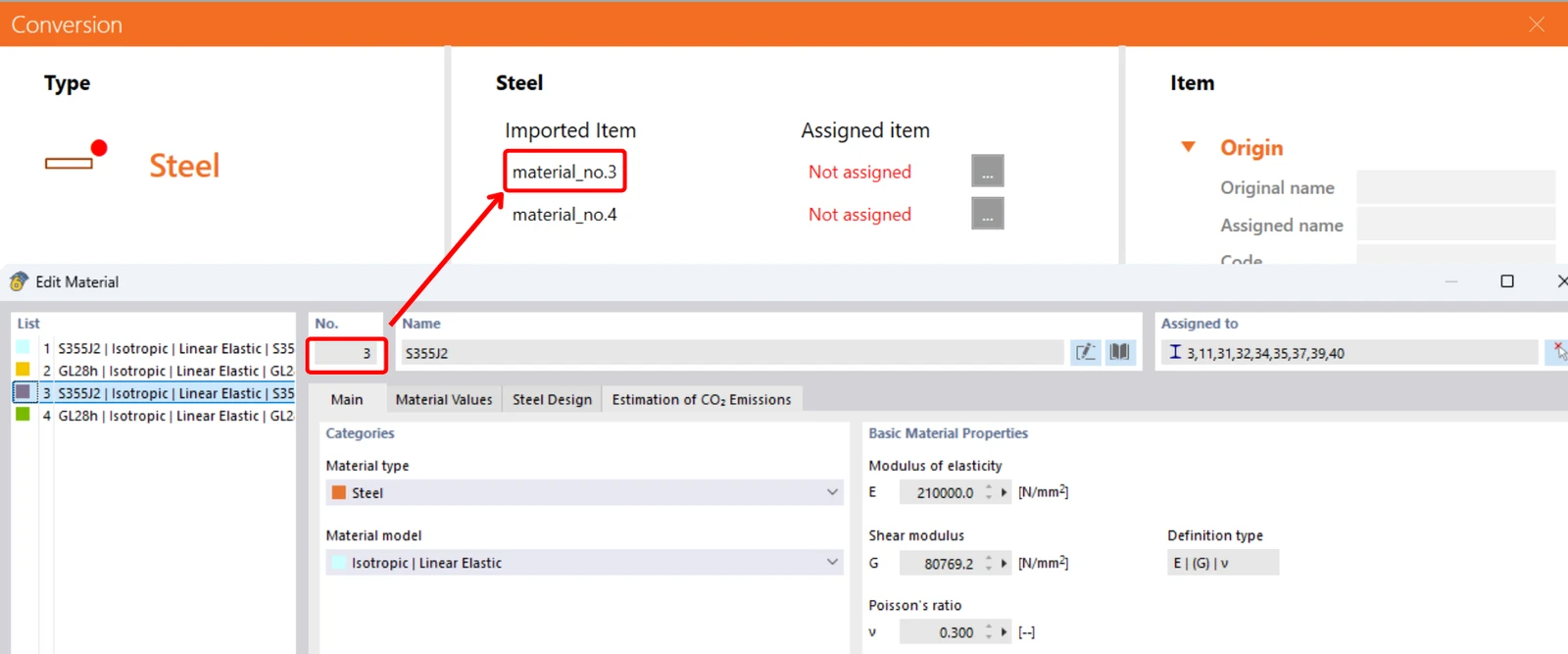
Einschränkung: Beim Import von Materialien mit aktivierter „Abschätzung der CO2-Emissionen" kann Checkbot nur die ID des Materials (entsprechend der Dlubal-Material-Nr.) auslesen.
Workaround: Ordnen Sie die Materialeigenschaften anhand der ID des importierten Materials manuell mithilfe der Umrechnungstabelle zu.