

Beschreibung der Grasshopper-Plugin-Komponenten
Erste Schritte
Systemanforderungen
Das Plugin wird derzeit für Rhino 7 entwickelt. Grasshopper ist kostenlos und in Rhino 7 integriert, sodass keine separate Installation von Grasshopper erforderlich ist. Informationen zur Versionskompatibilität finden Sie auf der Rhinoceros-Webseite.
Eine Testversion von Rhino3d und Grasshopper erhalten Sie auf der Rhino3d-Website.
Plugin-Installation und Anforderungen
Das Plugin kann über den Rhino Package Manager installiert werden. Nach der Installation und einem Neustart von Rhino ist die Registerkarte IDEA StatiCa in Grasshopper verfügbar.

IDEA StatiCa ist als Erweiterung der neuesten Versionen der IDEA Open Model (IOM)- und IDEA API-Module aufgebaut. Bei der Verwendung dieser Werkzeuge wird empfohlen, die neueste Version von IDEA StatiCa zu installieren, um eine korrekte Funktion zu gewährleisten und alle neuesten Funktionen nutzen zu können.
Einschränkungen
- Damit das Plugin derzeit korrekt funktioniert, sollten die Rhino-Einheiten auf Meter eingestellt sein.
- Alle Eingabeeinheiten sollten ebenfalls in grundlegenden SI-Einheiten angegeben werden, die der IDEA Open Model-Bezeichnung folgen. Weitere Einzelheiten finden Sie in der Spezifikation der Open Model-Einheiten.
Hilfe und Feedback
Diese Werkzeuge werden in enger Zusammenarbeit mit erfahrenen Anwendern und deren erforderlichen Arbeitsabläufen weiterentwickelt. Wir freuen uns über jedes Feedback und jeden Verbesserungsvorschlag zur Funktionalität. Feedback kann am besten über das Forum auf dem öffentlichen IDEA StatiCa GitHub eingereicht werden.
Einführung
Das IDEA StatiCa Grasshopper-Plugin besteht aus den folgenden Hauptteilen:
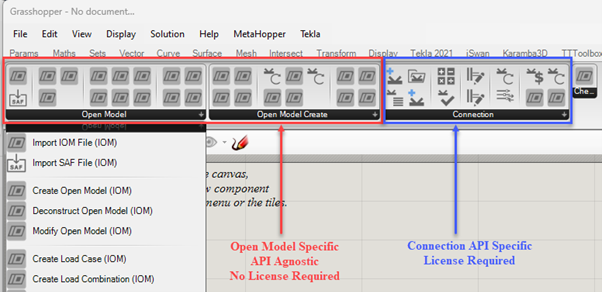
1. Komponenten zur Erzeugung des IDEA Open Model (IOM)
Diese werden verwendet, um Folgendes zu ermöglichen:
- IDEA Open Model erstellen, importieren oder ändern.
- Benutzerdefinierte FEA-Konvertierungen
- Geometrische Konvertierung: IOM <-> Rhino
- Explizite Modellierung von Bauteilen, Platten, Schrauben, Schnitten und Schweißnähten.
2. Komponenten zur Interaktion mit IDEA Design-Anwendungen
Sie werden verwendet, um:
- Design-App-Dateien wie Verbindungen zu erstellen, zu importieren und zu ändern.
- Geometrie und Komponenten abzurufen und zu aktualisieren.
- Benutzerdefinierte Vorlagen anzuwenden.
- Benutzerdefinierte Parameter abzurufen und zu aktualisieren.
- Berechnungen durchzuführen und Ergebnisse zu extrahieren.
- Weitere Bemessungsinformationen abzurufen (inkl. Fertigungskosten usw.)
Komponenten zur Erzeugung von IOM sind API-unabhängig und erfordern daher keine Lizenz von IDEA StatiCa.
Die Komponente, die mit der IDEA StatiCa Design App interagiert, erfordert eine aktive Lizenz von IDEA StatiCa. Open Model-Komponenten werden in Design App-Komponenten verwendet, wenn es um Geometriekonvertierung und Interoperabilität geht.
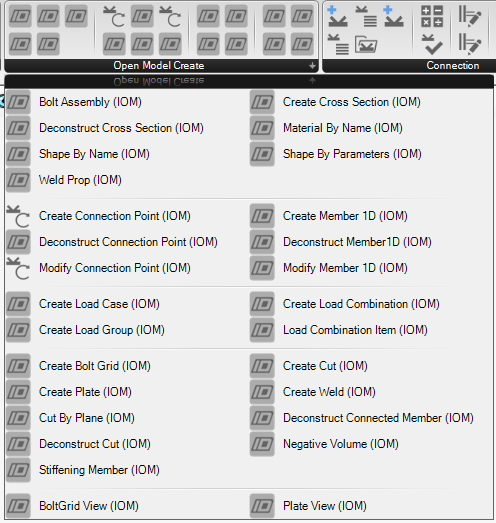
Open Model-Objektkomponenten
Objektkomponenten beziehen sich auf einen bestimmten Objekttyp im Open Model-Datenformat. Grundsätzlich kann jedes Objekt, das eine Id oder einen Namen haben muss, als Open Model-Objekt klassifiziert werden.
Objekterstellung
Alle Open Model-Objekte müssen eine Id und einen Namen haben. Um die Objekterstellung zu beschleunigen und die Benutzerfreundlichkeit zu verbessern, erfordern die meisten Objekte bei der Erstellung keine benutzerdefinierte Id oder keinen benutzerdefinierten Namen und können automatisch zugewiesen werden, wenn sie einem Modell hinzugefügt und kompiliert werden.
[!NOTE] Objekten, denen keine Id oder kein Name automatisch zugewiesen wird, wird eine Id = 0 und eine leere Namenszeichenkette zugewiesen.
Bei Verwendung einer Create-Komponente sollte die Ausgabe den Namen und die Id anzeigen, die diesem Objekt zugewiesen wurden. Die Ausgabezeichenkette ist der Open Model-Objekttyp.
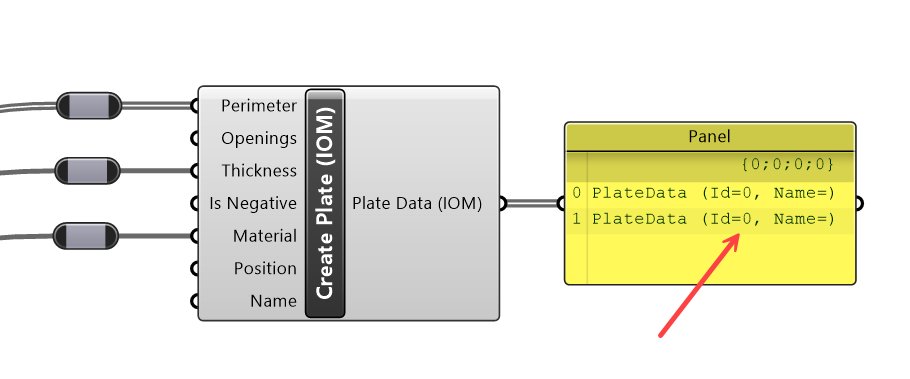
[!IMPORTANT] Bei der Erstellung von Objekten in Grasshopper sollte der Objektname eine eindeutige Zeichenkette für einen bestimmten Objekttyp sein.
[!NOTE] Einige spezifische Objekte wie Materialien, Querschnitte, Lastfälle und Kombinationen erfordern bei der Objekterstellung einen Namen.
Open Model-Ergebniskomponenten
Open Model-Ergebnisse werden verwendet, um Analyseergebnisse für zugehörige analytische Bauteile zu speichern. Mit Grasshopper können Ergebnisse im Open Model-Ergebnisformat mithilfe der verfügbaren Komponenten einfach erstellt werden.
Dies ermöglicht eine flexible Verknüpfung des physischen Modells mit den analytischen FEA-Modellergebnissen.
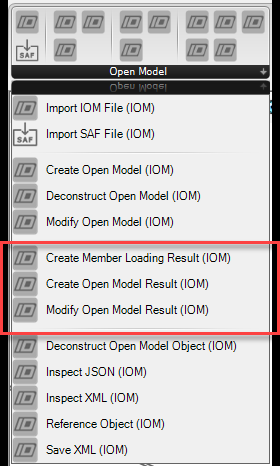
[!NOTE] Weitere Informationen zu Bezeichnungen innerer Kräfte und Erläuterungen zur Erstellung korrekter Open Model-Ergebnisdateien finden Sie in der Dokumentation zum Open Model-Ergebnis.
Open Model-Ergebnis erstellen
Das Erstellen von Open Model-Ergebnissen funktioniert ähnlich wie bei anderen kompilierten Objekttypen. Zunächst sollte das übergeordnete Objekt mit den gewünschten Einstellungen erstellt werden; anschließend kann es durch Hinzufügen oder Aktualisieren vorhandener Entitäten geändert werden.
IDEA Connection App-Komponenten
Hier beschreiben wir kurz die Komponenten, die für die Arbeit mit IDEA StatiCa Connection-Dateien in Grasshopper verfügbar sind.
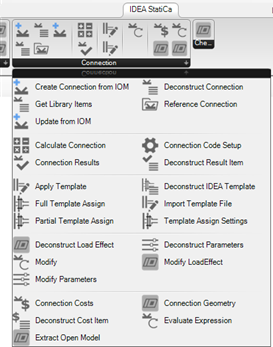
Das Connection-Objekt
Die meisten Komponenten, die sich auf die IDEA Connection App beziehen, ermöglichen die Weitergabe eines „Connection"-Objekts.
Das Connection-Objekt ist ein Verweis auf eine auf dem Datenträger gespeicherte IDEA Connection-Datei. Zunächst muss der Benutzer entweder auf eine vorhandene Verbindung verweisen, die zuvor erstellt wurde, oder eine neue von Grund auf mithilfe der Open Model-Komponenten erstellen.
In Grasshopper wird jedes „Connection"-Objekt als einzelnes Connection-Objekt behandelt. IDEA Connection-Projektdateien, die mehrere Verbindungen im Projekt enthalten, werden in Grasshopper getrennt und als mehrere Objekte mit einem referenzierten Dateipfad und Namen behandelt.
[!WARNING] Es wird empfohlen, mit IDEA StatiCa Connection-Projektdateien zu arbeiten, die eine einzelne Verbindung enthalten.
Das Connection-Objekt kann auch eine Kopie der verfügbaren Informationen speichern und verwalten, die aus dem Programm extrahiert werden. Dies sollte so lange bestehen bleiben, bis die Verbindung geändert wird – was die erforderlichen API-Aufrufe reduziert.
Connection-Objektkomponenten
Nachfolgend finden Sie eine Liste der Komponenten, die für die Arbeit mit dem Connection-Objekt verfügbar sind.
Da Benutzer wahrscheinlich mit einer großen Anzahl von Verbindungen gleichzeitig arbeiten müssen, wurden Komponenten mit mehreren Möglichkeiten zur Erledigung einer Aufgabe hinzugefügt, die es ermöglichen, eine einzelne Verbindung nacheinander statt durch mehrere parallele Operationen zu aktualisieren. Daher gibt es in der Regel mehrere Möglichkeiten, bestimmte Arten von Aufgaben zu erledigen.
Um die Leistung zu steigern, wird empfohlen, beim Referenzieren der Verbindung so viele Informationen wie möglich zu laden und bei der Durchführung von Änderungen so viele Modifikationen wie möglich in einem Schritt zusammenzufassen.
| Komponente | Beschreibung |
| Reference Connection | Verweisen Sie auf eine vorhandene Verbindung auf dem Datenträger, um automatisierte Operationen durchzuführen. Beim Referenzieren der Verbindung können Sie einige der Verbindungsinformationen vorab laden. Dadurch wird die Verbindung geöffnet und die grundlegenden Informationen über die Verbindung extrahiert. Dies spart Ihnen wahrscheinlich Zeit im weiteren Verlauf, wenn Sie nicht viele Änderungen am Connection-Objekt vornehmen. |
| Create from IOM | Erstellen Sie eine IDEA Connection-Datei aus dem IOM-Format. Ein Benutzer kann entweder einen Dateipfad zu einer vorhandenen Modell-XML-Datei eingeben oder das OpenModel-Objekt, das aus der IOM-Komponentenbibliothek erstellt wurde, direkt verdrahten. |
| Update from IOM | Dies ermöglicht einem Benutzer, eine vorhandene Connection-Datei mit einer geänderten IDEA Open Model-Datei zu aktualisieren. Dies würde typischerweise in Verbindung mit der Extract IOM Container-Komponente verwendet werden. |
| Deconstruct | Die Deconstruct-Komponente kann verwendet werden, um allgemeine Informationen über das Connection-Objekt abzurufen, wie z. B. den Verbindungsnamen, den Dateipfad, die Einstellungen usw. |
| Calculate Connection | Führen Sie Berechnungen der Verbindung durch. Ergebnisse werden gelesen und im Connection-Objekt gespeichert. Wenn die Verbindung im weiteren Verlauf geändert wird, werden die Ergebnisse aus dem Objekt gelöscht. Um die Ergebnisse anzuzeigen, übergeben Sie die Verbindung an die Connection Results-Komponente. Die Verbindung wird nach Abschluss der Berechnung automatisch gespeichert. |
| Connection Results | Sobald eine Verbindung berechnet wurde, werden die Ergebnisse im Connection-Objekt gespeichert und können mit der Connection Results-Komponente abgerufen werden. Ergebnisse können nach bestimmten Schlüsseln für verschiedene Elemente gefiltert werden. |
| Modify Connection | Ermöglicht Ihnen, Änderungen an Verbindungselementen vorzunehmen. Weitere Informationen finden Sie unten. |
| Apply Template | Wenden Sie eine Vorlage auf eine Verbindung mit den verfügbaren Vorlageneinstellungen an. Siehe den Abschnitt zu Vorlagen weiter unten. |
| Get Connection Geometry | Rufen Sie die Geometrie der Verbindung in Grasshopper ab. Dabei wird die Verbindung exportiert und in Open Model-Objekte konvertiert. Die Bauteile und Verbindungsdaten werden separat exportiert. Diese Komponente ist nützlich für die direkte Verknüpfung mit CAD-Software. |
| Get Connection Costs | Ermöglicht dem Benutzer, detaillierte Fertigungskosten der Verbindung zu extrahieren. Jedes Kostenelement kann mithilfe der Deconstruct Cost Item-Komponente in granulare Kostenelemente aufgeschlüsselt werden. |
| Evaluate Expression | Evaluate Expression ermöglicht die Auswertung von Ausdrücken. Ausdrücke werden typischerweise in der Parameter-Oberfläche verwendet, können aber auch direkt innerhalb der Anwendung eingesetzt werden. Der Parameter-Referenzleitfaden enthält Beispiele für verfügbare Parameter. Siehe den Ausdrucks-Parameter-Referenzleitfaden. |
Connection Template-Komponenten
Connection-Vorlagen sind Dateien, die komplexe Operationsdaten speichern, die zwischen Verbindungen ähnlicher Topologien weitergegeben werden können. Vorlagen speichern auch alle definierten Verbindungsparameter und weitere Informationen über die Basisverbindung, wie z. B. Bauteilgeometrie und Querschnittstyp. Grasshopper stellt einige Komponenten bereit, die die Anwendung und Dekonstruktion von IDEA StatiCa-Vorlagendateien ermöglichen.
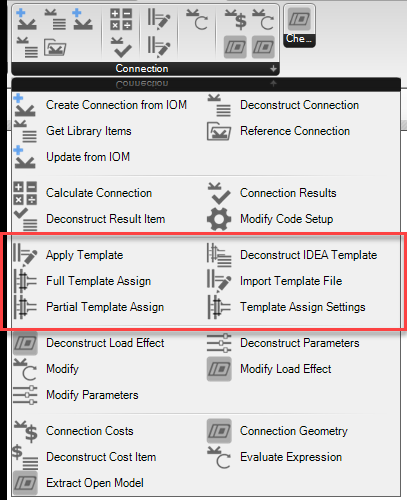
Connection Template-Objekt
In Grasshopper können Sie eine beliebige Anzahl von zuvor definierten Vorlagen referenzieren. Derzeit sind nur auf dem Datenträger gespeicherte Vorlagen (als '.ideatemp') in Grasshopper importierbar.
Wenn eine Vorlage importiert wird, können wir die darin gespeicherten verfügbaren Parameter extrahieren. Dies ermöglicht uns zu verstehen, welche Parameter in der Verbindungsdatei verfügbar sein werden, sobald die Vorlage zugewiesen wurde.
[!NOTE] Vorlagen können aus Basisverbindungen mithilfe des Entwicklermodus in IDEA StatiCa Connection exportiert werden.
Grasshopper-Beispieldateien
Beispiele werden derzeit mit den Installationsdateien des Plugins ausgeliefert.
Im Installationsordnerverzeichnis
%appdata%\McNeel\Rhinoceros\packages\7.0\IDEAStatiCa\0.1.1\ befindet sich ein .zip-Ordner:
Examples.zip
Dieser Ordner enthält mehrere Workflow-Beispiele, die derzeit verfügbar sind.