


1 Umgebung einrichten
Um Parameter in Ihrer täglichen Arbeit zu verwenden, müssen Sie zunächst die Registerkarte Developer aktivieren. Gehen Sie zu Preferences und aktivieren Sie den Developer mode.
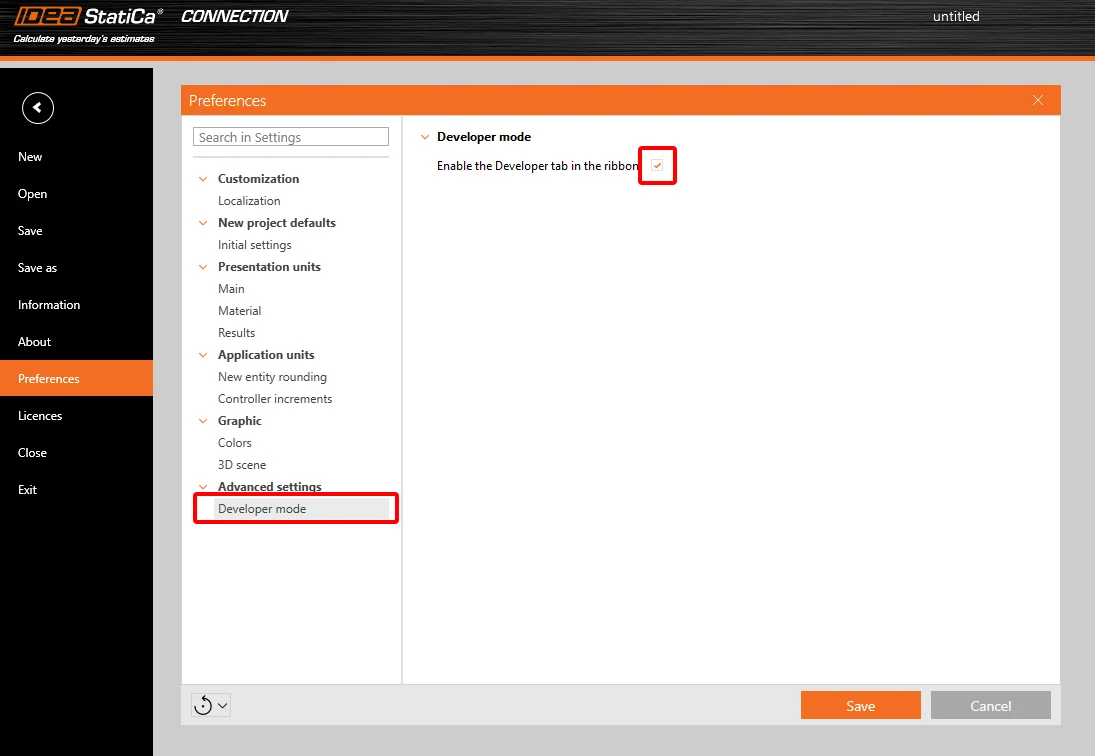
Im oberen Menüband erscheint die Registerkarte Developer.

2 Parameter einrichten
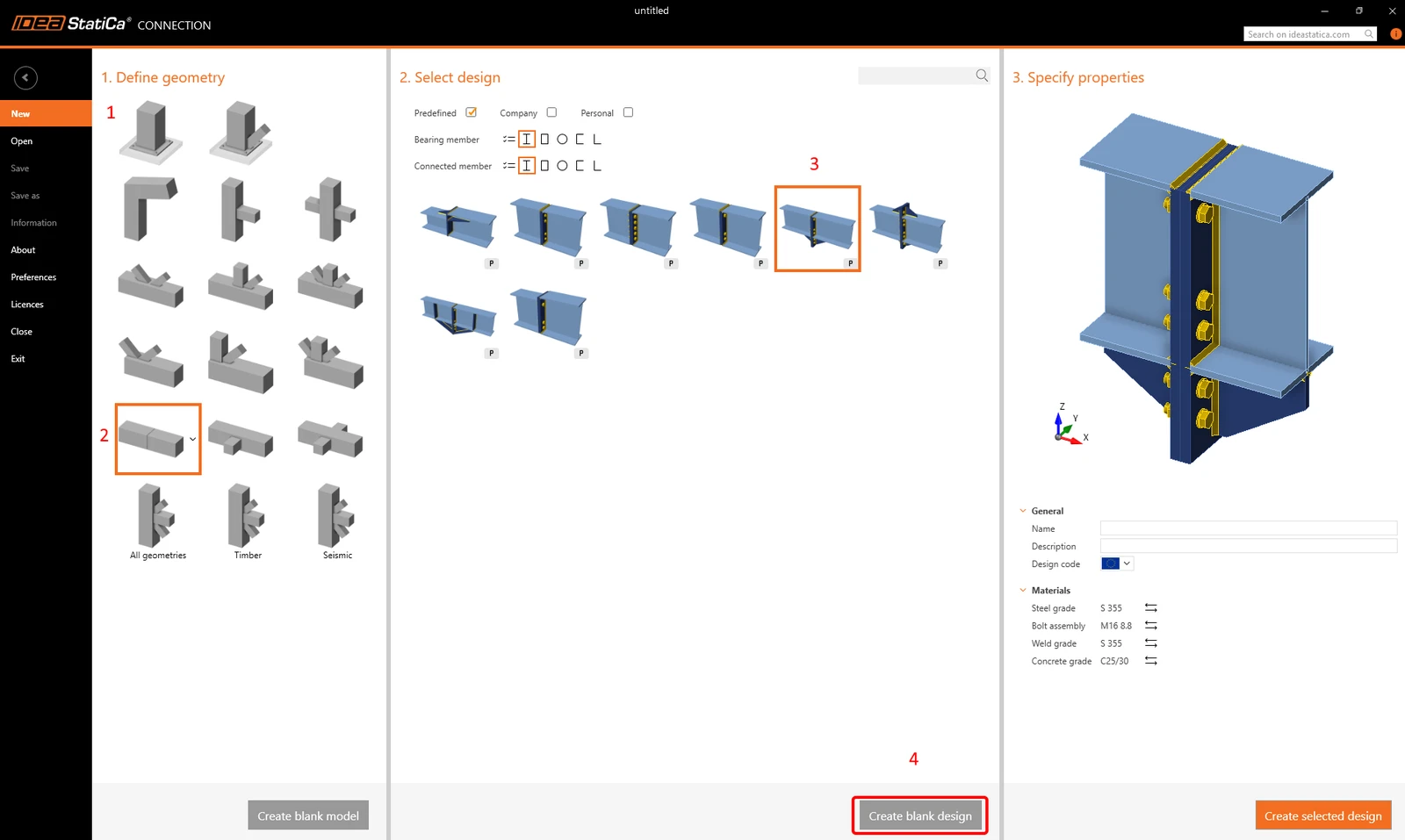
Zunächst erstellen wir eine Stoßverbindung mithilfe einer einfachen Vorlage ohne Operationen.
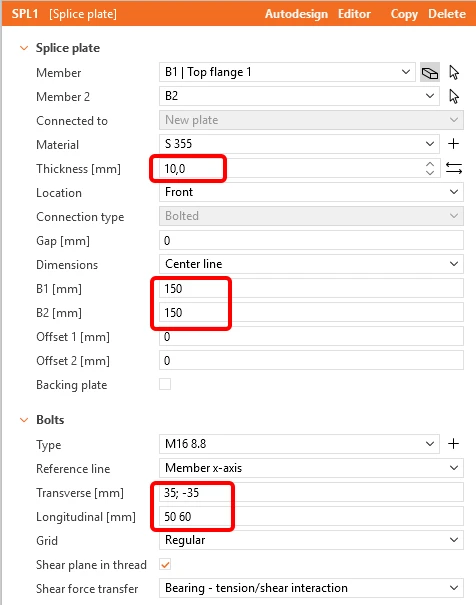
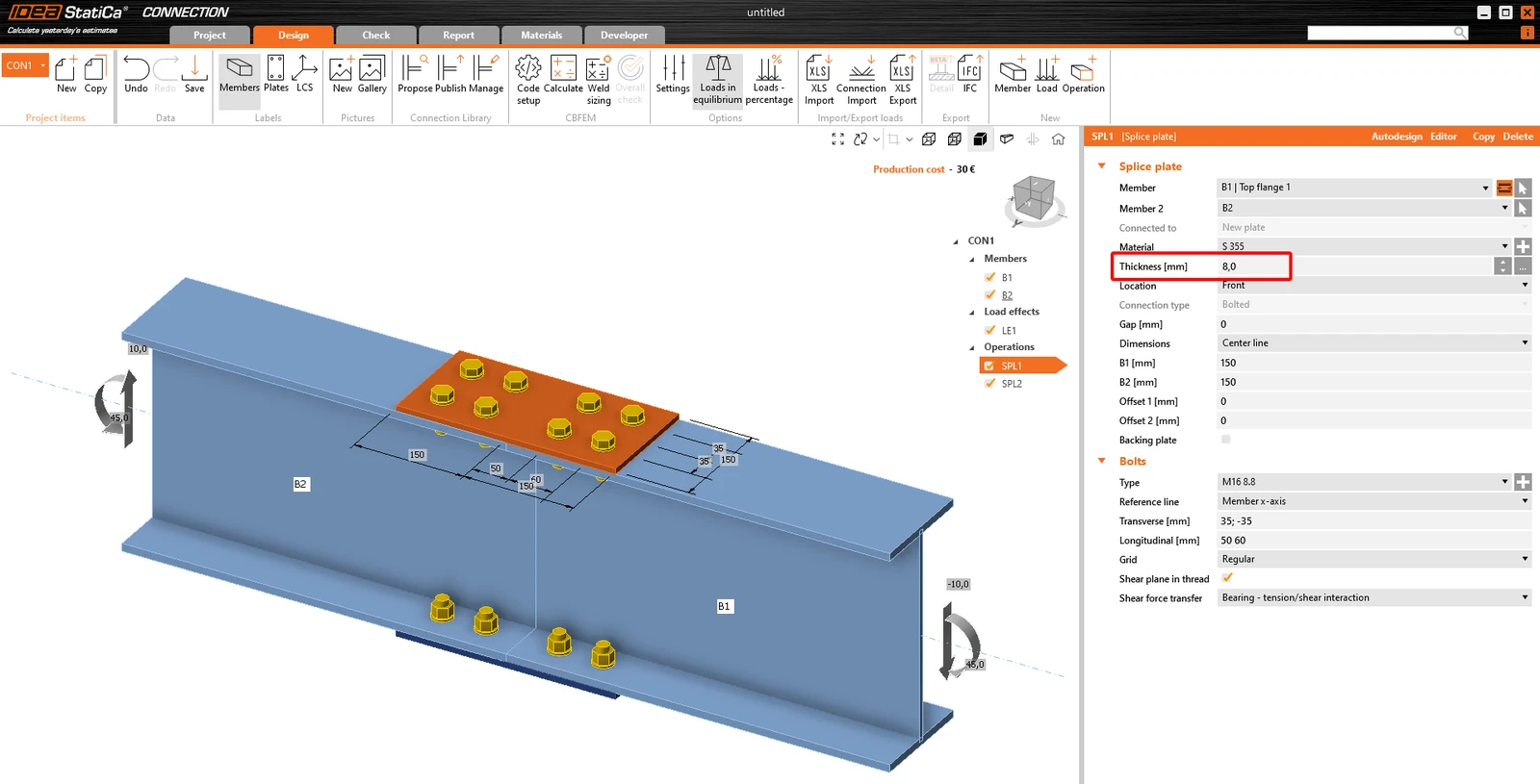
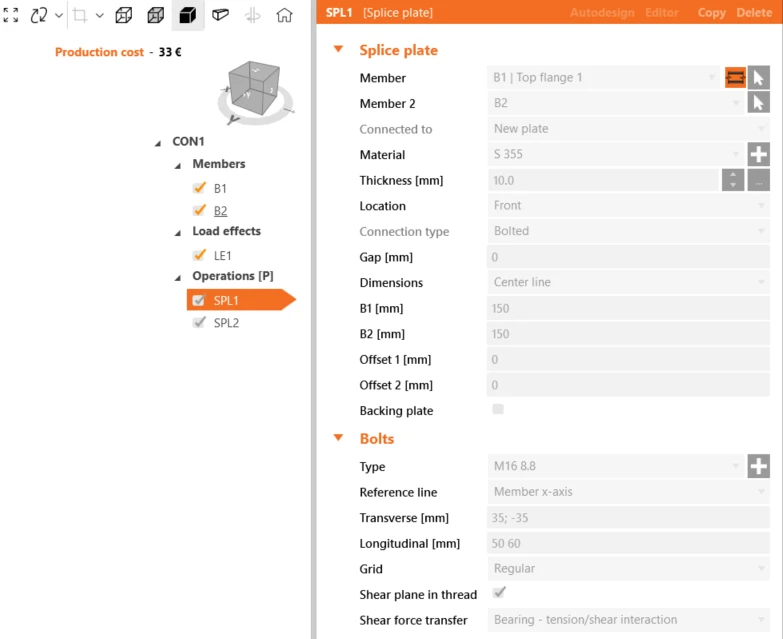
Wenden Sie die Operation Splice mit den folgenden Eingaben an.
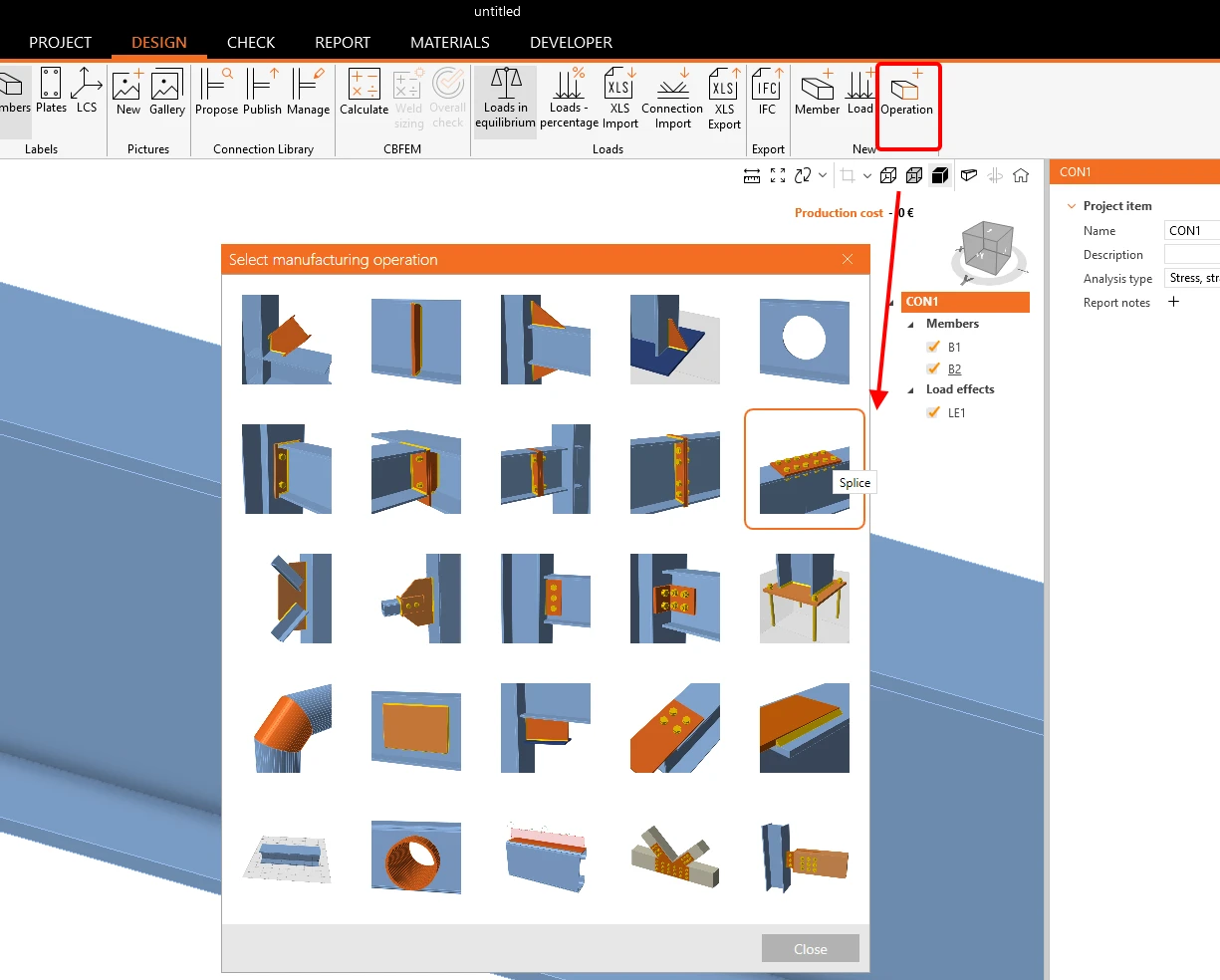
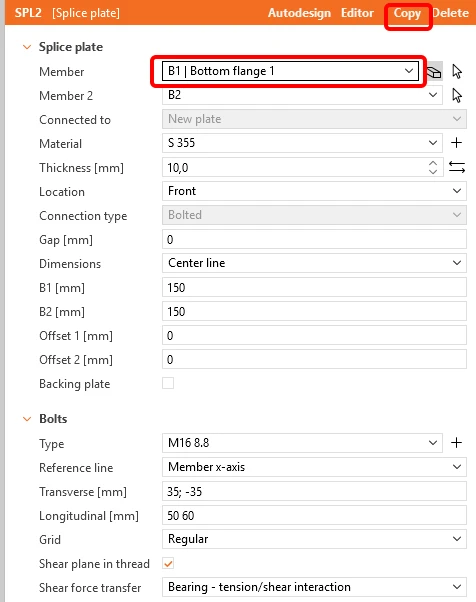
Kopieren Sie diese Operation und wenden Sie sie auf den unteren Flansch an.
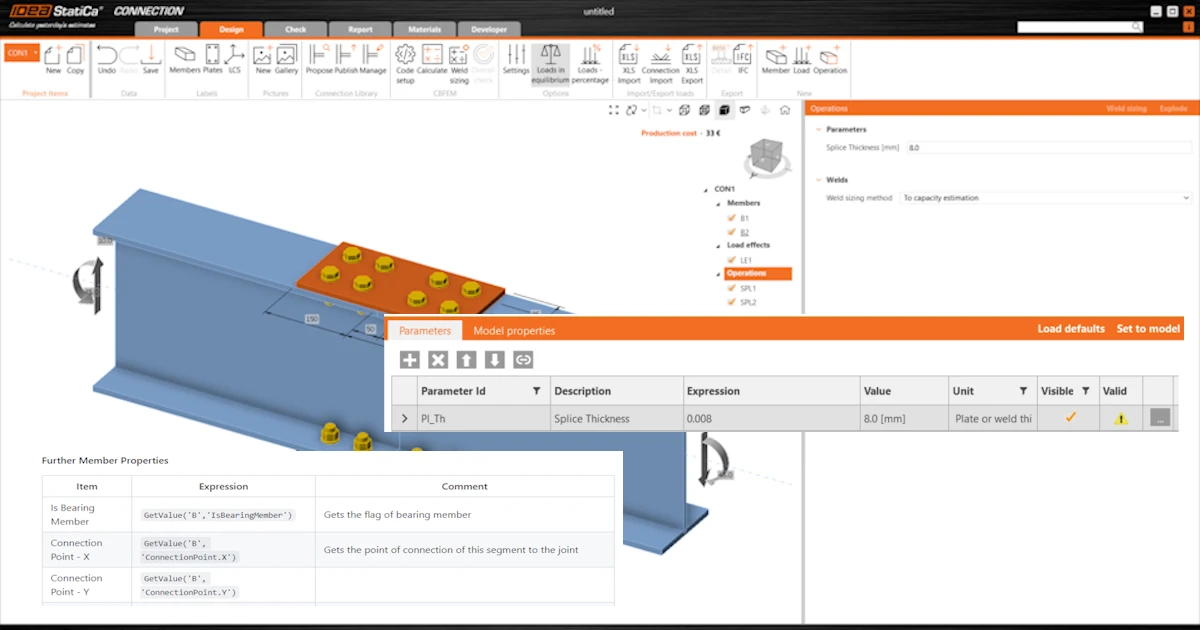
Gehen Sie zur Registerkarte Developer, klicken Sie auf die Plus-Schaltfläche und ändern Sie den Text gemäß dem nachstehenden Bild. Beachten Sie, dass bei der Eingabe numerischer Werte das durch die regionalen Windows-Einstellungen festgelegte Dezimaltrennzeichen beachtet werden muss; lesen Sie dazu den folgenden Artikel. In unserem Fall werden numerische Werte mit einem Punkt eingegeben.

Parameter ID – Eindeutige ID zur Erkennung innerhalb der Software
Description – Beliebiger Text
Expression – Text, Zahl, Funktion, Boolean, Wert. Weitere Informationen finden Sie im Reference Guide
Value – Der in der Zelle Expression eingegebene Wert, angezeigt im Einheitensystem
Unit – Verschiedene Möglichkeiten (Länge, Fläche, Spannung, ...), SI-Einheiten erforderlich
Visible – Wenn das Kontrollkästchen aktiviert ist, ist der Parameter im Tab Design im Abschnitt Operations sichtbar.
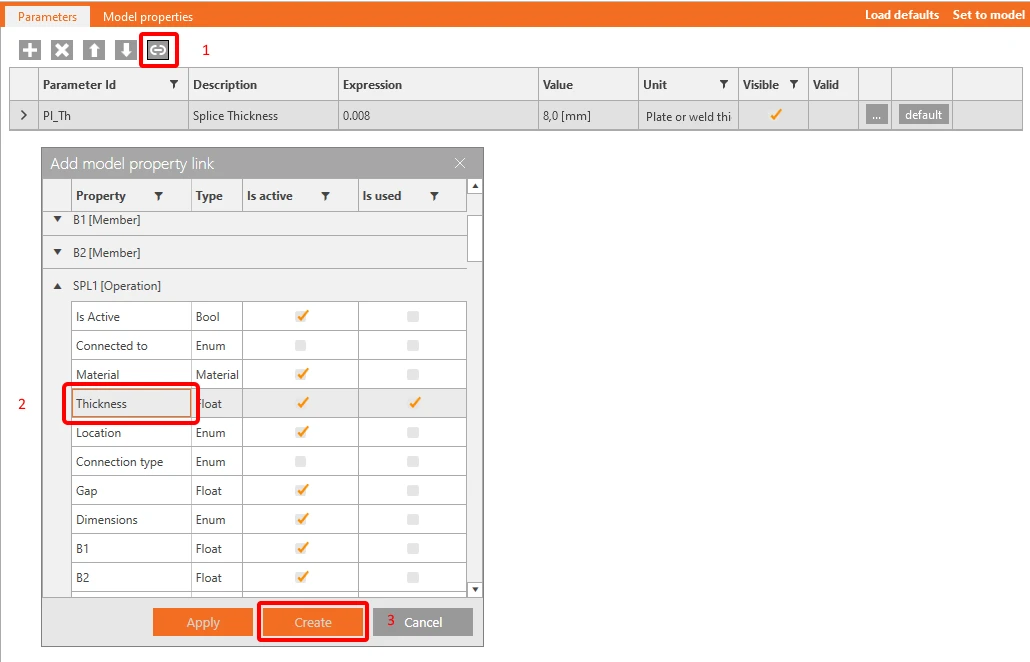
Der Parameter muss einer Eigenschaft eines Bauteils, einer Operation usw. zugeordnet sein.
Weisen Sie den Parameter Pl_Th als Dickeneigenschaft zu.
Duplizieren Sie für die Operation SPL2[Operation].
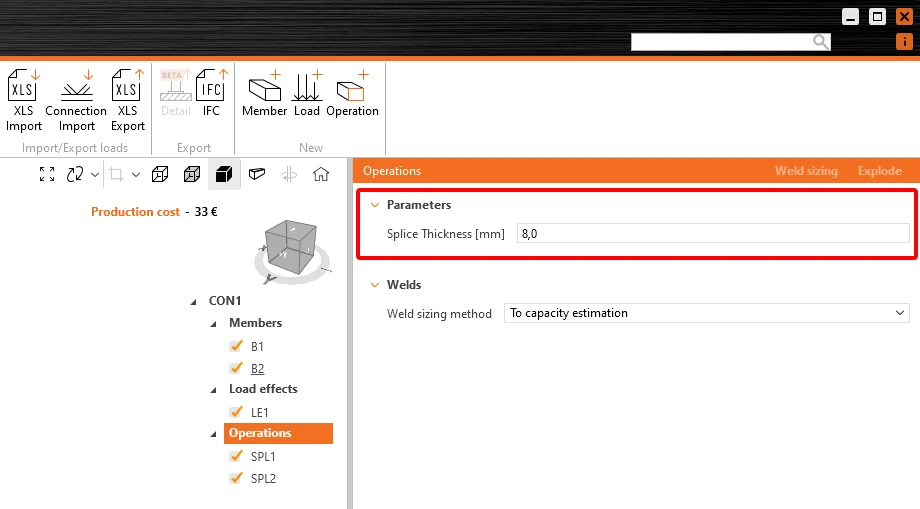
Um zu prüfen, ob der Parameter aktiv ist, sehen Sie in der Registerkarte Model properties nach. Jetzt können Sie auf Set to model klicken. Die Platten übernehmen unseren neuen Wert 0,008 m.

3 Validierung der Parameter
Manchmal hat Ihr Parameter einen Standardwert. Sie können einen Default Expression für diesen Parameter festlegen. Hier setzen wir den Wert auf 0,01.

Klicken Sie nun auf die drei Punkte (...). Ein neues Fenster mit dem Titel Parameter Validation öffnet sich. Geben Sie hier bitte den Wert Pl_Th >= 0.01 ein. Sie können entscheiden, ob die Regel nur eine Warning oder eine Restriction ist. Wenn Restriction gesetzt ist, können Sie Ihre Werte nicht in die Operationen im Modell übernehmen. Bei Warning erscheint ein gelbes Dreieck in der Tabelle.
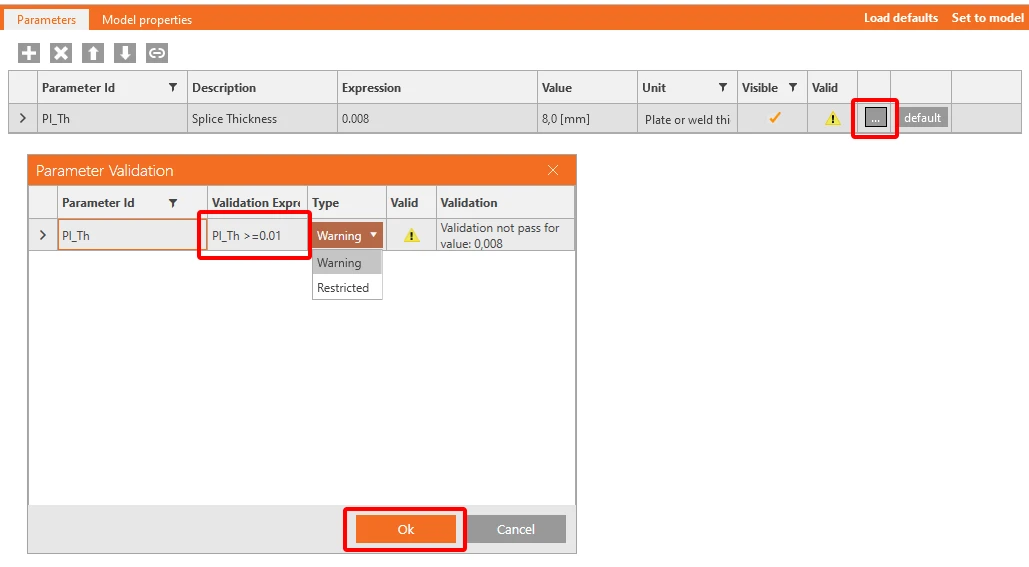

Durch Verwendung der Schaltfläche Load defaults wird der Wert von 8 mm auf 10 mm in dieser Registerkarte Parameters überschrieben.
4 In die Connection Library veröffentlichen
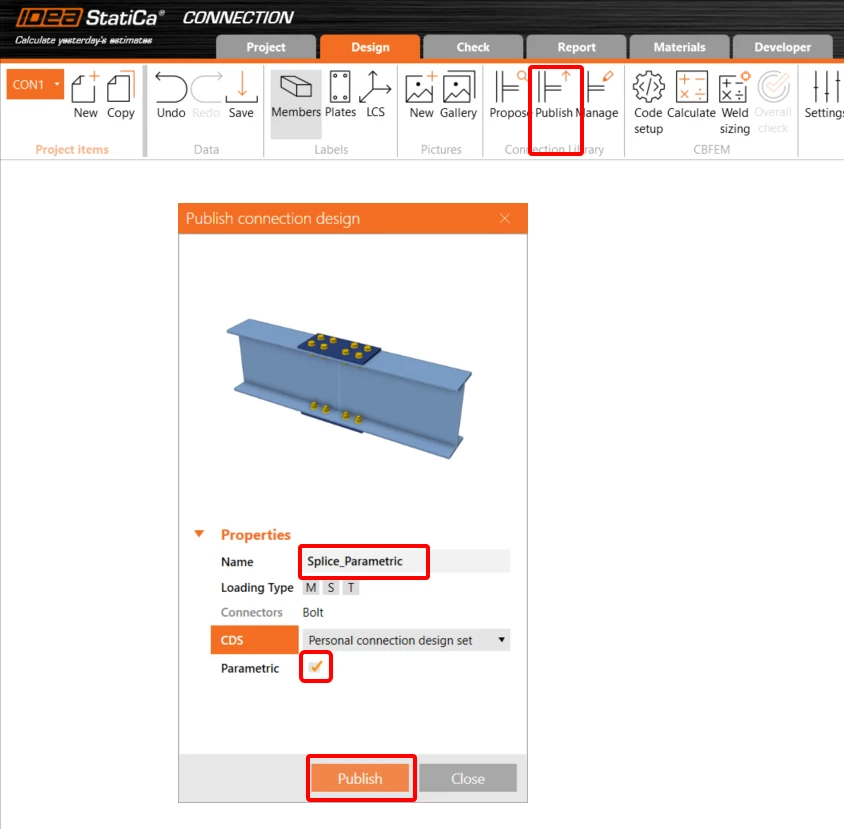
Gehen Sie zur Connection Library, wählen Sie Publish; ein neues Fenster „Publish connection design" erscheint.
Geben Sie einen eindeutigen Namen für Ihre neue Vorlage ein, wählen Sie Ihren persönlichen oder firmenspezifischen Satz aus und klicken Sie auf Publish. Das Element Parametric wird automatisch aktiviert.
5 Verwendung der Vorlage
Die von Ihnen erstellte Vorlage kann nun für ähnliche Verbindungen verwendet werden. In der rechten unteren Ecke sehen Sie das Zeichen (P) für Parametric.
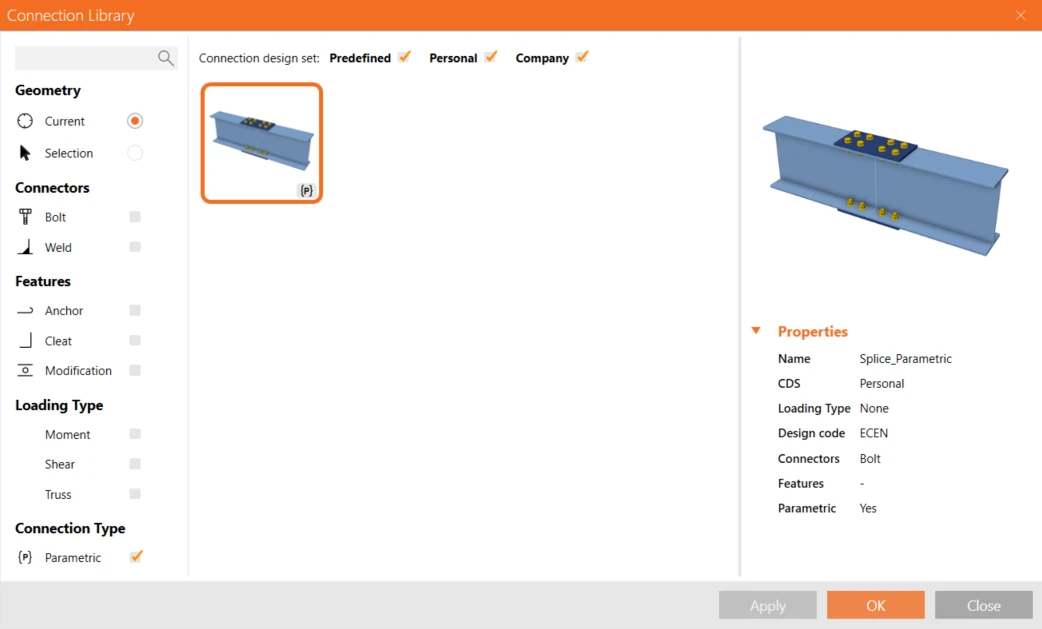
Wenn Sie die Registerkarte Developer nicht aktiviert haben, können Sie nach dem Anwenden dieser Vorlage auf eine andere Verbindung nur das Feld mit der Dicke der Lasche aufrufen; alle anderen Elemente sind ausgegraut und für den Benutzer nicht zugänglich.
6 Mehr aus dem parametrischen Design herausholen
Wir empfehlen Ihnen, das Tutorial für fortgeschrittene Benutzer zu lesen, um zu erfahren, wie Sie alle Möglichkeiten des parametrischen Designs nutzen können.
Sie haben die Fähigkeiten erworben, Parameter zu verwenden, parametrische Vorlagen zu erstellen und grundlegende parameterbezogene Aufgaben durchzuführen. Dies ist das erste Tutorial in der IDEA StatiCa Tutorial-Reihe.