

Grasshopper API-Link – So erstellen Sie eine IDEA StatiCa IOM-Datei für Importe (01) Version 24
Grasshopper - Plugin-Installation
Eine Testversion von Rhino3d und Grasshopper erhalten Sie auf der Rhino3d-Website. Starten Sie Rhinoceros und wählen Sie die Vorlage mit Meters:

Geben Sie in der Befehlszeile „Package Manager" ein:

Es öffnet sich ein neues Fenster; wählen Sie IDEAStatiCa aus und klicken Sie auf Install. Das Plugin wird heruntergeladen und installiert. Damit es aktiv wird, ist ein Neustart von Rhinoceros erforderlich.

Um Grasshopper mit dem IDEA StatiCa-Plugin zu starten, wählen Sie im Rhinoceros-Tab Tools / Grasshopper.

Wie Sie sehen können, ist das Plugin bereits integriert.

Erfahren Sie mehr über die Komponenten und Befehle im IDEA StatiCa-Plugin für Grasshopper im Artikel Beschreibung der Grasshopper-Plugin-Komponenten.
IDEA StatiCa Connection - Bemessung einer Verbindung und IOM-Export
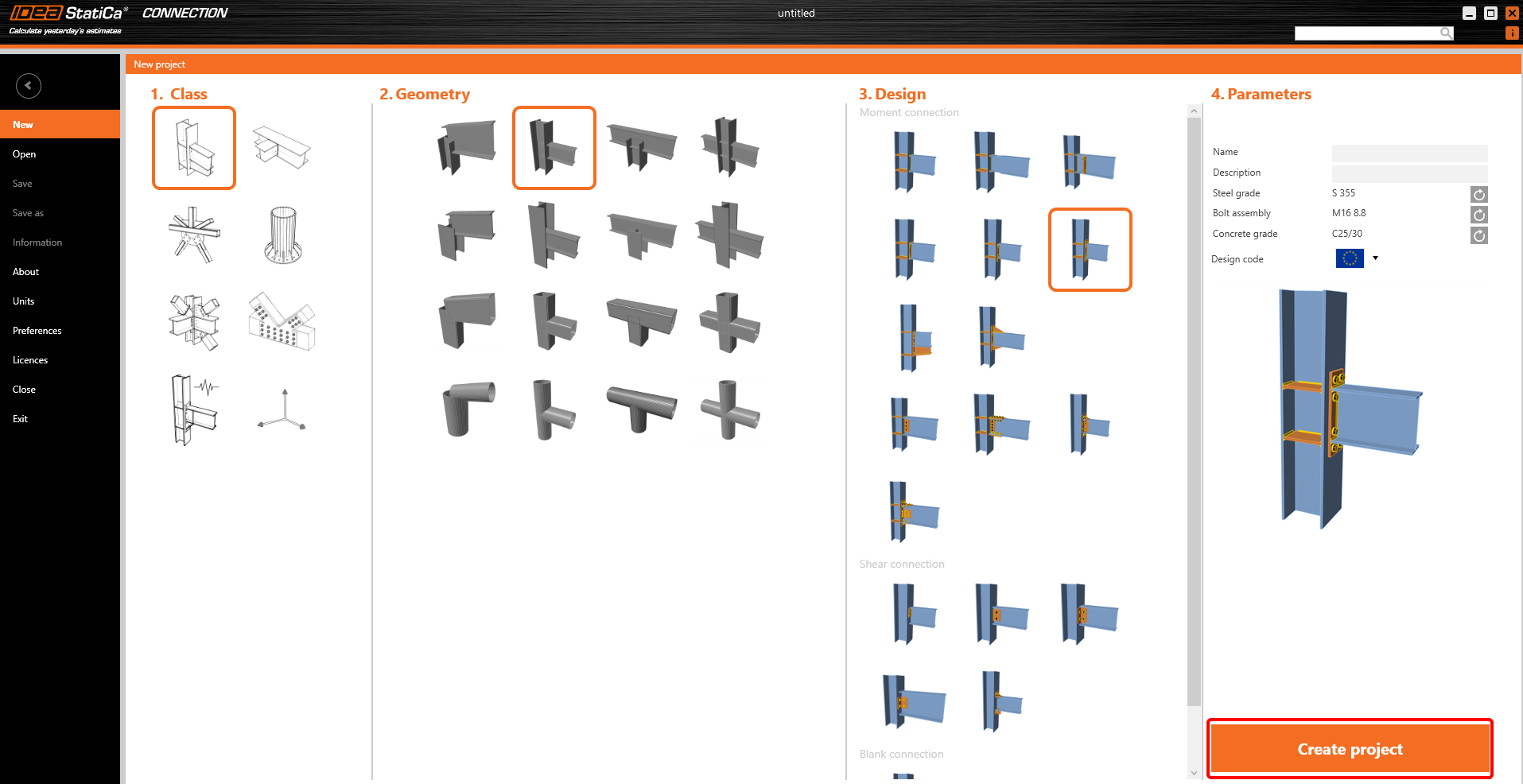
Für das Beispiel erstellen Sie eine einfache Momentenverbindung mithilfe einer Vorlage:
Um mit IOM arbeiten zu können, muss die Registerkarte „Entwickler" unter Einstellungen / Erweiterte Einstellungen aktiviert werden:

Abschließend können Sie diese Verbindung unter dem Namen Example1.ideaCon speichern und diese Verbindung auch in die IOM-Datei Example1.xml exportieren.

Grasshopper - IOM-Datei importieren, Verbindung in Rhino anzeigen und Berechnungsergebnisse einsehen
Erstellen Sie ein neues Dokument, wählen Sie die Registerkarte Params im oberen Menüband und platzieren Sie die Komponente File Path auf der Canvas.

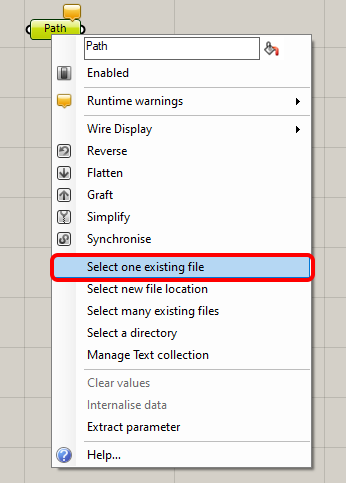
Klicken Sie mit der rechten Maustaste auf die Komponente und wählen Sie die zuvor gespeicherte Datei aus:
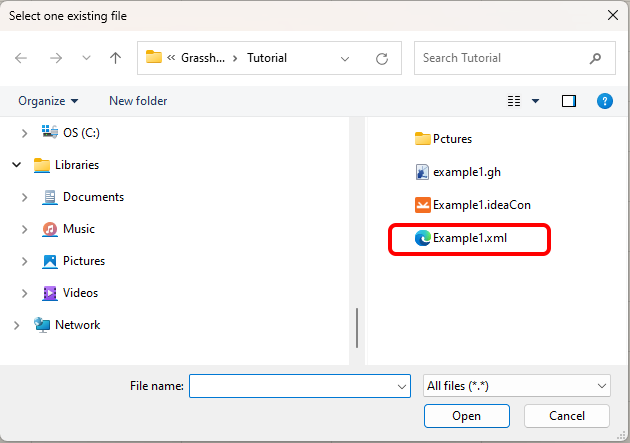
Hinweis: Wenn Sie die beigefügte Datei öffnen, müssen Sie diesen Pfad entsprechend anpassen.
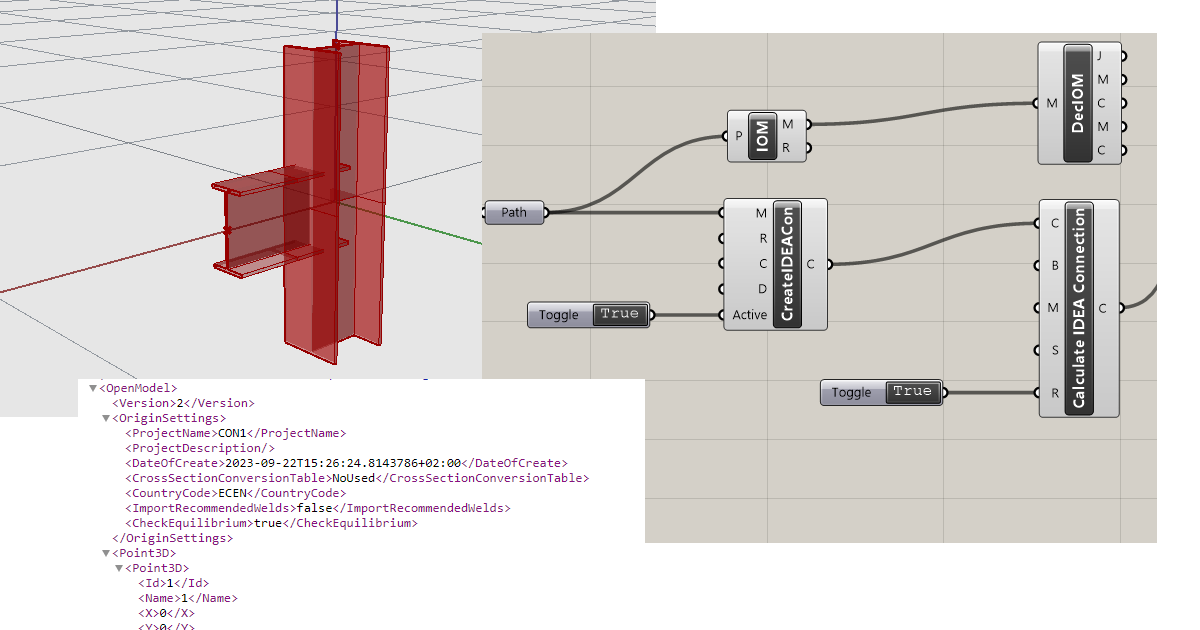
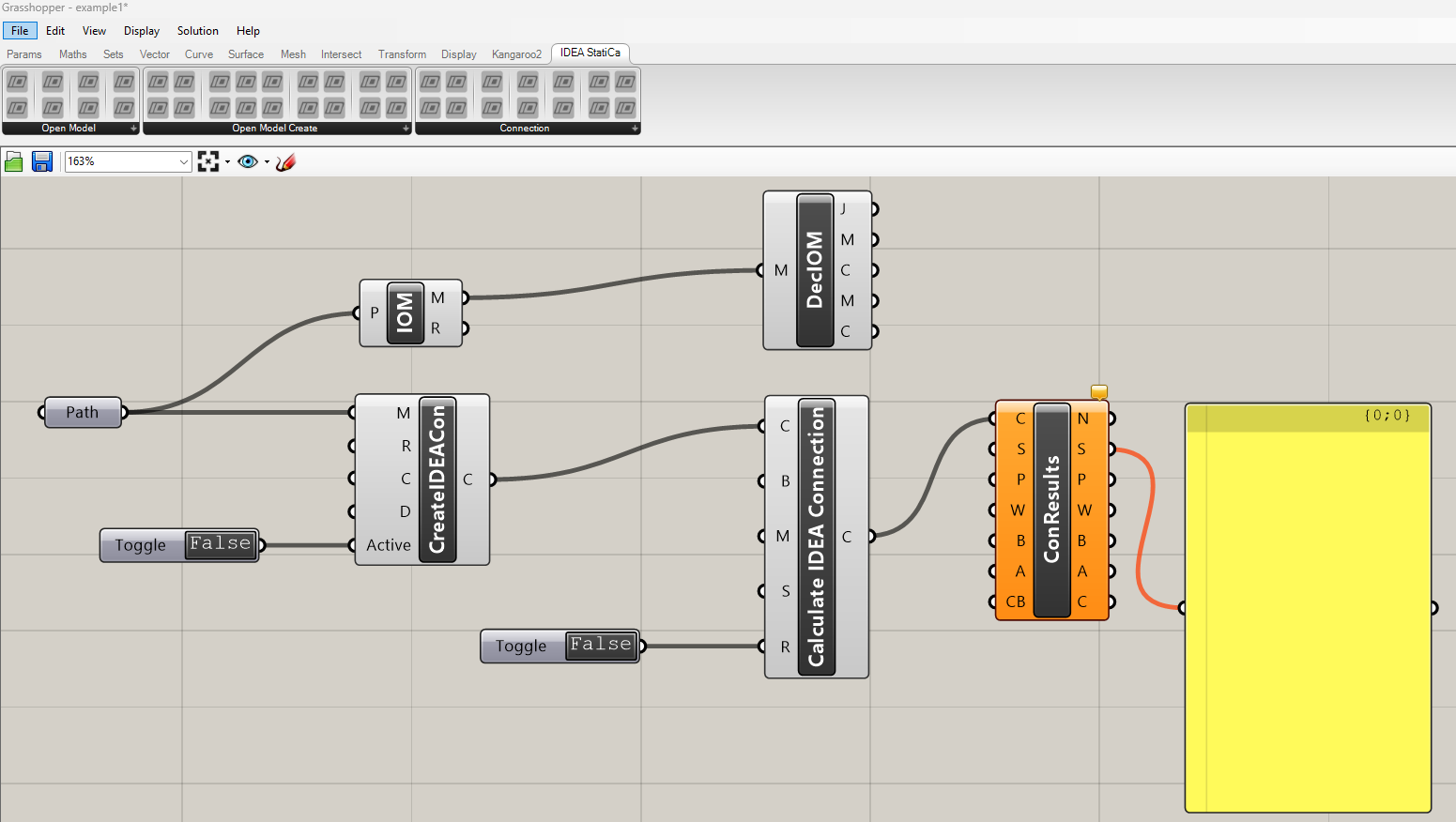
Fügen Sie nun die folgenden Komponenten zur Canvas hinzu und verbinden Sie sie wie im Bild dargestellt.
IDEA StatiCa / Open Model / Import IOM File
IDEA StatiCa / Open Model / Deconstruct Open Model
IDEA StatiCa / Connection / Create Connection from IOM
IDEA StatiCa / Connection / Calculate Connection
IDEA StatiCa / Connection / Connection Results
Params / Input / Boolean Toggle
Params / Input / Boolean Toggle
Params / Input / Panel
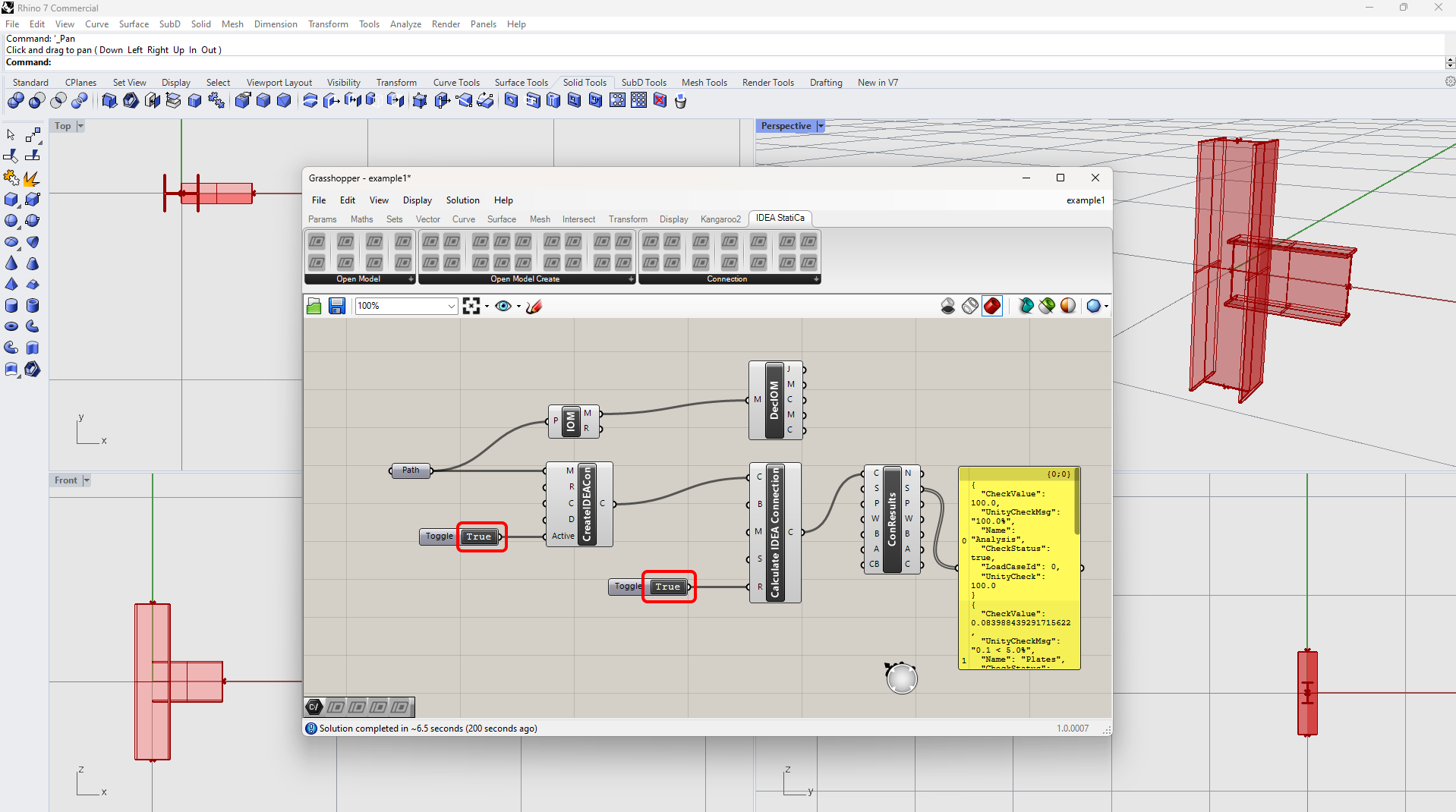
Um die Berechnung zu starten und sichtbare Ergebnisse zu erhalten, doppelklicken Sie auf False/True. Da Sie die Komponente Deconstruct Open Model hinzugefügt haben, können Sie auch die Konturen der Verbindung in Rhinoceros sehen.
Komplexere Beispiele finden Sie auf Ihrem PC im Verzeichnis
"%appdata%\McNeel\Rhinoceros\packages\7.0\IDEAStatiCa\0.1.1\Examples.zip"
Anhänge zum Download
- Example1.zip (ZIP, 62 kB)