Idea Statica
  • Ocel
  • Beton
  • BIM & pracovní postupy
  • Podpora a Vzdělávání
  • Ceník
  • O společnosti
  • Přehled oceli
  • Návrh přípojů
  • Návrh ocelových prvků
  • Parametrický návrh
  • Ocelové případové studie
  • Přehled betonu
  • Stěny a D-oblasti
  • Kotvení do železobetonu
  • Průřezy a prvky
  • Betonové případové studie
  • BIM přehled
  • Podporované integrace
  • Checkbot
  • Viewer
  • API
  • Centrum podpory
  • Online kurzy a certifikace
  • Blog
  • Stahování a licence
  • Plány
  • Bezplatný komunitní nástroj
  • Enterprise licence
  • Studenti a univerzity
  • Spočítejte si úspory
  • O nás
  • Kontakty
  • Výzkum & vývoj
  • Distributoři
  • Poznejte naše zákazníky
  • Kariéra
  • Ocel
    Přehled oceliNávrh přípojůNávrh ocelových prvkůParametrický návrhOcelové případové studie
  • Beton
    Přehled betonuStěny a D-oblastiKotvení do železobetonuPrůřezy a prvkyBetonové případové studie
  • BIM & pracovní postupy
    BIM přehledPodporované integraceCheckbotViewerAPI
  • Podpora a Vzdělávání
    Centrum podporyOnline kurzy a certifikaceBlogStahování a licence
  • Ceník
    PlányBezplatný komunitní nástrojEnterprise licenceStudenti a univerzitySpočítejte si úspory
  • O společnosti
    O násKontaktyVýzkum & vývojDistributořiPoznejte naše zákazníkyKariéra
14denní zkušební verze

Přihlaste se k odběru našeho newsletteru

Společnost

  • O nás
  • Partneři
  • Kariéra
  • Patent

Zdroje

  • Zákaznické projekty
  • Případové studie
  • Connection Library
  • Odborné publikace

Práva

  • Licenční podmínky IDEA StatiCa
  • Zásady soukromí
  • Smluvní podmínky Viewer
  • Licencování

Pomoc

  • Kontakt
  • Cenová nabídka
  • Distributoři
  • Ke stažení
FacebookInstagramLinkedInYouTube

© IDEA StatiCa 2009-2026

Důvěryhodný a používaný po celém světě inženýry, výrobci a konzultanty.

Centrum podporyNávodyKotvená patka s diagonálou (EN)
Kotvená patka s diagonálou (EN)
SteelConnection designTutorialsEN (Eurocode)Connection

Kotvená patka s diagonálou (EN)

Tento článek je také dostupný v
ENCZDEESFRITPTNLHUROKRPLTHTRVIZH

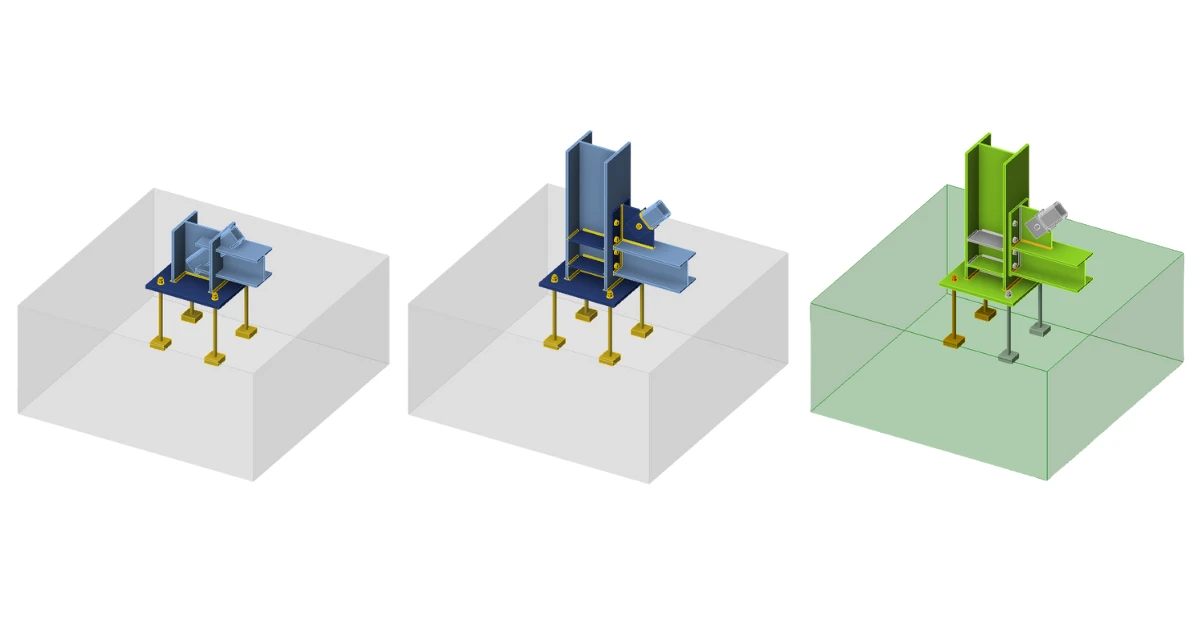
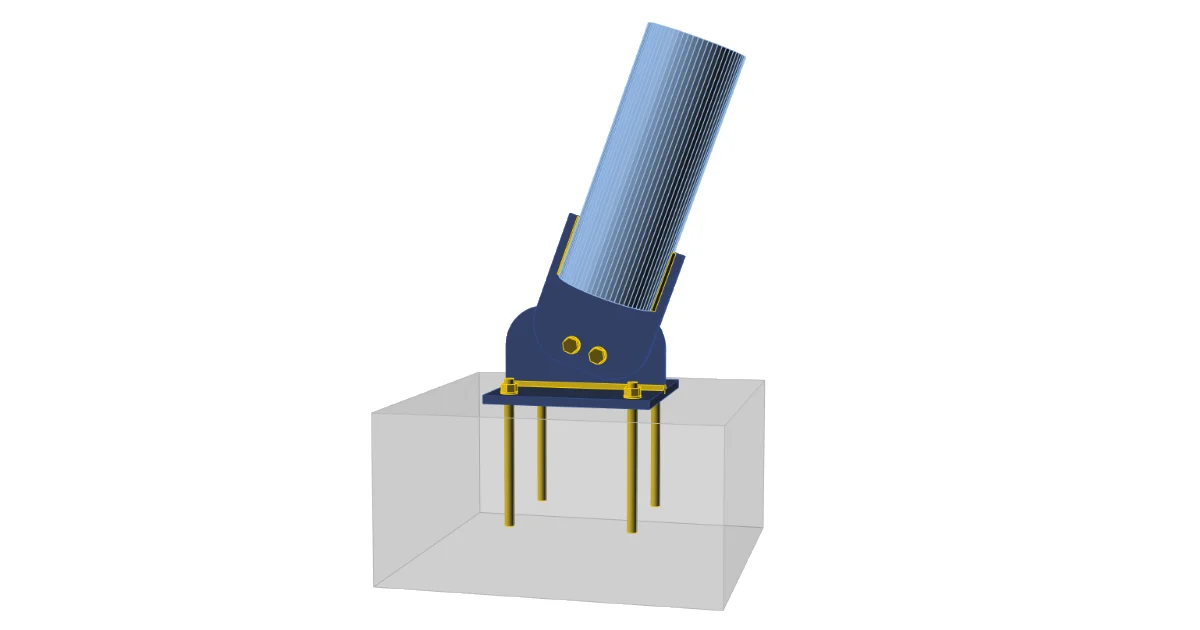
V tomto návodu se dozvíte, jak provést návrh a posouzení ocelového styčníku. Jako příklad poslouží kotvená patka s diagonálou.

1 Nový projekt

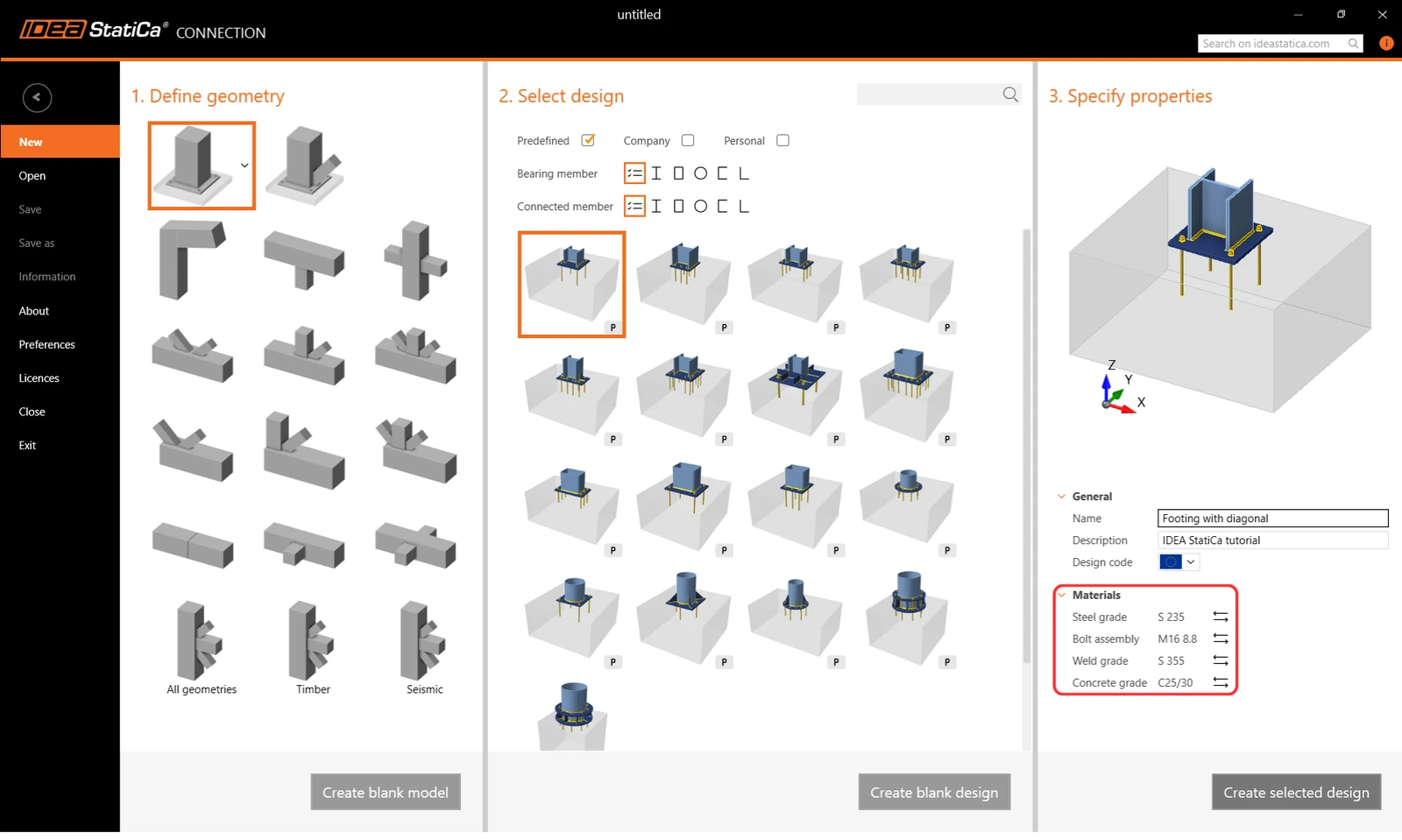
Spuťte IDEA StatiCa a vyberte aplikaci Connection. Nový projekt vytvoříte výběrem výchozí parametrické šablony, která je nejblíže požadovanému návrhu. Vyplňte název, vyberte národní normu, výchozí vlastnosti materiálu a klikněte na Vytvořit projekt.
2 Geometrie

Automaticky byl přidán nosník a patní plech s kotvami.
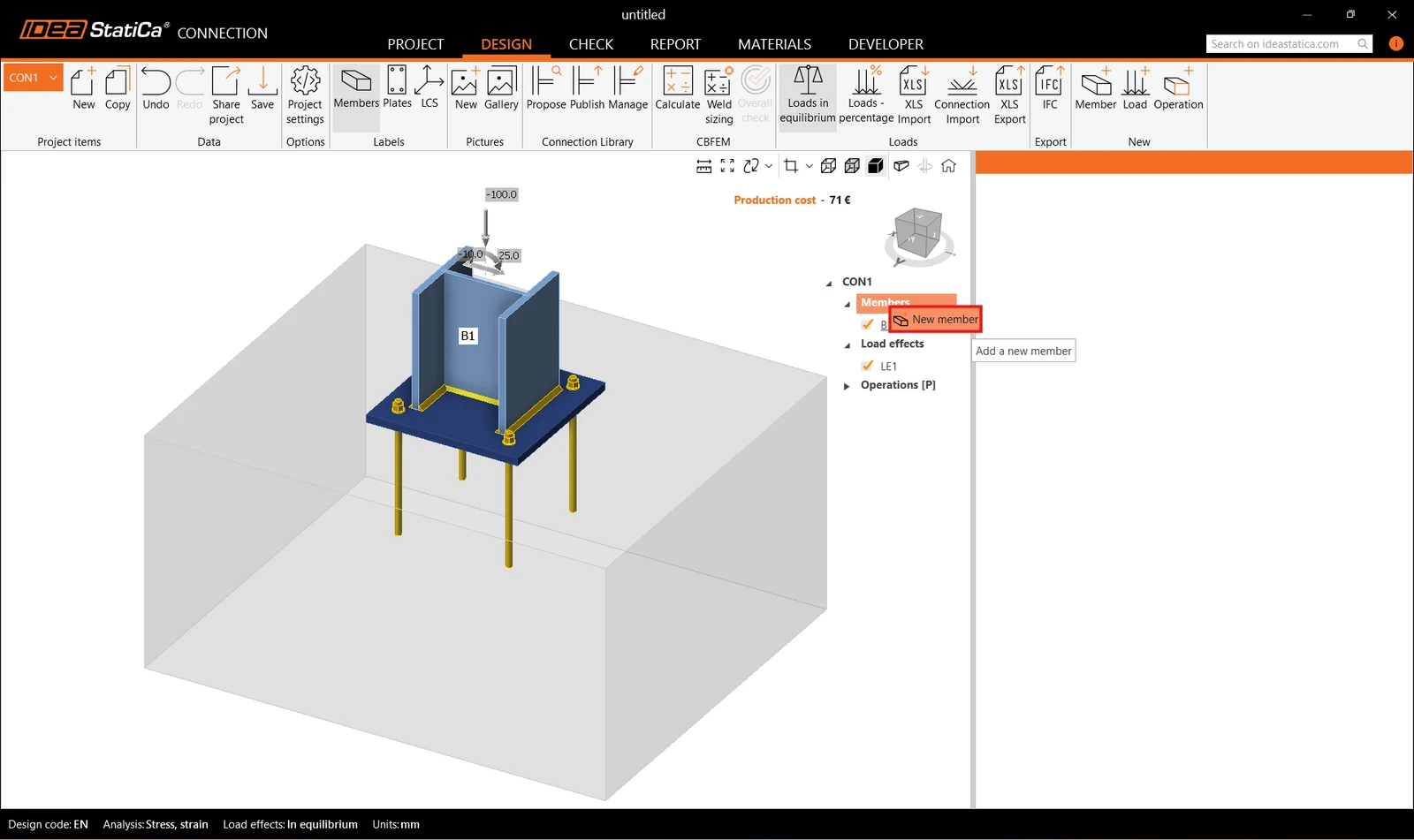
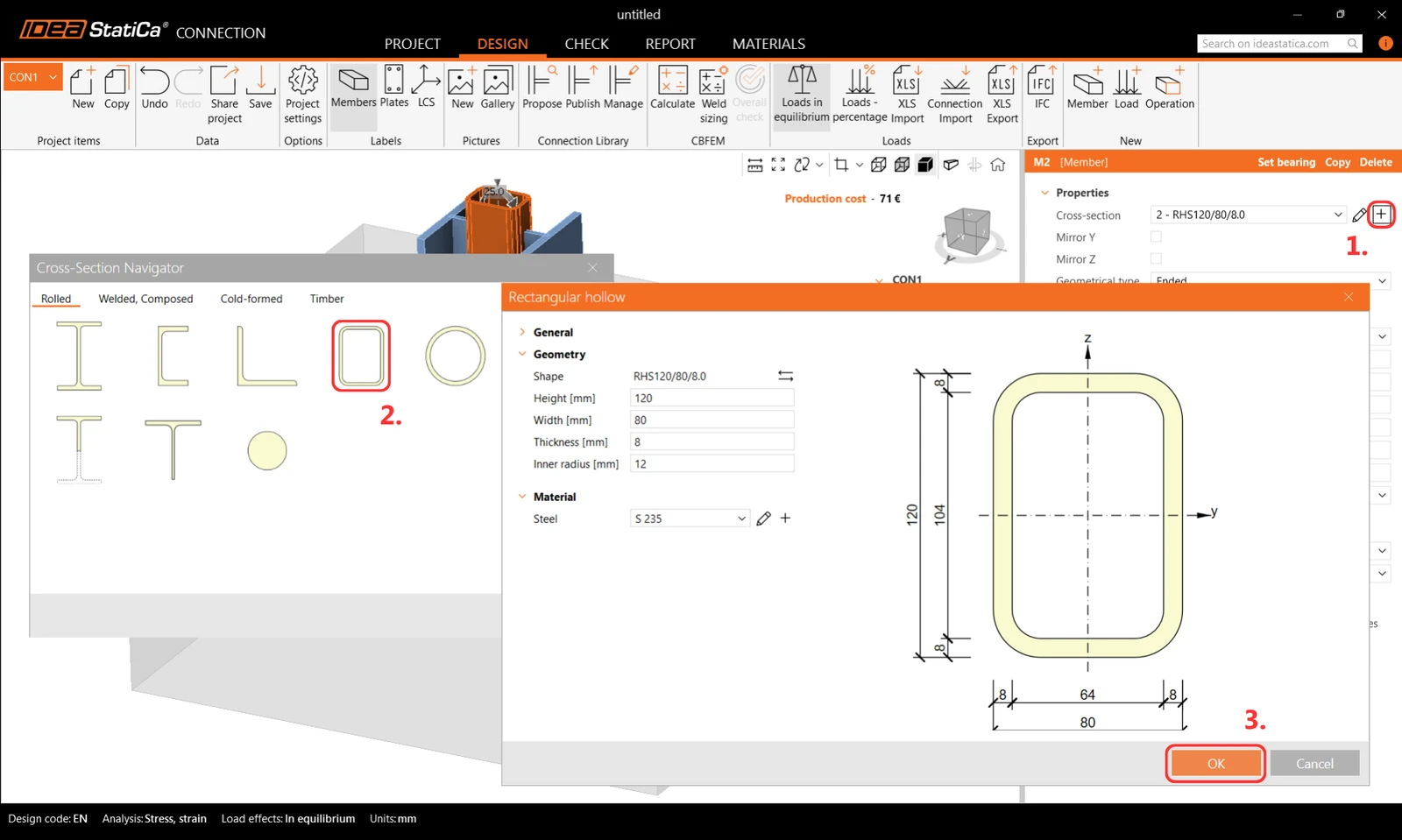
Přidejte nový prvek. Můžete použít tlačítko Prvek v horním pásu karet, nebo kliknout pravým tlačítkem myši na Prvky v navigačním stromu.
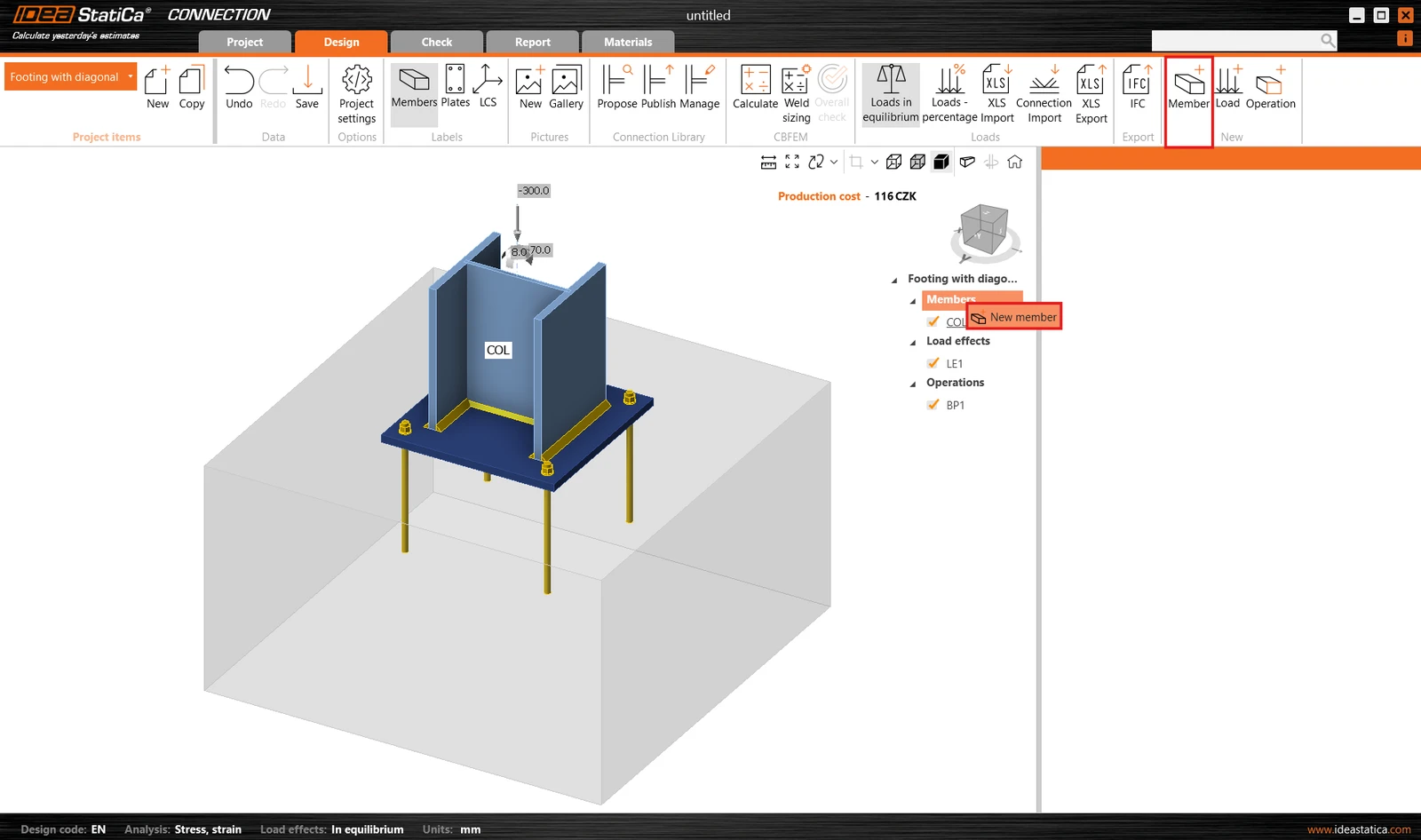
Dále změňte jeho průřez na RHS120/80/8.0.
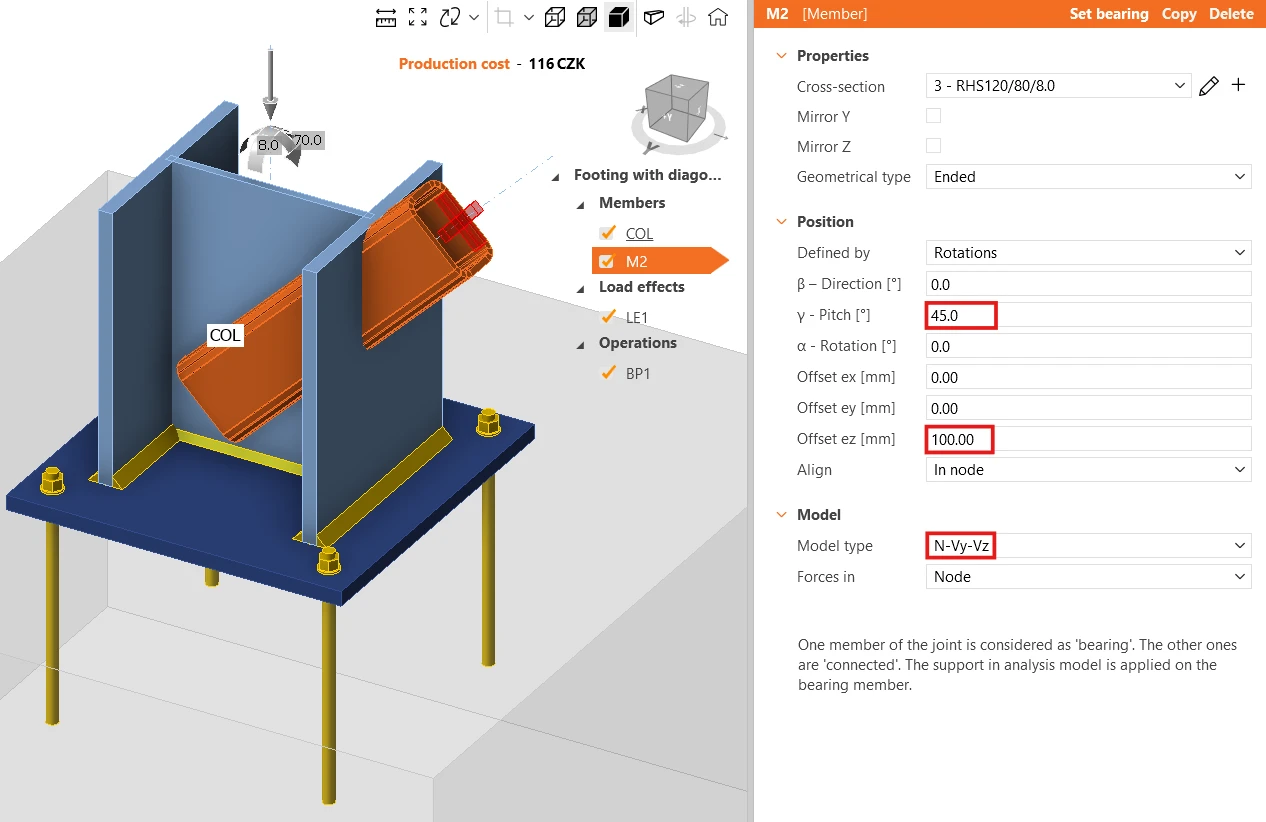
Změňte sklon prvku a hodnotu odsazení ez. Typ modelu nastavte na N-Vy-Vz, protože tento prvek bude schopen přenášet pouze osovou sílu jako kloubově připojené diagonální ztužidlo. Pokud by typ modelu nebyl změněn, mohlo by dojít ke vzniku mechanizmu/singularitě a model by nebylo možné spočítat.

Více informací o typu modelu naleznete zde.
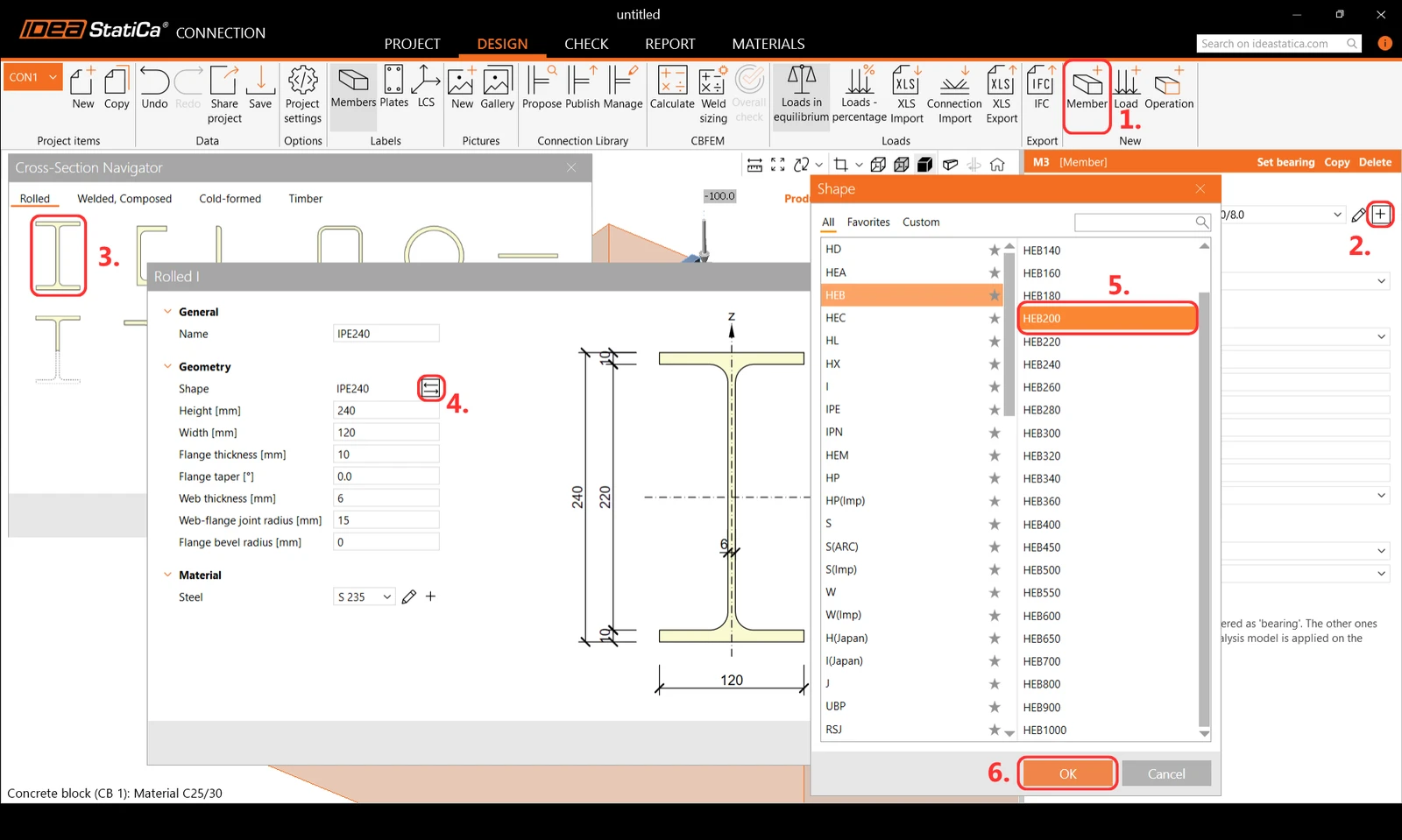
Přidejte další prvek a změňte jeho průřez. 
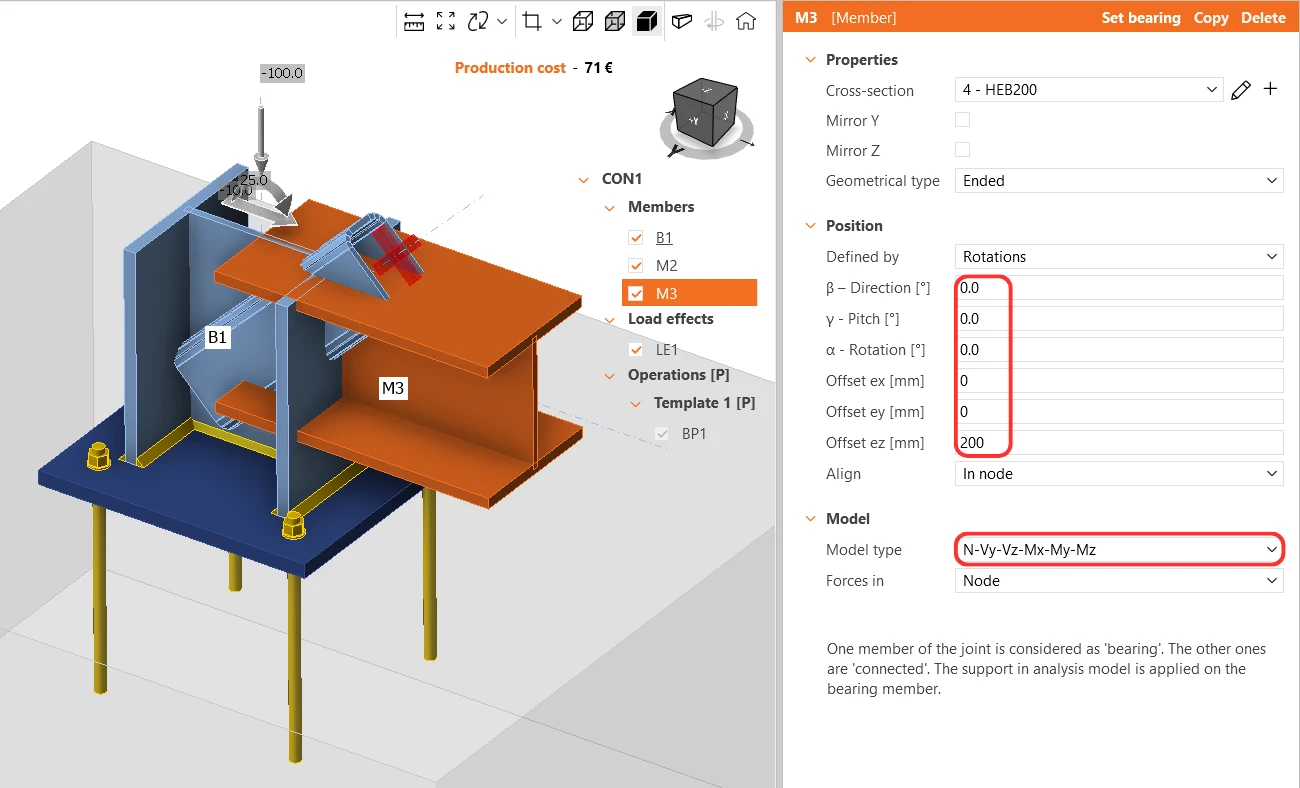
Poté upravte jeho vlastnosti.
Nakonec zkontrolujte geometrii celého modelu.
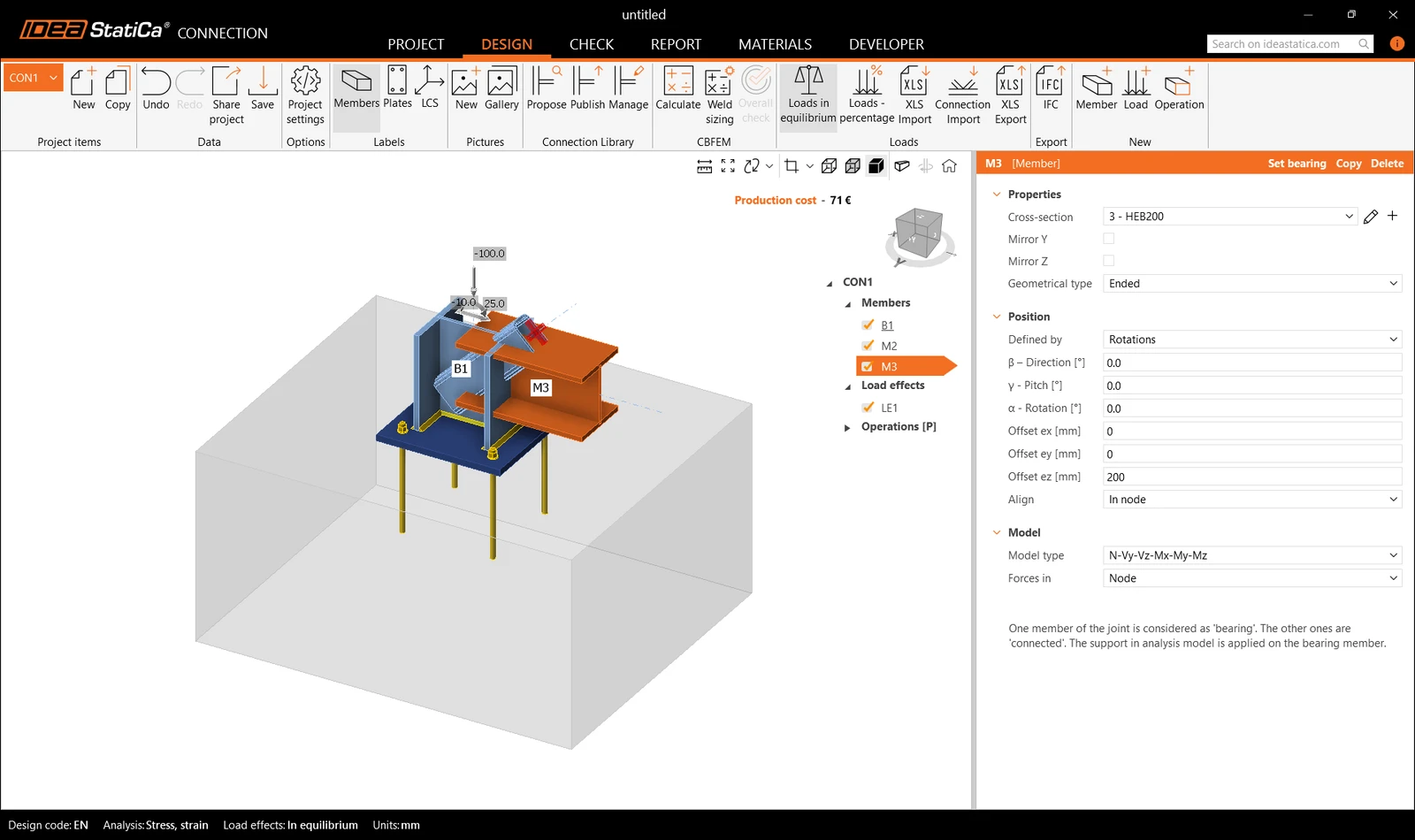
3 Účinky zatížení

Jeden účinek zatížení byl automaticky přidán. Hodnoty vnitřních sil se zadávají do tabulky. Mohou být přidány i další účinky zatížení.
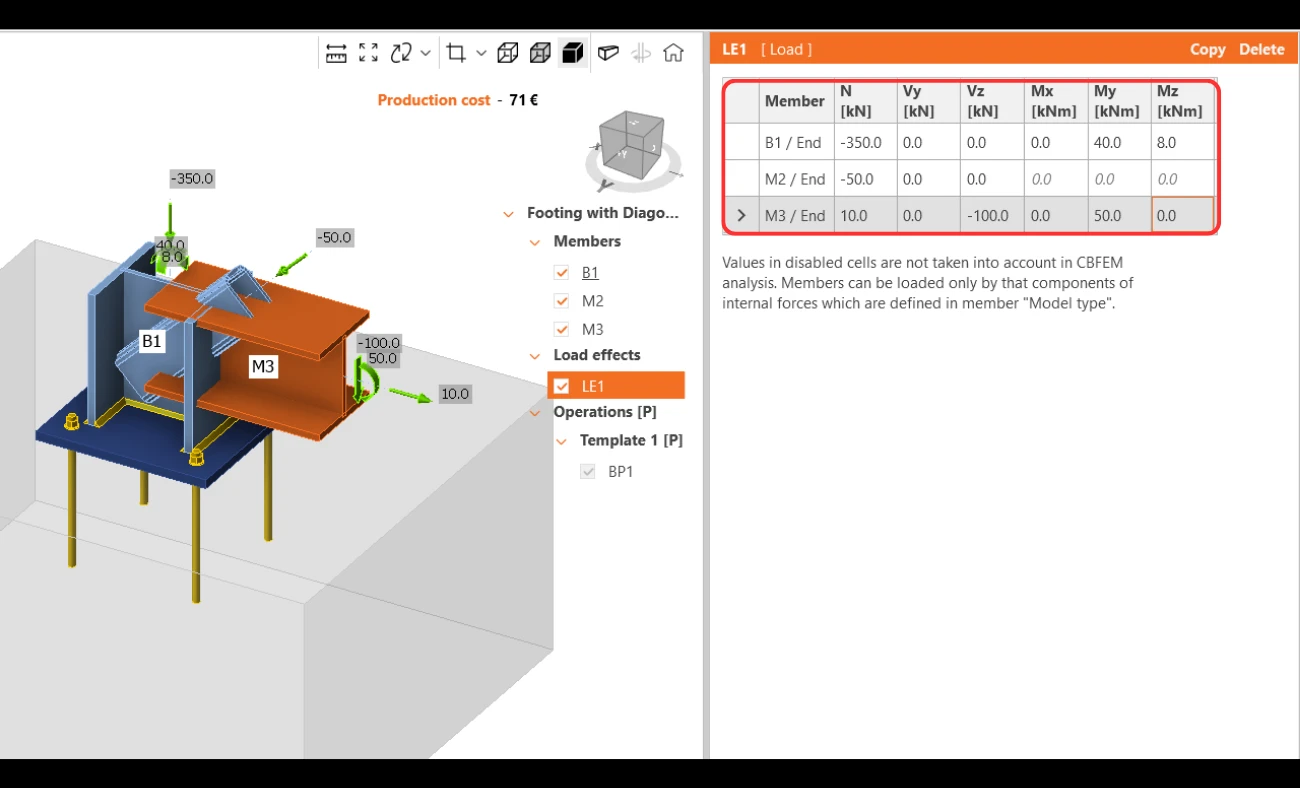
4 Návrh

Výrobní operace Patní deska byla definována v parametrické šabloně, proto můžete její vlastnosti upravit přímo na kartě Operace.

Parametrickou šablonu můžete také rozložit upravit hodnoty přímo v této operaci.
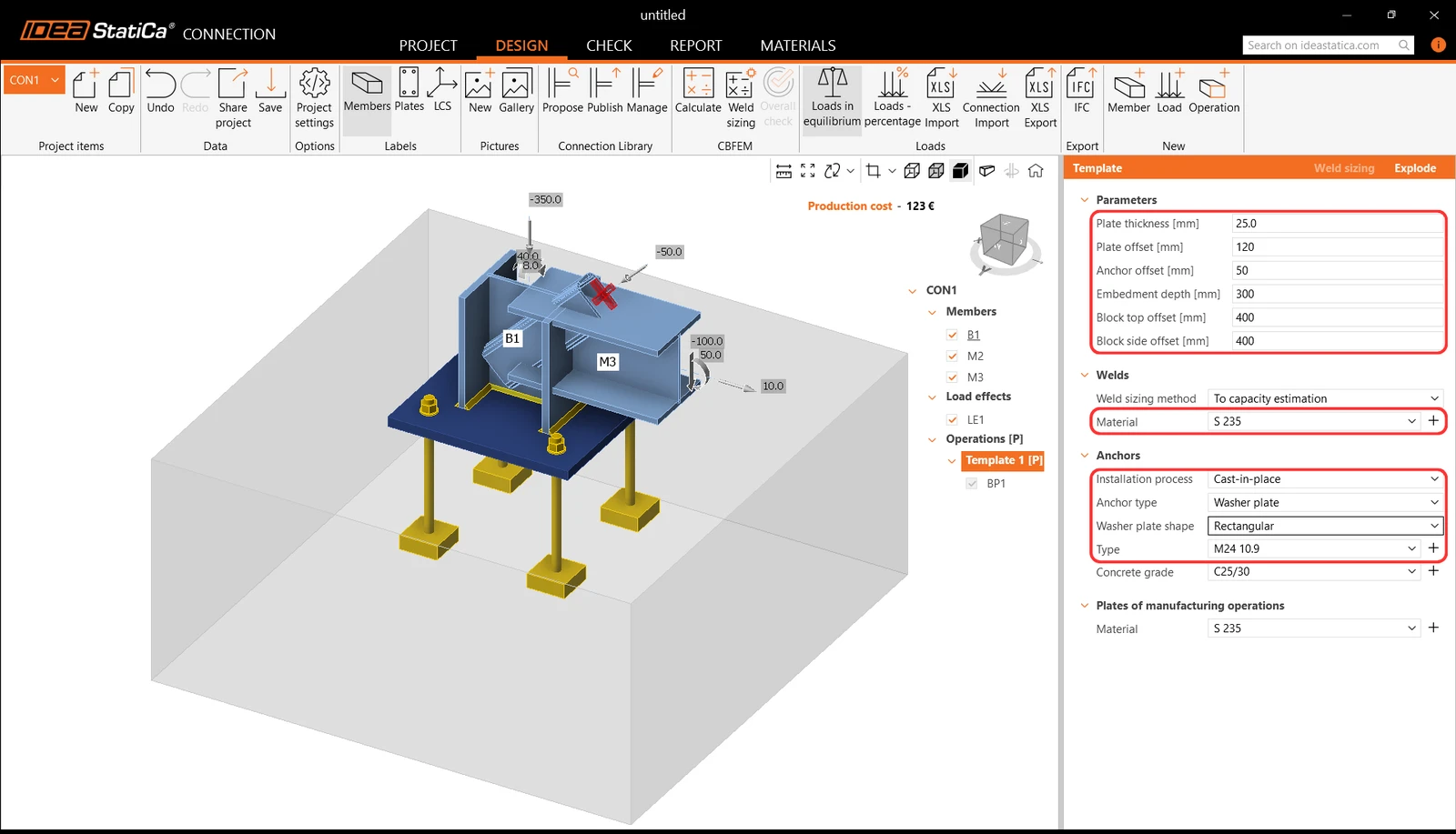
Můžete pokračovat a přidat další Výrobní operaci. Nyní zvolte Čelní desku.
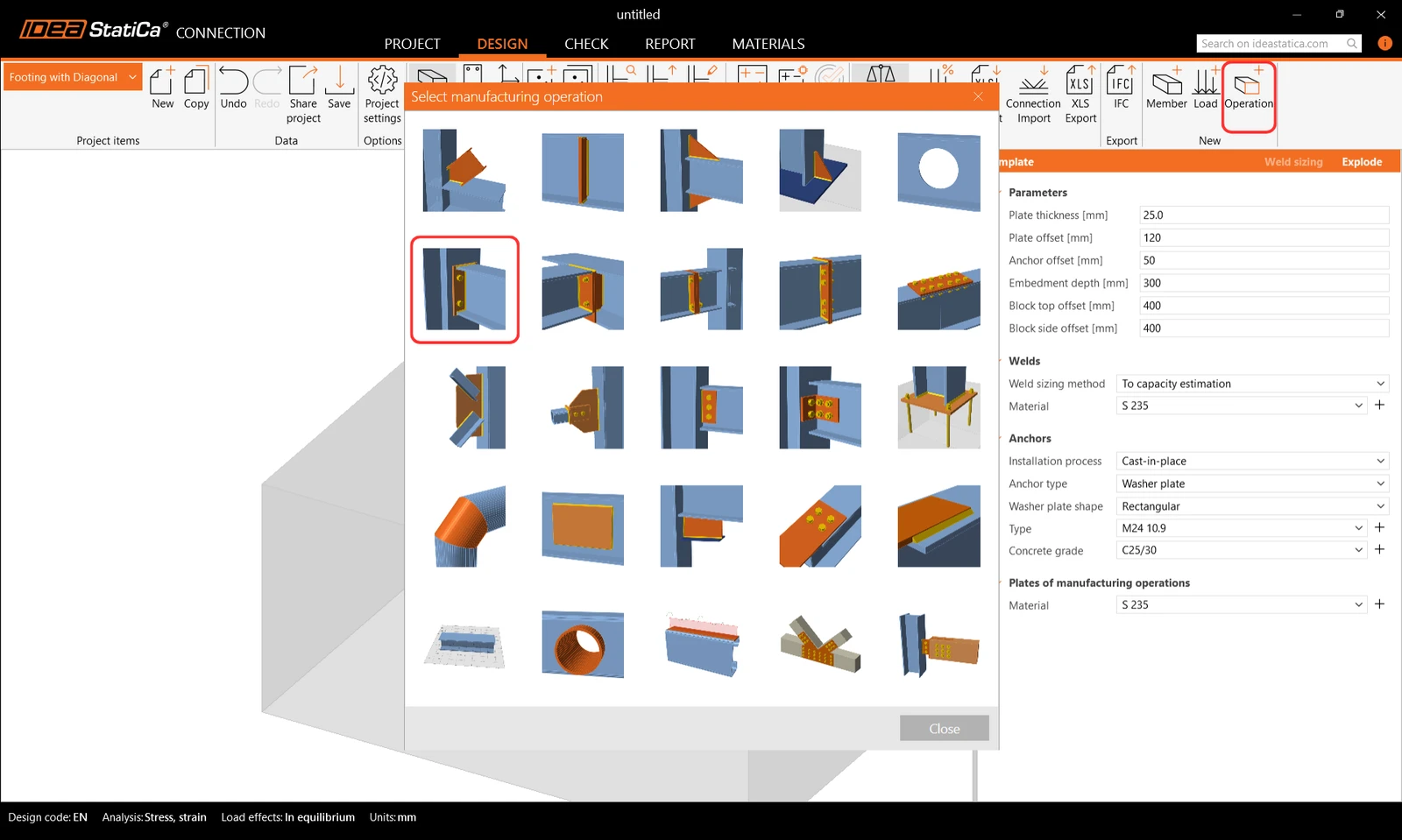
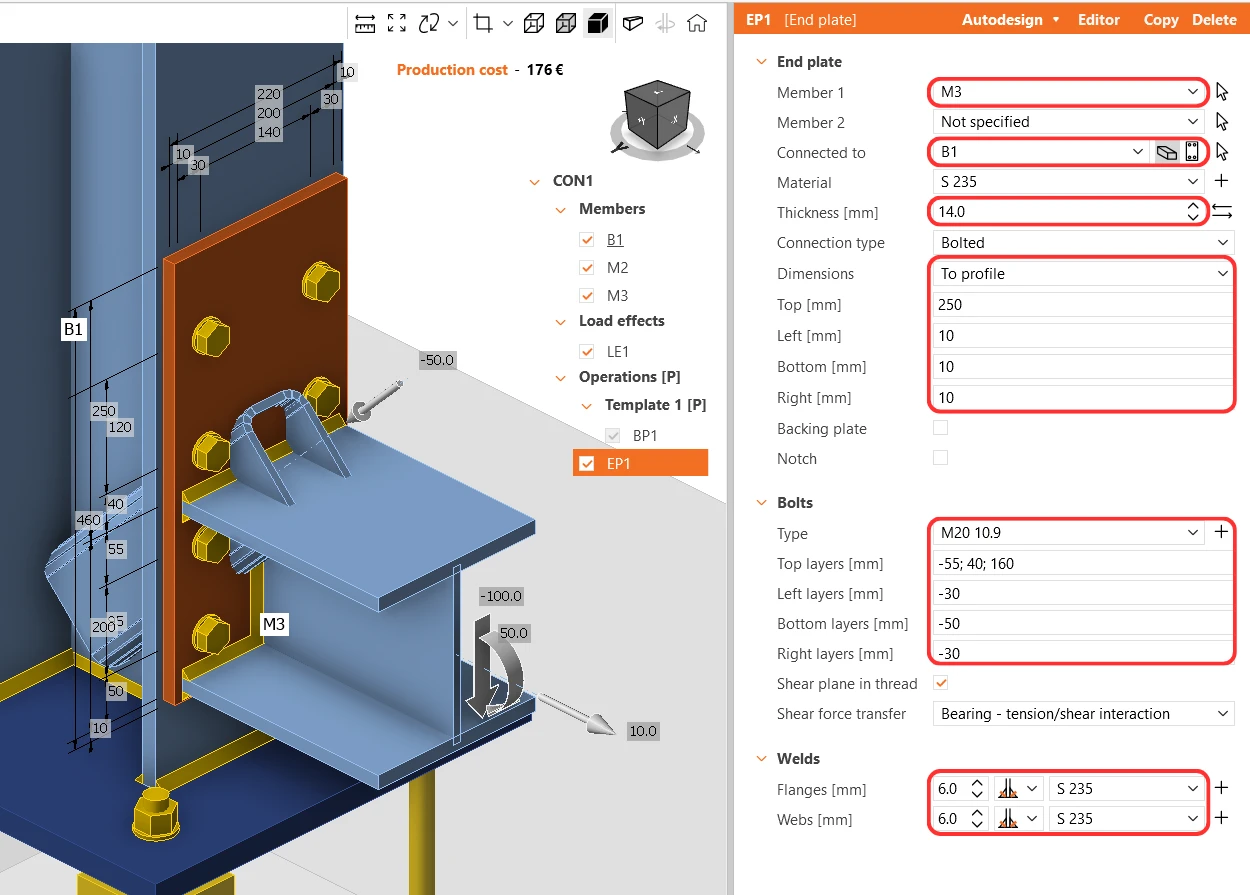
Změňte parametry pro operaci čelní desky EP1.
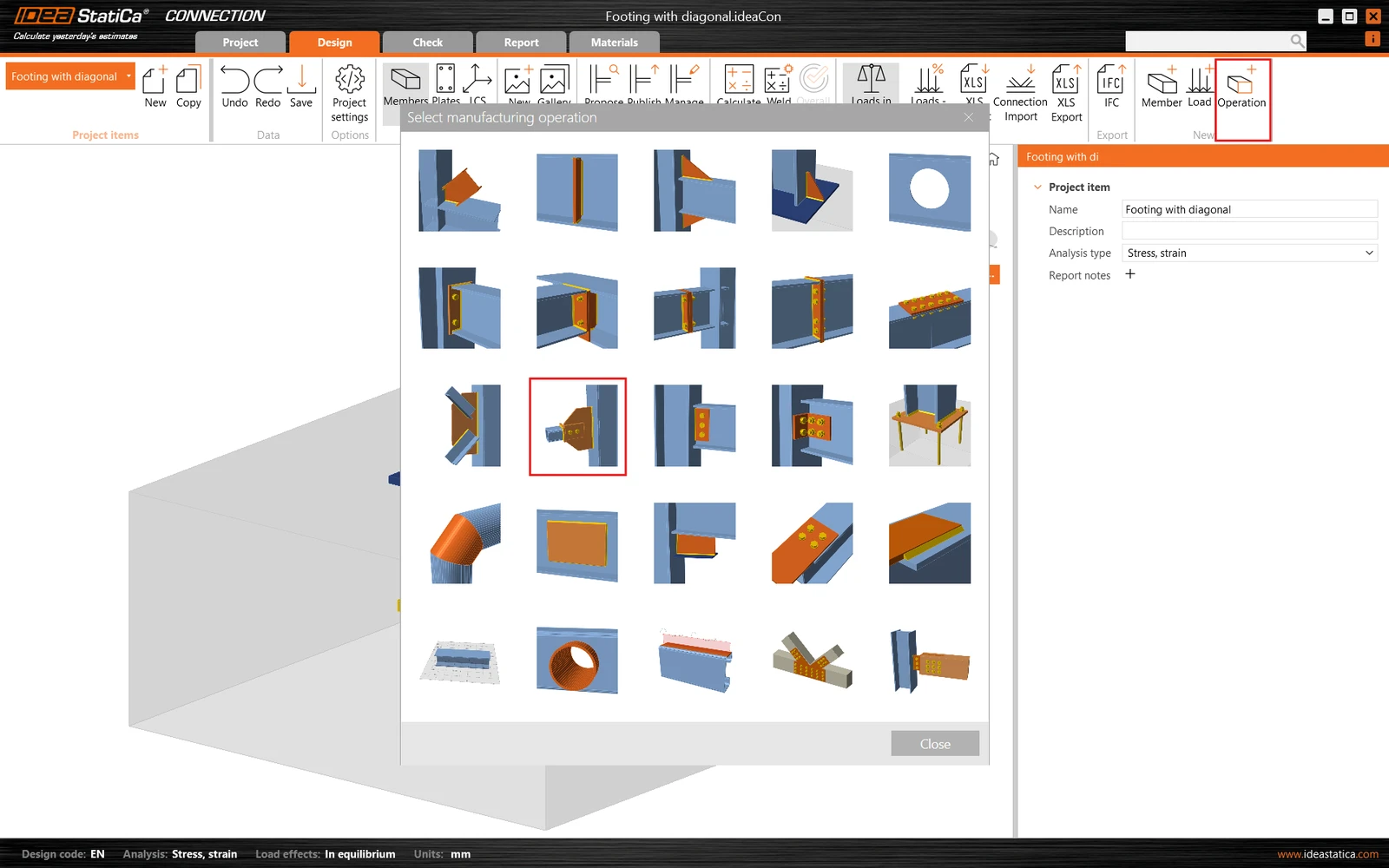
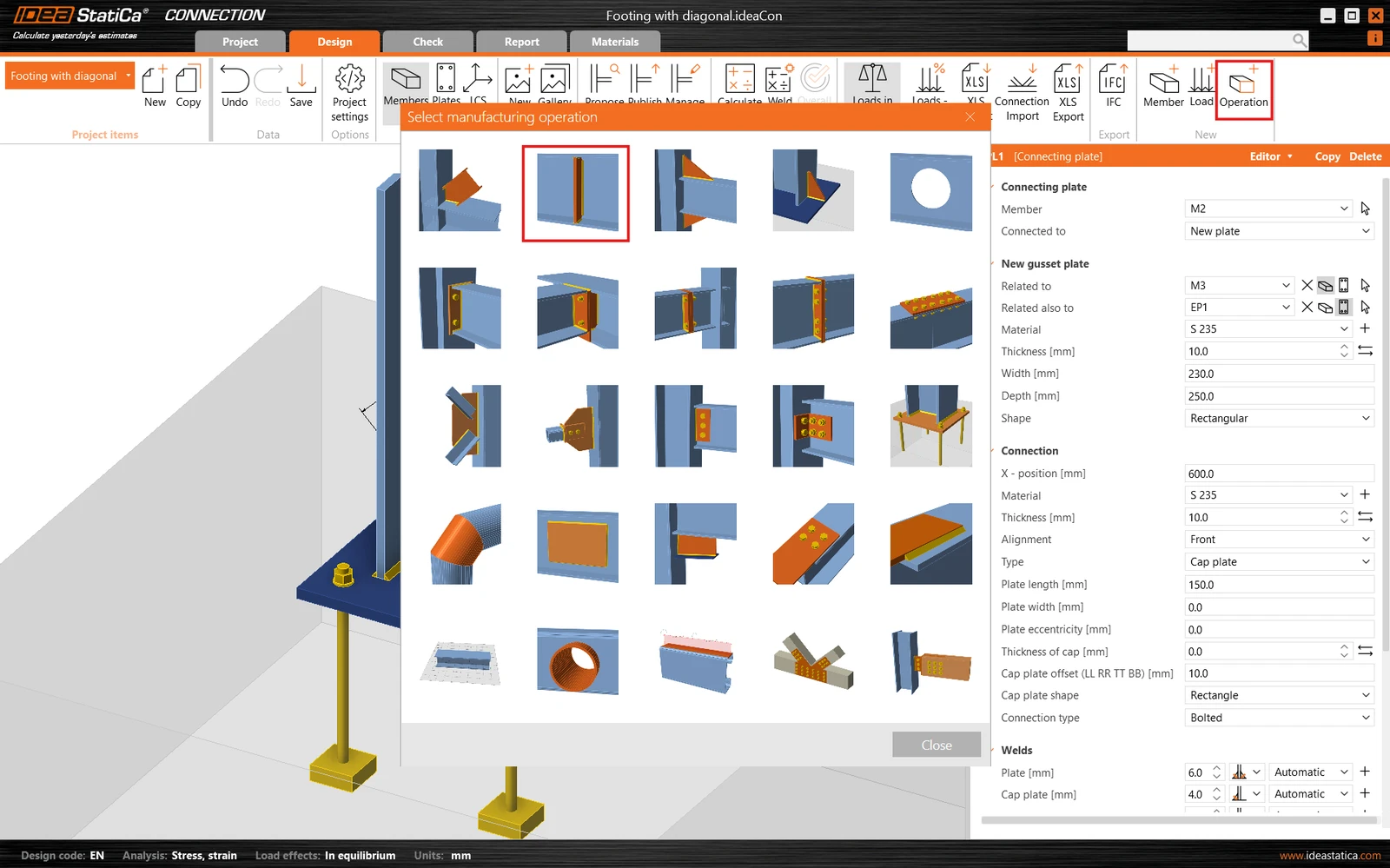
Nyní přidejte výrobní operaci Přípojný plech.
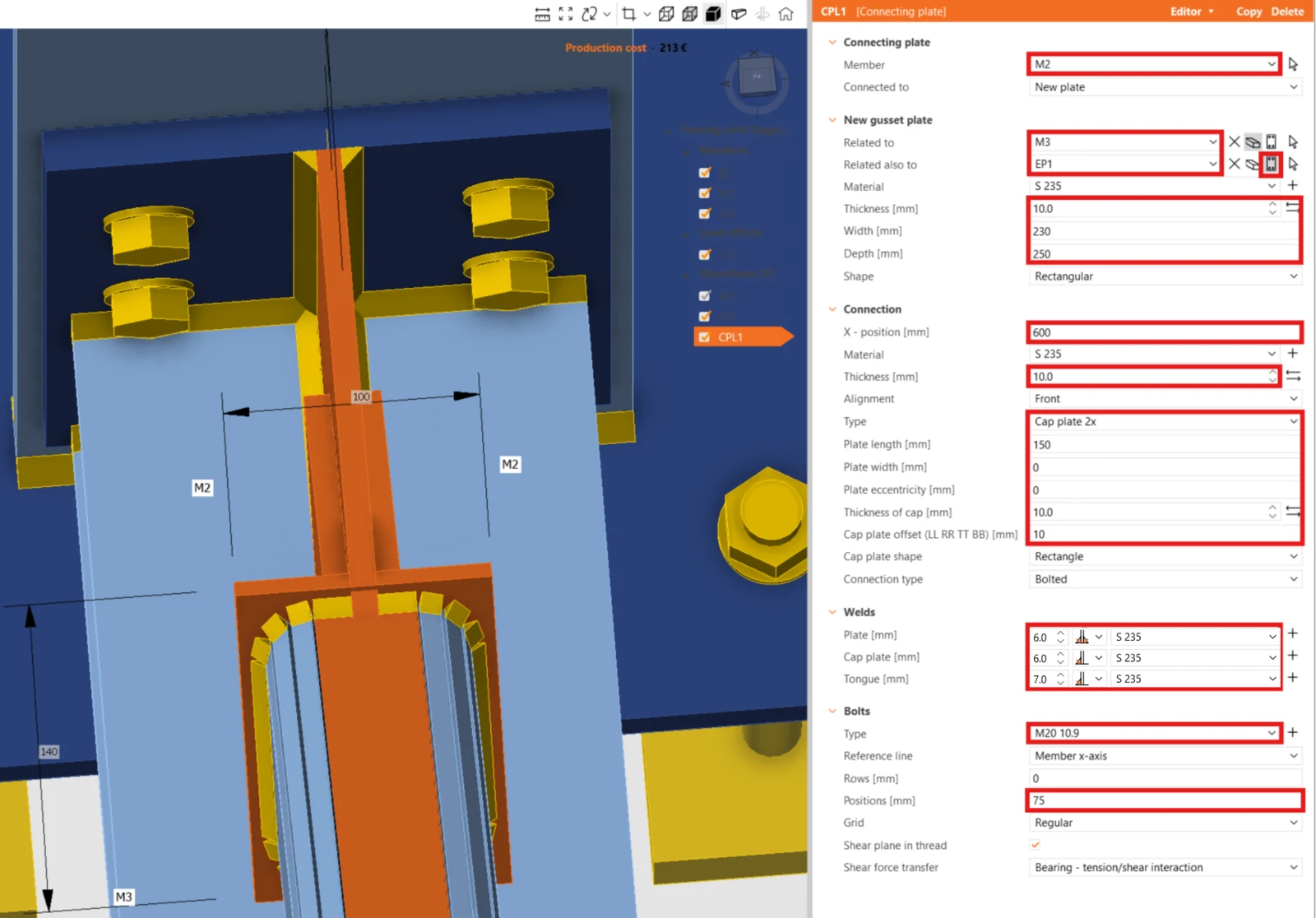
A změňte některé její parametry.
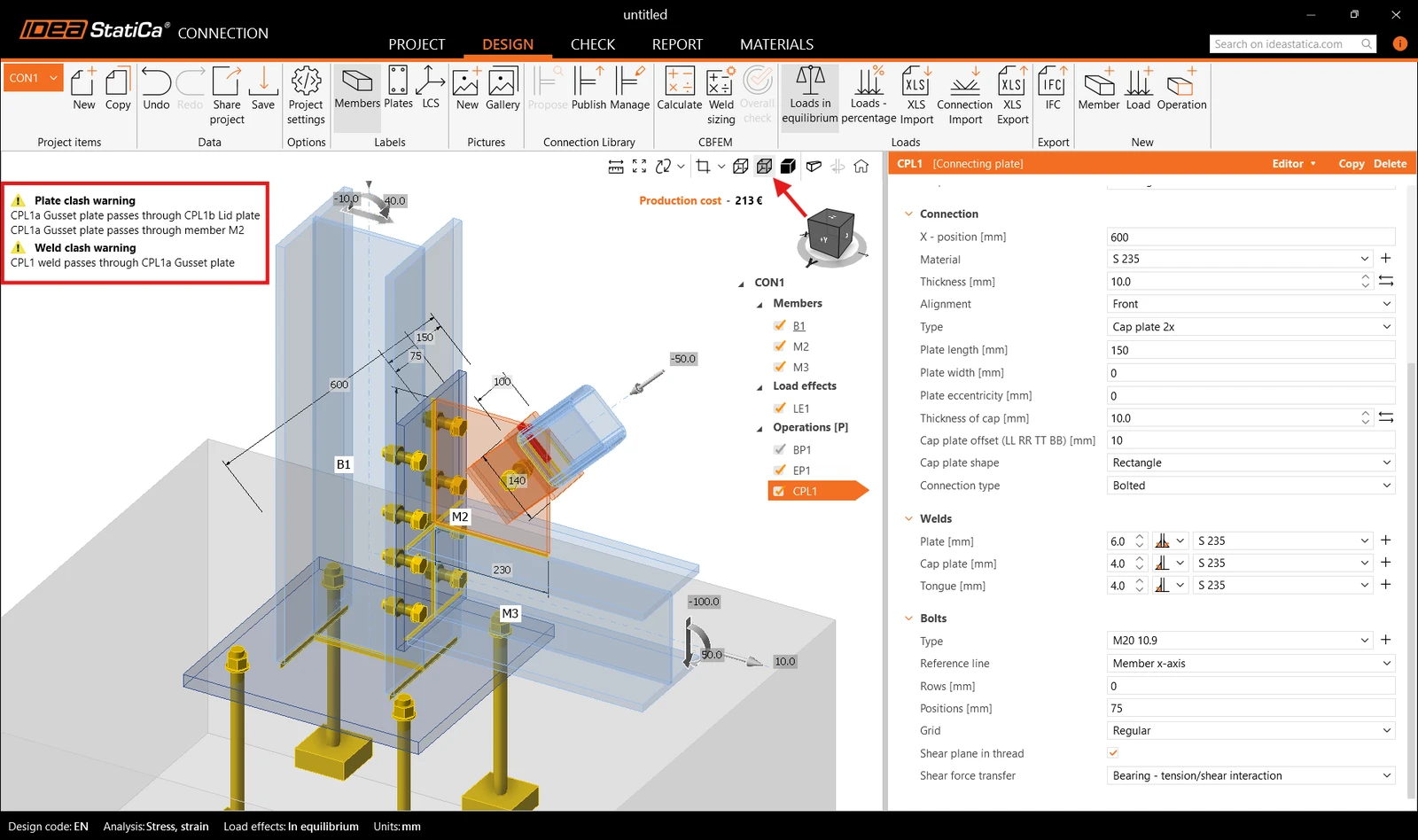
V levém horním rohu se zobrazují varovné zprávy týkající se střetu desek a svarů. Navíc, když zapnete režim zobrazení Průhledně, oblast střetů se zvýrazní v grafickém okně 3D.
Abyste se zbavili střetu desek a svarů, je nutno přípojný plech CPL1 upravit - srazit jeho roh. Za tímto účelem spusťte Editor - Styčníkový plech nebo klikněte pravým tlačítkem myši na plech v grafickém okně. Přidejte Sražení rohu číslo 2.
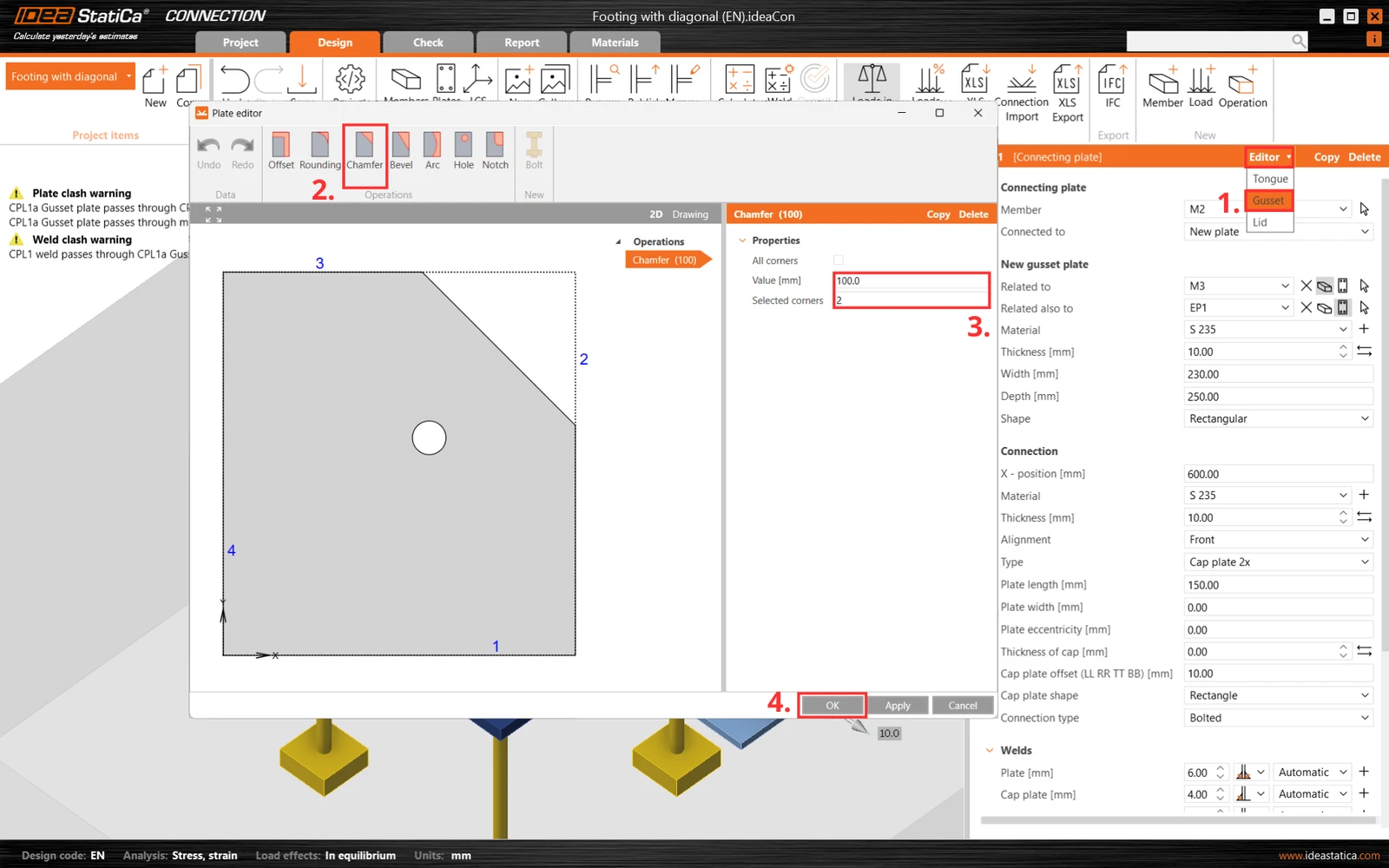
Návrh dokončíte přidáním operace Výztuhy.
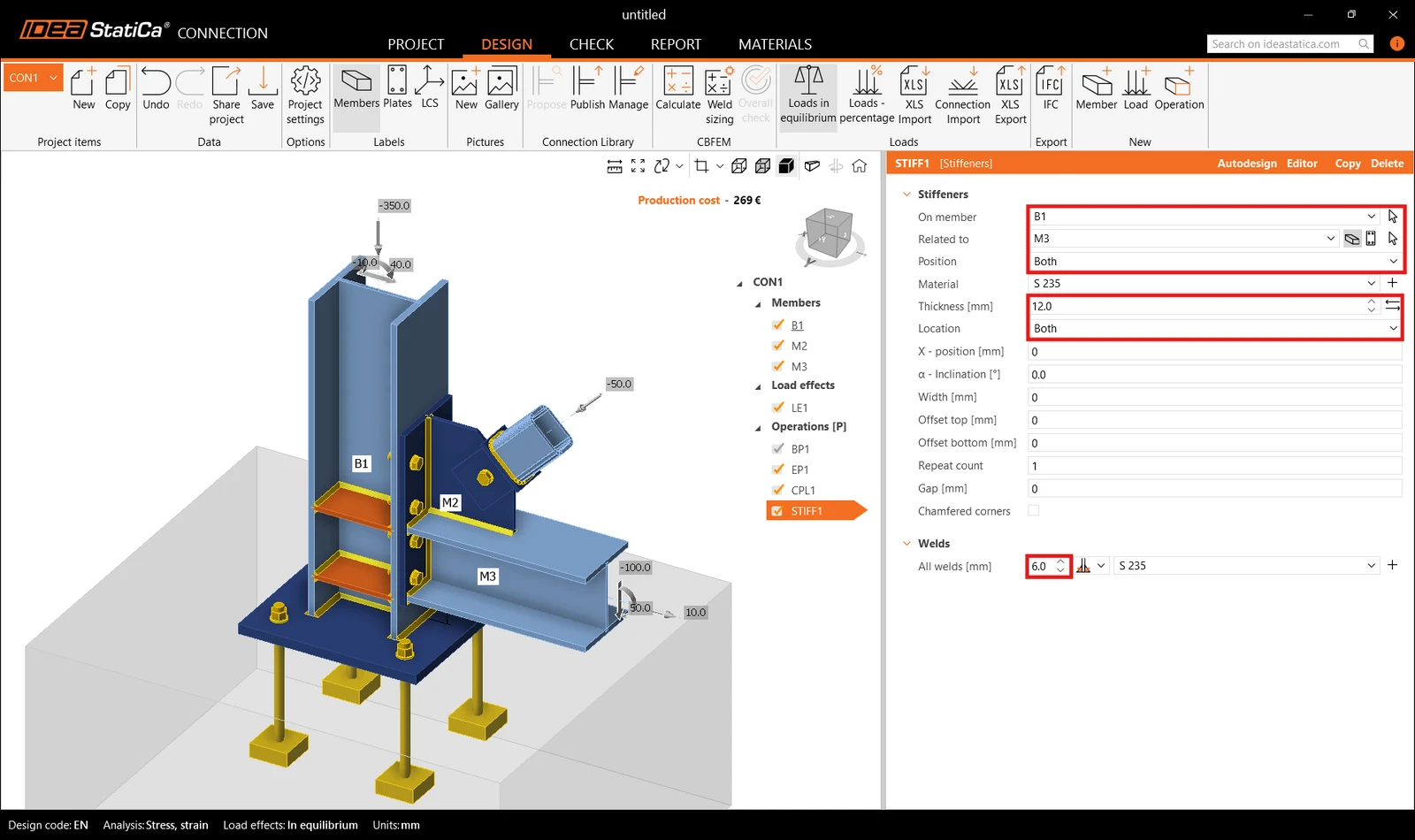
Nastavte správné parametry operace STIFF1.
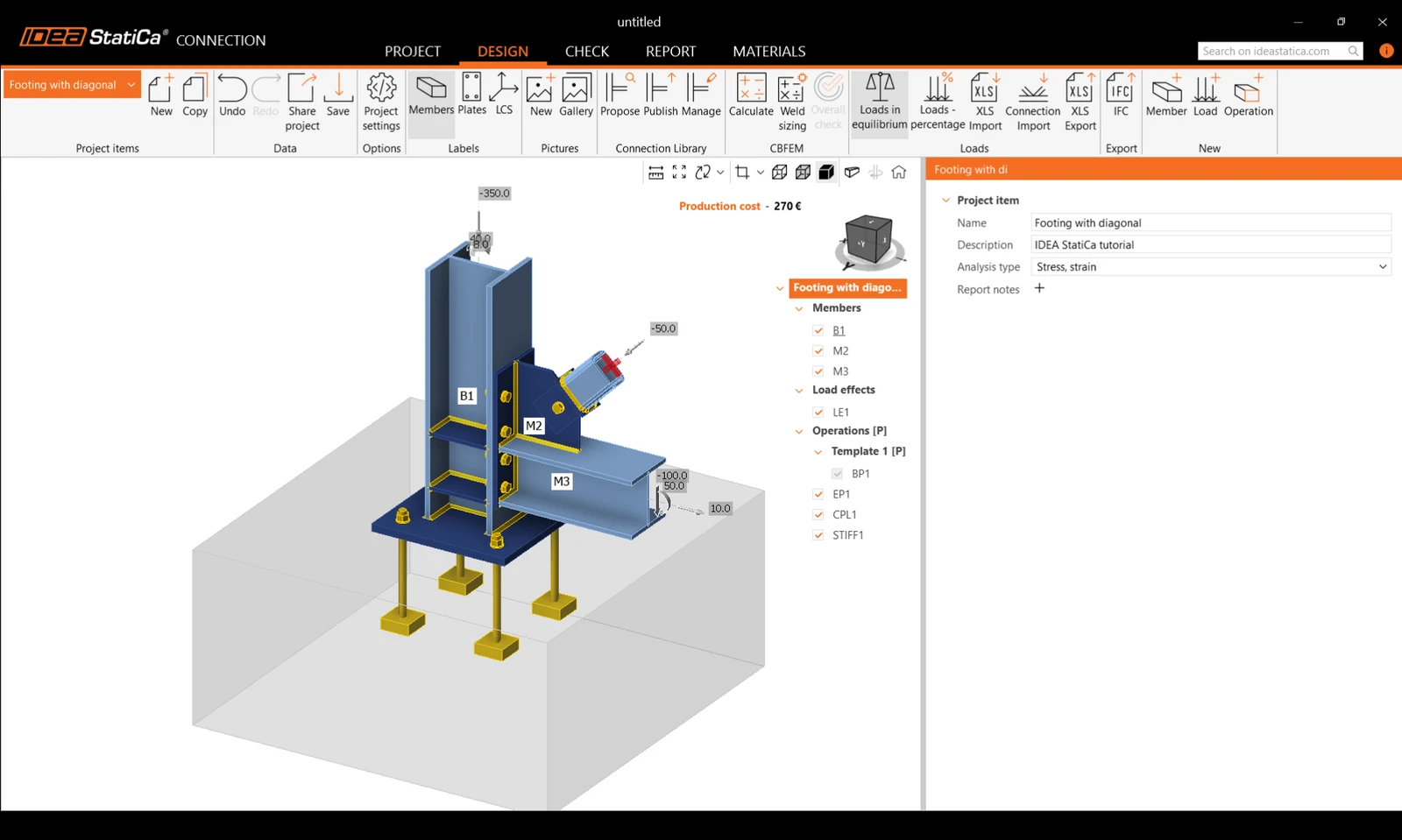
Zkontrolujte výsledný návrh styčníku.
5 Posudek

Analýza na základě CBFEM se spustí příkazem Výpočet v horním pásu karet. Automaticky se vygeneruje výpočetní model, provede se iterační výpočet a okamžitě je možné prohlížet souhrnný posudek společně se základními hodnotami výsledků.
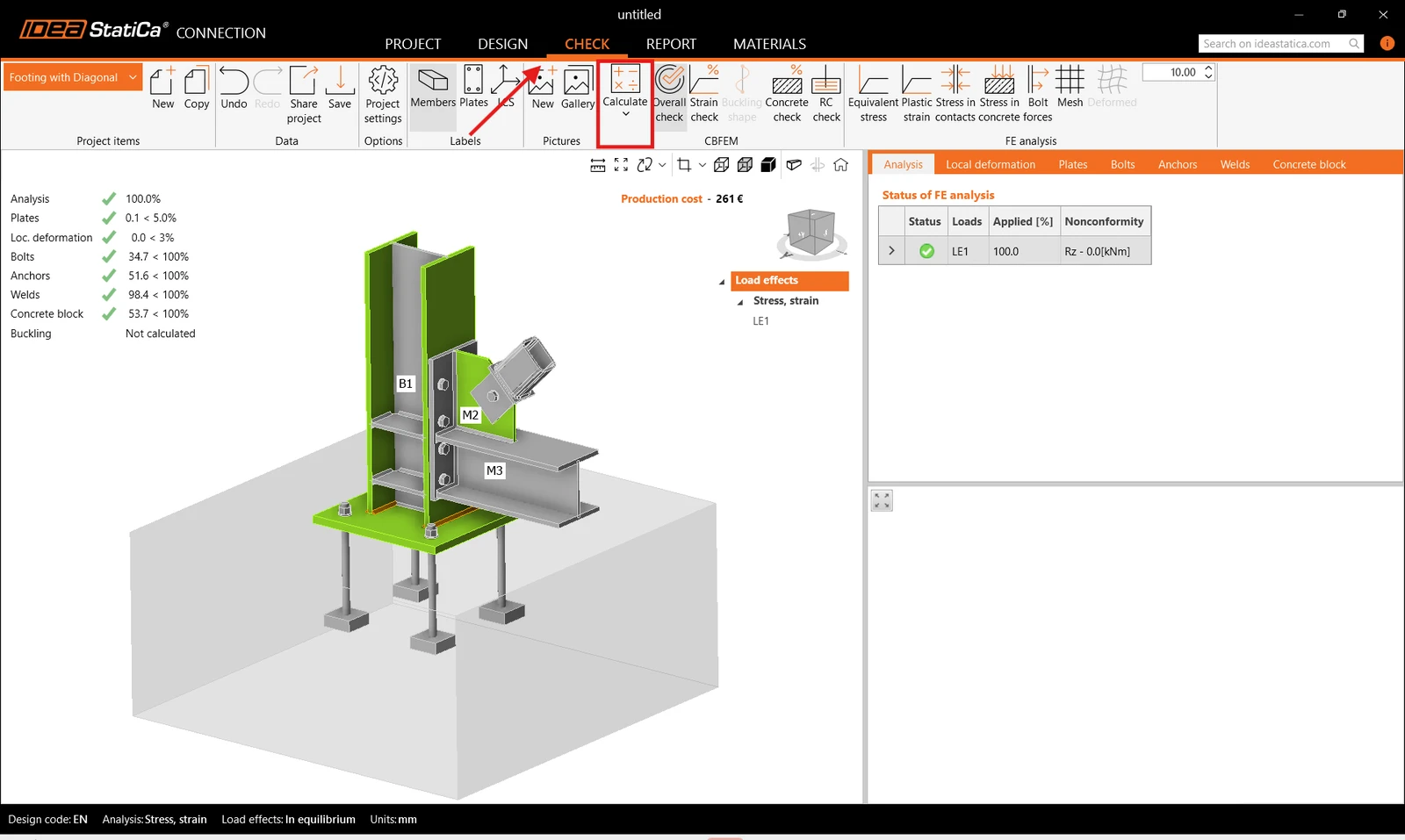
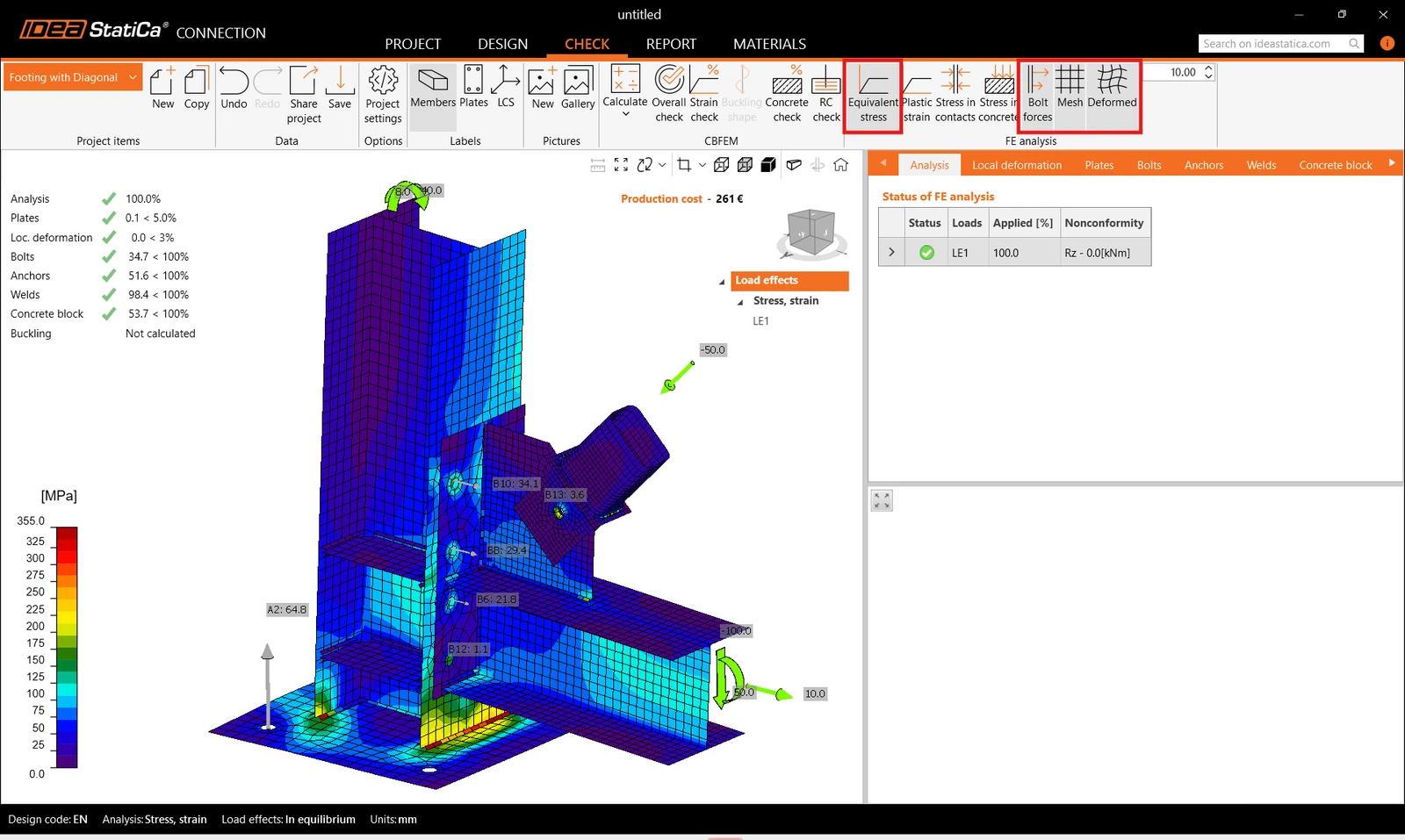
Přejděte do části Posudek v horní liště a aktivujte položky Ekvivalentní napětí, Síly ve šroubech, Síť a Deformovaný tvar konstrukce, abyste získali úplný přehled o chování styčníku. 
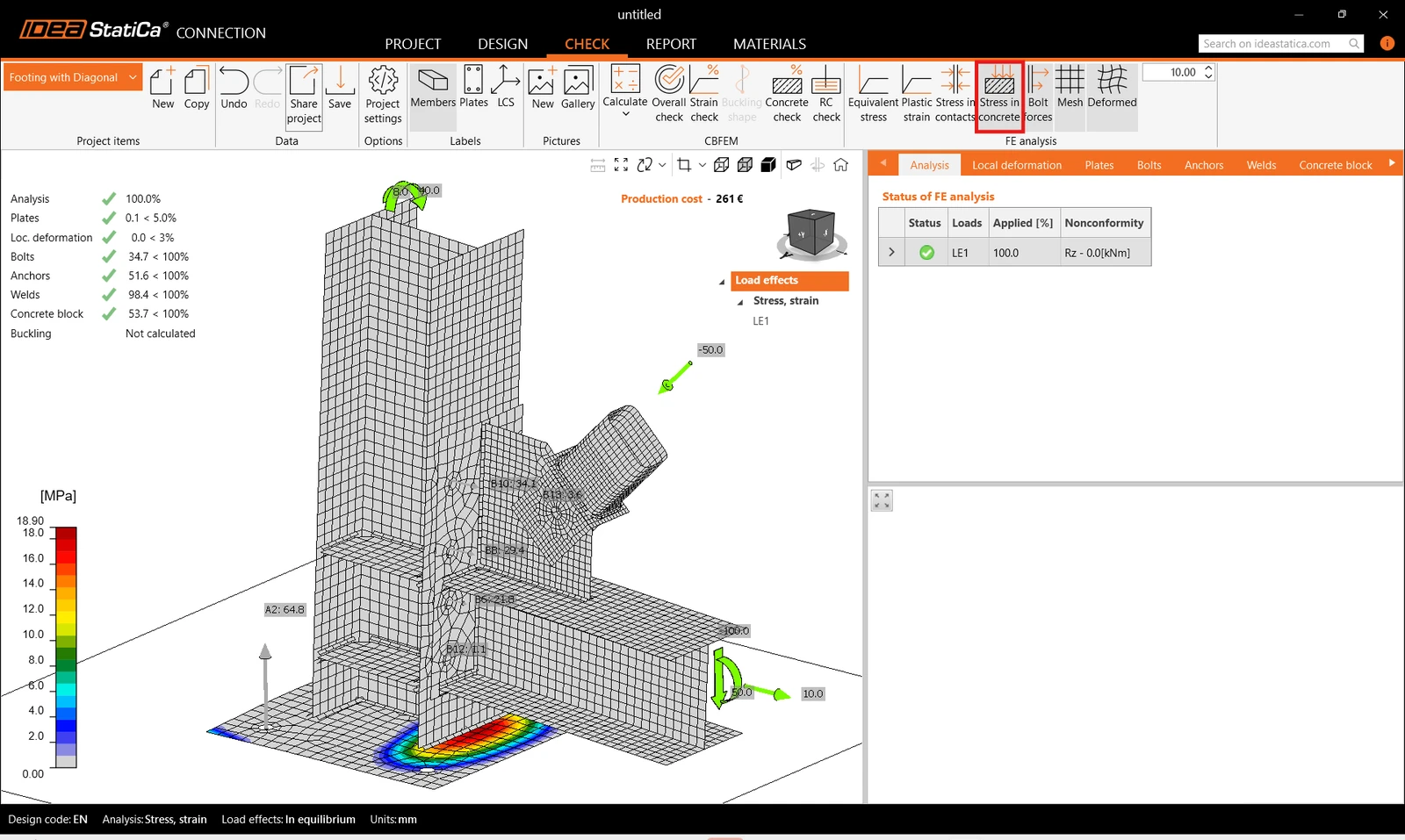
Dále aktivujte Napětí v betonu. Otevřete tabulku Betonový blok a zobrazte podrobné výsledky.
6 Protokol

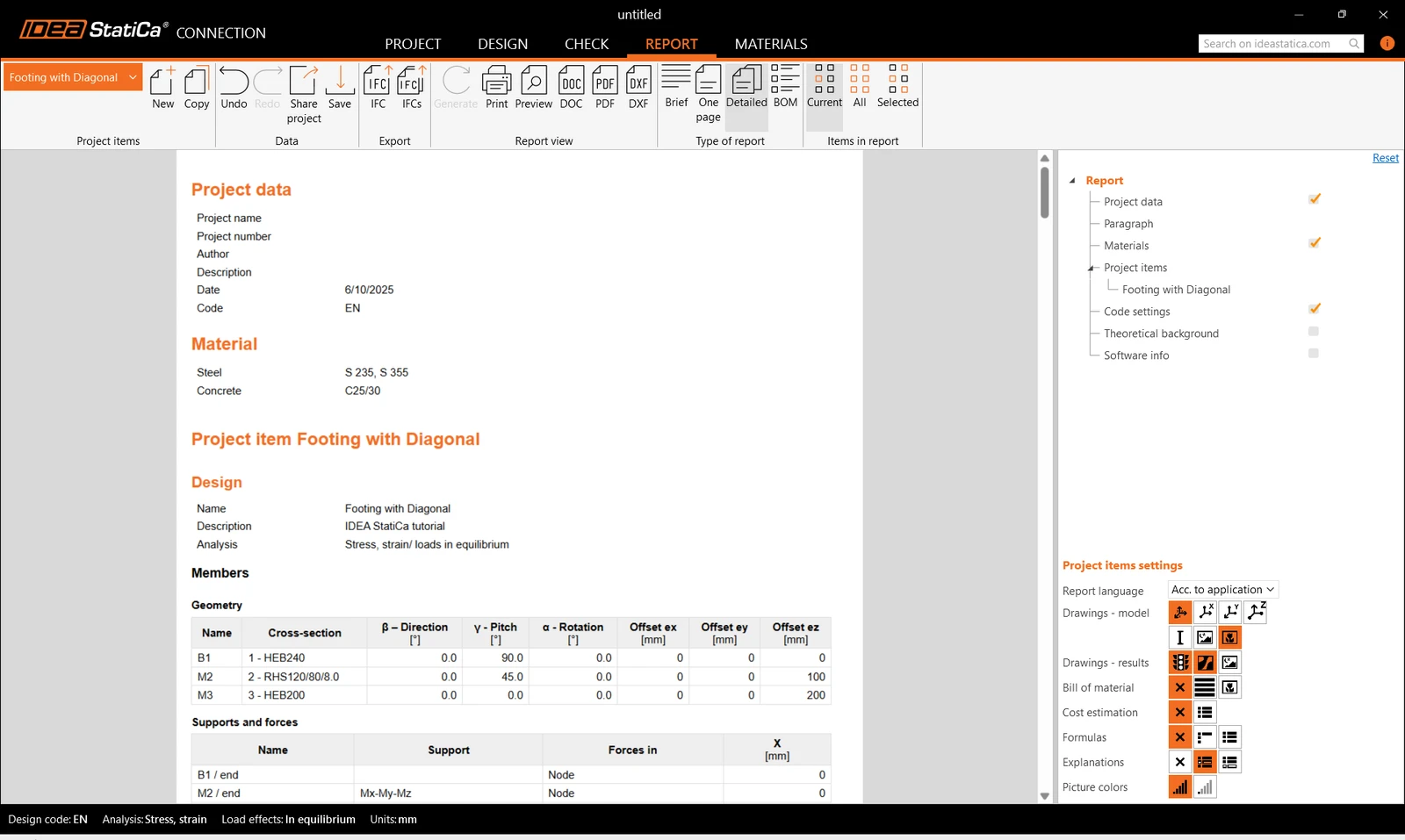
Posledním krokem je vytvoření protokolu. V záložce Protokol je možné si zvolit požadovaný rozsah protokolu i editovat jeho obsah a následně ho vytisknout nebo uložit ve formátu doc a pdf.
Úspěšně jste navrhli a posoudili ocelový styčník dle platných norem.
Otevřít v prohlížečiStáhnout
Jak na kotvení patky diagonály s přípojným plechem
  • Ocel
  • Connection
  • Anchoring
  • Bolts
  • Manufacturing operations
  • Plates
  • Steel-to-concrete
  • +7
  • Ocel
  • Connection
  • Anchoring
  • Bolts
  • Manufacturing operations
  • Plates
  • Steel-to-concrete

Knowledge base

Jak na kotvení patky diagonály s přípojným plechem

Číst více
Obecné tvary a možnosti ukotvení
  • Ocel
  • Connection
  • Geometry
  • Anchoring
  • Concrete block
  • Plates
  • Steel-to-concrete
  • Hilti
  • +8
  • Ocel
  • Connection
  • Geometry
  • Anchoring
  • Concrete block
  • Plates
  • Steel-to-concrete
  • Hilti

Knowledge base

Obecné tvary a možnosti ukotvení

Číst více