
Posouzení ocelových přípojů
Parametrické šablony v Connection Library
V aplikaci IDEA StatiCa Connection mají uživatelé možnost vytvářet modely přípojů pomocí parametrů (vztahů definovaných mezi jednotlivými entitami). Parametrický návrh umožňuje uživatelům efektivně navrhovat standardizované přípoje – více o práci s parametry se dozvíte v tomto článku.
Integrace parametrických šablon do Connection Library přináší zásadní změnu v přístupu k pracovním postupům projektantů přípojů. Umožňuje uživatelům vytvořit a používat univerzální kolekci šablon, které lze snadno upravit a nasadit v různých návrhových kontextech.
Jak to funguje?
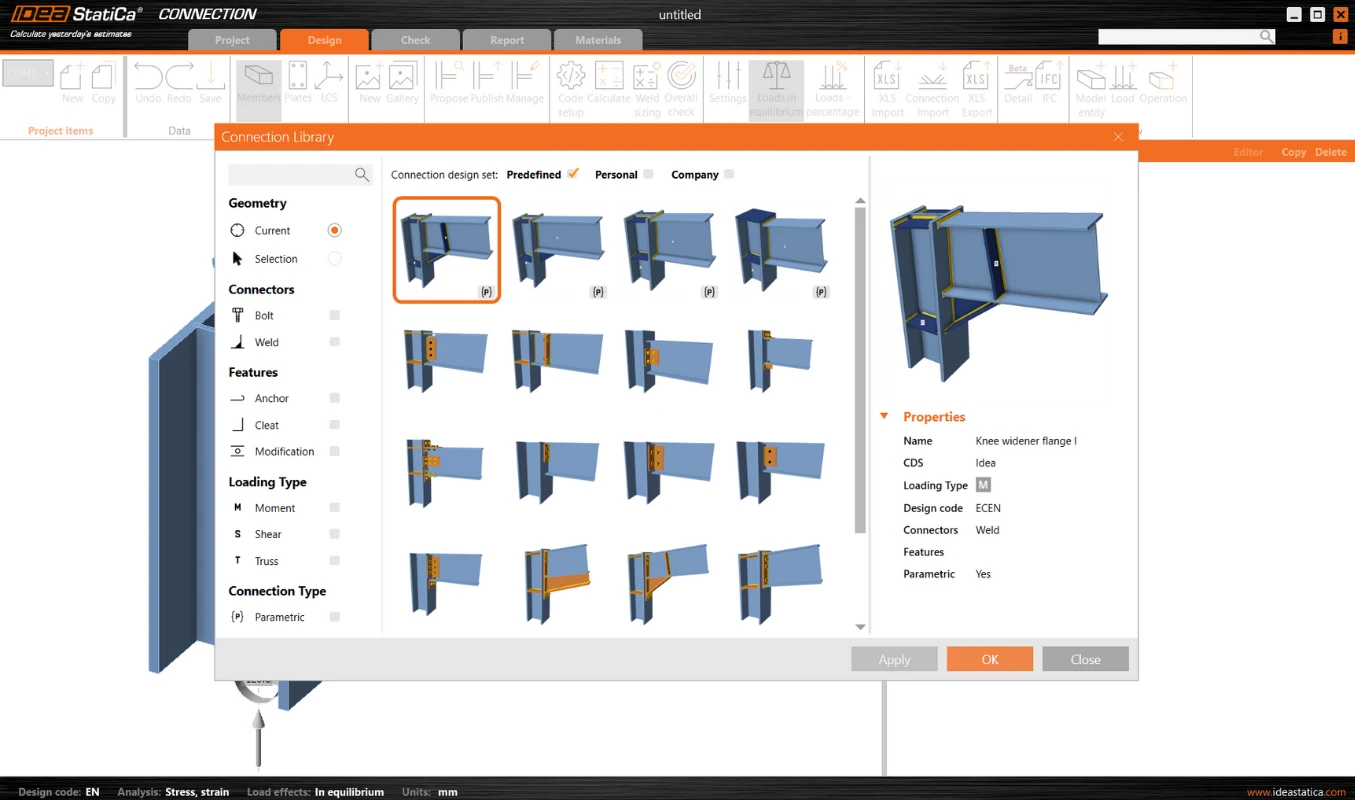
Uživatel může nahrát vytvořený přípoj do firemní nebo osobní sady jako u jakéhokoli jiného návrhu, a to dokonce i s definovanými parametry. Pokud se v projektu vyskytne stejná geometrie a řešení lze opakovat, uživatel může tento předpřipravený návrh (šablonu) použít se všemi parametry.
Po navržení šablony je navíc možné měnit parametry přímo v hlavním okně návrhu a není nutné přecházet do vývojářského režimu. Toto uživatelsky přívětivé prostředí umožňuje méně zkušeným uživatelům bezpečně pracovat s předdefinovanými parametry podle nastavení zkušenějších projektantů.
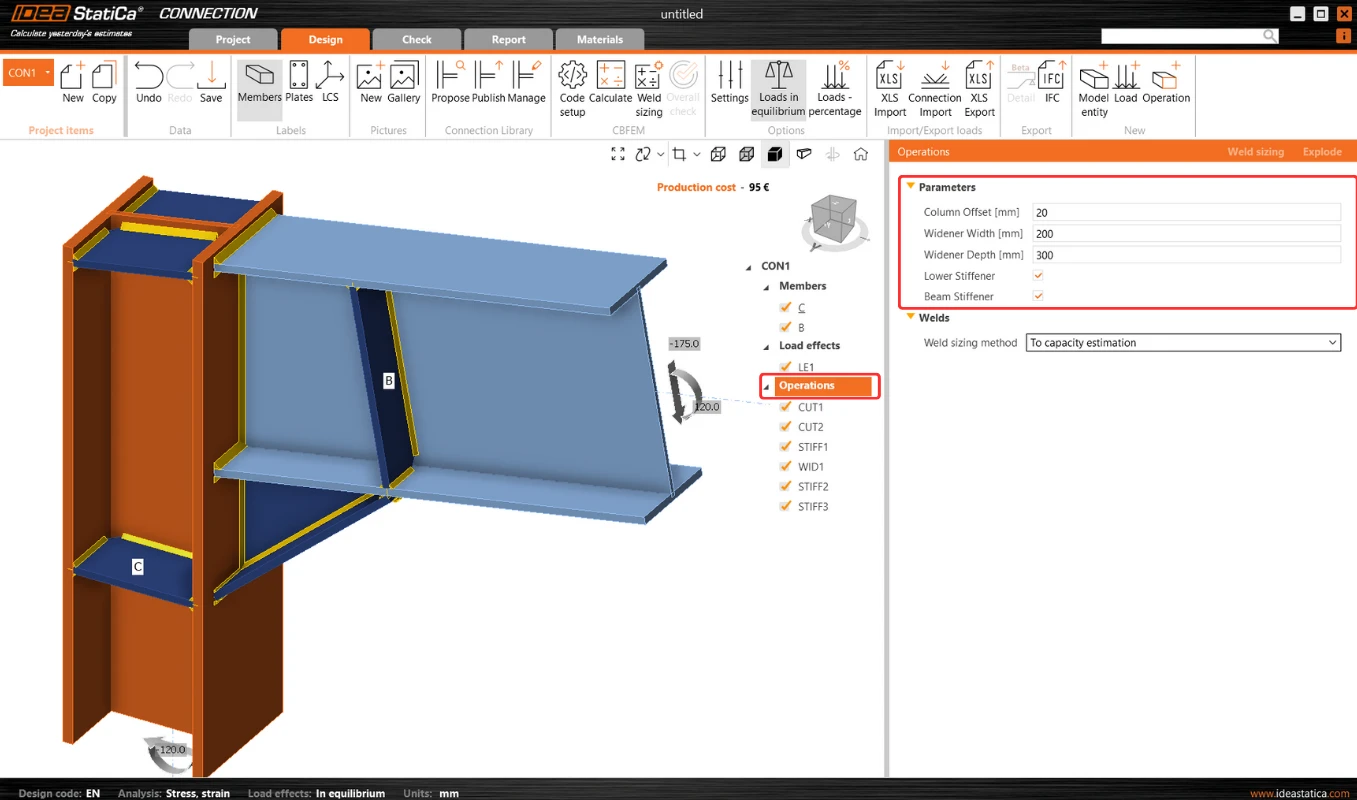
Díky tomu je další optimalizace velmi jednoduchá, protože při použití operací není nutné měnit každou entitu jednotlivě.
Změnou jednoho parametru lze provést více kroků najednou. Například při změně šířky rozšíření (widener) je ovlivněno nejen samotné rozšíření, ale také všechny související svary a umístění výztuhy:
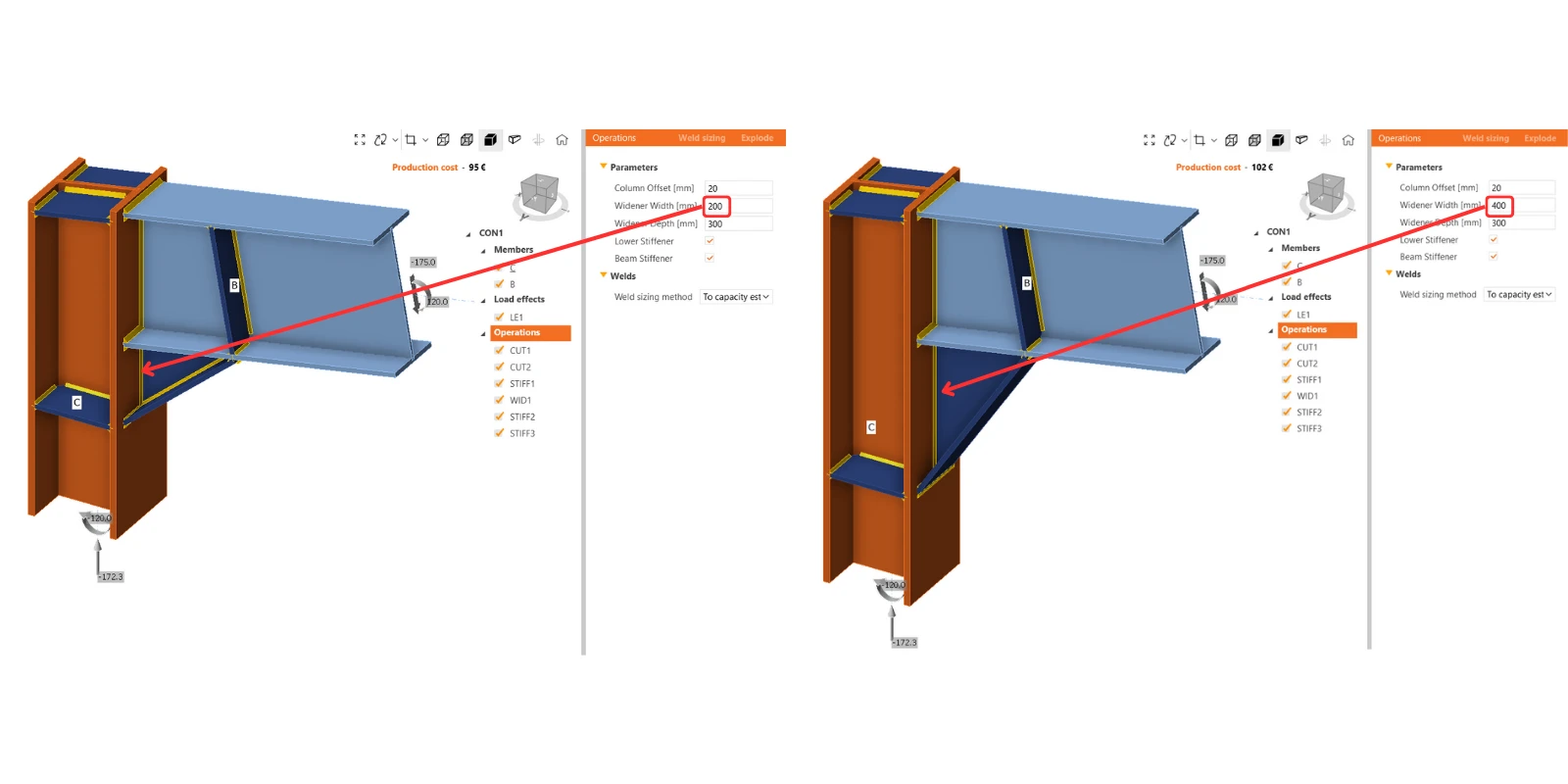
Zablokované úpravy v seznamu vlastností některých výrobních operací jsou v takových případech deaktivovány. Pokud si to však uživatel přeje, může parametry rozpojit pomocí tlačítka „rozpojit“ (explode) a pokračovat v úpravě operací.
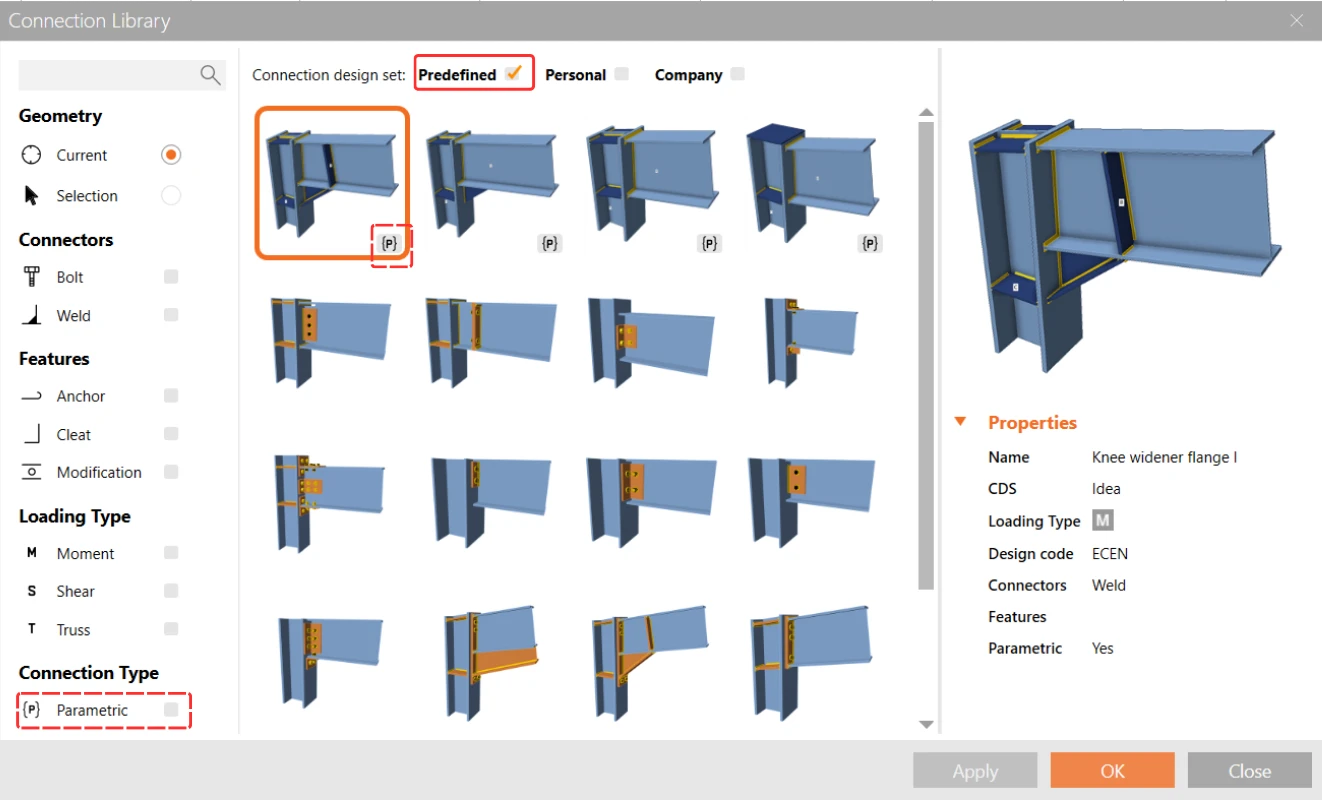
Šablony, ke kterým jsou parametry propojeny, jsou označeny malým písmenem {p}. V předdefinované sadě návrhů od týmu IDEA StatiCa již bylo připraveno a zpřístupněno několik parametrických šablon.
Jaké jsou výhody parametrických šablon?
- Univerzální šablony: Projektanti mají přístup k rozsáhlé kolekci parametrických šablon z Connection Library. Tyto šablony jsou navrženy pro univerzální použití a poskytují solidní základ pro širokou škálu projektů.
- Parametrické přizpůsobení: Prostřednictvím záložky Developer mohou uživatelé definovat konkrétní parametry pro každou šablonu, což umožňuje vysokou míru přizpůsobení a flexibility návrhu.
- Identifikace šablon: Parametrické šablony lze snadno rozpoznat podle symbolu {p}, díky čemuž je uživatelé mohou rychle rozpoznat a vybrat pro své projekty.
- Vylepšené filtrování knihovny: Filtr v okně Navrhnout v Connection Library umožňuje uživatelům efektivně vyhledávat parametrické šablony v rozsáhlé nabídce knihovny.
- Řízení publikování: Pokud přípoj obsahuje parametry, mají projektanti možnost publikovat tyto parametrické šablony do Connection Library. Tato funkce umožňuje flexibilně sdílet upravené šablony s širší uživatelskou komunitou nebo je udržovat soukromé pro individuální či interní použití.
Dopad na pracovní postup
Zařazení parametrických šablon do Connection Library představuje významný pokrok v procesu návrhu pro projektanty přípojů. Tato funkčnost zjednodušuje proces návrhu tím, že poskytuje:
- Efektivitu: Použití šablon urychluje fázi návrhu a umožňuje rychlejší iterace a úpravy.
- Konzistenci: Parametrické šablony zajišťují konzistenci návrhu napříč projekty, což je klíčové pro udržení standardů a kvality.
- Spolupráci: Možnost sdílet upravené šablony zlepšuje spolupráci v rámci týmů i s širší projektantskou komunitou.
- Přizpůsobení: Projektanti mohou upravit šablony podle konkrétních požadavků projektu, což zvyšuje přesnost a účinnost návrhu.
Vydáno v IDEA StatiCa patch 23.1.5.
Výchozí sady ovládacích prvků v Operacích
Návrh přípoje pomocí parametrů na jedné straně zahrnuje nastavení velmi specifických parametrů, jedinečných pro každý jednotlivý typ přípoje. Na druhé straně existují parametry, které se používají téměř vždy díky běžné inženýrské praxi, jako je sada svarů, spojovacích prvků a materiálů.
Pro zjednodušení tvorby parametrických šablon a možnost mít toto nastavení vždy k dispozici jsme tyto ovládací prvky zařadili jako výchozí sady do kořene operací.
Při výběru Operací jsou standardně k dispozici následující nastavení:
- Nastavení svaru: Metoda dimenzování svaru a Materiál svaru (24.0.5)
- Nastavení šroubu: Typ, Smyková plocha v závitu a Přenos smykové síly (24.1.0)
- Nastavení plechů: Materiál (24.1.0)
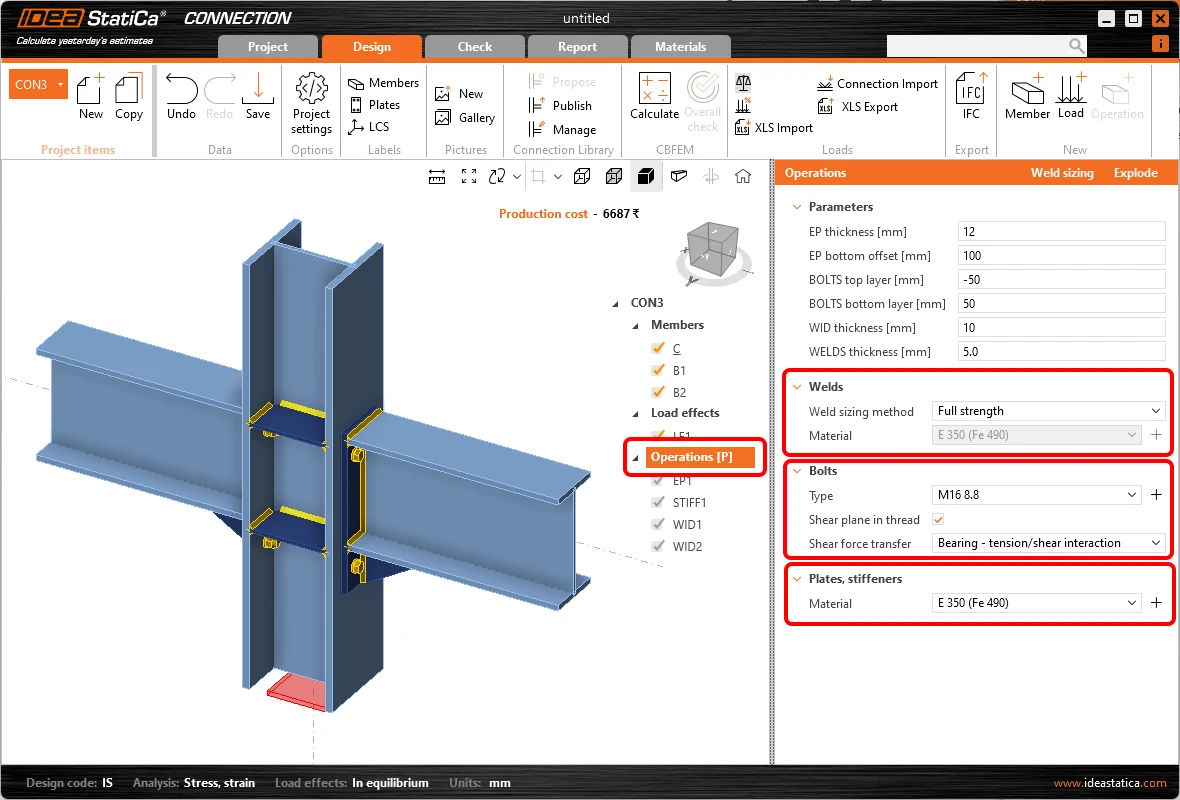
Tyto ovládací prvky nastavují konkrétní vlastnost pro celý model přípoje ve všech operacích a jsou standardně zobrazeny v kořeni Operací. Nemění vlastnosti konstrukčních prvků, pouze výrobní operace.
Pokud je některá z vlastností souvisejících s ovládacím prvkem použita v jakémkoli parametru parametrické šablony, je ovládací prvek automaticky deaktivován. Tímto chováním zabraňujeme možnosti ovlivnění stejné vlastnosti ze dvou míst, a tím i poškození detailu přípoje smyčkami v parametrech.
Výhodou je, že tyto ovládací prvky se zobrazují i bez parametrické šablony, což umožňuje rychlé změny a unifikaci vlastností jakéhokoli modelu přípoje.
Jaké jsou výhody?
- Pro uživatele parametrické šablony (např. juniorního uživatele) jsou všechny operace deaktivované (pouze pro čtení). Změna materiálu, třídy šroubu nebo materiálu plechu je však stále běžně očekávanou akcí. Pokud by v parametrické šabloně chyběl jediný parametr, stala by se šablona nepoužitelnou. Běžné vlastnosti, jako jsou svary, šrouby a materiál, lze nyní ovládat v každé parametrické šabloně pomocí výchozích ovládacích prvků zobrazených pod parametry.
- Přidání těchto ovládacích prvků zjednodušuje práci tvůrce šablony (např. seniorního uživatele) při přípravě parametrických šablon. Nyní není nutné manuálně vytvářet speciální parametry pro úpravu běžných vlastností, jako jsou svary, šrouby a materiály.
- Někdy chcete unifikovat třídy šroubů nebo materiál plechů a svarů v celém detailu přípoje, i když parametrická šablona není použita. To lze snadno provést buď hromadným výběrem ve stromu a úpravou operací stejného typu (v tomto případě je to ovšem nutné provést vícekrát pro každou skupinu operací samostatně), nebo je nyní možné změnit požadovanou vlastnost nebo jen zkontrolovat, zda je stejná vlastnost použita, jedním kliknutím.
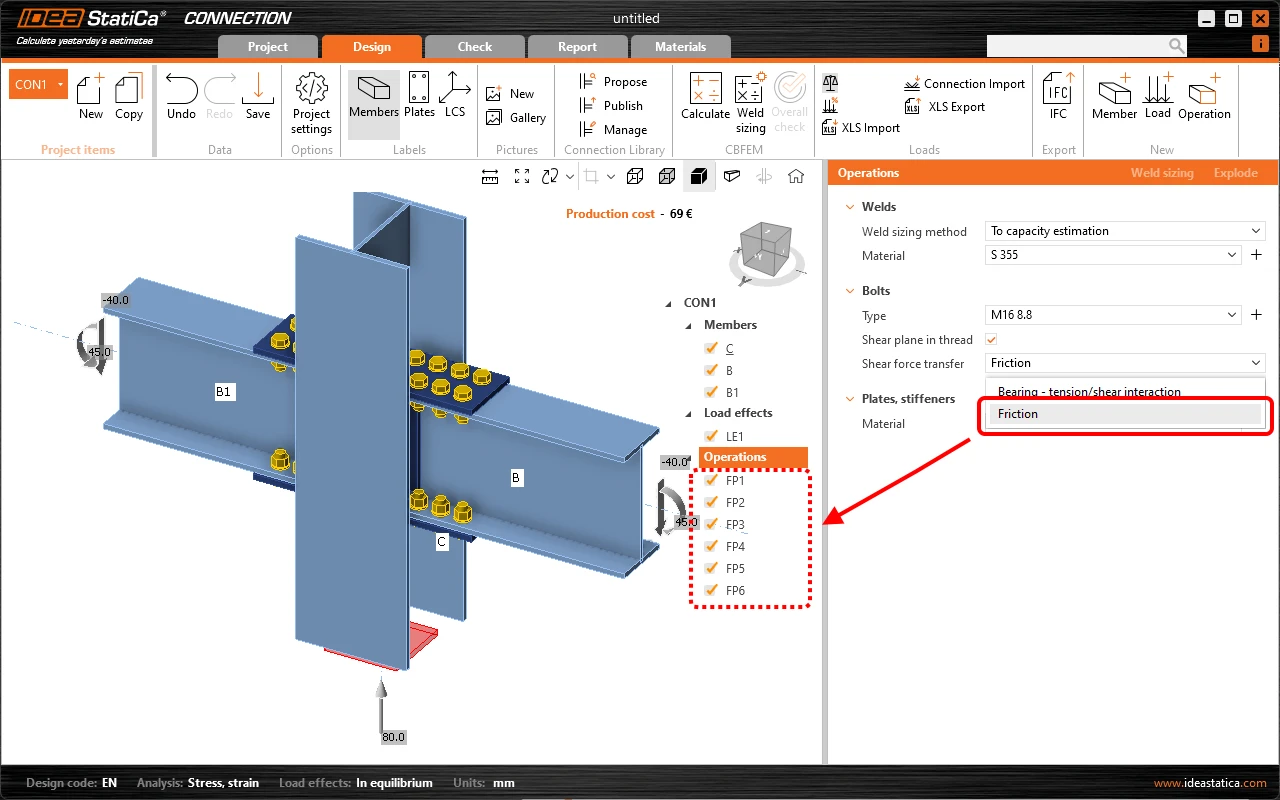
Vydáno v IDEA StatiCa verze 24.1.
Vylepšení předdefinované sady
Byla provedena řada vylepšení parametrických šablon vytvořených prostřednictvím průvodce (Wizard) za účelem zlepšení použitelnosti, přehlednosti a konzistence modelu.
- Validační zprávy byly zpřesněny, nyní se zobrazují pouze funkční a relevantní zprávy, jako je nesprávný typ prvku, kompatibilita průřezu nebo problémy s definicí zatížení.
- Texty zpráv byly také přepsány pro lepší čitelnost a technickou přesnost.

- Šablony nyní správně zachovávají data průřezu pro úhelníky a ztužující prvky, čímž zajišťují přesnou tvorbu geometrie.
- Vlastní průřezy (CSS) uložené v MPRL jsou zahrnuty do šablon a automaticky použity na nové modely.
- Nová metoda operace pracovní roviny (Workplane), Intersection, umožňuje použít šablony pro prvky končící ve směru X+ i X– v aplikaci Checkbot, s upravitelným posunem a umístěním na blízké nebo vzdálené hraně souvisejícího prvku.
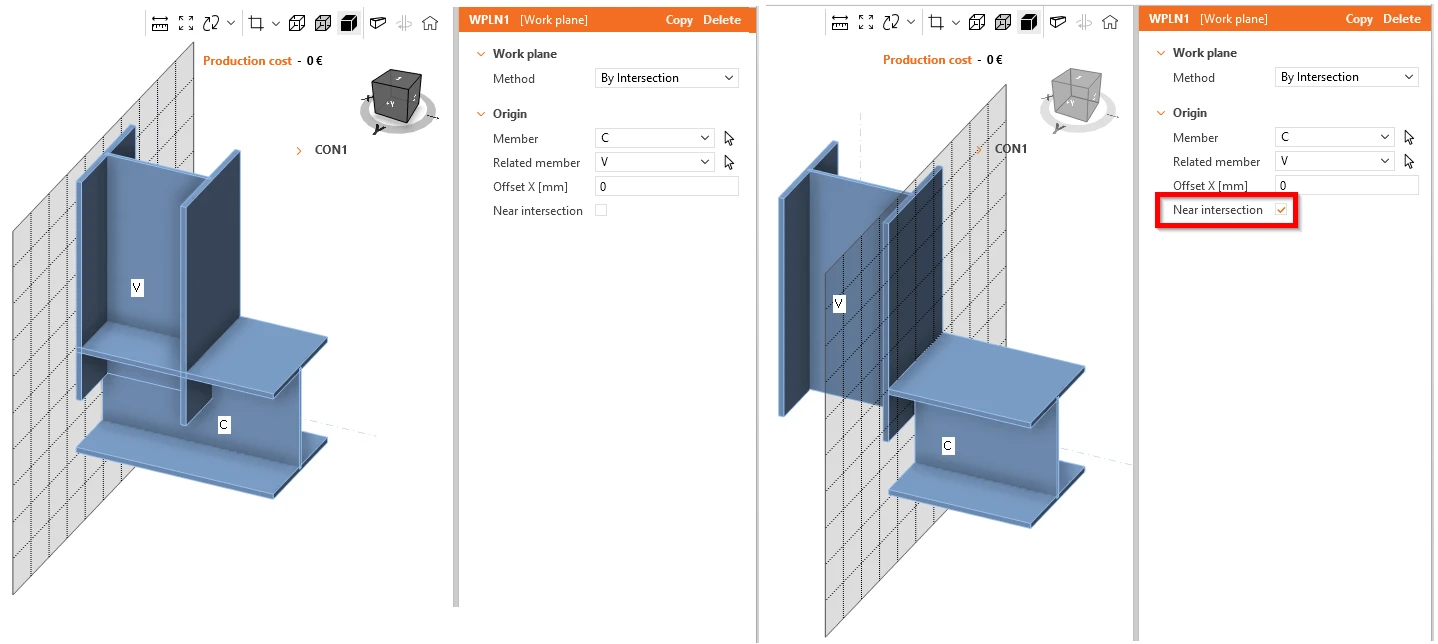
Díky této nové funkci jsou šablony použitelné na obou koncích v aplikaci Checkbot.
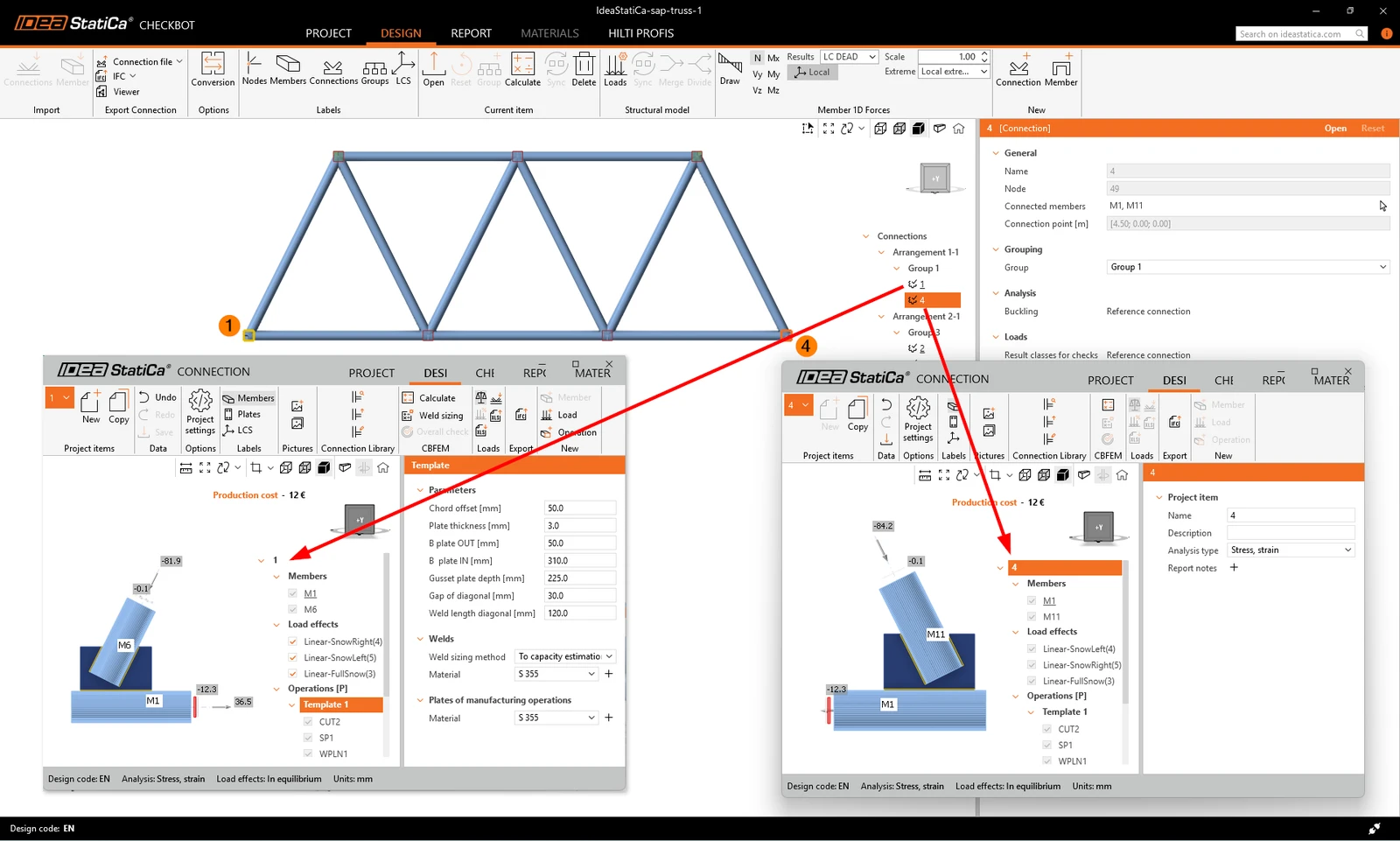
Parametrické šablony lze také kombinovat mezi sebou nebo se standardními výrobními operacemi.
Vydáno v IDEA StatiCa verze 25.1.
Vyzkoušejte nové funkce IDEA StatiCa ještě dnes
Stáhněte si nejnovější verzi zdarmaVylepšené náčrty
2D náčrty, pojmenované v aplikaci Connection uživatelem definované řezy, jsou jedním z nejběžnějších způsobů, jak sdílet podrobnosti o návrhu přípoje.
Po zpřesnění dat obsažených v náčrtech a vyřešení překrývání kót a popisů můžete dosáhnout velmi dobré čitelnosti náčrtů. To znamená, že každý konstruktér je schopen snadno a rychle najít požadovaná data v náčrtech.
Výsledkem je vylepšení typu zobrazení modelu - řez/náčrt.
Lepší čitelnost náčrtů
Čitelnost náčrtů je rozhodující pro to, aby se předešlo chybám ve finálním návrhu ve 3D CAD softwaru např. kvůli překrývání textů s čarami atd. Díky jasnějším skicám, kde se poznámky již nepřekrývají s jinými objekty, jsou náčrty jednoduché, jasné a plně čitelné.
Žádné překrývání textů a řádků
Speciální alokační algoritmus eliminuje výše zmíněné překrývání poznámek v náčrtech a zabraňuje vzniku nepřehledných zobrazení.
Abychom zlepšili čitelnost náčrtu a rozložení poznámek, používáme princip kvadrantu: vycentrováním obrázku a rozdělením náčrtů do čtyř kvadrantů kolem základního bodu uzlu jsou poznámky strategicky umístěny na nejlepší pozice v odpovídajícím kvadrantu. Pomocí tohoto principu je dosaženo mnohem lepšího a logičtějšího rozložení popisů plechů, značek svarů a šroubů.
Velké zobrazení v protokolu
Náčrty zabírají přibližně dvě třetiny stránky A4, což zajišťuje čitelnost a užitečnost závěrečného protokolu. Tím se zabrání tomu, aby náčrty byly příliš malé a obklopené nadměrným prázdným prostorem, což by zhoršilo celkovou kvalitu a efektivitu dokumentace.
Náčrty jsou ve výchozím nastavení ve zprávě nastaveny na ZAPNUTO.
Vylepšené kótování operací
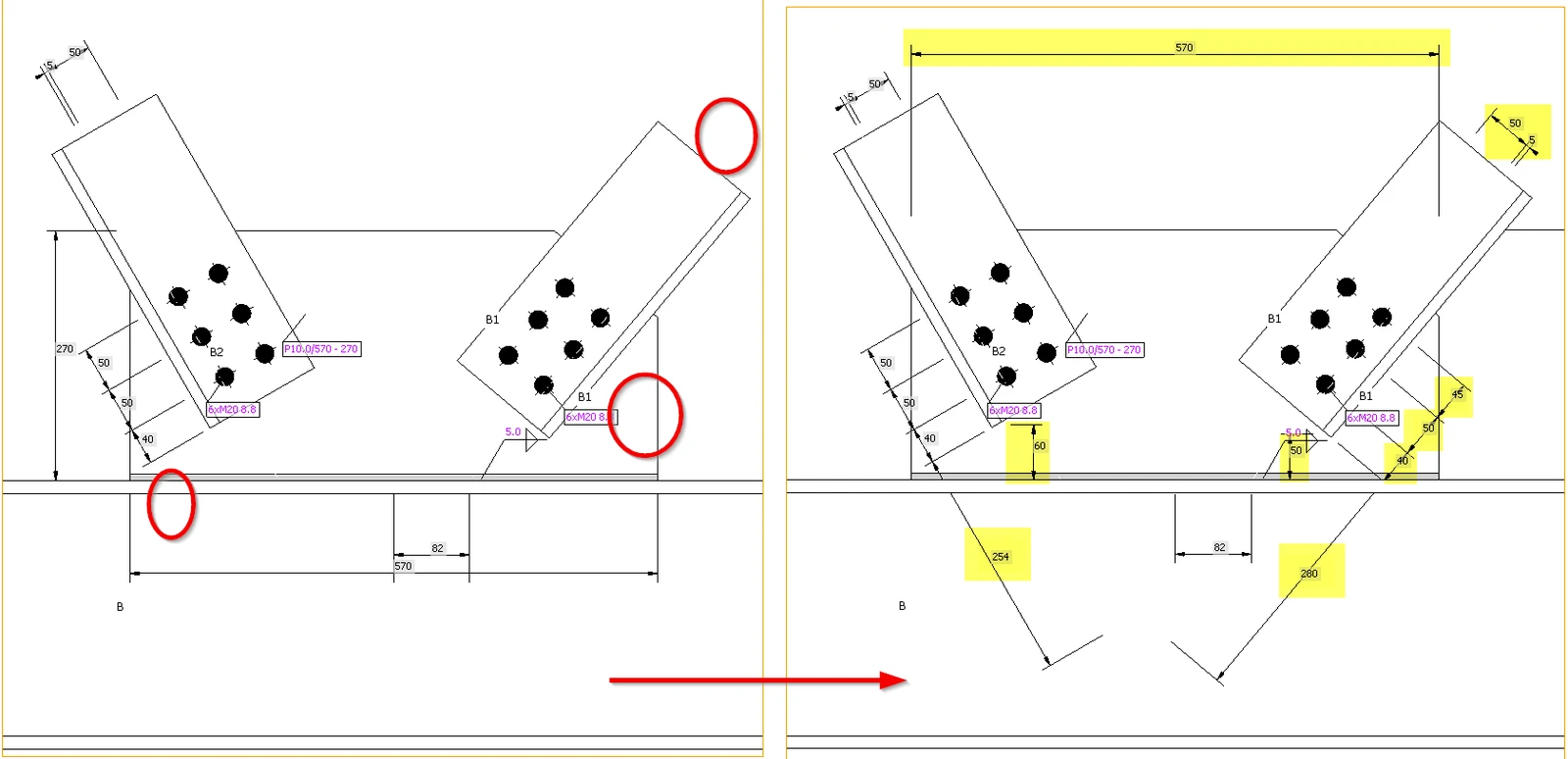
Kóty u klíčových výrobních operací, jako je přípojný plech na stojině, rozšíření, výztuha a styčníkový plech, pomáhají zefektivnit proces návrhu a eliminovat překrývání náčrtů. Přemístěním kót, přidáním chybějících kót a opravou nepřesností umožňuje vyhnout se riziku nejasných náčrtů a neúplných detailů.
Editor a nastavení zobrazení řezů
Editor řezů (náčrtů) urychluje správu a přizpůsobení uživatelsky definovaných řezů na kartě Návrh. Tato nastavení se projeví také v protokolu a zachovají se v modelu, což zajišťuje konzistenci napříč dokumentací. Máte možnost snadno odstranit jednotlivé řezy nebo přizpůsobit viditelnost různých poznámek v řezu tak, aby to vyhovovalo složitosti řezu, což vede k přehlednosti a uživatelské kontrole nad prezentací řezů.
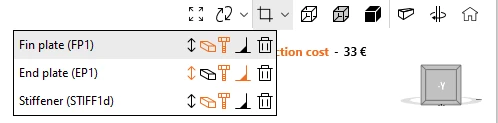
Funkce je k dispozici na kartě Návrh, přímo pod původním tlačítkem pro otevření režimu zobrazení - řez.
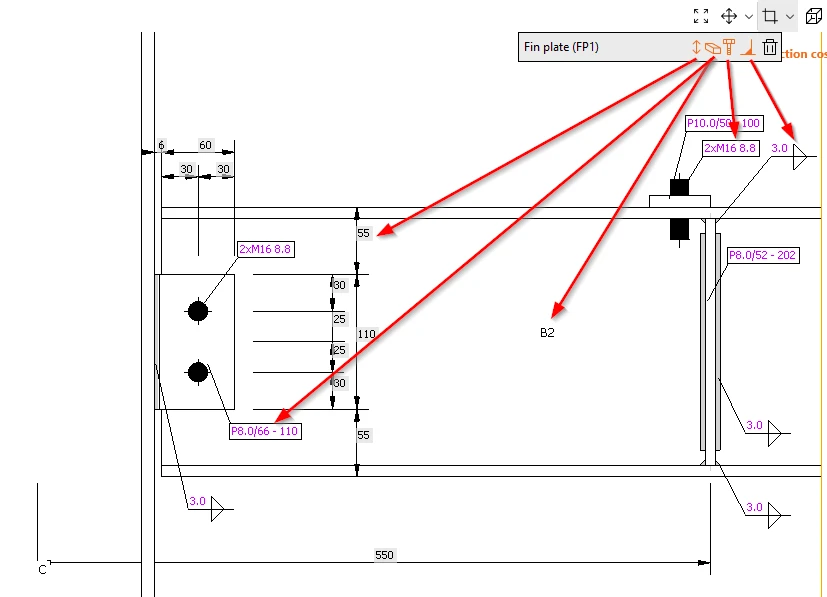
V nastavení řezů jsou k dispozici následující funkce:
- Zobrazit/skrýt kóty
- Zobrazit/skrýt popisky prvků a plechů
- Zobrazit/skrýt popisy šroubů
- Zobrazit/skrýt značky svarů
- Odstranit řez
Jak pracovat s náčrty
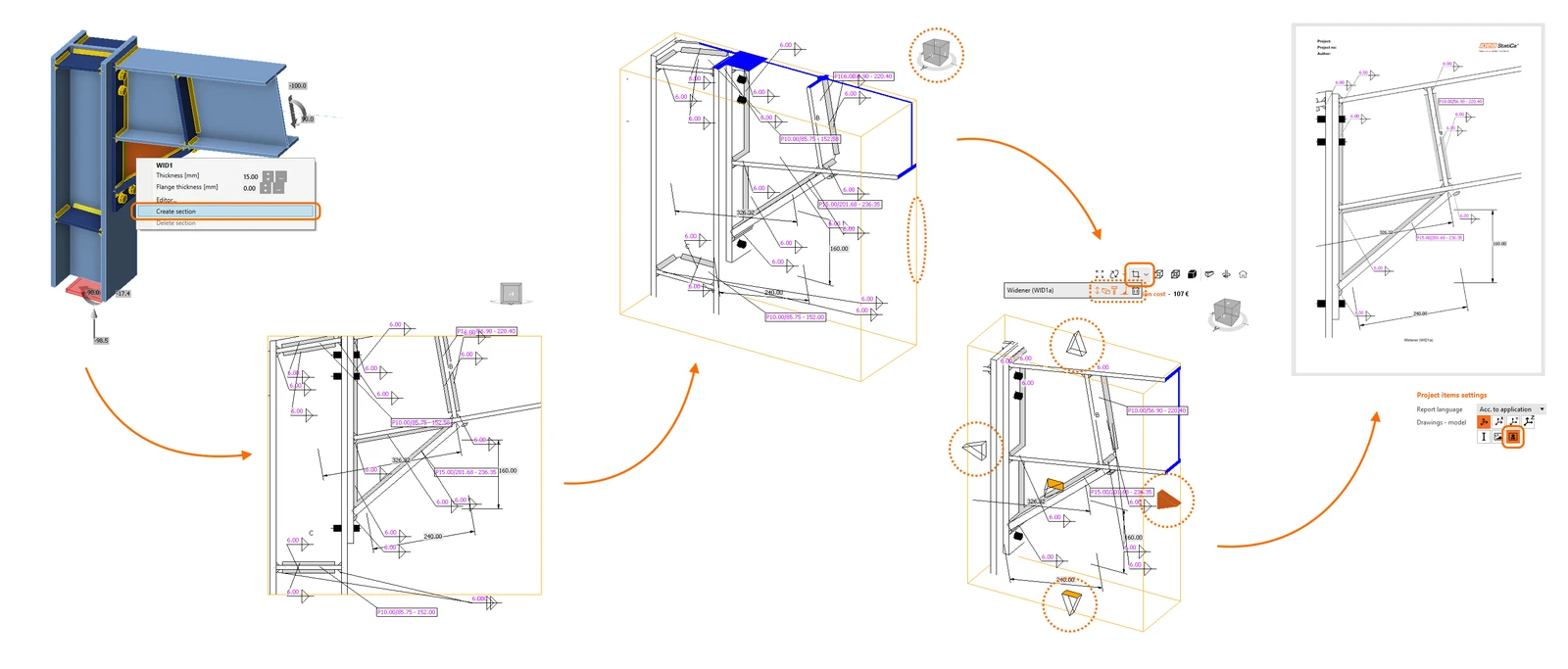
- Chcete-li vytvořit nový náčrt/řez, použijte pravé tlačítko myši ve 3D scéně a vyberte Vytvořit řez.
- Otočením modelu zobrazíte oranžový rámeček definující řez.
- Klikněte na jeho hranice a upravte je pomocí šipek kolem pole.
- V nabídce nad 3D scénou můžete vybrat, které entity budou zahrnuty do zobrazení řezu.
- Řez se automaticky vytiskne v protokolu, pokud nezměníte nastavení.
Řez můžete kdykoli upravit pomocí tlačítka Editor řezu v menu nad 3D scénkou. Můžete také vytvořit tolik řezů, kolik chcete.
Více se dozvíte v článku Jak vytvořit řez modelem.
Vydáno v IDEA StatiCa verze 24.0.
Vyzkoušejte si nejnovější verzi IDEA StatiCa ještě dnes
Získejte 14 dní plného přístupu zcela zdarma.
Vyzkoušejte IDEA StatiCa zdarmaAutomatické dimenzování svaru na tažnost
Tento článek obsahuje zastaralé informace. Nejnovější informace naleznete v aktualizované verzi.
Cílem této funkce je jedním kliknutím ovládat úroveň tažnosti ve všech svarech přípoje! Tento přístup ke stanovení velikosti svaru využívá algoritmus, který upravuje velikost podle síly spojovaných plechů. V aplikaci IDEA StatiCa Connection existují tři úrovně velikosti v závislosti na tažnosti:
- Určení velikosti podle minimální tažnosti (dostupné pro Eurokód)
- Určení velikosti pro plnou únosnost
- Urční velikosti pro zvýšenou pevnost
Algoritmus pro každou úroveň tažnosti se řídí následujícími rovnicemi.
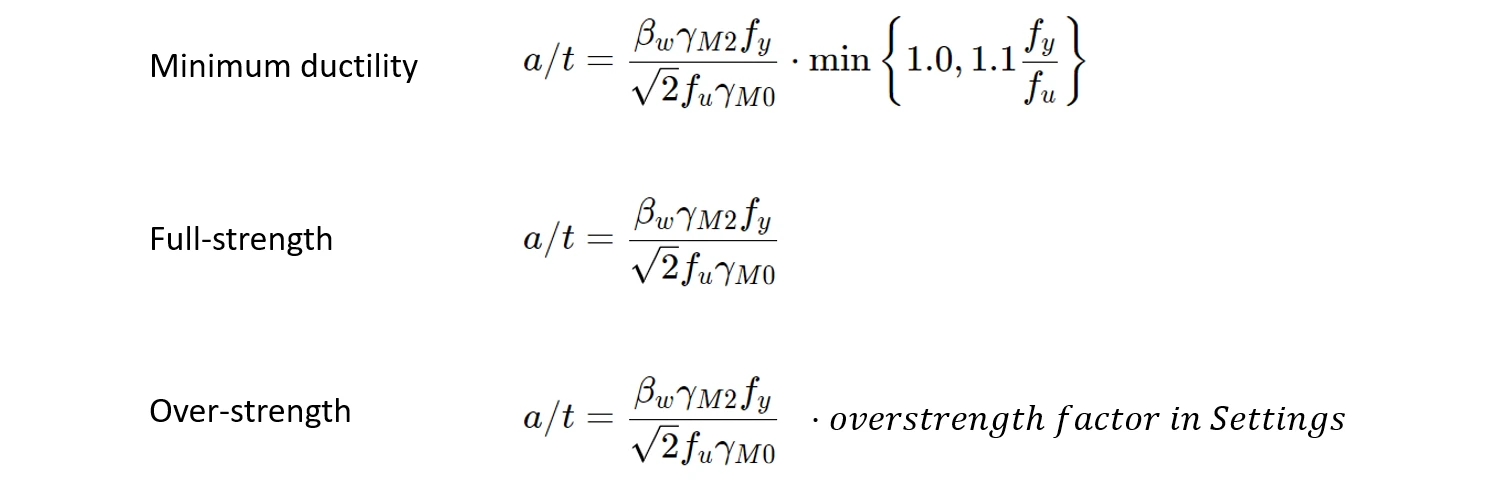
Určení velkosti podle minimální tažnosti
Tato metoda upravuje velikost svaru na minimální tažnost svarových spojů podle požadavků Eurokódu v FprEN 1993-1-8:2023 – 6.9(4) a vztahuje se na všechny svary a všechny různé třídy oceli použité v modelu. Odolnost svaru je navržena dostatečně vysoká tak, aby nedocházelo ke křehkým poruchám ve spoji a zároveň bylo umožněno zplaztizování svaru.
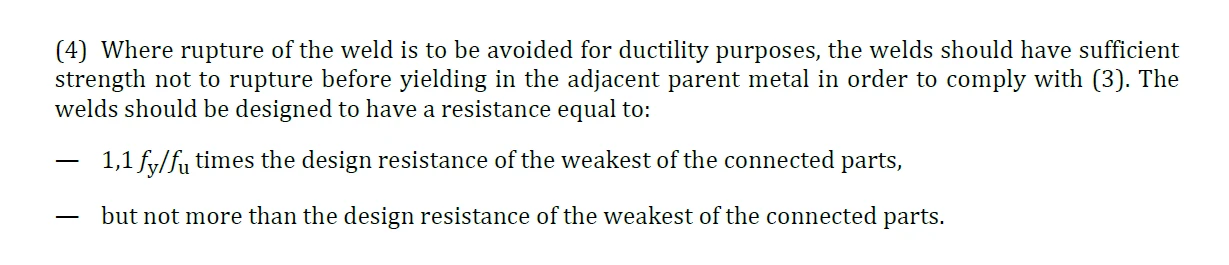
Požadavky na minimální tažnost jsou také součástí posudku konstručních zásad.
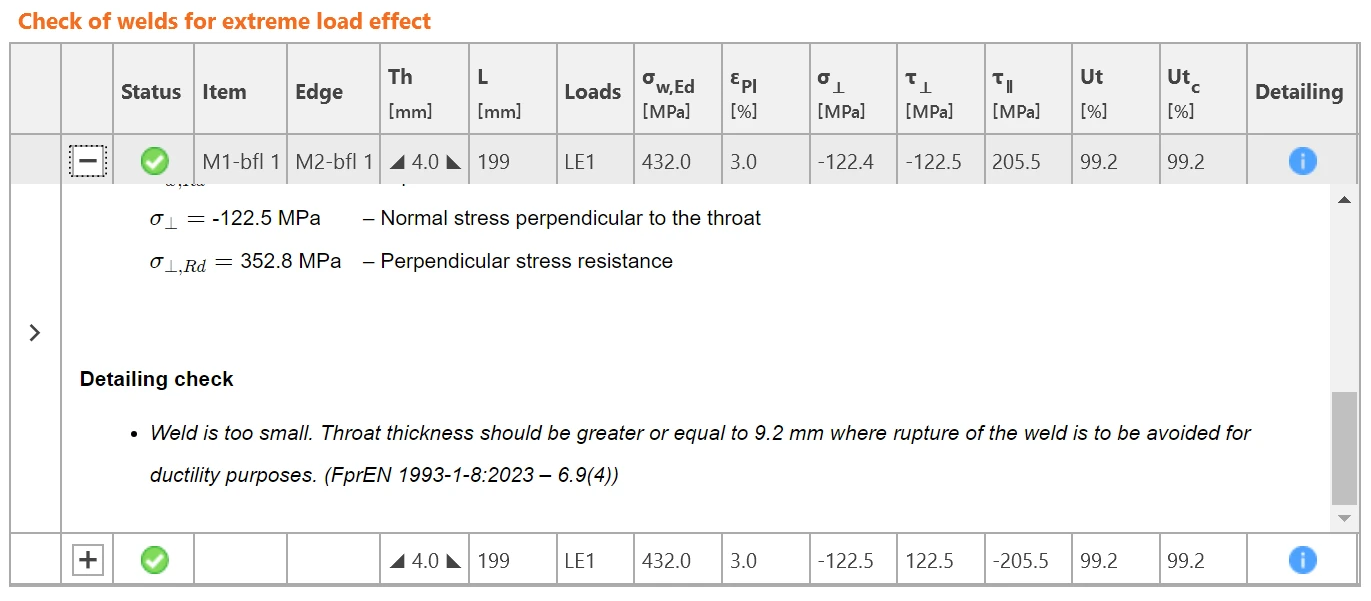
Poznámka: určení velikosti svaru podle minimální tažnosti je dosupné jen pro Eurokódy
Velikost svaru pro plnou únosnost
Algoritmus pro dimenzování svaru s plnou únosností vytváří tlustší svary než typ s minimální tažností. Odolnost svaru je vyšší než pevnost desky připojené hranou. To znamená, že svary navržené podle těchto kritérií se křehce neporuší dříve, než se porouchá deska.
Velikost svaru pro zvýšenou pevnost
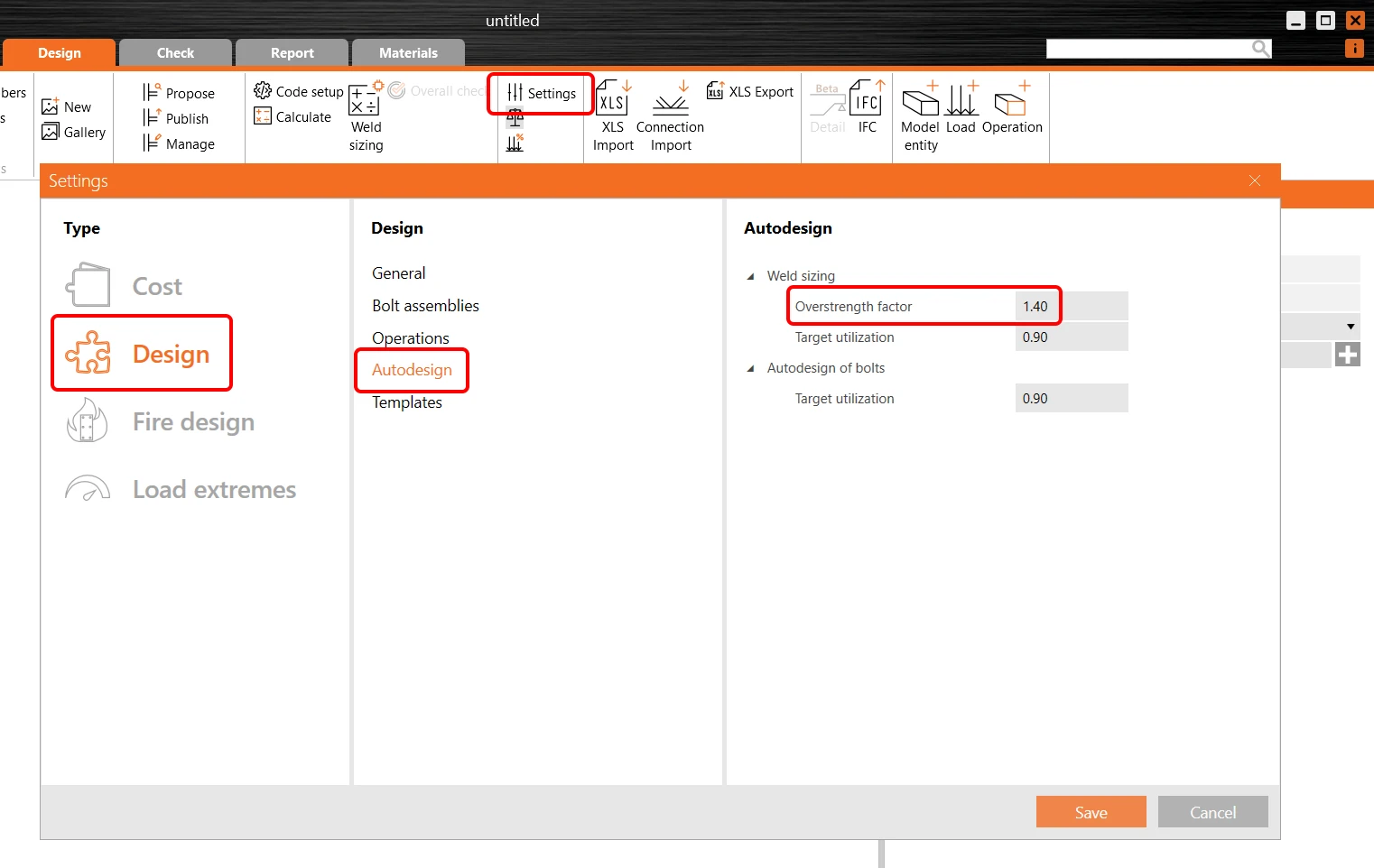
Tento typ určení velikosti svaru vytváří ještě tlustší svary, než je plná únosnost, takže svary jsou mnohem pevnější než připojovaná deska. Cílem je získat větší bezpečnost při plastickém návrhu a pro případy cyklického zatížení (např. seismická zatížení). Algoritmus je zde stejný jako pro plnou únosnost, ale velikost svaru je násobena koeficientem navýšení pevnosti.
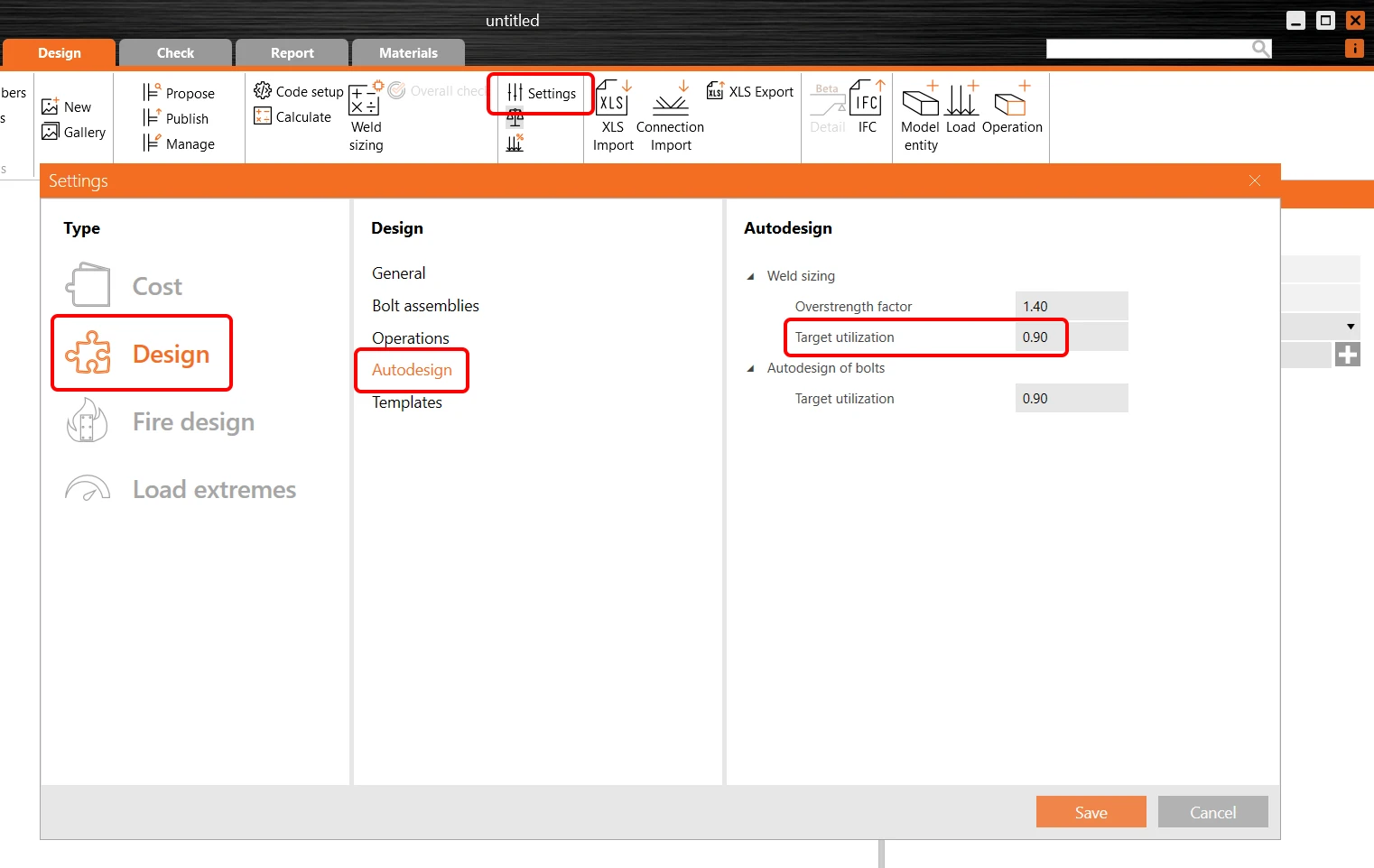
V základu je koeficient navýšení pevnosti nastavený na hodnotu 1.4 a může být změněn v Nastavení/Návrh/Autodesign/koeficient navýšení pevnosti.
Spuštění automatického návrhu svarů
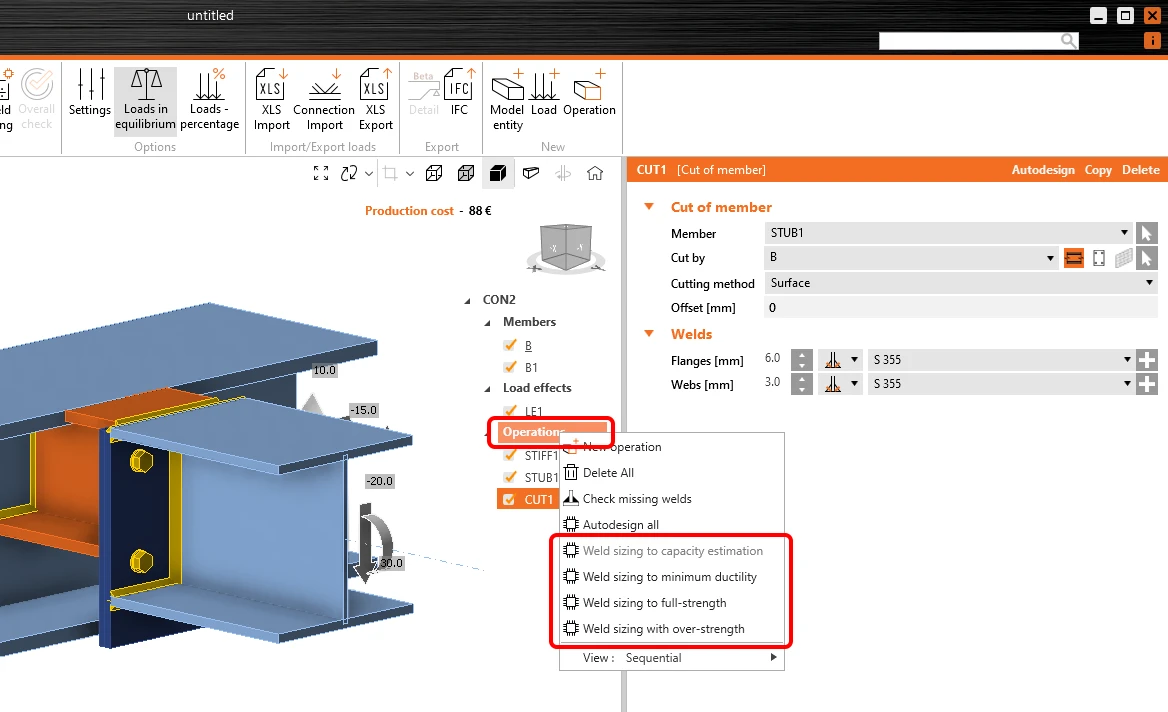
Chcete-li spustit automatické dimenzování svarů, klikněte pravým tlačítkem myši na položku Operace ve stromové nabídce a výběrem metody proveďte návrh velikostí svarů.
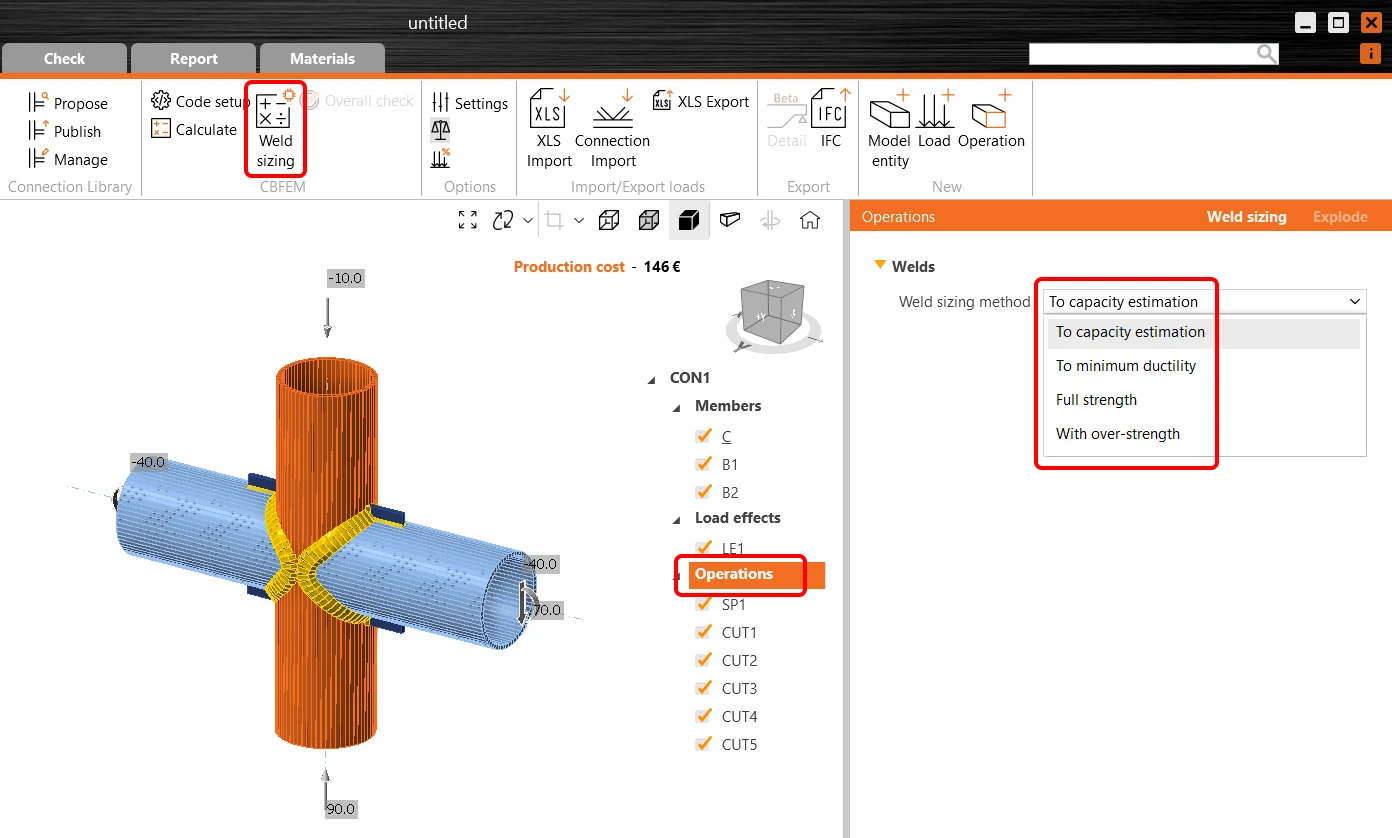
Alternativně můžete kliknout na Operace ve stromové nabídce, vybrat požadovanou metodu určení velikosti svarů a spustit příkaz Změna velikosti svaru na pásu karet.
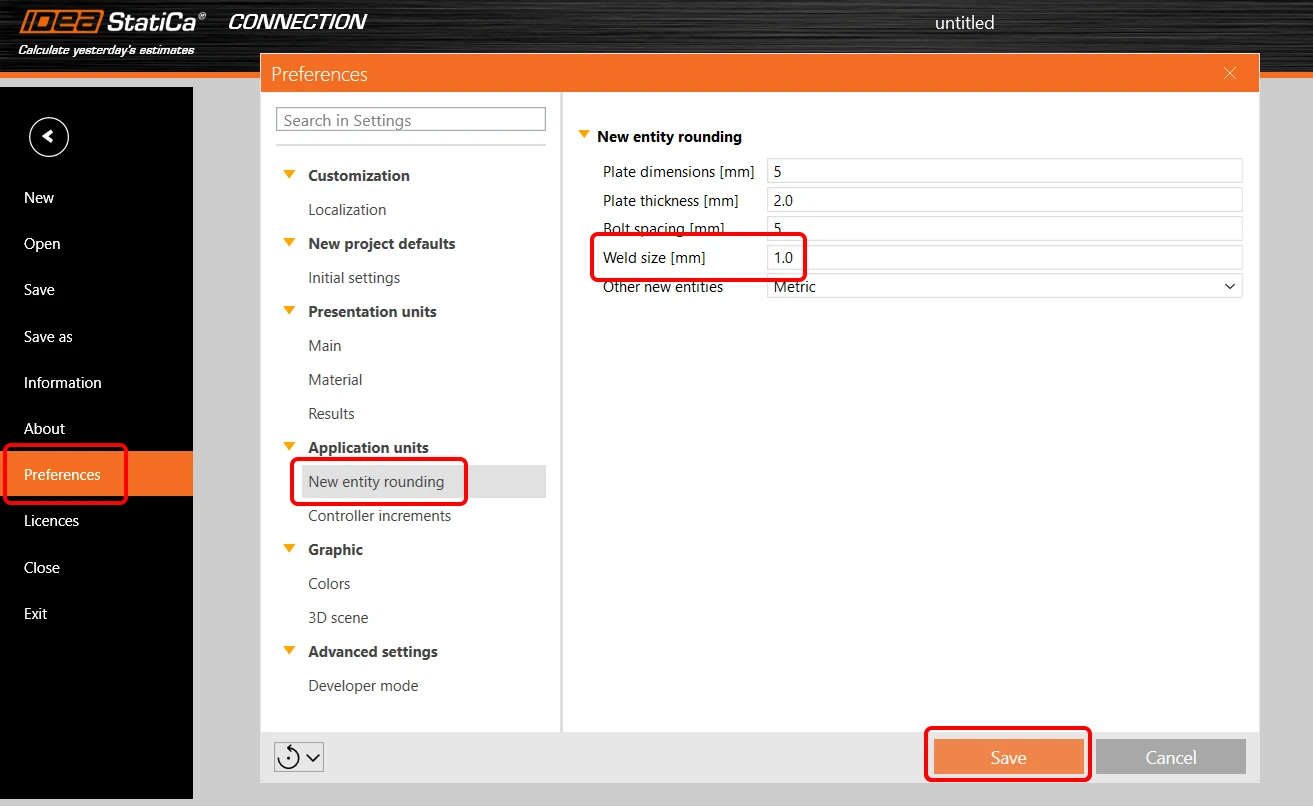
Zaokrouhlení velikosti svarů nahoru lze definovat v aplikaci Předvolby/Zaokrouhlení nového subjektu/Velikost svaru.
Přečtěte si více o metodách určení velikosti svarů v Teoretických základech.
Vydáno ve verzi IDEA StatiCa 24.0.
Vyzkoušejte si nejnovější verzi IDEA StatiCa ještě dnes
Získejte 14 dní plného přístupu zcela zdarma.
Vyzkoušejte IDEA StatiCa zdarmaAutomatické dimenzování svaru na odhad kapacity
Tento článek obsahuje zastaralé informace. Nejnovější informace naleznete v aktualizované verzi.
Jednoduše řečeno, dimenzování svaru na odhad kapacity vám umožní jedním kliknutím optimalizovat velikost každého svaru v celém modelu přípoje s přednastavenou úrovní využití! Díky takové jednoduchosti uživatelského provedení je tato funkce nejpokročilejším nástrojem pro optimalizaci svarů na trhu.
Technologie strojového učení
Tato funkce pro projekty podle Eurokódu (EN) provádí odhad únosnosti všech svarů v modelu s využitím dat strojového učení obsahujících tisíce modelů svarů s různými scénáři zatížení. Odhad kapacity zohledňuje jak typ přípoje, tak účinky zatížení.
Nejprve se spočítá model přípoje s původními svary, poté se tyto výsledky porovnají s rozsáhlou knihovnou strojově naučené databáze výsledků a optimalizují se velikosti svarů.
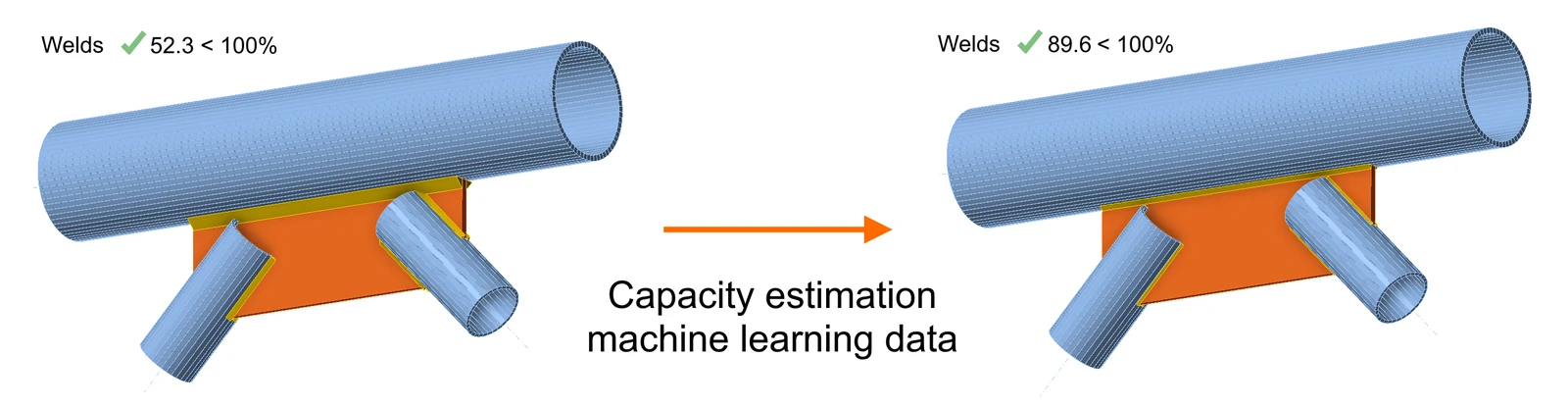
Více o odhadu kapacity dimenzování svarů v článku Svary – autodesign, zadání, varování, vizualizace.
Jak provést odhad kapacity dimenzování svaru
Chcete-li provést automatické dimenzování svaru, klikněte ve stromové nabídce na Operace , vyberte možnost Metoda dimenzování svaru pro odhad kapacity a spusťte příkaz Dimenzování svaru na pásu karet.
Alternativně můžete kliknout pravým tlačítkem myši na položku Operace ve stromové nabídce a provést dimenzování svaru odtud. Pro odhad kapacity musíte nejprve spustit standardní výpočet.
Nastavení úrovně využití a přesnosti
Svary se automaticky upraví na základě využití pomocí této metody pro výpočet optimalizované tloušťky svaru:
Tloušťka svaruopt = Tloušťka svaru * Utc / Procento využití
Hodnota využití je zobrazena v Posudek pod záložkou Svary ve sloupci Utc . Více o Utc a svarech v tomto článku.
Úroveň využití svarů lze nastavit v projektu Nastavení/Návrh/Autodesign/Cílové využití.
Zaokrouhlování velikosti svarů nahoru lze definovat v aplikaci Předvolby/Nové zaokrouhlení entit/Velikost svaru.
Zohledňují se konstrukční požadavky týkající se dimenzování svaru.
Přečtěte si více o dimenzování svarů v Teoretických základech.
Poznámka: Odhad velikosti svaru podle kapacity je k dispozici pouze pro Eurokód (EN).
Vyzkoušejte si nejnovější verzi IDEA StatiCa ještě dnes
Získejte 14 dní plného přístupu zcela zdarma.
Vyzkoušejte IDEA StatiCa zdarmaČástečně provařené (PJP) tupé svary
Velikost částečně provařeného svaru je v analýze uvažována se stejnou hodnotou, jaká byla zadána. IDEA StatiCa neprovádí žádné úpravy, jako je například redukce jmenovité velikosti svaru – to je na straně uživatele před zadáním.
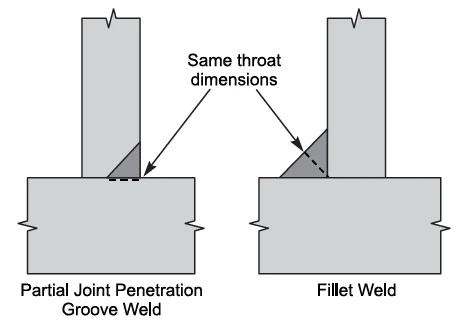
Částečně provařené (PJP) tupé svary pro AISC
IDEA StatiCa Connection nabízí PJP tupé svary jako možnost pro svary dle norem AISC 360 (2010, 2016, 2022 v tabulce J2.5). Uživatelé mohou specifikovat jakýkoliv svar typu hrana na povrch jako PJP svar v každé výrobní operaci, např. svar nebo kontakt, žiletka atd.
Posouzení jsou ovlivněna, pokud je v nastavení normy zapnuta únosnost základního materiálu v místě ztavení. Směrové zvýšení únosnosti není při použití PJP svarů zohledněno.
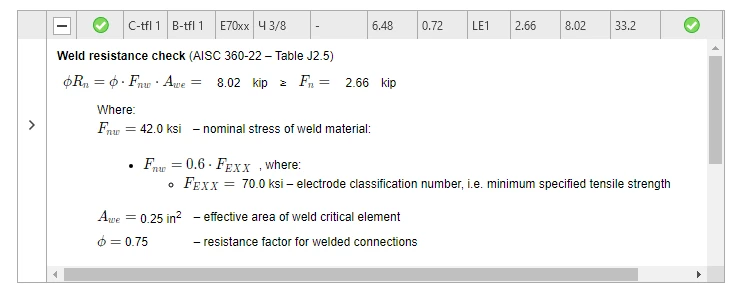
Pro lepší přehlednost výstupů jsou k dispozici speciální symboly pro PJP svary a podrobné vzorce, spolu s upraveným analytickým modelem, který odráží přesné křivky zatížení-deformace a plastické přerozdělení napětí.
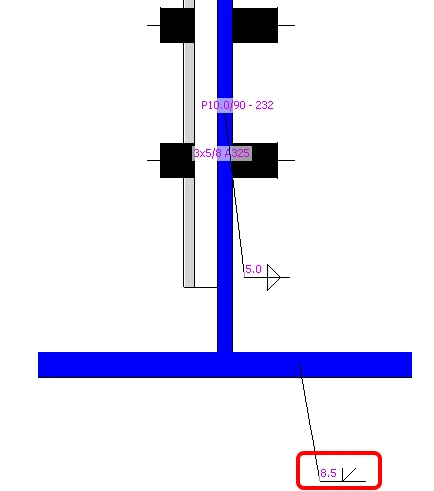
V uživatelsky definovaných průřezech je zobrazen symbol tupého svaru se správnou účinnou výškou svaru, takže vytvořené výkresy pro zprávy jsou plně spolehlivé.
Typ PJP svaru hrana na tyč není k dispozici a je převeden na plně provařený tupý svar, který není posuzován a je považován za součást základního materiálu plechu. Přečtěte si, jak používat přípoje prutových prvků.
Možnost definovat PJP svary rozšiřuje rozsah návrhových možností a umožňuje přesnější a normám odpovídající projekty.
Vydáno ve verzi IDEA StatiCa 24.0.
PJP svary pro CSA a AS
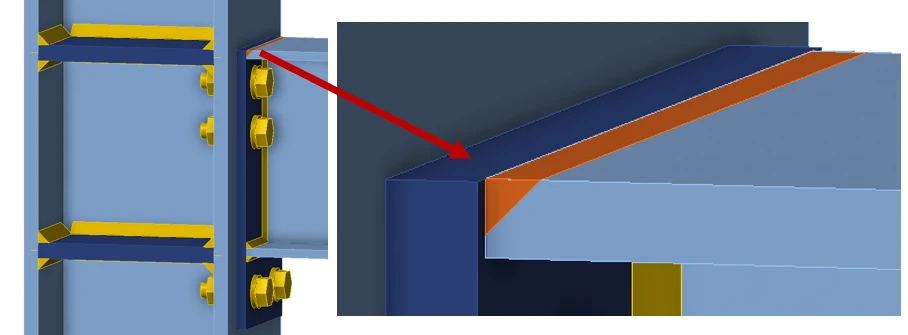
Částečně provařené tupé svary jsou dostupné také pro australské a kanadské normy.
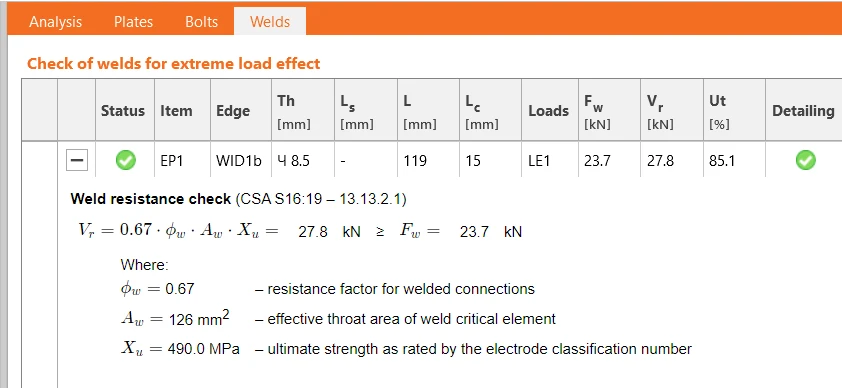
Částečné provaření je typický typ svaru široce používaný v návrhu ocelových konstrukcí, avšak jeho modelování není jednoduché díky jeho specifikům. Byl však úspěšně implementován do dalších návrhových norem – CSA S16-14; CSA S16:19 a AS 4100:2020.
Typ PJP svaru lze vybrat v jakékoliv operaci se svary.
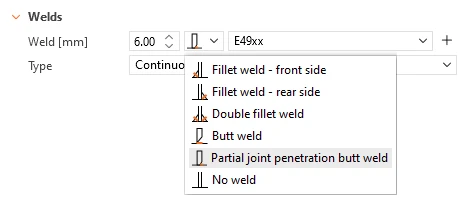
Vydáno ve verzi IDEA StatiCa 24.1.
PJP svary pro Eurocode (EN)
Částečně provařené tupé svary (PJP) jsou velmi často používány v situacích, kdy návrh vyžaduje hladkou geometrii, např. čelní desky používané pro trubkové průřezy v architektonicky citlivých konstrukcích. Plně provařené tupé svary nejsou nákladově efektivní, takže částečně provařené spoje jsou dobrou volbou.
V příslušných operacích lze PJP svary vybrat z rozbalovací nabídky.
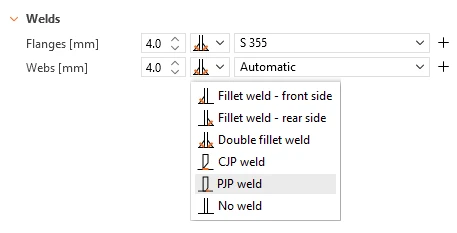
Na záložce Výsledky jsou PJP svary zobrazeny pomocí speciálního symbolu.
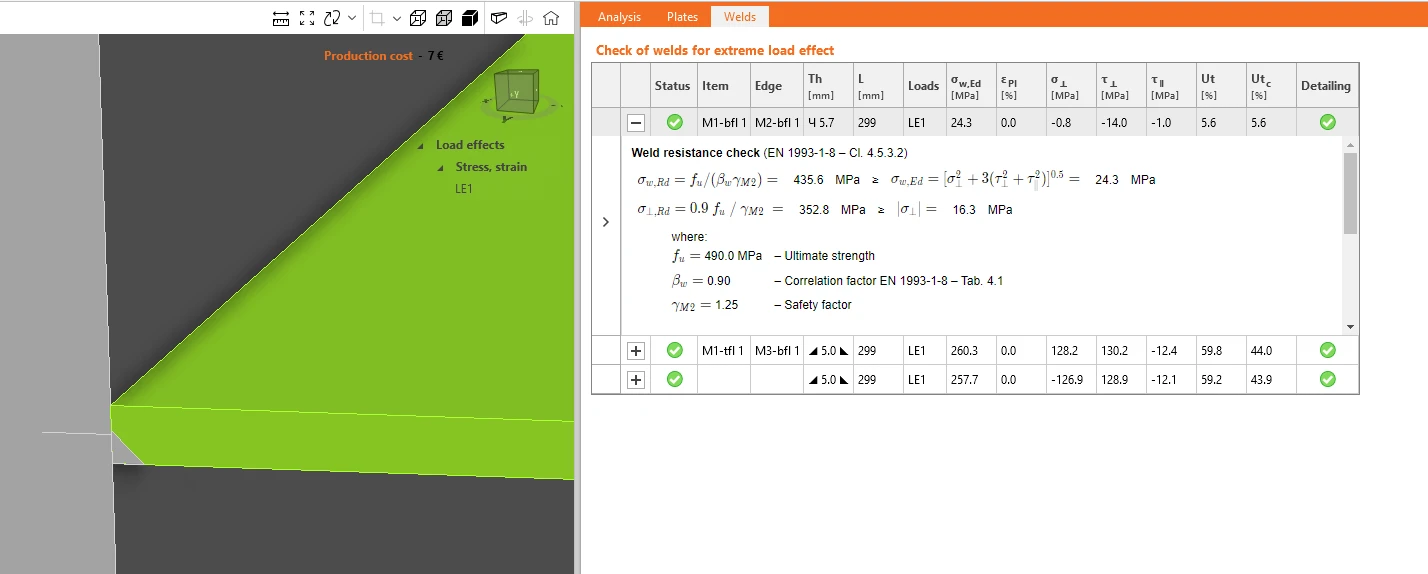
PJP svary nejsou zahrnuty do automatického návrhu svarů.
Vydáno ve verzi IDEA StatiCa 25.0.
Vyzkoušejte si nejnovější verzi IDEA StatiCa ještě dnes
Získejte 14 dní plného přístupu zcela zdarma.
Vyzkoušejte IDEA StatiCa zdarmaOcelové čepy
Čepy v IDEA Connection lze použít pro modelování čepových přípojů a také v případech, kdy jednošroubový spoj nesplňuje požadavky EN 1993-1-8, 3.13.1 (2) a šroub musí být posouzen jako ohýbaný nosníkový prvek - čep.
Jak modelovat čep
V rámci operace Skupina škoubů/kotev nebo kontakt je k dispozici typ spojovacího prvku Čep. Když je vybrána možnost Čep, počet připojených prvků se automaticky změní na tři, což je minimální počet plechů v čepovém přípoji.
Čep může být také navržen jako vyměnitelný, přičemž se použijí odpovídající posudky podle normy.
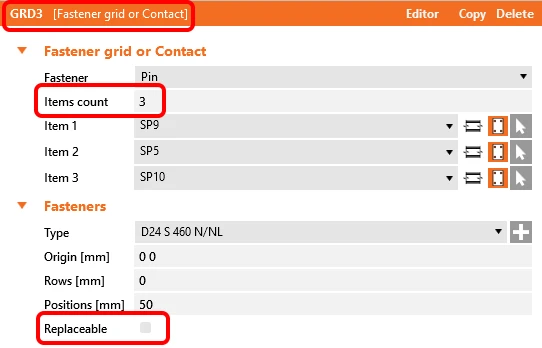
Prut připojený čepem musí mít specifikovaný typ modelu N-Vy-Vz, jinak výpočet vede k singularitě.
Kontakt mezi plechy se vytvoří automaticky, pokud je vzdálenost mezi připojenými rovnoběžnými plechy menší než 2 mm. Pokud je mezera větší než 2 mm, kontakt se nevytvoří.
Čepy v databázi materiálů projektu
Geometrické parametry čepu (průměr čepu, materiál, velikost díry, hlava čepu...) lze definovat v záložce Materiály podobně jako u šroubových sestav. Průměr čepu lze vybrat z předdefinované databáze a následně případě potřeby upravit.
Pro ocel čepu lze v programu použít materiály z databáze konstrukčních ocelí, které se používají v alikaci pro připojené prvky nebo jednotlivé plechy (např. S355, S460 atd.). V případě, že je třeba definovat pro čep jiný materiál, např. materiál 8.8 používaný pro šrouby, nebo jakýkoli jiný typ materiálu, lze provést uživatelskou editaci přidaného materiálu (fy, fu atd.) a tento následně přiřadit čepu v jeho operaci.
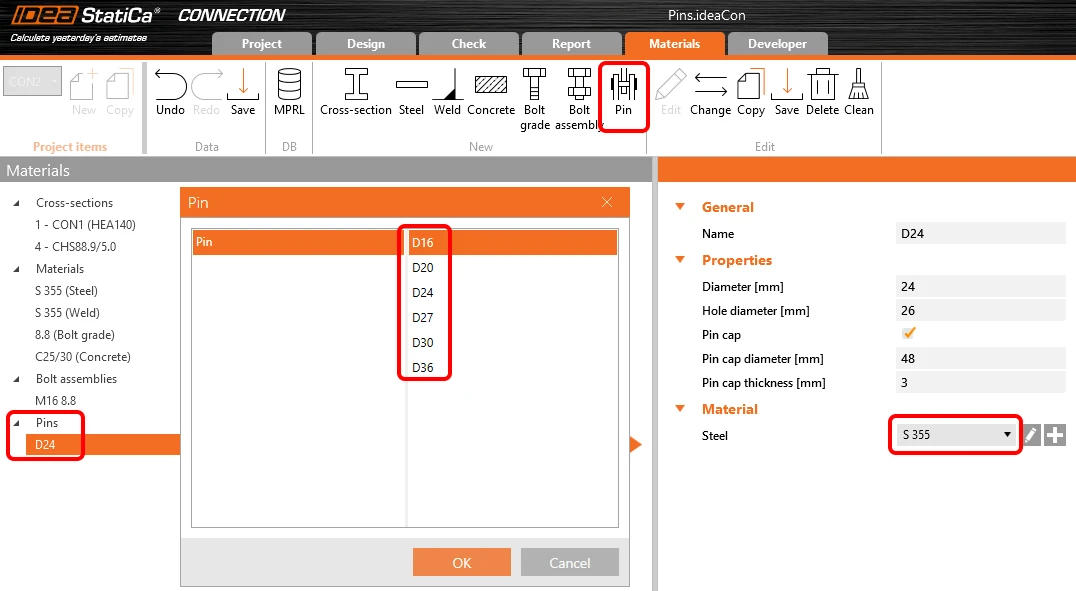
Zakončení čepu rozšířenou hlavicí lze zapnout, ale nemá vliv na posouzení nebo analýzu, pouze na vizuální prezentaci čepů ve 3D scéně.
Normové posudky čepového přípoje
Posudky se provádějí podle EN 1993-1-8, 3.13.2.
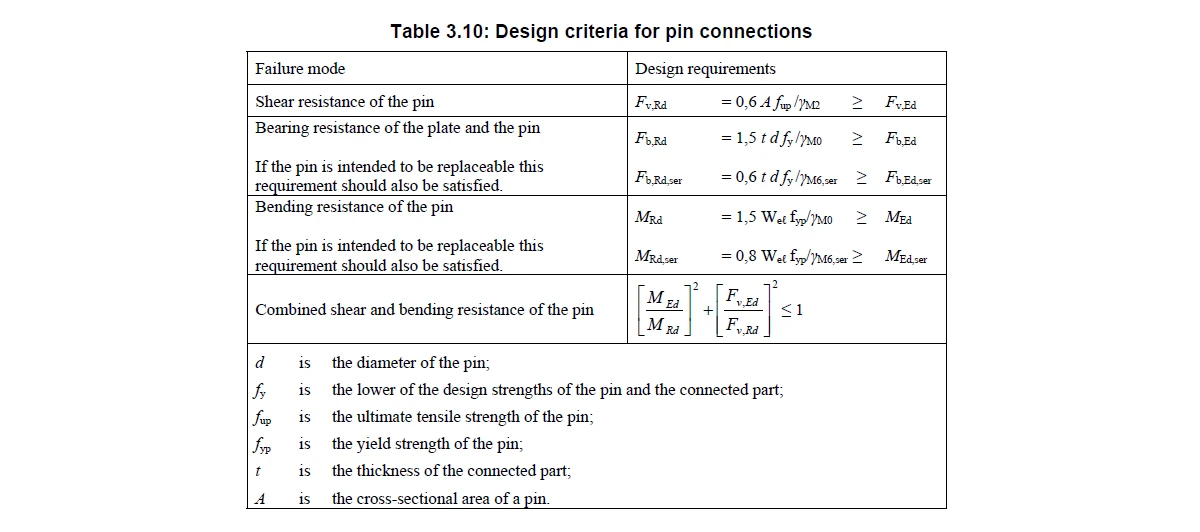
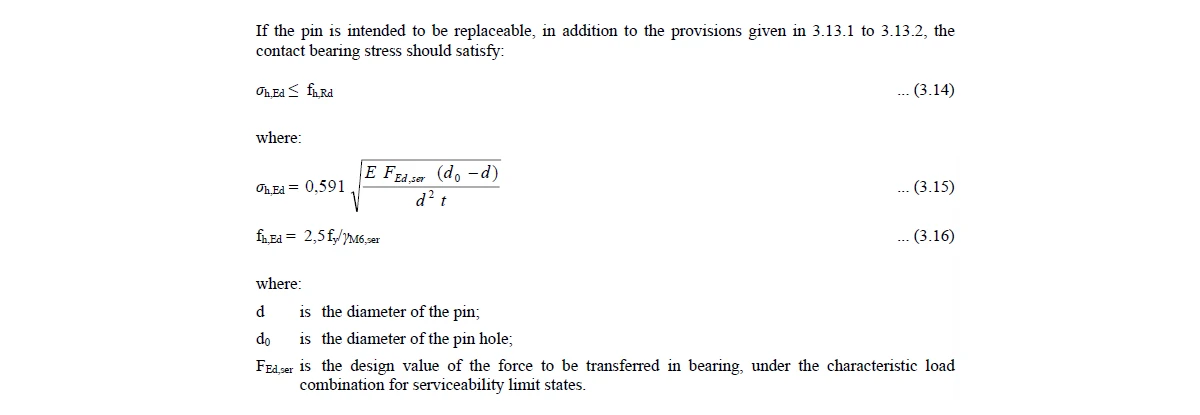
Pokud je čep nastaven jako vyměnitelný, použijí se různé posudky podle tabulky 3.10 a rovnice 3.14.
Při provádění analýzy požární odolnosti se nastavení použitých čepů jako vyměnitelných ignoruje a všechny čepy v modelu se posuzují jako nevyměnitelné.
Čepy ve výsledcích a protokolu
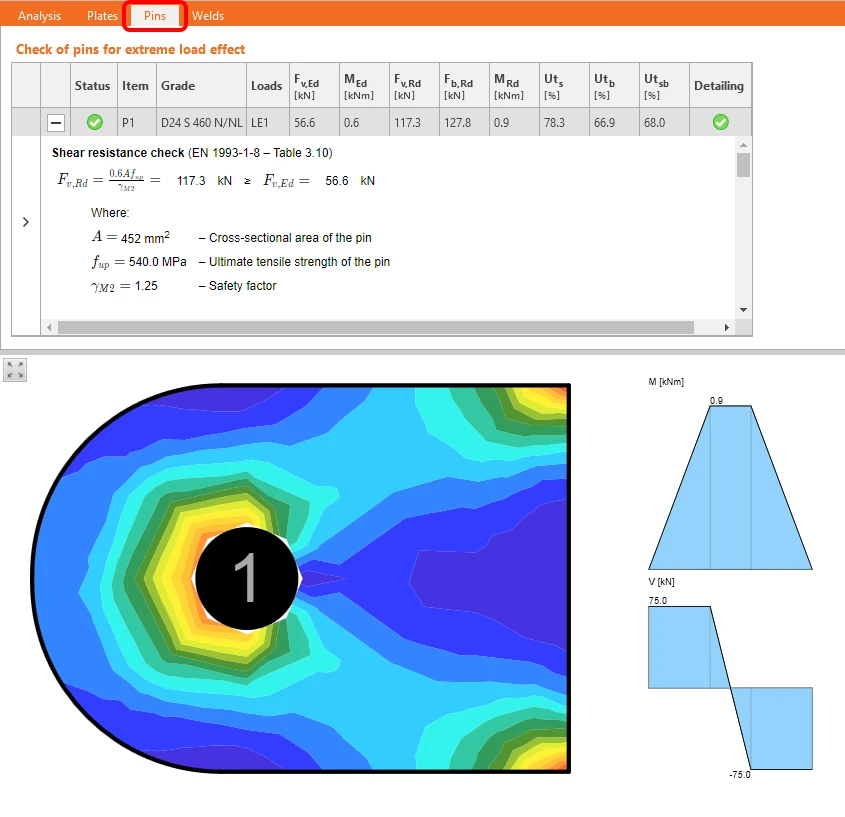
Na kartě Posudek je k dispozici karta s posouzení čepů s podrobnými výsledky a normovými rovnicemi. Zobrazuje se také průběh ohybového momentu a posouvající síly pro čep spolu s napětím/přetvořením v připojeném plechu.
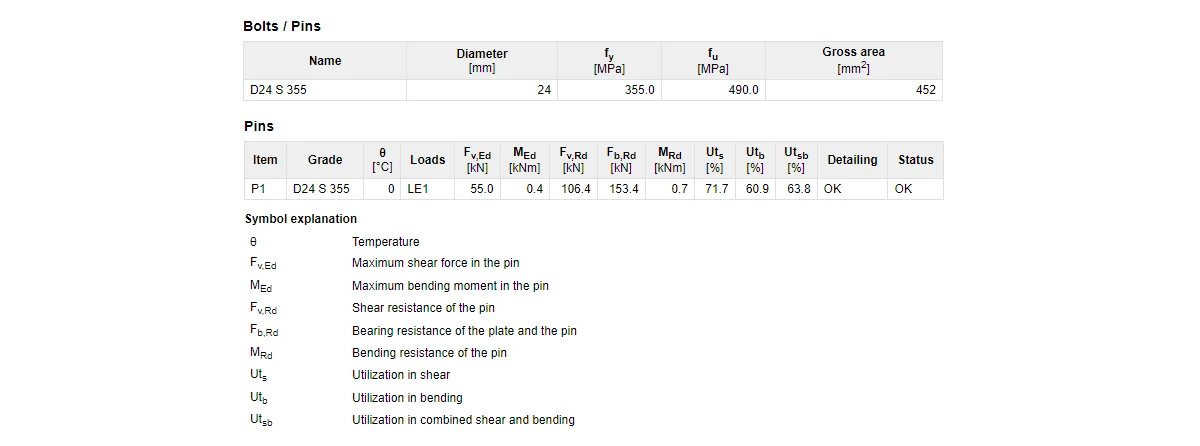
V Protokolu jsou zahrnuty všechny relevantní vstupy a výsledky posouzení čepů.
Posouzení konstrukčních zásad pro čepy
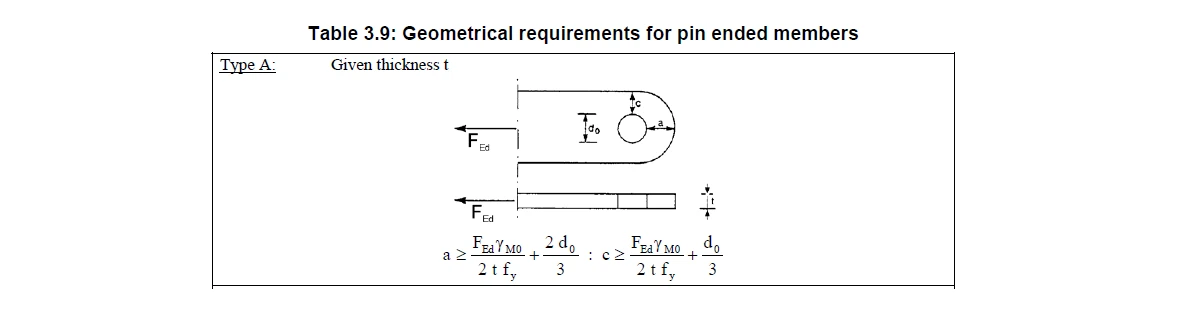
Posouzení konstrukčních zásad je provedeno podle tabulky 3.9 - typ A. Pro zjištění vzdáleností od okraje "a" a "c" se používá stejná logika jako pro stanovení vzdáleností od okraje šroubů (v závislosti na směru vektoru).
CBFEM analytický model čepu
Čepy v CBFEM jsou modelovány jako lineární pružné nosníkové prvky. Model čepu je realizován tak, že jednotlivé plechy nejsou vzájemně spojeny ve směru osy čepu, a proto v něm nevzniká normálová síla. V čepu vzniká v souladu s normou pouze posouvající síla a ohybový moment.
V aplikaci Connection se síly aplikují na čep jako bodová zatížení v ose připojených plechů a průběh ohybového momentu v čepu má zjednodušený lineární tvar, ve srovnání s výpočtovým modelem uvažovaným v Eurokódu. Vnitřní síly v čepu jsou vyhodnoceny a prezentovány v grafu ve čtvrtinách tloušťky vnitřního plechu, což zajišťuje, že maximální hodnoty smykové síly a ohybového momentu použité pro normové posudky jsou shodné s extrémními hodnotami z analytického modelu v Eurokódu.
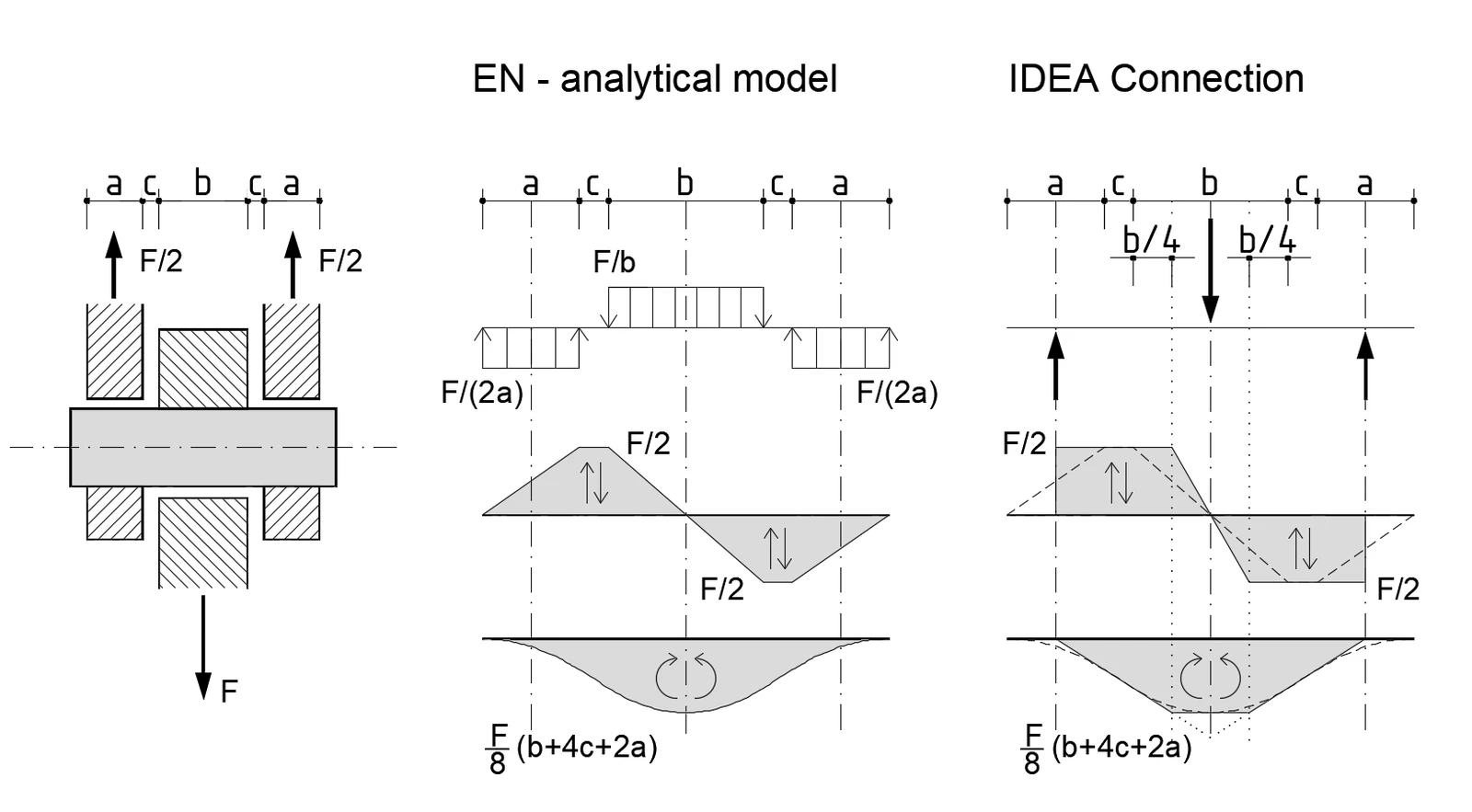
Poznámka: Čepy jsou k dispozici pouze pro Eurokód (EN).
Vydáno v IDEA StatiCa verze 24.0.
Stabilitní výpočet u modelů s čepy
Výpočet tvarů vybočení pomocí stabilitní analýzy pro modely s čepy byl vylepšen, aby poskytoval realističtější a méně konzervativní výsledky. Aktualizovaná formulace ve verzi 25.1 přesněji reprezentuje rotační tuhost a okrajové podmínky čepových spojů. Stabilitní výpočet tvarů vybočení u ekvivalentního modelu čepového přípoje a jednošroubového přípoje pak mají shodné chování.
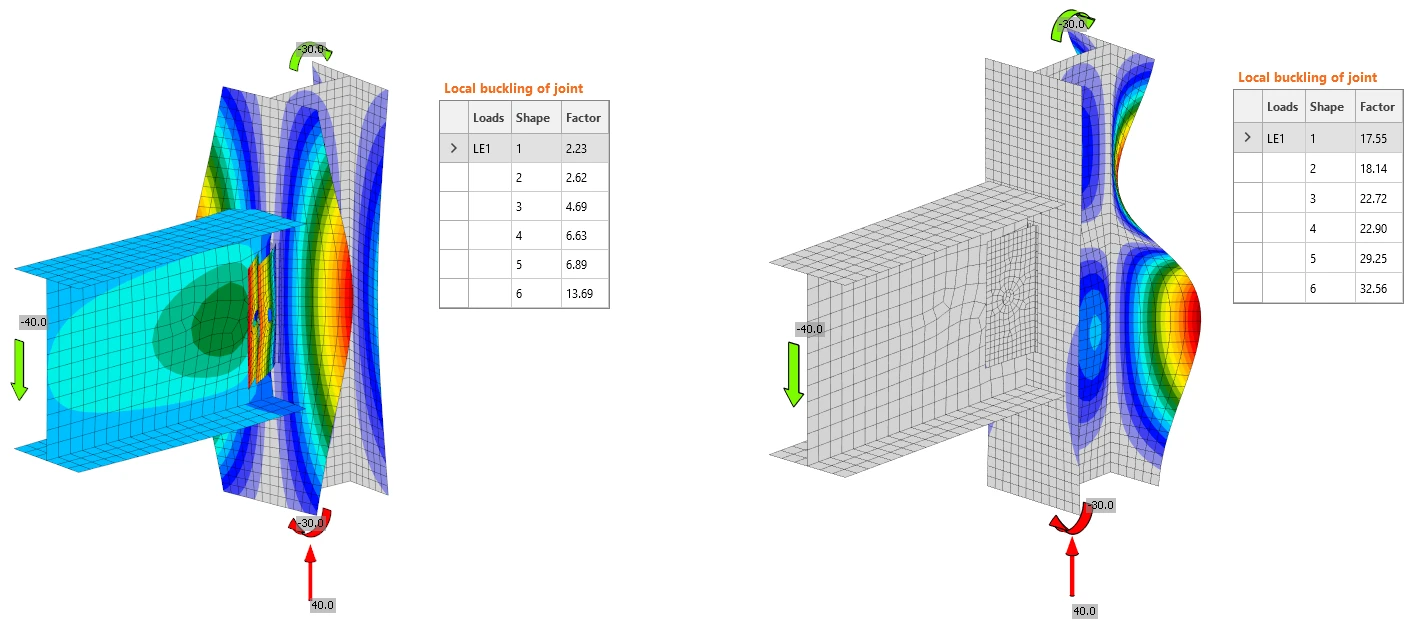
Vydáno v IDEA StatiCa verze 25.1.
Vyzkoušejte si nejnovější verzi IDEA StatiCa ještě dnes
Získejte 14 dní plného přístupu zcela zdarma.
Vyzkoušejte IDEA StatiCa zdarmaZahnuté kotvy/L-šrouby v AISC
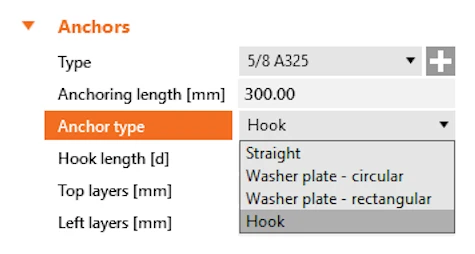
Při návrhu a posudku patek dle AISC lze uvažovat kotvu s hákem pro základovou betonovou patku.
Kotvy s hákem lze definovat v operacích Patní deska, nebo Skupina šroubů/kotev nebo kontakt.
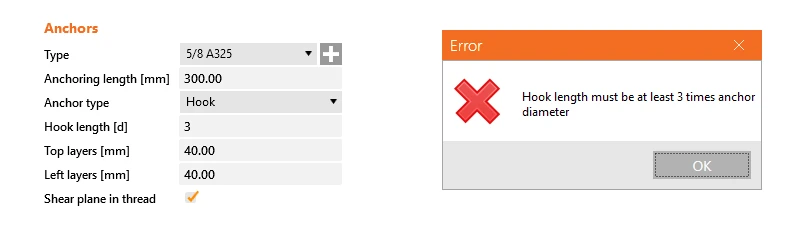
Délka háku musí být minimálně trojnásobkem průměru kotvy, podle ACI 318-19 - 17.6.3.2.2. Pokud tato podmínka není splněna, zobrazí se upozornění.
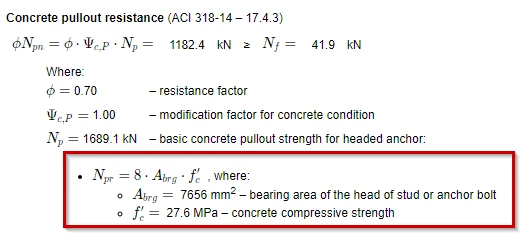
Posudek odolnosti proti vytažení betonu podle ACI najdete v Protokolu. Více informací o posudku kotev a betonového bloku podle AISC naleznete v článku Check of components according to AISC (American standards).
Vydáno v IDEA StatiCa verze 24.0.
Vyzkoušejte si nejnovější verzi IDEA StatiCa ještě dnes
Získejte 14 dní plného přístupu zcela zdarma.
Vyzkoušejte IDEA StatiCa zdarmaVolba jazyka protokolu
Může se stát, že je potřeba výpočetní protokol předložit v jazyce, který neovládáte. V některých softwarech to znamená změnit jazyk celé aplikace (a restartovat ji) jen proto, aby se protokoly v daném jazyce vytvořily.
Díky možnosti změny jazyka protokolu na kartě Protokol je tento zdlouhavý proces zbytečný.
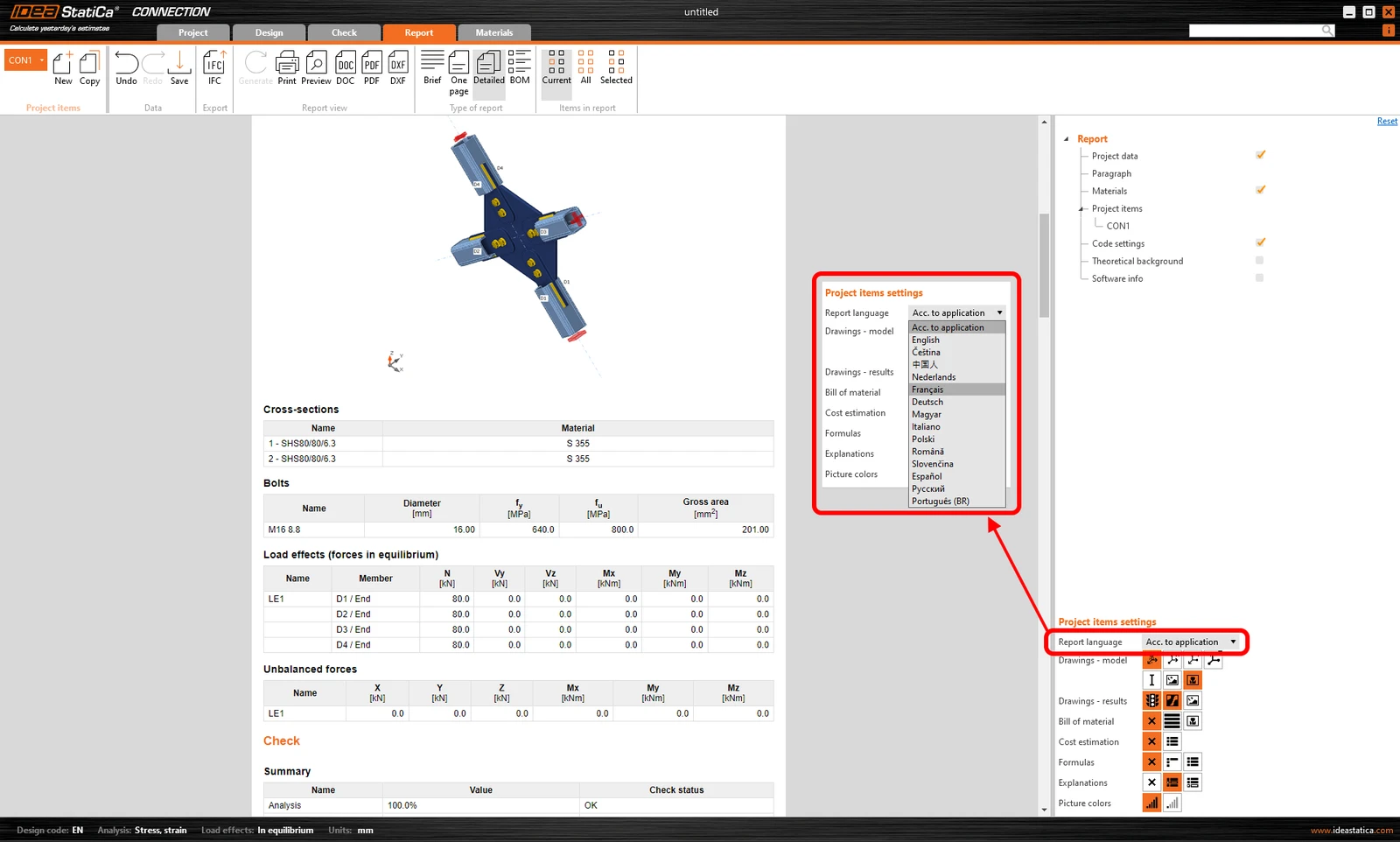
Po opětovném vygenerování výpočetního protokolu lze dokument uložit/vytisknout ve změněném jazyce, zatímco rozhraní aplikace zůstane nezměněno.
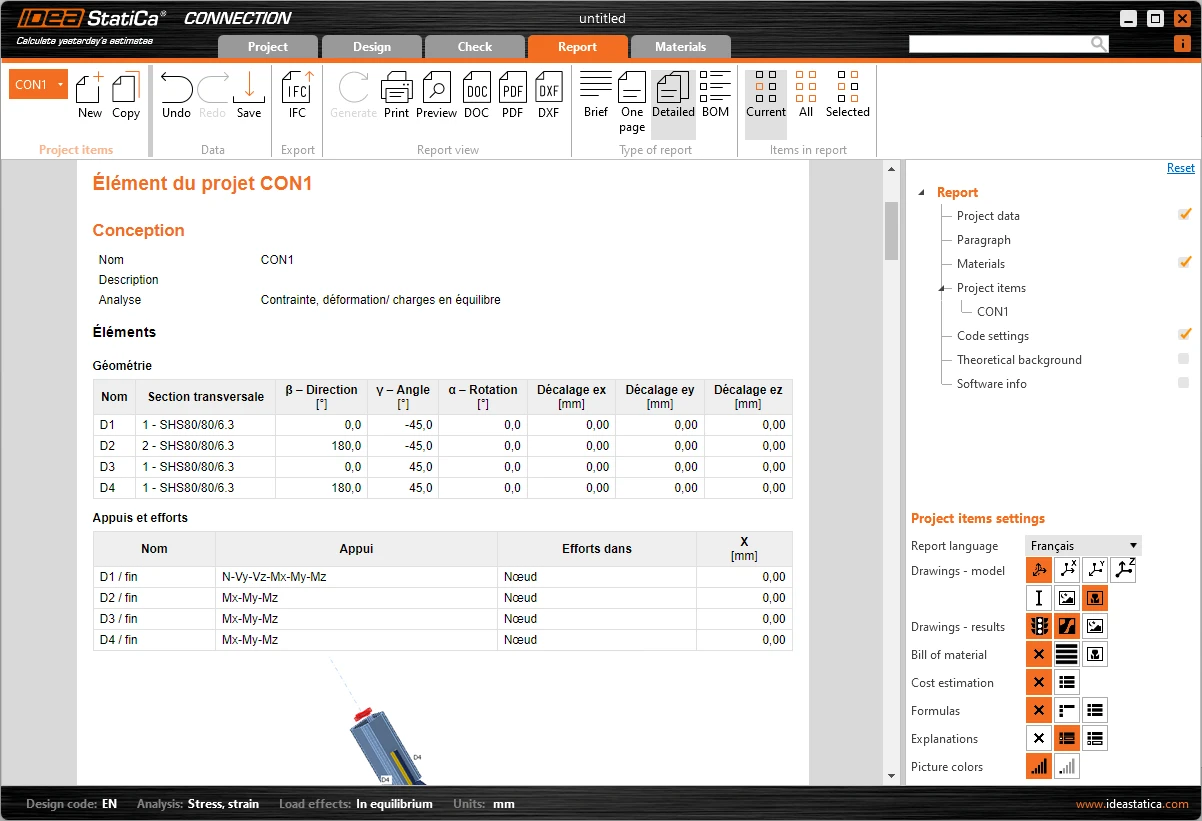
K dispozici v aplikacích IDEA StatiCa Connection a Member.
Vydáno v IDEA StatiCa verze 24.0.
Vyzkoušejte si nejnovější verzi IDEA StatiCa ještě dnes
Získejte 14 dní plného přístupu zcela zdarma.
Vyzkoušejte IDEA StatiCa zdarmaPosuvná podpora na betonovém základovém bloku
Při modelování prostě podepřeného nosníku v IDEA StatiCa Member můžete použít tuto možnost pro definování posuvného kloubového uložení. Tato možnost zachovává ohybový moment "blízký nule" na koncích nosníku podepřených betonovým blokem.
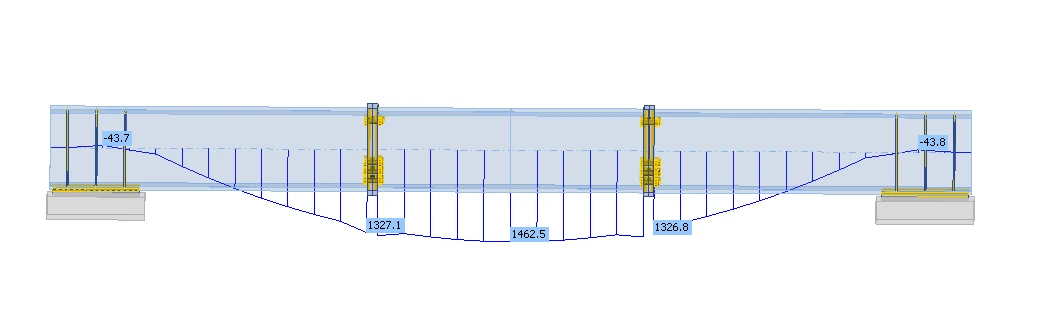
V aplikaci Member otevřete spoj na jednom konci nosníku. Definujte kotevní/základový betonový blok a přepněte přenost Přenos smykové síly na Kluzný. V editoru rovněž odeberte všechny kotvy .
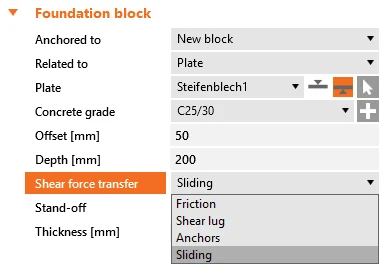
Pamatujte, že druhá strana nosníku musí zůstat podepřena v podélném směru (např. typ Tření), aby se přenášely podélné síly a statický systém zůstal určitý.
Možnost Kluzný je speciálně navržena pro použití v aplikaci IDEA StatiCa Member. Ačkoli toto nastavení funguje i v aplikaci Connection, zde je fungování shodné s nastavením Tření.
Tato funkce byla vydána v patchi IDEA StatiCa 23.1.1.
Vyzkoušejte si nejnovější verzi IDEA StatiCa ještě dnes
Získejte 14 dní plného přístupu zcela zdarma.
Vyzkoušejte IDEA StatiCa zdarmaOřez plechu v jeho rovině
Operace Ořez plechu nabízí možnost řezat desky jinými deskami a zápornými objemy definovanými ve stejné rovině. To je výhodné pro práci s obecnými tvary desek importovanými ze souborů DXF, které řeší řezy desek, které nebylo možné provést v Editoru desek.
Chcete-li použít tuto funkci, vyberte operaci PCUT (Ořez plechu) a zvolte metodu Povrch jako parametr pro zvolený řezný plech nebo negativní těleso.
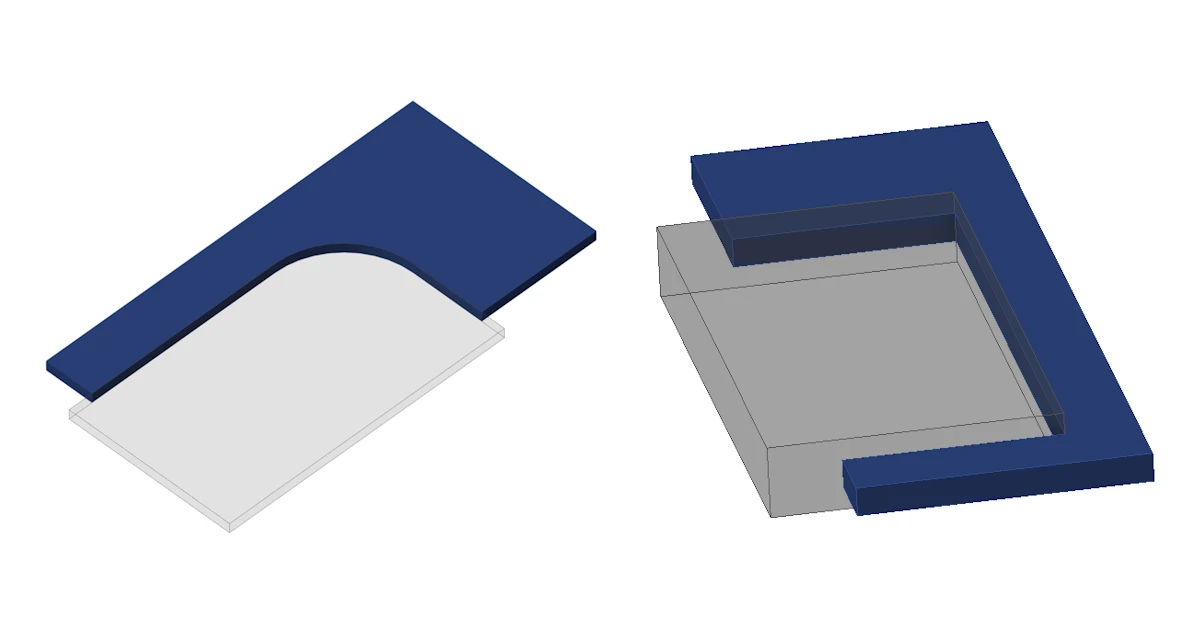
Více o modelování v IDEA StatiCa Connection se dozvíte v zaznamenaném webináři Vymáčkněte z modelování přípojů maximum.
Vydáno v patchi IDEA StatiCa 23.1.1.
Vyzkoušejte si nejnovější verzi IDEA StatiCa ještě dnes
Získejte 14 dní plného přístupu zcela zdarma.
Vyzkoušejte IDEA StatiCa zdarmaManuální nastavení prodloužení prvku
Toto nastavení "Prodloužit prvek" je v aplikaci Connection součástí operace Ořez prvku. Chcete-li prut prodloužit směrem ke vzdálenějšímu bodu připojeného prvku, je třeba vybrat typ Rovina řezu "Vzdálenější".
Bez ohledu na to, zda je připojení otevřeno z aplikace Member, Checkbot nebo iniciováno od začátku, tato funkce jednotně zajišťuje konzistentní prostředí napříč různými pracovními postupy.
V aplikaci Detail tato funkce umožňuje uživatelům prodloužit prvky na obou koncích, zejména pokud byl analyzovaný nosník také oříznut jinou operací, což umožňuje řadu návrhových scénářů.
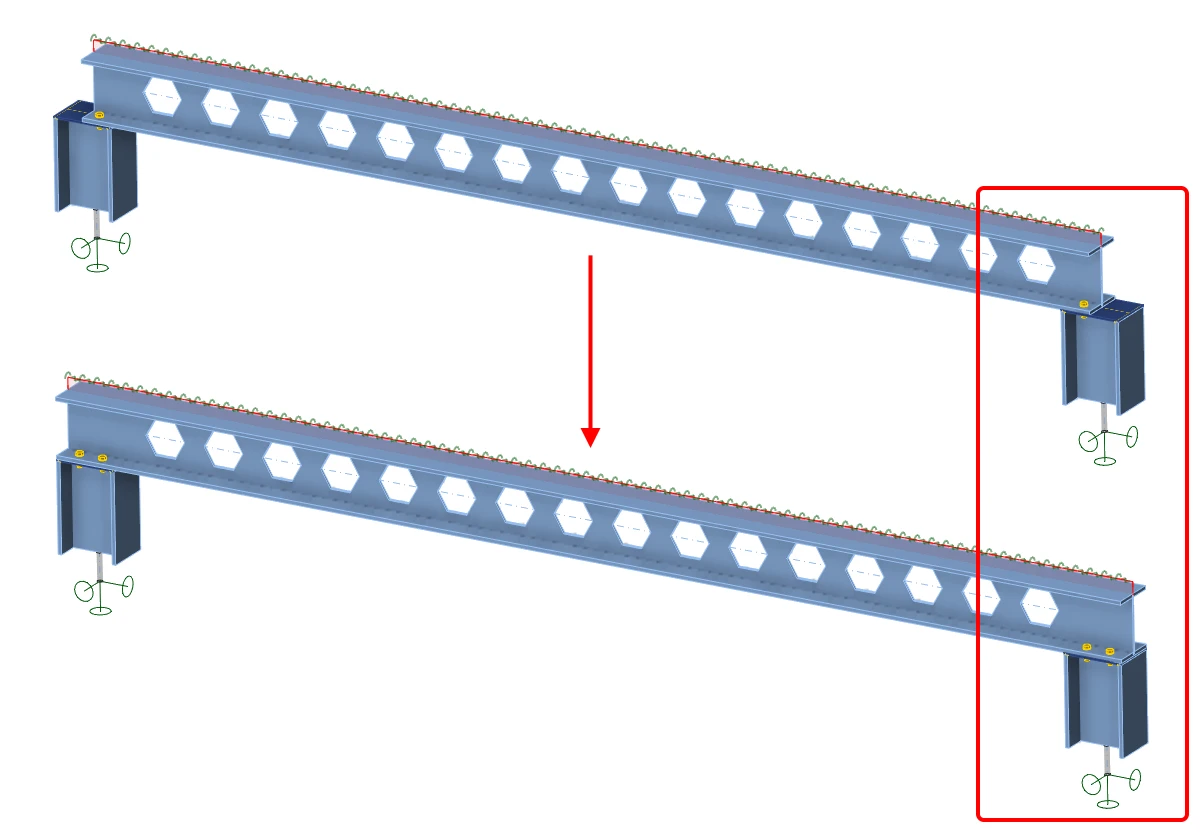
Tento jednotný přístup k funkci prodloužení v operaci řezu mezi aplikacemi Connection a Detail také předchází potenciálním nesrovnalostem.
Vydáno v IDEA StatiCa verze 24.0.
Vyzkoušejte si nejnovější verzi IDEA StatiCa ještě dnes
Získejte 14 dní plného přístupu zcela zdarma.
Vyzkoušejte IDEA StatiCa zdarmaDialog pro aplikaci šablony s náčrty a parametry
Zavedli jsme rozšířené náčrty (jednoduché výkresy spojů), které lze přidat a vytisknout v závěrečném protokolu. Libovolný náčrt (uživatelem definovaný řez) může být součástí šablony publikované v Knihovně přípojů.
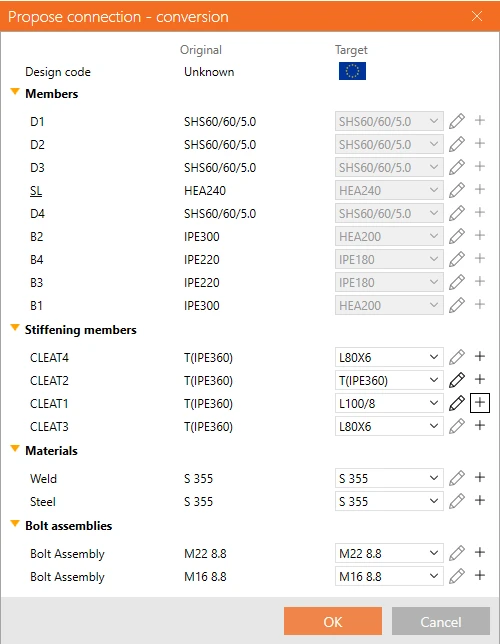
Když je taková šablona aplokována na nový čistý přípoj, zobrazí se přepracovaný dialog převodu, který uživatelům umožní:
- Podívat se na návrhovou normu šablony a návrhovou normu aktuálního projektu
- Podívat se na přehled prvků, na to, který je z nich nosný (podtržen), a mapování mezi nimi
- Mít pod kontrolou operace ztužující prvek
- Každá operace má svůj vlastní řádek
- Každá operace může mít přiřazené nový CSS, který bude přidán do projektu
- Kontrolovat přiřazení materiálů (svary, ocel, beton...)
- Kontrolovat přiřazení sestav šroubů
- Kontrolovat přiřazení sestav čepů
- Spolu se šablonou se zkopírují také parametry a zparametrizované vlastnosti
- Spolu se šablonou se vytvoří náčrty
Vyzkoušejte si nejnovější verzi IDEA StatiCa ještě dnes
Získejte 14 dní plného přístupu zcela zdarma.
Vyzkoušejte IDEA StatiCa zdarmaShodné modely v Connection a Member
Mapování vazebních bodů a výběr plechů v operacích Výztuha, Příložka, Přípojný plech a Výztužný plech jsou konzistentní v projektových datech všech aplikací, které se zabývají ocelovými přípoji.
Tím jsou vyřešeny situace, kdy se v aplikaci Member použije operace řezu v jednom přípoji a to způsobí nesrovnalosti v operacích v jiných přípojích na tomto prvku.
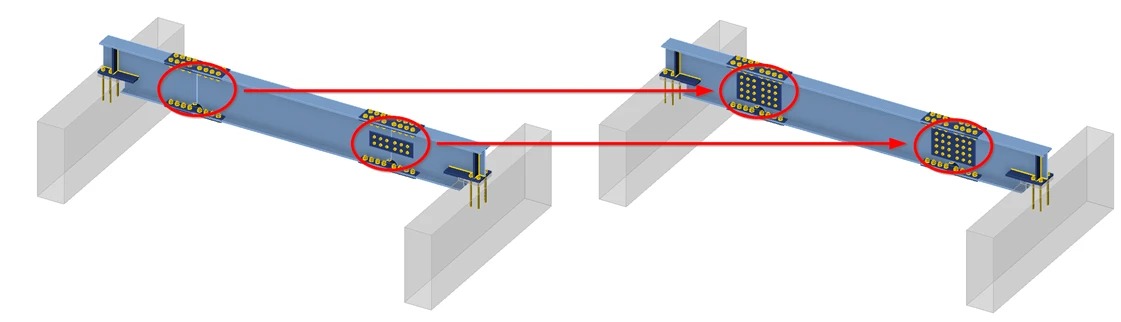
Vztahy mezi plechy a pruty je zajištěny úpravou počtu hran plechů a jejich uspořádáním. Tato metodika zajišťuje, že i když je část plechu odstraněna a změní se počet a číslování hran, následné operace mohou přesně odkazovat na správný plech, přičemž je zachováno původní umístění operace v aplikaci Connection.
Vydáno v IDEA StatiCa verze 24.0.
Vyzkoušejte si nejnovější verzi IDEA StatiCa ještě dnes
Získejte 14 dní plného přístupu zcela zdarma.
Vyzkoušejte IDEA StatiCa zdarmaOmezení krátkých čar při importu DXF
Omezení krátkých čar v importech z DXF předchází problémům při generování sítě a zabraňuje tak problémům s výpočtem modelu způsobeným příliš krátkými čarami. Minimální vzdálenost mezi dvěma body musí být vetší než nastavená hodnota, která je definována jako 1/50 ohraničujícího rámečku průřezu.
Pokud vzdálenost mezi jakýmikoli dvěma body klesne pod tuto hranici, uživatel je okamžitě upozorněn, že body jsou příliš blízko u sebe, a import geometrie ze souboru DXF je zastaven. V takovém případě je nutné, aby uživatelé před pokračováním upravili geometrii v souboru DXF tak, aby splňovala zadané podmínky.
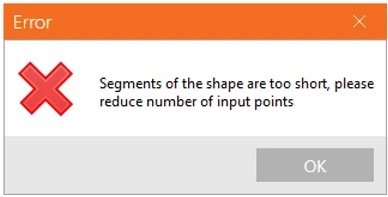
Více informací o vytvoření vlastního složeného průřezu si můžete přečíst v článku Jak vytvořit a použít vlastní průřez. O importu obecné desky z DXF pak v článku Jak importovat desku z DXF.
Vydáno v patchi IDEA StatiCa 23.1.2.
Vyzkoušejte si nejnovější verzi IDEA StatiCa ještě dnes
Získejte 14 dní plného přístupu zcela zdarma.
Vyzkoušejte IDEA StatiCa zdarmaSdílené předvolby napříč aplikacemi
Dialog Předvolby je přístupný jak z úvodního dialogu IDEA StatiCa, tak z jednotlivých aplikací. Jakmile jsou změny v předvolbách uloženy, jsou použity na všechny ostatní aplikace.
Vložení této funkce nabízí následující výhody:
- Konzistentní nastavení ve všech aplikacích
- Zjednodušení pracovních postupů uživatelů
- Možnost nastavit všechny sdílené předvolby na jednom místě pro všechny nástroje najednou
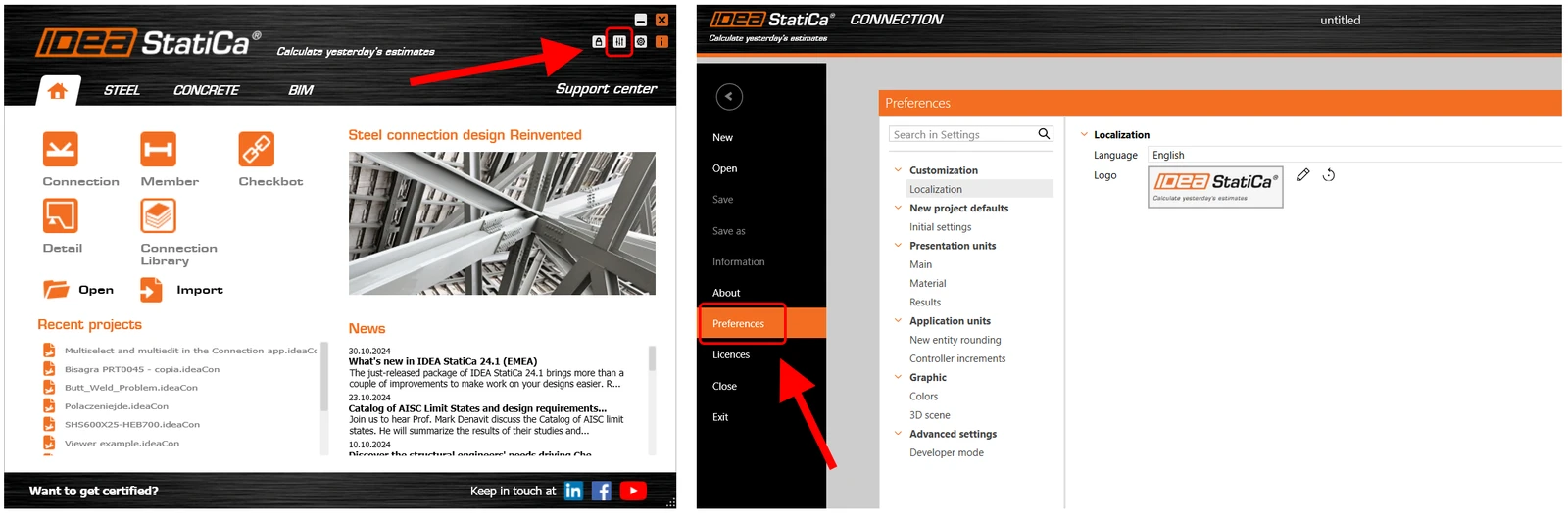
Příkladem použití je definování výchozí návrhové normy v dialogovém okně Předvolby, což způsobí, že tyto parametry budou předdefinovány pro všechny nové projekty.
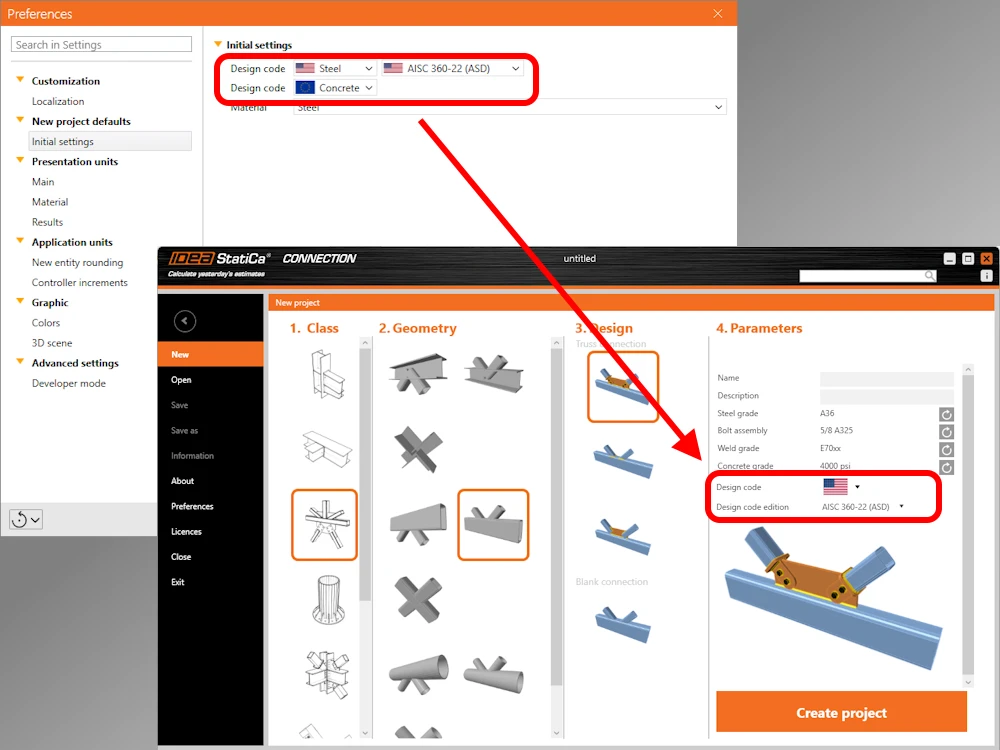
Více o výchozích materiálech pro aktuální projekt v aplikaci Connection je uvedeno v článku Správa položek projektu a správa materiálů.
Jak nastavit výchozí stav
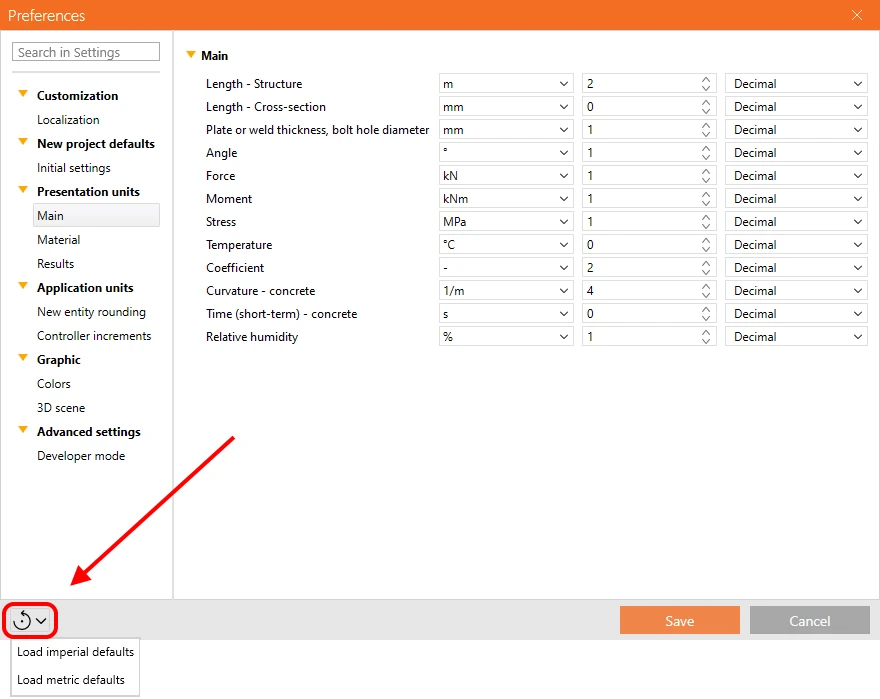
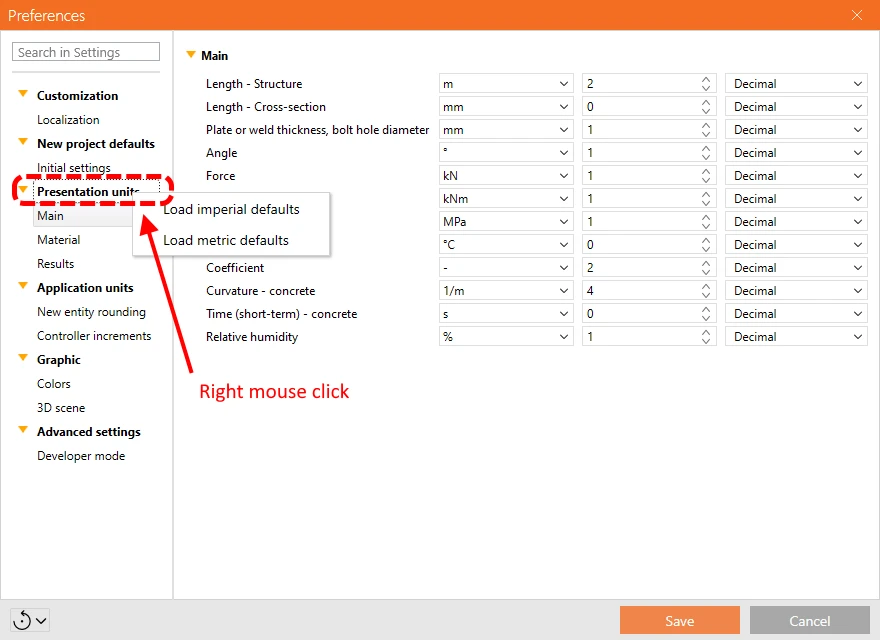
Existují dva způsoby, jak obnovit parametry na výchozí nastavení. Výchozí hodnoty jsou připraveny ve dvou verzích: imperiální a metrické.
1) Resetujte celý seznam předvoleb
2) Resetujte jen určitou kategorii
Při spuštění v Checkbotu
Tato integrace zajišťuje, že nastavení definovaná v aplikaci Checkbot jsou automaticky použita a rozpoznána v aplikacích Connection, Detail a Member otevřených v rámci stejného projektu Checkbot, což zvyšuje efektivitu a snižuje potřebu manuální rekonfigurace.
Výhody sdílených předvoleb jsou v současné době k dispozici pro aplikace Connection, Member, Detail a Checkbot. Sada předvoleb, které jsou k dispozici v dialogovém okně, se neustále rozšiřuje.
Vydáno v IDEA StatiCa verze 24.0.
Sdílení předvoleb pomocí Export/Import
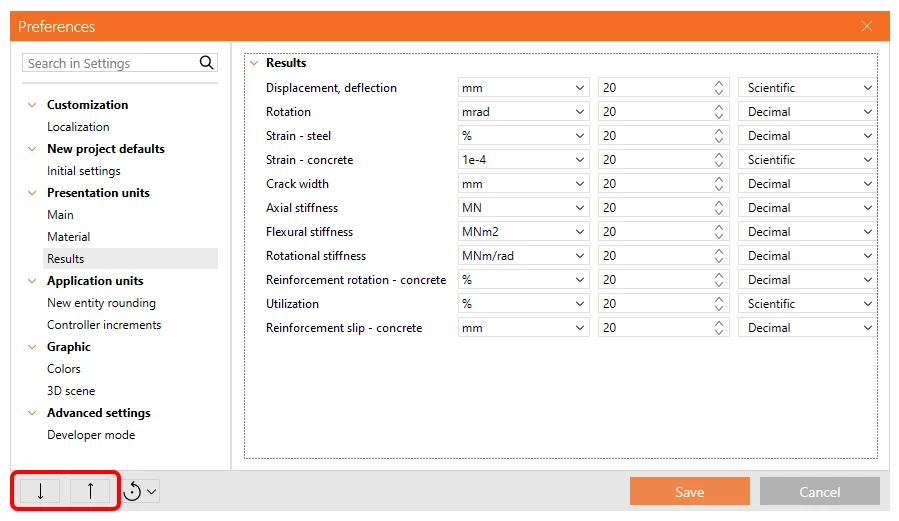
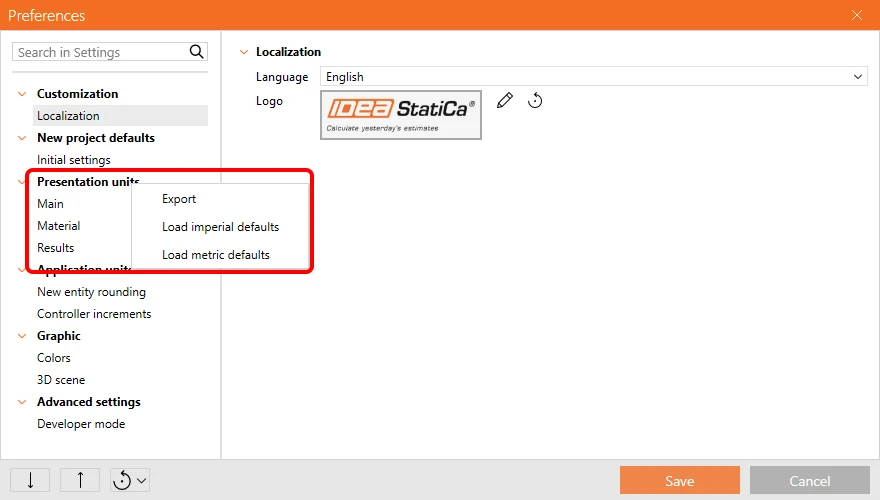
Uživatelé mohou Exportovat nebo Importovat celou sadu předvoleb nebo jen její část prostřednictvím souboru ve formátu .json a sdílet ji tak se svými kolegy.
Pro export nebo import všech předvoleb, vyberte příslušnou ikonu v levém dolním rohu dialogu.
Pro export nebo import pouze jedné kapitoly je po klepnutí pravým tlačítkem myši na kapitolu v nabídce dostupná místní nabídka.
Vydáno v IDEA StatiCa verze 24.1.
Vyzkoušejte nové funkce IDEA StatiCa ještě dnes
Stáhněte si nejnovější verzi zdarmaSpecifika pro vysokopevnostní oceli
Vysokopevnostní oceli nejsou v aktuálním vydání Eurokódu detailněji pokryty, i přes jejich specifické vlastnosti. Tyto specifika jsou ale zahrnuty v nových generacích norem a produktových listech. Parametry těchto ocelí jsou nyní v IDEA StatiCa v souladu se současnými pravidly navrhování, zároveň se ale předvídá budoucí aktualizace norem.
Zvýšená bezpečnost a spolehlivost
Vysokopevnostní oceli mají nižší tažnost a v analýze by se měla pro ně uvažovat nižší hodnota limitního plastického přetvoření. Vysokopevnostní oceli jsou v materiálové databázi nově rozlišeny od standartních konstrukčních ocelí. Do nastavení normy a výpočtu je potom pro vysokopevnostní oceli zahrnut vlastní limit plastické deformace, který zajišťuje, že výpočty splňují nejnovější výzkum a normy. Limit přetvoření pro vysokopevnostní oceli má nastavenu výchozí hodnotu na 1 %.
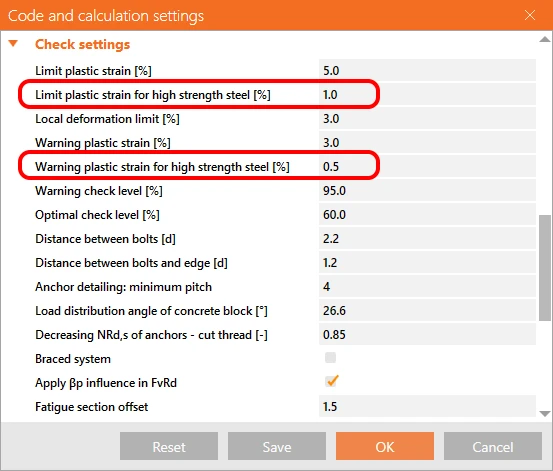
Úprava karty Návrh a klasifikace materiálů
U ocelí s mezí kluzu fy vyšší než 460 MPa software automaticky upozorní uživatele na přizpůsobenou mez plastické deformace, čímž zajistí integritu výpočtů zahrnujících vysokopevnostní ocel. Automatická aktualizace z "Ocel" na "Vysokopevnostní ocel" v databázi softwaru podtrhuje důležitost přesných materiálových vlastností v statických výpočtech.
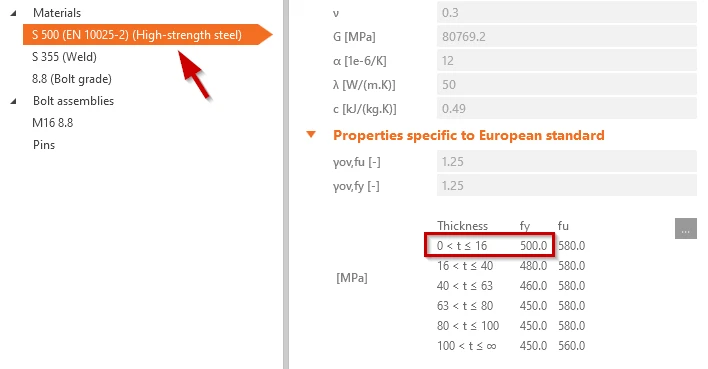
Karta Posudek a Protokol respektují mezní hodnotu plastické deformace ɛlim podle různých mezinárodních norem, včetně EN, AISC, CSA, AS a SP, a poskytují široké spektrum kompatibility pro globální návrhové postupy.
Vydáno v IDEA StatiCa verze 24.0.
Vyzkoušejte si nejnovější verzi IDEA StatiCa ještě dnes
Získejte 14 dní plného přístupu zcela zdarma.
Vyzkoušejte IDEA StatiCa zdarmaUpozornění na zatížení mimo plochu v Memberu
Při působení plošného zatížení na jednu z desek prutu se může stát, že část zatížení již leží mimo plochu desky. V takovém případě by se neuplatnila plná velikost zatížení - část zatížení by se nepřenesla a nepoužila ve výpočtu. To může být nebezpečné a neintuitivní, proto jsme přidali varovnou zprávu.
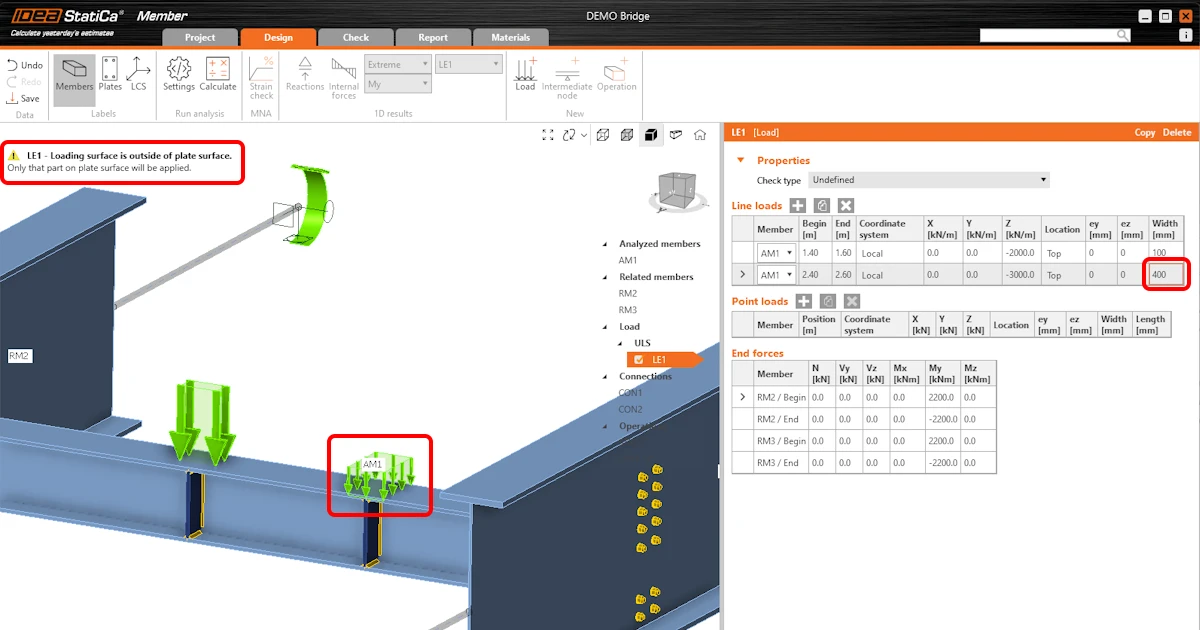
Pokud je plocha rozložení liniového nebo bodového zatížení větší než přiřazená deska, zobrazí se v levém horním rohu obrazovky varování a je třeba upravit polohu nebo oblast působení zatížení.
Toto nové varování vám pomůže tyto situace překonat, a tím zvýšit bezpečnost modelu.
Vydáno v patchi IDEA StatiCa 23.1.1.
Vyzkoušejte si nejnovější verzi IDEA StatiCa ještě dnes
Získejte 14 dní plného přístupu zcela zdarma.
Vyzkoušejte IDEA StatiCa zdarmaAutodesign šroubů
Poprvé vydáno v IDEA StatiCa 24.0, tento článek byl aktualizován ve verzi 25.1.
Existují dva typy autodesignu šroubů: Autodesign a Autodesign šroubů. Autodesign se zaměřuje na „první odhad" (počáteční geometrii), zatímco Autodesign šroubů specificky upřesňuje rozmístění spojovacích prvků z hlediska hospodárnosti. Nový návrh je vytvořen na základě vybraných nastavení, která jsou dále vysvětlena níže. Tyto funkce slouží jako výkonní pomocníci pro urychlení inženýrského procesu a nabízejí solidní návrhový návrh připravený k vaší závěrečné verifikaci.
Autodesign
Funkce Autodesign slouží jako nástroj pro rychlý předběžný návrh. Umožňuje rychle vygenerovat platnou geometrii přípoje na základě standardních pravidel a vlastností připojovaných prvků.
Funkce Autodesign je připravena pro tyto operace: Čelní deska, Plech na plech, Montážní spoj a Žiletka/Smykový plech.
Autodesign lze spustit jedním z následujících způsobů:
- Autodesign pravým kliknutím na výše uvedenou operaci se šrouby. Zde provedete autodesign nejen šroubů, ale také svarů.
- Pravým kliknutím na operaci ve stromě ve 3D scéně a výběrem Autodesign vše. Zde provedete autodesign nejen šroubů, ale také svarů.
- Autodesign v horní části vlastností operace vpravo
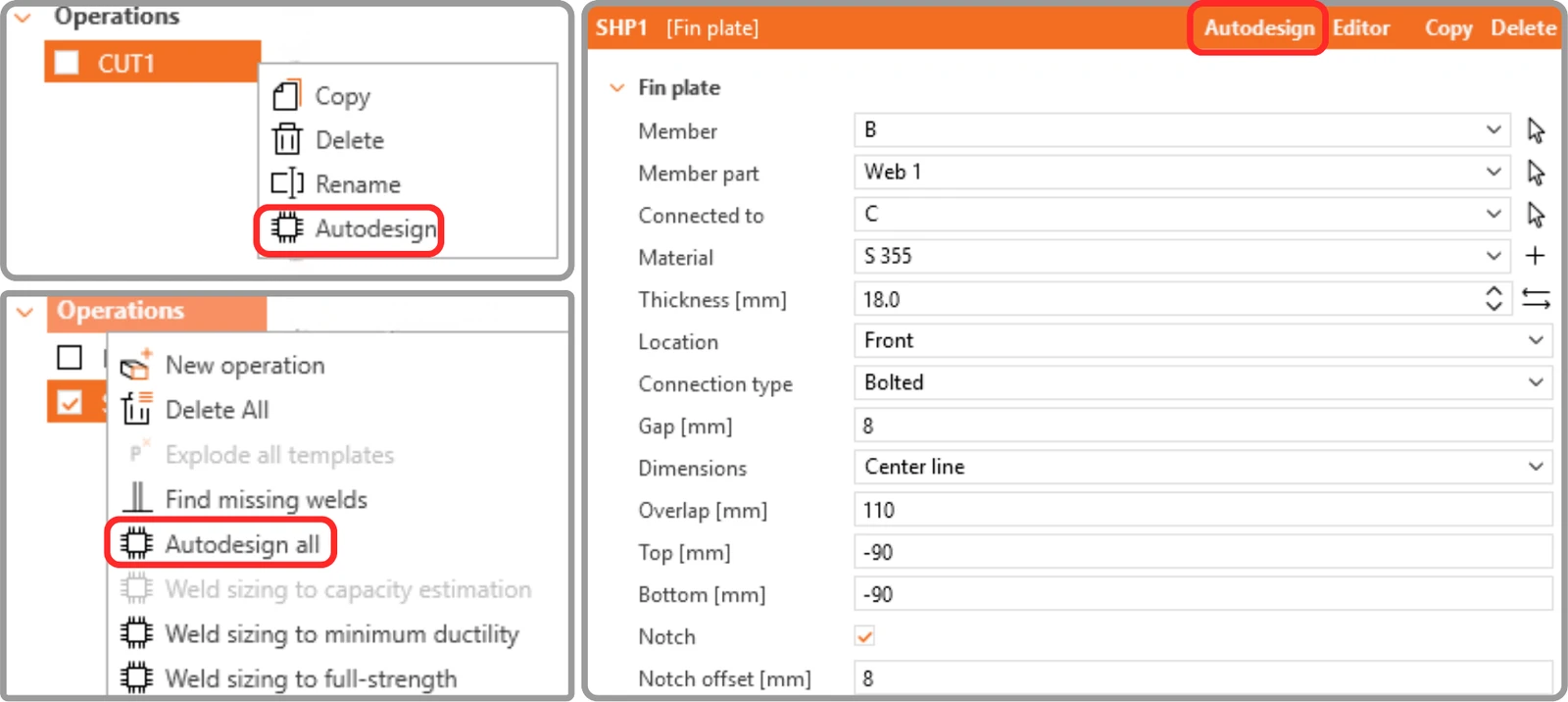
Pro operace Čelní deska a Plech na plech jsou k dispozici další nastavení autodesignu:
- Smyk: Navrhuje plech a šrouby pro přenos smykových sil (pouze operace Čelní deska).
- Zarovnaný: Navrhuje plech zarovnaný s horní a dolní pásnicí nosníku.
- Přesahující: Navrhuje plech přesahující za horní a dolní pásnici nosníku.
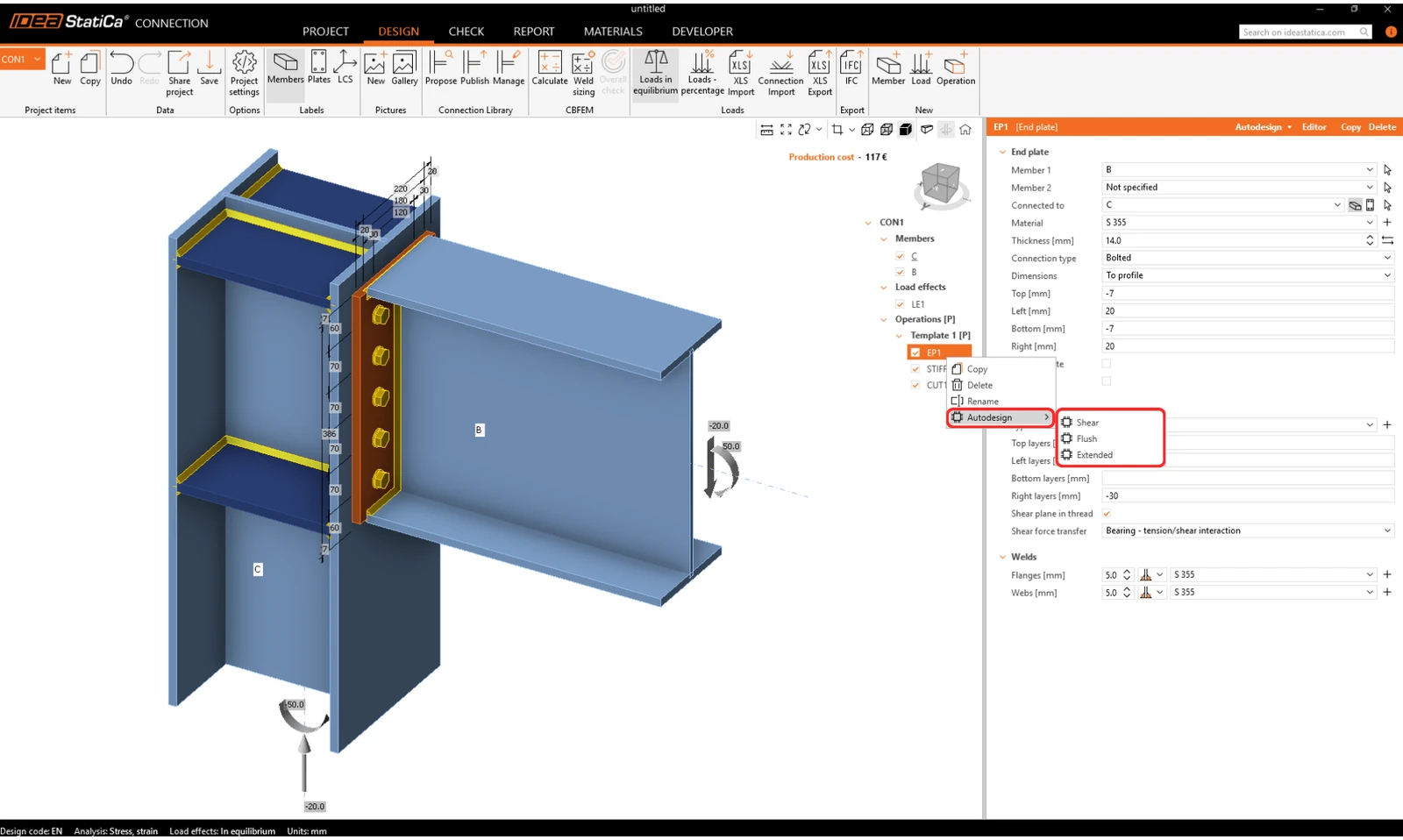
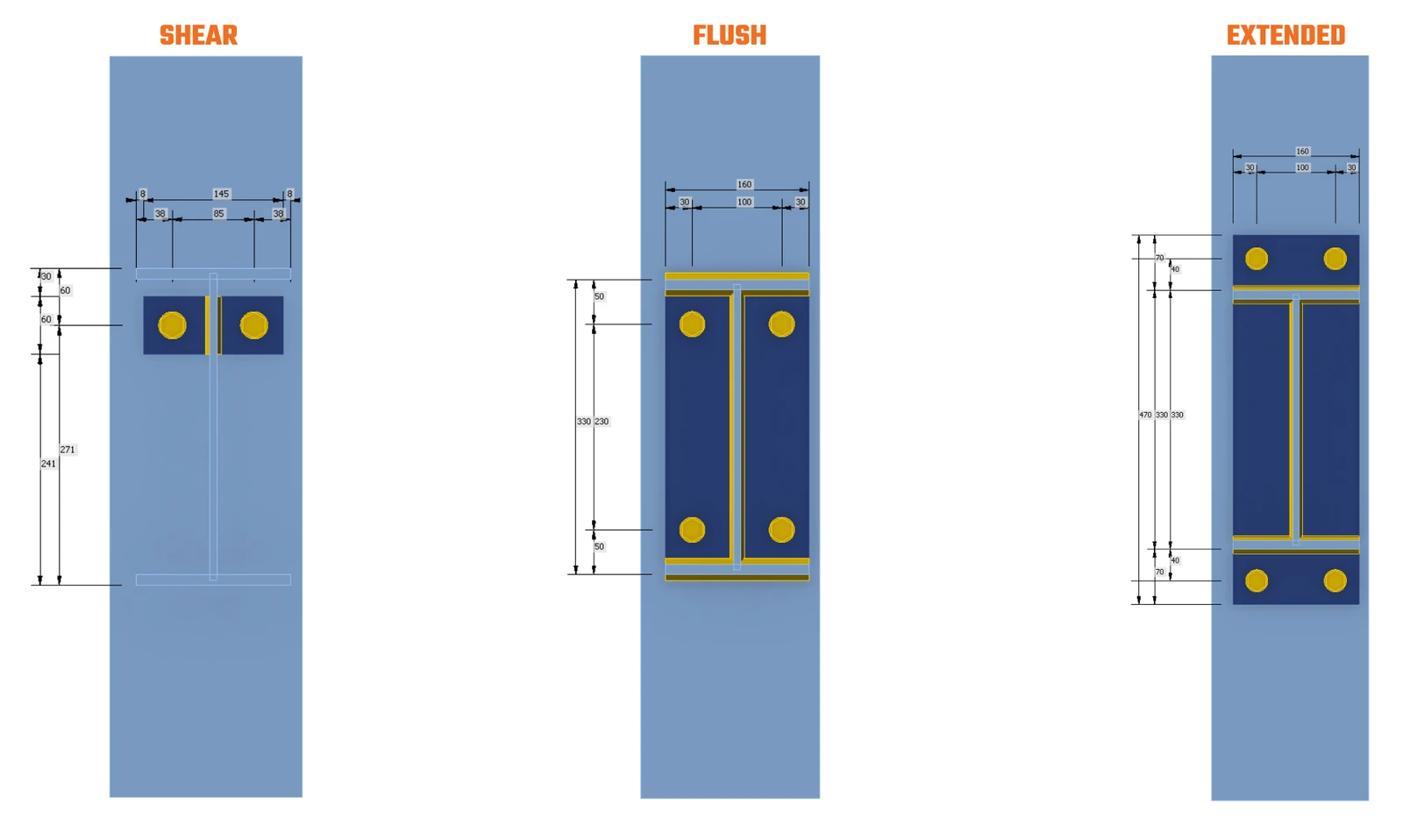
Proces autodesignu je určen vlastnostmi navrhovaných prvků a specifickými globálními nastaveními. Algoritmus vyhodnocuje následující vstupy:
- Průřez & Materiál: Geometrické a materiálové parametry připojeného nosníku/sloupu.
- Nastavení únosnosti nosníku: Používá procento definované v Nastavení projektu > Návrh – Obecné (výchozí hodnota je 40 %) pro návrh přípoje na základě kapacity průřezu. Aplikuje smykovou únosnost na stojiny a ohybovou únosnost na pásnice.
- Konstrukční zásady: Respektuje pravidla pro rozteče a okrajové vzdálenosti umístěná ve stejném nastavení.
- Max. počet řad šroubů žiletky: Respektuje maximální limit řad šroubů definovaný ve stejném nastavení (výchozí hodnota je 2).
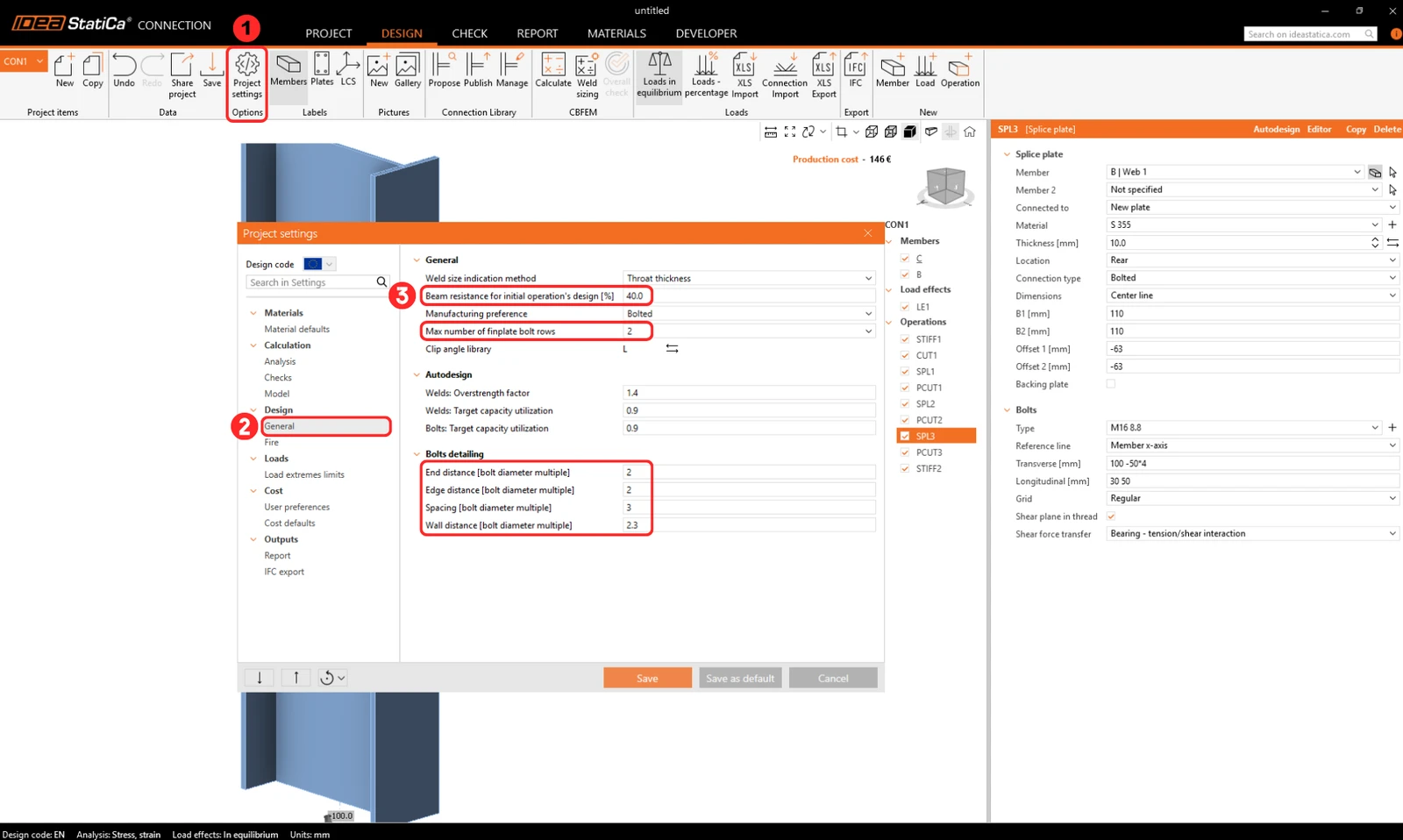
Při spuštění funkce Autodesign automaticky vypočítá a upraví následující parametry výrobní operace, aby nalezla funkční návrh:
- Vlastnosti plechu: Tloušťka, rozměry (šířka/výška) a odsazení
- Vlastnosti šroubů: Celkový počet šroubů a jejich konkrétní polohy
Funkce ponechává následující parametry nezměněné:
- Průměr a pevnostní třída šroubů
- Pevnostní třída materiálu plechů
Doporučení: Pro sofistikovaný návrh zohledňující hospodárnost, efektivitu a optimální rozmístění použijte funkci Autodesign šroubů. Mějte na paměti, že tato funkce je specificky navržena pro žiletku a montážní spoj a je omezena na přípoje, kde šrouby jsou namáhány pouze smykovými silami.
Autodesign šroubů
Funkce Autodesign šroubů je poháněna strojovým učením integrovaným s analytickými vzorci založenými na návrhových normách. Tento přístup umožňuje nástroji navrhnout řešení, které vyvažuje konstrukční účinnost s hospodárností, výsledkem je optimální rozmístění šroubů.
Funkce Autodesign šroubů je připravena pro tyto operace: Žiletka a Montážní spoj, kde jsou šrouby primárně namáhány smykem.
Autodesign šroubů lze spustit pouze po výpočtu pomocí:
- Pravým kliknutím na výše uvedenou operaci se šrouby
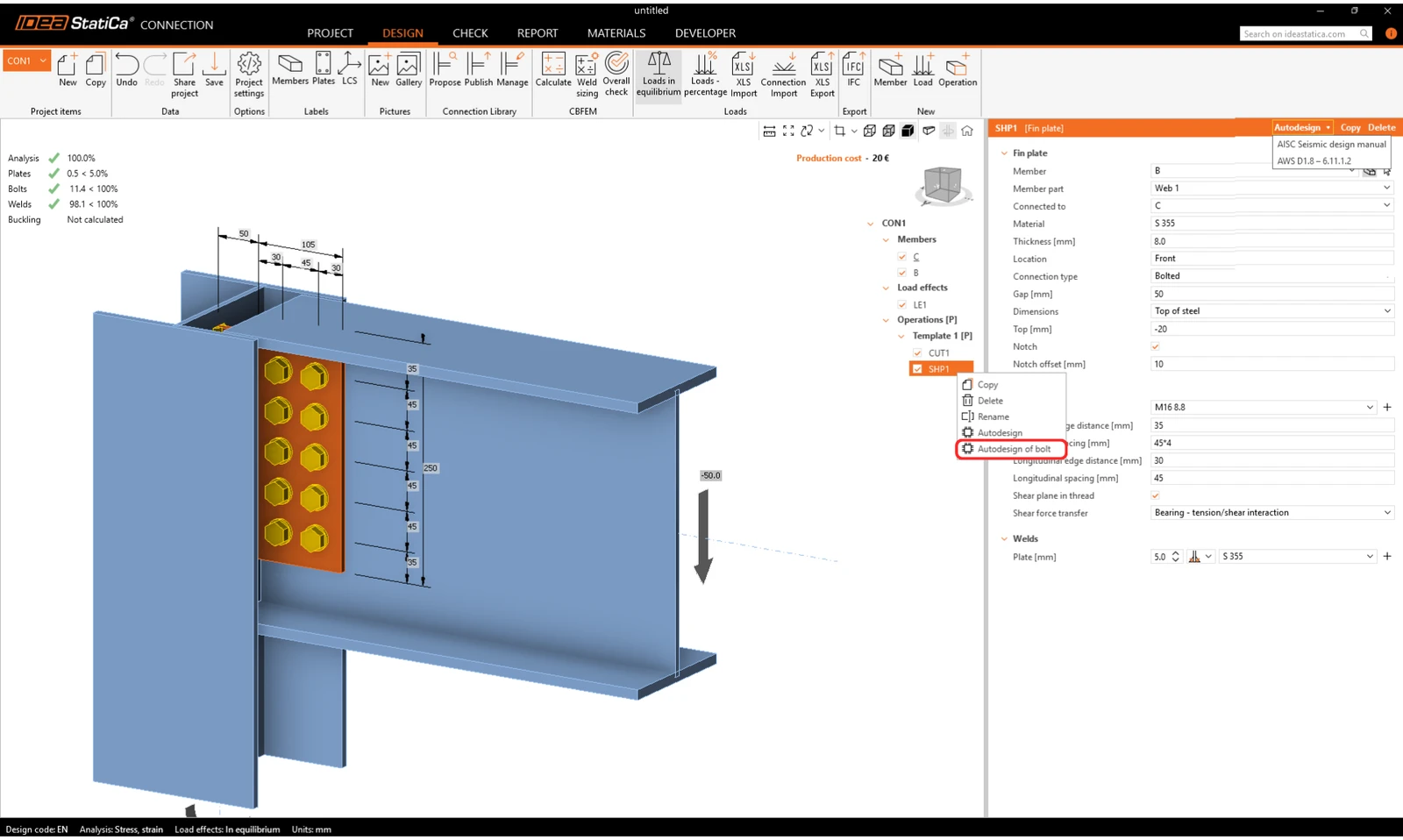
Algoritmus vychází z aplikovaných vnitřních sil (N, Vz, My) – konkrétně zohledňuje výsledné smykové síly v šroubech – a vyhodnocuje je vůči následujícím globálním nastavením:
- Pravidla zaokrouhlování: Poloha šroubů je upravena podle nastavení zaokrouhlování v Projekt > Předvolby > Jednotky aplikace – Zaokrouhlování nových entit.
- Šrouby: Cílové využití únosnosti: Tento limit je definován v Nastavení projektu > Návrh – Obecné > Autodesign (výchozí hodnota je 0,9). Algoritmus porovnává skutečná působící zatížení s touto nastavenou hodnotou, aby nalezl řešení splňující požadavek. Konkrétní kontrolovaná hodnota je Využití ve smyku (Uts).
- Konstrukční zásady: Algoritmus respektuje pravidla pro rozteče a okrajové vzdálenosti umístěná v Nastavení projektu > Návrh – Obecné > Konstrukční zásady šroubů.
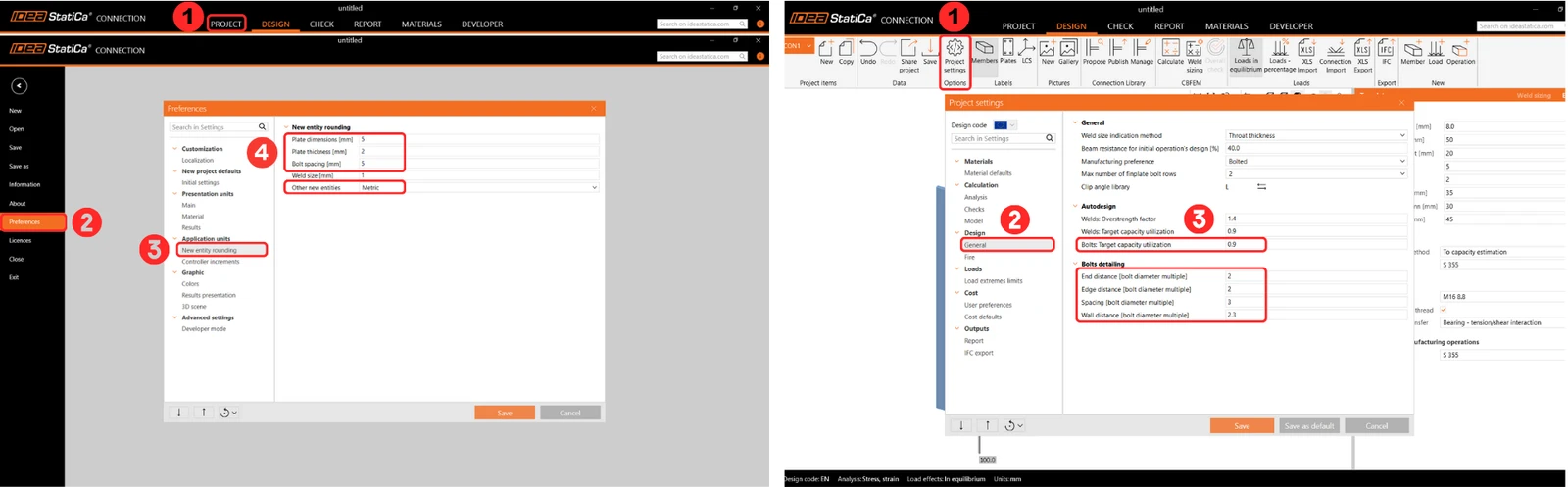
Při spuštění funkce Autodesign šroubů automaticky vypočítá a upraví následující parametry operace Žiletka nebo Montážní spoj, aby nalezla optimalizovaný návrh:
- Vlastnosti šroubů: Celkový počet šroubů a geometrie rastru šroubů
- Vlastnosti plechu: Rozměry (upravené podle nového rastru šroubů) a tloušťka (částečně upravená pro dosažení stejné únosnosti v otlačení jako připojovaný prvek)
Funkce ponechává následující parametry nezměněné:
- Průměr a pevnostní třída šroubů
- Pevnostní třída materiálu plechů
Základní předpoklady
- Algoritmus Autodesign šroubů bere v úvahu pouze síly a momenty v rovině plechu (N, Vz, My – generující pouze smykové síly pro šrouby) z působících účinků zatížení v modelu. Jakékoli tahové síly vznikající v šroubech (generované jinými zatíženími nebo páčením) nejsou v procesu autodesignu zohledněny.
- Pokud je tahové využití vysoké (více než 30 % celkového využití), může Autodesign šroubů poskytnout nepřesné výsledky a uživatel může obdržet varovnou zprávu. Autodesign šroubů je proveden, ale výsledky mohou být výrazně ovlivněny tahovou silou v šroubech.

- Šrouby v operacích musí být nastaveny s typem smykové síly otlačení/interakce smyku. Autodesign šroubů není proveden, pokud jsou šrouby nastaveny jako třecí, a uživatel obdrží varovnou zprávu.

- Síly v šroubech nejsou správně vypočítány, pokud je model přetížen a analýza je dokončena s výraznou plastickou deformací. Proto Autodesign šroubů pracuje s nesprávnými silami v šroubech a nemůže poskytnout žádný správný výsledek.
- Autodesign nepodporuje duté průřezy.
- Pokud vybraný průřez není vhodný pro umístění rastru šroubů podle geometrických požadavků, může se také zobrazit varování. Například v případech s úzkými pásnicemi není možné splnit požadavky na okrajové vzdálenosti, vzdálenosti od stojiny atd.

- Autodesign a Autodesign šroubů je dalším nástrojem, který pomáhá urychlit proces návrhu a učinit jej přímočařejším a automatizovanějším při zachování bezpečnosti a hospodárnosti. Vedle dimenzování svarů je tato funkce dalším krokem v automatizovaném procesu návrhu přípojů.
Přináší zjednodušení iteračního procesu hledání správného návrhu přípojů. Autodesign šroubů ve smyku zohledňuje působící zatížení na jednoduché přípoje. Místo iteračního procesu uživatel pouze spustí tuto funkci autodesignu a aplikace nalezne správný návrh.
Vyzkoušejte si nejnovější verzi IDEA StatiCa ještě dnes
Získejte 14 dní plného přístupu zcela zdarma.
Vyzkoušejte IDEA StatiCa zdarmaPosouzení železobetonových konstrukcí
3D Detail – železobetonové patky (BETA)
IDEA StatiCa představuje Detail (3D Beta) pro řešení 3D úloh, jako je kotvení do betonových bloků. Toto řešení umožňuje provést návrh bez zjednodušení a získat posouzení na základě mezního stavu únosnosti (MSÚ). Metoda implementovaná v IDEA Statica Detail (3D Beta) vychází z již ověřené metody Compatible Stress Field Method, která byla upravena tak, aby dokázala řešit 3D úlohy (triaxiální napětí). Rovněž byl základní prvek upraven do třetí dimenze. Základním prvkem reprezentujícím beton je solid blok, který se může deformovat ve všech třech směrech. Aby bylo možné vytvořit komplexní model patek, implementovali jsme entity jako plošná podpora, patní deska, kotvy a další. Všechny tyto entity, včetně jejich funkčnosti, jsou popsány v následujícím článku.
Tvar solid bloku
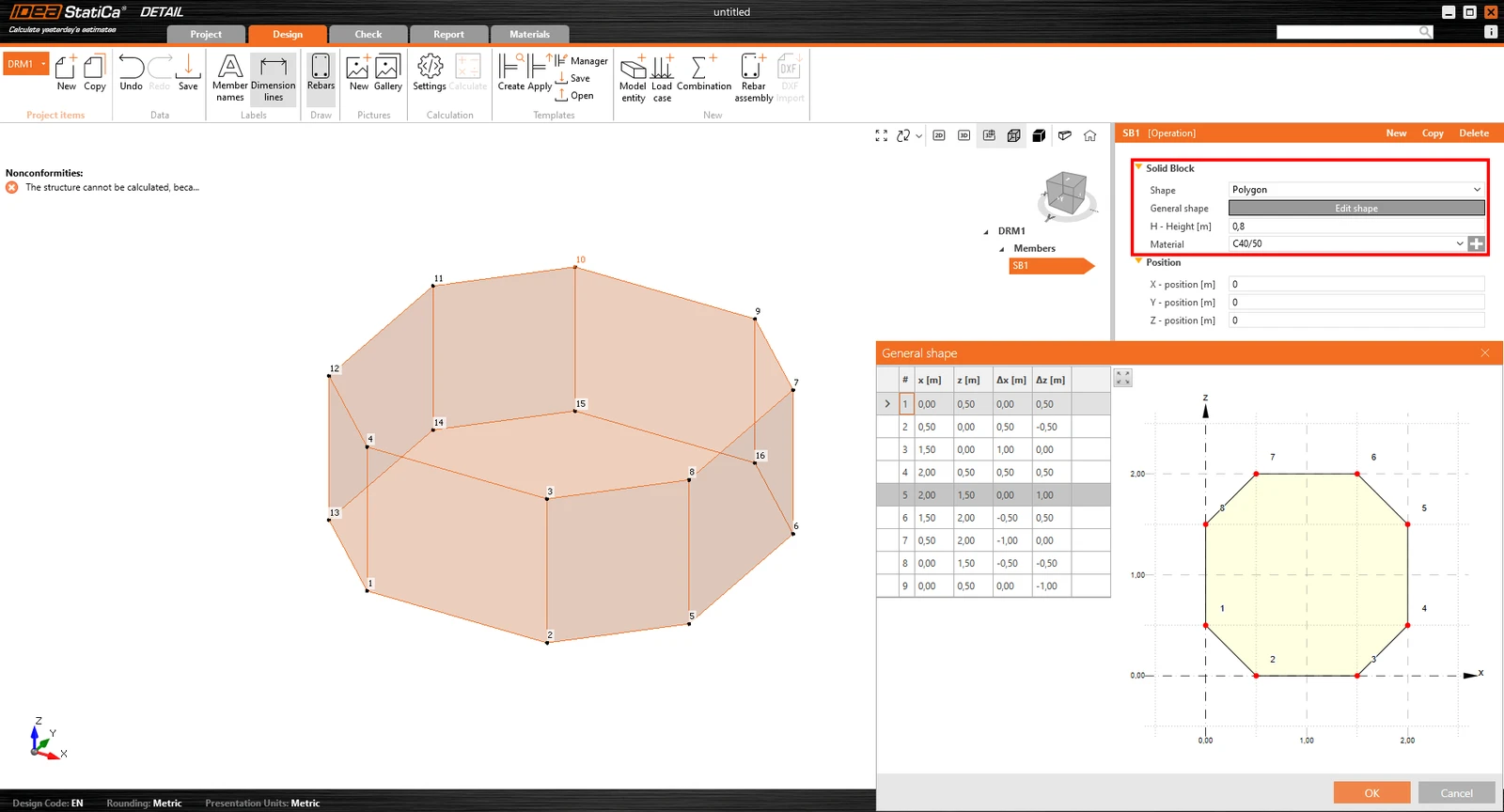
Betonový blok lze modelovat pomocí typu prvku nazvaného „Solid blok“, jehož geometrii lze definovat dvěma způsoby:
- Obdélníkový tvar – Tato možnost je vhodná pro definování patky s obdélníkovým půdorysem a konstantní výškou. Definování odsazení pro všechny strany bloku umožňuje také modelovat šikmou patku.
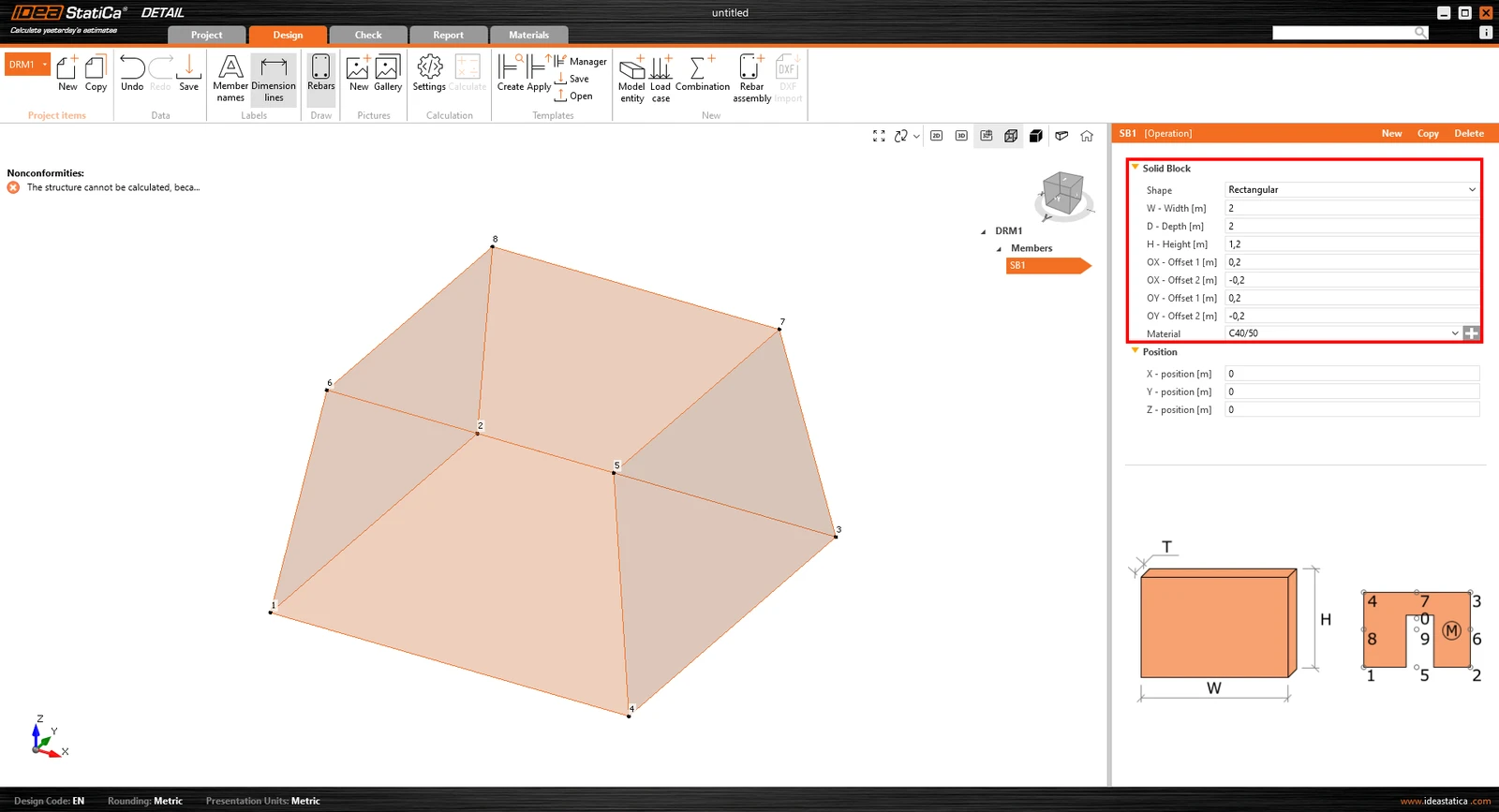
- Polygonální půdorys s definovanou výškou – Druhou možností definice tvaru patky je definice tvaru půdorysu jako obecného polygonu. V tomto případě však není možné vytvořit šikmou patku, jak bylo popsáno v předchozí možnosti.
Plošné podpory
Plošná podpora je jediným možným typem podpory, který lze definovat pro solid model. Existují dvě možnosti definice tvaru – lze ji definovat buď pro celý povrch, nebo jako obecnou oblast, jejíž obrys je určen polylinií.
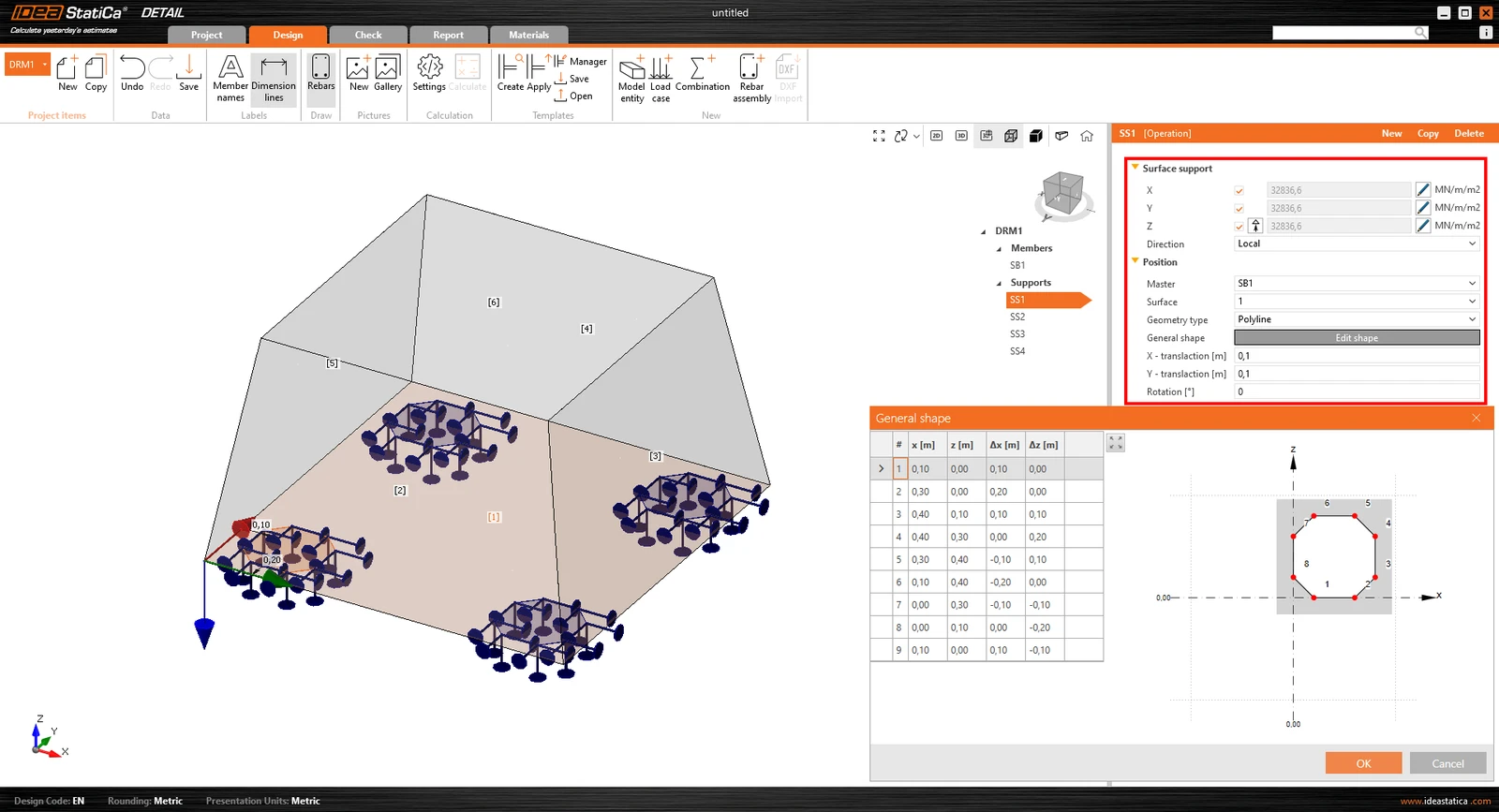
Výhodou plošné podpory je možnost definovat tuhost a nastavit nelineární chování, které simuluje kontakt se zeminou. Podpory definované obecným tvarem (polylinií) lze použít k simulaci pilot.
Prvky pro přenos zatížení
Speciálně pro kotvení byly vyvinuty dvě entity pro přenos zatížení:
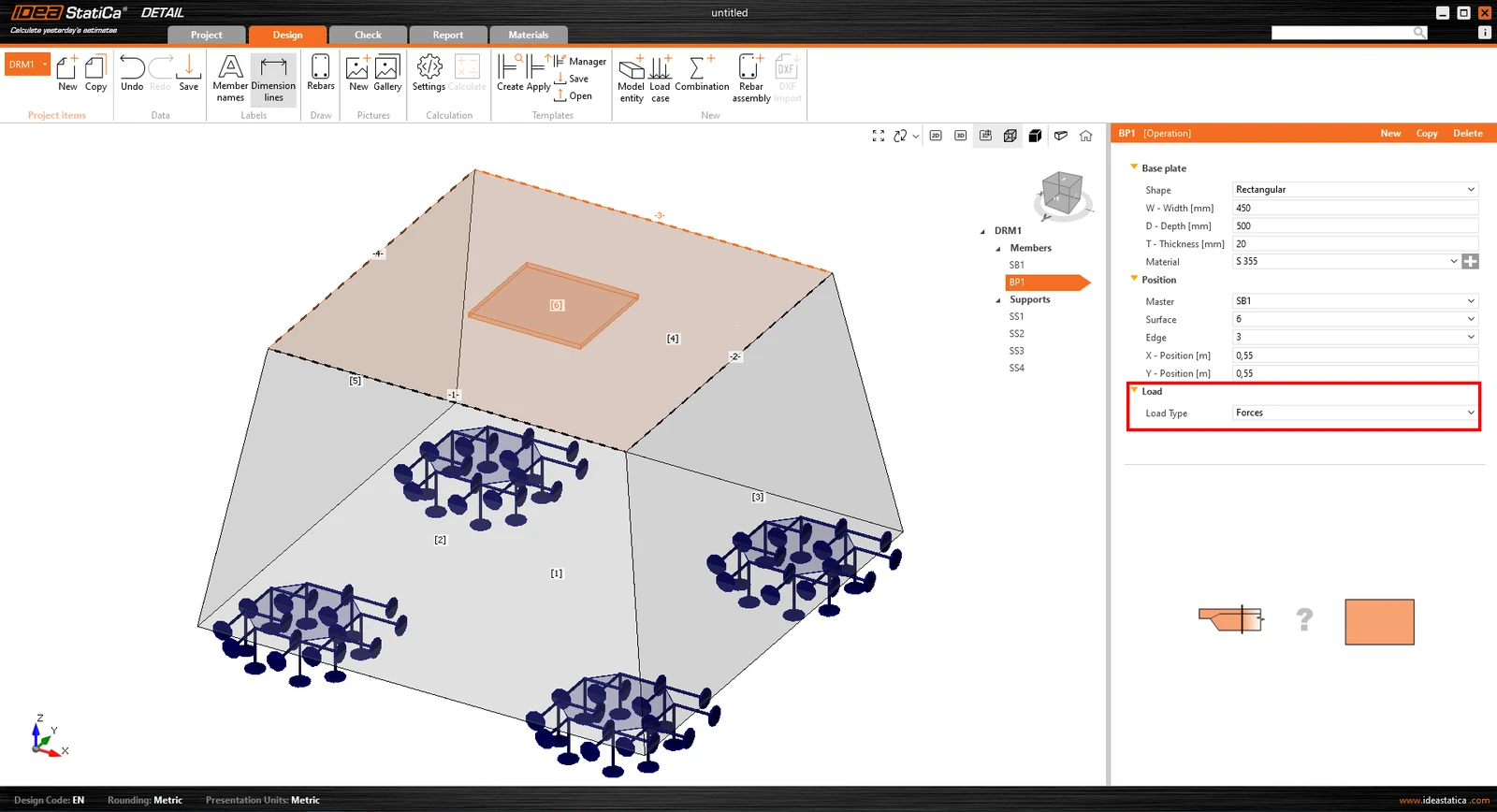
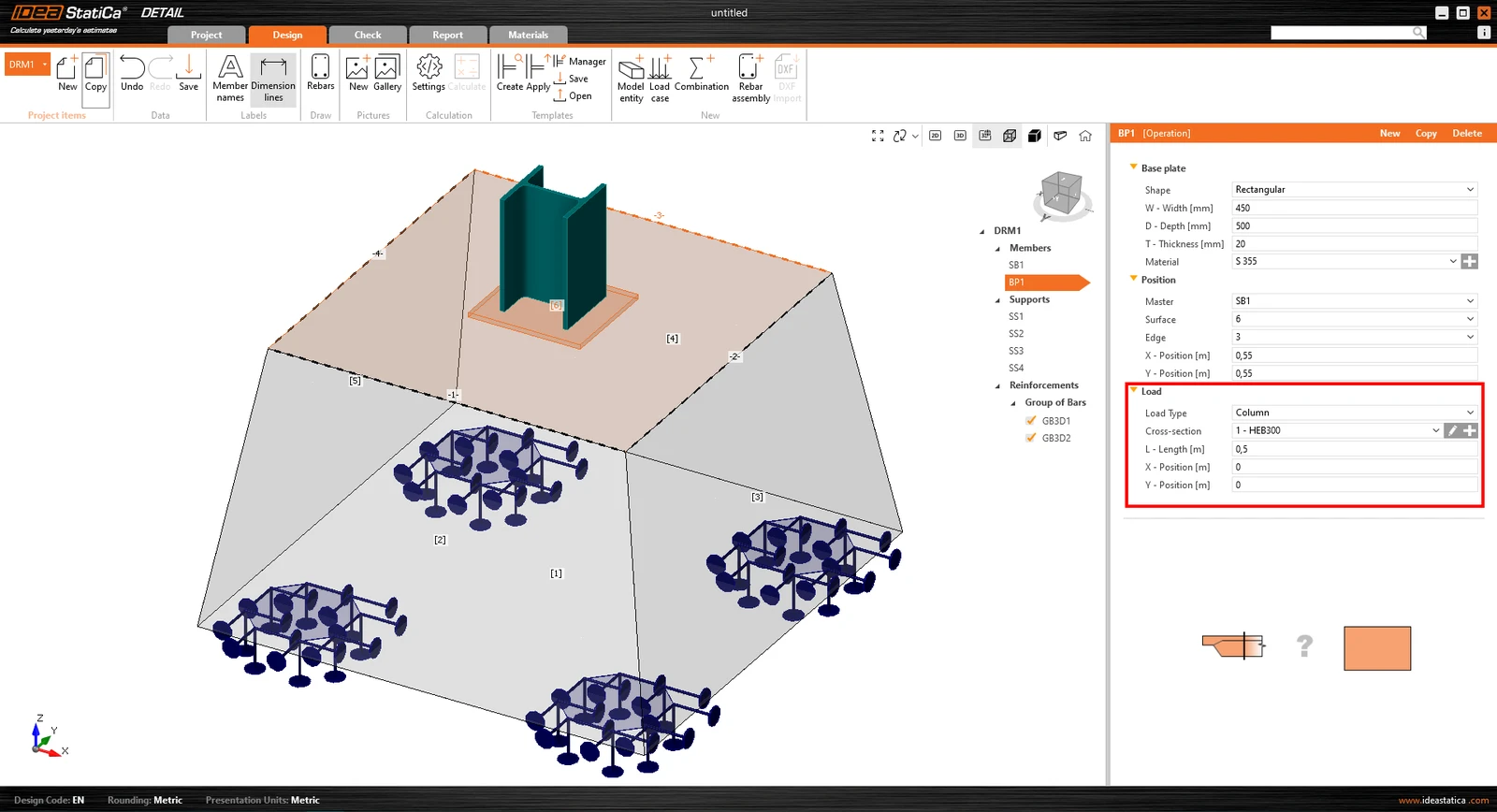
- Patní deska – Tvar patní desky lze definovat jako obdélník nebo obecnou polylinii. Patní deska může být modelována s částí sloupu (možnost „Přenos zatížení – Sloup“) nebo bez sloupu (možnost „Přenos zatížení – Síly“). Pokud je zvolena možnost „Přenos zatížení – Síly“, je definované zatížení aplikováno přímo na patní desku. Pokud je definován ocelový sloup (jeho průřezem a délkou), zatížení je aplikováno na horní hranu sloupu a jeho tuhost pomáhá správně rozložit napětí na patní desku.
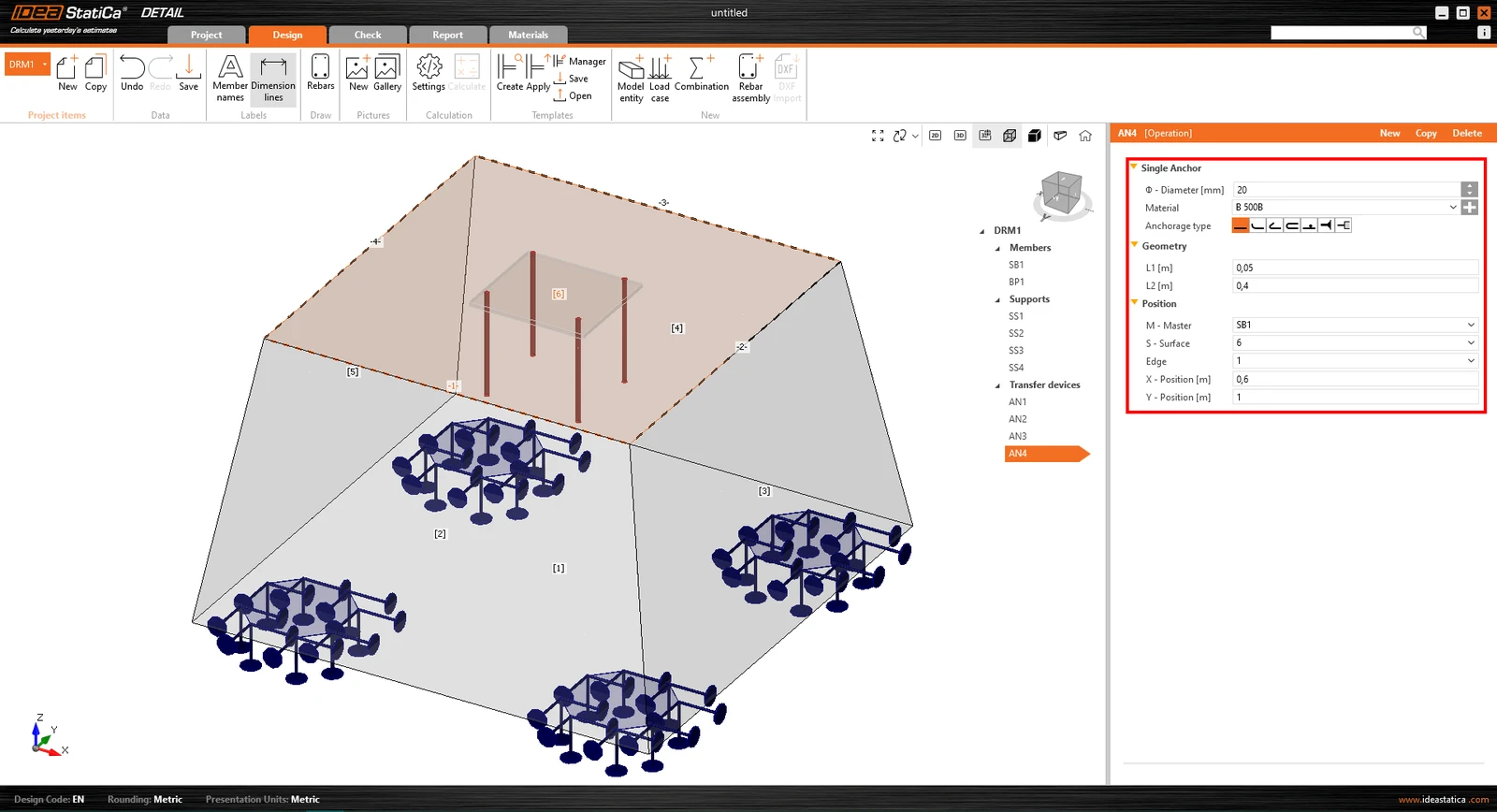
- Jednotlivá kotva – Jednotlivá kotva je 1D prvek umožňující přenos osového zatížení. Kotva může být automaticky propojena s patní deskou, nebo může být zatížena přímo bodovým zatížením*.
*Pro kotvy v BETA verzi existuje několik omezení.
Kotva přenáší pouze tlak a tah. Smyk, pokud je importován z aplikace Connection, je přenášen třením mezi betonovým blokem a patní deskou. Na kotvu lze aplikovat pouze osovou sílu.
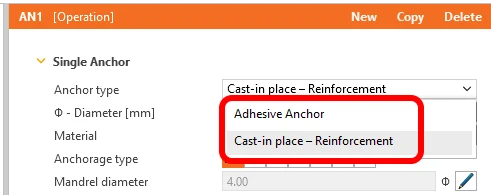
V aplikaci Detail jsou k dispozici dva odlišné typy kotev:
- Předem zabetonované kotvy – Výztuž
- Lepená kotva
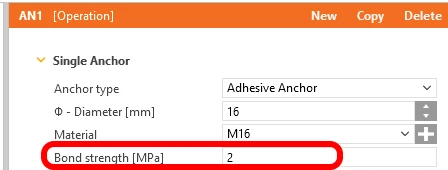
Pro lepenou kotvu vstupuje do analýzy ještě další parametr – pevnost soudržnosti. Tato hodnota je standardně nastavena na 2 MPa a měla by být uživatelem upravena podle údajů z technického listu výrobce kotvy.
Zatížení
Přidání skupiny sil a plošného zatížení je zásadní pro snadné použití. Celkem podporujeme tři typy zatížení:
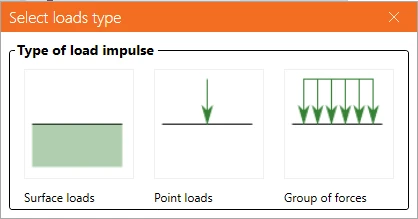
- Plošné zatížení – Plošné zatížení lze aplikovat na jakýkoli betonový povrch. Lze jej aplikovat na celý povrch nebo pouze na jeho část v určité oblasti, která je určena obrysem (polylinií).
- Bodové zatížení
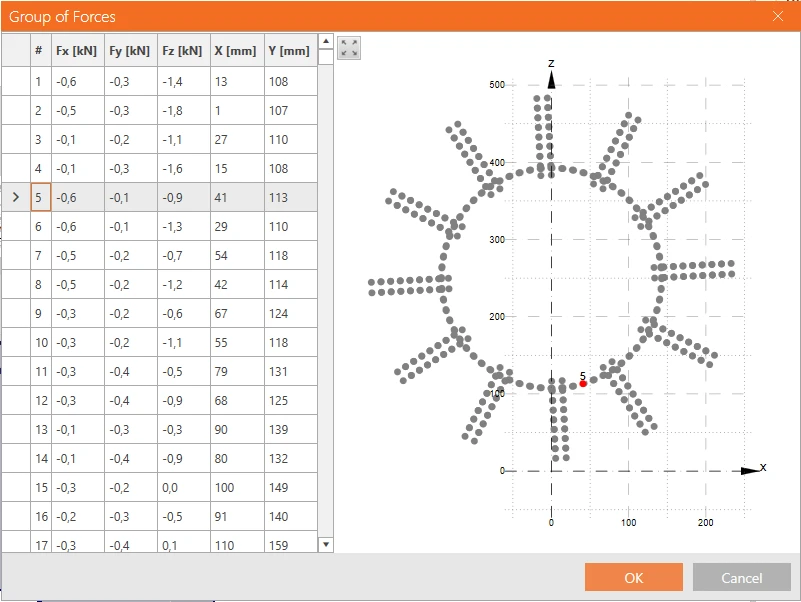
- Skupina sil – Skupina sil je entita definující několik bodových zatížení působících jako skupina. Lze ji aplikovat na patní desku nebo betonový povrch. Tento typ zatížení lze použít k simulaci sil ve svarech přenášejících napětí ze sloupu na patní desku.
Výztuž
Byl vyvinut nový typ výztuže, který umožňuje dostatečné vyztužení patky. Skupina prutů nabízí několik možností pro definici výztužných prutů:
- Podle dvou bodů
- Na hraně povrchu – Na hraně povrchu – vrstva výztuže je vytvořena rovnoběžně s vybraným povrchem. Uživatel definuje počet prutů ve vrstvě a počet vrstev rovnoběžných s vybraným povrchem.
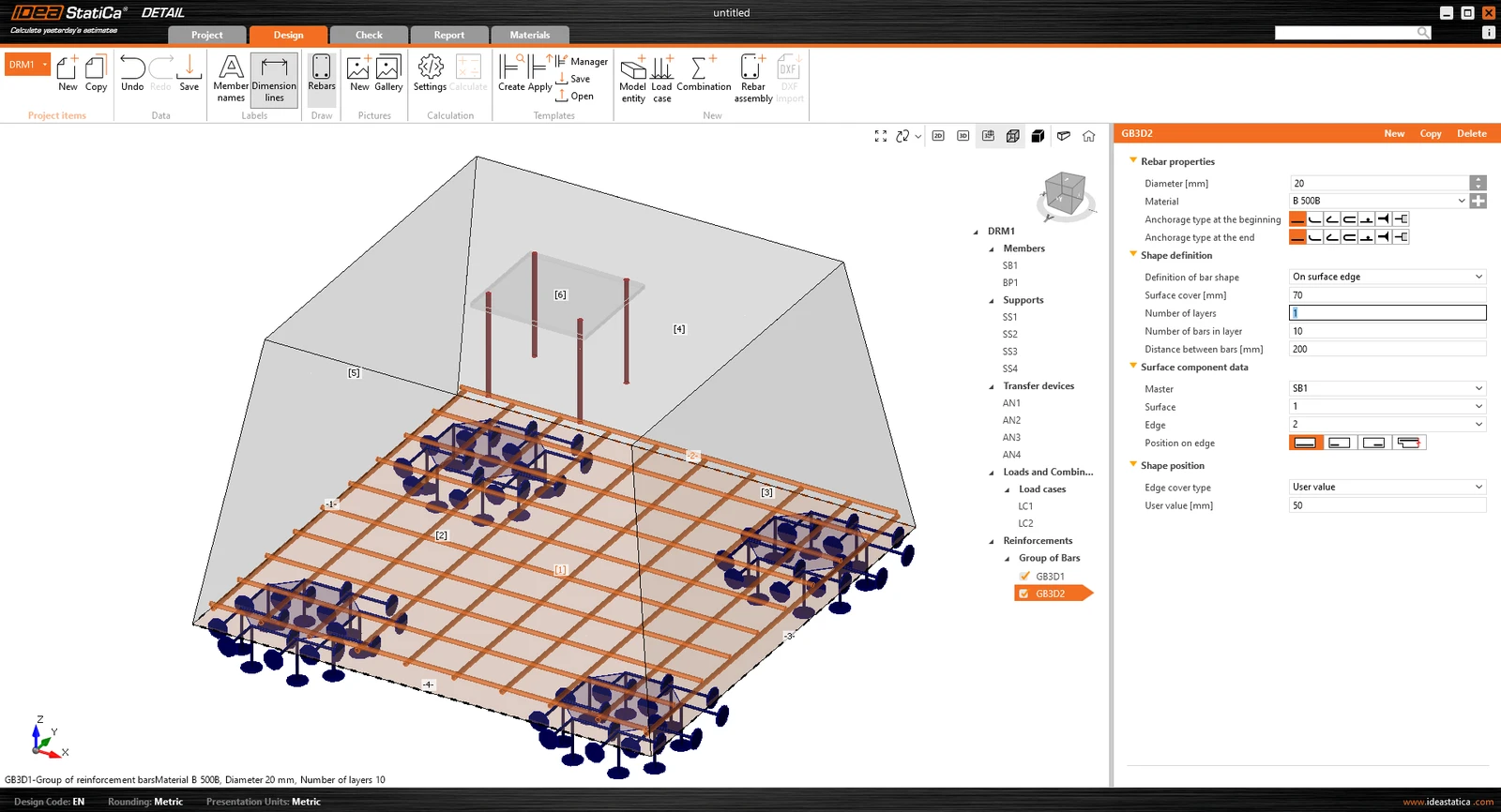
- Na hraně povrchu nebo více hranách – Na hraně povrchu nebo více hranách umožňuje modelovat vrstvy výztuže se složitým tvarem (rovinná křivka vztažená k libovolnému betonovému povrchu). Vrstva je tedy určena pouze jedním prutem. Lze však definovat i několik rovnoběžných vrstev. Krytí betonu lze definovat nezávisle pro každou hranu. Toto je nejlepší možnost pro modelování třmínků.
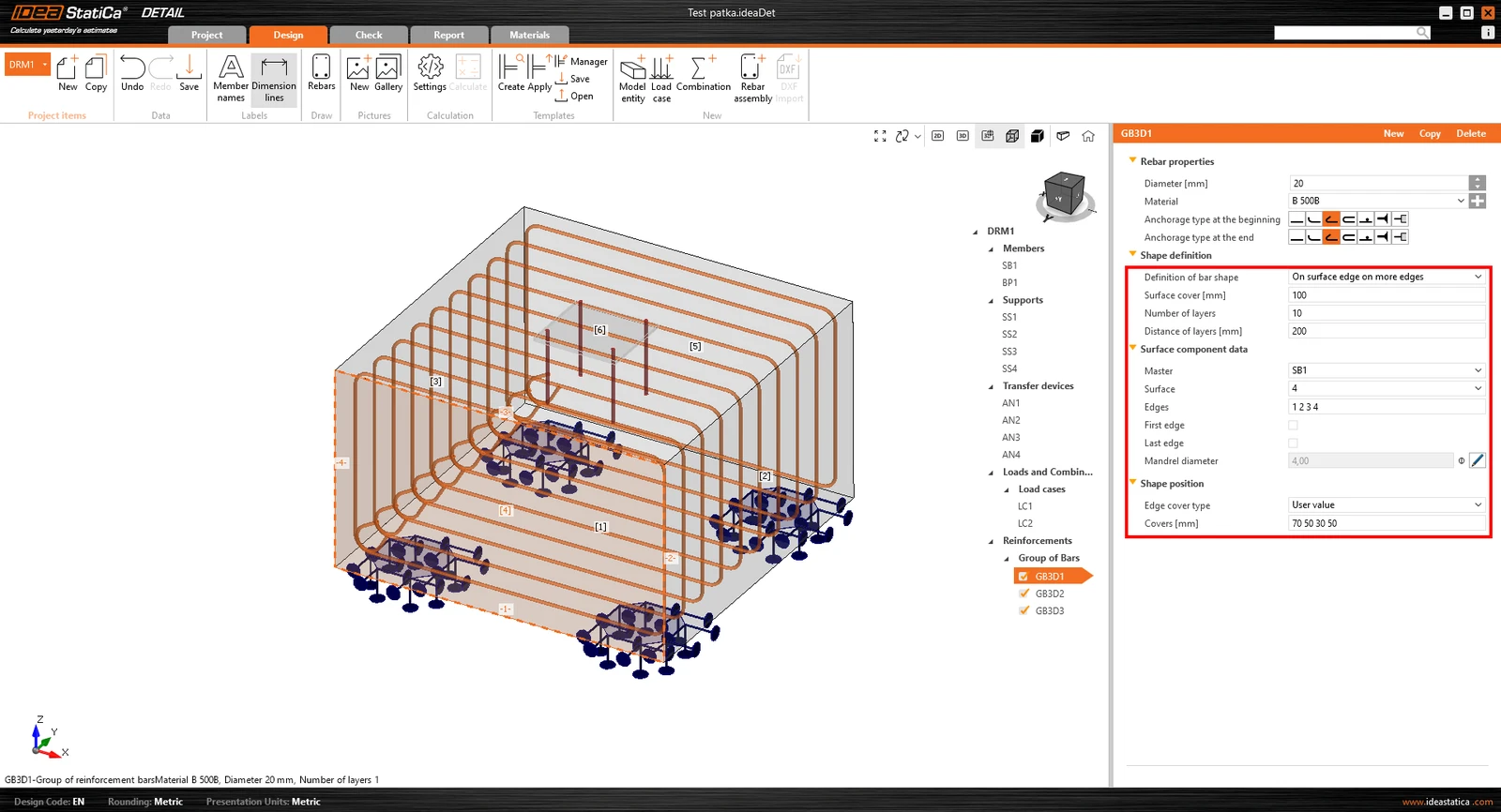
- Na polylinii
Výsledky
V záložce výsledků naleznete tři základní posouzení podle MSÚ (mezního stavu únosnosti).
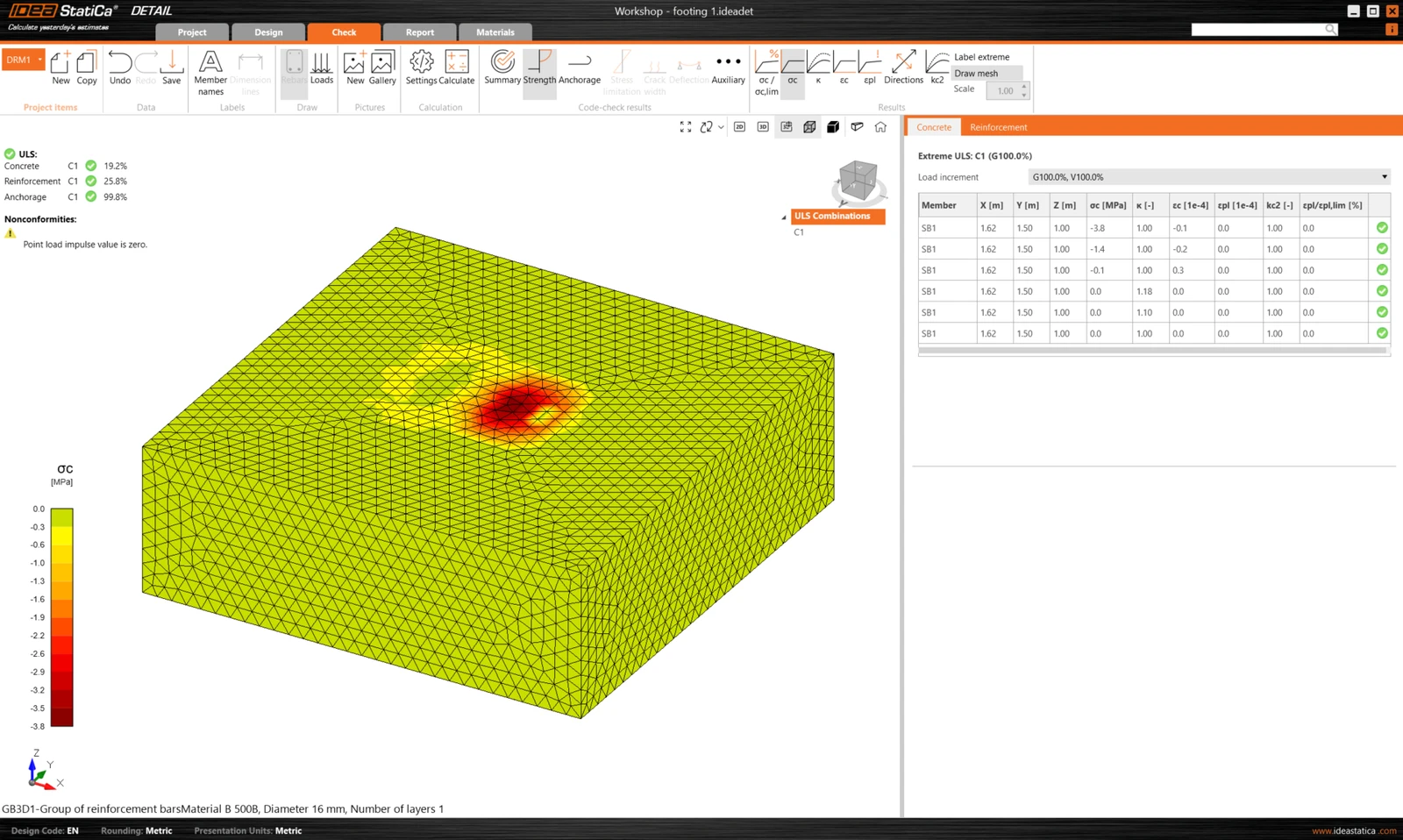
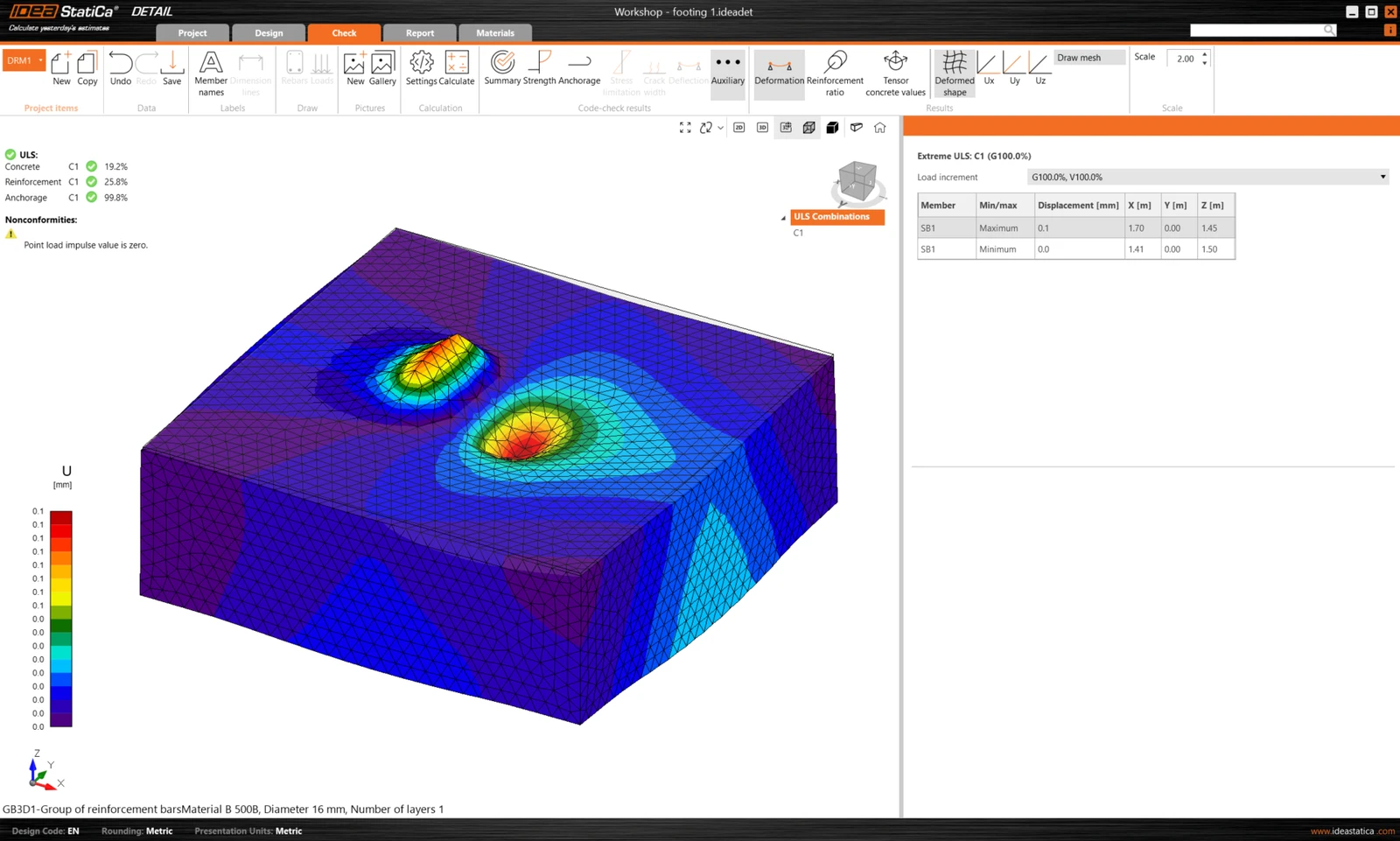
Výsledky napětí a přetvoření v betonu a výztuži jsou uvedeny v sekci „Pevnost“. Napětí soudržnosti a související hodnoty naleznete v posouzení „Kotvení“. Velmi důležitá hodnota nelineárního přetvoření je uvedena v posouzení „Pomocné“.
Omezení 3D BETA verze
Cílem vydané BETA verze je dát našim uživatelům možnost se s ní seznámit, otestovat řešení a poskytnout nám zpětnou vazbu. Pro upřesnění očekávání od BETA verze 3D Detail existují v aktuální verzi některá omezení:
- V kotvách není přenášena smyková síla – smyk je přenášen pouze třením mezi patní deskou a povrchem betonového bloku.
- Výsledky analýzy a normová posouzení jsou omezeny na MSÚ (mezní stav únosnosti)
- Doba výpočtu jednoho modelu betonového bloku a patní desky s kotevní mřížkou může trvat až 10 minut
- Řezy pro vizualizaci výsledků budou k dispozici v BETA 2
- Vlastní tíha prvků modelu není zohledněna
- V modelu lze použít pouze jeden solid betonový blok
3D řešení pro Detail prochází intenzivním vývojem a ověřovacím procesem. Ve verzi 24.0 je vydána první BETA verze 3D Detail, BETA 2 je očekávána v červenci 2024 se zlepšeními v interpretaci výsledků, snížením aktuálního seznamu omezení a přinese další funkce. BETA verze 3D Detail bude po dokončení důkladného ověřovacího procesu převedena do verze ALPHA a vydána s verzí 24.1.
Popis modelu a ověření
Chcete-li se dozvědět více o analytickém modelu 3D Detail, přečtěte si článek s teoretickým podkladem:
Kromě toho byla v následujících článcích zveřejněna první ověření modelu 3D Detail a jeho výsledků:
Rovněž se můžete odkázat na články s teoretickým podkladem aplikace Detail, které platí jak pro 2D, tak pro 3D modely, týkající se konečných prvků a interpretace výsledků MSÚ:
Poskytujeme vám včasný přístup k této Beta verzi, abyste si ji mohli sami vyzkoušet, zatímco ji dále podrobujeme přísnému ověřovacímu procesu. Tento přístup je dostupný stávajícím uživatelům s nejnovější verzí a platnou údržbou. Pokud splňujete předpoklady, můžete požádat o bezplatný přístup kliknutím na ikonu Beta Detail v panelu aplikace Connection, což vás přesměruje na tuto vstupní stránku, kde vyplníte formulář a požádáte o zapojení do Beta programu a získáte bezplatný přístup k 3D Detail.
Poznámka: Normová posouzení v 3D Detail jsou v současnosti dostupná pouze pro Eurokód (EN).
Vyzkoušejte si nejnovější verzi IDEA StatiCa ještě dnes
Získejte 14 dní plného přístupu zcela zdarma.
Vyzkoušejte IDEA StatiCa zdarma3D Detail – stěnové prvky namáhané obecným zatížením (BETA)
IDEA StatiCa Detail (3D Beta) je řešení, které lze použít pro posouzení a analýzu stěn namáhaných kolmo na svou rovinu a pro modely s různými tloušťkami stěn. Toto řešení představuje ideální kompromis mezi přesným řešením pomocí nelineárních metod a přitom stále jednoduchým modelováním a dobou výpočtu.
Návrh
3D Detail vychází z ověřeného a důkladně otestovaného 2D Detailu. Uživatelské prostředí zůstává stejné, přičemž většina prvků je zachována tak, aby práce s aplikací byla co nejjednodušší.
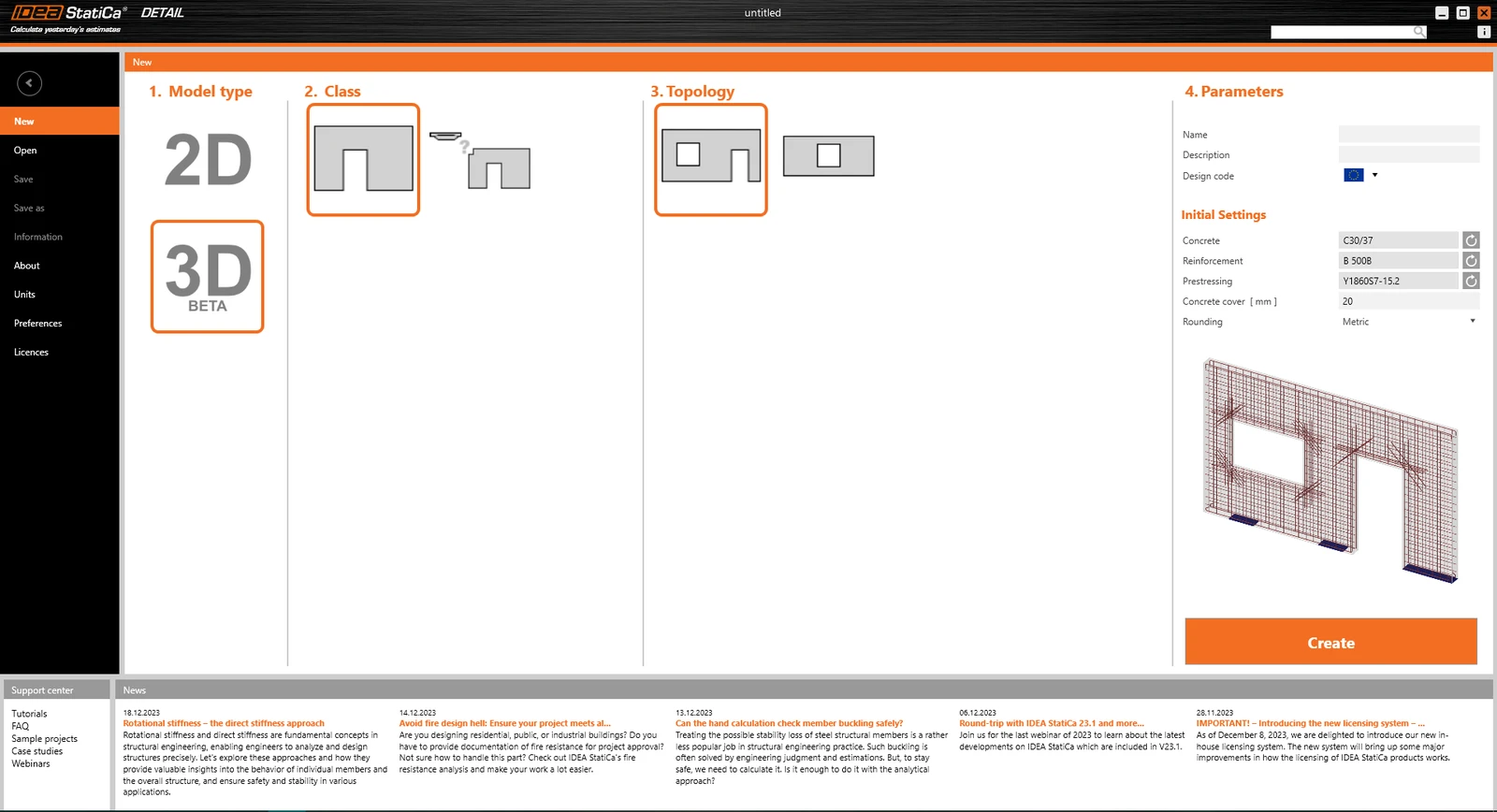
Uživatel může stále modelovat více stěnových prvků pomocí šablony nebo importovat geometrii ze souboru .dxf. Navíc v 3D prostředí lze nastavit excentricitu stěny „ey“ a také modelovat stěny s různými tloušťkami.
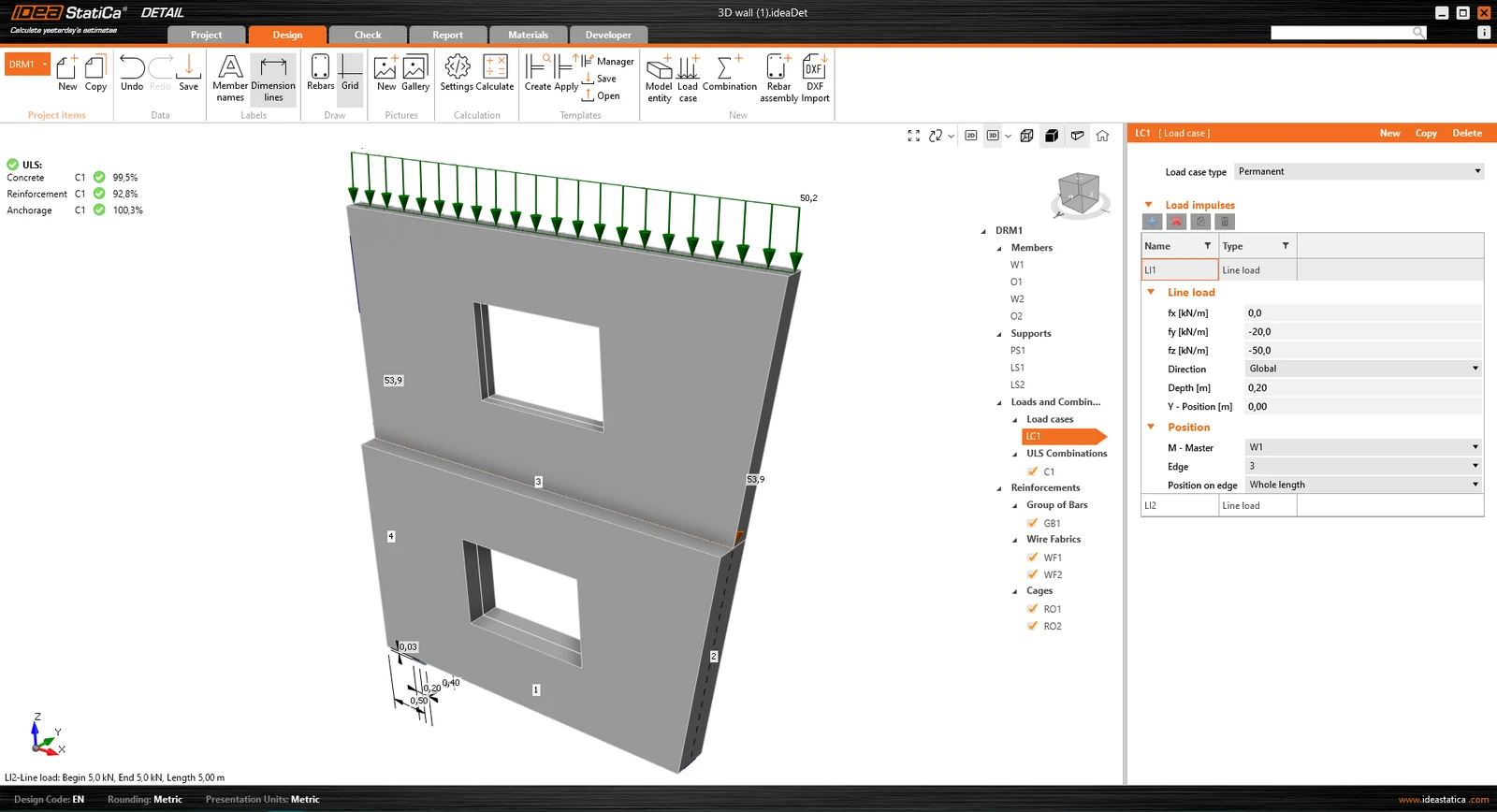
Vyztužení se definuje v rovině, podobně jako u 2D. Nově je však možné definovat polohu výztuže po tloušťce stěny.
Není možné definovat výztuž kolmou na rovinu stěny (třmínky).
Metoda
Přístup použitý v IDEA Statica Detail (3D Beta) vychází z osvědčené metody Compatible Stress Field Method (CSFM), která je speciálně upravena pro řešení 3D úloh.
Pro stěnovou konstrukci je použita speciální formulace sítě, která zkracuje dobu výpočtu. Ortotropní betonový materiál pro stěny navíc disponuje tahovou (smykovou) únosností ve směru kolmém na rovinu stěny. Toto vylepšení umožňuje výpočet modelu stěny bez smykové výztuže definované po tloušťce.
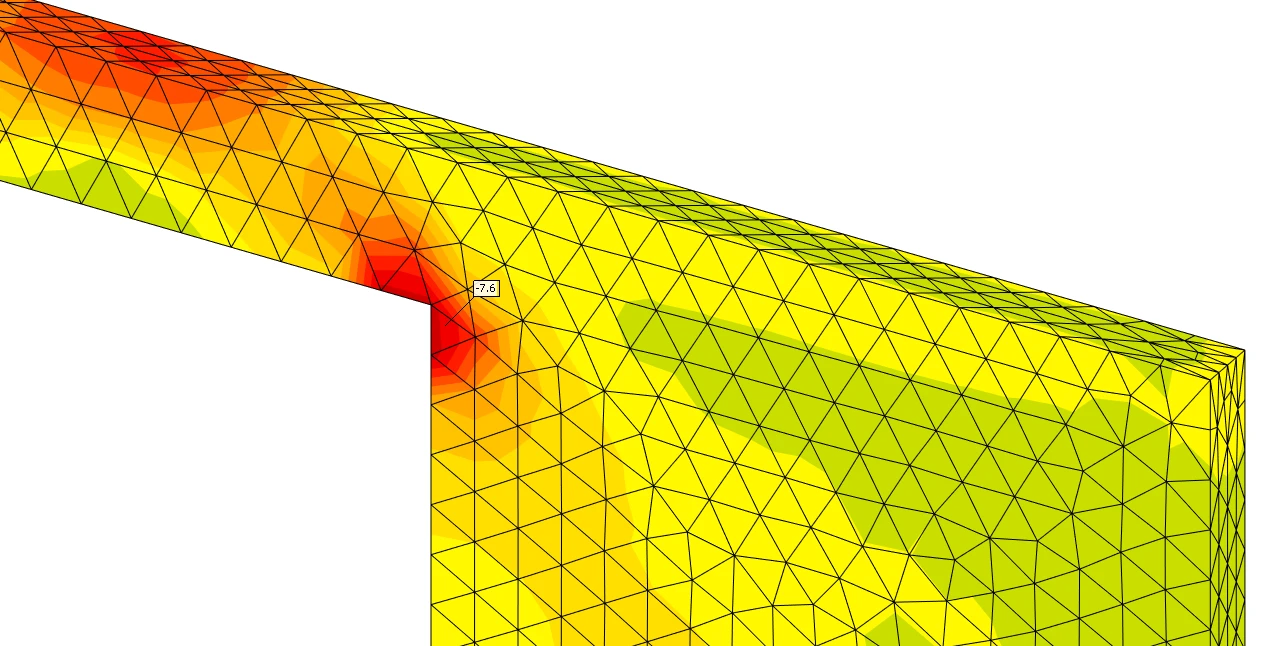
Toto platí konkrétně pro řešení stěn. U řešení základů není možné přenášet tah v betonu, ale veškerý tah je zachycen výztuží (i v příčném směru). Pokud vás zajímá 3D Detail pro řešení základů, pokračujte na samostatný článek s poznámkami k vydání.
Výsledky
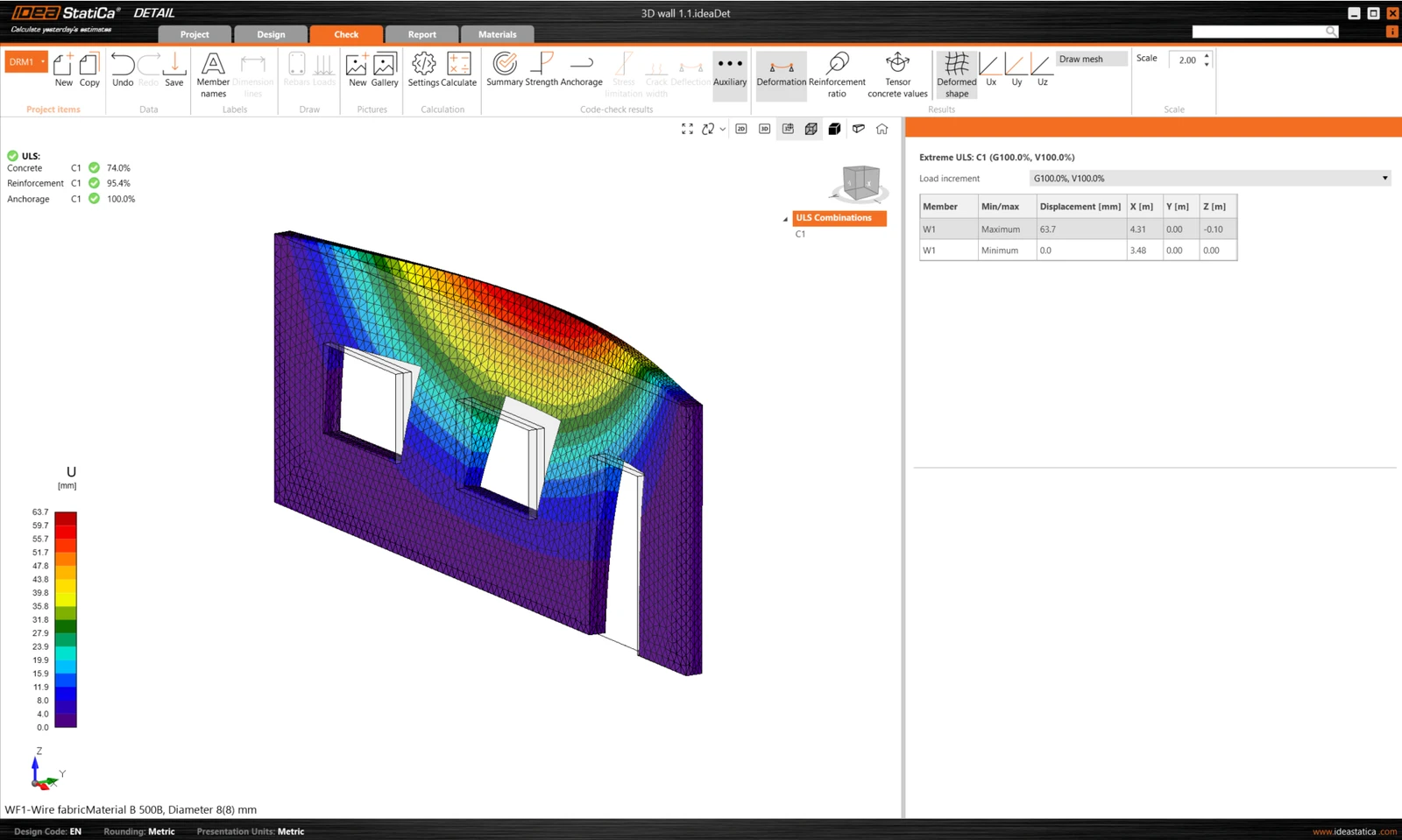
V sekci Výsledky uvidíte tři základní posouzení, která odpovídají kritériím MSÚ (mezní stav únosnosti).
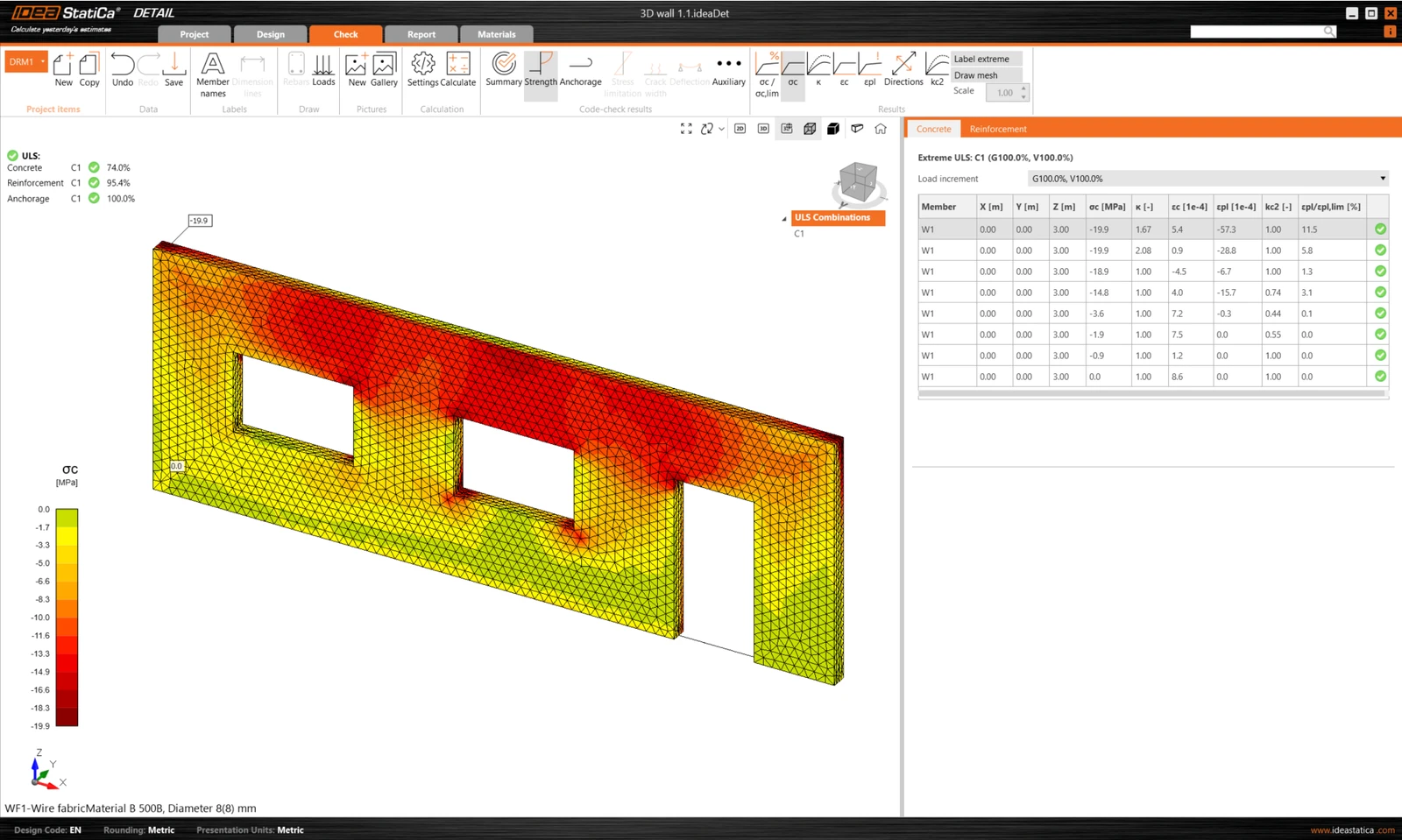
Napětí a přetvoření týkající se betonu a výztuže jsou definována v sekci „Pevnost“. Soudržnostní napětí a související veličiny jsou podrobně uvedeny v posouzení „Kotvení“. Kromě toho jsou nelineární deformace uvedeny v rámci kontrol „Pomocné“.
Dáváme vám možnost vyzkoušet si tuto Beta verzi již nyní, zatímco ji dále testujeme v rámci našeho důkladného ověřovacího procesu. Přístup je umožněn stávajícím uživatelům s nejnovější verzí a platnou údržbou. Pokud splňujete podmínky, můžete požádat o bezplatný přístup kliknutím na ikonu Beta Detail na liště aplikace Connection, což vás přesměruje na tuto stránku, kde vyplníte formulář a požádáte o zapojení do Beta programu a získáte bezplatný přístup k 3D Detailu.
Vezměte prosím na vědomí, že beta verze pro normu ACI není v současné době k dispozici.
Vydáno ve verzi IDEA StatiCa 24.0.
Vyzkoušejte si nejnovější verzi IDEA StatiCa ještě dnes
Získejte 14 dní plného přístupu zcela zdarma.
Vyzkoušejte IDEA StatiCa zdarmaImport kotvení z Connection do Detail (BETA)
IDEA StatiCa 3D Detail byl od verze 24.1 vyřazen z provozu, viz aktualizovaný článek: RN 24.1: Import kotvení z Connection do Detail.
Kotvení do prostého betonového bloku lze modelovat a normově posoudit v aplikaci IDEA StatiCa Connection. Někdy může být užitečné nebo nutné betonový blok vyztužit. Tato možnost bohužel v aplikaci Connection není k dispozici.
S vývojem 3D Detail (BETA), zaměřeného na kotvení do betonových bloků a analýzu jak kotevních prvků, tak samotného betonového bloku, však máme řešení. Navíc je vytvořeno přímé propojení mezi našimi aplikacemi Connection a Detail.
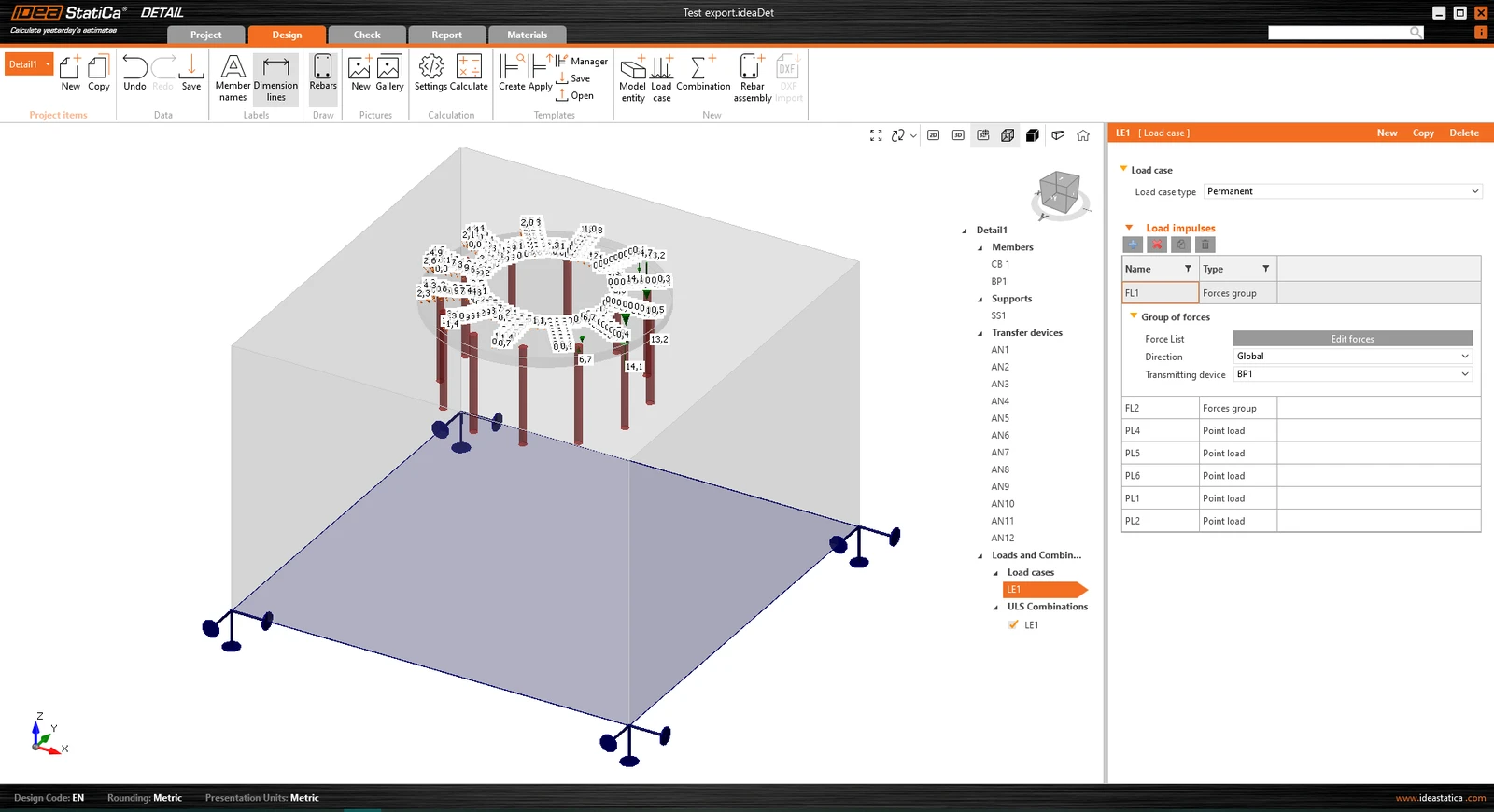
Uživatelé Connection, kteří navrhují kotvení podle Eurokódu, mohou importovat svůj model z Connection do pokročilého 3D Detail (BETA) jediným kliknutím.
Jak to funguje?
- Import je povolen pouze pro kotvení. Pokud model neobsahuje betonový blok, tlačítko pro export do Detail je deaktivováno.
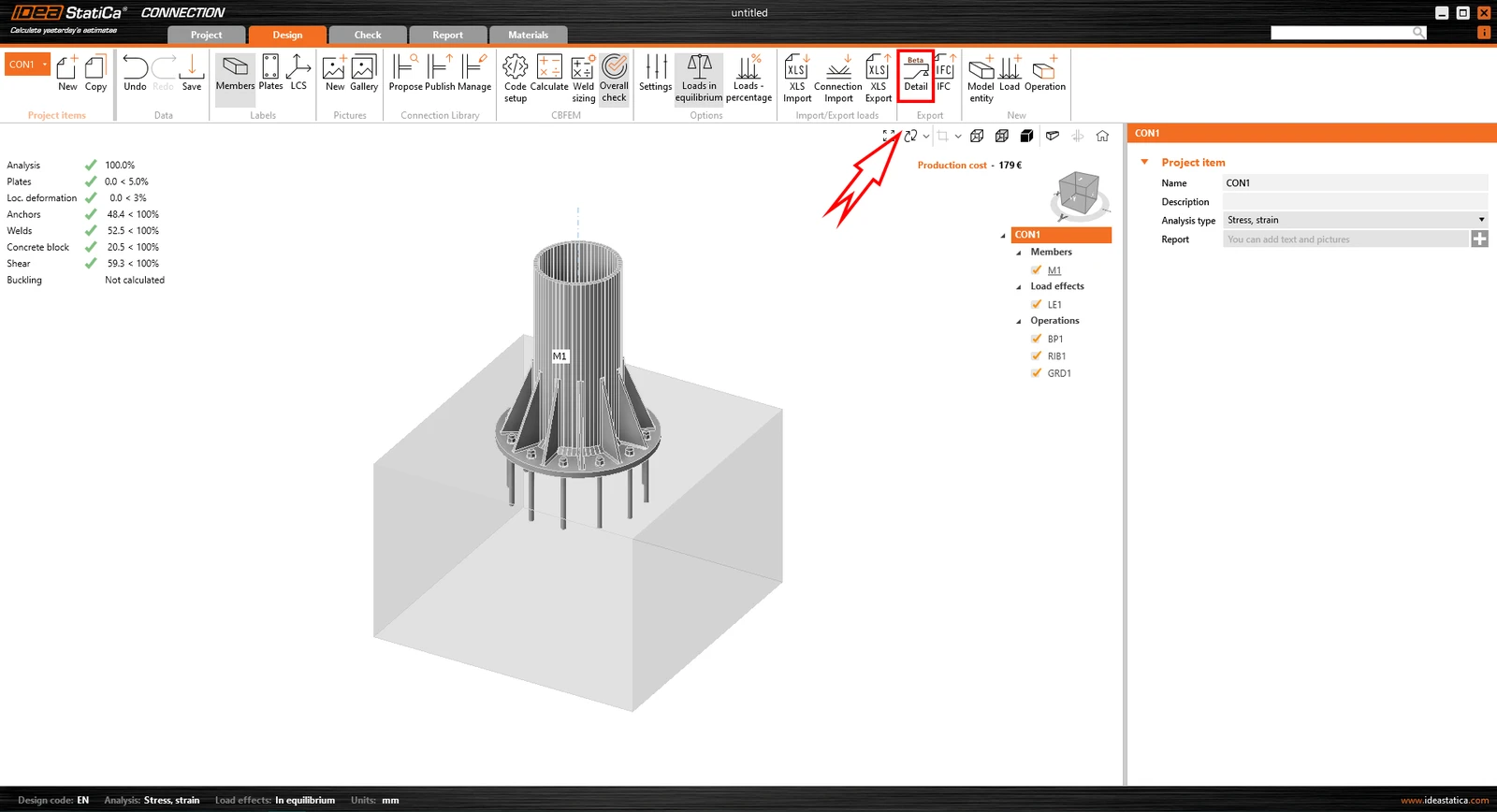
- Model v Connection musí být vypočítán. Pokud výsledky nejsou k dispozici, ikona exportu je deaktivována s tooltipem: "Results unavailable, calculate the model first"
- Jakmile je model kotvení vypočítán, tlačítko importu se aktivuje.
Jak exportovat kotvení z Connection do Detail?
Nejprve vytvořte model kotvení v Connection podle Eurokódu a klikněte na tlačítko Calculate.
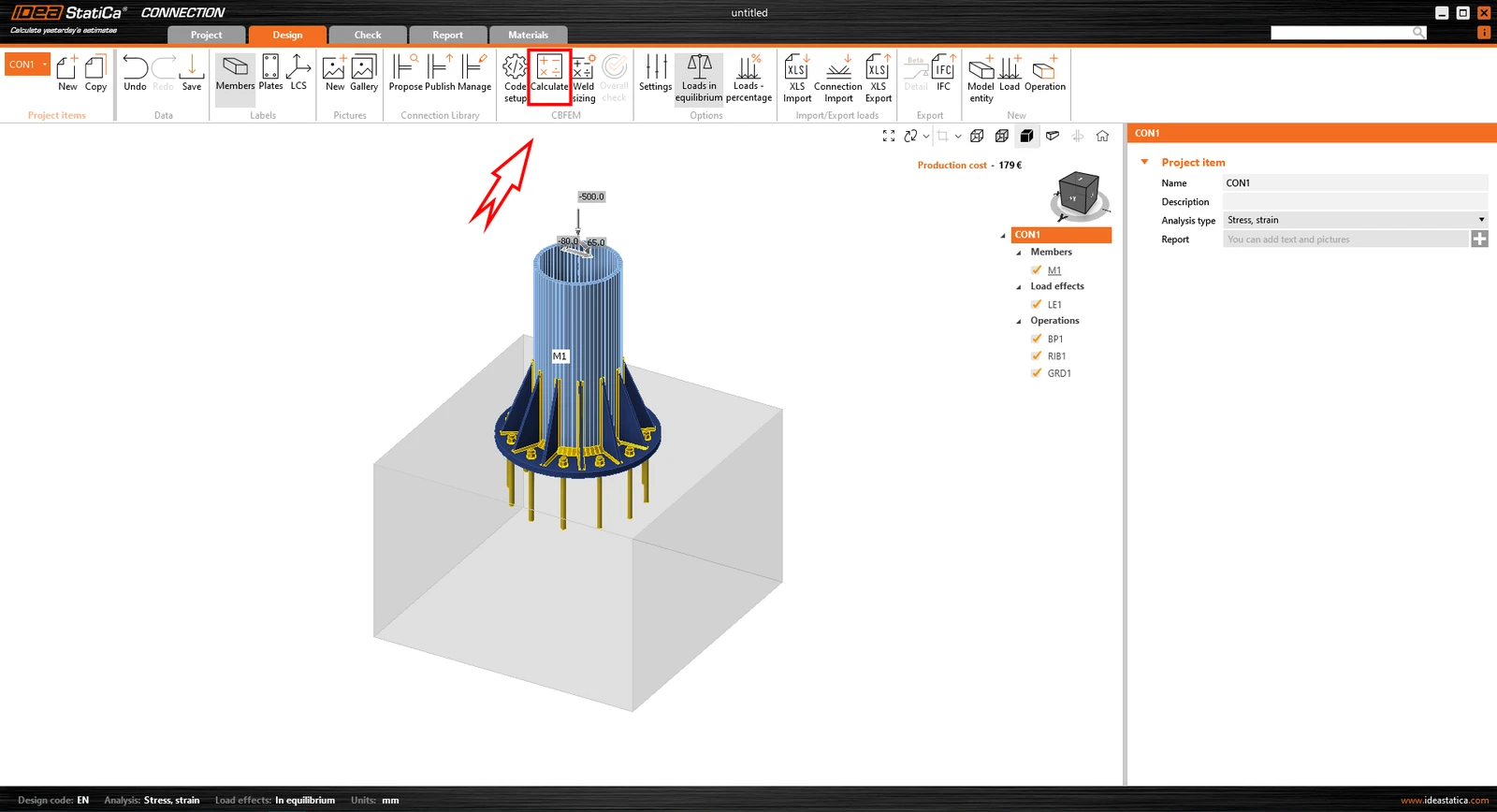
Jakmile jsou k dispozici výsledky, export patky se aktivuje. Kliknutím na tlačítko "Detail" na pásu karet se zobrazí dialogové okno s dotazem na umístění a název nově vytvářeného souboru Detail.
Po úspěšném exportu je vytvořen projekt v Detail. Geometrie betonového bloku a patní desky, poloha a vlastnosti kotev a zatížení jsou automaticky přeneseny do Detail. Automaticky se vytvoří i plošná podpora umístěná na spodním povrchu betonového bloku.
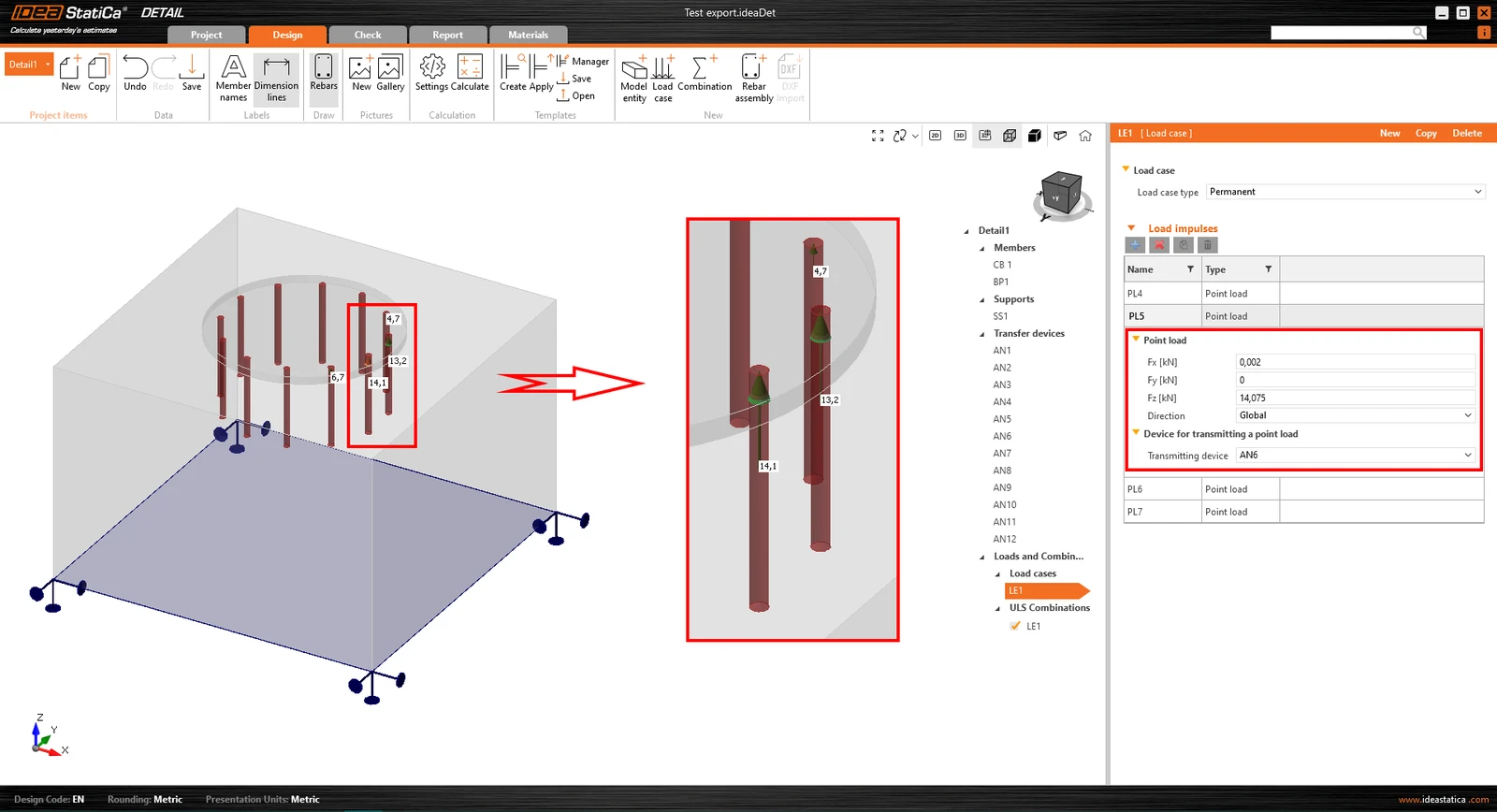
Nejsložitější částí tohoto procesu je import zatížení. Pro každý vypočítaný účinek zatížení v Connection se v Detail automaticky vytvoří odpovídající zatěžovací stav a kombinace MSÚ.
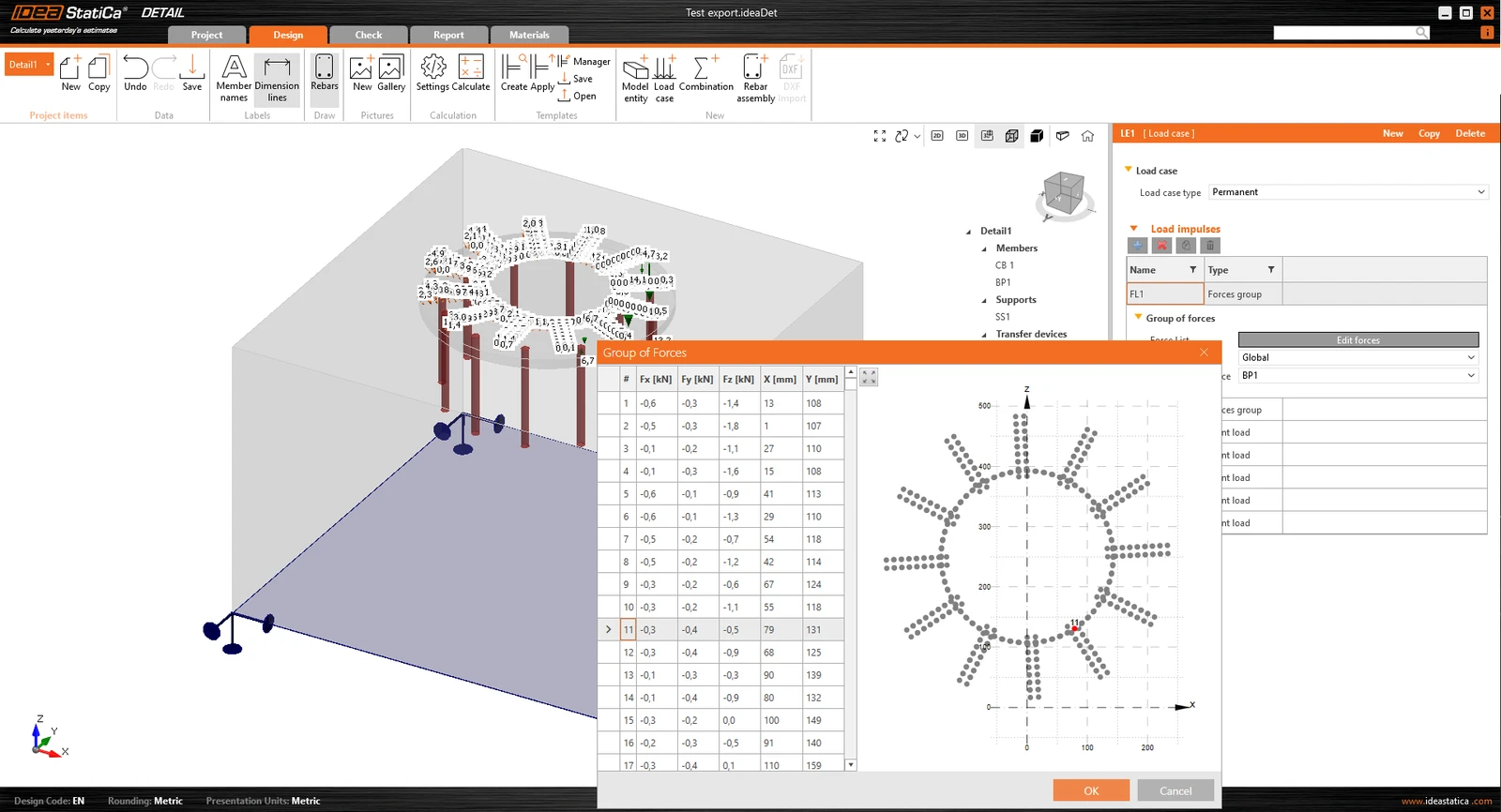
- Patní deska je zatížena silami ve svarech, které jsou modelovány jako skupina sil.
- Kotvy jsou modelovány a zatíženy nezávisle na patní desce a jsou axiálně zatíženy bodovými silami. Kotva přenáší pouze tlak a tah.
- Smyk je přenášen třením mezi betonovým blokem a patní deskou.
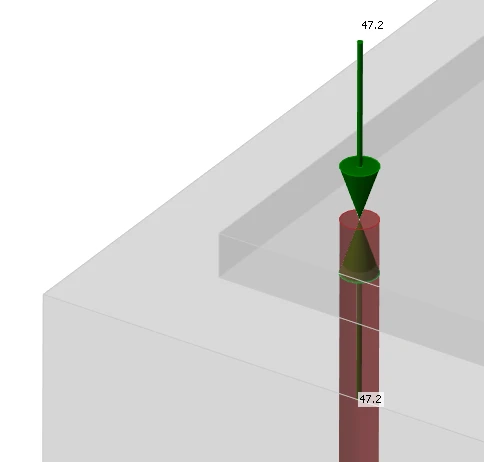
Při importu modelu z aplikace Connection jsou zatěžovací impulsy vytvořeny automaticky. Zatížení kotev je ve scéně znázorněno dvojicí šipek v opačném směru.
- Jedna šipka představuje tahovou sílu působící pouze na horní části kotvy.
- Druhá představuje tlakovou sílu působící na patní desku
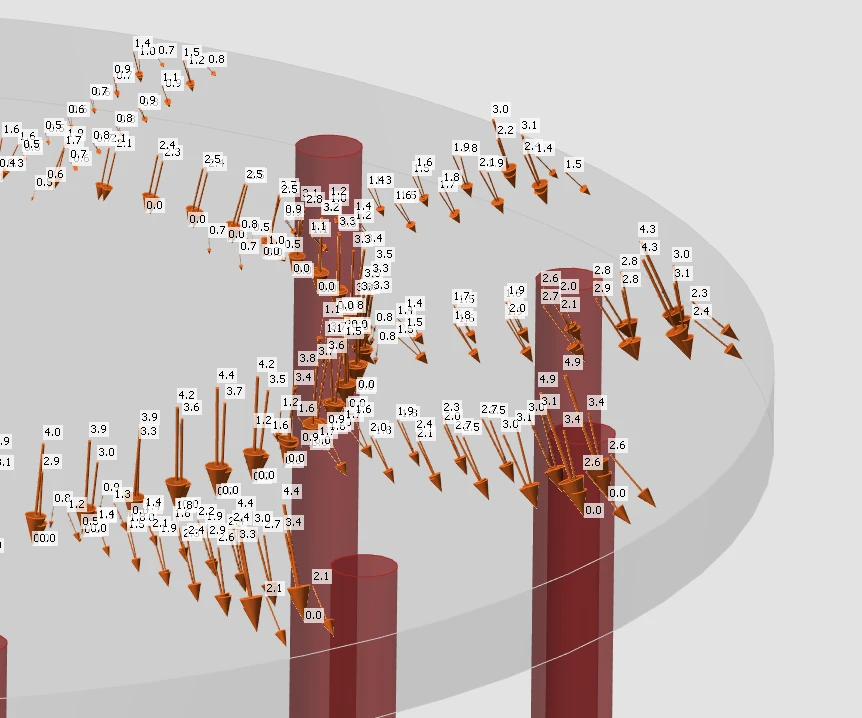
Pro zatížení samotné patní desky je importované zatížení reprezentováno skupinou sil vycházejících z napětí ve svarech mezi patní deskou a ocelovými prvky v modelu Connection.
Jediným zbývajícím krokem je přidání výztuže a výpočet modelu.
Poznámka: Normové posouzení v 3D Detail je aktuálně dostupné pouze pro Eurokód (EN).
Více o 3D Detail jako řešení pro kotvení do betonu najdete v samostatné poznámce k vydání.
Pokud vaše licence neobsahuje aplikaci Detail, využijte příležitosti a získejte zdarma testovací modul Detail s plnou funkčností.
Vydáno v IDEA StatiCa verze 24.0.
Vyzkoušejte si nejnovější verzi IDEA StatiCa ještě dnes
Získejte 14 dní plného přístupu zcela zdarma.
Vyzkoušejte IDEA StatiCa zdarmaVícenásobný výběr a editace prvků modelu v Detailu
Rozvržení Detail bylo navrženo tak, aby uživatelům poskytovalo snadnou a logickou orientaci v entitách modelu a jejich charakteristikách.
V kombinaci s možností hromadných úprav entit modelu mohou uživatelé měnit více entit současně, což šetří čas a zefektivňuje jejich úkoly.
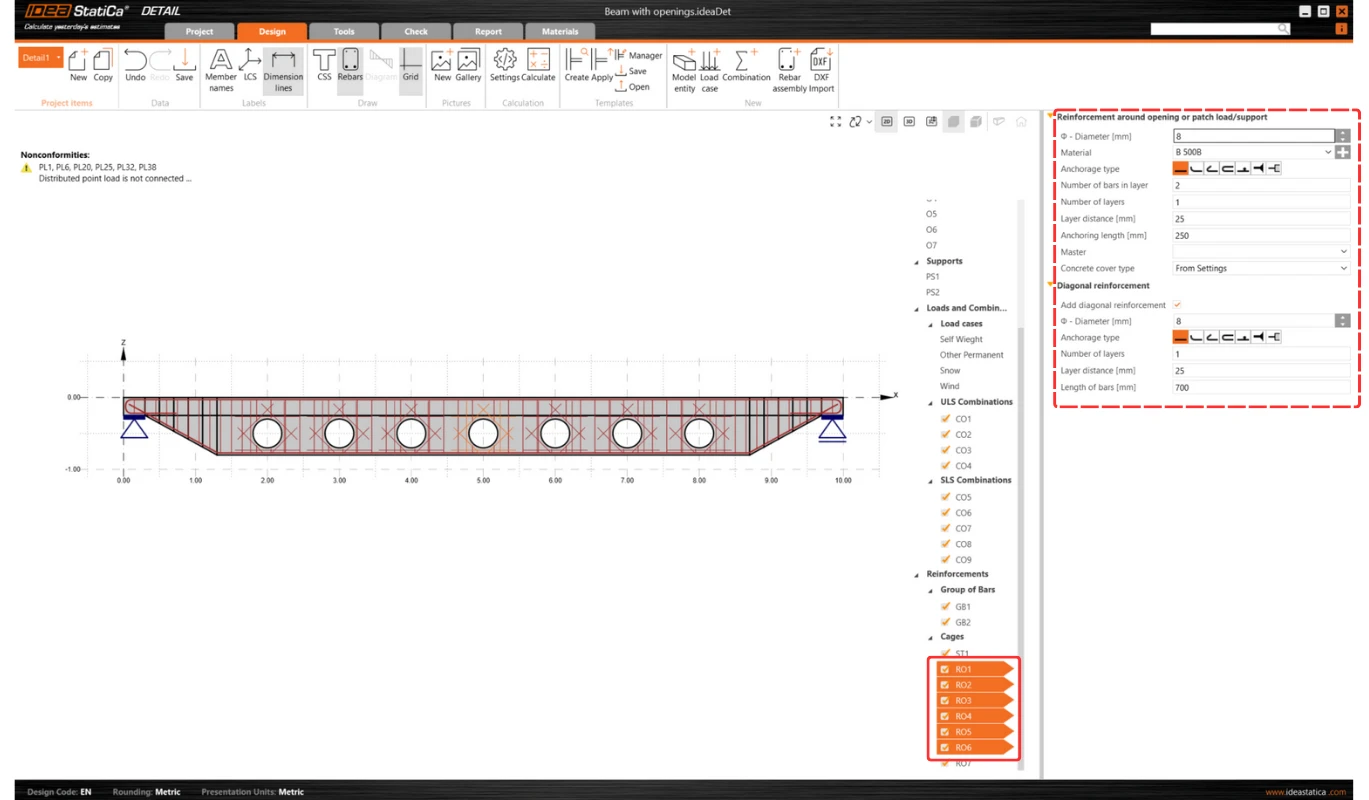
Celkově to přispívá k hladkému a produktivnímu uživatelskému prostředí.
Hromadná úprava entit modelu
Tato funkce je určena především pro uživatele s projekty obsahujícími velké množství modelových entit a výztuže. Například po importu výztuže ze souboru DXF umožňuje hromadná úprava upravit charakteristiky, jako jsou průměr, materiál, typ ukotvení nebo definice vrstev, pro více položek současně.
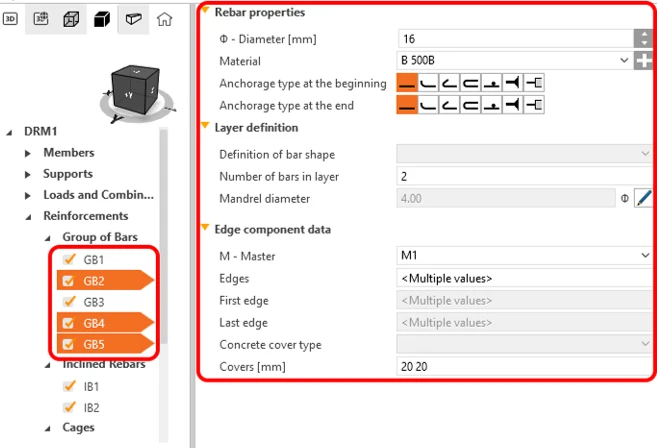
Klávesová zkratka pro vícenásobný výběr umožňuje výběr více prvků ze stromu entit podržením kláves Ctrl+klávesa nebo kombinací tlačítek Ctrl+Shift.
Možnost vícenásobného výběru je k dispozici i pro zatížení, kombinace a výztuže. Tato funkce umožňuje uživatelům odstraňovat nebo kopírovat vybrané entity současně, což zvyšuje efektivitu a zjednodušuje úkoly.
Vydáno v IDEA StatiCa verze 24.0.
Vyzkoušejte si nejnovější verzi IDEA StatiCa ještě dnes
Získejte 14 dní plného přístupu zcela zdarma.
Vyzkoušejte IDEA StatiCa zdarmaVylepšená tvorba protokolu v Detailu
Vylepšená interakce s entitami
Strom entit, který je ústředním prvkem aplikace, zjednodušuje přizpůsobení protokolu. Entity ve stromu odpovídají konkrétním částem protokolu, přičemž obsah lze upravit pomocí aktivace nebo deaktivace zaškrtávacího políčka. Tato úprava podporuje intuitivní změnu pořadí částí protokolu pomocí funkce Drag and drop (přidržením levého tlačítka myši + přetažením kurzoru myši). Výběr entity zároveň okamžitě aktualizuje mřížku vlastností a zvýrazní vybranou sekci v horní části rozhraní.
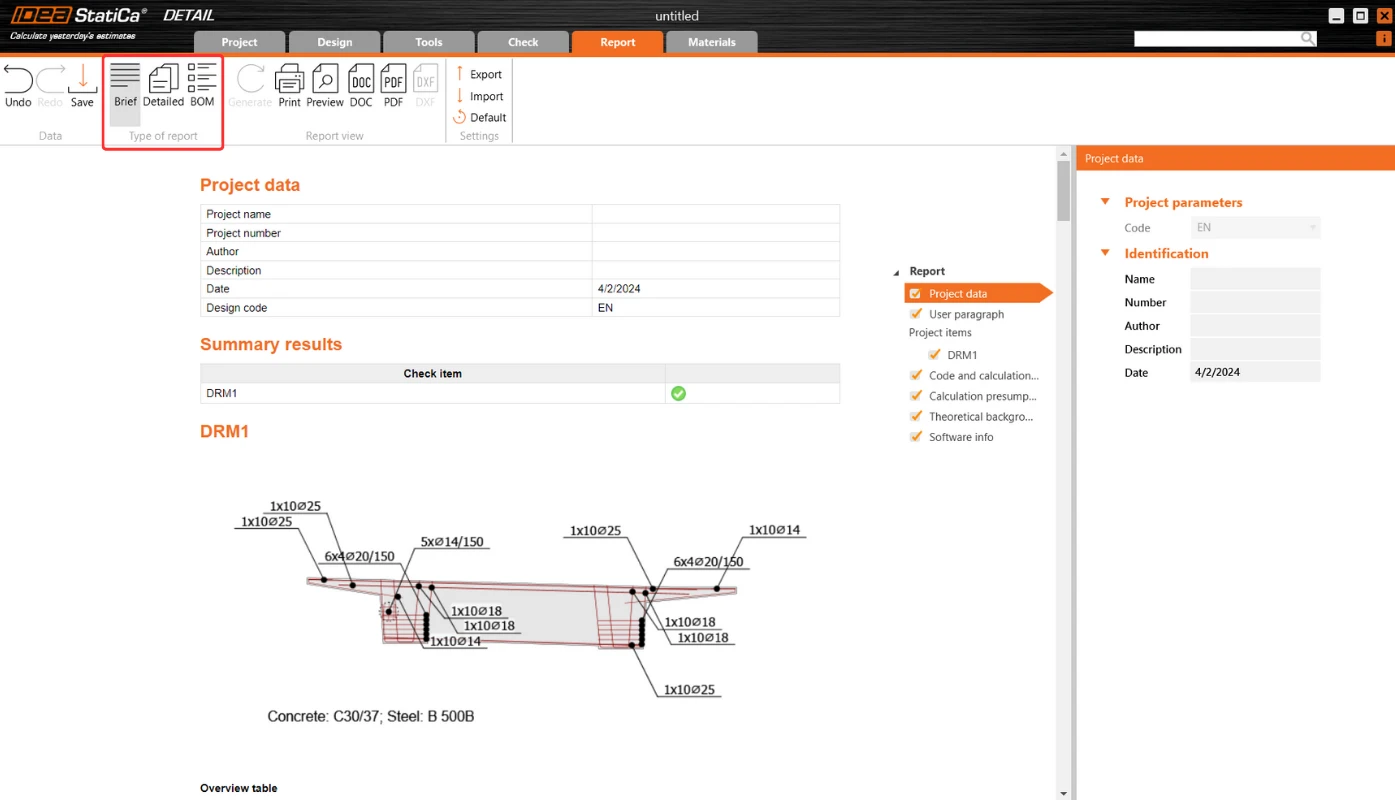
Mřížka vlastností a správa obsahu protokolu
Vybrané vlastnosti položek jsou zobrazeny v mřížce vlastností na pravé straně aplikace, i když ne všechny entity mají vlastnosti. Toto nastavení poskytuje podrobný přehled a kontrolu nad obsahem protokolu a zajišťuje, že budou zahrnuty relevantní informace podle preferencí uživatele.
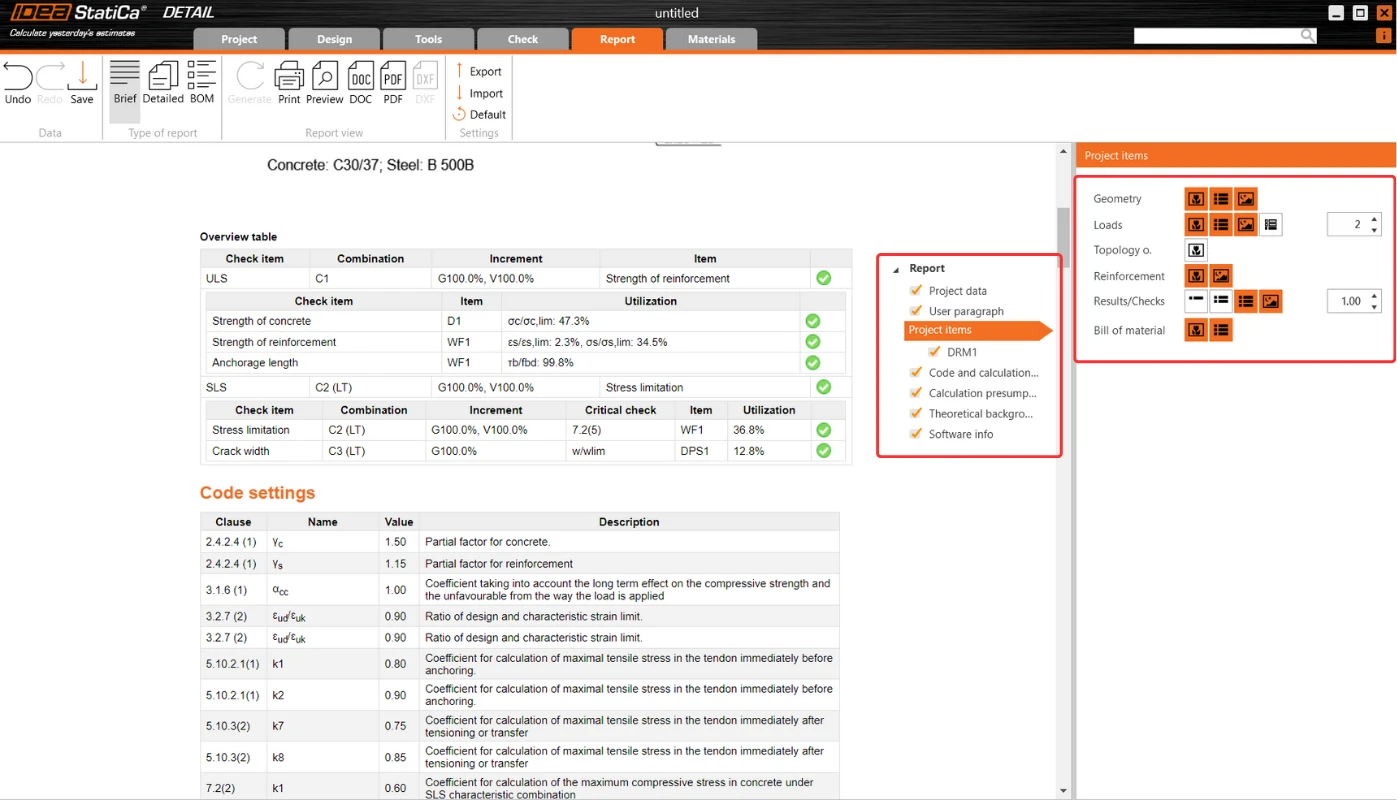
Transparentní generování protokolu
Karta Protokol pomáhá při generování protokolu, zvyšuje transparentnost výpočtů a usnadňuje kontrolu návrhových norem. To zahrnuje:
- Začlenění uživatelského odstavce: "Uživatelský odstavec" může být začleněn do protokolu pro celý projekt nebo jednotlivé entity s využitím pokročilého editoru pro manipulaci s textem a obrázky připomínajícím nástroje MS Office. Změny se pro větší pohodlí ukládají přímo na kartě Protokol.
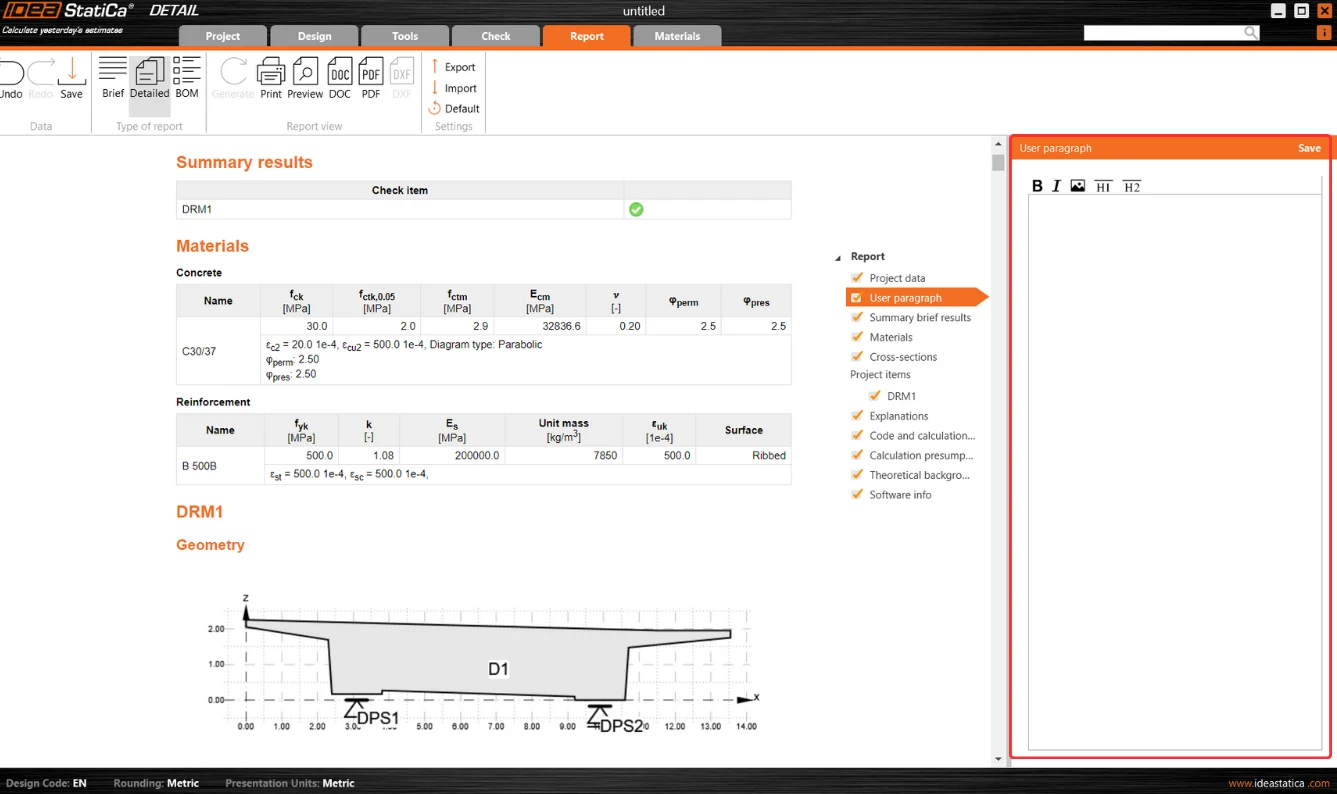
- Zahrnutí dalších základních částí: Kapitoly jako Teoretické základy a Informace o softwaru obohacují protokol a poskytují základní informace o výpočtu a funkcích softwaru. Teoretická část se zabývá předpoklady výpočtu a funkcemi jednotlivých entit modelu spolu s odkazy na návrhové normy.
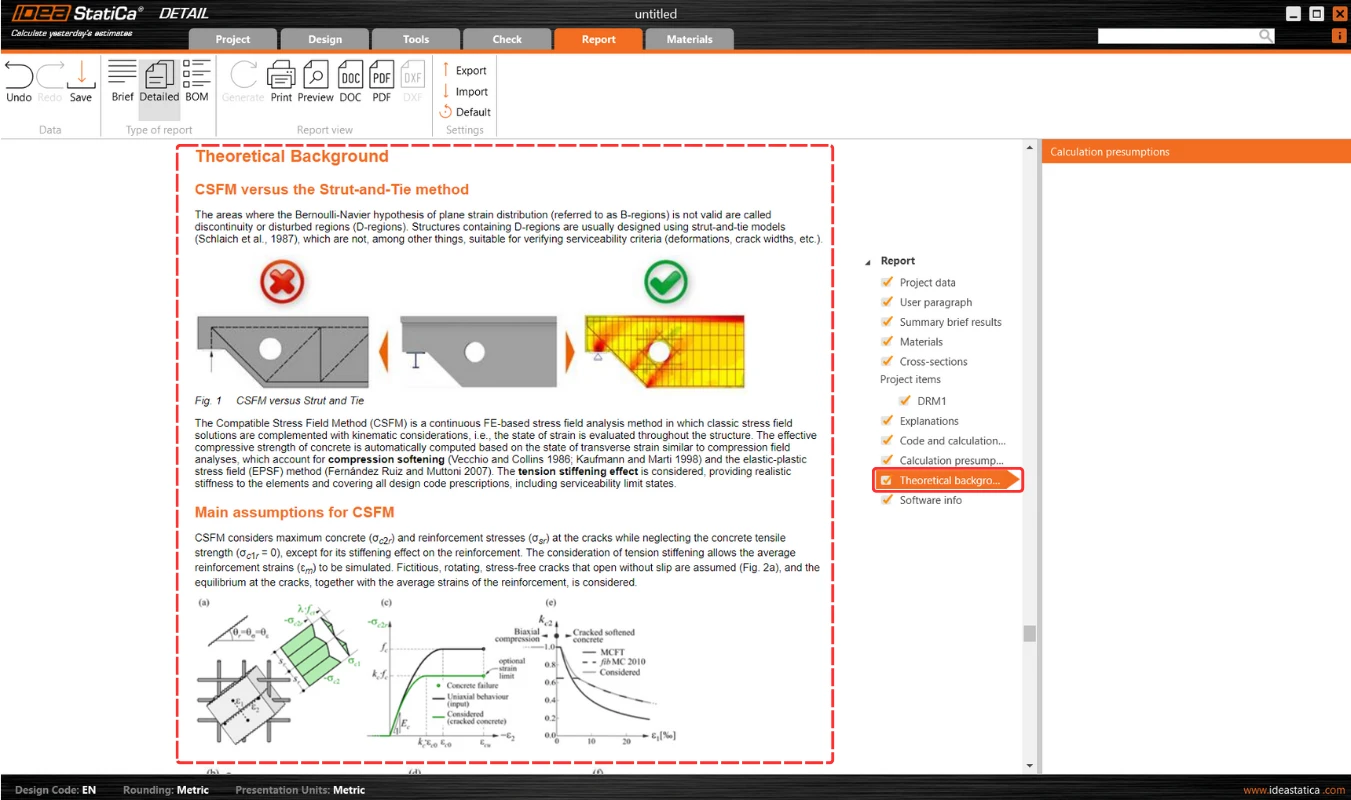
Vícejazyčná podpora teoretických základů
Teoretické základy jsou dostupné v angličtině, němčině, holandštině a češtině. Pro ostatní jazyky je k dispozici anglická verze.
Pokročilé funkce výkazu materiálu
Výkaz materiálu (BOM) nabízí pokročilé funkce, jako je zobrazení názvů jednotlivých entit modelu v tabulce výztuže. Toto vylepšení pomáhá při identifikaci výztuží ve výkazu materiálu a jejich korelaci s příslušnými entitami v modelu. Rovněž je umožněn export výztuže do formátu dxf.
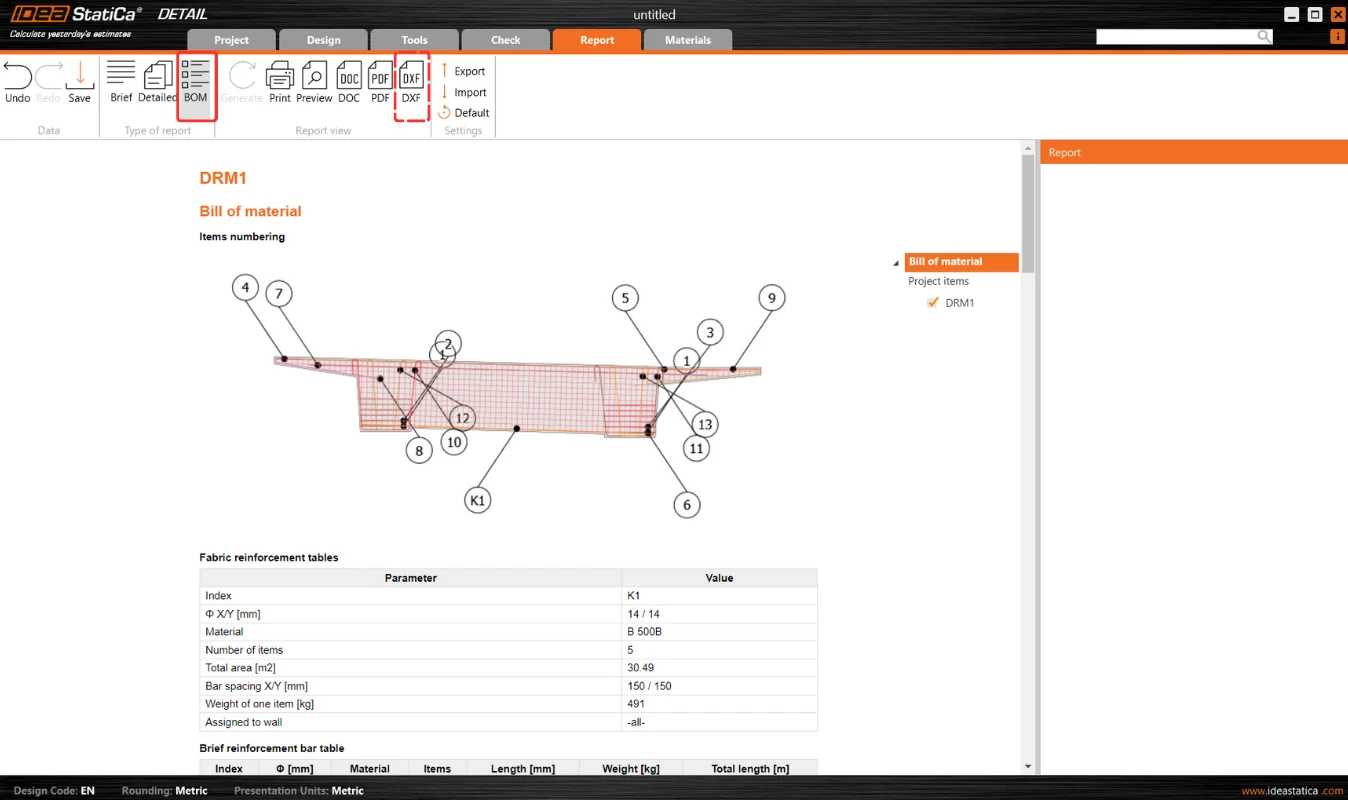
Vydáno v patchi IDEA StatiCa 23.1.5.
Vyzkoušejte si nejnovější verzi IDEA StatiCa ještě dnes
Získejte 14 dní plného přístupu zcela zdarma.
Vyzkoušejte IDEA StatiCa zdarmaRCS API pro automatizaci návrhu
RCS API usnadňuje integraci do jakéhokoli projektového rámce s minimálními předpoklady. Rozhraní API je založeno na technologii REST a podporuje klienty pro .Net (C#) i Python s flexibilitou rozšíření podpory na další programovací jazyky.
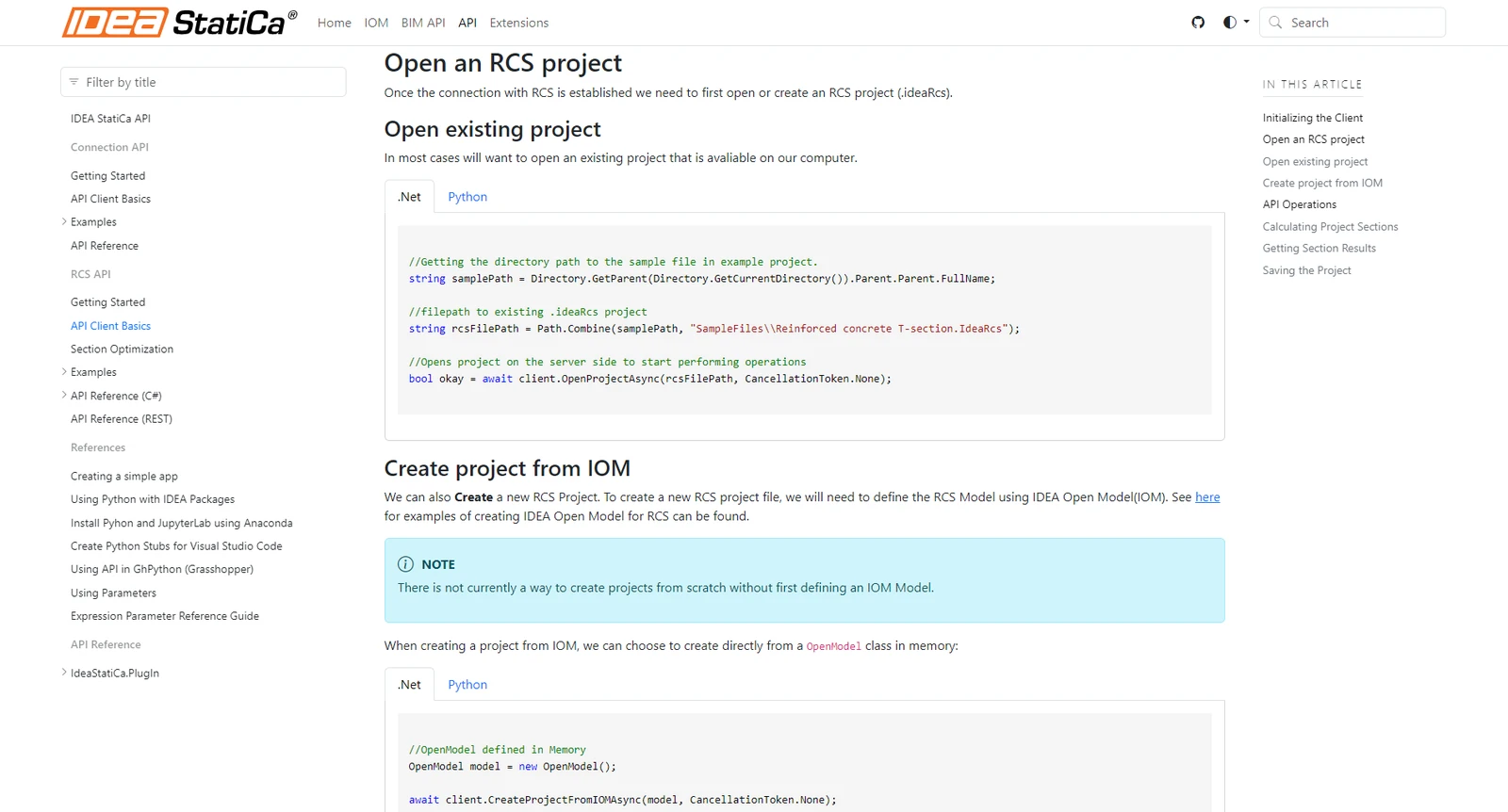
Dokumentace, včetně pokynů k instalaci a příkladů případů použití, je snadno dostupná na webu pro vývojáře a poskytuje uživatelům komplexní pokyny, jak rychle začít s RCS API:
API automatizace RCS - veškerá dokumentace
RCS API umožňuje načtení projektu RCS dvěmi způsoby:
- Import z vytvořeného souboru IOM.
- Otevření existujícího souboru RCS.
Jakmile je projekt RCS aktivní, je možné:
- Získat informace o projektu, včetně dat projektu, dostupných průřezů a prvků návrhu.
- Aktualizovat nastavení kódu.
- Aktualizovat výztuž průřezu, kabely nebo celý průřez pomocí souboru šablony (.nav).
- Spustit výpočet pro všechny nebo vybrané řezy.
- Načíst výsledky pro všechny nebo vybrané oddíly.
API je naším závazkem poskytovat škálovatelný a uživatelsky přívětivý nástroj pro optimalizaci a automatizaci návrhů betonových železobetonových konstrukcí. To zefektivňuje pracovní postup návrhu a otevírá budoucí vývoj, včetně zvažování webových výpočetních služeb a integrace s platformami, jako jsou aplikace VIKTOR nebo Rhino Compute.
Vydáno v patchi IDEA StatiCa 23.1.3.
RCS API bylo aktualizováno na rozhraní REST API
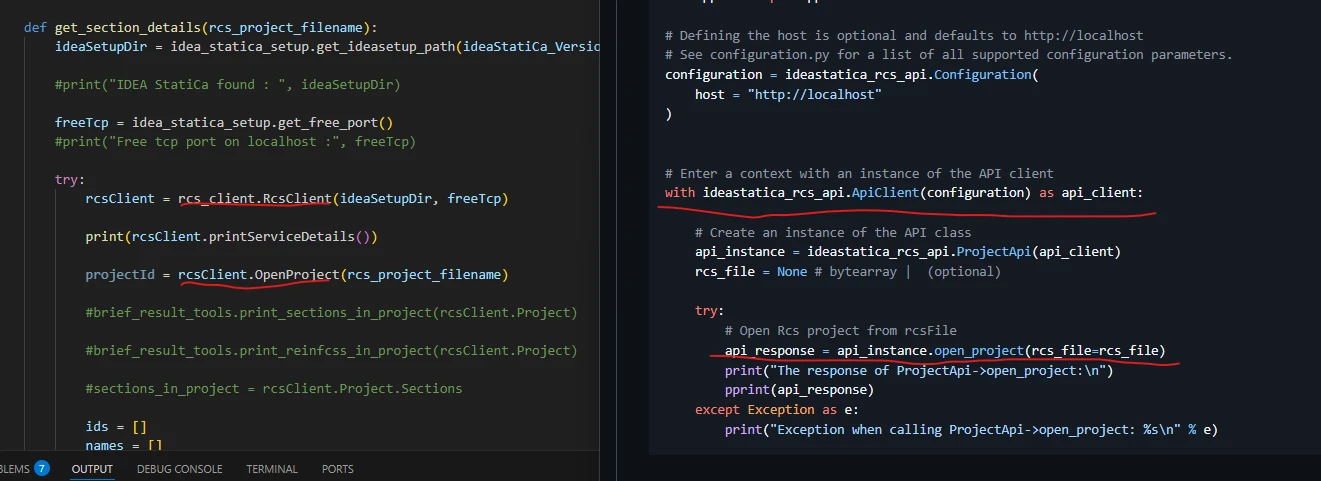
Rozhraní RCS API je postaveno na architektuře REST Open API a funguje prostřednictvím protokolu HTTP. Současná verze rozhraní API vytváří server REST, který je hostován lokálně v počítači uživatele.
.NET RcsApiClient je kompatibilní s projekty používajícími rozhraní .NET 6.0 nebo vyšší. Klient .NET je nastaven tak, aby pracoval asynchronně. Metody rozhraní API byly rozšířeny a aktualizovány.
Poznámka: Některé části původního kódu byly změněny, takže starší projekty je třeba aktualizovat, jinak nemusejí správně fungovat s nejnovější verzí IDEA Statica.
Vydáno ve verzi IDEA StatiCa 25.0.
Vyzkoušejte si nejnovější verzi IDEA StatiCa ještě dnes
Získejte 14 dní plného přístupu zcela zdarma.
Vyzkoušejte IDEA StatiCa zdarmaJednoduché vkládání tabulkových vstupů do Detailu
Uživatelé mohou pomocí tohoto postupu zmírnit riziko chyb při ručním zadávání dat a výrazně zrychlit práci, čímž se zvýší produktivita. Postup je následující:
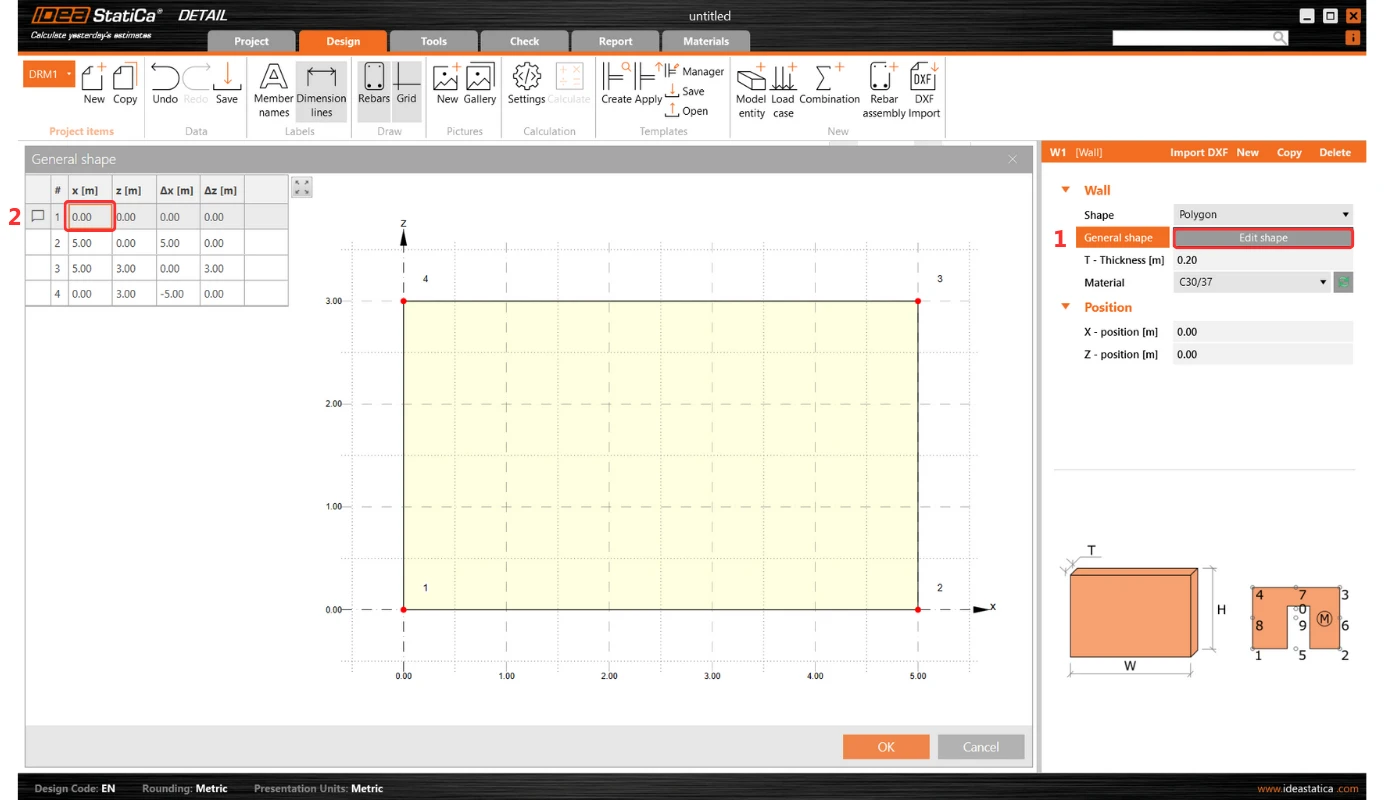
1. Zahajte proces výběrem první buňky (vlevo nahoře) v tabulkovém vstupu v IDEA StatiCa Detail. Stisknutím klávesy ESC po prvním kliknutí připravíte buňku na nový vstup.
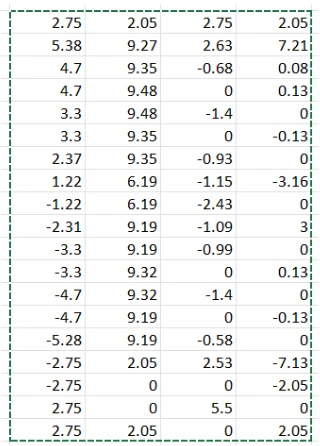
2. Zkopírujte požadovanou tabulku z libovolného listu z tabulkového procesoru.
3. Vložte (Ctrl+V) zkopírovanou tabulku do tabulky v IDEA StatiCa Detail.
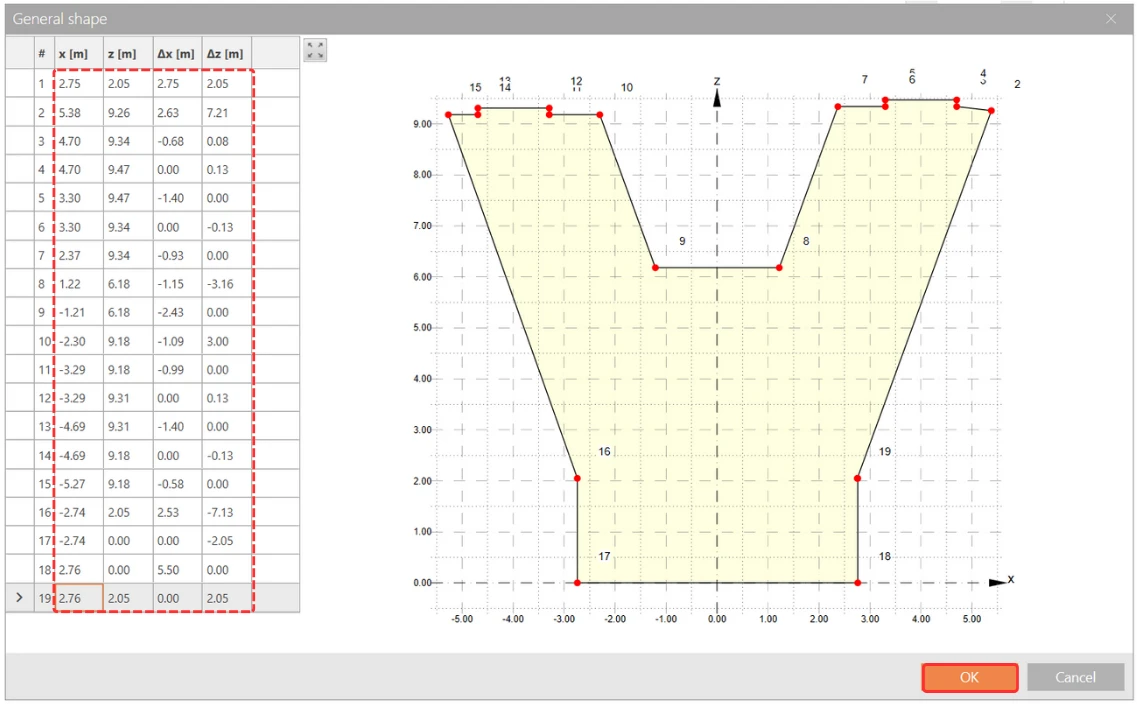
Velikost tabulky se automaticky upraví tak, aby odpovídala rozměrům tabulky aplikace Excel.
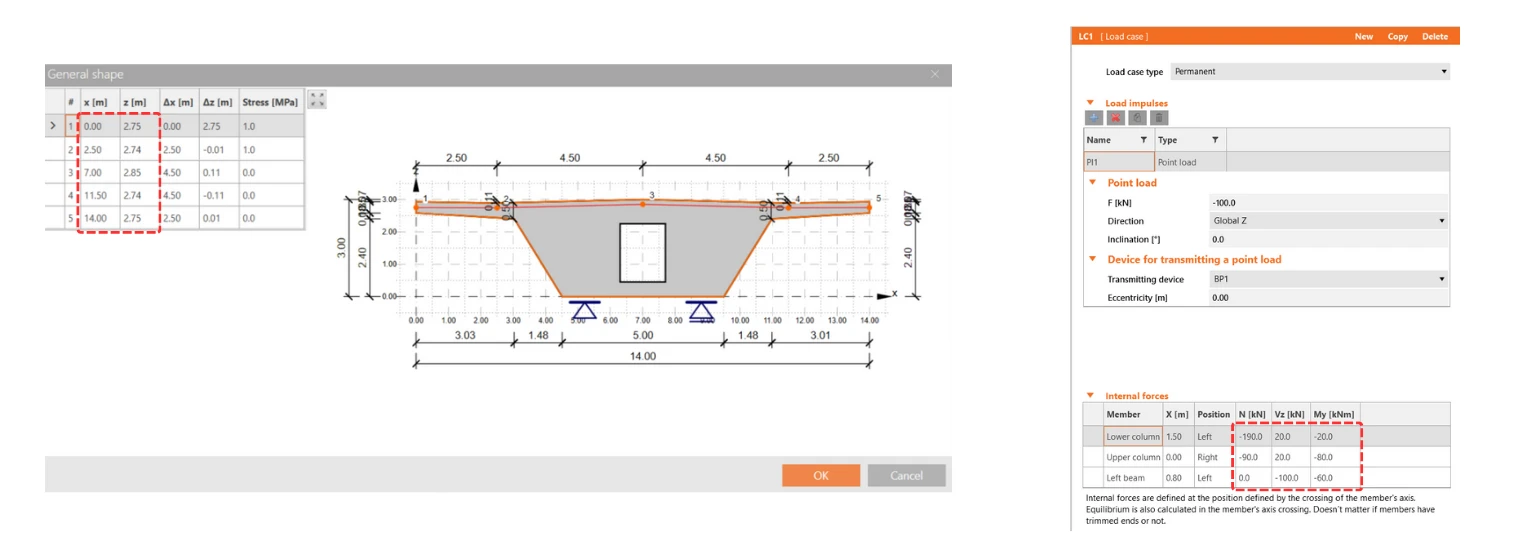
Tato funkce se funguje pro všechny zadávací tabulky v IDEA StatiCa Detail, včetně tabulek pro Vnitřní síly a Výztuž nebo Definici tvaru, což nabízí tolik potřebné řešení pro efektivní a bezchybné zadávání dat.
Vydáno v patchi IDEA StatiCa 23.1.2.
Stáhněte si a vyzkoušejte funkce IDEA StatiCa 24.0
Stáhnout IDEA StatiCa 24.0Vylepšené uživatelské rozhraní v Detailu
Možnosti ovládání 2D i 3D scén v IDEA StatiCa Detail
Pomocí komplexního ovládacího panelu můžete bez problémů manipulovat s 2D i 3D scénami v aplikaci IDEA StatiCa Detail. Tento panel poskytuje několik možností typu zobrazení a také možnost model přibližovat a libovolně s ním pohybovat.
Ovládací panel nabízí tři typy možností ovládání:
- Polohovací nástroje
- Možnosti zobrazení
- Vizuální prezentace
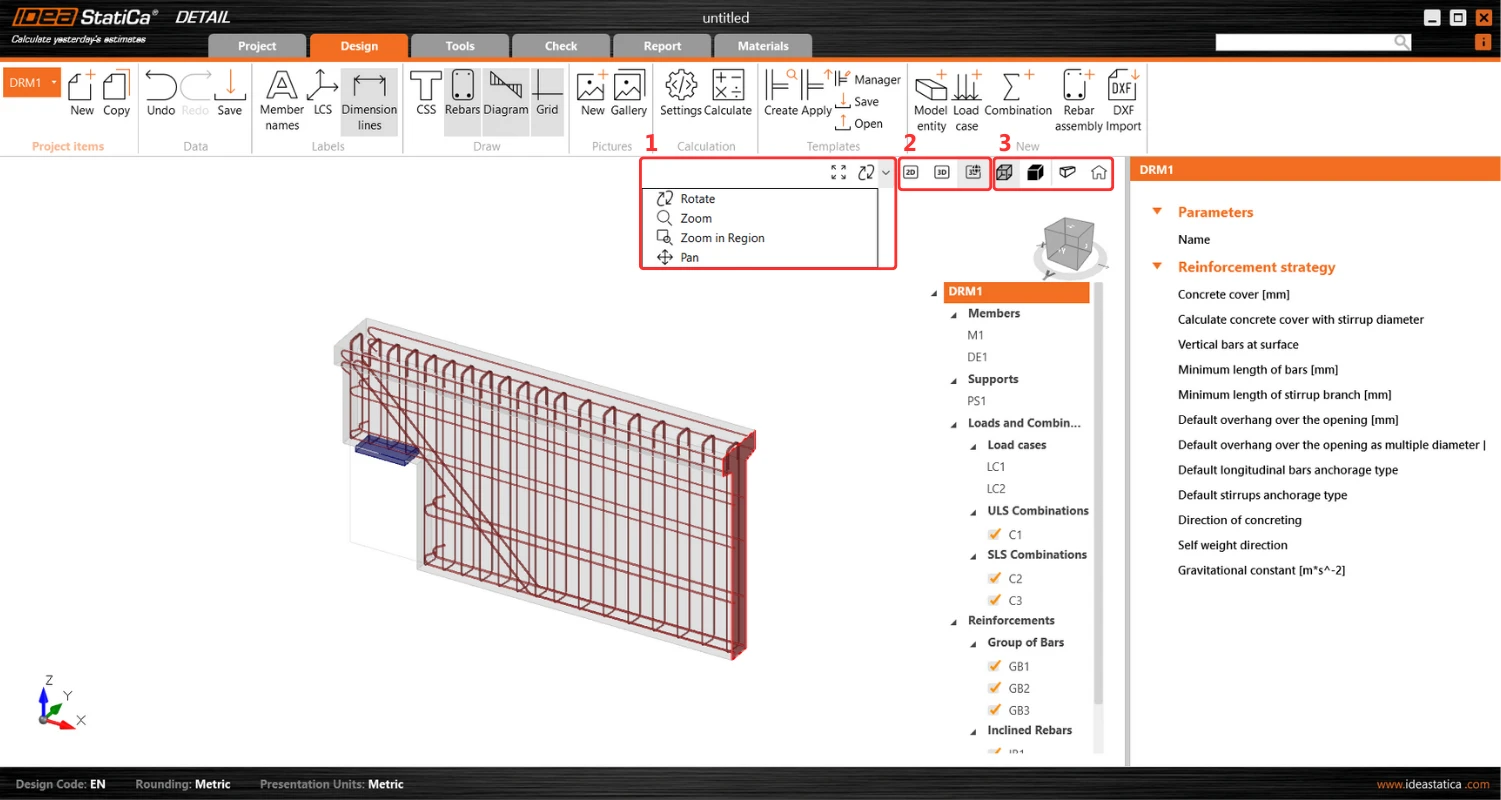
Polohovací nástroje, které slouží pro orientaci modelu do preferovaného úhlu pohledu, jsou umístěny v levé části ovládacího panelu.
Uprostřed panelu mohou uživatelé přepínat mezi 2D modelem, 3D modelem a 3D reálným zobrazením, což usnadňuje plynulý přechod mezi různými vizualizačními režimy tak, aby vyhovovaly různým potřebám analýzy nebo prezentace. Více o rozdílech mezi možnostmi zobrazení je popsáno v Obecném rozhraní v aplikaci Detail.
V pravé části ovládacího panelu jsou k dispozici funkce pro změnu vizuální prezentace modelu. Uživatelé si mohou vybrat mezi možnostmi zobrazení jako pevné těleso s respektováním viditelnosti hran a průhledné těleso, které lze také integrovat s perspektivním pohledem pro větší hloubku a realistické zobrazení vizualizace modelu.
Tlačítko Domů na pravé straně panelu zajišťuje snadnou navigaci do výchozího zobrazení a vylepšuje uživatelský zážitek tím, že poskytuje možnost rychlého resetu.
Uvedené funkce řeší klíčové požadavky uživatelů a problematické body začleněním celé sady standardních nástrojů pro práci se zobrazením. Umožňuje uživatelům zapojit se do perspektivního pohledu a pracovat se scénou bez omezení, což nabízí komplexní a neomezené zkoumání modelů.
V Informacích se zobrazí vybraná položka projektu ve 3D průhledném pohledu
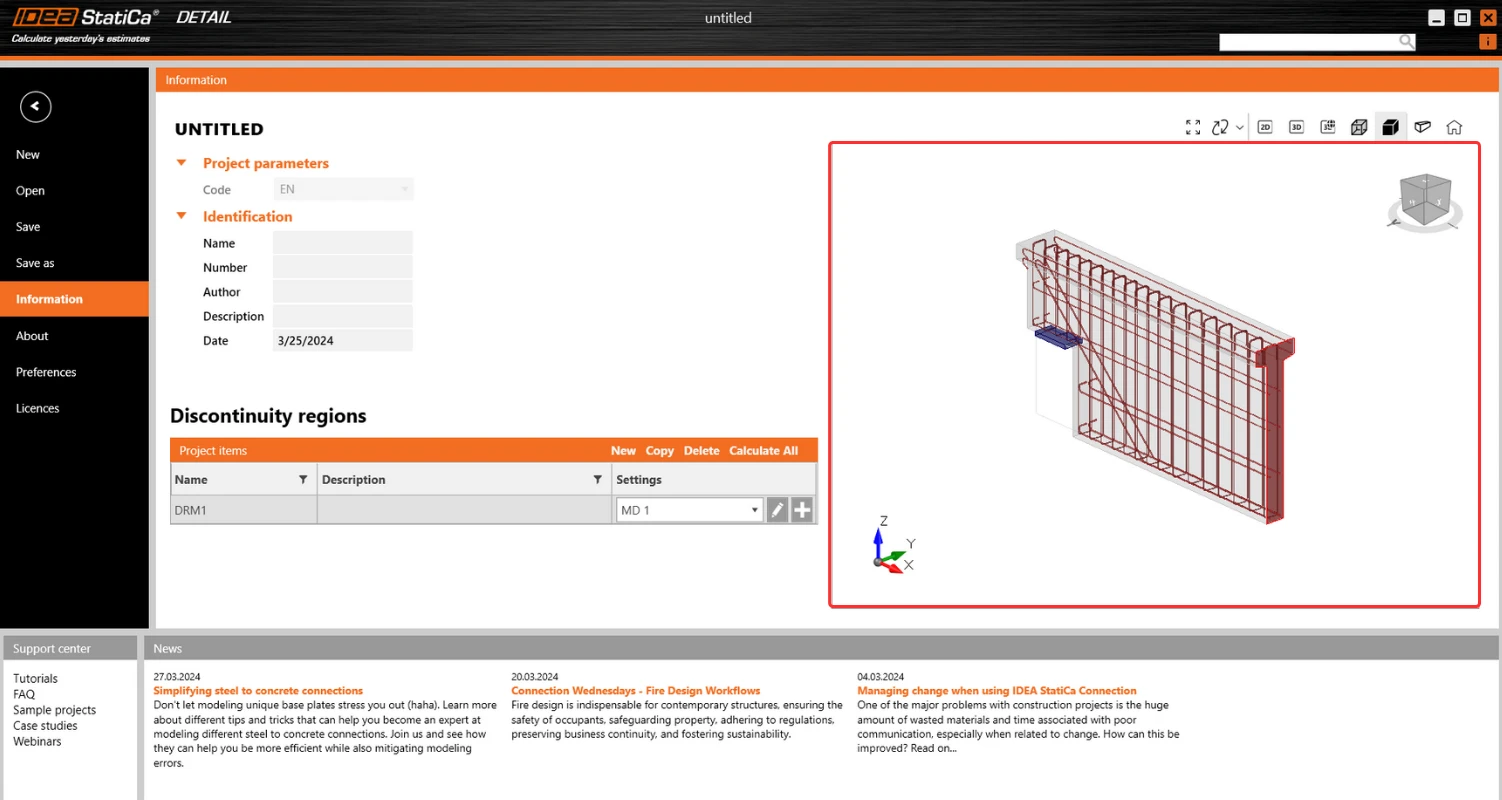
Tato funkcionalita je užitečná zejména v případě, že uživatel přechází z nabídky Návrh/Nástroje/... na Informace na kartě Projekt, kde bude automaticky vybrána a zobrazena aktuálně aktivní položka.
Funkce je navržena tak, aby usnadňovala snadnou navigaci a orientaci v položkách projektu. Poskytnutím 3D transparentního zobrazení vybrané položky mohou uživatelé rychle porozumět detailům položky, což zvyšuje jejich schopnost efektivně spravovat a pracovat s různými částmi projektu.
Sjednocení formátu kót napříč všemi grafickými výstupy
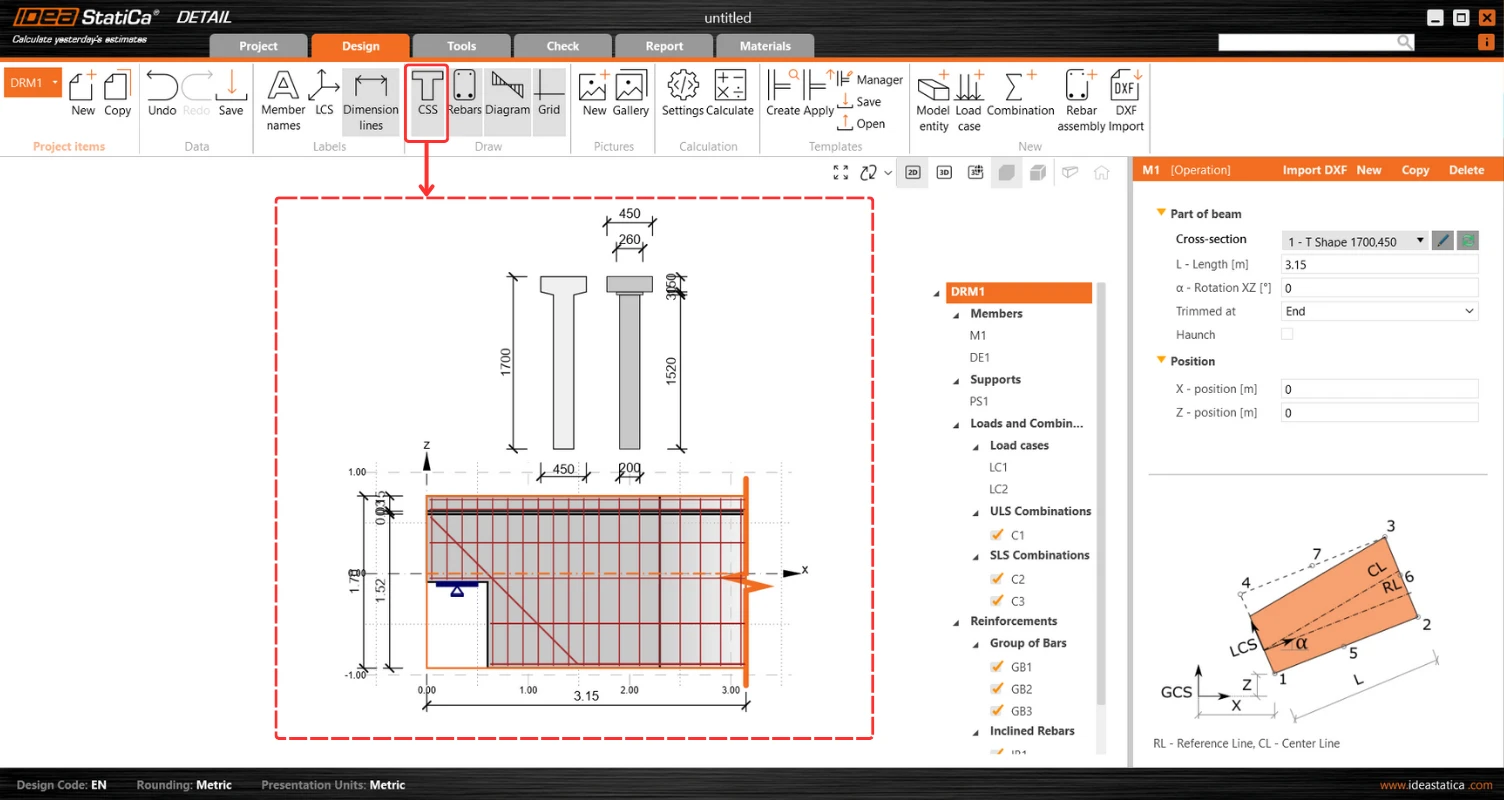
Jednotný formát kót výrazně zlepšuje orientaci ve 2D pohledu a zlepšuje celkový uživatelský komfort. Sjednocený formát kót je vidět při zobrazení příčného řezu pomocí tlačítka Průřez (pouze pro prvky typu Nosníky a Rámové styčníky) na horní liště v záložce Návrh.
Vydáno v patchi IDEA StatiCa 23.1.3.
Vyzkoušejte si nejnovější verzi IDEA StatiCa ještě dnes
Získejte 14 dní plného přístupu zcela zdarma.
Vyzkoušejte IDEA StatiCa zdarmaPrezentace výsledků nelineárního výpočtu pomocí grafu v Detailu
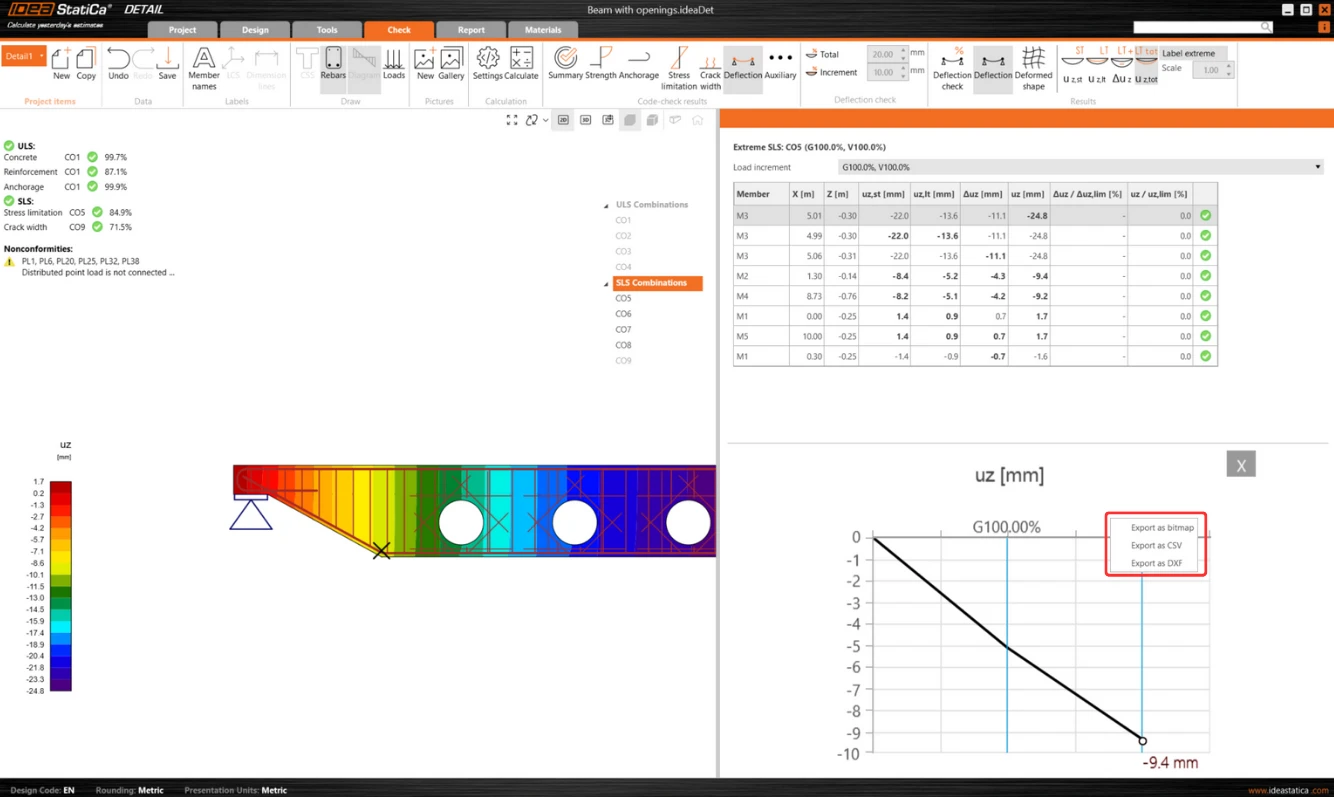
Toho lze dosáhnout kombinací klávesy "Shift" + kliknutí levým tlačítkem myši nebo kliknutím pravým tlačítkem myši přímo na zobrazené scéně. Zobrazená křivka zahrnuje všechny vypočtené přírůstky zatížení pro zvolený zatěžovací stav nebo kombinaci. Konkrétní přírůstek zatížení, jenž je vybrán na pásu karet, je v grafu viditelně vyznačen červeným bodem.
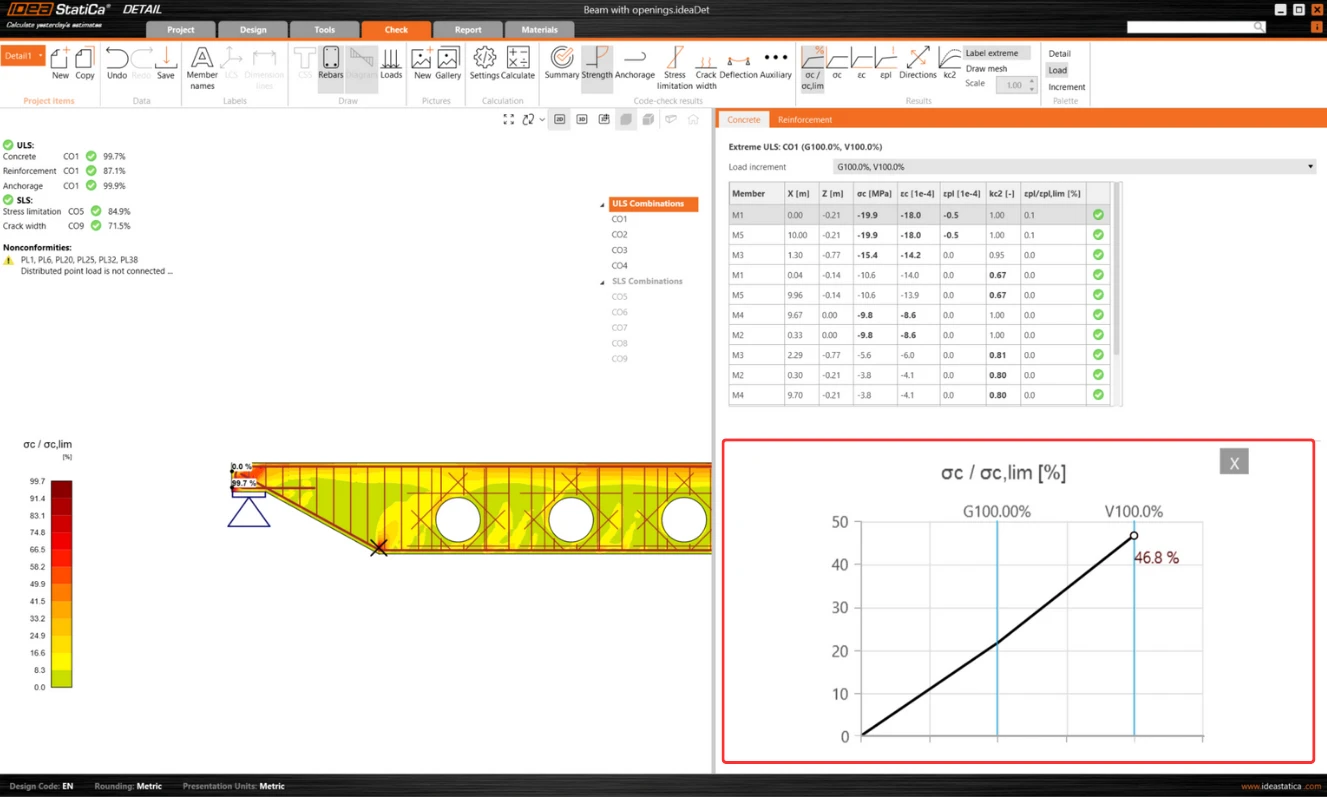
Vodorovná osa grafu označuje aplikované zatížení se symboly představujícími 100 % aplikovaného předpětí (P), stálého zatížení (G) a proměnného zatížení (V).
Grafy poskytují podrobné informace o napětí, přetvoření, deformacích, šířce trhlin, kotevních silách a mnoha dalších parametrech.
Mimo to můžete exportovat data zobrazená v grafu do bitmapových formátů, CSV nebo DXF. Tato možnost je přístupná prostřednictvím kontextové nabídky grafu, což umožňuje další analýzu dat a dokumentaci mimo prostředí aplikace IDEA StatiCa Detail.
Vydáno v patchi IDEA StatiCa 23.1.3.
Vyzkoušejte si nejnovější verzi IDEA StatiCa ještě dnes
Získejte 14 dní plného přístupu zcela zdarma.
Vyzkoušejte IDEA StatiCa zdarmaJednotné uživatelské rozhraní pro kartu Materiály v Detailu
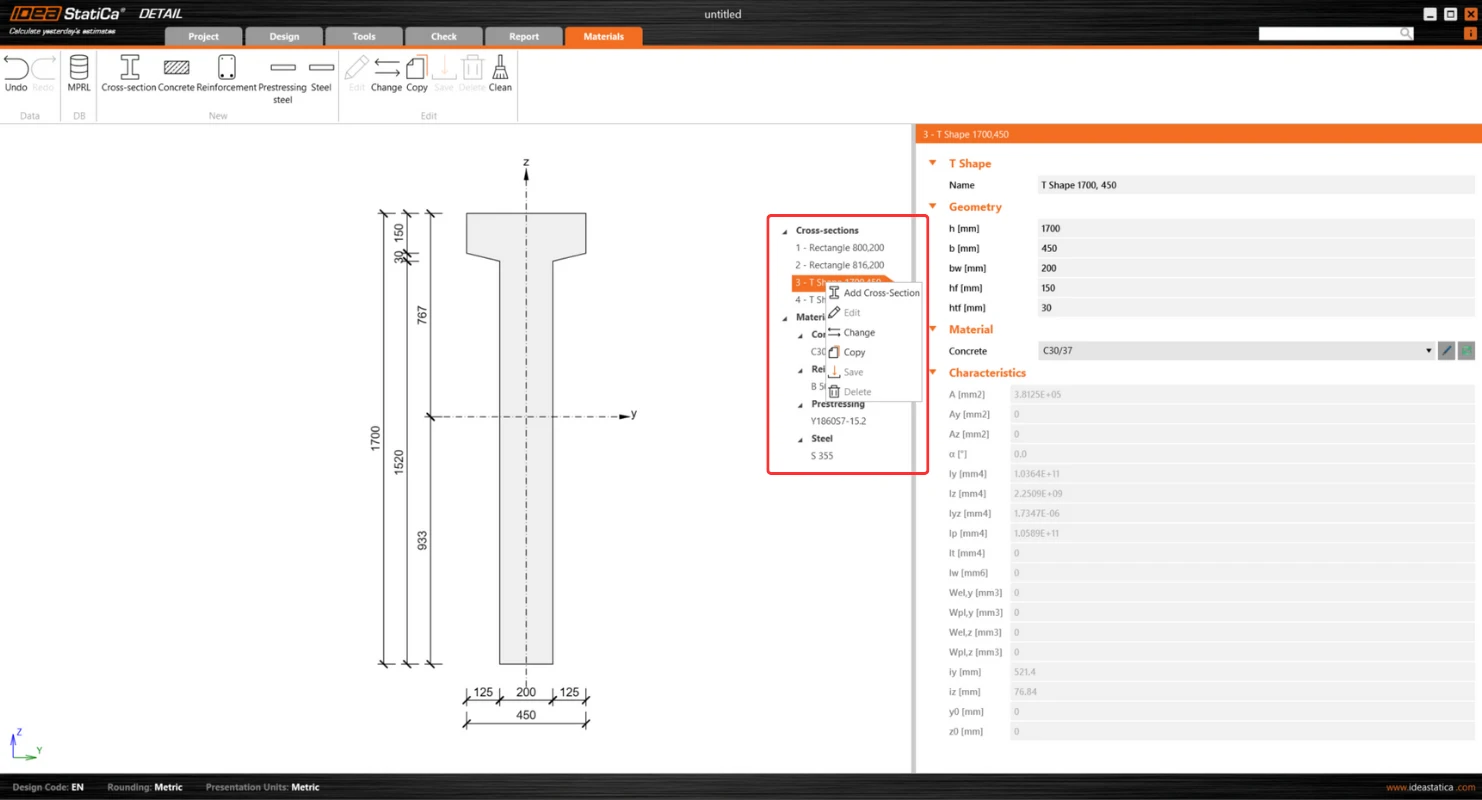
Uživatelské rozhraní karty Materiály je sjednoceno se zbytkem aplikace. Rozložení obsahuje scénu na levé straně a tabulku vlastností na pravé straně, která je sjednocena s uspořádáním nalezeným v jiných částech aplikace.
Mezi klíčové funkce patří intuitivní prostředí pro průzkum prostřednictvím:
- Stromu entit.
- Nabídky kliknutím pravým tlačítkem myši na položku.
- Možnosti zabalit a rozbalit jednotlivé části pro podrobné prozkoumání.
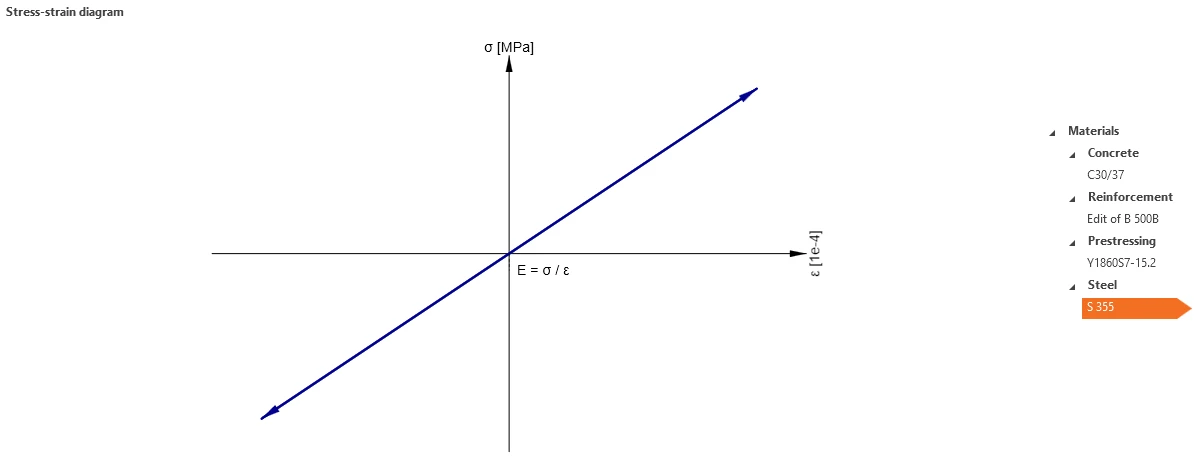
Kromě toho karta nabízí možnost snadného zobrazení diagramů napětí-deformace pro ocel používanou v nosných deskách, což umožňuje porozumění vlastností materiálu přímo v rozhraní.
Funkce exportu umožňuje uživatelům kliknout pravým tlačítkem myši na libovolný graf ve scéně a exportovat je v různých formátech, což usnadňuje procesy dokumentace a vytváření sestav.
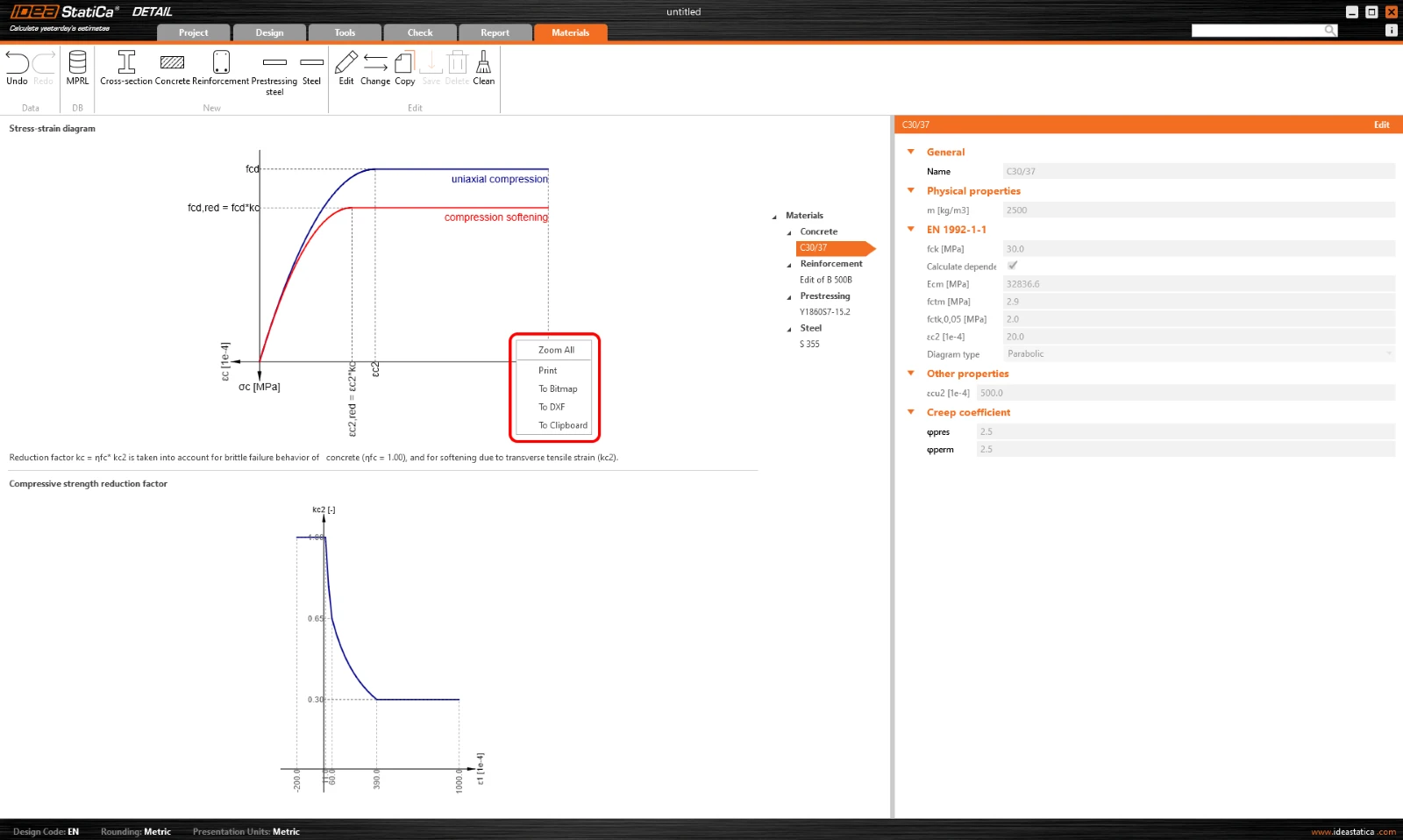
Pro efektivnější využití scény jsou zobrazeny dva diagramy. Je také možnost posouvat hranici mezi těmito grafy, což uživatelům poskytuje velkou flexibilitu při přizpůsobování jejich zobrazení.
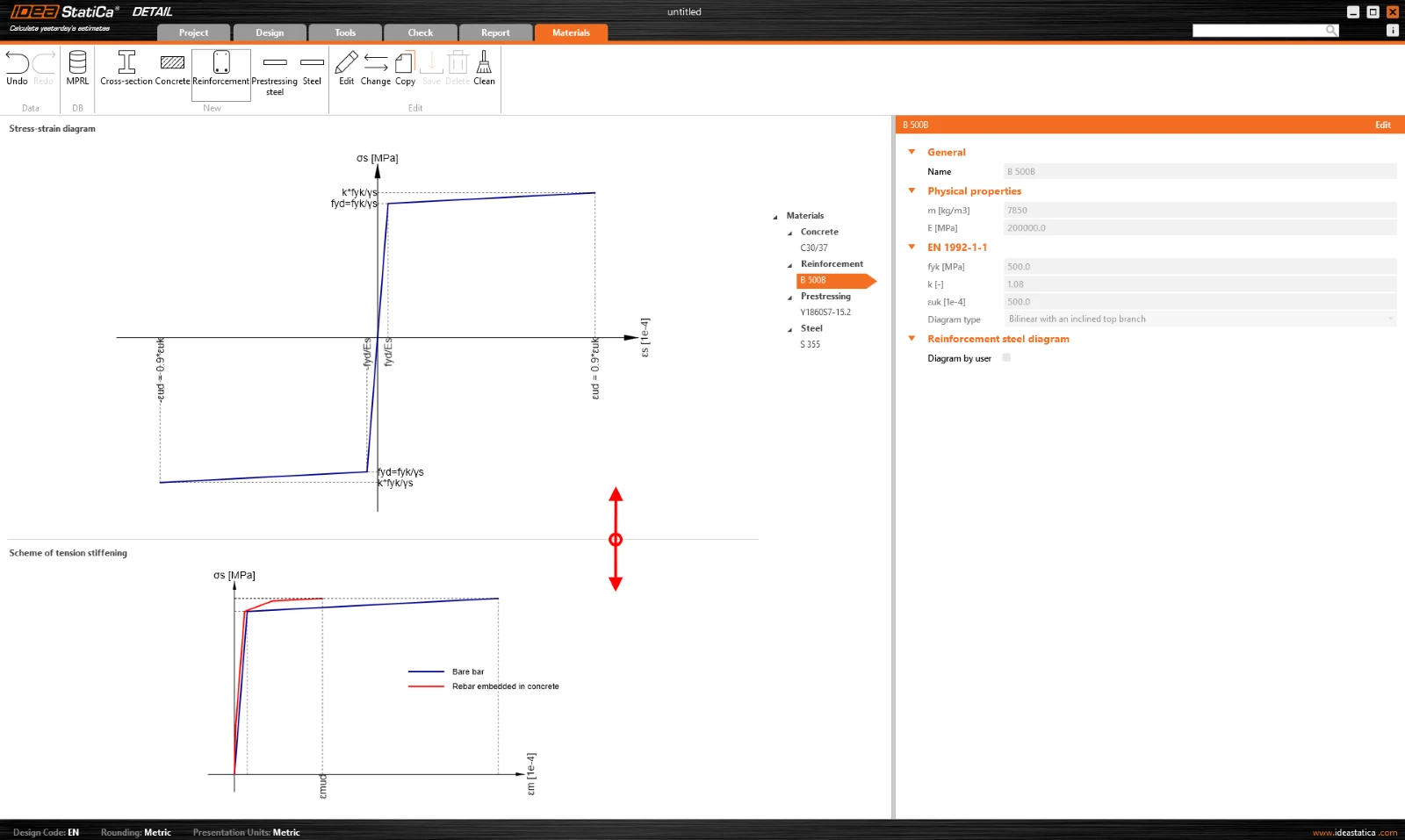
Uživatelské rozhraní karty Materiály má hned několik výhod:
- Správa různých materiálů: Záložka zjednodušuje proces správy materiálů a průřezů, což je výhodné zejména pro projekty renovace, rozsáhlé stavby nebo výzkum, protože zajišťuje efektivní pracovní postup.
- Složité struktury projektů: Vzhledem ke složitosti projektů s mnoha položkami a různými materiály podporuje uživatelské rozhraní efektivitu a snadnou navigaci, což usnadňuje správu a kontrolu vlastností materiálů a průřezů.
Vydáno v patchi IDEA StatiCa 23.1.4.
Vyzkoušejte si nejnovější verzi IDEA StatiCa ještě dnes
Získejte 14 dní plného přístupu zcela zdarma.
Vyzkoušejte IDEA StatiCa zdarmaSIA 262:2013 implementovaná v RCS a Beam
SIA 262:2013 může být vybrána při vytvoření nového projektu a zobrazena v datech projektu a také je uvedena v závěrečném protokolu. Implementace SIA 262:2013 zahrnuje posouzení, dílčí faktory a knihovny materiálů.
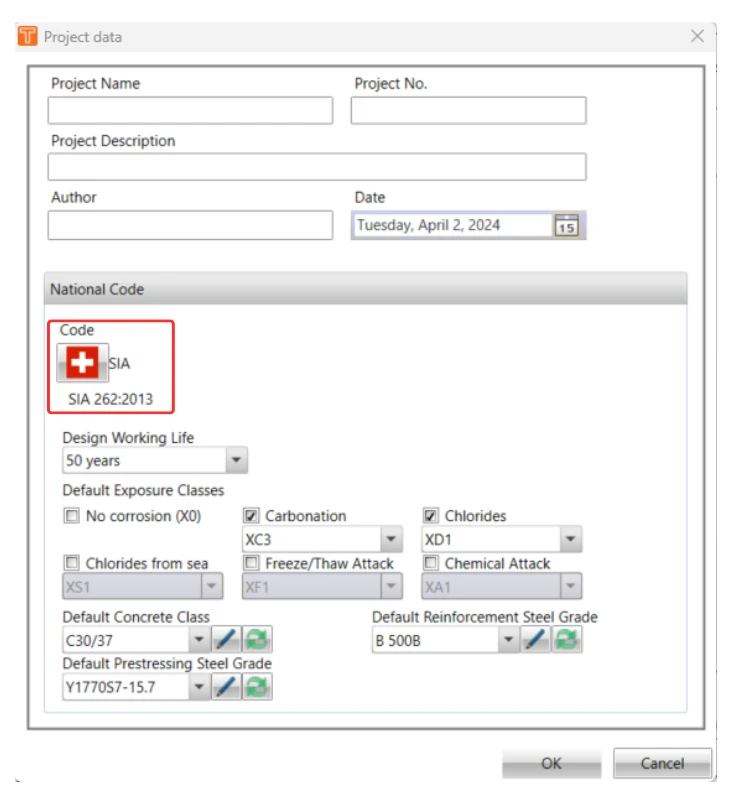
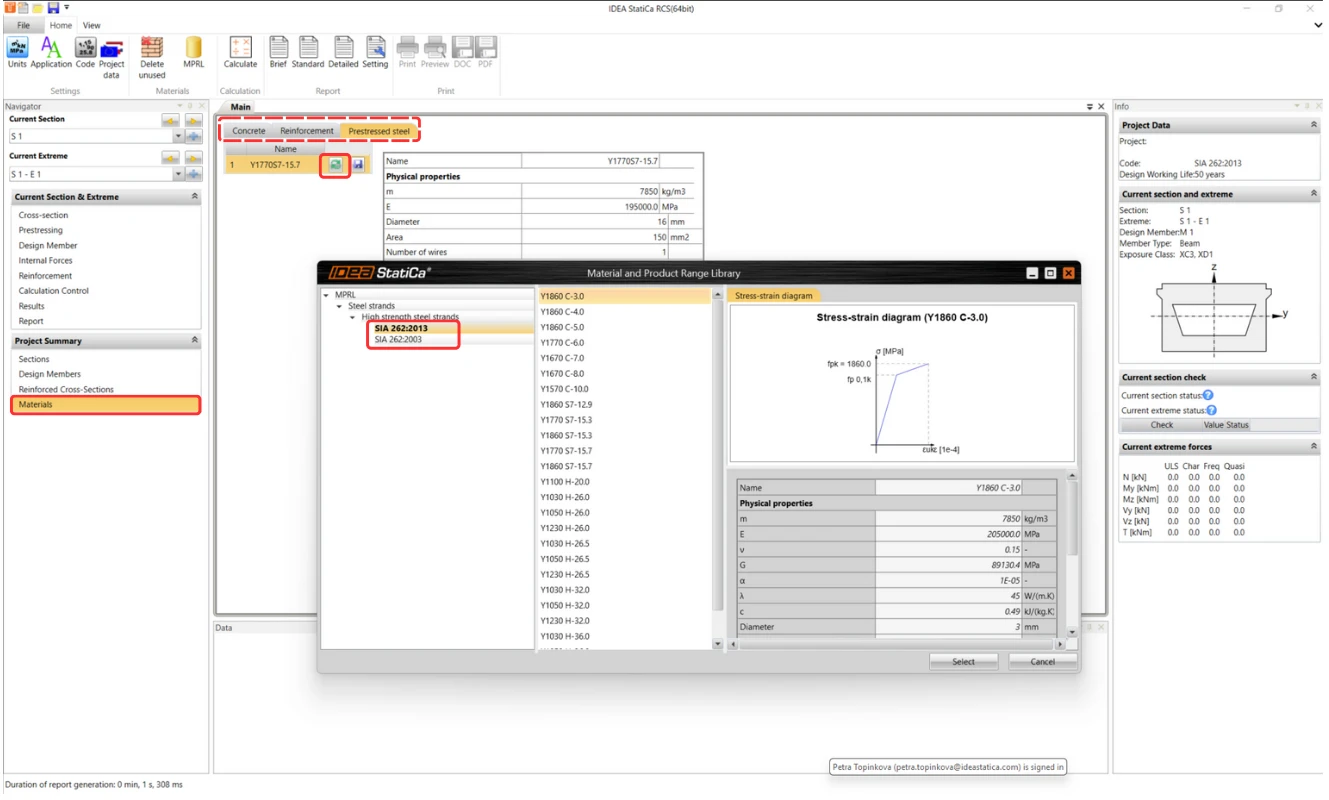
Materiály pro beton, betonářskou a předpínací výztuž lze nalézt v databázi MPRL, která je implementována v aplikacích IDEA StatiCa RCS a Beam.
Je zajištěn přístup k materiálům pro beton, betonářskou a předpínací výztuž tak, jak jsou definovány v nejnovějších normách SIA 262:2013, a navíc je zachována flexibilita pro uživatele, kteří dávají přednost práci s materiálovými specifikacemi z dřívějších norem SIA 262:2003 .
Vzhledem k rozmanitým potřebám a preferencím našich uživatelů jsou i nadále k dispozici materiály ze standardů SIA 262:2003, což zajišťuje kompatibilitu a flexibilitu pro probíhající i starší projekty.
Vydáno v IDEA StatiCa verze 24.0.
Vyzkoušejte si nejnovější verzi IDEA StatiCa ještě dnes
Získejte 14 dní plného přístupu zcela zdarma.
Vyzkoušejte IDEA StatiCa zdarmaZpřesněné posouzení smykové únosnosti desek v RCS
Výslednice návrhových smykových sil byla v minulosti počítána pouze podle následujícího vzorce:
Poté byla tato maximální síla aplikována na všechny analyzované úhly. Navíc byl příspěvek normálových sil zohledněn pouze ve směru hlavních os dílce a díky tomu se mohlo stát, že posudky na smyk vycházely příliš konzervativní.
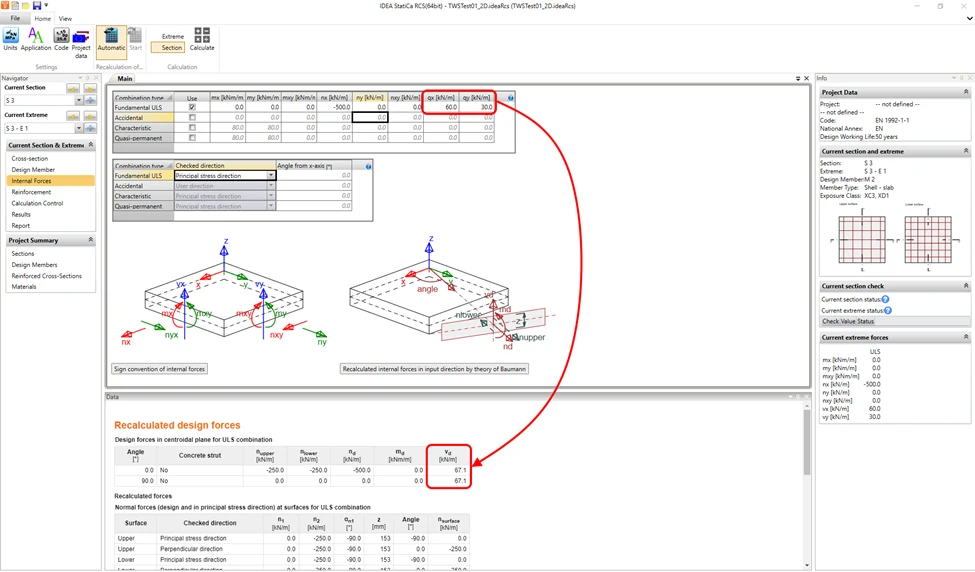
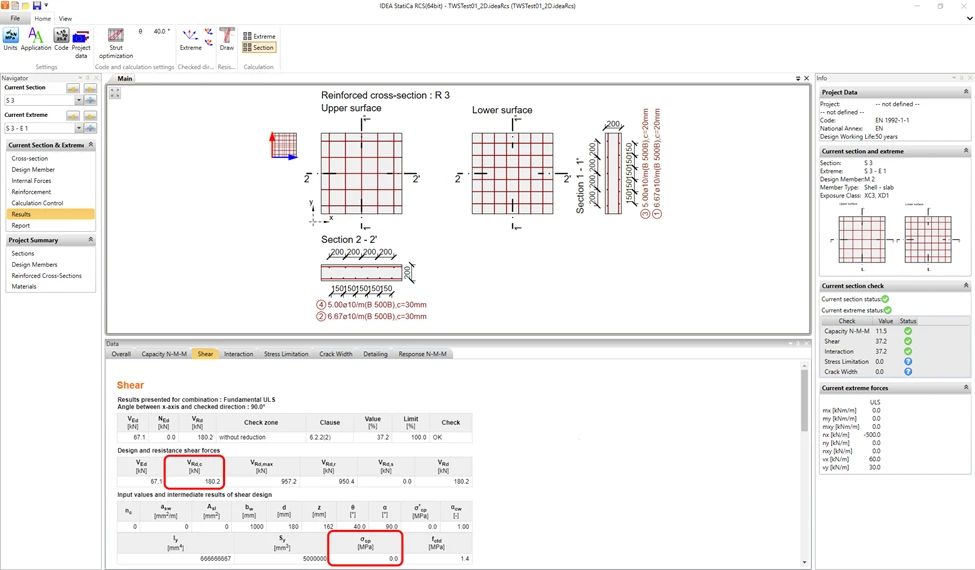
Ilustrativní příklad je znázorněn na obrázku výše. Je zadáno svislé rovnoměrné zatížení qx a qy a normálová síla pouze ve směru osy x. Při přepočtu návrhových vnitřních sil byla maximální návrhová posouvající síla 67,1 kN/m uvažována pro oba hlavní směry, ale odpovídající normálová síla pro úhel 90° byla nulová. Protože podle EN 1992-1-1, čl. 6.2.2 (1) normálová síla v tlaku ovlivňuje návrhovou smykovou únosnost VRd,c prostřednictvím hodnoty σcp, velikost únosnosti ve smyku pro úhel 90° vycházela v tomto případě konzervativně.
Nově jsou v IDEA StatiCa RCS doplněny přídavné úhly odpovídající směru výsledné smykové síly (26,6°), kolmému úhlu na směr výslednice (116,6)° a úhlu půdorysné betonové vzpěry. Těmto úhlům je přiřazena odpovídající smyková síla a další vnitřní síly.
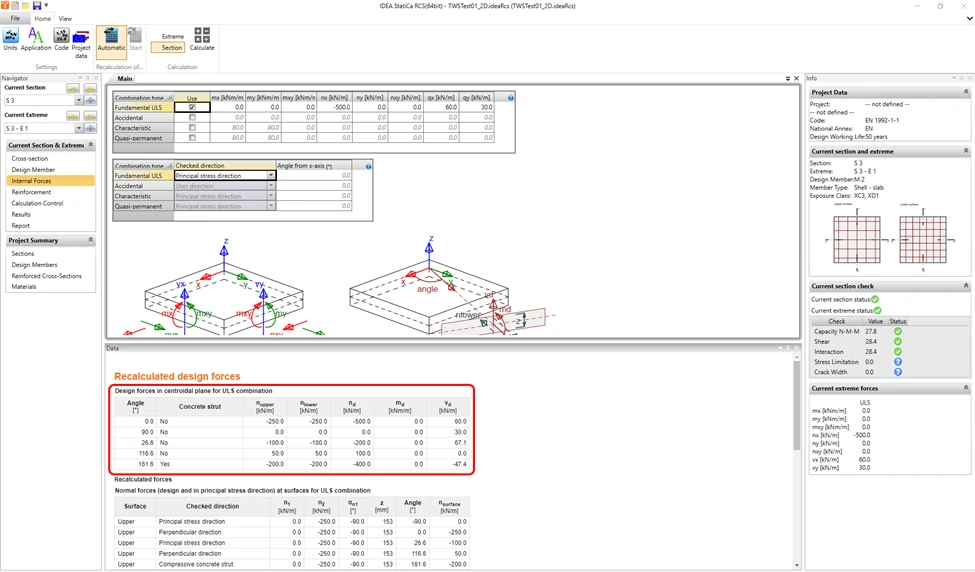
Rozhodující úhel posudku smyku je nyní jiný (26,6°) a posouzení únosnosti ve smyku je přesnější.
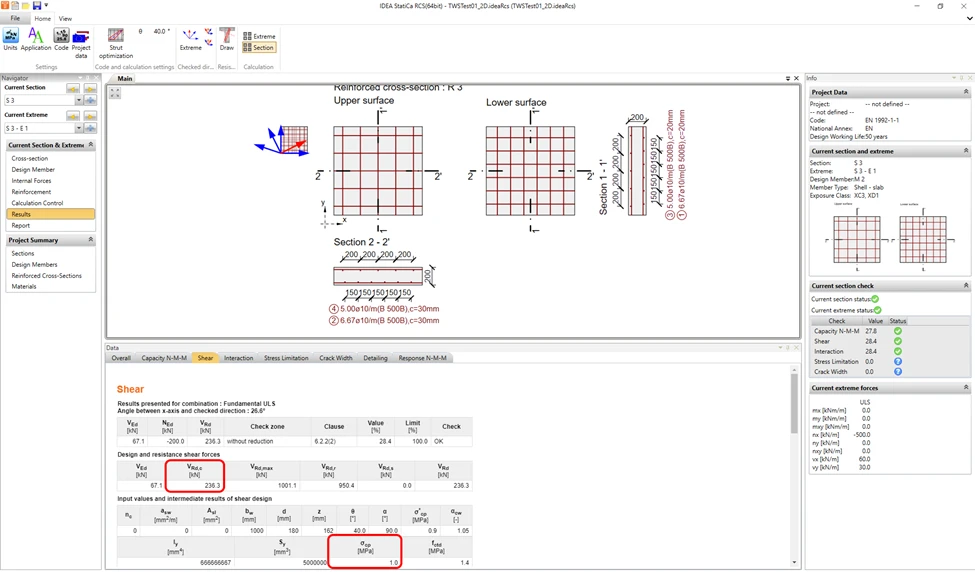
Tato metoda přesně určí směr smykové síly, přepočítá odpovídající vnitřní síly pro výše uvedené úhly a provede normové posudky. Více informací o tom, jak se provádí přepočet vnitřních sil, najdete v Teoretických základech pro RCS - 2D řezy.
Pokud vás zajímá navrhování betonových desek a rádi byste se dozvěděli více o Baummanově teorii implementované v IDEA StatiCa RCS, vyzkoušejte náš webinář: Baumannova metoda pro návrh betonových skořepin v praxi.
Vydáno v patchi IDEA StatiCa 23.1.2.
Vyzkoušejte si nejnovější verzi IDEA StatiCa ještě dnes
Získejte 14 dní plného přístupu zcela zdarma.
Vyzkoušejte IDEA StatiCa zdarmaBIM a Checkbot
Checkbot Free – centrum pro konstrukční návrh dat z FEA a CAD
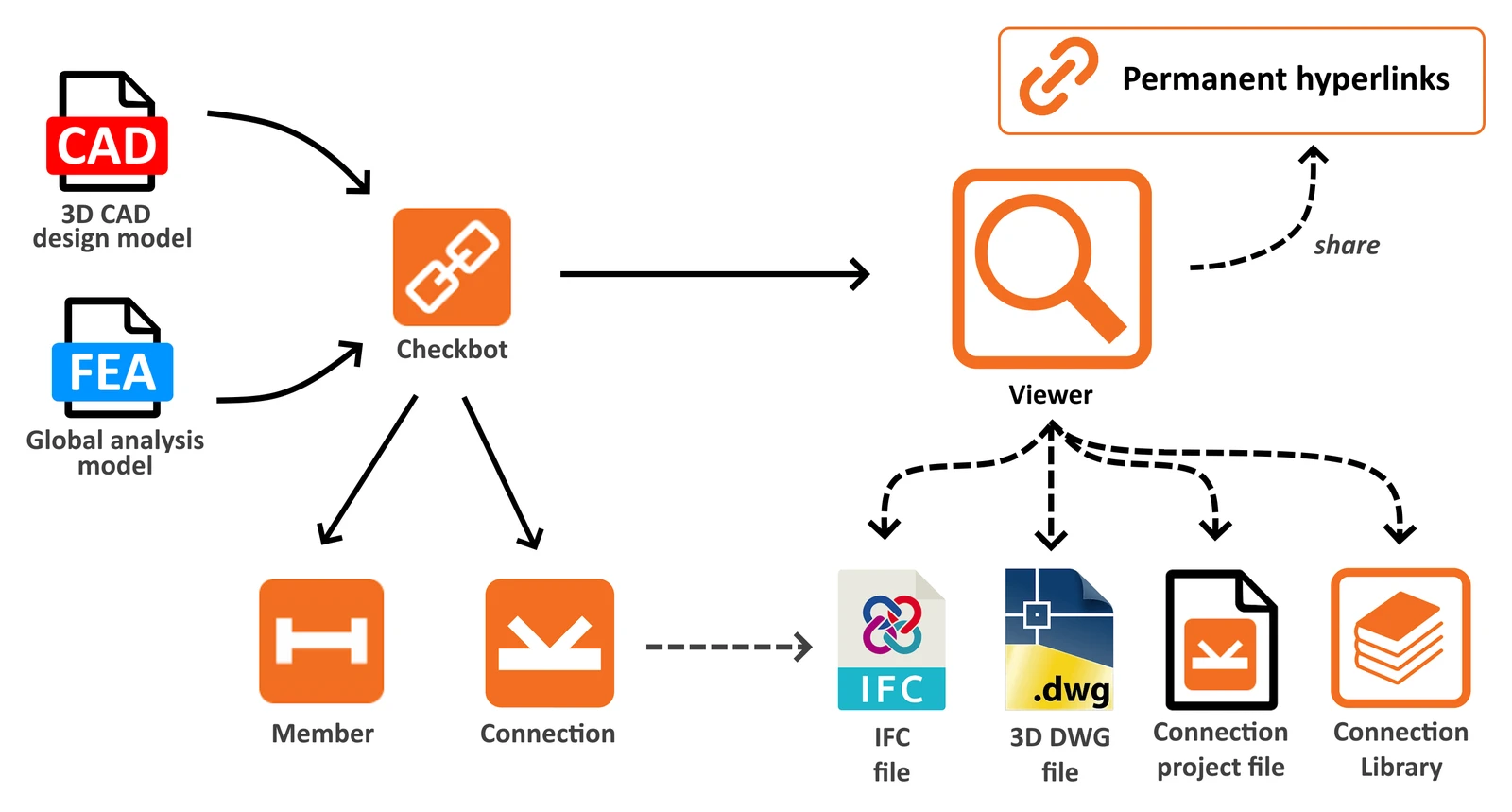
Aplikace IDEA StatiCa Checkbot Free funguje jako plugin propojený s konkrétním nástrojem FEA nebo CAD i jako samostatná aplikace schopná importovat, správovat a exportovat různé typy návrhových dat. Pro většinu jejích funkcí není nutná placená licence. Jedinou podmínkou pro její spuštění je platný uživatelský účet IDEA StatiCa. To znamená, že i bez placené, vzdělávací nebo zkušební licence může uživatel využívat výhody funkcí Checkbot Free.
Checkbot je součástí instalačního souboru IDEA StatiCa. Pokud uživatel ještě nevytvořil účet IDEA, může jednoduše postupovat podle tohoto podrobného návodu a vytvořit si Basic account.
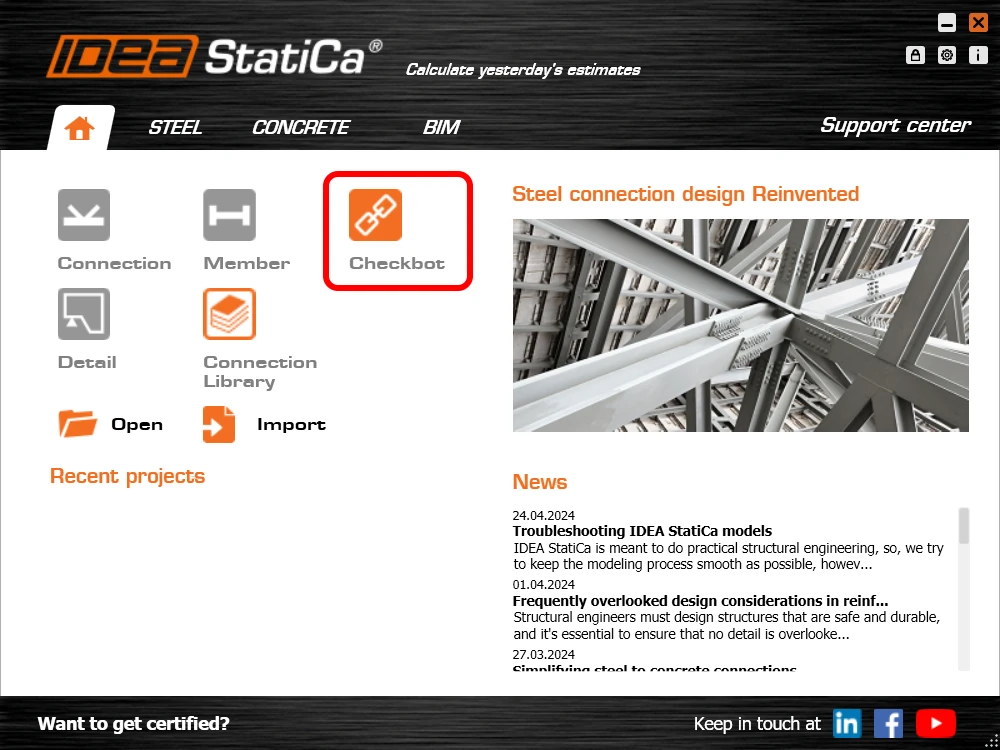
Checkbot Free nabízí řadu funkcí zaměřených na zlepšení spolupráce na projektu a efektivity:
- Kompatibilita importu: Uživatelé mohou importovat data modelu ze všech podporovaných nástrojů CAD a FEA přímo do IDEA StatiCa Checkbot.
- Sdílení návrhových objektů: Umožňuje sdílení návrhových objektů, jako je geometrie prvků, průřezy a materiály.
Z nástrojů FEA se spolu se strukturou importují také vnitřní síly pro konkrétní zatěžovací stavy a kombinace.
Z nástrojů CAD se přenášejí podrobné prvky přípoje se všemi přídavnými plechy, šrouby a svary. - Import založený na souborech: Kromě automatizovaného způsobu integrace a importu poskytuje Checkbot také možnost přímého importu. Samostatná verze Checkbot může zpracovávat data ze souborů SAF, IOM a RAM.
- Export souborů: Z modelů Checkbot je možné vytvořit několik výstupů, které jsou užitečné pro sdílení při komunikaci. Uživatel může exportovat soubory
.ideacon, které lze otevřít v aplikaci Connection nebo v cloudovém Viewer. Nebo může být formát souboru IFC ještě užitečnější při čtení jinými bezplatnými či licencovanými nástroji, což je zvlášť praktické pro modely CAD. Oba formáty souborů lze exportovat jak pro konkrétní konstrukční uzel, tak pro více uzlů najednou. - Přístup k Viewer: Umožňuje otevírat vybrané přípoje v našem webovém nástroji Viewer, čímž zajišťuje snadnou dostupnost detailů projektu pro kontrolu a diskusi.
Pokud vás zajímají všechny užitečné výhody Checkbot, dozvíte se více v tomto podrobném článku vysvětlujícím jednotlivé funkce.
Výhody pro uživatele, díky tomu, že je „Free“
- Flexibilita licencování: Checkbot je vždy součástí jednotného instalačního balíčku IDEA, ve kterém se jednotlivé aplikace odemykají licencí. Nástroj Checkbot je „bezplatnou“ aplikací fungující se všemi typy licencí. I když jsou všechny placené licenční pozice obsazeny, uživatelé zde mohou stále provádět importy a exporty.
- Náhrada bezplatných pluginů Viewer: Všechny funkce, které dříve poskytovaly pluginy CAD Vieweru pro Advance Steel, Revit a Tekla, jsou nyní dostupné v sadě funkcí Checkbot. Proto se tyto pluginy již dále nevyvíjejí ani nepodporují. Všechny jejich výhody a mnohem více nyní najdete v Checkbot.
- Jednotné řešení: To také znamená, že Checkbot centralizoval všechny funkce užitečné pro uživatele nástrojů CAD pod jedním tlačítkem pluginu na pásu nástrojů, s jednou instalací a jedním pracovním postupem.
Intuitivní uživatelské prostředí
- Informativní tooltipy: Ve verzi Free jsou některé funkce deaktivované a dostupné pouze v placených licencích. Tyto příkazy byly vylepšeny o tooltipy vysvětlující, proč jsou nedostupné, což zvyšuje pochopení a přehlednost pro uživatele.
- Jasné označení: Bezplatná verze je v názvu jednoznačně označena jako „Checkbot Free“, což ji odlišuje od placené verze.
Pro koho je Checkbot free určen?
Vydáno ve verzi IDEA StatiCa 24.0.
Vyzkoušejte si nejnovější verzi IDEA StatiCa ještě dnes
Získejte 14 dní plného přístupu zcela zdarma.
Vyzkoušejte IDEA StatiCa zdarma
Checkbot připravený pro velké projekty
Schopnost propojit aplikace IDEA StatiCa s desítkami různých nástrojů s sebou přináší potřebu vytvářet různé přístupy pro konkrétní dodavatele. Přenos dat prostřednictvím BIM linku je vyladěný a zjednodušený tak, aby byly procesy co nejplynulejší a nejrychlejší.
Díky tomu je čas potřebný k získání dat z různých zdrojů krátký. Zde je několik srovnání různých metrik.
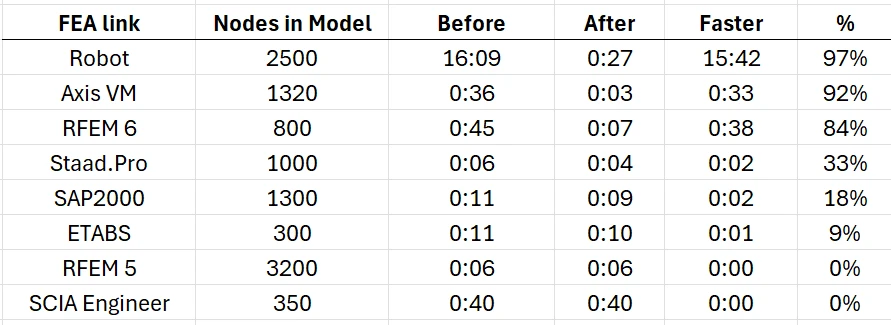
Rychlejší import pro jeden přípoj z FEA linků
Zlepšili jsme procesy při importu jednoho přípoje a prvku v rámci FEA importů tím, že jsme omezili nepotřebná volání API používaná během importu. Výsledkem jsou výrazně kratší doby importu pro konkrétní BIM linky.
Rychlejší otevírání existujících projektů
Také doba otevírání již existujících projektů v Checkbotu se zlepšila přibližně o 50 % ve srovnání s verzí 23.1.5.

Rychlejší FEA import o 60 %
Rychlost importu byla zlepšena odložením vytváření přípojů (.ideacon) až do okamžiku, kdy jsou skutečně potřeba. Zrychlení importu se liší podle konkrétního FEA linku.
Během importu jsme vynechali krok, při kterém byly všechny importované přípoje zapisovány na pevný disk do složky Connections v projektu Checkbot, protože tento krok zabíral většinu času importu. Od verze 24.0.2 se soubory Ideaconn vytvářejí až ve chvíli, kdy s nimi chce uživatel pracovat:
- Návrh přípojů v aplikaci IDEA StatiCa Connection
- Export přípojů do Viewer nebo do souborů Ideaconn z Checkbotu
- Návrh přípojů v aplikaci Member
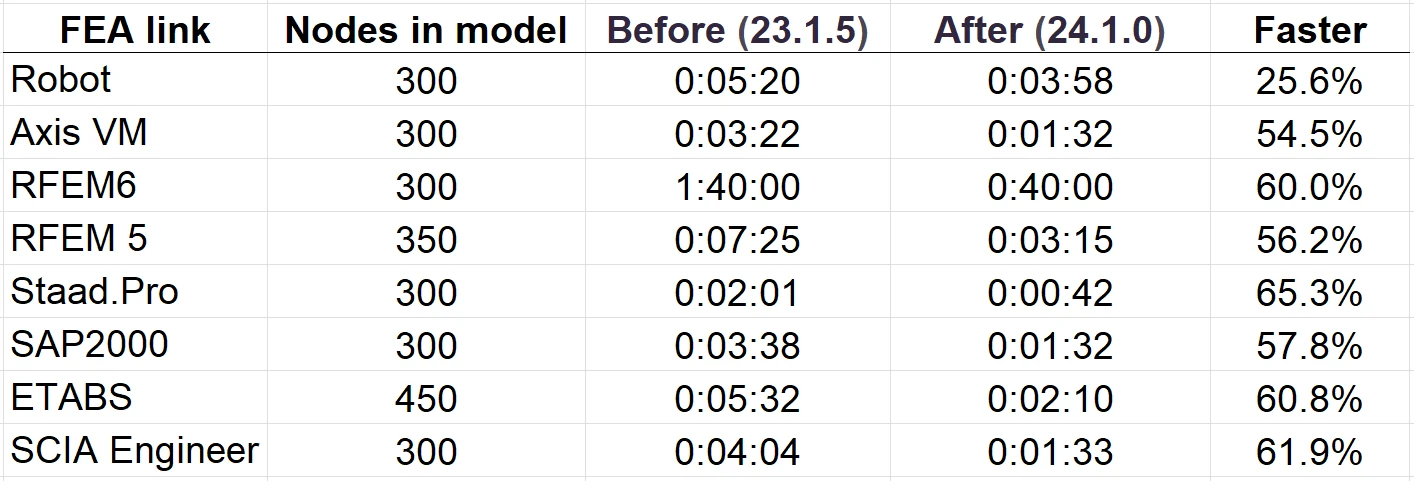
Generování jen podmnožiny souborů Ideaconn, a to pouze v případě potřeby, výrazně zkracuje čas ve srovnání s vytvářením stovek souborů během procesu importu. Tento přístup zrychluje zejména import velkých modelů, což uživatelům umožňuje zažít rychlejší výkon a efektivnější pracovní postup v aplikaci IDEA StatiCa Checkbot.
Vyzkoušejte nové funkce IDEA StatiCa ještě dnes
Stáhněte si nejnovější verzi zdarmaVizualizace projektů v aplikaci Viewer
Existuje několik hlavních důvodů, proč je Viewer při komunikaci mezi stavebními inženýry populární:
- Vylepšená responzivní 3D scéna
- 3D model se dynamicky mění tak, aby vyplnil celou obrazovku
- Pop-up zprávy – informující uživatele o probíhajících procesech
- Rychlé přepínání mezi položkami projektu
- Stahování 3D dwg zpracováno na pozadí (pracovní prostor není blokován)
- Účinky zatížení jsou zobrazeny v navigačním stromu
Vyzkoušejte si nejnovější verzi IDEA StatiCa ještě dnes
Získejte 14 dní plného přístupu zcela zdarma.
Vyzkoušejte IDEA StatiCa zdarma
- Steel
- Concrete
- Licensing
- Release notes
Poznámky k verzi IDEA StatiCa 24.0
Číst více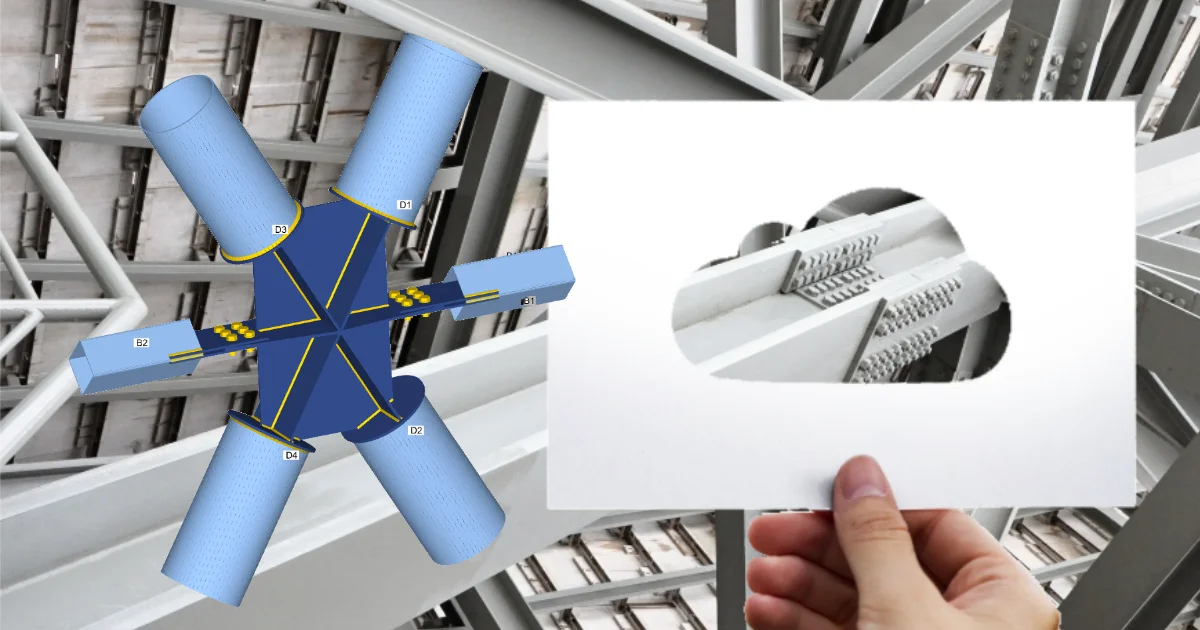
- Connection design
- Steel
- Příspěvek na blogu
Project Viewer – užitečný a bezplatný
Číst více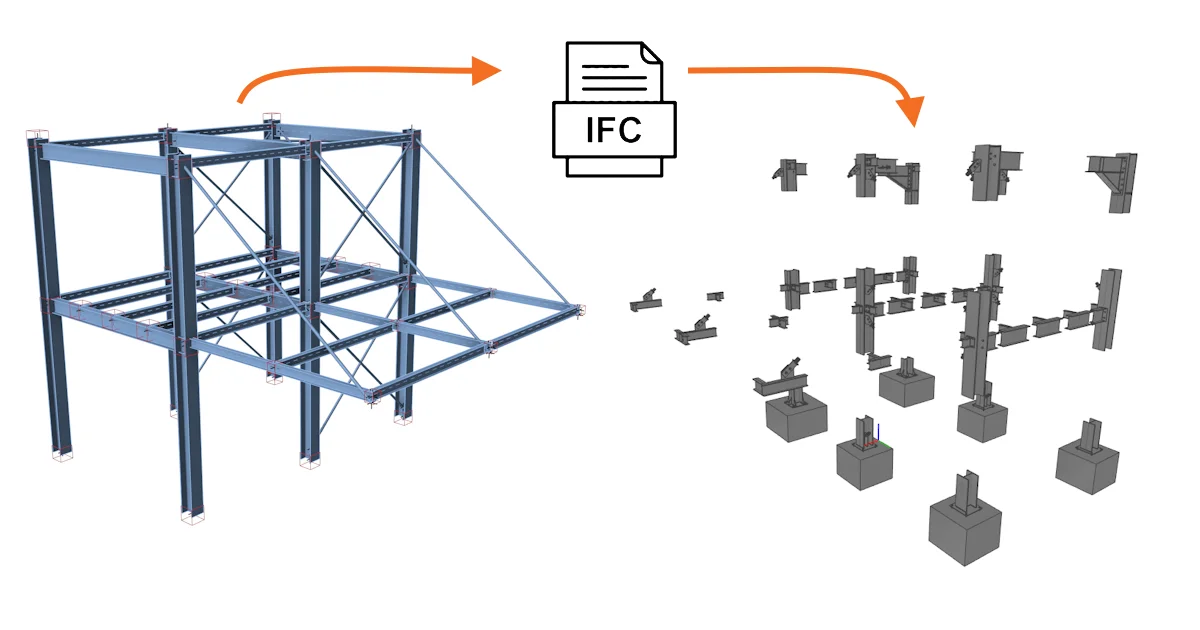
- Steel
- Connection design
- Knowledge base
Export IFC souboru z IDEA StatiCa
Číst více
- Steel
- Connection design
- Příspěvek na blogu
IDEA StatiCa Viewer slaví úspěch na Tekla Developer Awards 2019
Číst víceVylepšená interakce 3D scény a správa vlastností v Checkbotu
Výhody pro uživatele IDEA StatiCa Checkbot
- Možnost vícenásobných úprav excentricit: Uživatelé mohou upravovat excentricity více prvků současně, což výrazně urychluje práci a zvyšuje jejich produktivitu.
- Vylepšená čitelnost prvků části konstrukce: Viditelnost a čitelnost analyzovaných nebo přilehlých prvků v části konstrukce usnadňuje lepší srozumitelnost a kontrolu těchto komponent.
- Jasný kontrast pro vlastnosti "pouze pro čtení": Tabulka vlastností nabízí jasný kontrast pro červeně zvýrazněné vlastnosti, což zajišťuje dobrou viditelnost důležitých informací a varování.
Výhody pro celou platformu
- Jednotná technologie napříč aplikacemi: Díky stejné technologii tabulky vlastností ve všech aplikacích IDEA StatiCa je údržba a budoucí rozšíření přímočaré, což zajišťuje konzistentní uživatelské prostředí.
- Pokročilé funkce: Integrace této technologie umožňuje funkce, jako jsou možnosti vícenásobného výběru a vícenásobných úprav, což zvyšuje flexibilitu aplikací.
Vydáno v IDEA StatiCa verze 24.0.
Vyzkoušejte si nejnovější verzi IDEA StatiCa ještě dnes
Získejte 14 dní plného přístupu zcela zdarma.
Vyzkoušejte IDEA StatiCa zdarmaBimApi link pro Teklu je k dispozici na GitHubu
Toto Tekla BimApi přináší několik klíčových výhod pro uživatele IDEA StatiCa Checkbot, včetně:
- Unikátní pojmenování importovaných prvků: Názvy importovaných prvků se řídí konzistentním formátem "Prvek + ID", což zajišťuje přehlednost a zabraňuje nejasnostem při řízení projektu.
- Jednotné řešení napříč BIM propojeními: Standardizací přístupu k BIM propojením, včetně propojení s Teklou, je maximalizována celková efektivita řešení.
Přístupnost
- Veřejné úložiště GitHub: Odkaz na Tekla je přístupný na GitHubu ve veřejném úložišti IDEA StatiCa. Tato veřejná dostupnost podporuje komunitní přístup k vývoji a podpoře.
- Vylepšená podpora pro třetí strany: Díky BimApi linku, který je k dispozici na GitHubu, mohou vývojáři a partneři třetích stran, kteří implementují integraci CAD do IDEA Checkbot, těžit z jasných pokynů, což snižuje potřebu rozsáhlé asistence BIM týmu. Současné integrace zahrnují Bocad s potenciálním budoucím rozšířením o Qnect.
Řešené výzvy
- Nízké náklady na pomoc při vývoji: Poskytnutím komplexního a snadno dostupného zdroje na GitHubu je minimalizována potřeba přímé pomoci od týmu BIM, což vede k významným časovým úsporám.
- Objasnění pojmenování návrhových prvků: Jedinečná konvence pojmenování importovaných prvků řeší potenciální nejasnosti uživatelů ohledně identifikace konstrukčních prvků v aplikaci Checkbot.
Uživatelská zkušenost (UX):
Proces vývoje nových CAD propojení s IDEA StatiCa Checkbot je bezproblémový, takže je pro vývojáře přímočarý a časově nenáročný.
Vyzkoušejte si nejnovější verzi IDEA StatiCa ještě dnes
Získejte 14 dní plného přístupu zcela zdarma.
Vyzkoušejte IDEA StatiCa zdarmaPoužitelnost a licencování
Jednotné přihlášení (Single sign-on)
Ověřování pomocí jednotného přihlašování umožňuje centralizované ověřování. Díky této funkci mohou uživatelé využívat bezproblémový přístup ke všem aplikacím IDEA StatiCa pomocí jediné sady přihlašovacích údajů. To zjednodušuje proces přihlašování a poskytuje hladký uživatelský zážitek tím, že eliminuje potíže se správou více hesel. Tento jednotný přístup navíc zvyšuje zabezpečení na celé naší platformě a poskytuje uživatelům klid a zjednodušený pracovní postup.
Jednotné přihlašování zjednodušuje přístup, zvyšuje zabezpečení a zvyšuje produktivitu zákazníků. Umožňuje uživatelům přístup k desktopovým i webovým aplikacím. Jednotné přihlašování také zjednodušuje správu přístupů pro administrátory jednotlivých společnosti.
Vydáno v IDEA StatiCa verze 22.1.6, 23.1.5, 24.0.6 a 24.1.
Vyzkoušejte nové funkce IDEA StatiCa ještě dnes
Stáhněte si nejnovější verzi zdarmaVylepšený uživatelský portál
Hlavní vlastnosti prostředí uživatelského portálu
- Obsah relevantní pro daného uživatele je zobrazen na hlavní kartě
- Jasná informace o vypršených licencích
- Přehled s důležitými informacemi na jednom místě
- Detaily o účtu
- Informace o prodejci
- Snadno použitelný přehled dotazů na podporu
- Přístup k jednotlivým kurzům IDEA StatiCa e-learning platformy
- Boční menu také umožňuje snadno
- Procházet Analytiku licencí s přehledem využití licencí.
- Vstupovat do cloudových aplikací Connection Library a Viewer
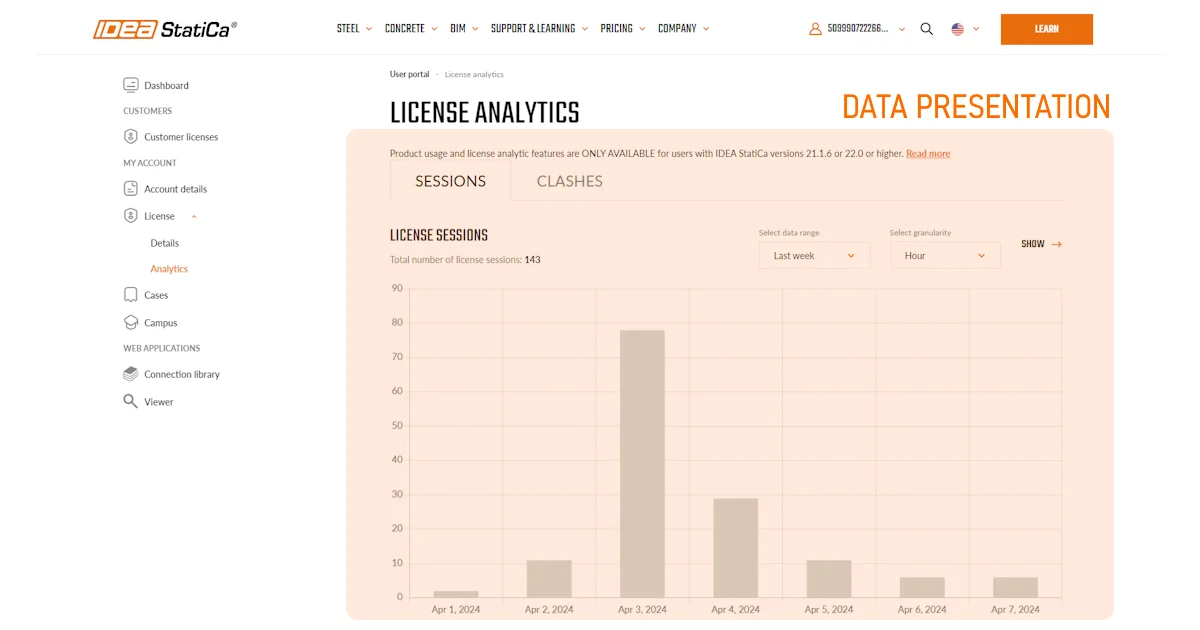
Kromě administrativních účelů jsou zde přítomny i odkazy na cloudové nástroje IDEA.
Vydáno ve verzi IDEA StatiCa 24.0.
Samoobslužné nástroje pro správce licencí
Deaktivace uživatele správcem licence
Uživatelský portál poskytuje správcům licencí možnost aktivovat a deaktivovat uživatele v rámci jejich firemní licence.
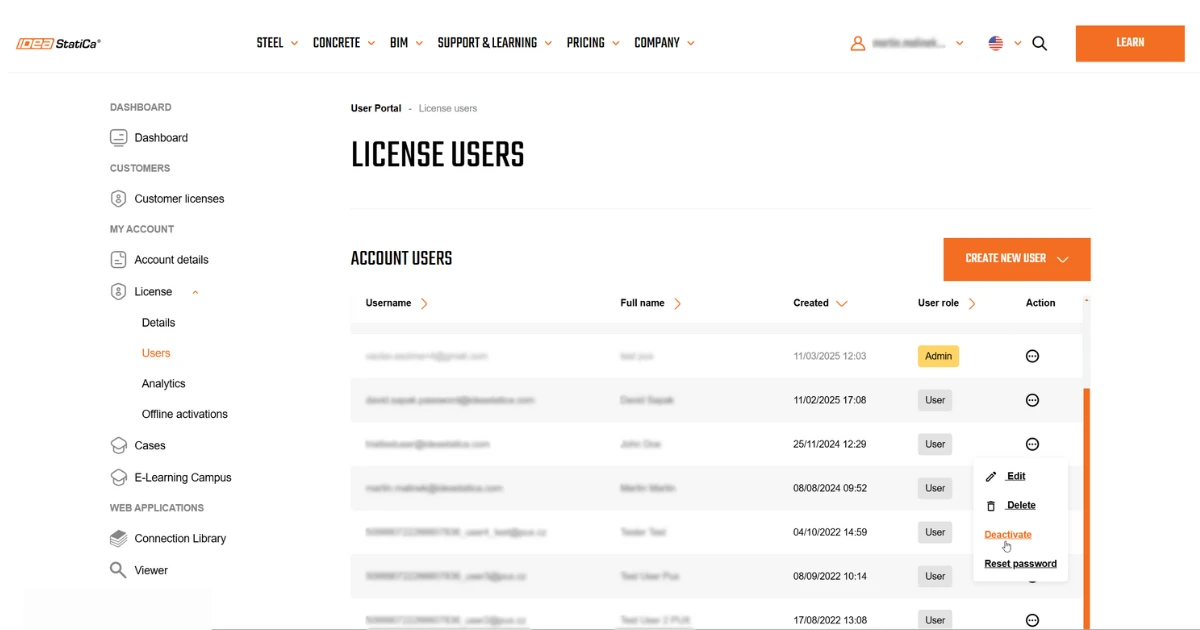
Na ovládacím panelu je zobrazen přehledný seznam uživatelů licencí, kde je na základě barvy textu viditelný aktuální stav.
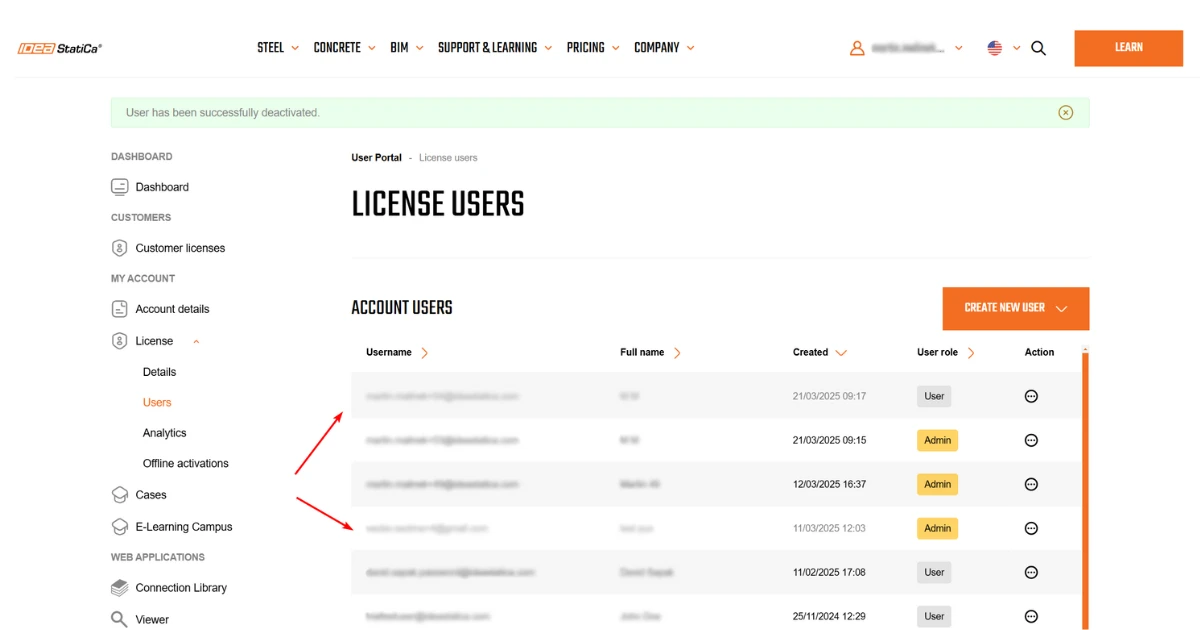
Ověření hesla u uživatelů vytvořených správcem licence
K dispozici je zajištění bezpečnosti dat prostřednictvím nového ověření hesla pro účty nově vytvořených uživatelů.
Není nutné odesílat nové heslo od správců novým uživatelům prostřednictvím nebezpečného kopírování/vkládání. Nový uživatel si vytvoří své první heslo prostřednictvím e-mailového potvrzovacího odkazu během procesu prvního spuštění.
Resetování hesla správcem licence
Další bezpečnostní samoobslužná funkce umožňuje správci licence resetovat heslo uživatele licence v případě, že bylo zapomenuto nebo došlo ke kompromitaci přihlašovacích údajů.
Migrace uživatelských účtů
V případech, kdy uživatelé aplikace IDEA StatiCa pracují s různými typy licencí (komerční, zkušební, vzdělávací), může správce firemní licence migrovat účty uživatelů pod hlavní firemní licenci.
Tento proces je zcela zvládnutelný na straně zákazníka bez nutnosti kontaktovat podporu IDEA StatiCa. Migrovaný uživatel dostane potvrzující oznámení o přidání do fondu uživatelů firemní licence.
Výběr pobočky uživatele
U zákazníků s Enterprise licencí, kteří sdílejí licenci v několika pobočkách po světě, umožňuje tato funkce správcům licence nastavit správnou pobočku pro každého uživatele licence. To firmám pomáhá sledovat využívání nebo počet nahlášených případů podpory.
Kromě přehlednější správy uživatelů to vede také ke zkrácení času při zpracování případů, protože ze strany podpory IDEA StatiCa lze rychleji vybrat správnou pobočku podpory.
Skóre aktivity uživatelů
Skóre umožňuje uživatelům podílet se na vývoji aplikace IDEA StatiCa prostřednictvím beta testování nebo hlášení požadavků na funkce. Kromě toho umožňuje personalizaci online obsahu navrhovaného konkrétním uživatelům.
Jak se počítá skóre aktivity uživatelů IDEA StatiCa
Angažovanost:
- Aktivita na webových stránkách
- Interakce s e-maily IDEA StatiCa
- Úplnost profilu uživatele
(V této kategorii lze získat maximálně 1 000 bodů)
Vzdělání:
- Účast na školeních nebo seminářích: 300 bodů za každou akci.
- Úspěšné absolvování e-learningových kurzů: 250 bodů za dokončený kurz. Co se naučíte
- Osobní setkání - Coffee and Learn, uživatelské dny atd. - 80 bodů za každou akci.
- Účast na webinářích IDEA StatiCa: 45 bodů za účast na webináři. Podívejte se na seznam webinářů.
(V této kategorii je neomezený počet bodů).
Komunita spokojených zákazníků:
- Vytvoření video případové studie s IDEA StatiCa: 1500 bodů. Podívejte se na příklad
- Vytvoření případové studie s IDEA StatiCa: 500 bodů. Podívejte se na příklad
- Vytvoření zákaznického projektu s IDEA StatiCa: 250 bodů. Podívejte se na příklad
- Vytvoření krátké reference s IDEA StatiCa: 100 bodů. Podívejte se na příklad
(V této kategorii je neomezený počet bodů)
Používání našeho softwaru
- Aktivní zapojení do používání softwarových nástrojů IDEA StatiCa nebo bezplatných nástrojů.
(V této kategorii lze získat neomezený počet bodů)
Vydáno ve verzi IDEA StatiCa 25.0.
Vyzkoušejte si nejnovější verzi IDEA StatiCa ještě dnes
Získejte 14 dní plného přístupu zcela zdarma.
Vyzkoušejte IDEA StatiCa zdarmaSdílené předvolby napříč aplikacemi
Dialog Předvolby je přístupný jak z úvodního dialogu IDEA StatiCa, tak z jednotlivých aplikací. Jakmile jsou změny v předvolbách uloženy, jsou použity na všechny ostatní aplikace.
Vložení této funkce nabízí následující výhody:
- Konzistentní nastavení ve všech aplikacích
- Zjednodušení pracovních postupů uživatelů
- Možnost nastavit všechny sdílené předvolby na jednom místě pro všechny nástroje najednou
Příkladem použití je definování výchozí návrhové normy v dialogovém okně Předvolby, což způsobí, že tyto parametry budou předdefinovány pro všechny nové projekty.
Více o výchozích materiálech pro aktuální projekt v aplikaci Connection je uvedeno v článku Správa položek projektu a správa materiálů.
Jak nastavit výchozí stav
Existují dva způsoby, jak obnovit parametry na výchozí nastavení. Výchozí hodnoty jsou připraveny ve dvou verzích: imperiální a metrické.
1) Resetujte celý seznam předvoleb
2) Resetujte jen určitou kategorii
Při spuštění v Checkbotu
Tato integrace zajišťuje, že nastavení definovaná v aplikaci Checkbot jsou automaticky použita a rozpoznána v aplikacích Connection, Detail a Member otevřených v rámci stejného projektu Checkbot, což zvyšuje efektivitu a snižuje potřebu manuální rekonfigurace.
Výhody sdílených předvoleb jsou v současné době k dispozici pro aplikace Connection, Member, Detail a Checkbot. Sada předvoleb, které jsou k dispozici v dialogovém okně, se neustále rozšiřuje.
Vydáno v IDEA StatiCa verze 24.0.
Sdílení předvoleb pomocí Export/Import
Uživatelé mohou Exportovat nebo Importovat celou sadu předvoleb nebo jen její část prostřednictvím souboru ve formátu .json a sdílet ji tak se svými kolegy.
Pro export nebo import všech předvoleb, vyberte příslušnou ikonu v levém dolním rohu dialogu.
Pro export nebo import pouze jedné kapitoly je po klepnutí pravým tlačítkem myši na kapitolu v nabídce dostupná místní nabídka.
Vydáno v IDEA StatiCa verze 24.1.
Vyzkoušejte nové funkce IDEA StatiCa ještě dnes
Stáhněte si nejnovější verzi zdarmaSpráva chybových hlášení s integrací Centra podpory
Tato služba řešení problémů je navržena tak, aby poskytovala okamžitou pomoc při problémech souvisejících s licencí nebo technickými otázkami, se kterými se setkávají uživatelé desktopové aplikace IDEA StatiCa, s odkazy na řešení nebo dalšími informacemi.
Desktopová aplikace dokáže pomoct při řešení problémů s pádem tím, že uživateli poskytne jasnou informaci o příčině chyby a doporučených krocích k vyřešení problému – například aktualizací aplikace IDEA StatiCa. Tento přístup zajišťuje, že uživatelé jsou informováni o krocích, které mohou podniknout, aby se vyhnuli budoucím problémům, a tím zlepšuje informovanost uživatele tím, že nabízí přímé pokyny, jak postupovat v případě selhání aplikace.
Nástroj pro zpracování chyb nabízí vysvětlení toho, co se děje během technických nebo licenčních problémů, a poskytuje přímé odkazy na články, kde je řešení vysvětleno komplexnějším způsobem.
Integrace s centrem podpory
Uživatelé dostávají informace, aby pochopili příčiny chyb v desktopové aplikaci. Když narazí na chybu, jsou přesměrováni do konkrétní části Centra podpory prostřednictvím přímého odkazu, kde mají uživatelé přístup k řešením a podrobným informacím týkajících se jejich problému.
Rychlejší identifikace řešení
Tato integrace řeší několik různých typů situací:
- Známé problémy s licencováním – propojení uživatele s konkrétními články z knihovny centra podpory.
- Známé technické problémy, které jsou již vyřešeny – propojení uživatele s aktuálním nastavením instalace.
- Známé technické problémy, které již byly nahlášeny – informování o tom, že není potřeba dalších kroků.
To nejen pomáhá při řešení chyb, ale také zlepšuje uživatelské prostředí tím, že poskytuje cílenou podporu, která přímo řeší příčiny běžných problémů, se kterými se aplikace setkává.
Vydáno v patchi IDEA StatiCa 23.1.3.
Vyzkoušejte si nejnovější verzi IDEA StatiCa ještě dnes
Získejte 14 dní plného přístupu zcela zdarma.
Vyzkoušejte IDEA StatiCa zdarmaOdkazy na články v centru podpory přímo v aplikacích
Bubliny s nápovědou (tzv. tooltipy), které so zobrazují po najetí myši na konkrétní ikonu nebo funkci v programu, poskytují rychlý přístup k článkům Centra podpory pomocí hypertextových odkazů. To uživatelům umožňuje rychleji najít odpovědi a snížit závislost na technické podpoře.
Vydáno v IDEA StatiCa verze 24.0.
Vylepšení této funkce přineslo nové typy tooltipů zabudovaných do aplikací. Pokud existuje odkaz na podrobnější vysvětlení, je cesta k němu dostupná pod funkčním tlačítkem klávesnice. Stisknutím tlačítka F1 při najetí myší na tlačítko nebo prvek uživatelského rozhraní, se ve webovém prohlížeči otevře odpovídající článek centra podpory.
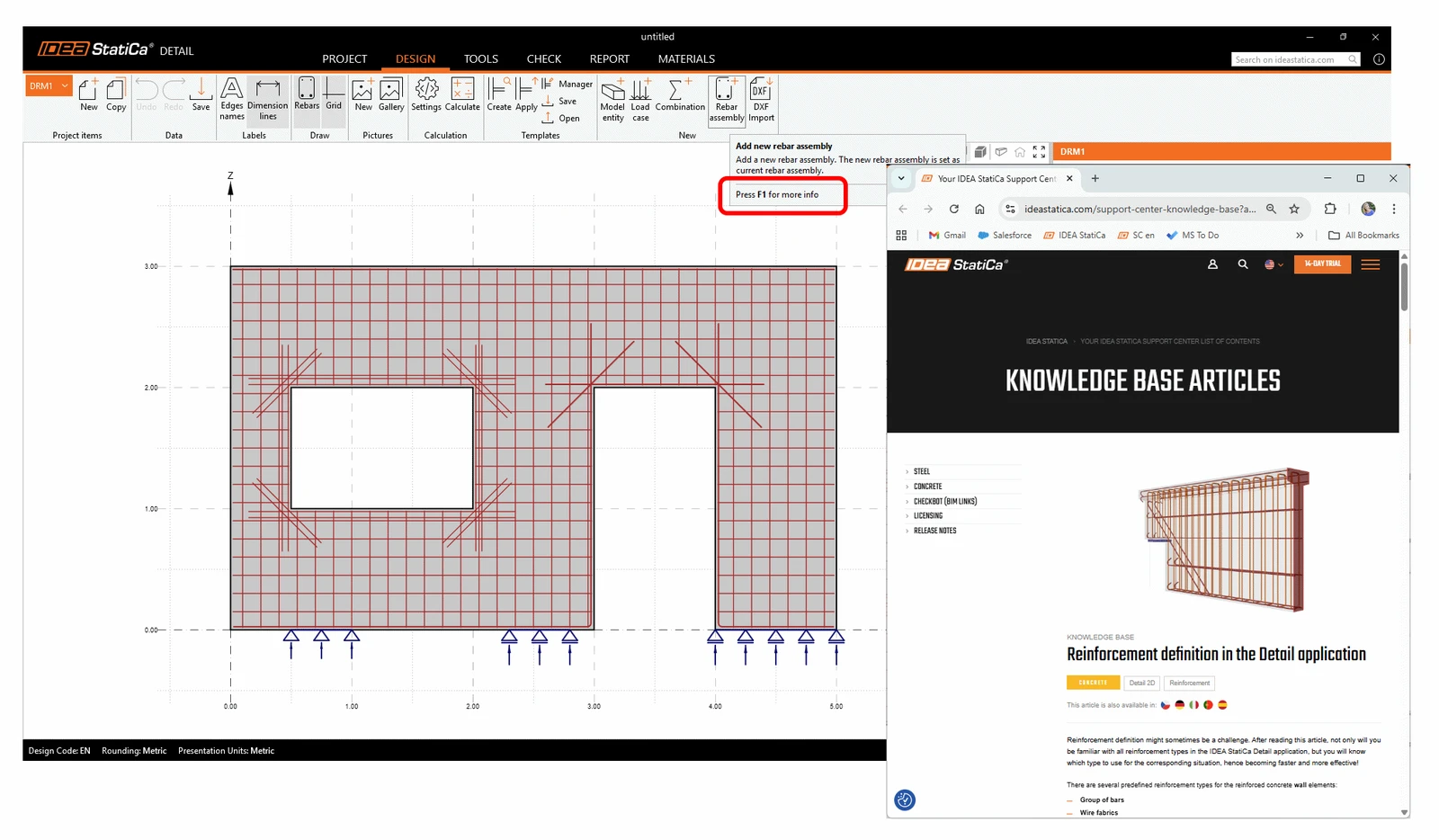
Tooltipy s odkazy na články centra podpory jsou k dispozici v aplikacích IDEA StatiCa Connection, Member, Detail a Checkbot v horních tlačítkách pásu karet. Funkce bude postupně rozšířena na ještě více míst v aplikacích.
Aktualizováno v IDEA StatiCa verze 25.1.
Vyzkoušejte si nejnovější verzi IDEA StatiCa ještě dnes
Získejte 14 dní plného přístupu zcela zdarma.
Vyzkoušejte IDEA StatiCa zdarmaKlávesové zkratky v aplikacích IDEA StatiCa
Dostupné klávesové zkratky:
- Uložit (Ctrl + S): Spustí funkci "Uložit" pro projekty, které byly dříve uloženy. U nových projektů se otevře dialogové okno "Uložit jako".
- Zpět (Ctrl + Z): Provede jeden krok vrácení zpět, který uživatelům umožní vrátit poslední akce v krocích.
- Znovu (Ctrl + Y): Povolí jeden krok opakování, který usnadňuje opětovné použití naposledy vrácené akce.
- Otevřít projekt (Ctrl + O): Spustí "Otevřít prohlížeč" v menu Backstage, kde se zobrazí i seznam posledních projektů pro rychlý přístup.
- Nový projekt (Ctrl + N): Spustí "Nový projekt" v nabídce Backstage pro spuštění nového souboru projektu. Nevytvoří novou položku projektu v rámci aktuálního projektu.
- Přejmenovat (F2): Umožňuje přejmenovat aktuálně vybranou položku ve stromu projektu, což poskytuje rychlý způsob uspořádání a identifikace součástí projektu.
Vydáno v IDEA StatiCa verze 24.0.
Vyzkoušejte si nejnovější verzi IDEA StatiCa ještě dnes
Získejte 14 dní plného přístupu zcela zdarma.
Vyzkoušejte IDEA StatiCa zdarmaNová portugalština (brazilská) v aplikacích
Portugalština (brazilská) byla přidána do jazykové sady ve všech aplikacích.