


RFEM6/RSTAB9 (gRPC) BIM propojení pro návrh ocelového přípoje (EN)
Jak aktivovat propojení
- Stáhněte a nainstalujte nejnovější verzi IDEA StatiCa
- Ujistěte se, že používáte verzi RFEM 6.14+ nebo RSTAB 9.14+
IDEA StatiCa integruje BIM propojení do vašich FEA řešení během instalace. Stav můžete zkontrolovat a aktivovat další BIM propojení pro software nainstalovaný později v instalátoru BIM propojení.
Upozorňujeme, že některá FEA řešení vyžadují další kroky k úplné aktivaci jejich BIM propojení s IDEA StatiCa.
Otevřete IDEA StatiCa a přejděte na záložku BIM a otevřete instalátor BIM propojení (Aktivujte své BIM propojení...).

Může se zobrazit oznámení „Chcete této aplikaci povolit provádění změn ve vašem zařízení?" – pokud ano, potvrďte tlačítkem Ano.
Jak aktivovat propojení
V instalátoru BIM propojení klikněte na Instalovat, čímž vytvoříte ikonu zástupce IDEA StatiCa 2X.X for RFEM 6 (gRPC)/IDEA StatiCa 2X.X for RSTAB 9 (gRPC) na ploše.

Poznámka: původní soubor v cestě C:\Program Files\IDEA StatiCa\StatiCa 26.0\IdeaRFEMGrpcLink.exe" nebo "C:\Program Files\IDEA StatiCa\StatiCa 26.0\IdeaRSTABGrpcLink.exe
Otevřete RFEM 6/RSTAB 9 a přejděte do nabídky Možnosti a Nastavení programu, a zapněte Dlubal API (gRPC) pro povolení přenosu dat.

Jak používat propojení
Stáhněte přiložený projekt, otevřete jej v RFEM/RSTAB a spusťte výpočet pro získání vnitřních sil na konstrukci.
Jak používat propojení – RFEM 6 a RSTAB 9
V RFEM 6/RSTAB 9 není k dispozici příkaz v pásu karet. Místo toho s otevřeným projektem RFEM 6/RSTAB 9 přejděte na plochu a spusťte ikonu zástupce IDEA StatiCa 2X.X for RFEM 6 (gRPC) /IDEA StatiCa 2X.X for RSTAB 9 (gRPC).

Nejprve se zobrazí okno Nastavení API klíče. Zde je třeba ověřit váš API klíč.

API klíč musí být vytvořen na webových stránkách Dlubal. Pro pokračování se přihlaste ke svému účtu Dlubal.

Vytvořte nový API klíč.

Několik důležitých informací:
- Každý uživatel získá zdarma 1 000 API calls za měsíc
- Jeden import nebo synchronizace s IDEA StatiCa obvykle spotřebuje 5–6 API calls
- Využití API nad tento limit může podléhat dodatečným nákladům (v závislosti na zásadách Dlubal)
Zkopírujte API klíč do okna Nastavení API klíče.

Otevře se aplikace Checkbot, která vám umožní zahájit nový projekt.
Vyberte možnost Nový s typem projektu Ocel a návrhovou normou EN. Poté vyberte Vytvořit projekt.

Nový projekt Checkbot je připraven k importu přípojů z RFEM/RSTAB.
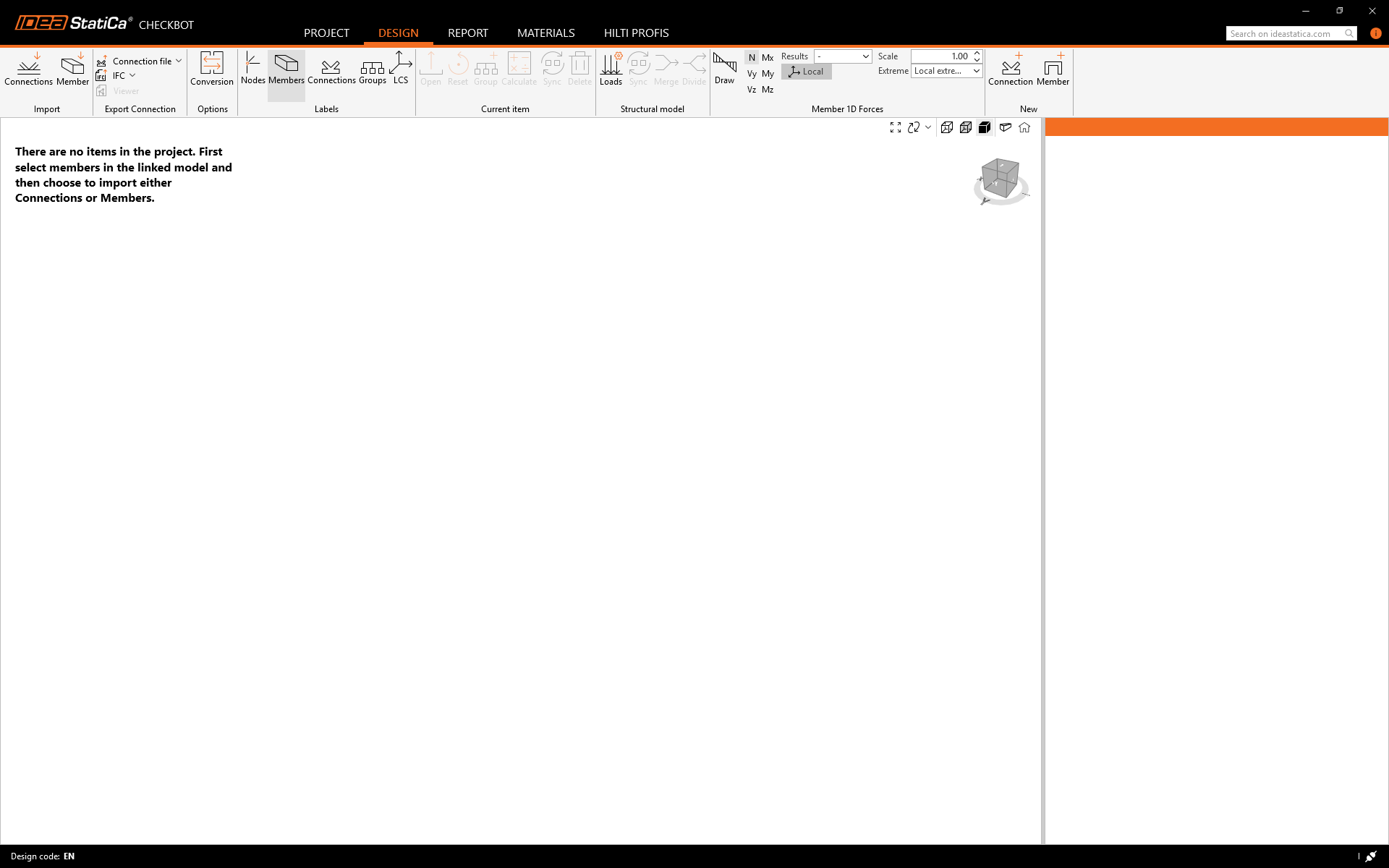
V RFEM/RSTAB vyberte jeden z vnitřních sloupů se ztužením a ujistěte se, že vyberete také nejnižší uzel.

Import
Poté v Checkbotu vyberte Connections.
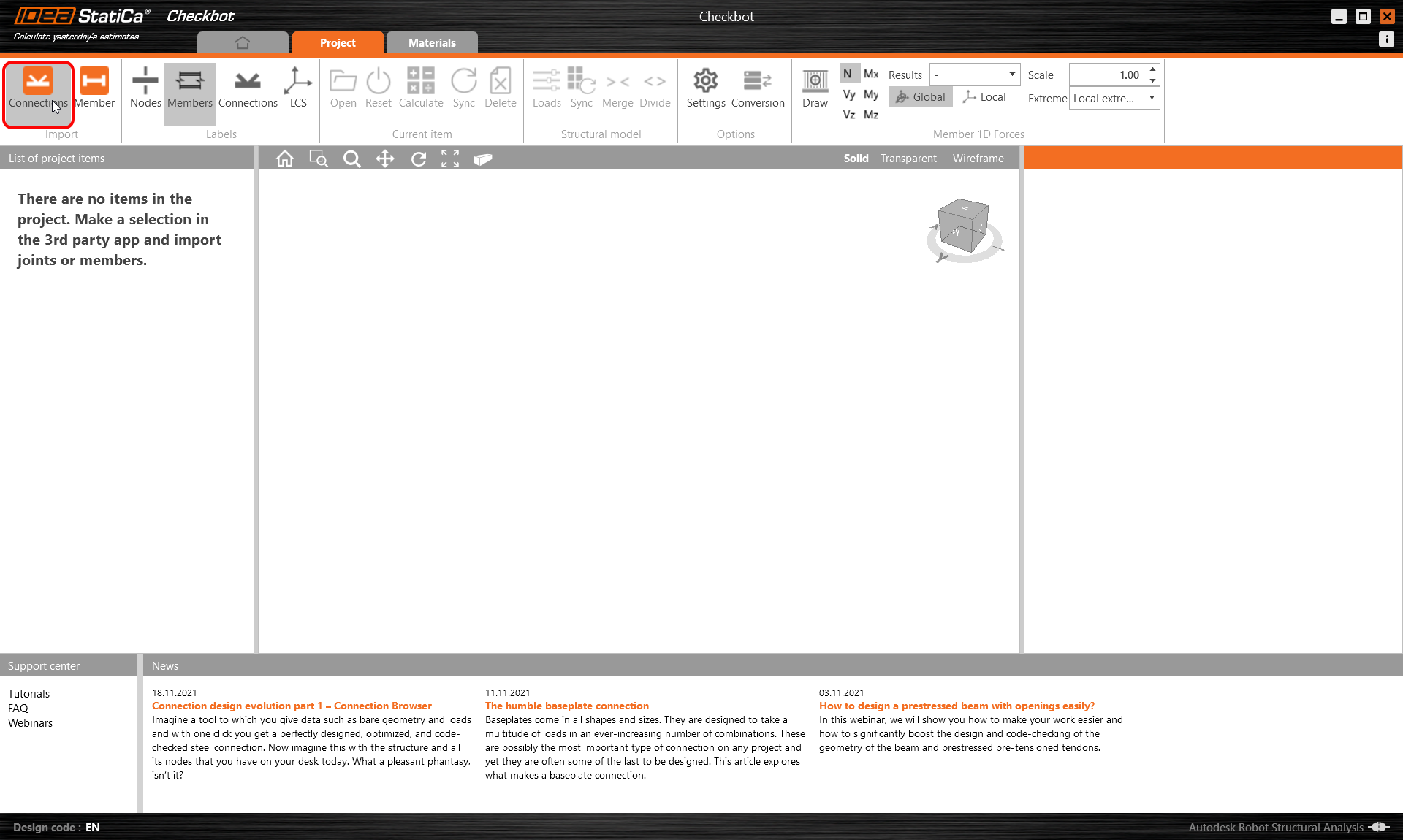
Tím se sloup a jeho zatěžovací účinky importují do systému Checkbot - se stejnými souřadnicemi, orientací a velikostí průřezů jako v modelu FEM/BIM.
Upozorňujeme, že číslování uzlů a prvků se může lišit.
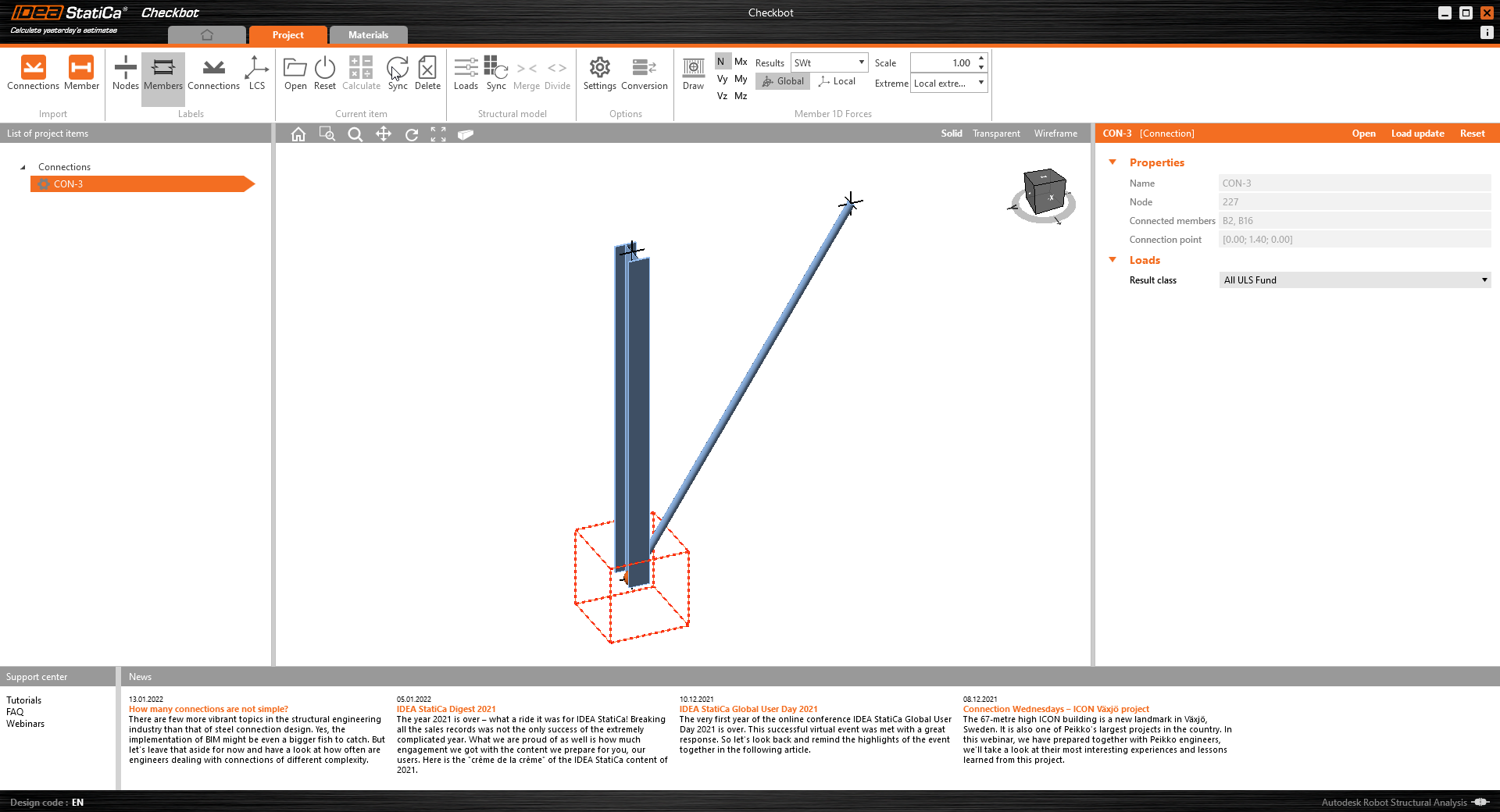
Vezměte prosím na vědomí, že 3D pracovní plocha je určena k zobrazení přehledu importované konstrukce, nikoliv detailního zobrazení se skutečnými přípoji.
Další informace o Checkbotu najdete zde.
V případě některých FEM/BIM programů můžete do Checkbotu importovat také více spojení stejným způsobem jako výše. Místo výběru jednoho uzlu a připojených prutů můžete vybrat několik uzlů a prutů pomocí metod výběru v aplikaci.
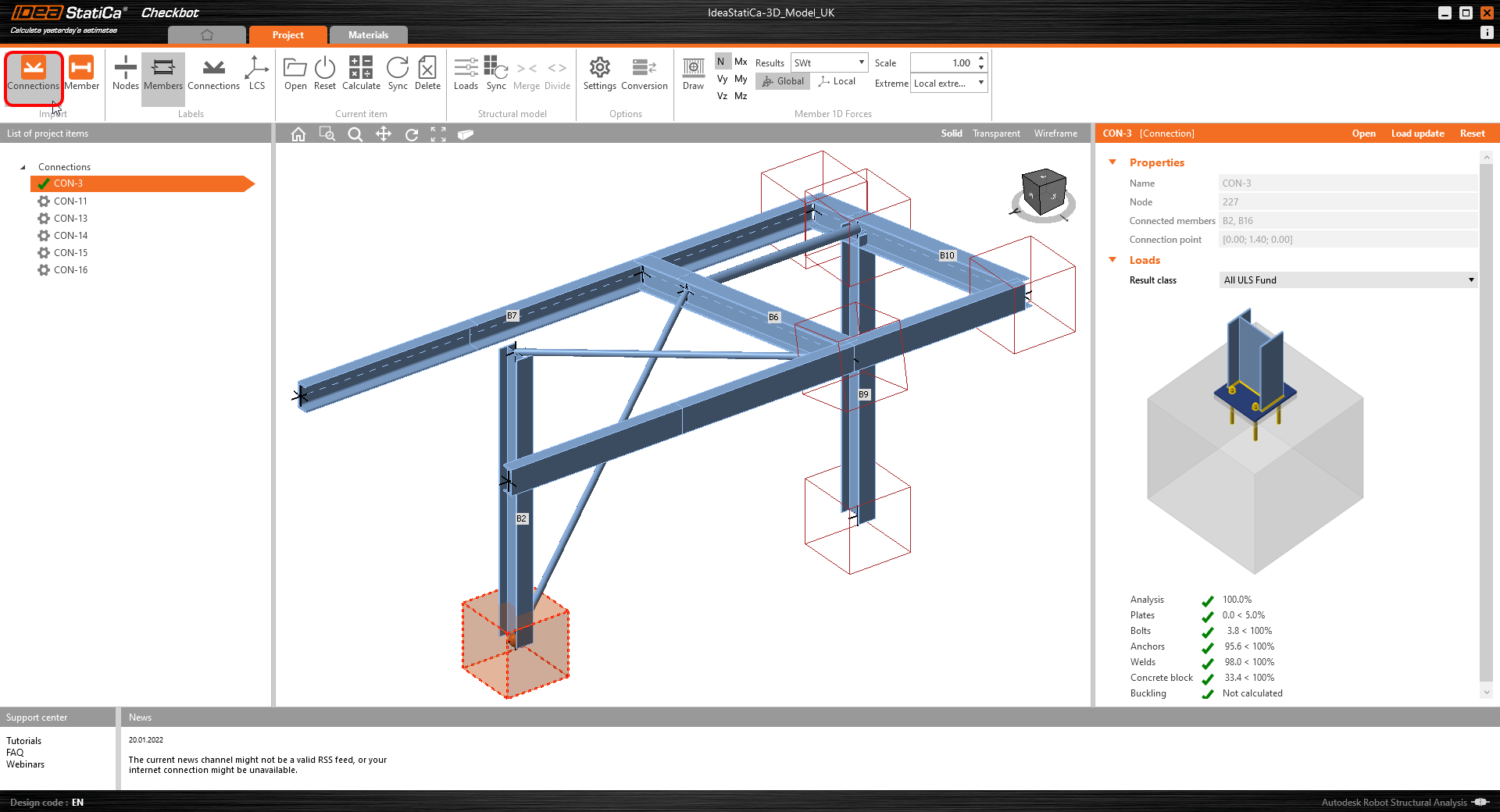
Doporučujeme neimportovat všechna připojení najednou, ale vytvářet je postupně.
Geometrie
V seznamu položek projektu v části Connections a se zvýrazněným přípojem v Checkbotu můžete buď kliknout pravým tlačítkem myši a vybrat možnost Otevřít, nebo kliknout na příkaz na pásu karet Otevřít a začít navrhovat, provádět posudky a generovat protokol.
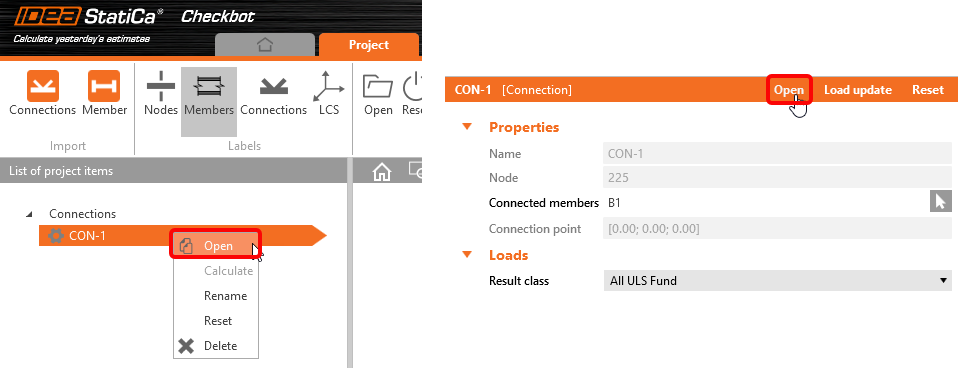
Nastavení prvků je převzato z původní aplikace FEM/BIM. Můžete však změnit velikost profilu libovolného prutu na hlavní obrazovce Checkbotu, ale tím se přeruší propojení s aplikací FEM/BIM v této relaci, pokud nedojde k její opětovné synchronizaci.
Importovaný přípoj se otevře v aplikaci IDEA StatiCa Connection.
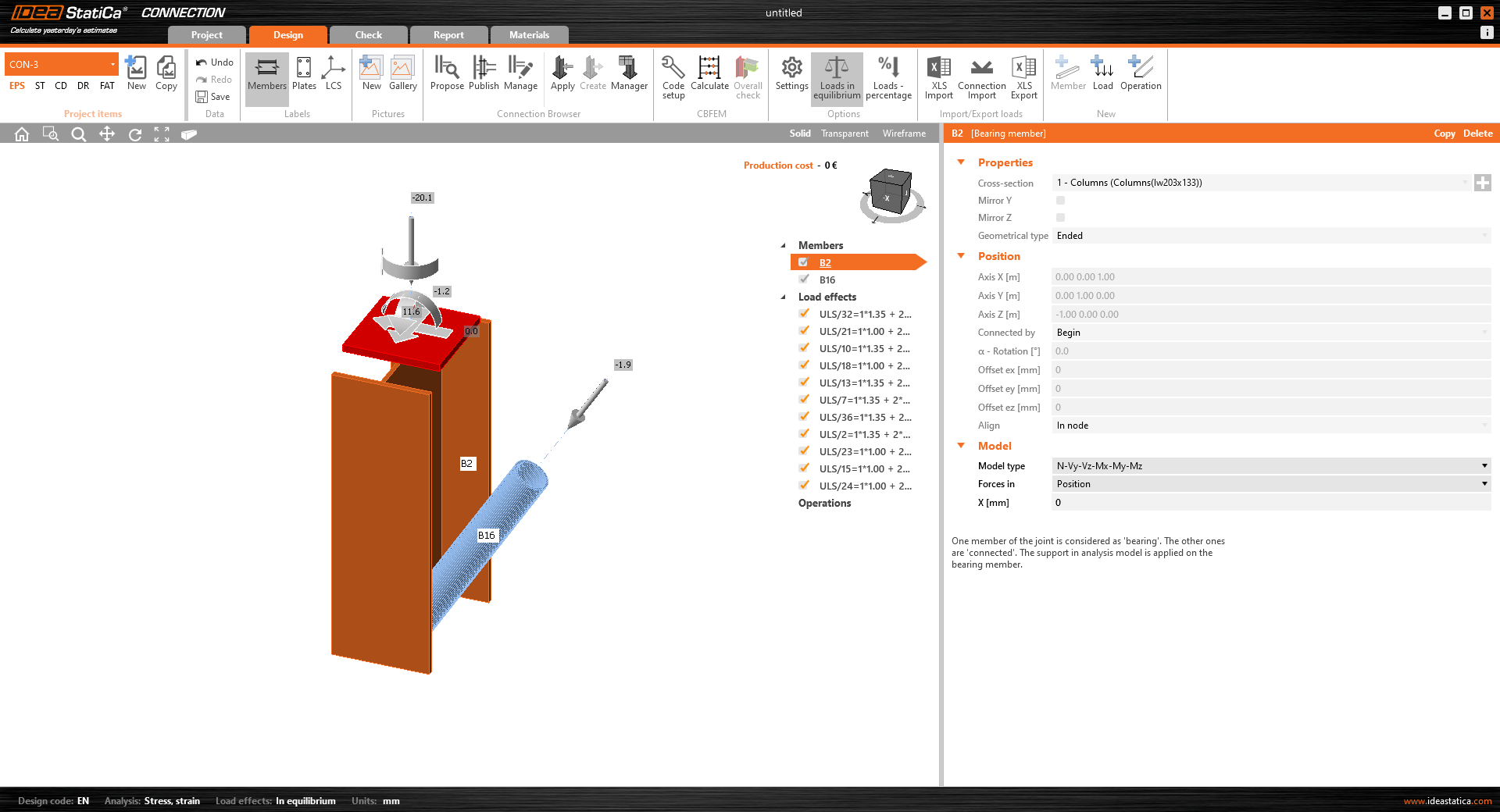
V závislosti na tom, jak byly definovány kombinace zatěžovacích stavů, mohou se zobrazit žádné nebo jiné účinky zatížení než u preferovaného řešení FEM/BIM*. Ve výchozím nastavení vybere IDEA StatiCa ty nejkritičtější za účelem posouzení. (* Některá řešení BIM nejsou schopna ukládat výsledky kombinací zatěžovacích stavů).
Další informace o zatíženích naleznete zde.
Návrh
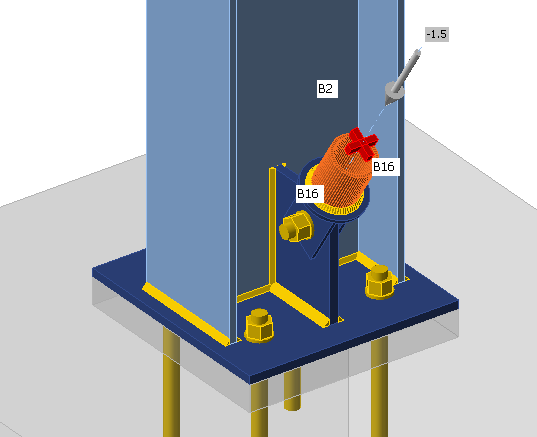
Pro diagonální výztuhu použijeme přípoj s jedním šroubem. Pro tento typ spoje musíme také změnit Typ modelu prutu výztuhy na N-Vy-Vz. V seznamu Prvky vybereme výztuhu a v rozevíracím seznamu upravíme Typ modelu.
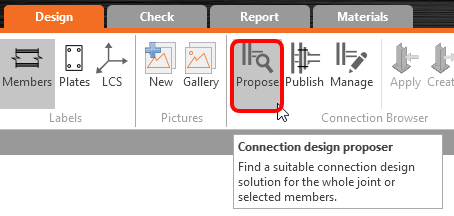
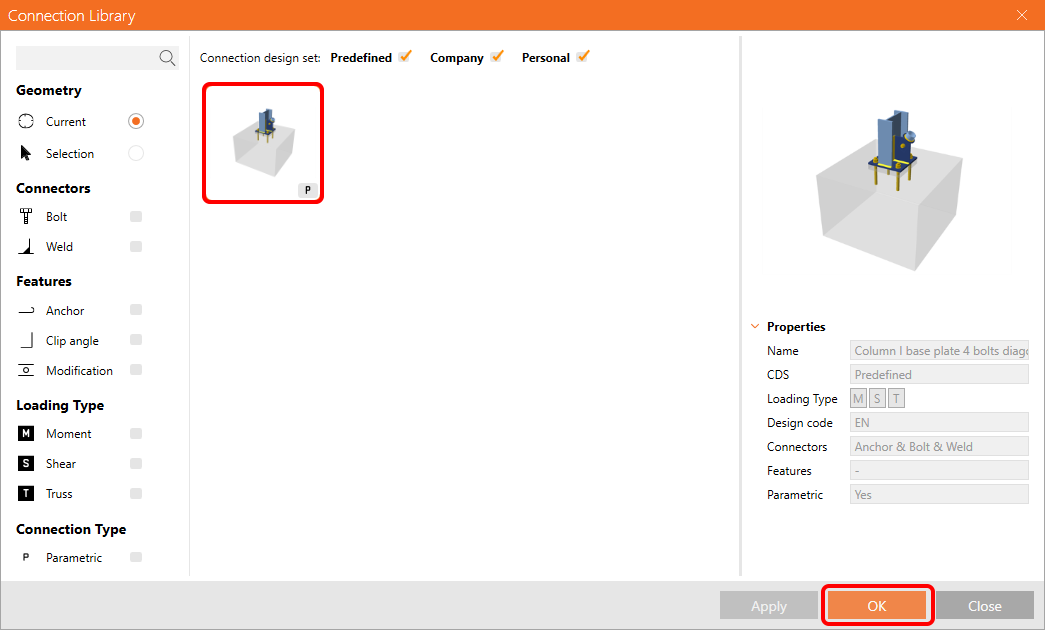
K vytvoření připoje použijeme Connection Library. Zvolte možnost Návrh a IDEA StatiCa vám nabídne možná řešení pro aktuální geometrii.
Connection Library zobrazí možná řešení pro aktuální geometrii. Vyberte nabízenou šablonu a stiskněte tlačítko OK.
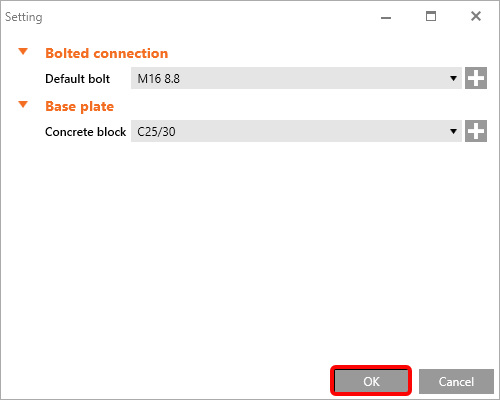
Přijměte navržené hodnoty pro šrouby a betonový blok a stiskněte tlačítko OK.
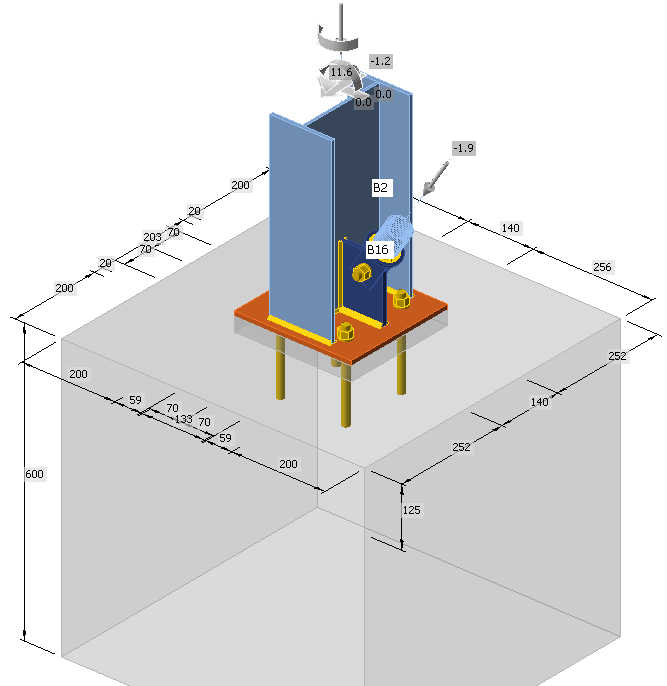
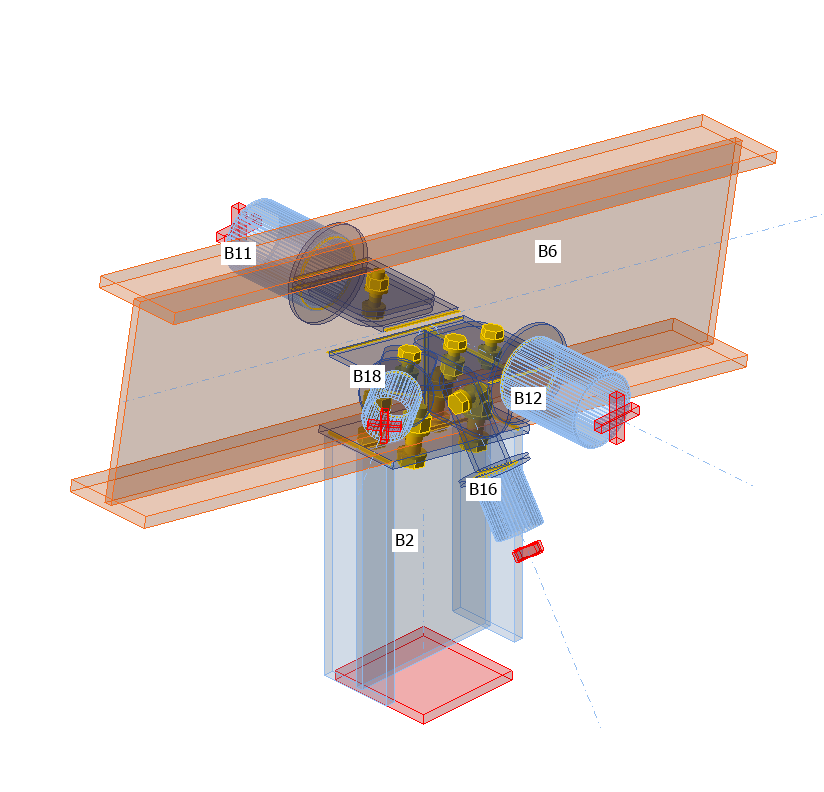
Takto vypadá počáteční připoj.
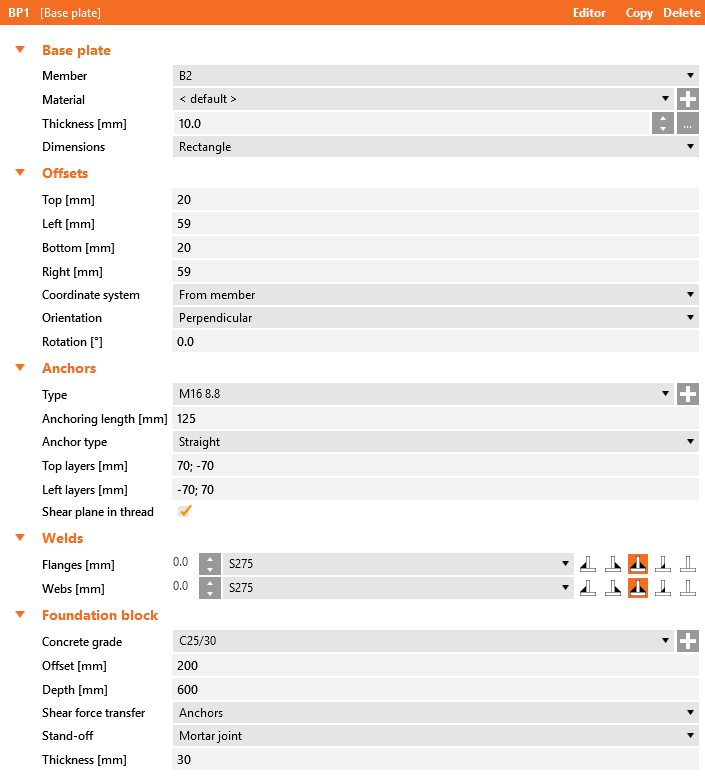
S těmito výchozími parametry pro kotevní plech.
Toto jsou parametry pro spojovací plech.
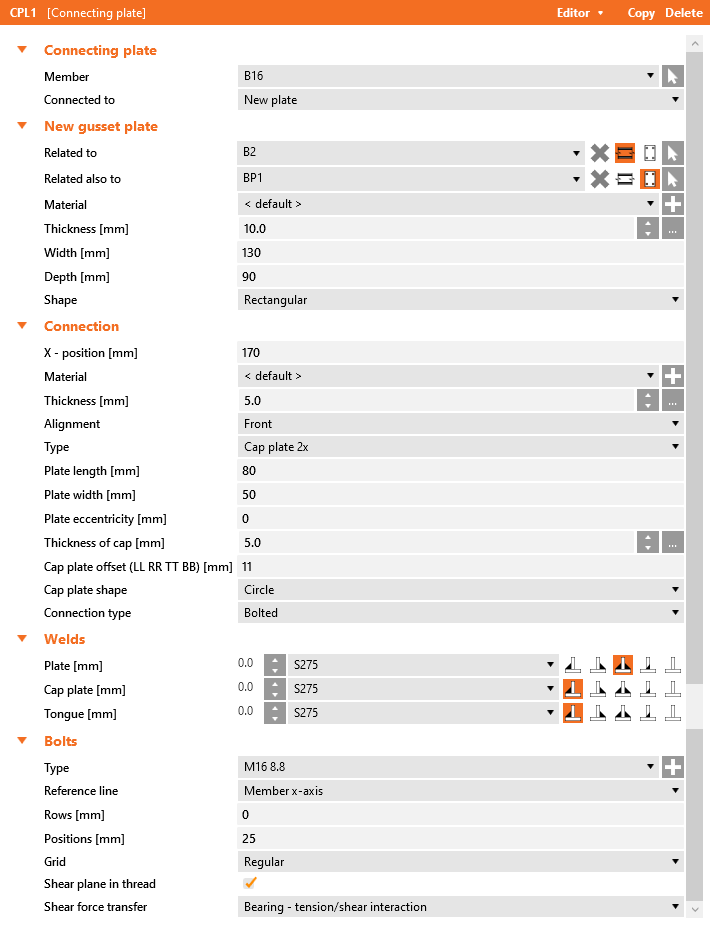
Tím je návrh přípoje pro základovou desku sloupu s diagonální výztuhou dokončen.
Posudek a Protokol
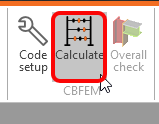
Nyní spusťte posudek pomocí ikony Výpočet na panelu CBFEM na horní liště. V aplikaci IDEA StatiCa Connection můžete provádět mnoho různých typů analýz a posudků. Více informací naleznete zde.
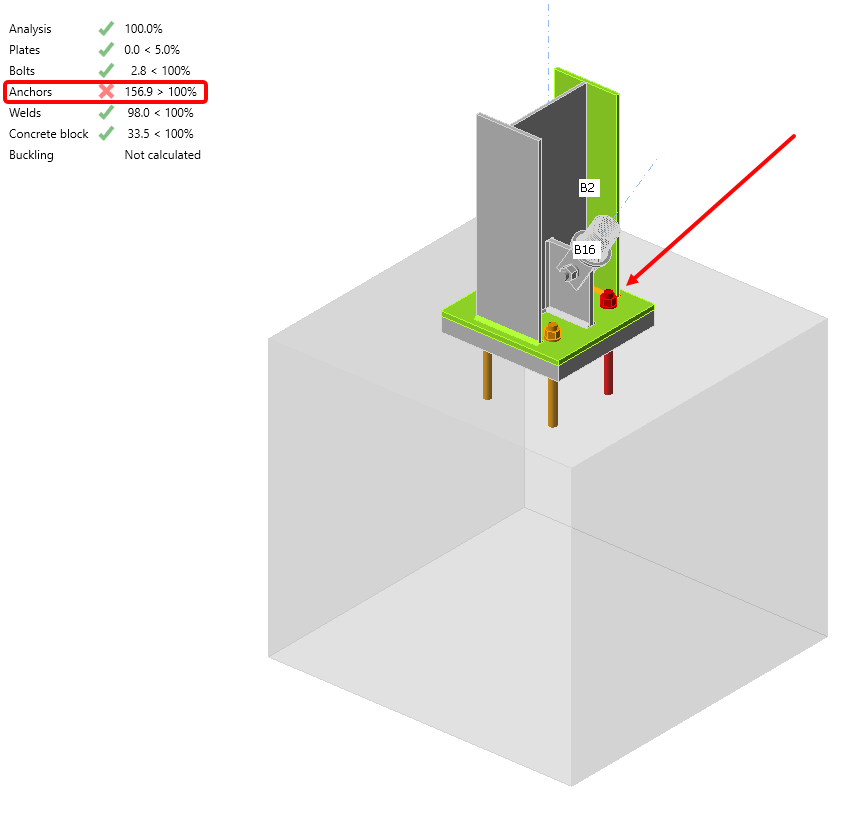
Výsledky nemusí být přijatelné. V tomto případě kotvy selžou kvůli své nízké konstrukční únosnosti.
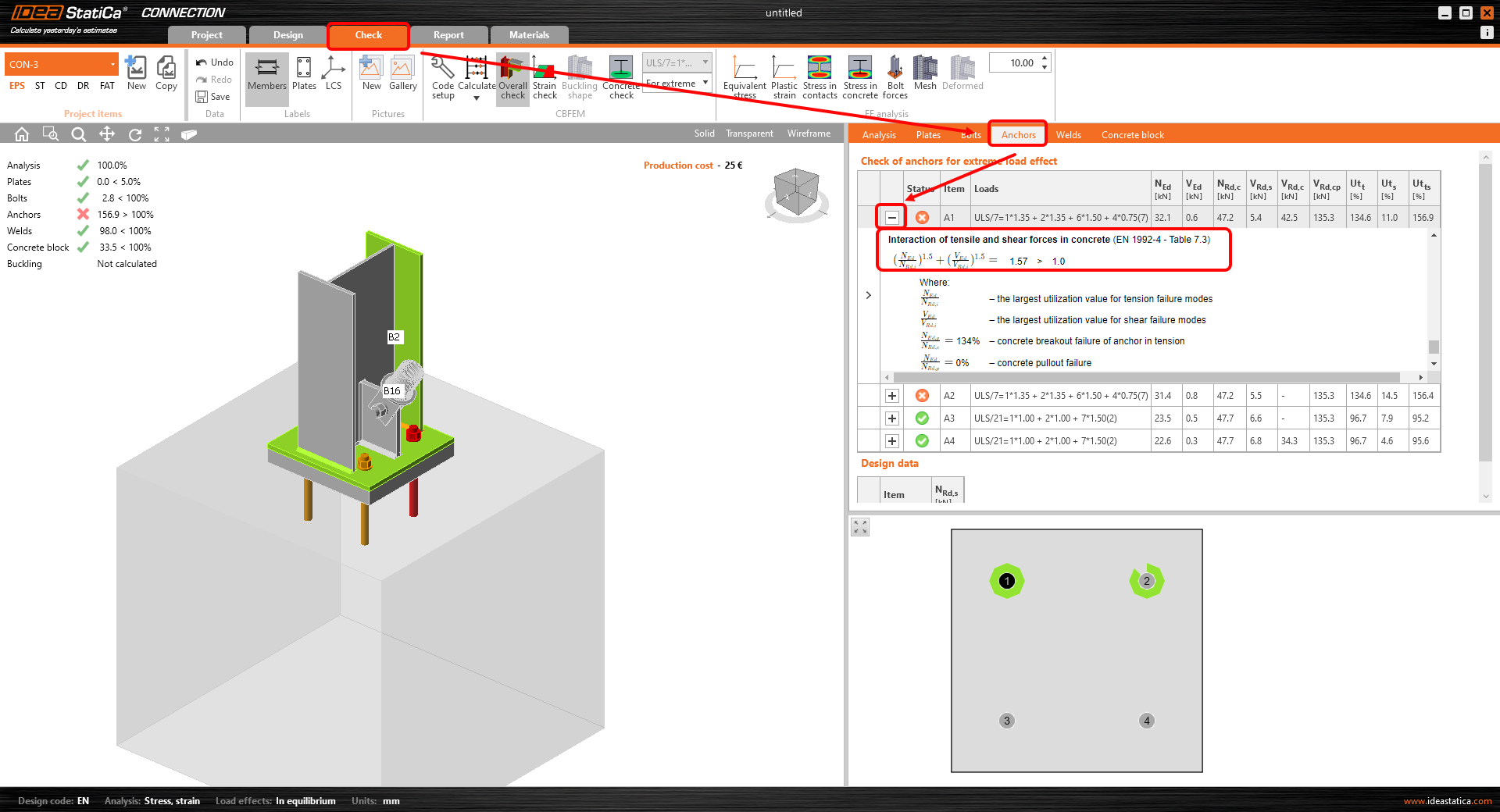
Můžete přejít na kartu Posudek a zkontrolovat výsledky a podrobněji se podívat na kotvy tak, že rozšíříte výpočet pomocí symbolu "+". Vidíte, že kotvy v tahu v betonovém bloku selhávají.
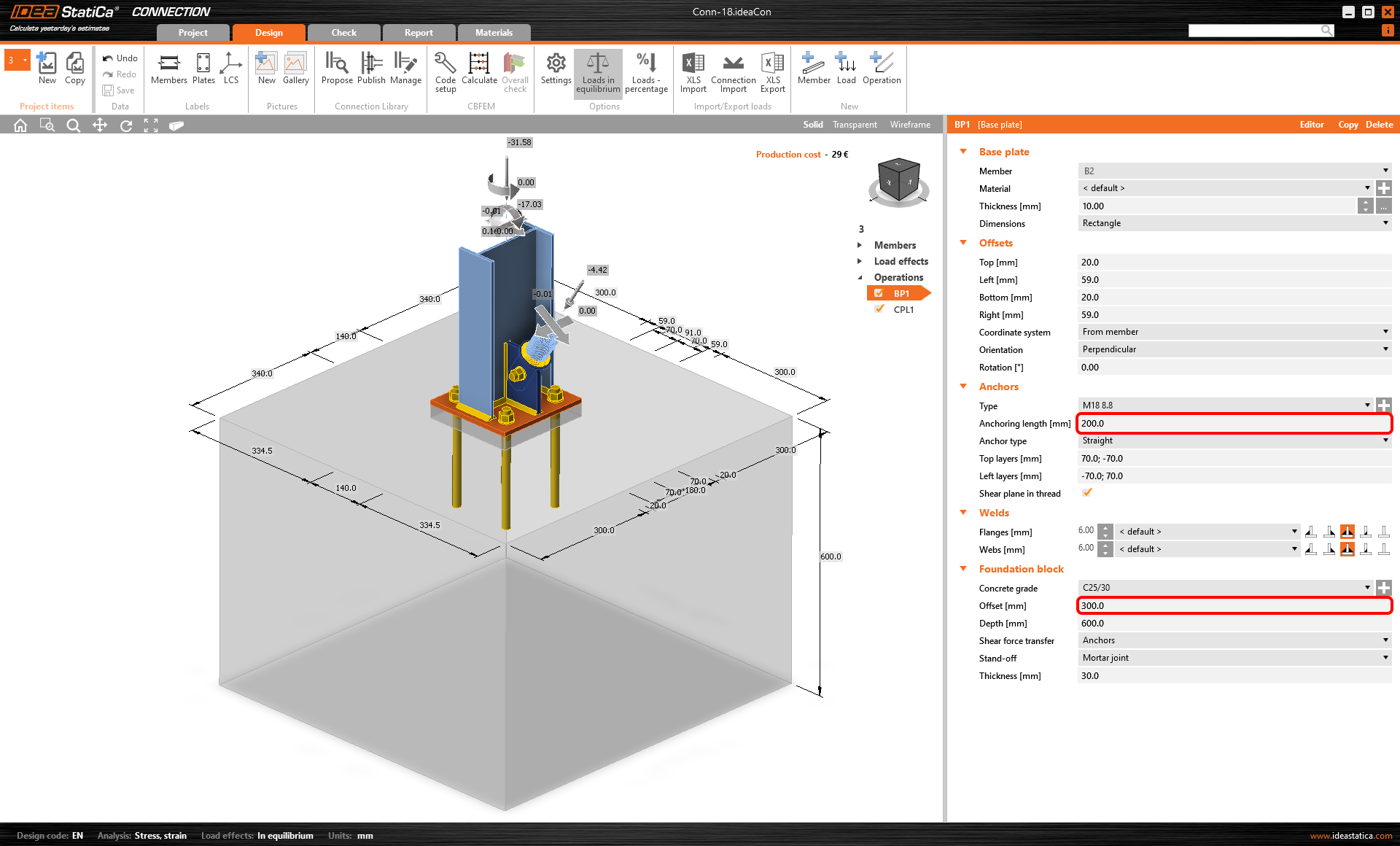
Pro nalezení průchozího řešení musíme návrh optimalizovat. Vraťte se na kartu Návrh, zvýrazněte operaci Patní deska a změňte délku ukotvení na 200 mm a Odsazení betonového bloku na 300 mm, poté znovu spusťte analýzu a posudek.
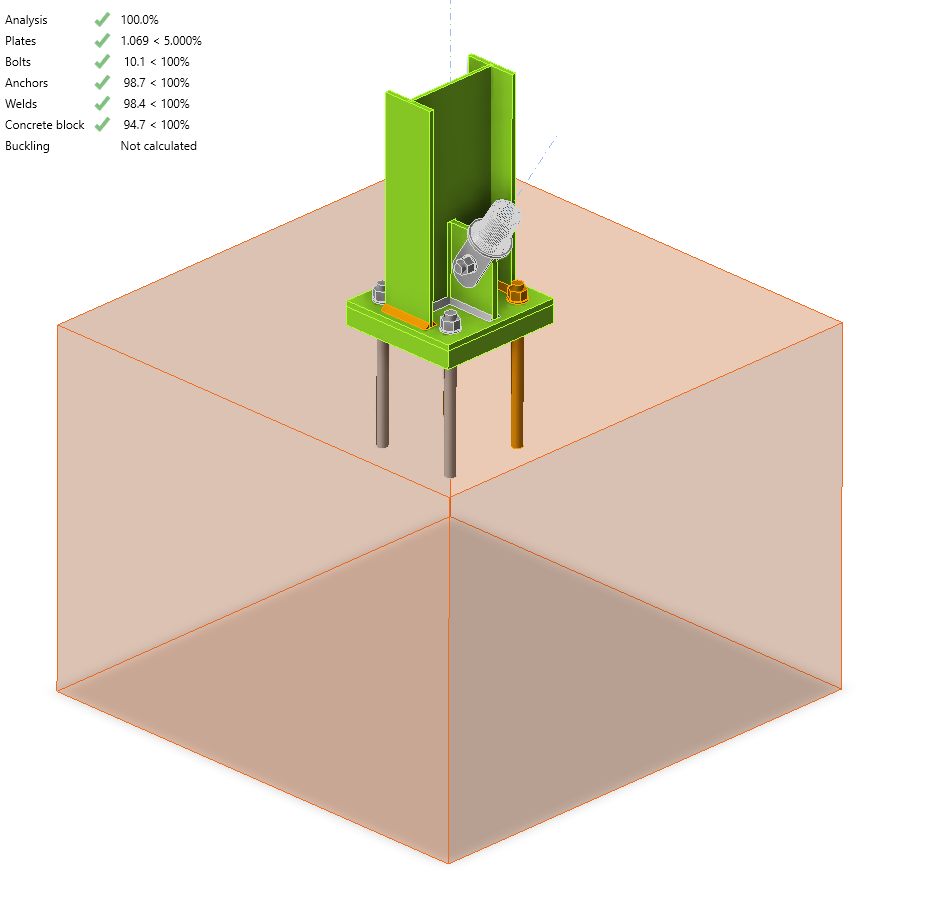
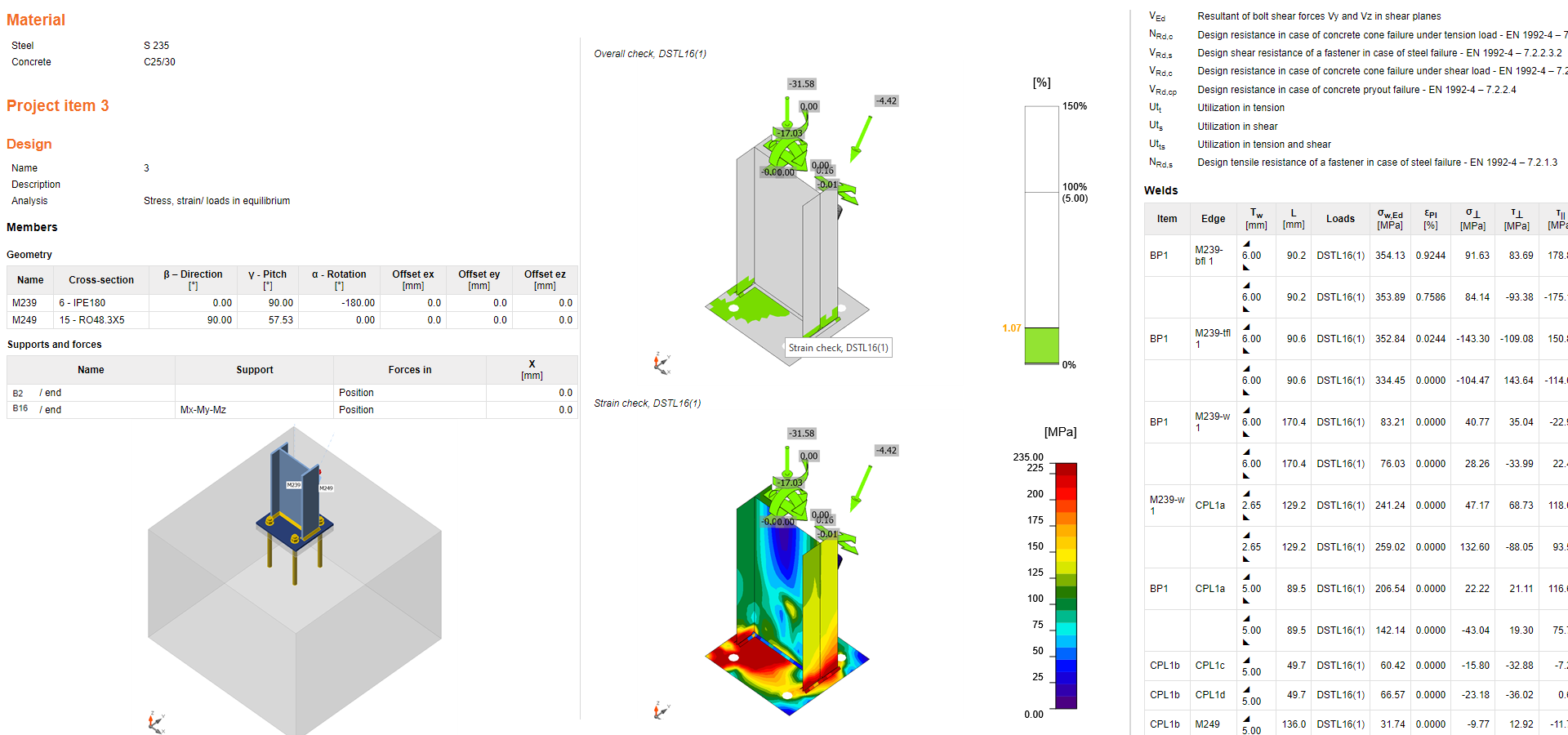
Po dokončení posudku můžete na kartě Protokol vytvořit report obsahující výsledky a diagramy pro váš model připoje.
Posudek lze vytisknout nebo uložit v několika formátech. Více informací naleznete zde.
Uložte a ukončete tento připoj návratem zpět do Checkbotu.
V aplikaci Checkbot uvidíte, že vedle připoje je zelené zaškrtnutí. To znamená, že připoj je v pořádku a prošel všemi posudky. Na panelu Připoje se také zobrazí zobrazení styčníku a souhrn výsledků posudků.
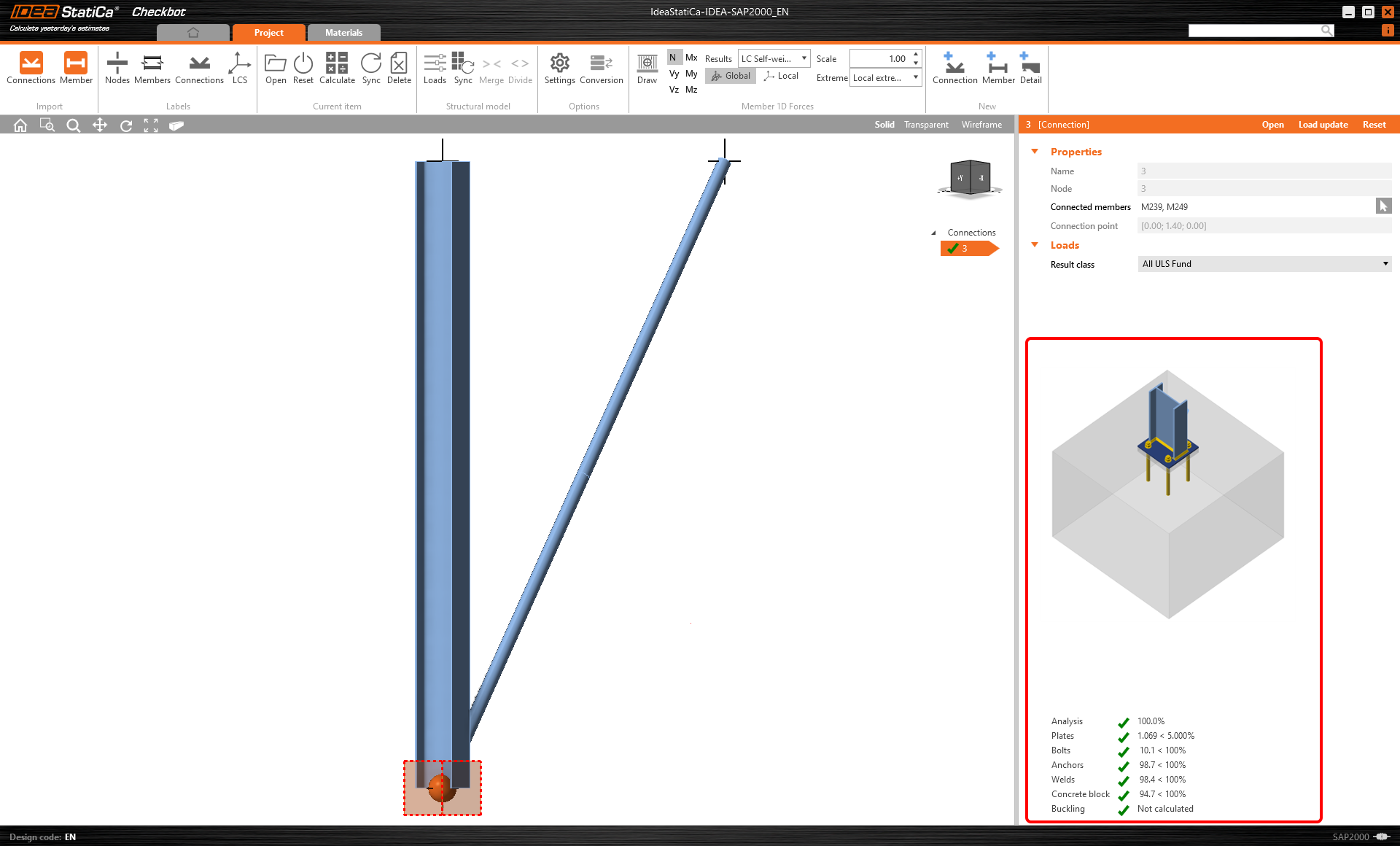
Pokud je v Checkbotu více připojů, je třeba každý z nich otevřít, navrhnout a posoudit.
V níže uvedeném příkladu vidíte, že oba připoje kotevních plechů prošla příslušnými posudky, zatímco zbývající připoje je třeba ještě posoudit.
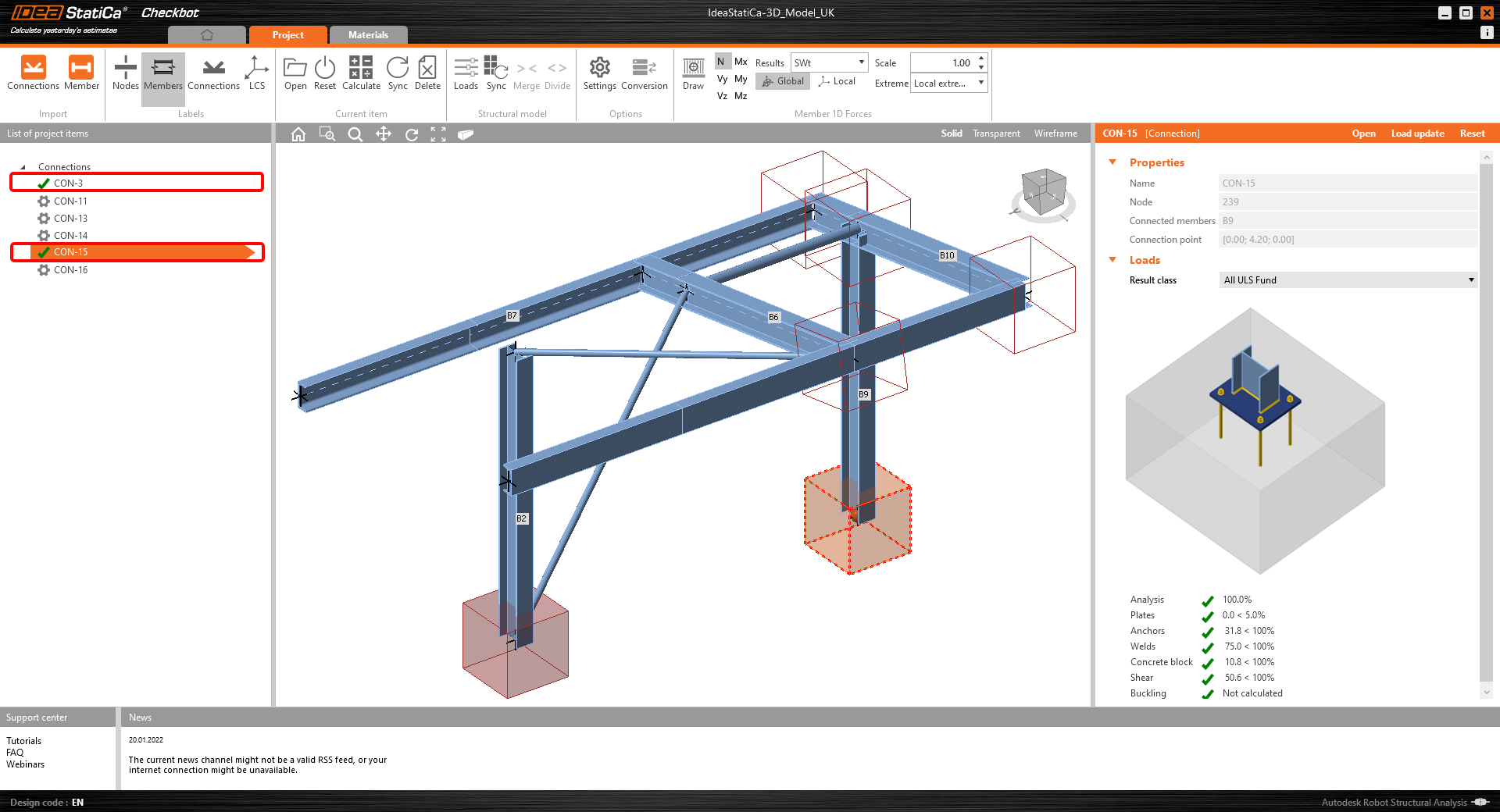
Můžete pokračovat v návrhu dalších styčníků - podívejte see jak vymodelovat střešní přípoj s výztuhami.
Synchronizace modelu
Někdy dojde ke změnám v modelu FEM/BIM, například se změní velikost průřezu prutu nebo zatížení. Tyto změny lze synchronizovat mezi Checkbotem a modelem FEM/BIM.
Existují dvě možné alternativy:
- Synchronizace aktuální položky (pokud je vybrán jeden nebo více uzlů)
- Synchronizovat celý importovaný model konstrukce

Chcete-li tuto funkci vyzkoušet, můžete v aplikaci FEM/BIM změnit velikost nebo tvar průřezu prutu případně změnit zatěžovací stav nebo kombinaci atd.: změnit u sloupů profil na menší průřez. Nezapomeňte znovu analyzovat model FEM.
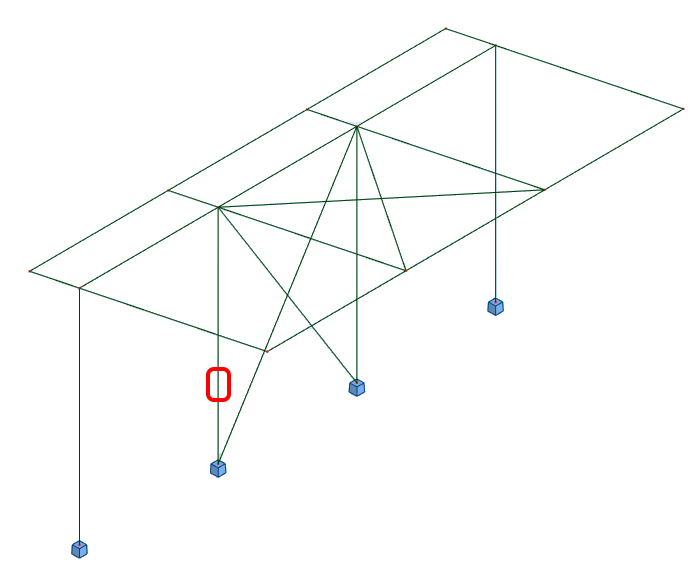
V aplikaci Checkbot vyberte navržené připoje (může jich být více) a na panelu Aktuální položka vyberte možnost Synchronizace.
Projekt Checkbot bude aktualizován, návrh přípoje zůstane zachován, ale výsledky budou zneplatněny. Vidíte, že sloupec je nyní aktualizován - odpovídá změně v modelu FEM.
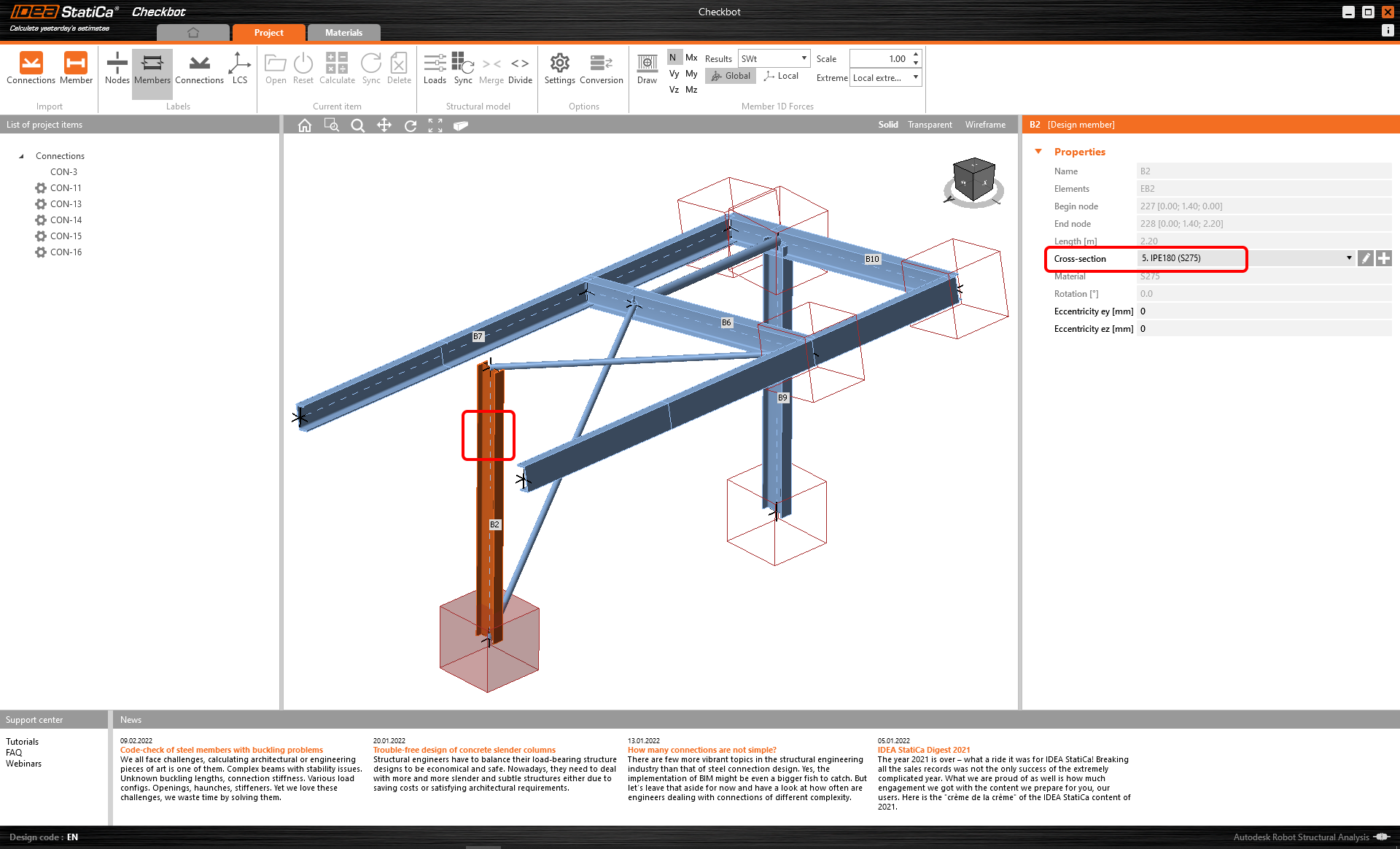
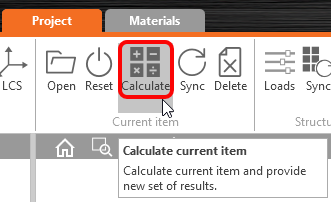
Zvýrazněné přípoje jednoduše znovu posuďte výběrem možnosti Vypočítat na panelu Aktuální položka. Nezapomeňte, že větší změny v modelu mohou vyžadovat další kroky validace s dotčenými přípoji (jak je uvedeno výše).
Pokud přípoje neposkytnou požadované výsledky, můžete je znovu otevřít a optimalizovat návrh (tj. zesílit, pokud neprojdou posouzením, nebo odlehčit, pokud je využití některých částí příliš nízké).
Úspěšně jste propojili RFEM/RSTAB s IDEA StatiCa Connection prostřednictvím Checkbot.