


Vytvoření protokolu
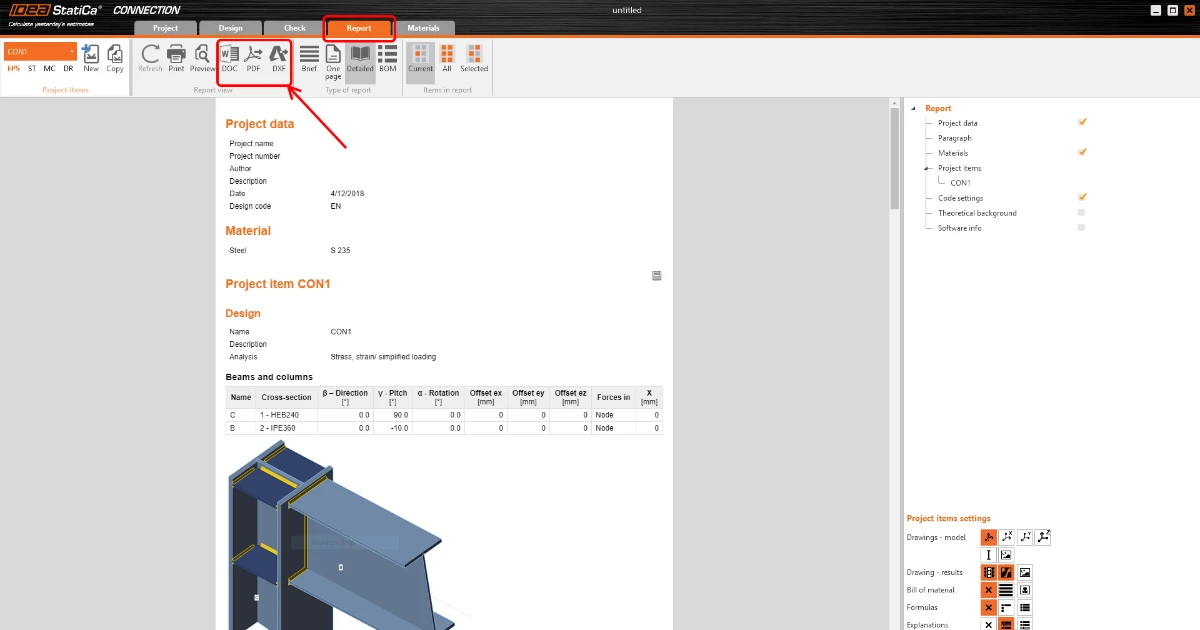
Chcete-li vytvořit protokol, začněte na kartě Protokol.

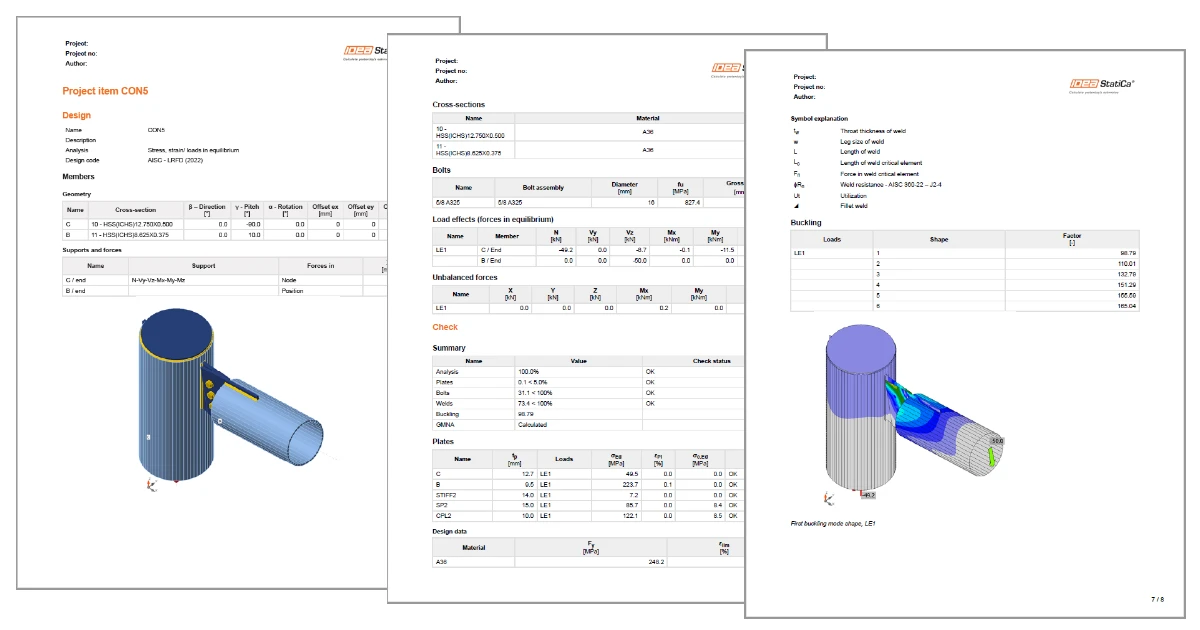
Můžete si vybrat úroveň protokolu: Stručný poskytuje pouze celkové výsledky, Jedna stránka shrnuje nejdůležitější výsledky na jedné stránce a Detailní je nejpodrobnější možností. BOM (Bill of materials) představuje 2D výkresy plechů v přípoji.

Protokol lze upravit podle vašich preferencí – použijte nabídky Nastavení protokolu (vpravo nahoře) a Nastavení položek projektu (vpravo dole). Nastavení může být také uloženo pro budoucí projekty.
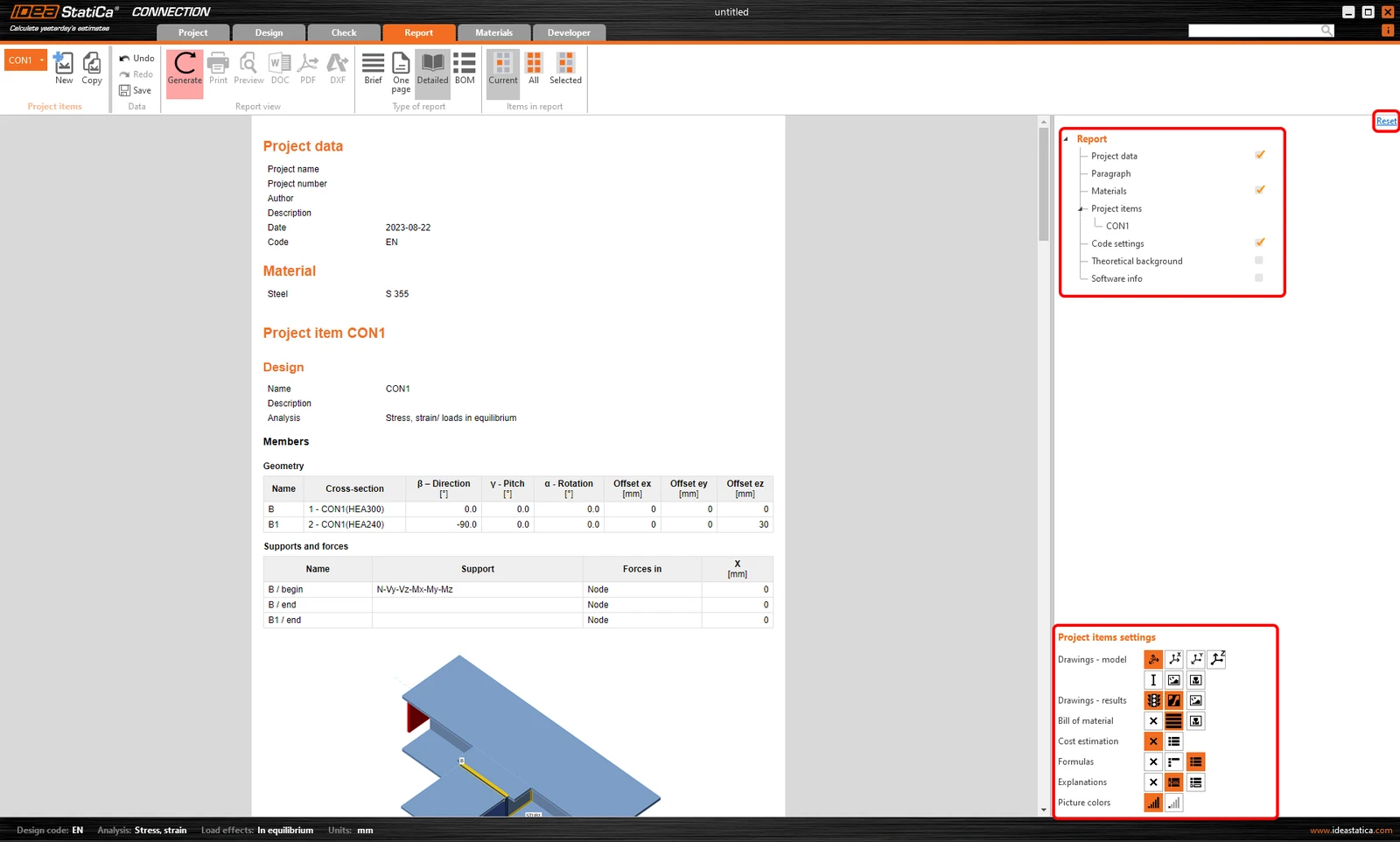
Můžete také vybrat, zda má zpráva obsahovat pouze aktuální položku projektu, vybrané položky nebo všechny položky.

Po každé změně je nutné Protokol znovu vygenerovat pomocí tlačítka v horní liště.

Jak exportovat protokol do MS Word, DXF or PDF souborů
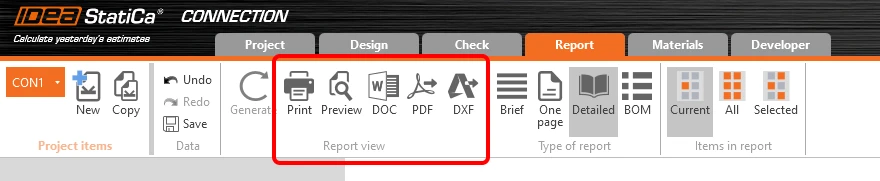
Once the report looks as you wish, you can directly Preview or Print the output or export it into the DOC (editable Microsoft Word document) or PDF formats. The bill of materials can be exported to editable DXF.
Jakmile Protokol vypadá podle vašich představ, můžete si zobrazit jeho náhled, vytisknout ho, případně jej exportovat do formátu DOC (editovatelný dokument Microsoft Word) nebo PDF. Výkaz materiálu lze exportovat do editovatelného formátu DXF.
Uložení nastavení Protokolu pro příští projekty
Nastavení Protokolu lze nyní uložit jako výchozí konfiguraci a znovu použít ve všech projektech IDEA StatiCa Connection a Checkbot. Uživatelé si tak mohou jednou definovat preferované parametry protokolu, jazyk, formát, rozsah a úroveň detailů a automaticky je aplikovat na nové projekty.
Každá změna provedená na kartě Protokol se nyní automaticky ukládá do nastavení aktuálního projektu. Pomocí možnosti Uložit jako výchozí v Nastavení projektu → Výstupy → Zpráva lze tato nastavení uložit globálně a použít pro všechny nově vytvořené projekty.
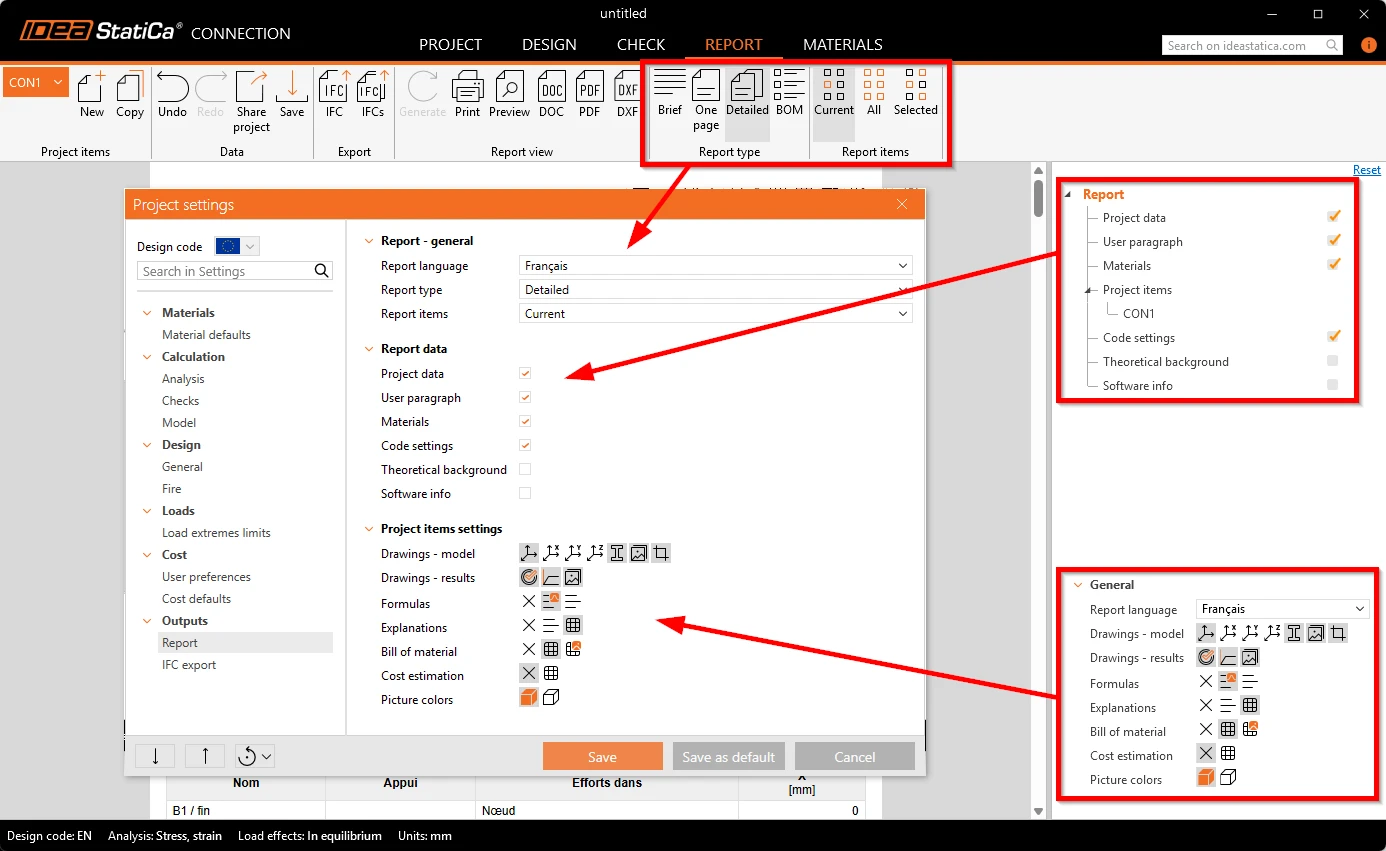
Kromě toho lze výchozí nastavení spravovat přímo z Launcheru v rámci Nastavení projektu, aniž by bylo nutné otevírat jakýkoli projekt.
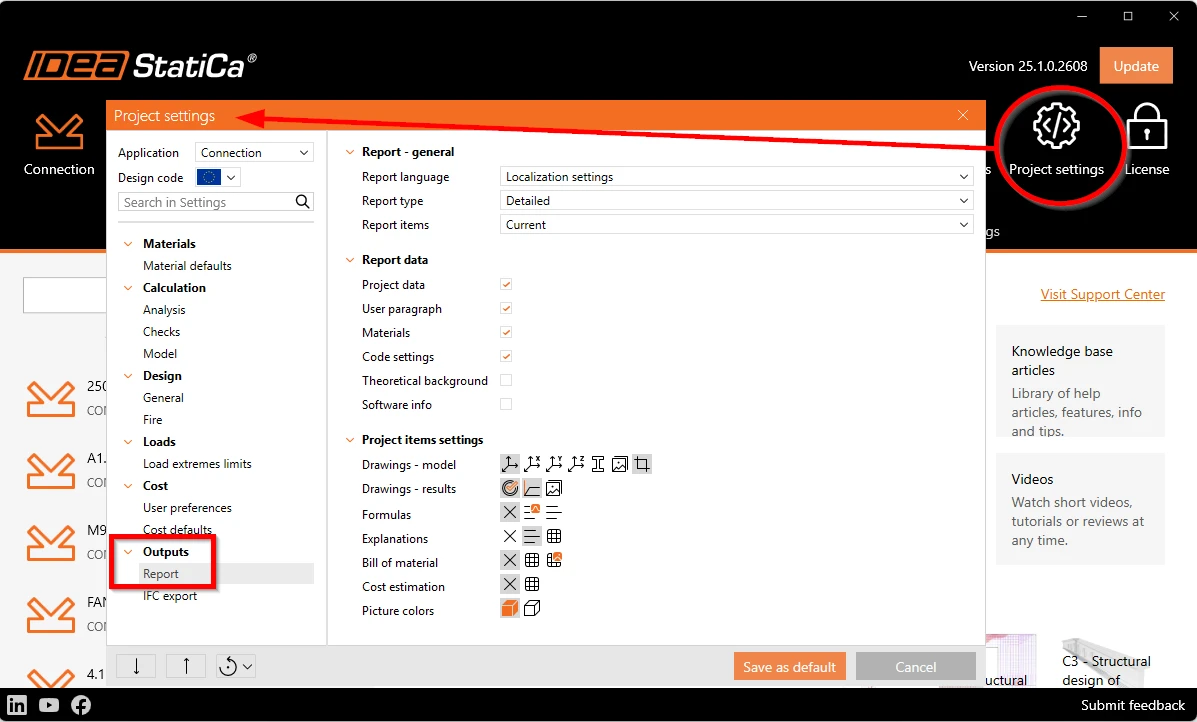
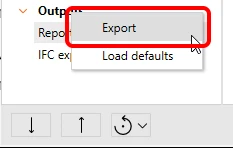
Šablony protokolu lze exportovat a importovat. Pomocí možnosti Exportovat v části Výstupy můžete ukládat přizpůsobená nastavení, například krátká shrnutí, úplné podrobné výstupy nebo formáty specifické pro klienta.
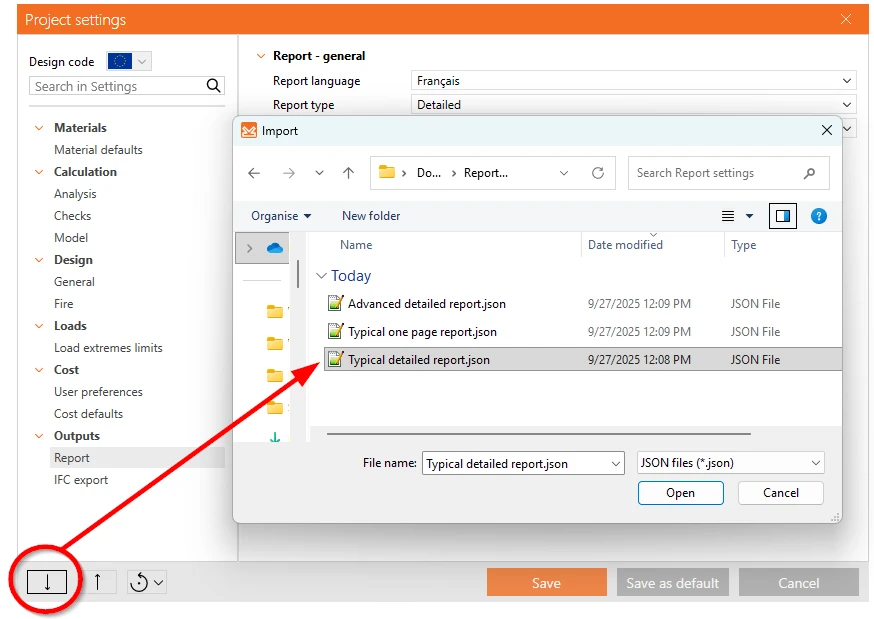
Funkce Import pak umožňuje konzistentní používání těchto konfigurací napříč týmy nebo projekty, čímž zajišťuje jednotné generování Protokolů v rámci celé společnosti. Importuje se pouze část nastavení Výstupy, která byla exportována.
Improvements in versions
Podívejte se také na vylepšení ve verzi 23.0 v článku Podrobné informace o modelu a zatížení v Protokolu.
Webinář
Podívejte se, jak Adam vysvětluje generování Protokolu v našem webináři Začínáme s IDEA StatiCa Connection - První kroky .