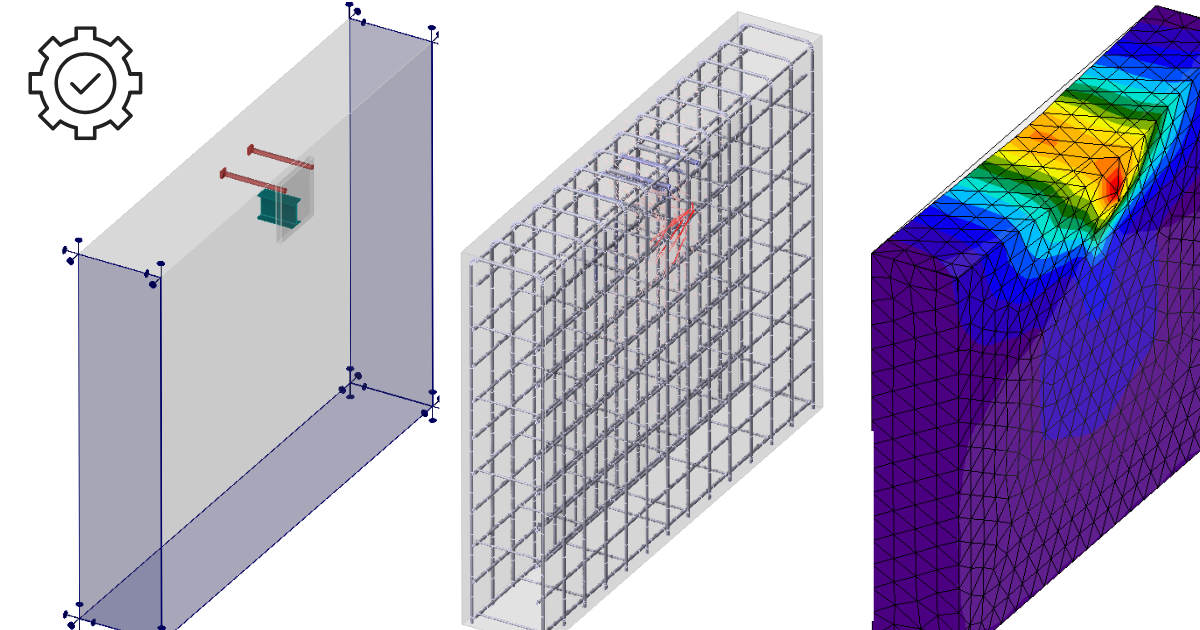
Plné funkce Detail 3D
Úvod
Detail 3D je v podstatě rozšíření stávající zavedené aplikace Detail. Přidává nový typ modelu 3D a s tím přichází implementace metody pro výpočet napěťových polí ve 3D prostoru nazývané 3D CSFM. Výpočty a posouzení jsou implementovány pro mezní stav únosnosti (MSÚ).
Než přejdeme k popisu funkcionalit Detail 3D, je vhodné upozornit na existenci teoretického pozadí, kde si můžete přečíst více technických podrobností o jednotlivých entitách modelu a samotných výpočtech.
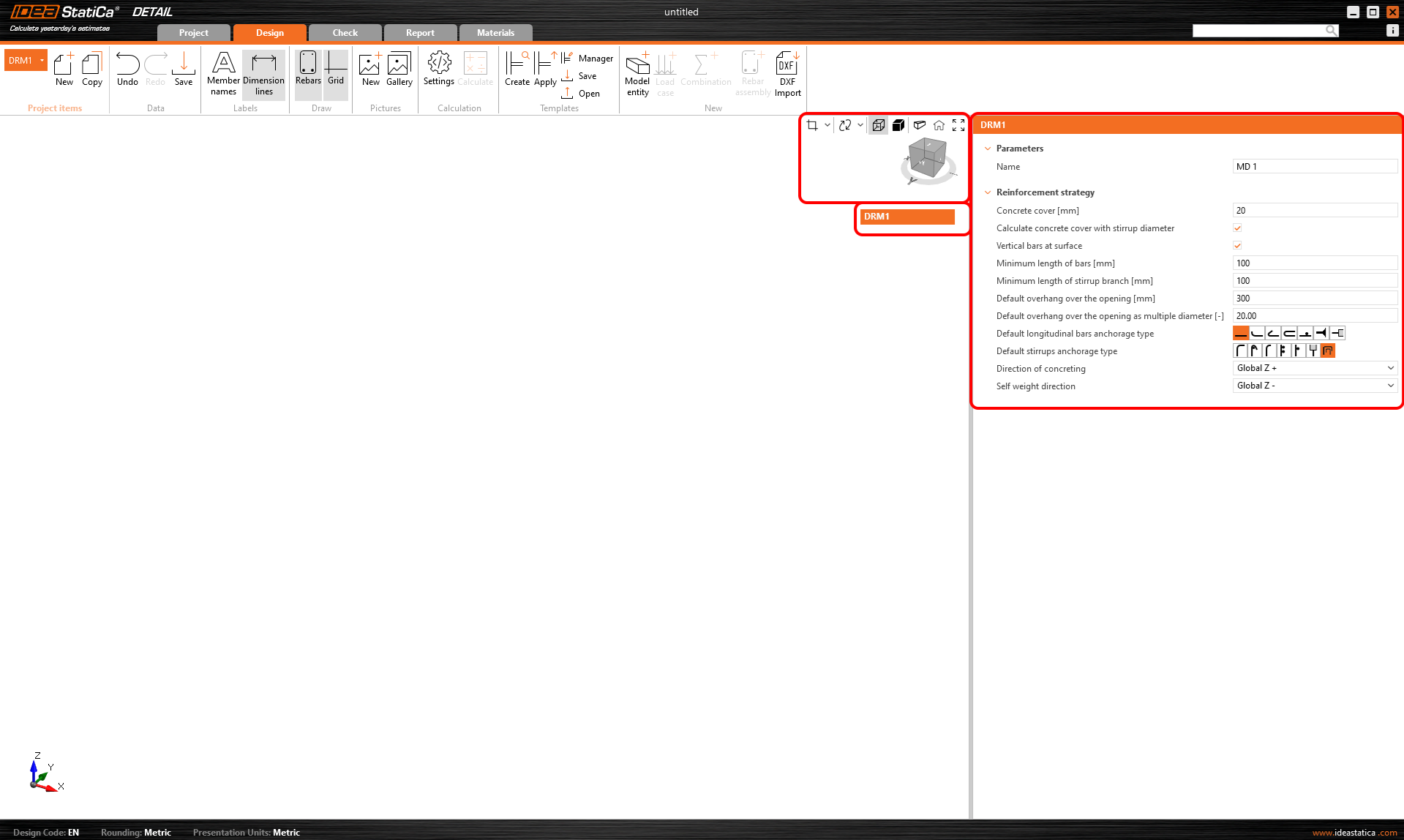
V prvním kroku může uživatel vybrat nový typ modelu na úvodní obrazovce (v průvodci), kde je k dispozici několik šablon a samozřejmě také možnost zadat model od základu.
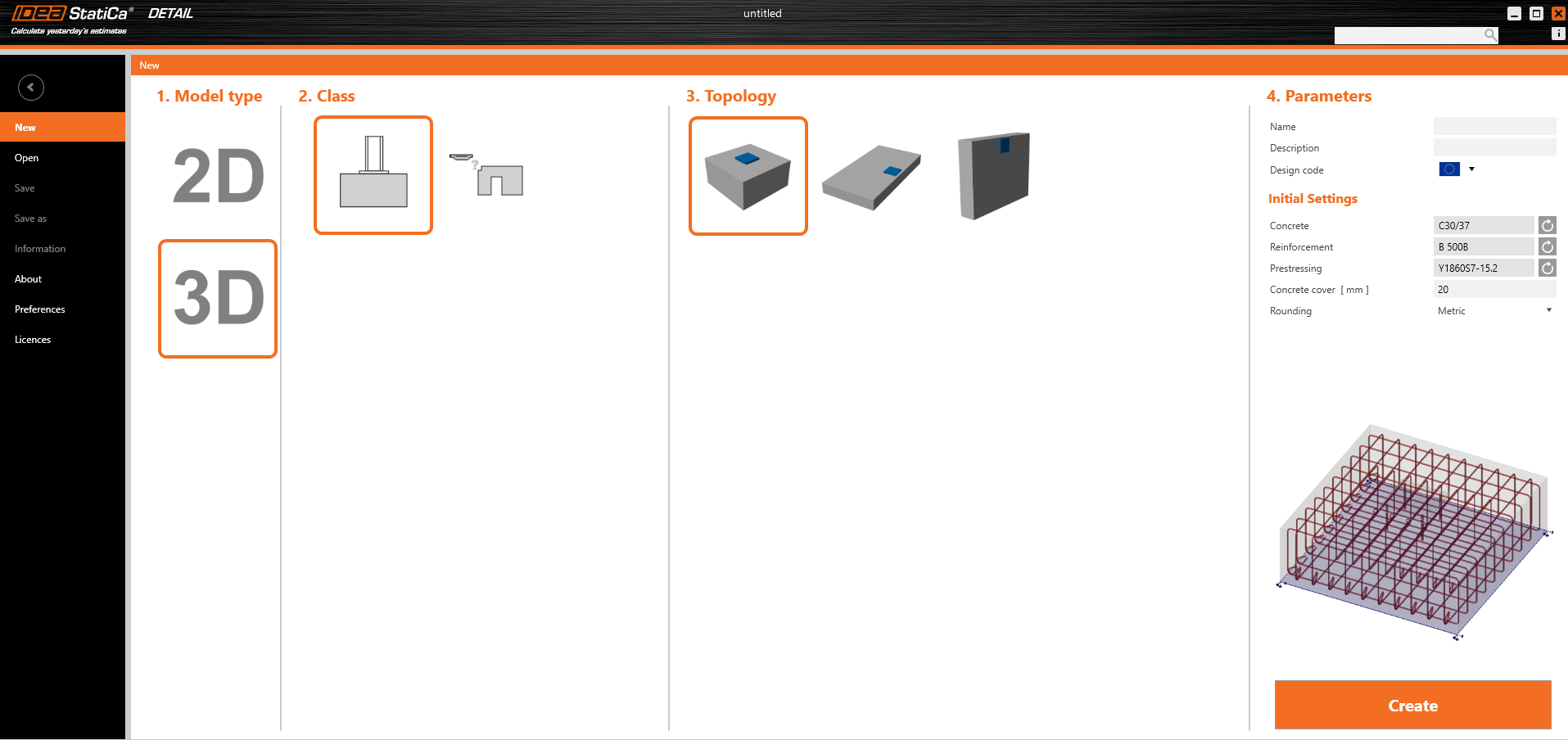
Stejně jako u 2D modelů lze v pravé části upravit Počáteční nastavení, jako je návrhová norma, materiály a krytí betonu.
Po vytvoření prázdného modelu nebo modelu ze šablony jsou k dispozici možnosti známé z prostředí 2D modelování.
Možnosti pro práci s více položkami projektu lze nalézt v horním pásu karet, stejně jako standardní tlačítka Zpět/Vpřed, možnosti zobrazení popisků, ovládací prvky galerie, nastavení výpočtu a ovládací prvky správy šablon.
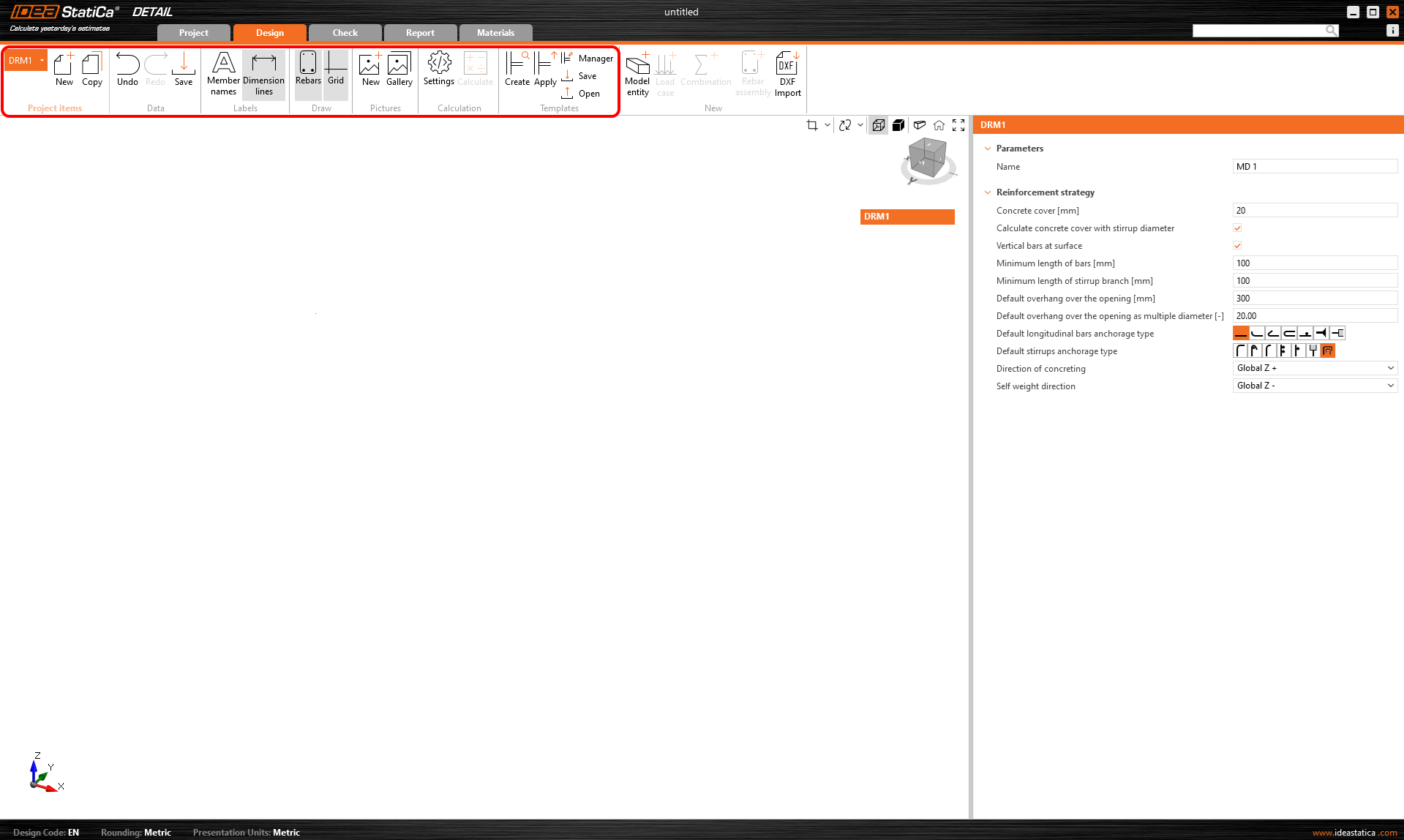
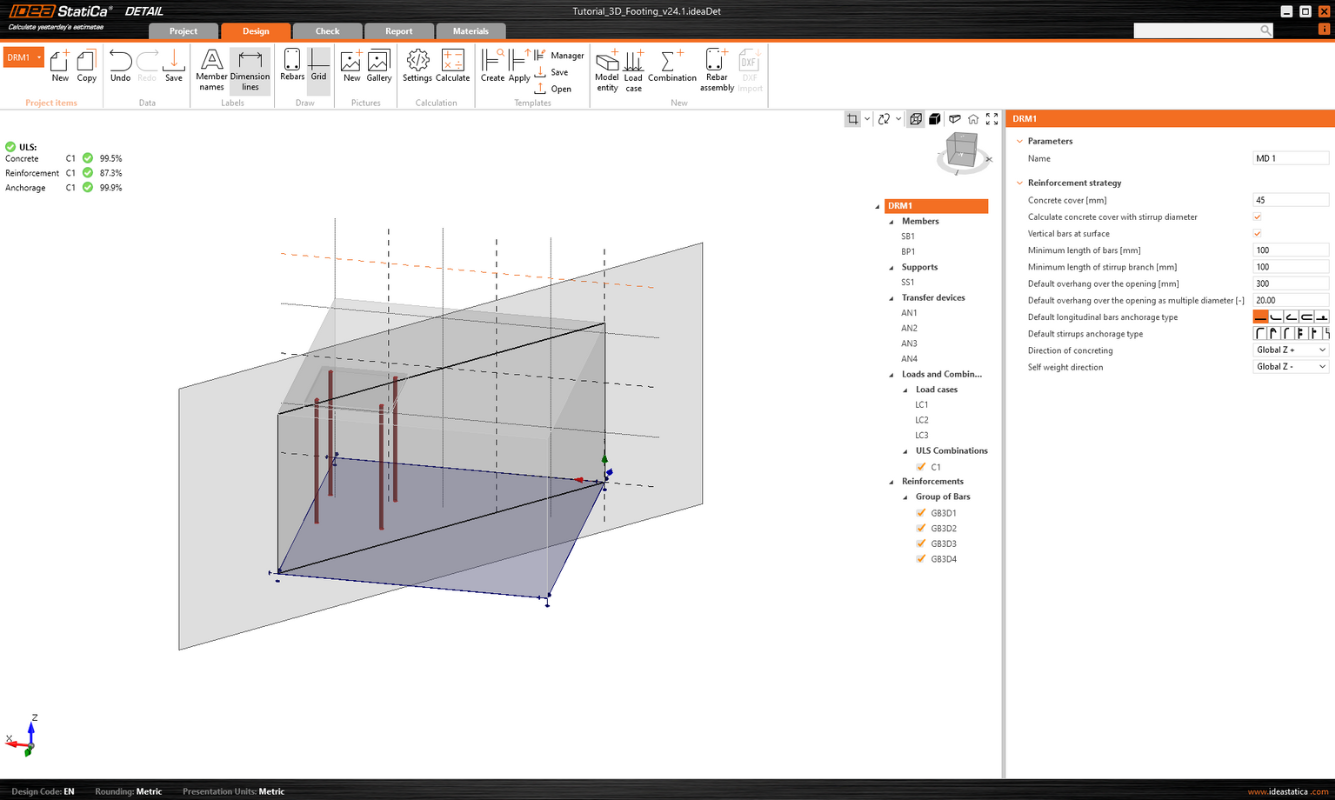
Také se inicializuje strom, jehož první položka, standardně pojmenovaná DRM1, obsahuje výchozí nastavení pro skutečnou položku projektu. Nad stromem lze nalézt nástroje pro manipulaci s modelem.
Modelování
Entity modelu
V kategorii entit modelu v aplikaci Detail zahrnujeme následující:
- Prvky
- Podpory
- Zařízení pro přenos zatížení
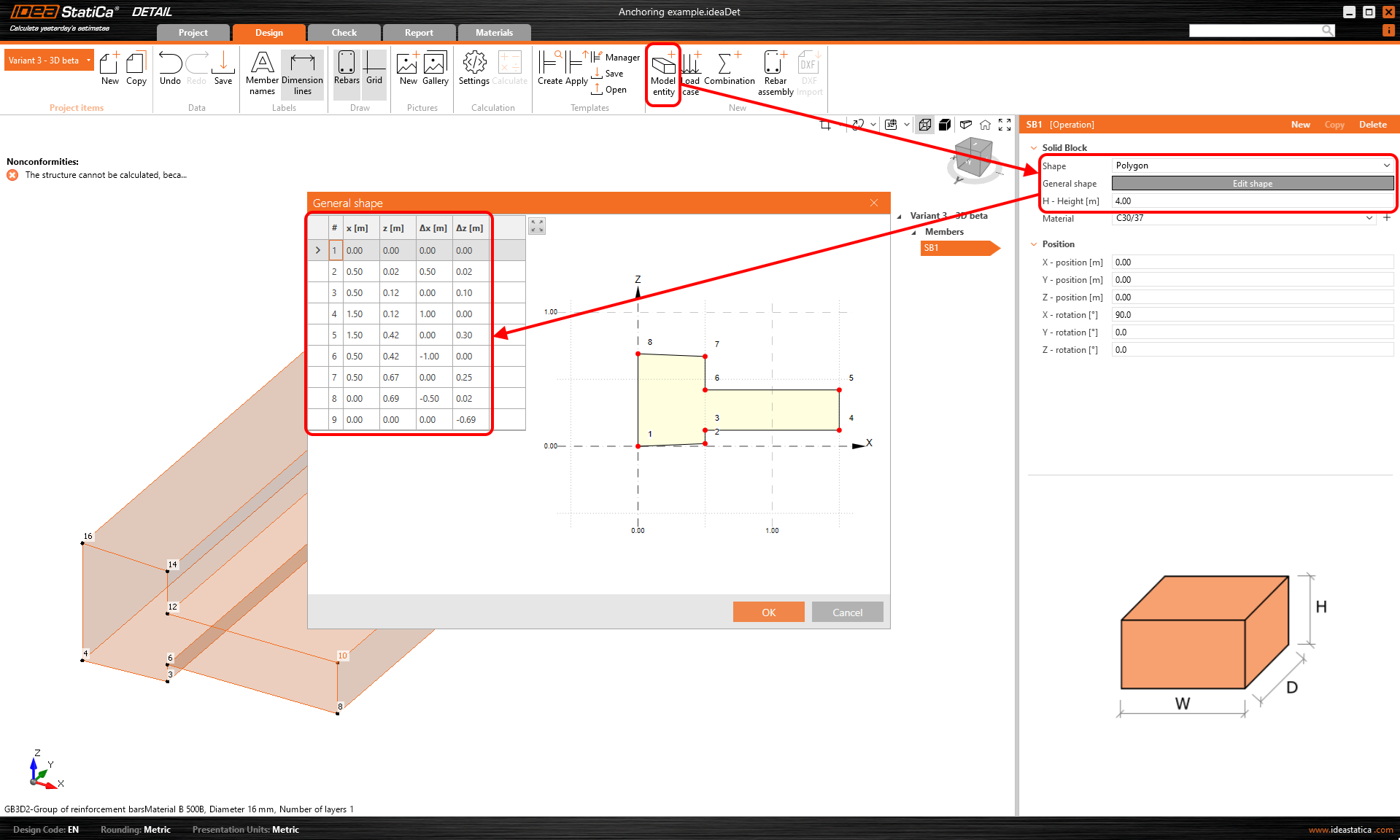
Lze zadat pouze jeden prvek Member, který může být definován jako obdélníkový nebo polygonální tvar. Obdélníkový tvar je definován třemi rozměry, zatímco u možnosti Polygon se tvar ve 2D prostoru zadává do tabulky pomocí souřadnic, které lze následně rozvinout do prostoru. Pro definování obecného tvaru polygonu lze jednotlivé souřadnice vyplnit v tabulce nebo použít kopírování a vkládání z tabulkového procesoru (například Microsoft Excel).
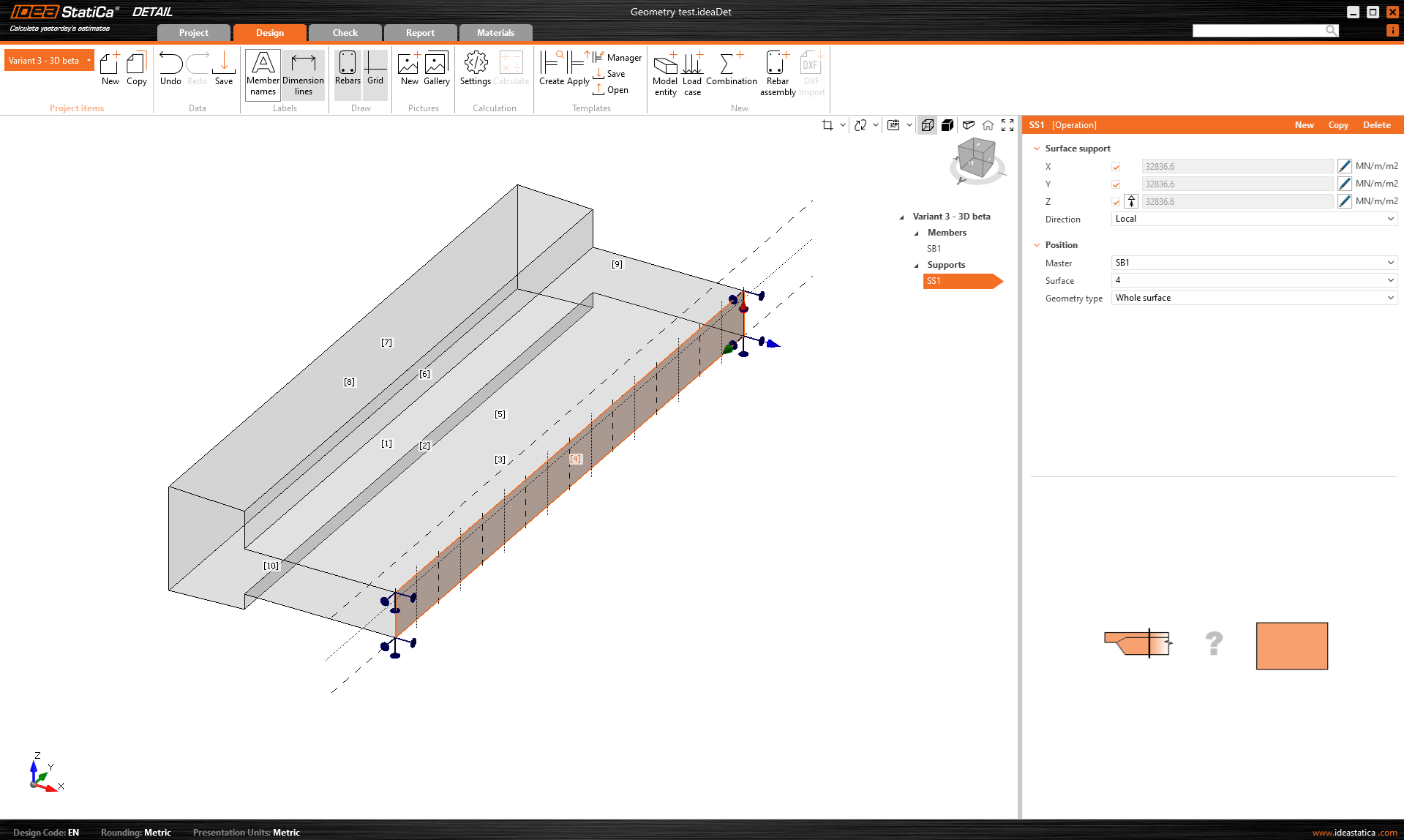
Plošná podpora slouží k podepření modelu. Tento typ podpory lze specifikovat dvěma způsoby – dvěma typy geometrie.
- Celý povrch
- Lomená čára
V obou případech je nutné zvolit referenční povrch a samozřejmě definovat stupně volnosti. Podpora může být definována jako pružná a pro směr kolmý na zadaný povrch lze použít typ pouze-tlak. Na následujícím obrázku vidíme zadání podpory na celém povrchu číslo 4 s vypnutou možností pouze-tlak.
Pro druhou možnost zadání lomené čáry je k dispozici stejná tabulka jako pro zadání prvků Member. Opět lze použít funkci kopírování a vkládání nebo zadat souřadnice ručně. Zadaný tvar lze posunout podél referenčního povrchu pomocí souřadnic X a Y nebo otočit zadáním úhlu.
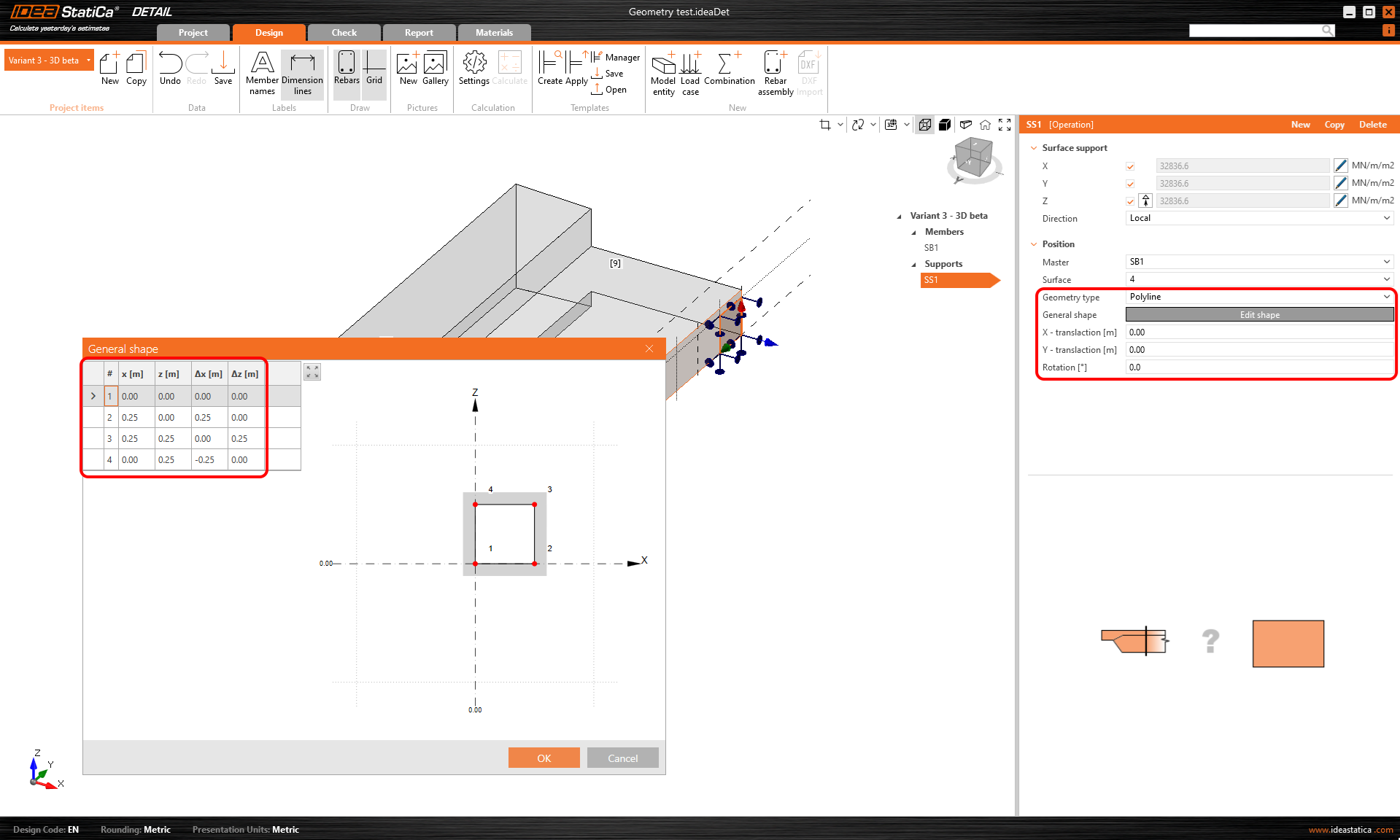
Je možné zadat lomenou čáru tak, aby počátek souřadnic ležel v těžišti požadovaného tvaru. Poloha bude pak vztažena souřadnicemi X a Y k tomuto těžišti.
Tuhost podpor pro základy
Při modelování lze uvažovat dva případy. Pokud modelujeme kotvení do konstrukce, lze podpory považovat za nekonečně tuhé.
V případě kotvení do základového bloku musí být tuhost správně definována. Podpory musí být navíc definovány jako pouze-tlak.
Hodnoty ve směru z (tuhost Kz) jsou převzaty z literatury podle příslušného typu zeminy. Konkrétní příklad lze nalézt v tutoriálu.
Hodnoty závisí na doporučeních příslušné regionální literatury. Případně jsou hodnoty získány od geotechnického inženýra.

Ve vodorovných směrech (Kx a Ky) je situace méně přímočará. Naše obecné doporučení je použít hodnotu přibližně 1/10 hodnoty Kz spolu s inženýrským úsudkem.
Přesnějším přístupem by bylo použití iteračního postupu, ze kterého jsme naše doporučení odvodili.
Nejprve nastavte Kx a Ky na velmi nízké hodnoty (z výpočetních důvodů není vhodné nastavovat hodnotu přímo na nulu), například 0,1, a sledujte napětí ve výztuži.

Protože tyto nízké hodnoty vedou k nerealistickým přetvořením, tuhost by měla být postupně zvyšována, aby lépe odrážela skutečnost. Cílem je dosáhnout realističtějších hodnot přetvoření při zachování tahového napětí ve výztuži na spodním okraji blízkého původní hodnotě, s odchylkou menší než 5 %.

Zařízení pro přenos zatížení
Zařízení pro přenos zatížení obsahují dvě entity: patní desku a jednotlivou kotvu. Začněme patní deskou. Pro určení polohy je nutné vybrat referenční plochu a hranu. Ty definují počátek souřadnic, od kterého se měří vzdálenosti X a Y. Existují dvě možnosti definice tvaru: obdélníkový a polygonální.
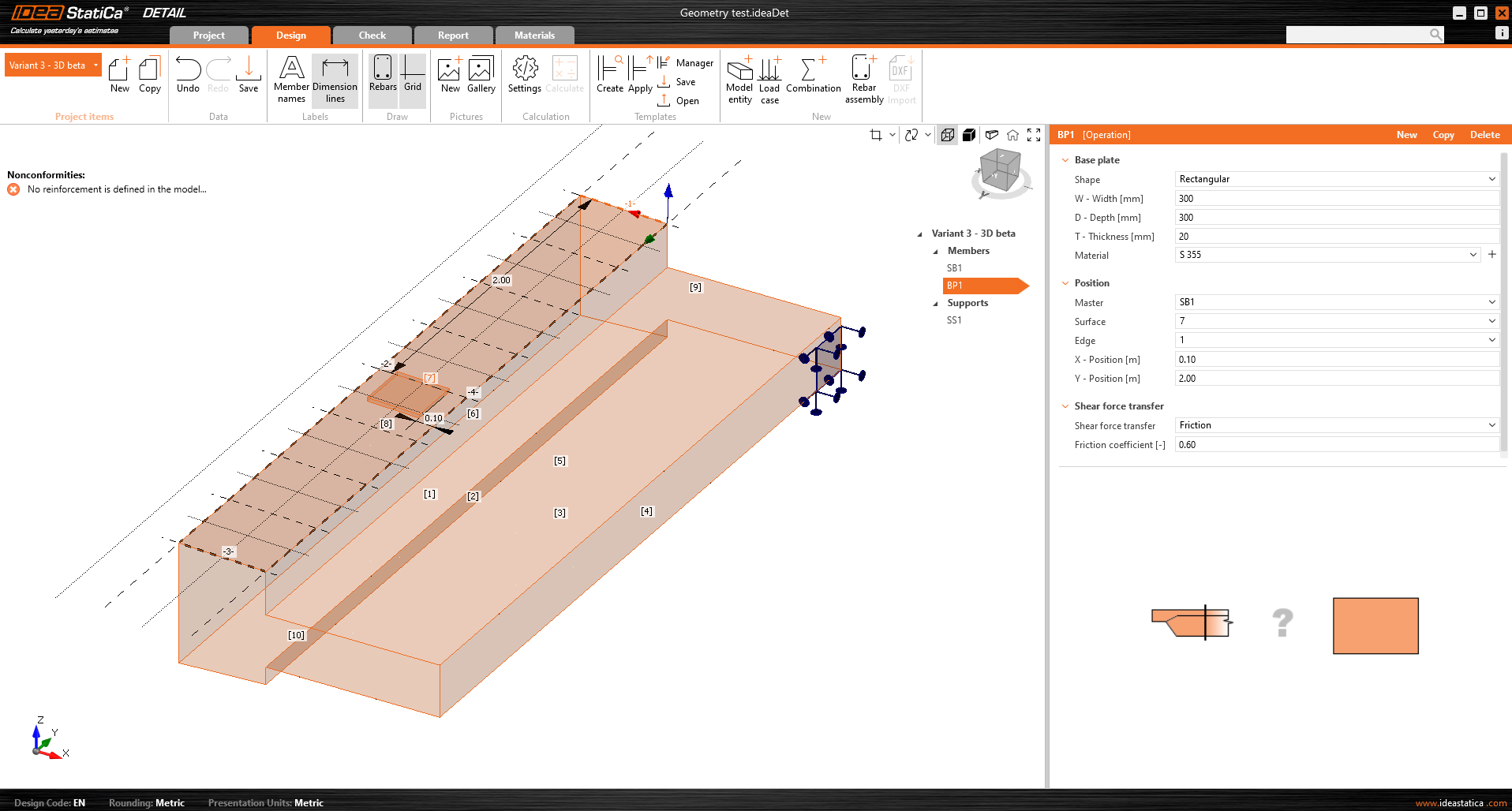
Patní deska je spojena s betonovým prvkem kontaktem, který přenáší tlakové napětí a, pokud si uživatel zvolí, může přenášet také smykové napětí. Lze vybrat ze tří mechanismů přenosu smyku:
- třením
- kotvami
- smykovou zarážkou
Software neumožňuje kombinovat tyto mechanismy přenosu smyku.
Pro možnost přenosu třením je nutné zadat návrhovou hodnotu součinitele tření. Pro možnost přenosu smykovou zarážkou je nutné zadat ocelový profil včetně geometrie a polohy.
Všechny možné konfigurace patních desek jsou popsány v článku: Možnosti patních desek.
Patní deska může přenášet buď bodové zatížení, nebo skupinu sil. Pro bodové zatížení lze model zatížit šesti vnitřními silami (Fx, Fy, Fz, Mx, My a Mz) v libovolné poloze na patní desce. Pro skupinu sil mohou uživatelé zadat polohy, intenzity a směry sil do tabulky, což umožňuje obecné rozmístění na patní desce. Je důležité zmínit, že patní deska je zatížena bodově a nemá na své horní ploše přivařenou žádnou výztuhu ani prvek. Pro správné rozdělení zatížení je proto důležité použít relativně tuhý plech s dostatečnou tloušťkou. Další možností je použít Stub, který řeší problém s tuhostí plechu.
Druhé zařízení pro přenos zatížení, jednotlivá kotva, lze přidat a propojit s patní deskou, čímž lze vytvořit například patní desku sloupu kotvenou čtyřmi kotvami (viz obrázek níže). Je také možné modelovat samostatné kotvy bez patní desky.
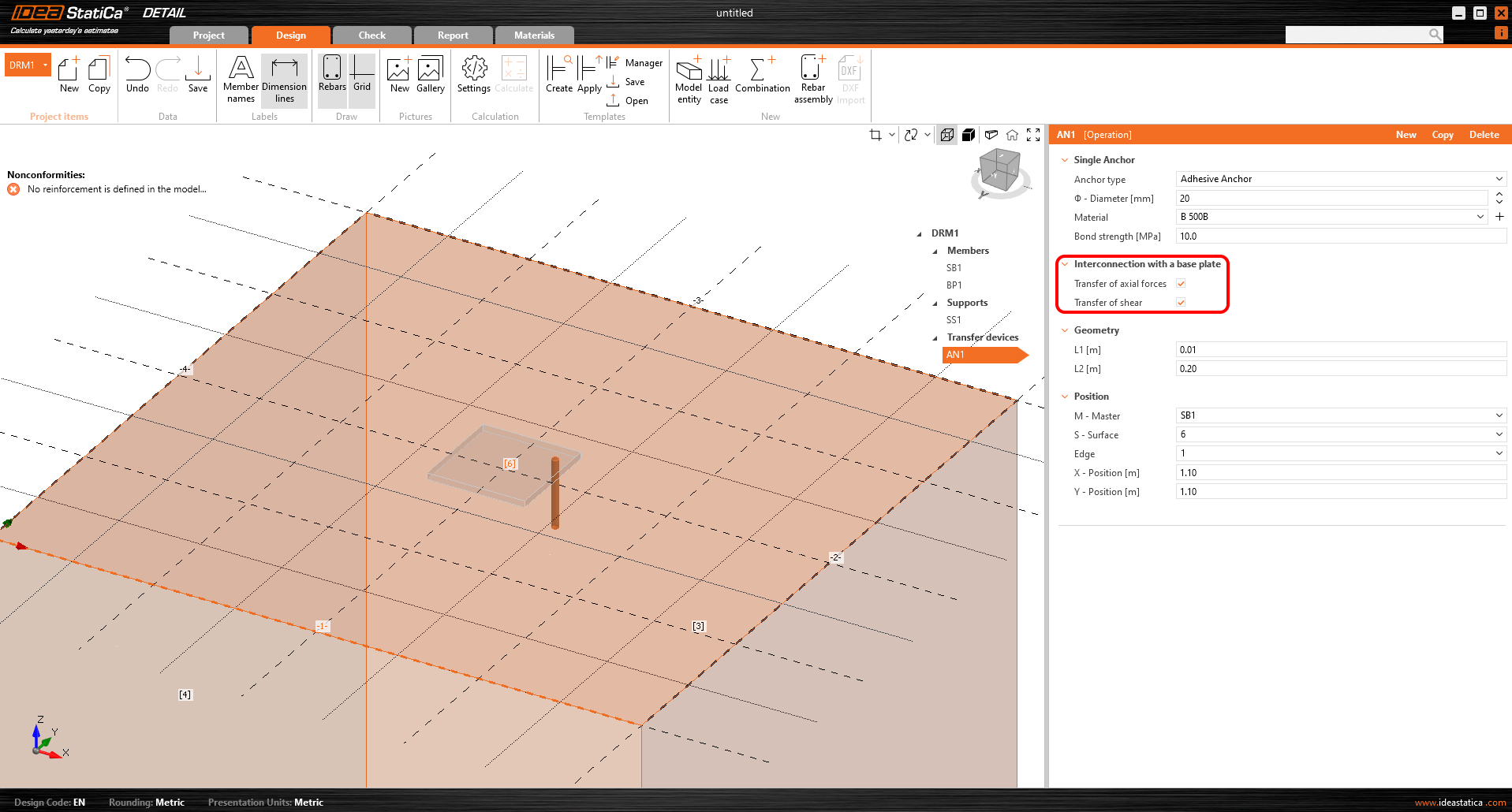
Více informací o propojení s patní deskou lze nalézt v části Teoretické pozadí.
Z hlediska polohy a geometrie jsou kotvy vztaženy k ploše a hraně bloku, včetně určení relativní polohy stejně jako u patní desky. Samozřejmě je možné specifikovat délku kotvy v betonu a délku nad povrchem betonu.
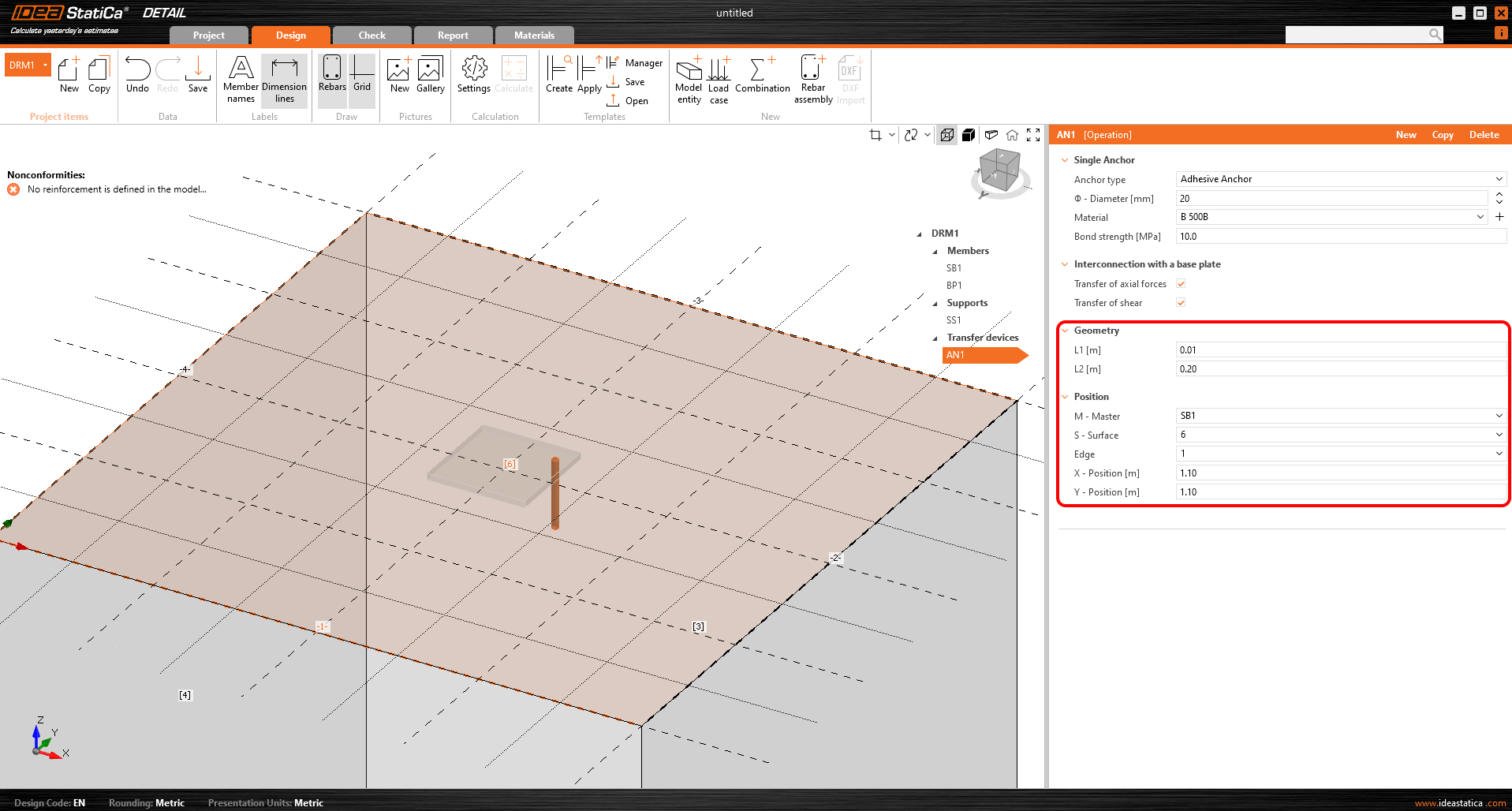
Kotvy jsou implementovány ve dvou variantách:
- Předem zabetonované kotvy
- Lepené kotvy
Pro předem zabetonované kotvy jako vyztužení se pevnost soudržnosti stanovuje podle EN 1992-1-1 kap. 8.4.2. Dále je možné pro tento typ kotvy specifikovat typ kotvení jako pro konvenční vyztužení.
Pro lepené kotvy je možné přímo zadat pevnost soudržnosti, kterou uživatel zjistí z technického listu použité lepicí malty. Upozorňujeme, že je nutné zadat návrhovou hodnotu pevnosti soudržnosti. Následující článek vám pomůže tuto hodnotu zjistit.

Všechny možnosti kotev jsou popsány v článku: Možnosti jednotlivých kotev
Podrobný popis chování propojení mezi kotvou a patní deskou je uveden v části Teoretické pozadí.
Zatížení a kombinace
Zatížení
Zatěžovací stavy lze definovat stejným způsobem jako pro 2D prvky ze železobetonu. To znamená, že každému zatěžovacímu stavu lze přiřadit typ zatížení Stálé nebo Proměnné. Stálé zatěžovací stavy jsou na model aplikovány jako první, a po úspěšném výpočtu jsou aplikovány proměnné zatěžovací stavy.
Typy zatěžovacích impulzů
Ke každému zatěžovacímu stavu lze přidat celkem 4 typy zatěžovacích impulzů.
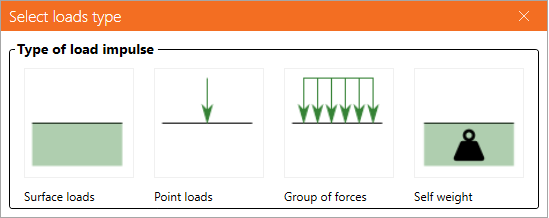
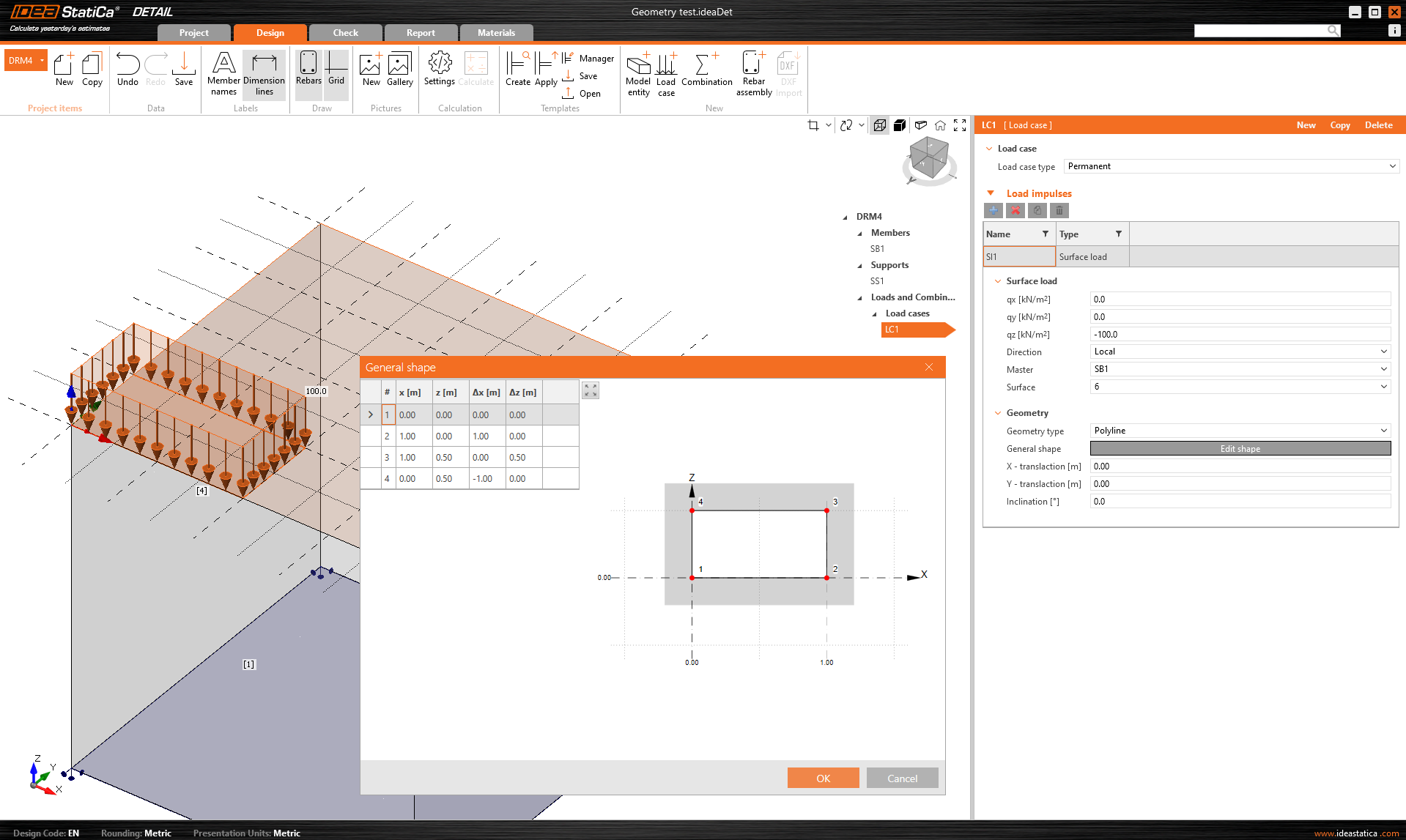
Definice plošných zatížení je totožná s definicí plošné podpory. To znamená, že je možné ji zadat dvěma způsoby: Celý povrch a Lomená čára. V případě plošných zatížení se samozřejmě zadává intenzita zatížení ve třech obecných směrech.
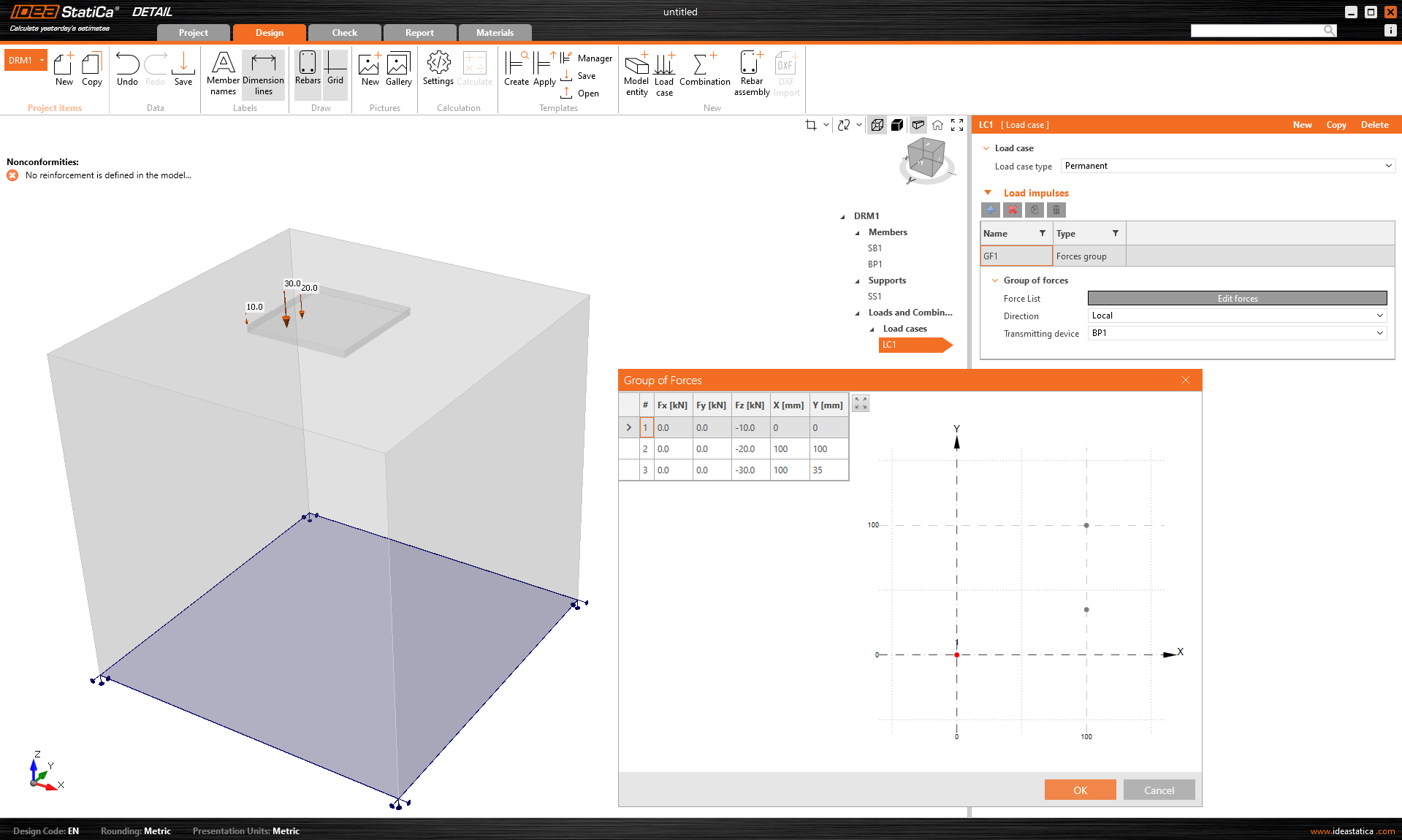
Skupina sil je zatěžovací entita, která umožňuje zadat síly ve třech směrech kdekoliv na modelu pomocí tabulky. Lze ji vztáhnout k patní desce nebo k povrchu betonového bloku. Pro tabulkový vstup je opět možné využít funkci kopírování a vkládání z tabulkového procesoru.
Vlastní tíha by měla být zahrnuta v každém modelu. Například betonové základy zatížené ohybovým momentem se tak snáze nepřevrátí.
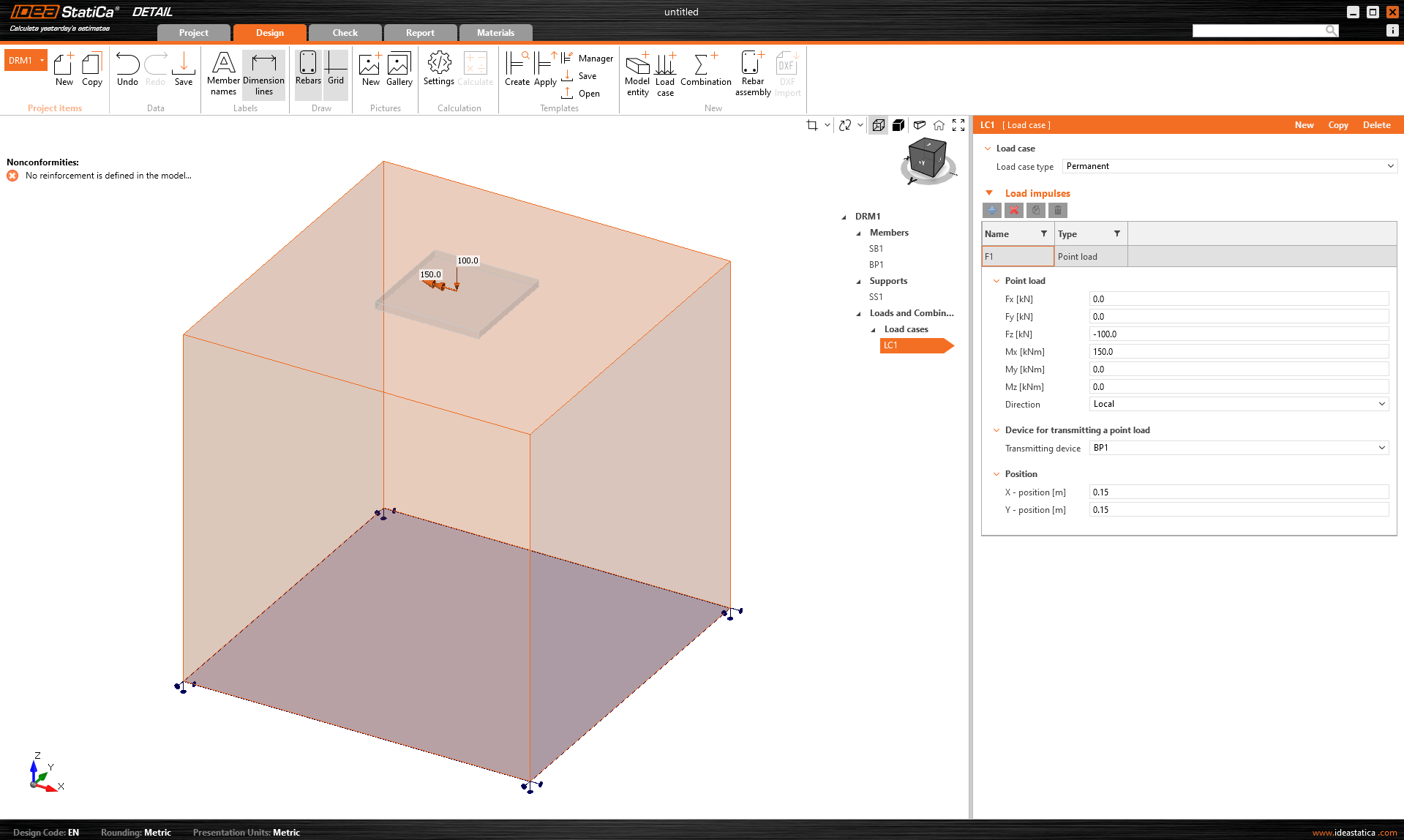
Bodová zatížení lze aplikovat přímo na patní desku šesti složkami vnitřních sil Fx, Fy, Fz, Mx, My a Mz v obecné poloze.
Při použití patní desky může přímá aplikace této síly na realistickou, deformovatelnou patní desku vést k nerealistickému přerozdělení napětí přes desku, kotvy a beton. Proto je vhodnější použít druhou možnost – pahýl.
Pahýl
Pahýl je reprezentován krátkou částí sloupu nad patní deskou, která je modelována jako konstrukce ze skořepinových prvků a chová se jako fyzikálně přesné rozhraní mezi vnitřními silami a deskou. Používá se standardní databáze průřezů.
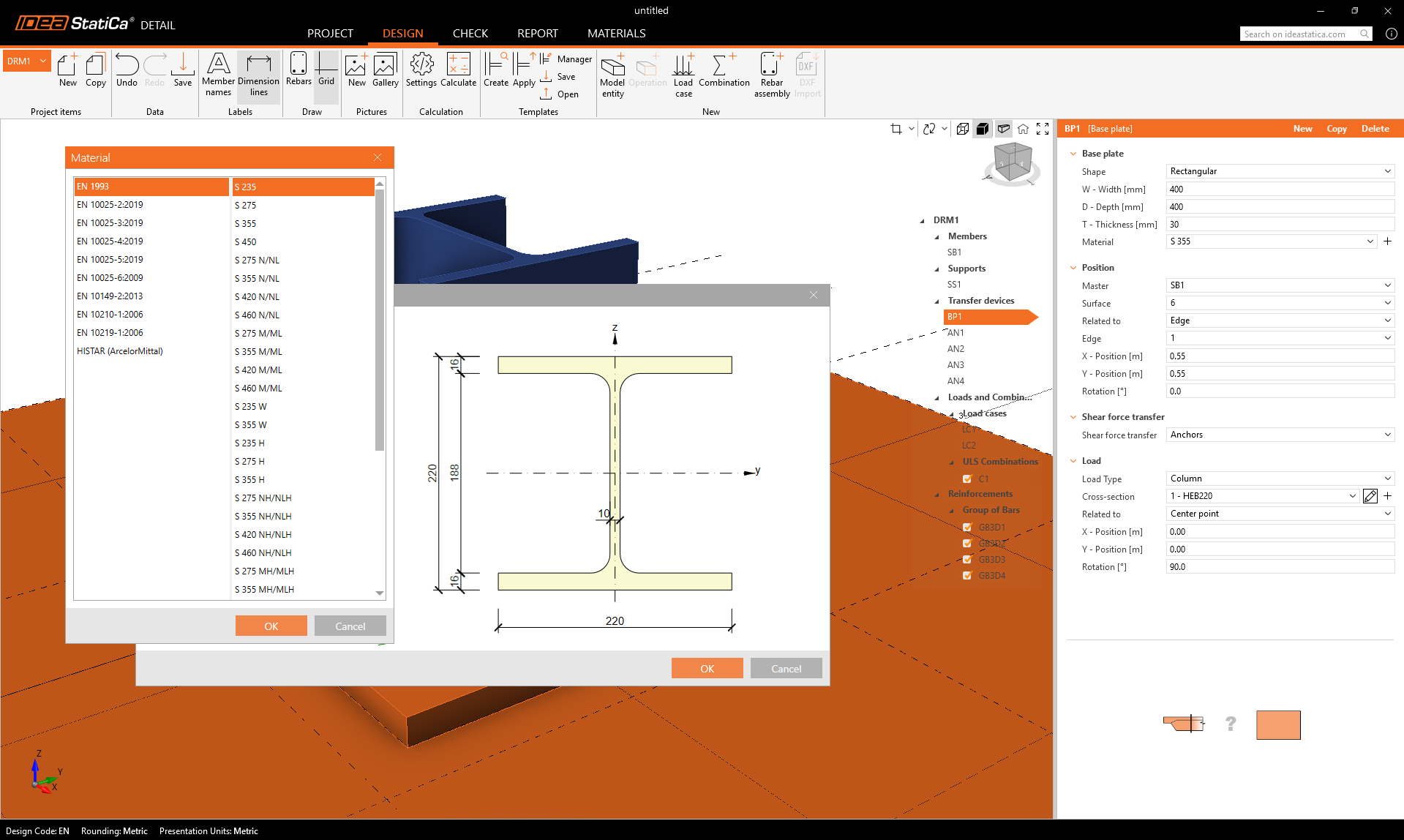
Soustava 6 složek vnitřních sil (síly a momenty) je aplikována v jediném bodě na spodní ploše pahýlu – tj. v patě sloupu.
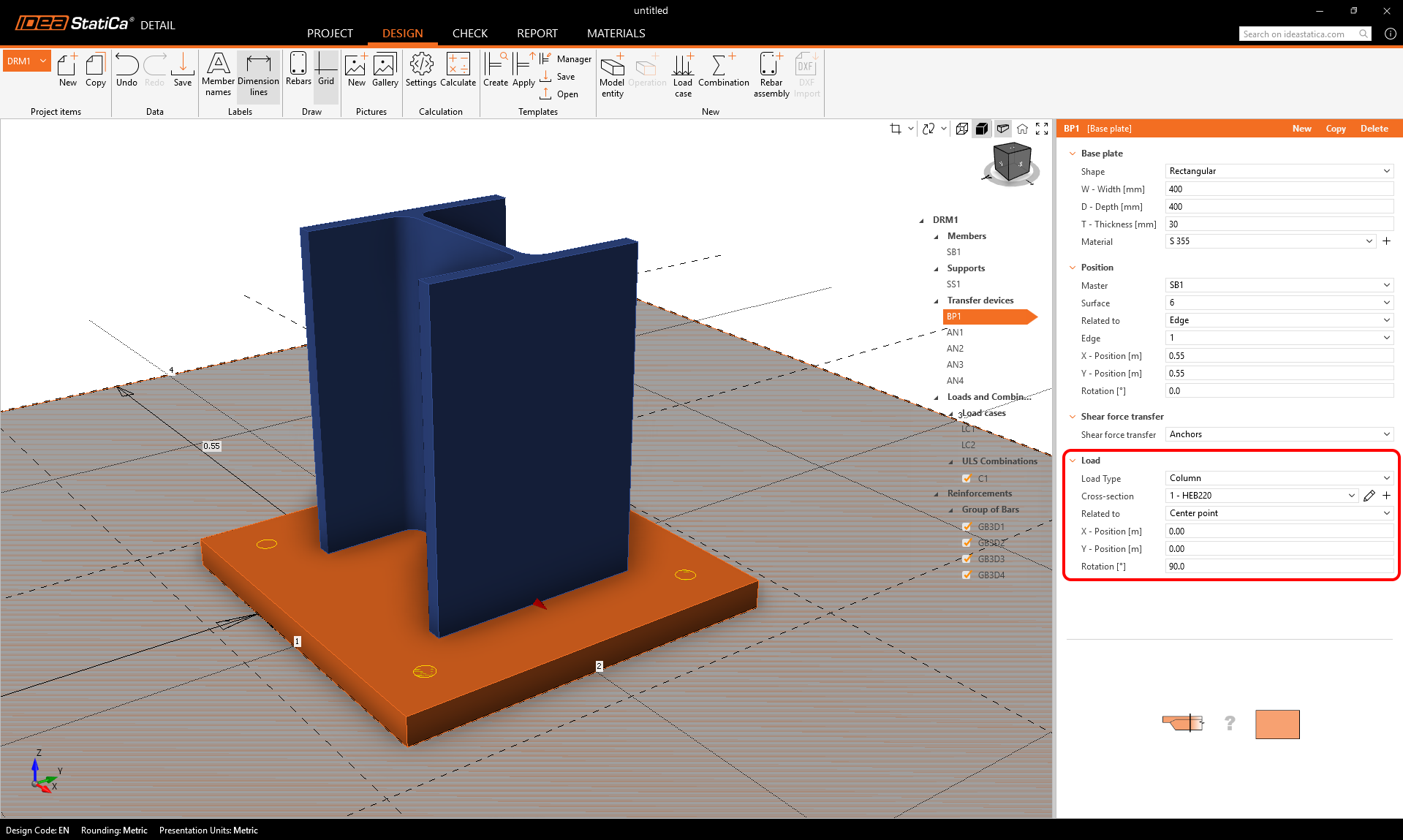
Podpory přenášejí síly na horní plochu pahýlu, odkud jsou přirozeně přerozděleny přes pahýl do patní desky, kotev a betonu.
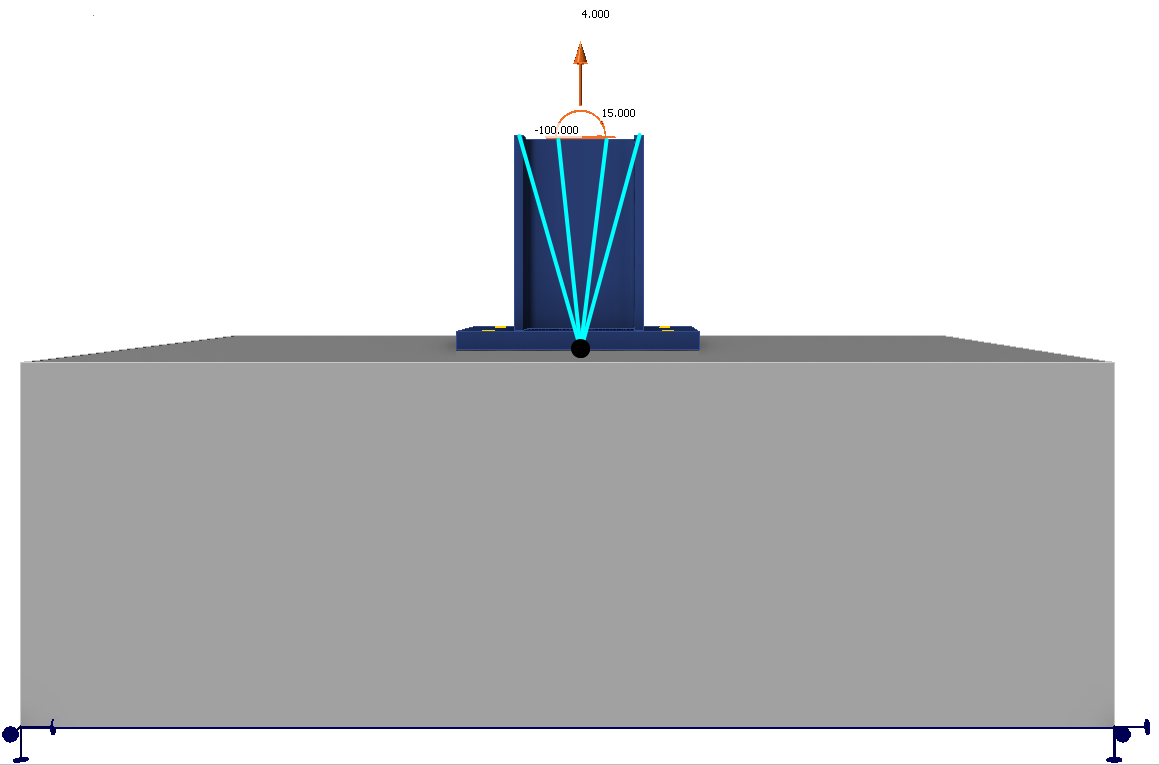
Tento přístup zachovává realistickou tuhostní interakci mezi sloupem a deskou a eliminuje potřebu jakéhokoliv ručního přerozdělení nebo umělých předpokladů.
Pahýl byl uveden ve verzi IDEA StatiCa verze 25.1.
Kombinace
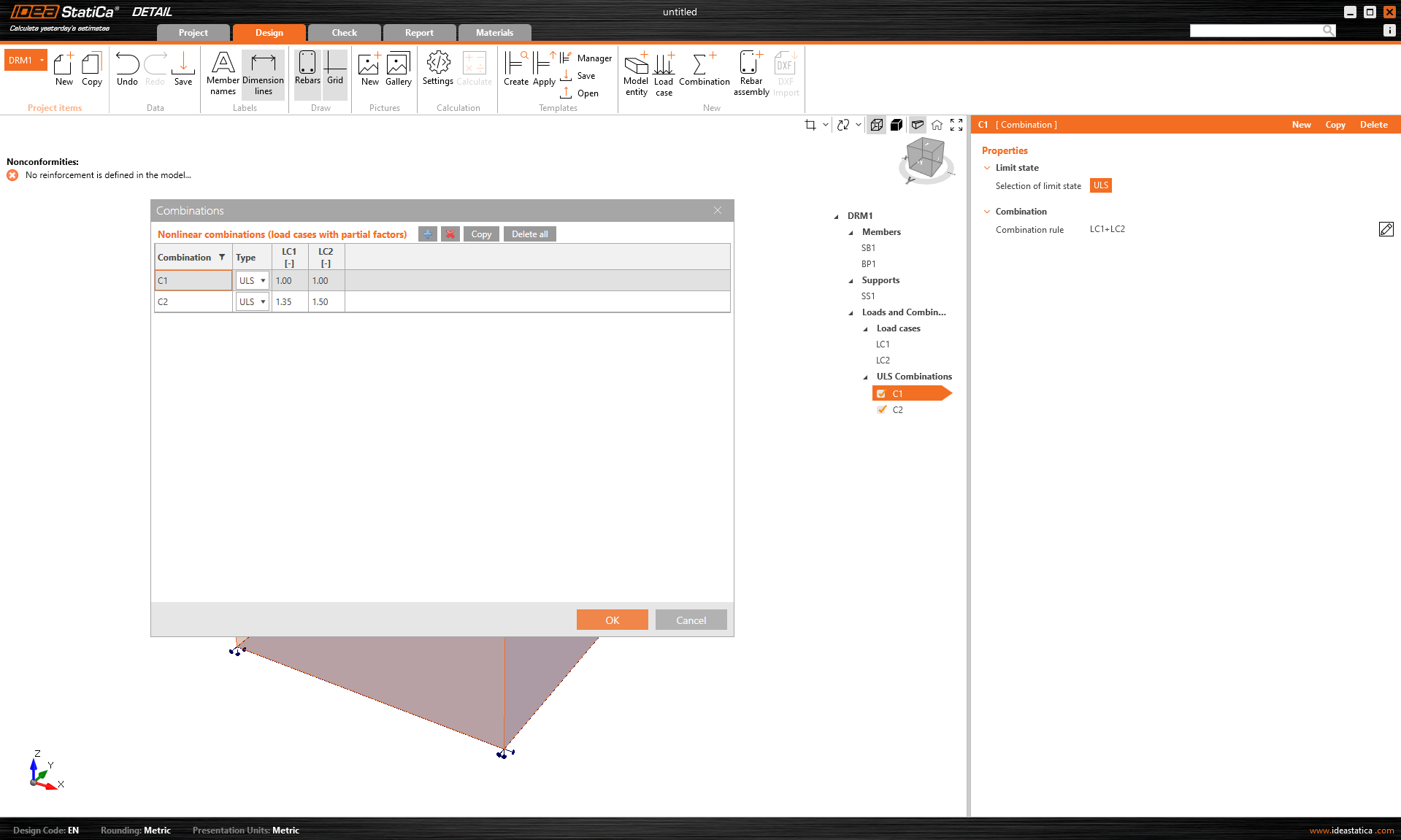
Protože analýza v IDEA StatiCa Detail je nelineární, používají se tzv. nelineární kombinace. To znamená, že jednotlivé zatěžovací stavy nejsou vypočítány a výsledky poté sečteny. Naopak, zatěžovací stavy stejného typu zatížení jsou sečteny před výpočtem, samozřejmě s příslušnými součiniteli definovanými v kombinacích, a jednotlivé kombinace jsou poté vypočítány. Proto je existence alespoň jedné kombinace předpokladem pro spuštění výpočtu.
Lze definovat pouze kombinace pro MSÚ.
Stáhněte si aktuální verzi a vyzkoušejte si všechny nové funkce
Vyztužení
Model lze vyztužit pomocí Skupiny prutů 3D. Tento typ vyztužení obsahuje mnoho možností, které si projdeme v následujícím textu. Lze tedy zadat 4 typy Definic tvaru prutu:
- Dvěma body
- Na hraně povrchu
- Na hraně povrchu na více hranách
- Na lomené čáře
Pro každý z těchto prvků lze samozřejmě zadat průměr a materiál včetně typu kotvení na začátku a na konci prutů.
Definice tvaru prutu Dvěma body je samovysvětlující. Je třeba zadat dvě sady kartézských souřadnic X, Y, Z.
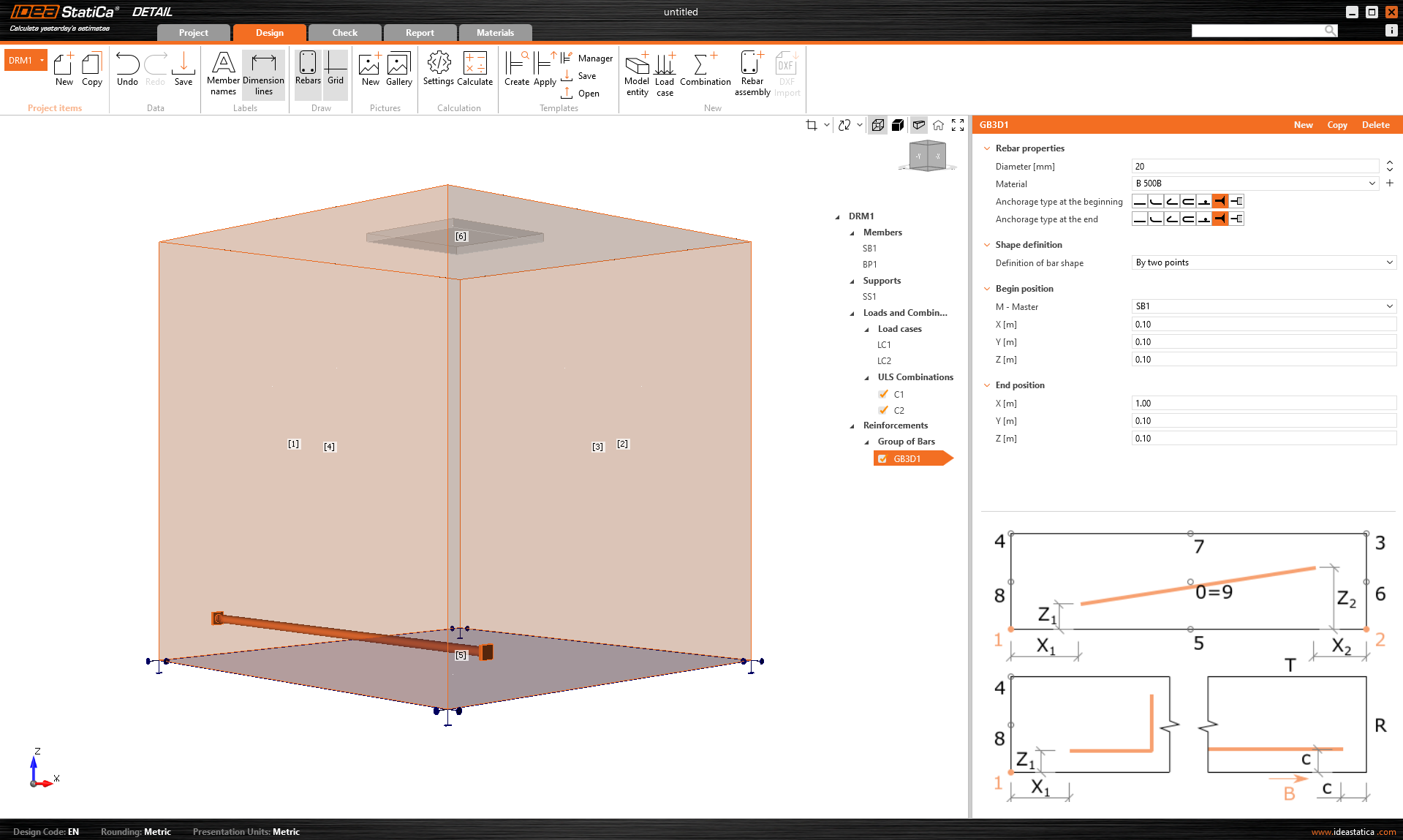
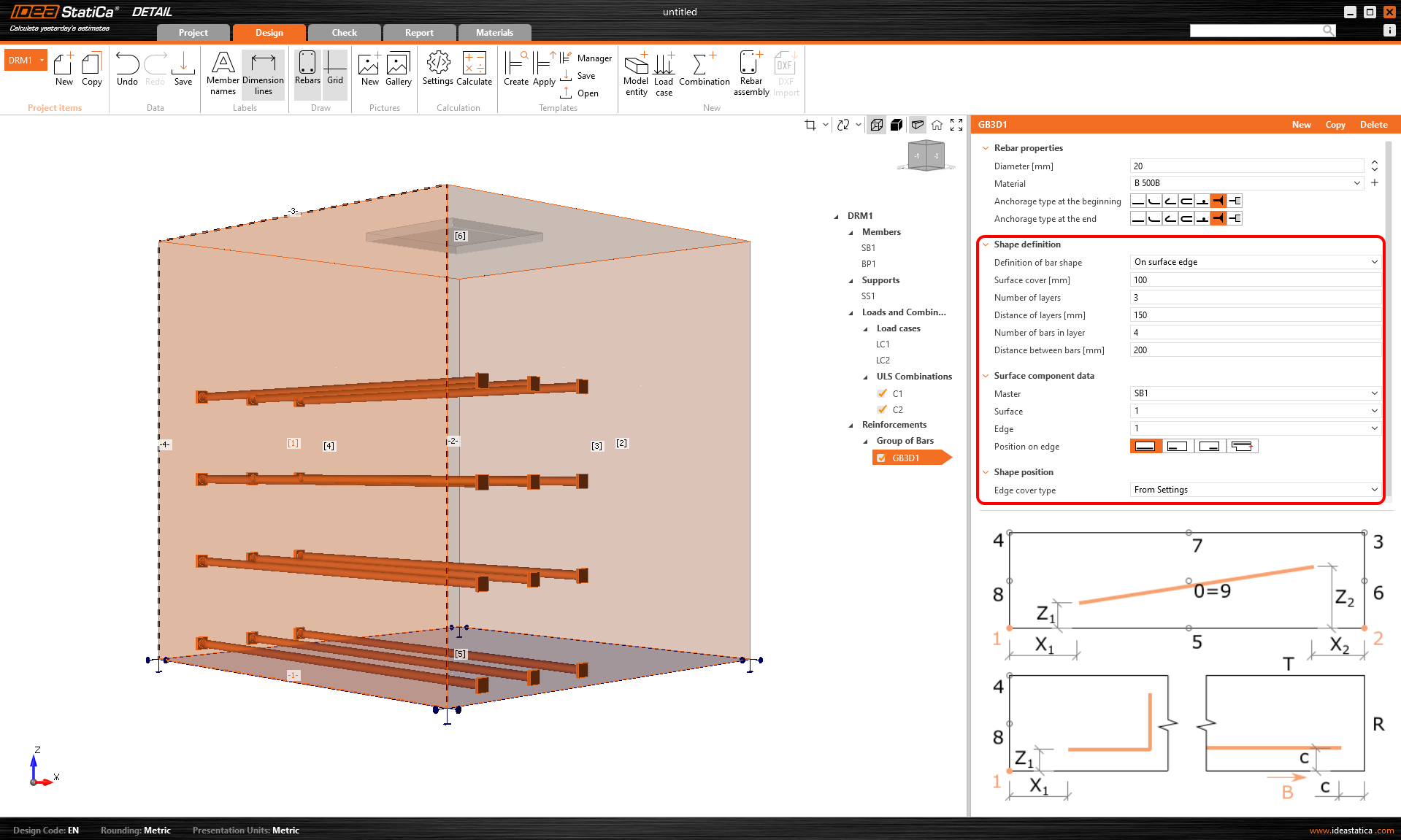
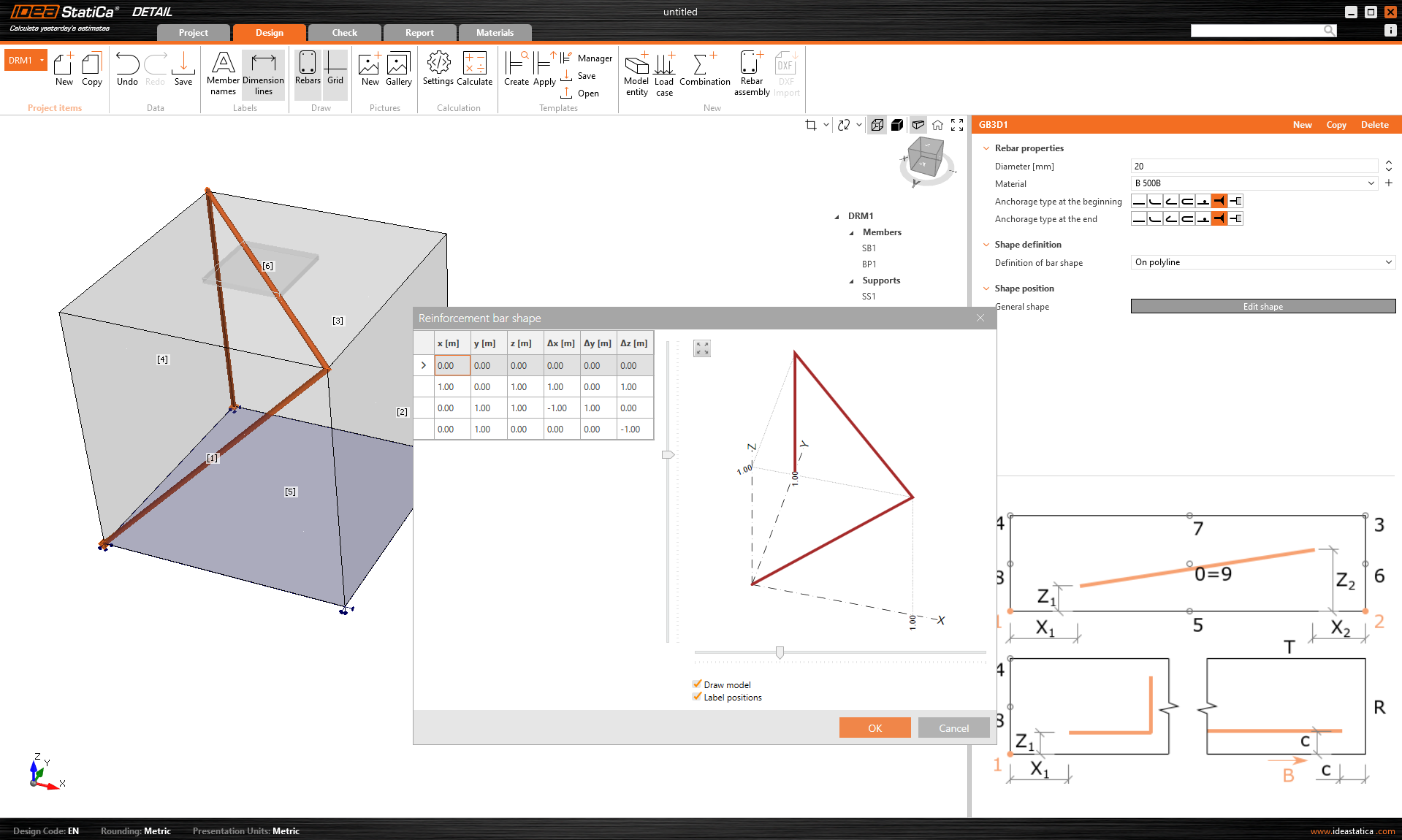
Definice Na hraně povrchu nabízí mnoho možností pro umístění výztuže na požadované místo. Výztužné pruty lze zadat ve více vrstvách s více pruty v jedné vrstvě se zadanými vzdálenostmi mezi pruty v rámci vrstvy i mezi vrstvami. Samozřejmě je také nutné zadat referenční povrch a hranu. Dále je třeba zadat Krytí povrchu, které definuje vzdálenost od referenčního povrchu (od povrchu [1] na obrázku níže), a Krytí hrany, které definuje vzdálenost vložek od bočních povrchů (od povrchů [4], [5] a [2] na obrázku níže); lze zadat jako Z nastavení nebo Uživatelský vstup. Výchozí hodnota krytí (Z nastavení) pro aktivní položku Projektu se nachází v první položce stromu (ve výchozím nastavení nazvané DRM1). Tato hodnota byla definována na začátku tohoto článku. Krytí hrany lze nastavit jako jedinečnou hodnotu pro každou Skupinu prutů.
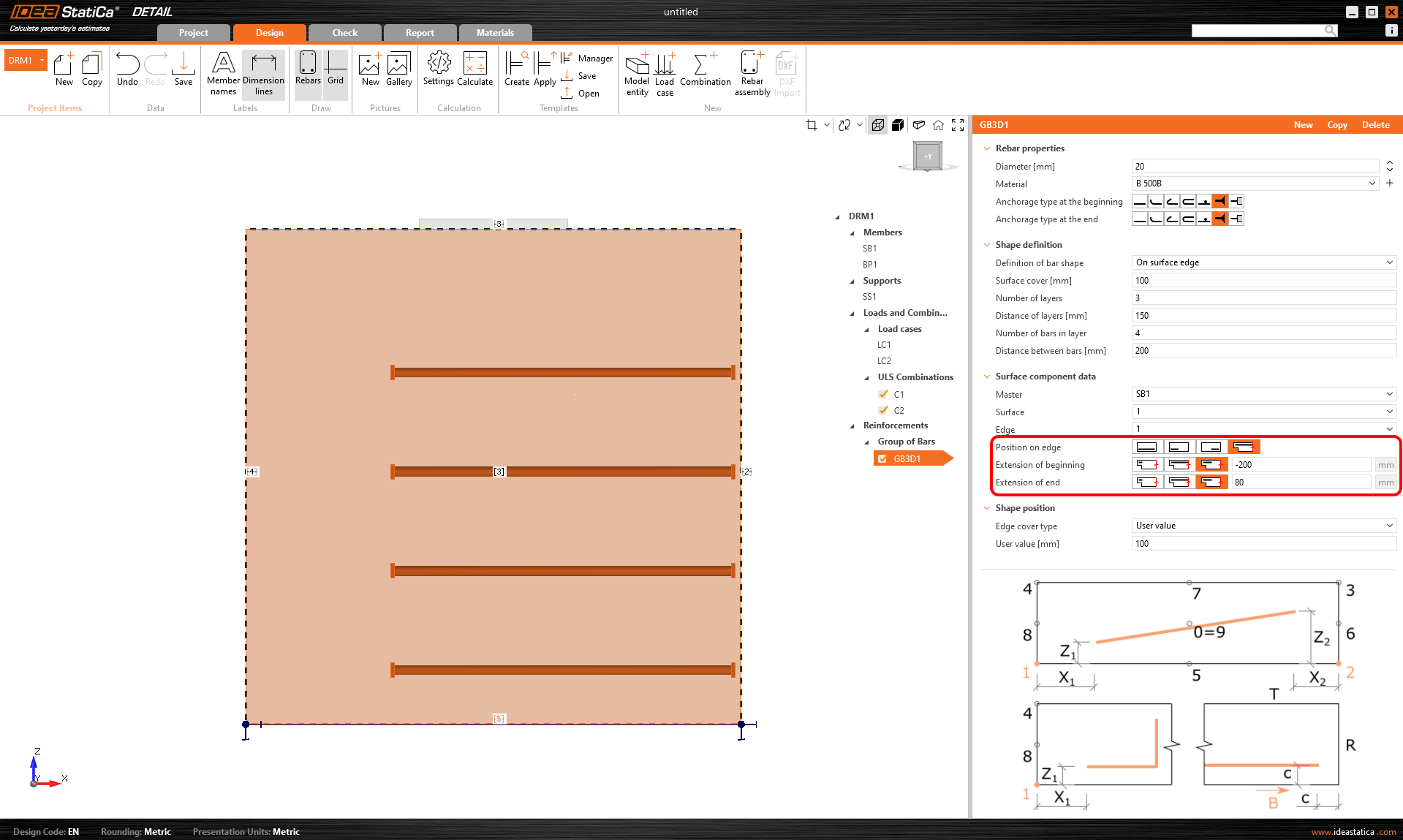
Nakonec lze pro tento typ zadání upravit Polohu na hraně. Například, jak je znázorněno na obrázku níže, je možné zadat vyztužení tak, aby se uživatelsky definované Krytí hrany aplikovalo pouze na spodní povrch [5]. Boční povrchy jsou řízeny Prodloužením začátku a konce.
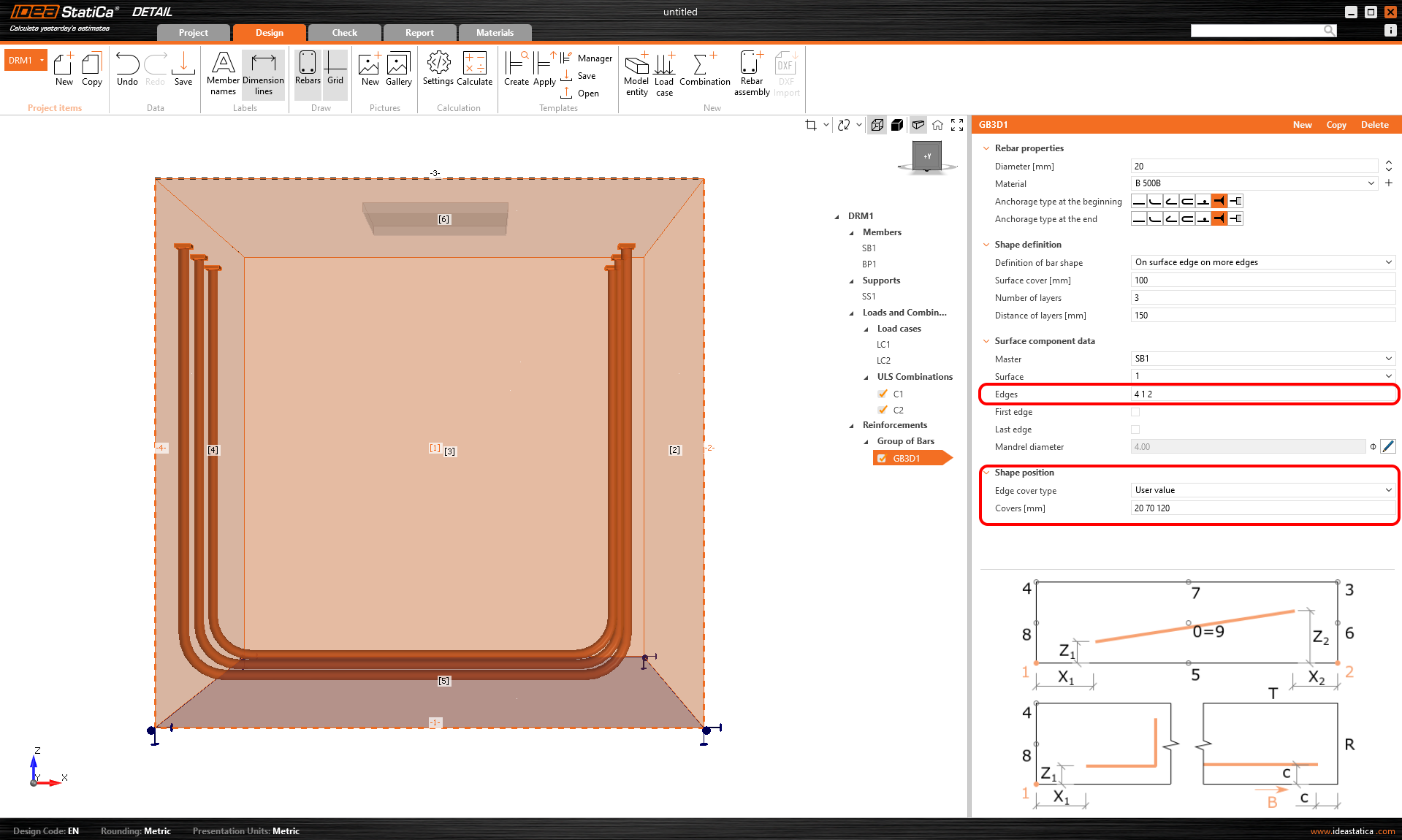
Dalším typem definice je Na hraně povrchu na více hranách. Zde je možné zadat seznam hran nebo povrchů, na které bude vyztužení umístěno, spolu se seznamem vrstev krytí pro každý povrch, jak je znázorněno na následujícím obrázku.
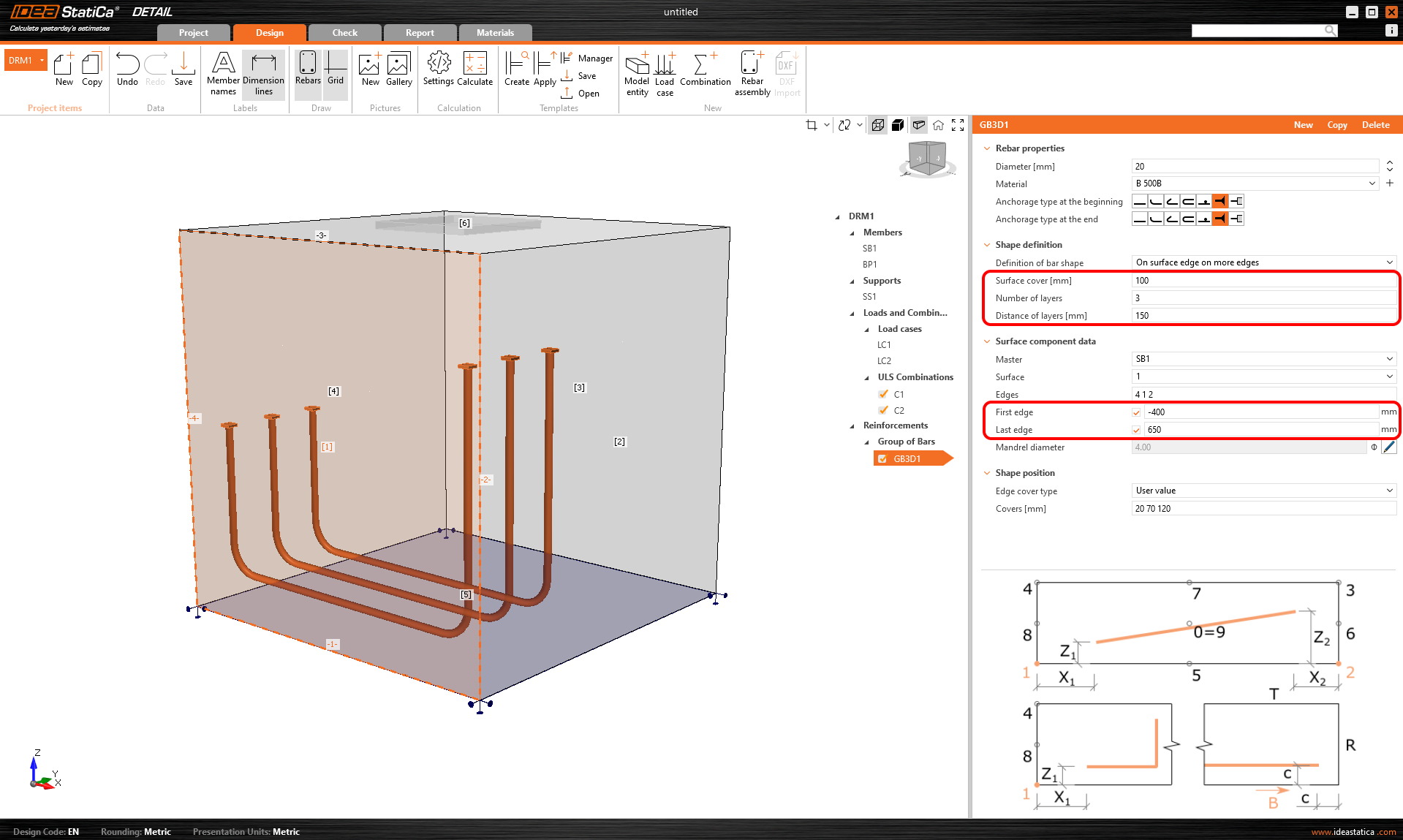
Krytí lze také zadat pomocí možnosti Z nastavení, stejně jako u předchozího typu. Opět je možné odsadit vyztužení od referenčního povrchu pomocí Krytí povrchu a zadat Počet a Vzdálenost vrstev. Je také možné prodloužit nebo zkrátit konce od První hrany a Poslední hrany.
Posledním způsobem definování vyztužení je Na lomené čáře. Stejně jako u výše zmíněných entit modelu lze vyztužení zadat pomocí seznamu souřadnic zkopírovaných z tabulkového programu. V tomto případě je navíc k dispozici 3D scéna se zobrazeným vyztužením pro lepší orientaci, umožňující rotace kolem dvou os.
Export kotvení z Connection do Detailu
Kotvení do bloku z prostého betonu lze modelovat a posuzovat v IDEA StatiCa Connection. Někdy však může být užitečné nebo dokonce nutné betonový blok vyztužit. A i když v aplikaci Connection tato funkce není k dispozici, máme 3D Detail. 3D Detail je zaměřen na řešení kotvení do železobetonových bloků a analýzu jak kotevních prvků, tak samotného betonového bloku a výztuže. Kromě toho je pro zjednodušení procesu implementováno přímé propojení mezi aplikacemi Connection a Detail.
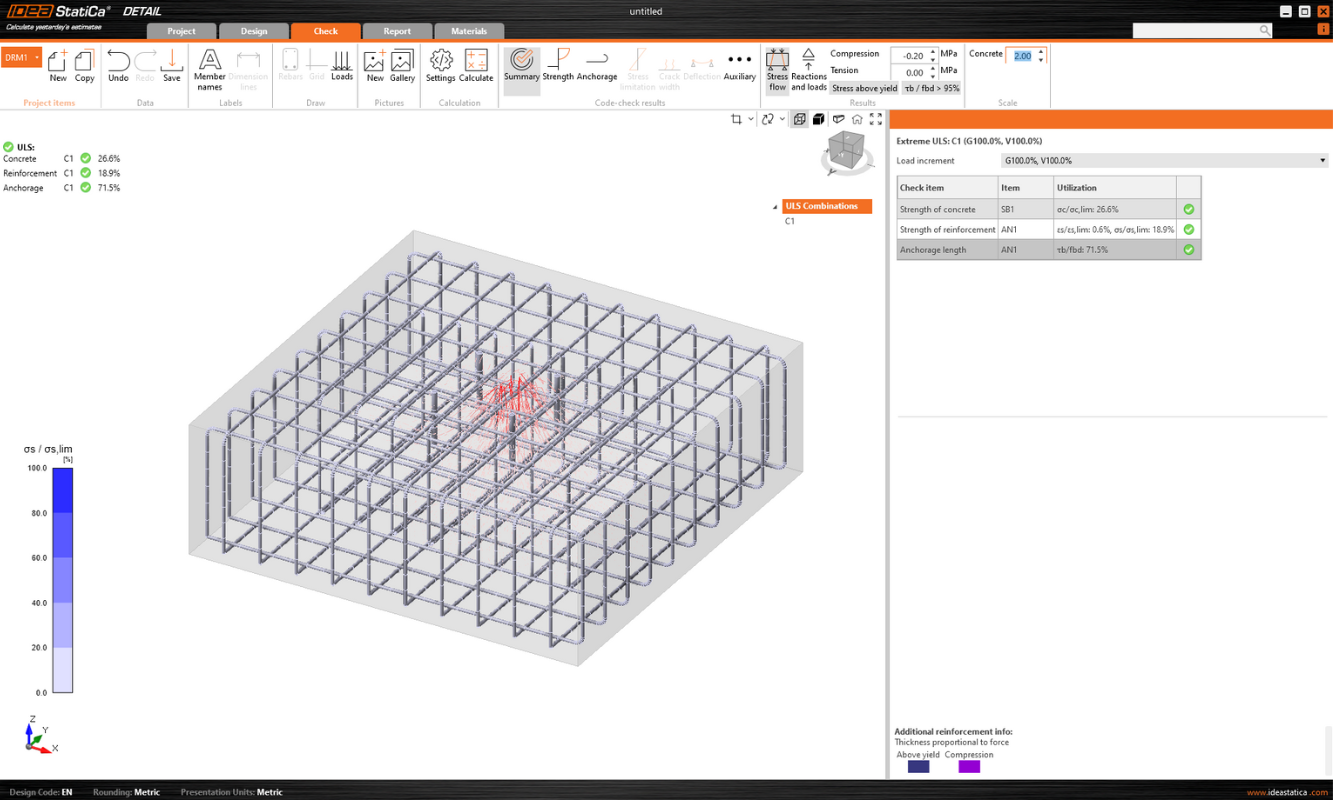
Uživatelé aplikace Connection, kteří navrhují kotvení podle Eurokódu, mohou importovat svůj model z Connection do pokročilého 3D Detailu jedním kliknutím tlačítka.
Jak to funguje?
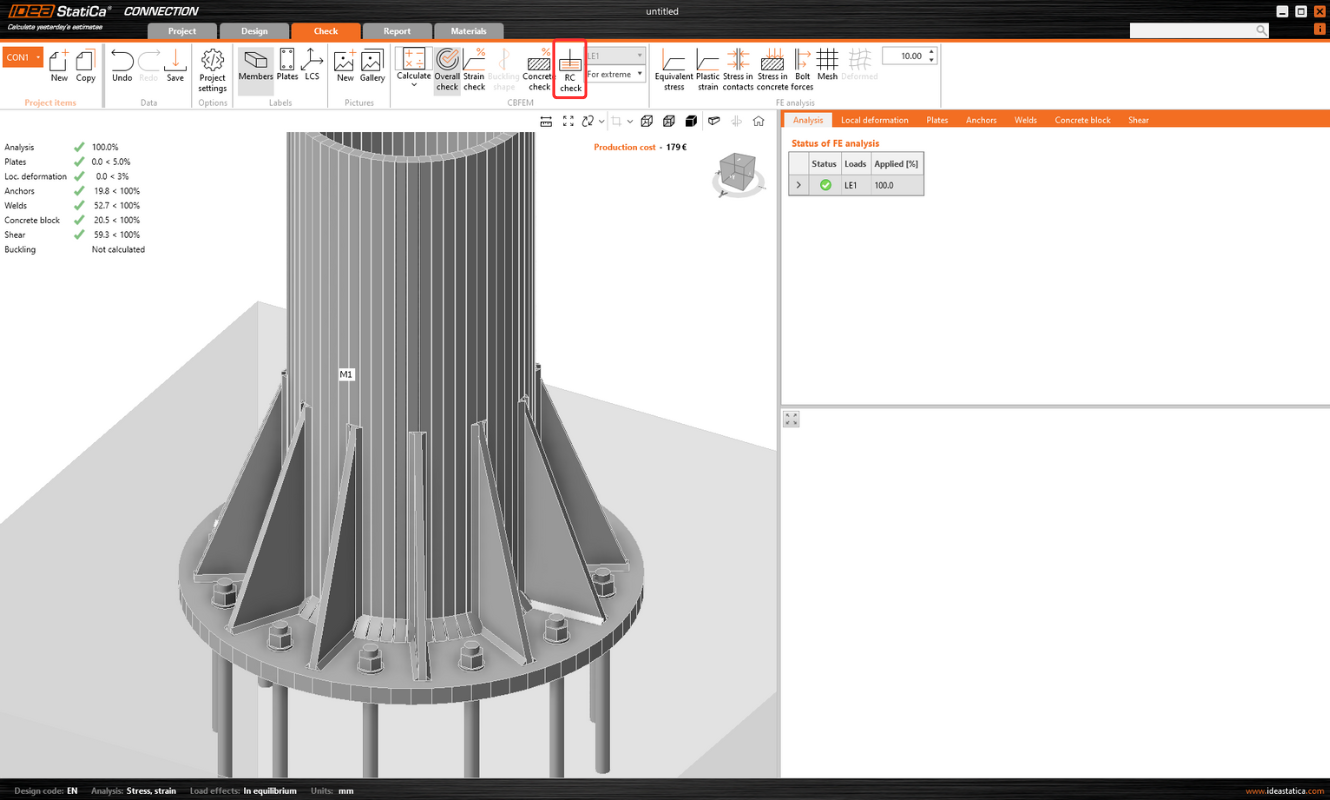
- Export je povolen pouze pro kotvení. Pokud v modelu v aplikaci Connection není žádný betonový blok, tlačítko Posouzení železobetonu na kartě Posudek není aktivní.
- Rovněž je potřeba model v aplikaci Connection vypočítat. Pokud výsledky nejsou k dispozici, tlačítko Posouzení železobetonu na kartě Posudek není aktivní.
- Když je model kotvení vypočítán, je tlačítko aktivováno.
- Pro import/export je povolen pouze jeden betonový blok.
Úplný seznam omezení s dalším vysvětlením naleznete v článku Známá omezení pro 3D Detail
Import kotvení zahrnuje:
- Model
- Vyztužení
- Patní desku
- Zatížení
Další informace a parametry, které se v Detailu nastaví dle zadaných vstupů v aplikaci Connection:
- Přenos smyku (přes kotvy, smykové zarážky a tření) podle nastavení v aplikaci Connection
- Materiál
- Typ kotvení: Lepená kotva/Na místě zabetonovaná výztuž
- Koncová úprava kotev: Přímý/Podložka/Hák
- Koeficient tření
Jak exportovat kotvení z Connection do Detailu
Nejprve vytvořte model kotvení v aplikaci Connection podle Eurokódu a klikněte na tlačítko Vypočítat.
Pokud existují výsledky, export základu je povolen. Kliknutím na tlačítko Posouzení železobetonu na kartě Posudek se zobrazí dialog s dotazem na umístění a název nově vytvořeného souboru pro Detail.
Po úspěšném exportu je vytvořen projekt v Detailu. Geometrie betonového bloku a patní desky, poloha a vlastnosti kotev a zatížení se automaticky přenesou do Detailu. Automaticky se vytvoří povrchová podpora umístěná na spodním povrchu betonového bloku.
Nejsložitější částí tohoto procesu je import zatížení. Pro každý spočtený účinek zatížení v Connection se v Detailu automaticky vytvoří odpovídající zatěžovací stav a kombinace MSÚ.
- Patní deska je namáhána silami ve svarech, které jsou modelovány jako Skupina sil. Pro samotné zatížení patní desky je importované zatížení reprezentováno skupinou sil, které sledují napětí ve svarech mezi patní deskou a ocelovými prvky v modelu v aplikaci Connection.
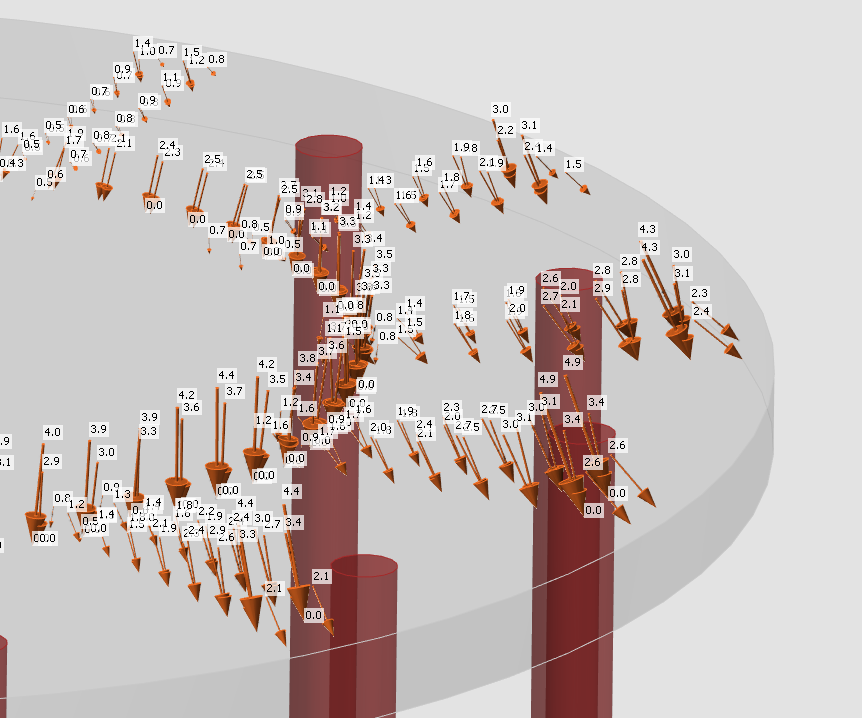
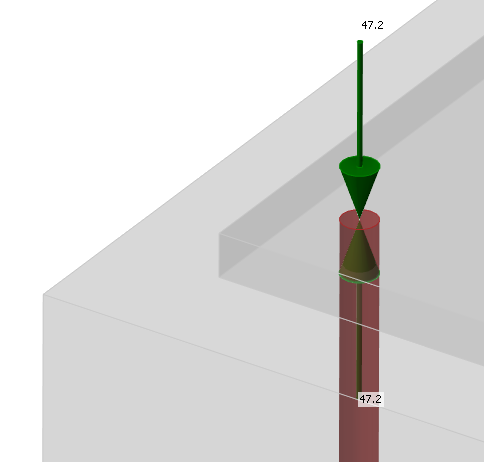
- Kotvy jsou modelovány a zatěžovány nezávisle na patní desce a jsou osově zatíženy bodovým zatížením. Načítání kotev je ve scéně znázorněno dvojicí šipek v opačných směrech. Jedna šipka představuje tahovou sílu působící pouze na horní část kotvy. Druhá šipka představuje tlakovou sílu působící na patní desku.
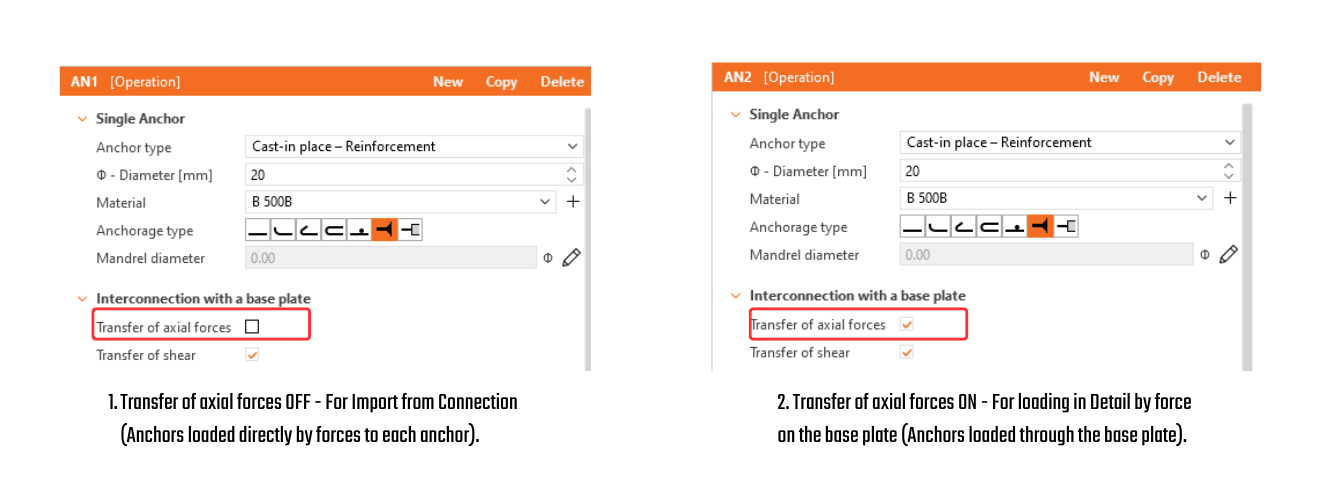
Zaškrtávací políčko "Přenos osových sil" není ve výchozím nastavení zaškrtnuto, protože kotvy jsou namáhány přímo silami.
- Smyk se přenáší podle nastavení v Connection jednou z možností – kotvy, smyková zarážka nebo tření. Pokud je smyková síla přenášena kotvami, můžete určité kotvy vypnout zrušením zaškrtnutí políčka "Přenos smyku". Pokud je nastaveno tření nebo smykové zarážky, smyk v kotvách se v modelu nikdy neuvažuje a je přenášen pouze prostřednictvím patní desky.
Zbývá už jen přidat výztuž a vypočítat model.
Obecnější informace o Detailu jako řešení kotvení naleznete v článku Plná verze 3D Detailu.
Poznámka: Posudky ve 3D Detailu jsou v současné době pouze pro Eurokód (EN).
Vydáno v IDEA StatiCa verze 24.1.
Stáhněte si aktuální verzi a vyzkoušejte si všechny nové funkce
3D Detail - výsledky
Výsledky
Zobrazení výsledků je velmi podobné jako u 2D Detailu. Existují však některé zásadní rozdíly, zejména pokud jde o výsledky v betonu. V následující části si projdeme všechny dostupné výsledky a zaměříme se na zmíněné rozdíly. Na záložce Posouzení můžete zobrazit celkem 4 typy výsledků:
- Souhrn
- Pevnost
- Kotvení
- Pomocný
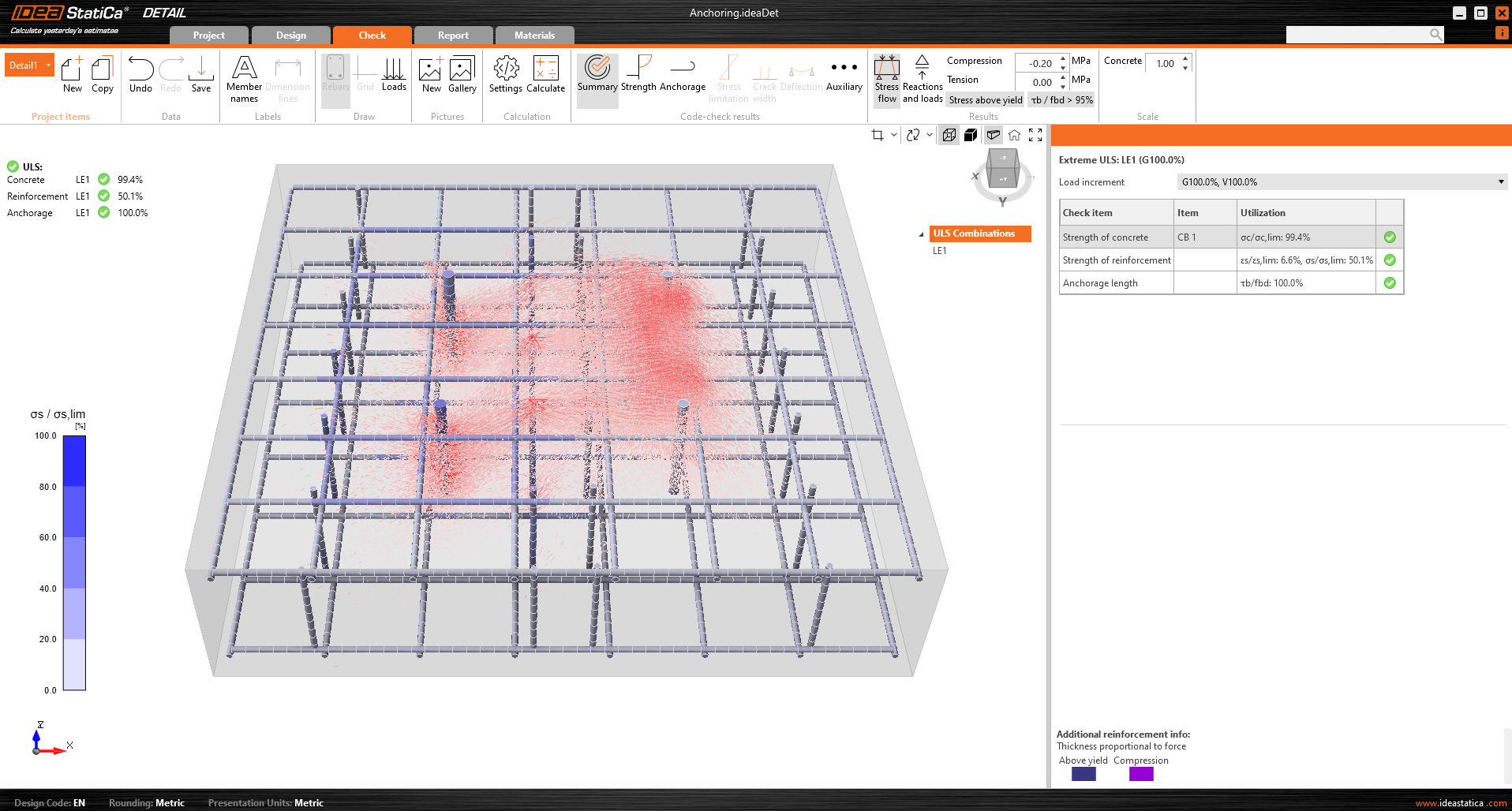
Tok napětí v Souhrnu vám ukáže vektory hlavních napětí v tlaku v betonu a využití výztuže, aby vám poskytl základní přehled.
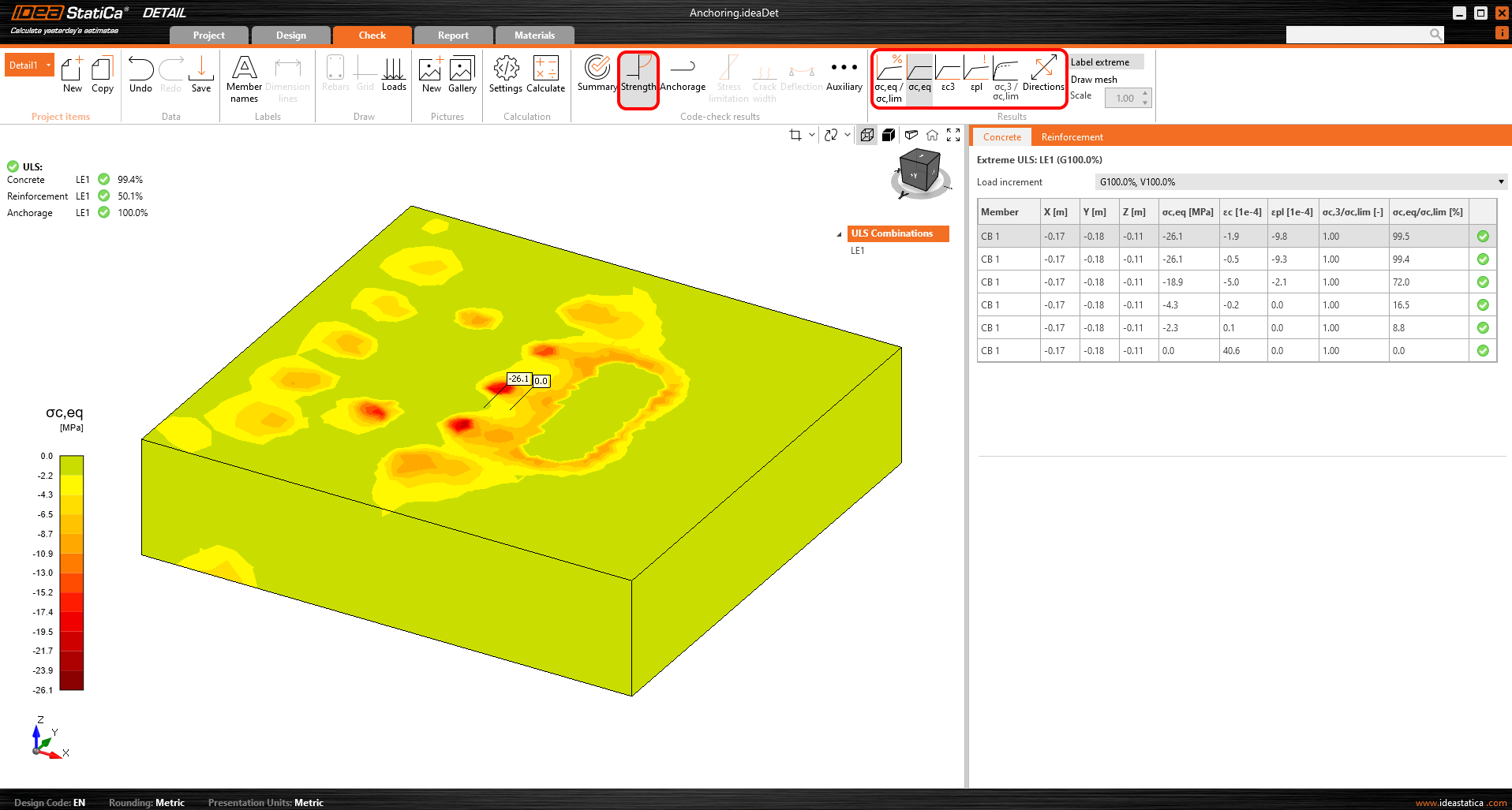
V posouzení Pevnosti lze zobrazit intenzity napětí a přetvoření pro výztuž a beton. Na horním pásu karet můžete určit, co se zobrazí. Je také možné zobrazit poměry σc,eq/σlim a ε/εlim , stejně jako plastické přetvoření, úroveň tříosé napjatosti σc3/σlim a směr hlavních napětí v betonu. Všechny výsledky v části Pevnost se vztahují k meznímu stavu únosnosti.
Materiály lze přepínat ve vlastnostech.
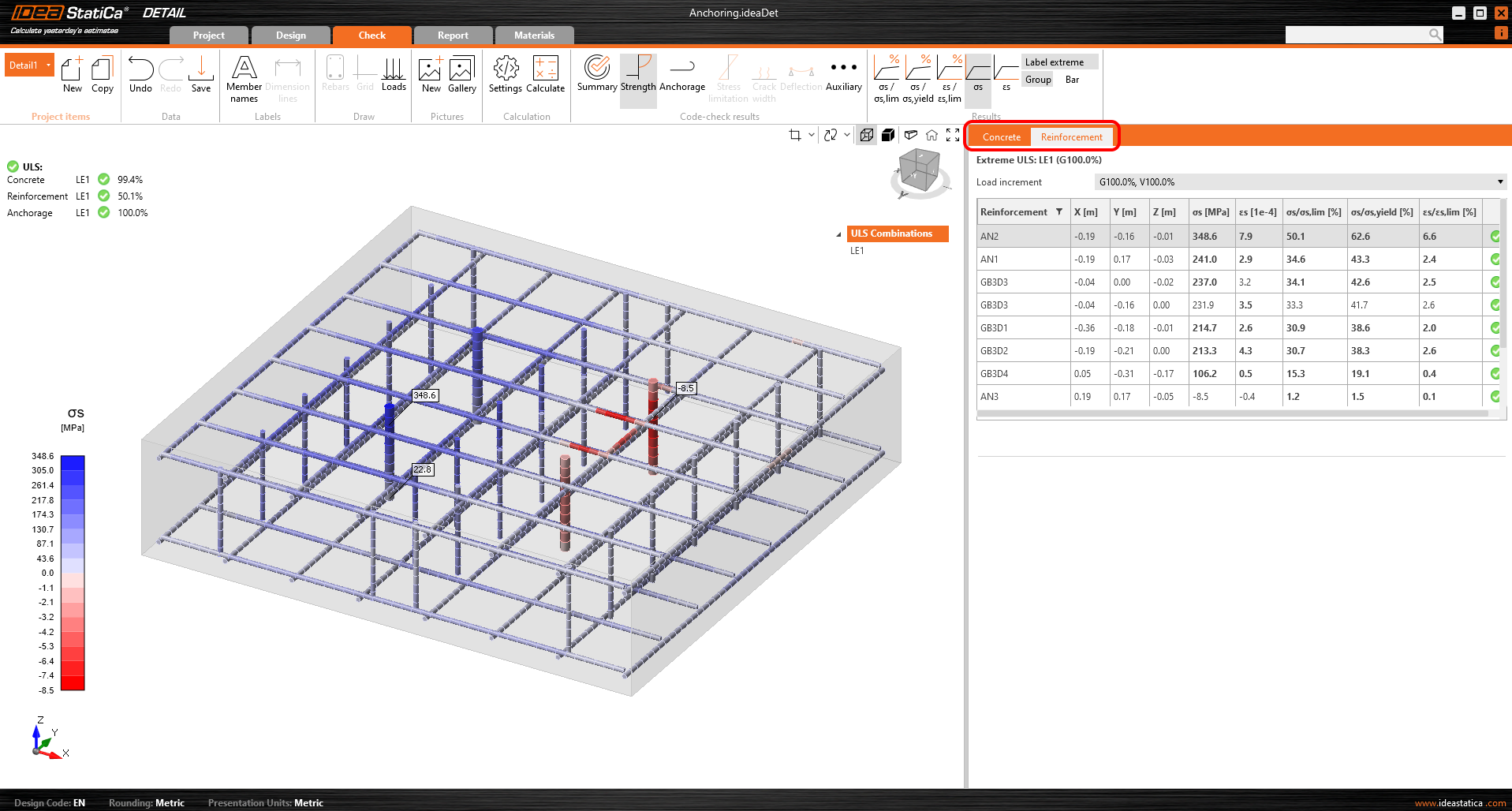
Můžete si všimnout, že těsně pod tlačenou patní deskou je beton namáhán trojosým tlakem (hydrostatický tlak) a ekvivalentní hlavní napětí σc,eq je zde nulové. Přečtěte si prosím Teoretické základy, kde je definováno napětí σc,eq. Nebo si můžete projít tento ověřovací článek, kde je tento jev vysvětlen a ověřen pomocí známého tri-axiálního testu.
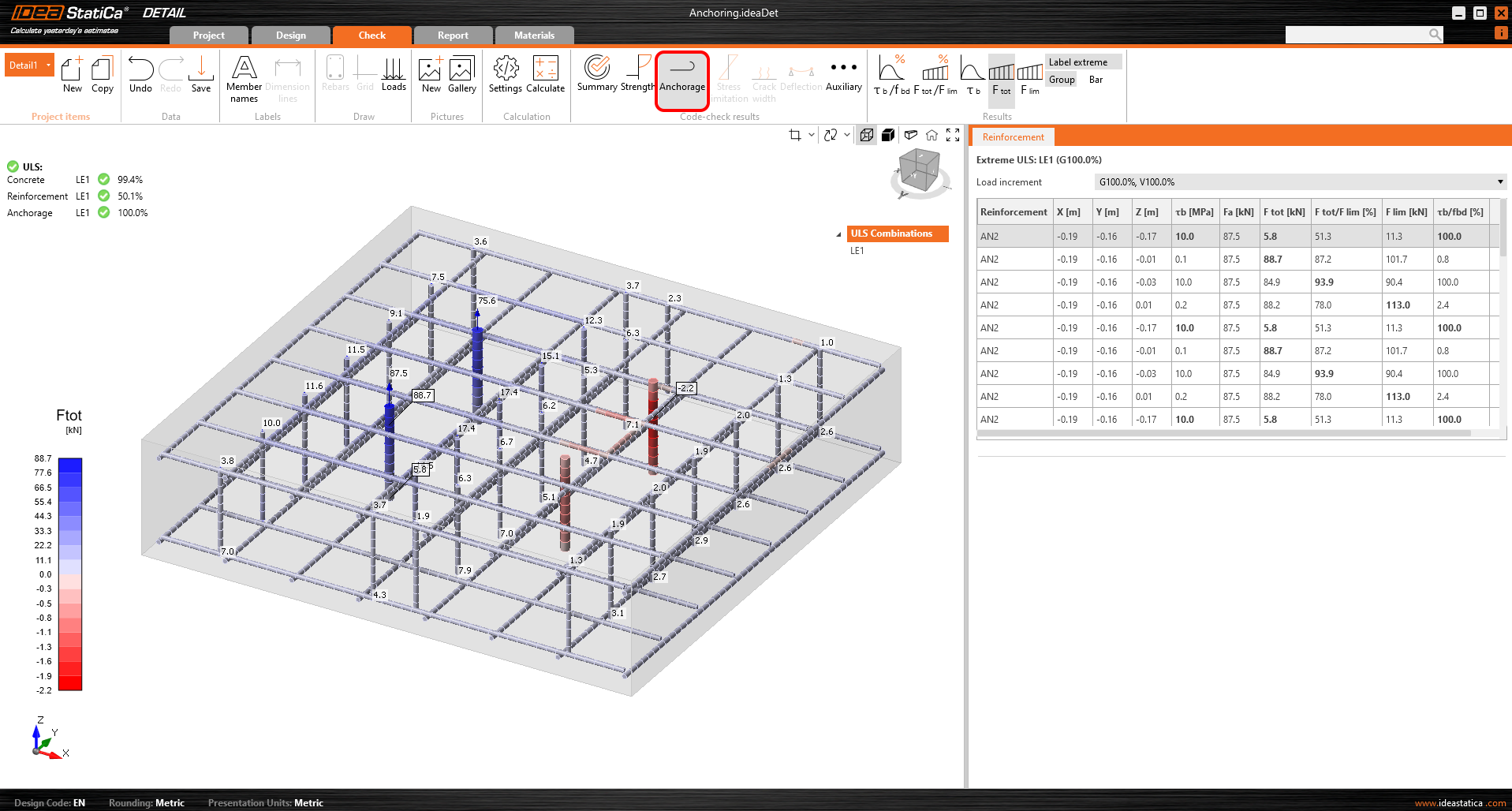
Posudek Kotvení poskytuje informace o napětí ve spoji a celkové síle působící na výztuž a kotvy.
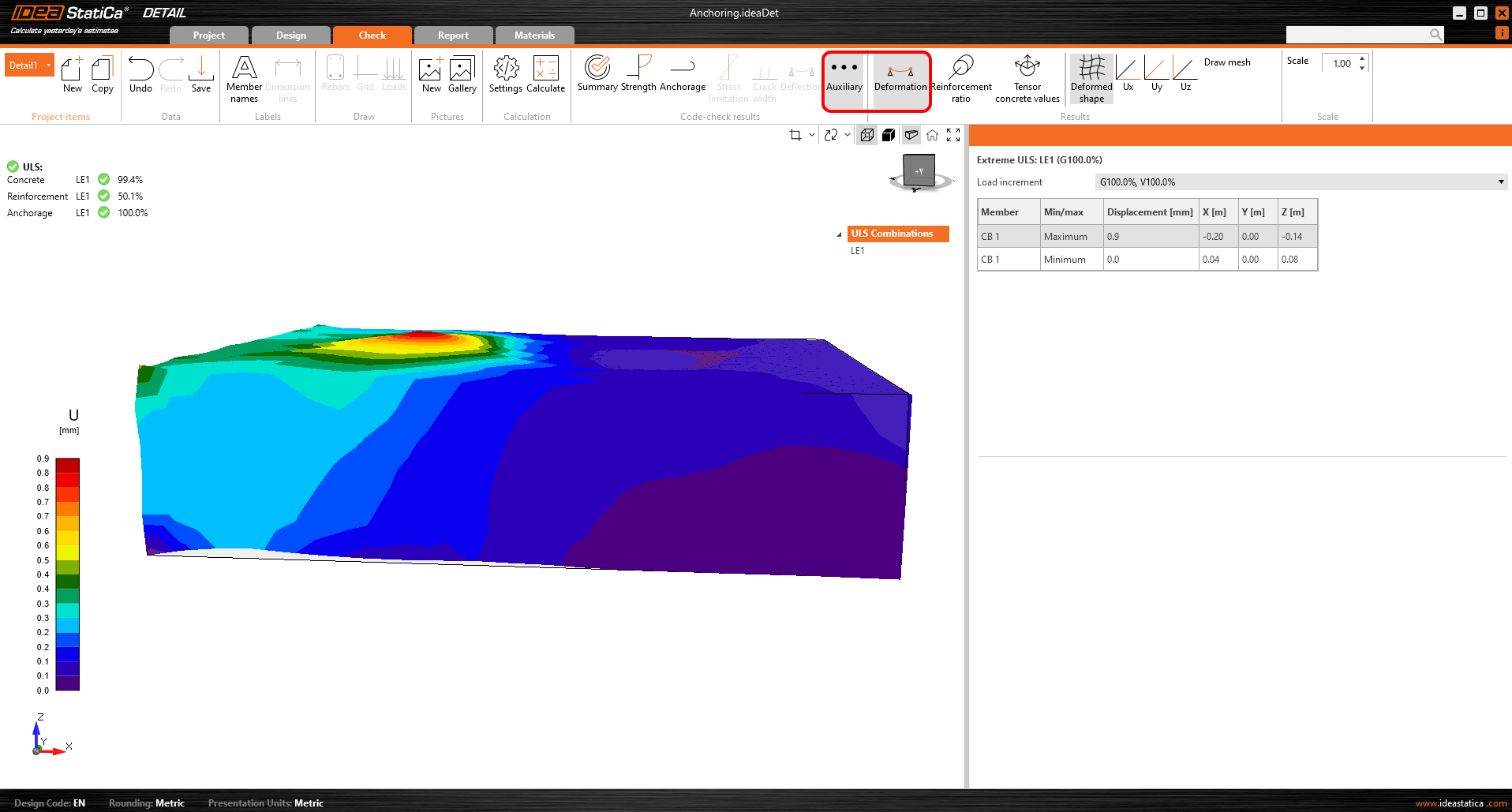
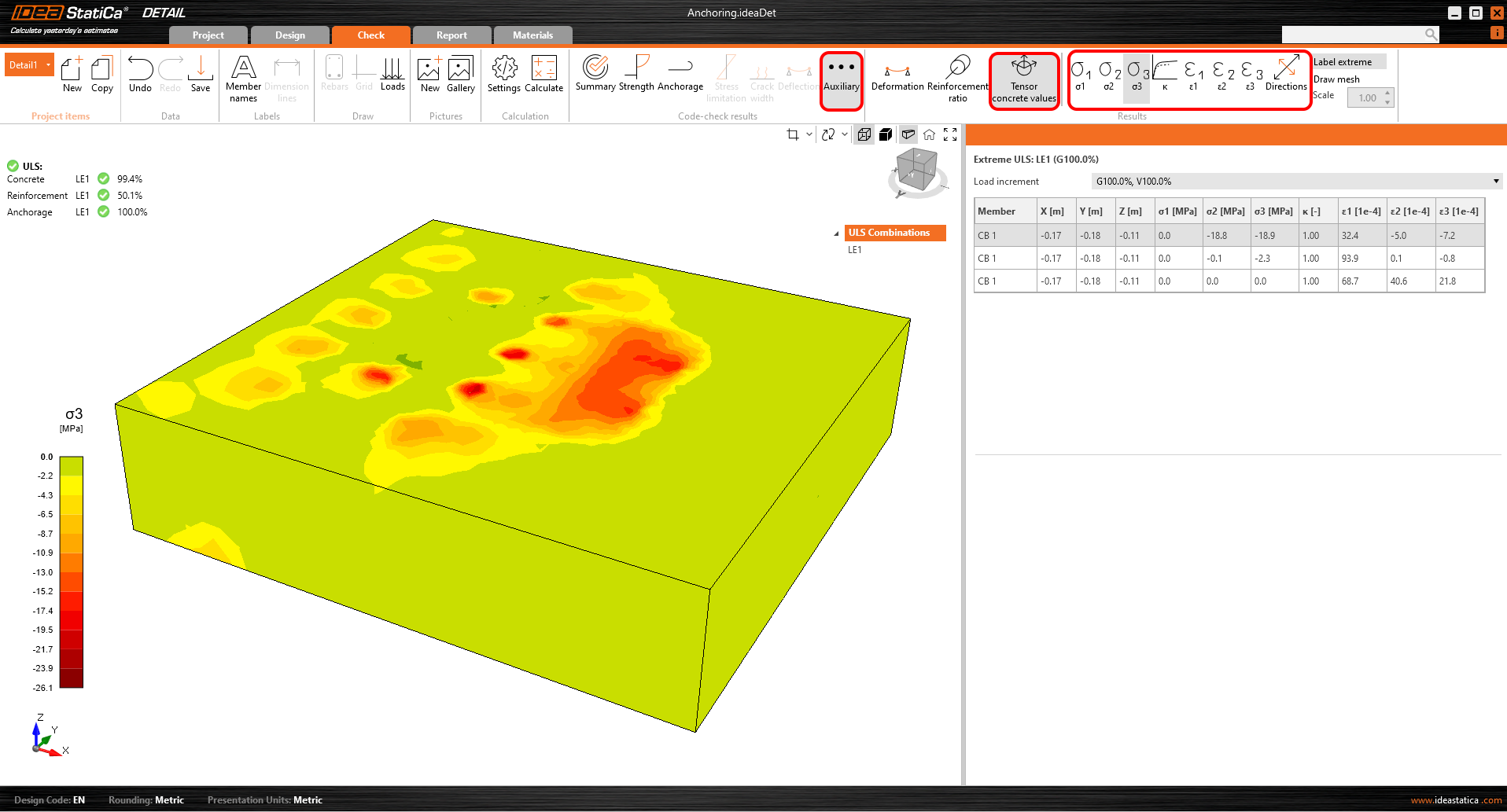
V neposlední řadě si můžete v aplikaci prohlédnout Pomocné výsledky - hodnoty deformace, stupně vyztužení a tenzorové hodnoty betonu. První položka Deformace zobrazuje převýšené deformace nelineárního modelu MSÚ.
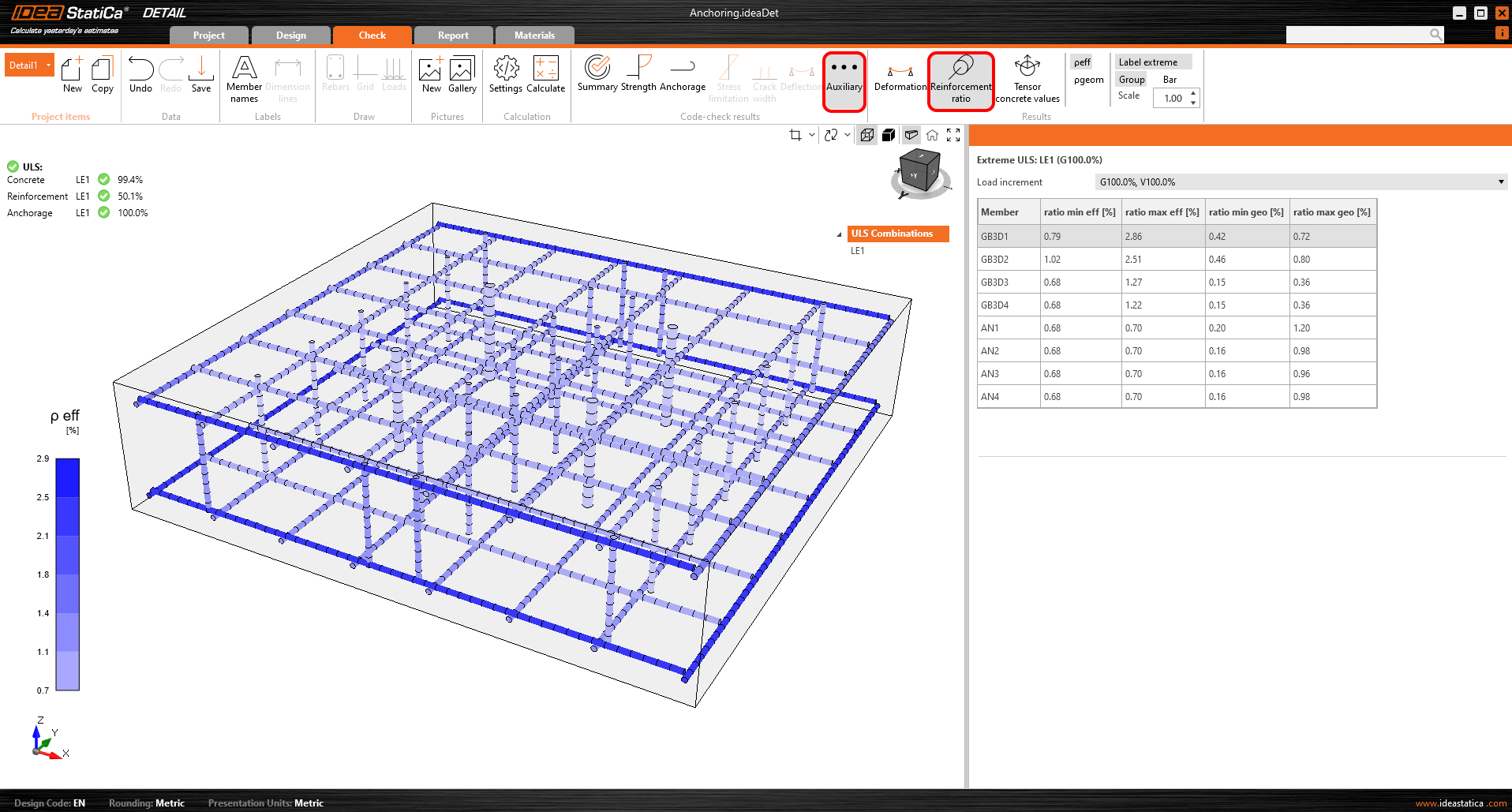
Stupeň vyztužení zobrazuje hodnoty použité pro výpočet efektu Tahového ztužení (tension stiffening).
Tenzorové hodnoty v betonu umožňují zobrazit intenzity hlavních napětí v betonu a jejich směr.
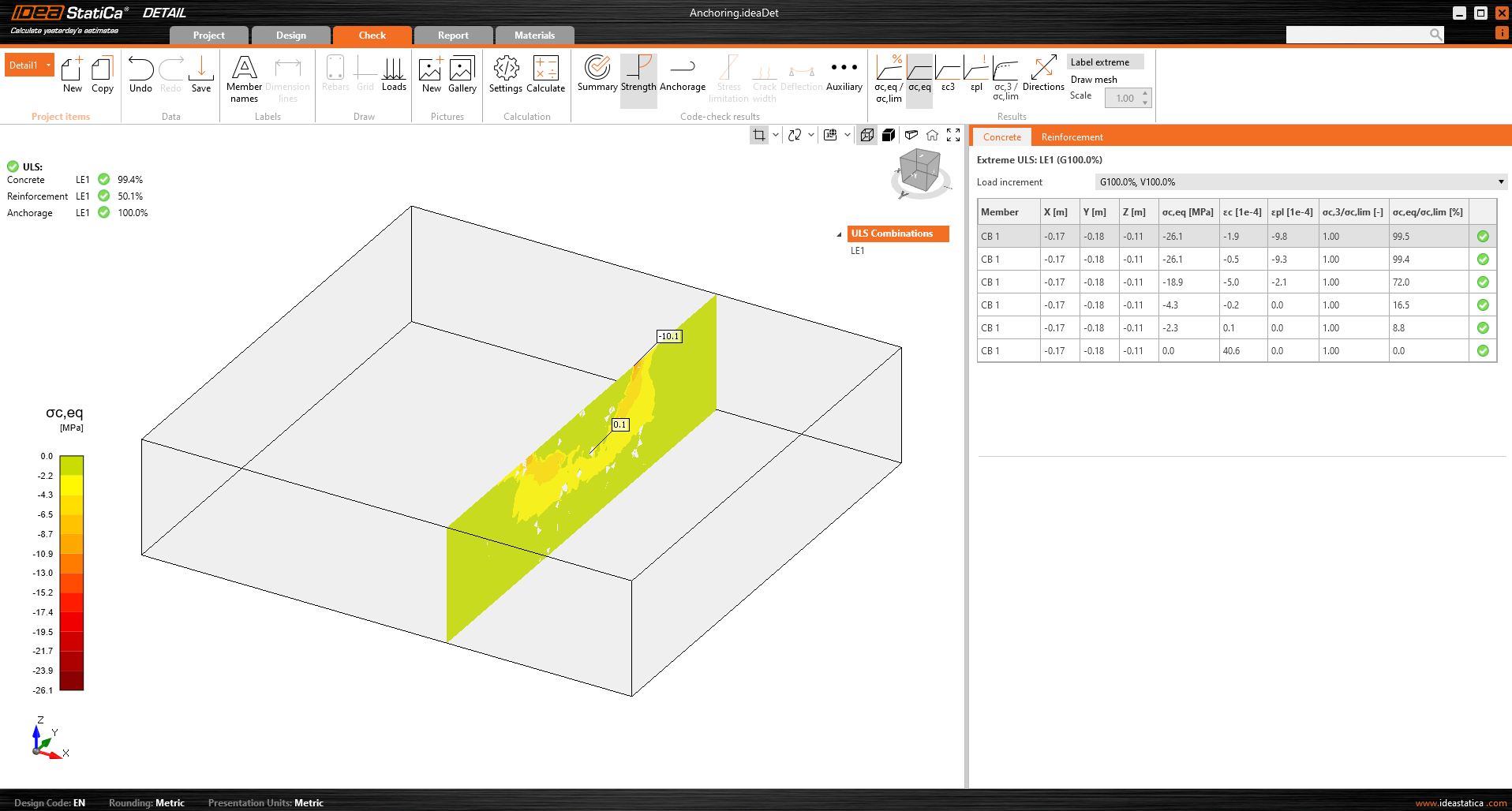
Lze také použít rovinné řezy betonovým blokem pro zobrazení výsledků.
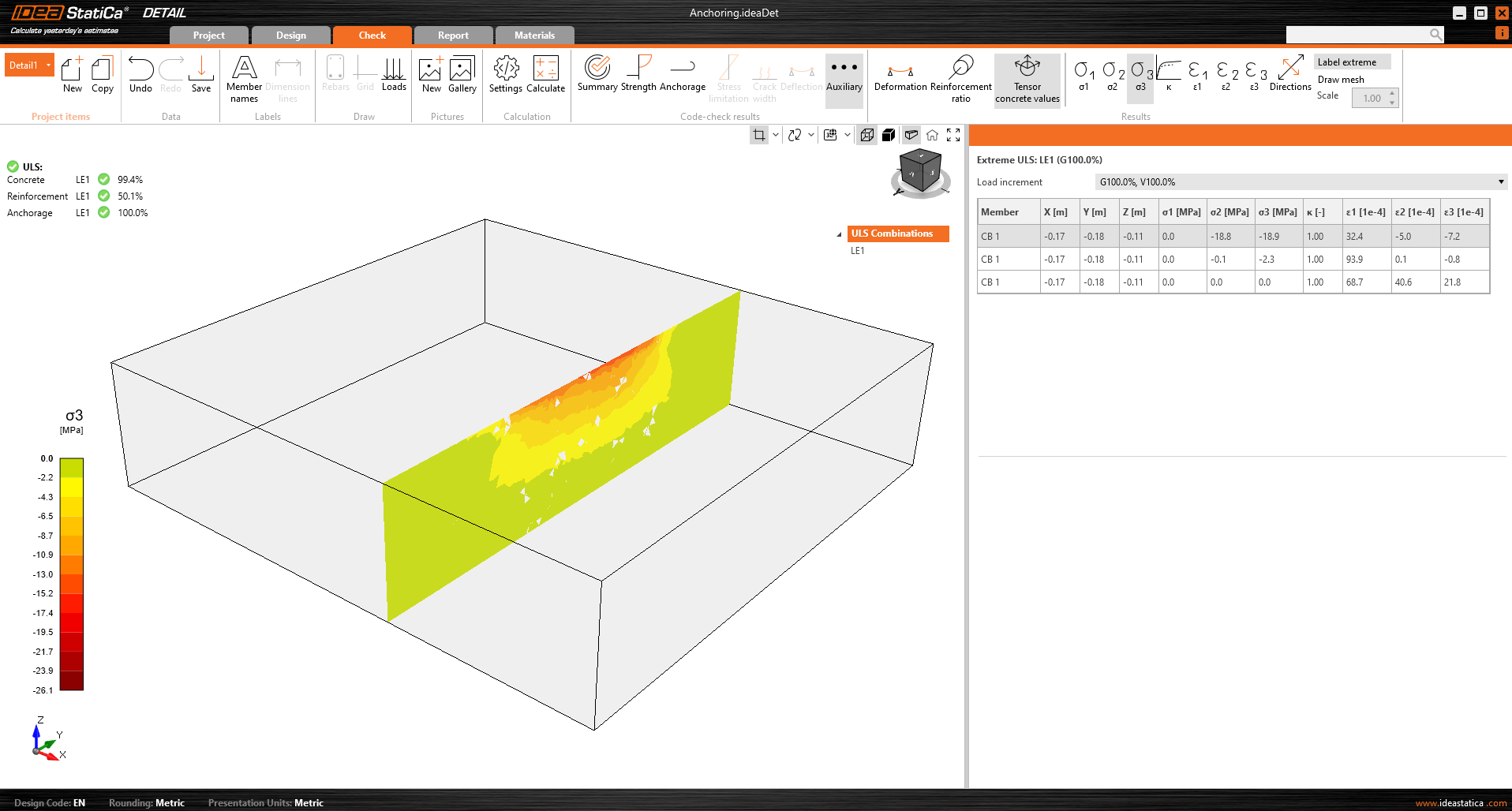
Prozkoumejte chování modelu pomocí výsledků Section a kontroly napětí
Výsledky Section umožňují nahlédnout do napětí v betonovém prvku. Je možné vytvořit libovolný počet řezů v libovolné rovině.
Pro 3D modely existuje možnost zobrazení výsledků pro beton – výsledky Section. Pro definování nebo úpravu řezů je třeba použít tlačítko řezu v ovládání pohledu, které se nachází v pravém horním rohu scény.
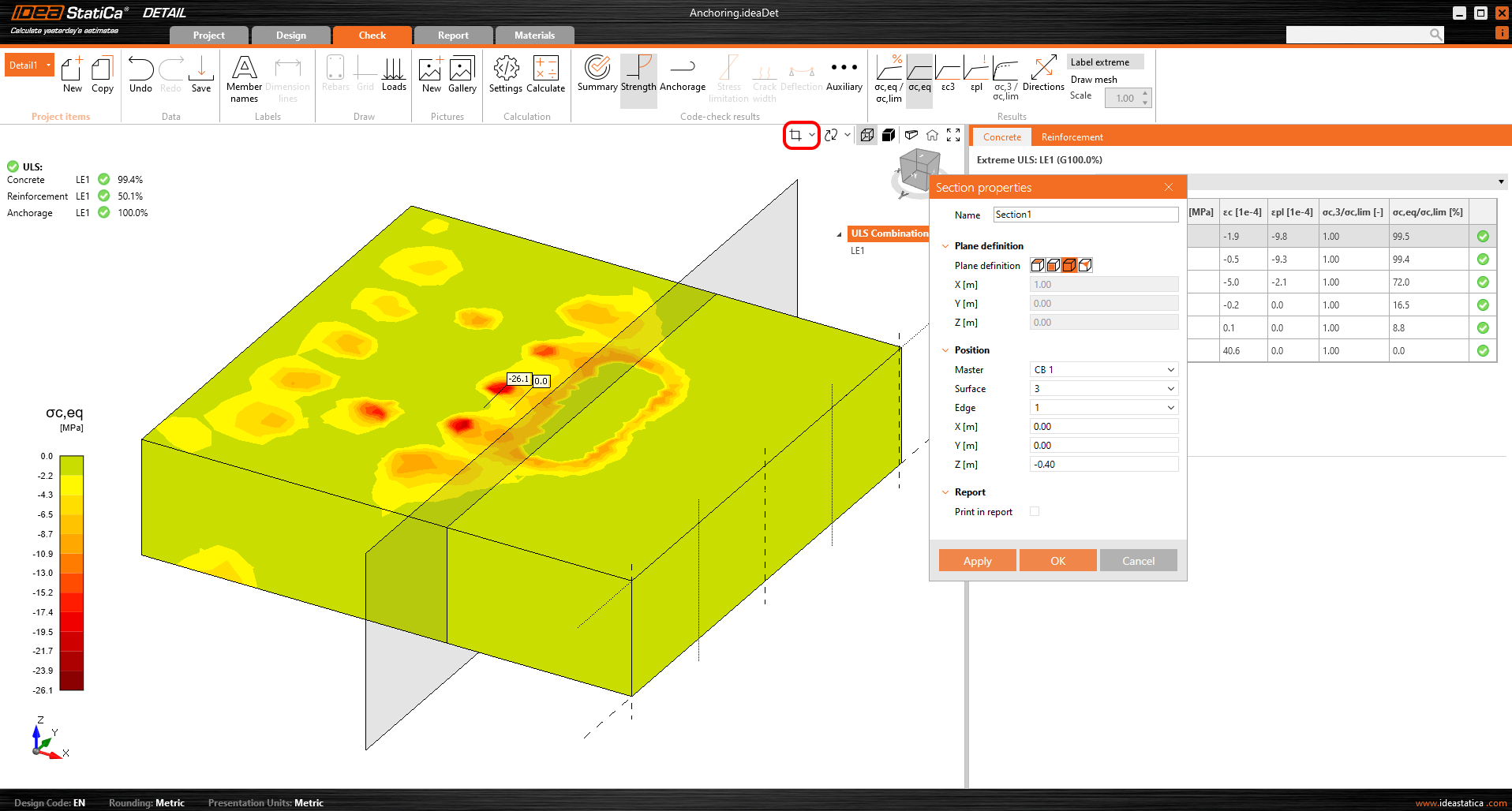
Poté lze jednoduše zapnout tlačítko řezu a výsledky budou zobrazeny prostřednictvím zadaného řezu.
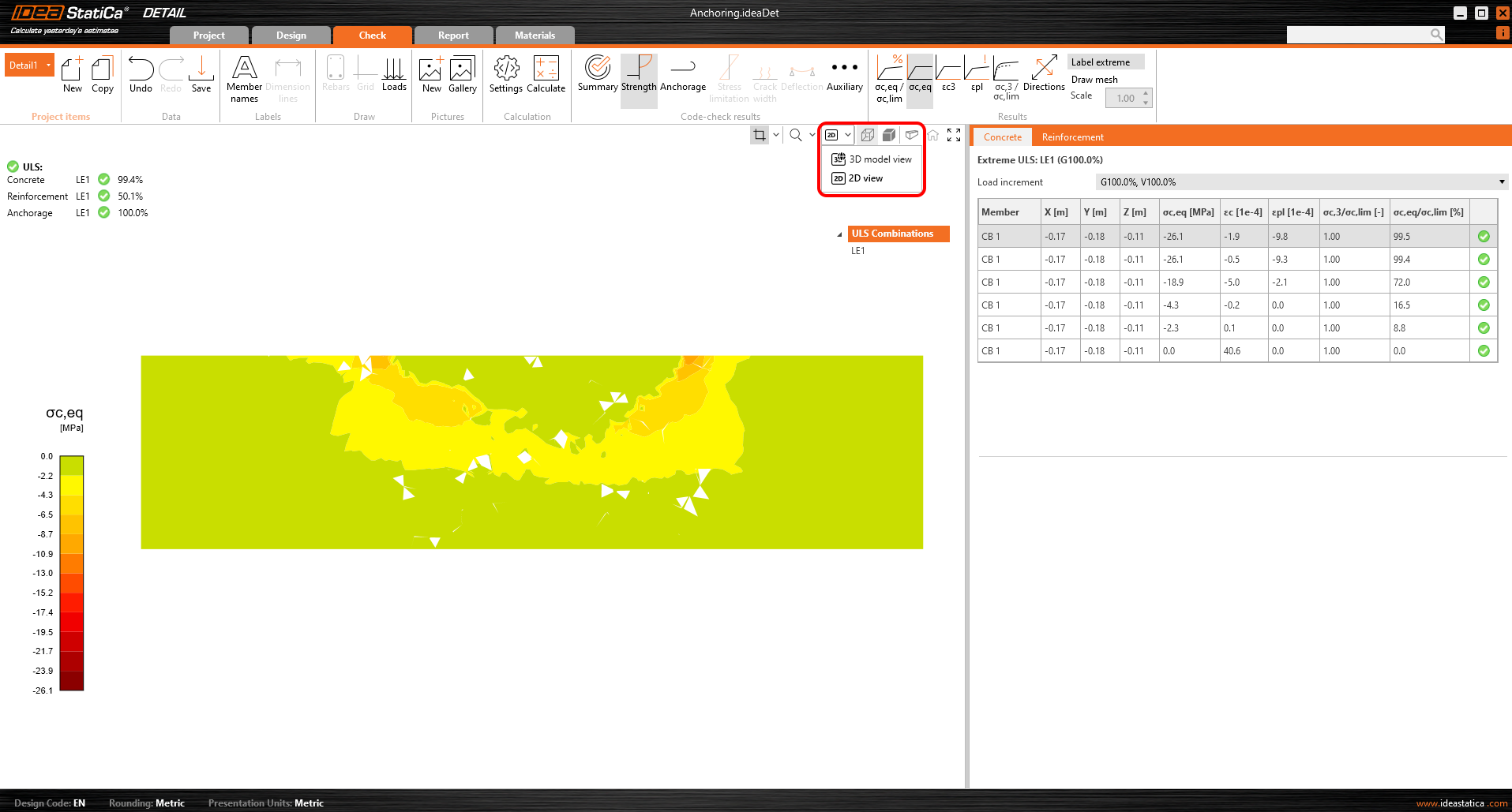
Nebo je možné přepnout pohled z 3D na 2D a pro lepší přehlednost zobrazit vybraný řez ve 2D.
Kontrola napětí
Pro lepší pochopení výsledků a teorie implementované v 3D Detail byla ikonografie výrazně vylepšena. V sekci „Únosnost", v části posouzení napětí betonu, najdete nové ikony a především popisky (tooltips) vysvětlující základní teorii. Tyto popisky odpovídají teoretickému pozadí.
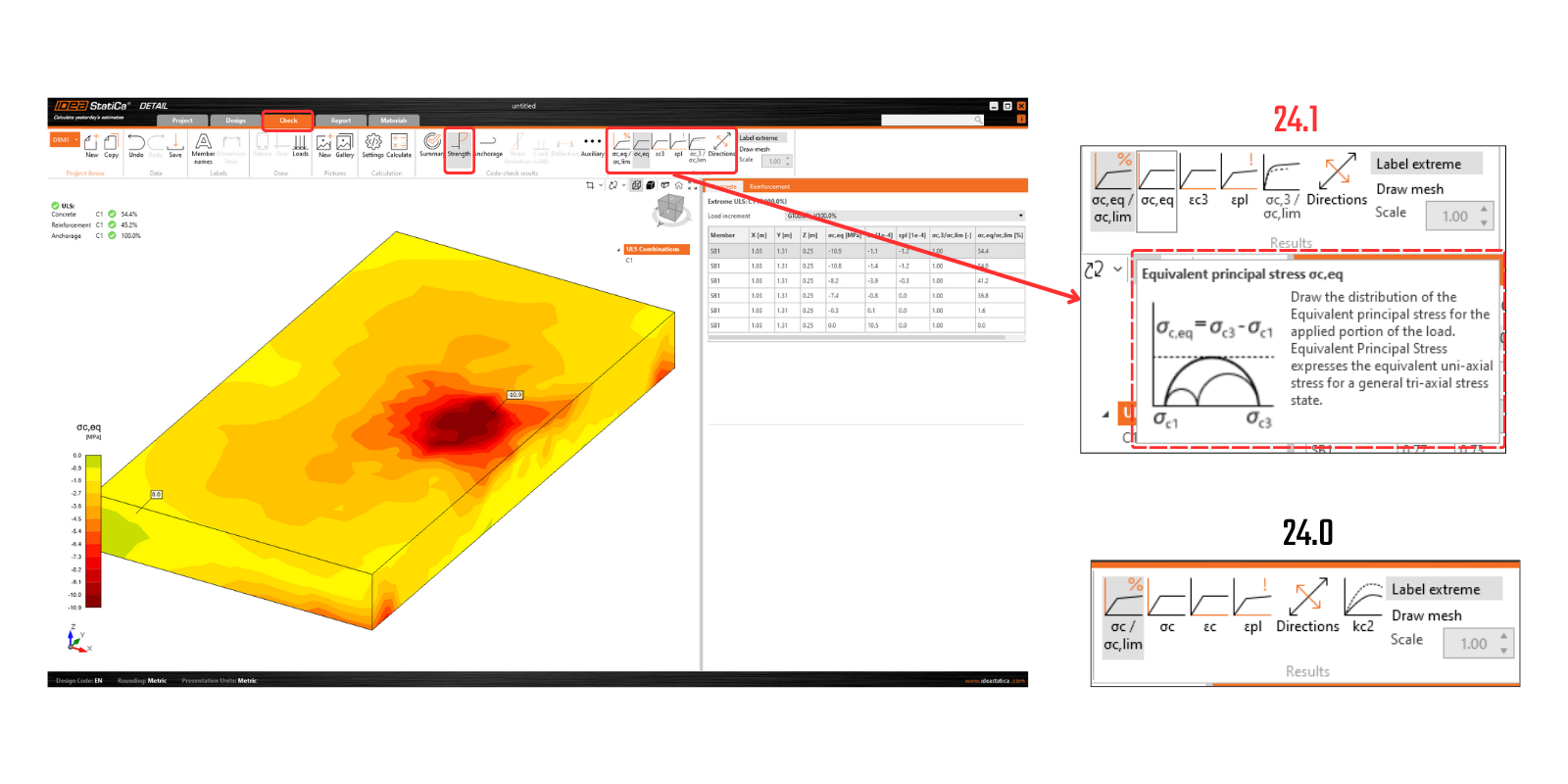
Vydáno ve verzi IDEA StatiCa 24.0.2
Stáhněte si aktuální verzi a vyzkoušejte si všechny nové funkce
Zpráva
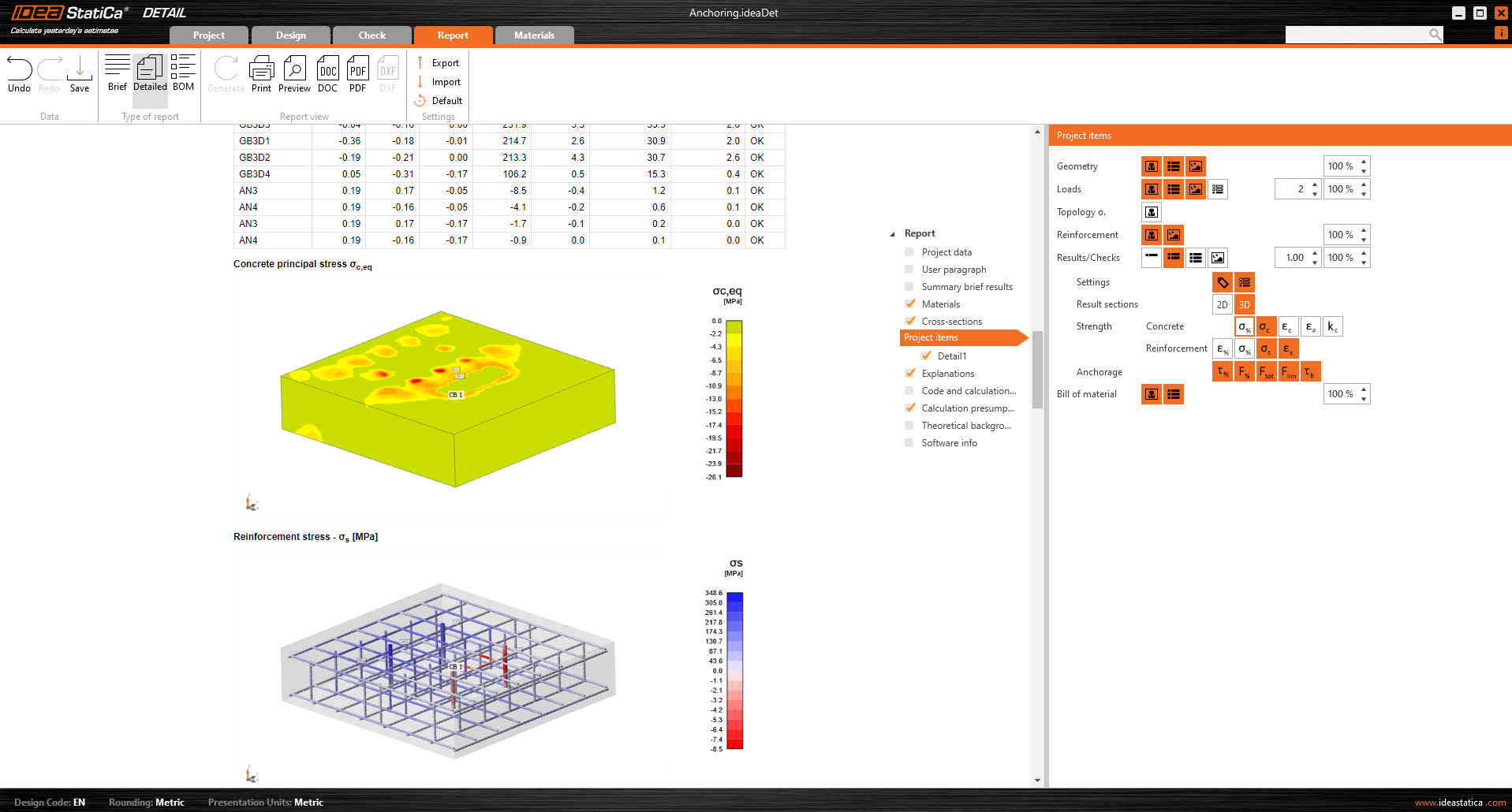
Jak je v našich aplikacích standardem, všechny výsledky lze vytisknout do automaticky generované zprávy, která zahrnuje teoretické pozadí, uživatelské odstavce a mnoho dalšího.