

Introducción
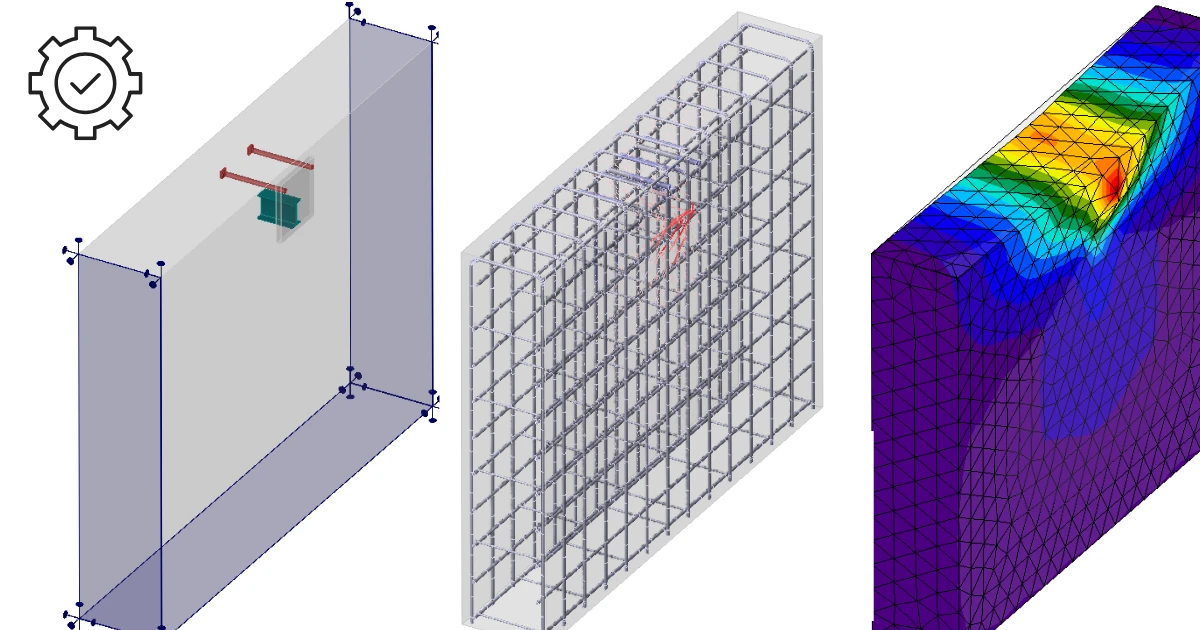
Detail 3D es esencialmente una extensión de la aplicación Detail de IDEA StatiCa ya establecida. Añade un nuevo tipo de modelo 3D y con esto viene la implementación de un método para calcular campos de tensiones en el espacio 3D llamado CSFM 3D. Los cálculos y verificaciones están implementados para el Estado Límite Último.
Antes de entrar en la descripción de las funcionalidades de Detail 3D, será conveniente señalar la existencia de los Fundamentos Teóricos, donde puede leer más detalles técnicos sobre las entidades individuales del modelo y los propios cálculos.
En el primer paso, el usuario puede seleccionar un nuevo tipo de modelo en la pantalla inicial (en el asistente), donde hay varias plantillas disponibles y, por supuesto, la opción de introducir un modelo desde cero.
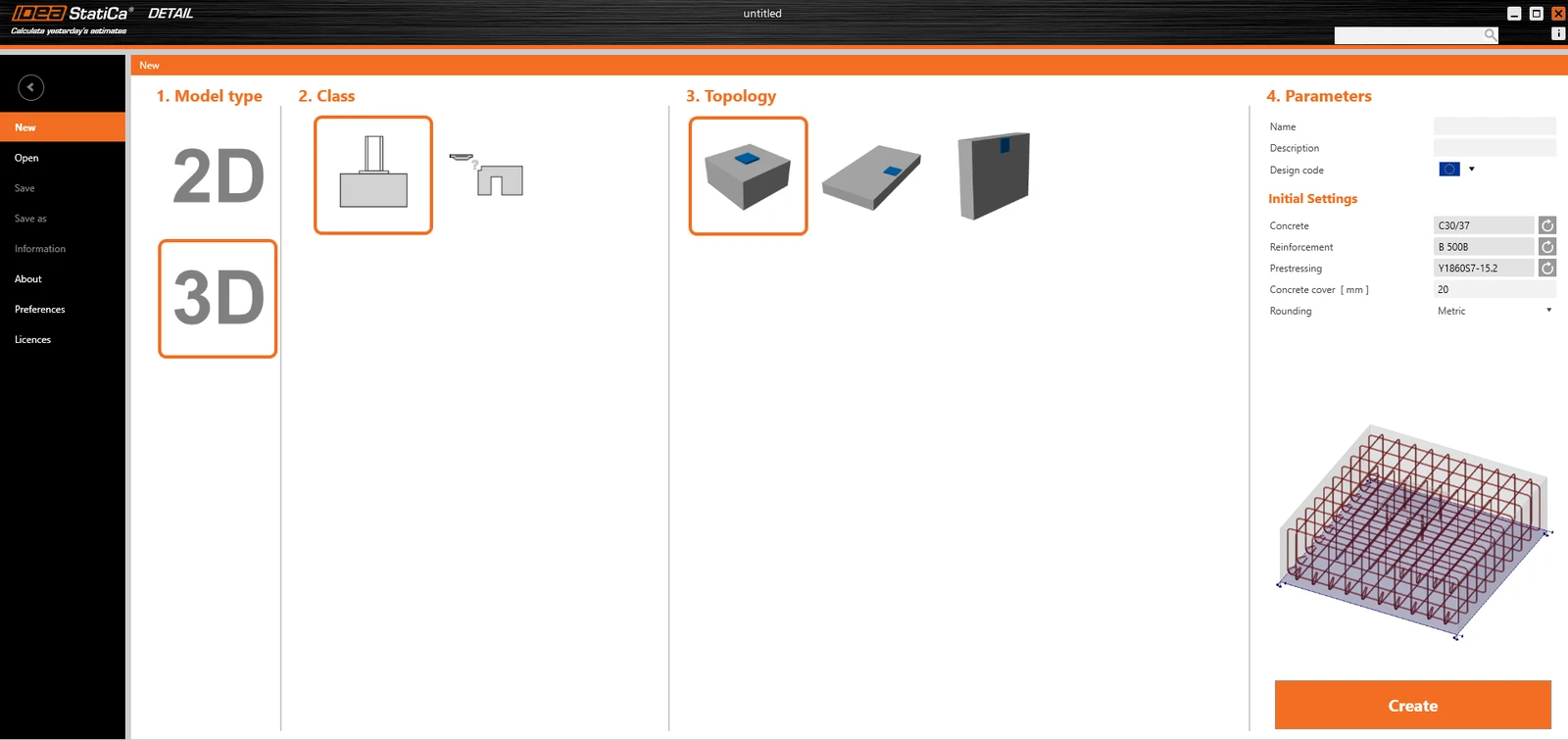
Al igual que para los modelos 2D, puede editar la Configuración inicial en la parte derecha, como el Código de diseño, Materiales y Recubrimiento de hormigón.
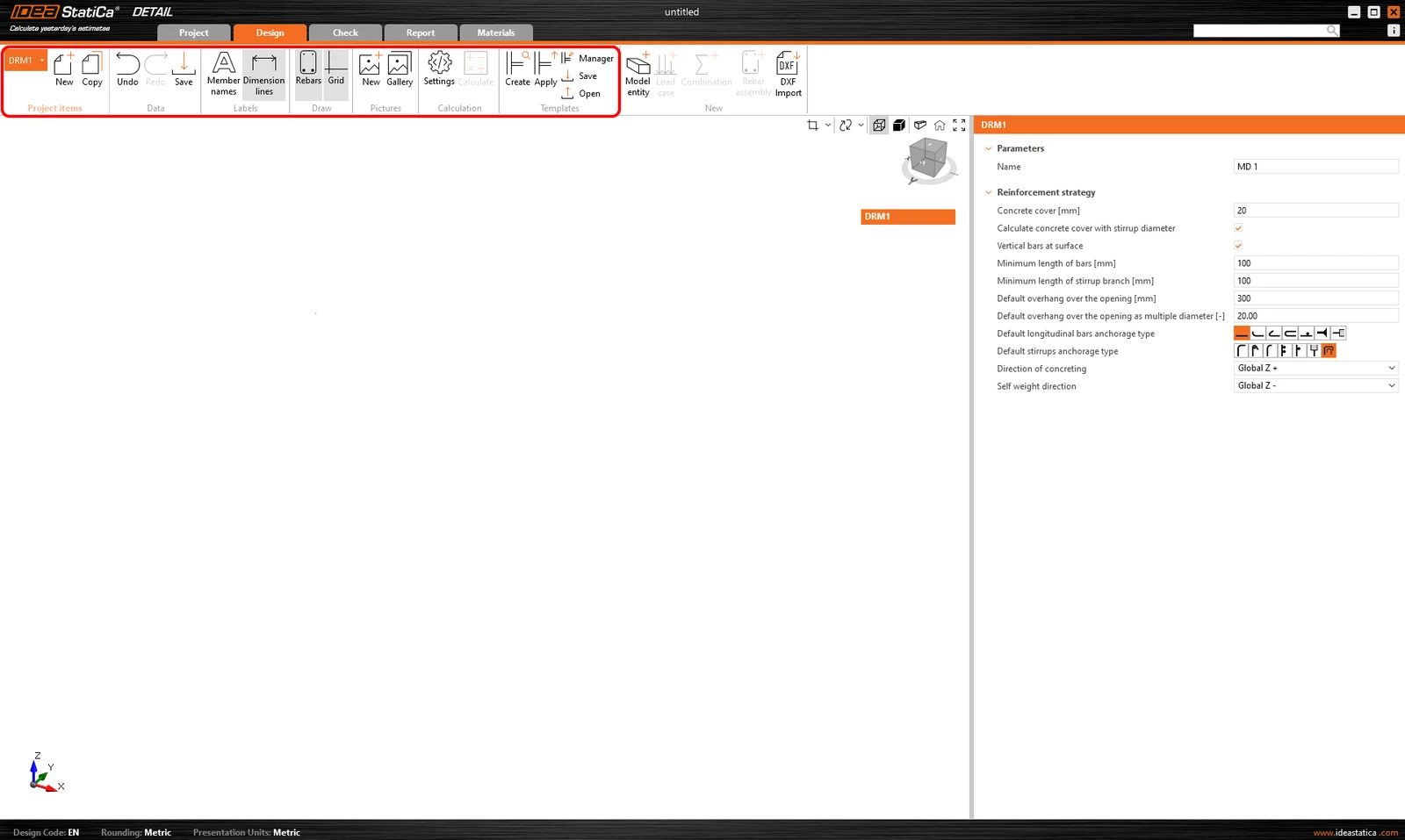
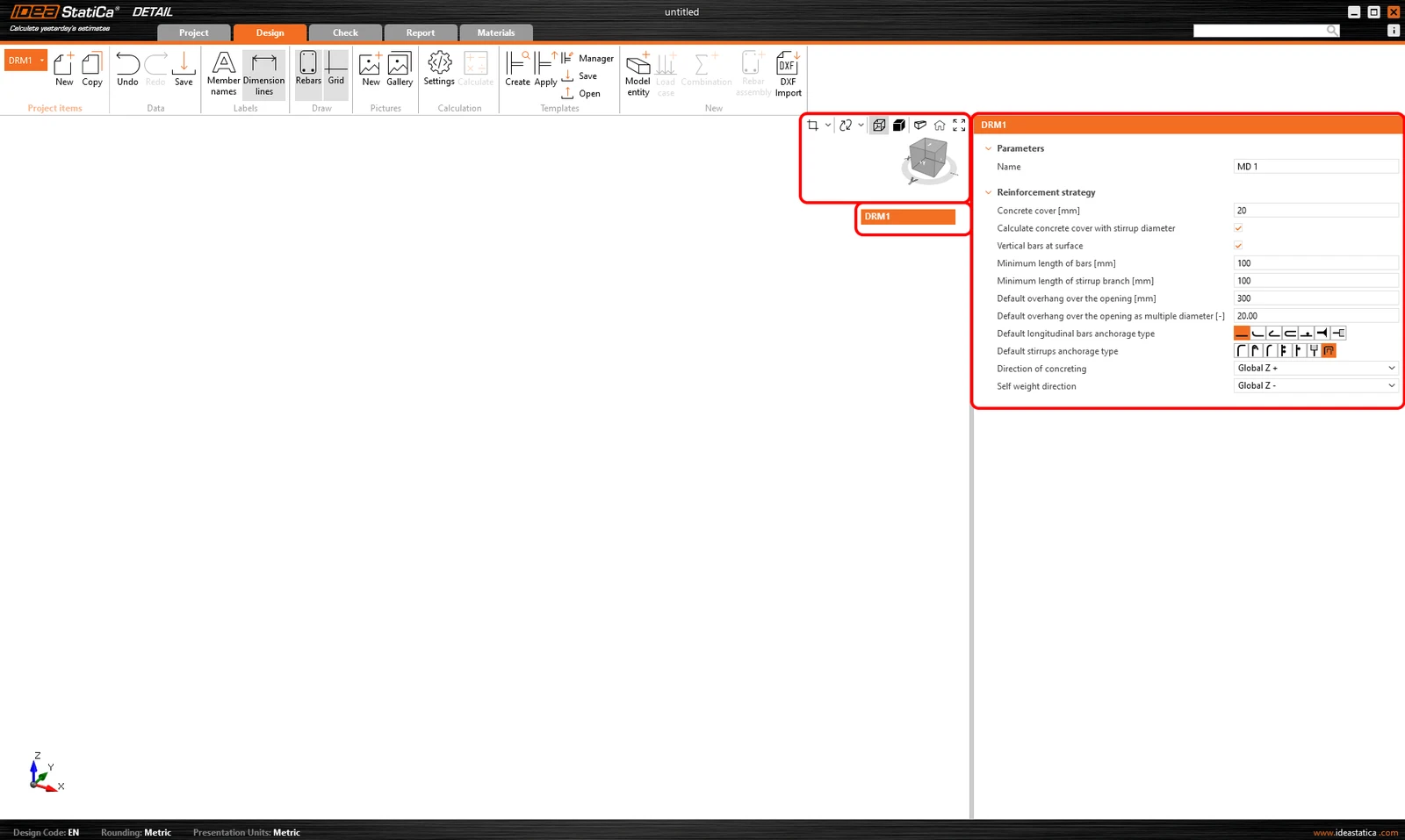
Después de crear un modelo en blanco o un modelo a partir de una plantilla, están disponibles las opciones familiares del entorno de modelado 2D.
Las opciones para trabajar con múltiples elementos de Proyecto se pueden encontrar en la cinta superior, así como los botones estándar de Deshacer/Rehacer, opciones de vista de Etiquetas, controles de Galería, configuración de cálculo y controles de gestión de plantillas.
Esta es una gran prueba
¿Debería ser porque me gustaría saber cómo funciona - ¿Tengo razón?
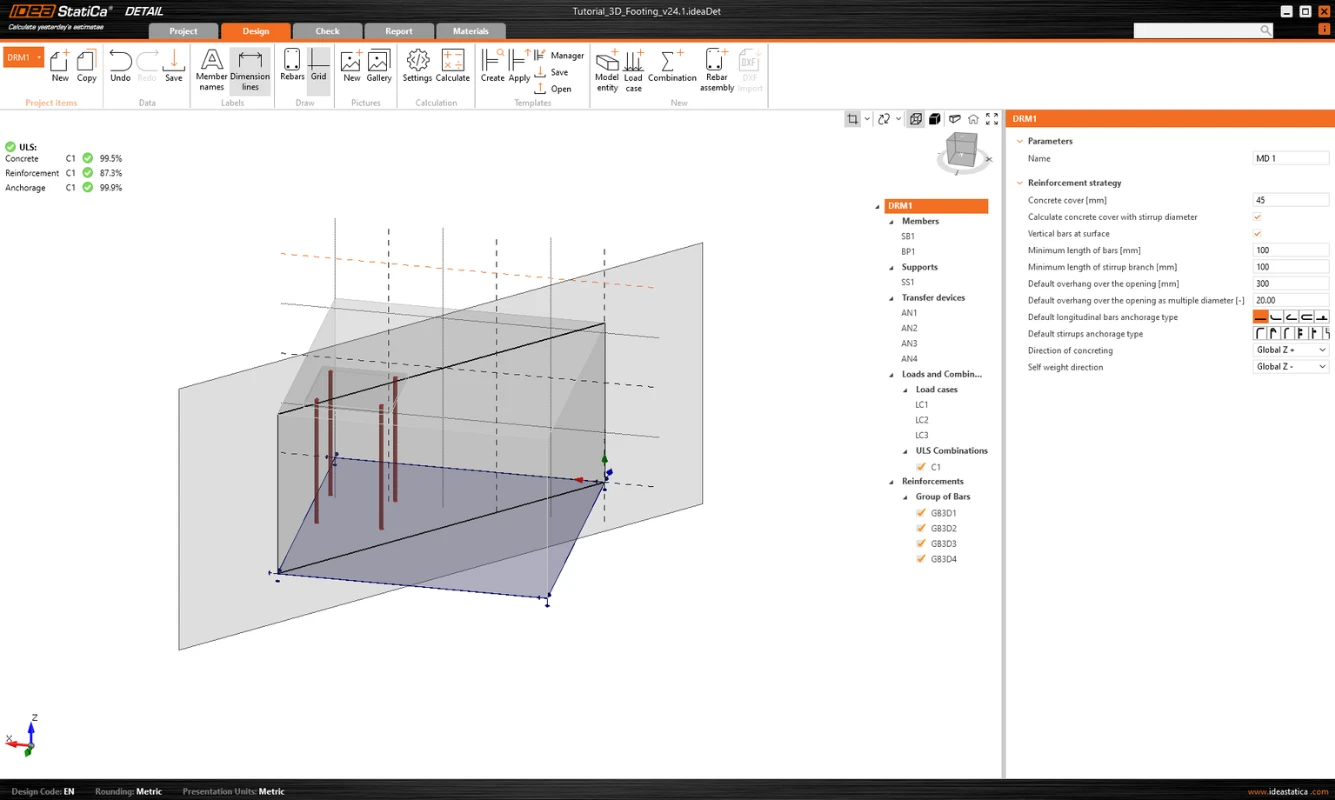
También inicializa el árbol, cuyo primer elemento, llamado por defecto DRM1, contiene la configuración predeterminada para el Elemento de Proyecto actual. Encima del árbol, puede encontrar herramientas para manipular el modelo.
Modelado
Entidades del modelo
Incluimos lo siguiente en la categoría de entidad Model en la aplicación Detail:
- Elementos
- Apoyos
- Dispositivos de transferencia de carga
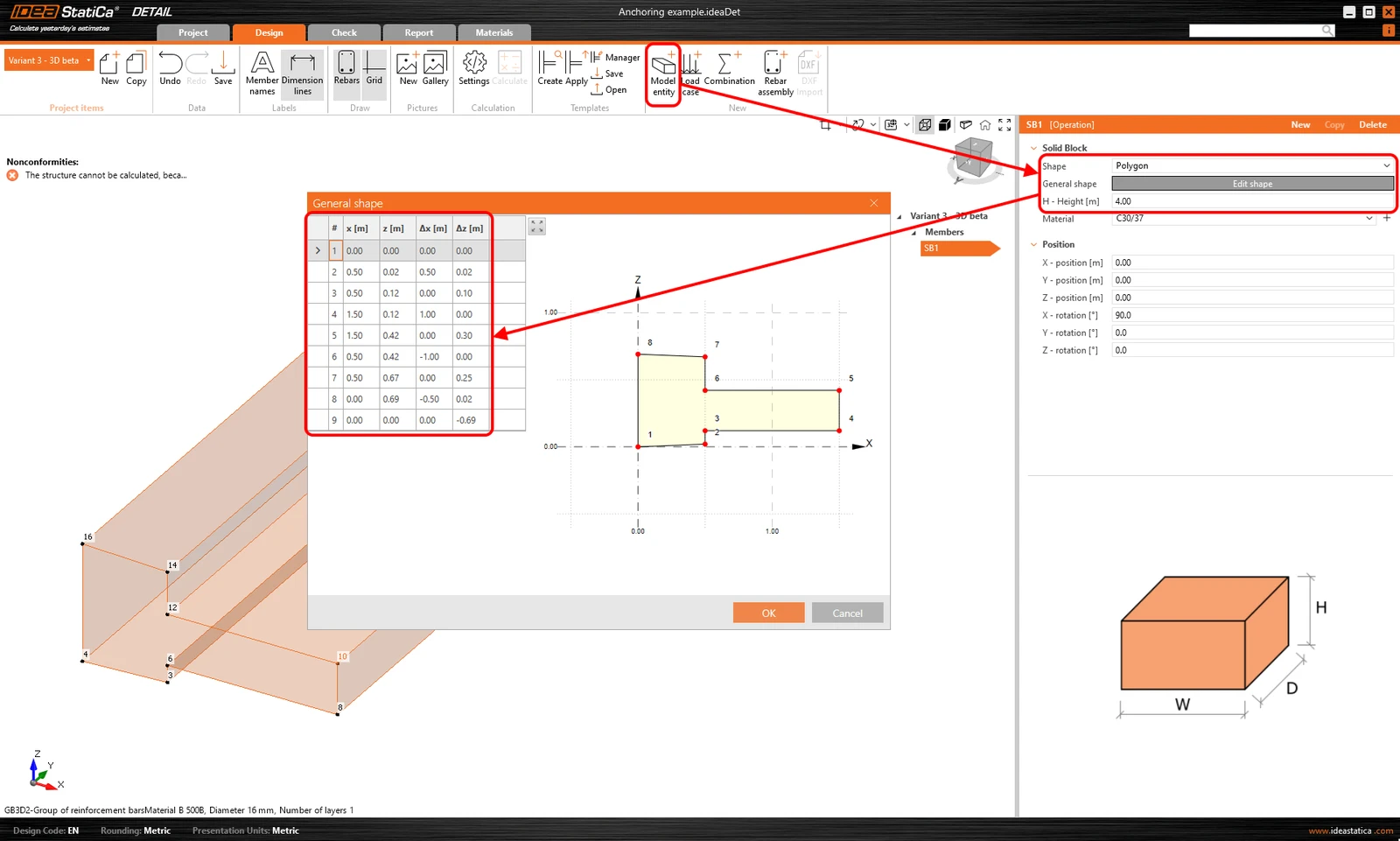
Solo se puede introducir un elemento, que puede definirse como una forma rectangular o poligonal. Una forma rectangular se define mediante tres dimensiones, mientras que para la opción Polygon, la forma en el espacio 2D se introduce en una tabla mediante coordenadas, que luego pueden extraerse al espacio. Para definir la forma general de un polígono, se pueden rellenar coordenadas individuales en la tabla, o bien utilizar la función de copiar y pegar desde un programa de hoja de cálculo (como Microsoft Excel).
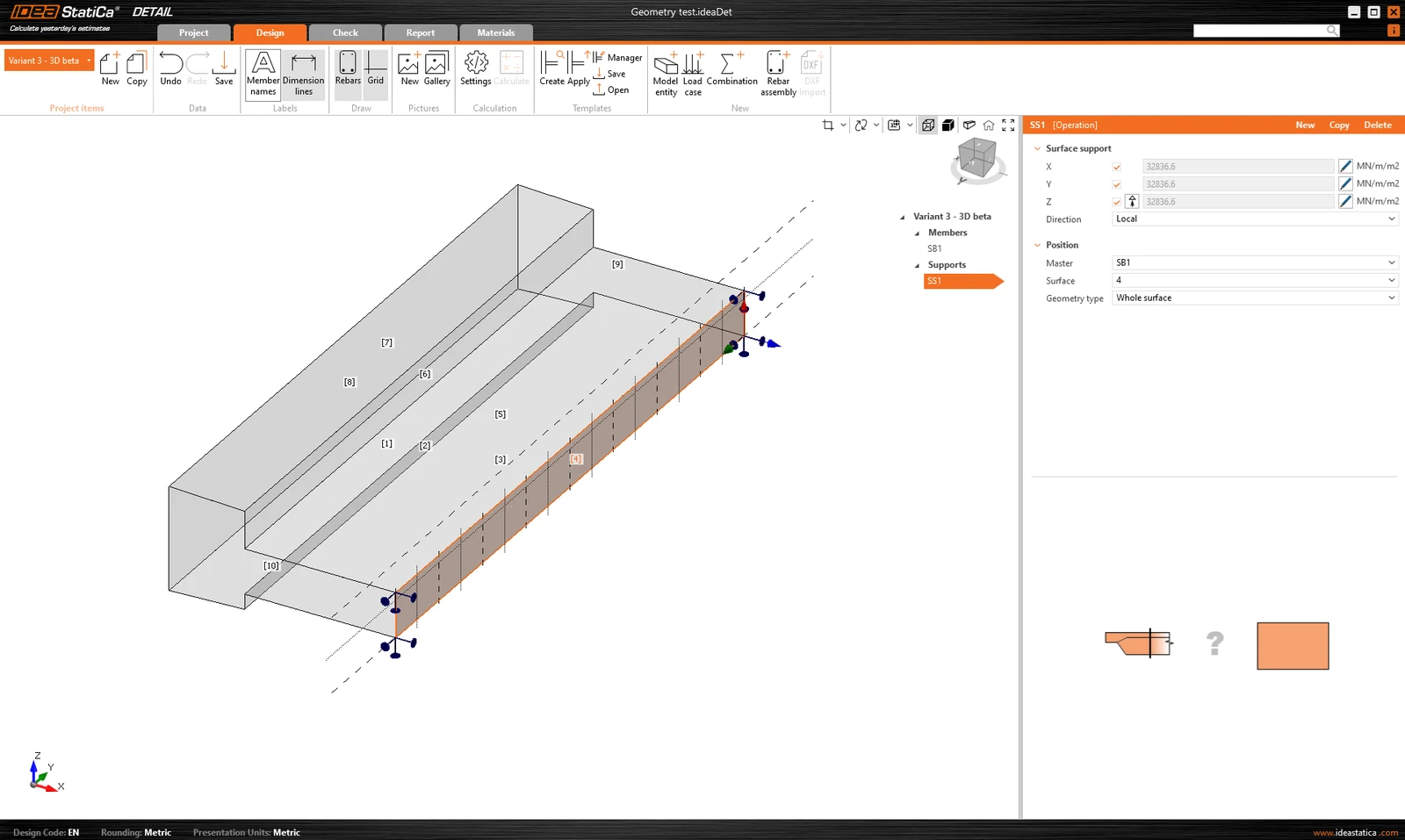
El apoyo superficial se utiliza para sustentar el modelo. Este tipo de apoyo se puede especificar de dos maneras: dos tipos de geometría.
- Superficie completa
- Polilínea
En ambos casos, es necesario elegir una superficie de referencia y, por supuesto, definir los grados de libertad. El apoyo se puede definir como elástico, y se puede utilizar el tipo Compression-only para una dirección perpendicular a la superficie especificada. En la siguiente figura, podemos ver la introducción del apoyo en la superficie completa número 4 y la opción Compression-only desactivada.
Para la segunda opción de introducción mediante polilínea, está disponible la misma tabla que para la introducción de elementos. Nuevamente, se puede utilizar la función de copiar y pegar o introducir las coordenadas manualmente. La forma introducida se puede desplazar a lo largo de la superficie de referencia mediante las coordenadas X e Y, o rotarla introduciendo un ángulo.
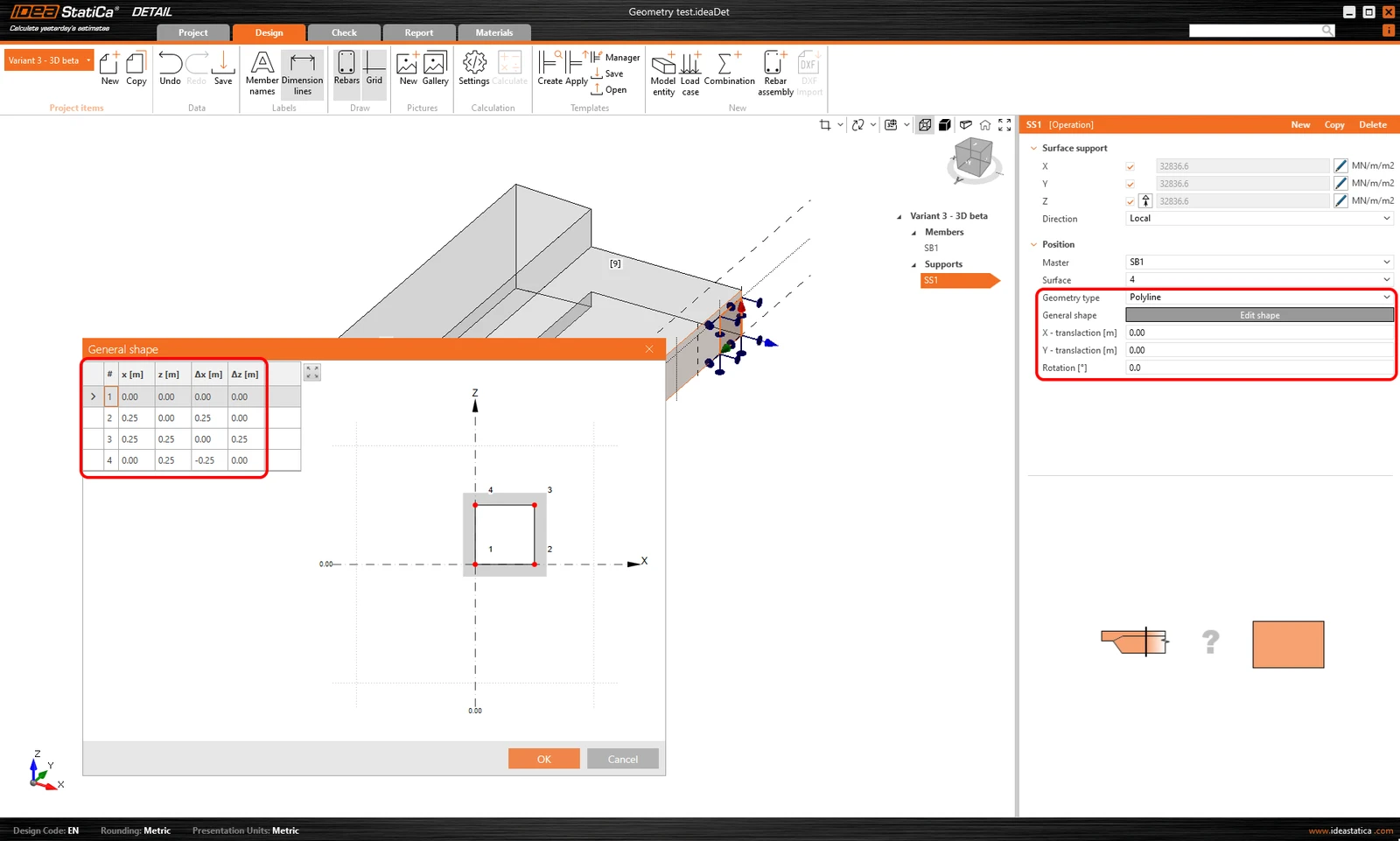
Tenga en cuenta que es posible especificar una polilínea de manera que el origen de las coordenadas se encuentre en el centro de gravedad de la forma deseada. La posición se referenciará entonces mediante las coordenadas X e Y respecto a ese centro de gravedad.
Rigidez de los apoyos para cimentaciones
Durante el modelado, podemos considerar dos casos. Si modelamos el anclaje a la estructura, los apoyos pueden suponerse infinitamente rígidos.
En el caso del anclaje a un bloque de cimentación, la rigidez debe definirse correctamente. Además, los apoyos deben definirse como compression-only.
Los valores en la dirección z (rigidez Kz) se toman de la bibliografía según el tipo de suelo correspondiente. Puede encontrar un ejemplo específico en el tutorial.
Los valores dependen de las recomendaciones de la bibliografía regional pertinente. Alternativamente, los valores se obtienen del ingeniero geotécnico.
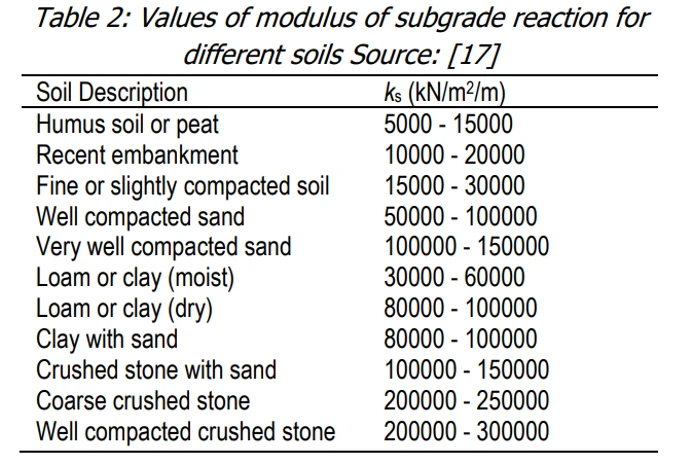
En las direcciones horizontales (Kx y Ky), la situación es menos sencilla. Nuestra recomendación general es utilizar un valor de aproximadamente 1/10 de Kz junto con el criterio ingenieril.
Un enfoque más preciso sería utilizar un procedimiento iterativo, del cual derivamos nuestra recomendación.
Primero, establezca Kx y Ky en valores muy bajos (por razones de cálculo, no es recomendable establecer el valor directamente en cero), pero por ejemplo 0.1, y examine las tensiones de la armadura.
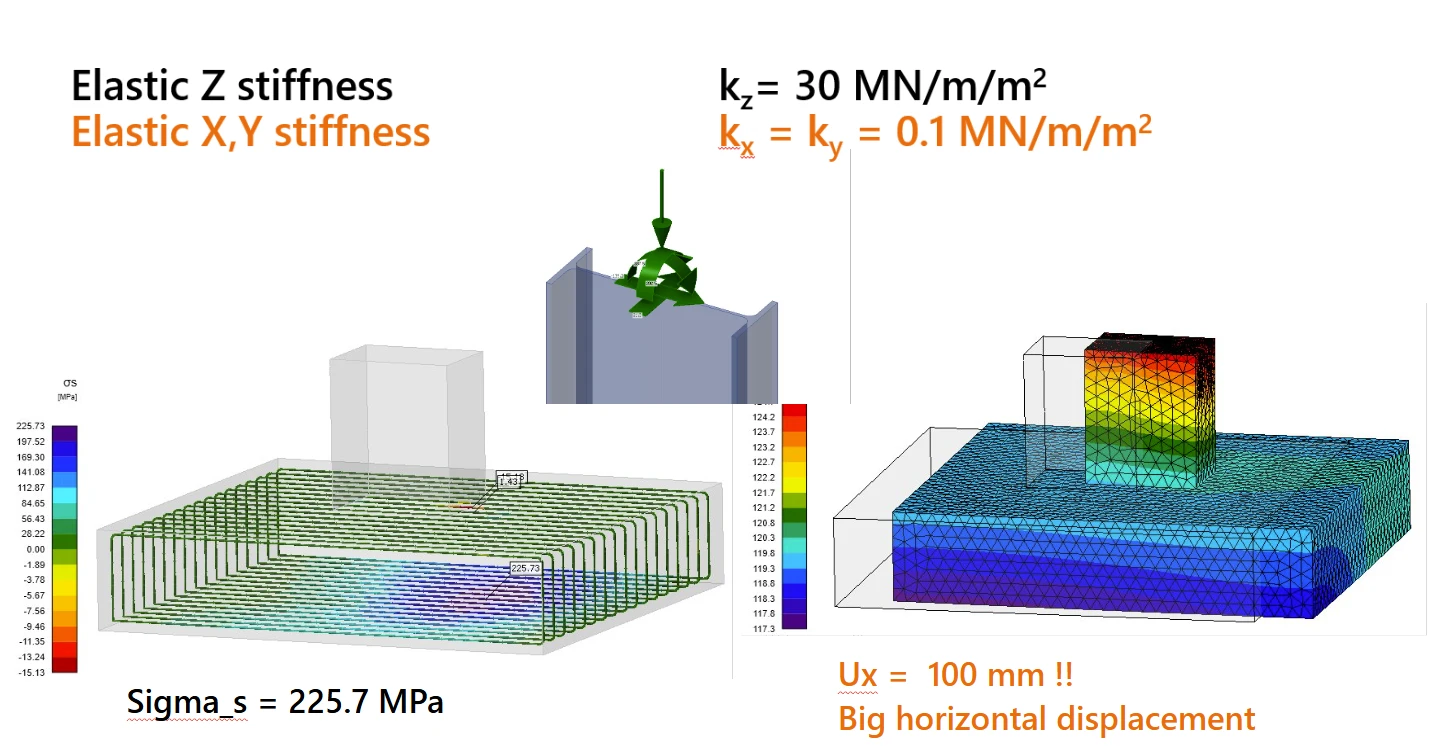
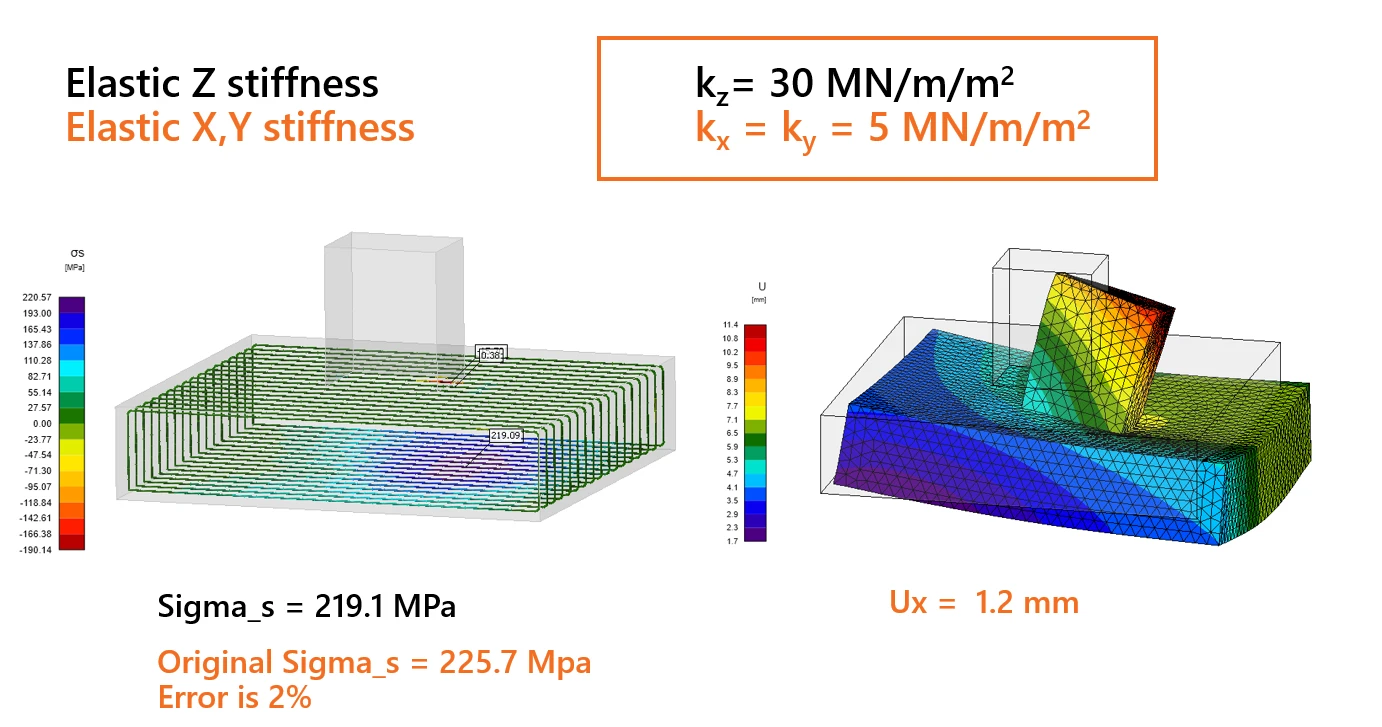
Dado que estos valores bajos dan lugar a desplazamientos poco realistas, la rigidez debe aumentarse gradualmente para reflejar mejor la realidad. El objetivo es lograr valores de desplazamiento más realistas manteniendo la tensión de tracción de la armadura en el borde inferior cerca del valor original, con una desviación inferior al 5%.
Dispositivos de transferencia de carga
Los dispositivos de transferencia de carga contienen dos entidades: la placa base y el anclaje individual. Empecemos con la placa base. Para especificar la posición, se debe seleccionar una superficie de referencia y un borde. Estos definen el origen de las coordenadas desde las cuales se miden las distancias X e Y. Existen dos opciones de definición de forma: Rectangular y Polígono.
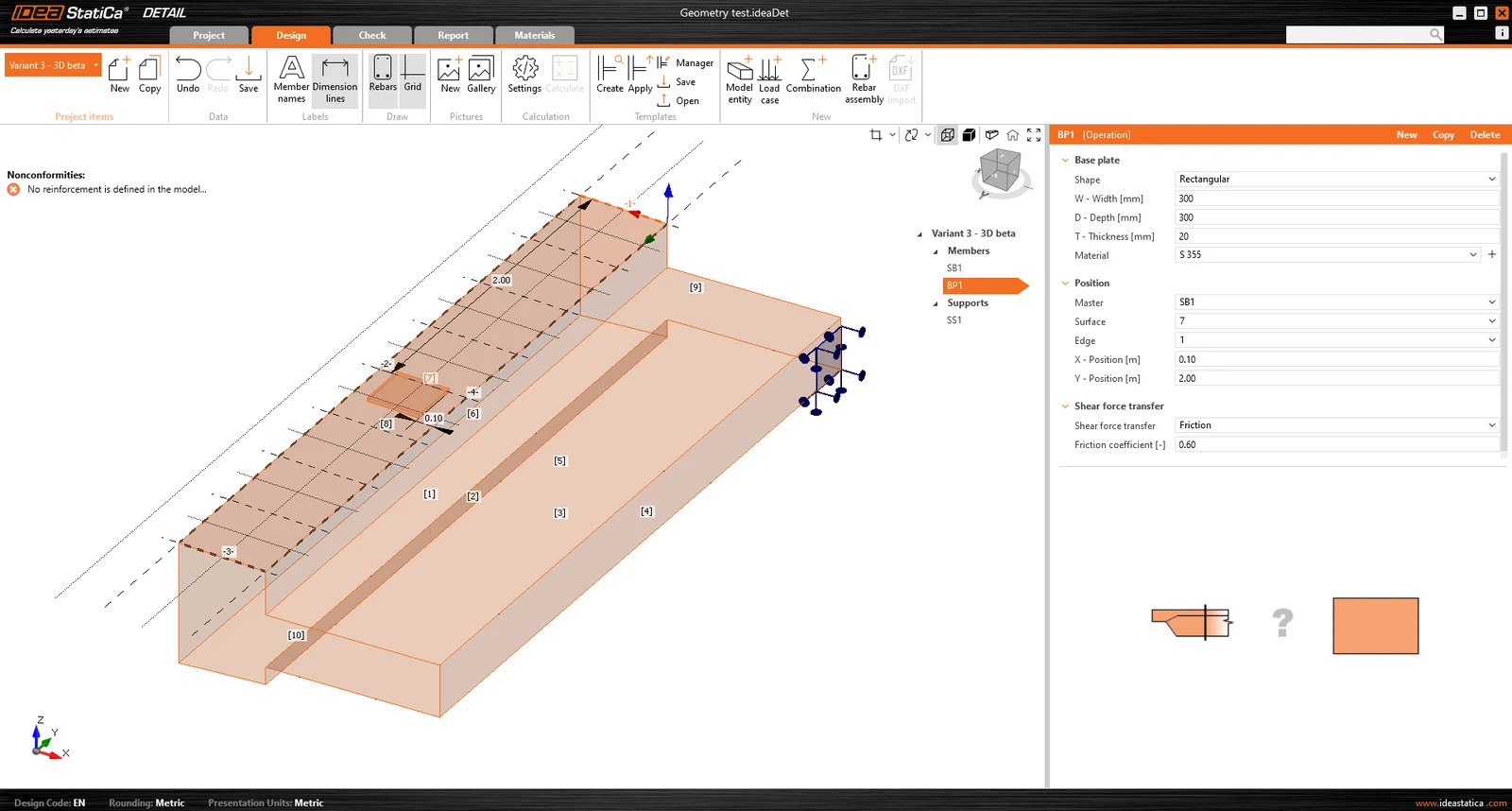
La placa base se conecta al elemento de hormigón mediante un contacto que transfiere tensiones de compresión y, si el usuario lo elige, también puede transmitir tensiones de cortante. Existen tres mecanismos de transferencia de cortante que se pueden seleccionar:
- por fricción
- por anclajes
- por llave de corte
El software no permite combinar estos mecanismos de transferencia de cortante.
Para la opción por fricción, se debe introducir el valor de cálculo del coeficiente de fricción. Para la opción por llave de corte, se debe introducir el perfil de acero, incluyendo su geometría y posición.
Todas las configuraciones posibles de las placas base se pueden encontrar en el artículo: Opciones de placas base.
La placa base puede transmitir una carga puntual o un grupo de fuerzas. Para una carga puntual, el modelo puede cargarse con seis fuerzas internas (Fx, Fy, Fz, Mx, My y Mz) en cualquier posición de la placa base. Para un grupo de fuerzas, los usuarios pueden introducir las posiciones, intensidades y direcciones de las fuerzas en una tabla, lo que permite una posición general en la placa base. Es importante mencionar que la placa base está cargada puntualmente y no tiene ningún rigidizador ni elemento soldado en su cara superior. Por lo tanto, para una correcta distribución de la carga, es importante utilizar una placa base relativamente rígida con un espesor relativamente alto. Otra opción es utilizar Stub, que resuelve el problema de la rigidez de la placa.
Se puede añadir un segundo dispositivo de transferencia de carga, el anclaje individual, e interconectarlo con la placa base para crear, por ejemplo, una placa base de columna anclada con cuatro anclajes (ver la figura a continuación). También es posible modelar anclajes separados sin una placa base.
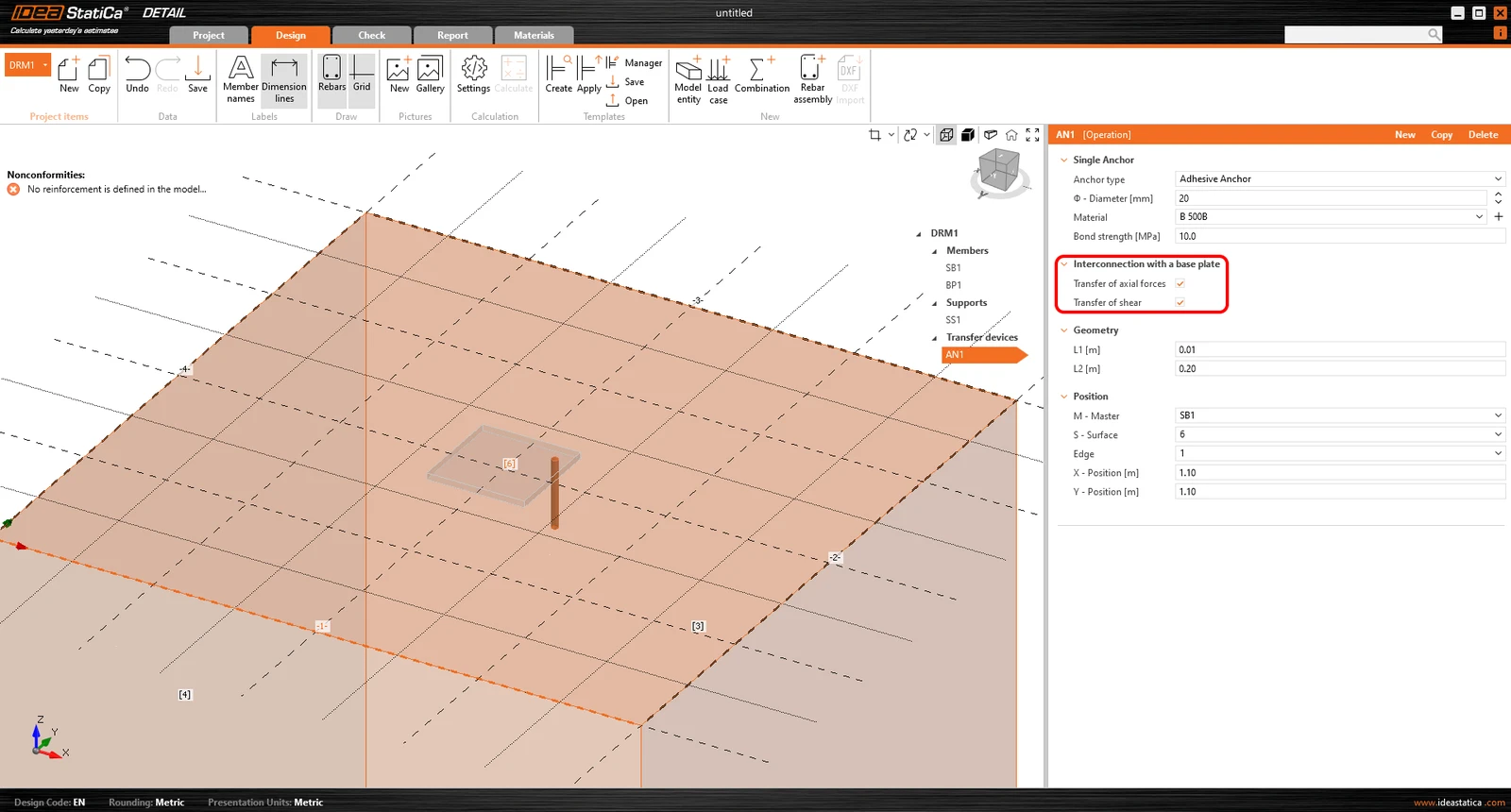
Se puede encontrar más información sobre la interconexión con la placa base en el Fundamento teórico.
En cuanto a la posición y geometría, los anclajes se referencian a la superficie y el borde del bloque, incluyendo la determinación de la posición relativa como con la placa base. Por supuesto, es posible especificar la longitud del anclaje en el hormigón y la longitud por encima de la superficie del hormigón.
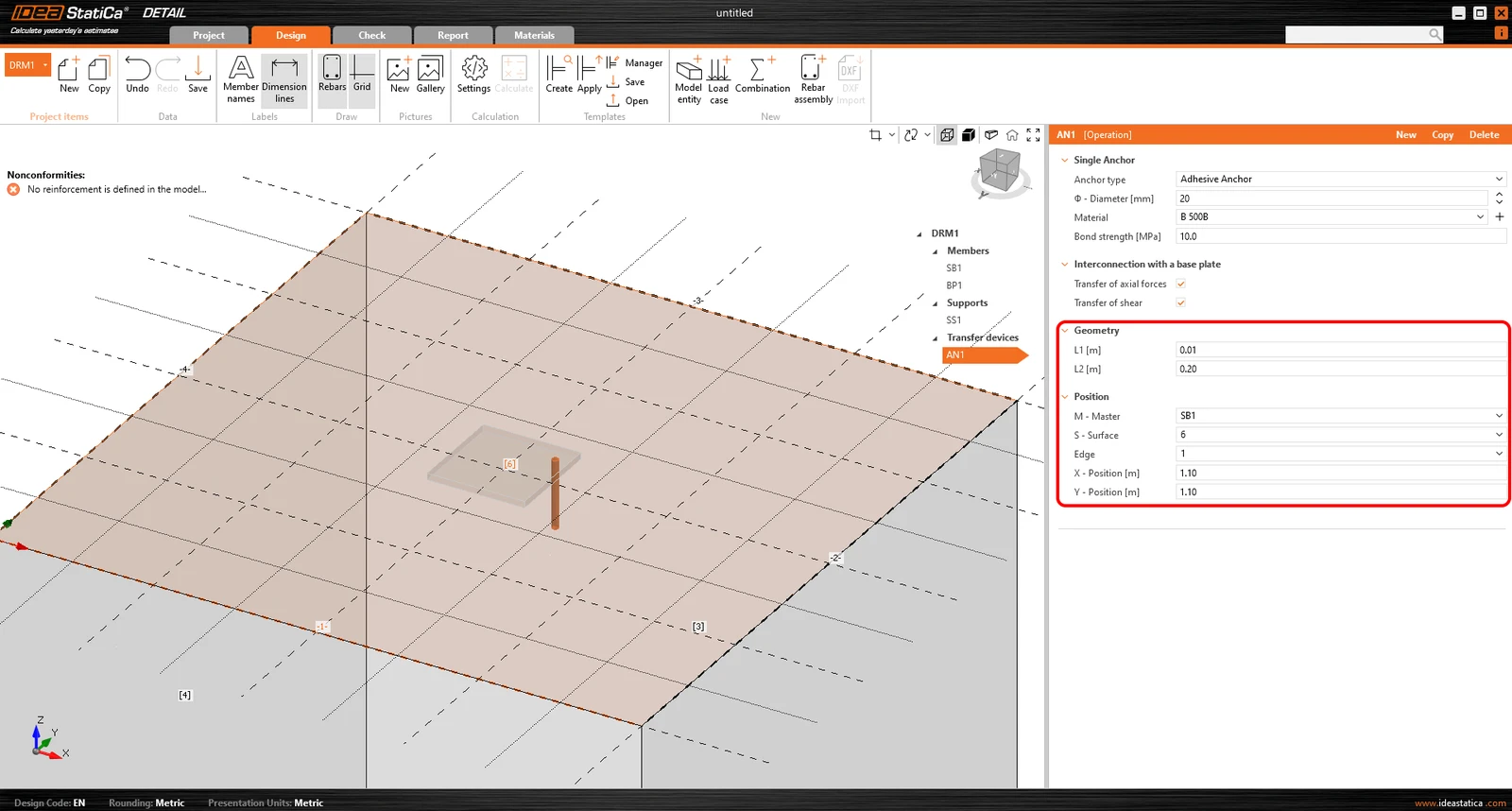
Los anclajes se implementan en dos variantes:
- Hormigonado in situ
- Anclajes adhesivos
Para la armadura hormigonada in situ, se utiliza la resistencia de adherencia según EN 1992-1-1 cap. 8.4.2. Además, es posible especificar el tipo de anclaje para este tipo de anclaje como para la armadura convencional.
Para los anclajes adhesivos, es posible introducir directamente la resistencia de adherencia, que el usuario puede obtener de la ficha técnica del mortero adhesivo aplicado. Tenga en cuenta que es necesario introducir el valor de cálculo de la resistencia de adherencia. El siguiente artículo le ayudará a encontrar el valor.

Consulte todas las opciones de anclajes en el artículo: Opciones de anclaje individual
Se puede encontrar una descripción exhaustiva del comportamiento de la interconexión entre el anclaje y la placa base en el Fundamento teórico.
Cargas y combinaciones
Cargas
Los casos de carga se pueden definir de la misma manera que para los elementos de hormigón armado 2D. Esto significa que a cada caso de carga se le puede asignar un tipo de carga Permanente o Variable. Los casos de carga Permanente se aplican primero al modelo y, tras un cálculo exitoso, se aplican los casos de carga Variable.
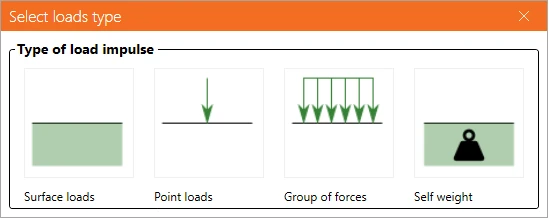
Tipo de impulsos de carga
Se pueden añadir un total de 4 tipos de impulsos de carga a cada caso de carga.
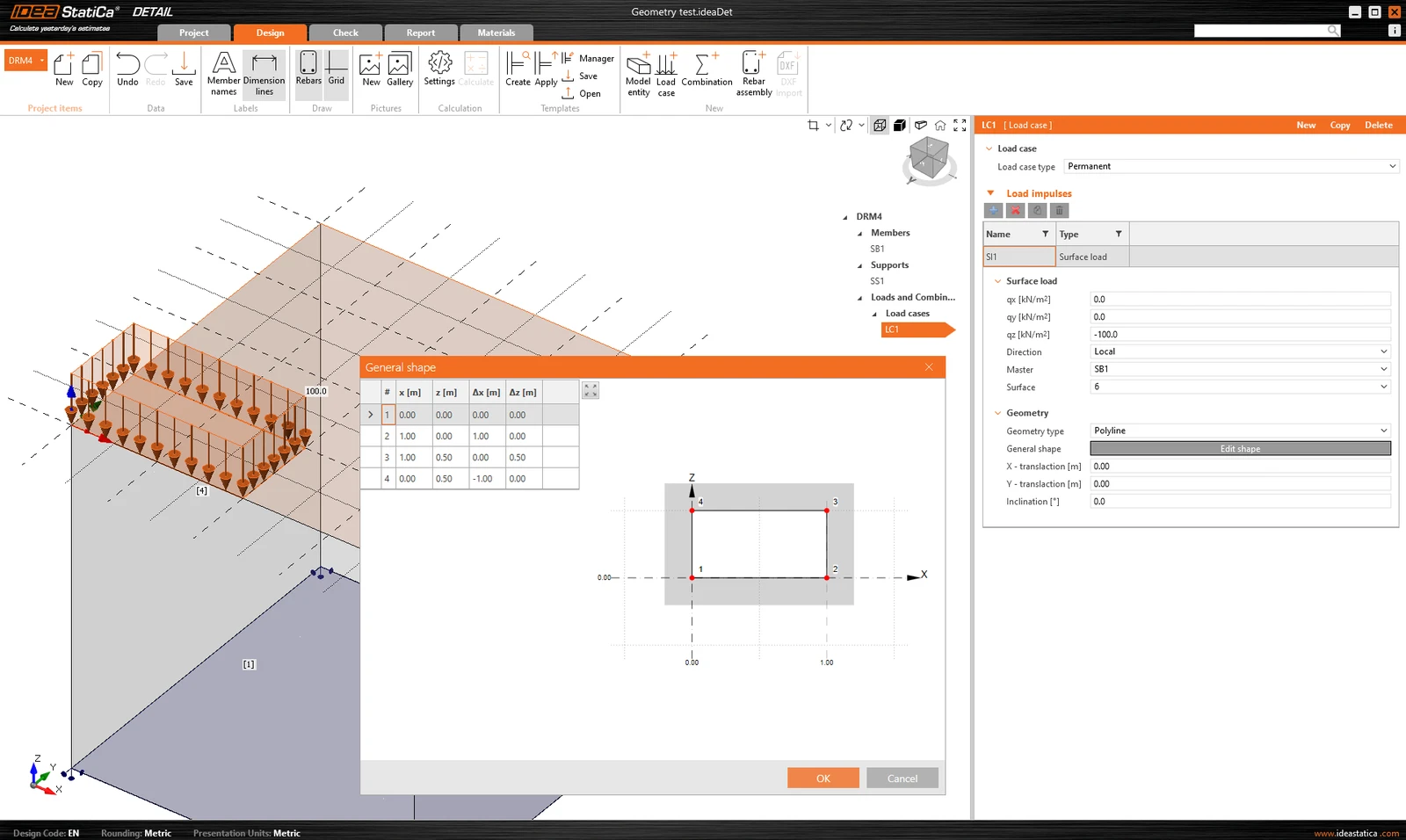
La definición de Cargas superficiales es idéntica a la definición del Apoyo superficial. Esto significa que se puede especificar de dos maneras: Superficie completa y Polilínea. En el caso de las Cargas superficiales, por supuesto, la intensidad de la carga se introduce en las tres direcciones generales.
Grupo de fuerzas es una entidad de carga que permite especificar fuerzas en tres direcciones en cualquier punto del modelo mediante una tabla. Puede referenciarse a la placa base o a la superficie de un bloque de hormigón. Para la introducción tabular, de nuevo es posible utilizar la funcionalidad de copiar y pegar desde el programa de hoja de cálculo.
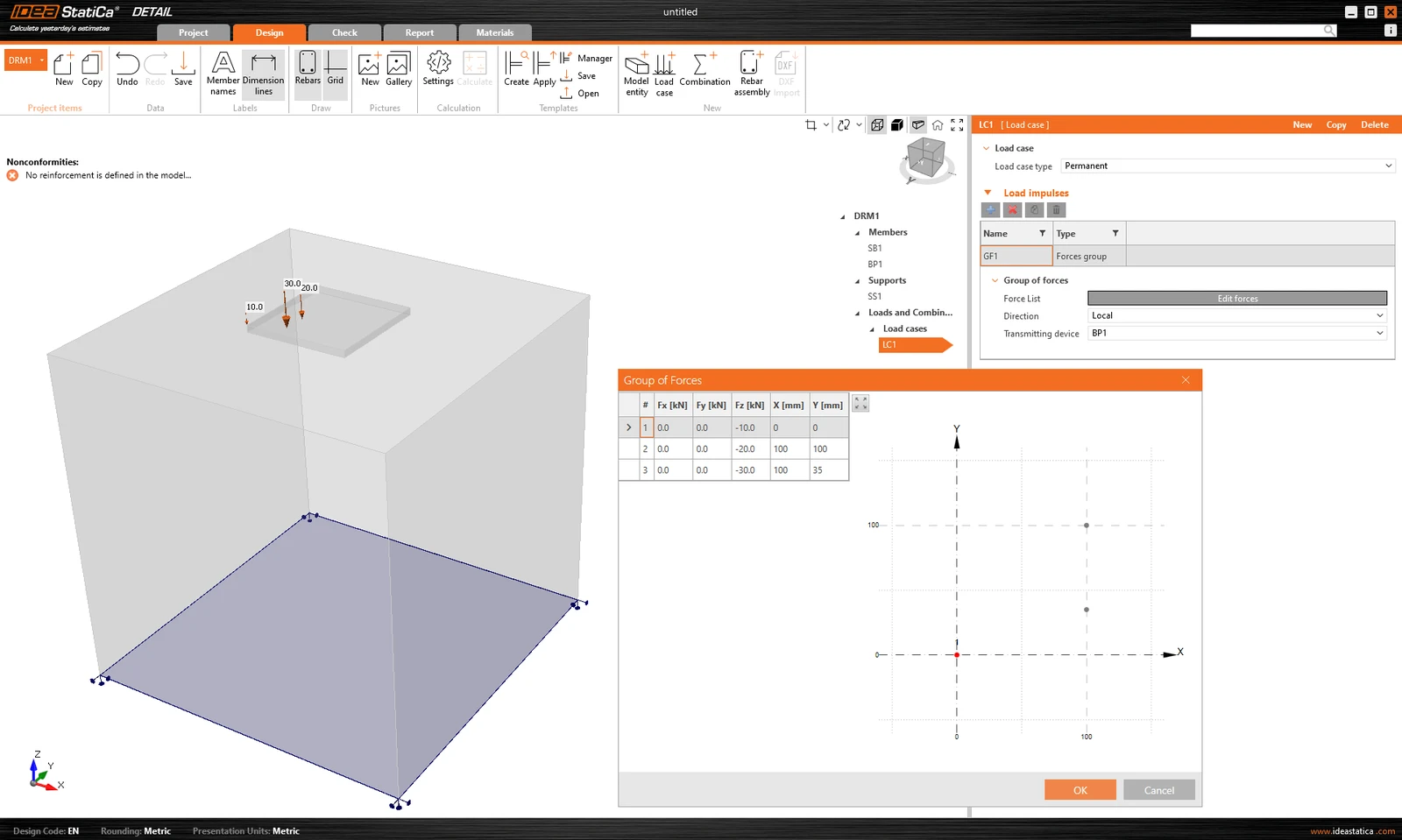
El peso propio debe incluirse en todos los modelos. Por ejemplo, las cimentaciones de hormigón cargadas con un momento flector no se volcarán tan fácilmente.
Las cargas puntuales se pueden aplicar directamente a la placa base con seis fuerzas internas Fx, Fy, Fz, Mx, My y Mz en la posición general.
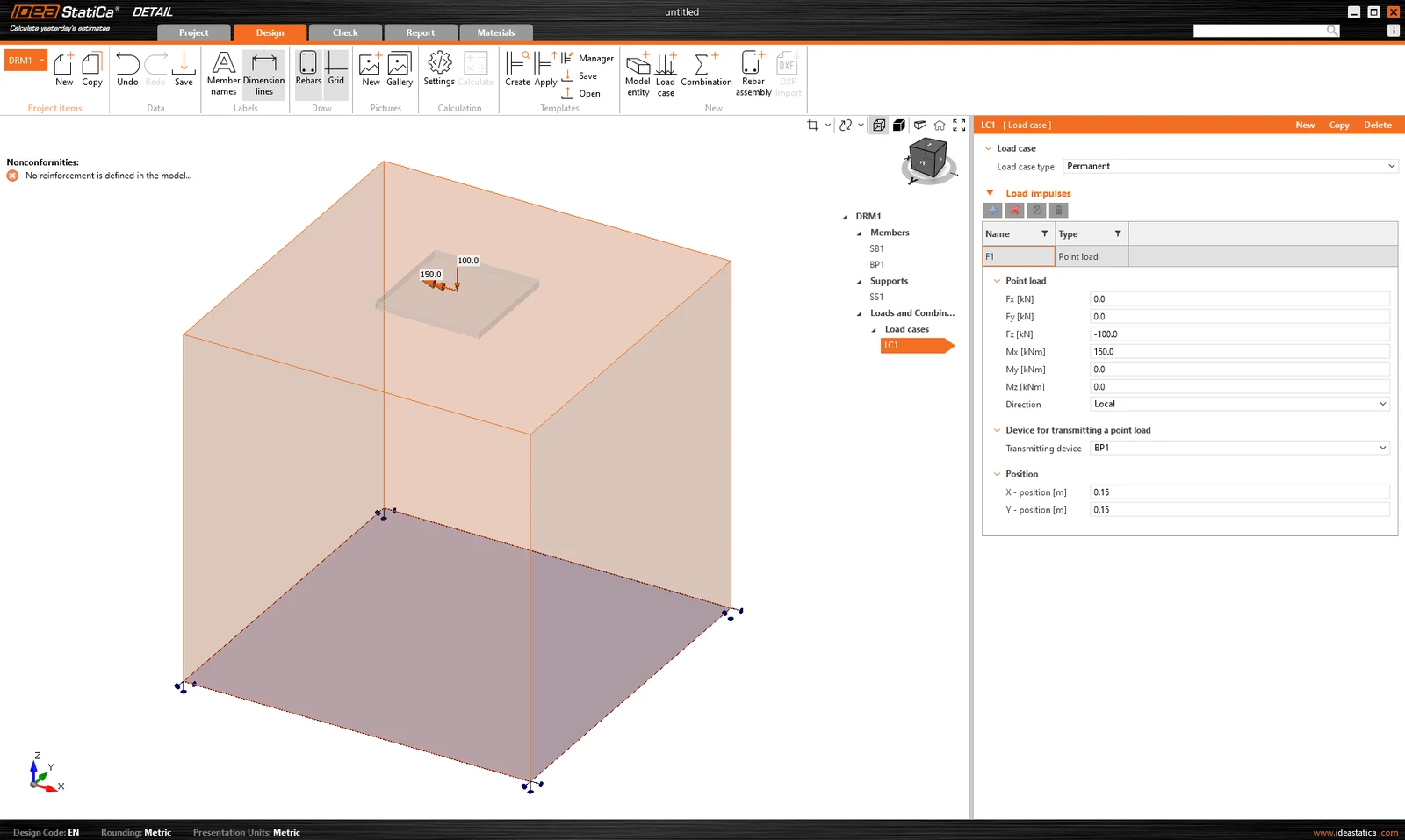
Al utilizar una placa base, aplicar esta fuerza directamente a una placa base realista y deformable puede provocar una redistribución de tensiones poco realista a través de la placa, los anclajes y el hormigón. Por lo tanto, es más apropiado utilizar la segunda opción: el muñón.
El muñón
El muñón está representado por una parte corta del pilar por encima de la placa base, que se modela como una estructura de elementos de lámina y se comporta como una interfaz físicamente precisa entre las fuerzas internas y la placa. Se utiliza una base de datos de perfiles estándar.
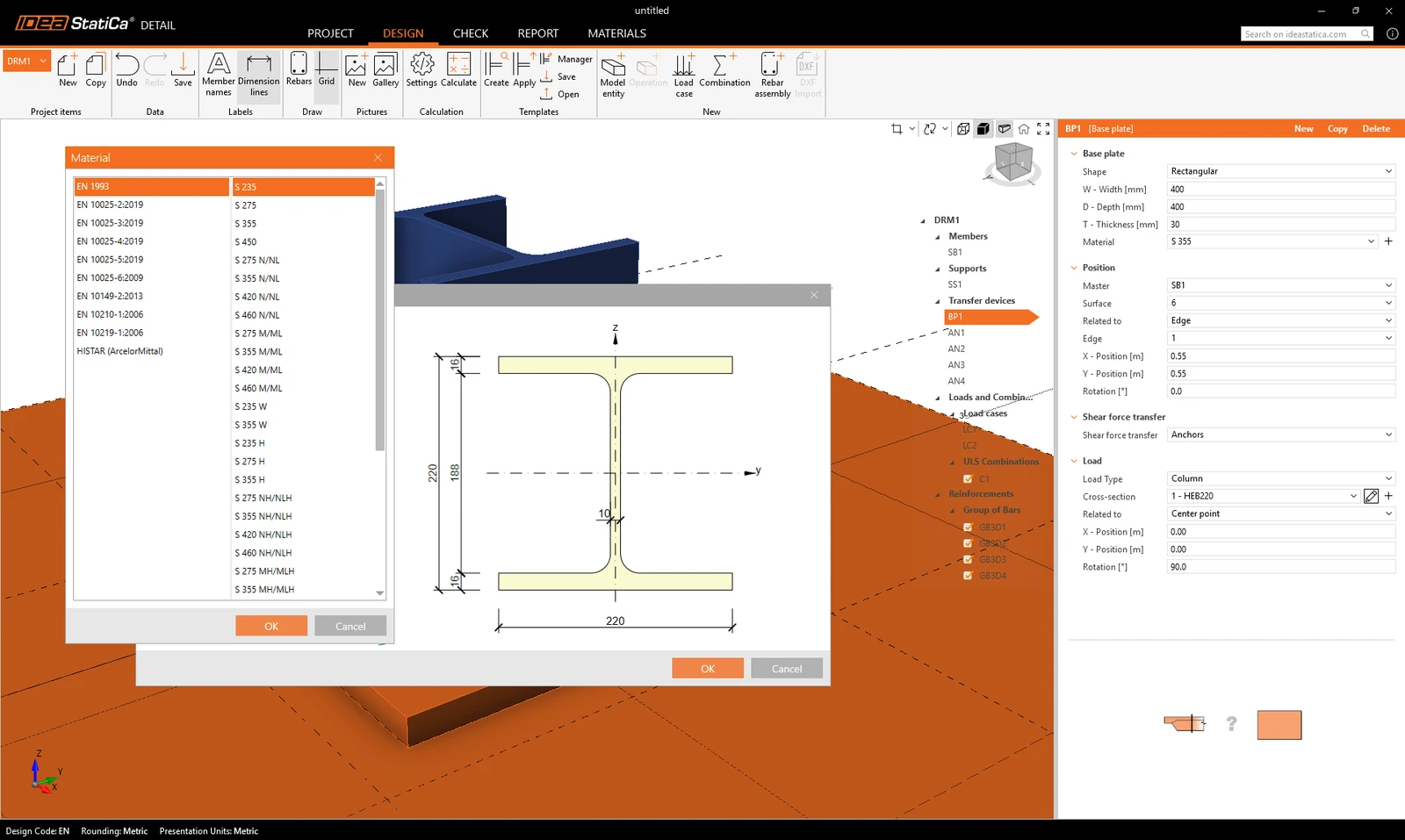
El conjunto de 6 componentes de fuerza interna (fuerzas y momentos) se aplica en un único punto en la cara inferior del muñón, es decir, la base del pilar.
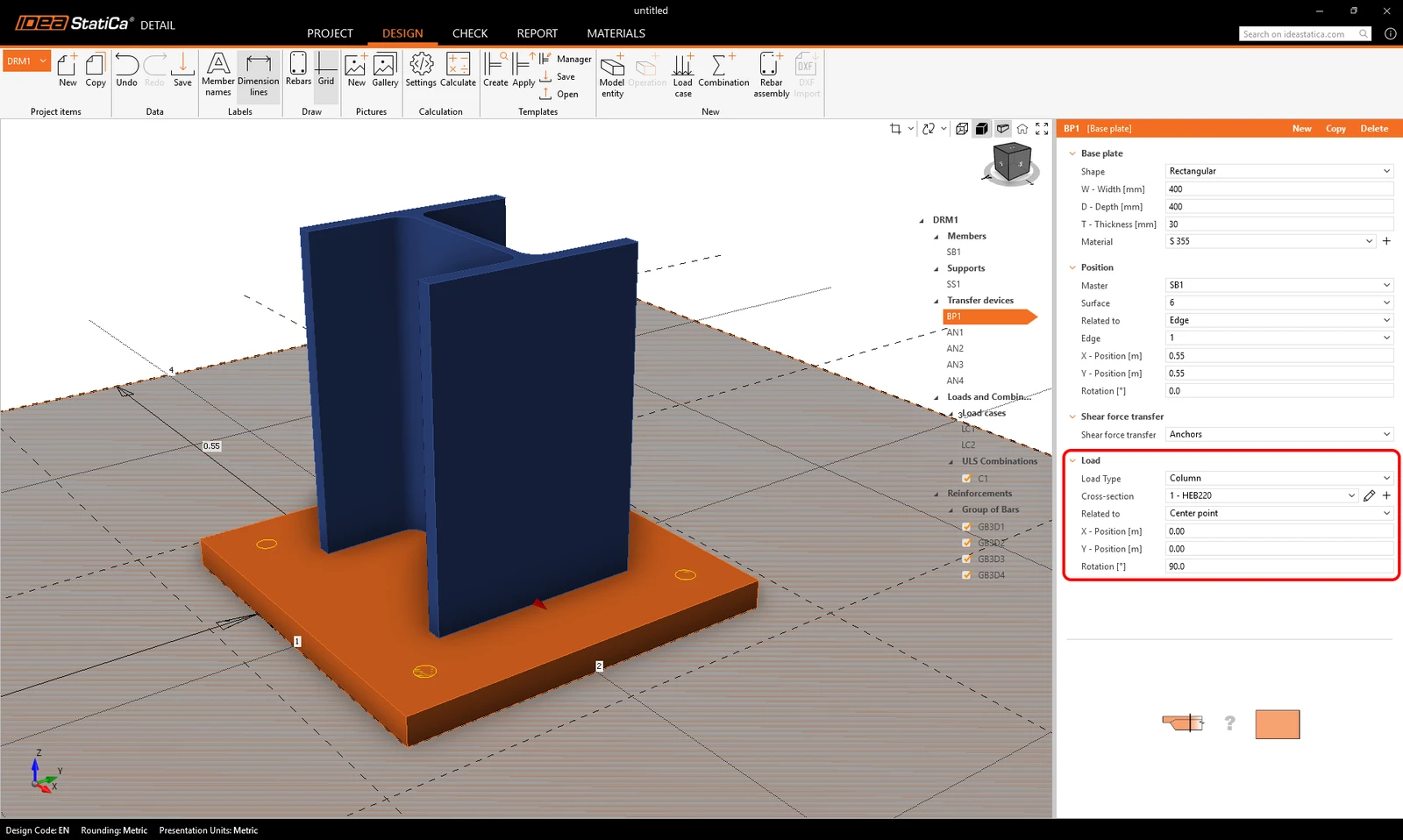
Las restricciones transfieren las fuerzas a la cara superior del muñón, desde donde se redistribuyen de forma natural a través del muñón hacia la placa base, los anclajes y el hormigón.
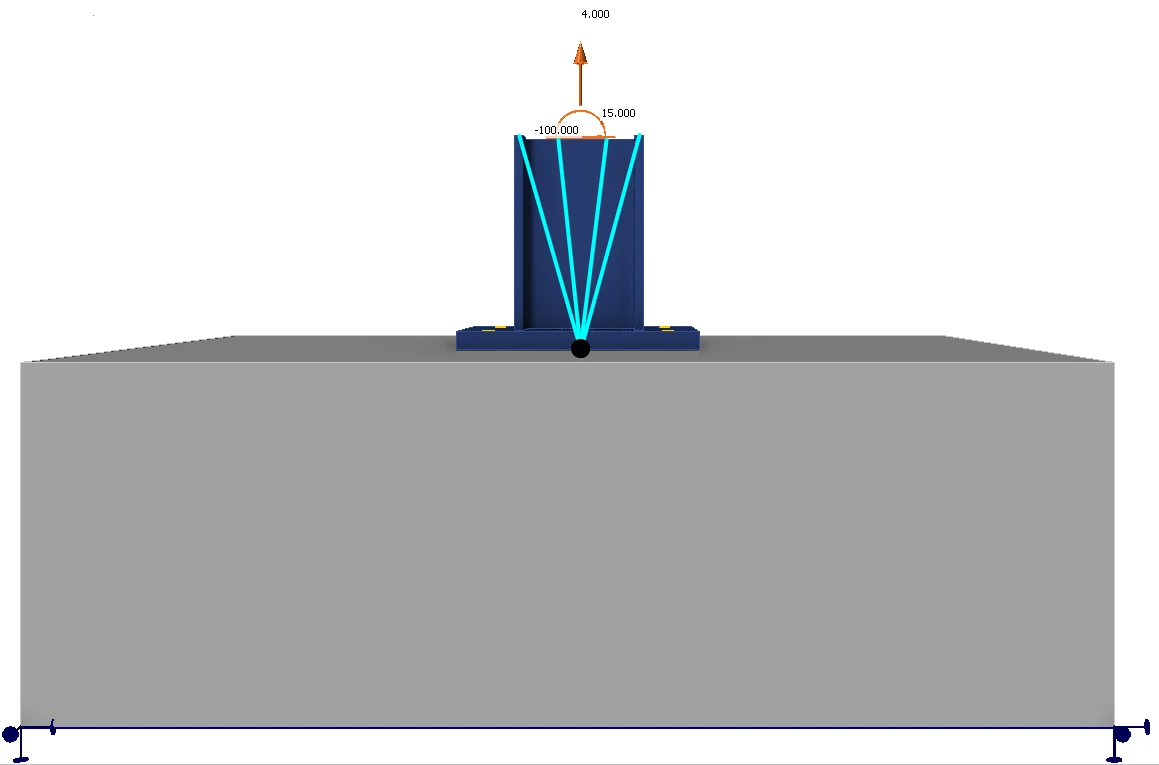
Este enfoque preserva la interacción de rigidez realista entre el pilar y la placa y elimina la necesidad de cualquier redistribución manual o suposiciones artificiales.
El muñón se lanzó en IDEA StatiCa versión 25.1.
Combinaciones
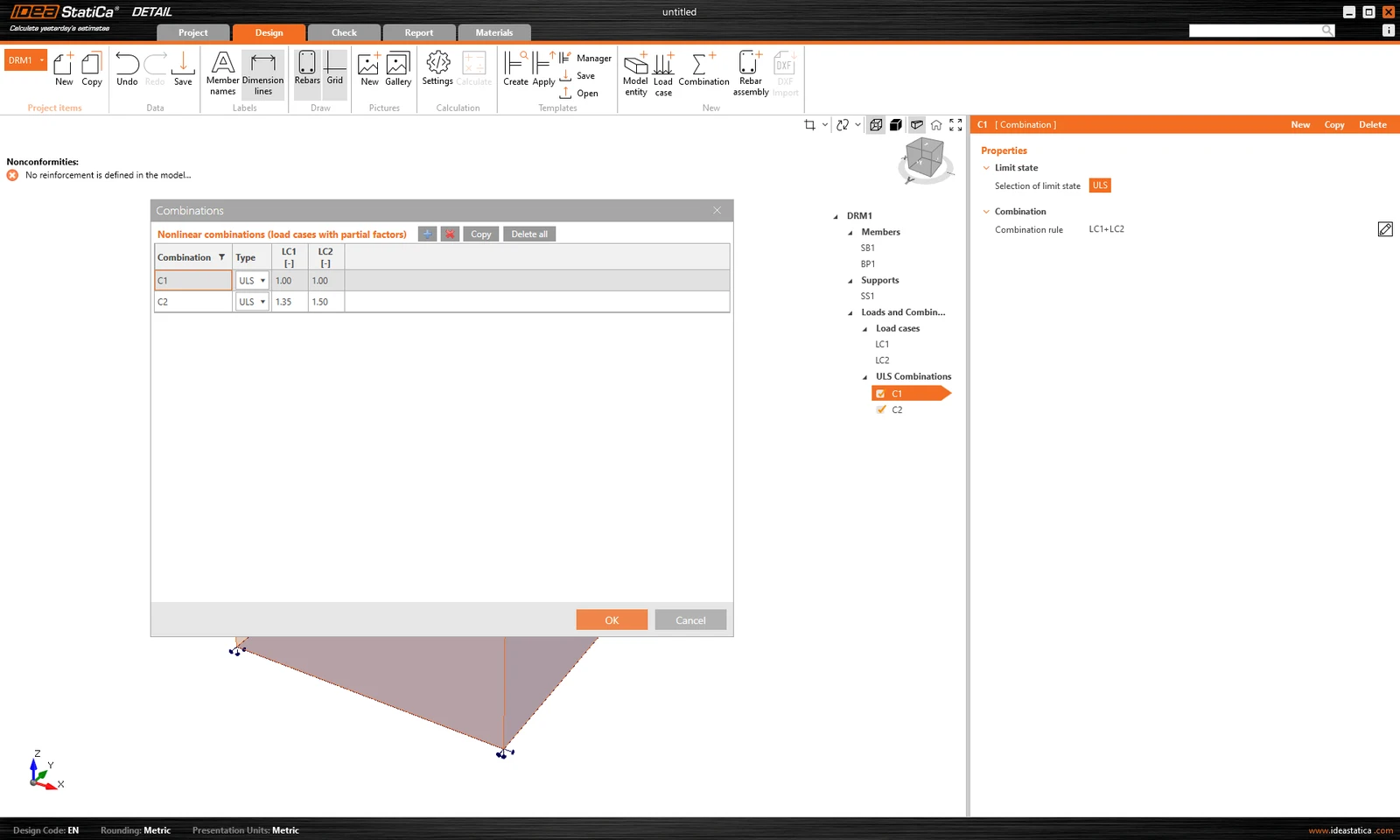
Debido a que el análisis en IDEA StatiCa Detail es no lineal, se utilizan las llamadas combinaciones no lineales. Esto significa que los casos de carga individuales no se calculan por separado y luego se suman los resultados. Por el contrario, los casos de carga del mismo tipo de carga se suman antes del cálculo, por supuesto con los coeficientes respectivos definidos en las combinaciones, y luego se calculan las combinaciones individuales. Es por esto que la existencia de al menos una combinación es un requisito previo para iniciar el cálculo.
Solo se pueden definir combinaciones para ELU.
Armadura
El modelo puede armarse con Grupo de barras 3D. Este tipo de armadura contiene muchas opciones, que repasaremos en el siguiente texto. Así, se pueden especificar 4 tipos de Definiciones de forma de barra:
- Por dos puntos
- Sobre borde de superficie
- Sobre borde de superficie en varios bordes
- Sobre polilínea
Para cada uno de estos elementos, por supuesto, puede especificar el diámetro y el material, incluyendo el tipo de Anclaje al inicio y al final de las barras.
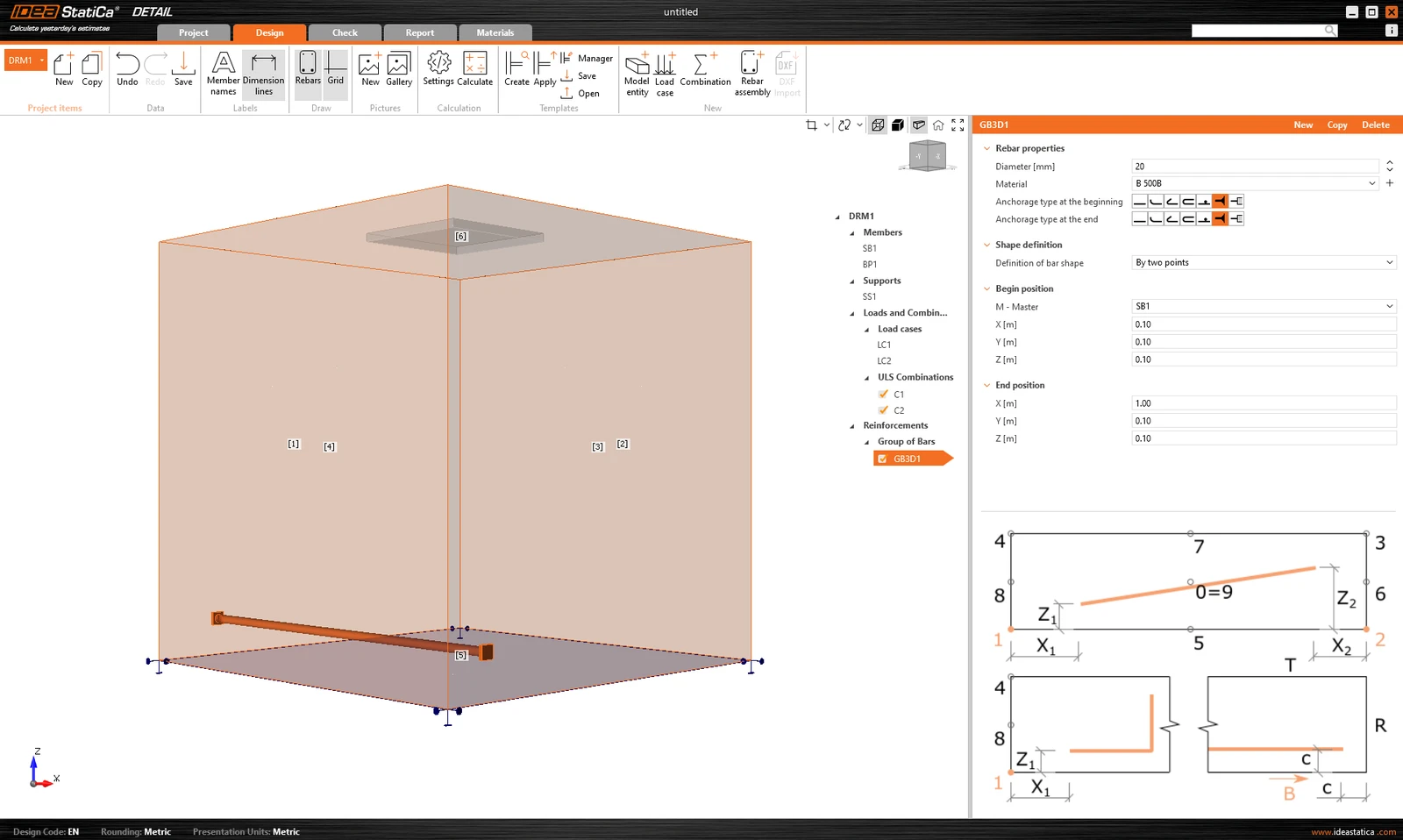
La definición de forma de la barra Por dos puntos se explica por sí misma. Debe introducir dos conjuntos de coordenadas cartesianas X, Y, Z.
La definición Sobre borde de superficie ofrece muchos controles para posicionar las barras de armadura en la ubicación requerida. Puede introducir barras de armadura en varias capas con varias barras en una capa, con distancias especificadas entre barras y entre capas. Por supuesto, también es necesario especificar la superficie y el borde de referencia. A continuación, debe especificar el Recubrimiento de superficie, que define la distancia desde la superficie de referencia (desde la superficie [1] en la figura siguiente), y el Recubrimiento de borde, que define la distancia de las inserciones desde las superficies laterales (desde las superficies [4], [5] y [2] en la figura siguiente), que se puede especificar Según ajustes o Entrada de usuario. El valor de recubrimiento predeterminado (Según ajustes) para el elemento de Proyecto activo se encuentra en el primer elemento del árbol (llamado por defecto DRM1). Esto se definió al inicio de este artículo. El recubrimiento de borde se puede establecer con un valor único para cada Grupo de barras.
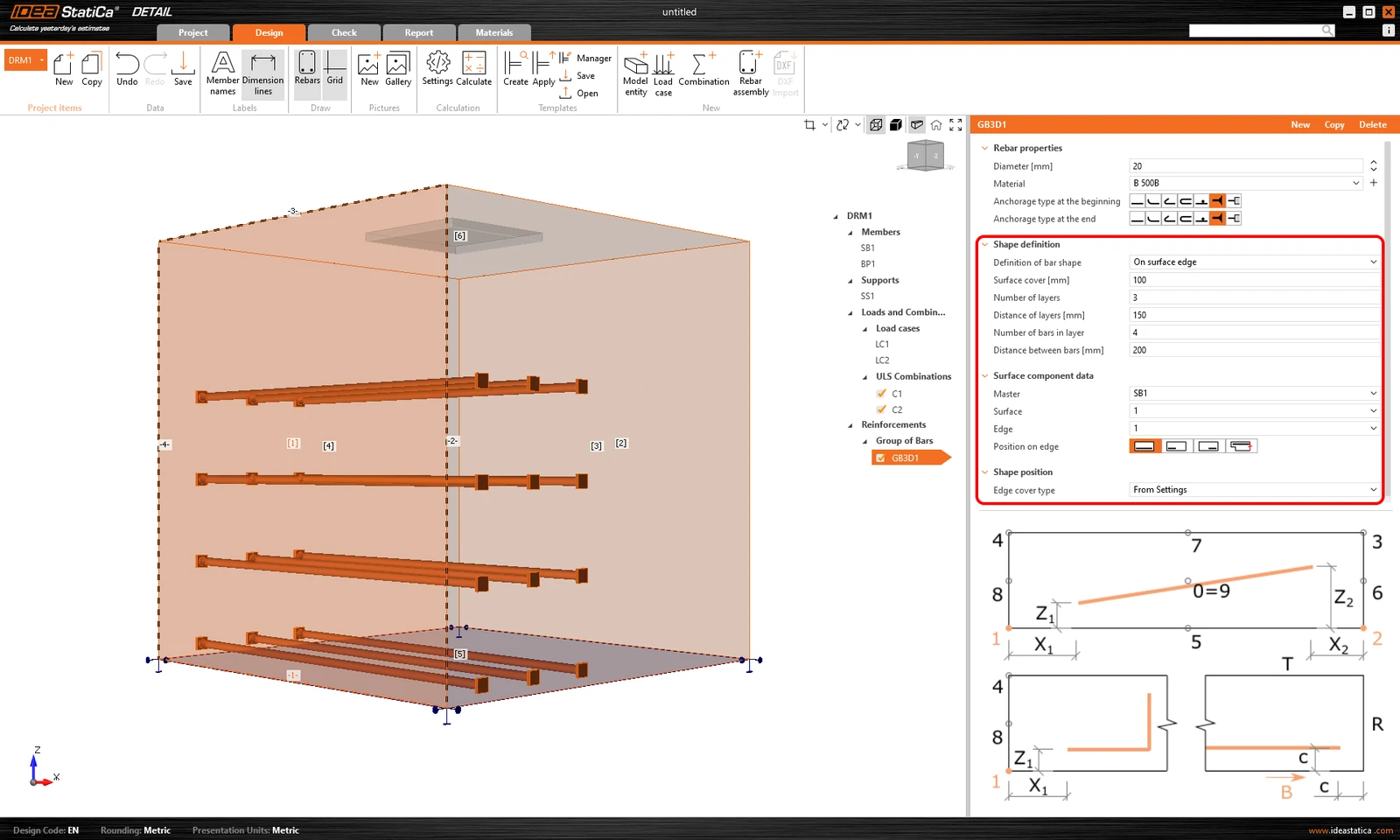
Por último, la Posición en el borde se puede editar para este tipo de entrada. Por ejemplo, como se muestra en la figura siguiente, es posible especificar la armadura de modo que el Recubrimiento de borde definido por el usuario se aplique únicamente a la superficie inferior [5]. Las superficies laterales se controlan mediante la Extensión del inicio y del final.
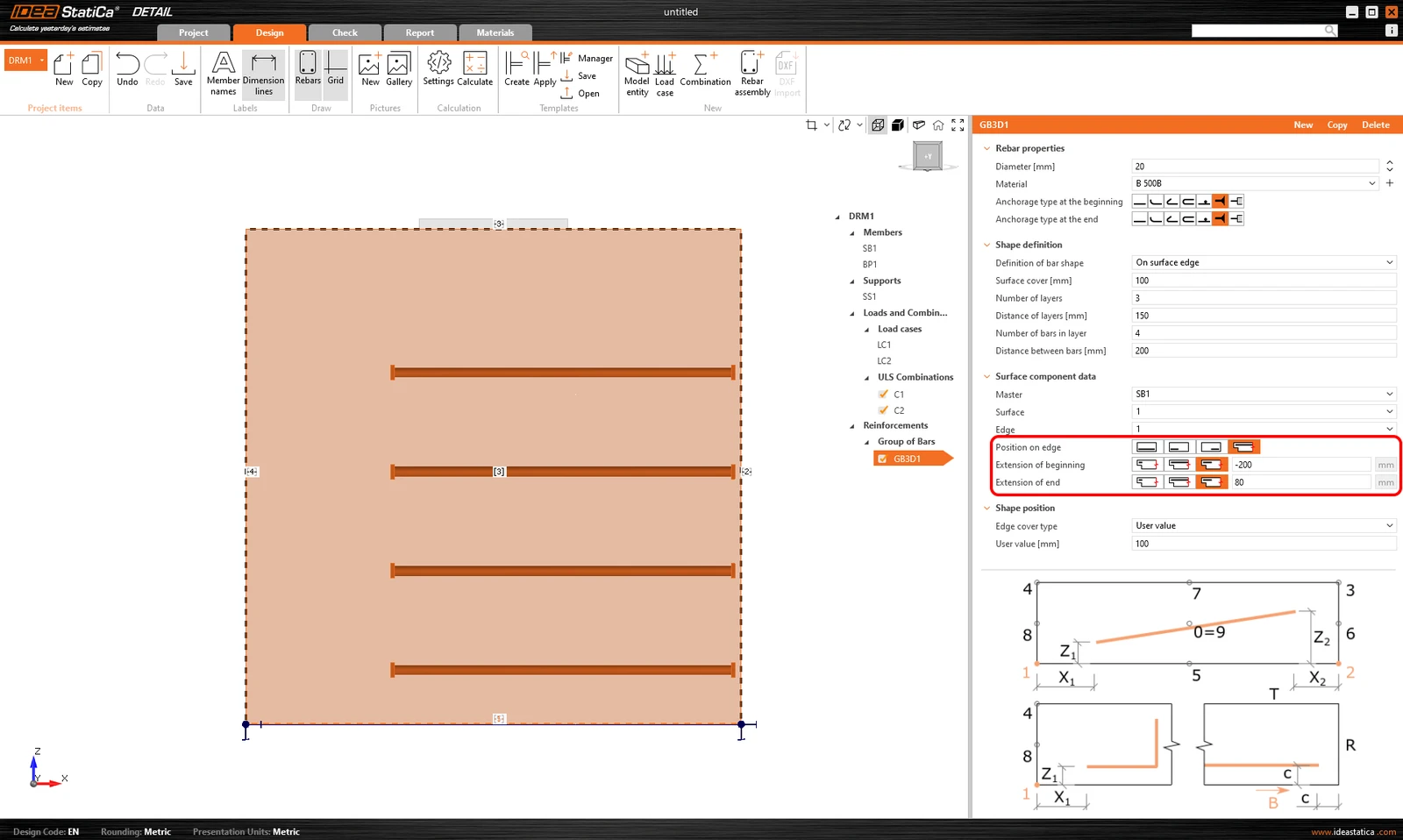
Otro tipo de definición es Sobre borde de superficie en varios bordes. Aquí es posible especificar una lista de bordes o superficies sobre los que se colocará la armadura, junto con una lista de capas de recubrimiento para cada superficie, como se muestra en la siguiente figura.
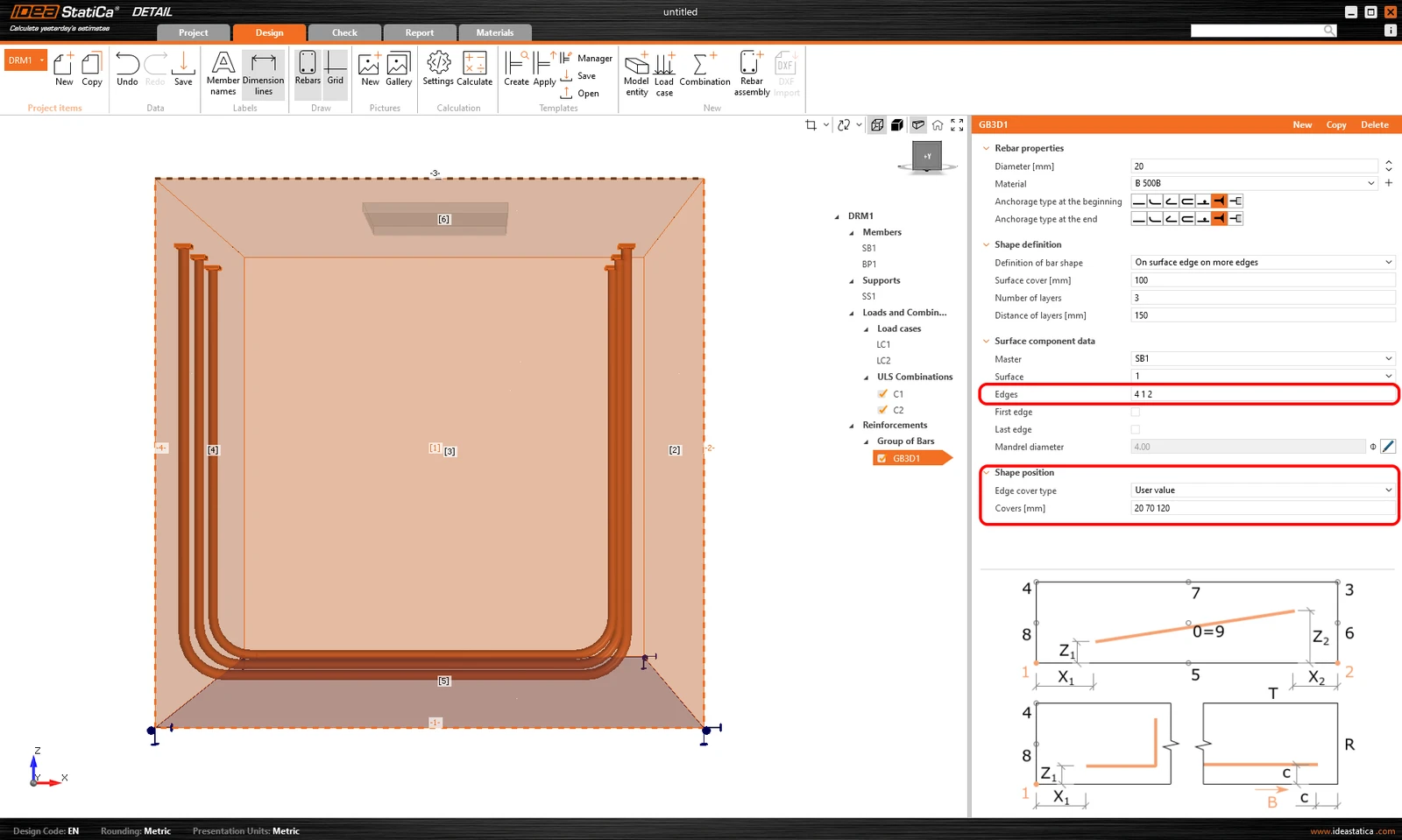
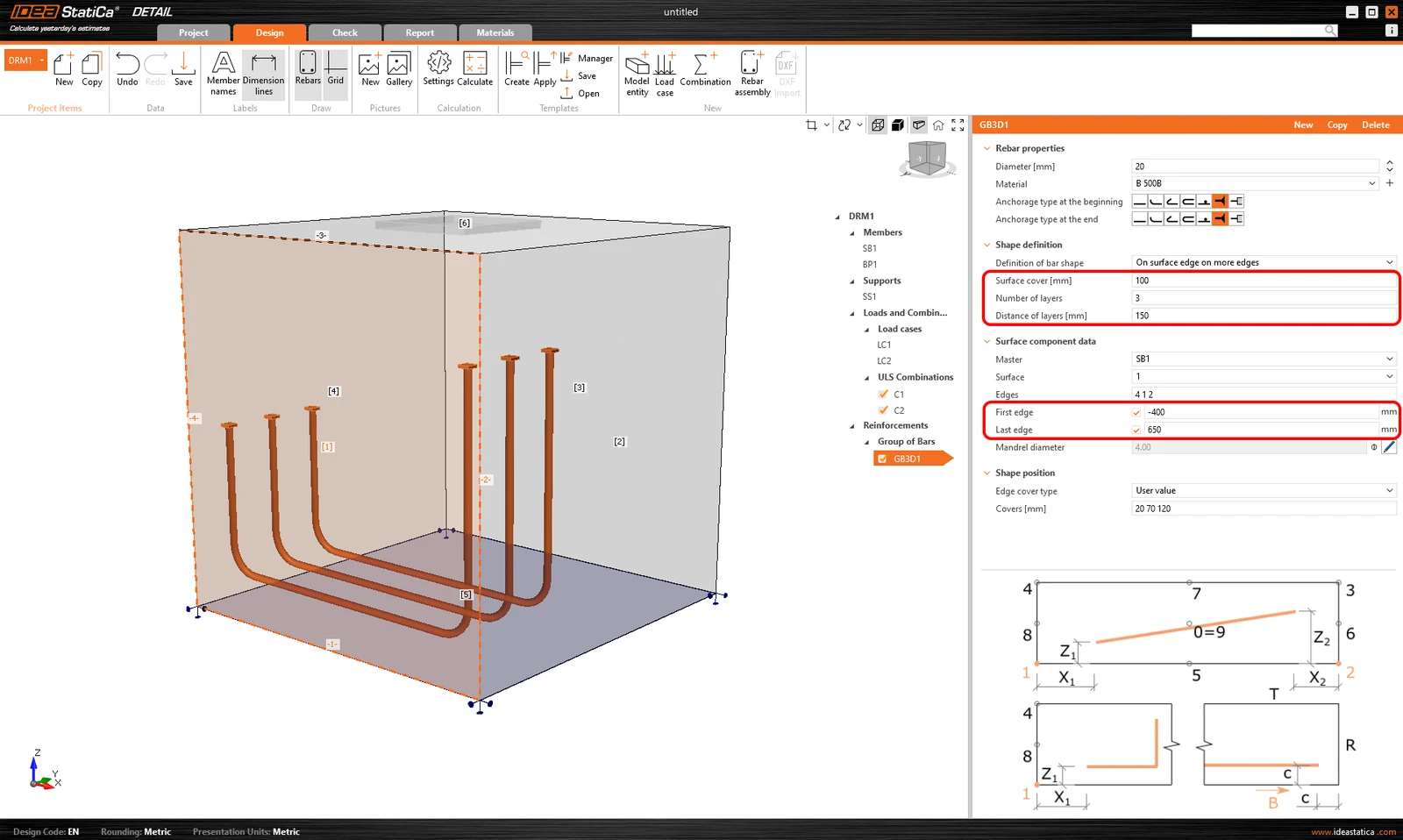
El recubrimiento también se puede especificar mediante la opción Según ajustes, igual que en el caso anterior. Nuevamente, es posible desplazar la armadura desde la superficie de referencia utilizando el Recubrimiento de superficie y especificar el Número y la Distancia de capas. También es posible alargar o acortar los extremos desde el Primer borde y el Último borde.
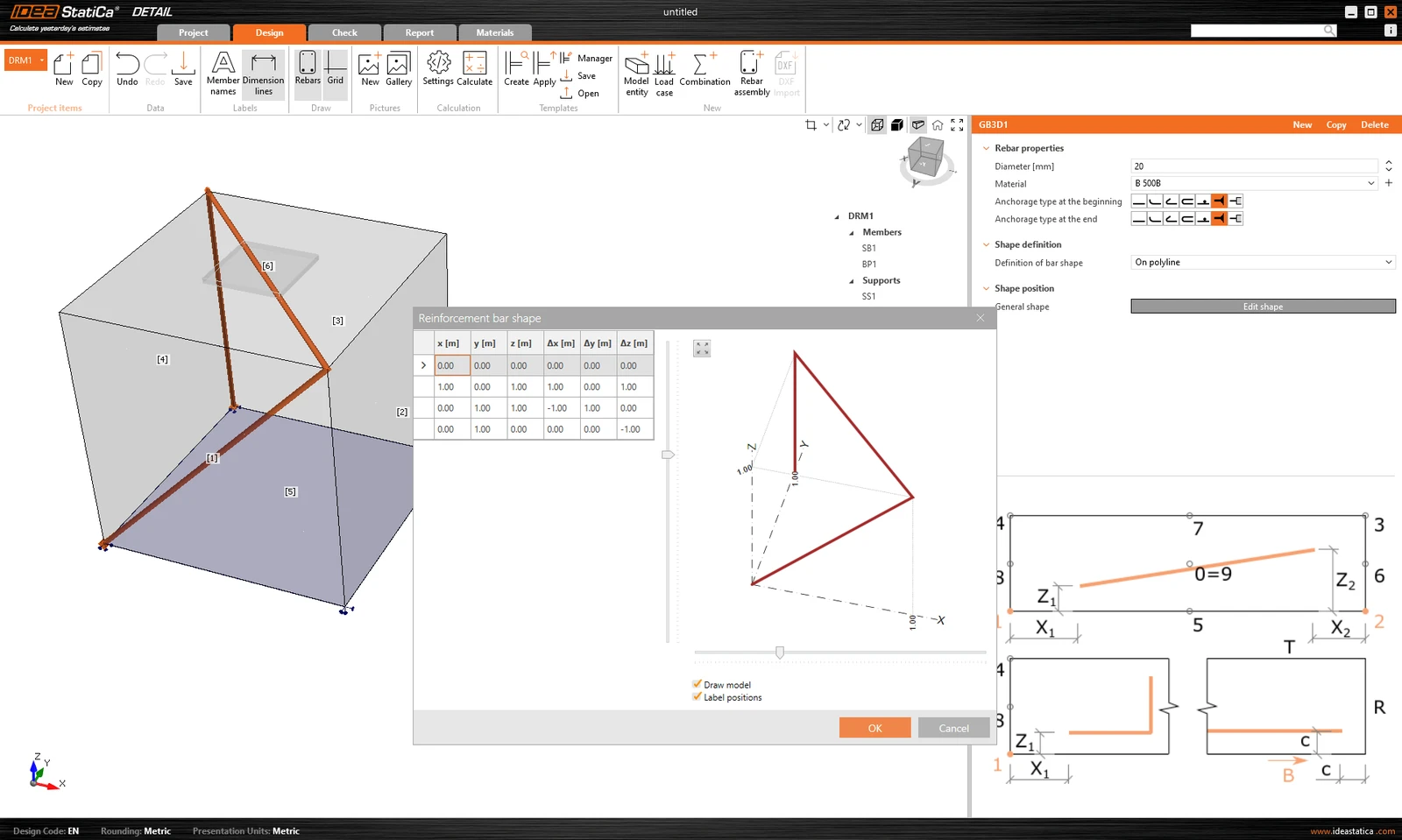
La última forma de definir la armadura es Sobre polilínea. Como en las entidades del modelo mencionadas anteriormente, la armadura se puede especificar mediante una lista de coordenadas copiadas desde un programa de hoja de cálculo. En este caso, además está disponible una escena 3D con la armadura mostrada para una mejor orientación, lo que permite rotaciones alrededor de dos ejes.
Importación de anclajes desde Connection a Detail
El anclaje en un bloque de hormigón en masa se puede modelar y verificar normativamente en IDEA StatiCa Connection. Para ciertos casos, como el anclaje cerca del borde, el diseño es insuficiente debido a posibles modos de fallo, y se requiere armadura adicional. Aunque esta funcionalidad no está disponible dentro de la aplicación Connection, es posible continuar directamente en la aplicación Detail.
3D Detail está enfocado en resolver el anclaje en bloques de hormigón y el análisis tanto de los elementos de anclaje como del propio bloque de hormigón. Además, se ha implementado un enlace directo entre las aplicaciones Connection y Detail para simplificar el proceso. Los usuarios de Connection que diseñan anclajes según el Eurocódigo o AISC pueden importar su modelo desde Connection al avanzado 3D Detail con un solo clic.
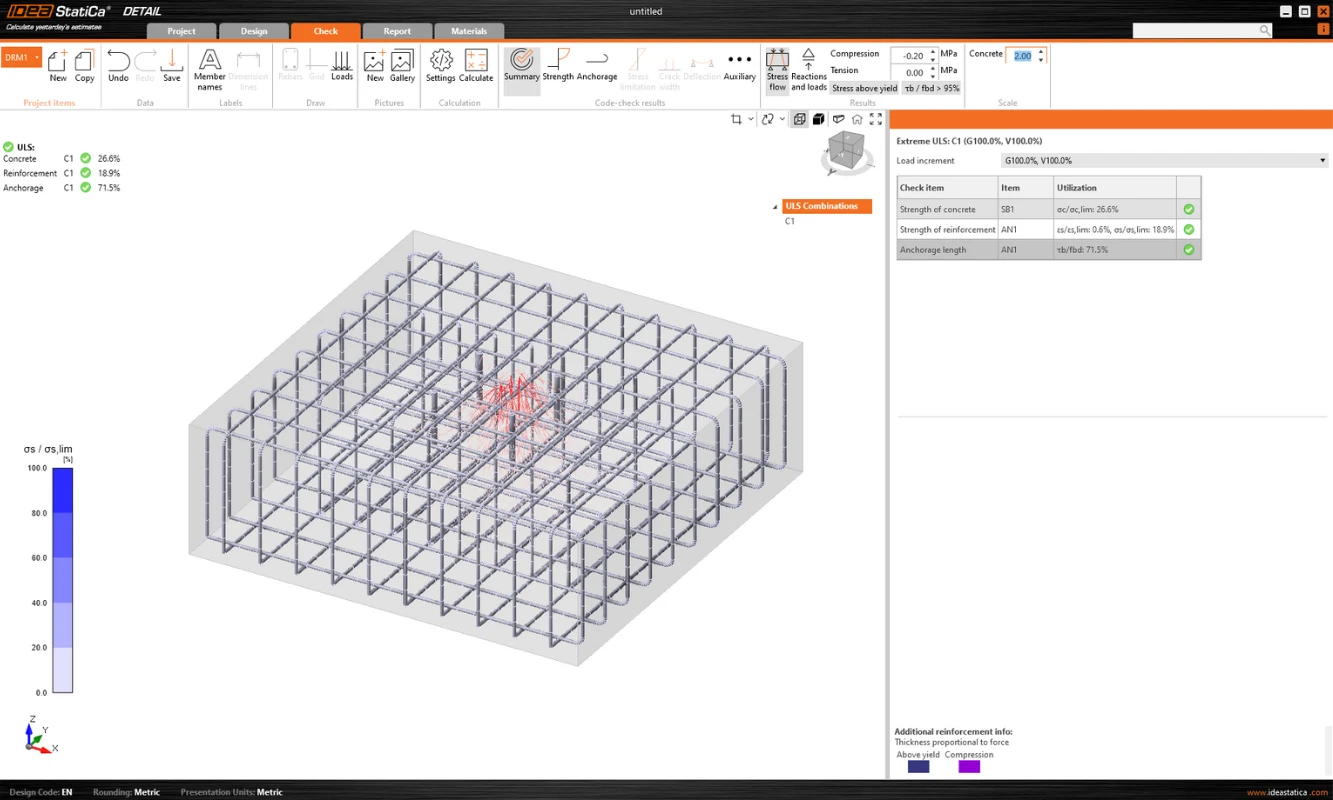
- La importación solo está permitida para anclajes. Si no hay ningún bloque de hormigón en el modelo de Connection, la exportación a Detail está deshabilitada ("RC check").
- El modelo en Connection debe estar calculado. Si no hay resultados disponibles, el icono de exportación ("RC check") está deshabilitado. Para la funcionalidad de exportación, también es necesario disponer de licencias válidas para las aplicaciones de hormigón. De lo contrario, la opción de exportación volverá a estar deshabilitada.
- Solo se permite un bloque de hormigón para la importación/exportación.
- Algunos tipos de anclaje no son compatibles con la importación, y tampoco recomendamos exportar el llamado anclaje en borde. Se ofrece un desglose detallado de las limitaciones en el artículo: Limitaciones conocidas para 3D Detail
La unión se importa incluyendo
- El bloque de hormigón
- Anclajes
- Las placas base
- Cargas
Información y parámetros adicionales que se configuran según los ajustes correspondientes en Connection:
- Transferencia de cortante (mediante Anclajes, Llaves de corte y Fricción)
- Material
- Tipo de anclaje
- Tipo de anclaje en el extremo
- Coeficiente de fricción
Las posibles configuraciones y tipos de anclajes que se pueden exportar se encuentran en los siguientes artículos:
Exportación de Connection a Detail paso a paso
Primero, cree un modelo de anclaje en Connection según el Eurocódigo/AISC y haga clic en el botón Calcular.
Cuando existen resultados, se habilita la exportación de la cimentación. Al hacer clic en el botón "RC Check" en la cinta de opciones, aparece un diálogo que solicita la ubicación y el nombre del nuevo archivo de Detail creado.
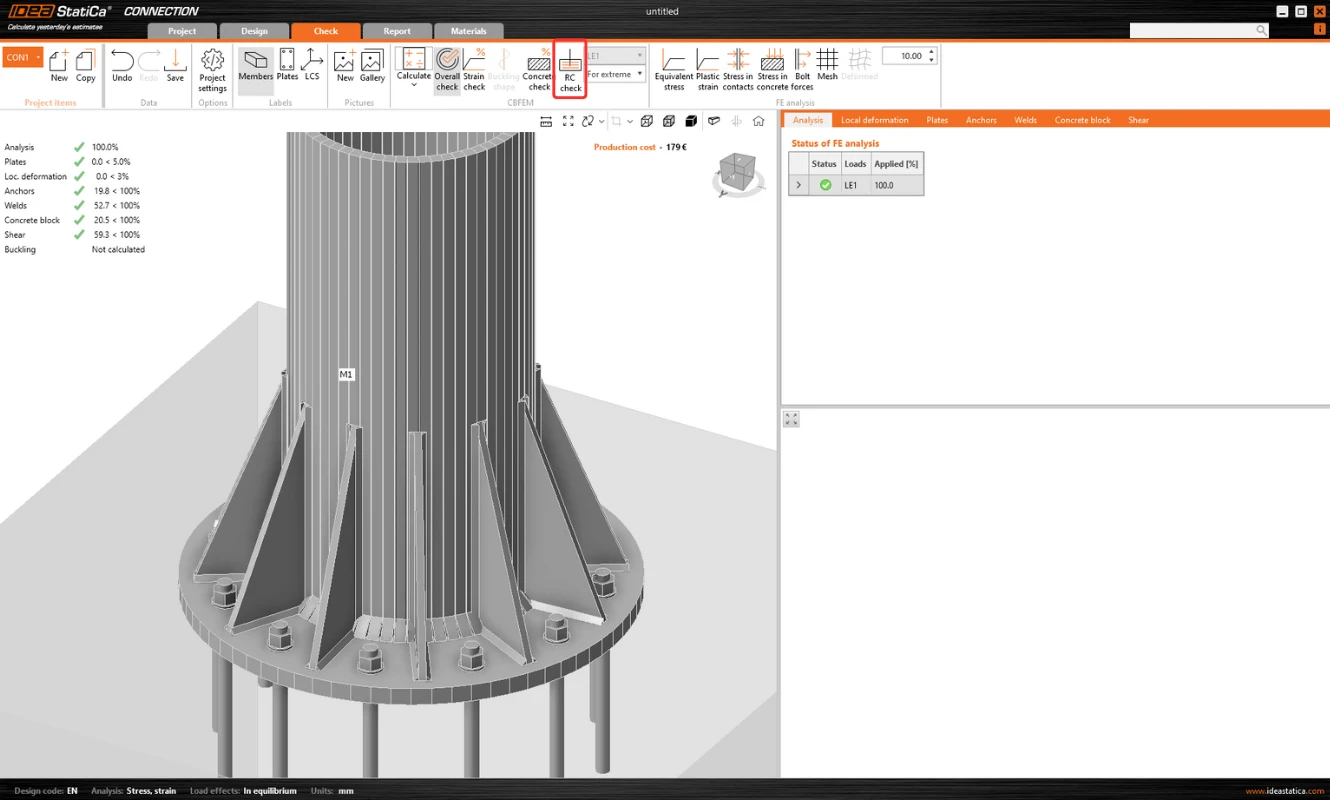
Tras una exportación exitosa, se crea el proyecto en Detail. La geometría del bloque de hormigón y la placa base, la posición y las propiedades de los anclajes, y la carga se transfieren automáticamente a Detail. Se crea automáticamente un apoyo superficial colocado en la superficie inferior del bloque de hormigón.
Nota: Solo es necesario comprobar los ajustes en la dirección Z. (Para zapatas de cimentación, utilizamos solo compresión con el ajuste de rigidez del suelo; para una estructura continua, también podemos habilitar el apoyo a tracción).
La parte más delicada de este proceso es la importación de la carga. Para cada efecto de carga calculado en Connection, se crean automáticamente en Detail el caso de carga correspondiente y la combinación de ELU.
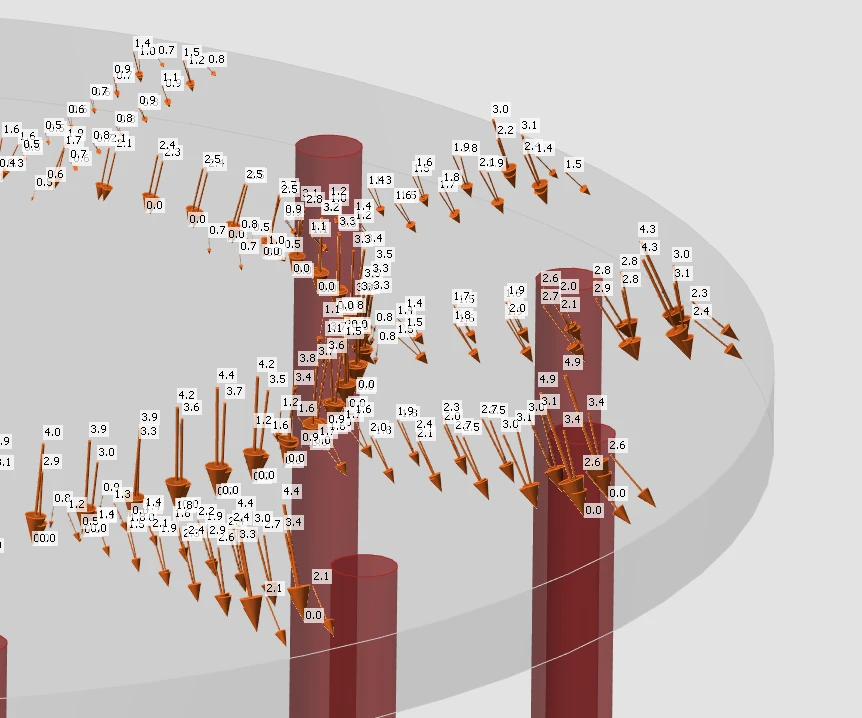
- La placa base está cargada por fuerzas en las soldaduras, que se modelan como un grupo de fuerzas. Para la carga de la propia placa base, la carga importada se representa mediante un grupo de fuerzas que sigue las tensiones en las soldaduras entre la placa base y los elementos de acero en el modelo de Connection.
- Los anclajes se modelan y cargan de forma independiente respecto a la placa base, y se cargan axialmente mediante cargas puntuales. La carga de los anclajes se representa en la escena mediante un par de flechas en direcciones opuestas. Una flecha representa la fuerza de tracción que actúa únicamente en la parte superior del anclaje. La otra representa la fuerza de compresión que actúa sobre la placa base.
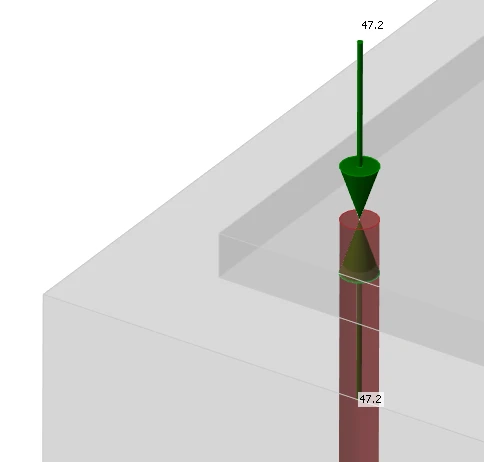
La casilla "Transferencia de fuerzas axiales" está desmarcada por defecto, ya que los anclajes se cargan directamente mediante fuerzas.
Nota: La siguiente figura no se aplica a placas hormigonadas in situ, donde la transferencia de fuerza axial se verifica correctamente tras la exportación. La razón de esto se puede encontrar en los Fundamentos teóricos.
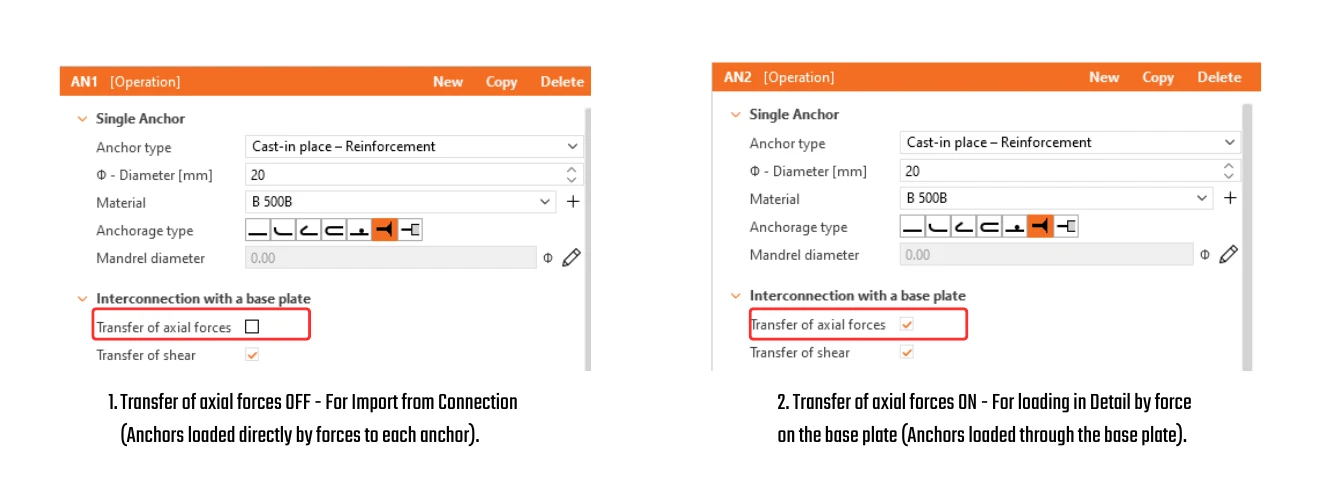
- El cortante se transfiere según la configuración en Connection mediante una de las opciones: anclajes, llaves de corte o fricción. Si la fuerza cortante se transfiere mediante anclajes, puede desactivar anclajes específicos desmarcando la casilla "Transferencia de cortante".
- Si se configuran fricción o llaves de corte, el cortante en los anclajes nunca se tiene en cuenta en el modelo. (Incluso si la casilla está seleccionada.)
Luego, simplemente añada la armadura requerida utilizando las herramientas mencionadas anteriormente y calcule el modelo. No olvide configurar la resistencia de adherencia de cálculo para anclajes adhesivos (postinstalados) según los parámetros del fabricante.
También es una buena idea comprobar que la carga especificada no volcará el bloque de hormigón. El vuelco se puede evitar mediante el peso propio o una fuerza normal de compresión suficiente. Si la fuerza vertical resultante es positiva (el bloque se levantará del apoyo), el cálculo también fallará.
Dado que el hormigón no resiste a tracción, el recubrimiento entre la armadura inferior y el apoyo se desprenderá.
Una explicación detallada de las fuerzas importadas que actúan sobre la placa base o los anclajes, que se muestran en la figura siguiente, se puede encontrar en los Fundamentos teóricos.
Sincronización unidireccional de Connection a Detail
La aplicación Connection ofrece una función "Actualizar existente" para sincronizar un proyecto de Detail con los últimos datos de Connection, eliminando la necesidad de recrear el modelo desde cero.
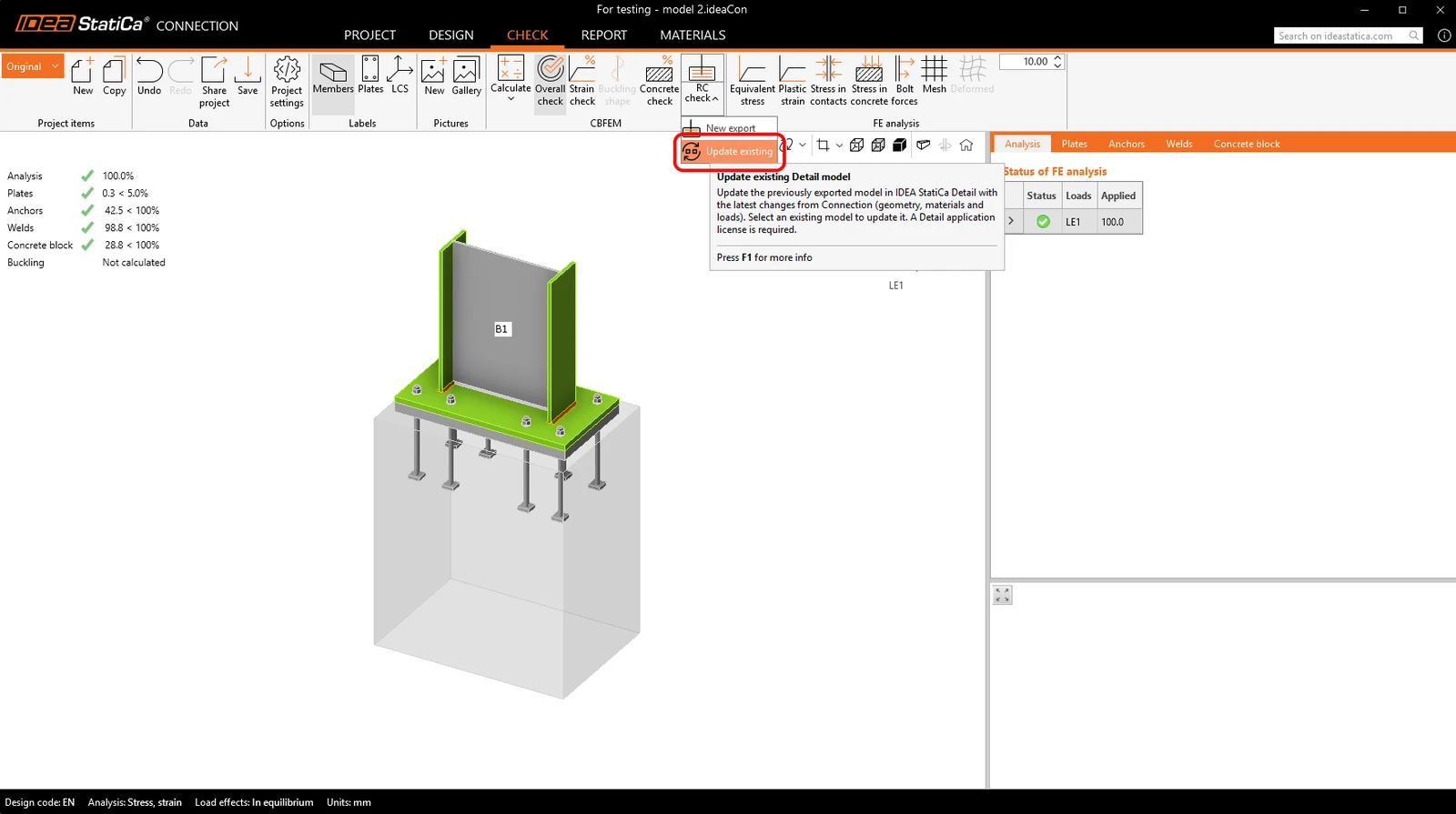
El proceso de actualización sincroniza los siguientes datos:
- Bloque de hormigón: geometría y material
- Placa base / placa hormigonada in situ: geometría y material
- Anclajes / elementos de fijación: geometría y material
- Datos de carga: casos de carga, impulsos y combinaciones
Los ajustes no se importan/sincronizan, por lo que el código siempre debe configurarse correctamente.
Durante la actualización, las entidades creadas originalmente desde Connection se gestionan de la siguiente manera: las entidades existentes se actualizan con los nuevos datos, las entidades que ya no están presentes en Connection se eliminan, y las nuevas entidades en Connection se añaden al proyecto de Detail. Las entidades creadas directamente en Detail permanecen sin cambios, incluyendo volúmenes negativos, cortes, operaciones booleanas, armadura, placas, anclajes y casos de carga.
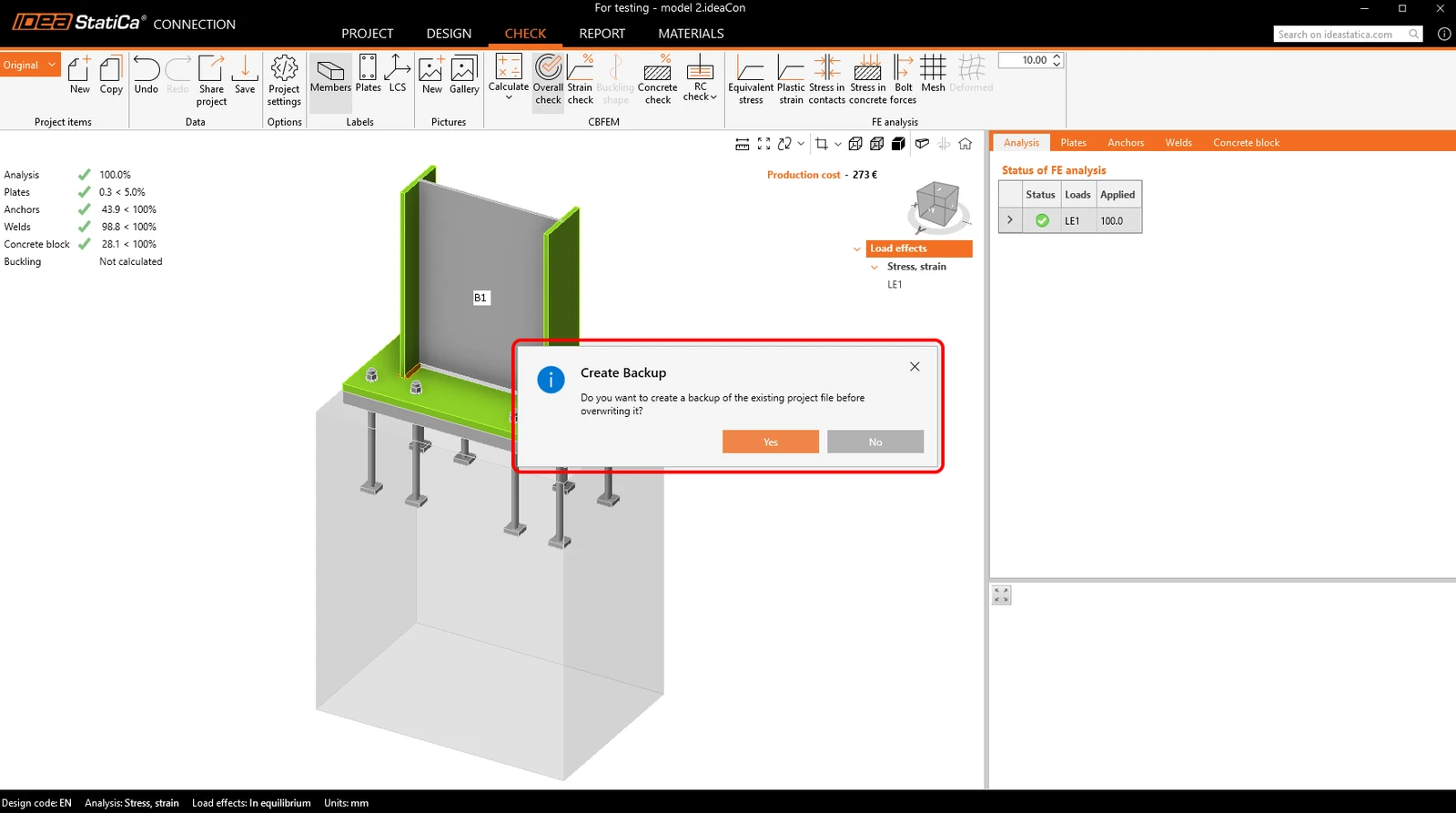
Antes de actualizar, el sistema solicita crear una copia de seguridad, y las copias de seguridad se almacenan automáticamente en la misma carpeta para garantizar la recuperación del estado anterior.
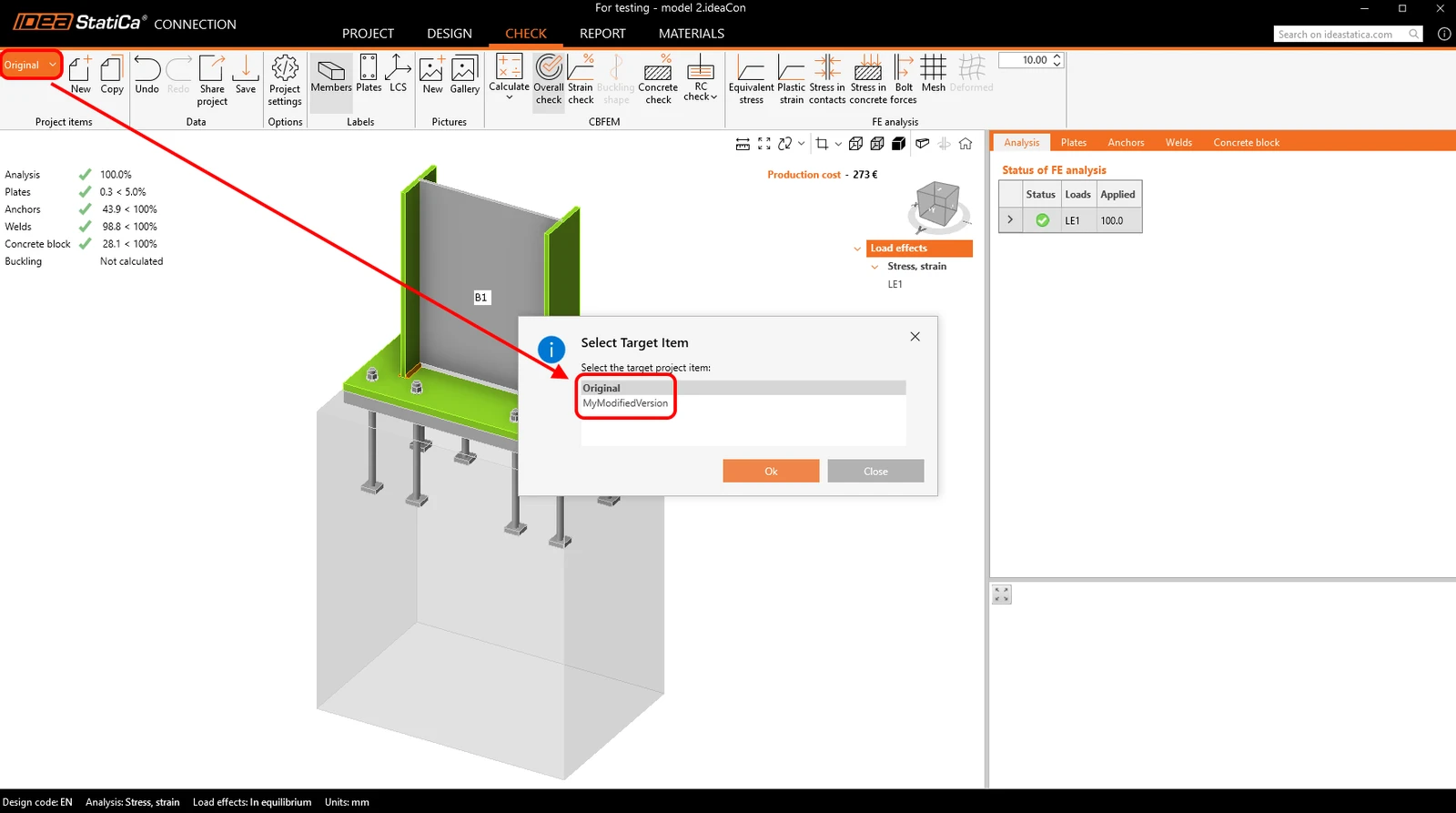
El flujo de trabajo admite múltiples elementos de proyecto tanto en Connection como en Detail. Es posible copiar un elemento de proyecto de Connection para crear una variante y luego sincronizarlo con el proyecto de Detail correspondiente. También se admiten actualizaciones para proyectos de Detail que contienen múltiples elementos de proyecto, permitiendo que todos los datos relevantes se mantengan consistentes.
Nota: Publicado en IDEA StatiCa versión 24.1. para EN. Mejorado gradualmente mediante la implementación de AISC, añadiendo opciones de elementos de anclaje y perfeccionando las limitaciones. Este artículo, incluyendo la funcionalidad completa, es aplicable a partir de la versión 26.0. Los cambios individuales se pueden consultar en las notas de la versión.
Resultados
La visualización de los resultados es muy similar a 2D Detail. Sin embargo, existen algunas diferencias importantes, especialmente en lo que respecta a los resultados en hormigón y a los resultados de los anclajes. En la siguiente sección, repasaremos todos los resultados disponibles, centrándonos en las diferencias mencionadas. En la pestaña de verificación puede visualizar un total de 4 tipos de resultados:
- Resumen
- Verificación de resistencia y de anclajes según normativa
- Anclaje de la armadura
- Otros resultados adicionales
El flujo de tensiones en los resultados de Resumen muestra los vectores de tensión principal de compresión en el hormigón y la utilización de la armadura y los anclajes, para ofrecer una visión general básica.
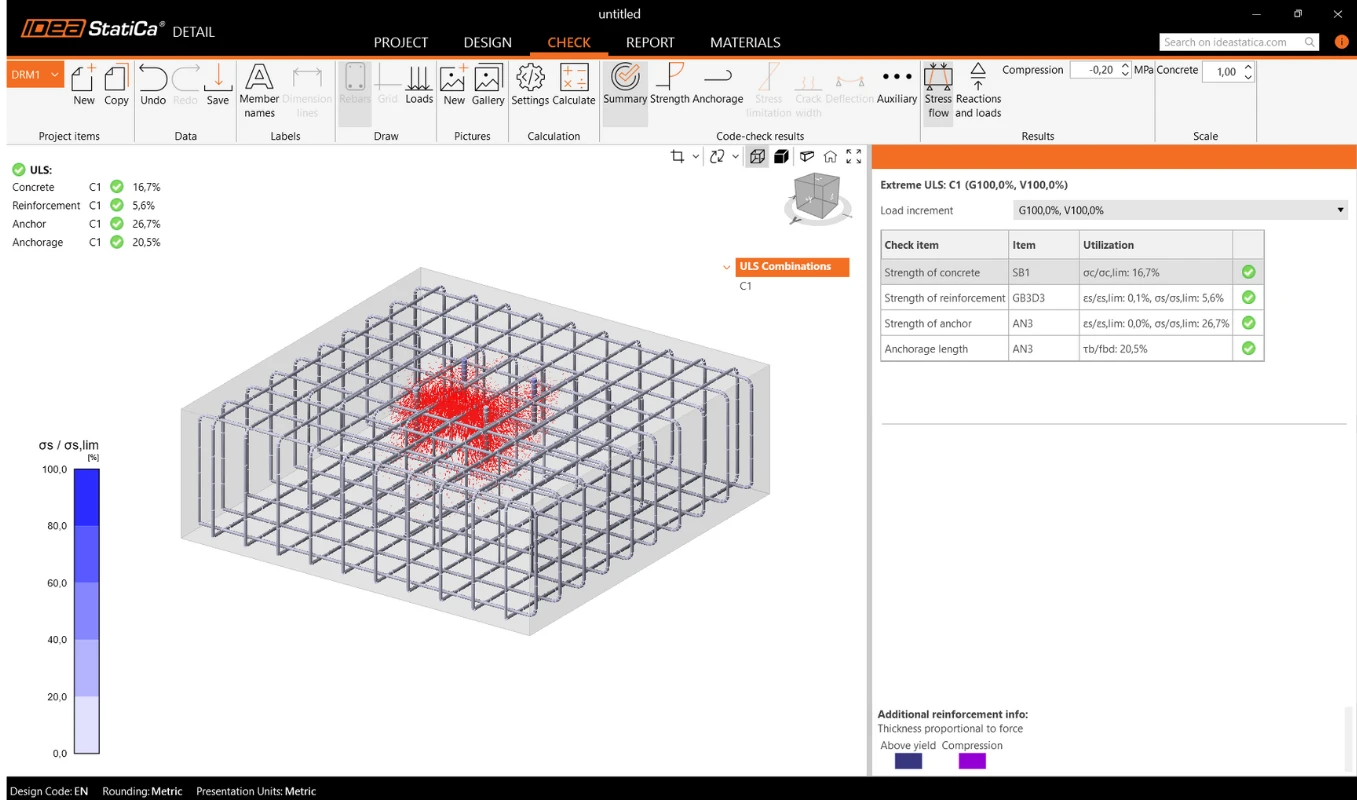
Verificación de resistencia del hormigón, la armadura y los anclajes
En la verificación de Resistencia puede visualizar la redistribución de tensiones y deformaciones para el hormigón. En la cinta superior de la barra de herramientas de Resultados, puede controlar qué se mostrará. También es posible visualizar las relaciones σc,eq/σlim, y ε/εlim así como la deformación plástica, el nivel de triaxialidad σc3/σlim, y la dirección de la tensión principal para el hormigón. Todos los resultados en Resistencia están relacionados con el Estado Límite Último.
Nota: Puede que observe que la tensión principal equivalente σc,eq es cero justo debajo de la placa base comprimida. Consulte los Antecedentes teóricos donde se define σc,eq. O también puede consultar este artículo de verificación, donde este fenómeno se explica y verifica utilizando un conocido ensayo triaxial: Tensión triaxial: el efecto de confinamiento activo
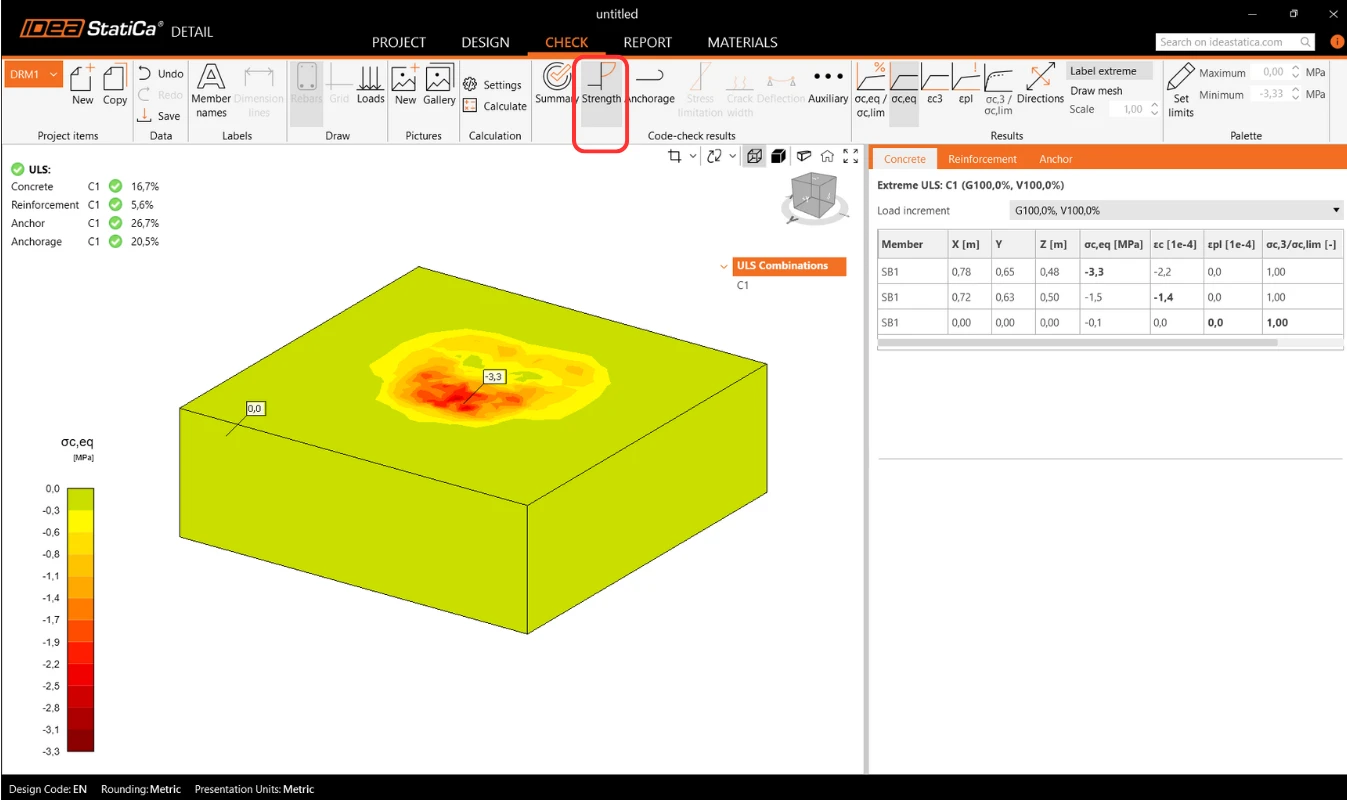
Los materiales se pueden cambiar en las propiedades.
La verificación de la armadura se realiza de forma muy similar, donde nuevamente comparamos los valores límite con la tensión/deformación calculada - σs/σlim, y εs/εlim.
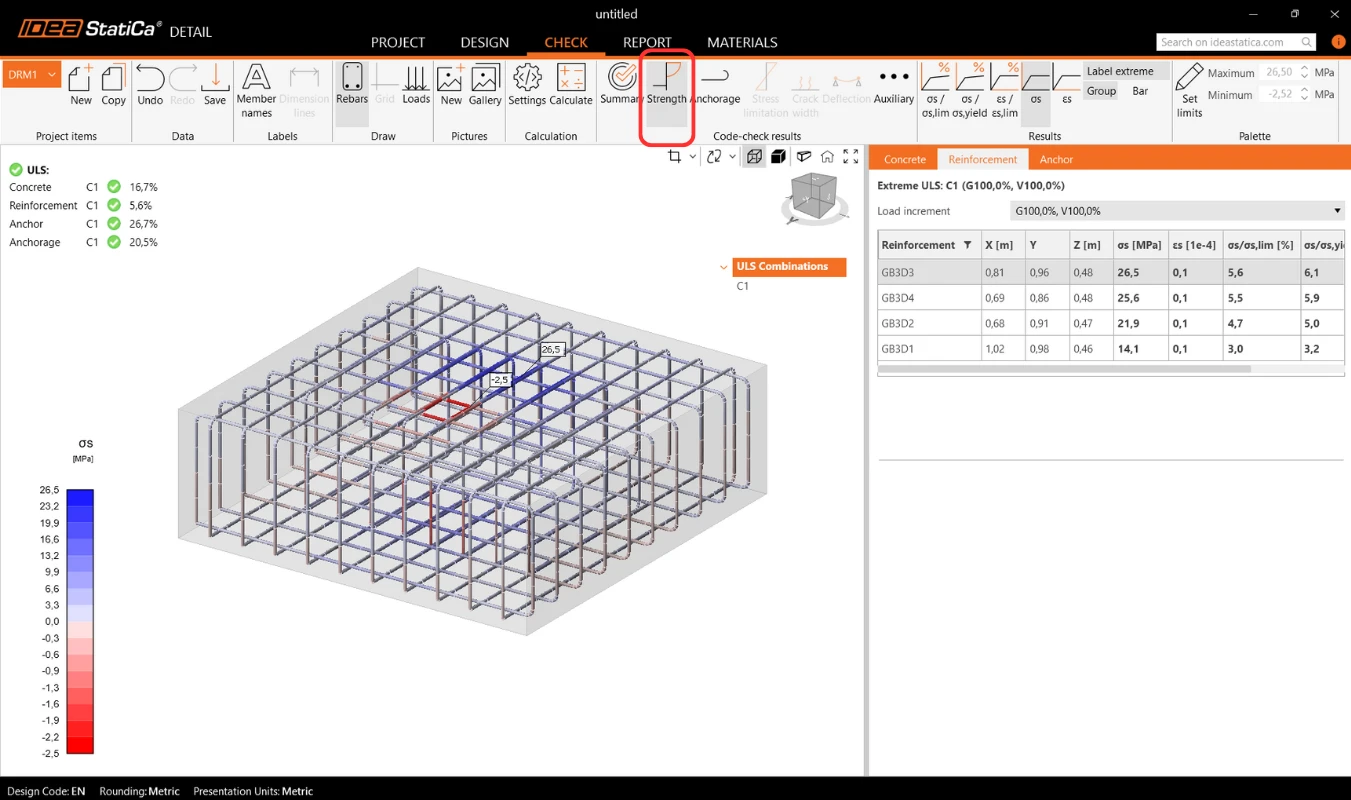
Para los anclajes, contamos con dos verificaciones. Una es igual que para la armadura: comparando los valores límite - σs/σlim, y εs/εlim.
Nota: Puede que observe que cada anclaje se verifica en varias posiciones, que se calculan automáticamente como casos extremos.
Verificación normativa de anclajes según el código de diseño
Además, contamos con verificaciones basadas en códigos de diseño (EN, ACI/AISC, AUS), que se realizan de forma empírica según la normativa. La normativa específica considerada puede consultarse en los ajustes, donde también es posible seleccionar una diferente según el tipo de anclaje utilizado (placa base en contacto directo con el hormigón, placa base inyectada y placa base con separación), así como la normativa requerida según las prácticas regionales.
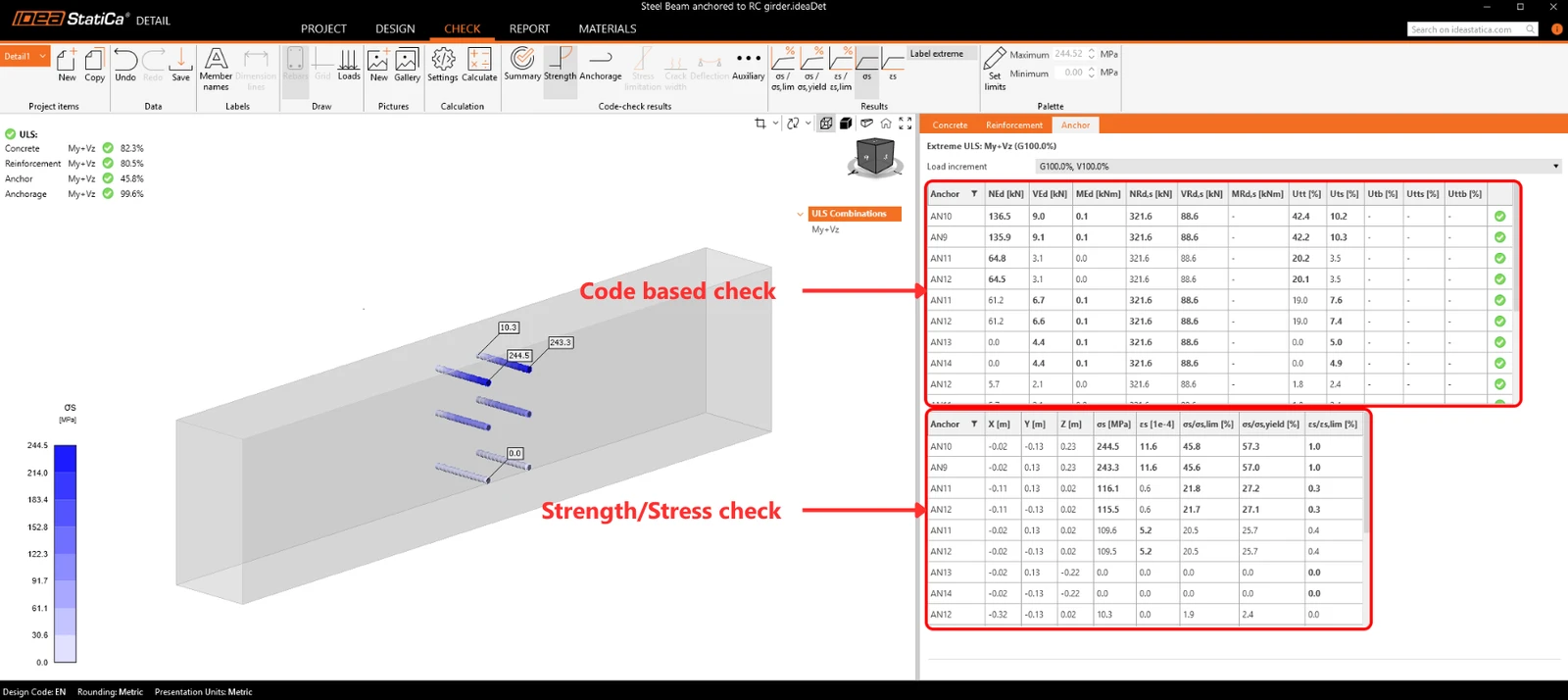
Normativas implementadas: EN 1992-4, EN 1993-1-8, EN 1994-1-1, ACI318-19, AISC 360-16, AS3600, AS 5216, AS 4100
Los ajustes de la normativa se pueden modificar en Project Settings, donde los capítulos aparecerán según la normativa seleccionada al crear el proyecto. Al importar desde Connection, se recomienda verificar que esté configurada la misma normativa.
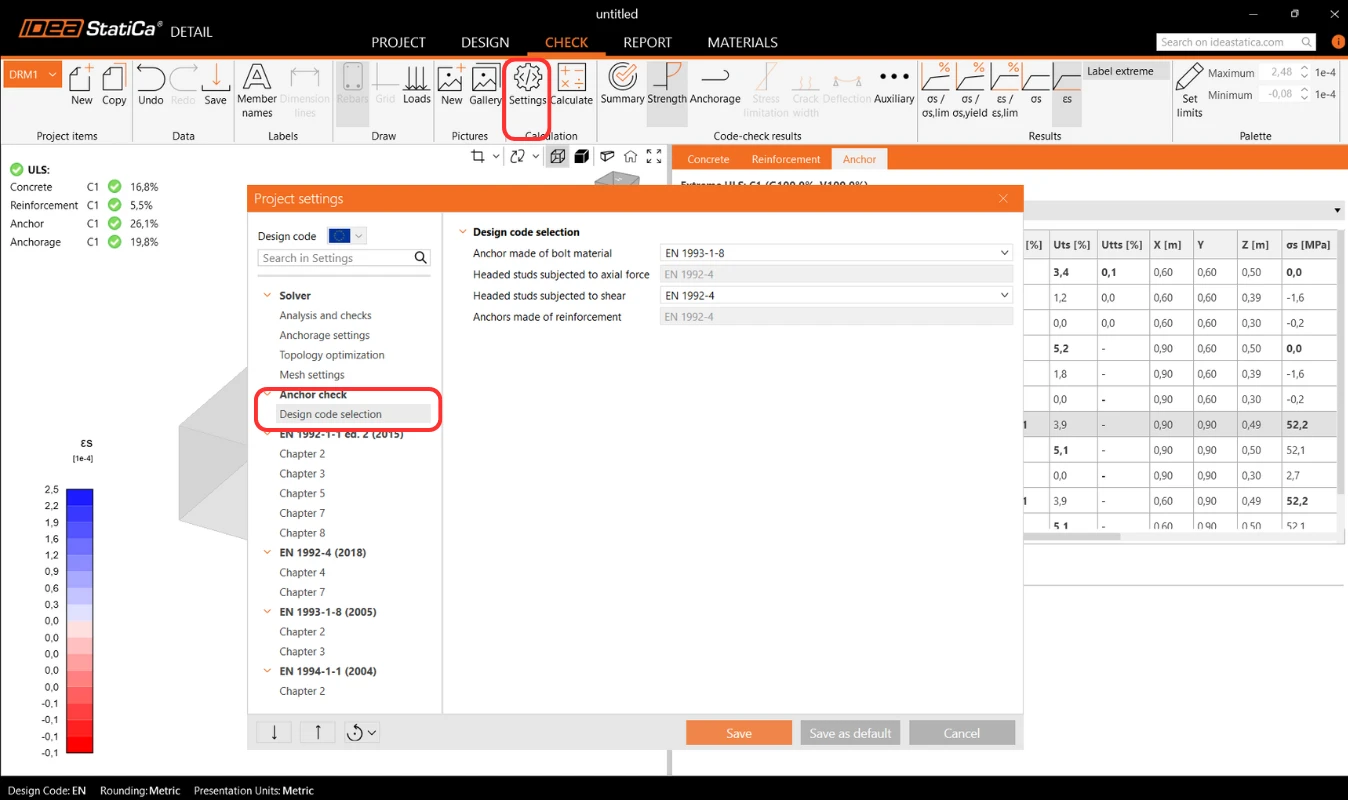
En el capítulo de Antecedentes teóricos - Verificaciones del Estado Límite Último, cada verificación se explica en detalle, incluyendo todas las fórmulas utilizadas.
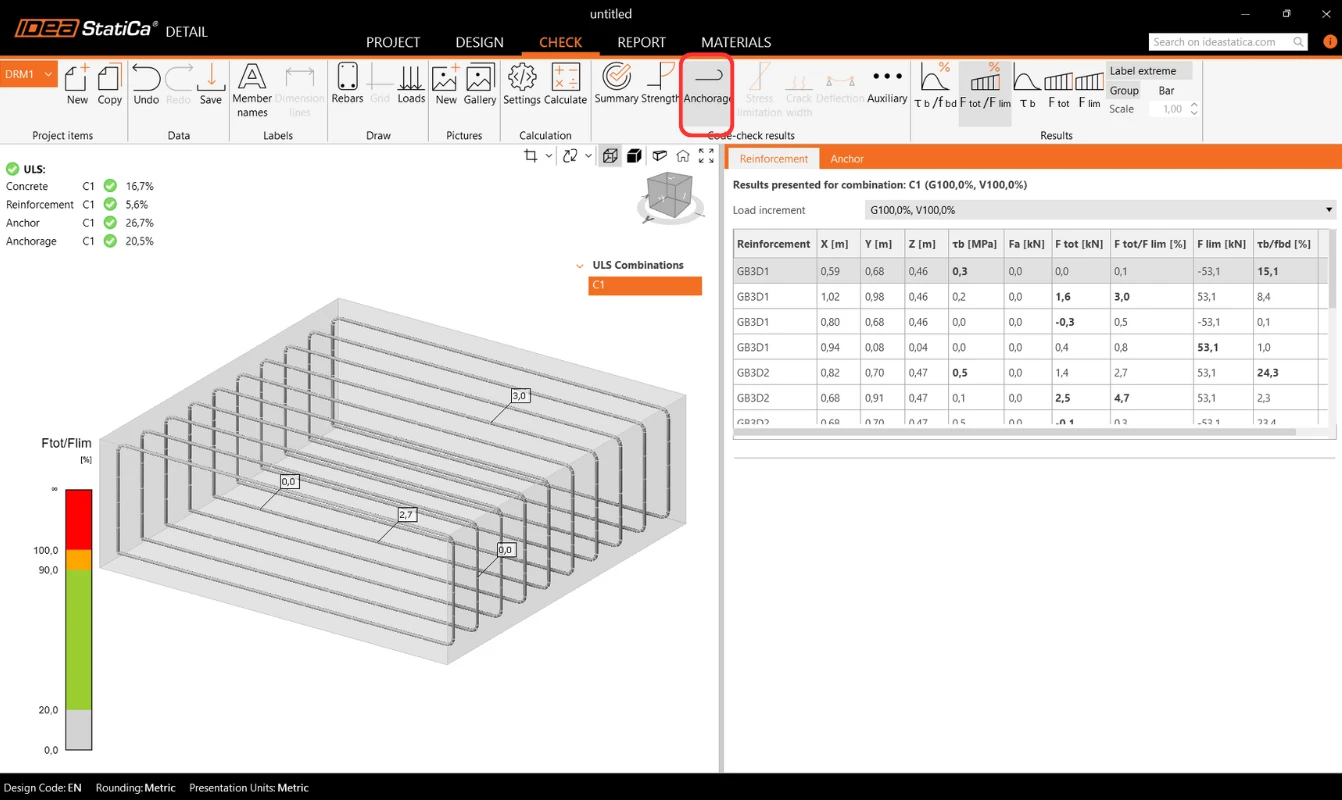
Anclaje de la armadura
La verificación de Anclaje proporciona información sobre la tensión de adherencia y la fuerza total en la armadura y los anclajes.
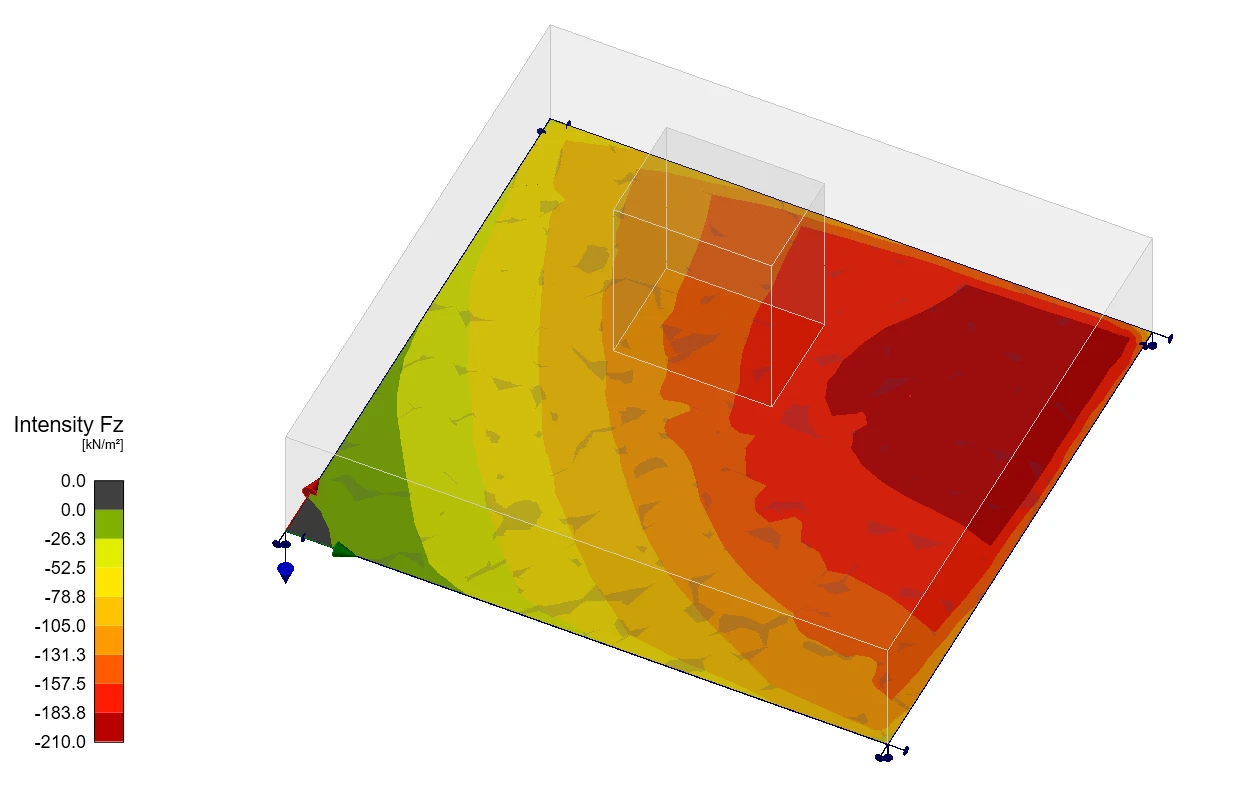
Reacciones de apoyo superficial
La sección Reacciones y cargas incluye una opción para visualizar las reacciones de apoyo superficial. Las reacciones pueden visualizarse de dos modos:
- Intensidad: las reacciones superficiales se muestran en la cara apoyada del bloque de hormigón mediante isobandas, para ilustrar la distribución sobre el área de apoyo.
- Resultante: la reacción resultante de cada apoyo se muestra como una flecha en el centro de gravedad del apoyo, indicando magnitud y dirección.
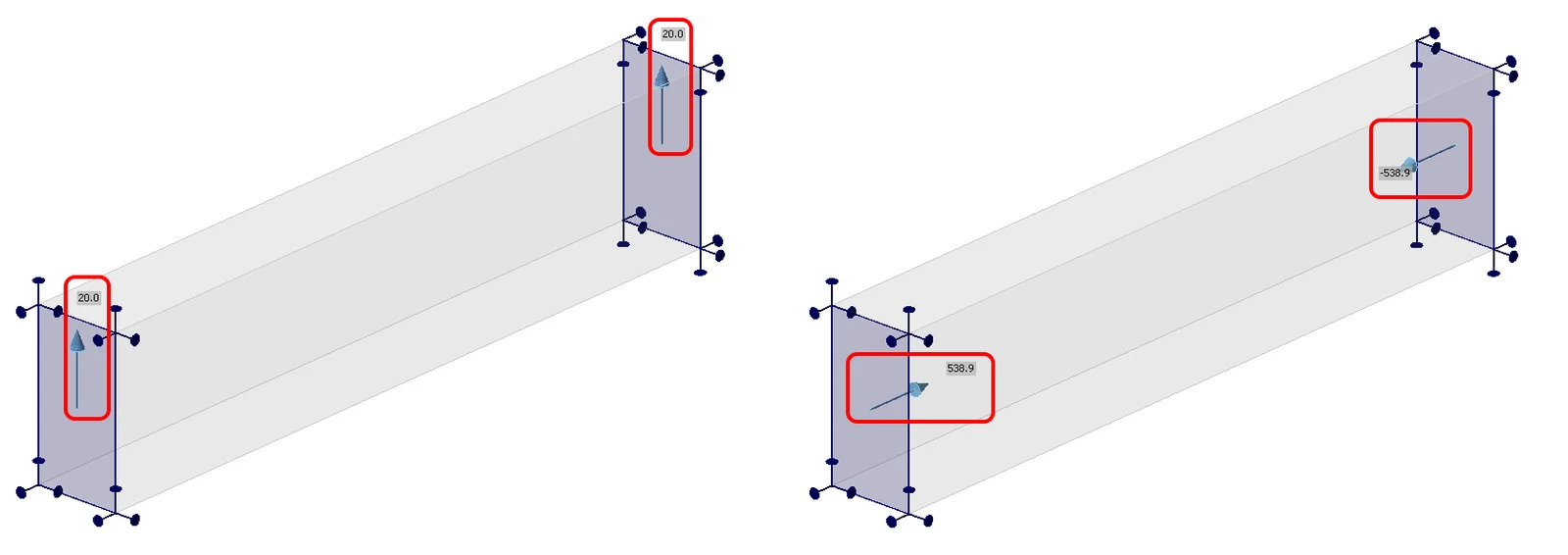
En ambos modos, las reacciones pueden mostrarse tanto en el Sistema de Coordenadas Global (GCS) como en el Sistema de Coordenadas Local (LCS) del apoyo.
Una nueva tabla en la Property Grid muestra las reacciones resumidas para cada apoyo individual, disponibles también en coordenadas globales o locales.
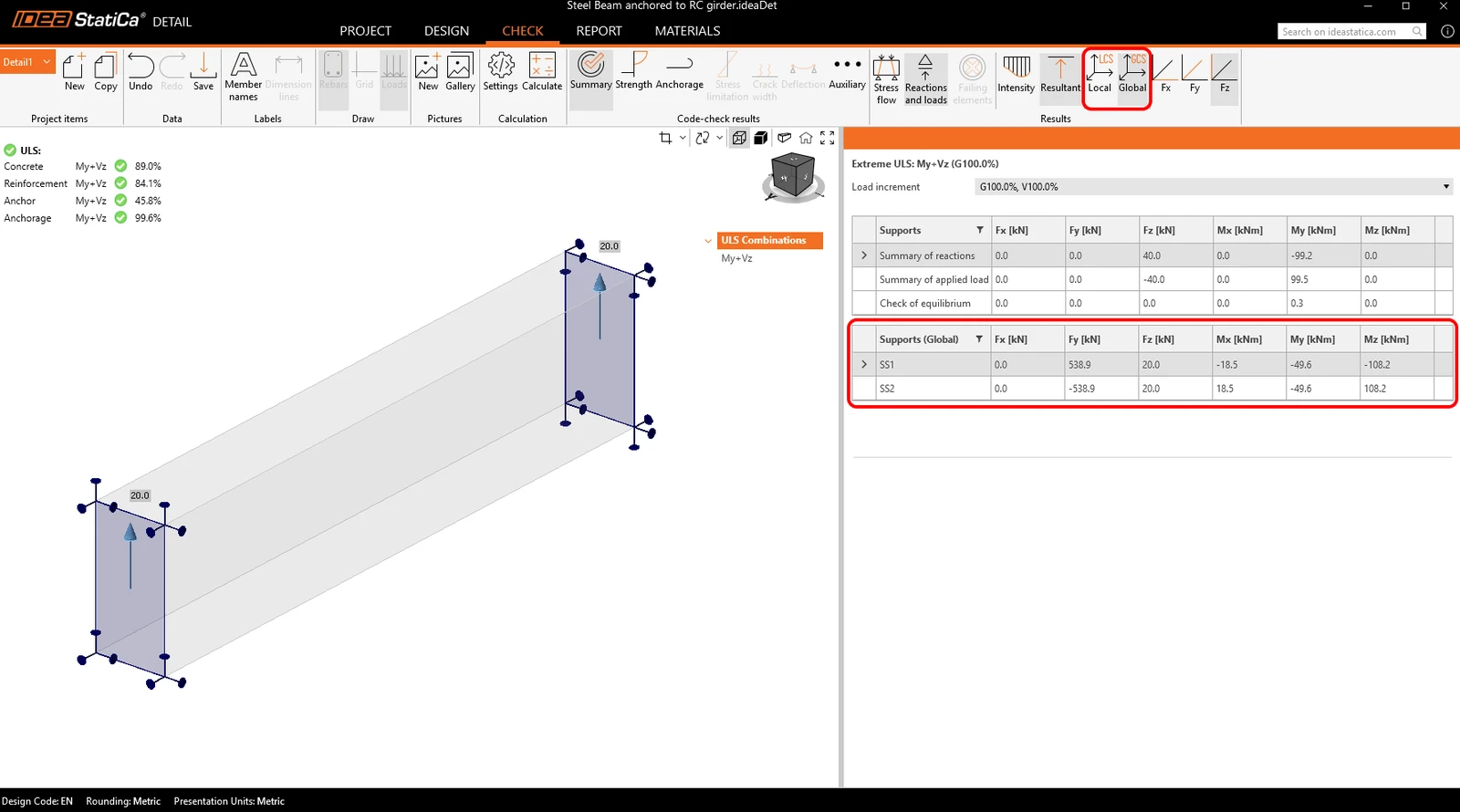
Además, la distribución de reacciones puede visualizarse en las vistas de sección creadas por el usuario.
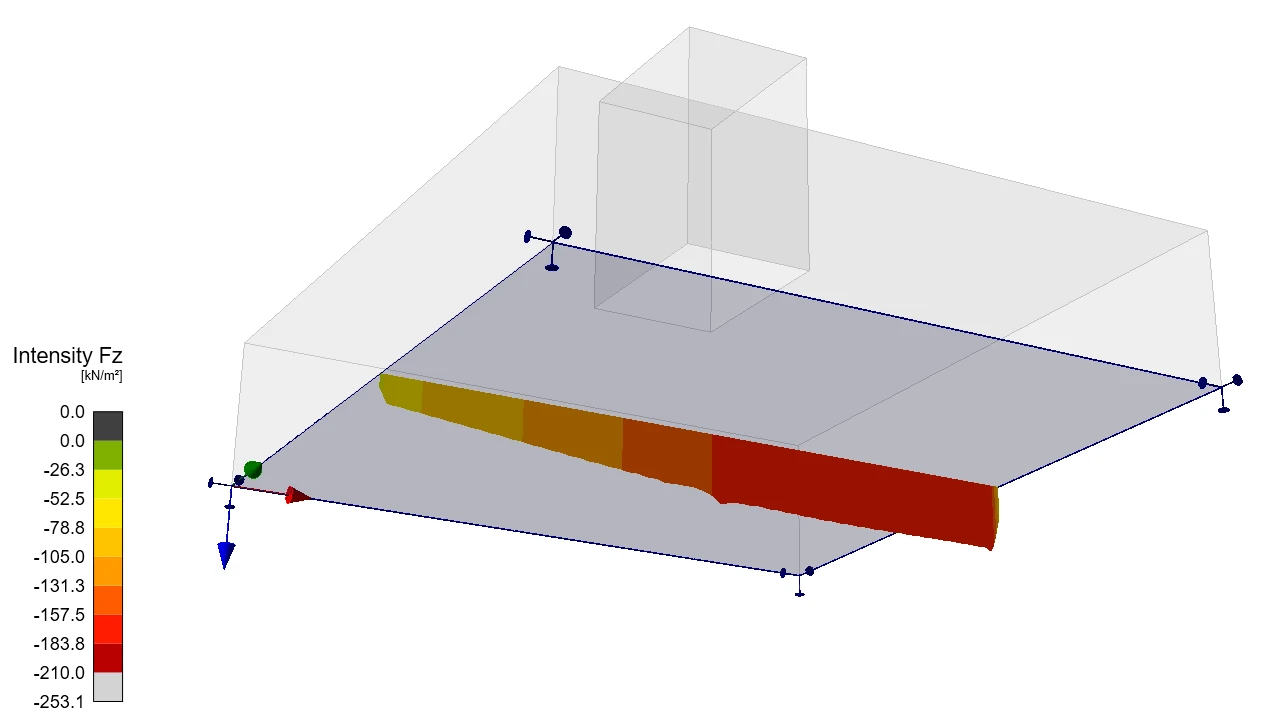
Resultados avanzados adicionales
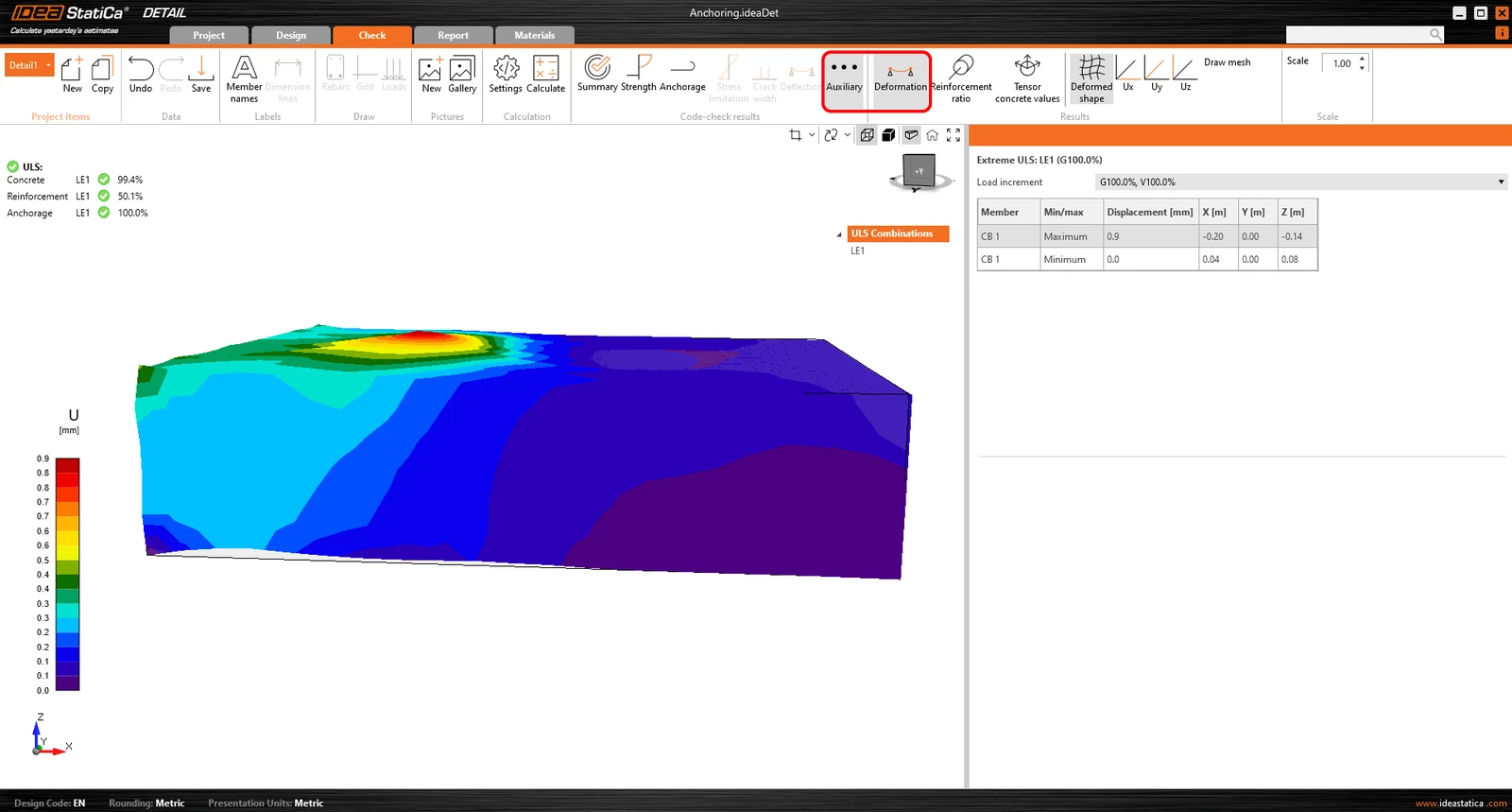
Por último, pero no menos importante, puede visualizar los resultados Auxiliares en la aplicación: Deformación, Relación de armadura y Valores tensoriales del hormigón. El primer tipo, Deformación, puede mostrar las deformaciones escaladas del modelo no lineal de ELU.
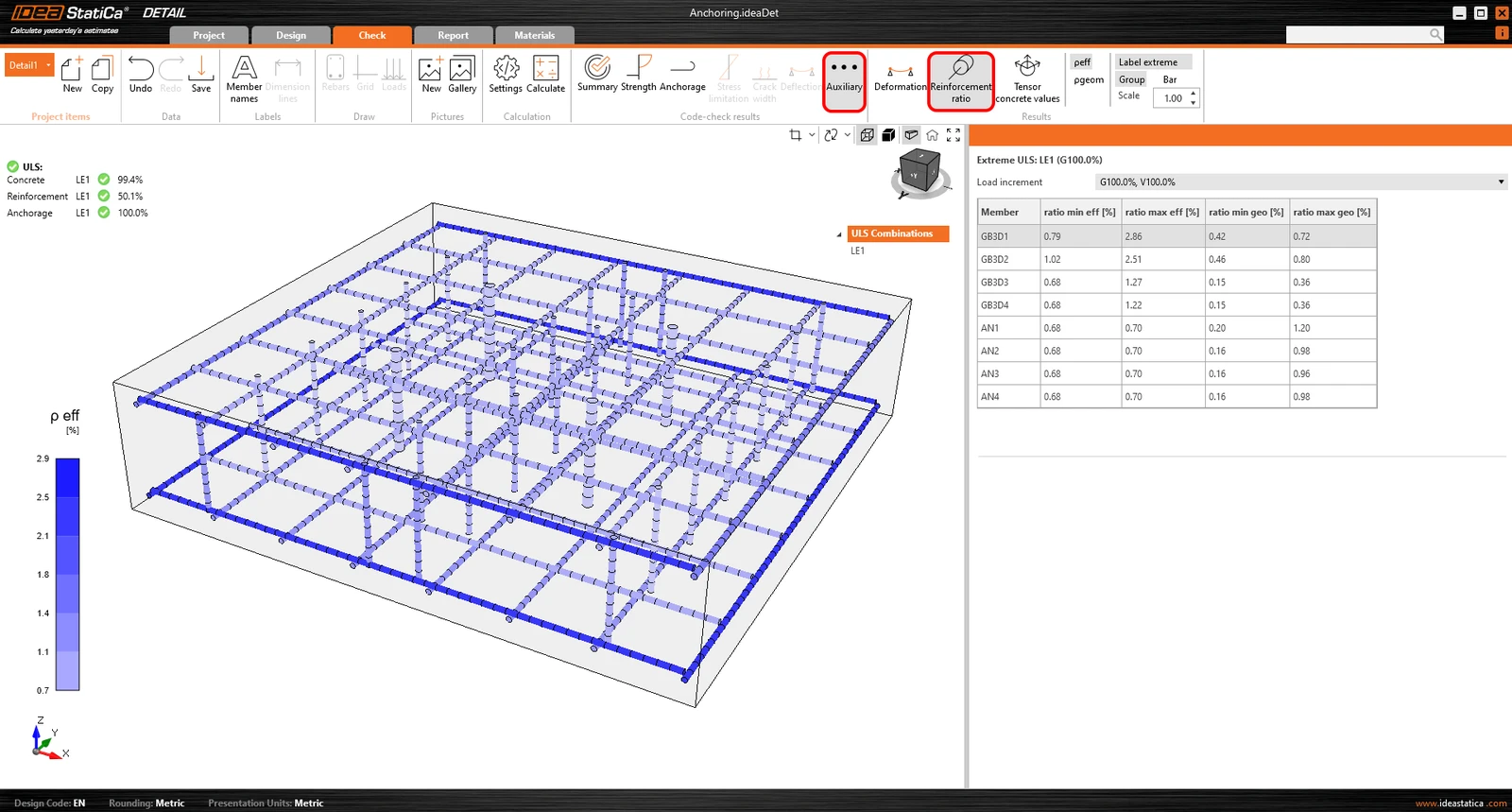
La Relación de armadura muestra los valores utilizados para calcular el efecto de rigidización a tracción.
Los valores tensoriales del hormigón permiten visualizar las intensidades de las tensiones principales en el hormigón y su dirección.
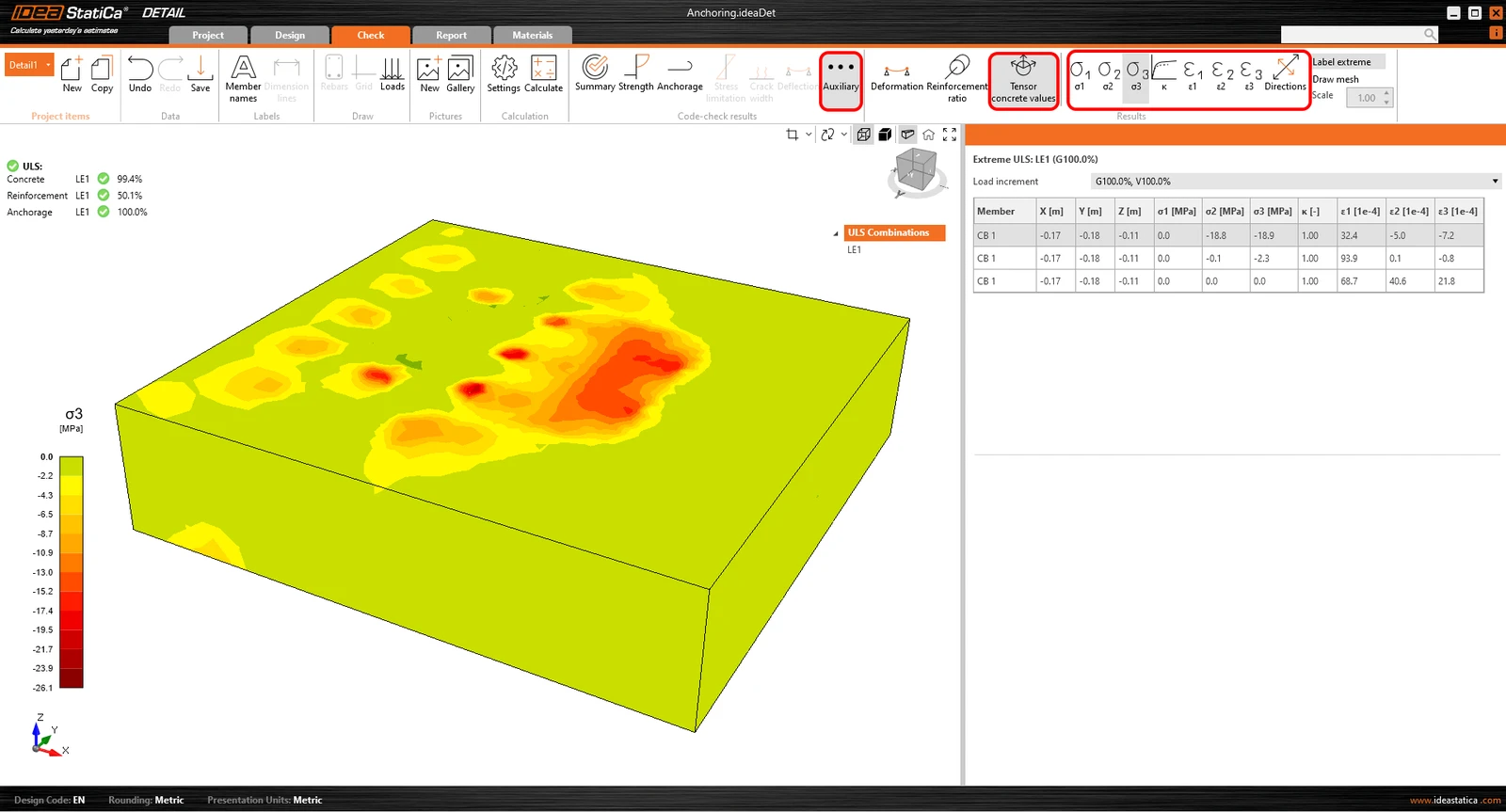
Las secciones de resultados también pueden utilizarse.
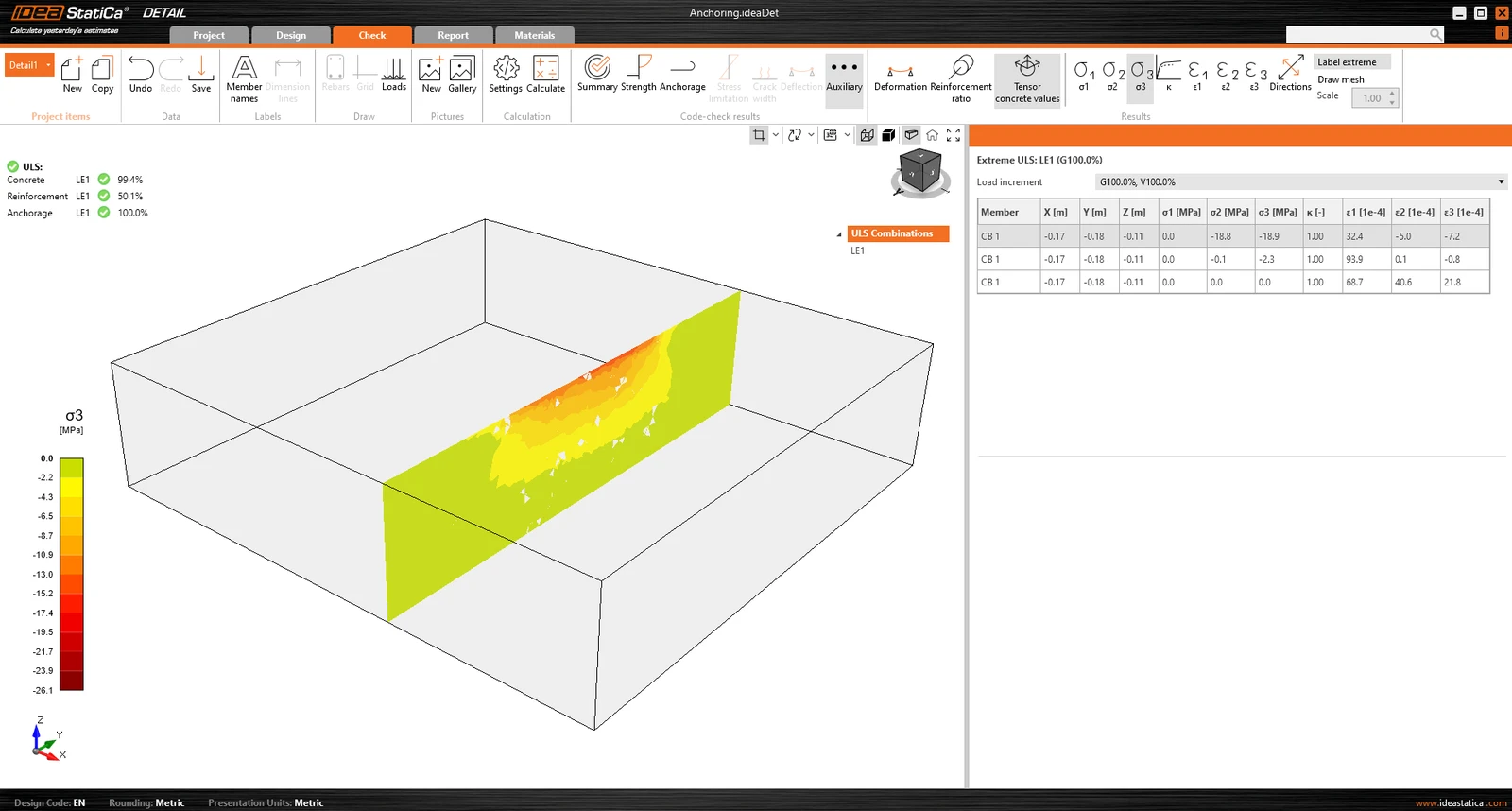
Investigar el comportamiento del modelo con los resultados de Section y la verificación de tensiones
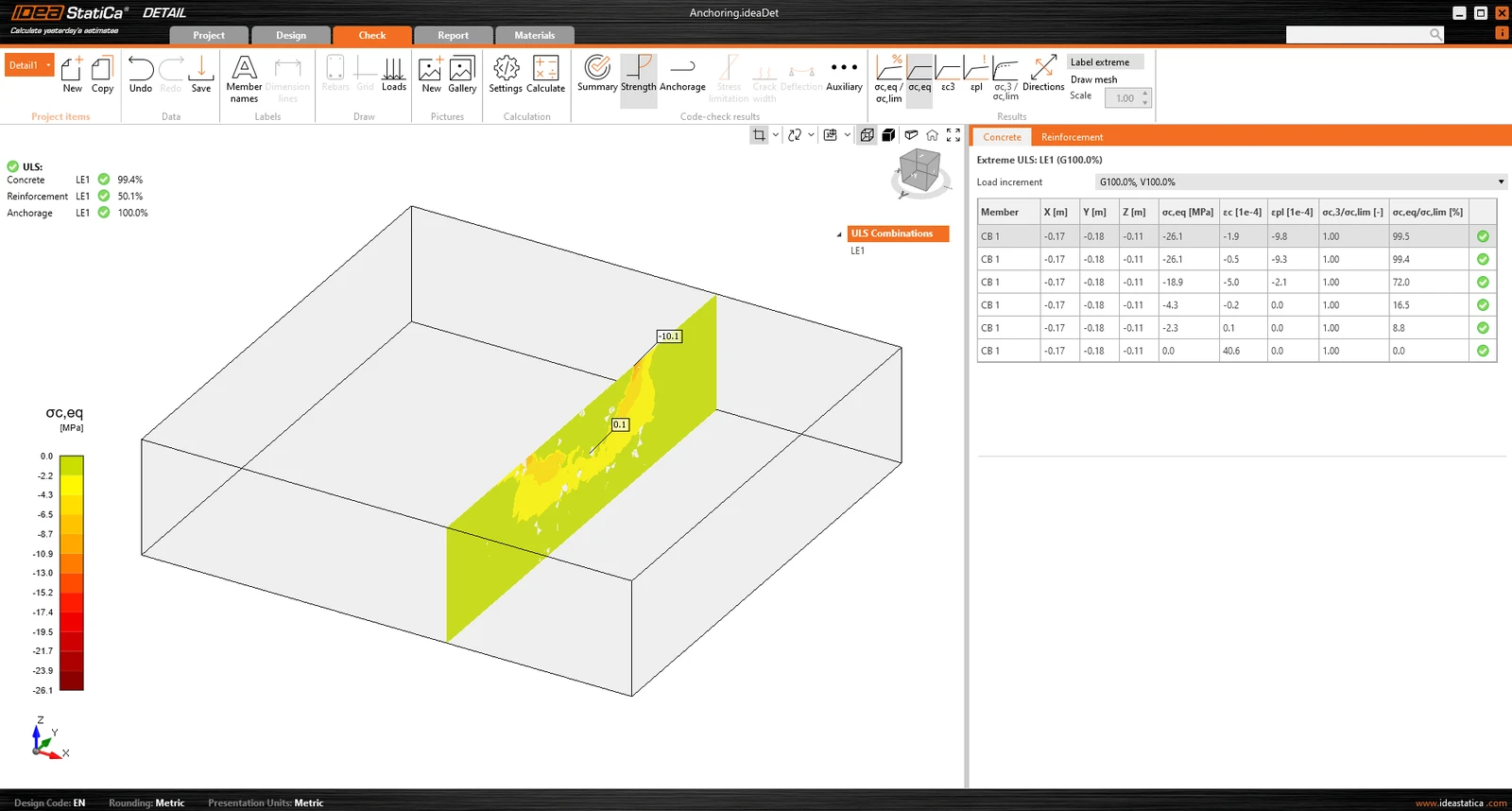
Los resultados de sección permiten obtener información sobre las tensiones dentro del elemento de hormigón. Es posible crear cualquier número de secciones y en cualquier plano.
Para los modelos 3D, existe una opción para mostrar los resultados del hormigón: Resultados de sección. Para definir o modificar las secciones, debe utilizar el botón de sección en el control de vista, situado en la esquina superior derecha de la escena.
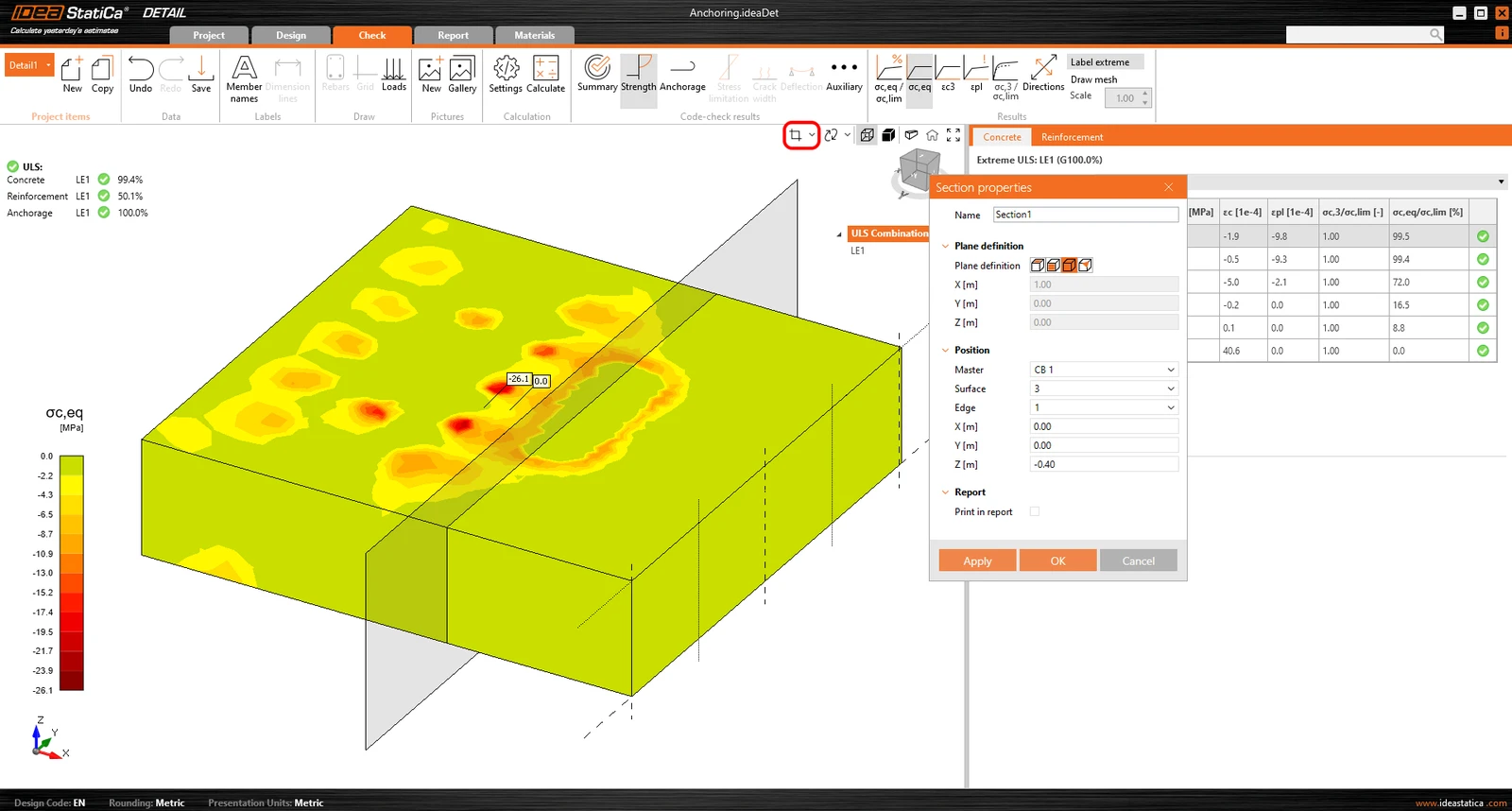
A continuación, puede simplemente activar el botón de sección y los resultados se mostrarán a través de la sección especificada.
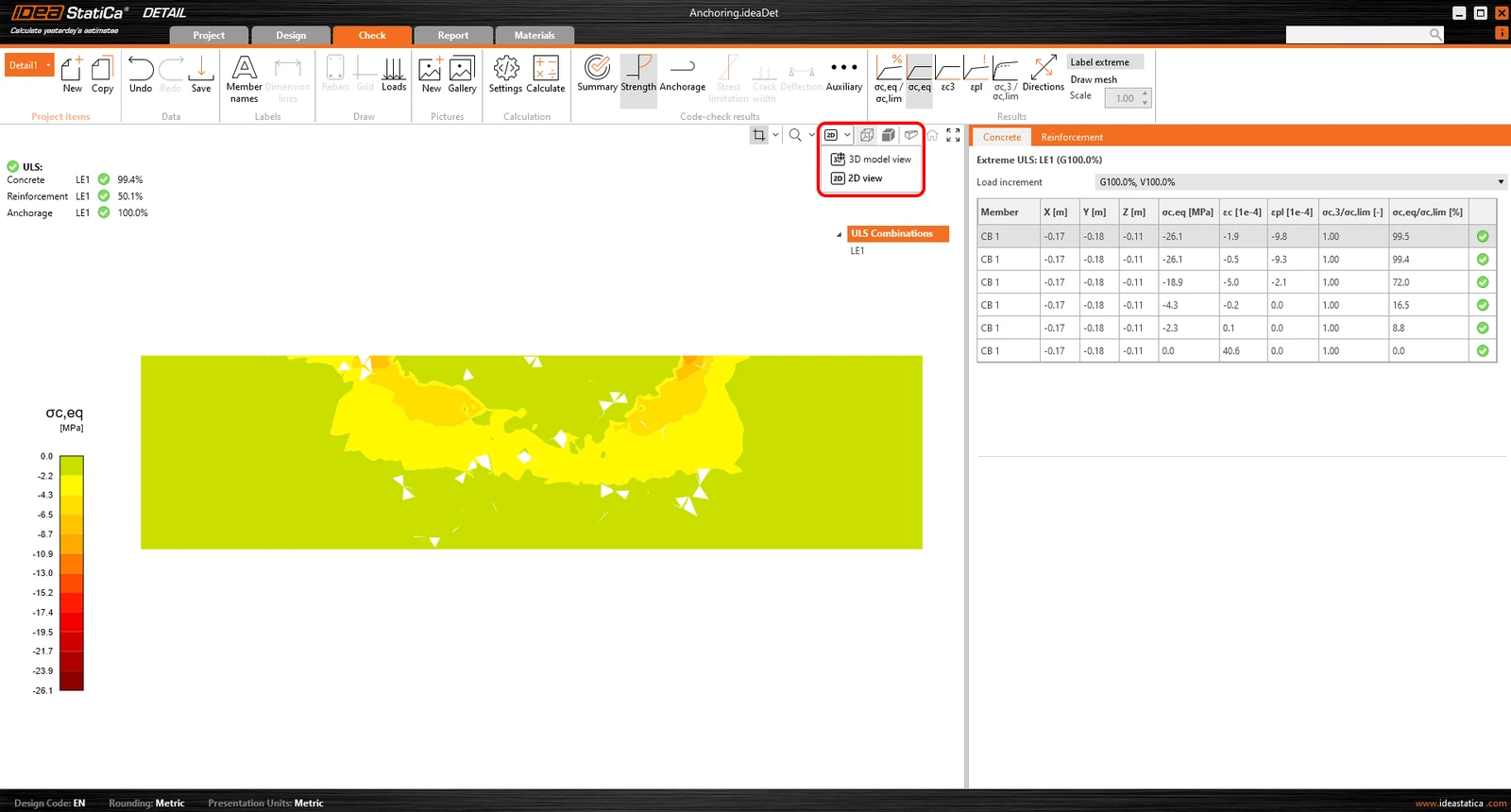
O bien, existe la opción de cambiar la vista de 3D a 2D y, para mayor claridad, mostrar la sección seleccionada en 2D.
Verificación de tensiones
Para una mejor comprensión de los resultados y de la teoría implementada en Detail 3D, se ha mejorado significativamente la iconografía. En la sección "Resistencia", en la evaluación de tensiones del hormigón, encontrará nuevos iconos y, lo más importante, información sobre herramientas que explican la teoría básica. Esta información corresponde a los fundamentos teóricos.
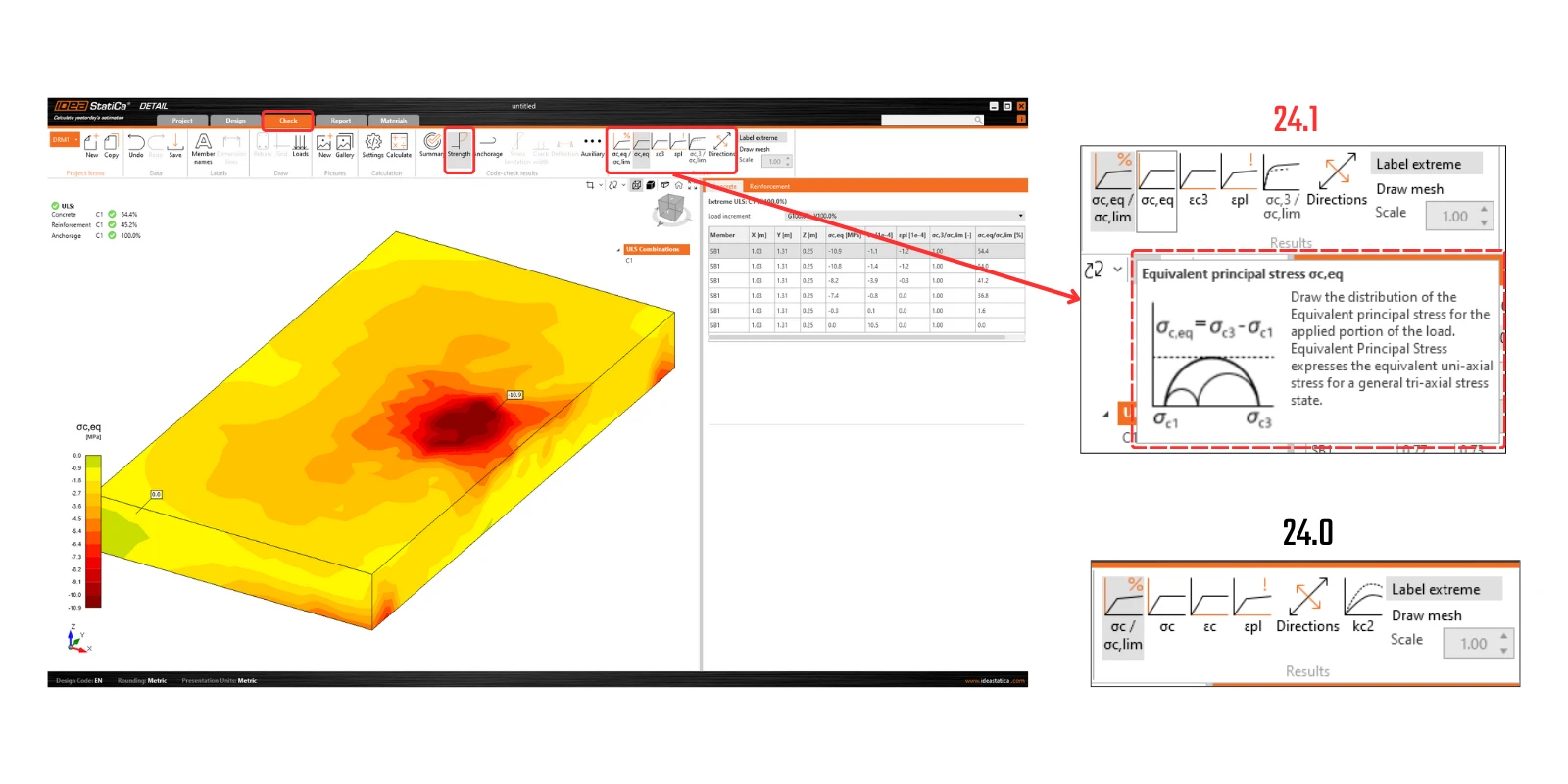
Publicado en IDEA StatiCa versión 24.0.2
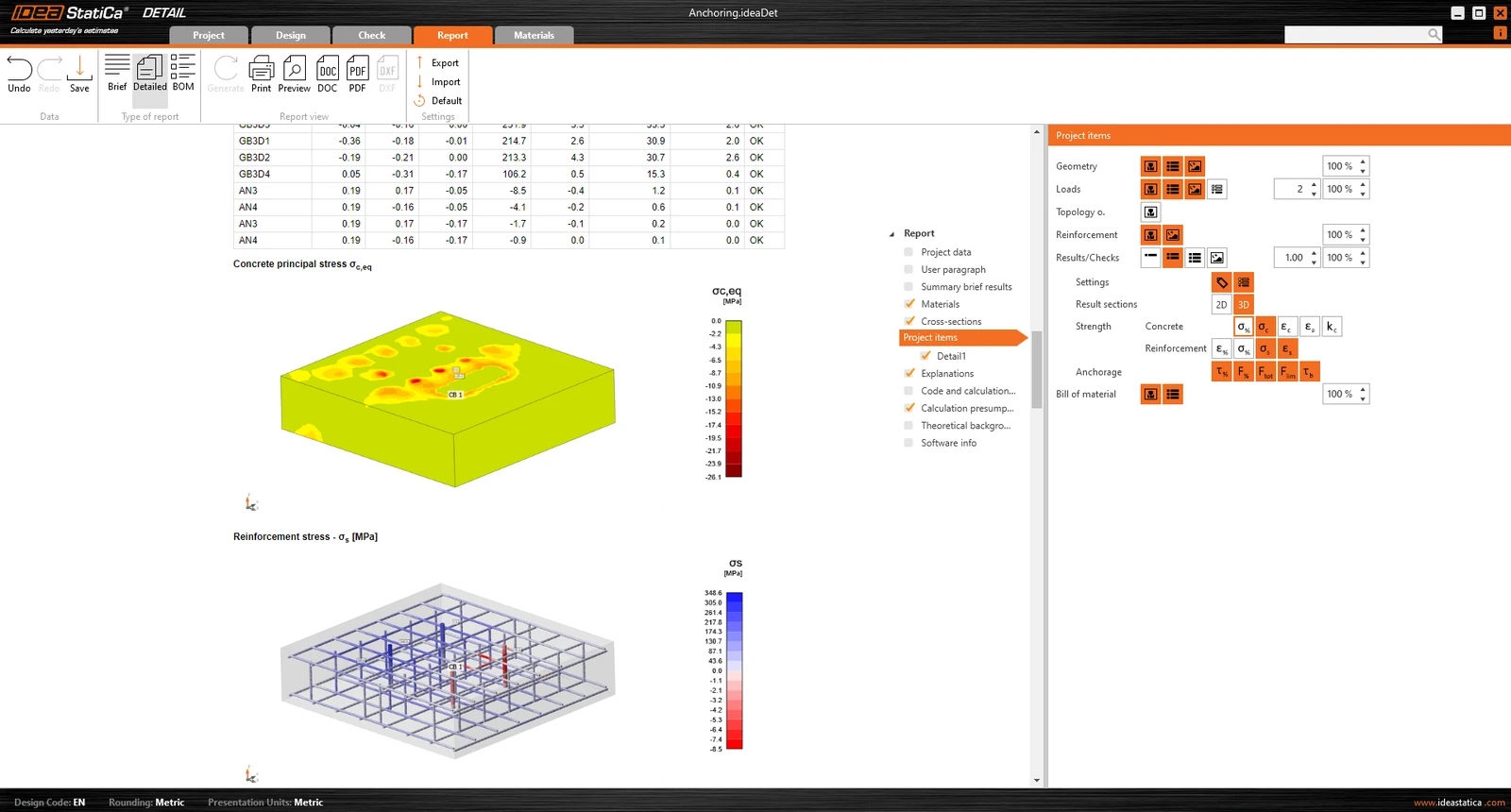
Informe
Como es habitual en nuestras aplicaciones, todos los resultados pueden imprimirse en un informe generado automáticamente que incluye antecedentes teóricos, párrafos de usuario y muchos más.