

1 新建项目
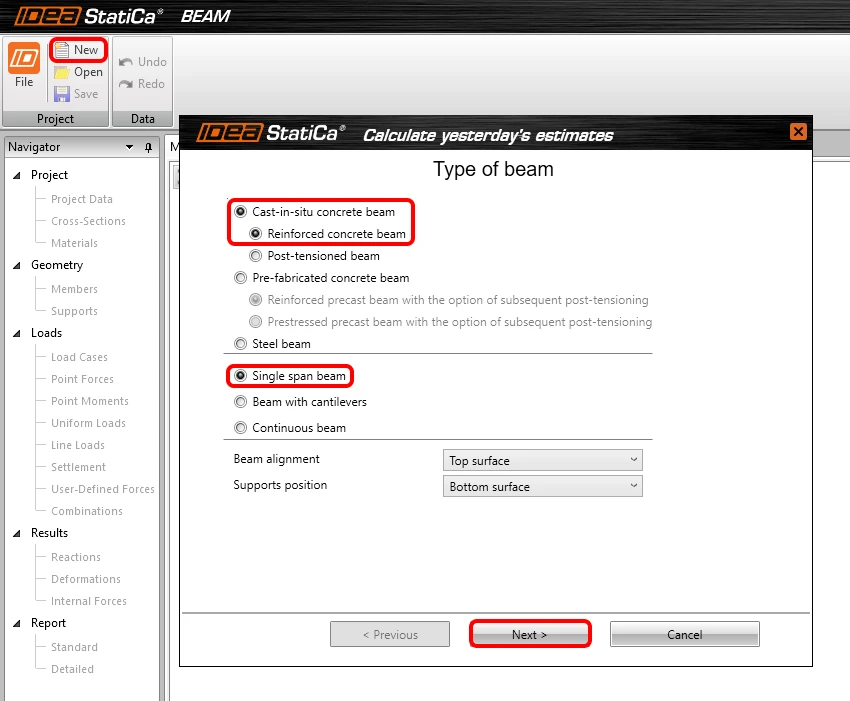
启动 IDEA StatiCa 并选择 Beam 软件。
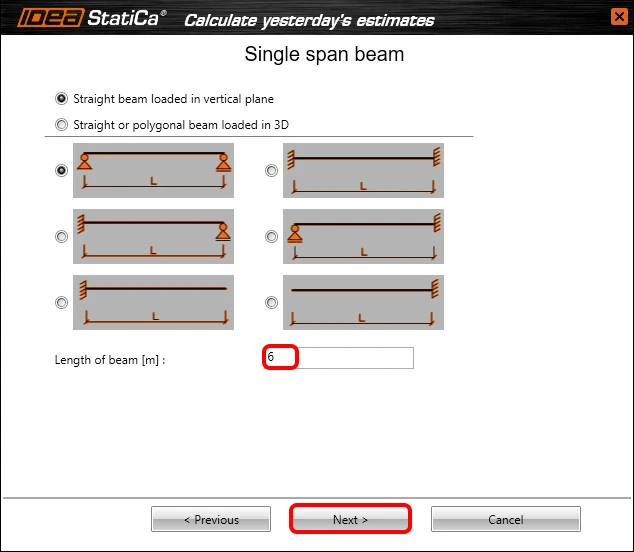
点击 新建 创建新项目。向导窗口将打开以加快输入速度。首先选择现浇混凝土梁、有筋类型和单跨梁。点击 下一步 继续向导的下一步。
如果未设置为默认值,请将梁的长度设置为 6m。
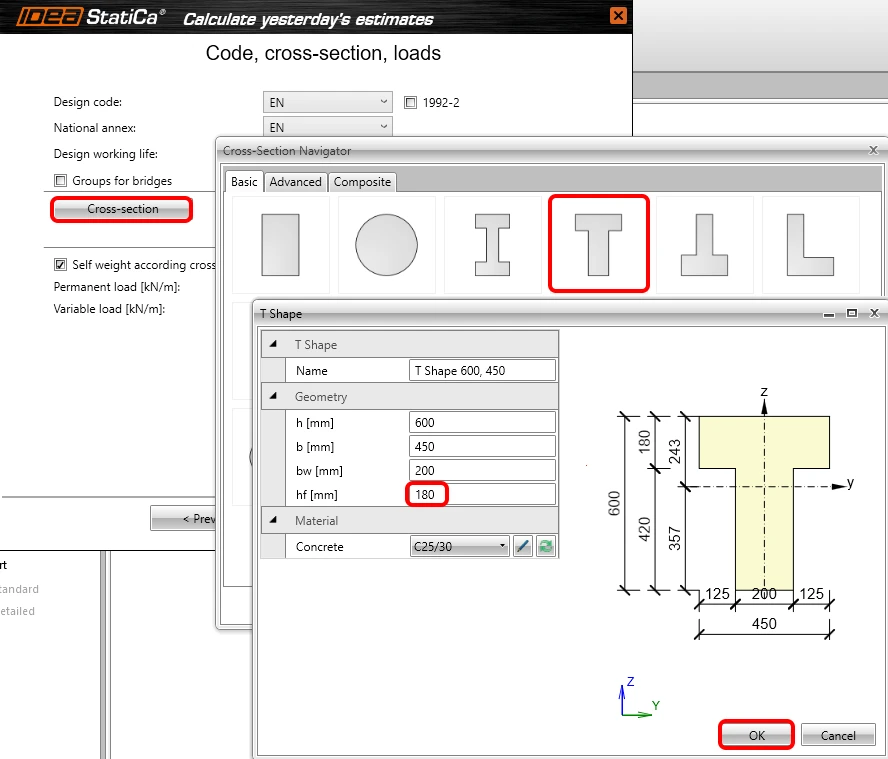
现在需要设置规范、国家附录、截面和荷载。在本基础示例中,选择 T 形截面并按如下方式修改尺寸。
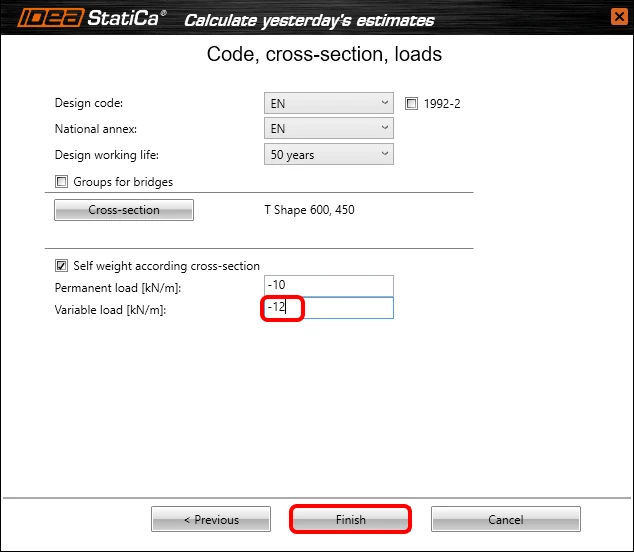
输入可变荷载后,完成模型的创建。
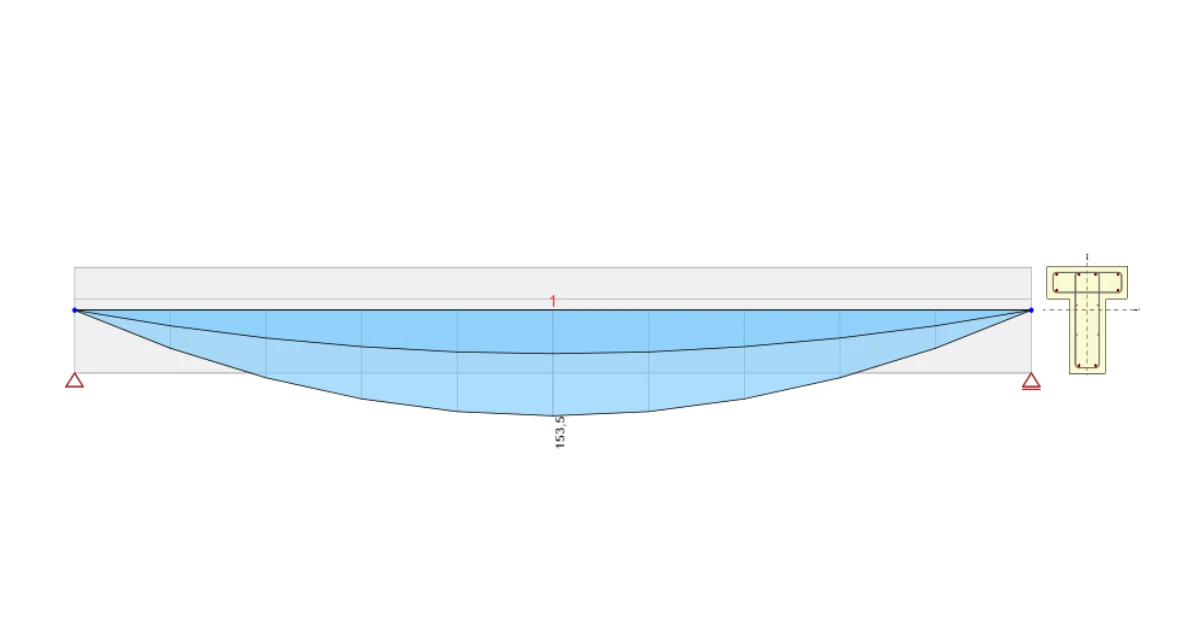
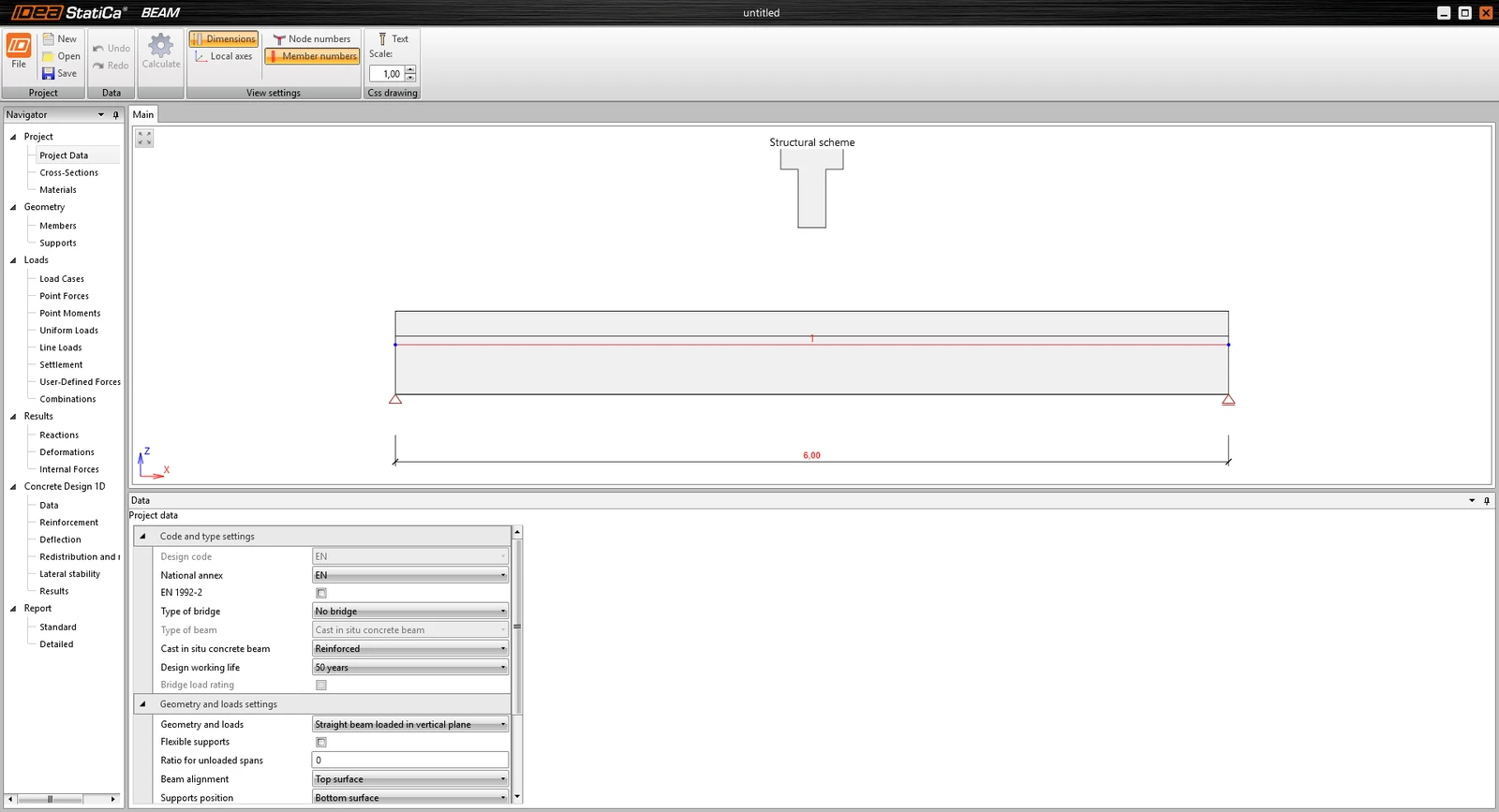
以下模型将显示在屏幕上。
2 设计
如果不需要添加更多荷载,可以直接在导航栏中切换到内力选项卡。您可以查看项目中任意荷载工况或组合的所有内力结果。如需更改显示的结果,请使用高亮显示的下拉框进行设置。极值汇总在下方带有组合描述的表格中,便于快速了解极值的产生方式。
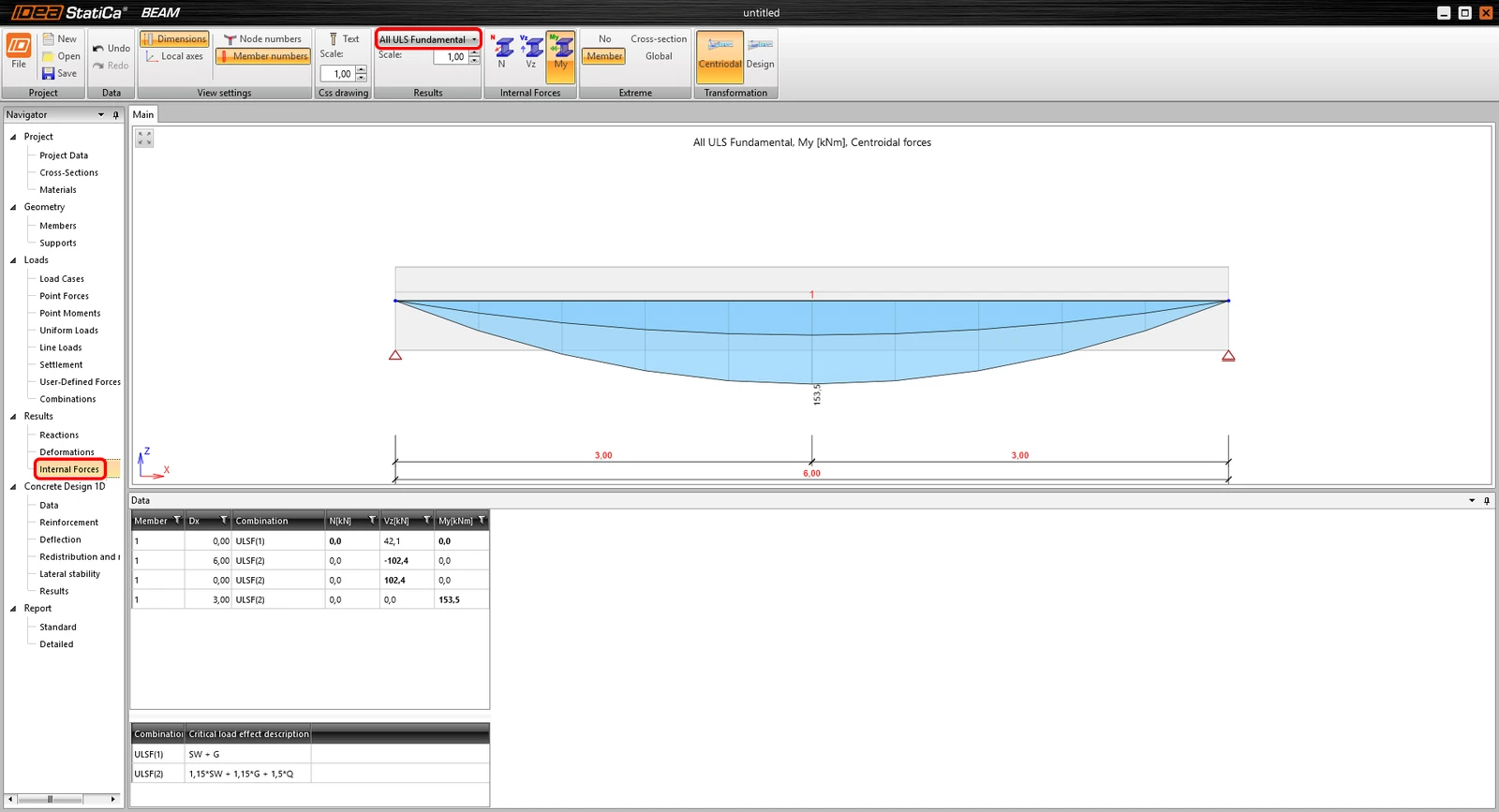
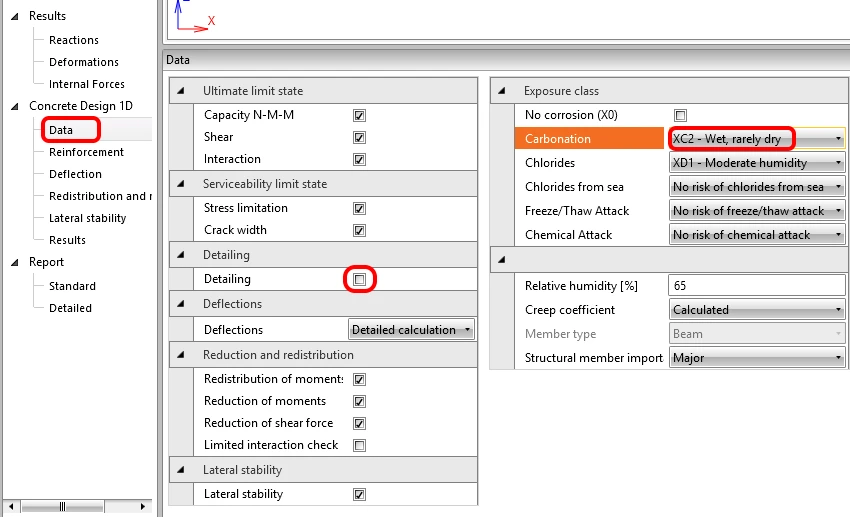
查看这些结果后,进入梁的实际设计和配筋阶段。首先查看数据,在此可以设置需要执行的校核和计算,以及对校核有影响的若干设置(如暴露类别)。将碳化暴露类别更改为 XC2。
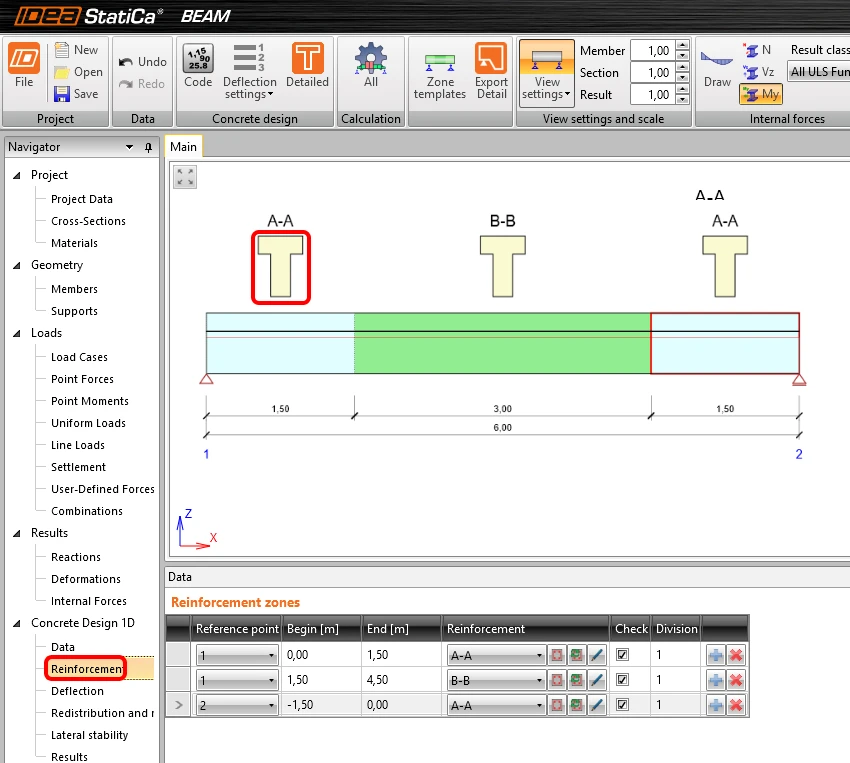
现在进入实际配筋阶段。梁中存在可修改的钢筋区域(也可使用相应模板)。点击场景中区域 A-A 截面形状的图片,为第一个区域输入钢筋。
从功能区中选择第一个模板,并按如下所示设置数值:
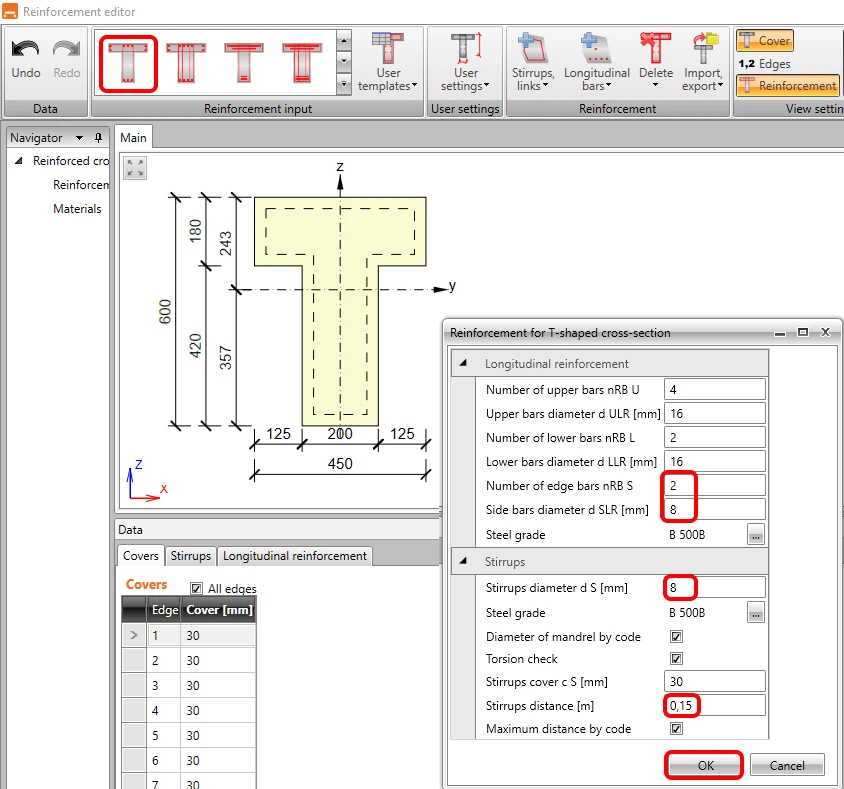
点击 确定 后,可以看到区域 A-A 在梁的两端均已配筋。继续完成区域 B-B 的配筋工作。
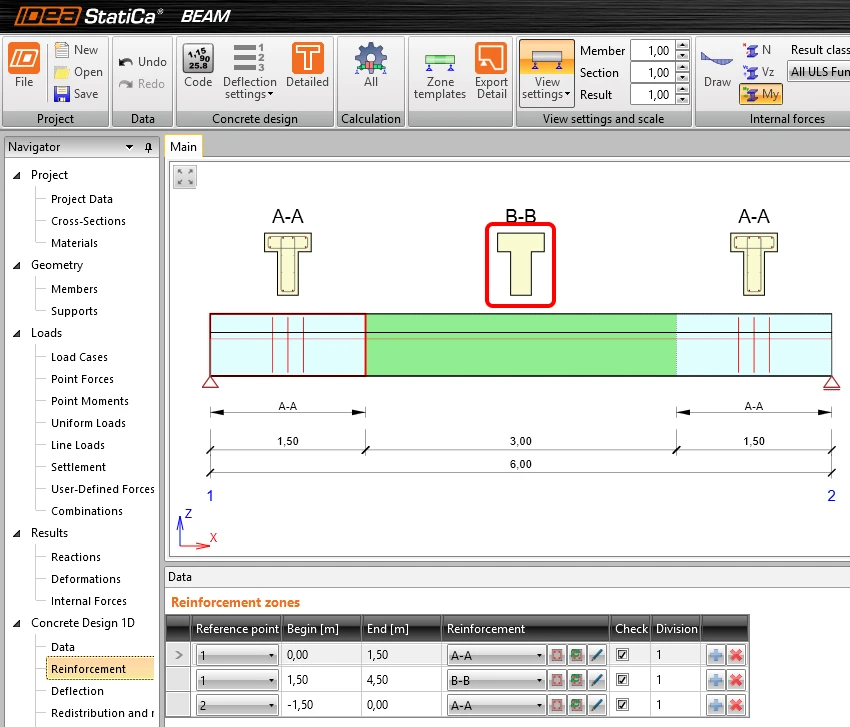
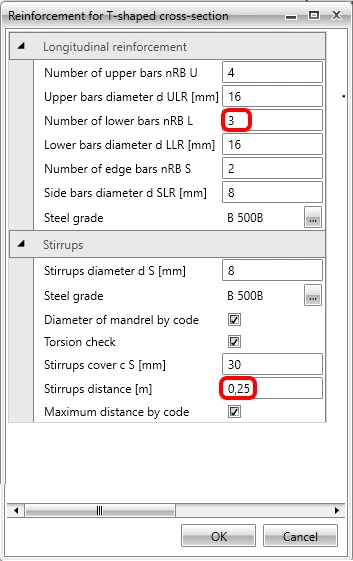
重复上述步骤使用模板(程序会记住上次输入),将下部钢筋数量改为 3 根,箍筋间距改为 0.25m(满足构造规则的最大整数值)。
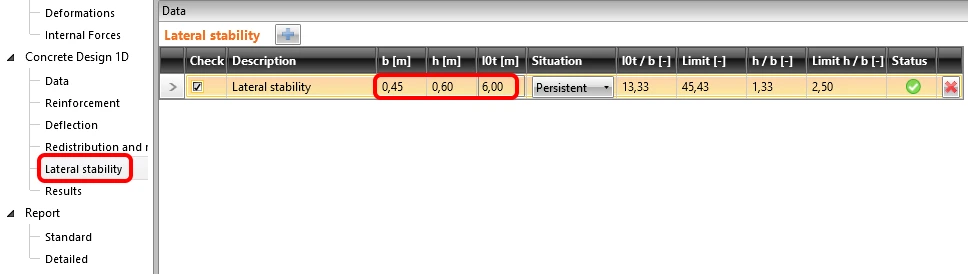
配筋完成后,最后需要输入的是侧向稳定性参数。填写以下内容:受压翼缘宽度、跨中高度以及扭转屈曲长度。校核结果将立即显示。
3 校核
要运行校核,只需在导航栏中点击结果。计算完成后首先显示所有校核的汇总。确认所有项目均满足要求的最快方式是查看屏幕右侧。
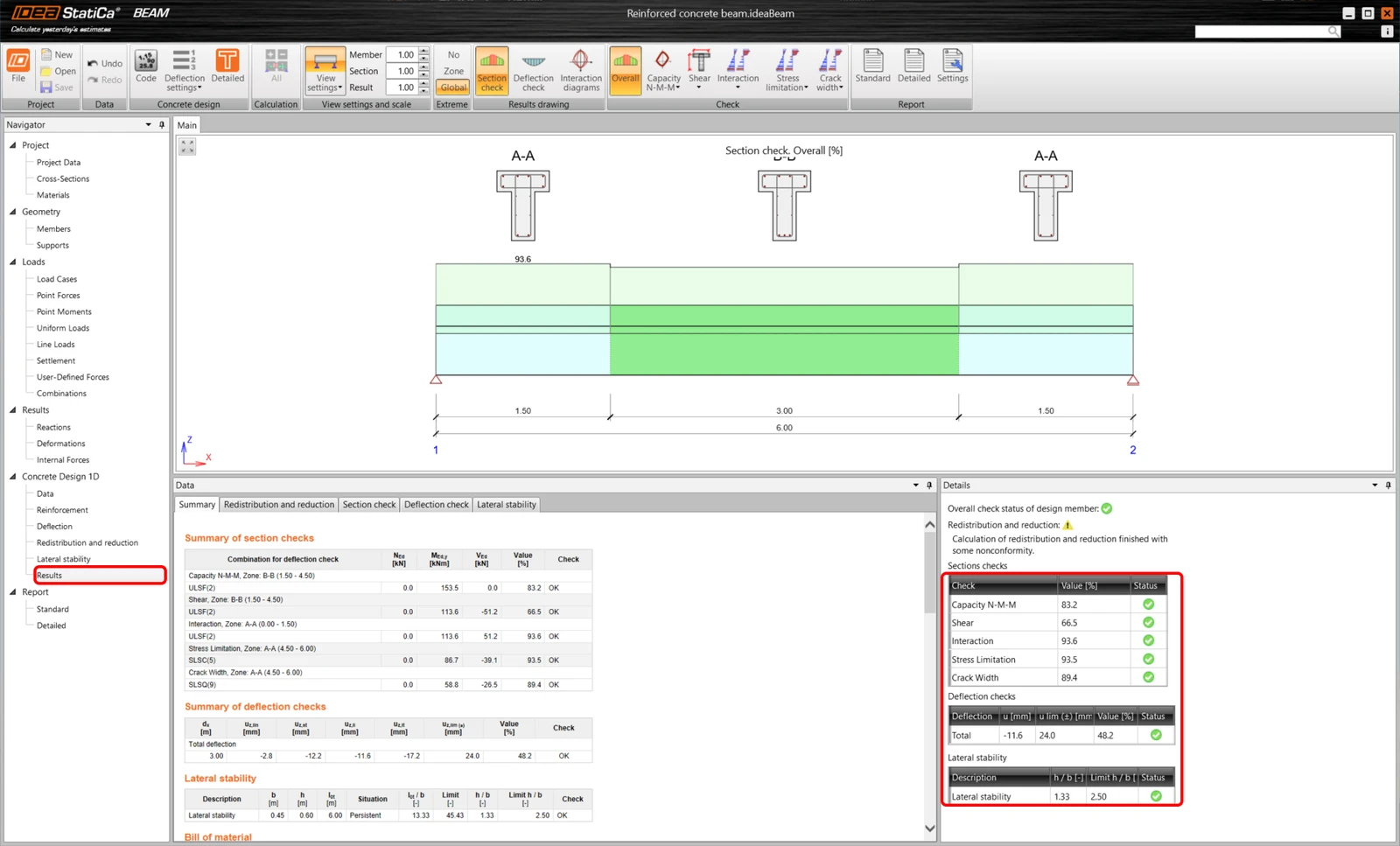
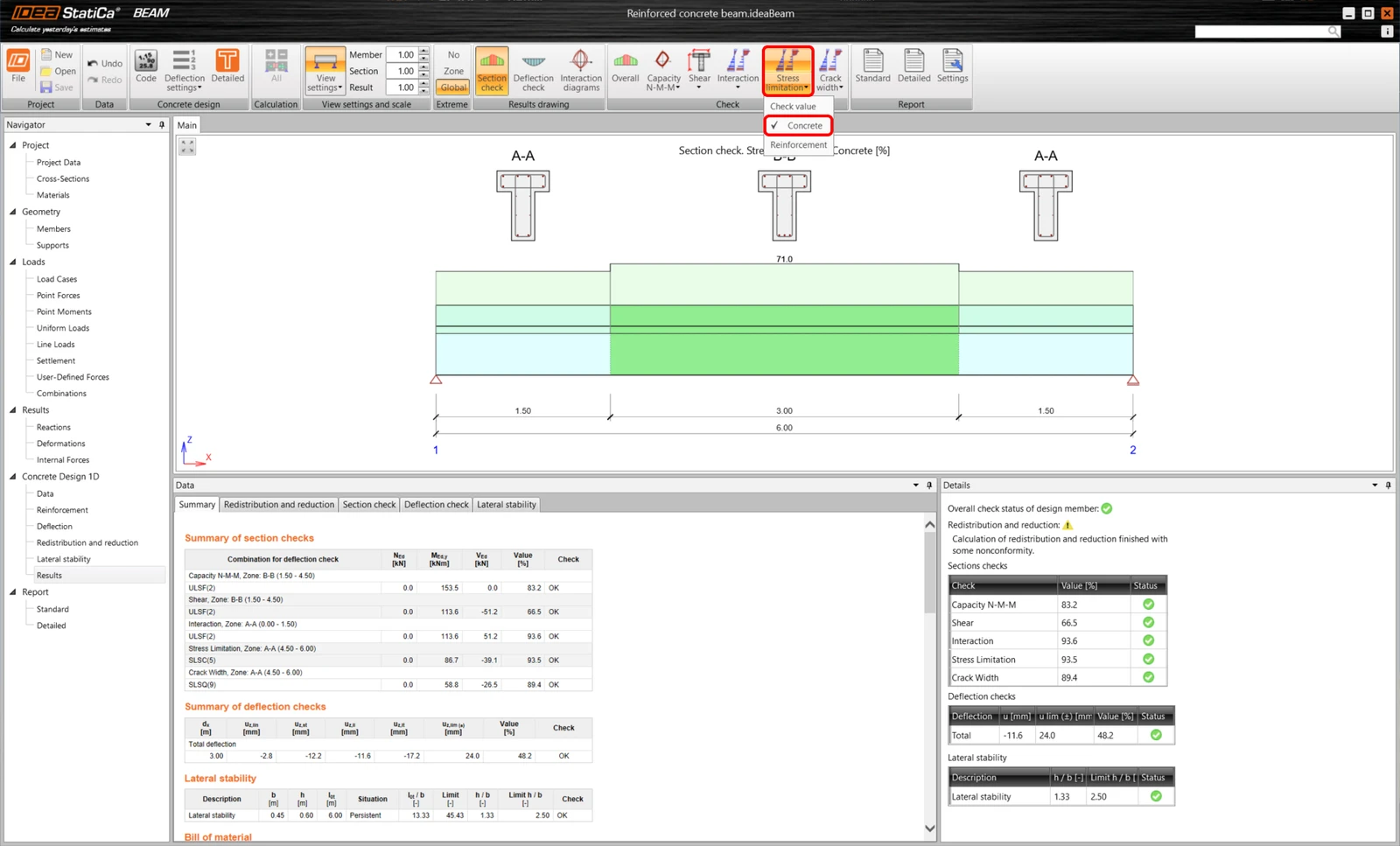
顶部功能区允许您浏览结果,并可在模型图中随时查看承载比。查看混凝土应力限制校核的承载比。
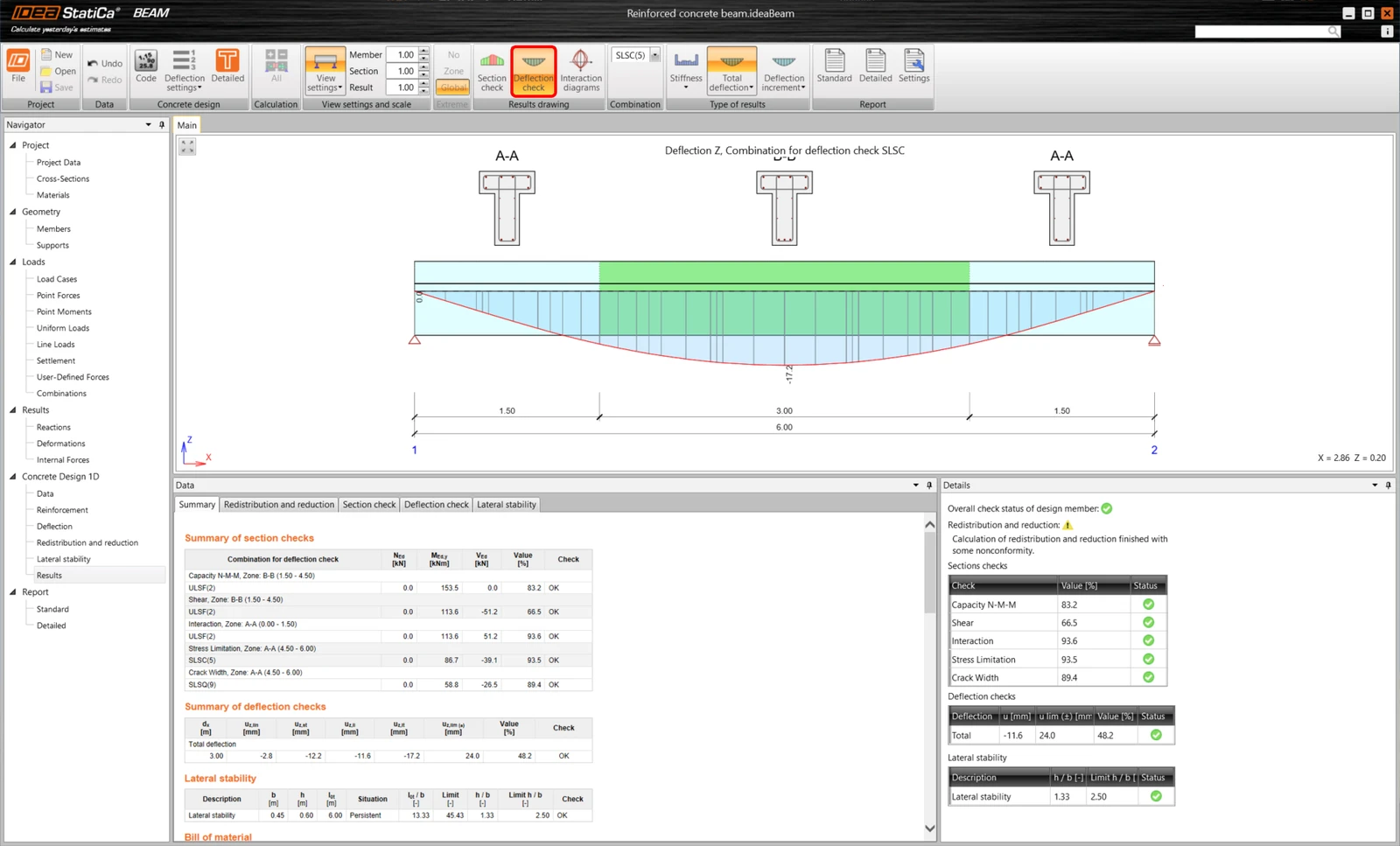
或者,切换查看挠度校核。
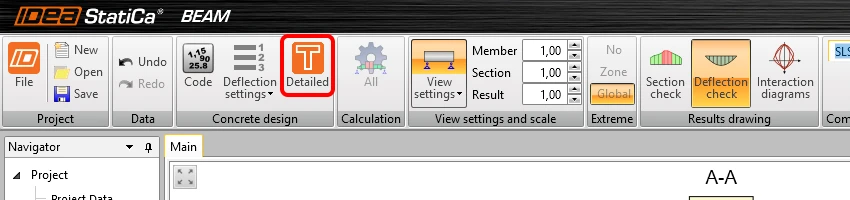
如需以可视化方式查看详细结果,可通过详细按钮将所有区域导出至 RCS 模块。
您将进入 RCS 截面选项卡,点击全部按钮运行计算。
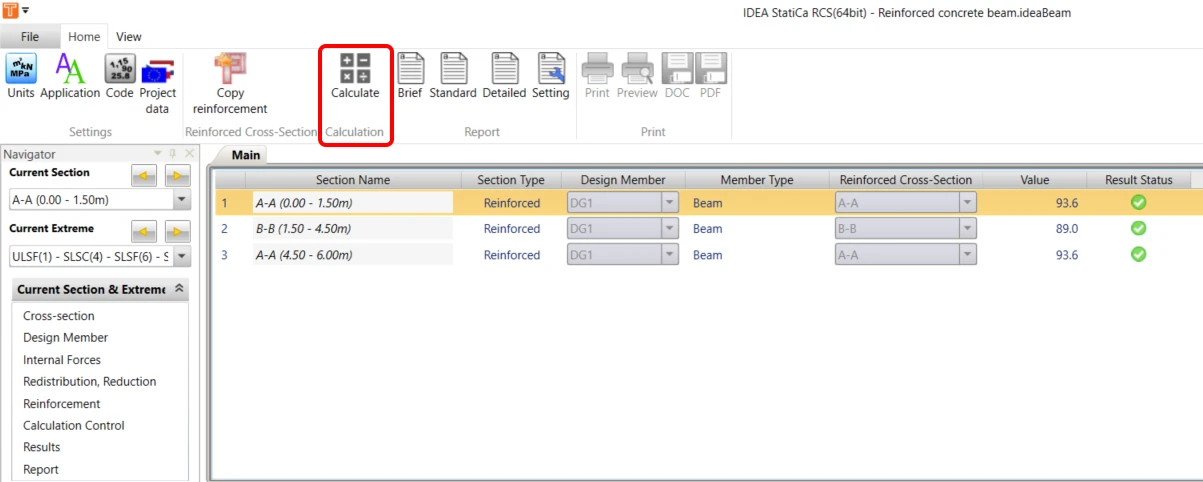
进入结果并在各选项卡之间切换,可查看所选截面和极值的所有校核结果。
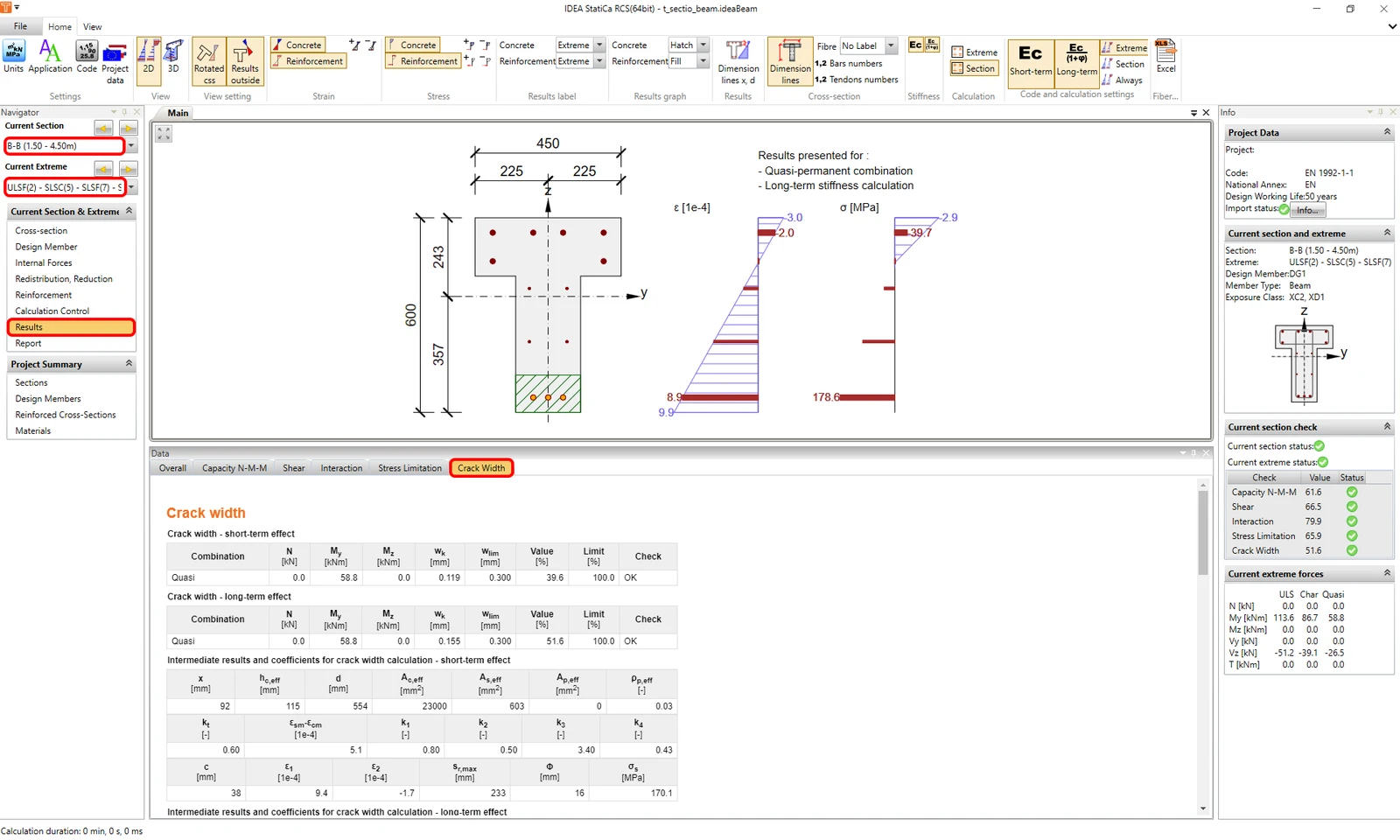
要返回 IDEA StatiCa Beam,只需关闭 RCS 窗口。
4 报告
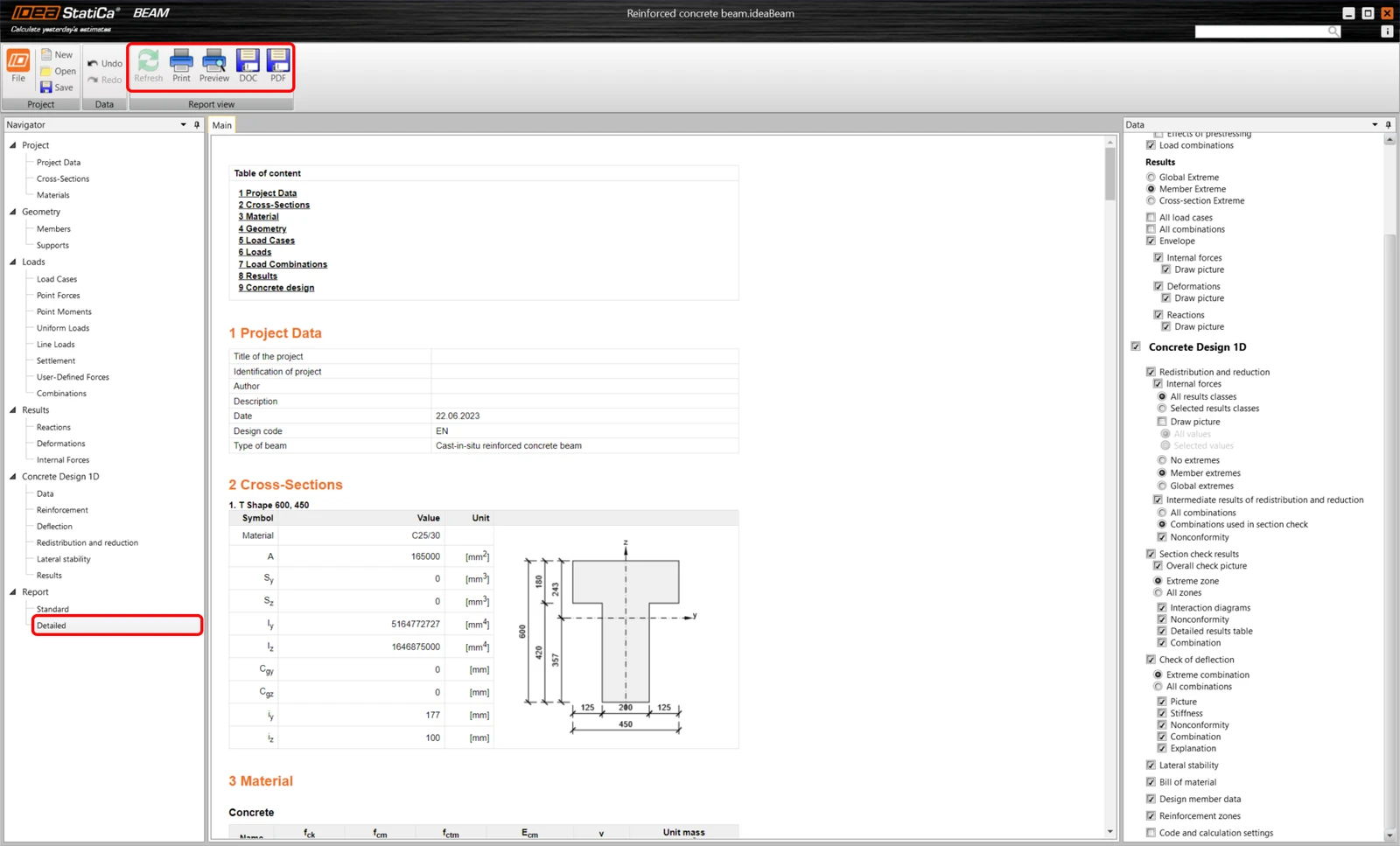
最后,进入报告预览/打印。IDEA StatiCa 提供完全可自定义的报告,可打印输出或以可编辑格式保存。
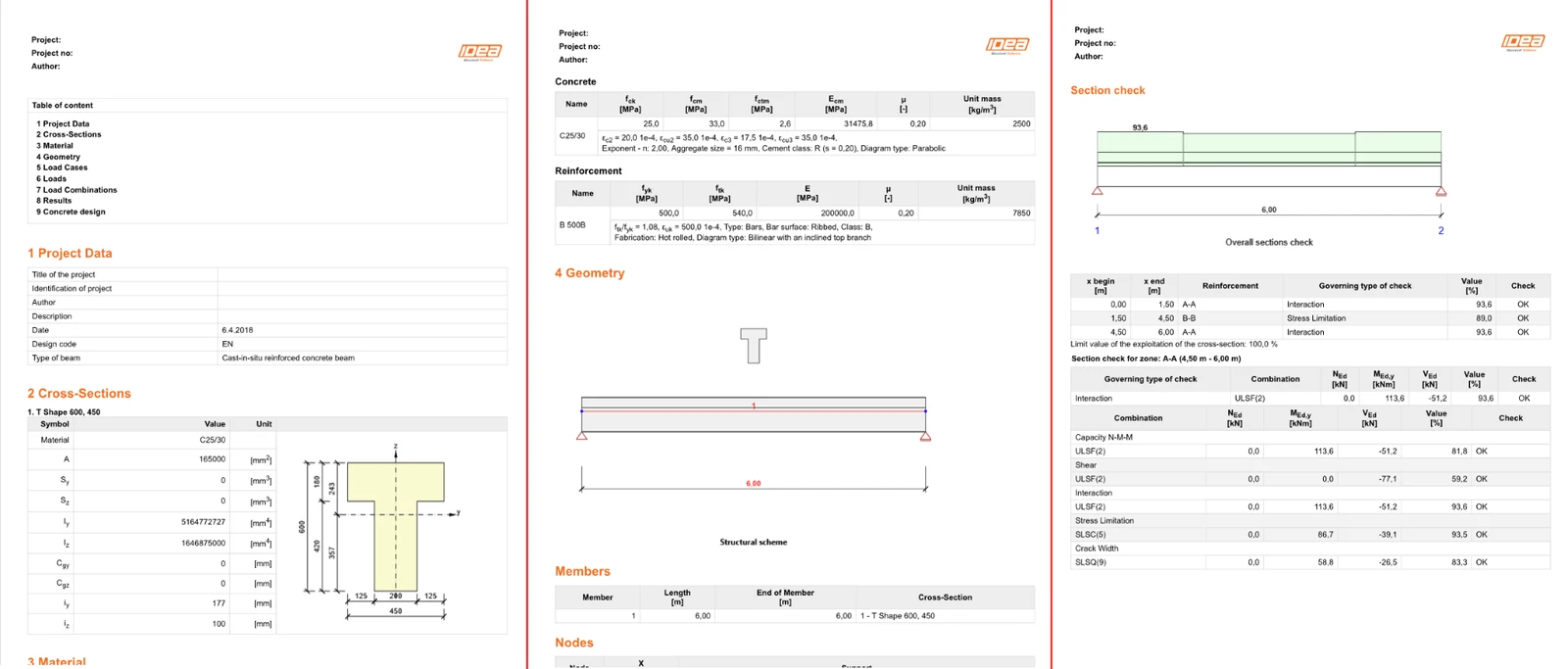
至此,您已按照欧洲规范完成了钢筋混凝土梁的设计、配筋和规范校核。