
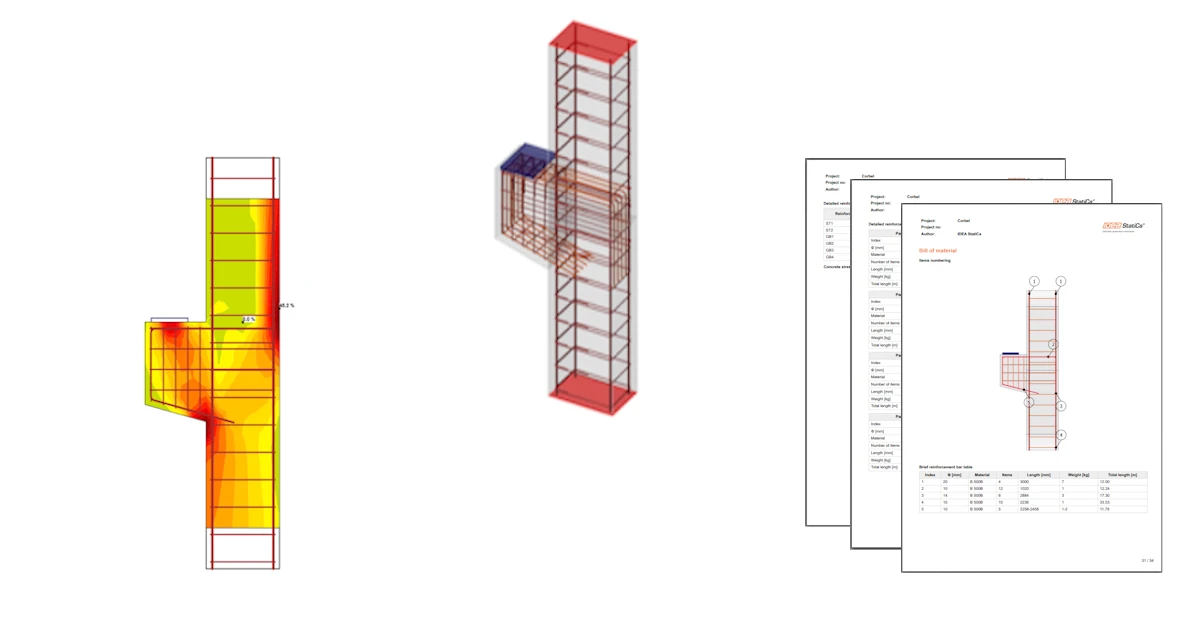


1 新建项目
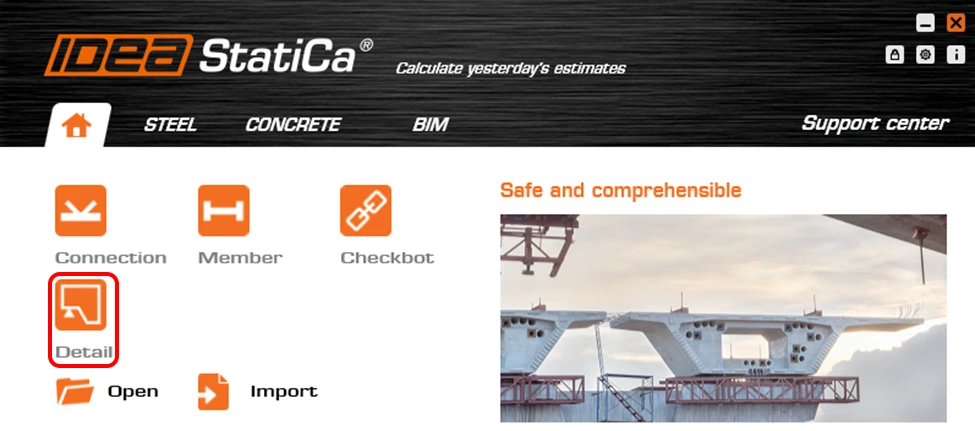
让我们启动 IDEA StatiCa Detail 软件(下载最新版本)。在 IDEA StatiCa 主窗口中,打开 Detail 软件以定义新项目。
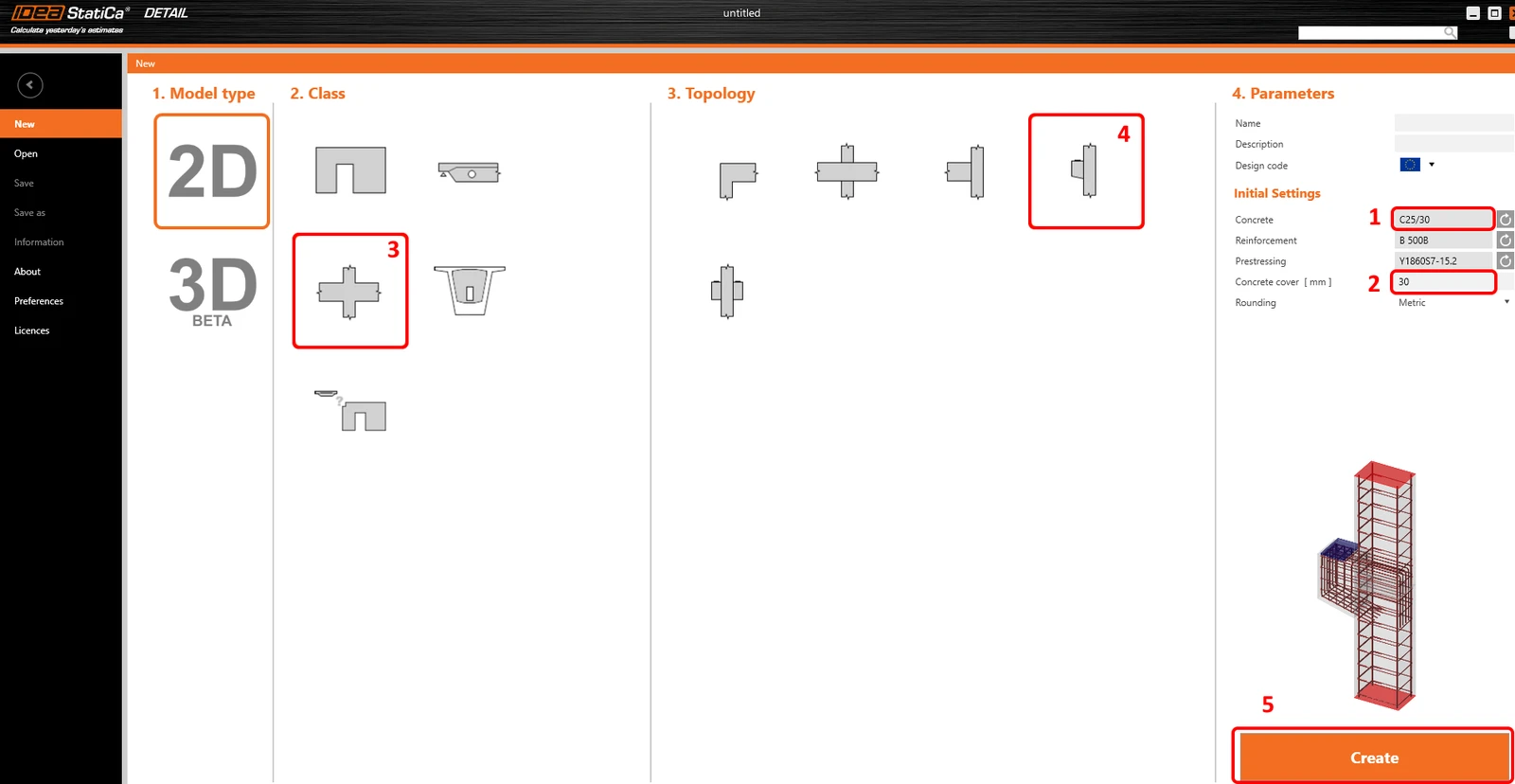
第一步,定义设计规范(选择 EN)以及混凝土强度等级和保护层厚度(使用混凝土 C25/30,保护层厚度 30 mm)。您可以在之后更改材料选择(或添加其他材料),但设计规范只能在项目的第一步中选择。
然后,您可以在模板中找到所需的构件形状。对于牛腿设计,选择 框架节点 类别和带牛腿柱拓扑形式。如果找不到合适的模板,可以从空白项目开始。
2 几何
Detail 软件将自动打开并选中设计选项卡。您可以通过编辑树形菜单中的项目来设置模型,在其中可以修改构件、传力装置、荷载和钢筋。也可以使用顶部功能区中的命令定义新项目。如果您想更好地了解软件环境,请查阅以下文章——Detail 软件的通用界面。
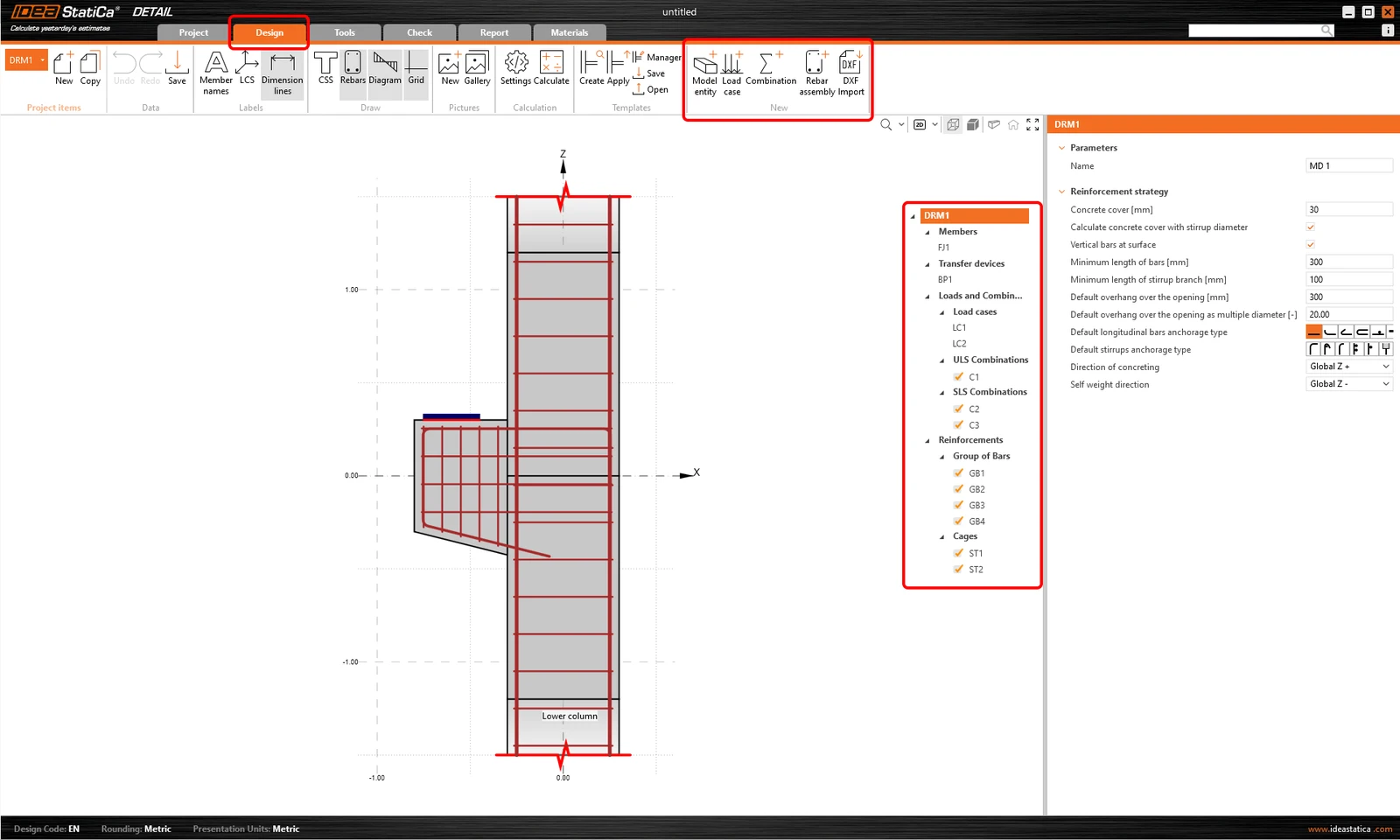
我们将从构件和传力装置部分开始,在这里可以调整几何项目(墙、梁和开洞)、支座以及传力装置(如承压板、局部支座等)。
在本示例中,模板已自动创建了两个项目:框架节点 FJ1 和承压板 BP1。
- 了解更多关于 Detail 中几何类型的内容
- 了解更多关于 IDEA StatiCa Detail 中支座类型的内容
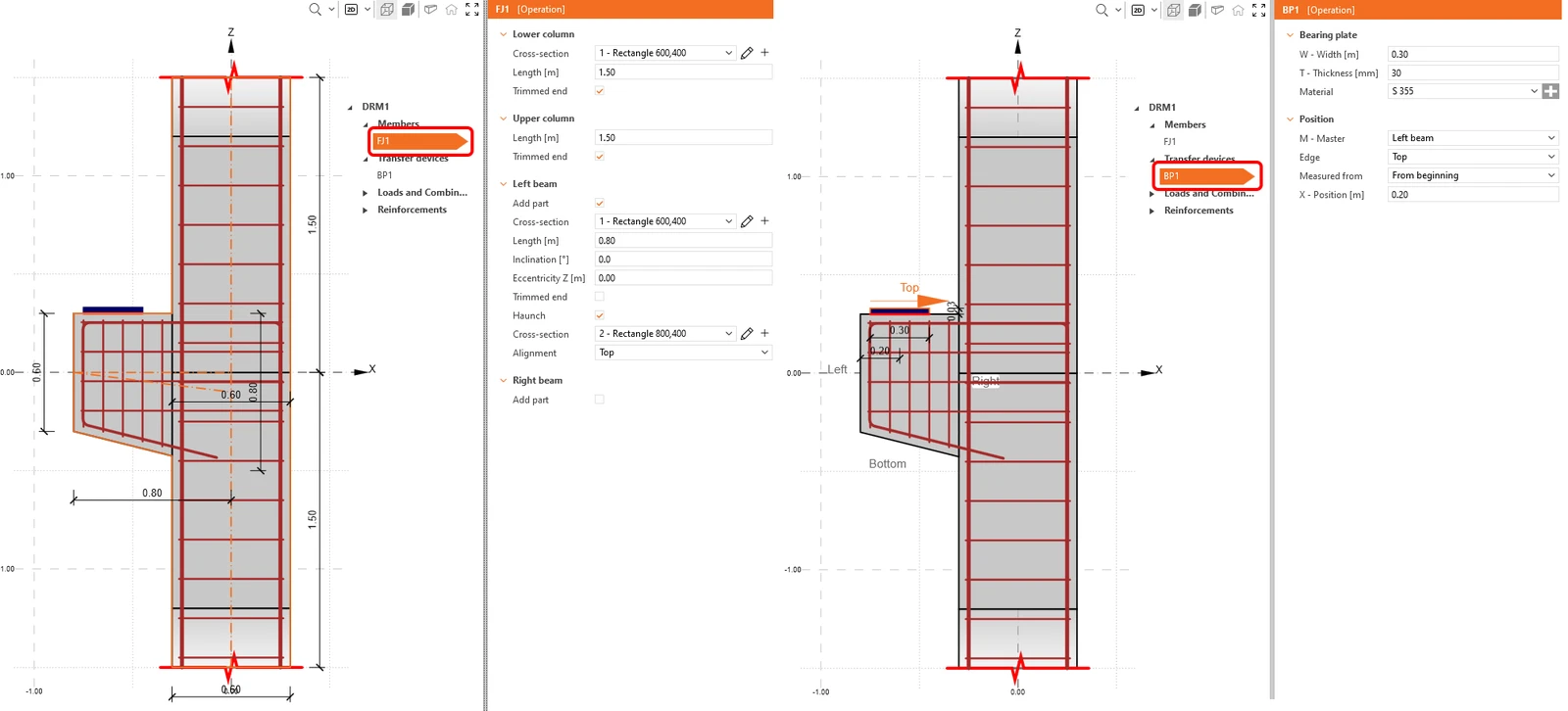
3 荷载与组合
第三部分用于定义荷载与组合。系统已自动添加两个荷载工况(LC1 和 LC2)和三个组合(C1、C2 和 C3)。
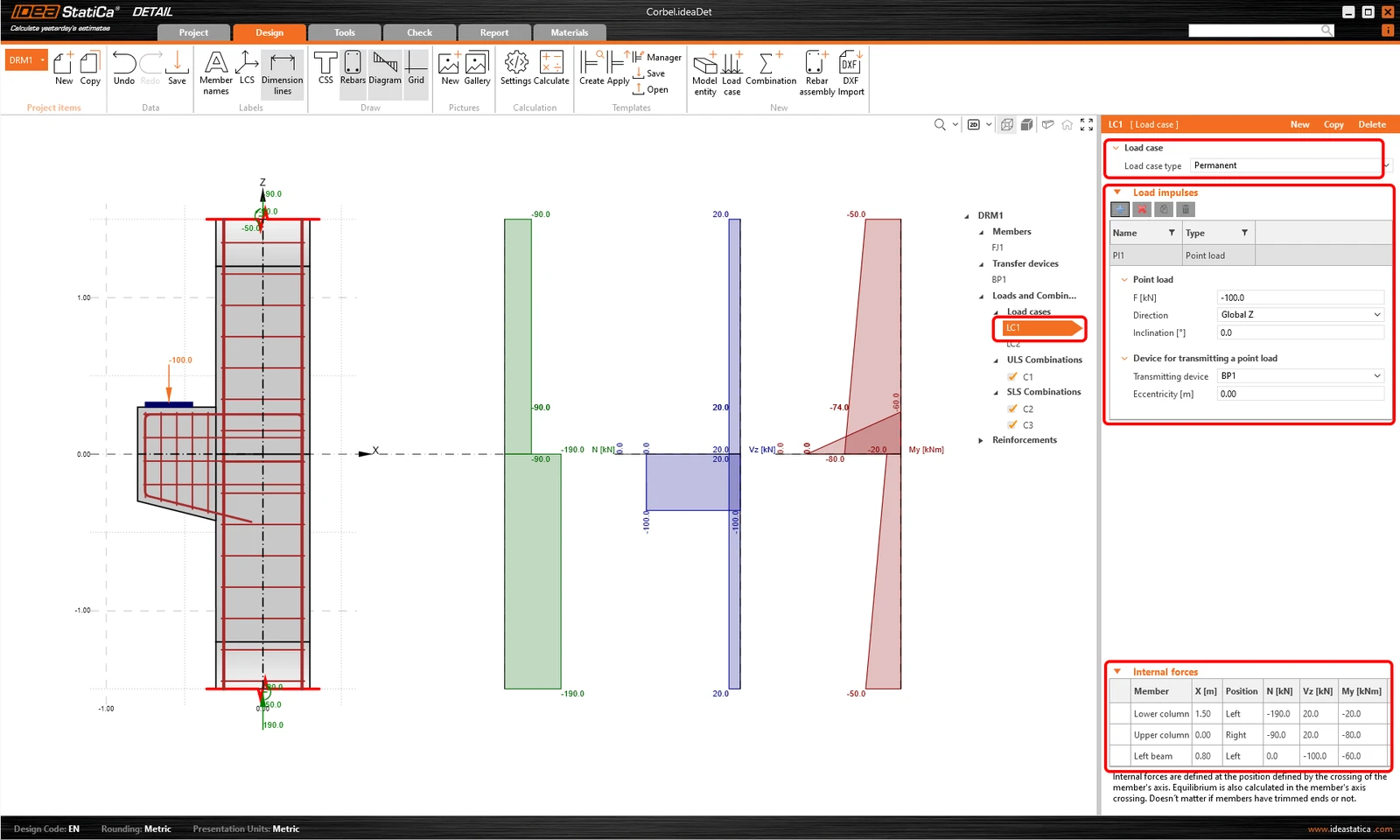
从第一个荷载工况开始。在树形菜单中点击 LC1。在右侧属性窗口中,可以定义与该荷载工况相关的所有内容。
首先,可以指定荷载工况类型。为了能够区分短期效应和长期效应,需要正确设置永久和可变荷载工况类型。该设置对承载能力极限状态和正常使用极限状态验算结果的解读有重要影响。
然后,可以继续设置荷载输入,在此可以设置外部荷载,如集中荷载、线荷载、面荷载和自重。
本示例使用了截断端部。因此,需要在各构件上设置内力,并在柱与牛腿交叉处实现平衡。
可以用类似的方式设置荷载工况 LC2。LC2 将代表可变荷载。
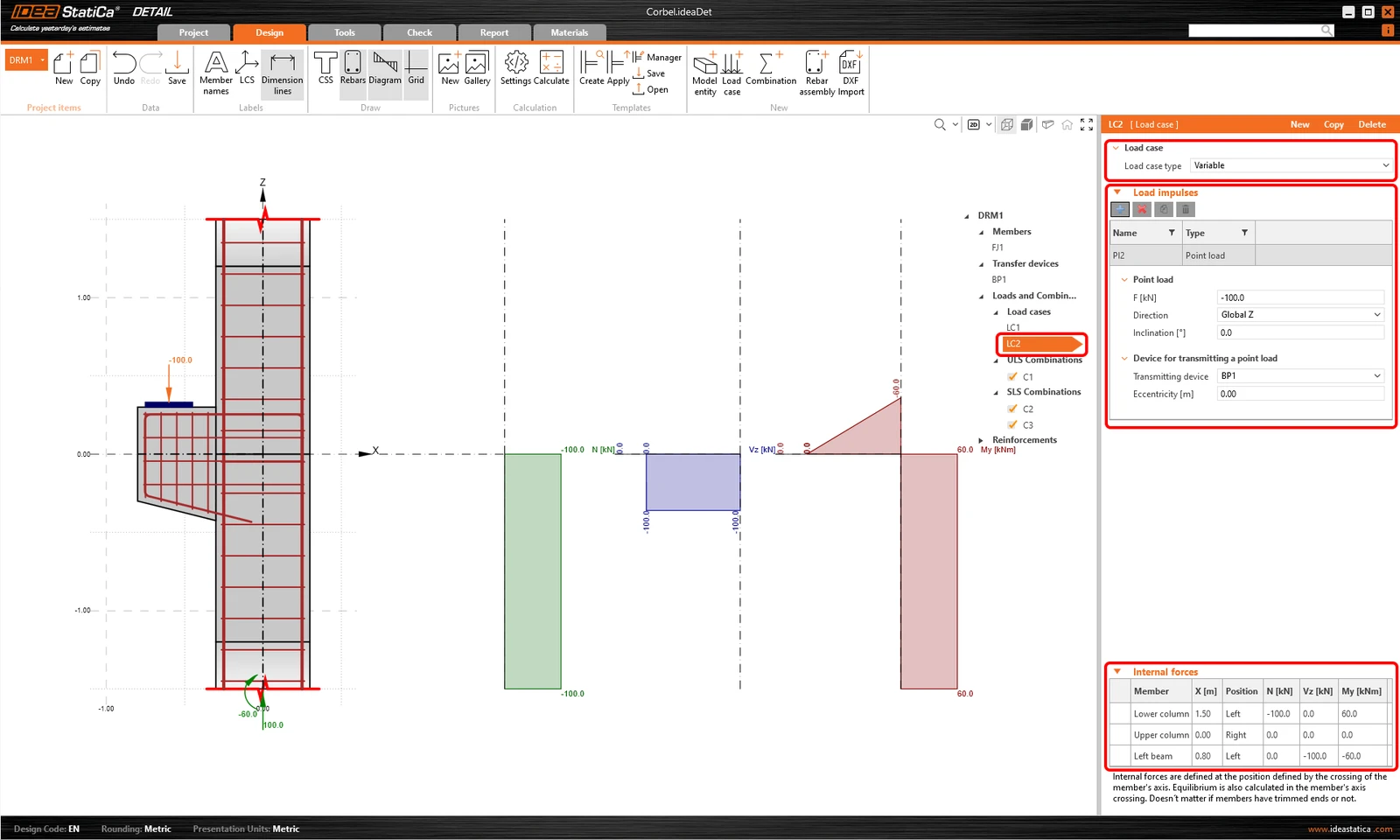
在主窗口中,可以检查内力是否与整体模型中的内力一致。
- 了解更多关于 Detail 中内力与平衡的内容
- 了解更多关于 Detail 中荷载输入的内容
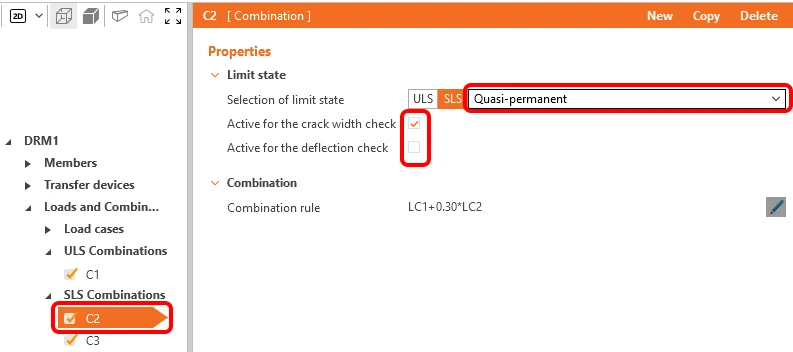
对于每个组合,可以选择相应的极限状态——承载能力极限状态或正常使用极限状态。要修改组合规则,点击铅笔图标并设置各分项系数。注意荷载组合的勾选框。计算仅针对已勾选的项目执行,通过排除某些组合可以加快计算速度。
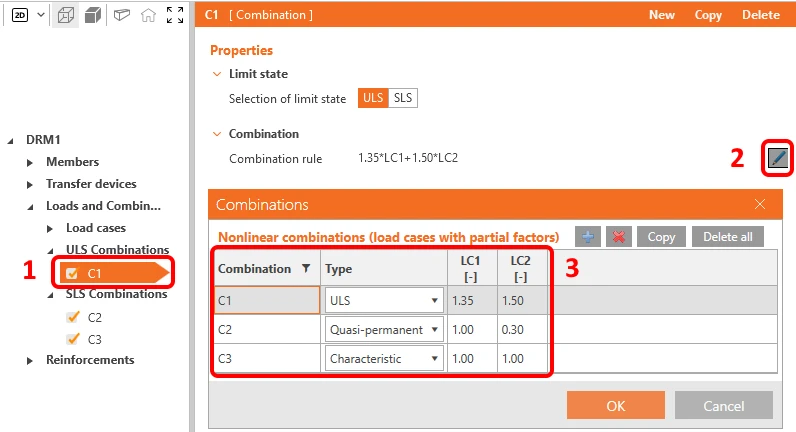
正常使用极限状态组合共有三种类型:标准组合、频遇组合和准永久组合,用户可以为每个组合选择执行哪些正常使用极限状态验算。
4 钢筋
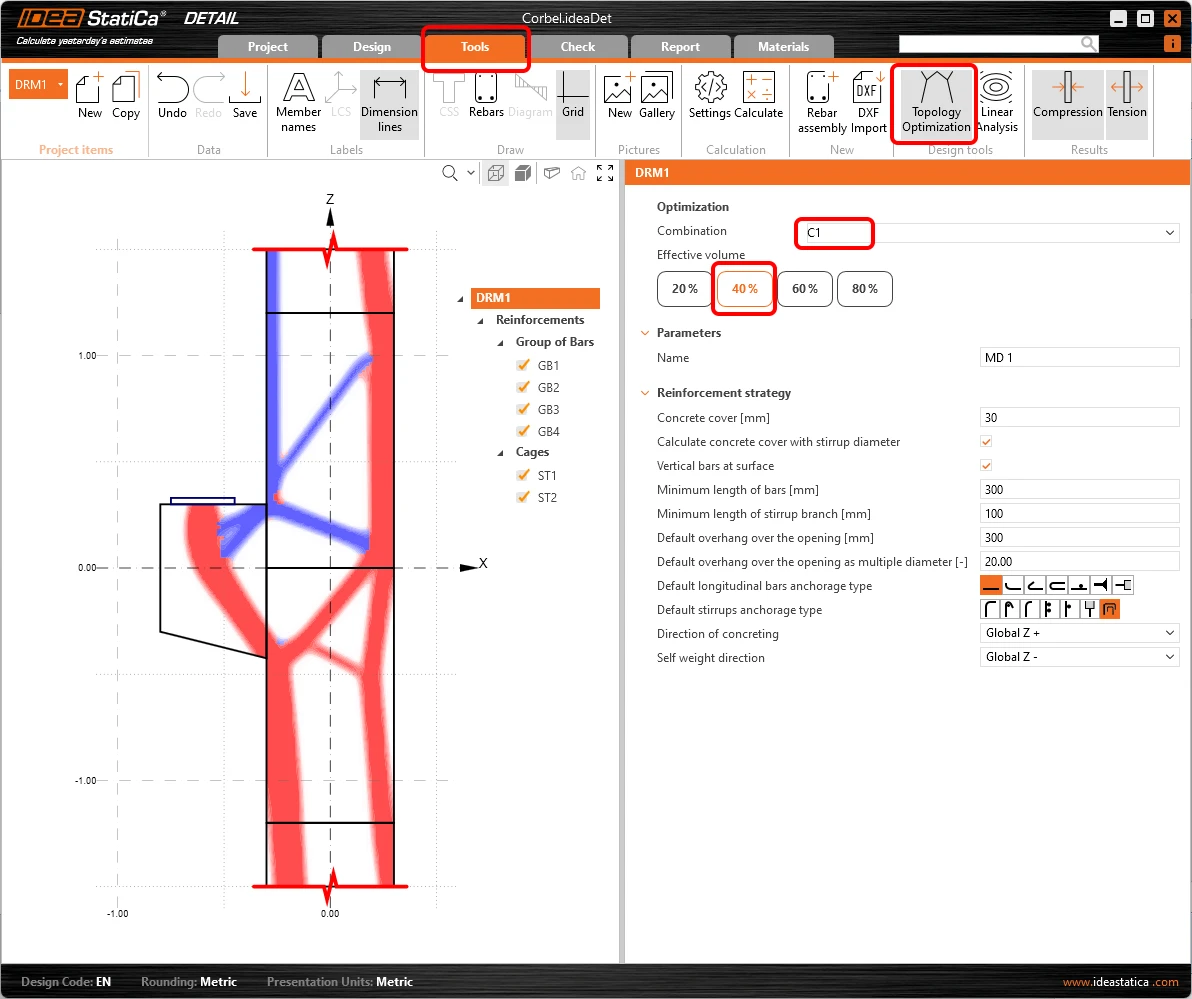
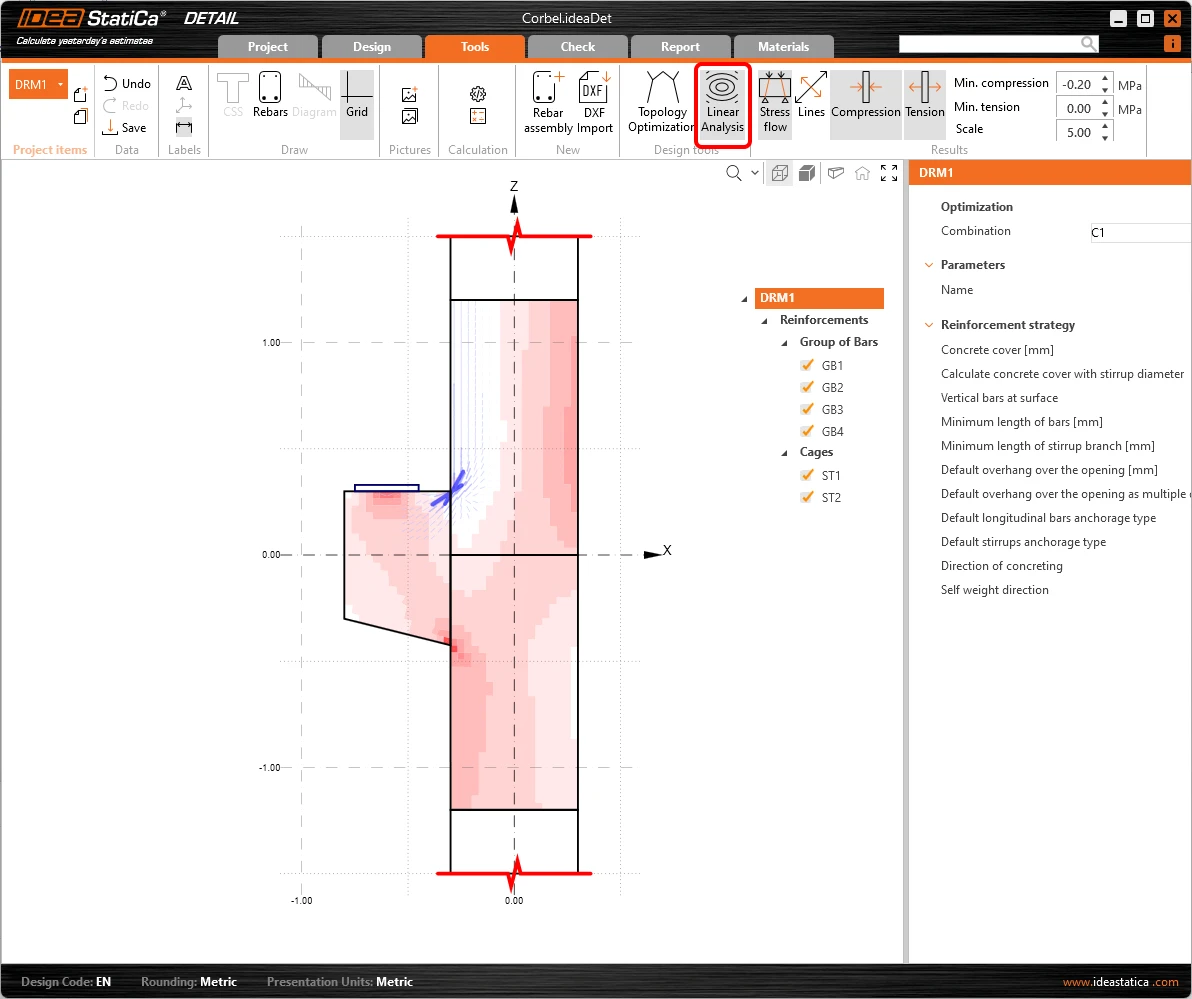
下一步是为模型配置钢筋。我们将编辑模板中的钢筋,但首先可以切换到工具选项卡,查看设计工具中的拓扑优化,该功能有助于钢筋设计。也可以使用更传统的线性分析来获取钢筋设计的参考依据。
- 了解更多关于拓扑优化的内容
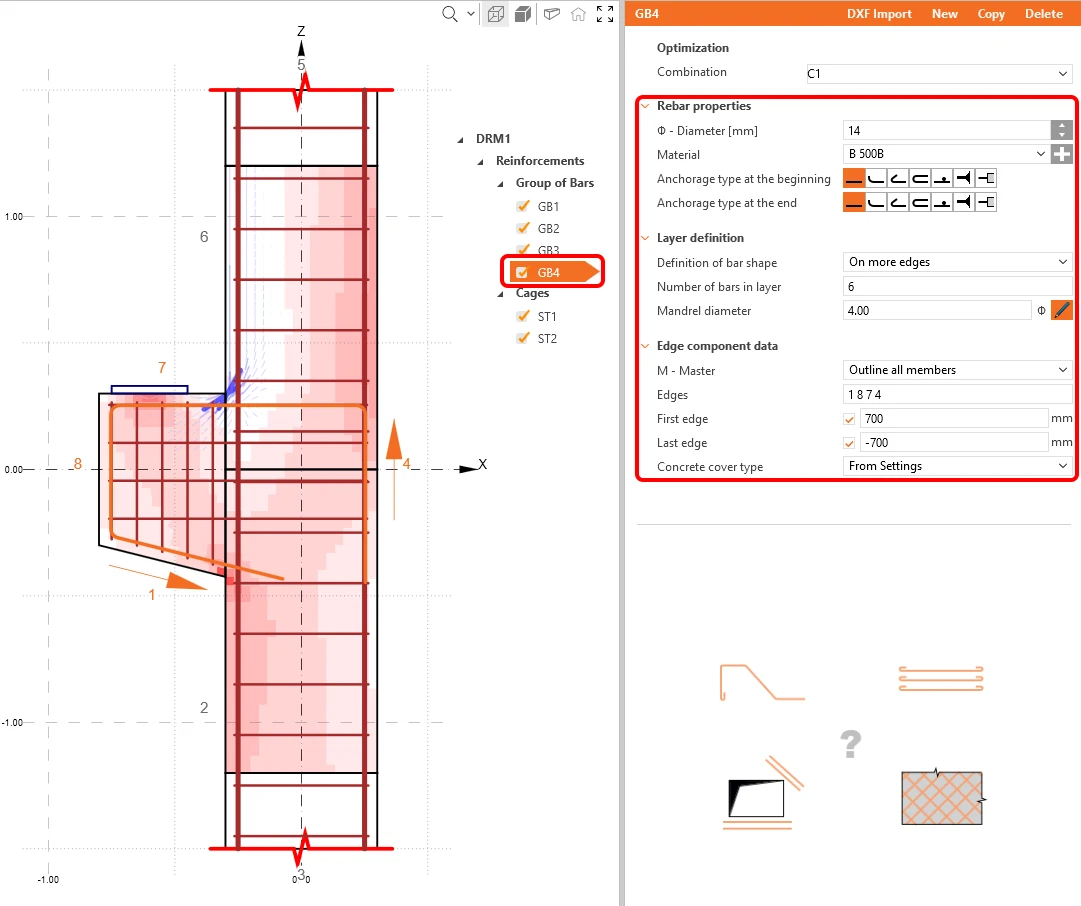
现在进行钢筋设计。可以根据设计工具的结果为构件配置钢筋。为此,只需在树形菜单中进入钢筋部分。
模板已自动添加了两组箍筋和四组纵筋,可以在属性窗口中根据需要进行调整。
最后,使用真实 3D 视图直观检查钢筋的布置情况。为此,需要先切换回设计选项卡。
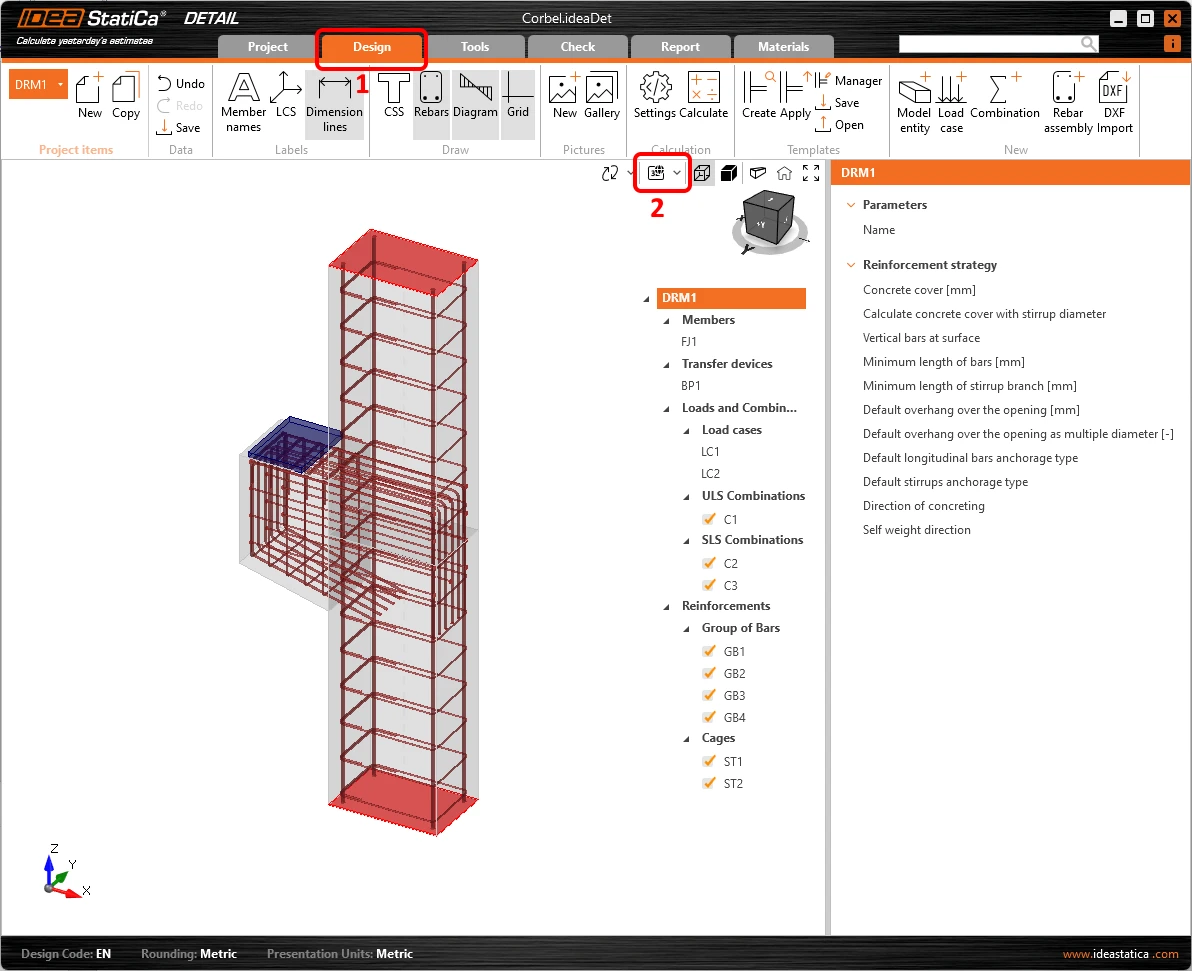
5 计算与验算
导航至验算,点击功能区中的计算按钮开始分析。
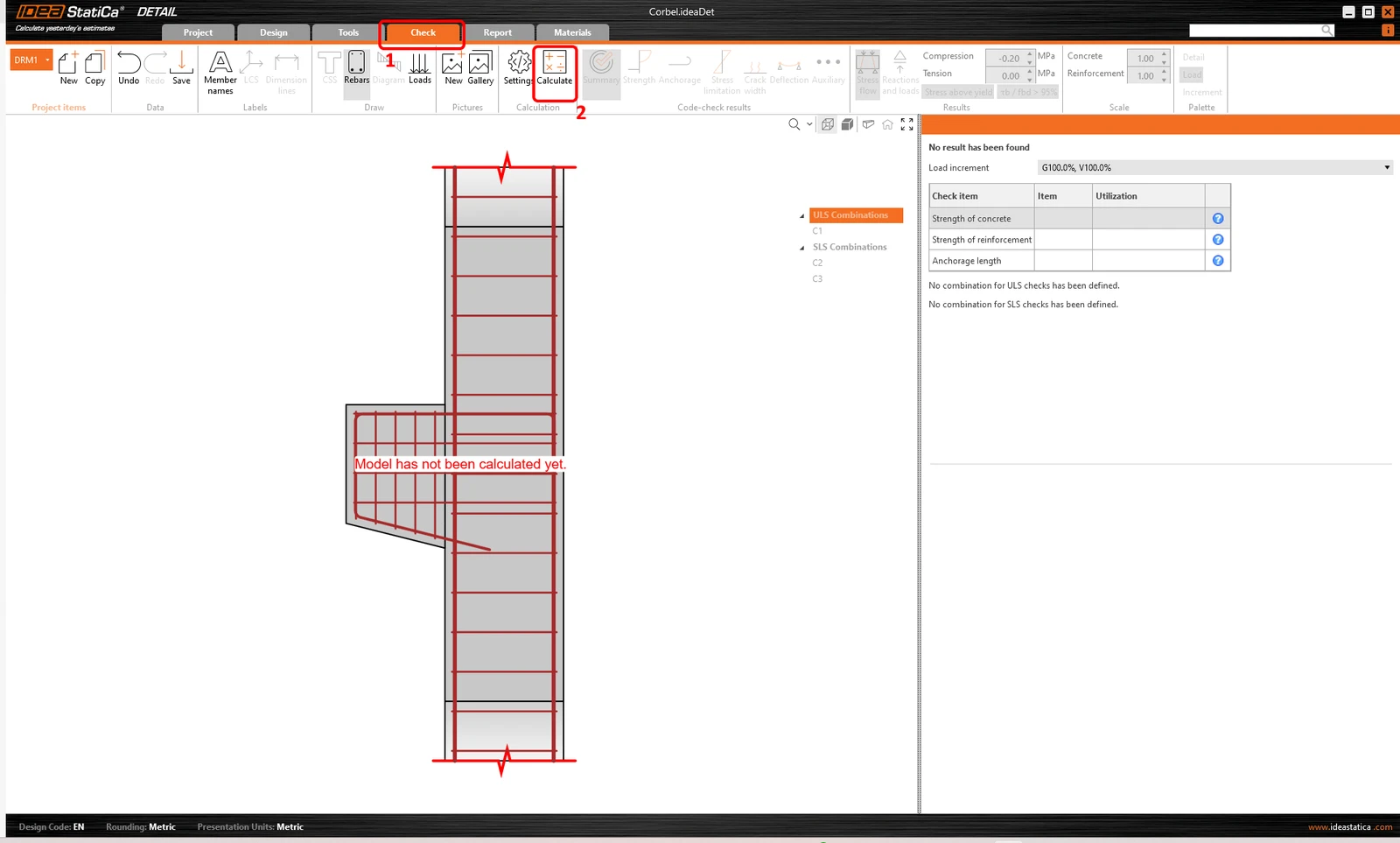
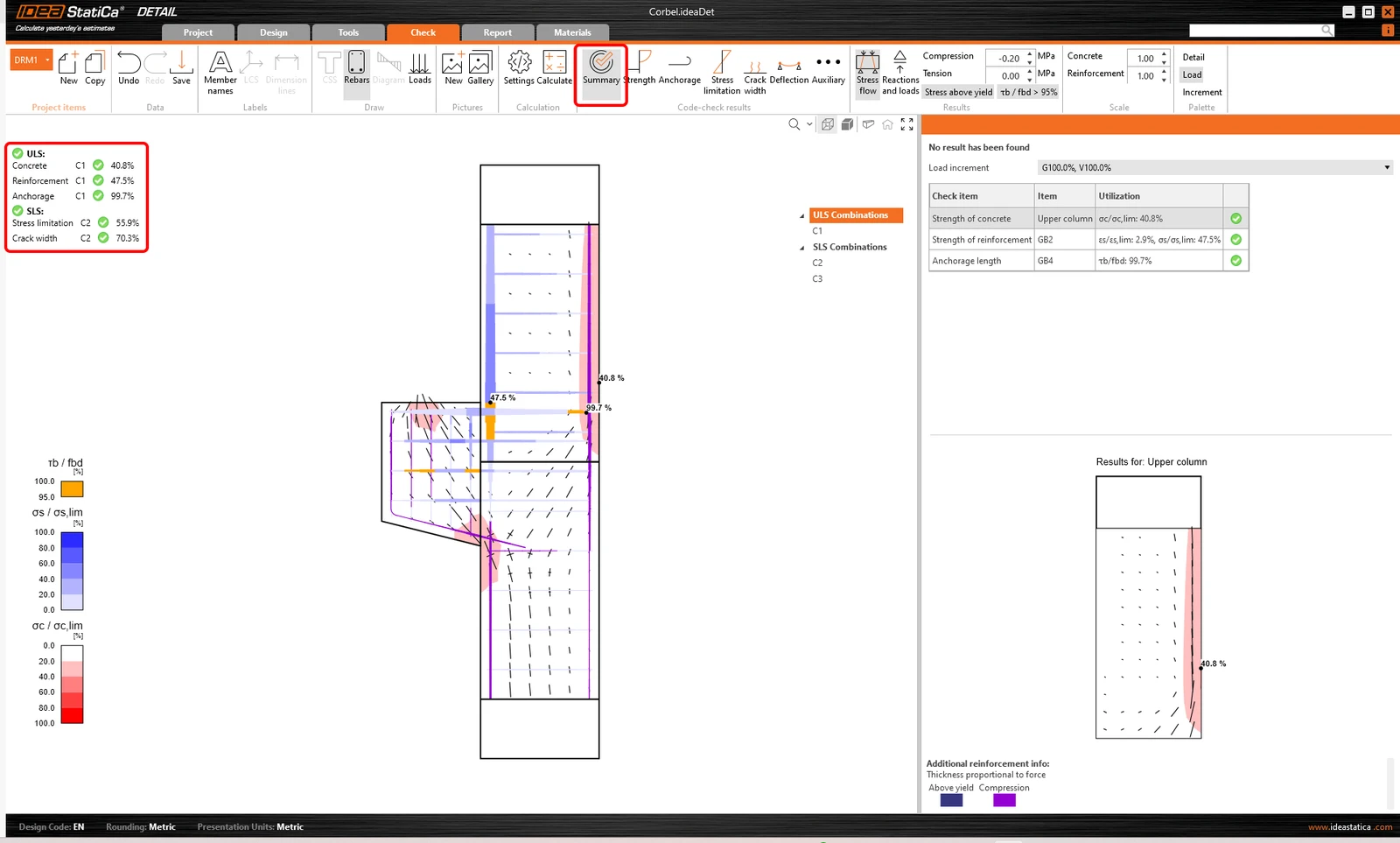
分析模型将自动生成。左侧可以看到常规结果,如材料的承载比。计算完成后,可以看到验算汇总以及各验算结果的数值。
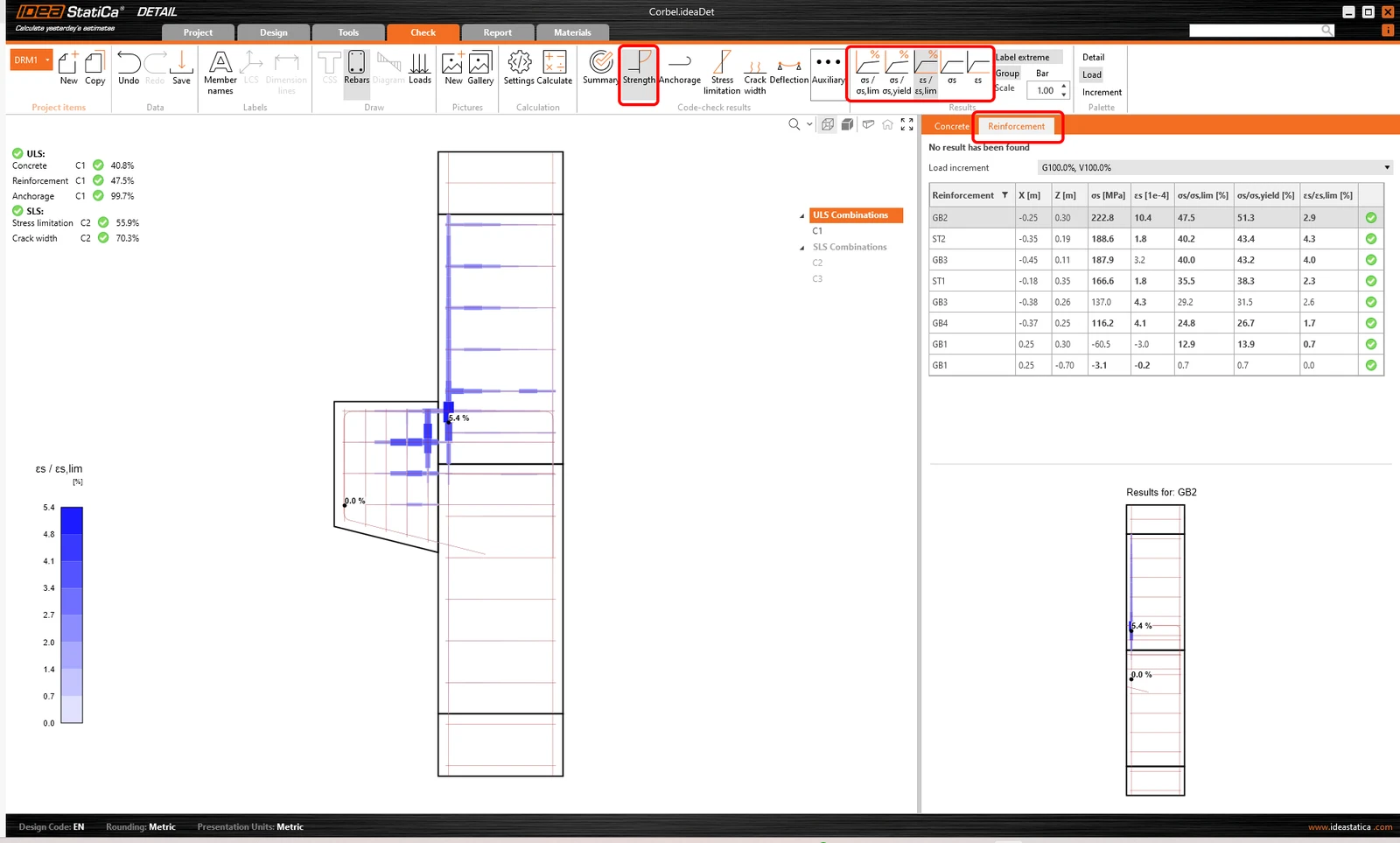
要逐项查看各组件的详细验算结果,从强度开始。这将显示混凝土验算结果,如应力承载比、主应力方向、应变,以及折减系数 kc, 的分布图(可在功能区中开启显示)。此外,还可以更改应力的方向和比例。
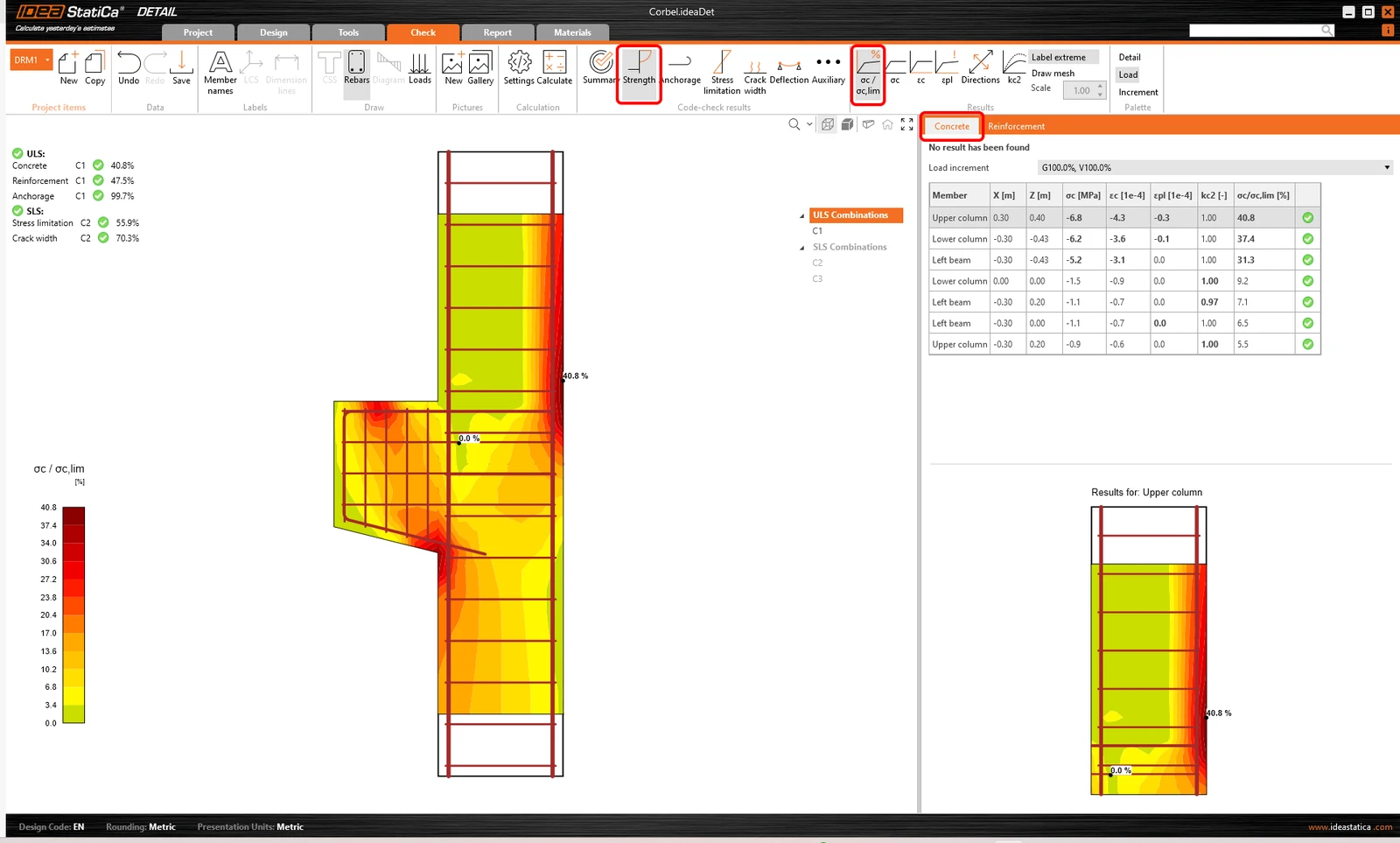
要查看钢筋的详细结果,需要切换到钢筋选项卡。这将更改功能区图标,并展开结果表格。可以显示每根钢筋的应变、应力及其承载比。
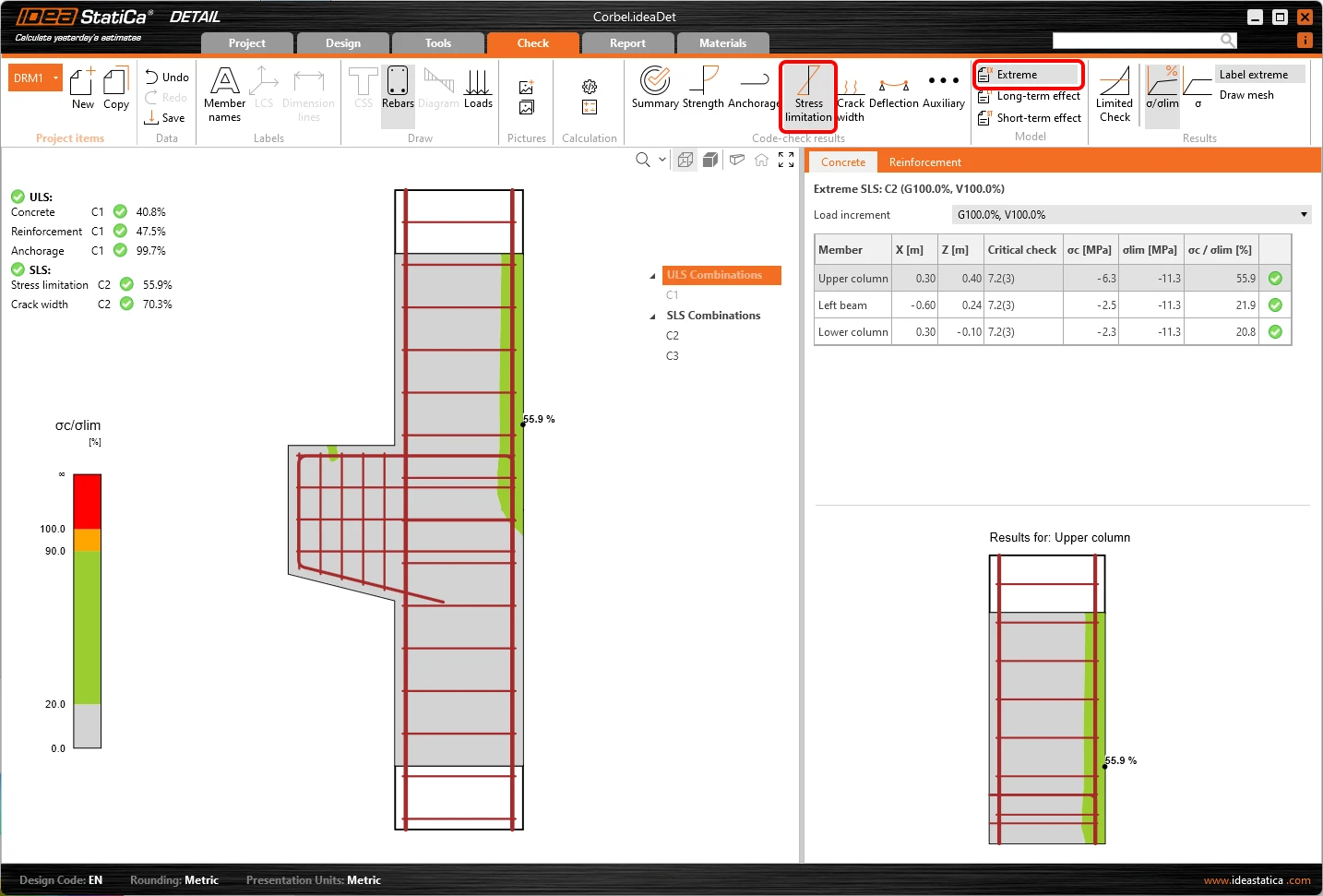
接下来查看应力限值验算。除了用于切换结果的图标外,功能区中还有设置项,可指定限值或显示短期/长期效应的结果。短期效应按弹性模量 Ecm 计算。长期效应考虑混凝土徐变的影响,因此采用有效弹性模量 Ec,eff。
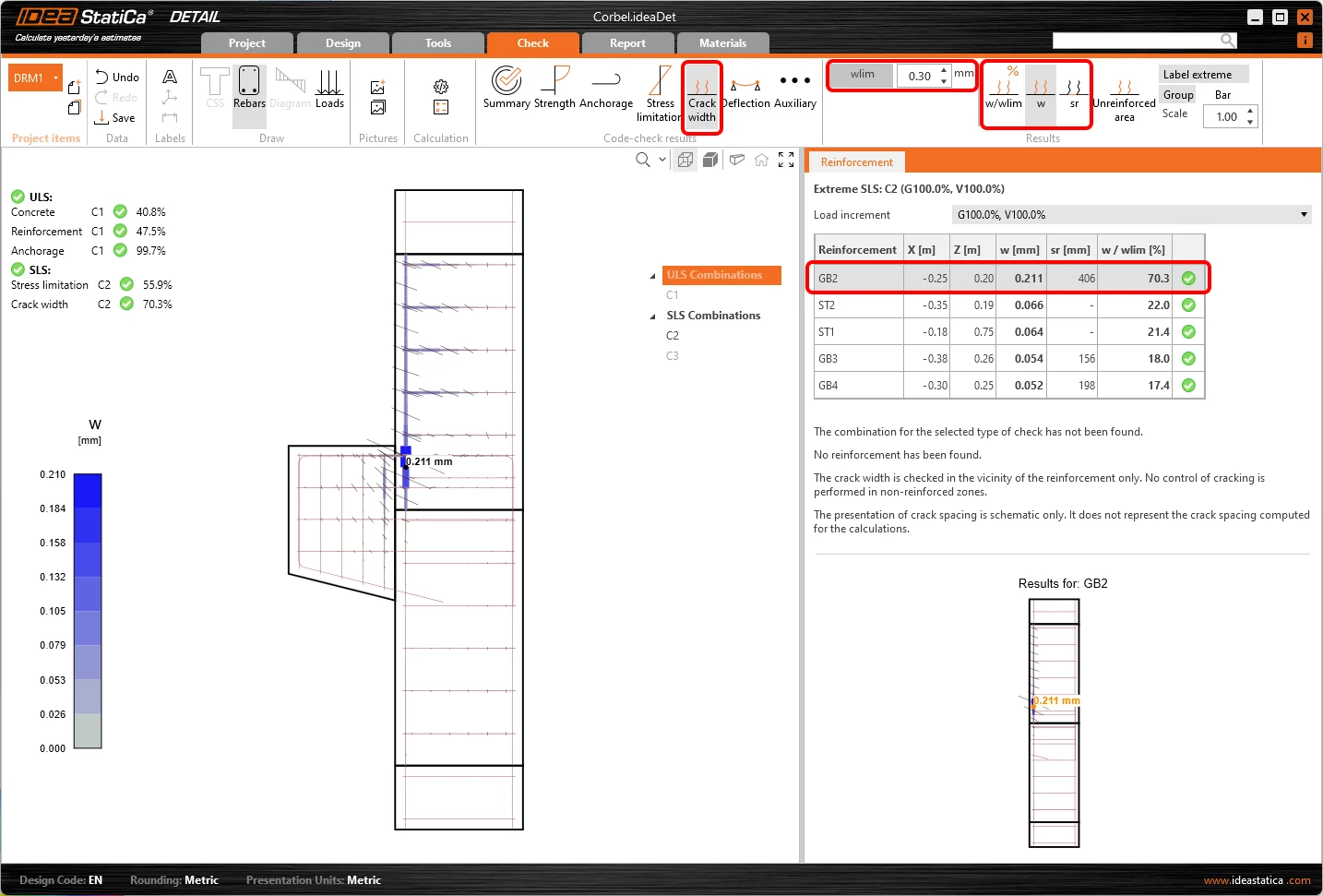
同样,也可以显示裂缝及其他结果的正常使用极限状态验算。
6 打印报告
您可以生成材料清单,并点击导出为 DXF 以生成二维图纸。所有钢筋均导出为块,可分解为多段线。
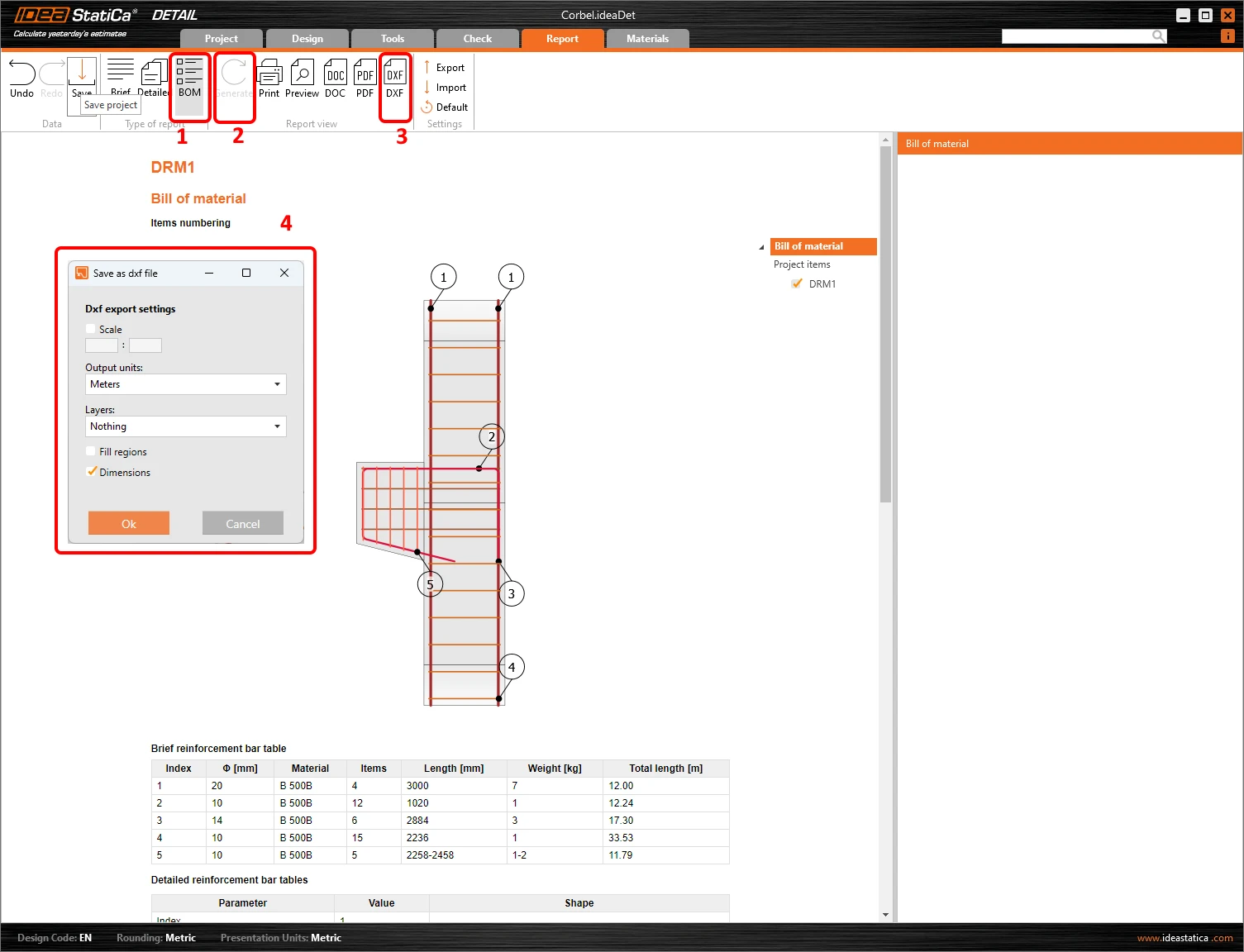
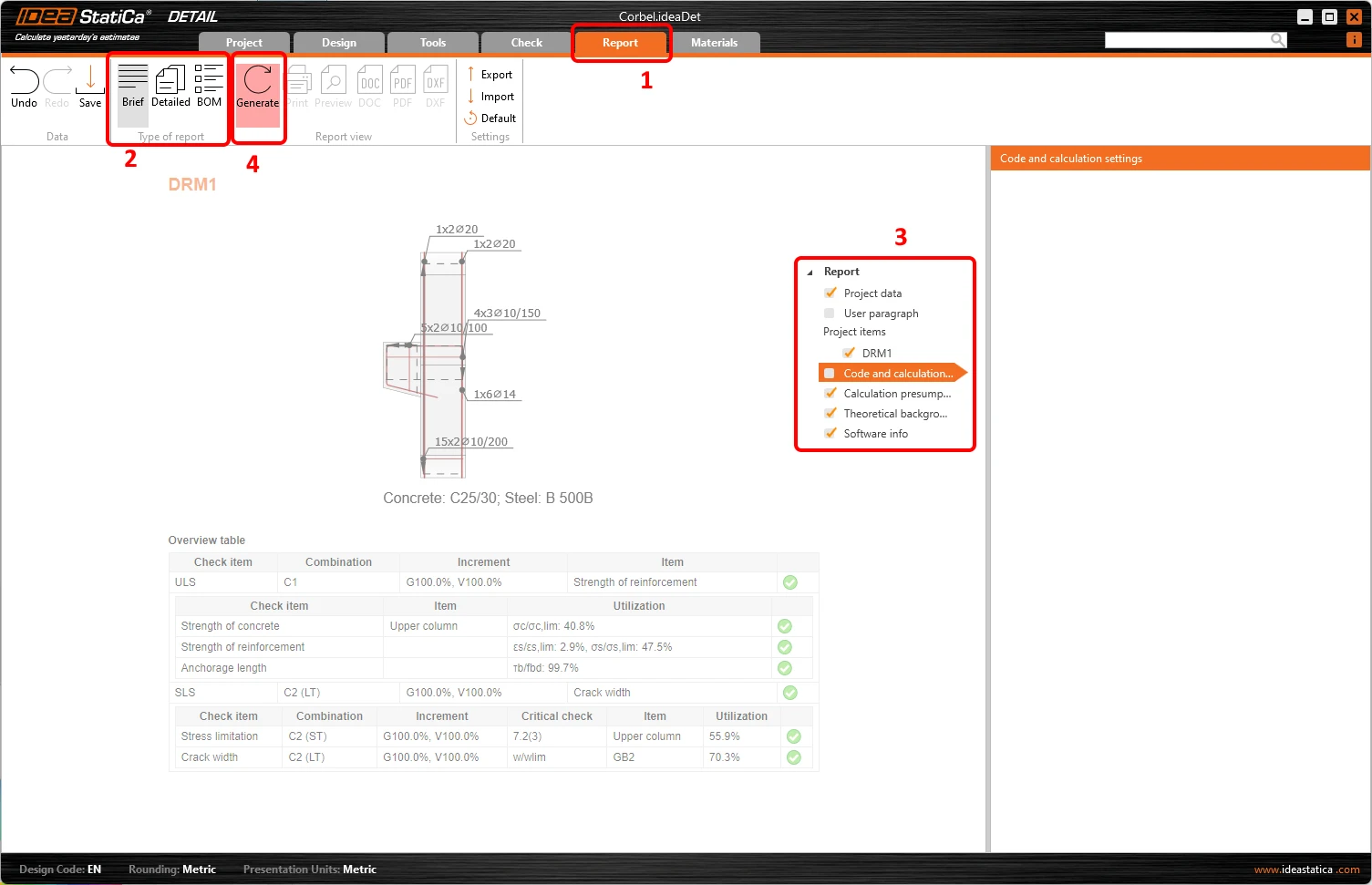
现在是时候打印计算报告了。转到报告选项卡。您可以选择简要或详细类型的报告,并在树形菜单中根据需要进一步调整报告内容。选择所需选项后,点击顶部功能区中的生成。
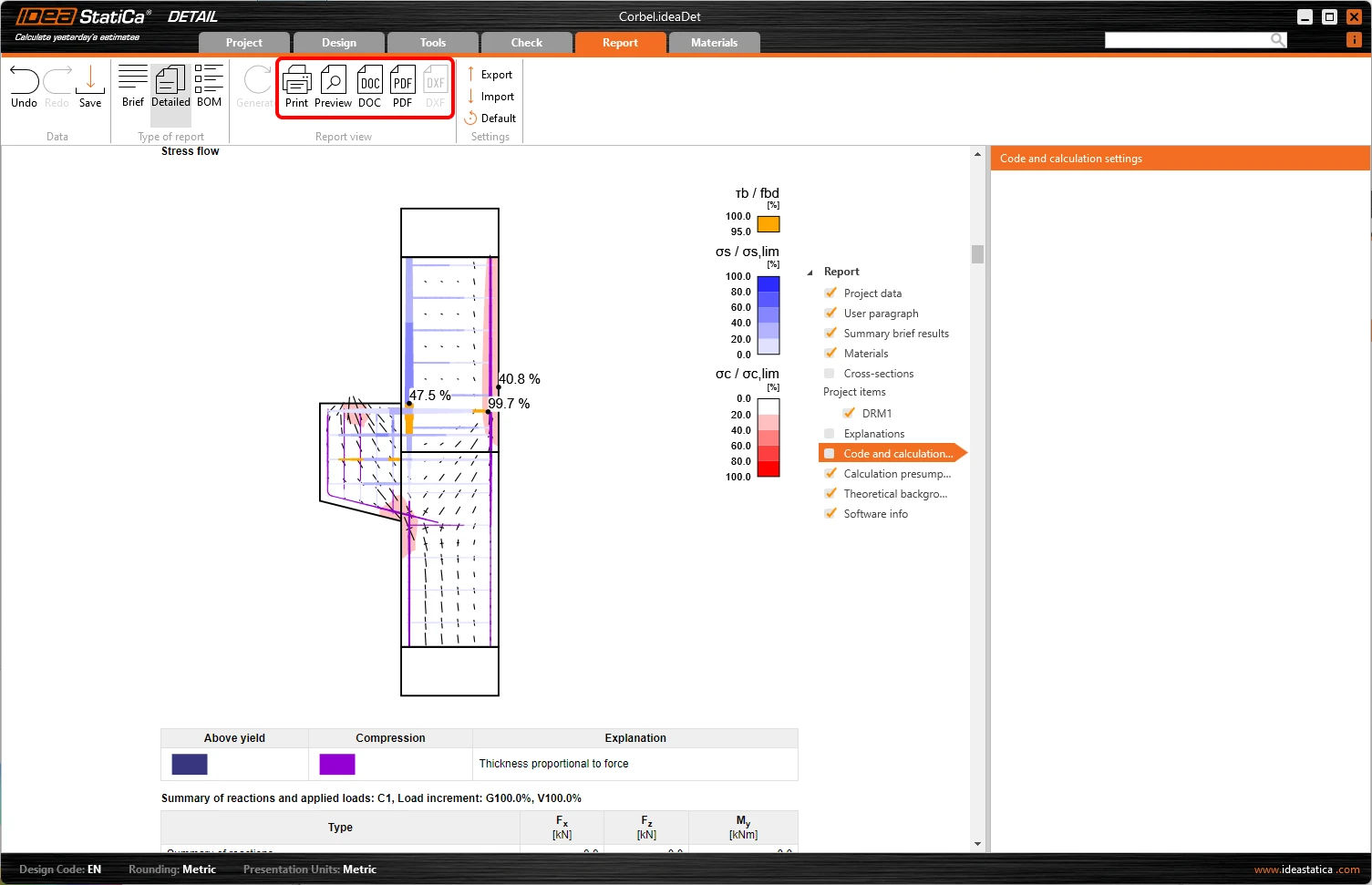
报告生成后,可以将其打印为 PDF 或导出为 Microsoft Word 文件。
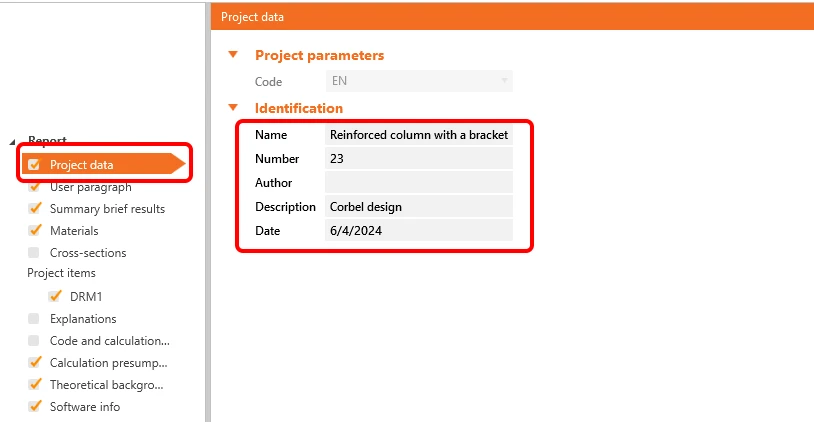
要更改报告的页眉,请转到 项目数据。
别忘了保存您的项目,至此我们已完成所有操作!
您可以通过我们支持中心中的更多教程继续学习 IDEA StatiCa。