
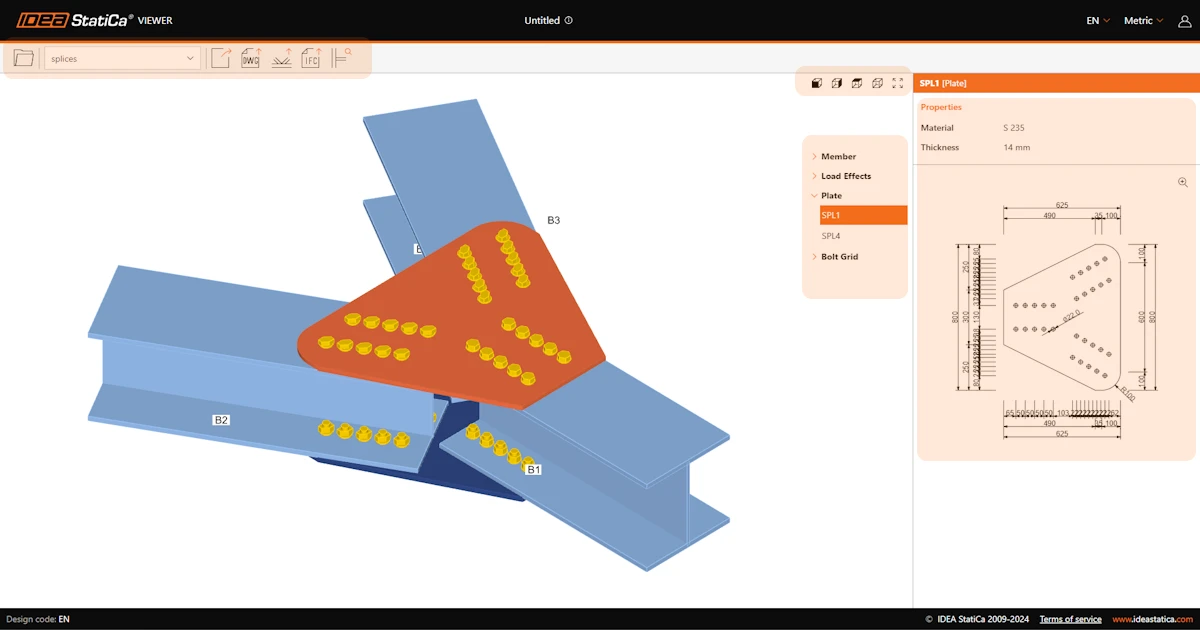


คุณสามารถค้นหาข้อมูลที่ครอบคลุมยิ่งขึ้นเกี่ยวกับขั้นตอนการทำงานที่เป็นไปได้กับเครื่องมือ Viewer ในบทความ Project Viewer – useful and costless
วิธีการทำงาน
ผู้ใช้สามารถเข้าถึงเครื่องมือ Viewer ได้ทั้งในเบราว์เซอร์ที่ URL viewer.ideastatica.com หรือจากแอป Launcher หรืออัปโหลดแบบจำลองการเชื่อมต่อโดยตรงจากแอปพลิเคชัน Connection และ Checkbot
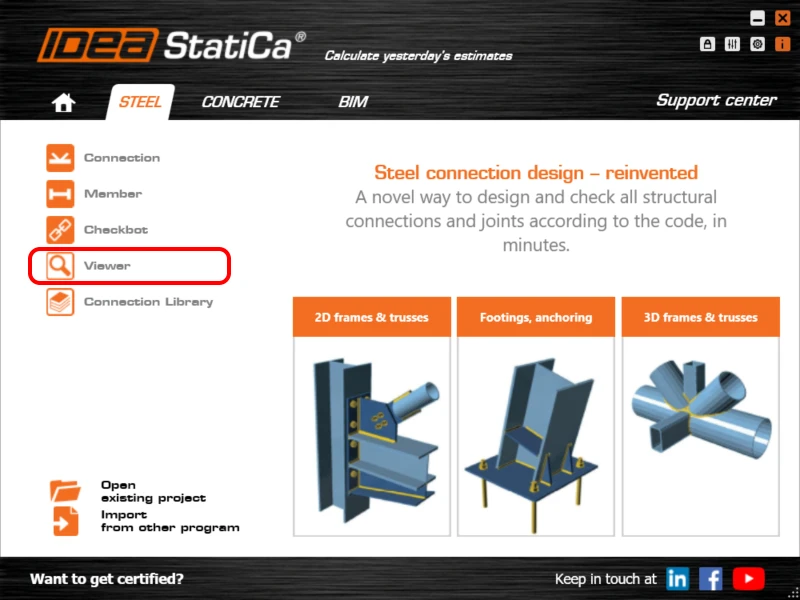
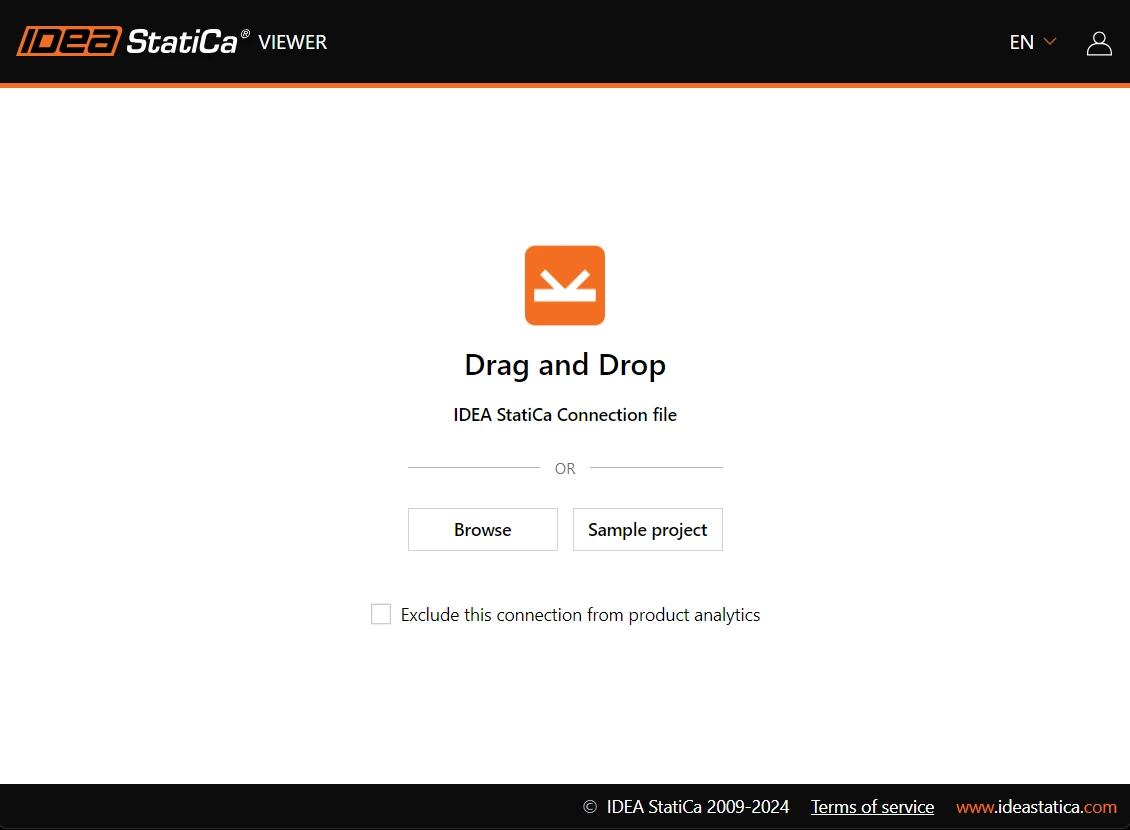
หากใช้ตัวเลือกแรก หน้าจอเริ่มต้นจะมีตัวเลือกหลายอย่าง:
- Drag and Drop – สำหรับไฟล์แบบจำลองที่มีอยู่แล้ว
- Browse – สำหรับเปิดไฟล์โครงการจากฮาร์ดไดรฟ์
- Sample project – สำหรับเปิดไฟล์โครงการ Demo ที่มีการเชื่อมต่อประเภทต่างๆ
หลังจากวางแบบจำลองลงในหน้าต่างเบราว์เซอร์อินเทอร์เน็ต ฉาก 3D จะแสดงส่วนประกอบทั้งหมดของแบบจำลองการเชื่อมต่อ หากผู้ใช้ต้องการแบ่งปันลิงก์ ส่งออกแบบจำลองเป็น DWG หรือ IFC หรือเพียงแค่ดูข้อมูลโดยละเอียดเกี่ยวกับส่วนประกอบของแบบจำลอง จำเป็นต้องลงชื่อเข้าใช้
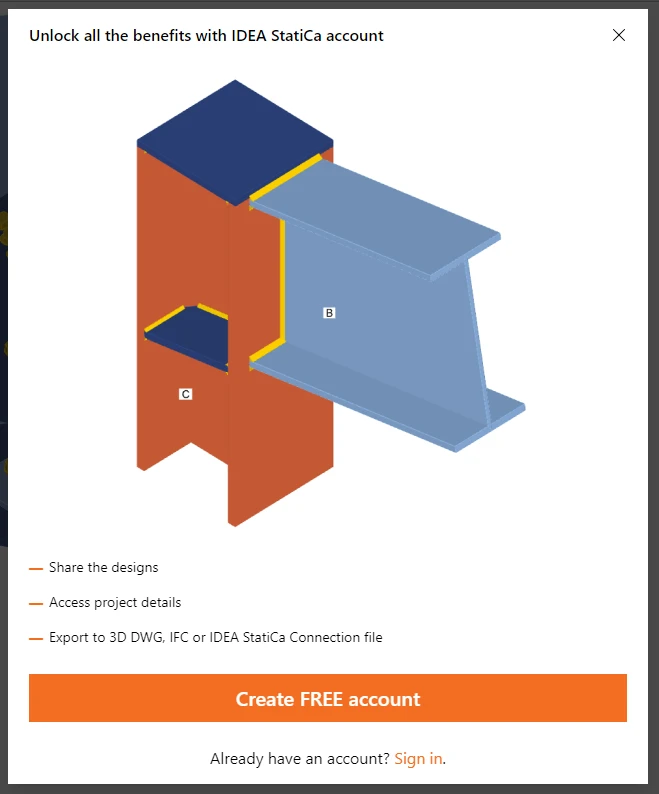
หากยังไม่ได้สร้างบัญชี IDEA StatiCa ปัจจุบัน เพียงสร้างบัญชี Basic ฟรีตามขั้นตอนแนะนำที่เรียบง่ายนี้
แถบเครื่องมือด้านบนมีตัวเลือกสำคัญหลายอย่าง



ตัวเลือกการส่งออกใน Viewer
- Share: วิธีที่ง่ายที่สุดวิธีหนึ่งในการแบ่งปันข้อมูลแบบจำลองคือการใช้ลิงก์ URL โดยตรงไปยังหน้าเว็บ Viewer ที่มีแบบจำลองอัปโหลดอยู่แล้ว ปุ่มนี้จะคัดลอกลิงก์ URL ซึ่งจะถูกเก็บไว้บนเซิร์ฟเวอร์คลาวด์อย่างถาวร ดังนั้นลิงก์จึงสามารถเก็บไว้และอ้างอิงในการสื่อสารของนักออกแบบตลอดระยะเวลาของโครงการ
- Export to 3D DWG: ส่งออกแบบจำลอง 3D ในรูปแบบไฟล์ DWG พร้อมองค์ประกอบ 3D แบบทึบ และแยกแผ่นทั้งหมดออกเป็นบล็อกเส้น 2D แยกกัน
- Export to IDEA StatiCa: ตัวเลือกนี้สร้างและดาวน์โหลดแบบจำลองในรูปแบบไฟล์ .ideaCon ตามเวอร์ชัน IDEA StatiCa ปัจจุบัน
- Export to IFC: ส่งออกแบบจำลอง 3D ในรูปแบบไฟล์ IFC (Industry Foundation Class)
- Explore in Connection Library: ตัวเลือกนี้เปิดหน้าเว็บ Library การเชื่อมต่อ ของ IDEA StatiCa และเสนอทางเลือกที่เป็นไปได้หลายร้อยรายการสำหรับการจัดเรียงปัจจุบัน การกรองใน Library การเชื่อมต่อถูกตั้งค่าล่วงหน้าตามการจัดเรียงของแบบจำลองที่เปิดอยู่ใน Viewer การจัดเรียงจะตามจำนวนชิ้นส่วนและรูปทรงเรขาคณิตพร้อมประเภทหน้าตัดเฉพาะ
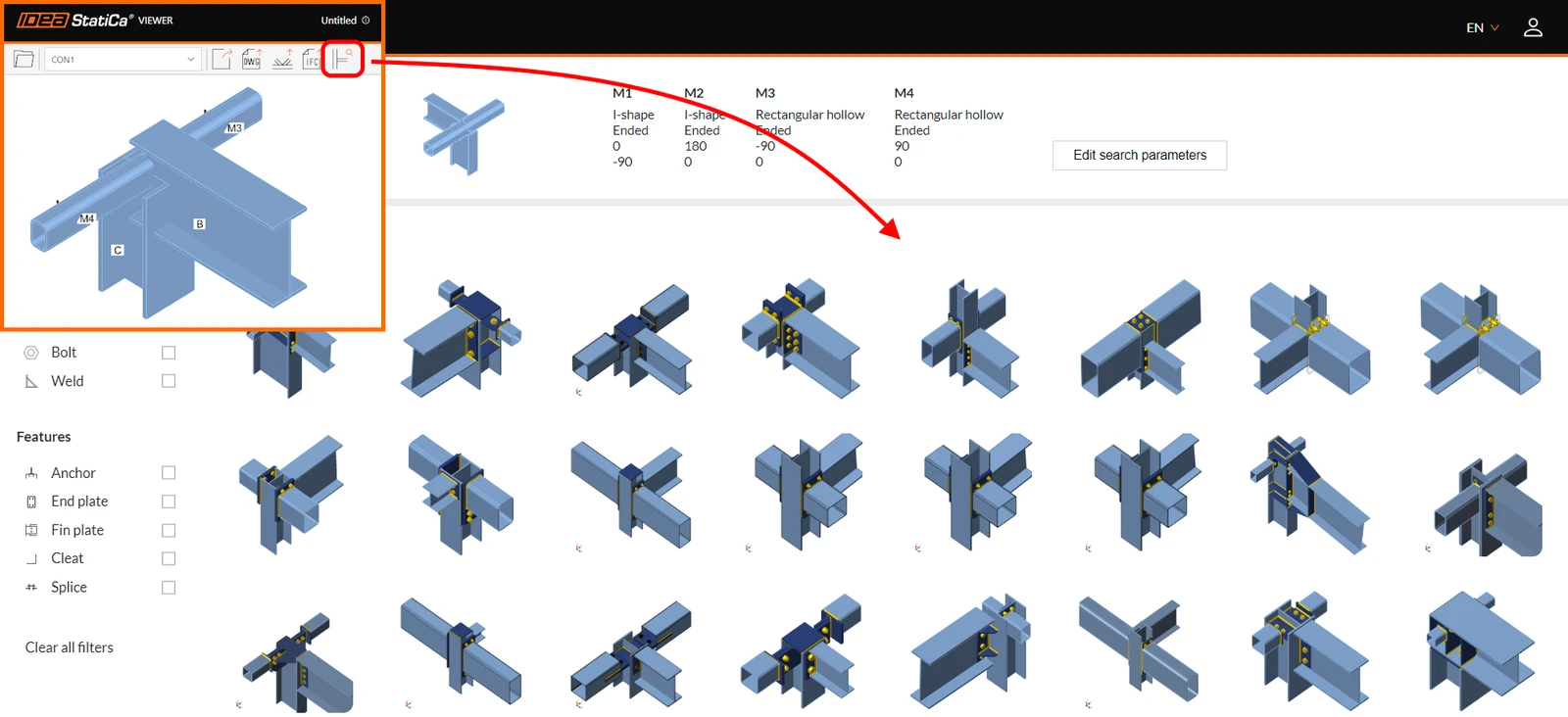
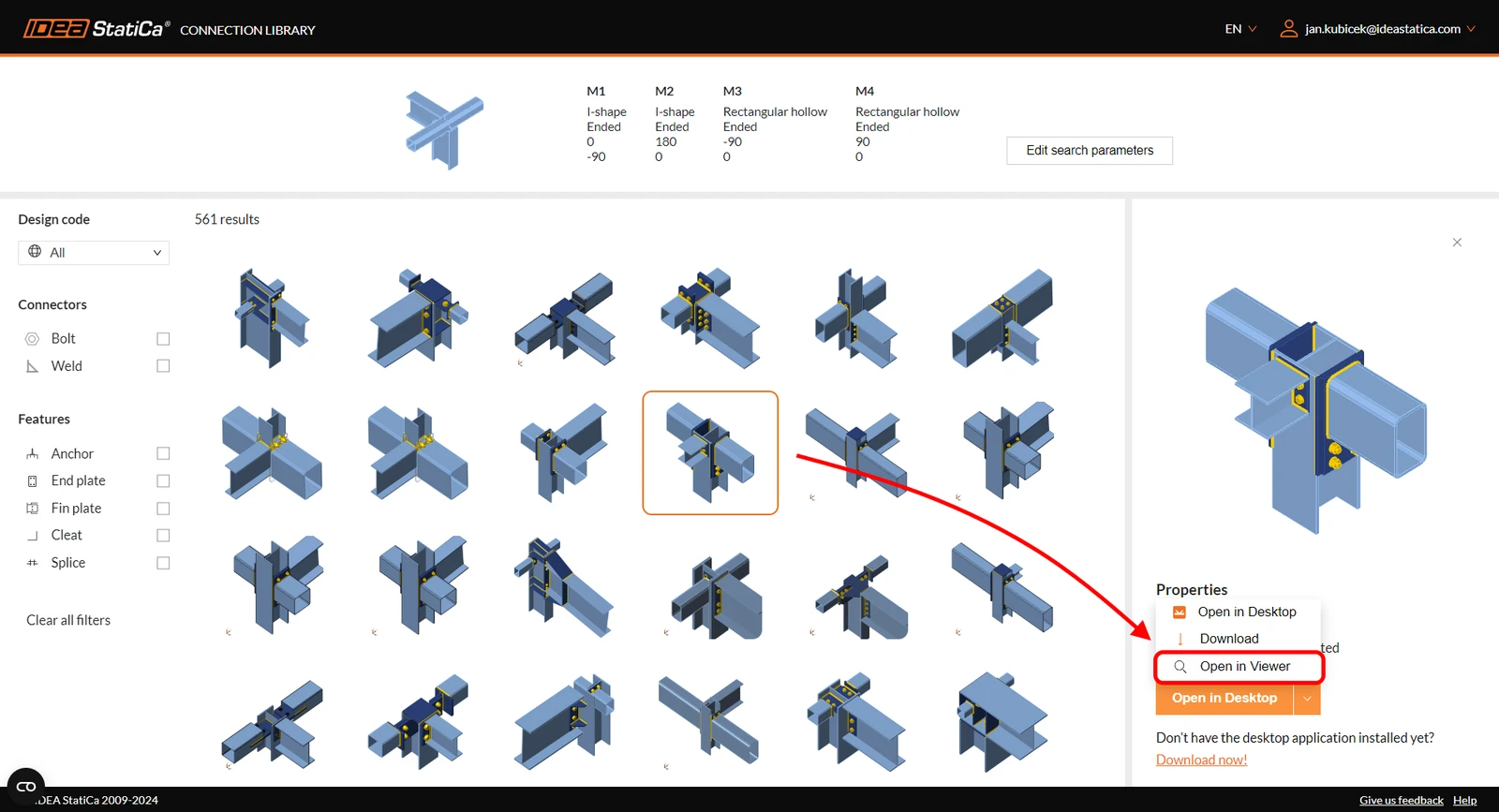
หลังจากพบวิธีแก้ปัญหาการออกแบบการเชื่อมต่อที่ถูกต้อง ผู้ใช้สามารถเปิดการออกแบบเฉพาะกลับมาในเครื่องมือ Viewer ได้
นอกจากตัวเลือกเหล่านี้ พารามิเตอร์โครงการสามารถแสดงได้โดยคลิกปุ่มข้อมูลที่ด้านบนของหน้าต่างเบราว์เซอร์

คุณสมบัติแบบจำลองเพิ่มเติม

การรวมแม่แบบพารามิเตอร์ใน Library การเชื่อมต่อถือเป็นความก้าวหน้าที่สำคัญในกระบวนการออกแบบสำหรับนักออกแบบการเชื่อมต่อ ฟังก์ชันนี้ช่วยลดความซับซ้อนของกระบวนการออกแบบโดยให้:
- การเลือกภาษา: มีสองตัวเลือก – (EN) ภาษาอังกฤษ และ (CZ) ภาษาเช็ก
- หน่วย: สามารถสลับระหว่างหน่วยเมตริกและอิมพีเรียลได้
- การเข้าสู่ระบบผู้ใช้: การจัดการลิงก์และการลงชื่อเข้า/ออก
การจัดการลิงก์
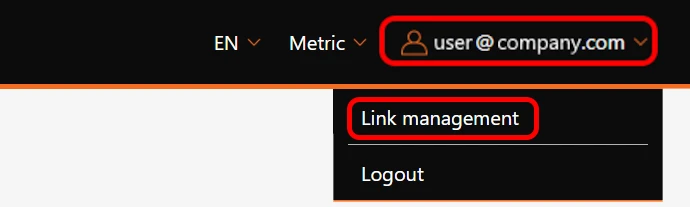
เครื่องมือนี้ให้การจัดการไฮเปอร์ลิงก์ URL ที่ใช้งาน ผู้ใช้สามารถดูลิงก์ของตนเองหรือลิงก์ที่แบ่งปันกับพวกเขาได้ นอกจากนี้ยังมีตัวเลือกในการลบลิงก์ที่ล้าสมัย (ใน Actions) ที่ไม่มีประโยชน์อีกต่อไป

แผงคุณสมบัติ
ในส่วนขวาของหน้าจอ มีชุดพารามิเตอร์แบบจำลองทั้งหมดถูกเก็บไว้
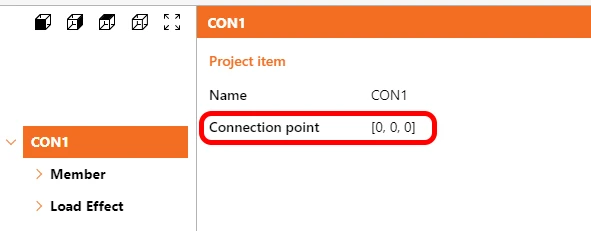
พิกัดพื้นที่การเชื่อมต่อ
หลังจากเลือกชื่อการเชื่อมต่อ (รายการโครงการ) ในแผนผัง จะแสดงพารามิเตอร์สองอย่าง: ชื่อของรายการและจุดการเชื่อมต่อ
พิกัดเหล่านี้ระบุตำแหน่งเชิงพื้นที่ของ node การเชื่อมต่อ สำหรับแบบจำลองที่สร้างจากศูนย์ใน Connection application ตำแหน่งจะเป็นศูนย์ในทุกทิศทาง อย่างไรก็ตาม สำหรับแบบจำลองที่มาจากแอปพลิเคชัน Checkbot ค่าจะตามตำแหน่งเชิงพื้นที่ของ node ภายในโครงสร้างทั้งหมด
ผลของแรงกระทำ
นอกจากข้อมูลเกี่ยวกับวัสดุและขนาดของส่วนประกอบ ข้อมูลที่เป็นเอกลักษณ์และสำคัญเกี่ยวกับวิธีที่การเชื่อมต่อรับแรงสามารถพบได้ภายใต้ 'Load Effects'
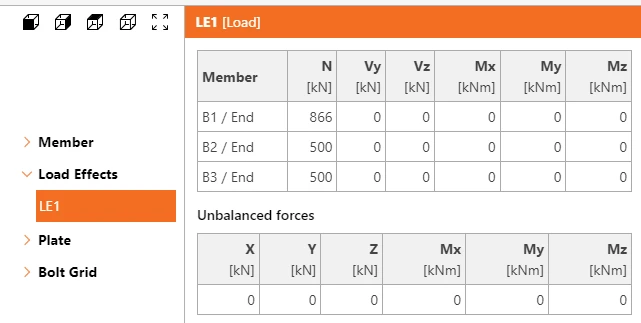
พร้อมกับค่าแรง ข้อมูลการออกแบบที่สำคัญอื่นๆ ก็มองเห็นได้เช่นกัน: ประเภทแบบจำลอง และ ตำแหน่งแรง
คุณสมบัติรอยเชื่อม
แผงด้านขวายังมีข้อมูลเกี่ยวกับประเภทรอยเชื่อม:
- fillet (ด้านเดียว/สองด้าน)
- รอยเชื่อมชน
- การเจาะทะลุบางส่วน
พร้อมการแสดงภาพในฉาก 3D สำหรับ:
- ต่อเนื่อง
- ความยาวบางส่วน
- รอยเชื่อมแบบเว้นช่วง
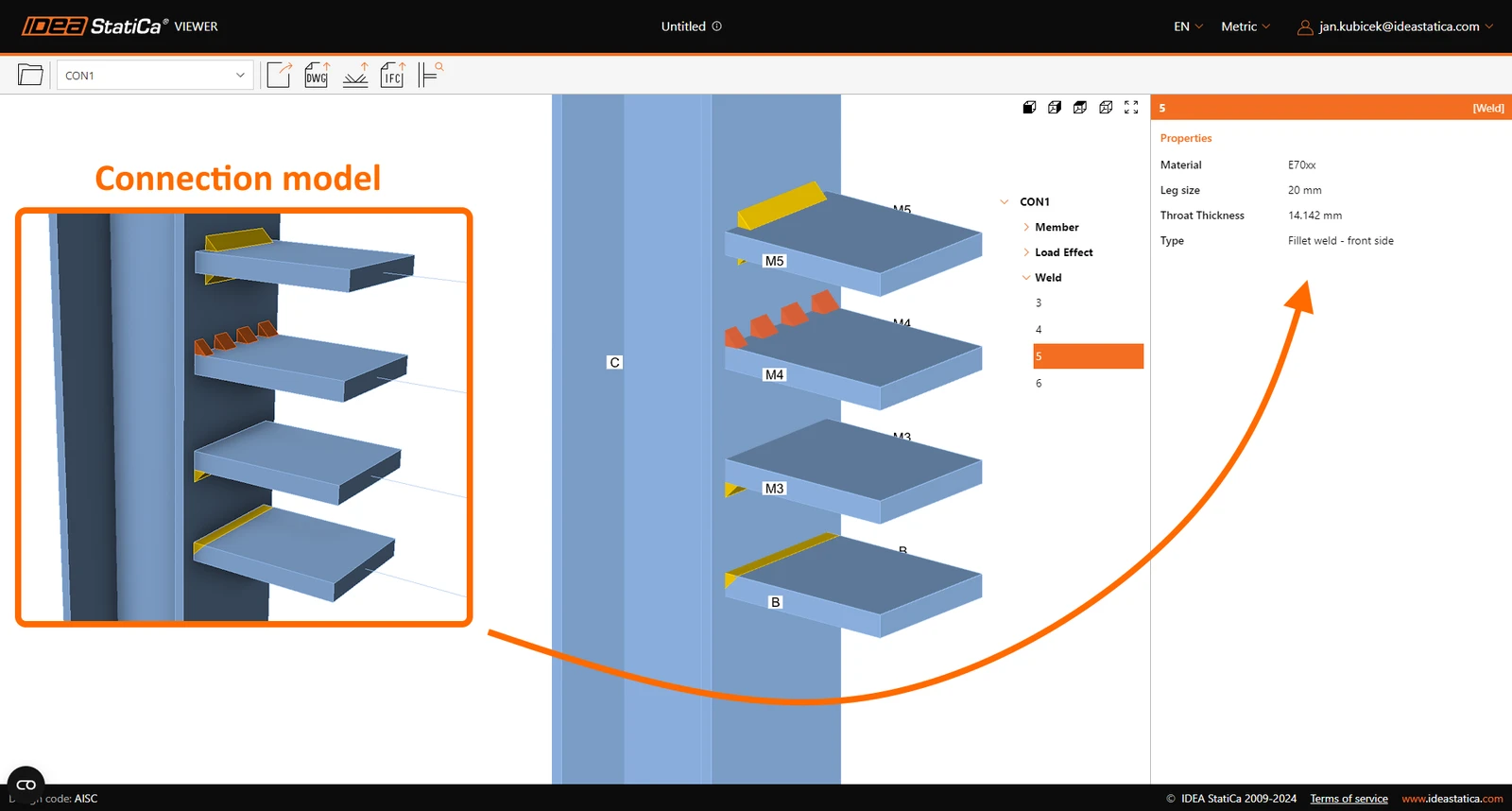
เพื่อความชัดเจนของผลลัพธ์ ค่าขนาดรอยเชื่อมทั้งสองค่าจะแสดงพร้อมกัน – ขนาดขา (Leg size) และความหนาคอ (Throat thickness) โดยไม่ขึ้นกับหน่วยที่เลือก
คุณสมบัติตัวยึด
ข้อมูลเพิ่มเติมจะแสดงสำหรับประเภทตัวยึดต่างๆ:
พิน:
- วัสดุ
- เส้นผ่านศูนย์กลาง
พุก:
- ชื่อพุก
- เส้นผ่านศูนย์กลาง
- ความยาวยึดเหนี่ยว
- ระนาบแรงเฉือนในเกลียว
- ประเภทพุก
- ขนาดแผ่นรอง
สลักเกลียว:
- ชื่อชุดสลักเกลียว
- เส้นผ่านศูนย์กลาง
- ระนาบแรงเฉือนในเกลียว
- ประเภทการถ่ายแรงเฉือน
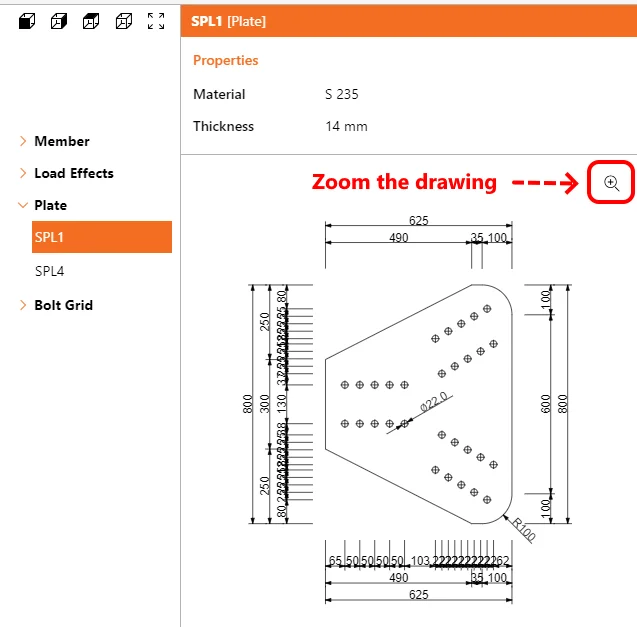
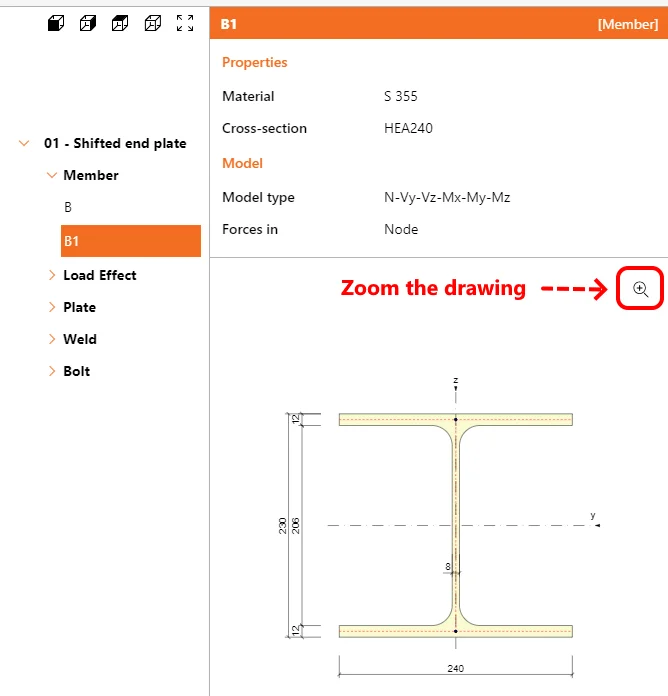
ภาพวาดรายละเอียดองค์ประกอบ
ภาพวาดโดยละเอียดของหน้าตัดและแผ่นเฉพาะจะแสดงในหน้าต่างกราฟิกเพิ่มเติมพร้อมขนาดพื้นฐาน สำหรับโปรไฟล์และแบบจำลองที่มีรูปร่างแผ่นซับซ้อนและเส้นขนาดหนาแน่นเกินไป มีตัวเลือกเพิ่มเติมในการเปิดภาพวาดเวกเตอร์ขยายในหน้าต่างย่อยใหม่
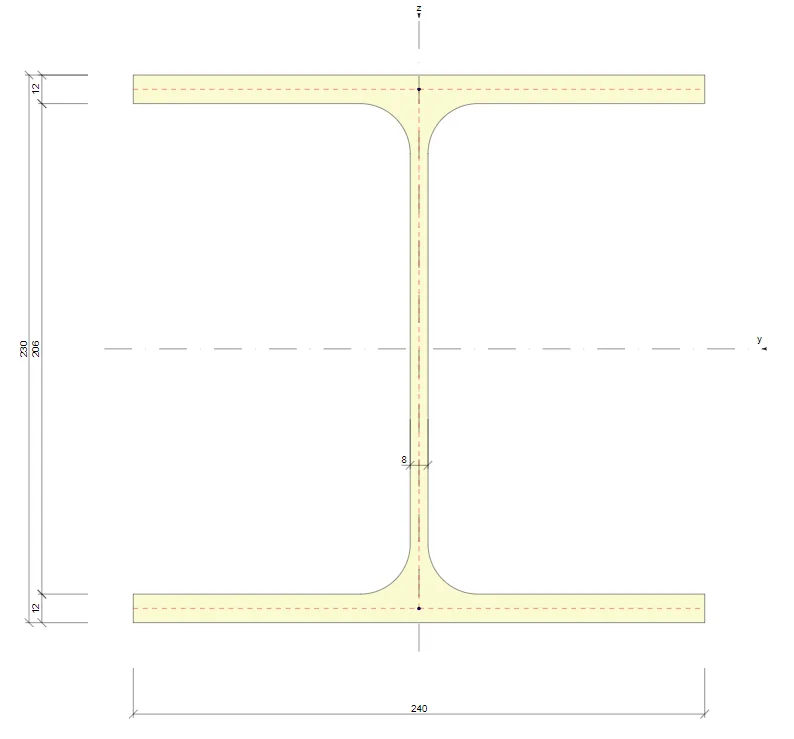
เผยแพร่พร้อมกับ IDEA StatiCa 24.1
ฐานรากคอนกรีต
หมวดหมู่แผนผังการนำทาง – 'Foundation block' – ให้ข้อมูลเกี่ยวกับพารามิเตอร์การยึดเหนี่ยวและคุณสมบัติวัสดุที่พิจารณาในการออกแบบ
เมื่อแบบจำลองโครงการมีบล็อกคอนกรีต รายการข้อมูลต่อไปนี้จะแสดง:
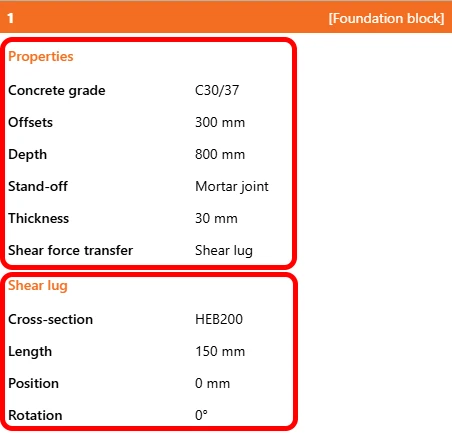
หากการถ่ายแรงเฉือนถูกตั้งค่าเป็น 'Shear lug' พารามิเตอร์เหล่านี้จะถูกให้ไว้ด้วย
เวลาตอบสนองของ Viewer
พร้อมกับข้อมูลแบบจำลองใหม่ เวอร์ชัน 25.0 นำมาซึ่งการลดเวลาตอบสนองอย่างมาก โดยเฉพาะกับแบบจำลองที่ซับซ้อนมากขึ้น เมื่อเปรียบเทียบกับเวอร์ชัน 24.1 แบบจำลองจะถูกอัปโหลดและพร้อมใช้งานเร็วขึ้น 2 เท่า ในขณะที่ข้อมูลคุณสมบัติพร้อมใช้งานเร็วขึ้น 15 เท่า ซึ่งหมายความว่าแบบจำลองพร้อมสำหรับการตรวจสอบในไม่กี่วินาที
เผยแพร่พร้อมกับ IDEA StatiCa 25.0
รับสิทธิ์ใช้งานเต็มรูปแบบฟรี 14 วัน โดยไม่มีค่าใช้จ่าย
ทดลองใช้ IDEA StatiCa ได้ฟรี