

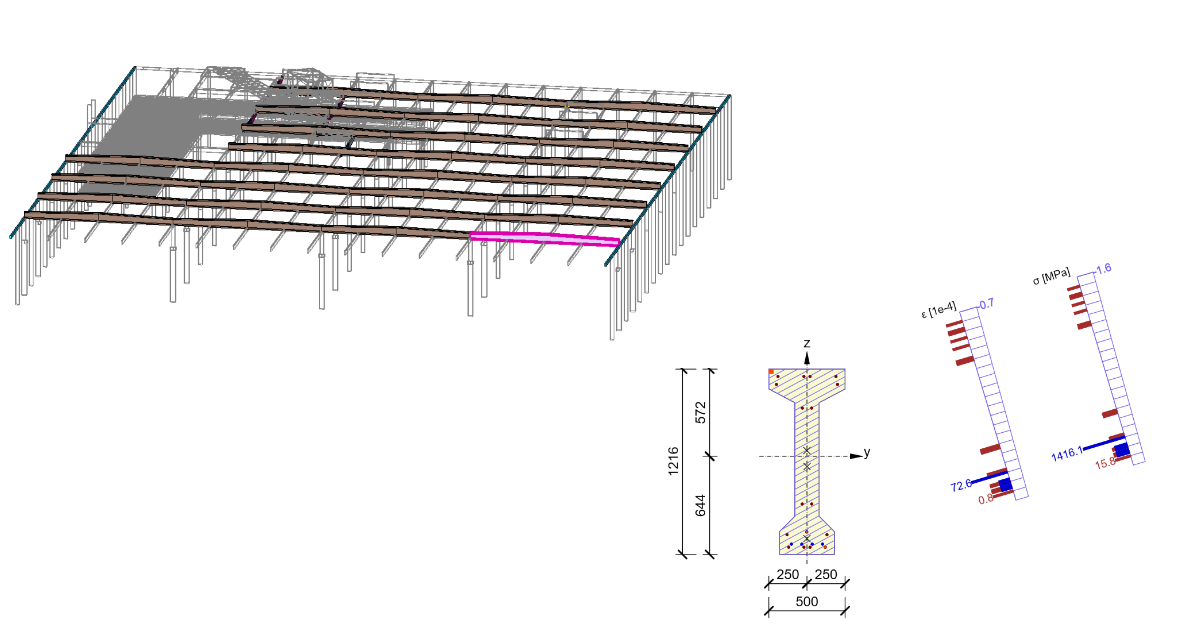
AxisVM BIM link para dimensionamento de vigas de betão estrutural (EN)
Nota
A ligação com a aplicação Beam só é possível com a versão 24.1.2. e inferior do IDEA.
1 Como ativar a ligação
- Instale a versão mais recente do IDEA StatiCa, disponível em Downloads
- Certifique-se de que está a utilizar uma versão suportada do AxisVM – as atualizações são publicadas na secção BIM
Após a instalação de ambos os programas, execute o IDEA StatiCa e inicie com o item BIM. No assistente BIM, continue com o item Activate your BIM Link... Durante o processo, aparece a notificação "Run as administrator". Confirme com o botão Yes.

Selecione o software para integrar a ligação BIM do IDEA StatiCa, clique no botão Install e verifique o estado de instalação.

2 Como utilizar a ligação
Abra o projeto anexo no AxisVM e execute a análise linear.

Selecione a viga a exportar, aceda ao separador Plugins e inicie o IDEA StatiCa Beam

Crie um Novo projeto clicando no botão ECEN.

O assistente de importação é iniciado automaticamente e prossegue clicando em Next.

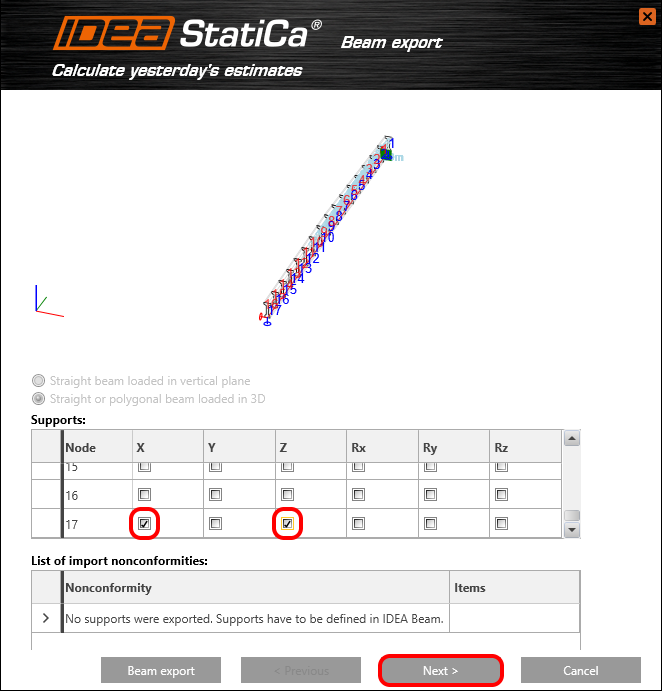
Defina agora os apoios. Começamos com a definição do apoio no nó 1 da seguinte forma:

O segundo apoio de rótula será colocado no nó 17.
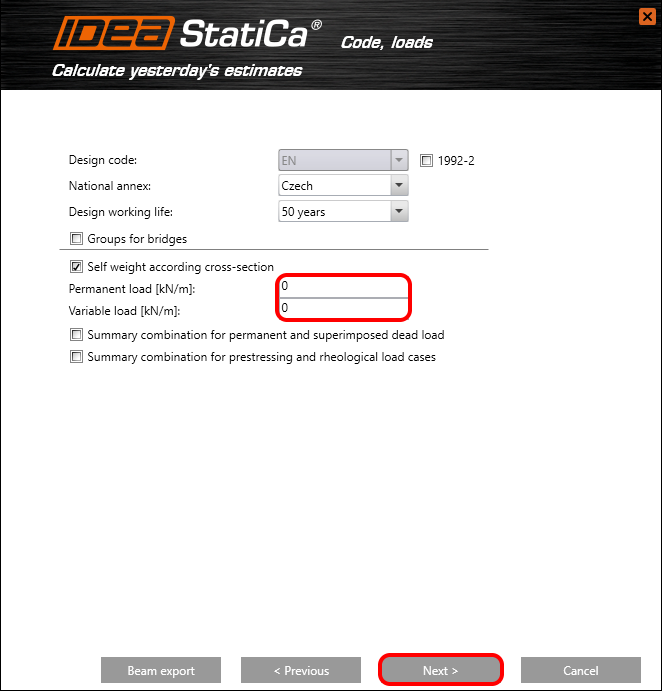
Defina uma viga de betão pré-fabricada que será pré-esforçada e armada.

Defina o cálculo do peso próprio de acordo com a secção transversal e mantenha o valor das restantes ações em zero.
Adicione todos os casos de carga variável provenientes do projeto AxisVM. As forças internas serão importadas como forças definidas pelo utilizador.

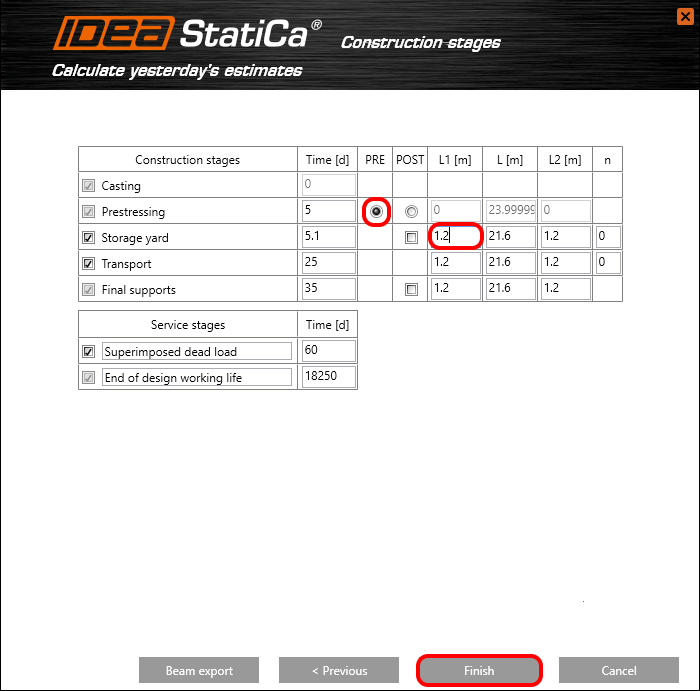
As fases de construção são uma etapa muito importante para a análise da viga. Para o pré-esforço na fase de construção, selecione a opção PRE (pré-tensionado). Durante o armazenamento em estaleiro e nas fases subsequentes, as distâncias entre apoios serão alteradas. Defina a distância a partir da extremidade esquerda da viga em 1,2 m. A posição direita do apoio L2 será definida da mesma forma e a distância intermédia é recalculada automaticamente.
Por fim, conclua o assistente clicando em Finish.
A transferência automática de dados é iniciada e o IDEA StatiCa Beam com o projeto gerado é lançado.
3 Dados do projeto
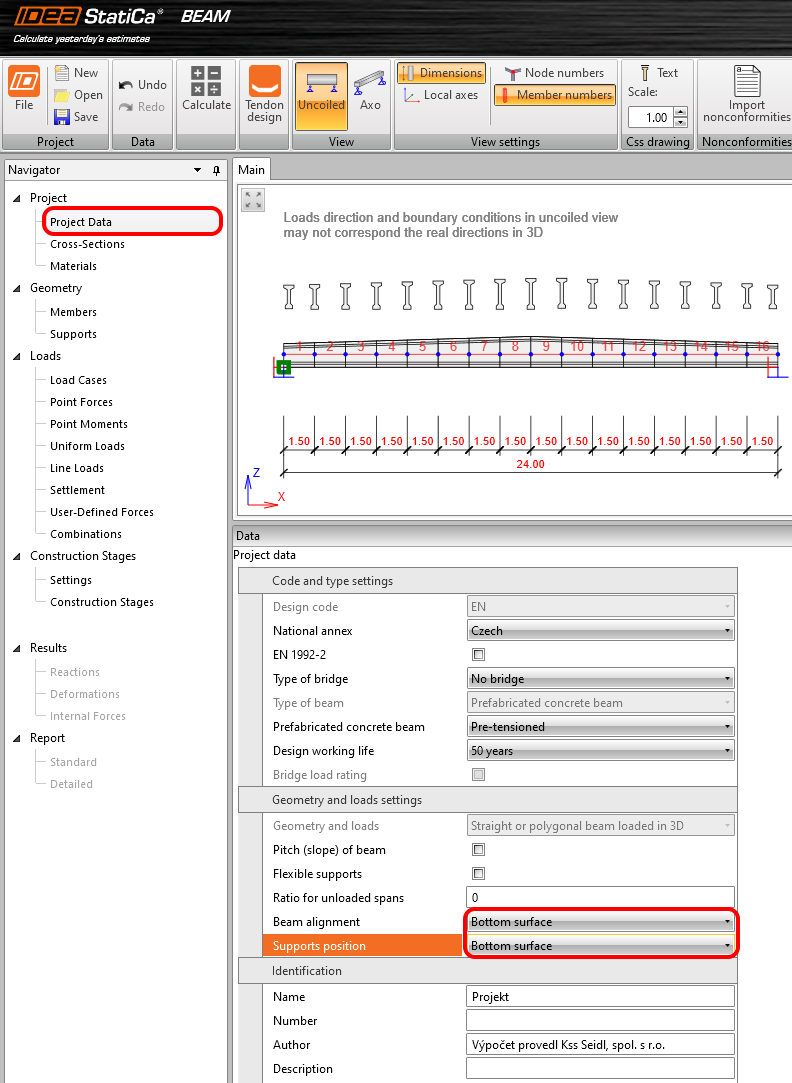
Defina o Alinhamento da viga e a Posição do apoio para a Superfície inferior.
4 Forças Definidas pelo Utilizador
Os casos de carga variável são exportados para o IDEA Beam como Forças Definidas pelo Utilizador. Por exemplo, observe a forma do diagrama de momentos fletores para o caso de carga vítr +y.

5 Combinações
Vamos definir combinações constituídas por casos de carga permanentes e variáveis. Clique no botão Edit.
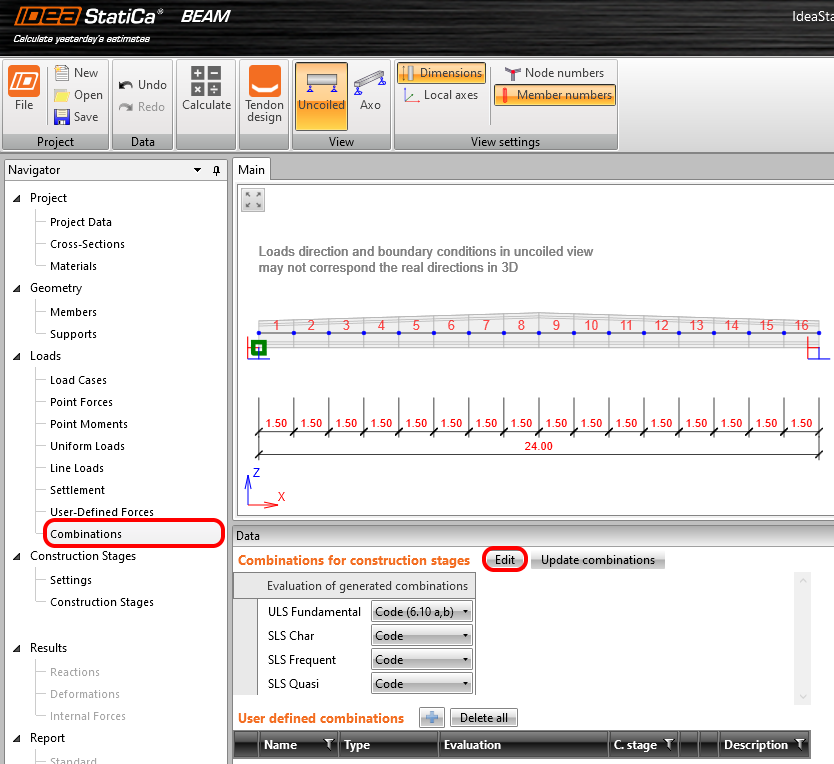
Adicionamos todos os casos de carga variável atribuídos ao LG2 (grupo de carga 2) à fase End of design working life. Todos os casos de carga deste grupo serão adicionados às combinações de ULS e SLS.

6 Dimensionamento dos tendões
Ativamos todas as Fases de Construção e executamos o Dimensionamento de tendões para definir a geometria dos tendões e o efeito do pré-esforço na viga.

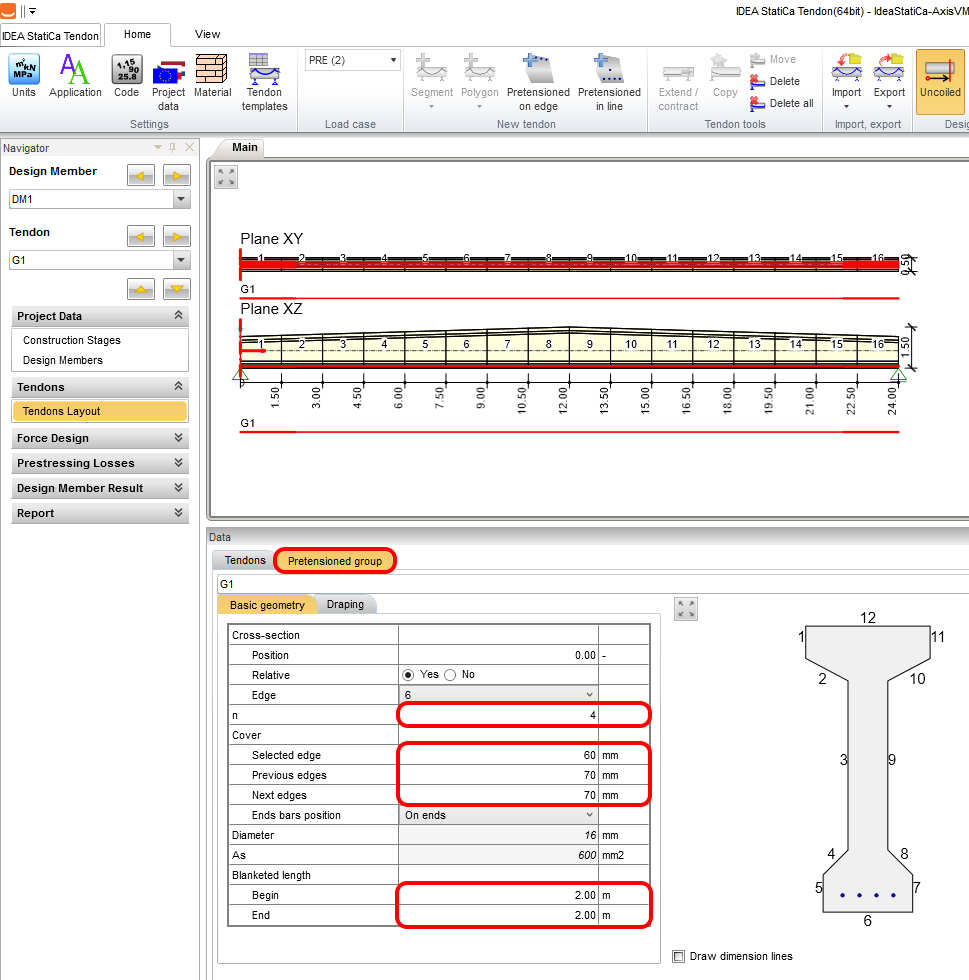
Introduza o primeiro grupo de tendões G1 clicando no ícone Tendões pré-tensionados na aresta.

Defina 4 tendões na aresta 6 e defina o cobrimento conforme indicado. Para uma viga pré-tensionada, é habitual reduzir o momento fletor no início e no fim da viga. O comprimento de desativação será definido em 2 m em ambos os lados.
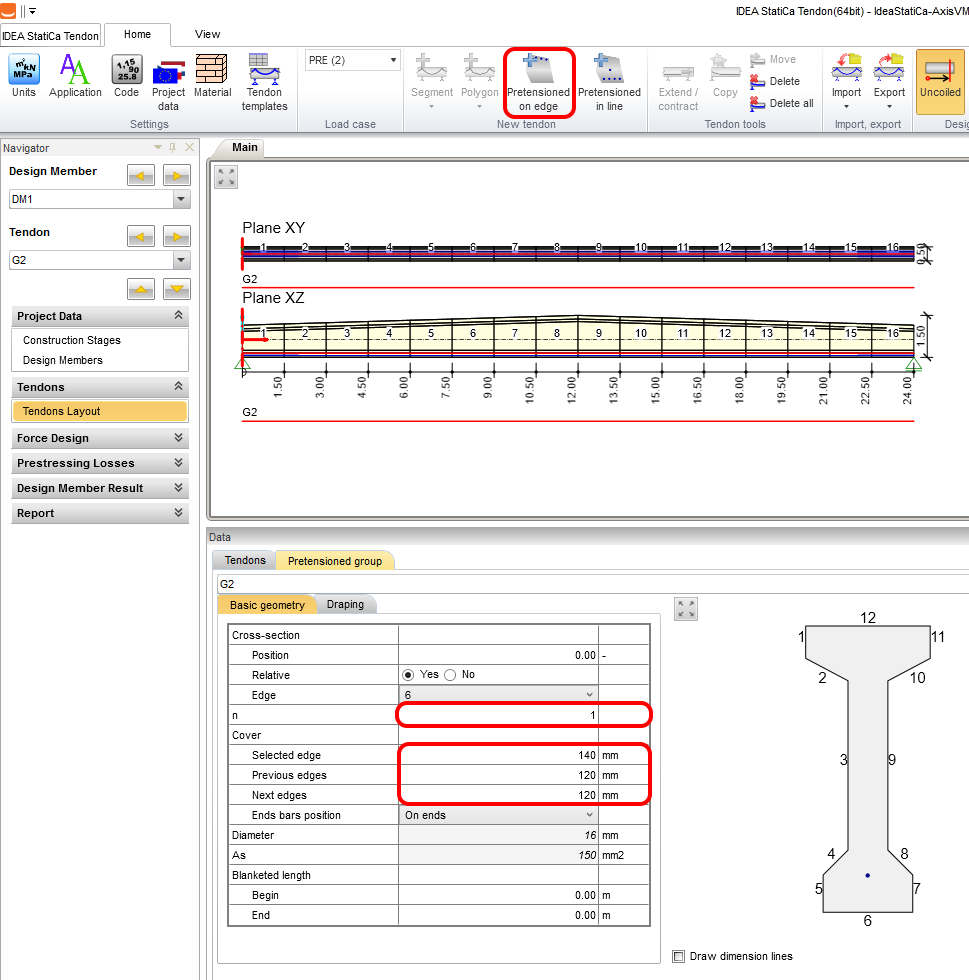
Da mesma forma, criamos um segundo grupo de tendões G2. Defina 1 tendão na aresta e altere o cobrimento.
Execute a análise para obter os resultados das perdas a curto e longo prazo.

Após a análise, mude para o grupo de tendões G1 para analisar o efeito do comprimento de desativação nos tendões e a verificação de tensões. Feche o dimensionador de tendões com Exit.

Execute a análise para obter os resultados das reações, deformações e forças internas.

7 Forças internas
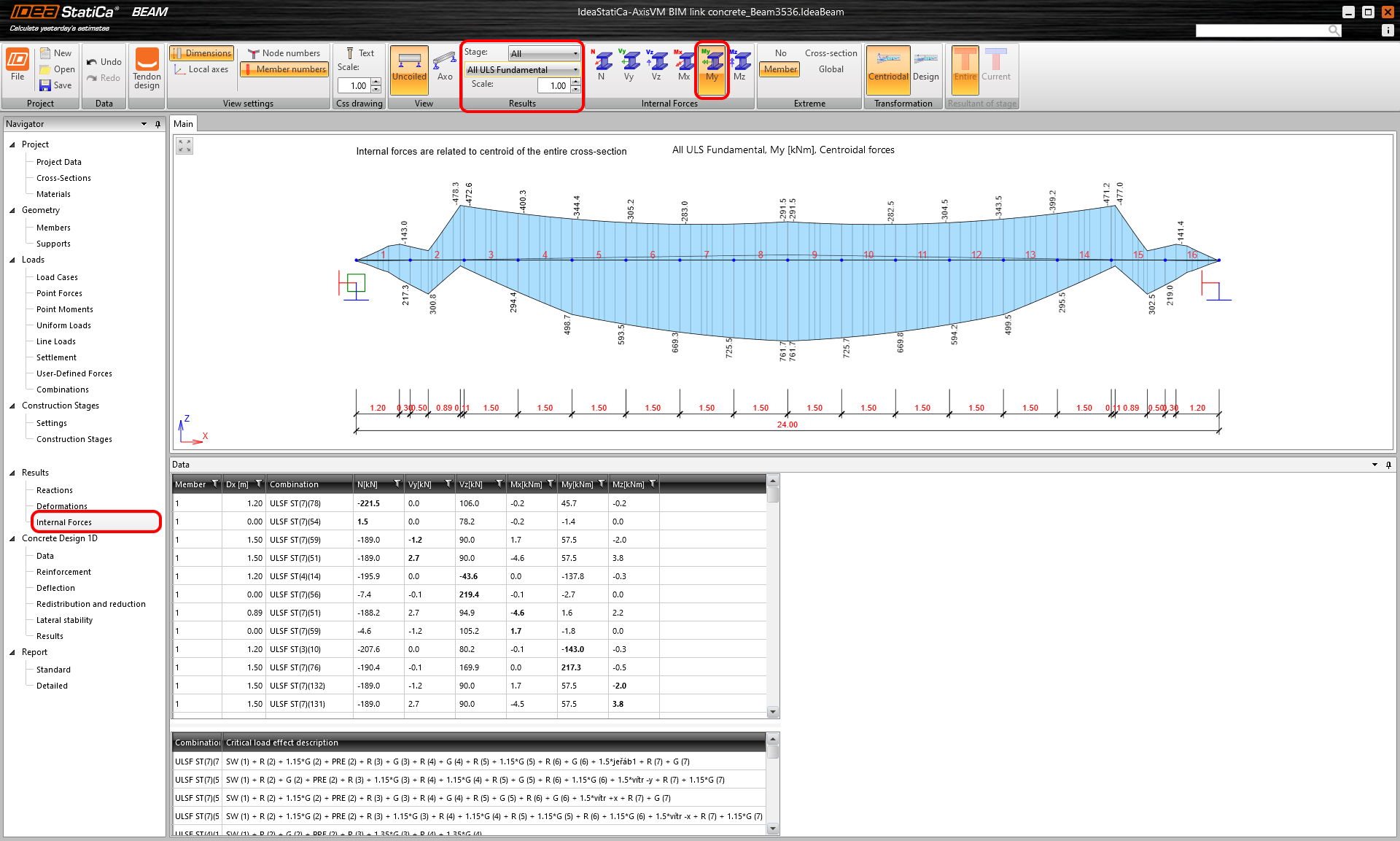
Visualize os envolventes das combinações, incrementos dos casos de carga permanentes, fluência e retração, e casos de carga variável para cada fase de construção.
8 Dados
Para a viga será definida apenas uma classe de exposição e desmarque a opção Cloretos. As restantes verificações de Pormenorização e Estabilidade lateral não serão avaliadas.

9 Armadura
A viga foi dividida em várias zonas, adotadas a partir da divisão da viga. Aplique o botão Detailed para armar as zonas.

Aplique o primeiro modelo de armadura e mantenha as definições predefinidas.
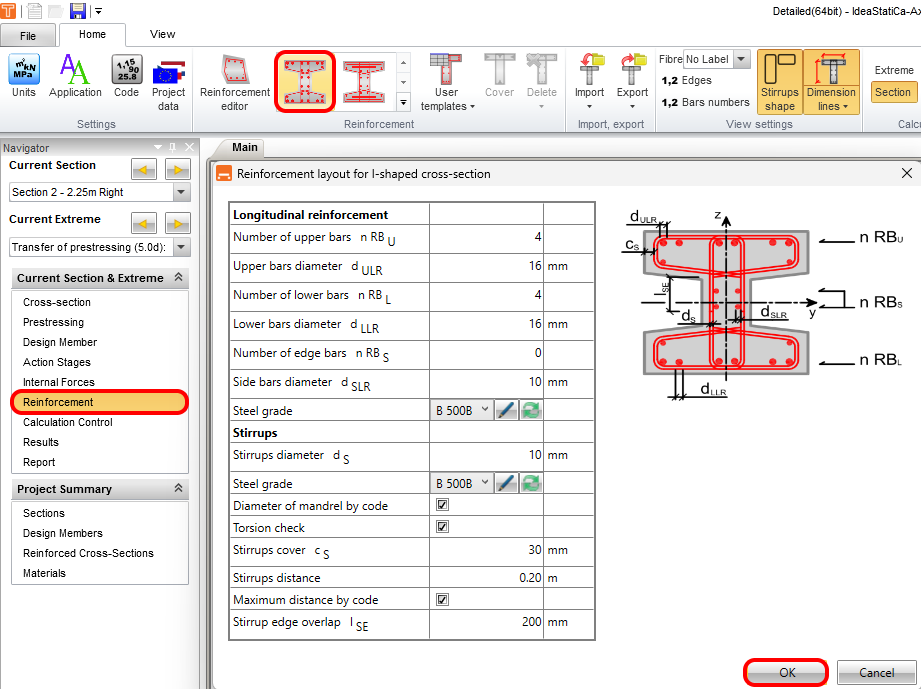
Indicamos o estribo principal para torção e corte e verificamos se este estribo está ativo no corte e na torção. Os restantes estribos estão inativos.

Copie a armadura para todas as Secções transversais armadas com forma idêntica. Esta funcionalidade simplifica o processo de armação.

Execute o Cálculo para verificar os resultados de todas as zonas.

As secções transversais estão armadas.

10 Deformação
Controle a deformação a curto e longo prazo de acordo com o tempo efetivo. Verifique a deformação para o Tempo efetivo de 28 dias. Observe a deformação a curto prazo e os incrementos devidos à fluência e retração e à carga variável no final da vida útil de projeto para o tempo selecionado.

11 Resultados
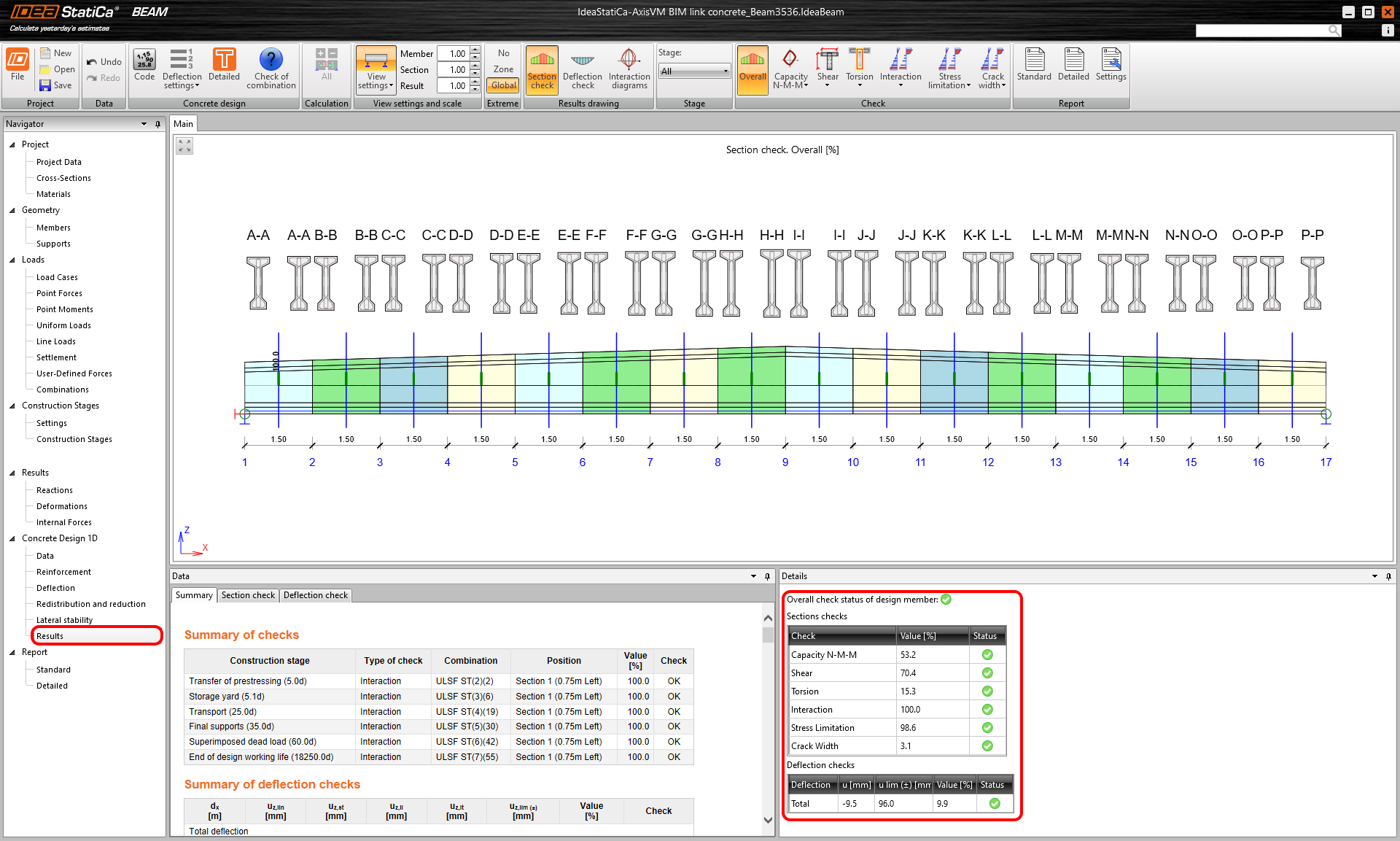
Execute a análise clicando no separador Results. Após a análise, aparecerá o separador com uma visão geral resumida dos resultados com a utilização máxima para cada um deles. O IDEA indica a combinação e a fase de construção que envolve a verificação com utilização máxima.
12 Relatório
Por fim, aceda ao separador Report. O IDEA StatiCa oferece um relatório totalmente personalizável para imprimir ou guardar em formato editável.


Dimensionou, armou e efetuou a verificação normativa de uma viga de betão pré-tensionado de acordo com o Eurocódigo, utilizando o software de elementos finitos AxisVM e o IDEA StatiCa.
13 Limitações conhecidas
Para poder receber as forças internas da análise não linear no IDEA StatiCa, é fundamental respeitar estas regras.
Em primeiro lugar, execute a análise linear.

Posteriormente, execute a análise não linear. Este processo garante que as forças internas das combinações e casos de carga criados no AxisVM sejam recebidas no IDEA StatiCa.
