
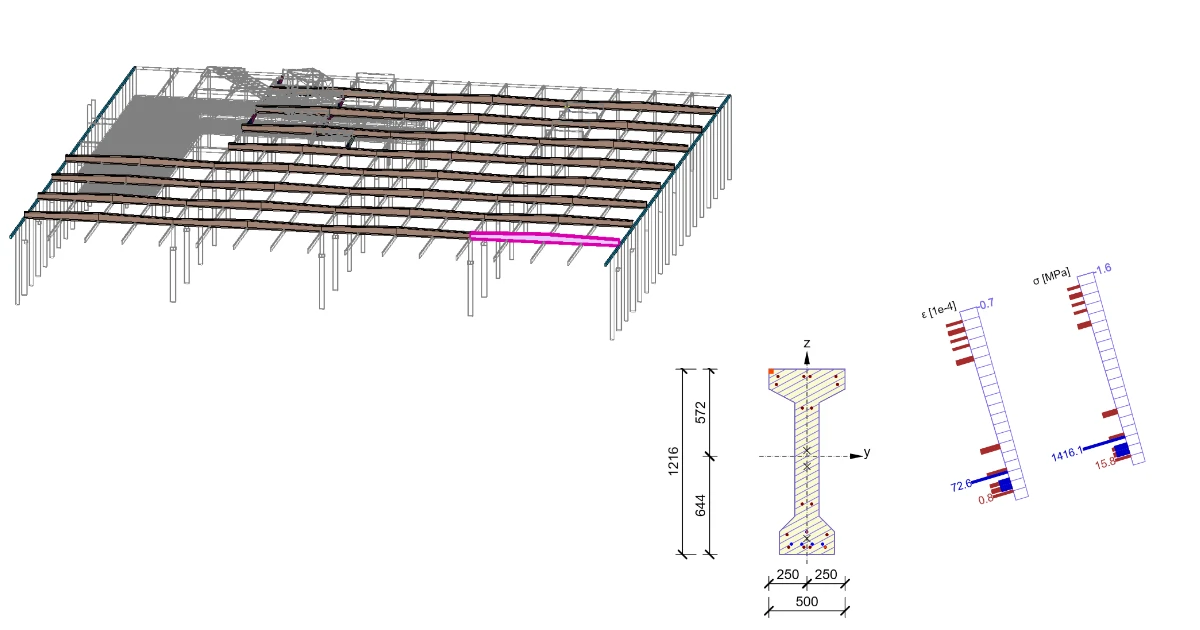


Hinweis
Die Verknüpfung mit der Beam-Anwendung ist nur mit IDEA Version 24.1.2 und älter möglich.
1 Aktivierung der Verknüpfung
- Installieren Sie die neueste Version von IDEA StatiCa, laden Sie diese unter Downloads herunter
- Stellen Sie sicher, dass Sie eine unterstützte Version von AxisVM verwenden – Aktualisierungen werden im BIM-Bereich veröffentlicht
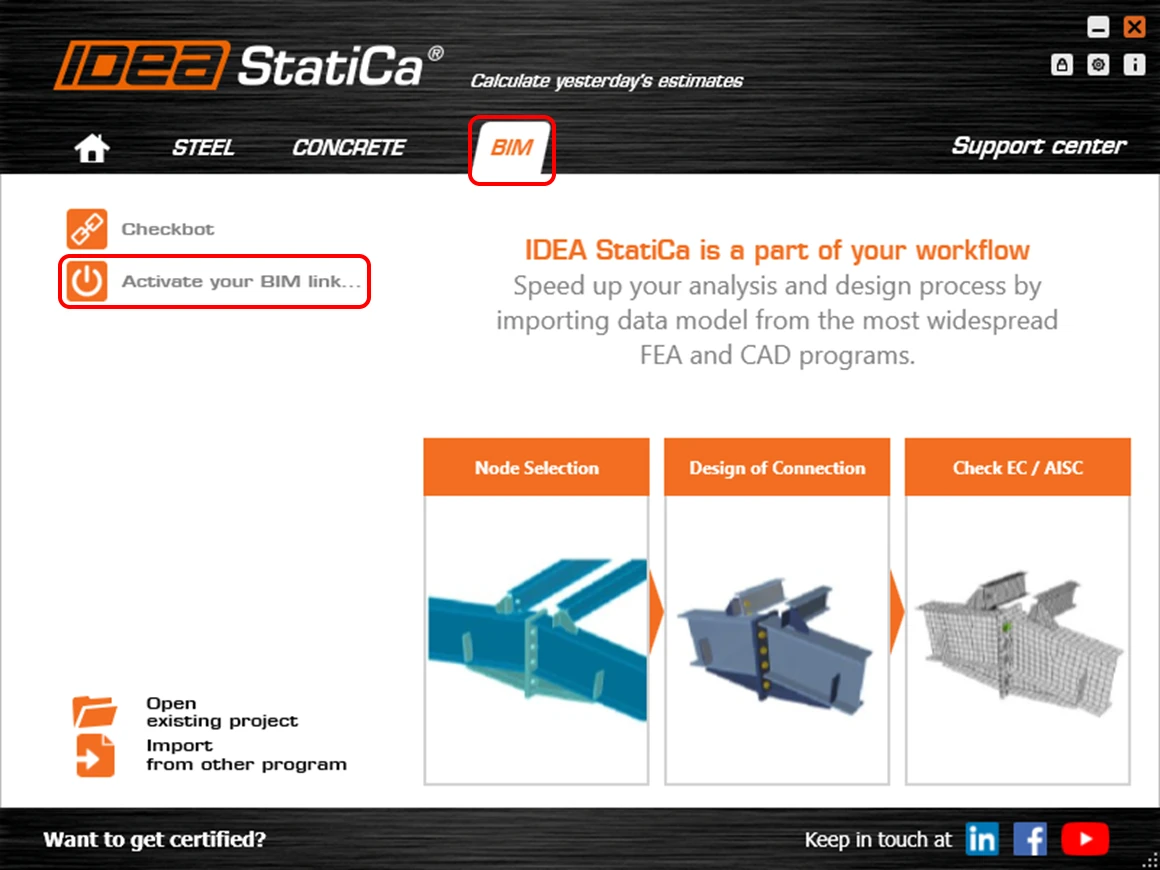
Nach der Installation beider Programme starten Sie IDEA StatiCa und wählen den Punkt BIM. Im BIM-Assistenten fahren Sie mit dem Punkt Activate your BIM Link... fort. Während des Vorgangs erscheint die Meldung „Als Administrator ausführen". Bitte bestätigen Sie mit der Schaltfläche Ja.
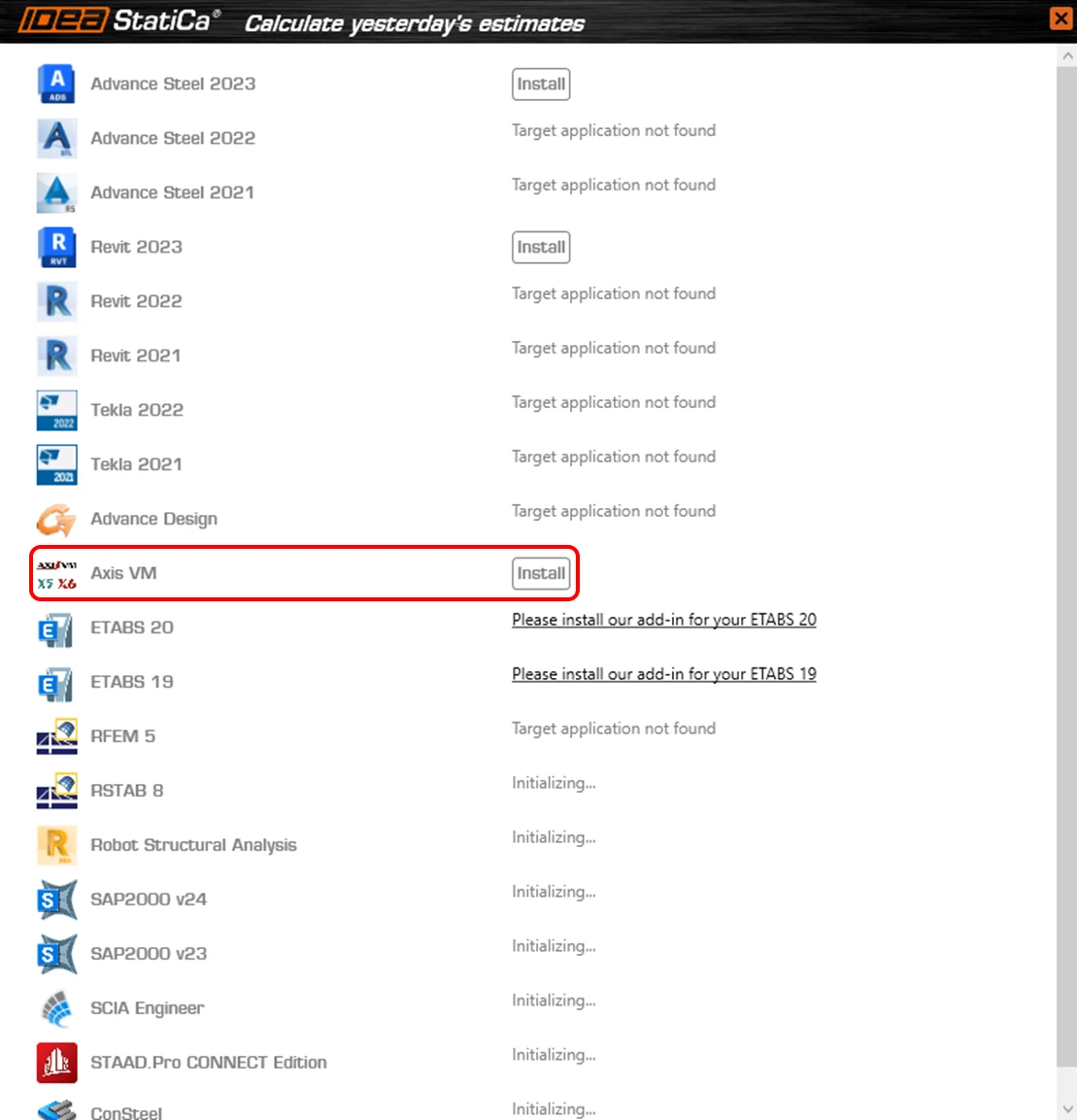
Wählen Sie die Software aus, in die die IDEA StatiCa BIM-Verknüpfung integriert werden soll, klicken Sie auf die Schaltfläche Installieren und überprüfen Sie den Installationsstatus.
2 Verwendung der Verknüpfung
Öffnen Sie das beigefügte Projekt in AxisVM und starten Sie die lineare Berechnung.
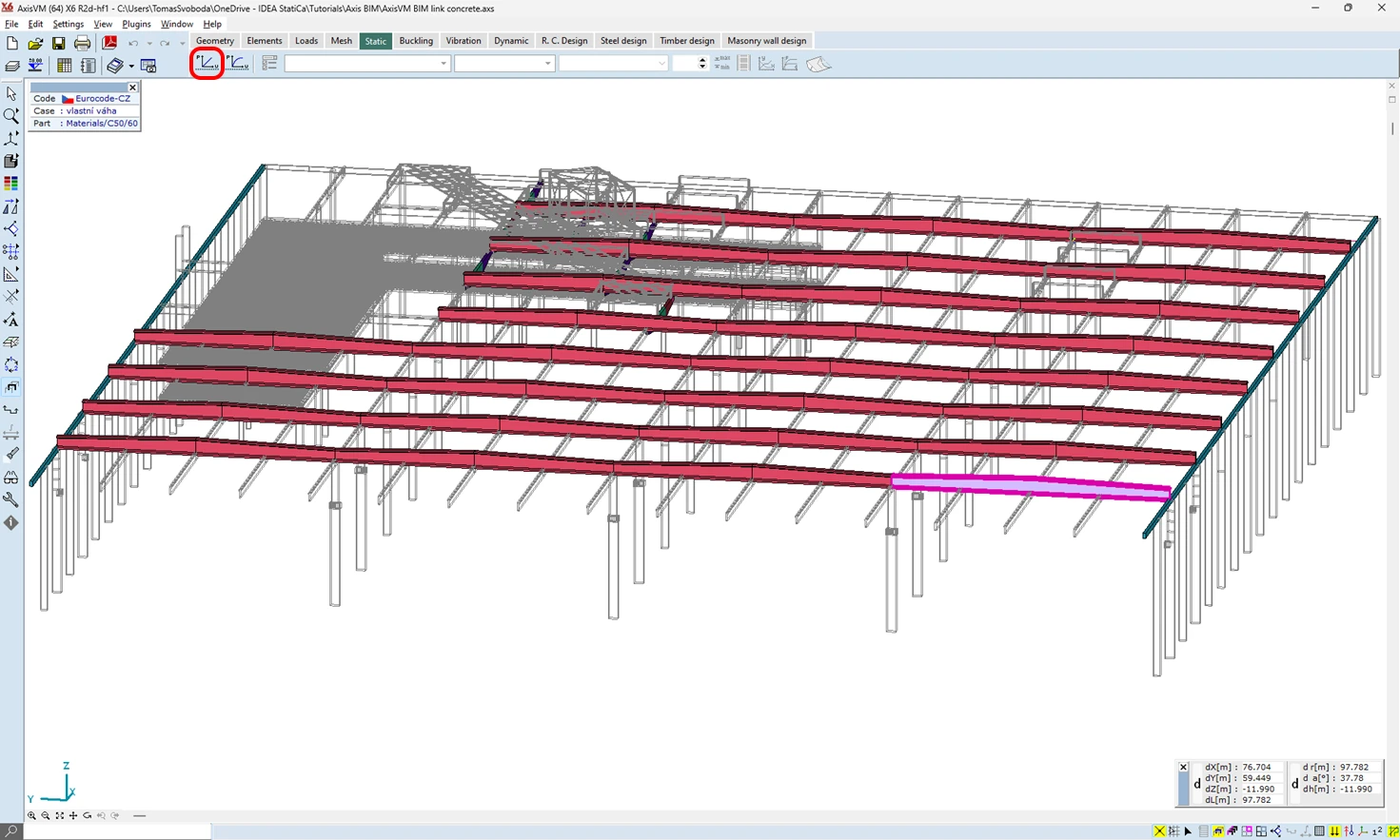
Wählen Sie den zu exportierenden Träger aus, wechseln Sie zur Registerkarte Plugins und starten Sie IDEA StatiCa Beam
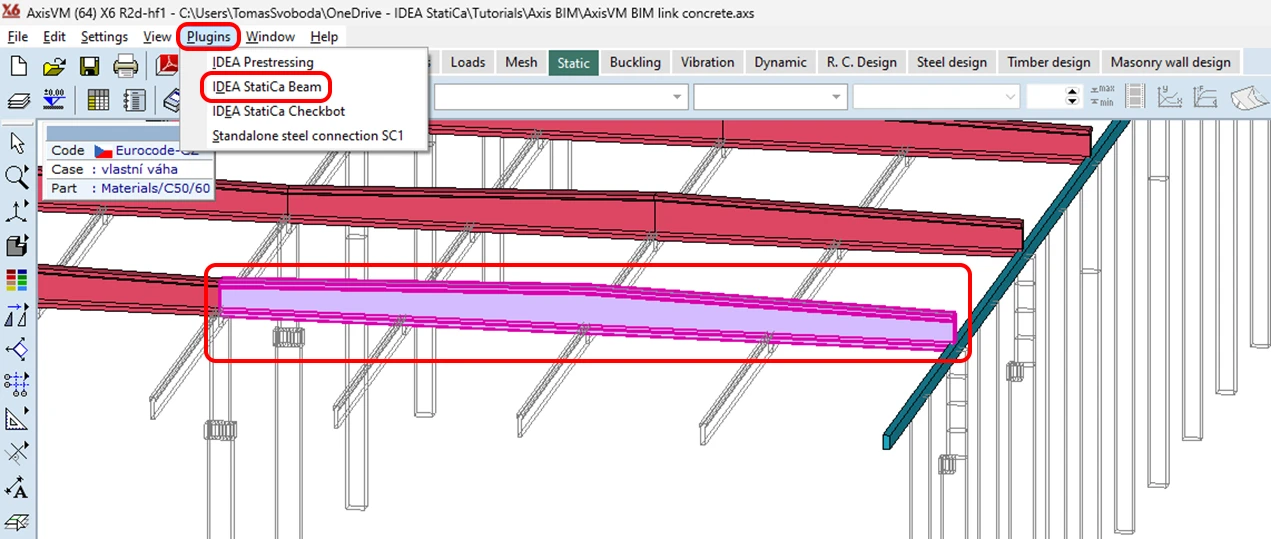
Erstellen Sie ein Neues Projekt, indem Sie auf die Schaltfläche ECEN klicken.
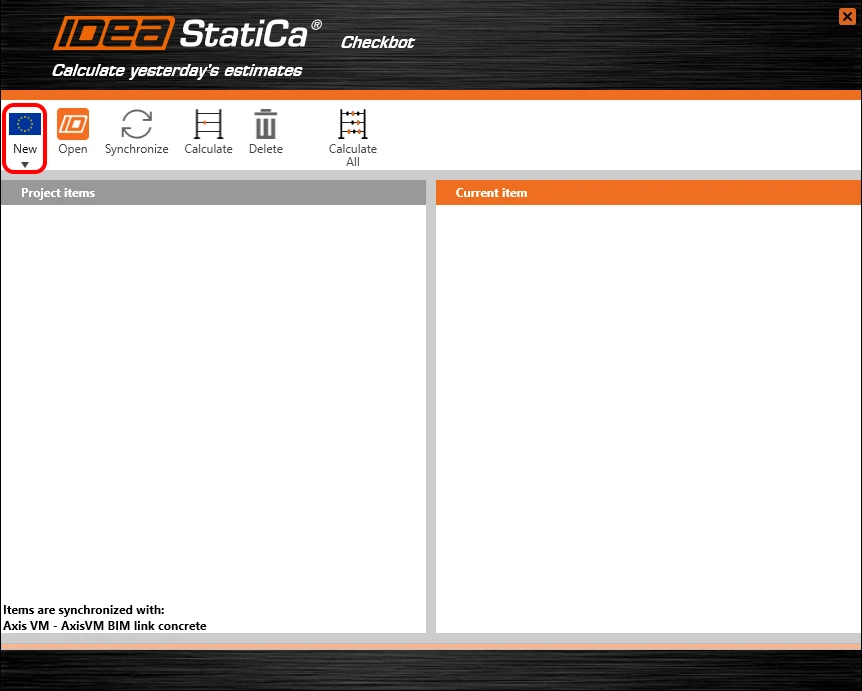
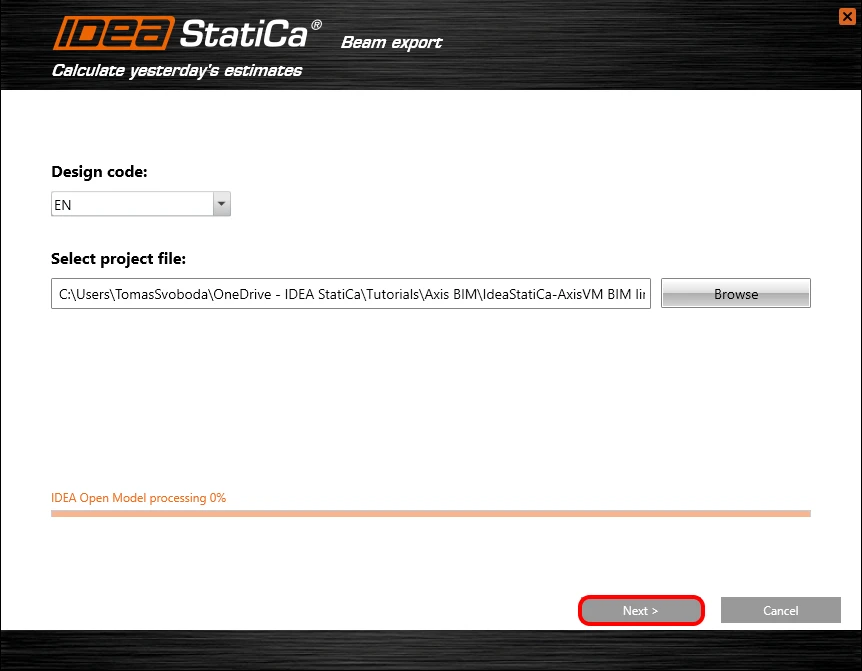
Der Importassistent wird automatisch gestartet und durch Klicken auf Weiter fortgesetzt.
Definieren Sie nun die Lager. Wir beginnen mit der Definition des Lagers in Knoten 1 wie folgt:
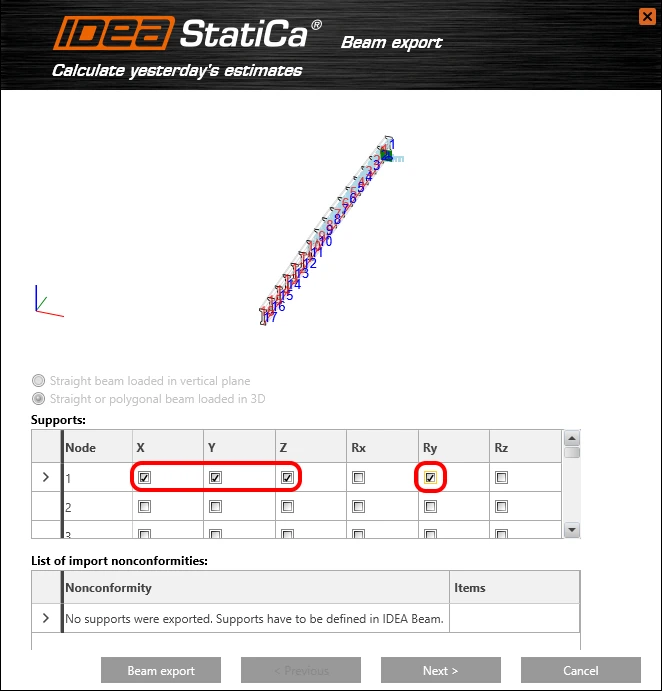
Das zweite Gelenklager wird in Knoten 17 platziert.
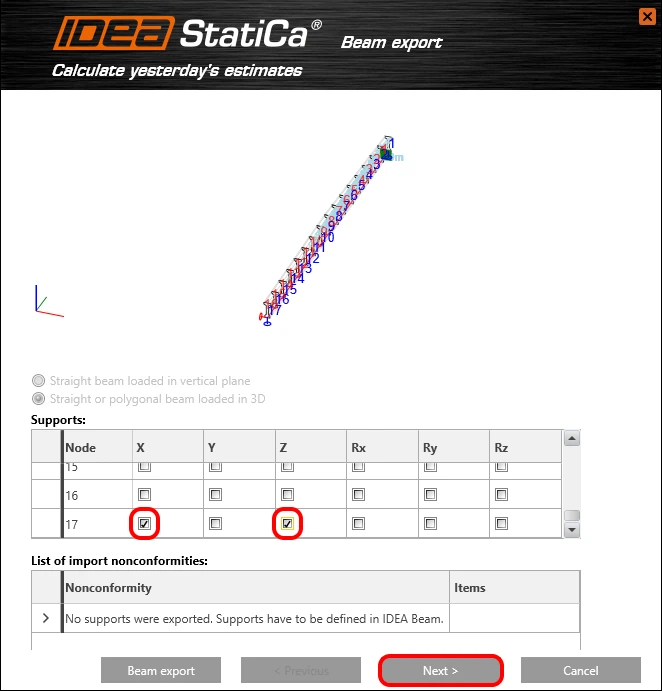
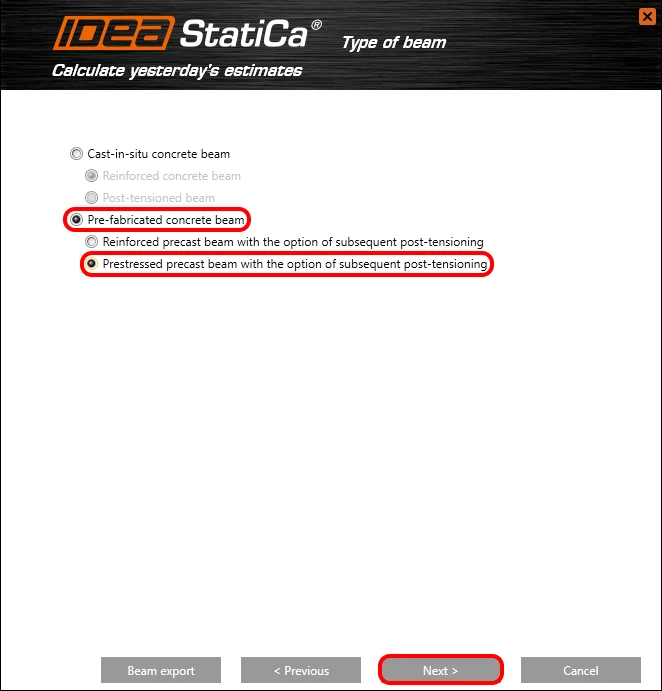
Legen Sie einen vorgefertigten Betonträger fest, der vorgespannt und bewehrt wird.
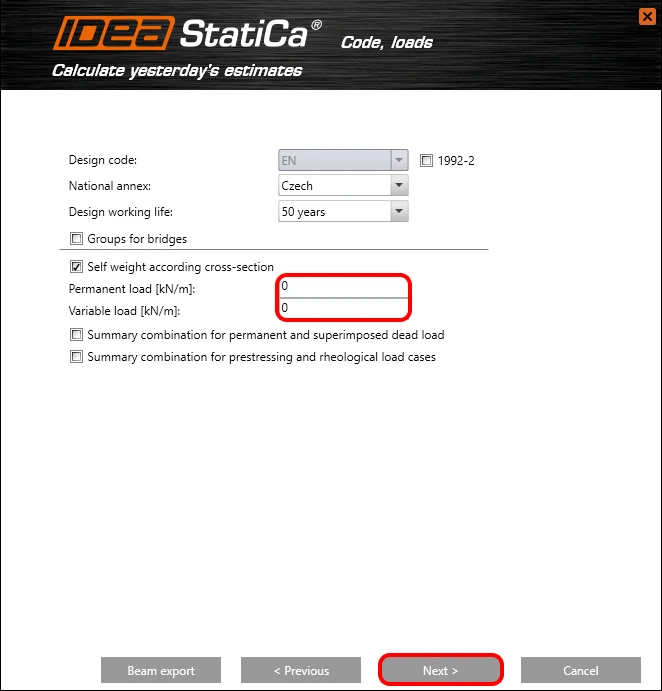
Stellen Sie die Berechnung des Eigengewichts entsprechend dem Querschnitt ein und belassen Sie den Wert der übrigen Lasten auf null.
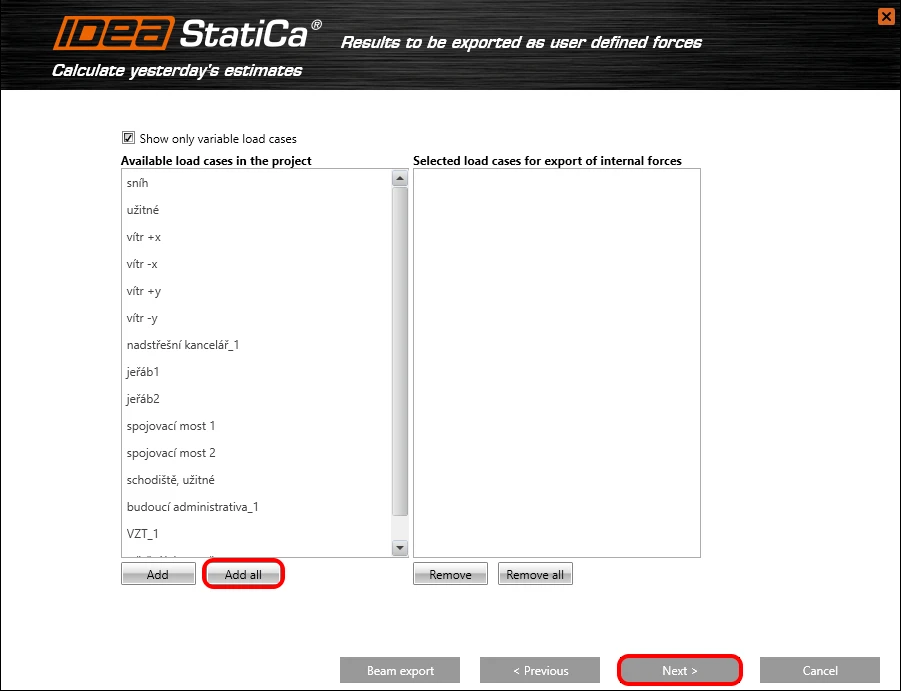
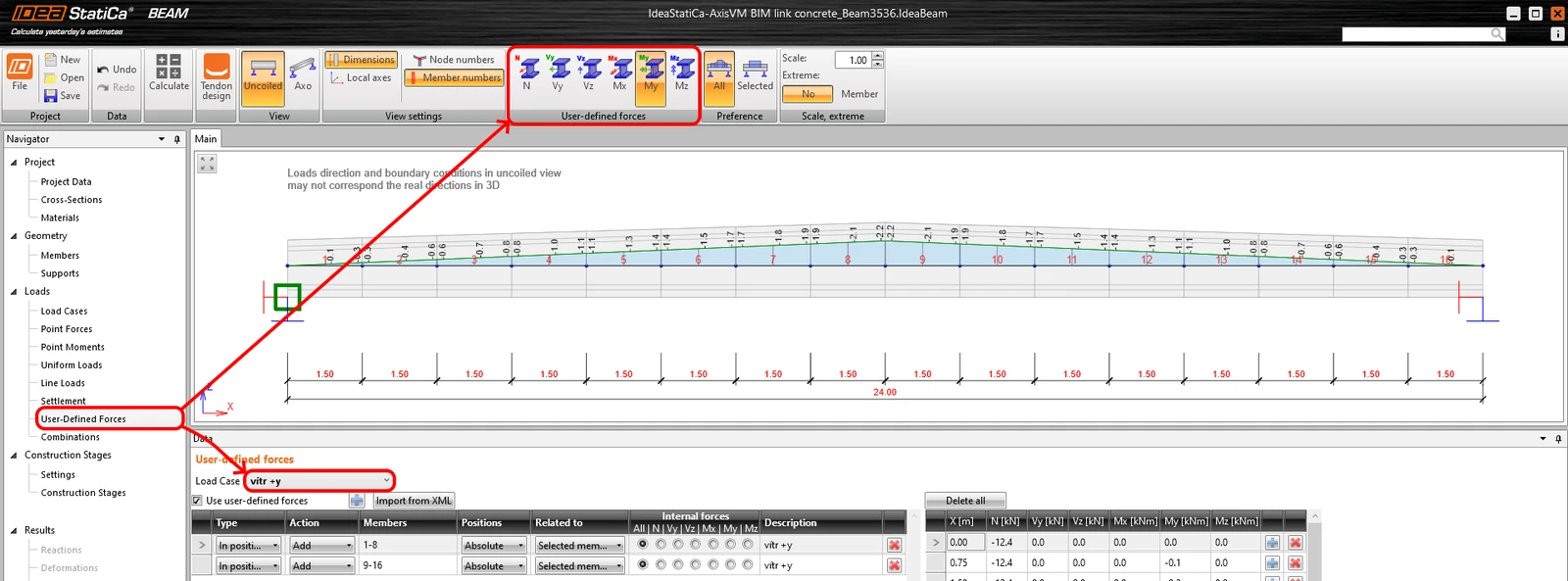
Fügen Sie alle veränderlichen Lastfälle hinzu, die aus dem AxisVM-Projekt stammen. Die Schnittgrößen werden als benutzerdefinierte Kräfte importiert.
Bauzustände sind ein besonders wichtiger Schritt bei der Berechnung des Trägers. Für den Bauzustand der Vorspannung wählen wir die Option PRE (Vorspannung im Verbund). Während der Lagerung auf dem Bauhof und in den nachfolgenden Phasen werden die Auflagerdistanzen geändert. Setzen Sie den Abstand vom linken Rand des Trägers auf 1,2 m. Die rechte Position des Lagers L2 wird auf dieselbe Weise festgelegt, und der mittlere Abstand wird automatisch neu berechnet.
Schließen Sie den Assistenten abschließend durch Klicken auf Fertigstellen ab.
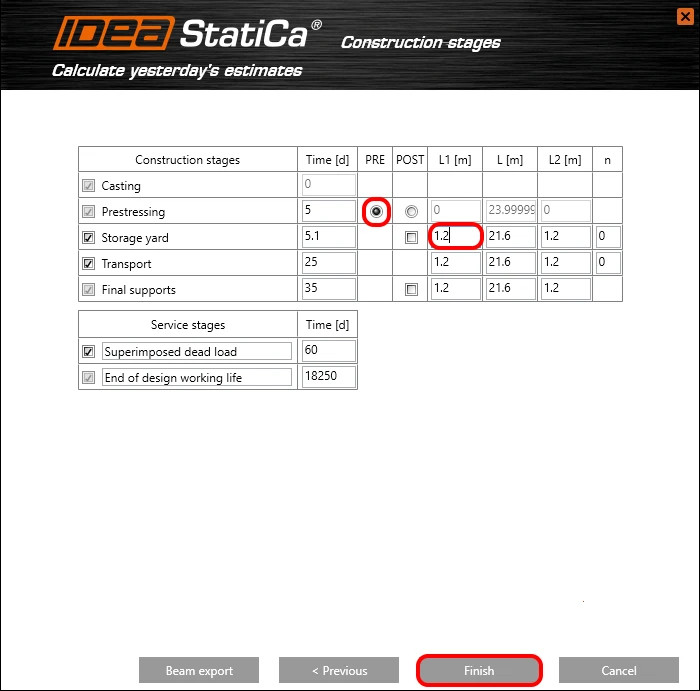
Die automatische Datenübertragung wird gestartet und IDEA StatiCa Beam mit dem generierten Projekt wird geöffnet.
3 Projektdaten
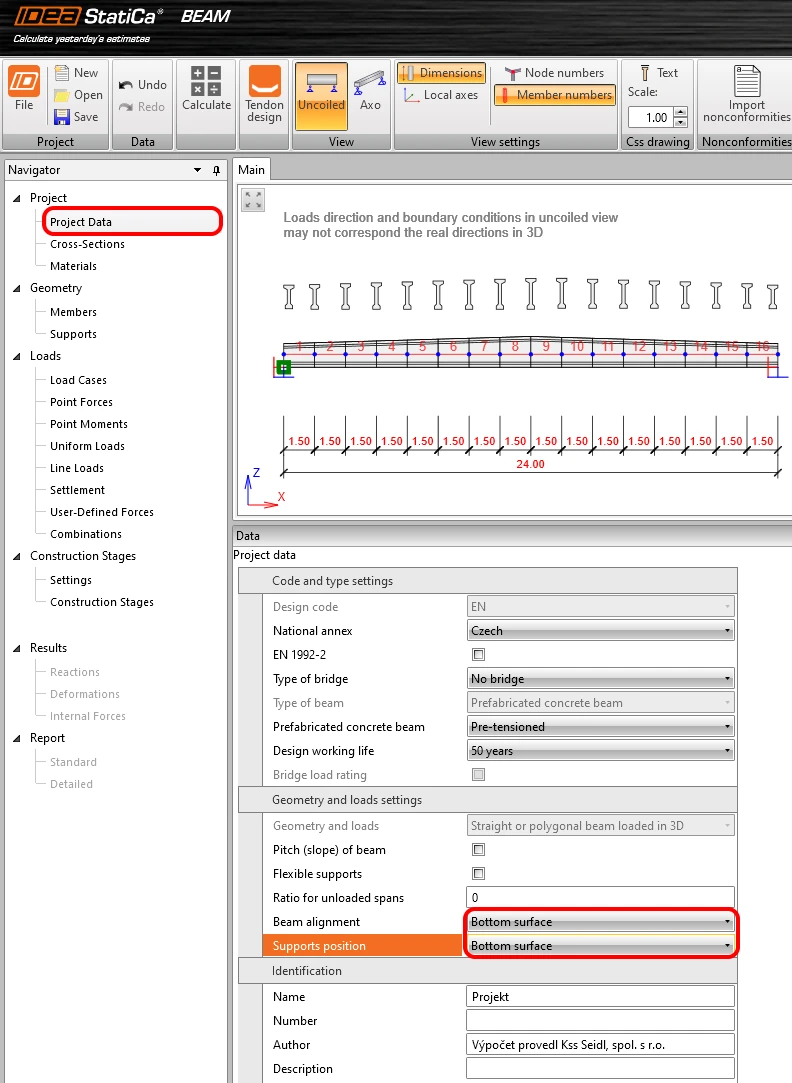
Setzen Sie die Trägerausrichtung und die Lagerposition auf Unterkante.
4 Benutzerdefinierte Kräfte
Die veränderlichen Lastfälle werden als Benutzerdefinierte Kräfte in IDEA Beam exportiert. Betrachten Sie beispielsweise den Verlauf des Biegemoments für den Lastfall vítr +y.
5 Kombinationen
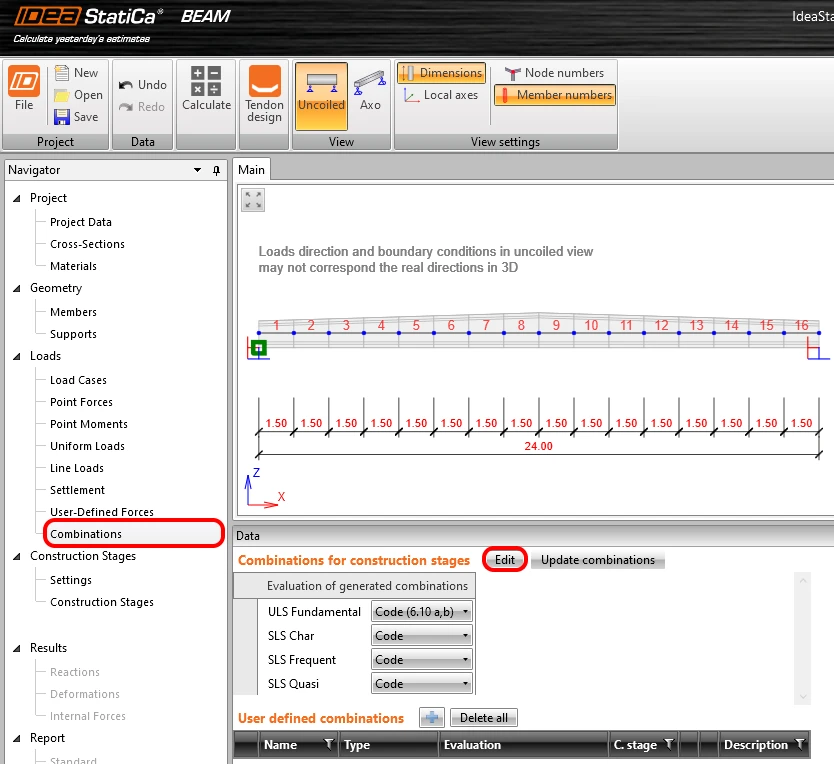
Definieren wir Kombinationen, die aus ständigen und veränderlichen Lastfällen bestehen. Klicken Sie auf die Schaltfläche Bearbeiten.
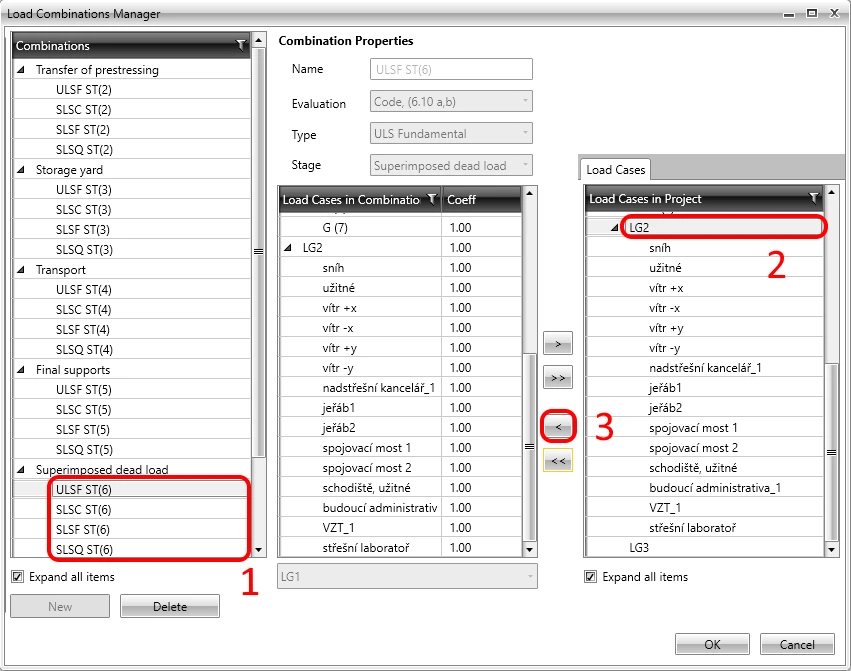
Wir fügen alle veränderlichen Lastfälle, die LG2 (Lastgruppe 2) zugeordnet sind, zur Phase Ende der Bemessungsnutzungsdauer hinzu. Alle Lastfälle dieser Gruppe werden zu den GZT- und GZG-Kombinationen hinzugefügt.
6 Spanngliedbemessung
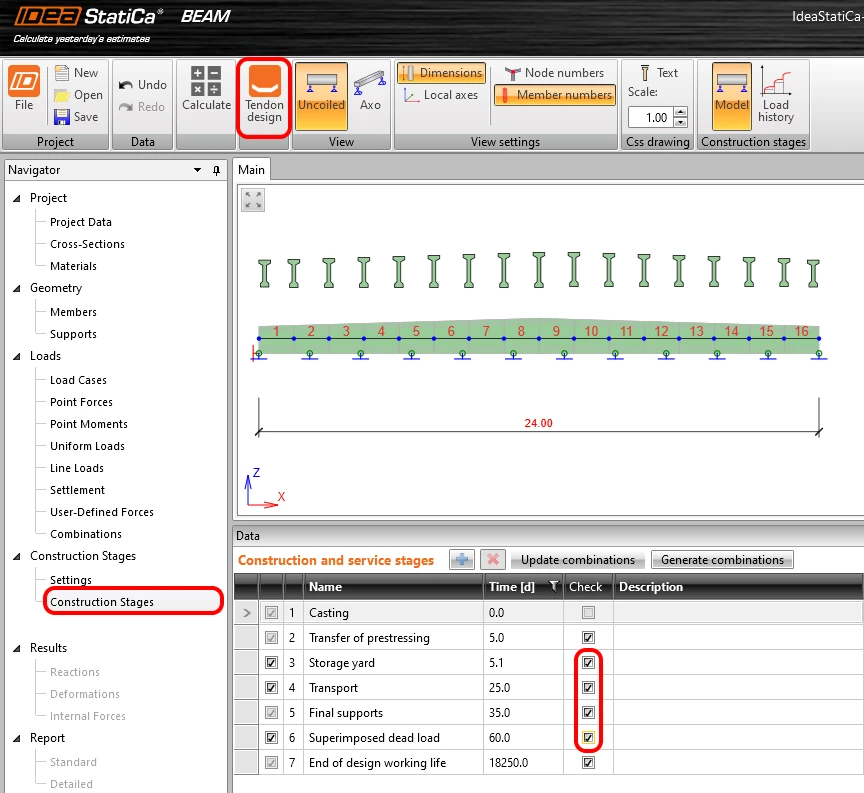
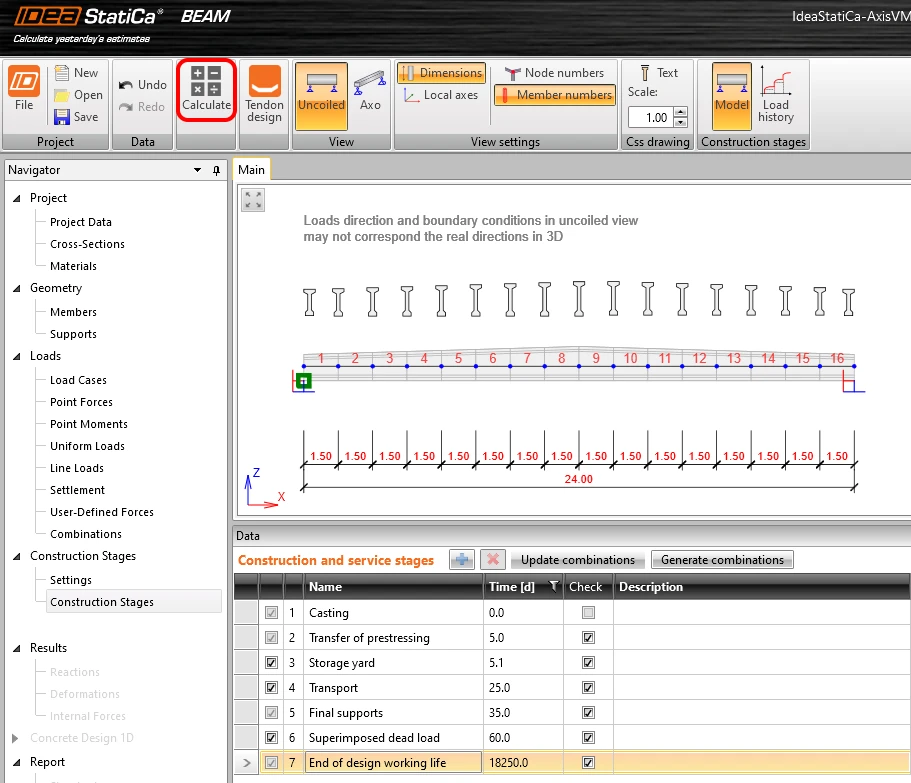
Wir aktivieren alle Bauzustände und starten die Spanngliedbemessung, um die Geometrie der Spannglieder und die Auswirkung der Vorspannung auf den Träger zu definieren.
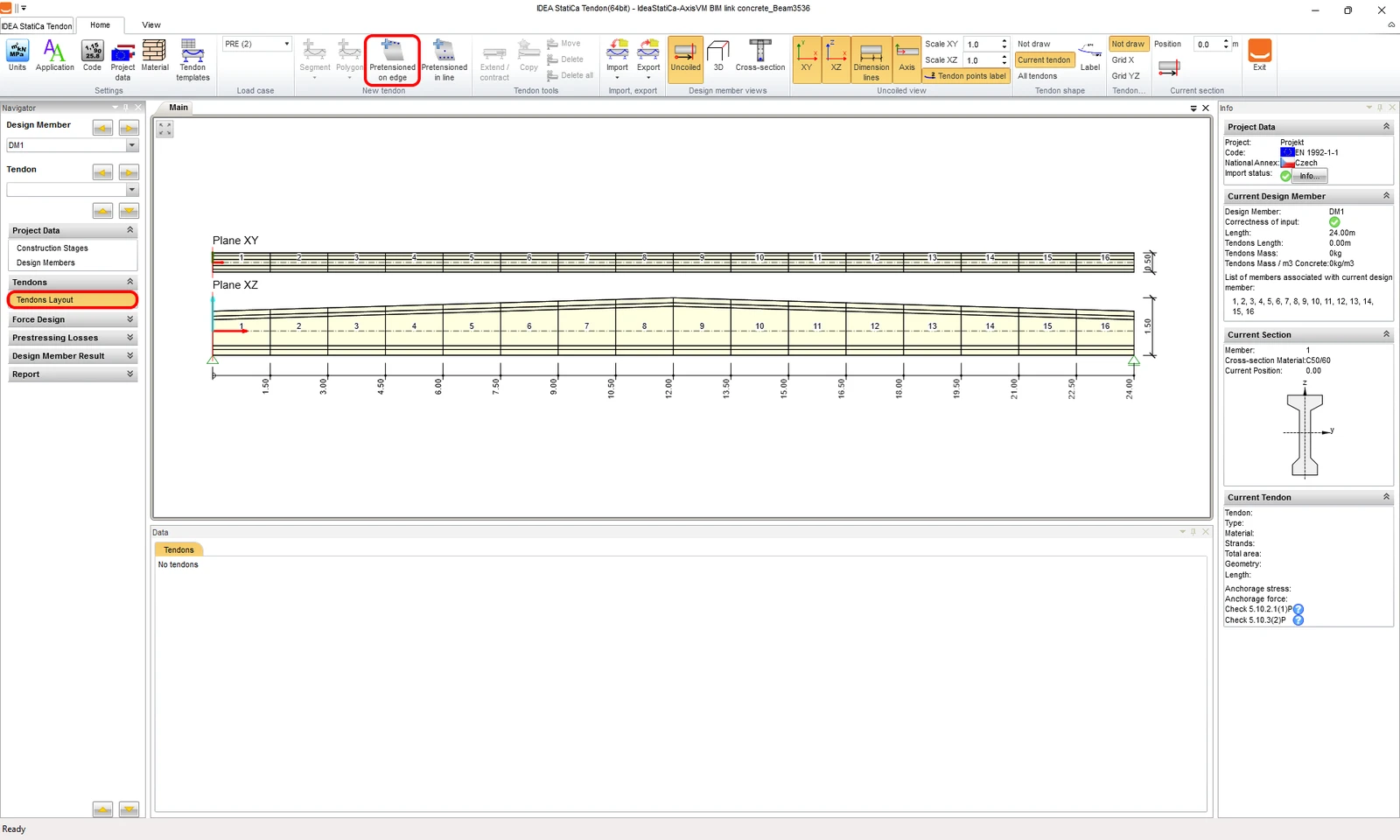
Geben Sie die erste Spanngliedgruppe G1 ein, indem Sie auf das Symbol Vorgespannte Spannglieder am Rand klicken.
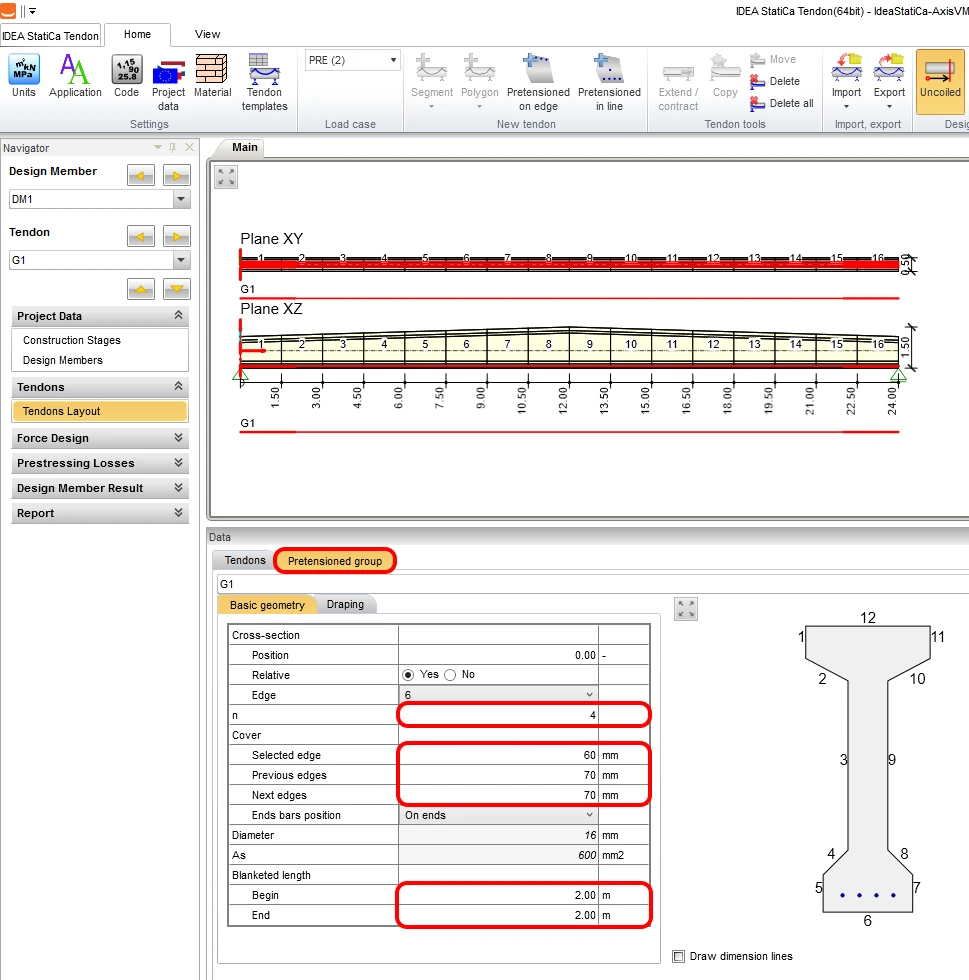
Definieren Sie 4 Spannglieder an Rand 6 und legen Sie die Betondeckung wie folgt fest. Bei einem vorgespannten Träger ist es üblich, das Biegemoment am Anfang und am Ende des Trägers zu reduzieren. Die Abblänglänge wird auf 2 m von beiden Seiten festgelegt.
Auf dieselbe Weise erstellen wir eine zweite Spanngliedgruppe G2. Legen Sie 1 Spannglied am Rand fest und ändern Sie die Betondeckung.
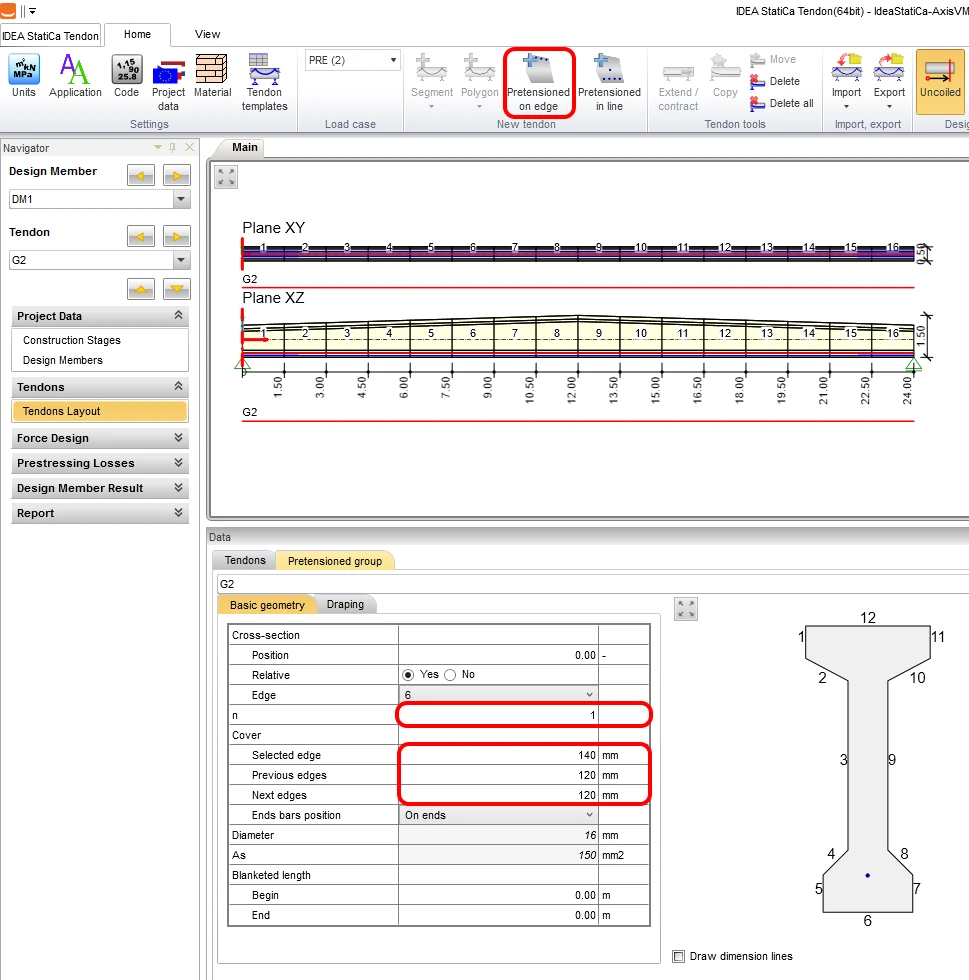
Starten Sie die Berechnung, um die Ergebnisse der kurz- und langfristigen Verluste zu erhalten.
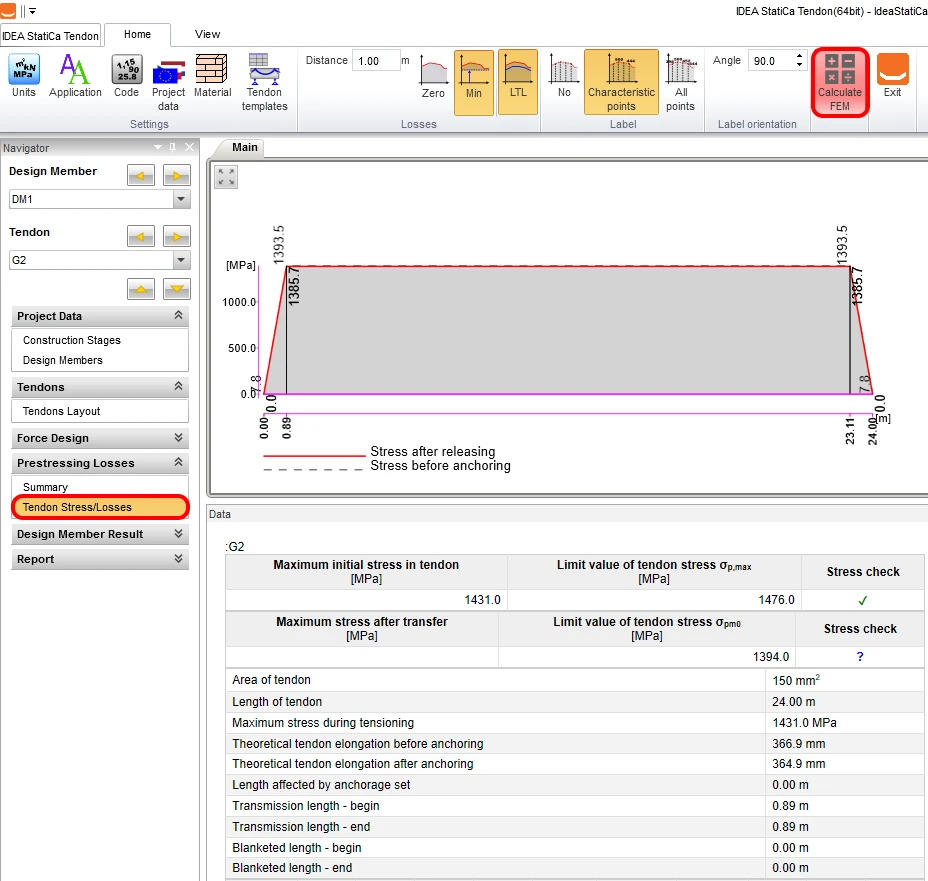
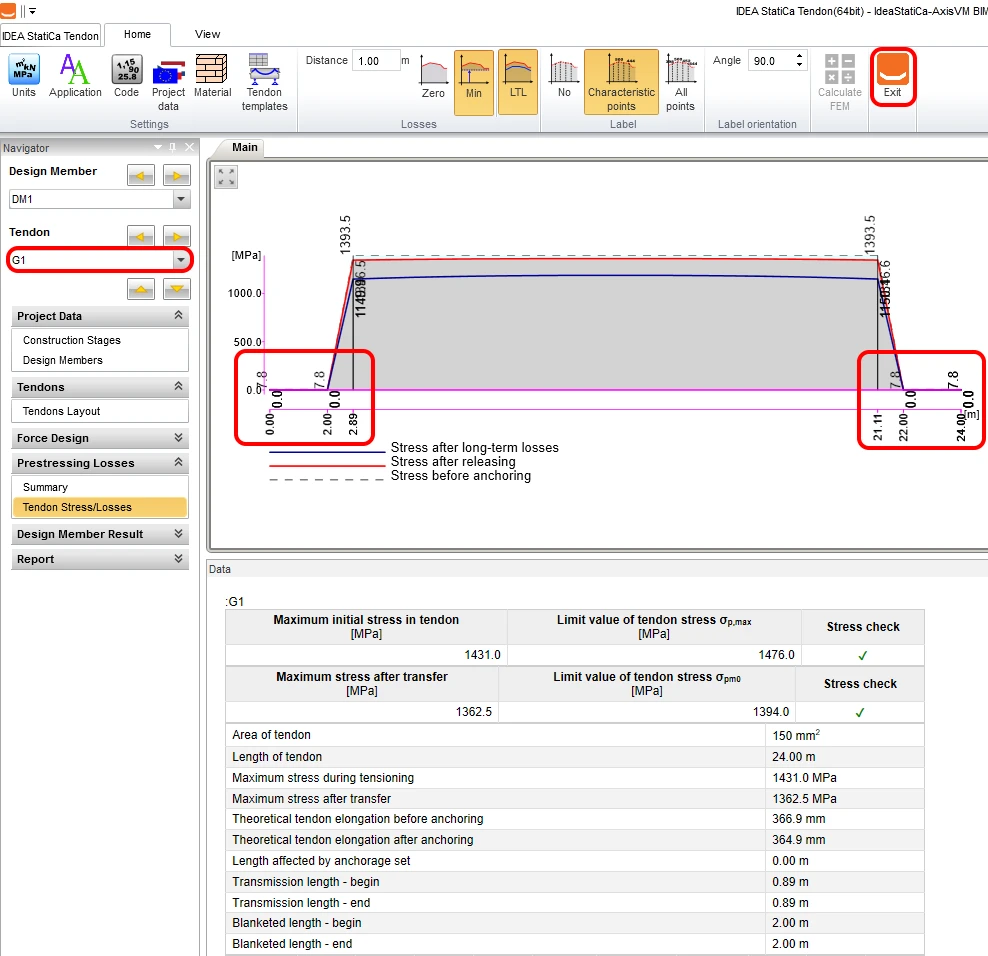
Wechseln Sie nach der Berechnung zur Spanngliedgruppe G1, um den Einfluss der Abblänglänge auf die Spannglieder und die Spannungsüberprüfung zu untersuchen. Schließen Sie den Spannglied-Designer mit Beenden.
Starten Sie die Berechnung, um die Ergebnisse der Auflagerkräfte, Verformungen und Schnittgrößen zu erhalten.
7 Schnittgrößen
Zeigen Sie die Einhüllenden der Kombinationen, Inkremente der ständigen Lastfälle, Kriechen und Schwinden sowie veränderliche Lastfälle für jeden Bauzustand an.
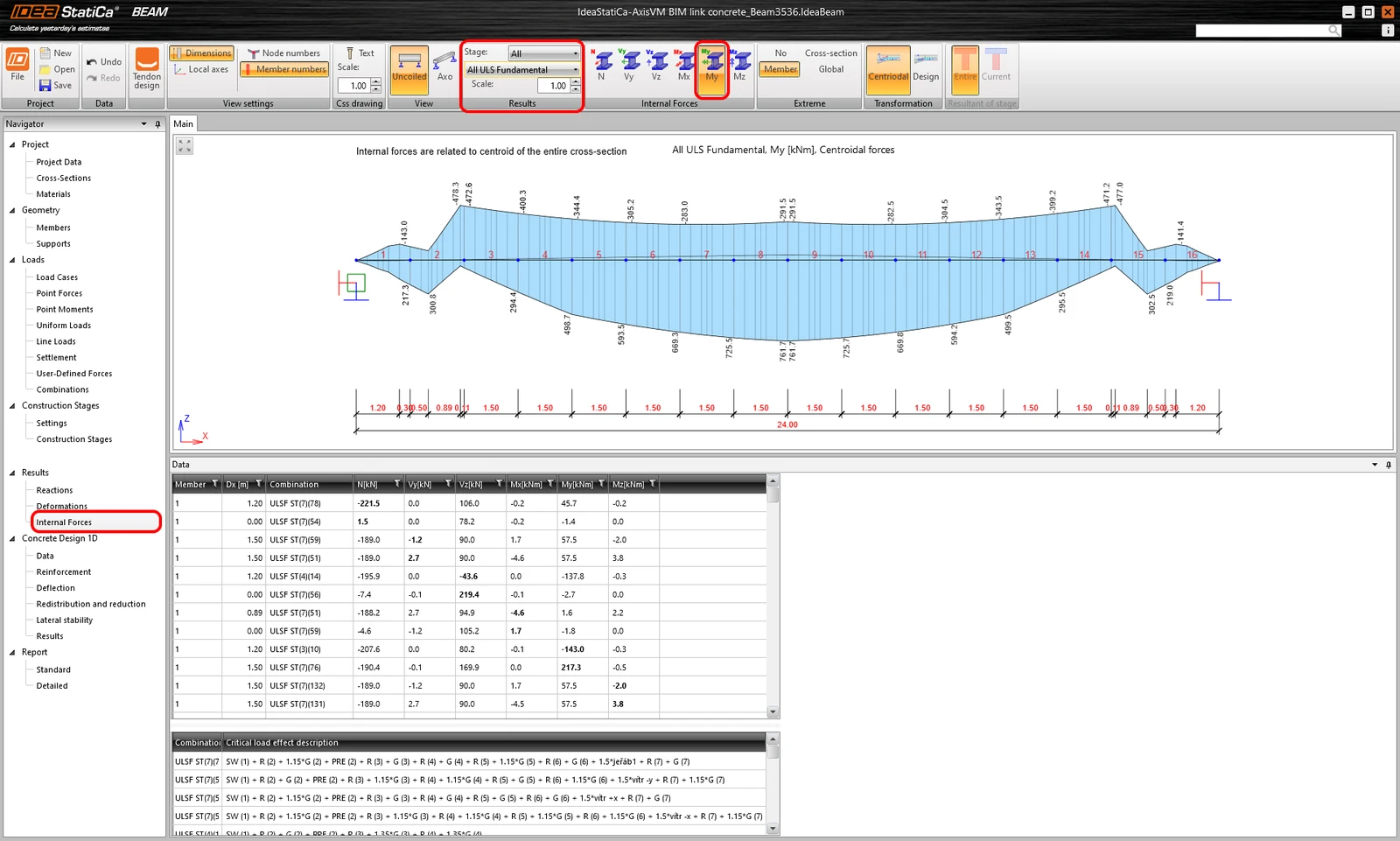
8 Daten
Für den Träger wird nur eine Expositionsklasse festgelegt und die Möglichkeit Chloride wird deaktiviert. Die verbleibenden Nachweise für Konstruktion und Seitliche Stabilität werden nicht bewertet.
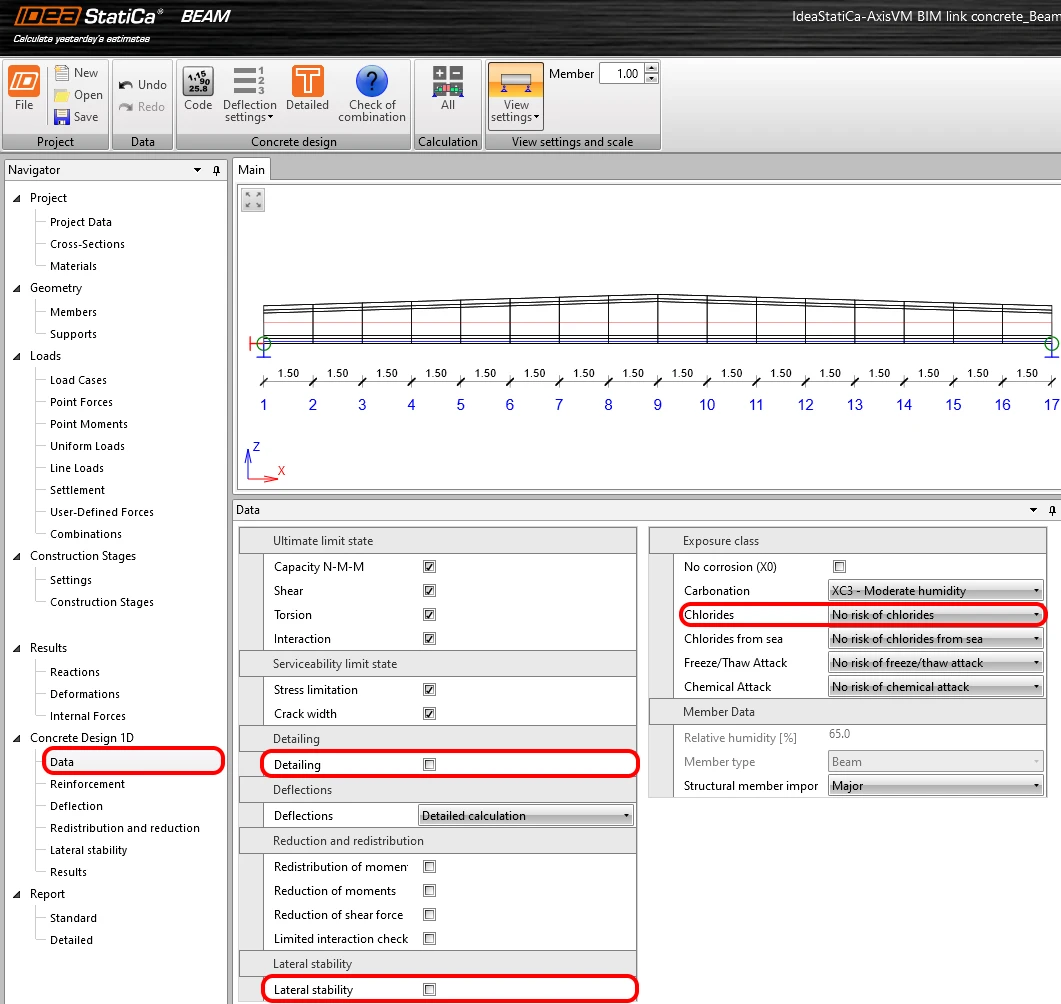
9 Bewehrung
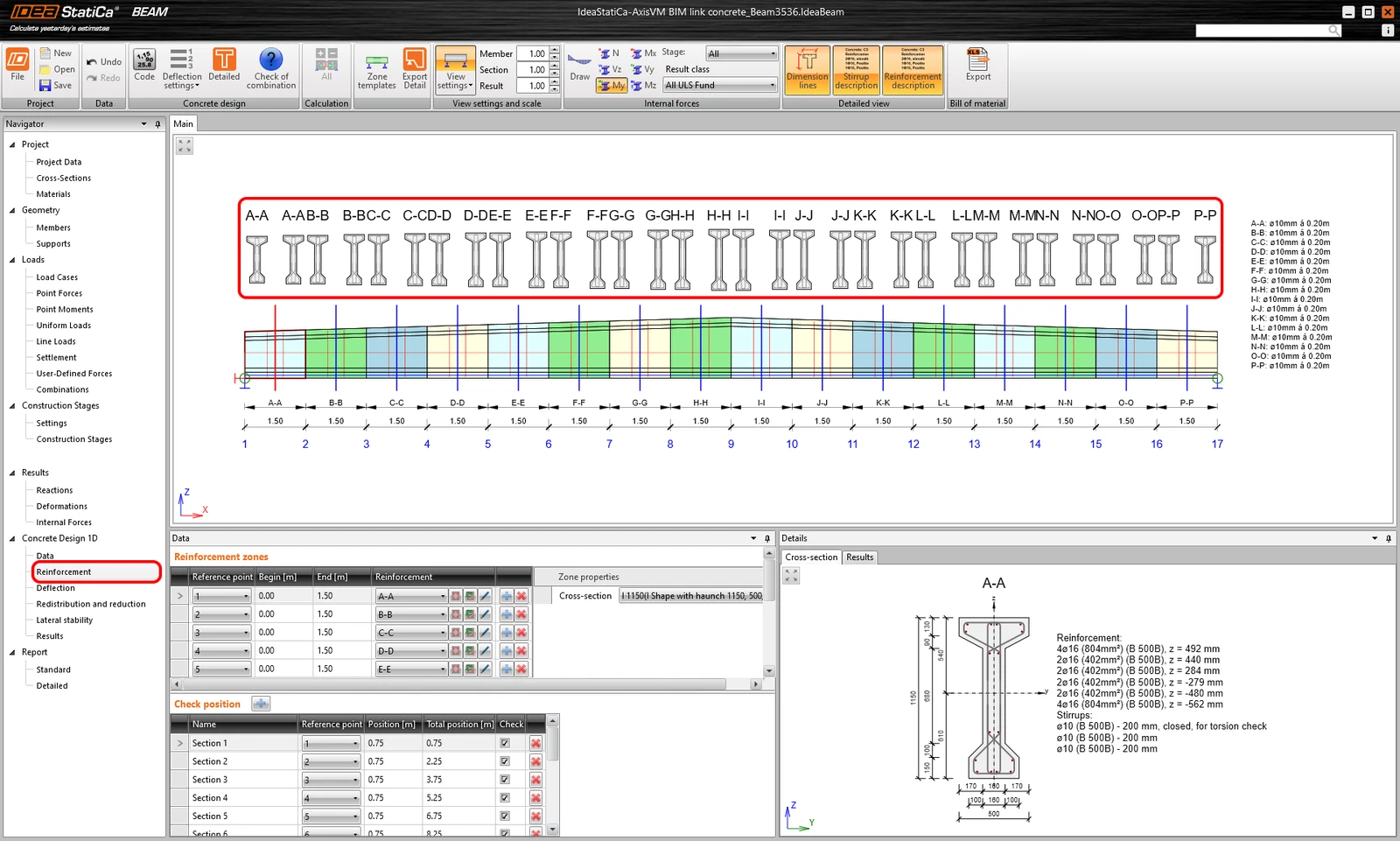
Der Träger wurde in viele Zonen unterteilt, die aus der Einteilung des Trägers übernommen wurden. Verwenden Sie die Schaltfläche Detailliert, um die Zonen zu bewehren.
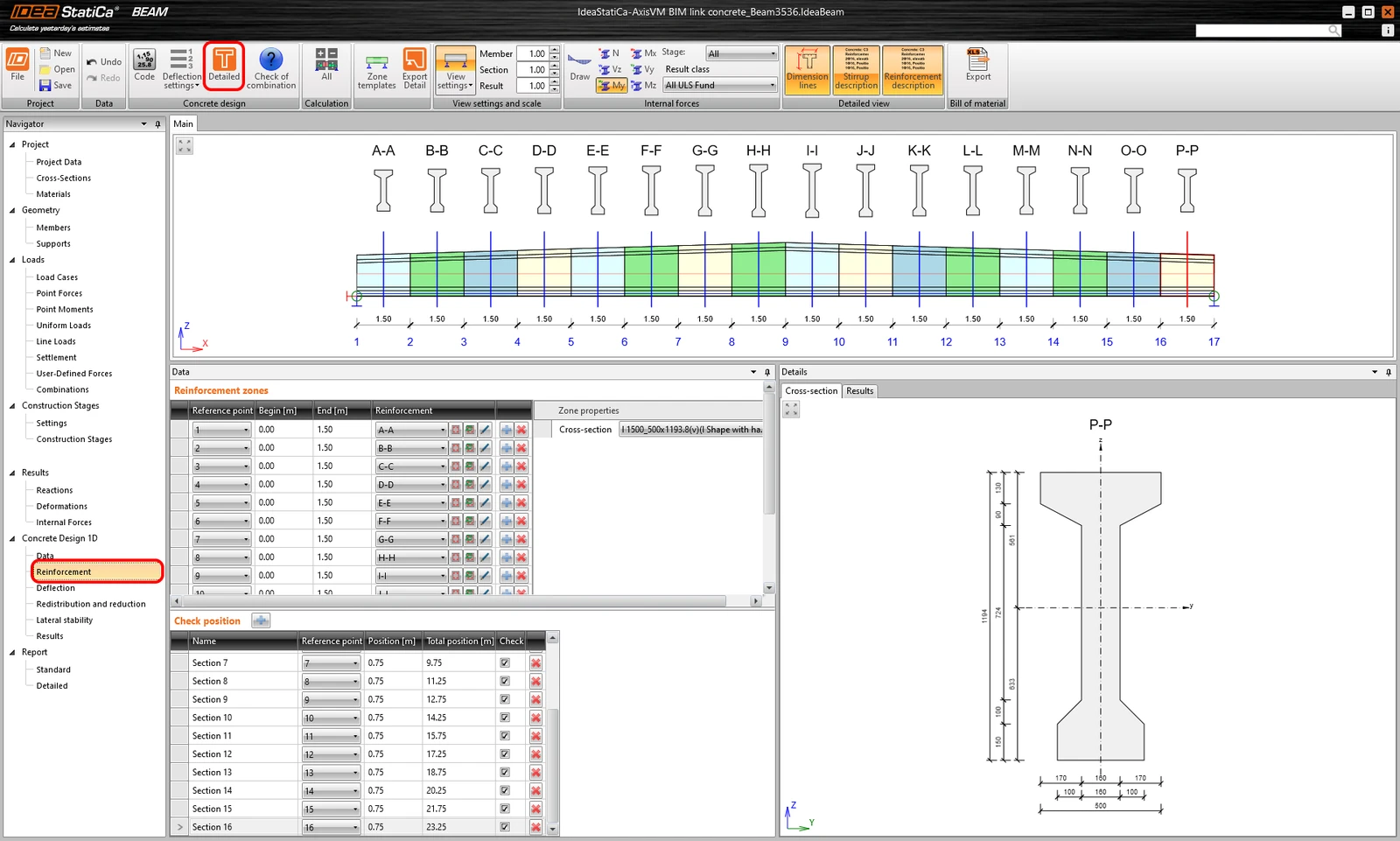
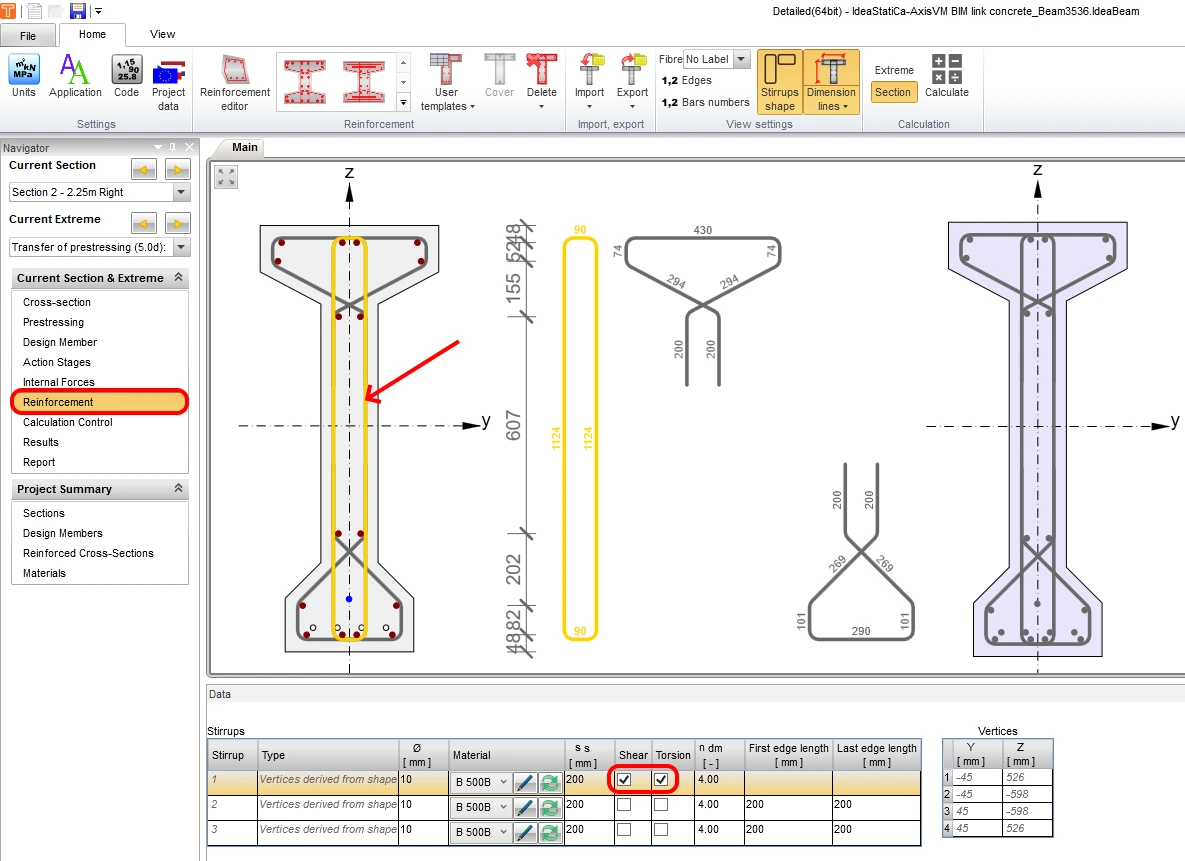
Wenden Sie die erste Bewehrungsvorlage an und behalten Sie die Standardeinstellungen bei.
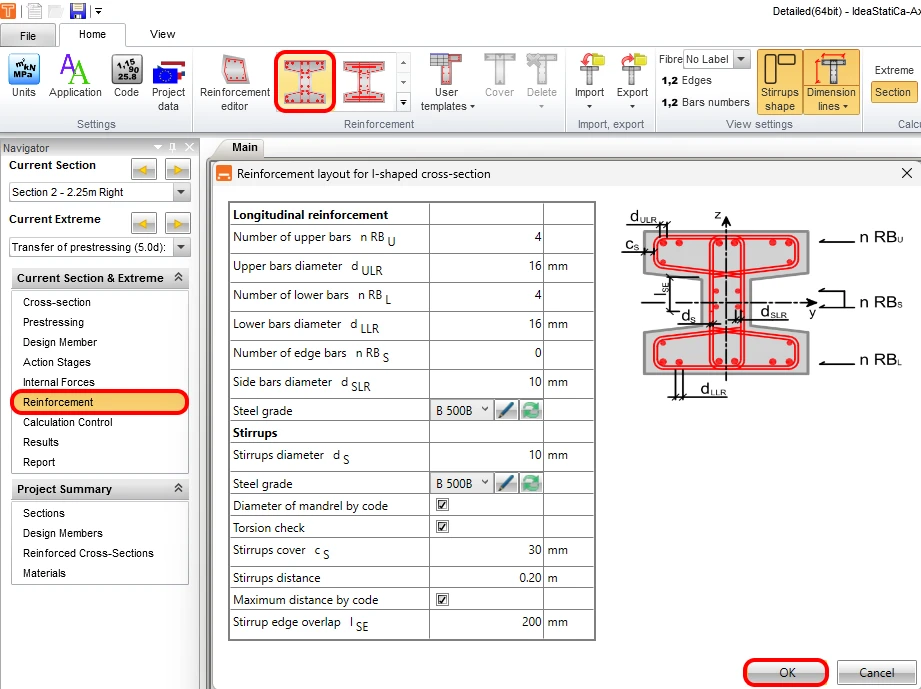
Wir bestimmen den Hauptbügel für Torsion und Querkraft und prüfen, ob dieser Bügel für Querkraft und Torsion aktiv ist. Die übrigen Bügel sind inaktiv.
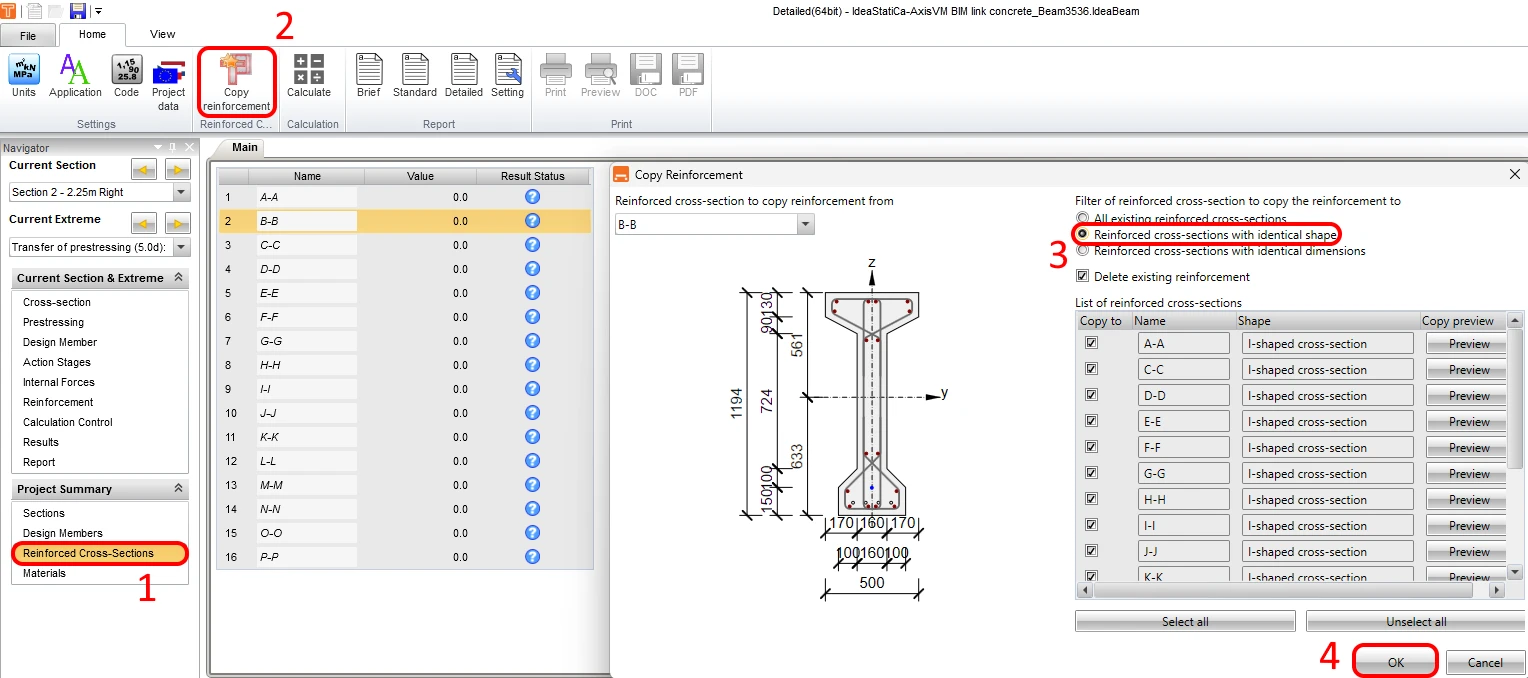
Kopieren Sie die Bewehrung auf alle bewehrten Querschnitte mit identischer Form. Diese Funktion erleichtert den Bewehrungsprozess.
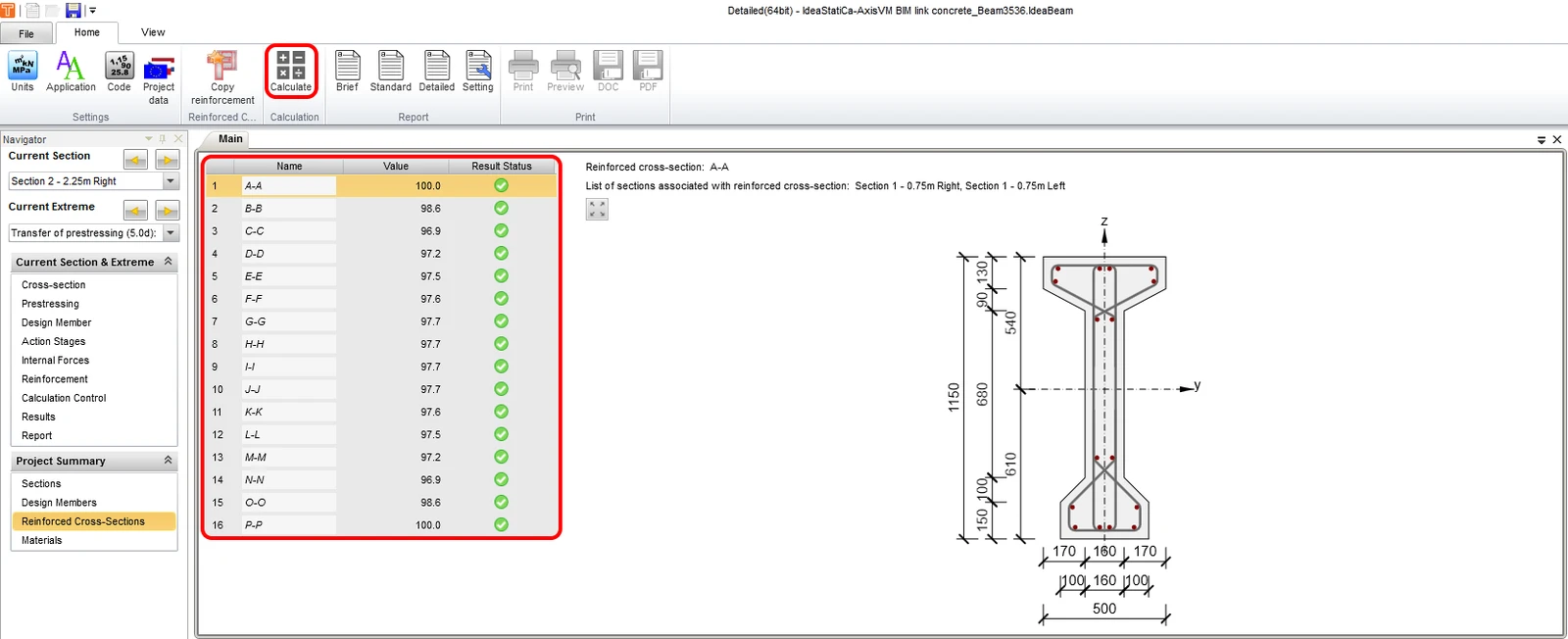
Starten Sie die Berechnung, um die Ergebnisse für alle Zonen zu überprüfen.
Die Querschnitte sind bewehrt.
10 Durchbiegung
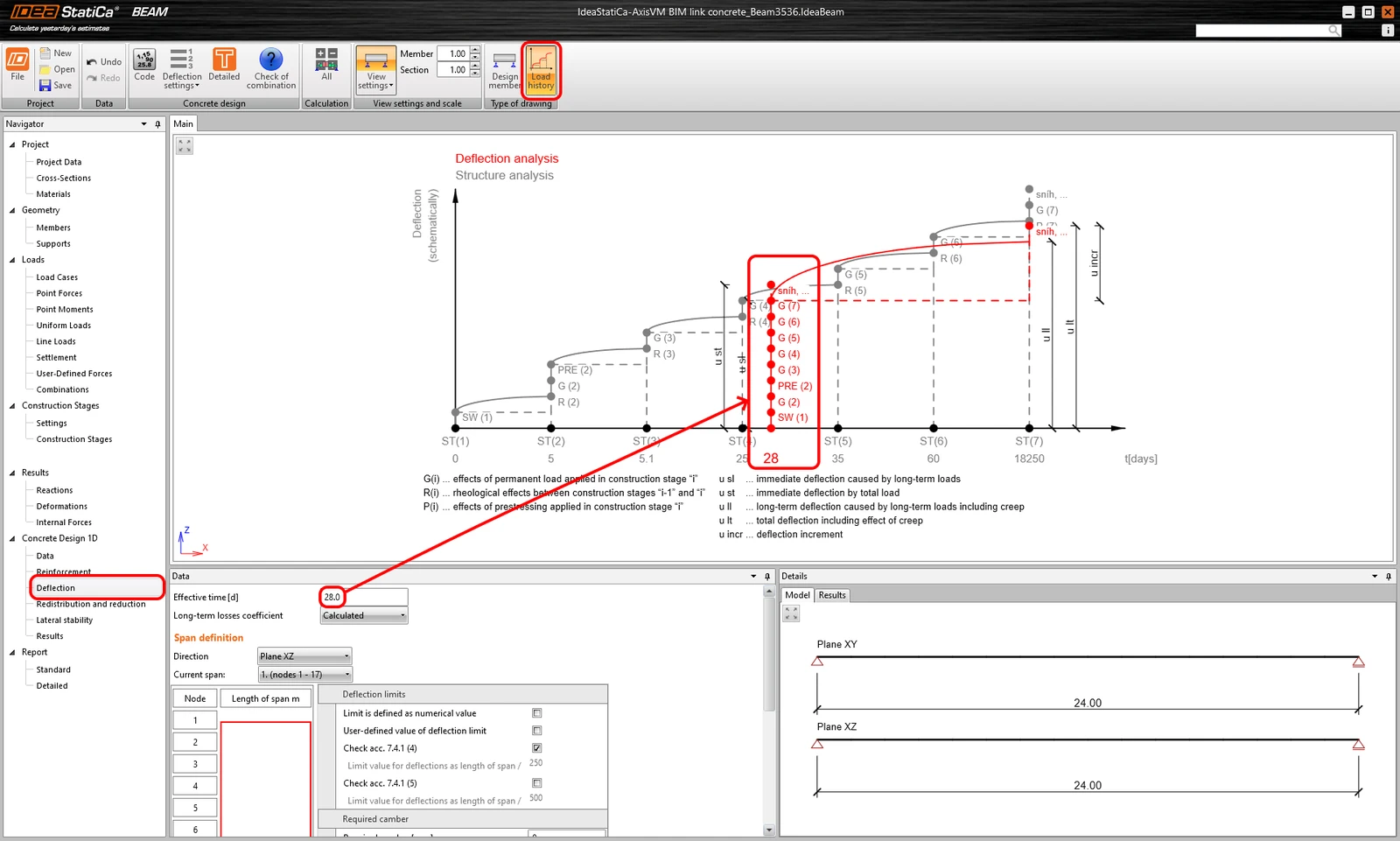
Überprüfen Sie die kurz- und langfristige Durchbiegung entsprechend dem maßgebenden Zeitpunkt. Kontrollieren wir die Durchbiegung für den maßgebenden Zeitpunkt 28 Tage. Beobachten Sie die Kurzzeitdurchbiegung sowie die Zuwächse infolge Kriechen und Schwinden und veränderlicher Last am Ende der Bemessungsnutzungsdauer für den gewählten Zeitpunkt.
11 Ergebnisse
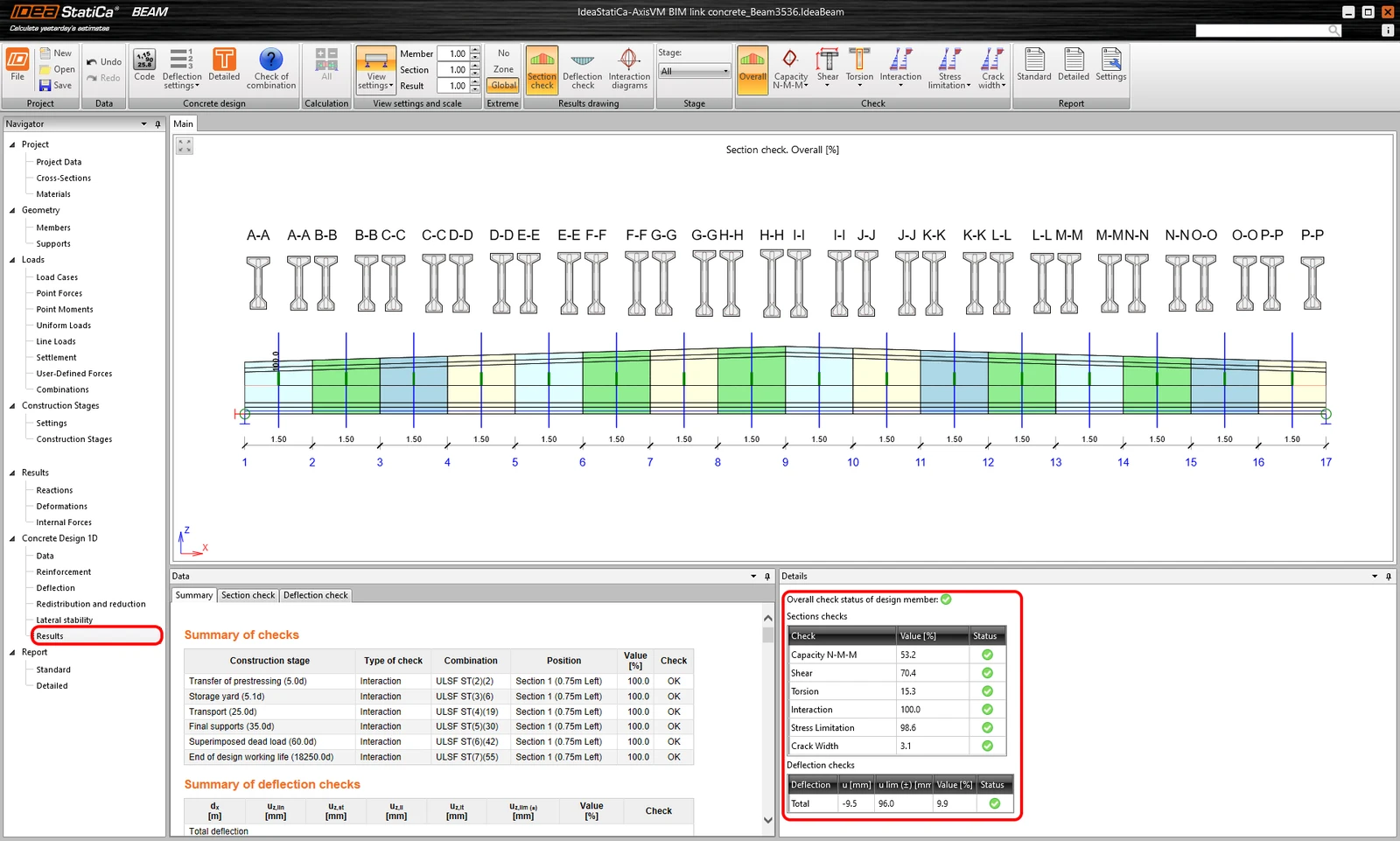
Starten Sie die Berechnung durch Klicken auf die Registerkarte Ergebnisse. Nach der Berechnung erscheint die Registerkarte mit einer zusammenfassenden Übersicht der Ergebnisse mit der maximalen Ausnutzung für jeden Nachweis. IDEA StatiCa gibt die Kombination und den Bauzustand an, die den Nachweis mit der maximalen Ausnutzung beinhalten.
12 Bericht
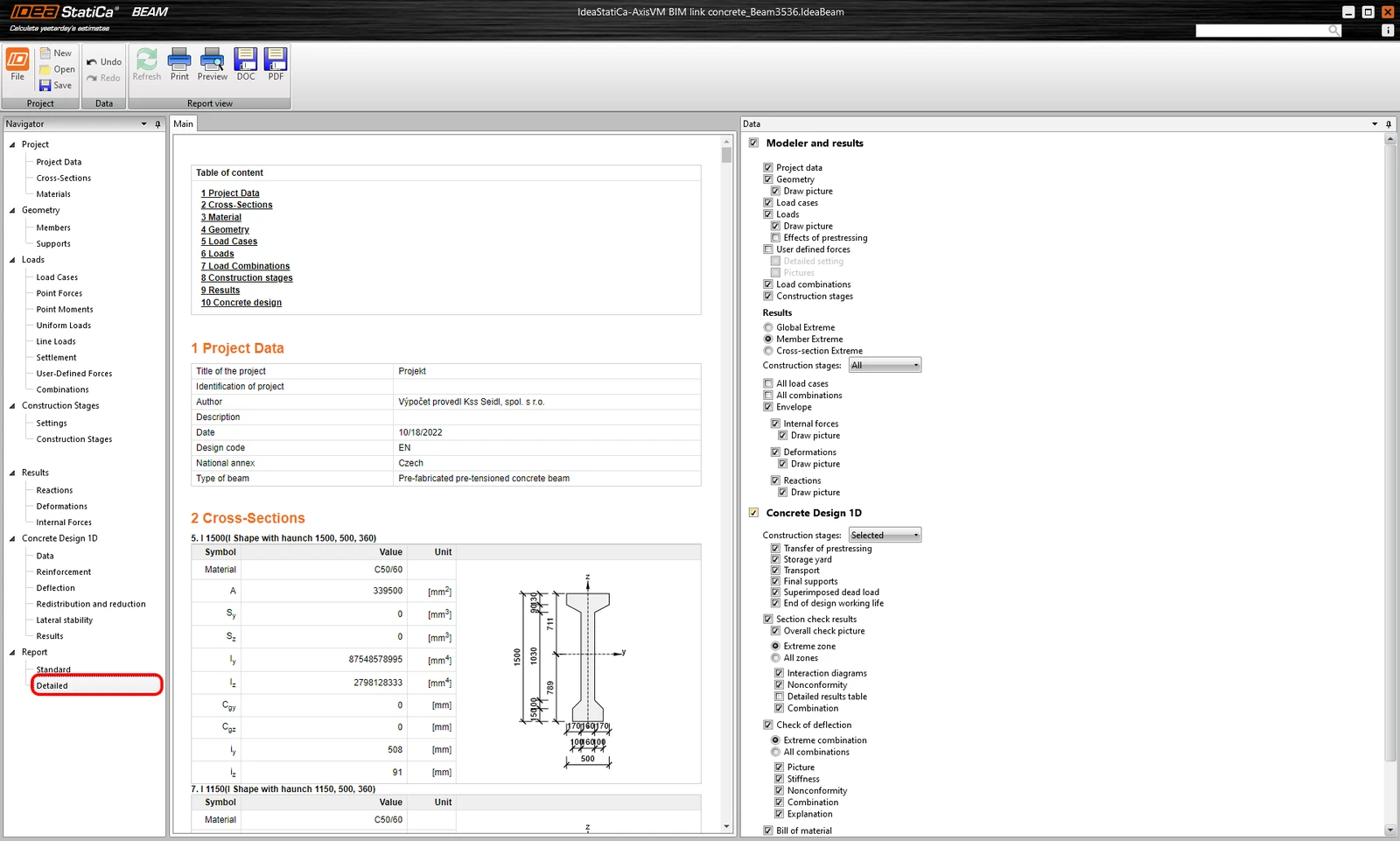
Wechseln Sie abschließend zur Registerkarte Bericht. IDEA StatiCa bietet einen vollständig anpassbaren Bericht zum Ausdrucken oder Speichern in einem bearbeitbaren Format.
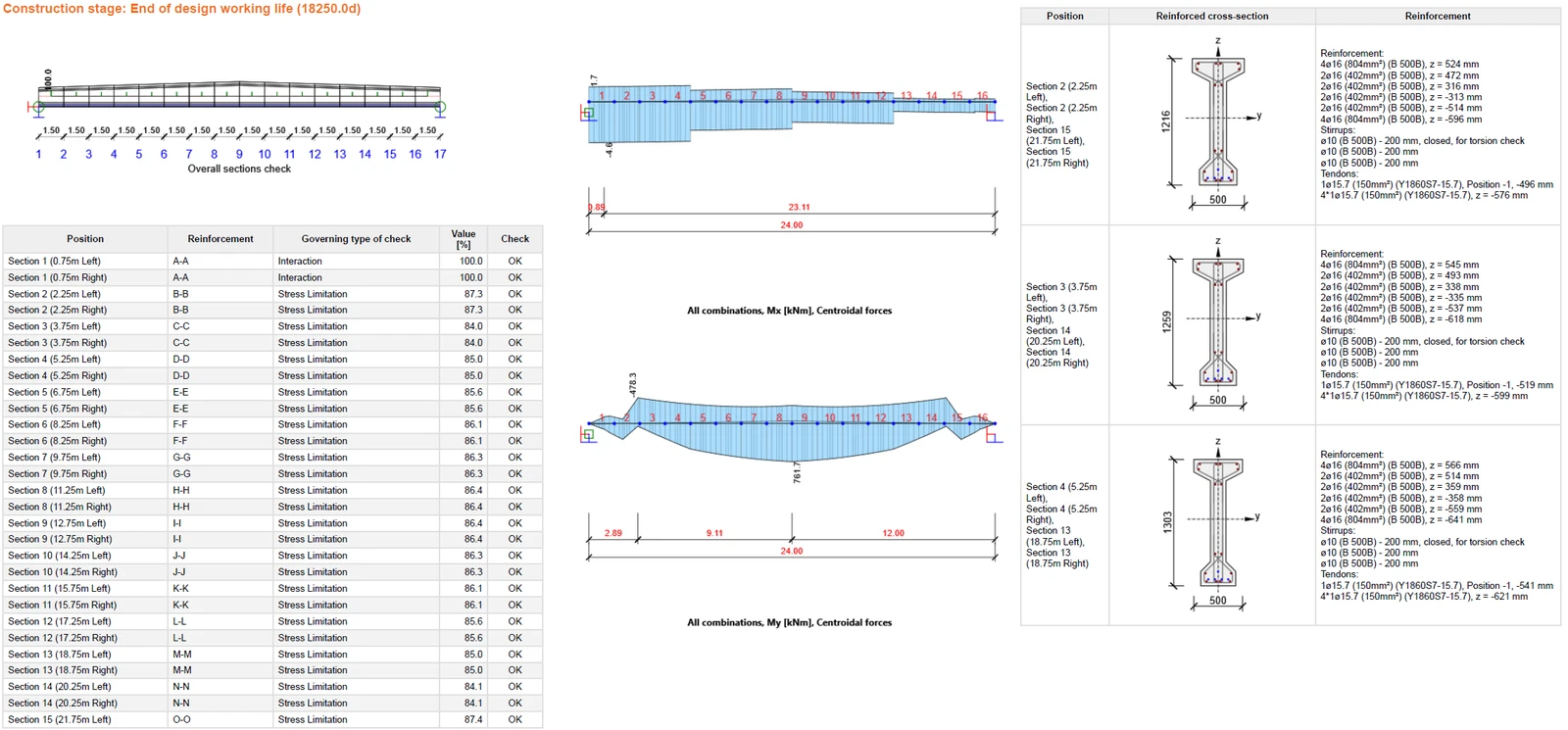
Sie haben einen vorgespannten Betonträger gemäß Eurocode mit der FEM-Software AxisVM und IDEA StatiCa bemessen, bewehrt und den Normnachweis geführt.
13 Bekannte Einschränkungen
Um die Schnittgrößen aus der nichtlinearen Berechnung in IDEA StatiCa übernehmen zu können, ist es unbedingt erforderlich, folgende Regeln einzuhalten.
Führen Sie zunächst die lineare Berechnung durch.

Führen Sie anschließend die nichtlineare Berechnung durch. Dieses Vorgehen stellt sicher, dass die Schnittgrößen aus den in AxisVM erstellten Kombinationen und Lastfällen in IDEA StatiCa übernommen werden.


- Concrete
- Prestressed concrete
- Tutorials
Bemessung eines Spannbetonsattelträgers (DIN EN)
Mehr lesen
- Concrete
- Reinforced concrete
- Tutorials
Stahlbetonträger (DIN EN)
Mehr lesen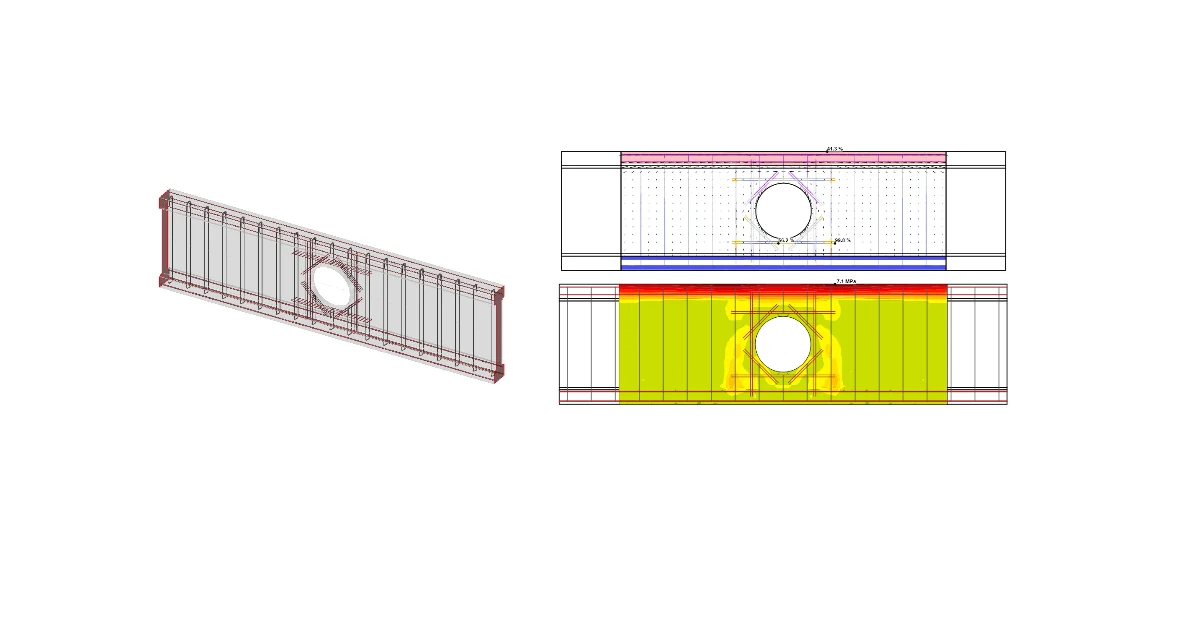
- Concrete
- Reinforced concrete
- Tutorials
Betonträger mit Öffnung
Mehr lesen
- Concrete
- Reinforced concrete
- Webinar