
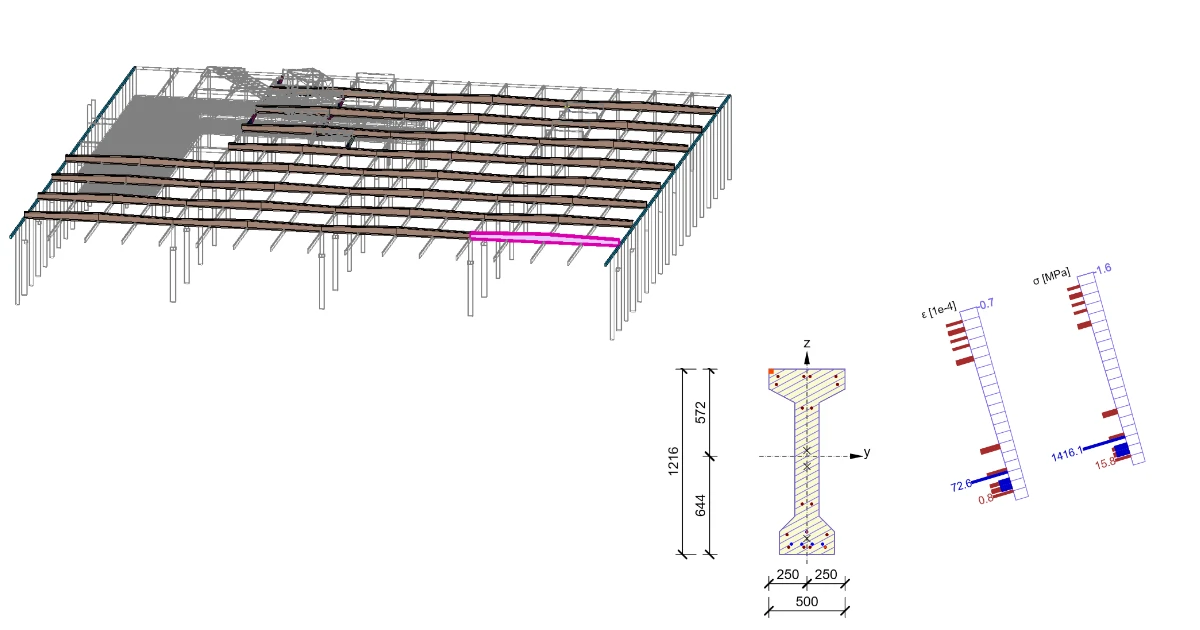


Observație
Legătura cu aplicația Beam este posibilă doar cu versiunea IDEA 24.1.2. și inferioară.
1 Cum se activează legătura
- Instalați cea mai recentă versiune de IDEA StatiCa, descărcați-o din secțiunea Descărcări
- Asigurați-vă că utilizați o versiune compatibilă de AxisVM – actualizările sunt publicate în secțiunea BIM
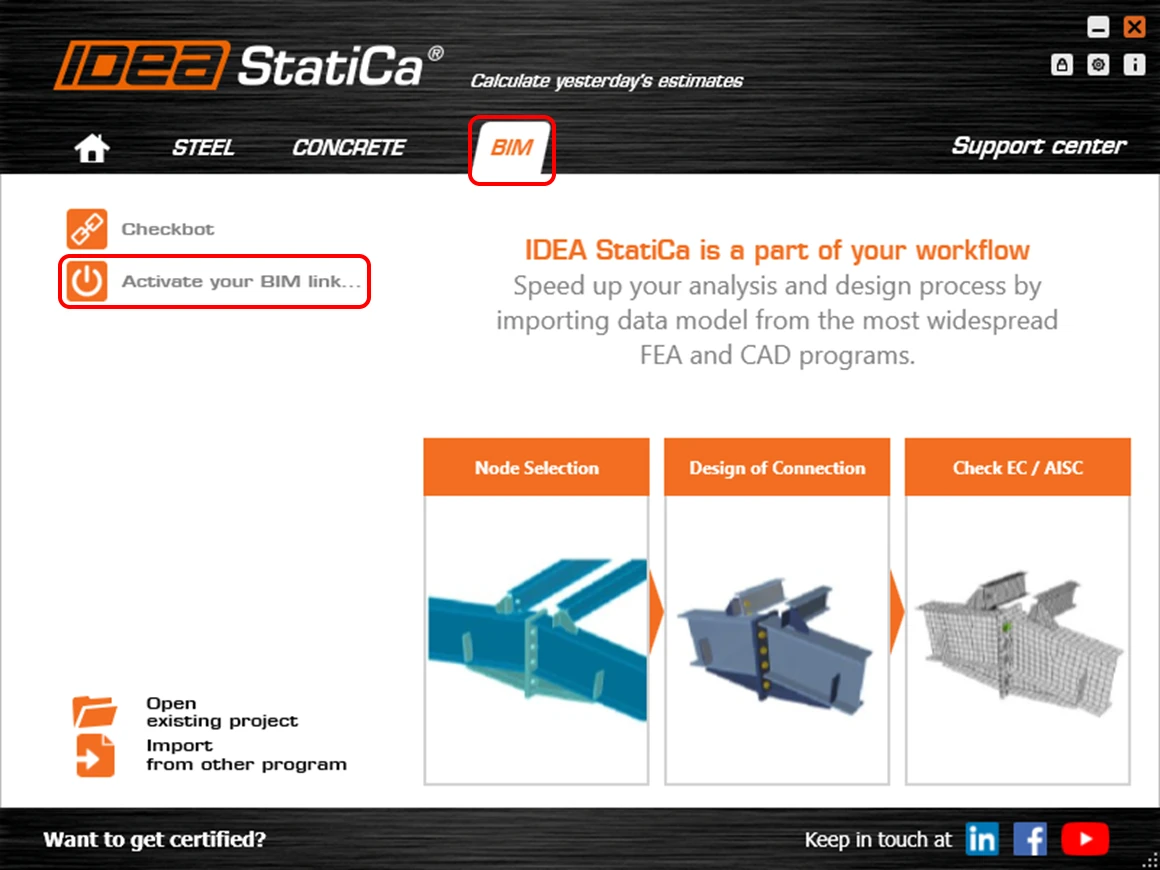
După instalarea ambelor programe, rulați IDEA StatiCa și porniți cu elementul BIM. În expertul BIM continuați cu elementul Activați legătura BIM... În timpul procesului apare notificarea „Rulați ca administrator". Confirmați cu butonul Da.
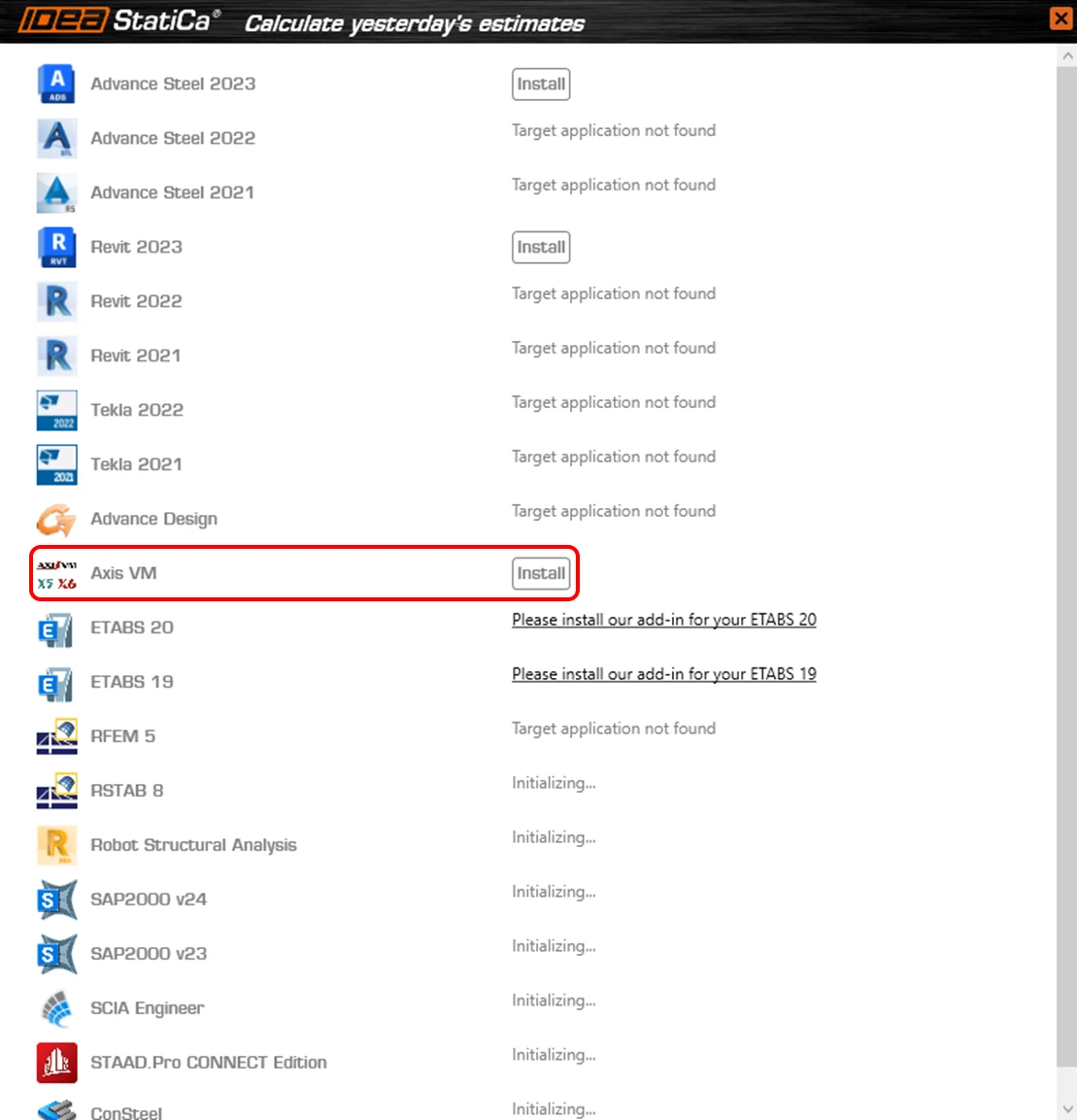
Selectați software-ul pentru a integra legătura BIM IDEA StatiCa, faceți clic pe butonul Instalare și verificați starea instalării.
2 Cum se utilizează legătura
Deschideți proiectul atașat în AxisVM și rulați analiza liniară.
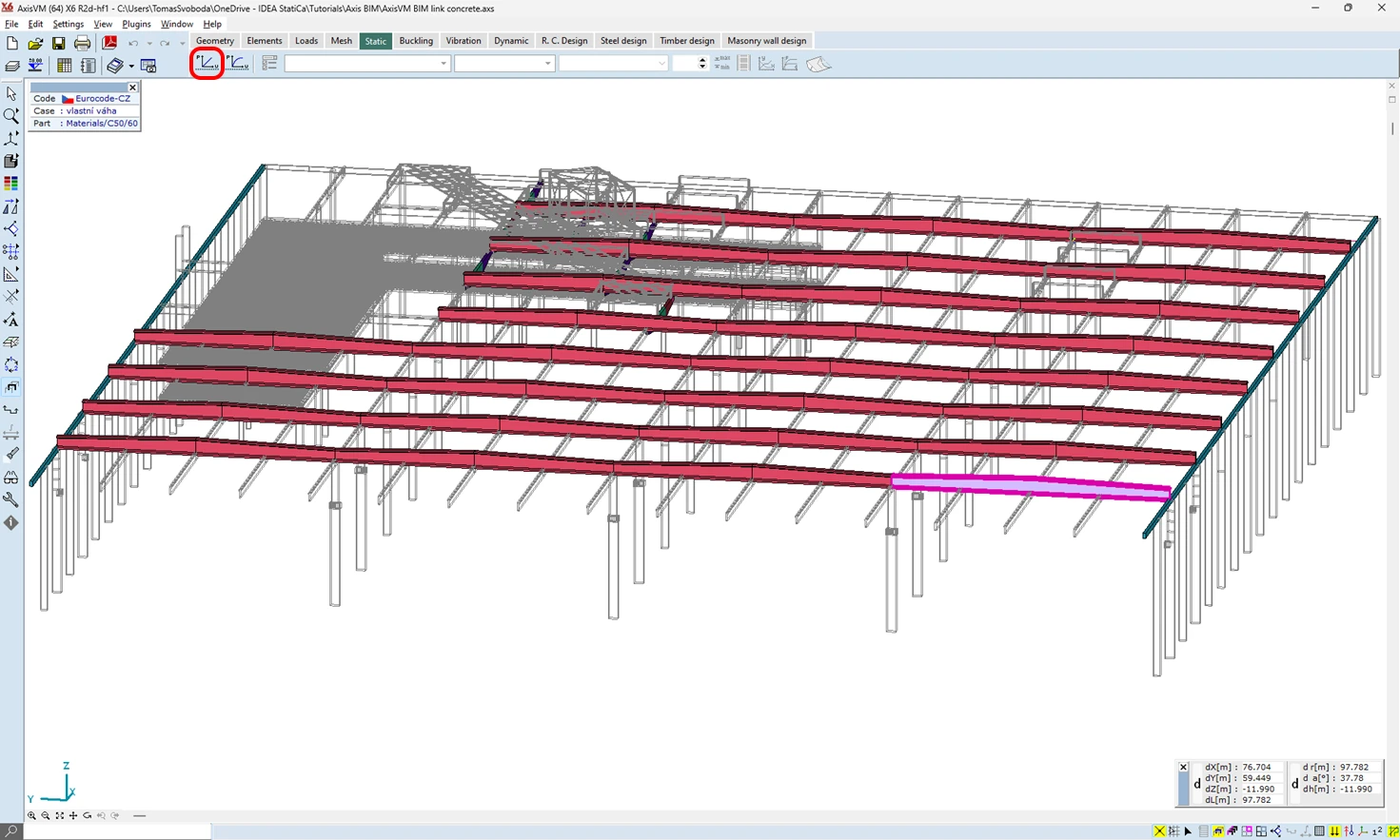
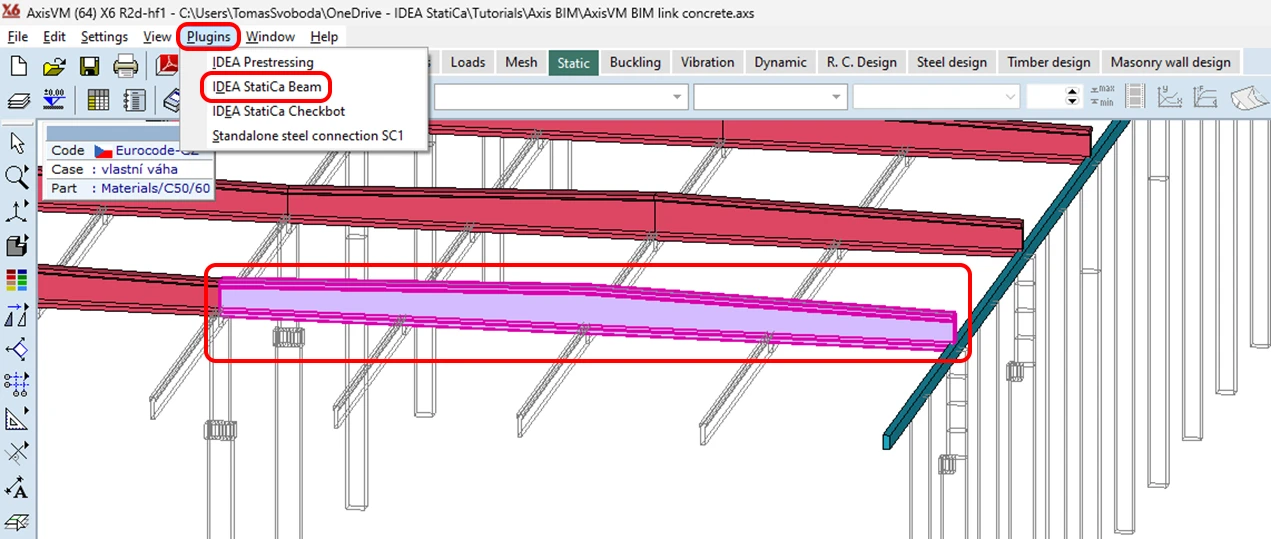
Selectați elementul de exportat și accesați fila Plugins, apoi porniți IDEA StatiCa Beam
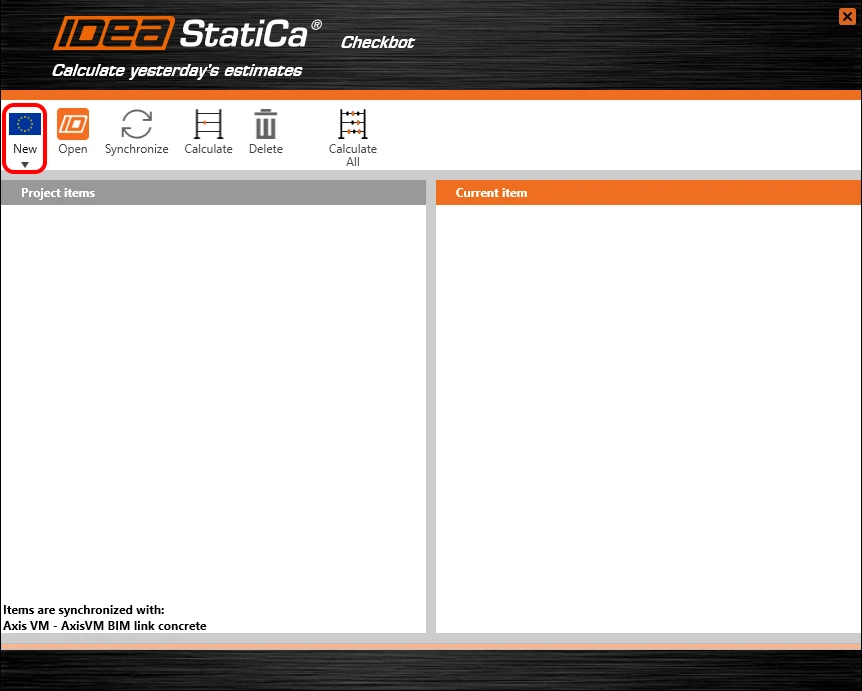
Creați un Proiect nou făcând clic pe butonul ECEN.
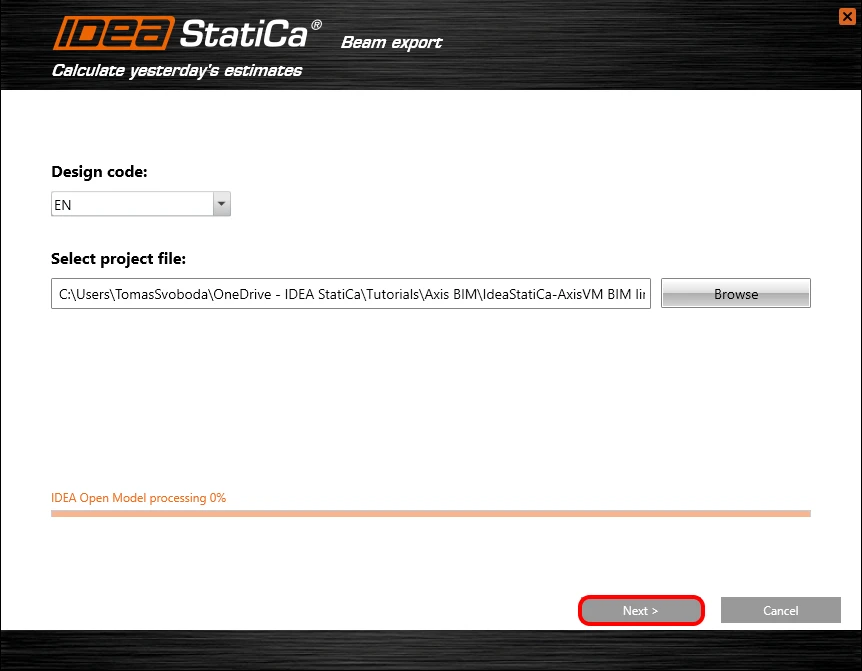
Expertul de import pornește automat și continuă făcând clic pe Următorul.
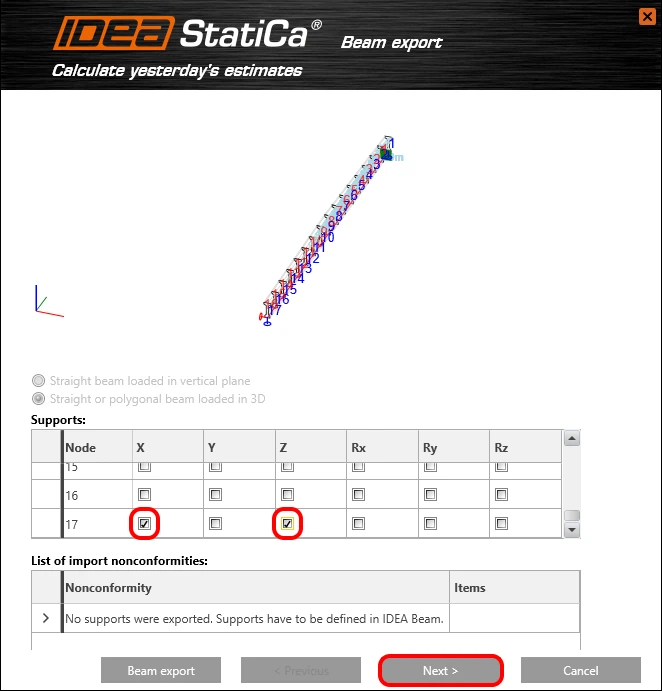
Acum definiți rezemele. Începem cu definirea rezemului în nodul 1 după cum urmează:
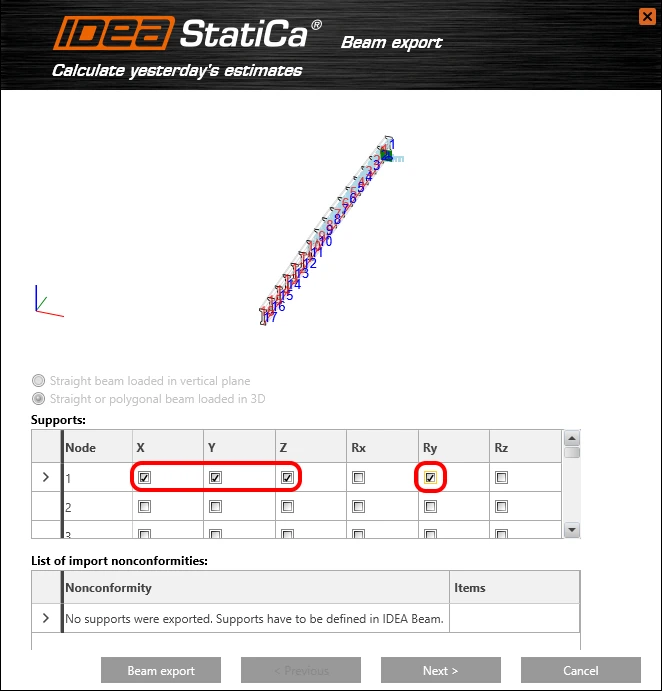
Al doilea reazem articulat va fi plasat în nodul 17.
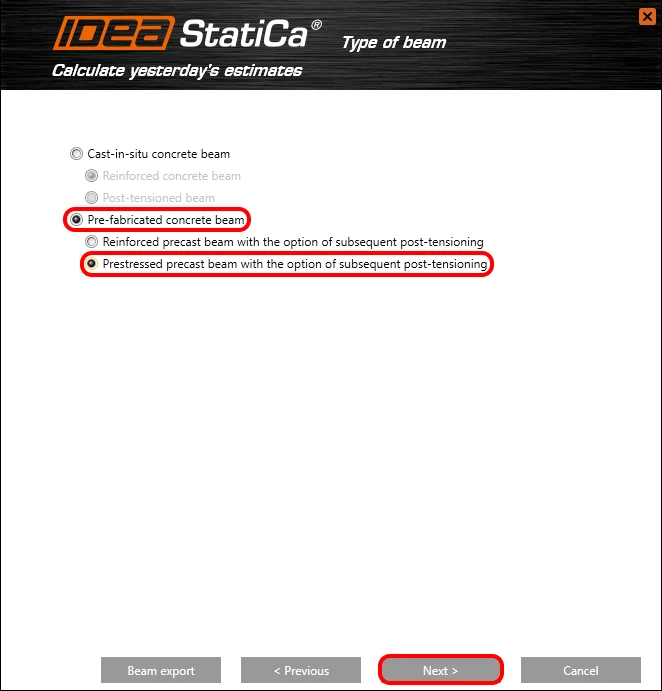
Setați o grindă din beton prefabricat care va fi pretensionată și armată.
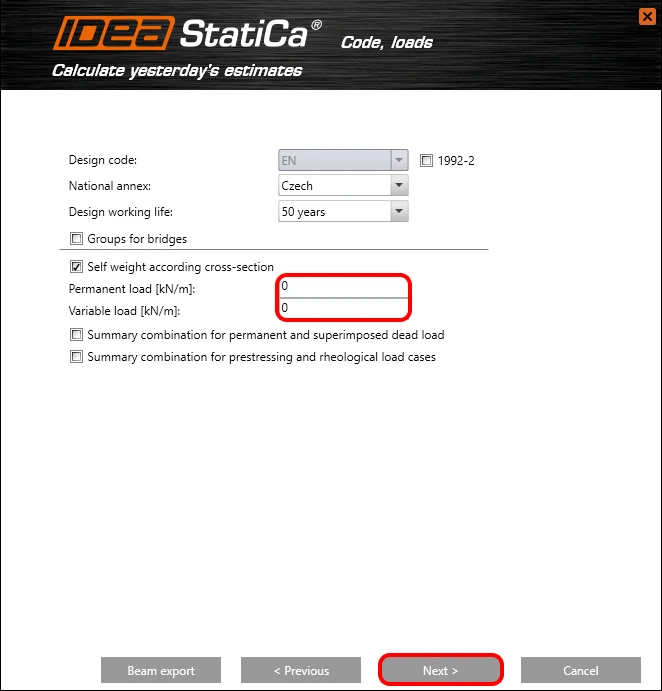
Setați calculul greutății proprii în funcție de secțiunea transversală și păstrați valoarea celorlalte încărcări la zero.
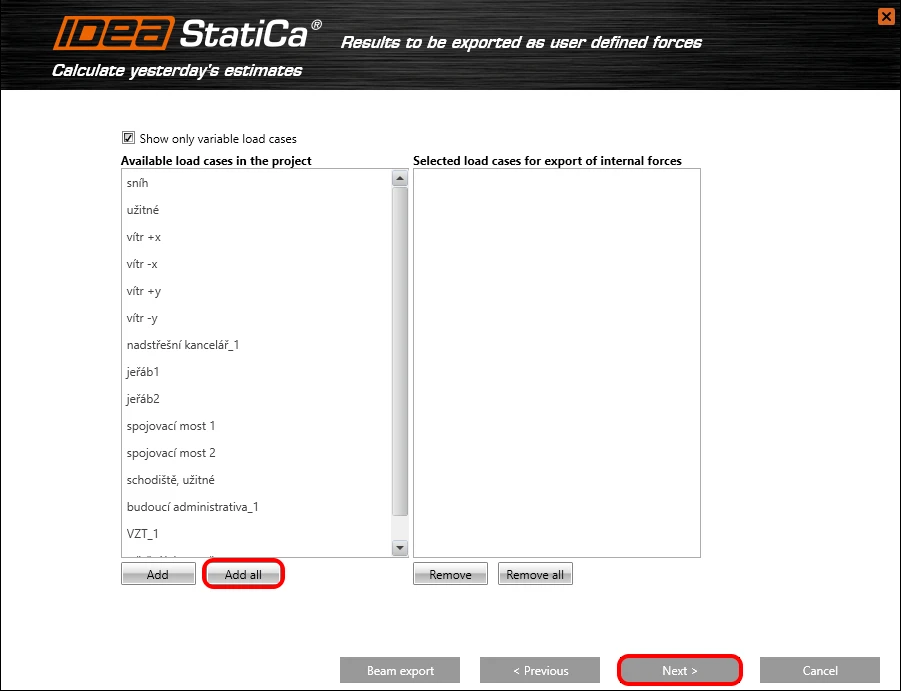
Adăugați toate cazurile de încărcare variabilă provenite din proiectul AxisVM. Forțele interioare vor fi importate ca forțe definite de utilizator.
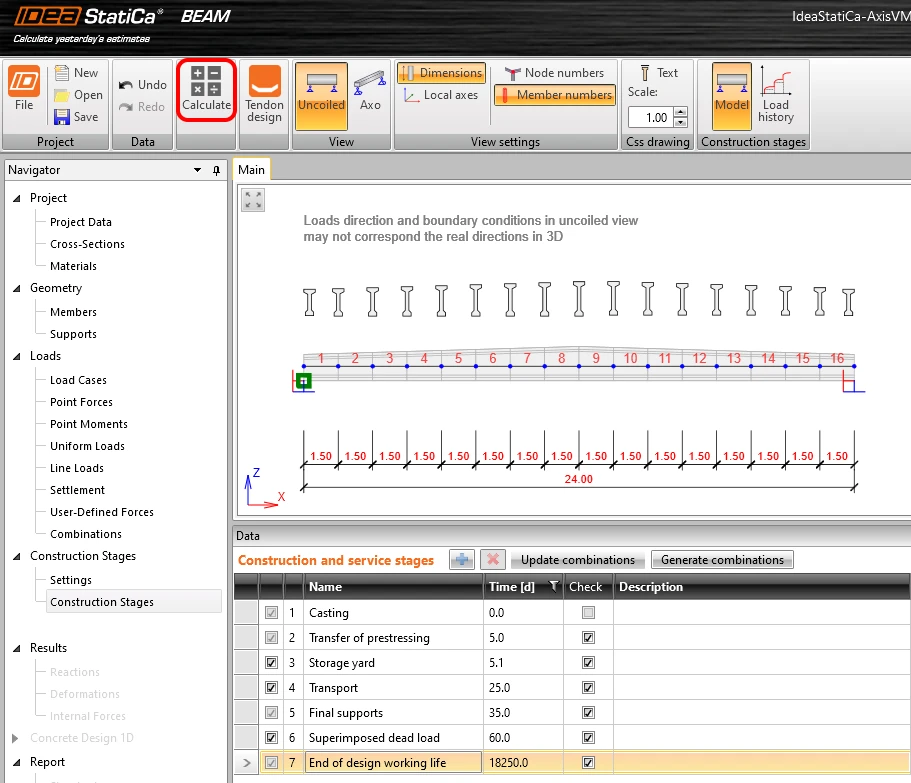
Fazele de execuție reprezintă un pas cu adevărat important pentru analiza elementului. Pentru pretensionarea în faza de execuție selectăm opțiunea PRE (pretensionat). În faza de depozitare și ulterior, distanțele dintre reazeme se vor modifica în fazele următoare. Setați distanța față de marginea stângă a elementului la 1,2 m. Poziția dreaptă a rezemului L2 se va seta în același mod, iar distanța intermediară este recalculată automat.
În final, finalizați expertul făcând clic pe Finalizare.
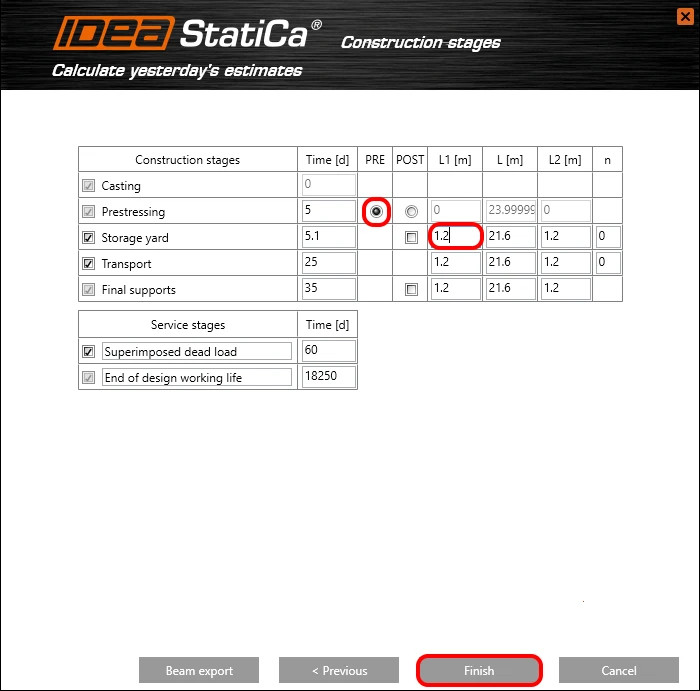
Transferul automat de date este inițiat și IDEA StatiCa Beam cu proiectul generat este lansat.
3 Date proiect
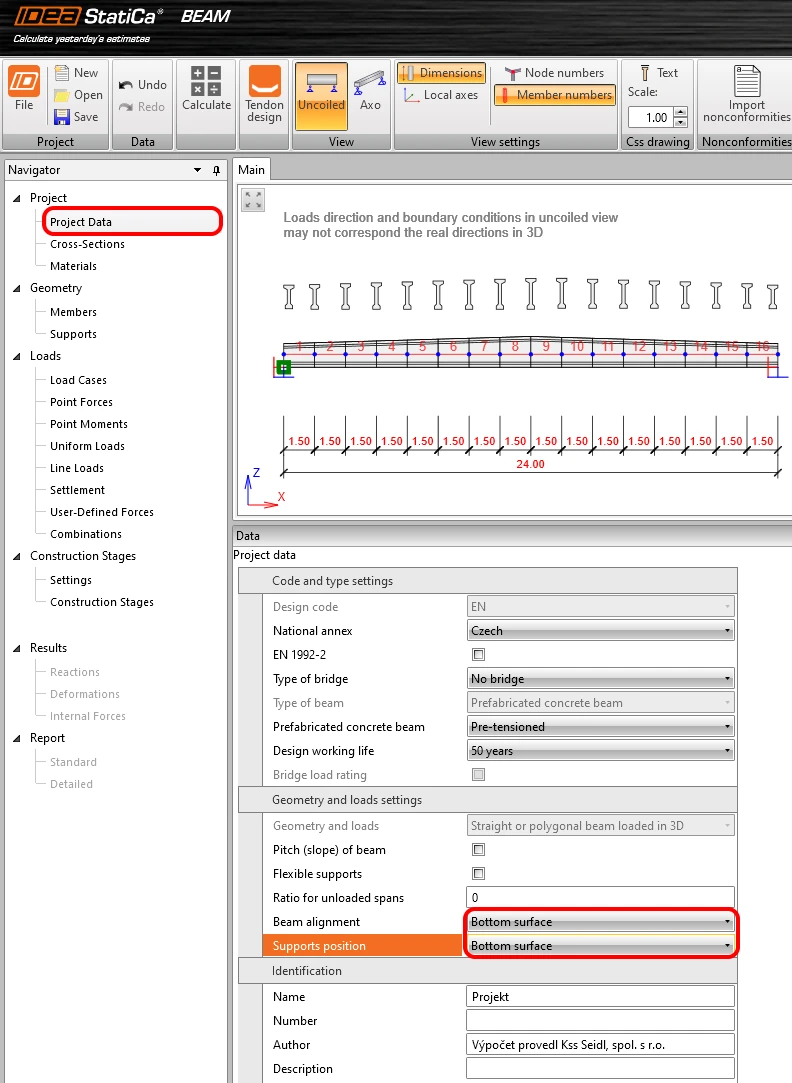
Setați Alinierea elementului și Poziția rezemului la Suprafața inferioară.
4 Forțe definite de utilizator
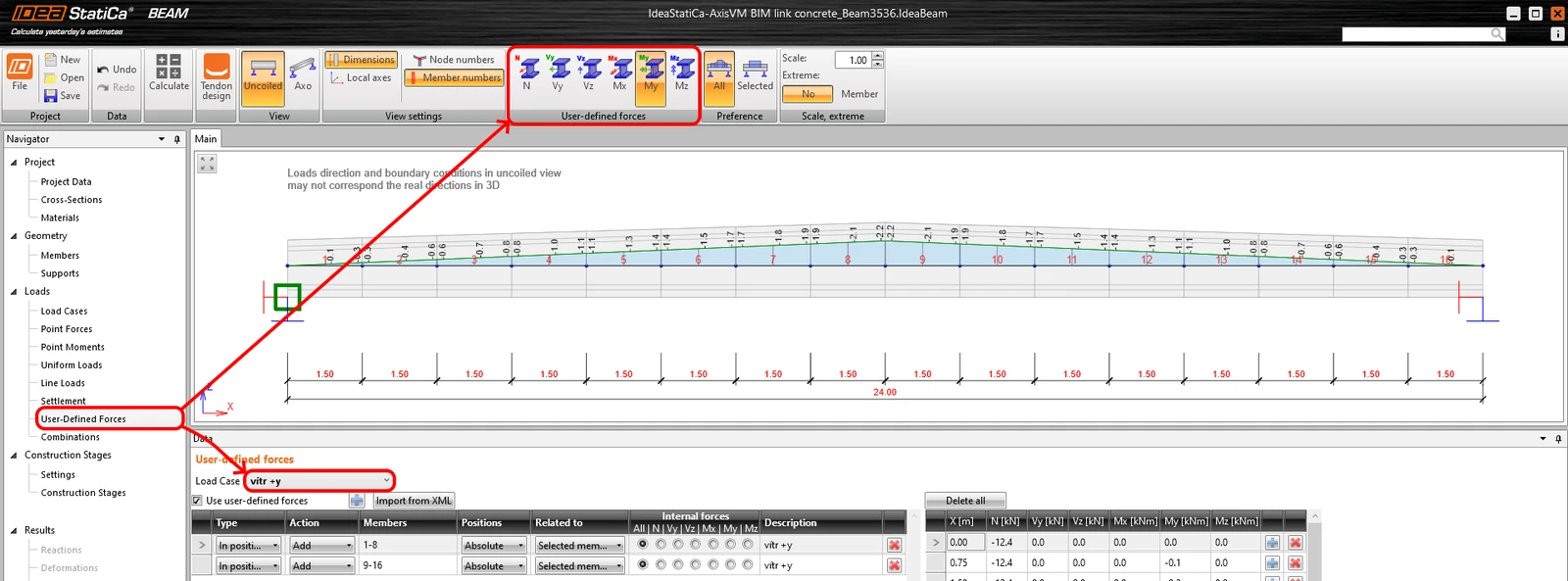
Cazurile de încărcare variabilă sunt exportate în IDEA Beam ca Forțe definite de utilizator. De exemplu, observați forma momentului încovoietor pentru cazul de încărcare vítr +y.
5 Combinații
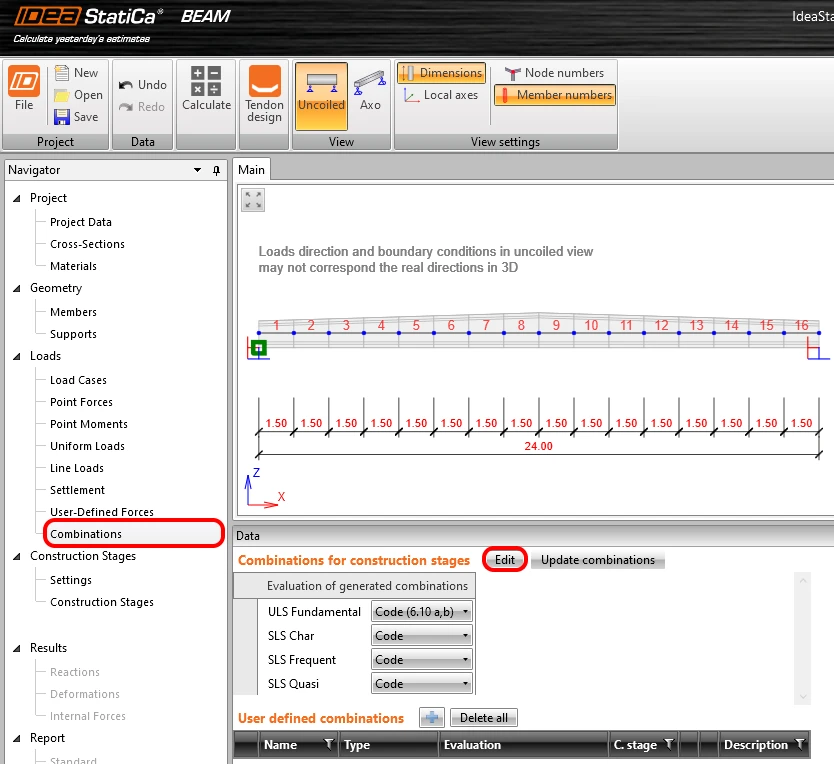
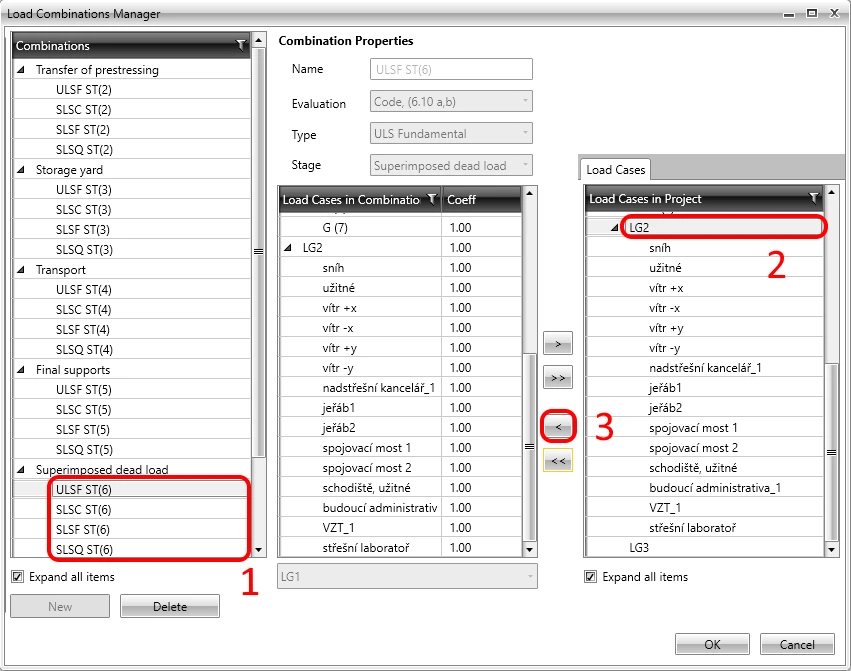
Să definim combinațiile care vor fi alcătuite din cazuri de încărcare permanente și variabile. Faceți clic pe butonul Editare.
Adăugăm toate cazurile de încărcare variabilă atribuite LG2 (grupul de încărcare 2) la faza Sfârșitul duratei de serviciu proiectate. Toate cazurile de încărcare din acest grup vor fi adăugate la combinațiile SLU și SLS.
6 Proiectarea armăturii pretensionate
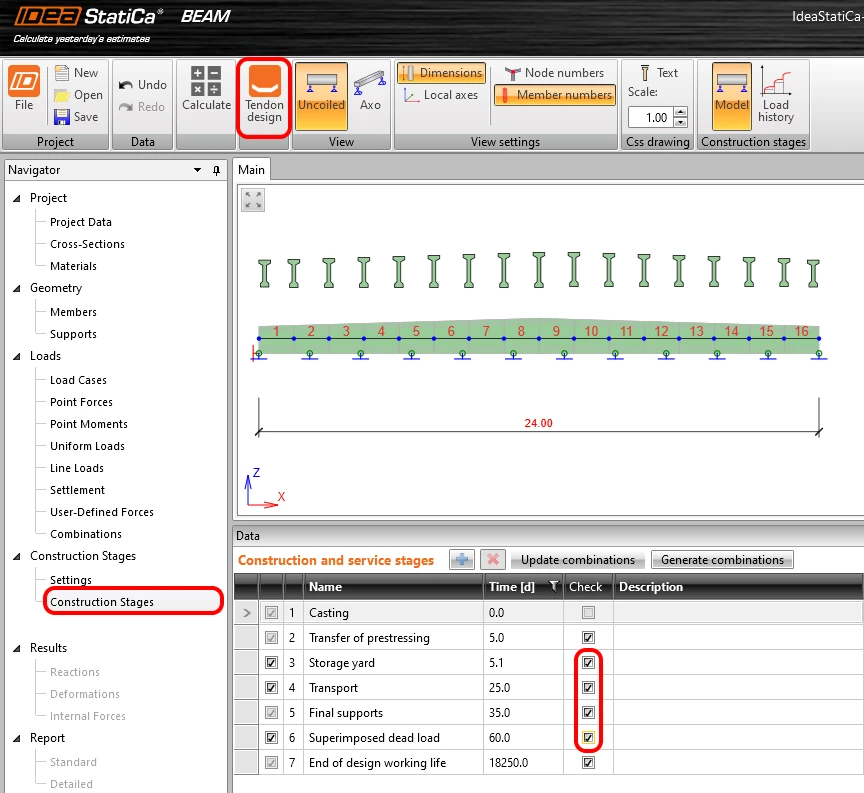
Activăm toate Fazele de execuție și rulăm Proiectarea armăturii pretensionate pentru a defini geometria armăturilor pretensionate și efectul pretensionării asupra elementului.
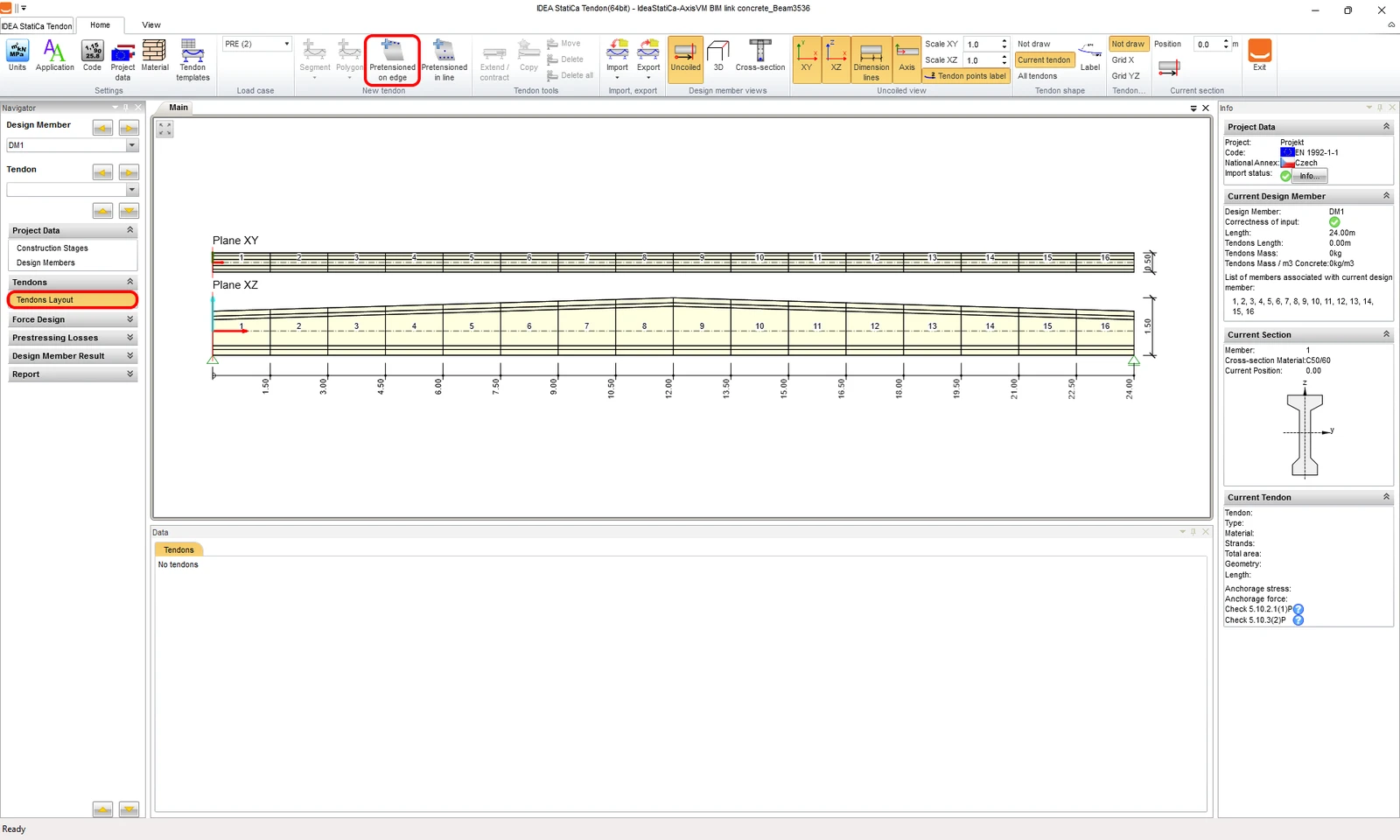
Introduceți primul grup de armături pretensionate G1 făcând clic pe pictograma Armături pretensionate pe margine.
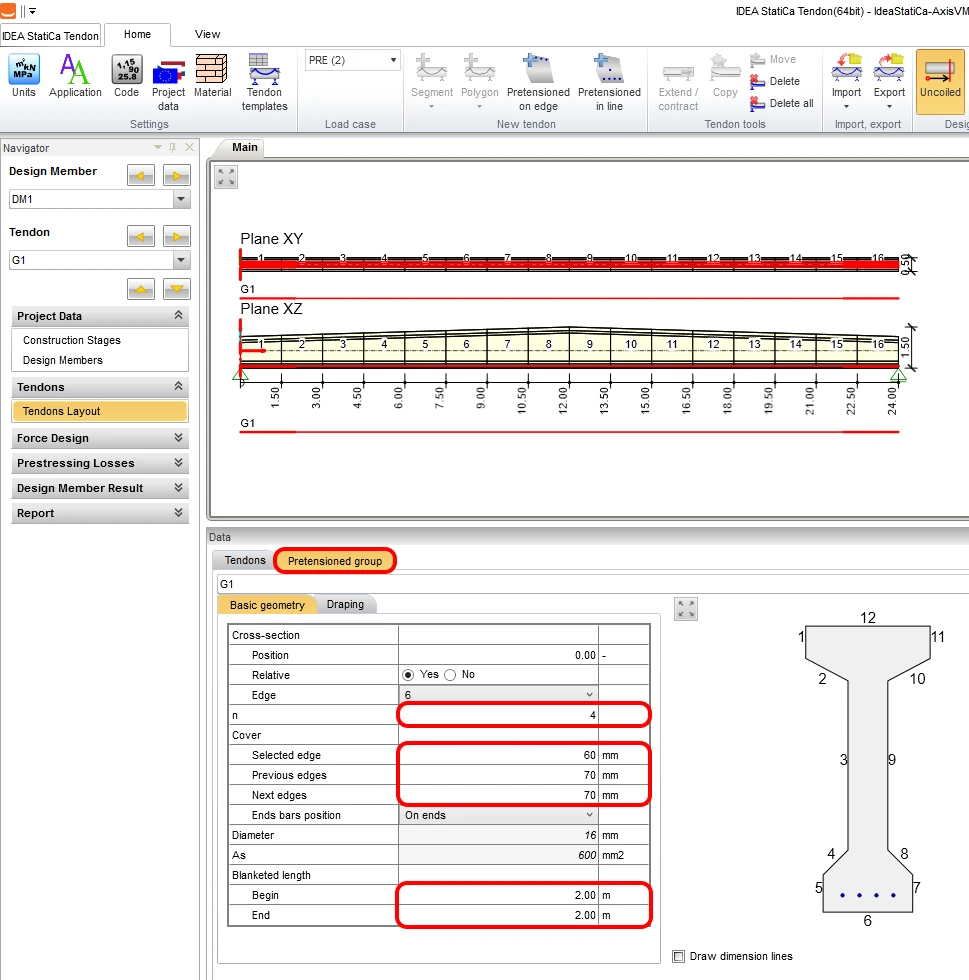
Definiți 4 armături pretensionate pe muchia 6 și setați acoperirea după cum urmează. Pentru un element pretensionat este uzual să se reducă momentul încovoietor la începutul și la sfârșitul elementului. Lungimea neblocată va fi setată la 2 m de la ambele capete.
În același mod, creăm al doilea grup de armături pretensionate G2. Setați 1 armătură pretensionată pe margine și modificați acoperirea.
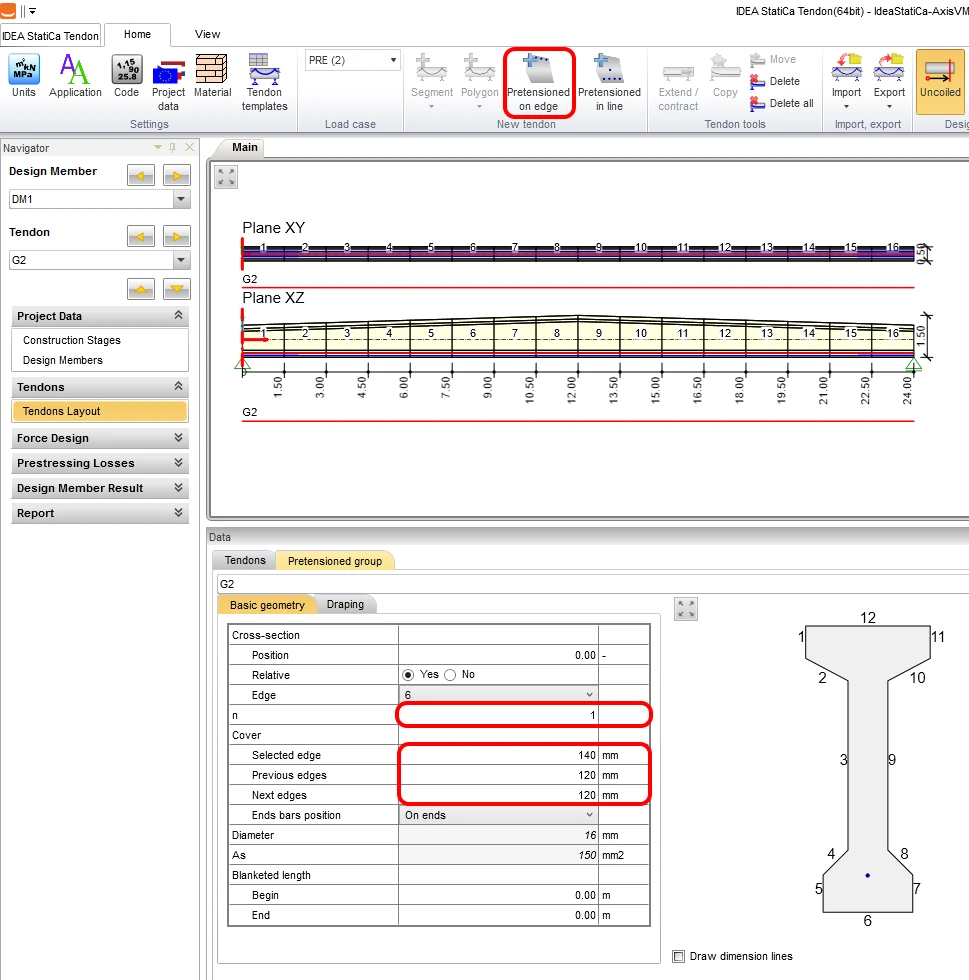
Rulați analiza pentru a obține rezultatele pierderilor pe termen scurt și lung.
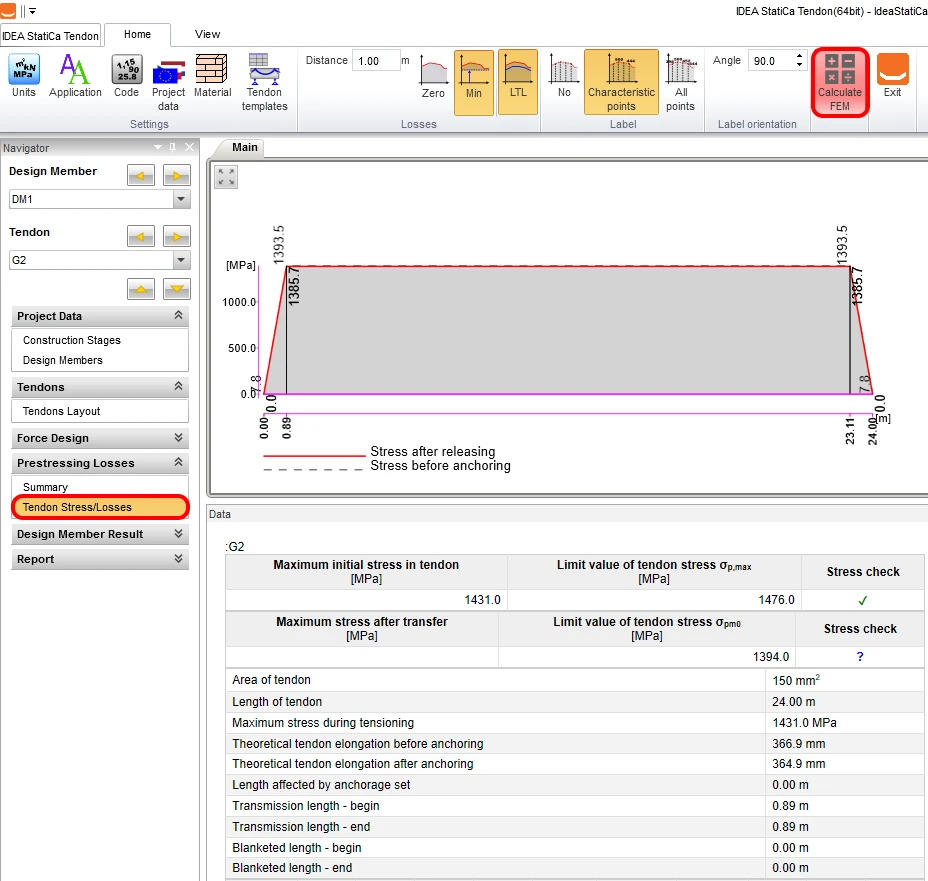
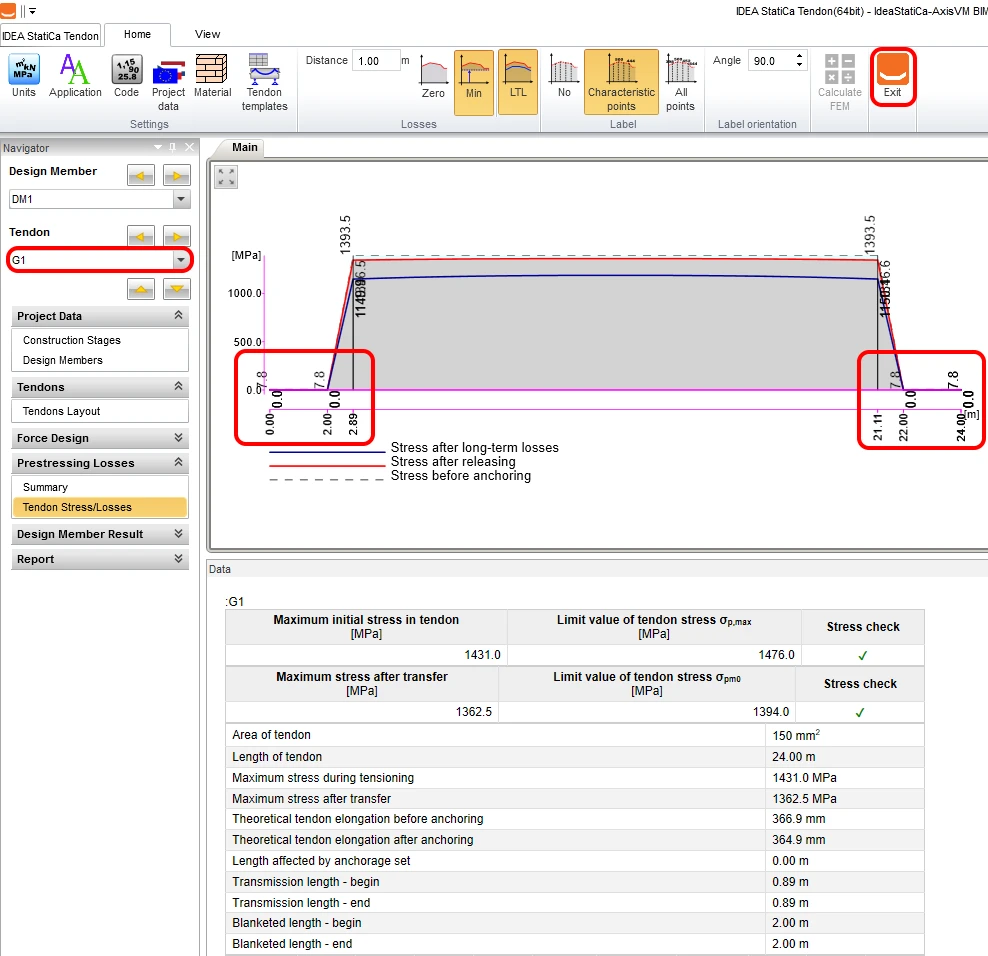
După analiză, comutați la grupul de armături pretensionate G1 pentru a investiga efectul lungimii neblocate asupra armăturilor pretensionate și verificarea tensiunilor. Închideți proiectantul de armături pretensionate cu Ieșire.
Rulați analiza pentru a obține rezultatele reacțiunilor, deformațiilor și forțelor interioare.
7 Forțe interioare
Afișați anvelopele combinațiilor, incrementele cazurilor de încărcare permanente, fluajul și contracția, precum și cazurile de încărcare variabilă pentru fiecare fază de execuție.
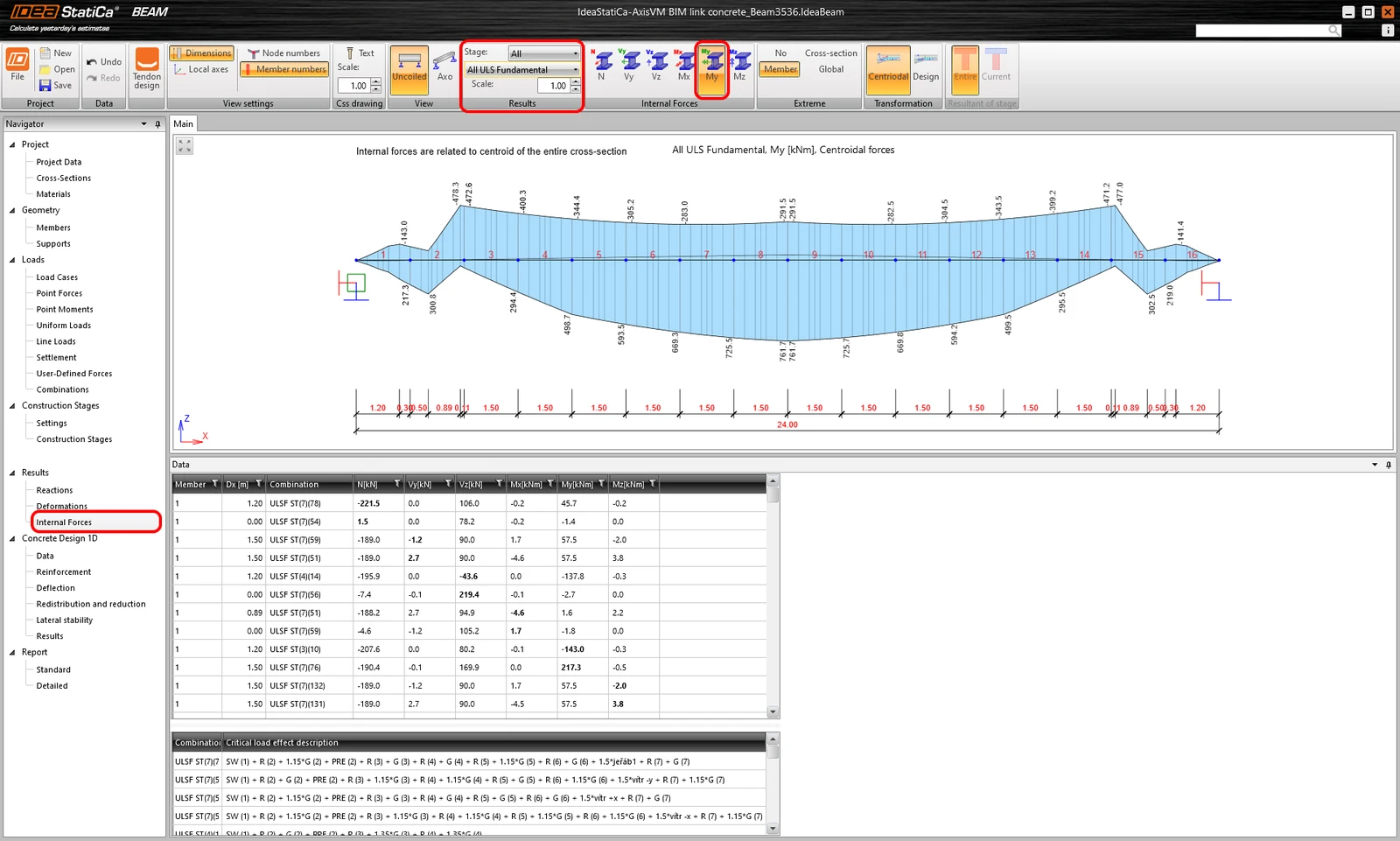
8 Date
Pentru element va fi setată o singură clasă de expunere și deselectați opțiunea Cloruri. Verificările rămase pentru Detaliere și Stabilitate laterală nu vor fi evaluate.
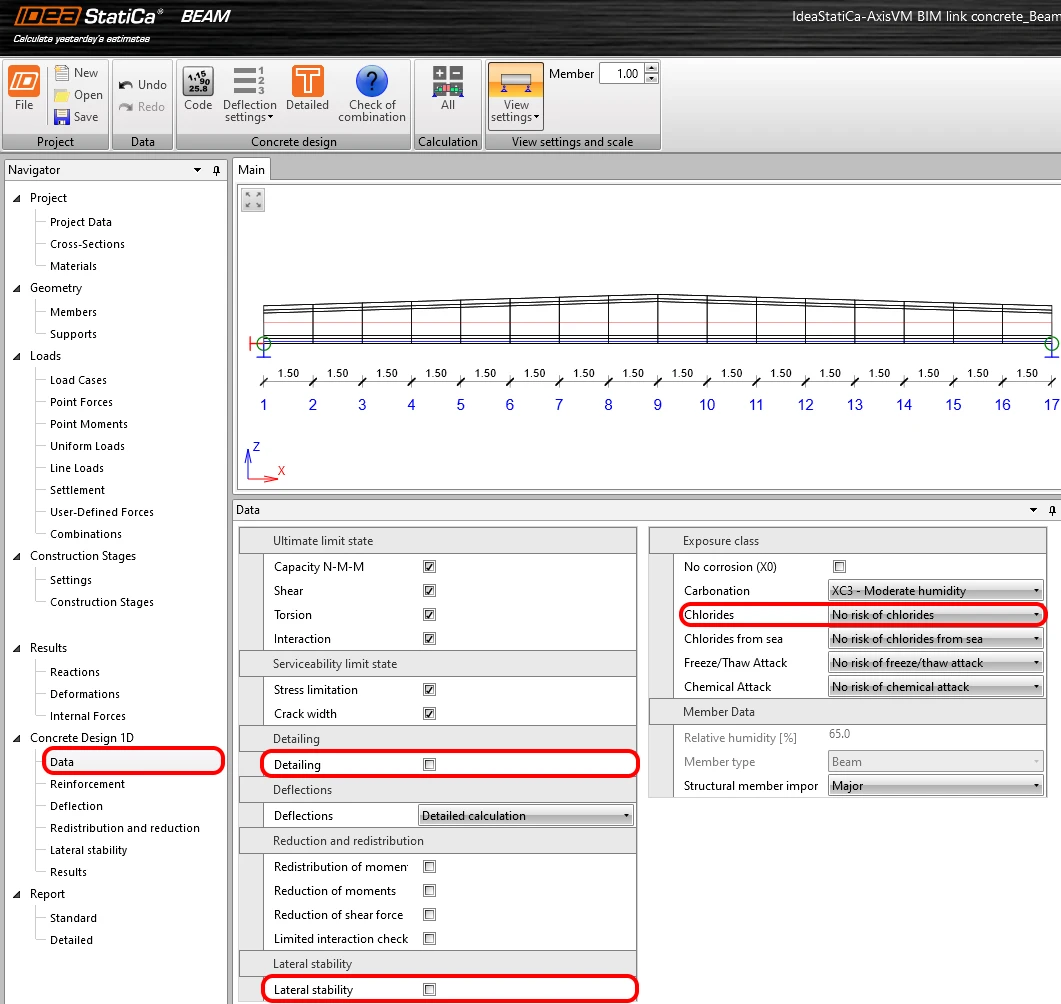
9 Armătură
Elementul a fost împărțit în mai multe zone preluate din diviziunea elementului. Aplicați butonul Detaliat pentru a arma zonele.
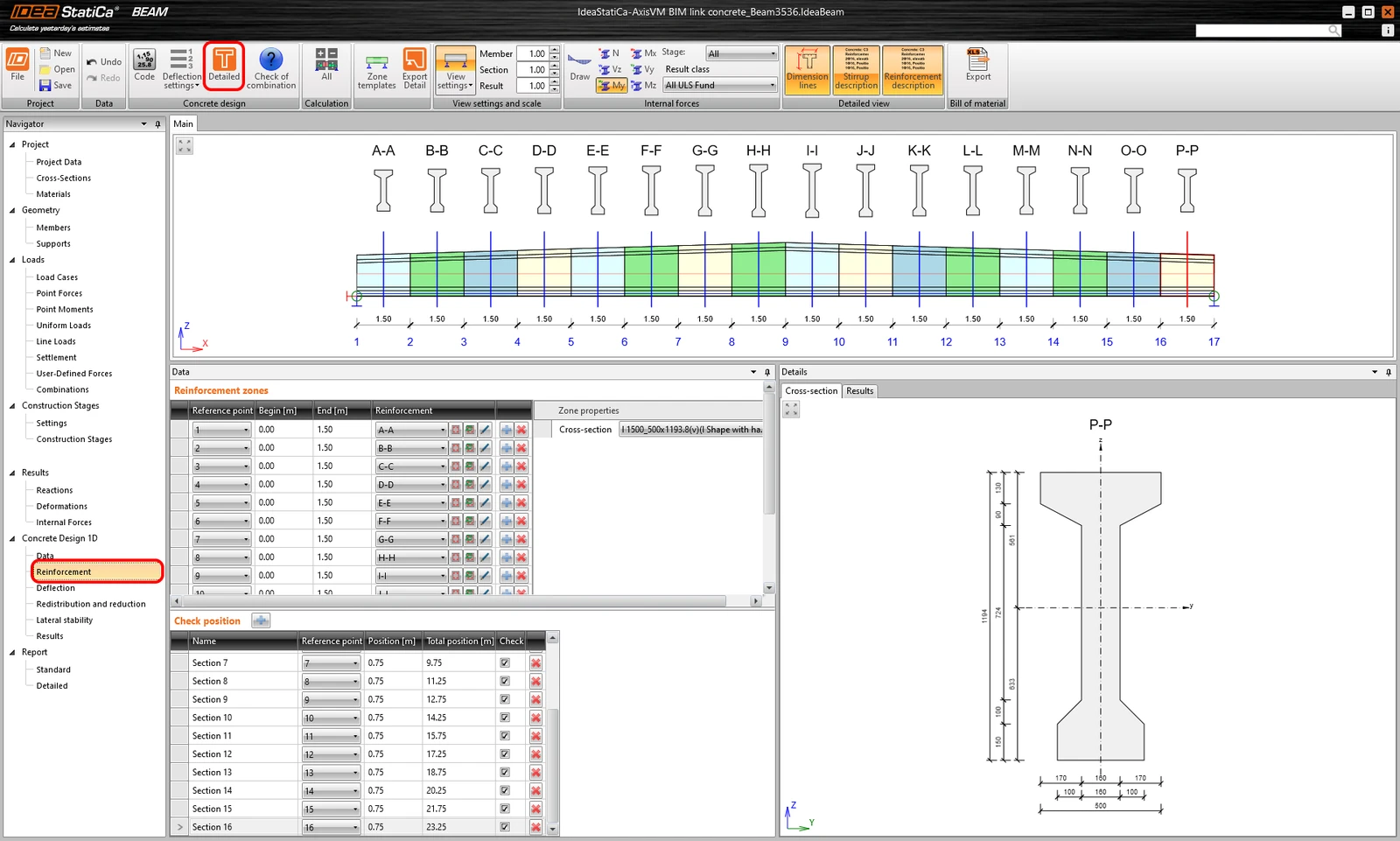
Aplicați primul șablon de armătură și păstrați setările implicite.
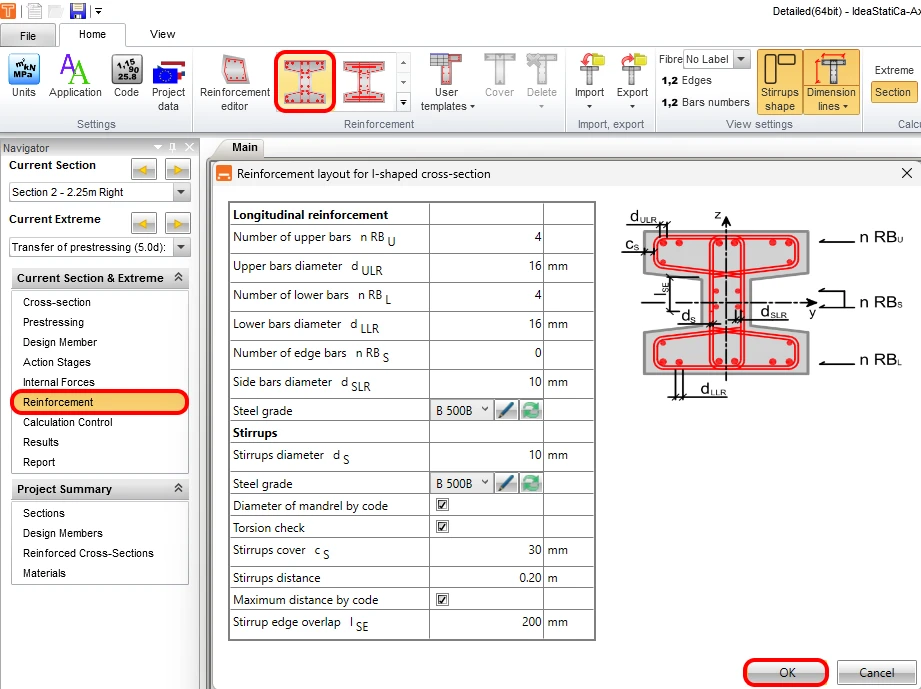
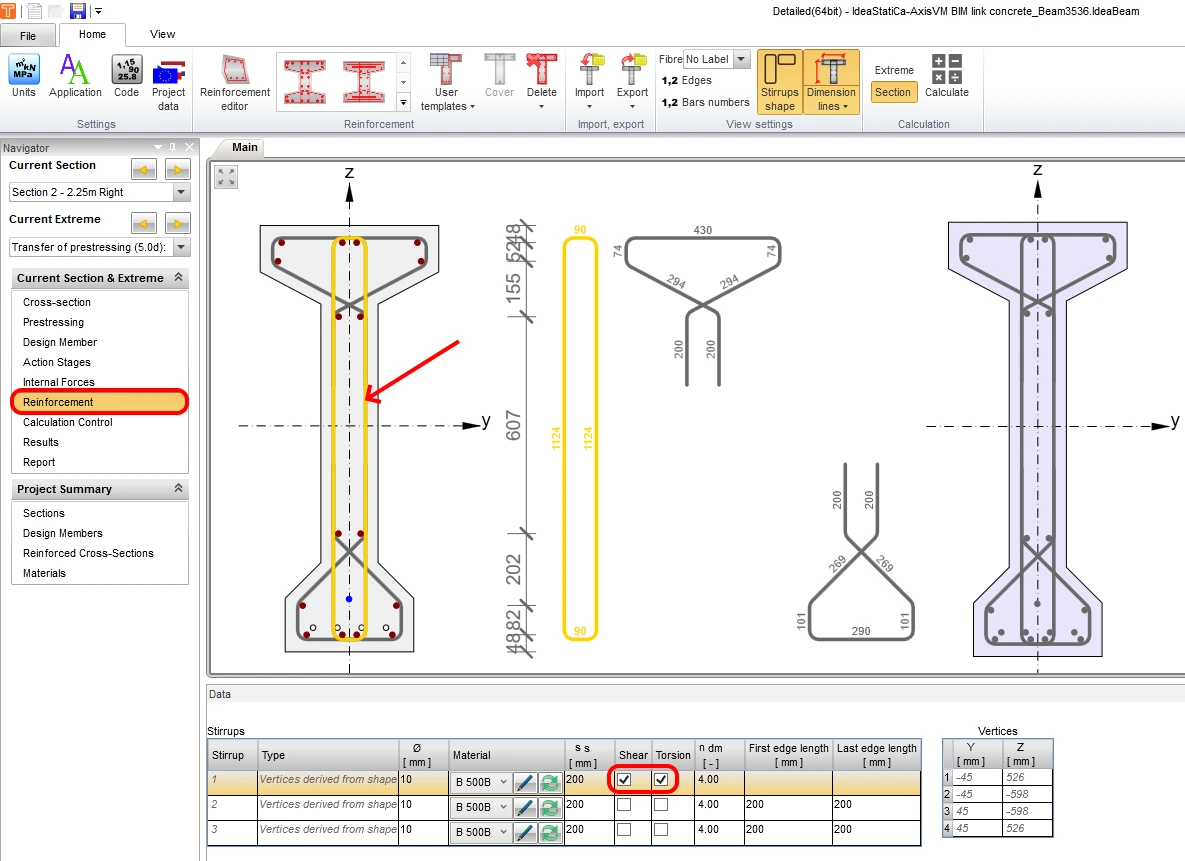
Indicăm etrierul principal pentru torsiune și forfecare și verificăm dacă acest etrier este activ la forfecare și torsiune. Ceilalți etrieri sunt inactivi.
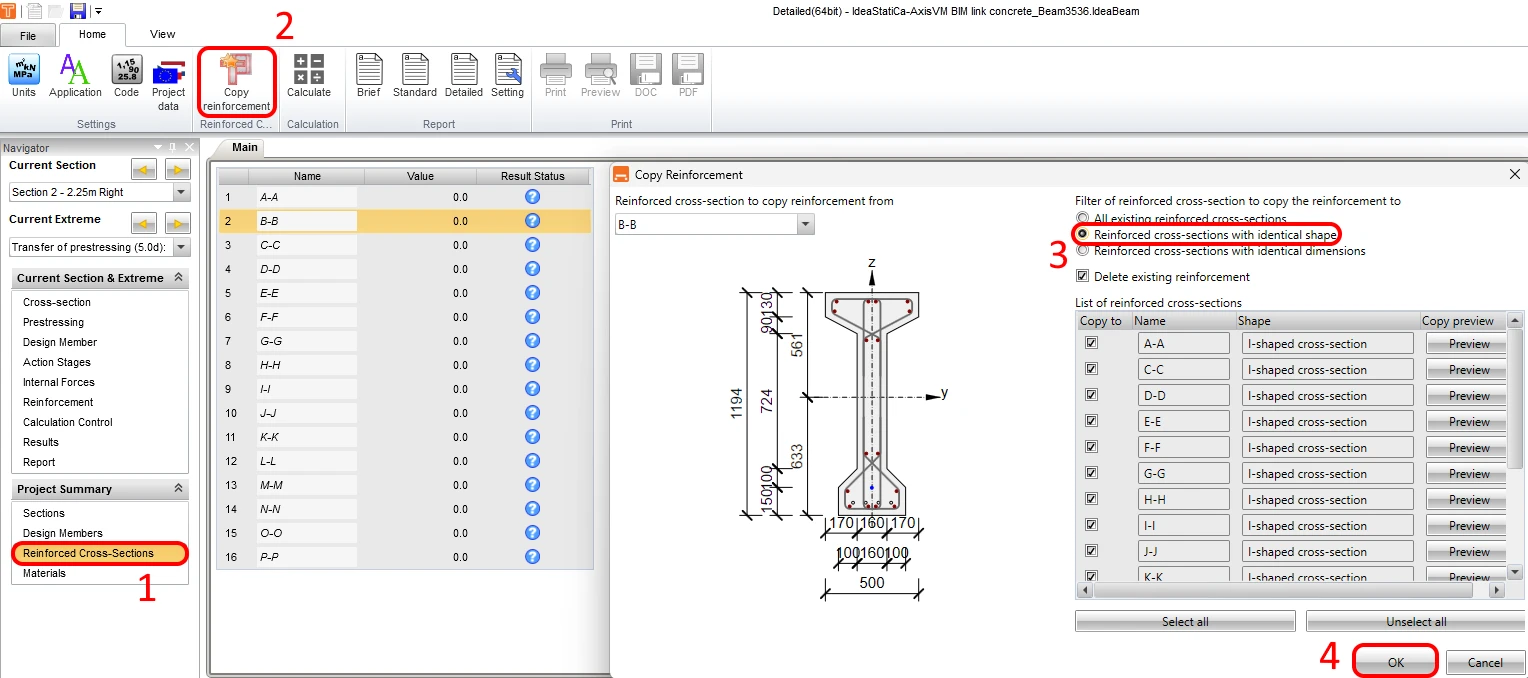
Copiați armătura în toate Secțiunile transversale armate cu formă identică. Această funcționalitate simplifică procesul de armare.
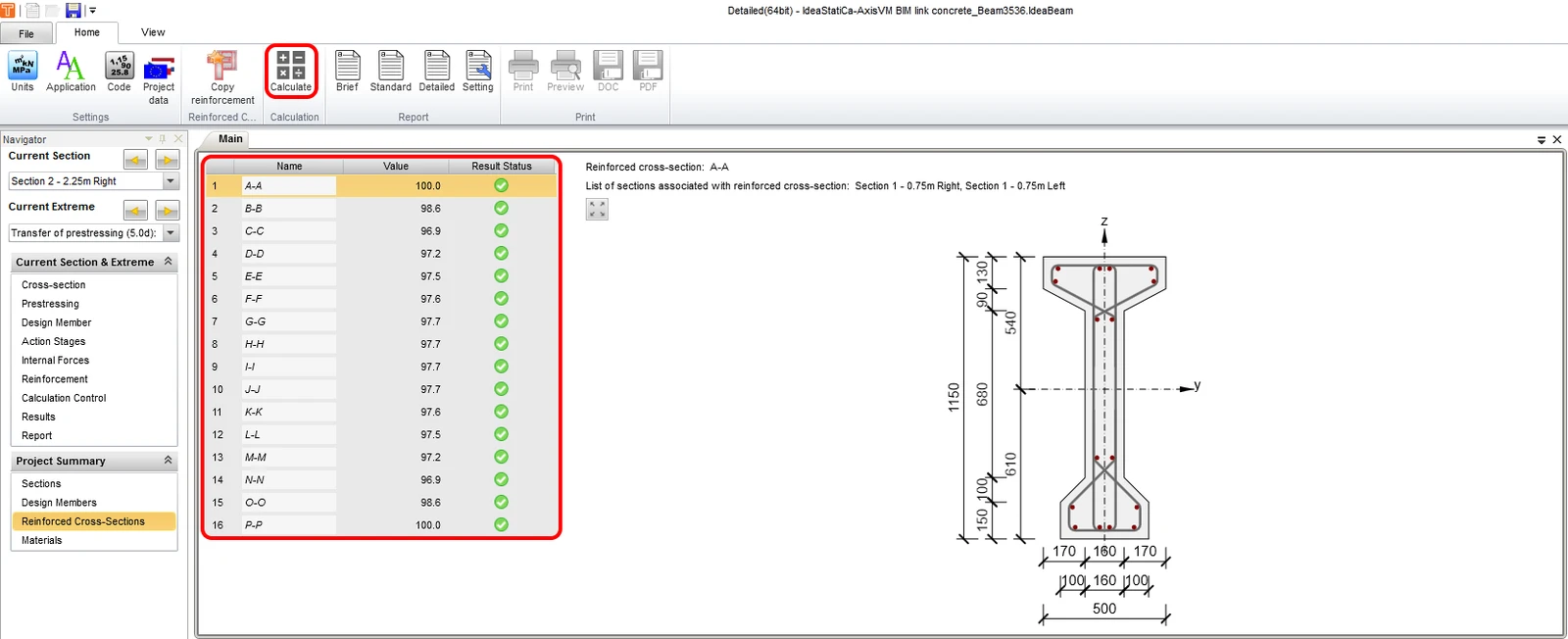
Rulați Calculul pentru a verifica rezultatele pentru toate zonele.
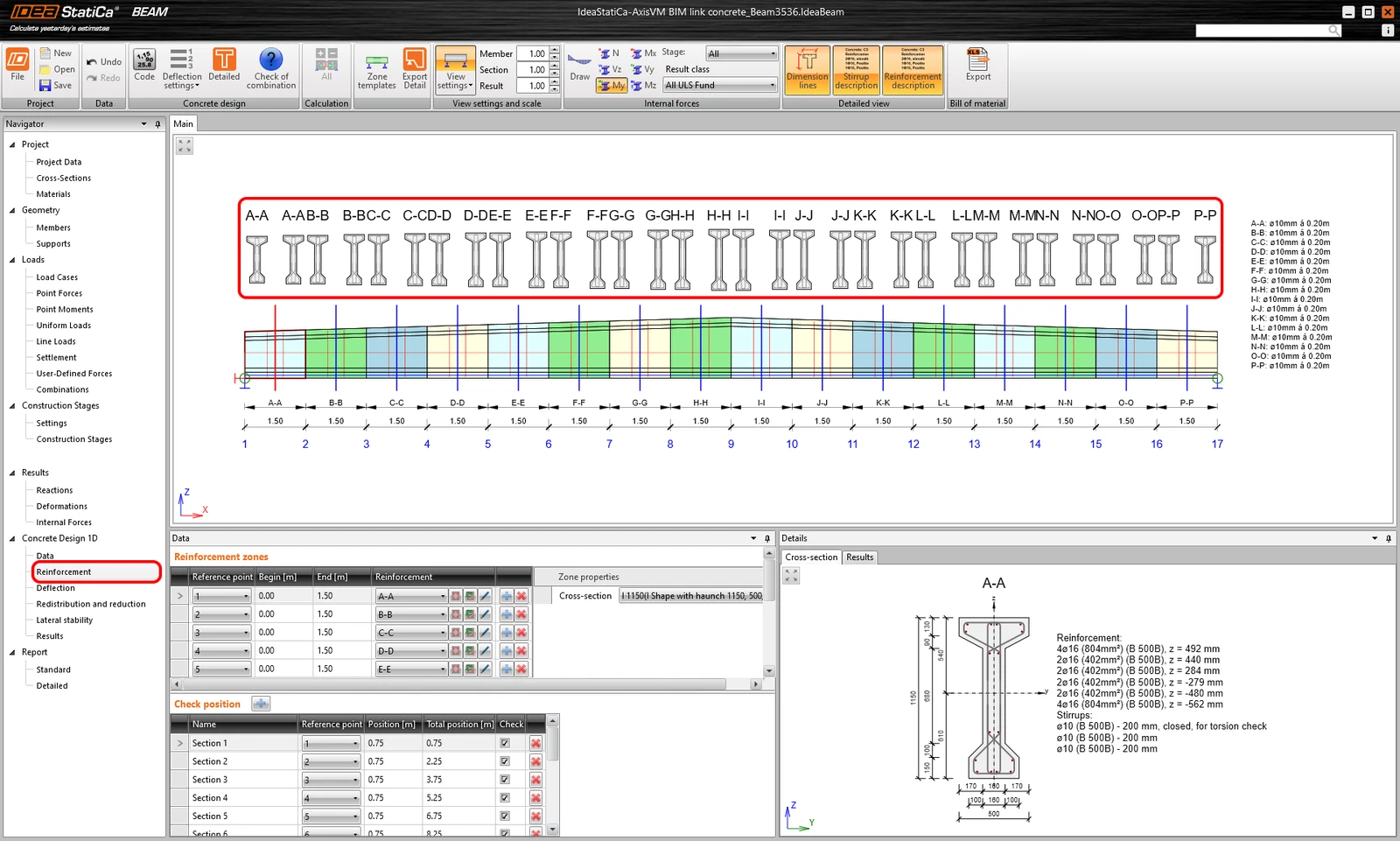
Secțiunile transversale sunt armate.
10 Săgeată
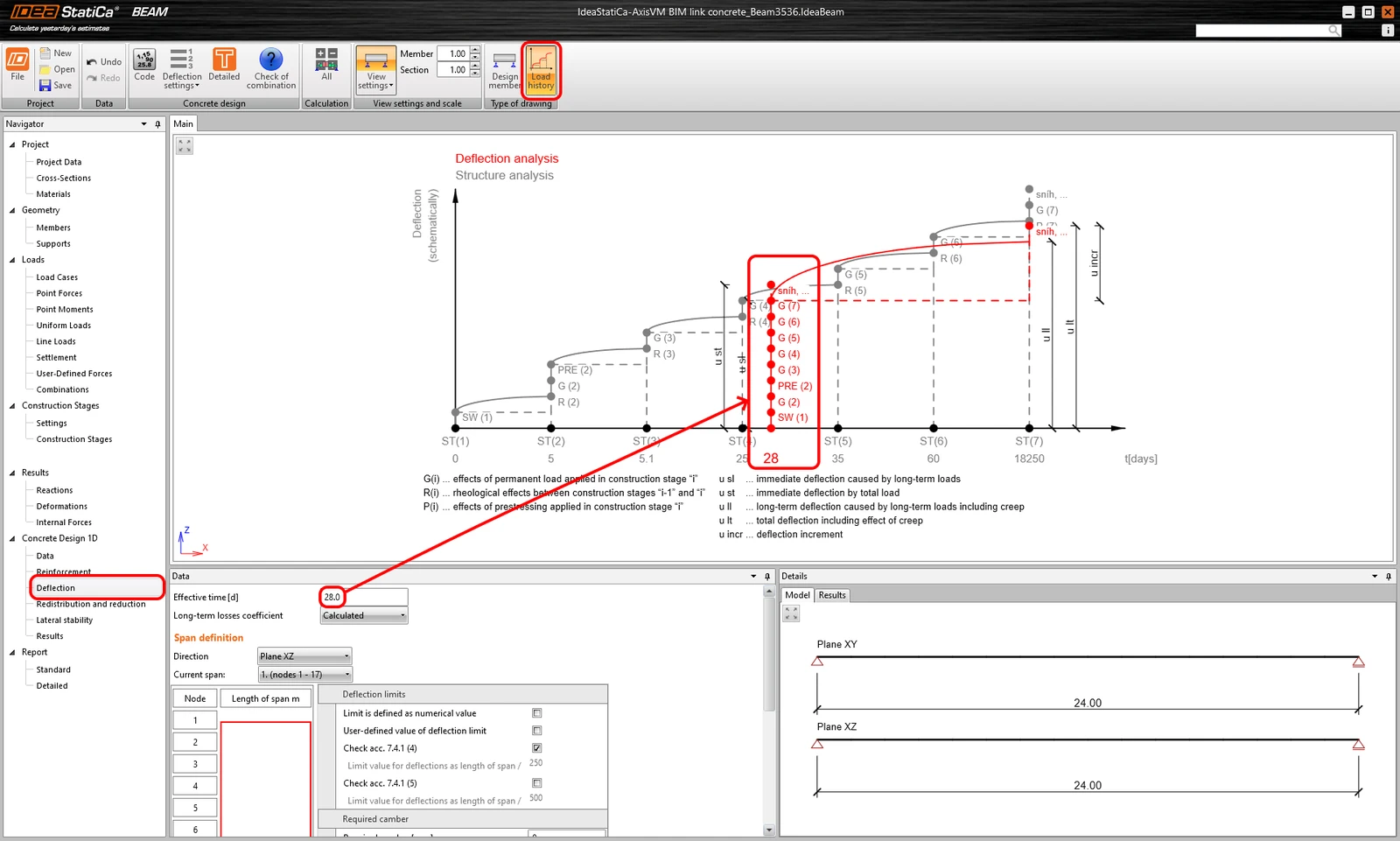
Controlați săgeata pe termen scurt și pe termen lung în funcție de timpul efectiv. Să verificăm săgeata pentru Timpul efectiv de 28 de zile. Observați săgeata pe termen scurt și incrementele datorate fluajului și contracției, precum și încărcarea variabilă la sfârșitul duratei de serviciu proiectate pentru timpul selectat.
11 Rezultate
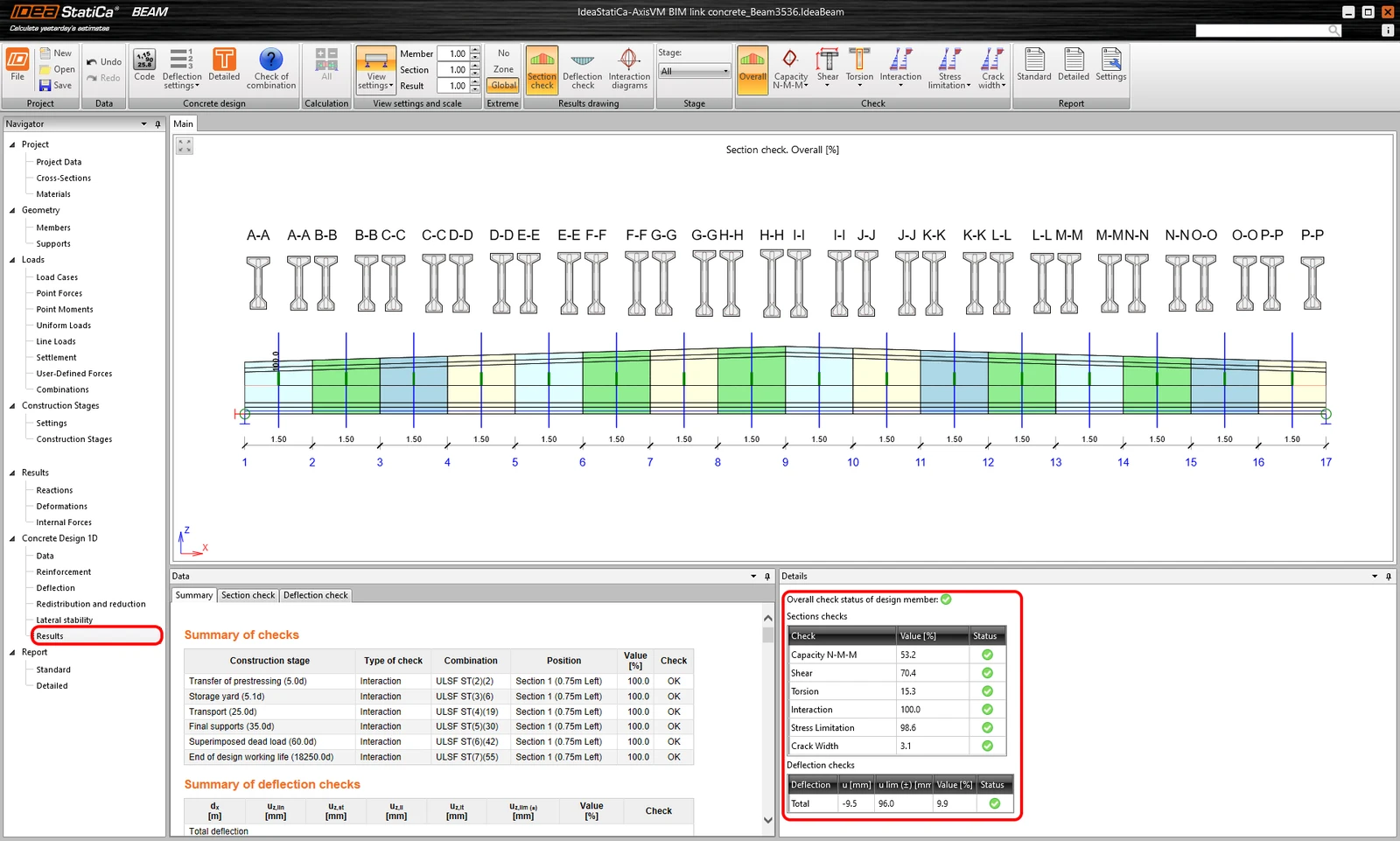
Rulați analiza făcând clic pe fila Rezultate. După analiză va apărea fila cu o prezentare generală a rezultatelor cu gradul maxim de utilizare pentru fiecare dintre acestea. IDEA indică combinația și faza de execuție care implică verificarea cu gradul maxim de utilizare.
12 Raport
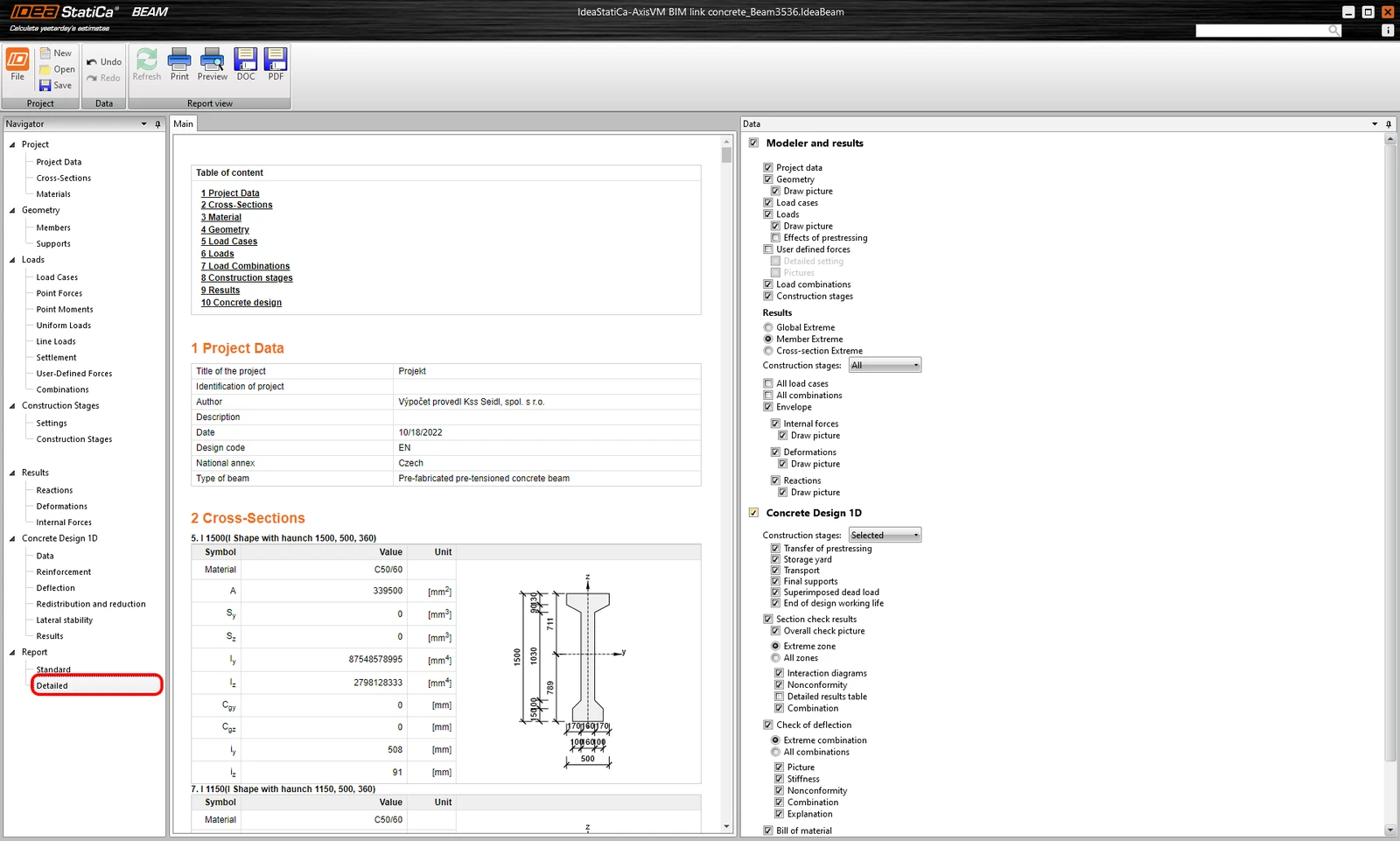
În final, accesați fila Raport. IDEA StatiCa oferă un raport complet personalizabil care poate fi tipărit sau salvat în format editabil.
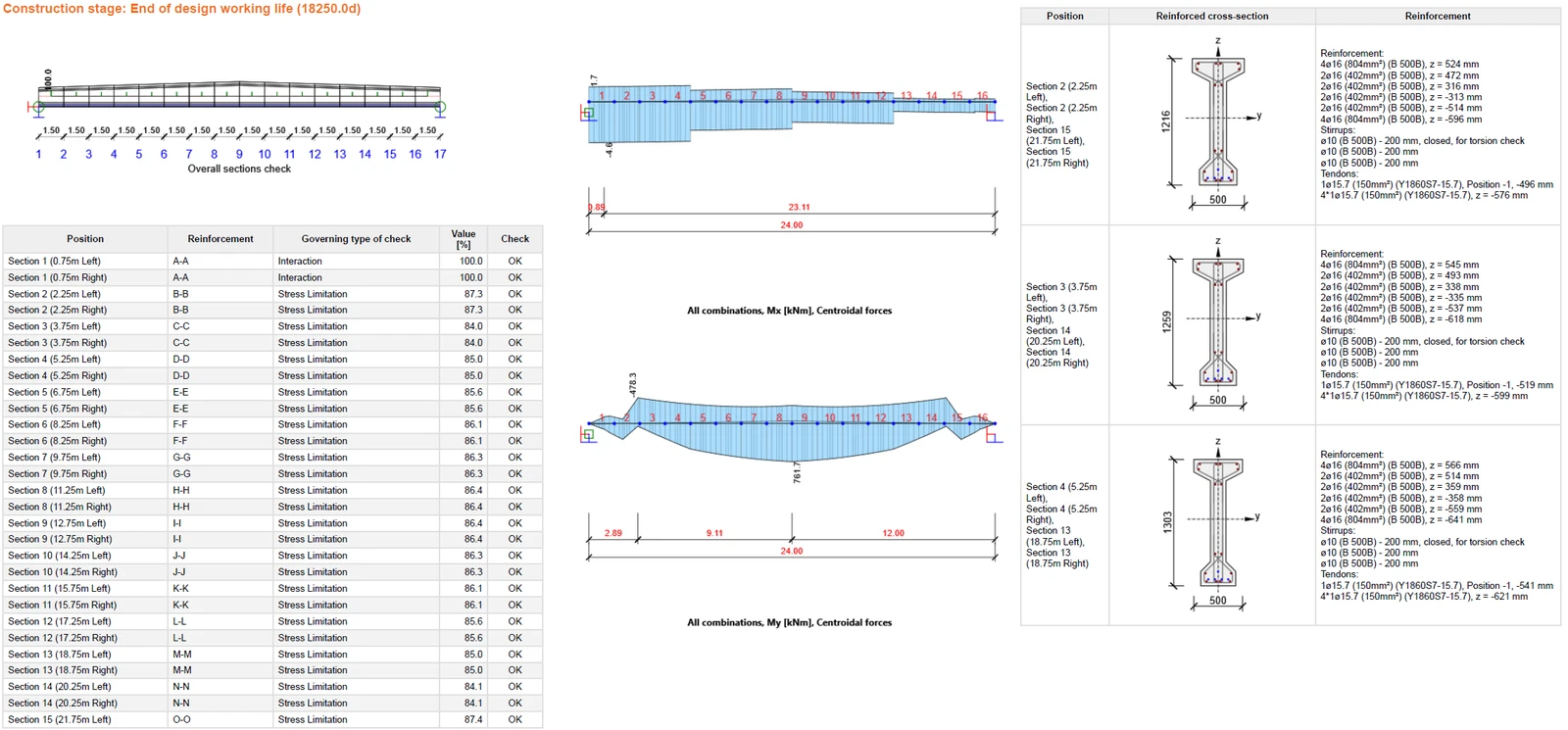
Ați proiectat, armat și verificat conform codului o grindă din beton pretensionat conform Eurocodului utilizând software-ul FEM AxisVM și IDEA StatiCa.
13 Limitări cunoscute
Pentru a putea recepționa forțele interioare din analiza neliniară în IDEA StatiCa, este foarte important să respectați aceste reguli.
În primul rând, rulați analiza liniară.

Ulterior, rulați analiza neliniară. Acest proces garantează că vom recepționa forțele interioare din combinațiile și cazurile de încărcare create în AxisVM în IDEA StatiCa.

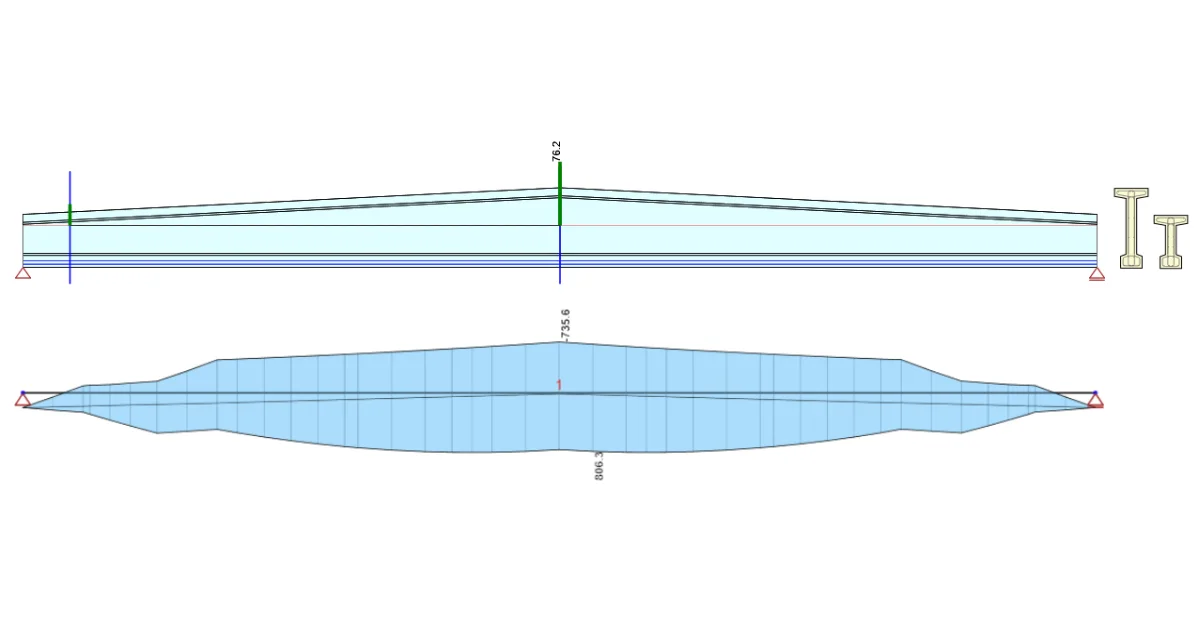
- Concrete
- Prestressed concrete
- Tutorials
Proiectarea structurală a unei grinzi șa din beton precomprimat (EN)
Citește mai mult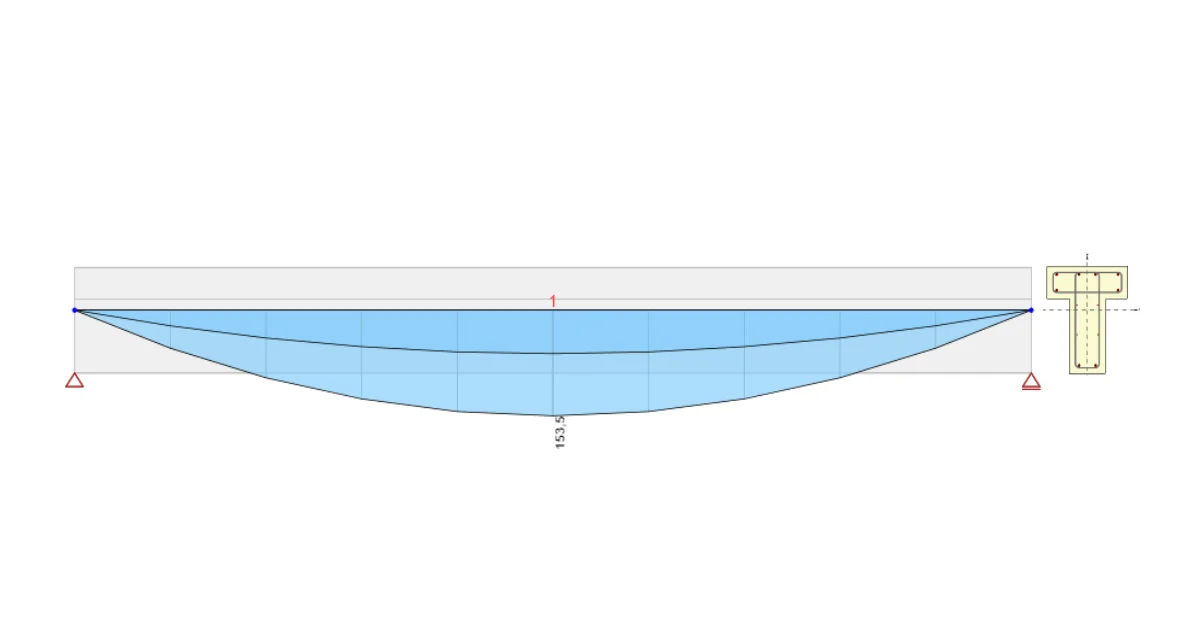
- Concrete
- Reinforced concrete
- Tutorials
Proiectarea structurală a unei grinzi din beton armat (EN)
Citește mai mult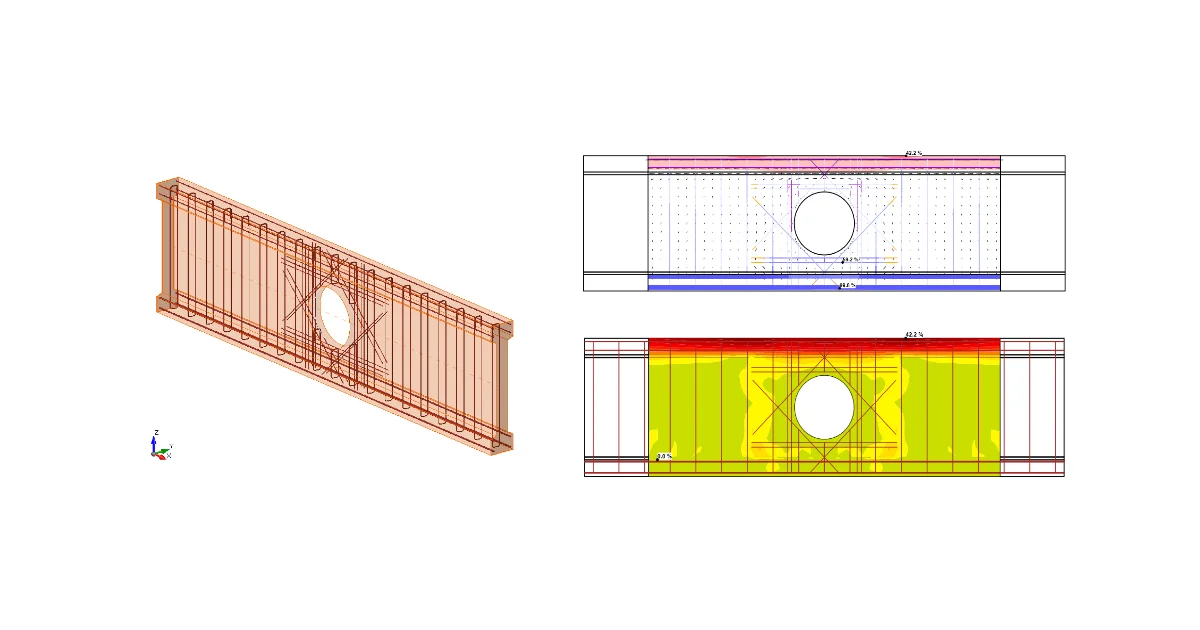
- Concrete
- Reinforced concrete
- Tutorials