

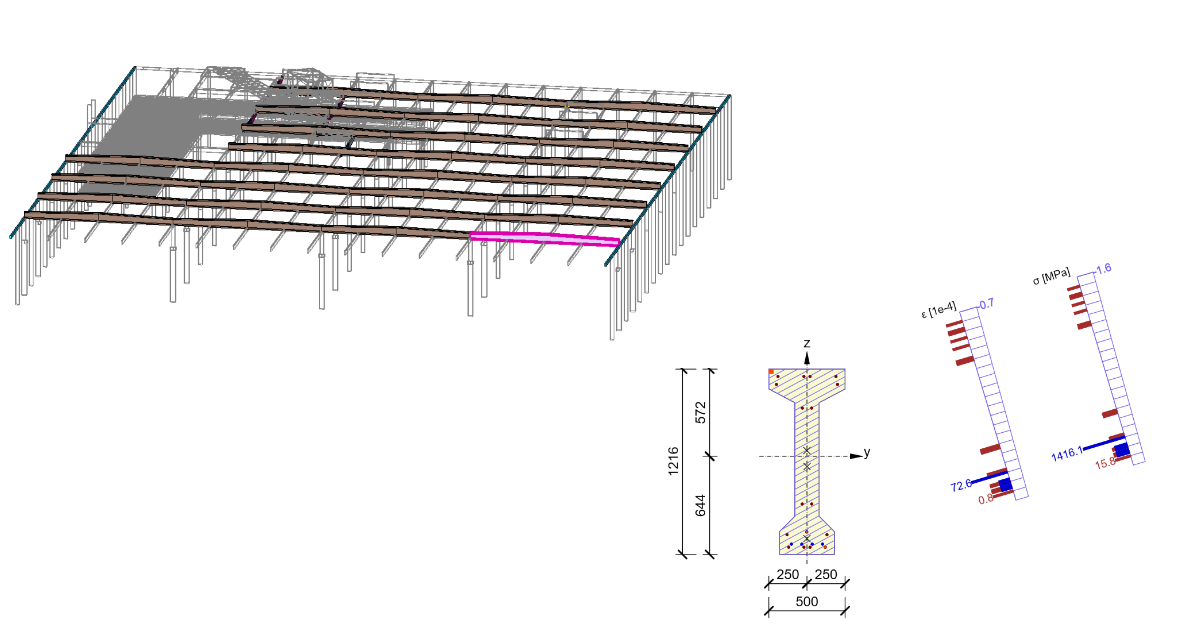
Lien BIM AxisVM pour le calcul des poutres en béton structurel (EN)
Remarque
Le lien vers l'application Beam n'est possible qu'avec la version IDEA 24.1.2. et inférieure.
1 Comment activer le lien
- Installez la dernière version d'IDEA StatiCa, disponible dans la section Téléchargements
- Assurez-vous d'utiliser une version prise en charge d'AxisVM – les mises à jour sont publiées dans la section BIM
Après l'installation des deux programmes, lancez IDEA StatiCa et démarrez avec l'élément BIM. Dans l'assistant BIM, continuez avec l'élément Activer votre lien BIM... Au cours du processus, la notification « Exécuter en tant qu'administrateur » apparaît. Veuillez confirmer en cliquant sur le bouton Oui.

Sélectionnez le logiciel pour intégrer le lien BIM IDEA StatiCa, cliquez sur le bouton Installer et vérifiez le statut d'installation.

2 Comment utiliser le lien
Ouvrez le projet joint dans AxisVM et lancez l'analyse linéaire.

Sélectionnez la poutre à exporter, accédez à l'onglet Plugins et lancez IDEA StatiCa Beam

Créez un Nouveau projet en cliquant sur le bouton ECEN.

L'assistant d'importation démarre automatiquement et continue en cliquant sur Suivant.

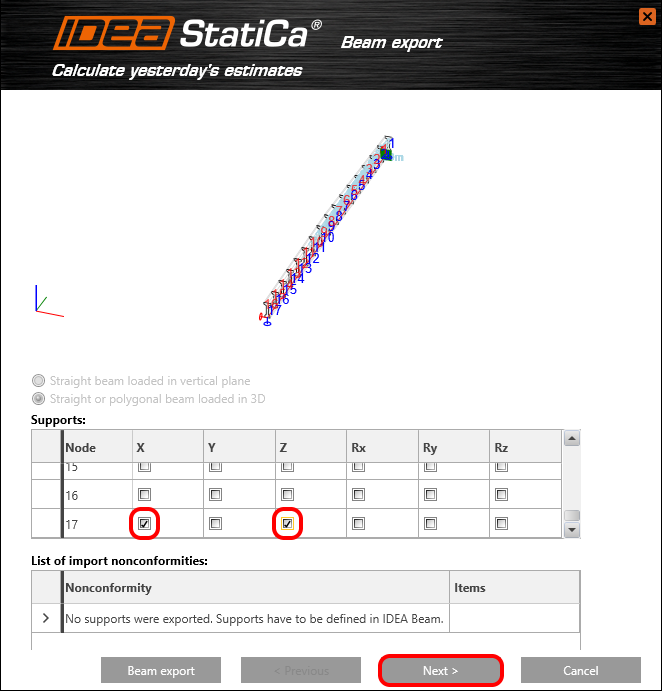
Définissez maintenant les appuis. Nous commençons par la définition de l'appui au nœud 1 comme suit :

Le deuxième appui à rotule sera placé au nœud 17.
Définissez une poutre en béton préfabriqué qui sera pré-tendue et ferraillée.

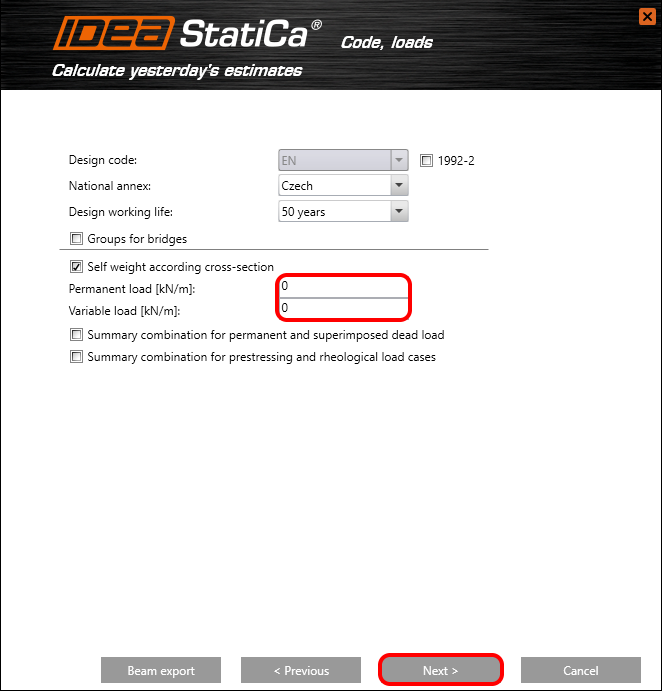
Définissez le calcul du poids propre en fonction de la section transversale et conservez la valeur des autres charges à zéro.
Ajoutez tous les cas de charges variables provenant du projet AxisVM. Les efforts intérieurs seront importés en tant que forces définies par l'utilisateur.

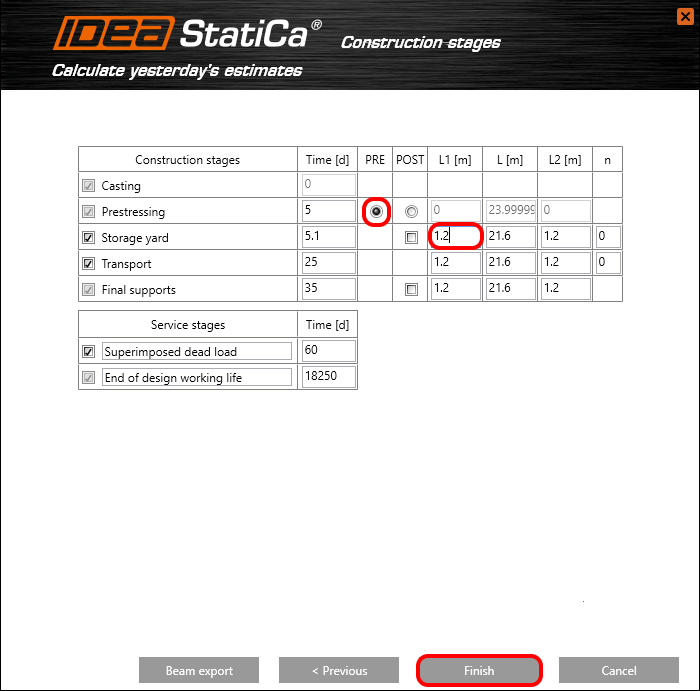
Les phases de construction constituent une étape vraiment importante pour l'analyse de la poutre. Pour la précontrainte en phase de construction, nous sélectionnons l'option PRE (pré-tension). Lors du stockage en parc et des phases suivantes, les distances d'appui seront modifiées. Définissez la distance depuis le bord gauche de la poutre à 1,2 m. La position droite de l'appui L2 sera définie de la même manière et la distance intermédiaire est recalculée automatiquement.
Enfin, terminez l'assistant en cliquant sur Terminer.
Le transfert automatique des données est lancé et IDEA StatiCa Beam avec le projet généré est ouvert.
3 Données du projet
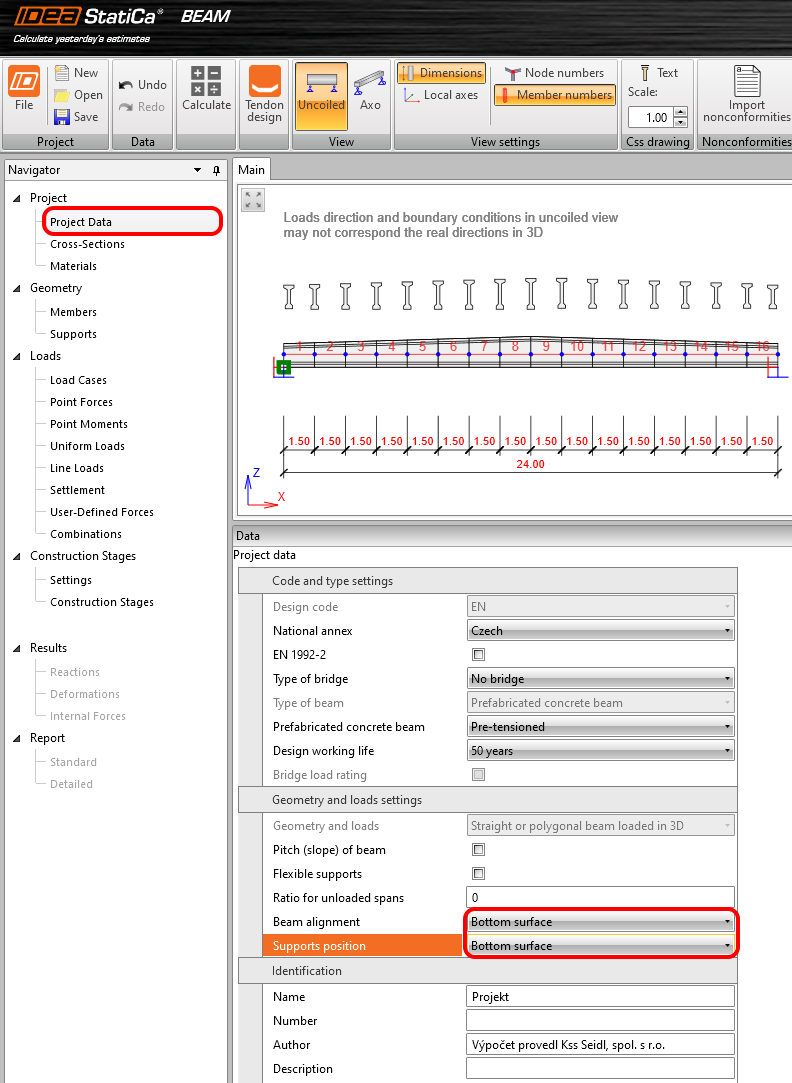
Définissez l'alignement de la poutre et la position de l'appui sur la surface inférieure.
4 Forces définies par l'utilisateur
Les cas de charges variables sont exportés vers IDEA Beam en tant que Forces définies par l'utilisateur. Par exemple, observez la forme du moment fléchissant pour le cas de charge vítr +y.

5 Combinaisons
Définissons les combinaisons qui seront composées de cas de charges permanentes et variables. Cliquez sur le bouton Modifier.
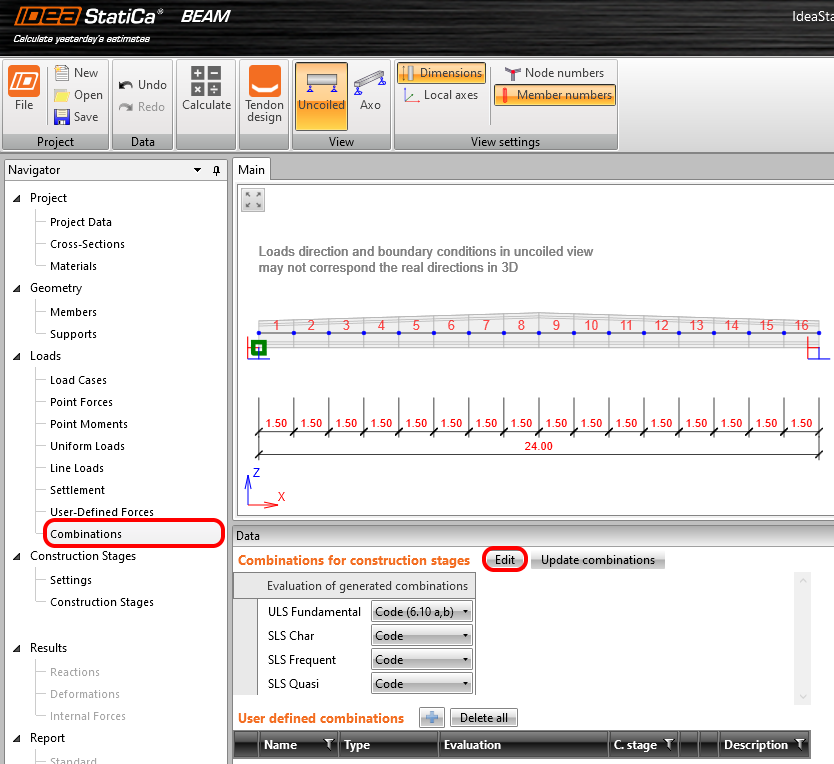
Nous ajoutons tous les cas de charges variables affectés à LG2 (groupe de charges 2) à la phase Fin de la durée de vie de calcul. Tous les cas de charges de ce groupe seront ajoutés aux combinaisons ELU et ELS.

6 Conception des câbles de précontrainte
Nous activons toutes les phases de construction et lançons la conception des câbles de précontrainte pour définir la géométrie des câbles et l'effet de la précontrainte sur la poutre.

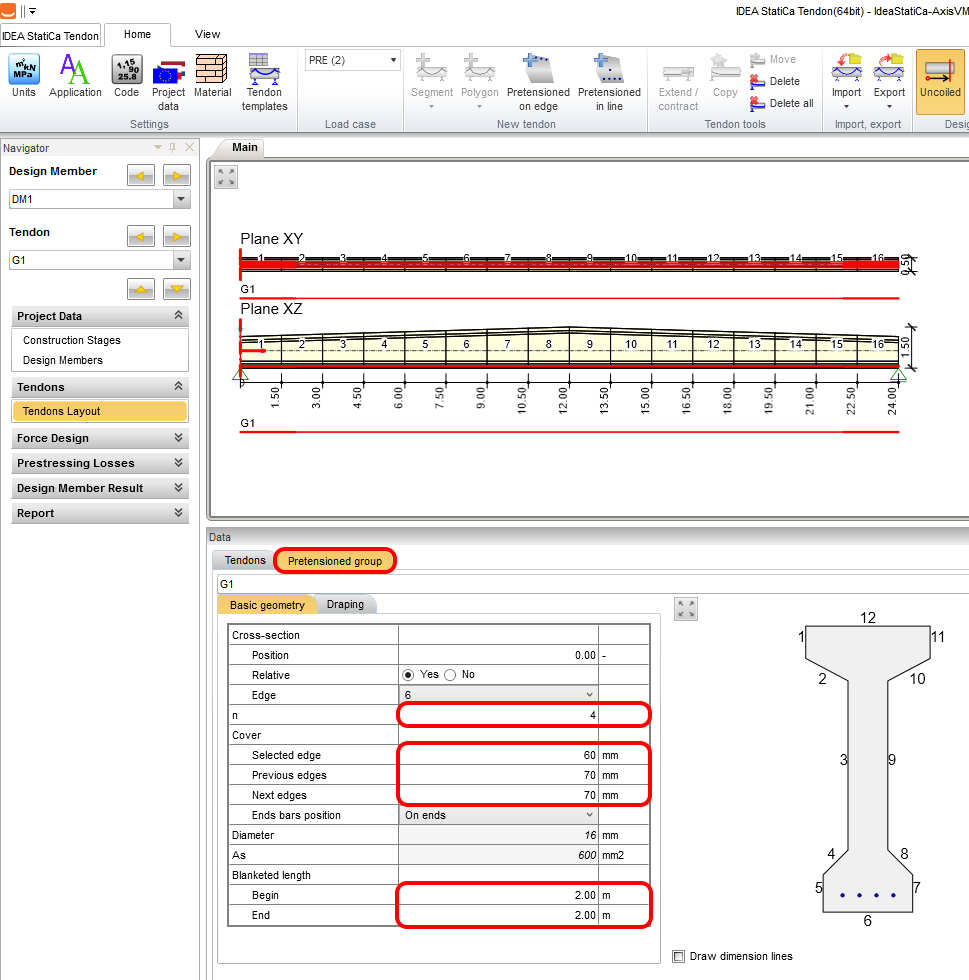
Saisissez le premier groupe de câbles de précontrainte G1 en cliquant sur l'icône Câbles de précontrainte pré-tendus sur bord.

Définissez 4 câbles de précontrainte sur le bord 6 et définissez l'enrobage comme suit. Pour une poutre pré-tendue, il est courant de réduire le moment fléchissant au début et à la fin de la poutre. La longueur de dégainage sera fixée à 2 m de chaque côté.
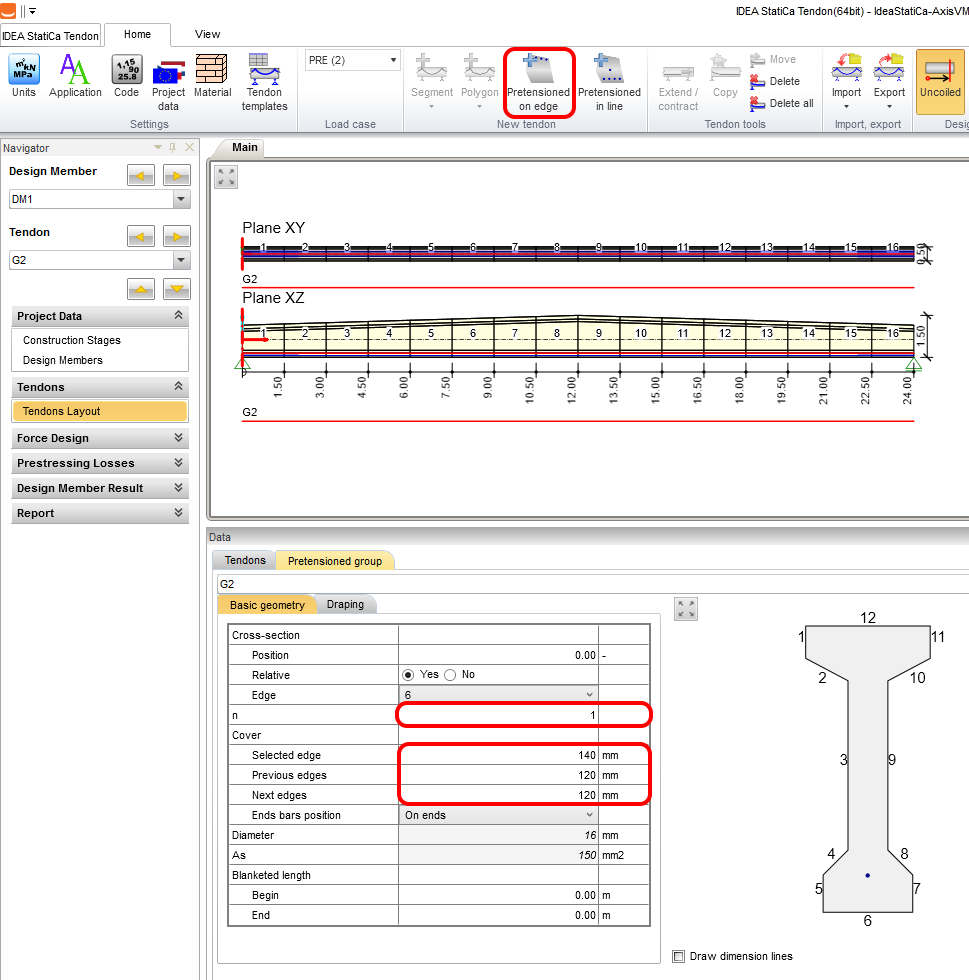
De la même manière, nous créons un deuxième groupe de câbles de précontrainte G2. Définissez 1 câble de précontrainte sur le bord et modifiez l'enrobage.
Lancez l'analyse pour obtenir les résultats des pertes à court et à long terme.

Après l'analyse, passez au groupe de câbles de précontrainte G1 pour examiner l'effet de la longueur de dégainage sur les câbles et la vérification des contraintes. Fermez le concepteur de câbles en cliquant sur Quitter.

Lancez l'analyse pour obtenir les résultats des réactions, des déformations et des efforts intérieurs.

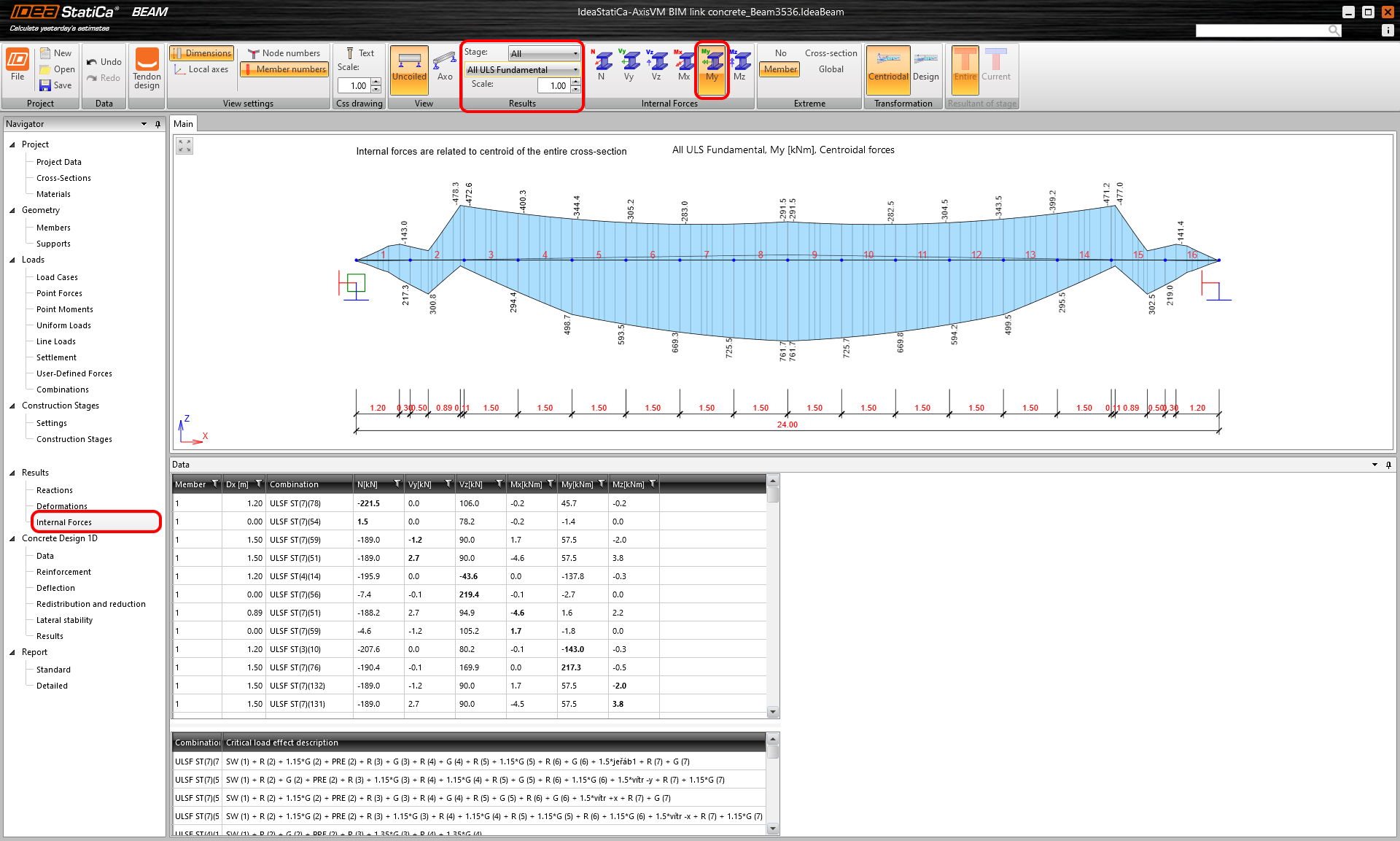
7 Efforts intérieurs
Affichez les enveloppes des combinaisons, les incréments des cas de charges permanentes, le fluage et le retrait, ainsi que les cas de charges variables pour chaque phase de construction.
8 Données
Pour la poutre, une seule classe d'exposition sera définie et la possibilité Chlorures sera désélectionnée. Les vérifications restantes relatives au Détaillage et à la Stabilité latérale ne seront pas évaluées.

9 Ferraillage
La poutre a été divisée en plusieurs zones adoptées à partir de la division de la poutre. Cliquez sur le bouton Détaillé pour ferrailler les zones.

Appliquez le premier modèle de ferraillage et conservez les paramètres par défaut.
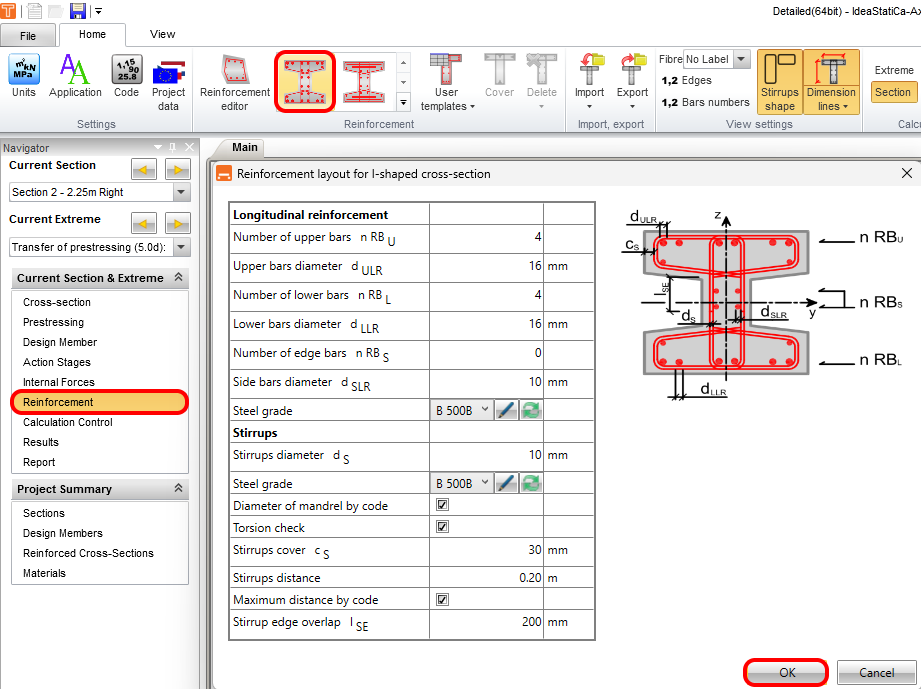
Nous indiquons l'étrier principal pour la torsion et le cisaillement et vérifions si cet étrier est actif en cisaillement et en torsion. Les autres étriers sont inactifs.

Copiez le ferraillage vers toutes les sections transversales ferraillées de forme identique. Cette fonctionnalité facilite le processus de ferraillage.

Lancez le Calcul pour vérifier les résultats de toutes les zones.

Les sections transversales sont ferraillées.

10 Flèche
Contrôlez la flèche à court terme et à long terme en fonction du temps effectif. Vérifions la flèche pour le Temps effectif de 28 jours. Observez la flèche à court terme et les incréments dus au fluage et au retrait ainsi qu'à la charge variable en fin de durée de vie de calcul pour le temps sélectionné.

11 Résultats
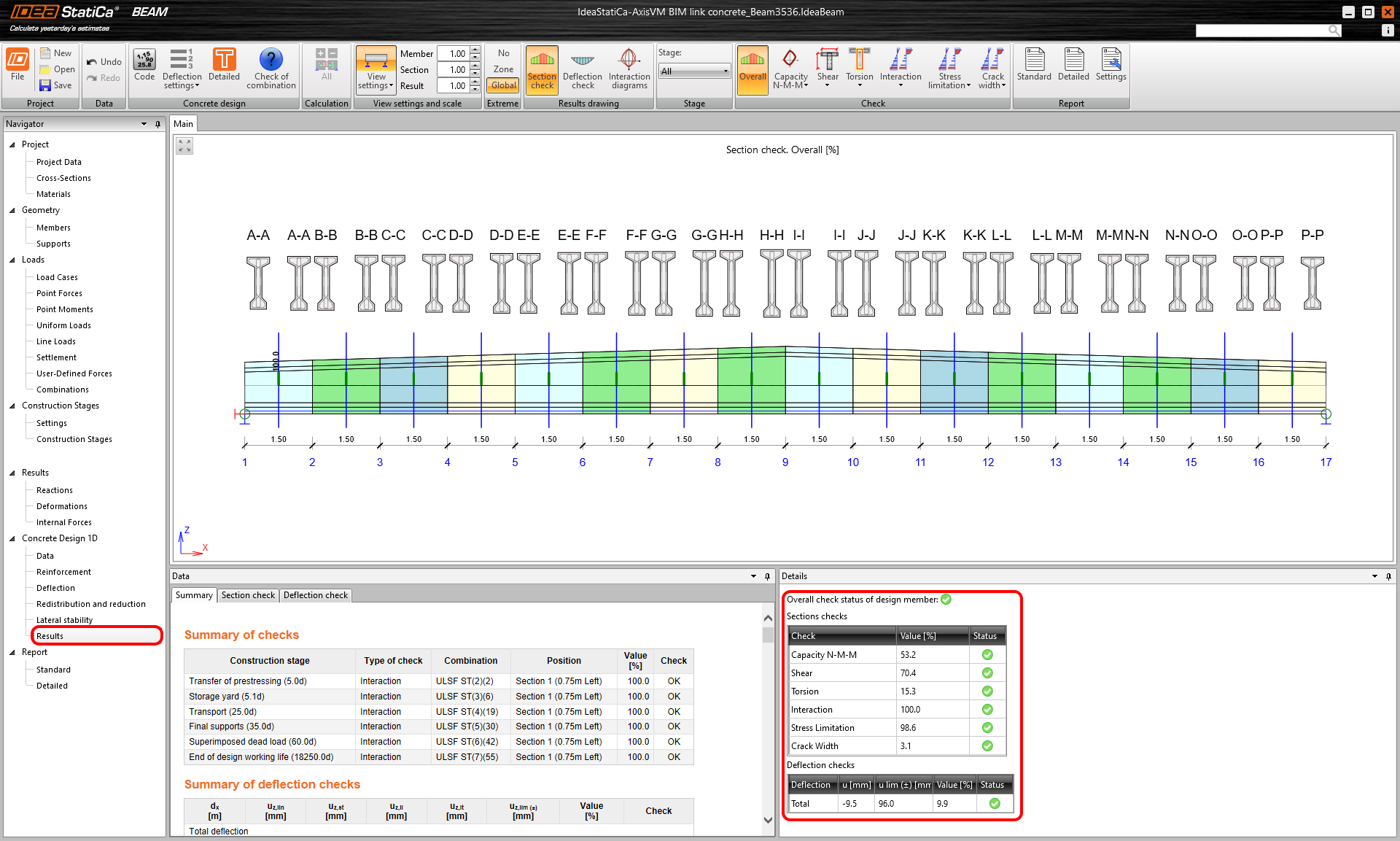
Lancez l'analyse en cliquant sur l'onglet Résultats. Après l'analyse, un onglet apparaît avec un aperçu récapitulatif des résultats indiquant le taux de travail maximal pour chacun d'eux. IDEA indique la combinaison et la phase de construction qui implique la vérification avec le taux de travail maximal.
12 Rapport
Enfin, accédez à l'onglet Rapport. IDEA StatiCa propose un rapport entièrement personnalisable à imprimer ou à enregistrer dans un format modifiable.


Vous avez conçu, ferraillé et effectué la vérification normative d'une poutre en béton pré-tendu selon l'Eurocode à l'aide du logiciel de calcul par éléments finis AxisVM et d'IDEA StatiCa.
13 Limitation connue
Pour pouvoir recevoir les efforts intérieurs issus de l'analyse non linéaire dans IDEA StatiCa, il est indispensable de respecter ces règles.
Dans un premier temps, lancez l'analyse linéaire.

Ensuite, lancez l'analyse non linéaire. Ce processus garantit que nous recevrons les efforts intérieurs des combinaisons et des cas de charges créés dans AxisVM vers IDEA StatiCa.
