

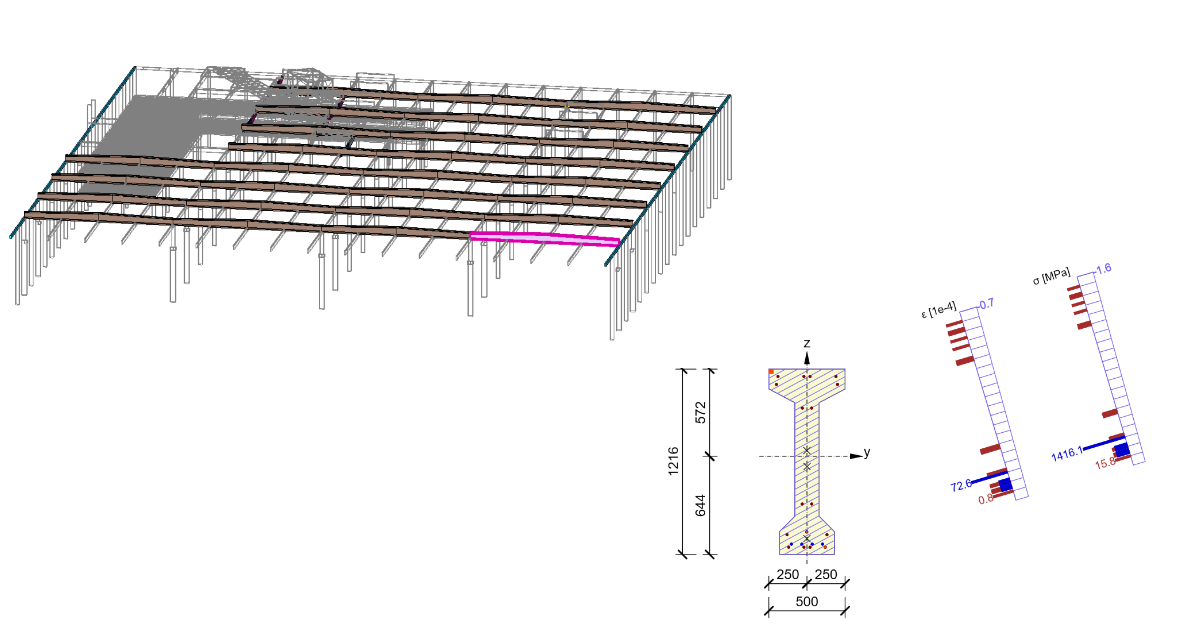
AxisVM Yapısal beton kiriş tasarımı için BIM bağlantısı (EN)
Açıklama
Beam uygulamasına bağlantı yalnızca IDEA sürüm 24.1.2 ve altı ile mümkündür.
1 Bağlantı nasıl etkinleştirilir
- IDEA StatiCa'nın en son sürümünü yükleyin, İndirmeler bölümünden edinin
- Desteklenen bir AxisVM sürümü kullandığınızdan emin olun – güncellemeler BIM bölümünde yayınlanmaktadır
Her iki programı da yükledikten sonra IDEA StatiCa'yı çalıştırın ve BIM öğesiyle başlayın. BIM sihirbazında BIM Bağlantınızı Etkinleştirin BIM Link... öğesiyle devam edin. İşlem sırasında "Yönetici olarak çalıştır" bildirimi görünür. Lütfen Evet düğmesiyle onaylayın.

IDEA StatiCa BIM bağlantısını entegre etmek istediğiniz yazılımı seçin, Yükle düğmesine tıklayın ve yükleme durumunu kontrol edin.

2 Bağlantı nasıl kullanılır
Ekli projeyi AxisVM'de açın ve doğrusal analizi çalıştırın.

Dışa aktarılacak kirişi seçin ve Eklentiler sekmesine giderek IDEA StatiCa Beam'i başlatın

ECEN düğmesine tıklayarak Yeni proje oluşturun.

İçe aktarma sihirbazı otomatik olarak başlar ve İleri'ye tıklayarak devam edilir.

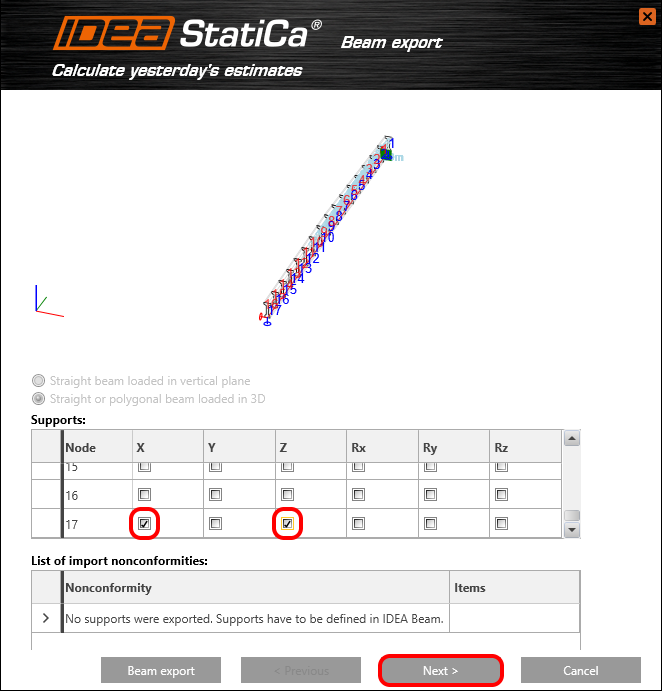
Şimdi mesnetleri tanımlayın. 1 numaralı düğümdeki mesnetin tanımıyla aşağıdaki şekilde başlıyoruz:

İkinci mafsallı mesnet 17 numaralı düğüme yerleştirilecektir.
Ön gerilmeli ve donatılı olacak bir prefabrik beton kiriş ayarlayın.

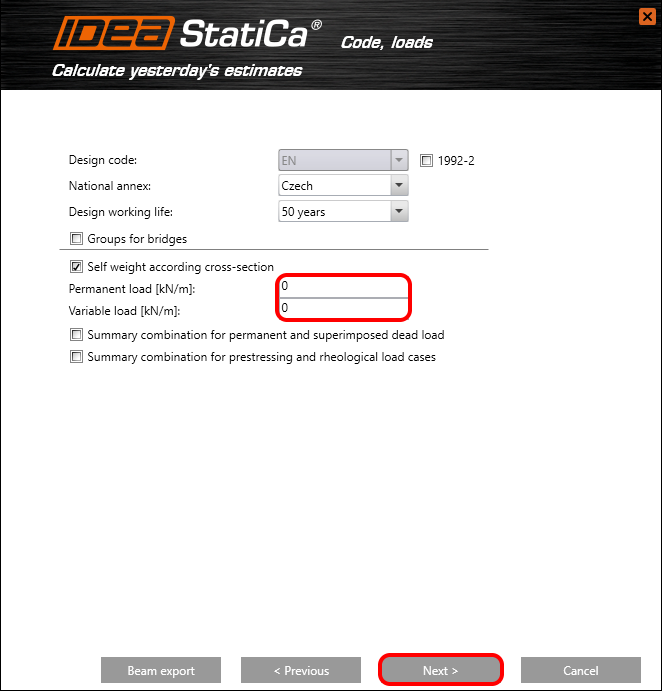
Öz ağırlık hesabını kesit geometrisine göre ayarlayın ve diğer yüklerin değerini sıfır olarak bırakın.
AxisVM projesinden gelen tüm değişken yük durumlarını ekleyin. İç kuvvetler kullanıcı tanımlı kuvvetler olarak yüklenecektir.

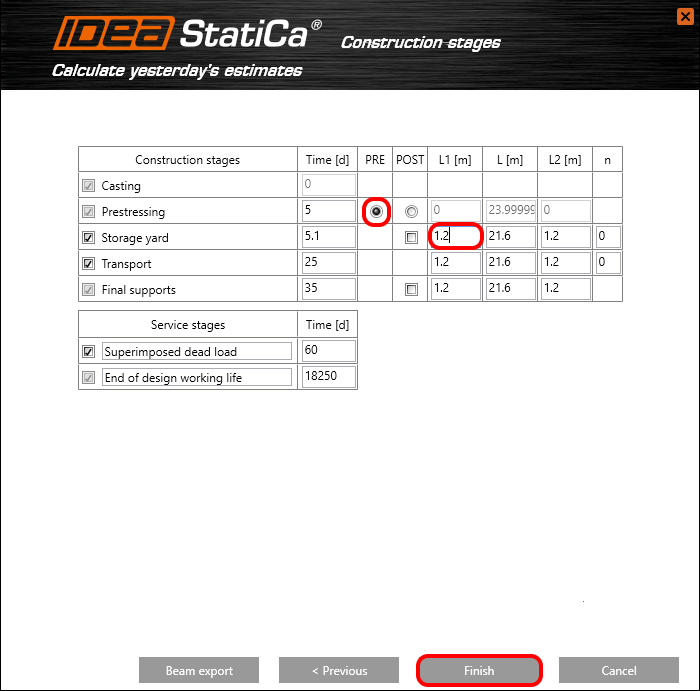
İnşaat aşamaları, kirişin analizi için gerçekten önemli bir adımdır. İnşaat aşaması öngerme için PRE (ön gerilmeli) seçeneğini seçiyoruz. Depolama sahası ve sonrasında, aşağıdaki aşamalarda mesnet mesafeleri değiştirilecektir. Kirişin sol kenarından mesafeyi 1,2 m olarak ayarlayın. L2 mesnetinin sağ konumu aynı şekilde ayarlanacak ve orta mesafe otomatik olarak yeniden hesaplanacaktır.
Son olarak, Bitir'e tıklayarak sihirbazı tamamlayın.
Otomatik veri aktarımı başlar ve oluşturulan projeyle birlikte IDEA StatiCa Beam başlatılır.
3 Proje verileri
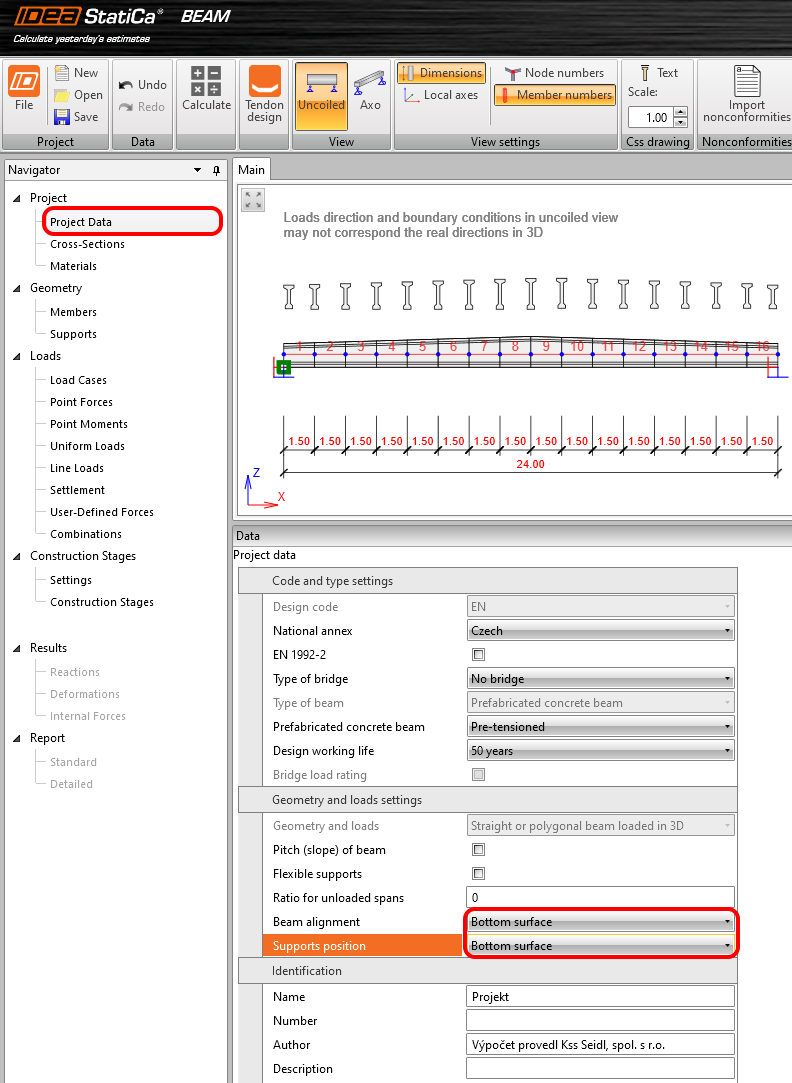
Kiriş hizalamasını ve Mesnet konumunu Alt yüzey olarak ayarlayın.
4 Kullanıcı Tanımlı Kuvvetler
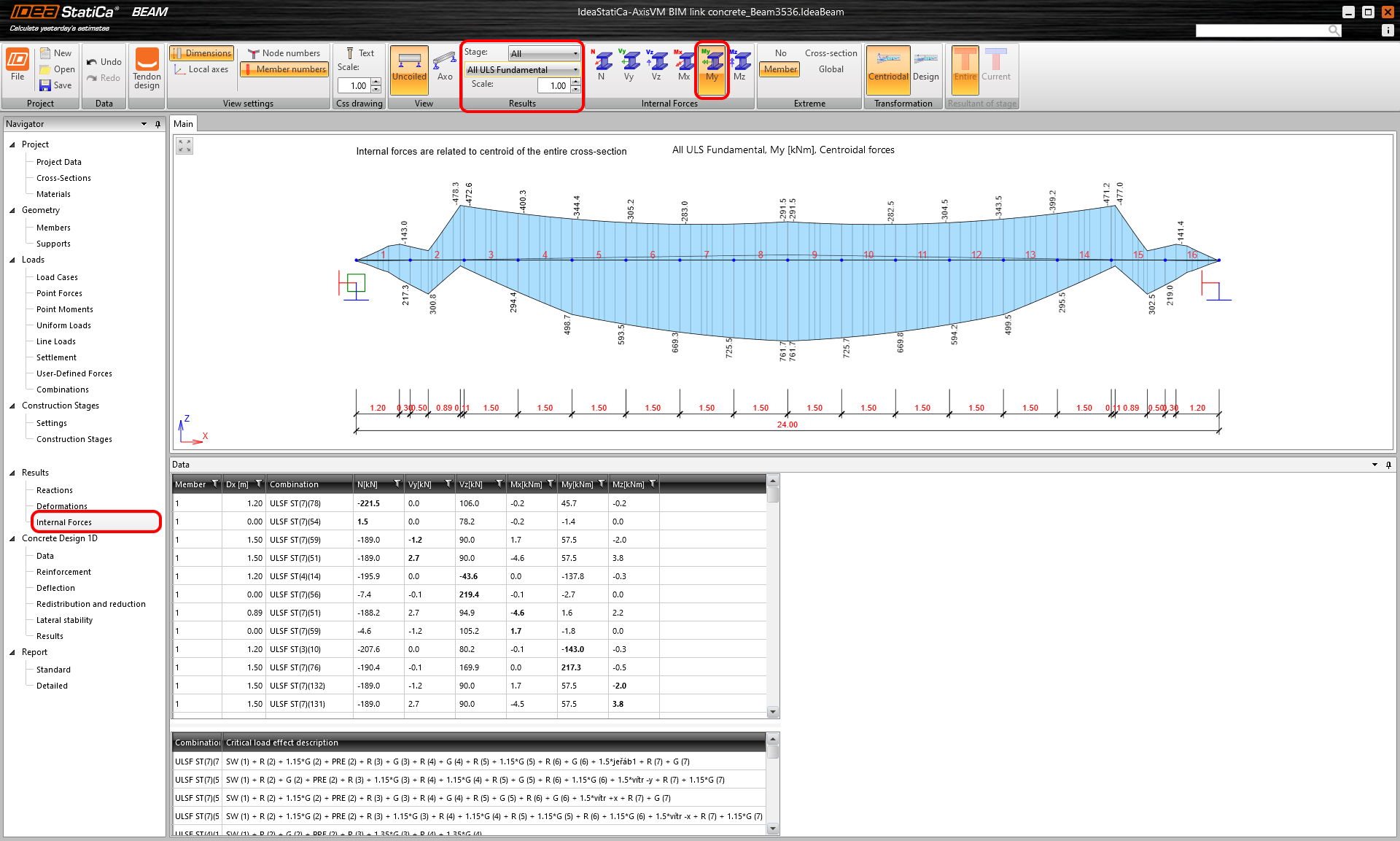
Değişken yük durumları IDEA Beam'e Kullanıcı Tanımlı Kuvvetler olarak dışa aktarılır. Örneğin, vítr +y yük durumu için eğilme momenti diyagramını inceleyin.

5 Kombinasyonlar
Kalıcı ve değişken yük durumlarından oluşacak kombinasyonları tanımlayalım. Düzenle düğmesine tıklayın.
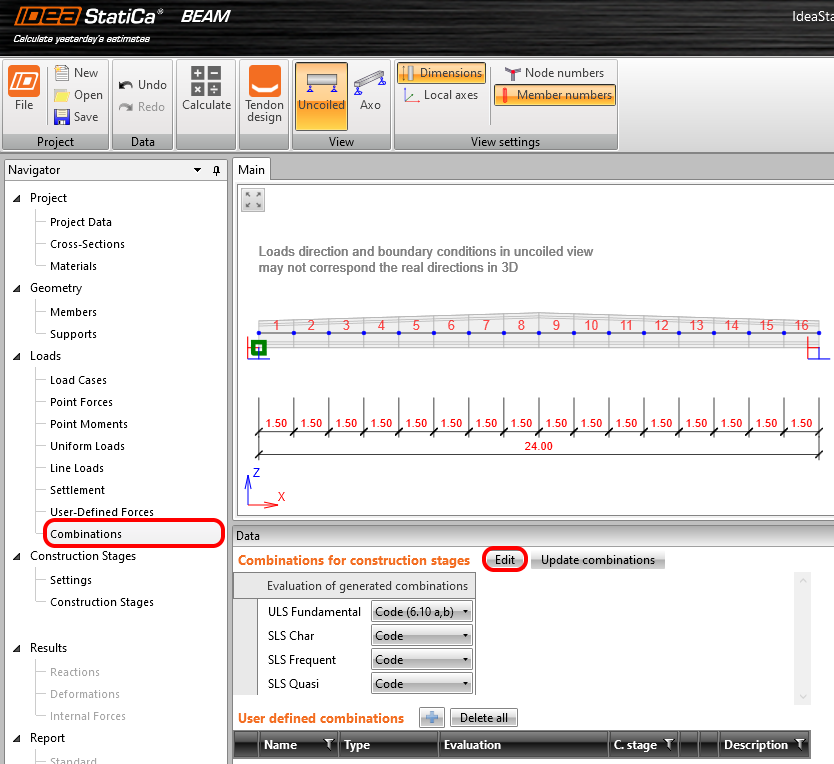
LG2'ye (yük grubu 2) atanmış tüm değişken yük durumlarını Tasarım kullanım ömrünün sonu aşamasına ekliyoruz. Bu gruptaki tüm yük durumları GKS ve KKS kombinasyonlarına eklenecektir.

6 Tendon tasarımı
Tüm İnşaat Aşamalarını etkinleştiriyoruz ve tendonların geometrisini ve öngermenin kiriş üzerindeki etkisini tanımlamak için Tendon tasarımını çalıştırıyoruz.

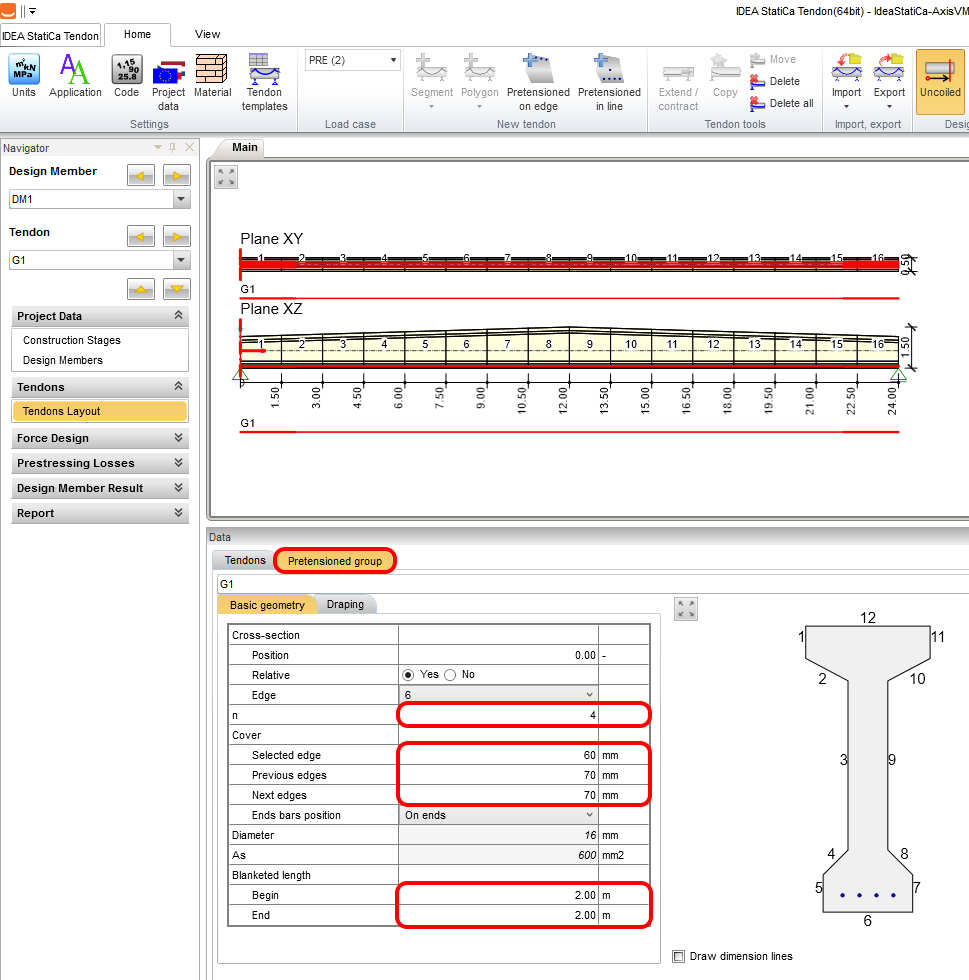
Simgeye tıklayarak G1 tendon grubunu girin Ön gerilmeli kenar tendonları.

6 numaralı kenarda 4 tendon tanımlayın ve paspayını aşağıdaki şekilde ayarlayın. Ön gerilmeli bir kirişte, kirişin başında ve sonunda eğilme momentini azaltmak yaygın bir uygulamadır. Boş bırakılan uzunluk her iki taraftan 2 m olarak ayarlanacaktır.
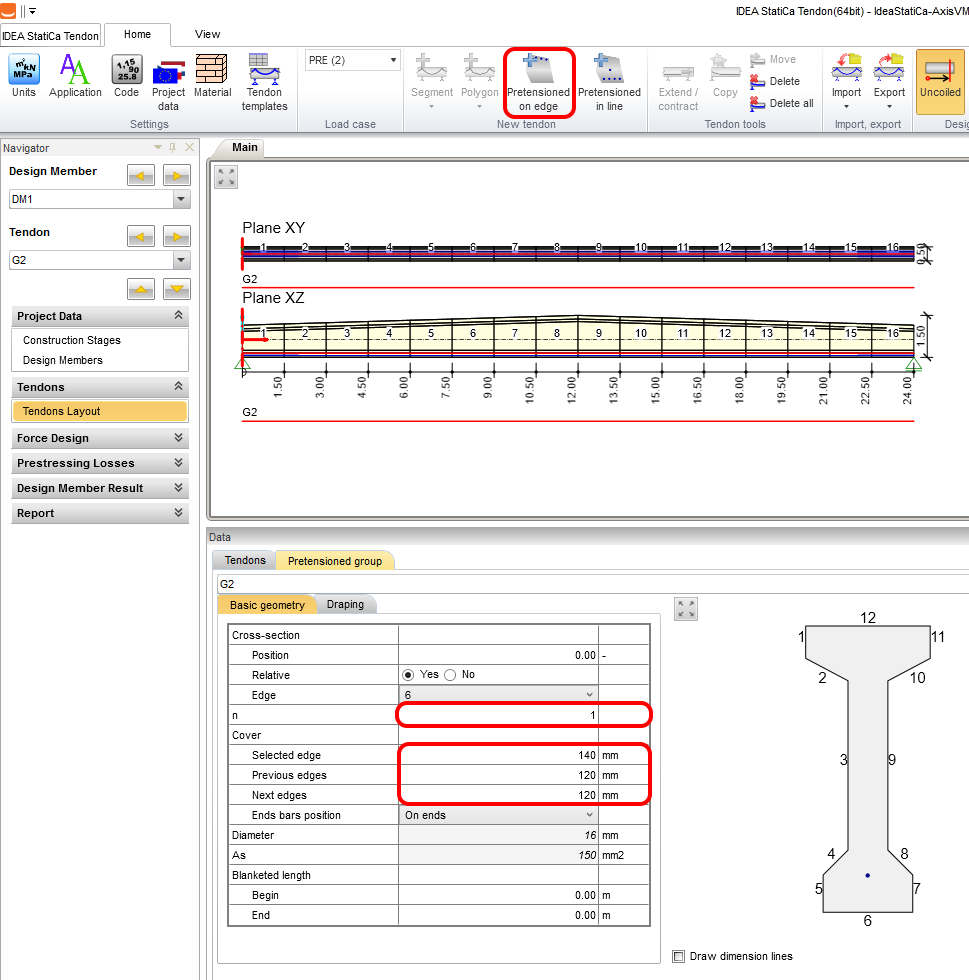
Aynı şekilde G2 ikinci tendon grubunu oluşturuyoruz. Kenarda 1 tendon ayarlayın ve paspayını değiştirin.
Kısa ve uzun vadeli kayıpların sonuçlarını almak için analizi çalıştırın.

Analizden sonra, boş bırakılan uzunluğun tendonlar üzerindeki etkisini ve gerilme kontrolünü incelemek için G1 tendon grubuna geçin. Tendon tasarımcısını Çıkış ile kapatın.

Reaksiyon, deformasyon ve iç kuvvet sonuçlarını almak için analizi çalıştırın.

7 İç kuvvetler
Her inşaat aşaması için kombinasyon zarflarını, kalıcı yük durumlarının artışlarını, sünme ve rötre ile değişken yük durumlarını görüntüleyin.
8 Veriler
Kiriş için yalnızca bir maruziyet sınıfı ayarlanacak ve Klorürler seçeneğinin işareti kaldırılacaktır. Detaylandırma ve Yanal stabilite için kalan kontroller değerlendirilmeyecektir.

9 Donatı
Kiriş, kirişin bölünmesinden alınan birçok bölgeye ayrılmıştır. Bölgeleri donatmak için Detaylı düğmesini uygulayın.

İlk donatı şablonunu uygulayın ve varsayılan ayarları koruyun.
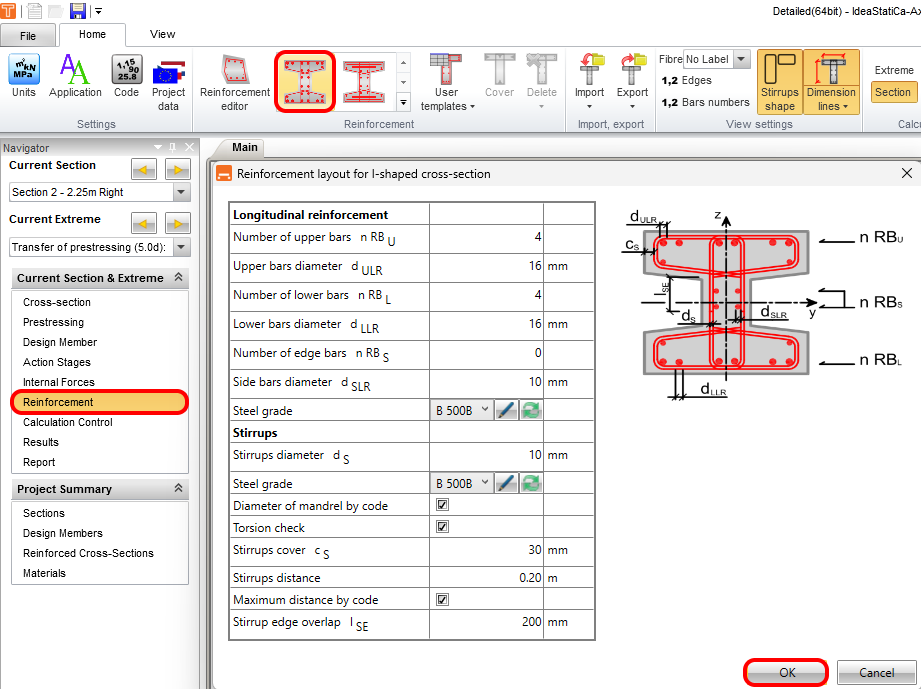
Burulma ve kesme için ana etriyeleri belirtiyoruz ve bu etriyelerin kesme ve burulma için aktif olup olmadığını kontrol ediyoruz. Diğer etriyeler aktif değildir.

Donatıyı aynı şekle sahip tüm Donatılı kesitlere kopyalayın. Bu işlev, donatı sürecini kolaylaştırır.

Hesaplamayı çalıştırarak tüm bölgelerin sonuçlarını kontrol edin.

Kesitler donatılmıştır.

10 Sehim
Etkin zamana göre kısa vadeli ve uzun vadeli sehimi kontrol edin. Etkin zaman 28 gün için sehimi kontrol edelim. Seçilen zaman için kısa vadeli sehimi ve sünme, rötre ile tasarım kullanım ömrünün sonundaki değişken yük nedeniyle oluşan artışları inceleyin.

11 Sonuçlar
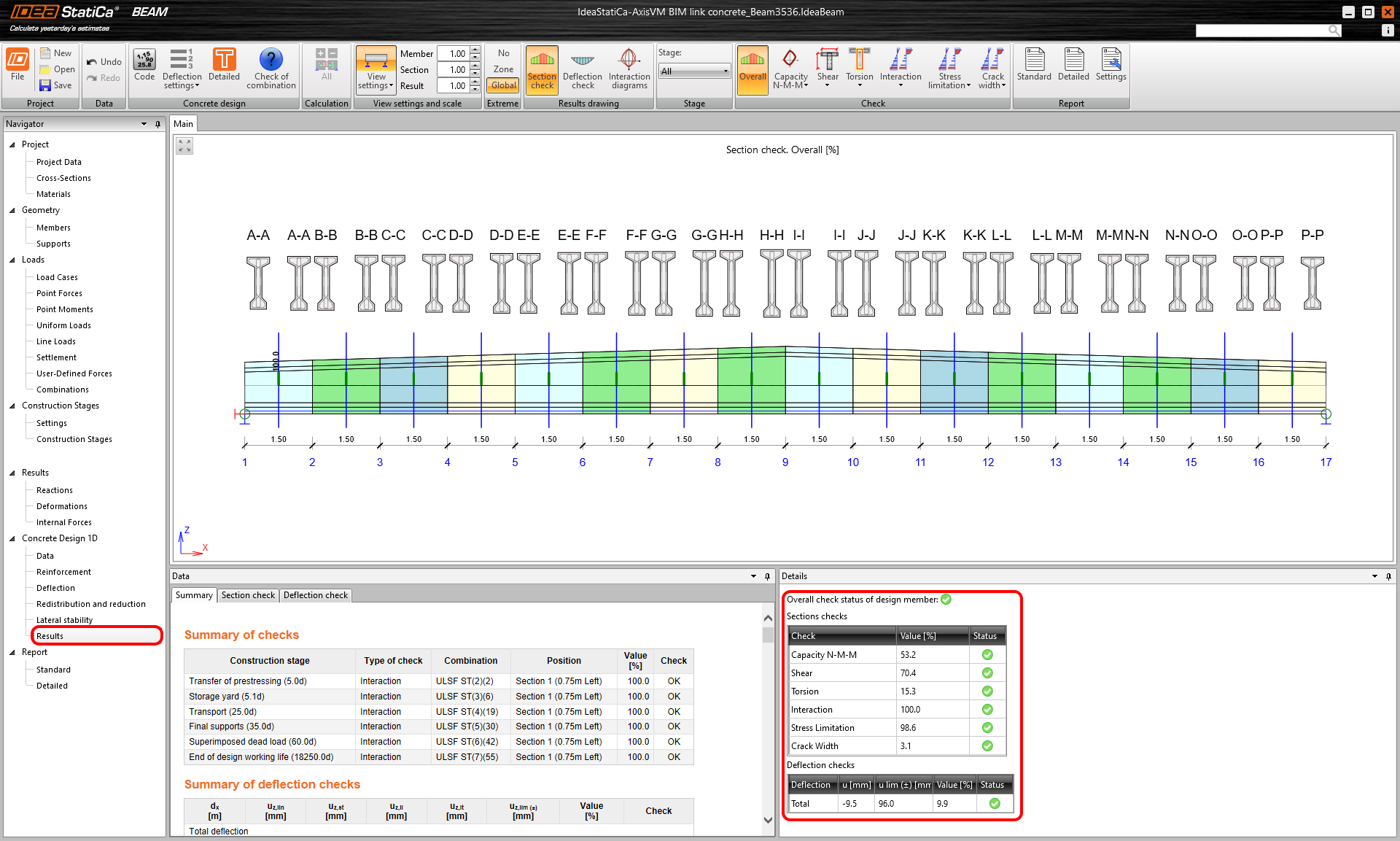
Sonuçlar sekmesine tıklayarak analizi çalıştırın. Analizden sonra, her biri için maksimum kullanım oranıyla birlikte sonuçların özet görünümünü içeren sekme görünecektir. IDEA, maksimum kullanım oranına sahip kontrolü içeren kombinasyonu ve inşaat aşamasını gösterir.
12 Rapor
Son olarak Rapor sekmesine gidin. IDEA StatiCa, yazdırmak veya düzenlenebilir formatta kaydetmek için tamamen özelleştirilebilir bir rapor sunar.


FEM yazılımı AxisVM ve IDEA StatiCa kullanarak Eurocode'a göre ön gerilmeli beton kirişi tasarladınız, donattınız ve kod kontrolü yaptınız.
13 Bilinen sınırlamalar
Doğrusal olmayan analizden iç kuvvetleri IDEA StatiCa'ya aktarabilmek için bu kurallara uymak son derece önemlidir.
Öncelikle doğrusal analizi çalıştırın.

Ardından doğrusal olmayan analizi çalıştırın. Bu işlem, AxisVM'de oluşturulan kombinasyonlardan ve yük durumlarından iç kuvvetlerin IDEA StatiCa'ya aktarılmasını garanti eder.
