

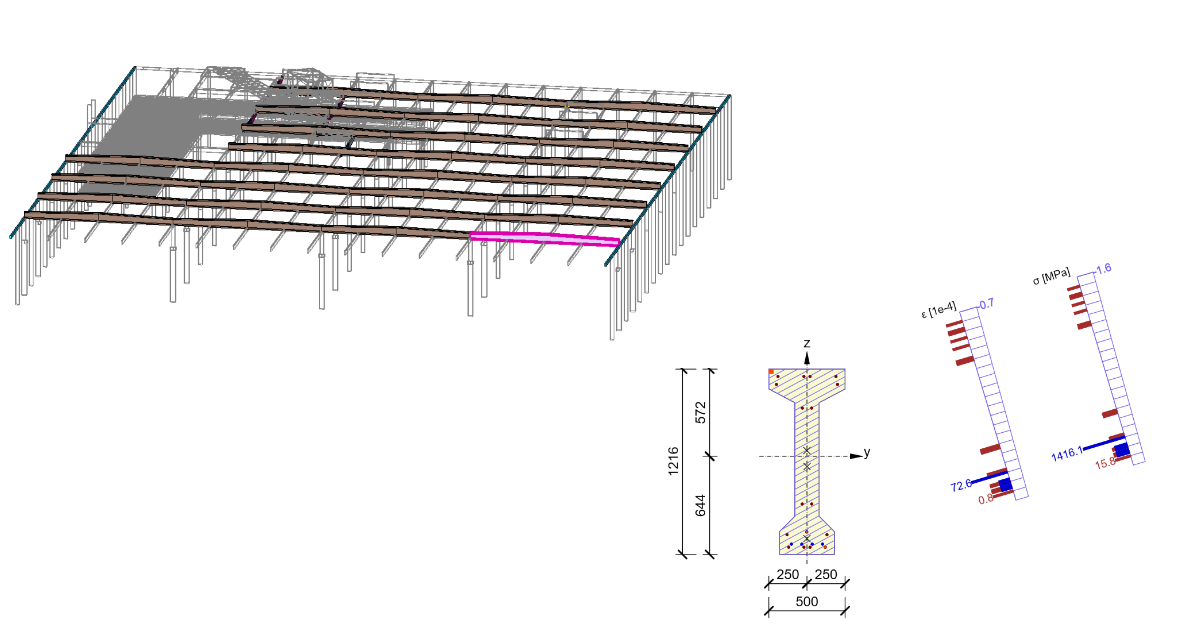
AxisVM BIM link สำหรับการออกแบบคานคอนกรีตโครงสร้าง (EN)
หมายเหตุ
การเชื่อมต่อกับแอป Beam สามารถใช้งานได้เฉพาะกับ IDEA เวอร์ชัน 24.1.2 และต่ำกว่าเท่านั้น
1 วิธีเปิดใช้งานการเชื่อมต่อ
- ติดตั้ง IDEA StatiCa เวอร์ชันล่าสุด ดาวน์โหลดได้ที่ Downloads
- ตรวจสอบให้แน่ใจว่าคุณใช้งาน AxisVM เวอร์ชันที่รองรับ – การอัปเดตจะเผยแพร่ในส่วน BIM
หลังจากติดตั้งทั้งสองโปรแกรมแล้ว ให้เรียกใช้ IDEA StatiCa และเริ่มต้นด้วยรายการ BIM ใน BIM wizard ให้ดำเนินการต่อด้วยรายการ Activate your BIM Link... ระหว่างกระบวนการจะมีการแจ้งเตือน "Run as administrator" ปรากฏขึ้น กรุณายืนยันด้วยปุ่ม Yes

เลือกซอฟต์แวร์เพื่อรวม IDEA StatiCa BIM link คลิกปุ่ม Install และตรวจสอบสถานะการติดตั้ง

2 วิธีใช้งานการเชื่อมต่อ
เปิดโปรเจกต์ที่แนบมาใน AxisVM และรันการวิเคราะห์เชิงเส้น

เลือกคานที่ต้องการส่งออกและไปที่แท็บ Plugins จากนั้นเริ่มต้น IDEA StatiCa Beam

สร้าง New project โดยคลิกที่ปุ่ม ECEN.

ตัวช่วยนำเข้าจะเริ่มต้นโดยอัตโนมัติและดำเนินการต่อโดยคลิก Next.

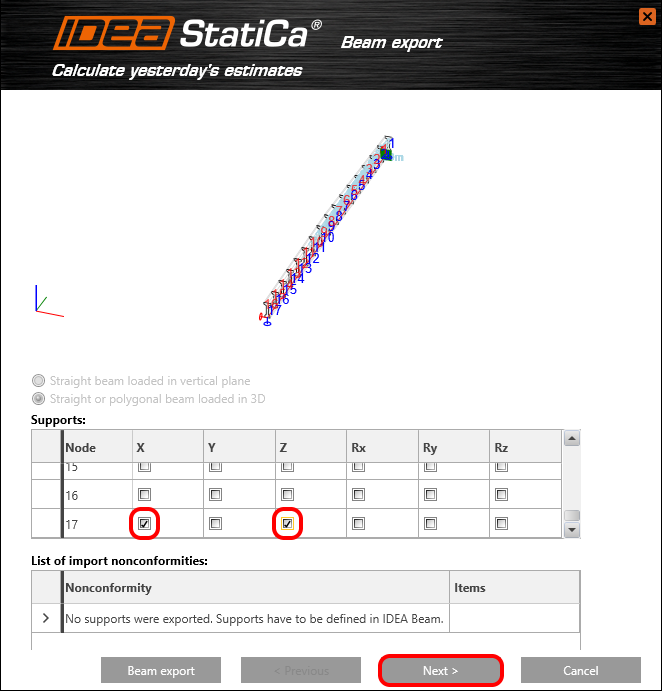
ตอนนี้กำหนดจุดรองรับ เราเริ่มต้นด้วยการกำหนดจุดรองรับที่ node 1 ดังนี้:

จุดรองรับแบบบานพับที่สองจะถูกวางไว้ที่ node 17
กำหนดคานคอนกรีตชิ้นส่วนสำเร็จรูปที่จะถูกอัดแรงล่วงหน้าและเสริมเหล็ก

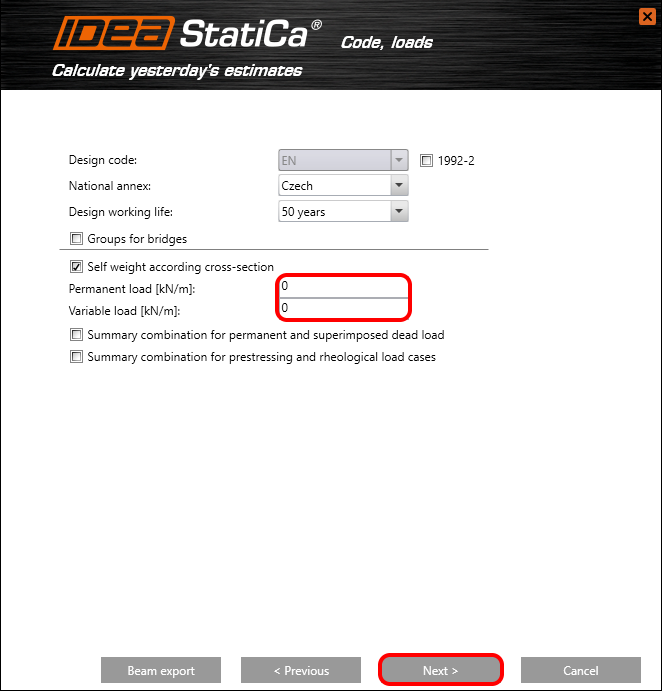
กำหนดการคำนวณน้ำหนักตัวเองตามหน้าตัดและคงค่าของแรงกระทำอื่นๆ ไว้ที่ ศูนย์
เพิ่มทั้งหมดกรณีแรงกระทำแปรผันที่มาจากโปรเจกต์ AxisVM แรงภายในจะถูกอัปโหลดเป็นแรงที่ผู้ใช้กำหนด

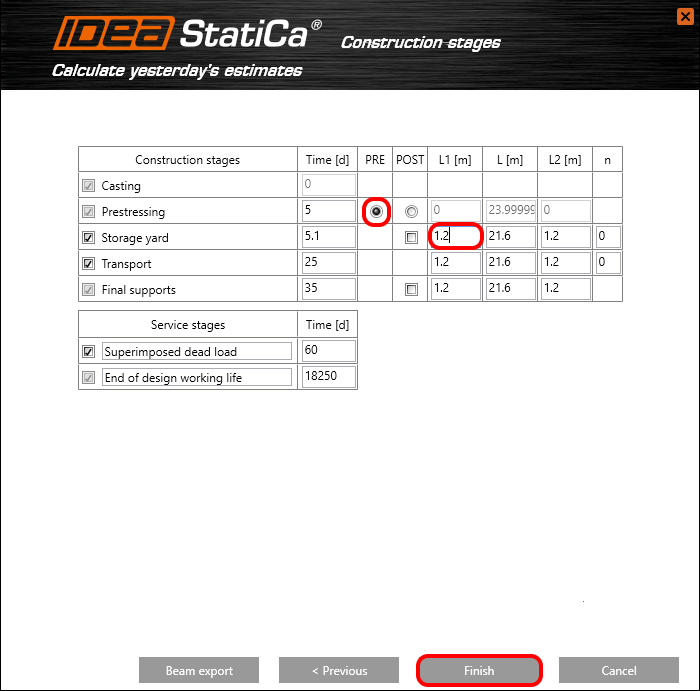
ขั้นตอนการก่อสร้างเป็นขั้นตอนที่สำคัญมากสำหรับการวิเคราะห์คาน สำหรับการอัดแรงในขั้นตอนการก่อสร้าง เราเลือกตัวเลือก PRE (อัดแรงล่วงหน้า) ในระหว่างการจัดเก็บในลานและขั้นตอนต่อๆ ไป ระยะห่างของจุดรองรับจะเปลี่ยนแปลง กำหนดระยะจากขอบซ้ายของคานที่ 1.2 ม. ตำแหน่งขวาของจุดรองรับ L2 จะกำหนดในลักษณะเดียวกัน และระยะกลางจะถูกคำนวณใหม่โดยอัตโนมัติ
สุดท้าย ให้เสร็จสิ้น wizard โดยคลิก Finish.
การถ่ายโอนข้อมูลอัตโนมัติจะเริ่มต้นและ IDEA StatiCa Beam พร้อมโปรเจกต์ที่สร้างขึ้นจะถูกเปิดใช้งาน
3 ข้อมูลโปรเจกต์
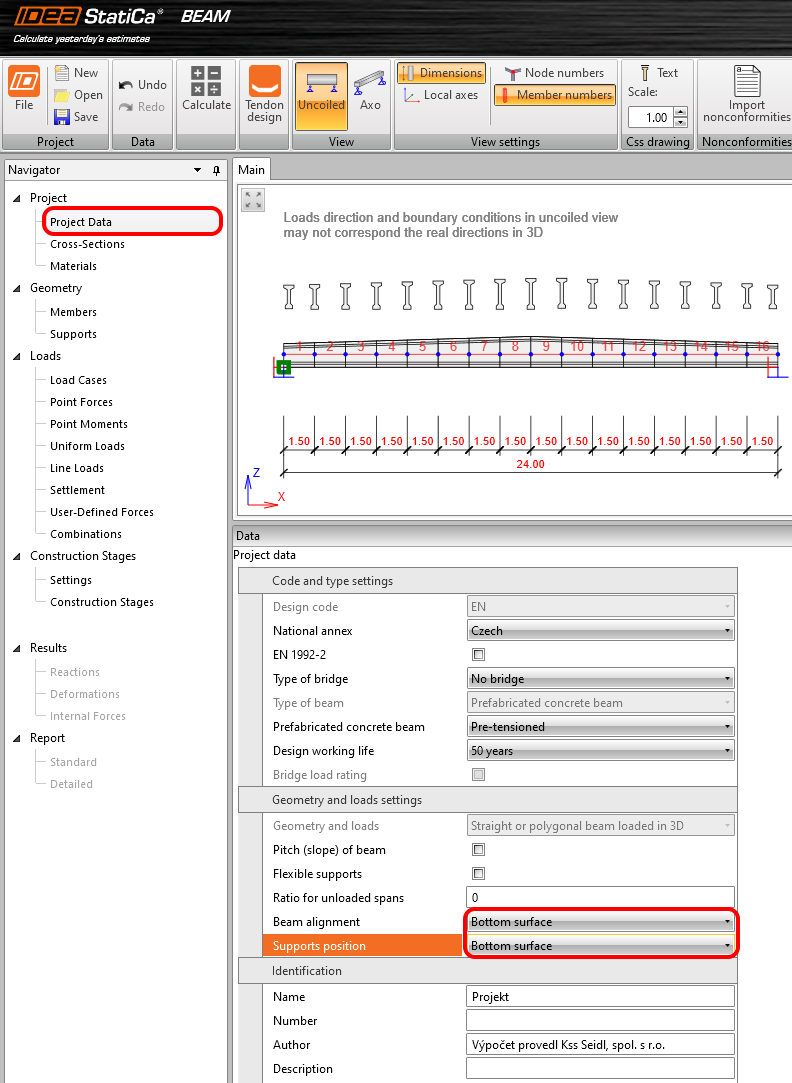
กำหนด Beam alignment และ Support position ไปที่ Bottom surface
4 แรงที่ผู้ใช้กำหนด
กรณีแรงกระทำแปรผันจะถูกส่งออกไปยัง IDEA beam เป็น User Defined Forces ตัวอย่างเช่น สังเกตรูปร่างของโมเมนต์ดัดสำหรับกรณีแรงกระทำ vítr +y

5 การรวมแรง
มาเริ่มกำหนดการรวมแรงที่ประกอบด้วยกรณีแรงกระทำถาวรและแปรผัน คลิกปุ่ม Edit.
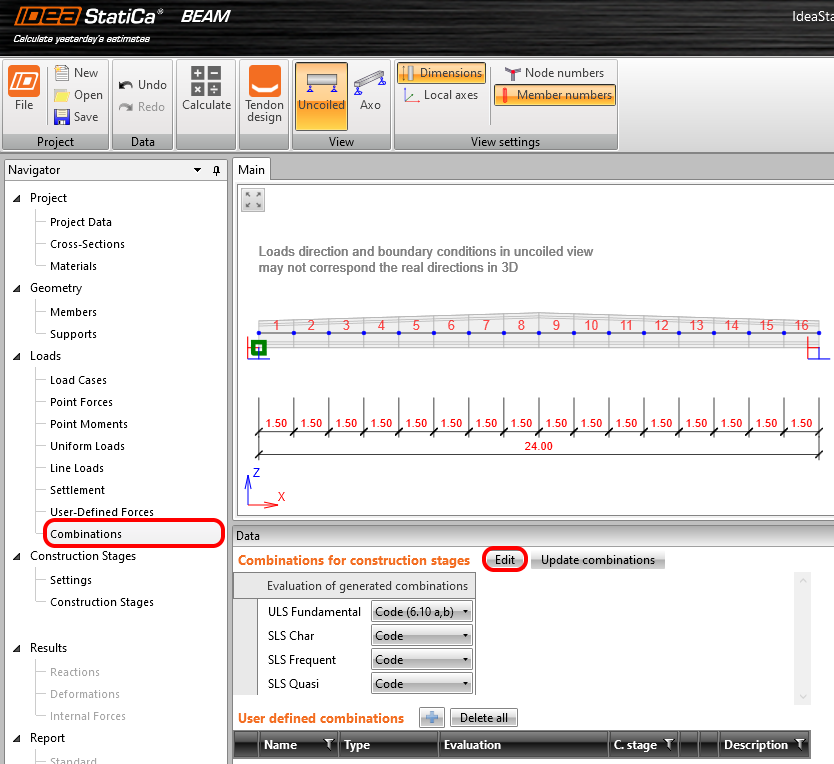
เราเพิ่มกรณีแรงกระทำแปรผันทั้งหมดที่กำหนดให้กับ LG2 (กลุ่มแรงกระทำ 2) ไปยังขั้นตอน End of design working life กรณีแรงกระทำทั้งหมดจากกลุ่มนี้จะถูกเพิ่มไปยังการรวมแรง ULS และ SLS

6 การออกแบบเอ็นอัดแรง
เราเปิดใช้งาน Construction Stages ทั้งหมดและรัน Tendon design เพื่อกำหนดรูปทรงเรขาคณิตของเอ็นอัดแรงและผลของการอัดแรงต่อคาน

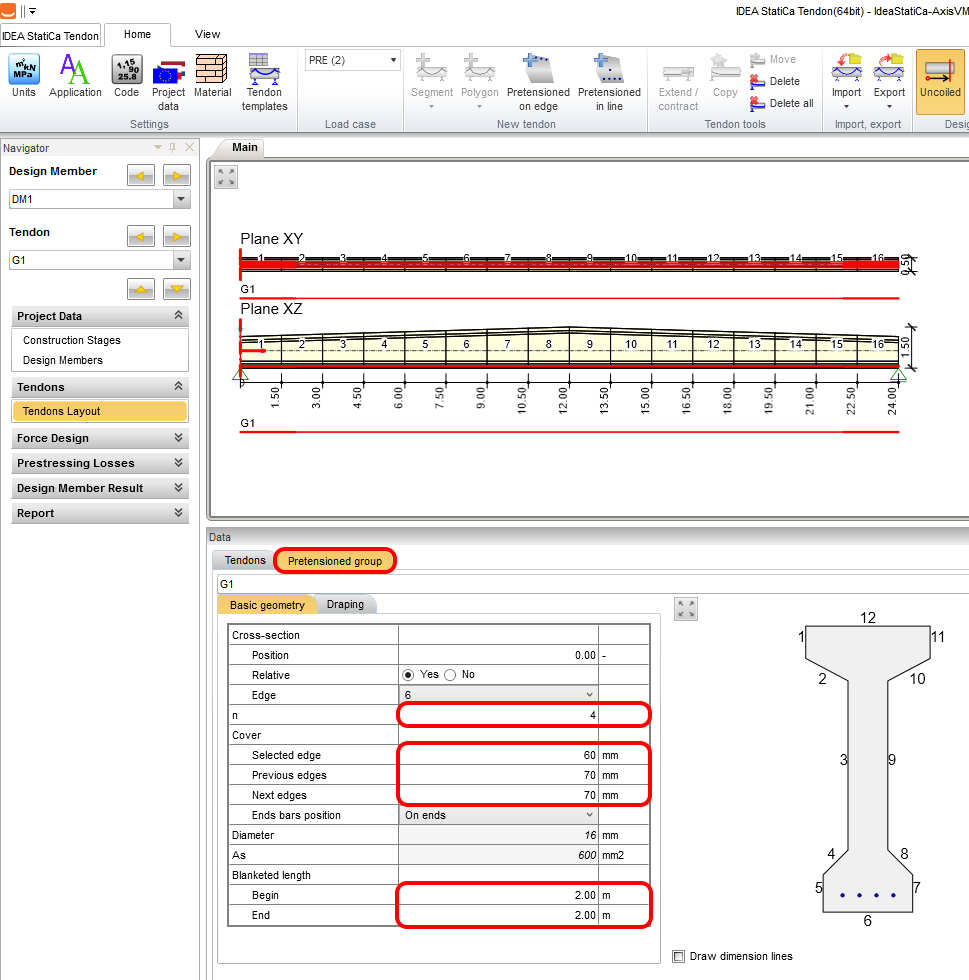
ป้อนกลุ่มเอ็นอัดแรงกลุ่มแรก G1 โดยคลิกไอคอน Pre-tensioned tendons on edge.

กำหนดเอ็นอัดแรง 4 เส้นที่ขอบ 6 และกำหนดระยะหุ้มคอนกรีตดังนี้ สำหรับคานอัดแรงล่วงหน้า เป็นเรื่องปกติที่จะลดโมเมนต์ดัดที่จุดเริ่มต้นและจุดสิ้นสุดของคาน Blanketed length จะถูกกำหนดเป็น 2 ม. จากทั้งสองด้าน
ในลักษณะเดียวกัน เราสร้างกลุ่มเอ็นอัดแรงกลุ่มที่สอง G2 กำหนดเอ็นอัดแรง 1 เส้นที่ขอบและเปลี่ยนระยะหุ้มคอนกรีต
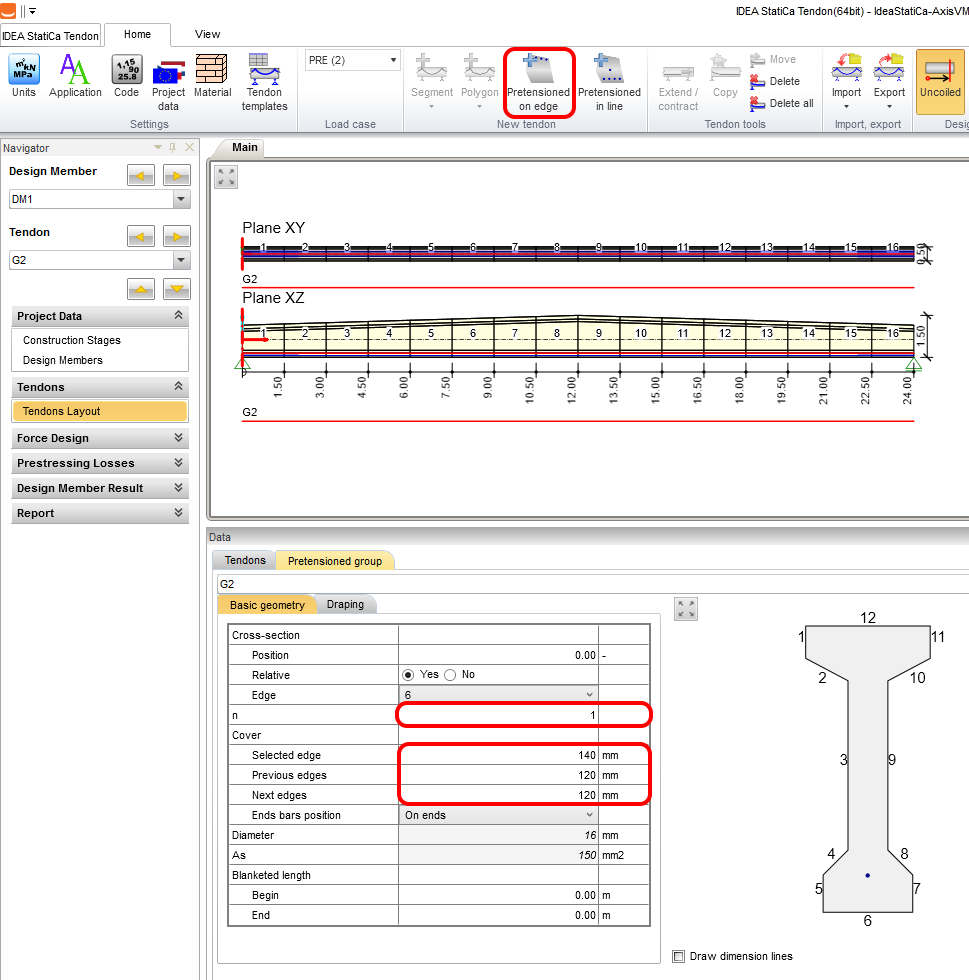
รันการวิเคราะห์เพื่อรับผลลัพธ์ของการสูญเสียแรงอัดระยะสั้นและระยะยาว

หลังการวิเคราะห์ ให้สลับไปยังกลุ่มเอ็นอัดแรง G1 เพื่อตรวจสอบผลของ blanketed length ต่อเอ็นอัดแรงและการตรวจสอบความเค้น ปิด Tendon designer โดยคลิก Exit.

รันการวิเคราะห์เพื่อรับผลลัพธ์ของปฏิกิริยา การเสียรูป และแรงภายใน

7 แรงภายใน
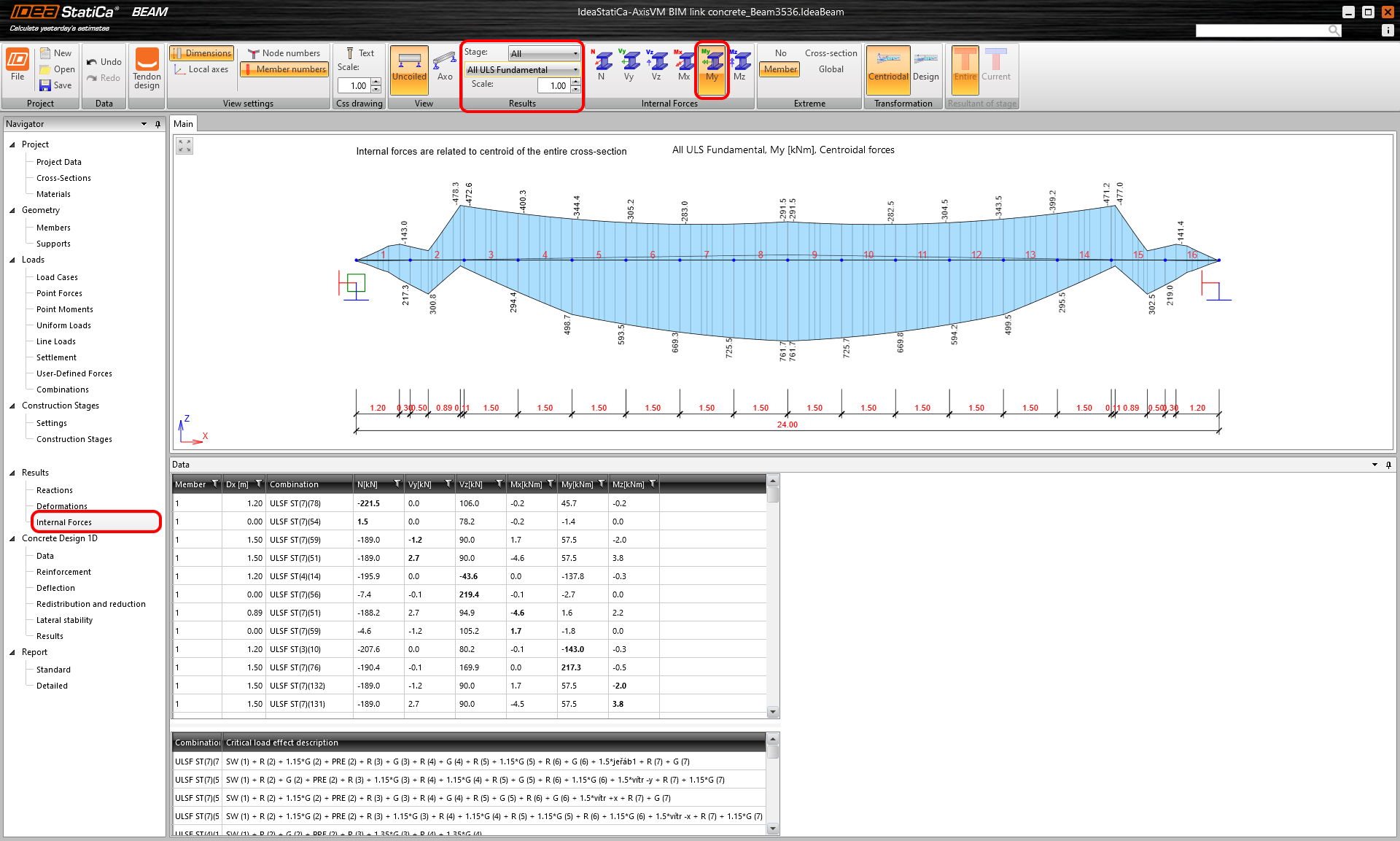
แสดง envelope ของการรวมแรง ส่วนเพิ่มของกรณีแรงกระทำถาวร การคืบและการหดตัว และกรณีแรงกระทำแปรผันสำหรับทุกขั้นตอนการก่อสร้าง
8 ข้อมูล
สำหรับคานจะกำหนดเพียงหนึ่งคลาสการสัมผัสและยกเลิกการเลือกตัวเลือก Chlorides การตรวจสอบที่เหลือสำหรับ Detailing และความเสถียรด้านข้างจะไม่ถูกประเมิน

9 เหล็กเสริม
คานถูกแบ่งออกเป็นหลายโซนซึ่งนำมาจากการแบ่งคาน คลิกปุ่ม Detailed เพื่อเสริมเหล็กในโซนต่างๆ

ใช้แม่แบบเหล็กเสริมแรกและคงการตั้งค่าเริ่มต้น
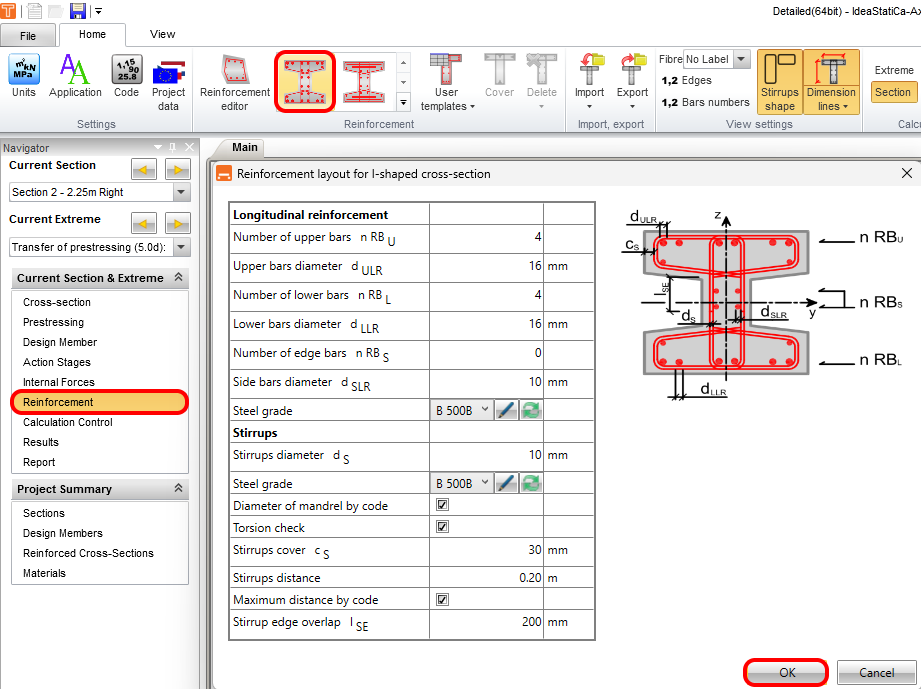
เราระบุเหล็กปลอกหลักสำหรับแรงบิดและแรงเฉือน และตรวจสอบว่าเหล็กปลอกนี้ทำงานอยู่ในแรงเฉือนและแรงบิด เหล็กปลอกอื่นๆ ไม่ทำงาน

คัดลอกเหล็กเสริมไปยังหน้าตัดเสริมเหล็กทั้งหมดที่มีรูปร่างเหมือนกัน ฟังก์ชันนี้ทำให้กระบวนการเสริมเหล็กง่ายขึ้น

รันการคำนวณเพื่อตรวจสอบผลลัพธ์สำหรับทุกโซน

หน้าตัดได้รับการเสริมเหล็กแล้ว

10 การโก่งตัว
ควบคุมการโก่งตัวระยะสั้นและระยะยาวตามเวลาที่มีผล มาตรวจสอบการโก่งตัวสำหรับ Effective time 28 วัน สังเกตการโก่งตัวระยะสั้นและส่วนเพิ่มเนื่องจากการคืบและการหดตัว และแรงกระทำแปรผันที่สิ้นสุดอายุการใช้งานออกแบบสำหรับเวลาที่เลือก

11 ผลลัพธ์
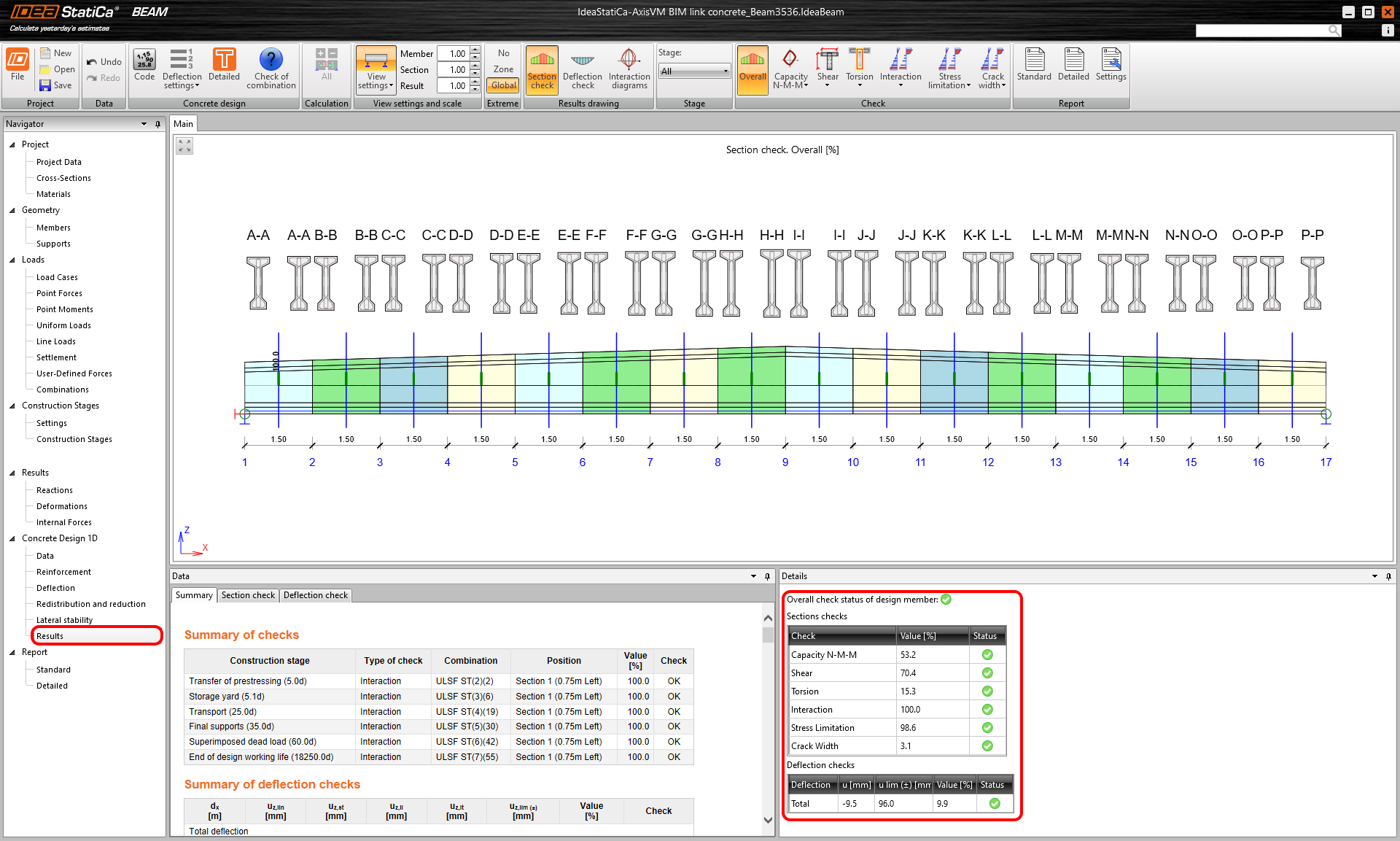
รันการวิเคราะห์โดยคลิกแท็บ Results หลังการวิเคราะห์จะปรากฏแท็บพร้อมภาพรวมสรุปผลลัพธ์พร้อมอัตราการใช้งานสูงสุดสำหรับแต่ละรายการ IDEA ระบุประเภทในการรวมแรงและขั้นตอนการก่อสร้างซึ่งเกี่ยวข้องกับการตรวจสอบที่มีอัตราการใช้งานสูงสุด
12 รายงาน
สุดท้าย ไปที่แท็บ Report IDEA StatiCa นำเสนอรายงานที่ปรับแต่งได้อย่างสมบูรณ์เพื่อพิมพ์หรือบันทึกในรูปแบบที่แก้ไขได้


คุณได้ออกแบบ เสริมเหล็ก และการตรวจสอบตามมาตรฐานคานคอนกรีตอัดแรงล่วงหน้าตาม Eurocode โดยใช้ซอฟต์แวร์ FEM AxisVM และ IDEA StatiCa
13 ข้อจำกัดที่ทราบ
เพื่อให้สามารถรับแรงภายในจากการวิเคราะห์แบบไม่เชิงเส้นไปยัง IDEA StatiCa ได้ สิ่งสำคัญคือต้องปฏิบัติตามกฎเหล่านี้
ขั้นแรก รันการวิเคราะห์เชิงเส้น

จากนั้น รันการวิเคราะห์แบบไม่เชิงเส้น กระบวนการนี้รับประกันว่าเราจะได้รับแรงภายในจากการรวมแรงและกรณีแรงกระทำที่สร้างใน AxisVM ไปยัง IDEA StatiCa
