


Megjegyzés
A Beam alkalmazáshoz való kapcsolat csak az IDEA 24.1.2. és korábbi verziójával lehetséges.
1 A kapcsolat aktiválása
- Telepítse az IDEA StatiCa legújabb verzióját, töltse le a Letöltések oldalról
- Győződjön meg arról, hogy az AxisVM támogatott verzióját használja – a frissítések a BIM szekcióban kerülnek közzétételre
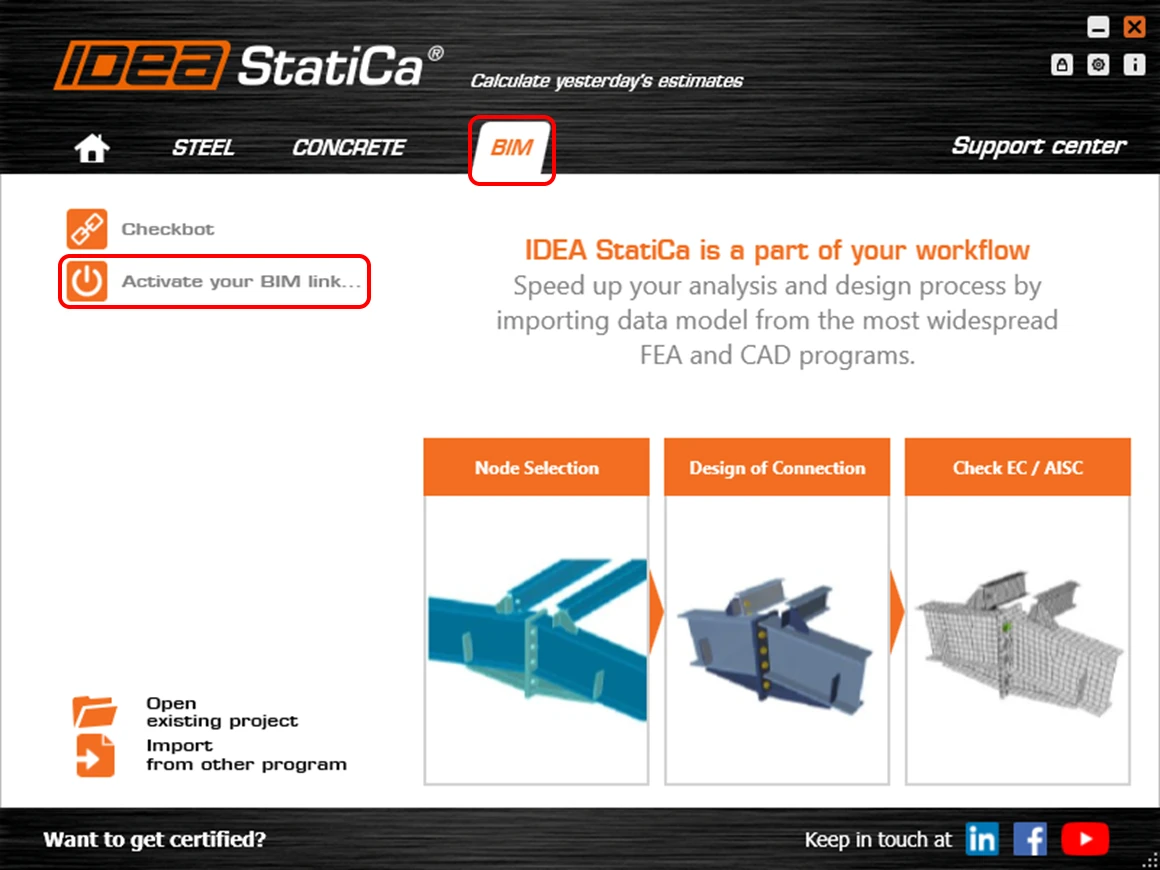
Mindkét program telepítése után futtassa az IDEA StatiCa-t, és kezdje a BIM elemmel. A BIM varázslóban folytassa az Activate your BIM Link... elemmel. A folyamat során megjelenik a "Futtatás rendszergazdaként" értesítés. Kérjük, erősítse meg az Igen gombbal.
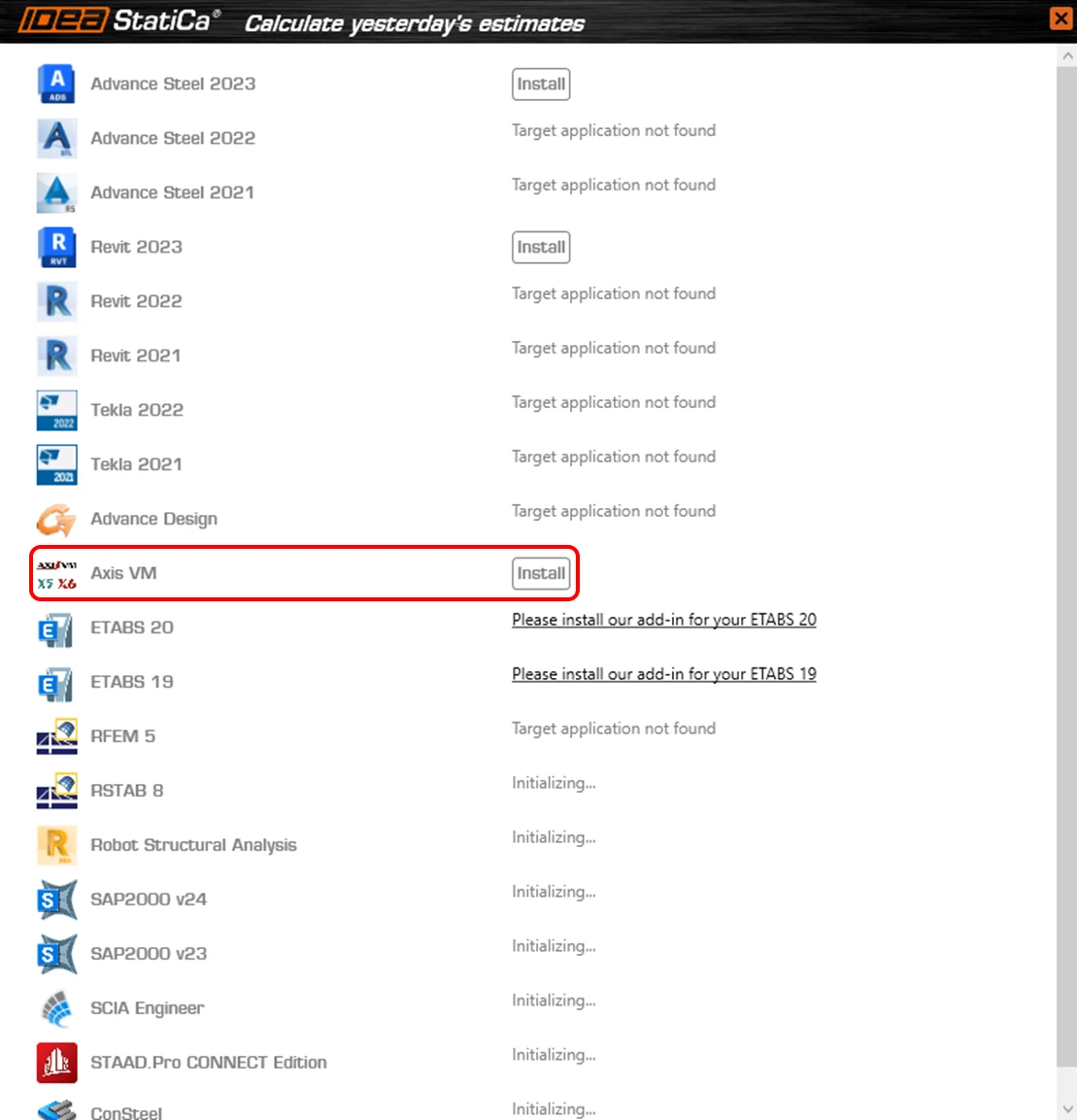
Válassza ki a szoftvert az IDEA StatiCa BIM kapcsolat integrálásához, kattintson a Telepítés gombra, és ellenőrizze a telepítési állapotot.
2 A kapcsolat használata
Nyissa meg a mellékelt projektet az AxisVM-ben, és futtassa a lineáris analízist.
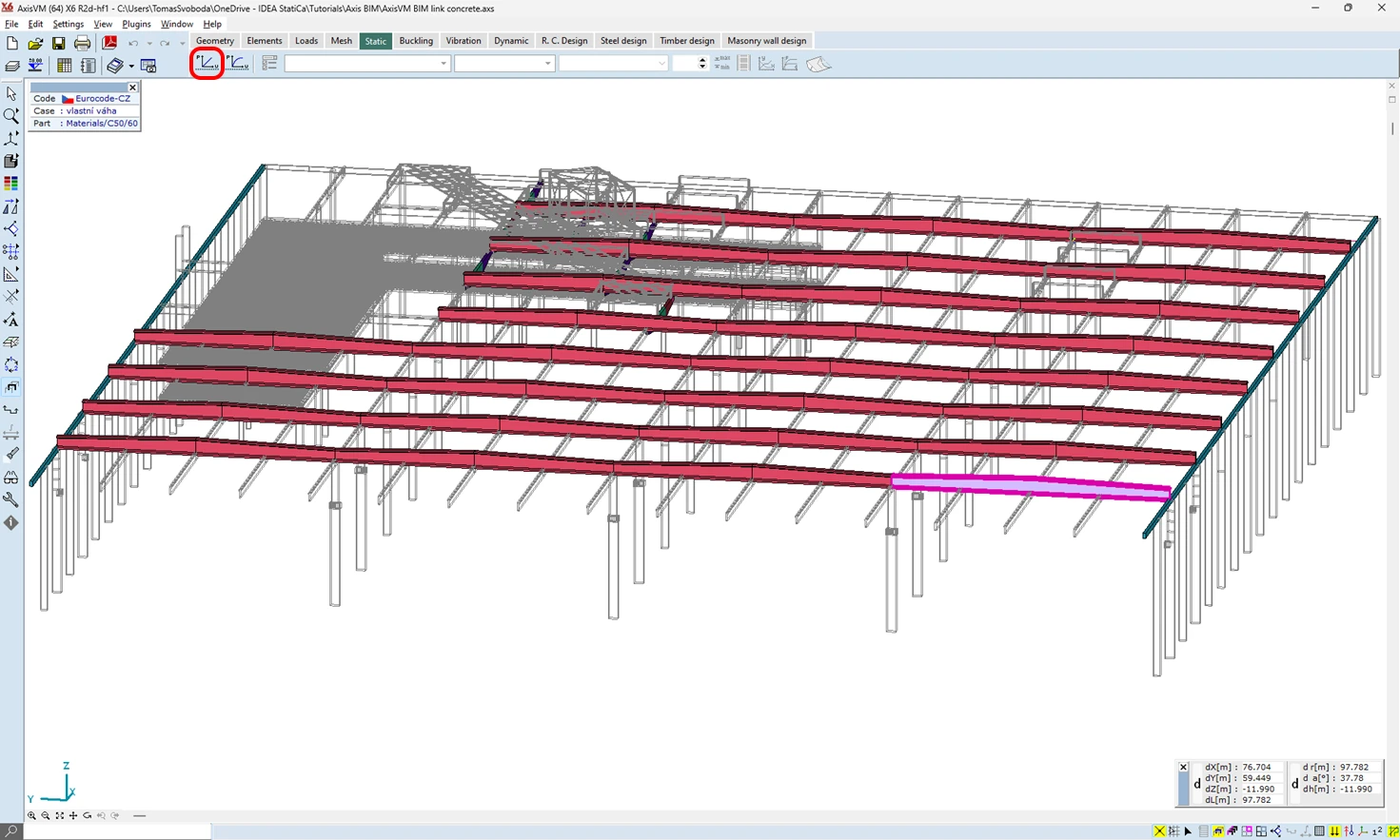
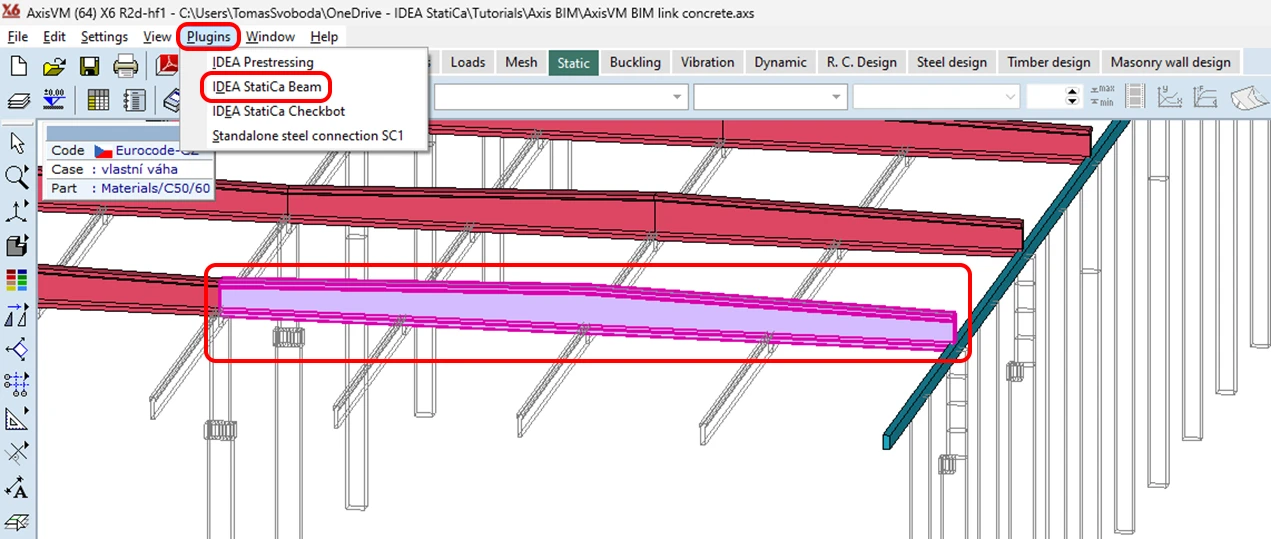
Válassza ki az exportálandó gerendát, lépjen a Plugins fülre, és indítsa el az IDEA StatiCa Beam alkalmazást.
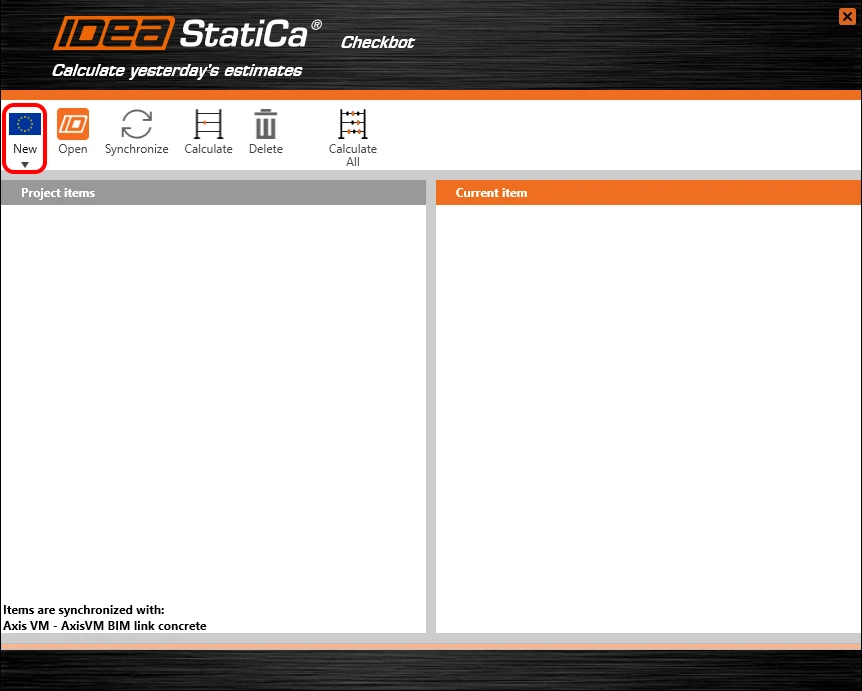
Hozzon létre egy Új projektet az ECEN gombra kattintva.
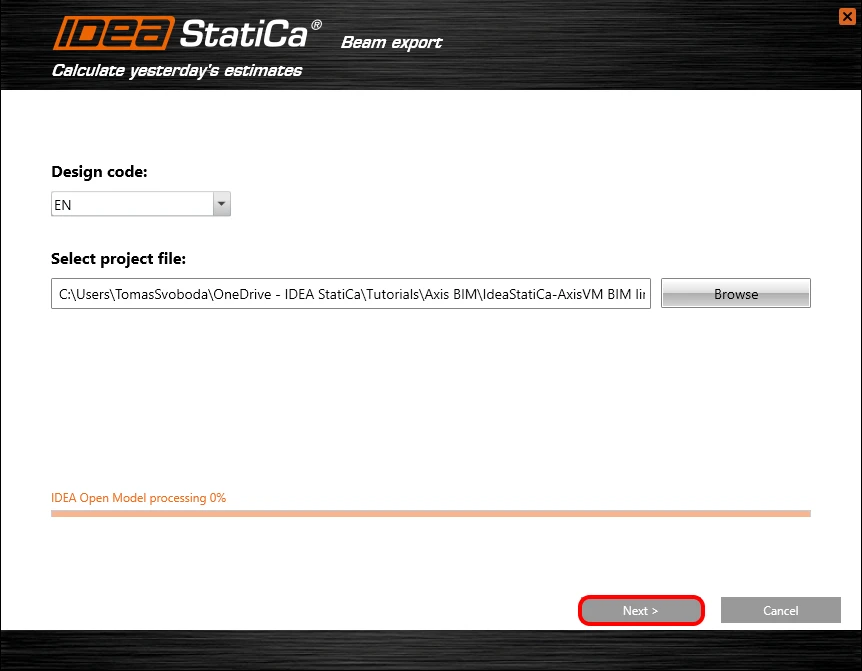
Az importálási varázsló automatikusan elindul, és a Tovább gombra kattintva folytatható.
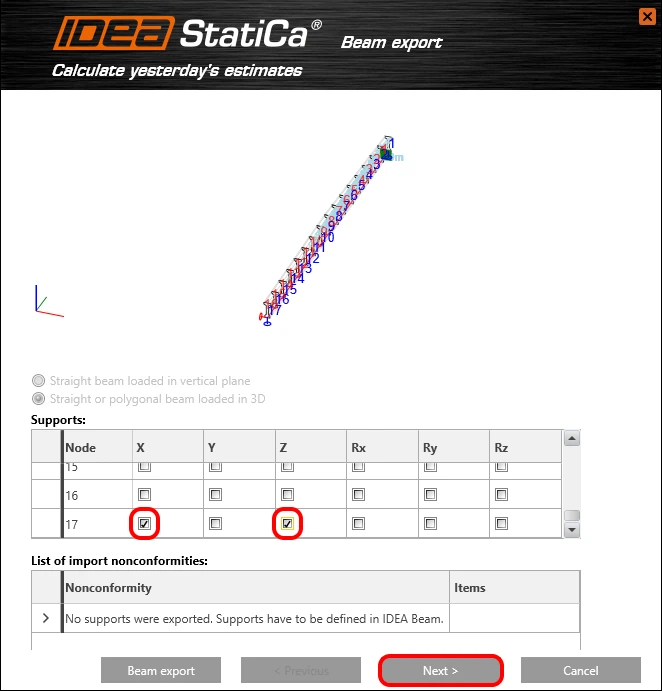
Most határozza meg a támaszokat. Az 1. csomópontban lévő támasz meghatározásával kezdjük az alábbiak szerint:
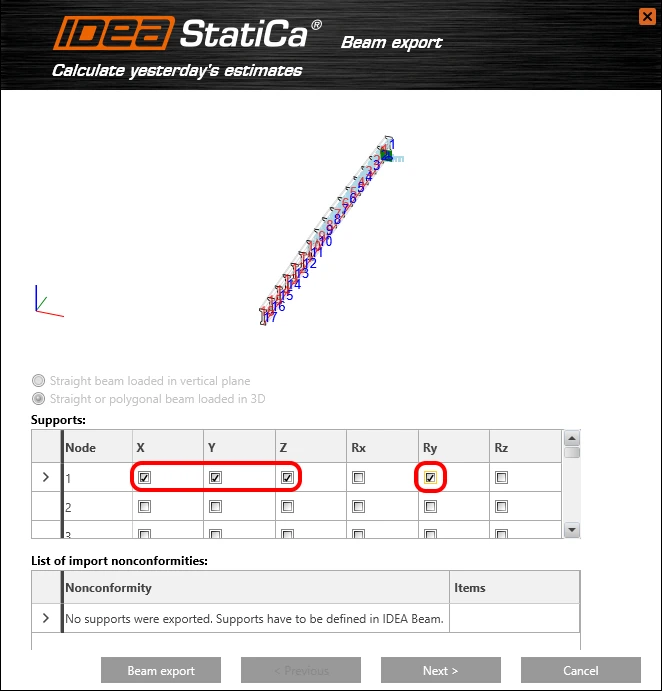
A második csuklós támasz a 17. csomópontba kerül.
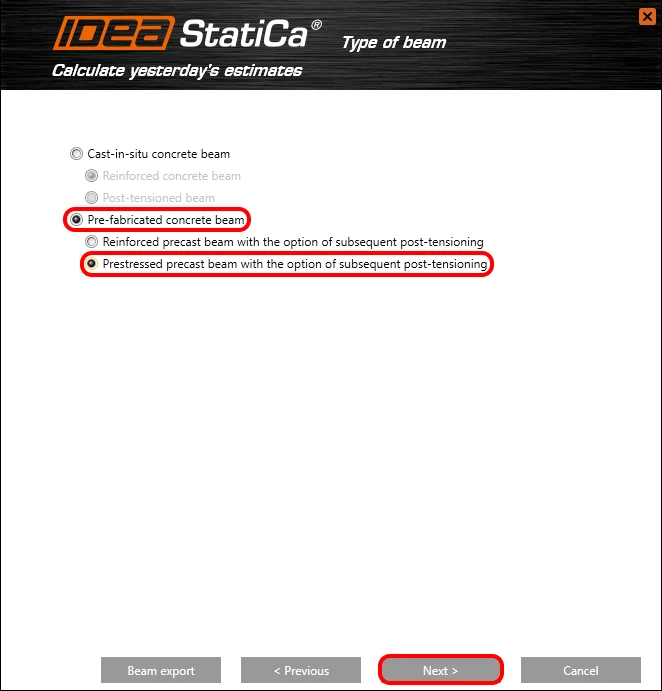
Állítson be egy előregyártott betongerendát, amely előfeszített és vasalt lesz.
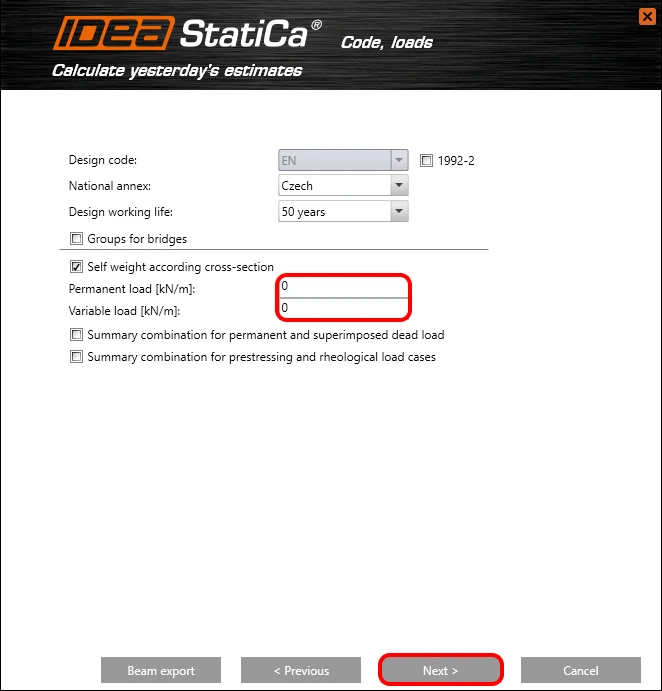
Állítsa be az önsúly számítását a keresztmetszet szerint, és a többi teher értékét tartsa nullán.
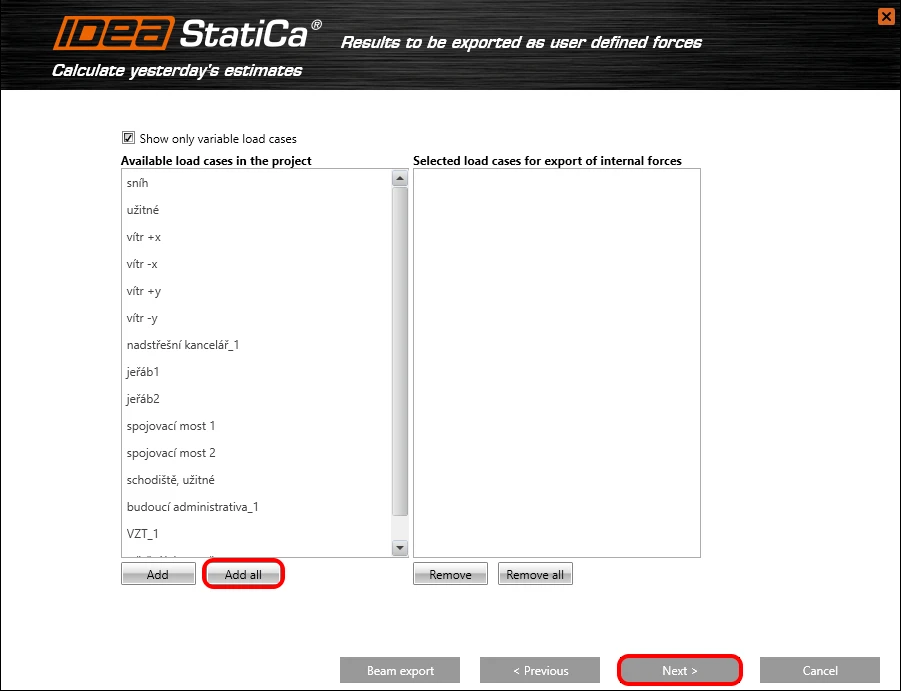
Adja hozzá az összes változó teherkombinációt, amelyek az AxisVM projektből származnak. A belső erők felhasználó által meghatározott erőkként kerülnek feltöltésre.
Az építési szakaszok nagyon fontos lépést jelentenek a gerenda analízisében. Az építési szakasz előfeszítéséhez a PRE (előfeszített) opciót választjuk. A tárolótelepen és azt követően a következő szakaszokban a támasztávolságok megváltoznak. Állítsa be a távolságot a gerenda bal szélétől 1,2 m-re. Az L2 támasz jobb oldali pozíciója ugyanígy kerül beállításra, a középső távolság automatikusan újraszámításra kerül.
Végül fejezze be a varázslót a Befejezés gombra kattintva.
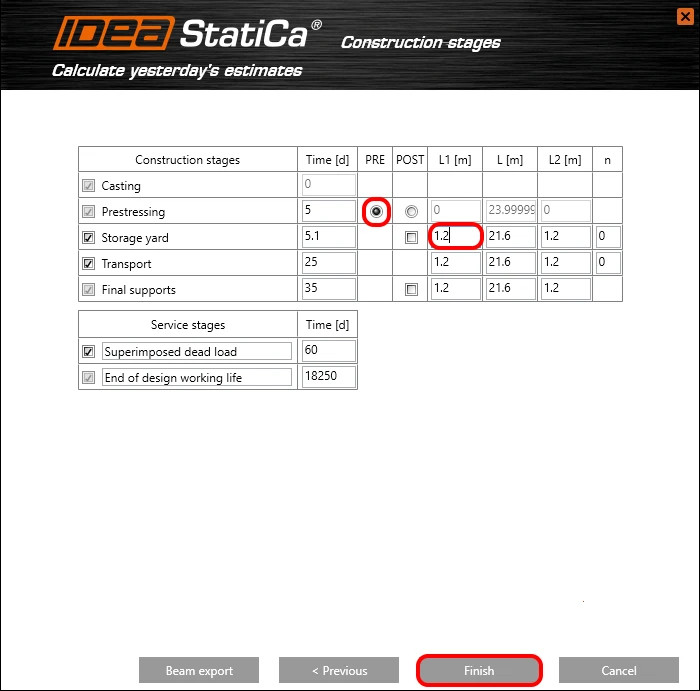
Az automatikus adatátvitel elindul, és a generált projekttel együtt az IDEA StatiCa Beam is megnyílik.
3 Projektadatok
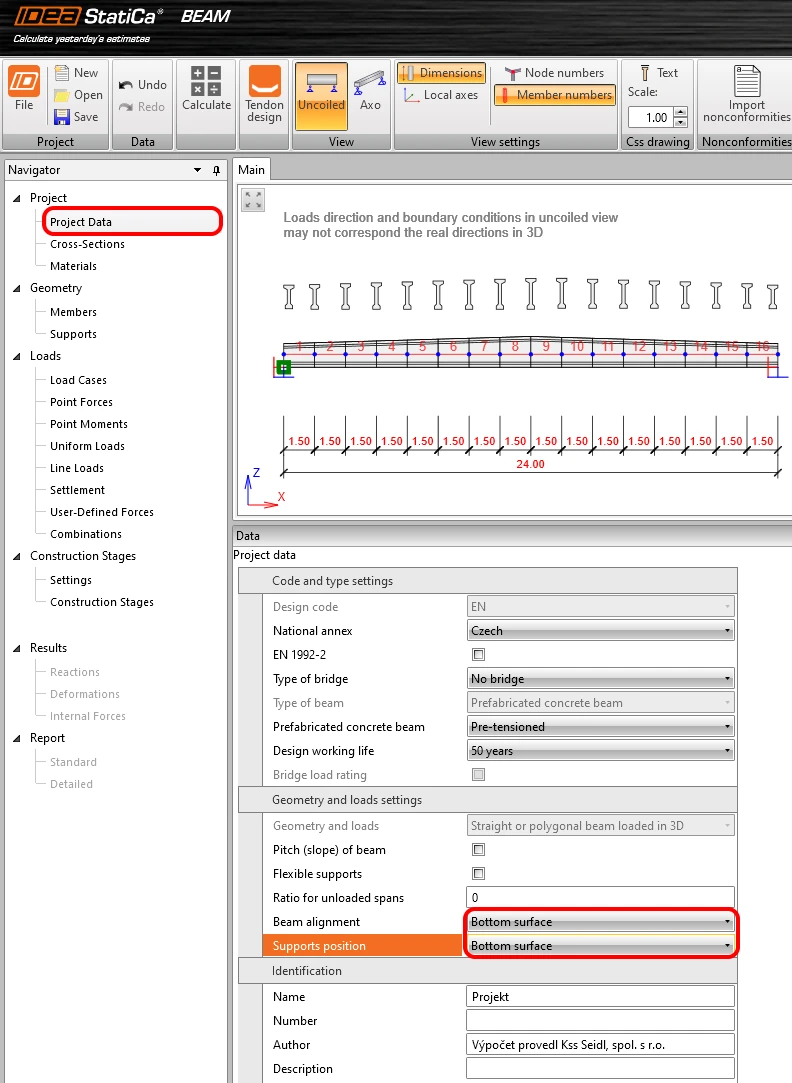
Állítsa be a Gerenda igazítását és a Támasz pozícióját az Alsó felületre.
4 Felhasználó által meghatározott erők
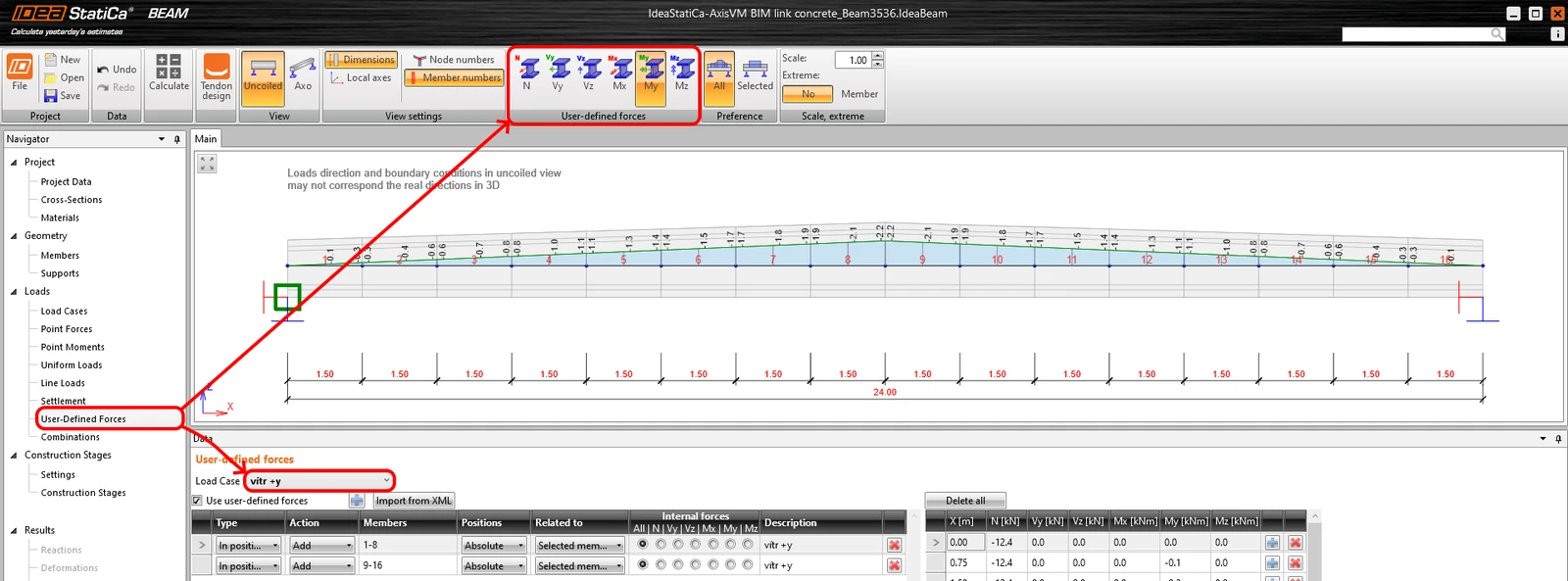
A változó teherkombinációk Felhasználó által meghatározott erőkként kerülnek exportálásra az IDEA Beam-be. Például figyelje meg a hajlítónyomaték alakját a vítr +y tehereset esetén.
5 Kombinációk
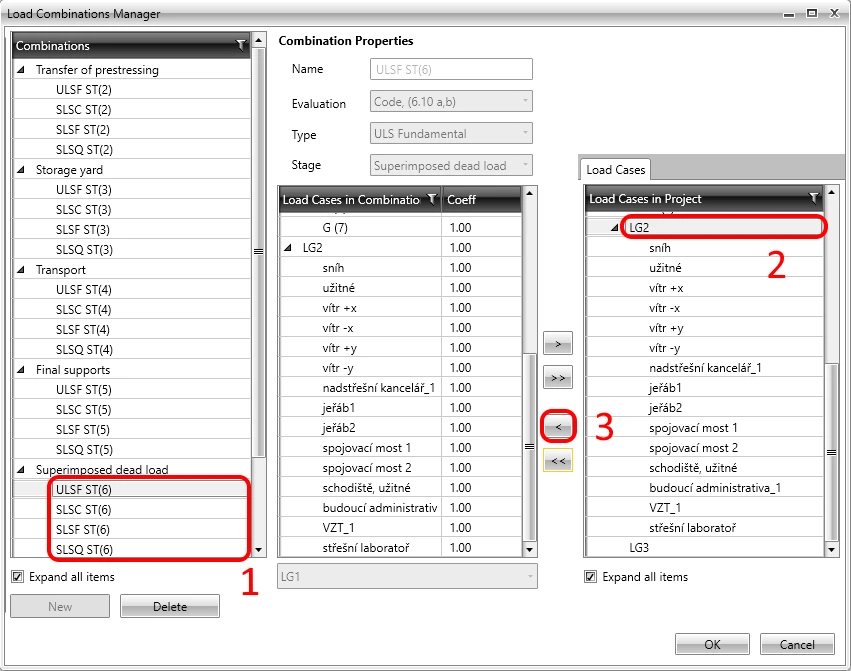
Definiáljunk kombinációkat, amelyek állandó és változó teheresetekből állnak. Kattintson a Szerkesztés gombra.
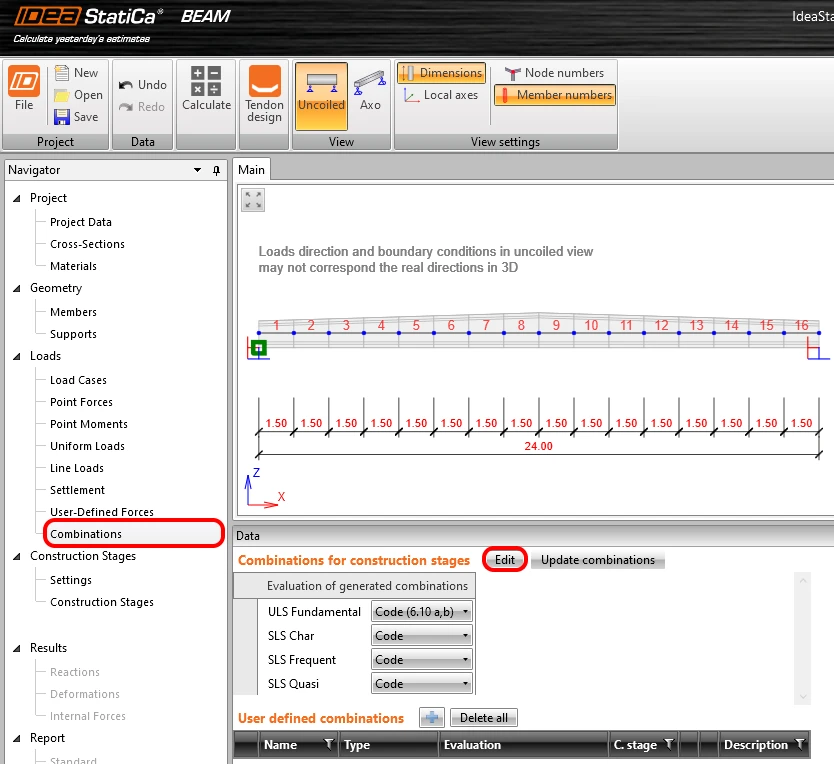
Az LG2 (2. tehercsoporthoz) rendelt összes változó teherkombinációt hozzáadjuk a Tervezési élettartam vége szakaszhoz. Ebből a csoportból az összes tehereset hozzáadásra kerül az ULS és SLS kombinációkhoz.
6 Feszítőkábel tervezés
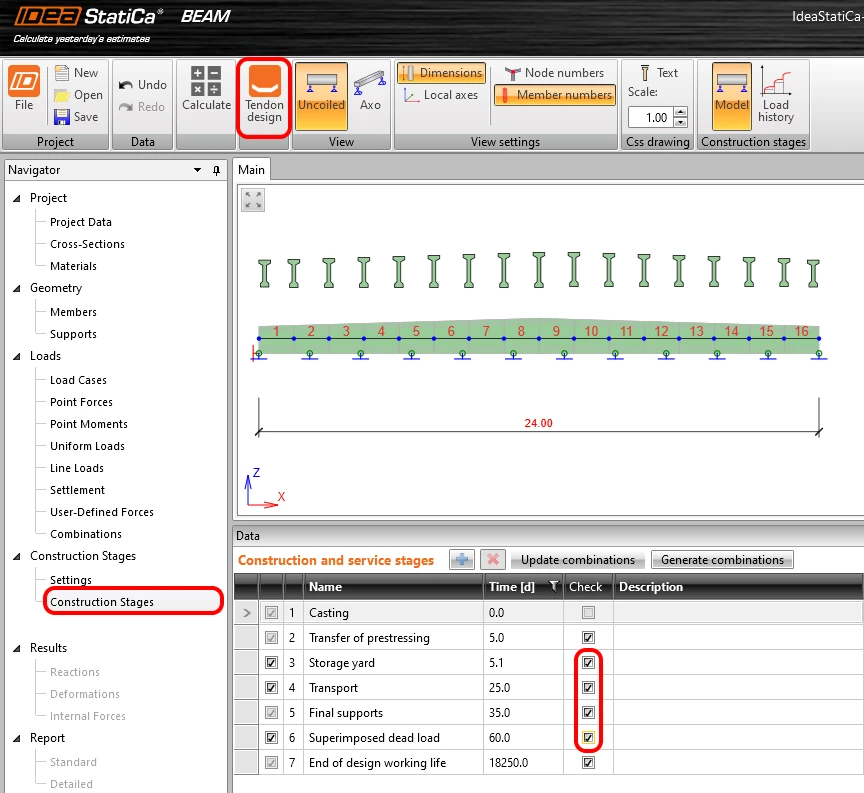
Aktiváljuk az összes Építési szakaszt, és futtatjuk a Feszítőkábel tervezést a feszítőkábelek geometriájának és a gerenda előfeszítési hatásának meghatározásához.
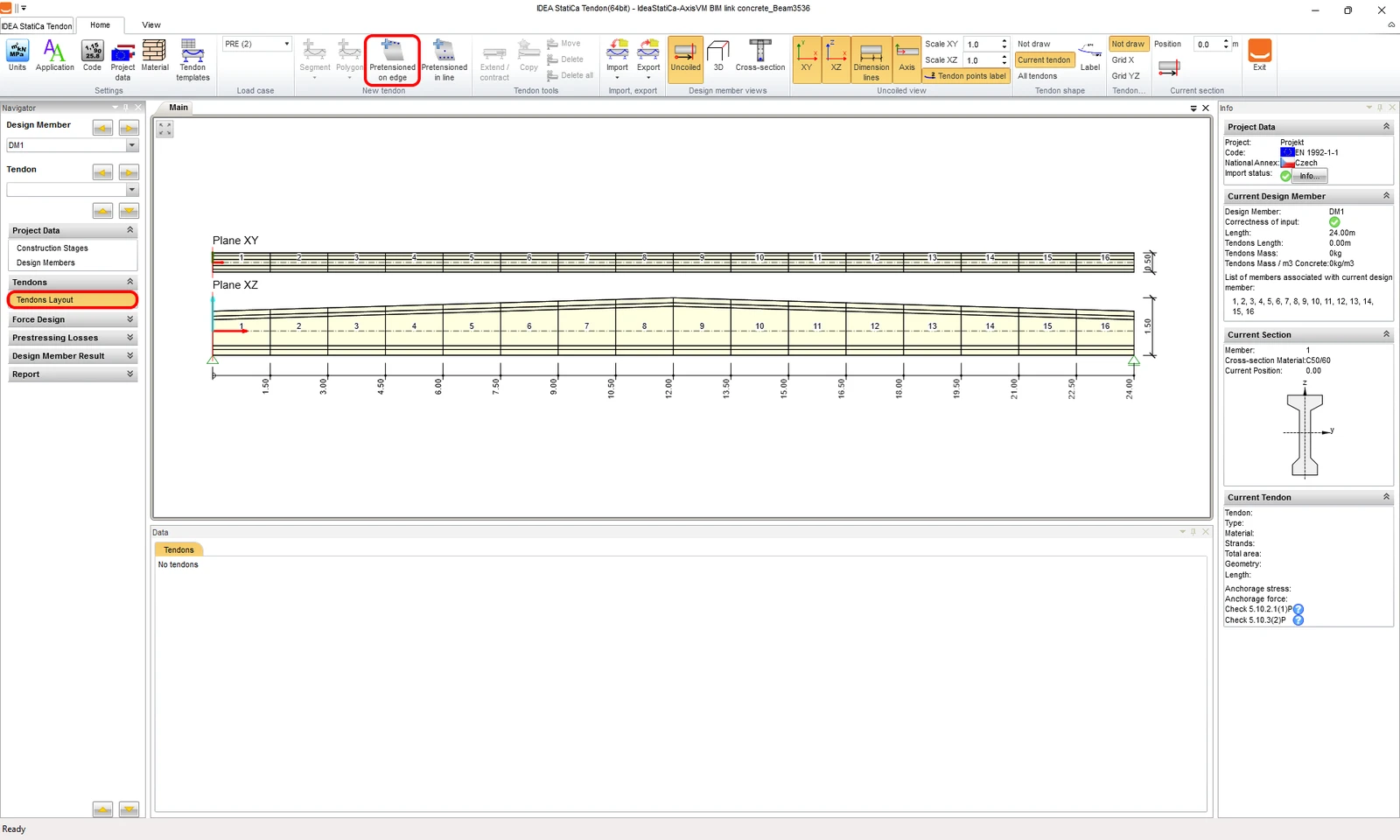
Adja meg az első feszítőkábel-csoportot G1 az Előfeszített feszítőkábelek az élen ikonra kattintva.
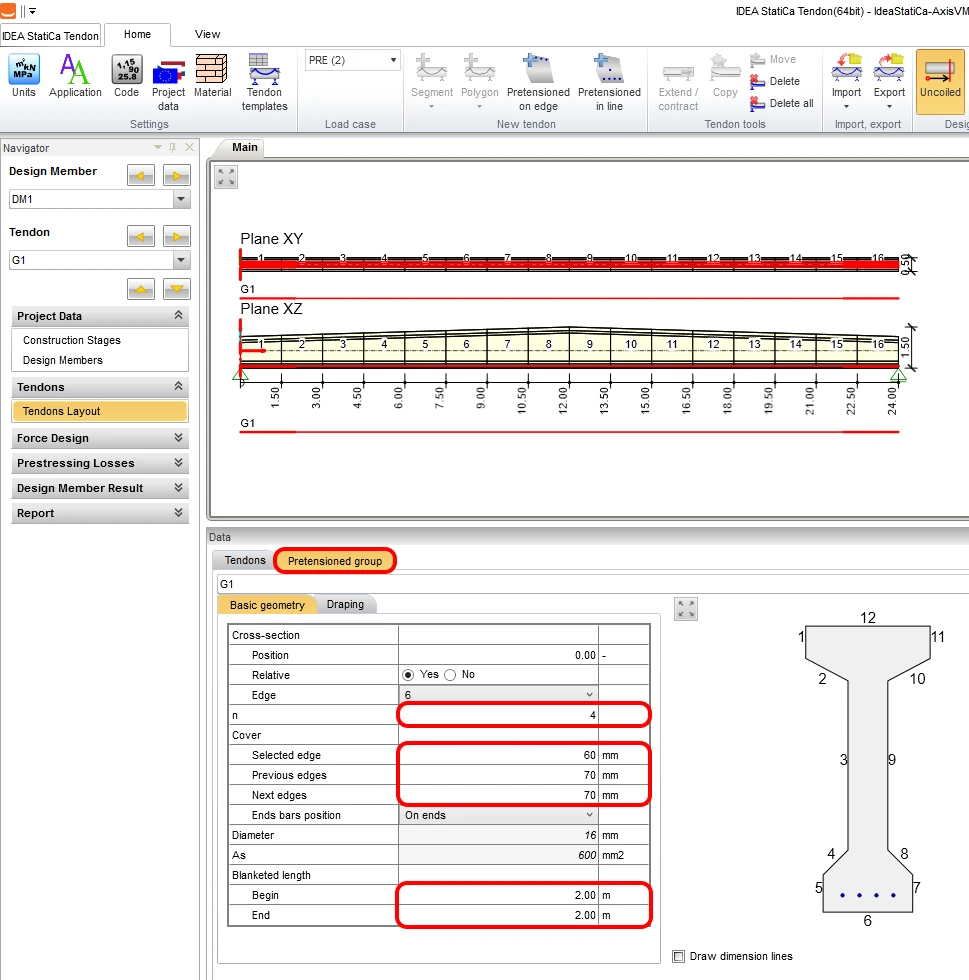
Definiáljon 4 feszítőkábelt a 6. élen, és állítsa be a betonfedést az alábbiak szerint. Előfeszített gerenda esetén szokásos a hajlítónyomaték csökkentése a gerenda elején és végén. A Takarási hossz mindkét oldalon 2 m-re kerül beállításra.
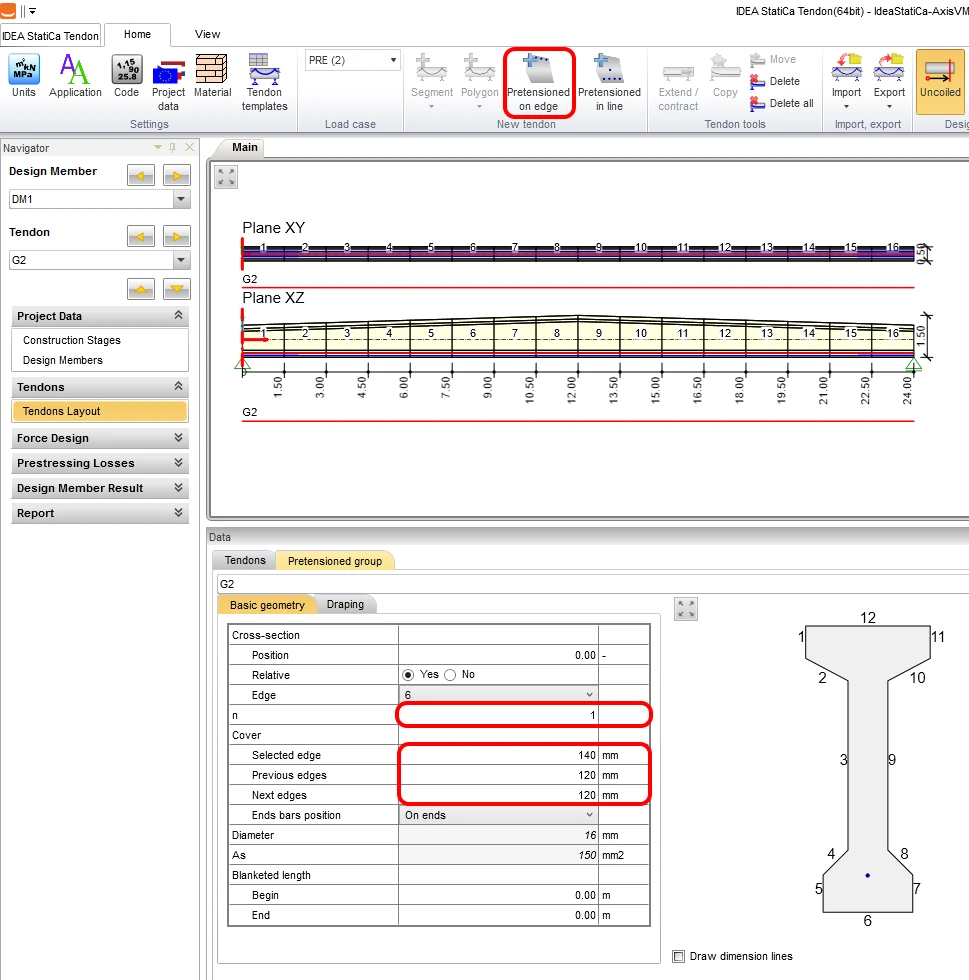
Ugyanígy hozzuk létre a második feszítőkábel-csoportot G2. Állítson be 1 feszítőkábelt az élen, és változtassa meg a betonfedést.
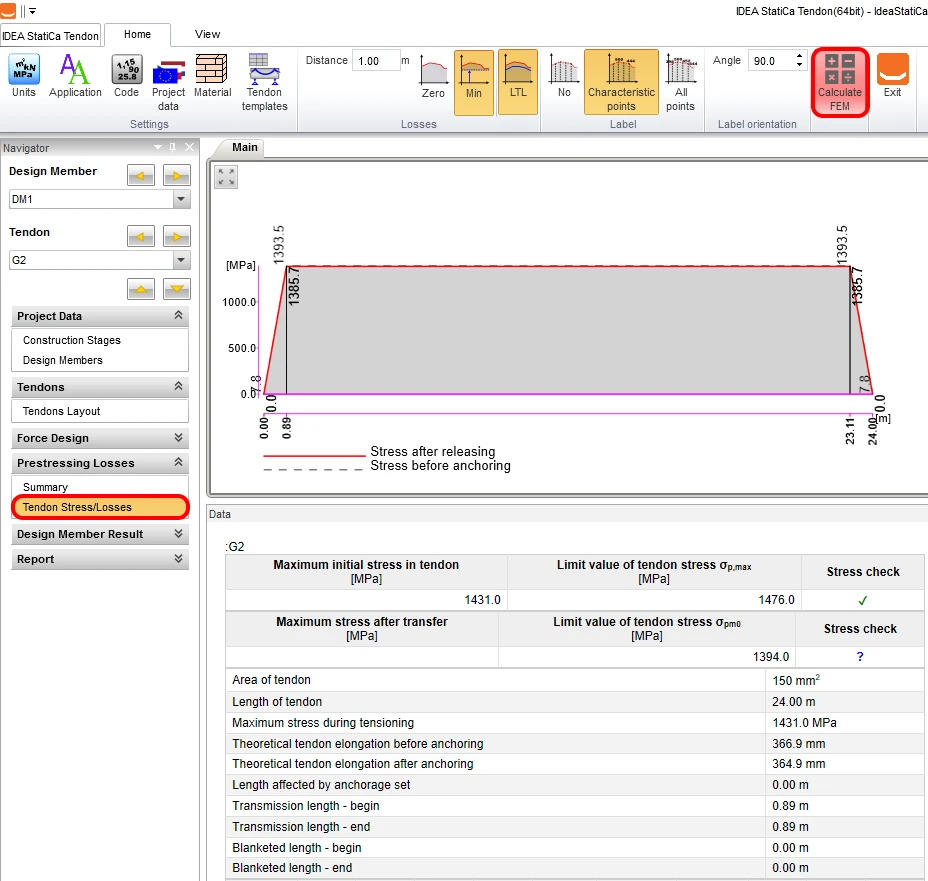
Futtassa az analízist a rövid és hosszú távú veszteségek eredményeinek megkapásához.
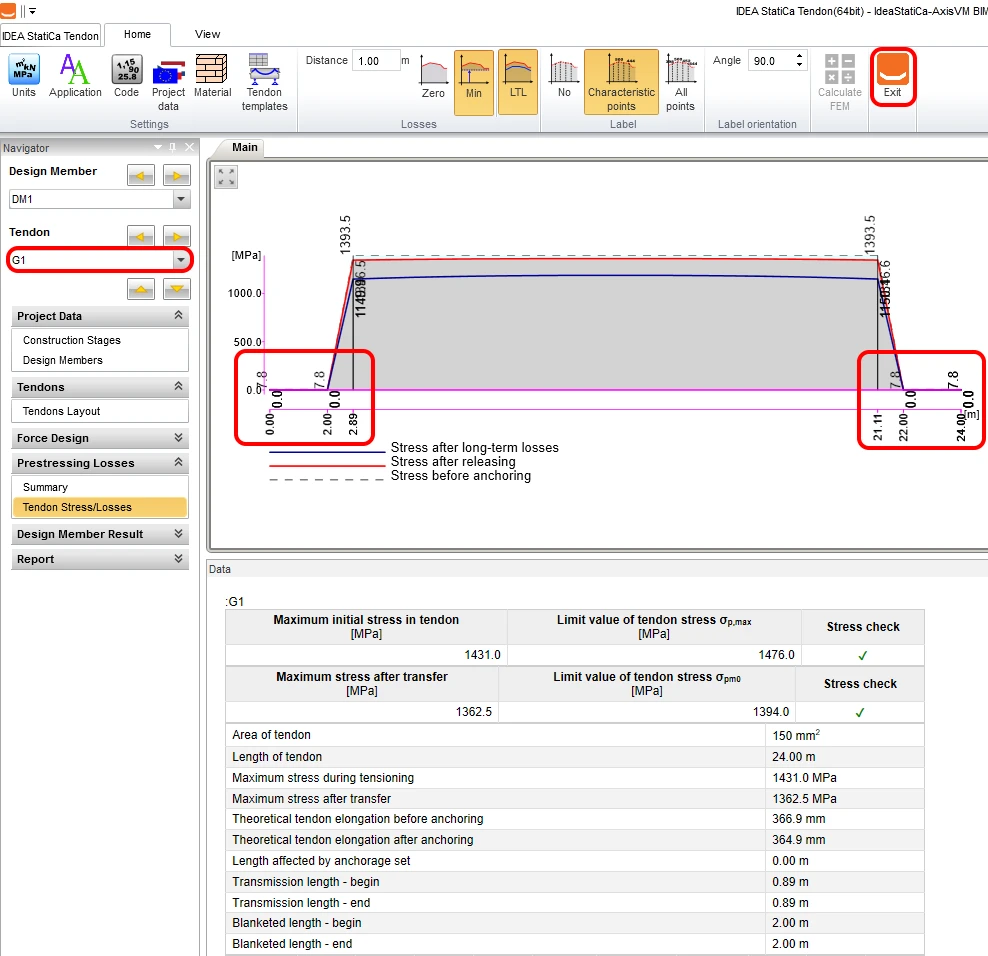
Az analízis után váltson a G1 feszítőkábel-csoportra a takarási hossz hatásának és a feszültségellenőrzésnek a vizsgálatához. Zárja be a Feszítőkábel-tervezőt a Kilépés gombbal.
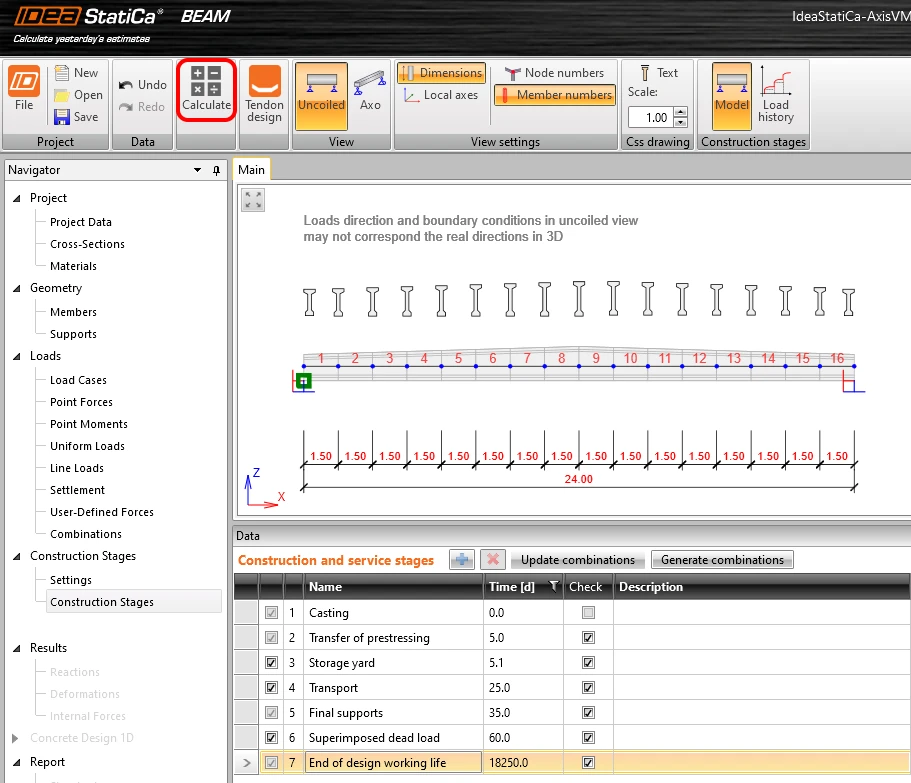
Futtassa az analízist a reakciók, alakváltozások és belső erők eredményeinek megkapásához.
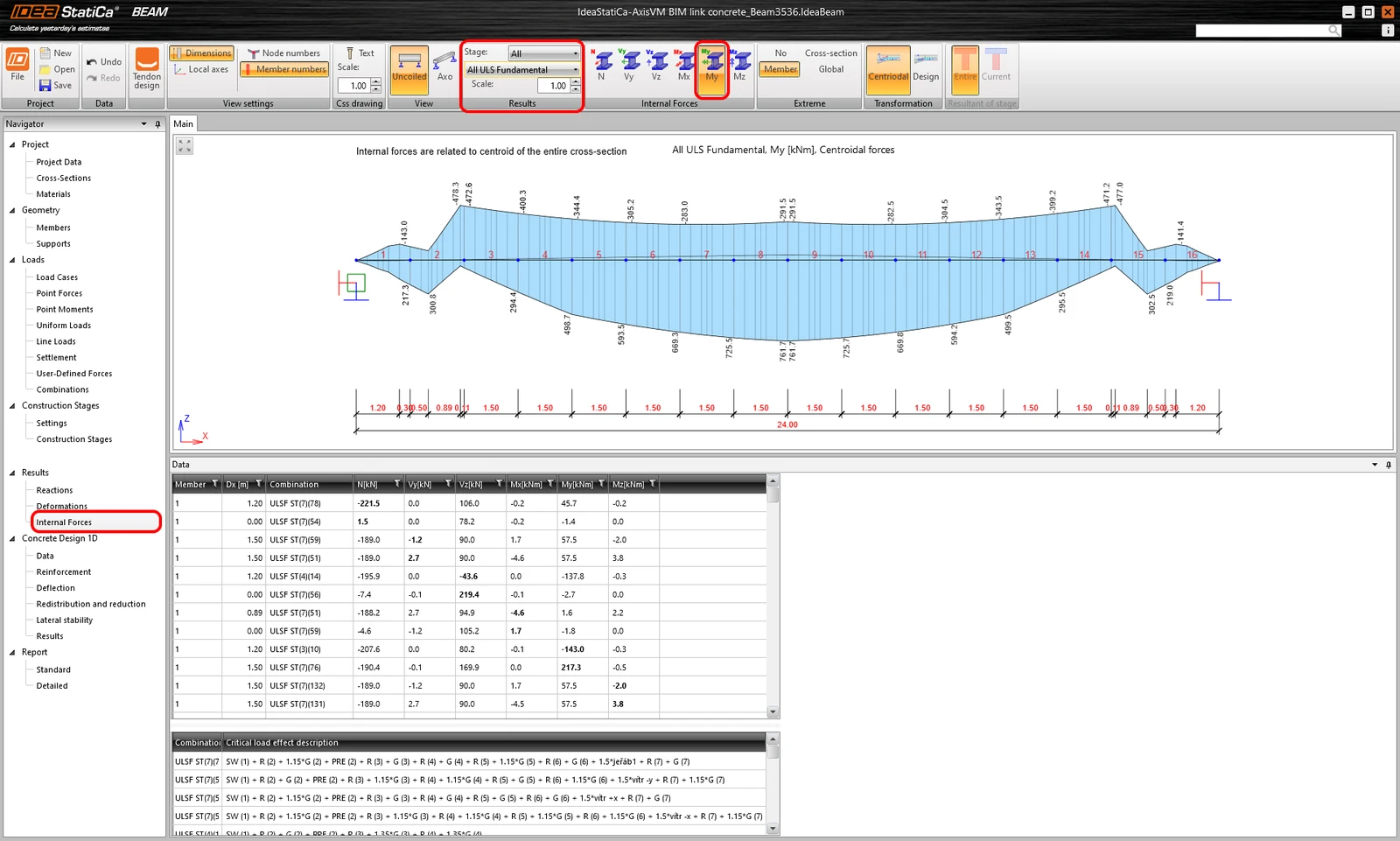
7 Belső erők
Jelenítse meg a kombinációk burkolóit, az állandó teherkombinációk növekményeit, a kúszást és zsugorodást, valamint a változó tehereseteket minden építési szakaszra.
8 Adatok
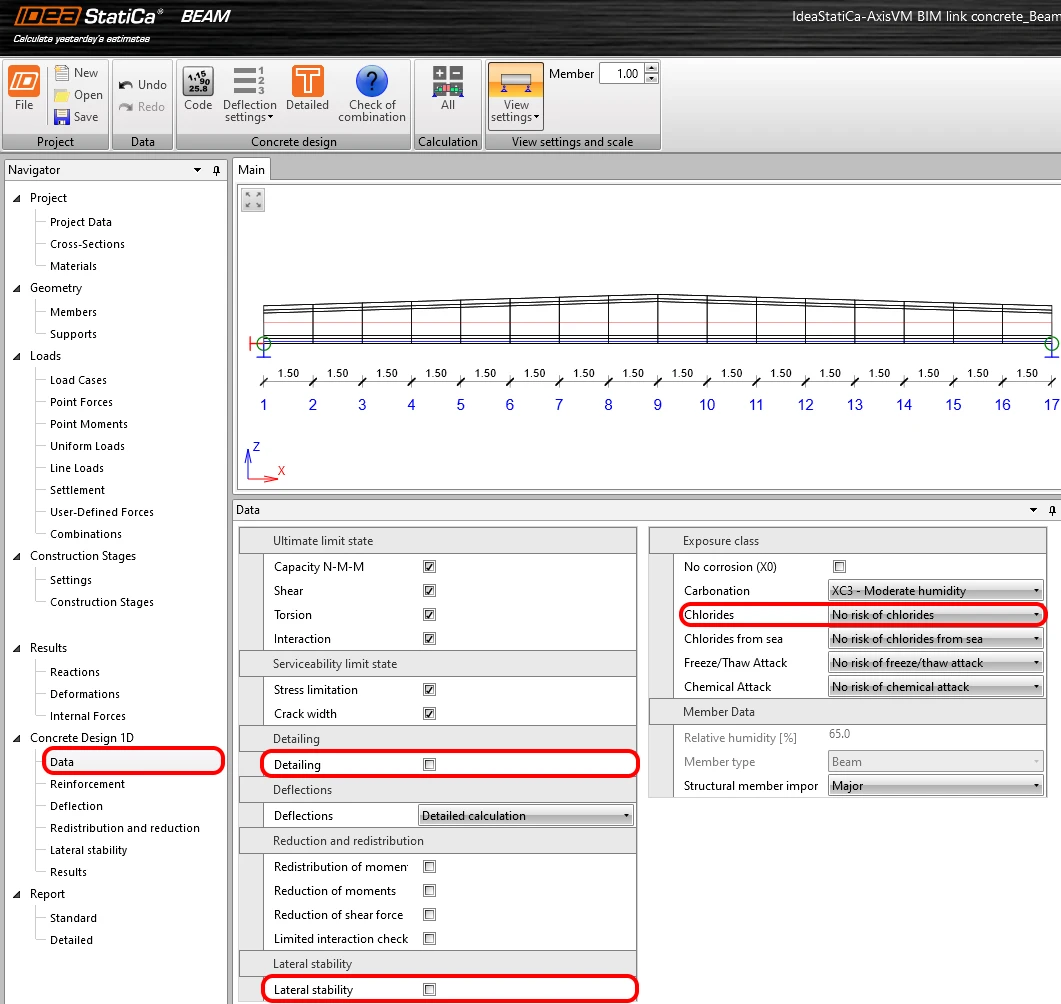
A gerendához csak egy kitettségi osztály kerül beállításra, és törölje a Kloridok lehetőség jelölését. A Részletezési és a Oldalsó stabilitás ellenőrzések nem kerülnek értékelésre.
9 Vasalás
A gerenda sok zónára lett felosztva, amelyek a gerenda felosztásából származnak. Kattintson a Részletes gombra a zónák vasalásához.
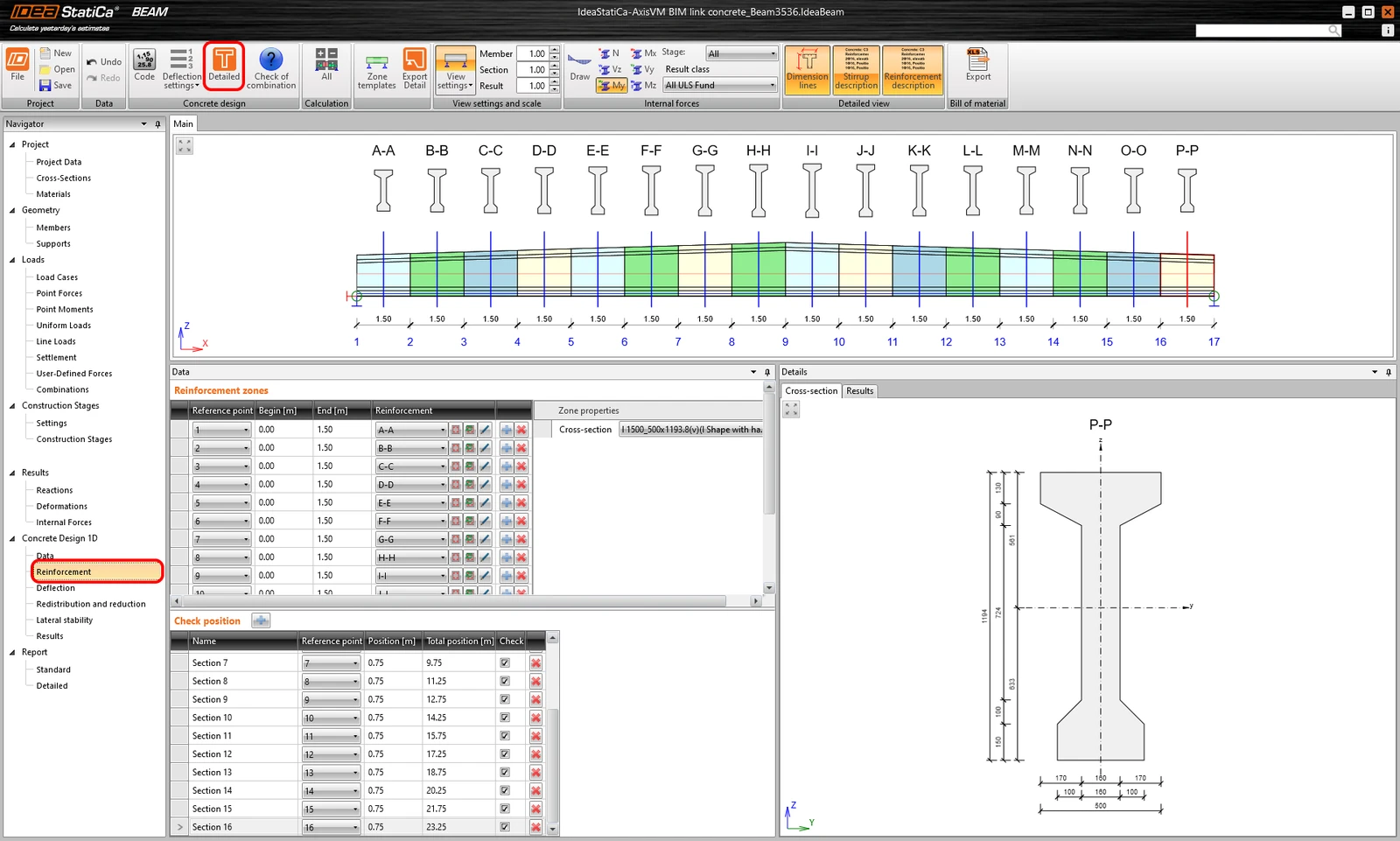
Alkalmazza az első vasalási sablont, és tartsa meg az alapértelmezett beállításokat.
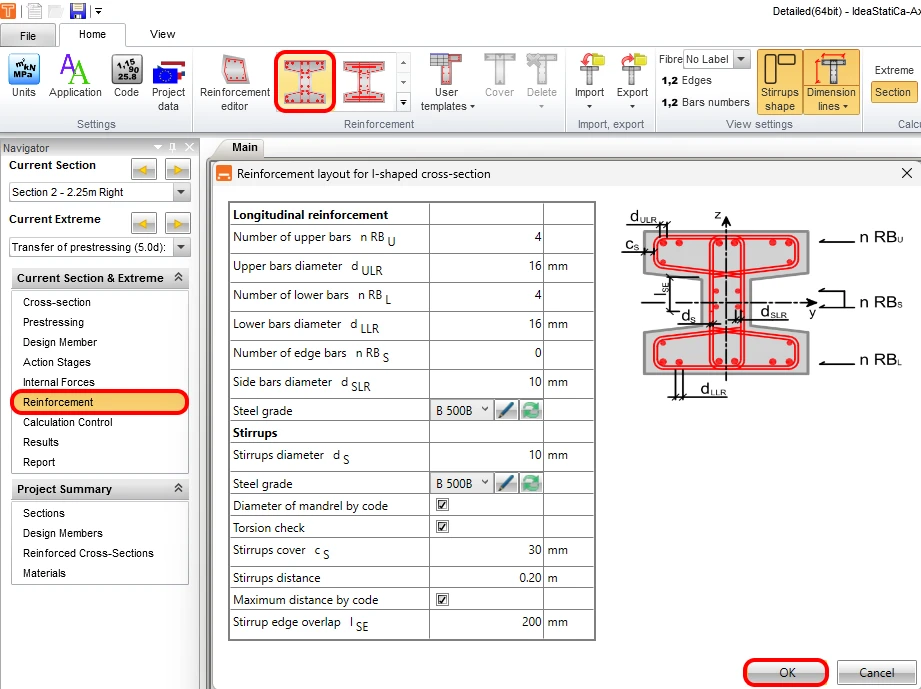
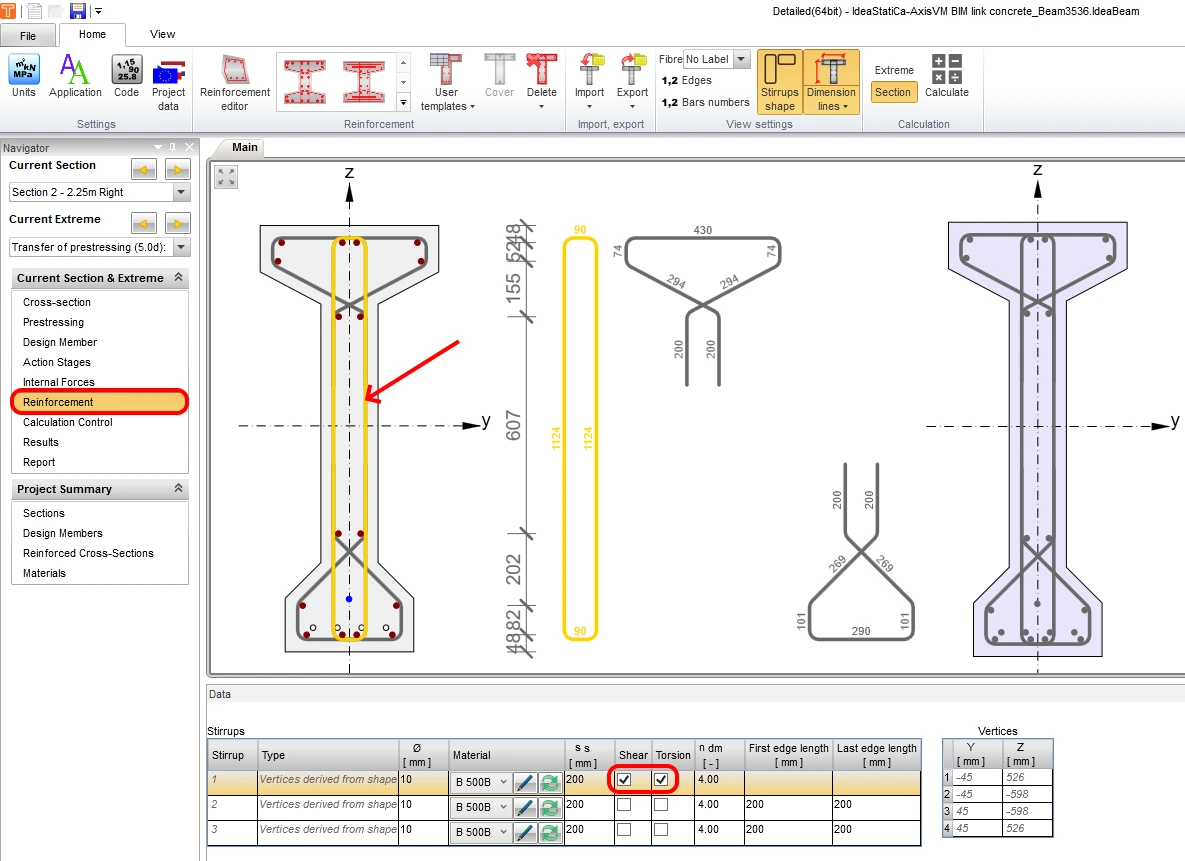
Jelöljük meg a fő kengyelt a csavaráshoz és nyíráshoz, és ellenőrizzük, hogy ez a kengyel aktív-e a nyírás és csavarás esetén. A többi kengyel nem aktív.
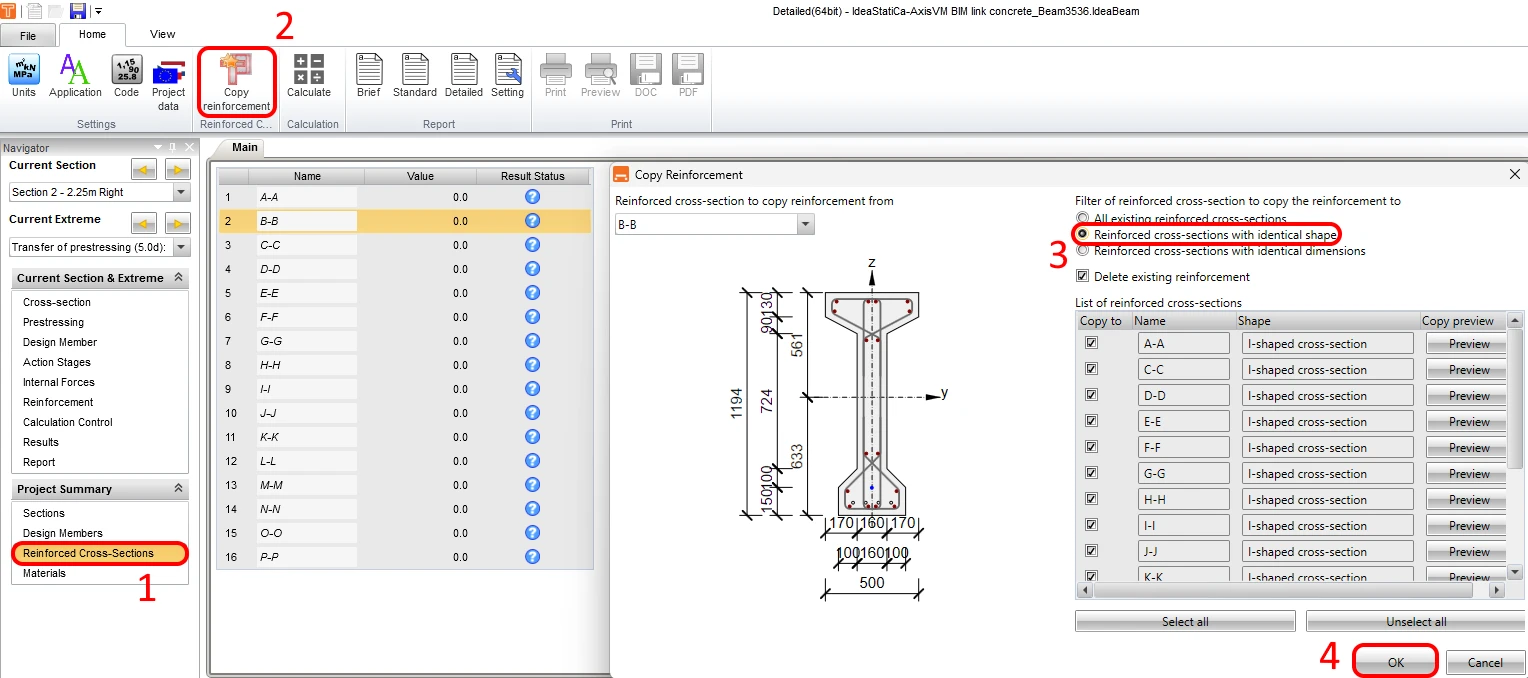
Másolja a vasalást az összes azonos alakú vasalt keresztmetszetbe. Ez a funkció megkönnyíti a vasalási folyamatot.
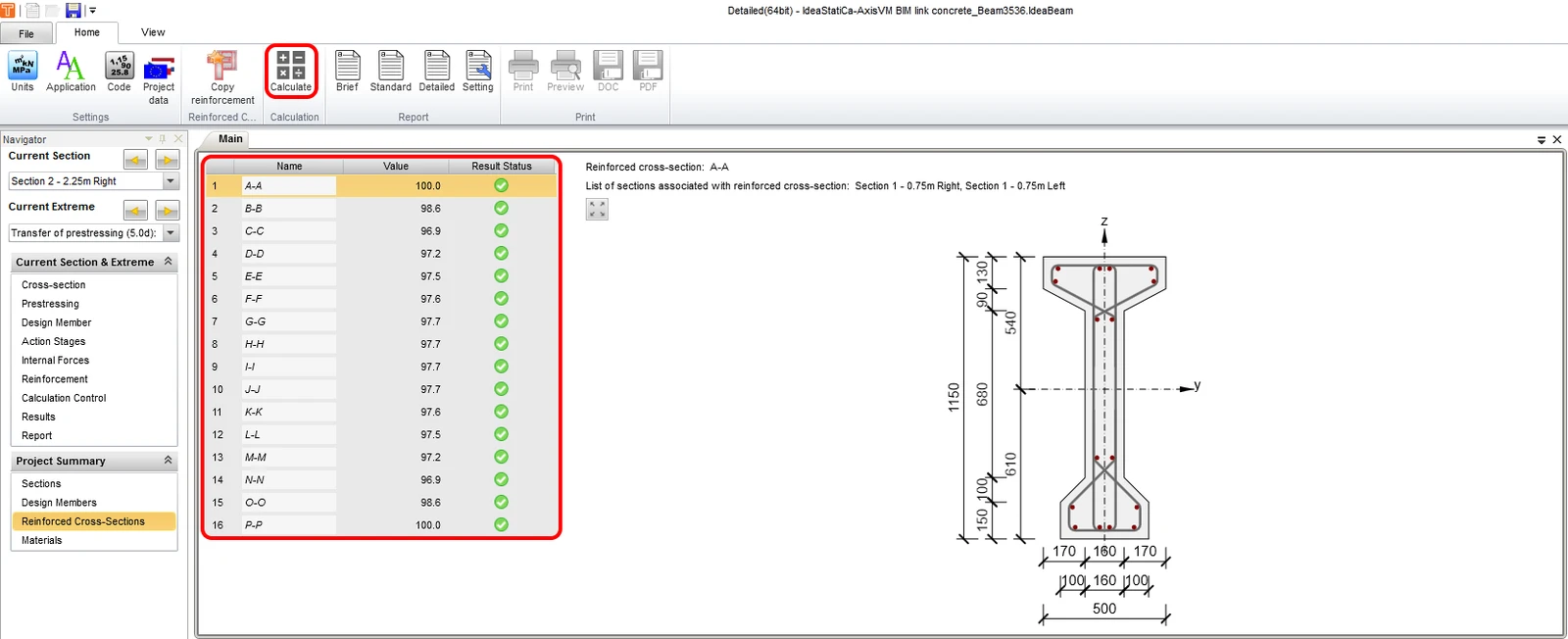
Futtassa a Számítást az összes zóna eredményeinek ellenőrzéséhez.
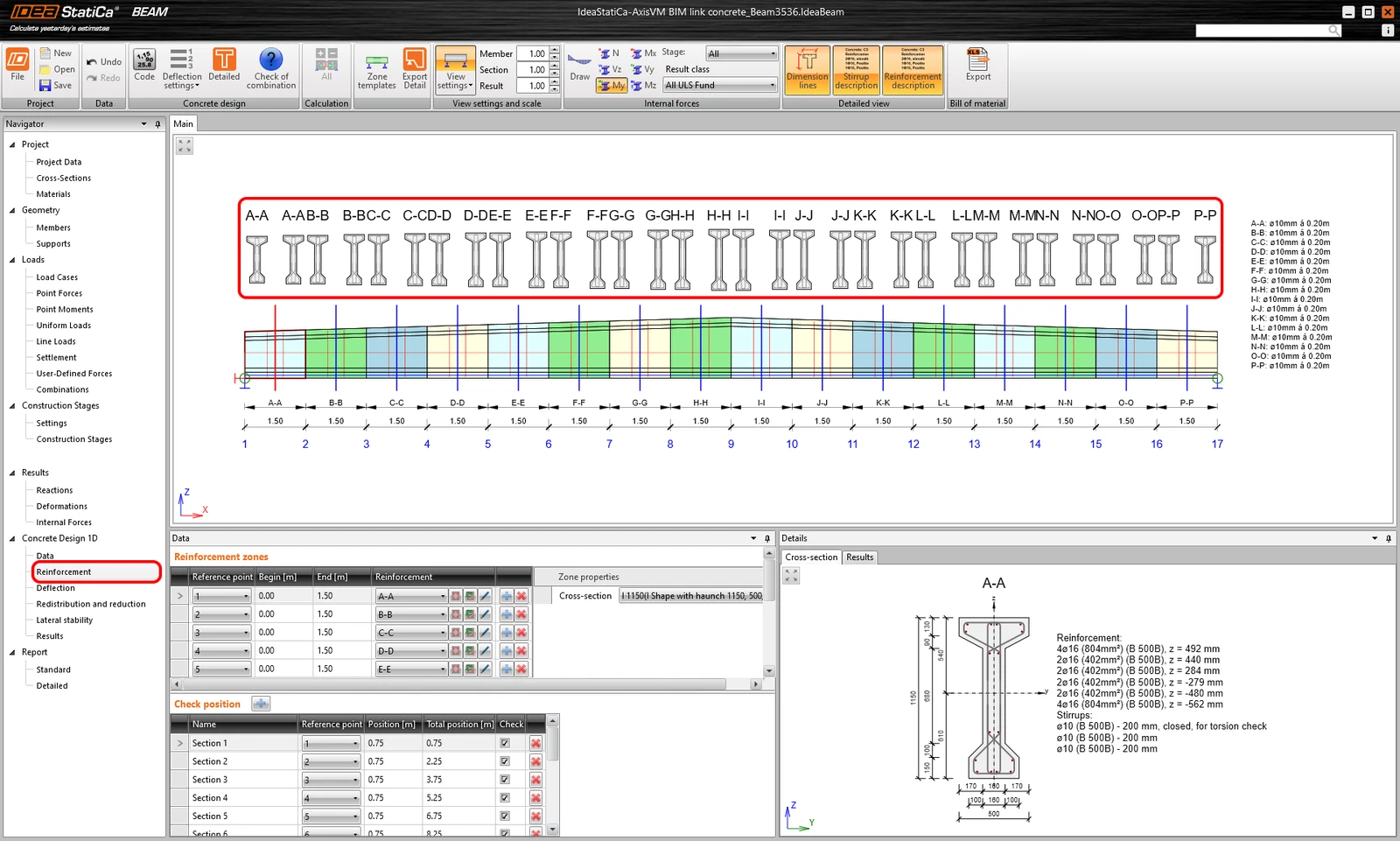
A keresztmetszetek vasalva vannak.
10 Lehajlás
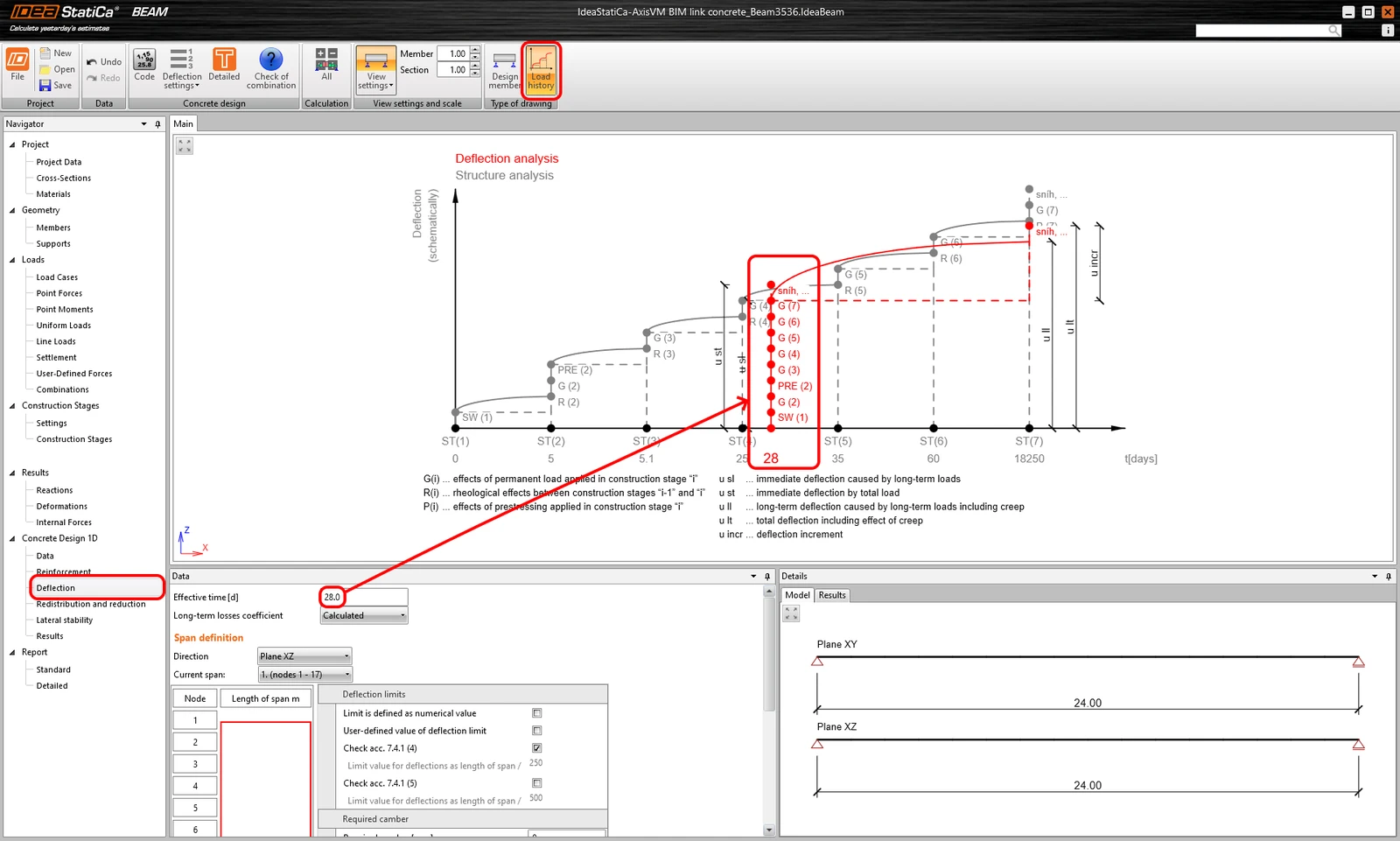
Ellenőrizze a rövid és hosszú távú lehajlást a hatékony idő szerint. Ellenőrizzük a lehajlást a Hatékony idő 28 nap esetén. Figyelje meg a rövid távú lehajlást és a kúszás, zsugorodás, valamint a változó teher miatti növekményeket a tervezési élettartam végén a kiválasztott időpontra.
11 Eredmények
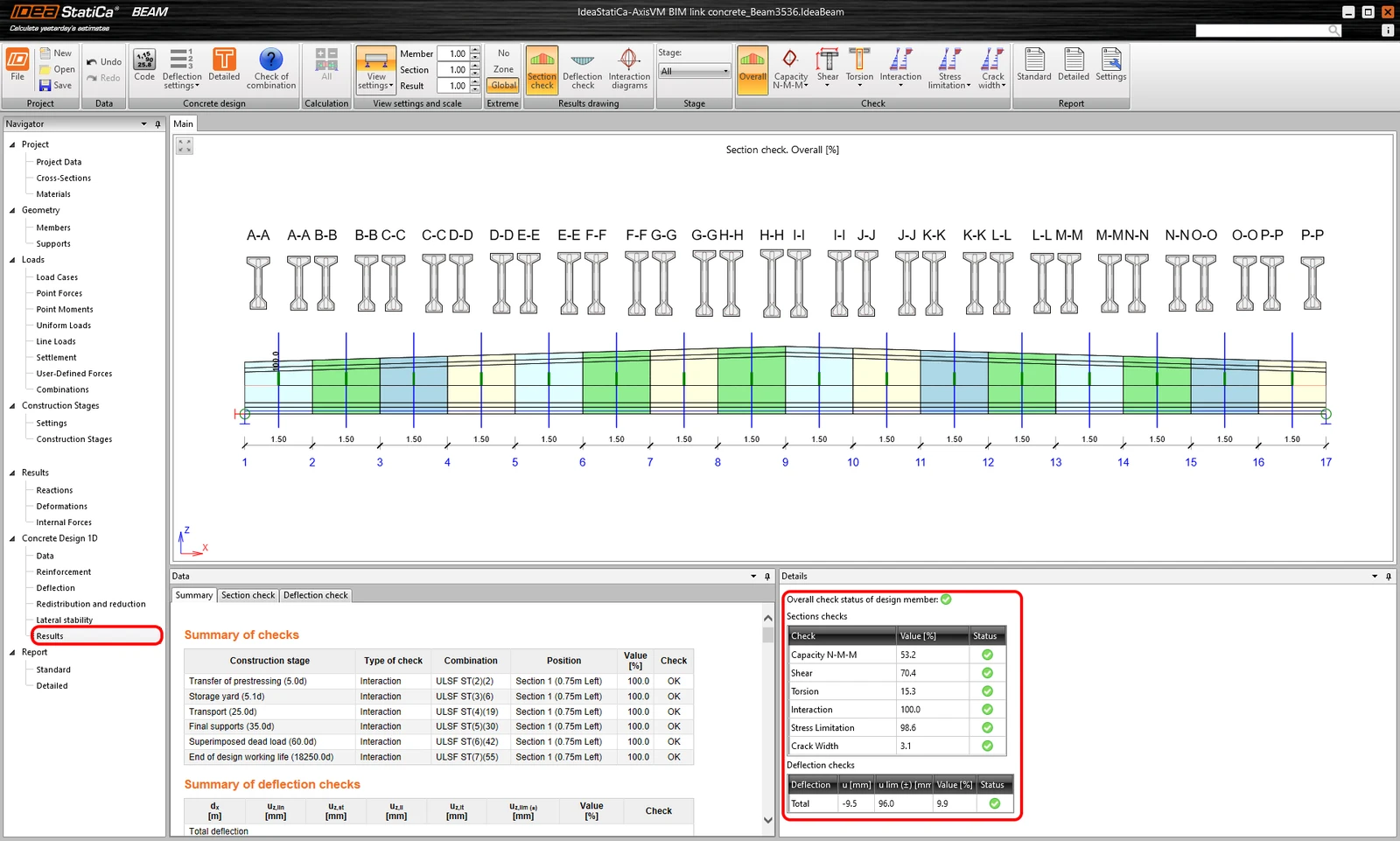
Futtassa az analízist az Eredmények fülre kattintva. Az analízis után megjelenik egy összefoglaló áttekintő fül az eredmények maximális kihasználtságával mindegyikre vonatkozóan. Az IDEA megadja a kombinációt és az építési szakaszt, amely a maximális kihasználtságú ellenőrzést tartalmazza.
12 Jelentés
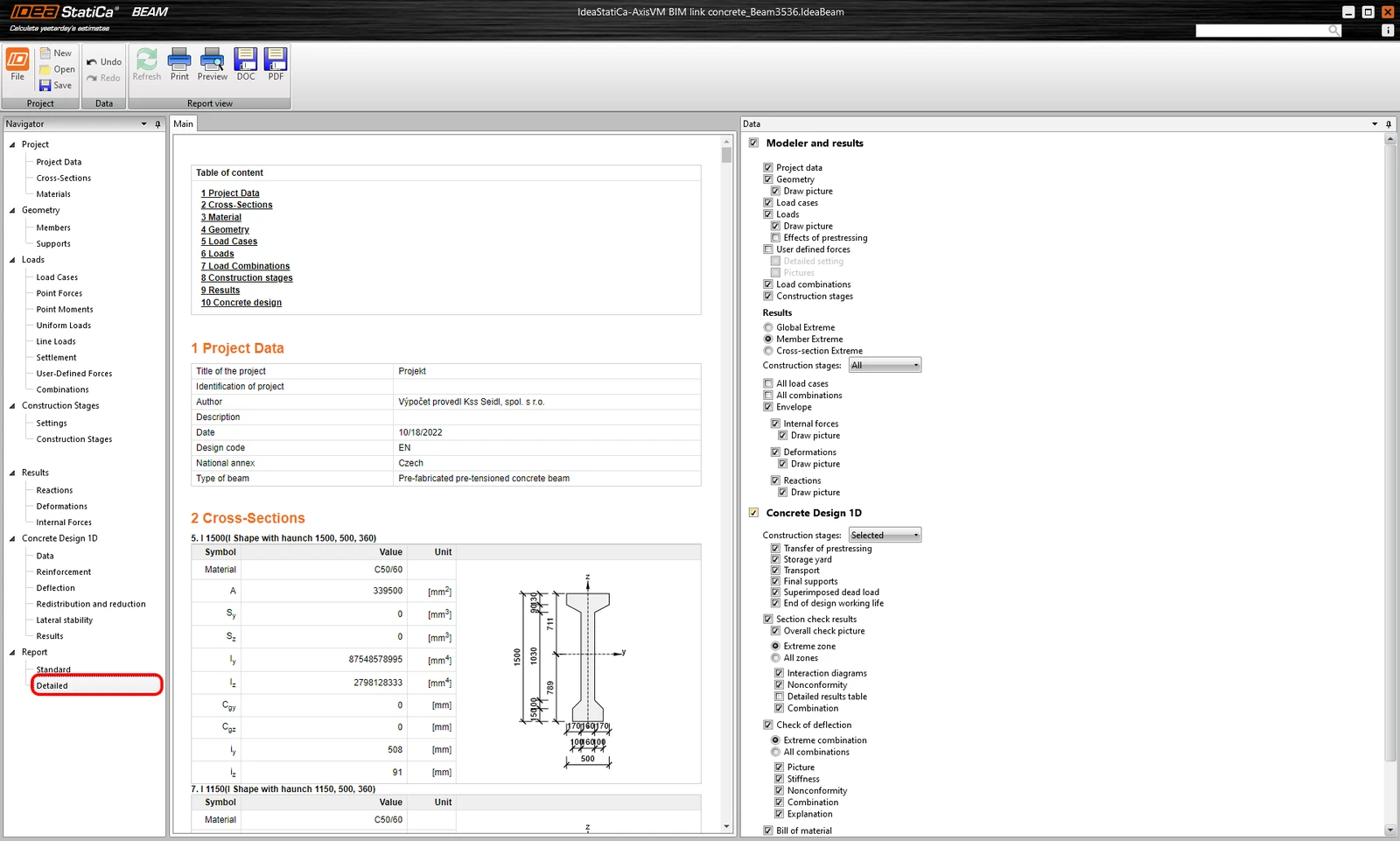
Végül lépjen a Jelentés fülre. Az IDEA StatiCa teljes mértékben testreszabható jelentést kínál nyomtatáshoz vagy szerkeszthető formátumban való mentéshez.
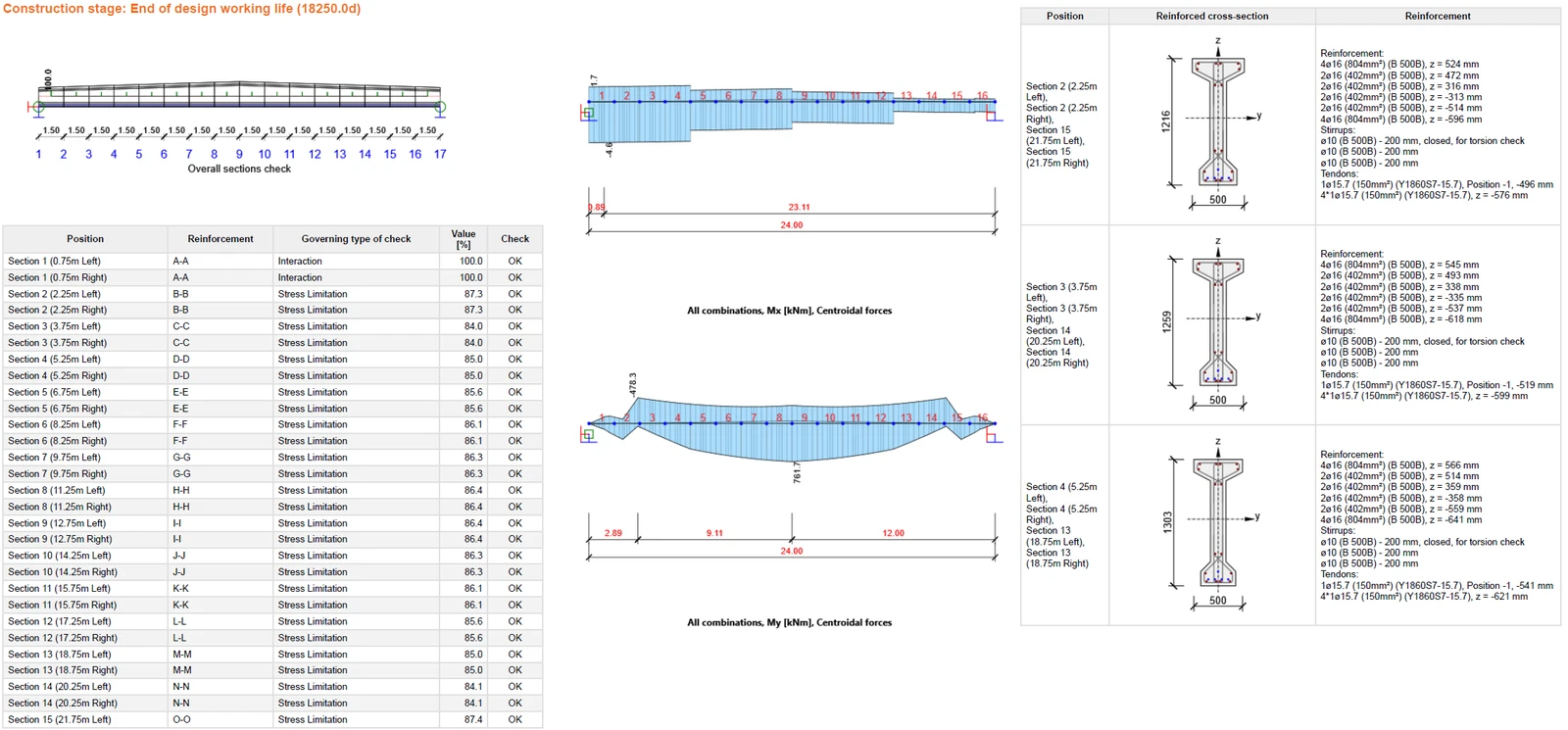
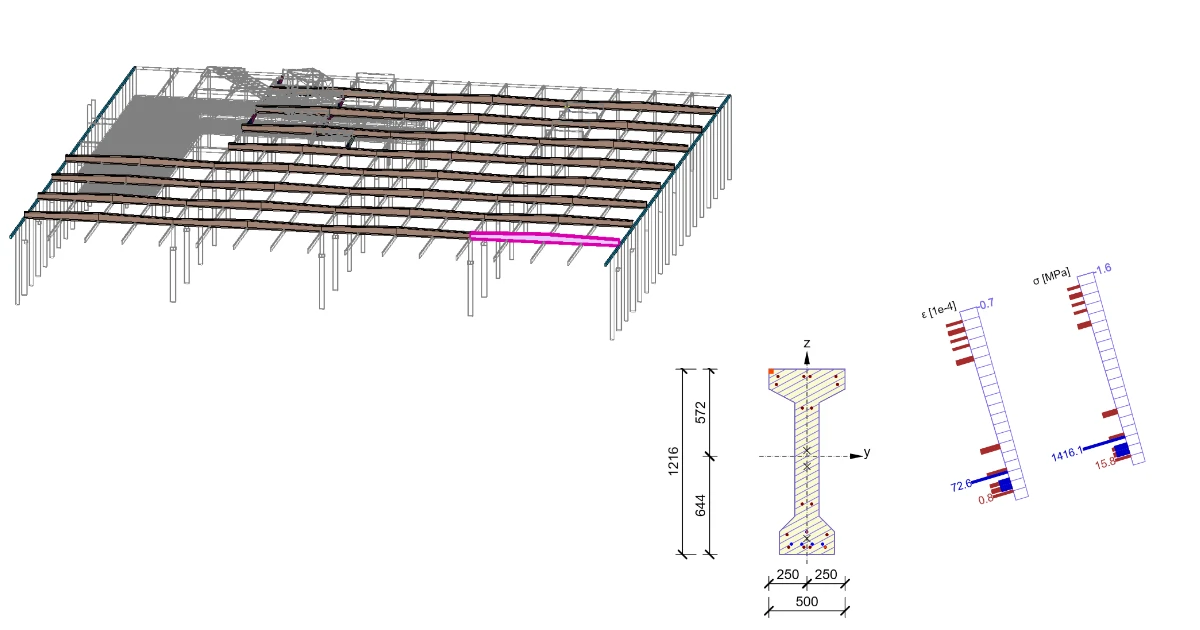
Megtervezte, vasalta és szabványellenőrizte az előfeszített vasbeton gerendát az Eurocode szerint az AxisVM és az IDEA StatiCa végeselem-módszer szoftver segítségével.
13 Ismert korlátozás
Ahhoz, hogy a nemlineáris analízisből származó belső erőket át lehessen venni az IDEA StatiCa-ba, nagyon fontos betartani ezeket a szabályokat.
Először futtassa a lineáris analízist.

Ezt követően futtassa a nemlineáris analízist. Ez a folyamat garantálja, hogy az AxisVM-ben létrehozott kombinációkból és teheresetekből származó belső erőket megkapjuk az IDEA StatiCa-ban.

- Concrete
- Prestressed concrete
- Tutorials
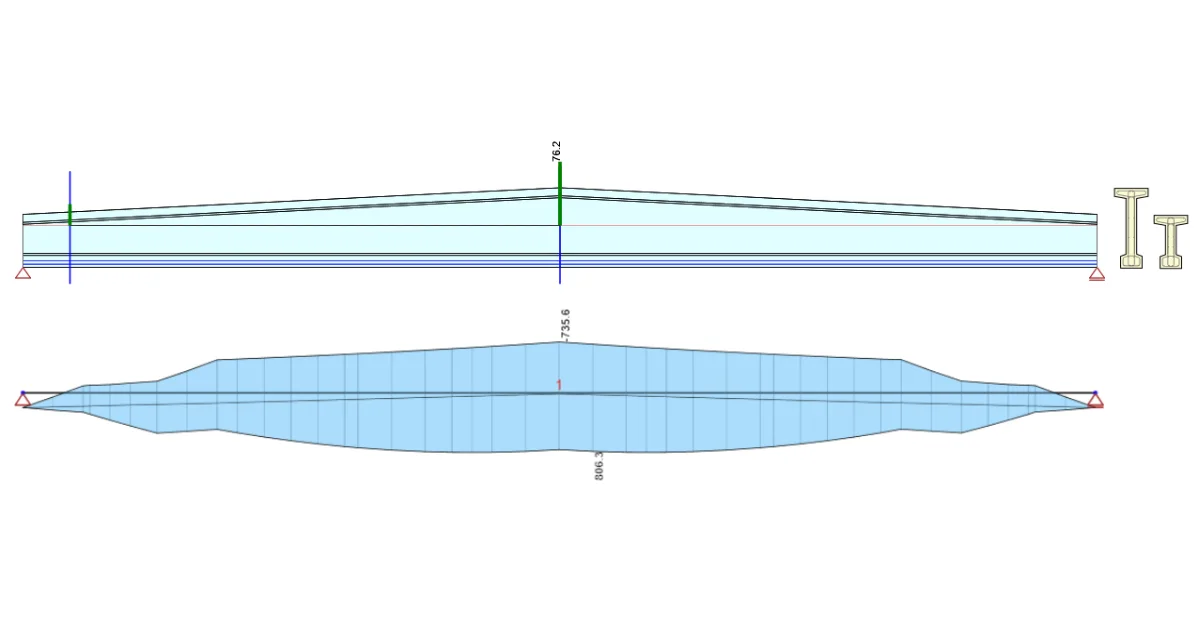
Előfeszített beton nyereggerenda szerkezeti tervezése (EN)
Tovább olvasom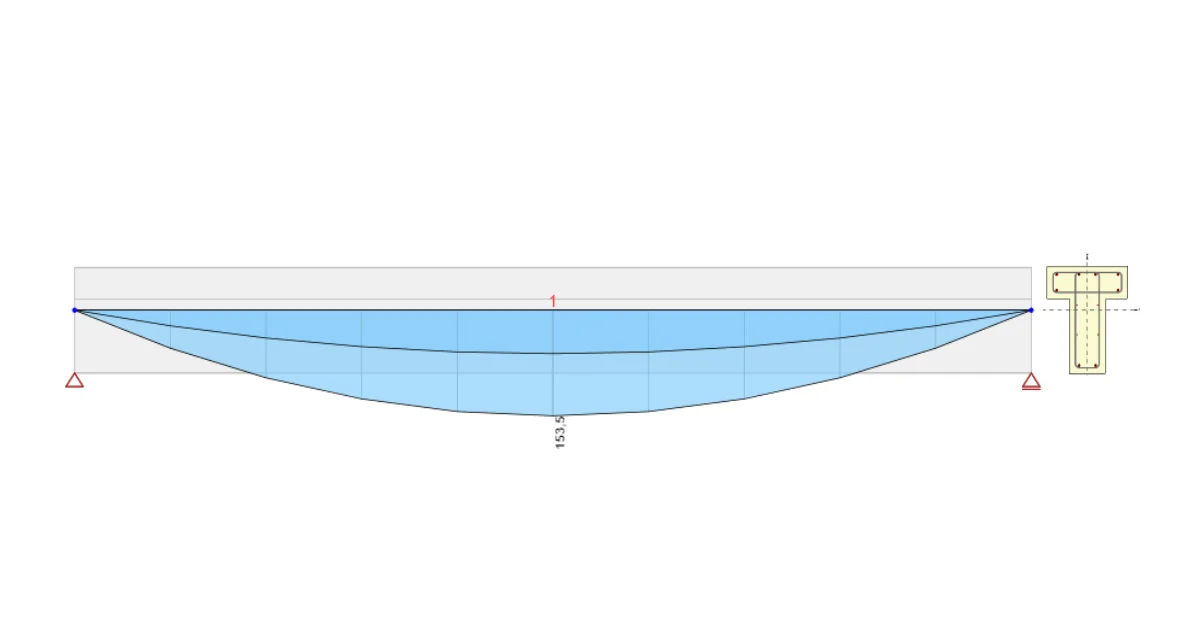
- Concrete
- Reinforced concrete
- Tutorials
Vasbeton gerenda szerkezeti tervezése (EN)
Tovább olvasom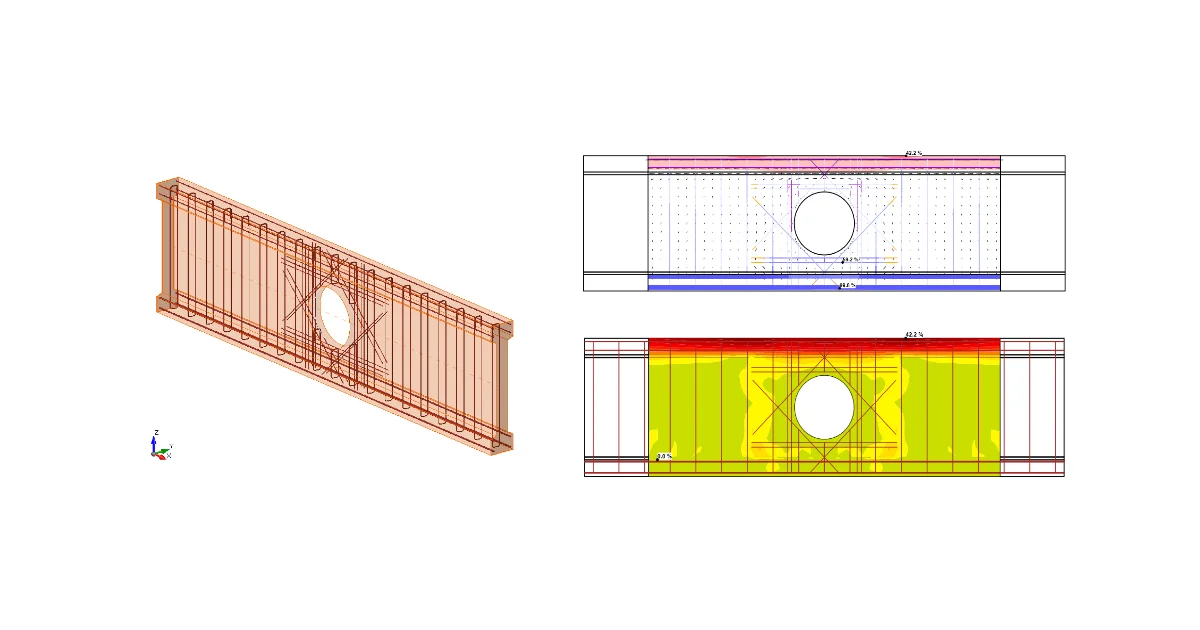
- Concrete
- Reinforced concrete
- Tutorials
Nyílással ellátott betongerenda szerkezeti tervezése (EN)
Tovább olvasom
- Concrete
- Reinforced concrete
- Webinárium