

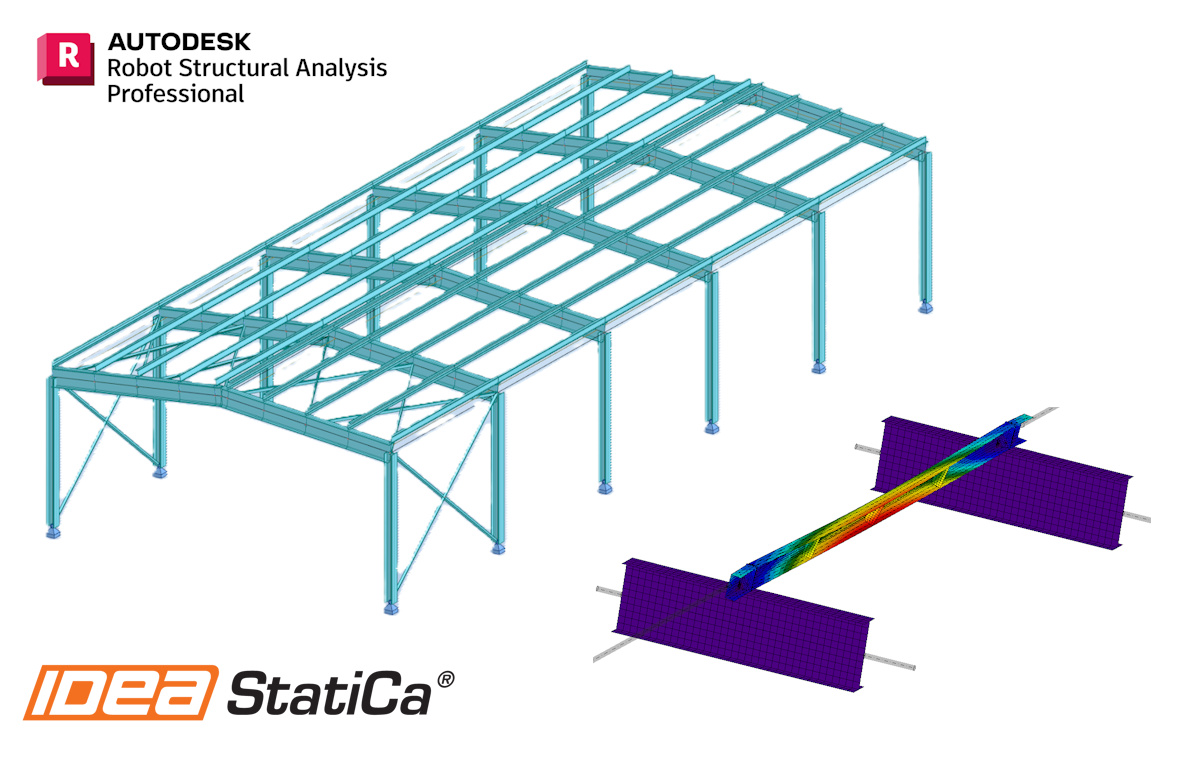
Robot Structural Analysis 강구조 부재 설계를 위한 BIM 링크 (EN)
링크를 활성화하는 방법
- 최신 버전의 IDEA StatiCa를 다운로드하여 설치하십시오
- FEA 솔루션의 지원 버전을 사용하고 있는지 확인하십시오
IDEA StatiCa는 설치 중에 FEA 소프트웨어에 BIM 링크를 통합합니다. IDEA StatiCa를 실행하고 BIM 링크를 열어 상태를 확인하고 필요에 따라 추가 BIM 링크를 통합할 수 있습니다. 일부 FEA 소프트웨어는 IDEA StatiCa에 대한 BIM 링크를 완전히 활성화하기 위해 추가 단계가 필요할 수 있습니다.

"이 앱이 장치를 변경할 수 있도록 허용하시겠습니까?"라는 알림이 나타날 수 있으며, 그럴 경우 예 버튼으로 확인하십시오.
설치를 클릭하면 선택한 소프트웨어에 대한 BIM 링크가 통합됩니다. 화면에는 다른 BIM 링크의 상태도 표시됩니다.

링크 사용 방법
첨부된 프로젝트를 다운로드하여 Robot Structural Analysis에서 열고, 계산을 실행하여 구조물의 내력을 구합니다.
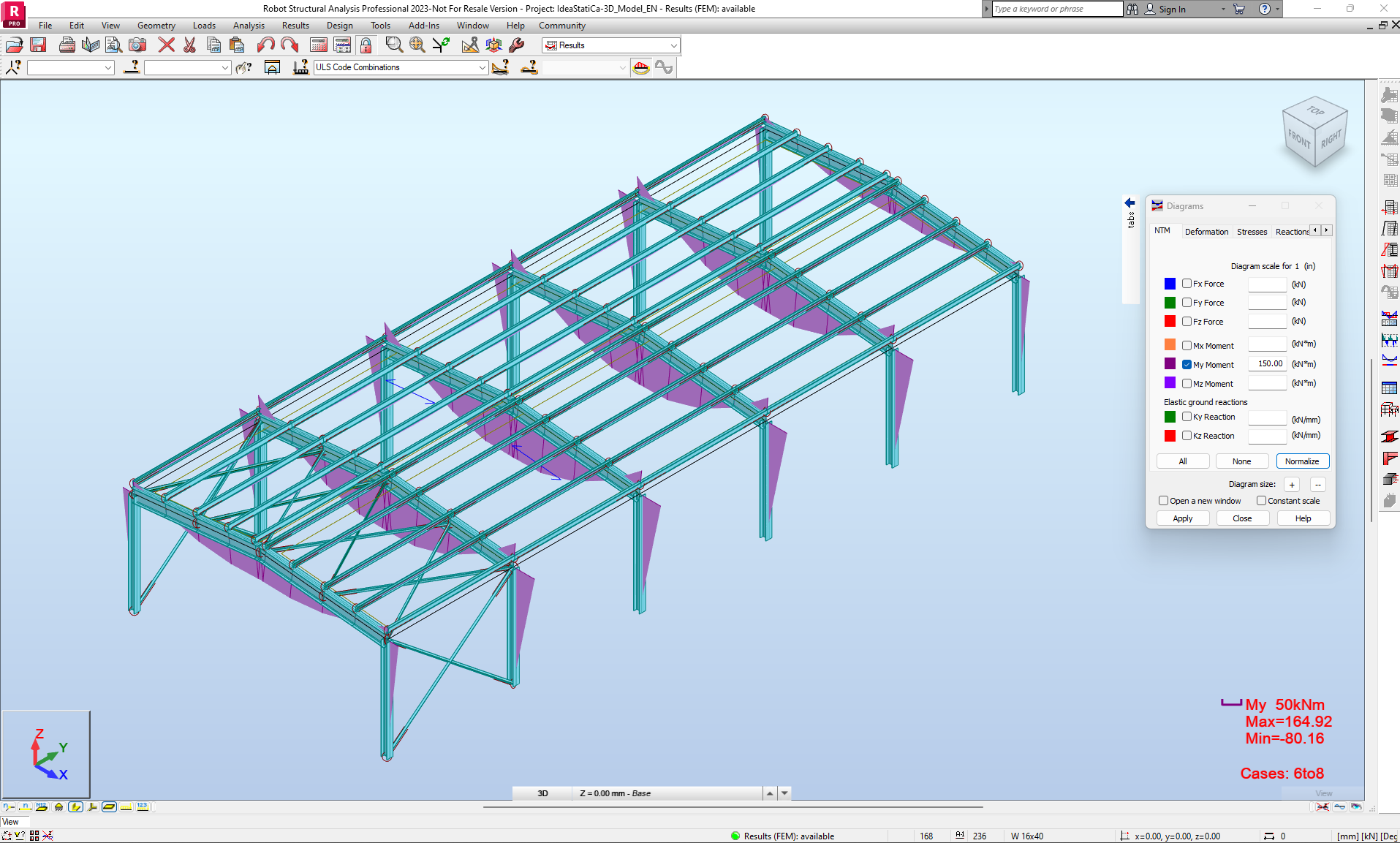
Checkbot을 실행하려면 Add-Ins 버튼을 사용하고 IDEA StatiCa 아이콘을 찾으십시오.
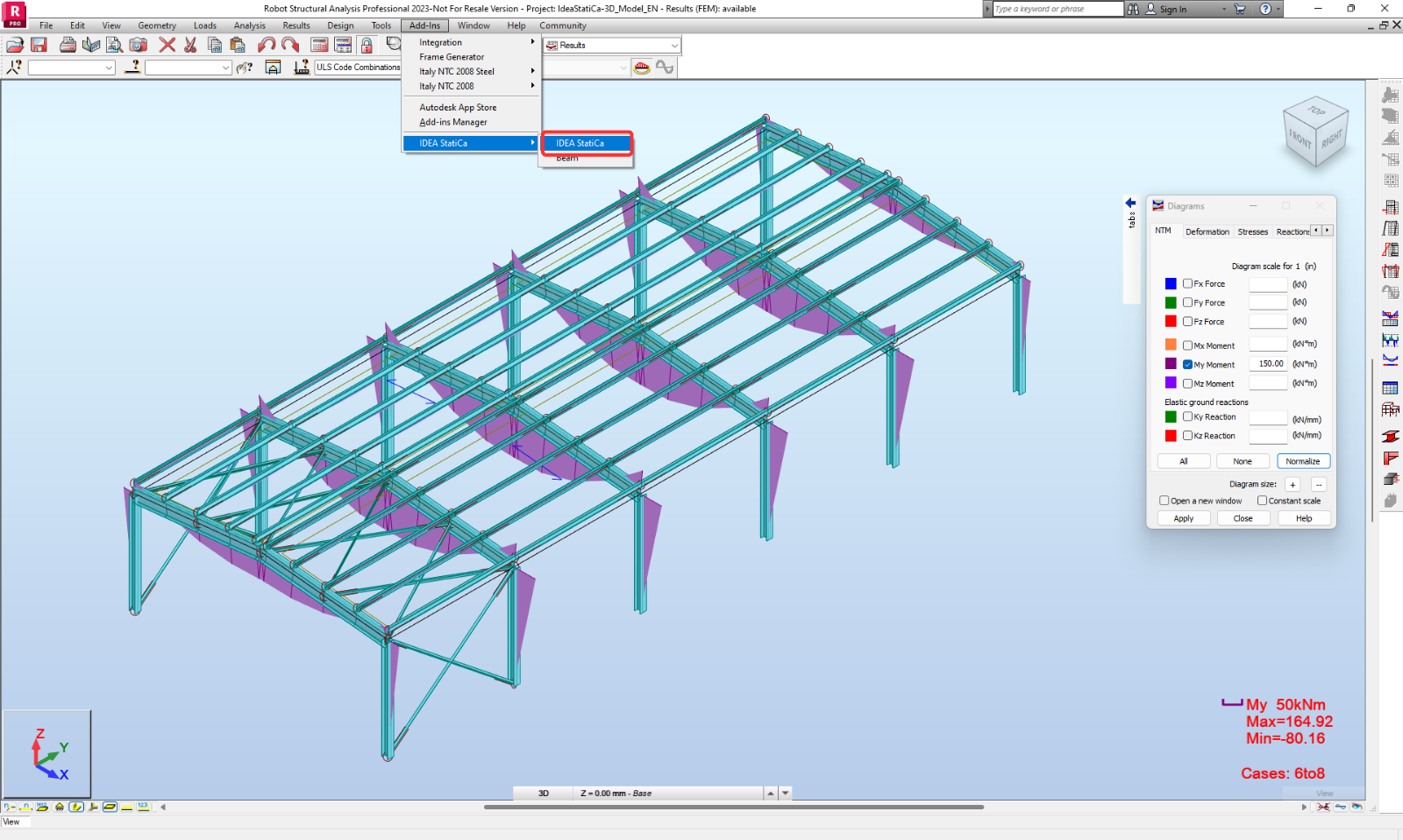
Checkbot 앱을 실행한 후 프로젝트 유형 Steel 및 설계 기준 EN으로 New를 선택하십시오. 그런 다음 Create Project를 선택하십시오.
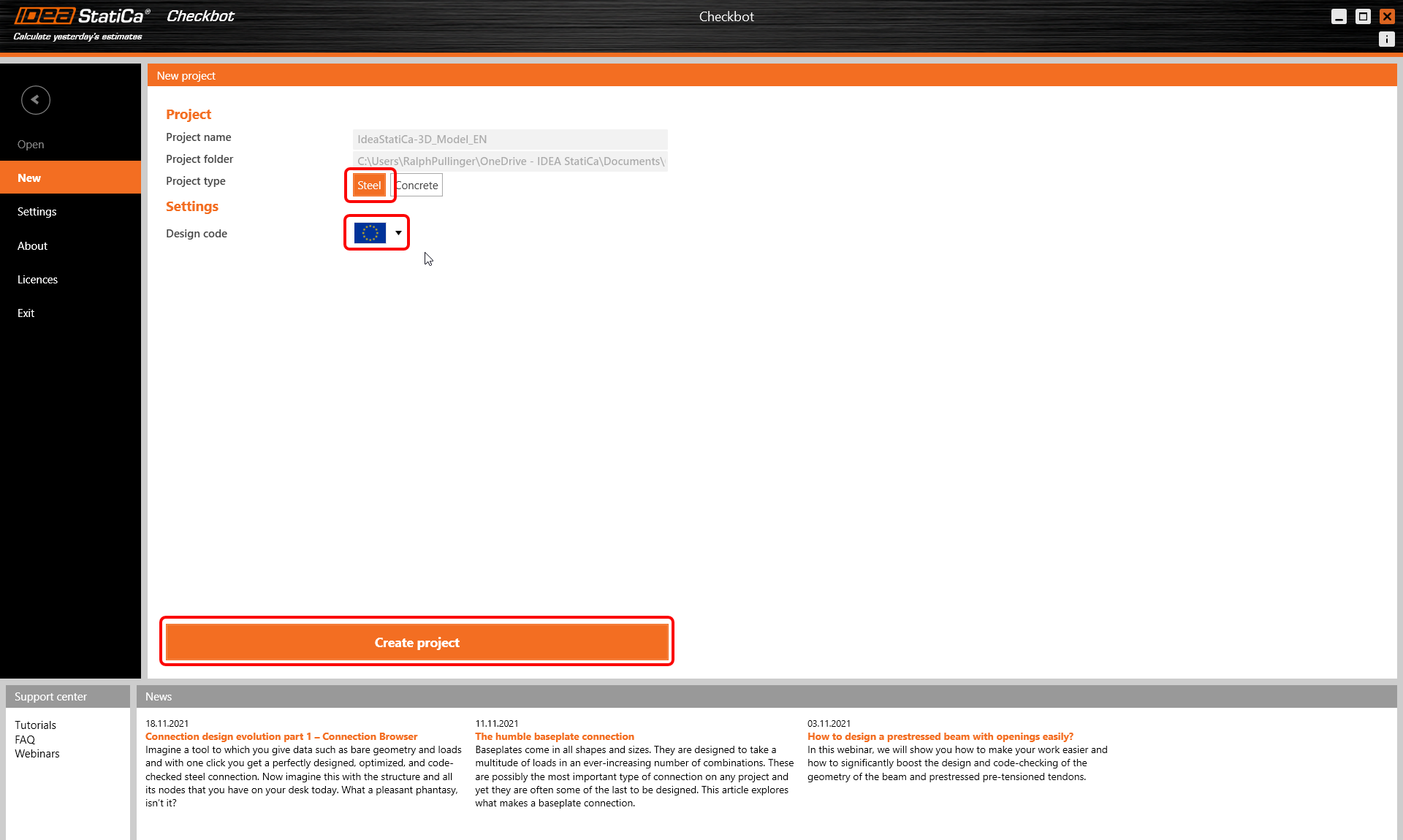
가져오기
새 Checkbot 프로젝트에서 Robot Structural Analysis로부터 연결 및 부재를 가져올 준비가 되었습니다.
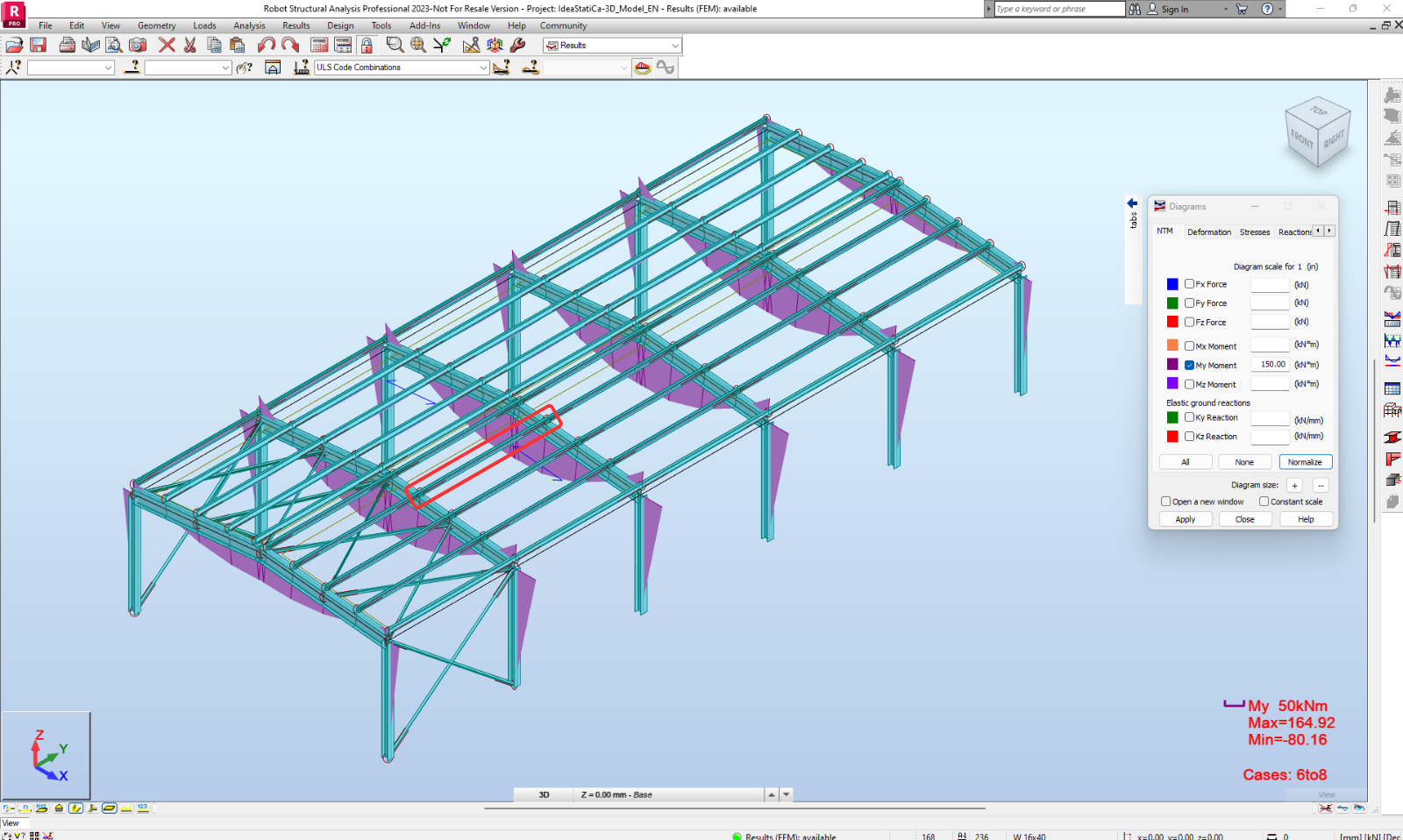
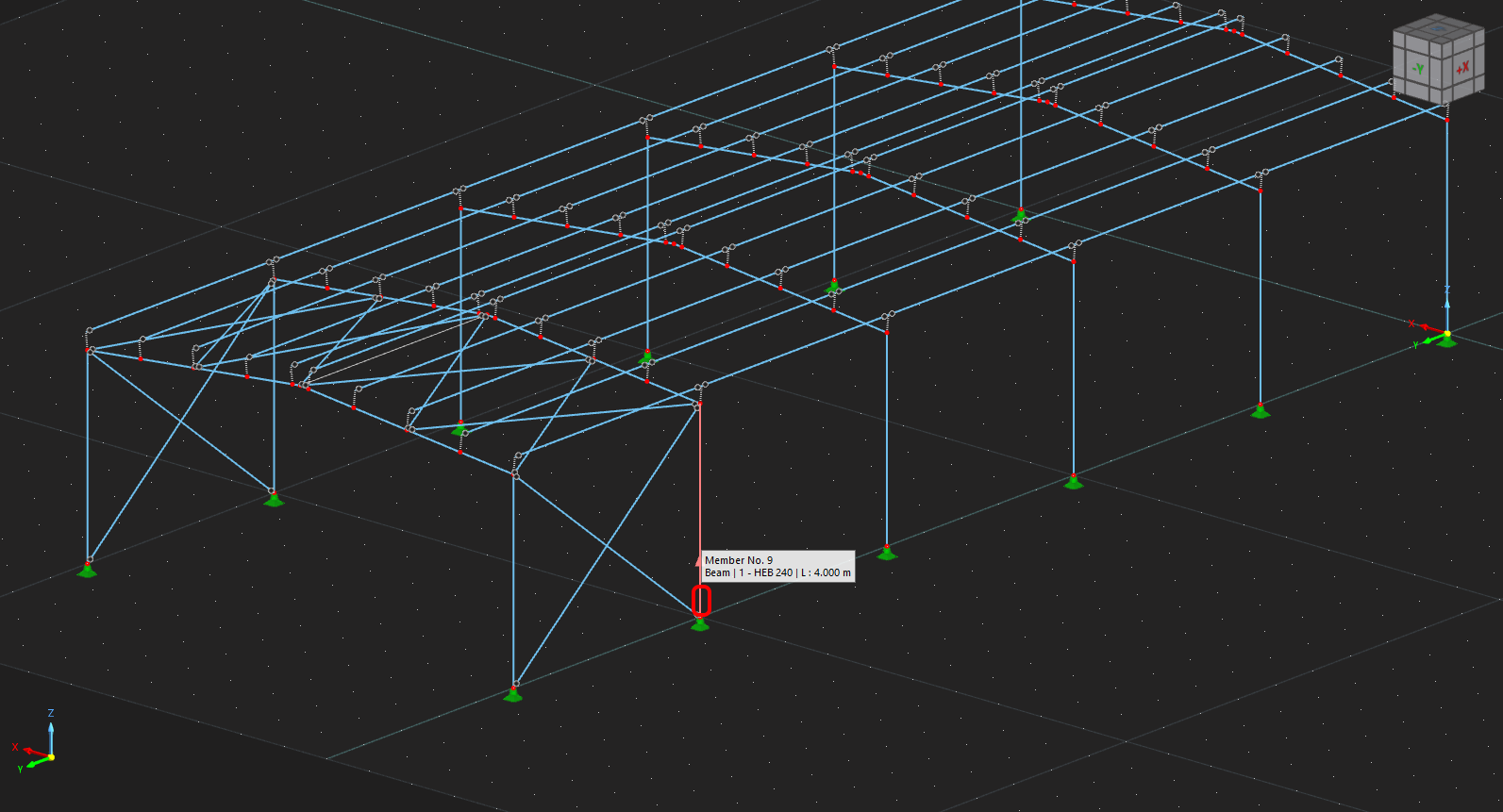
Robot Structural Analysis에서 다음 그림과 같이 내부 부재 중 하나를 선택하십시오.
형상
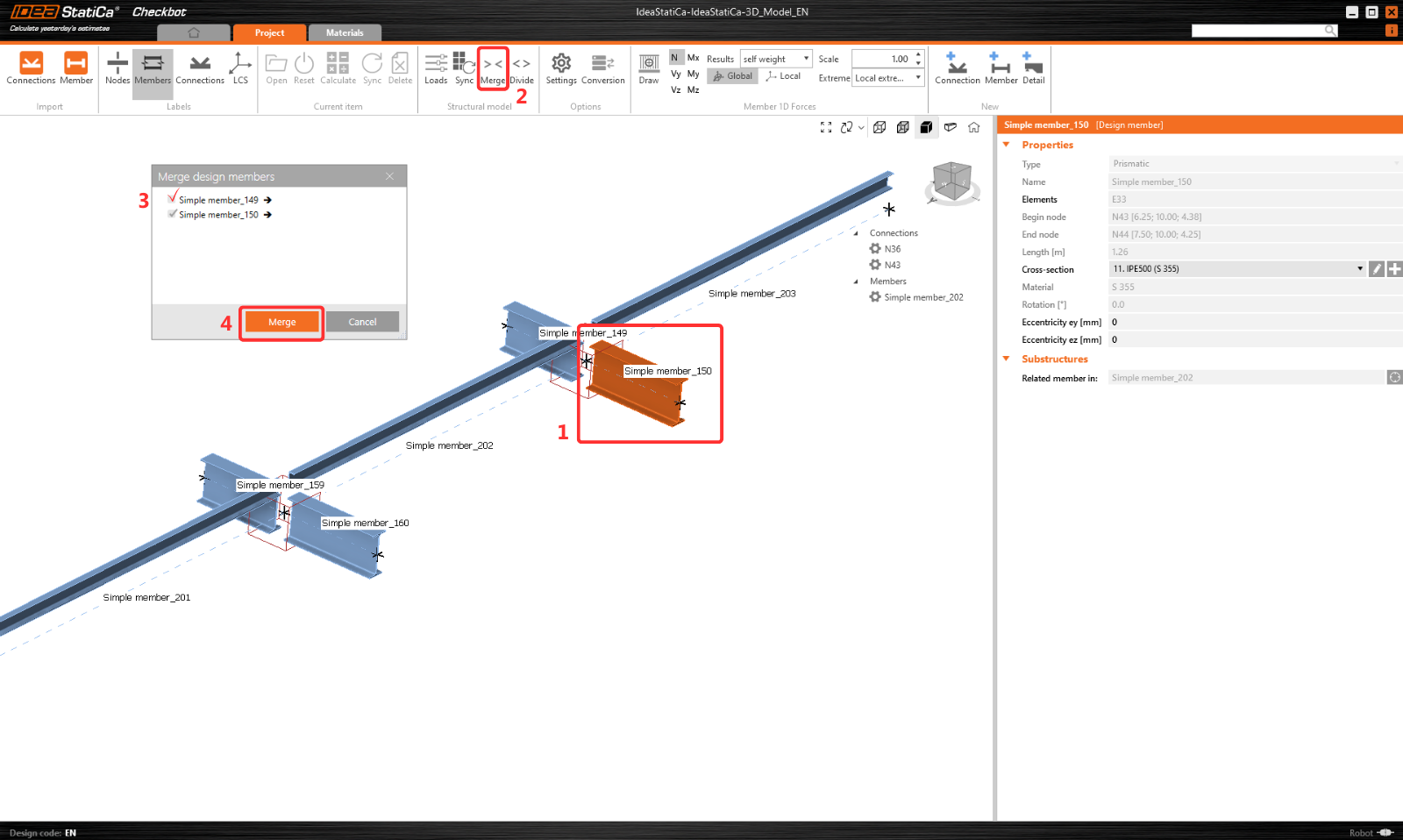
Checkbot에서 분리된 부재를 하나의 연속 부재로 병합할 수 있습니다. 두 지지 보를 병합하십시오. 관련 부재 150을 선택하고 Merge 명령을 클릭하십시오.
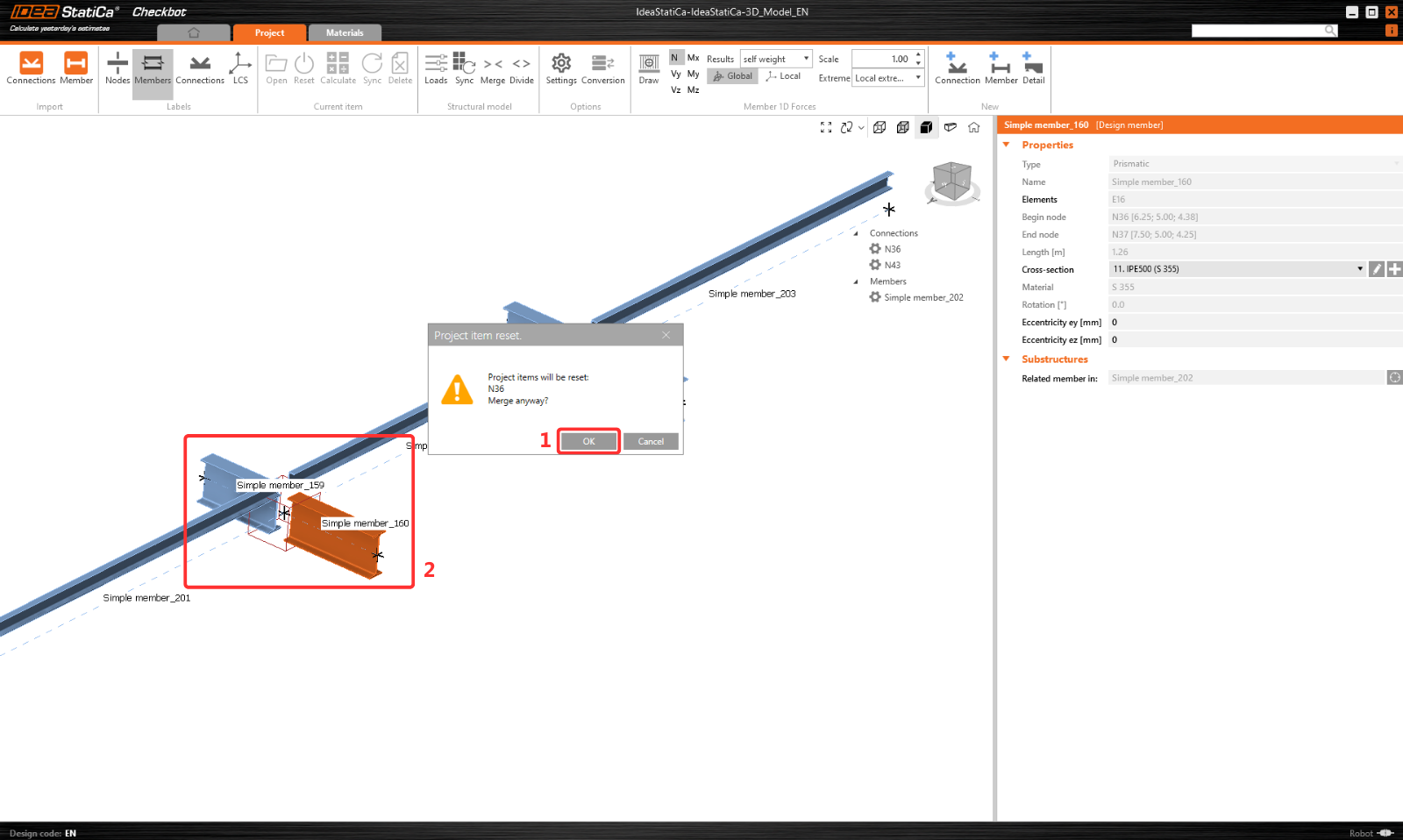
관련 부재 160에 대해 이전과 동일한 병합 작업을 수행하십시오.
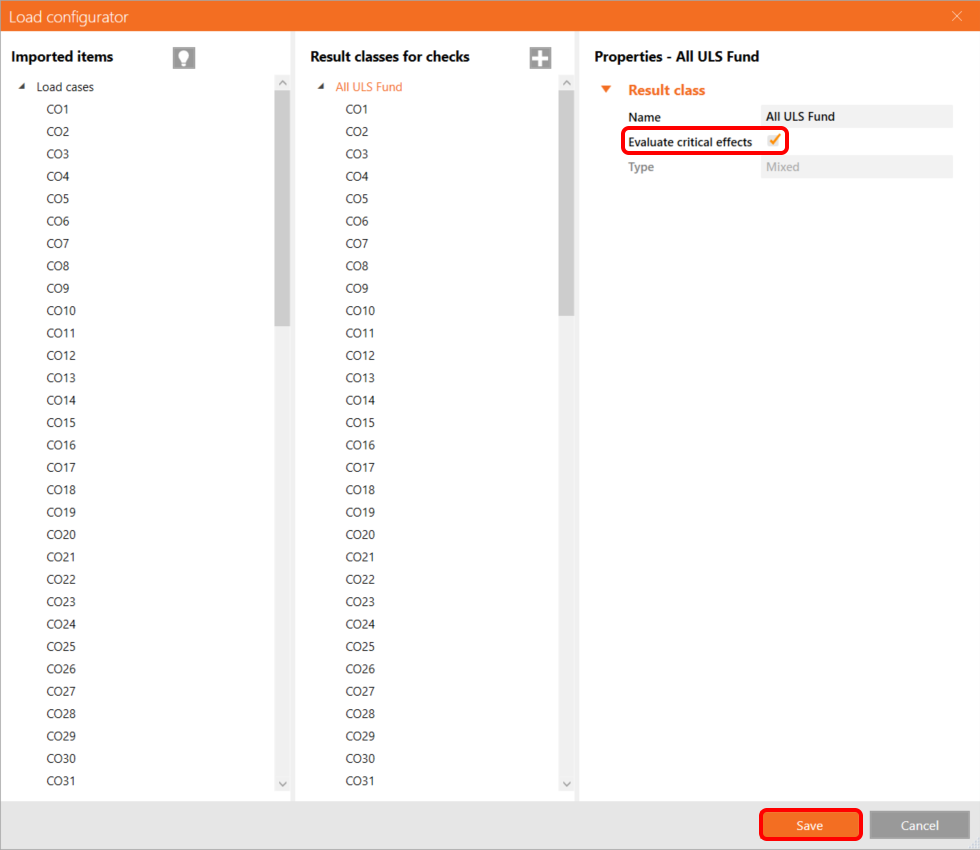
Checkbot 애플리케이션에서 Loads를 클릭하고 검토를 위한 결과 클래스 열을 관리하여 해석에 사용할 하중 케이스 및 조합을 제어할 수 있습니다.

참고: 기본적으로 Evaluate critical results 기능이 활성화되어 있으며, 이는 계산 속도를 높이기 위해 위험하지 않은 하중 케이스 및 조합을 필터링합니다. 이 기능을 끄면 모든 조합이 계산에 포함됩니다. 열 사이에서 마우스 오른쪽 버튼 클릭 또는 드래그 앤 드롭으로 항목을 삭제하거나 추가할 수 있습니다.
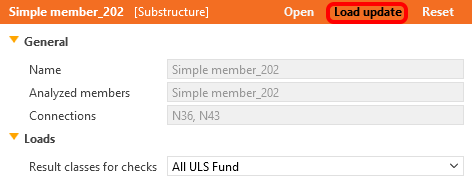
변경 사항을 적용하려면 Load Update 버튼도 클릭해야 합니다.
설계
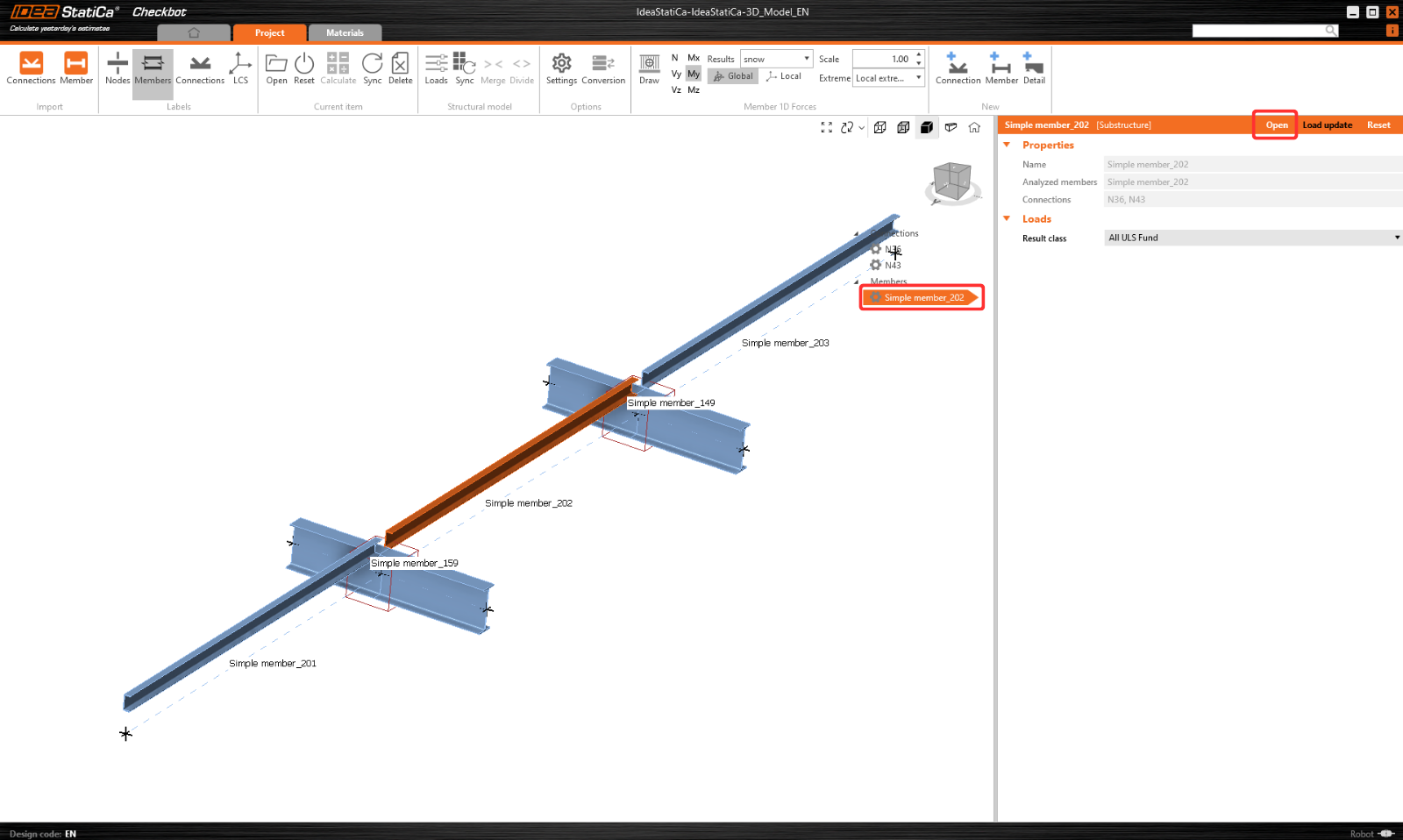
이제 부재 202 를 선택하고 Open을 클릭하여 설계를 시작하십시오.
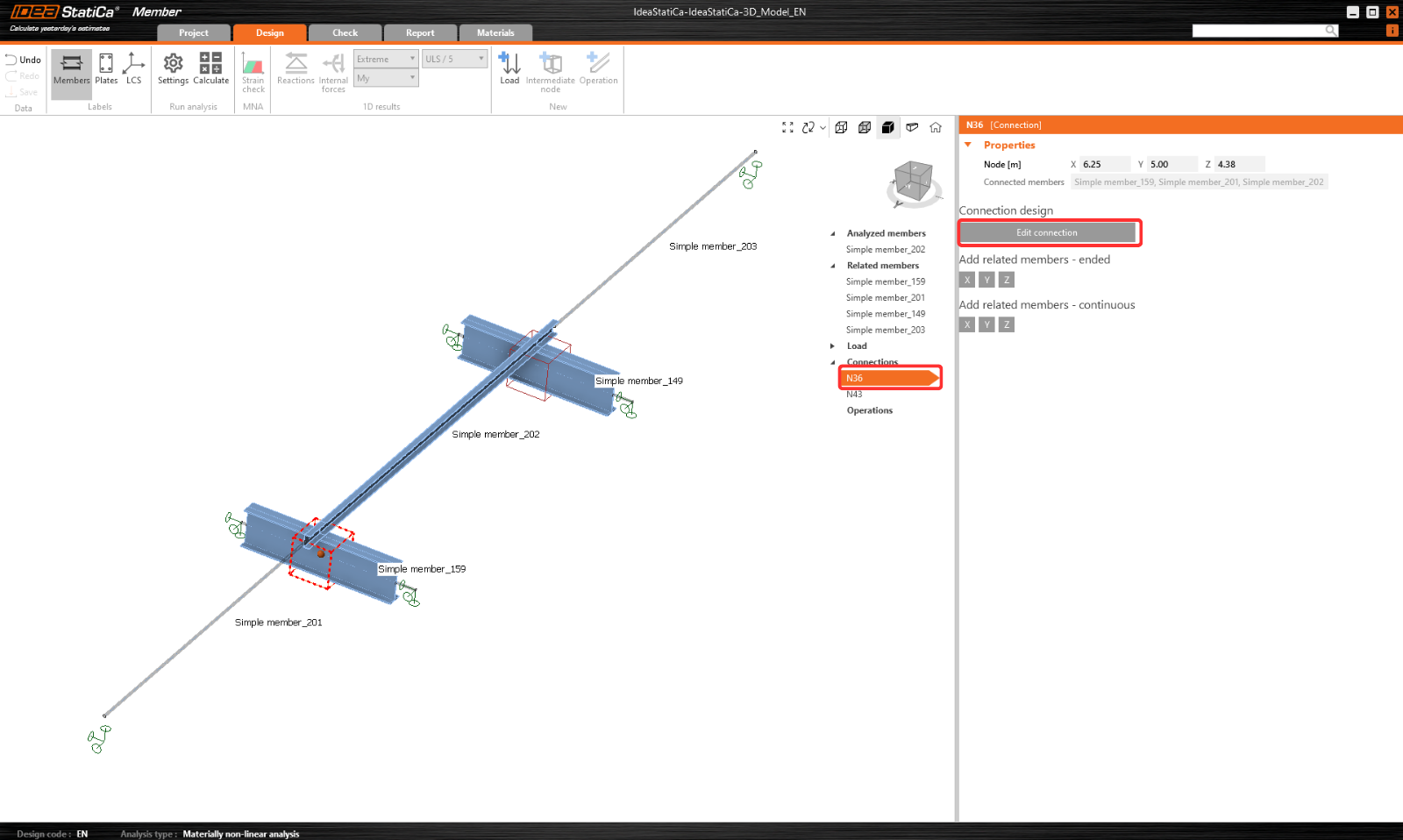
먼저 연결 N36을 설계하십시오. 이를 선택하고 Edit connection을 클릭하여 Connection 애플리케이션을 여십시오.
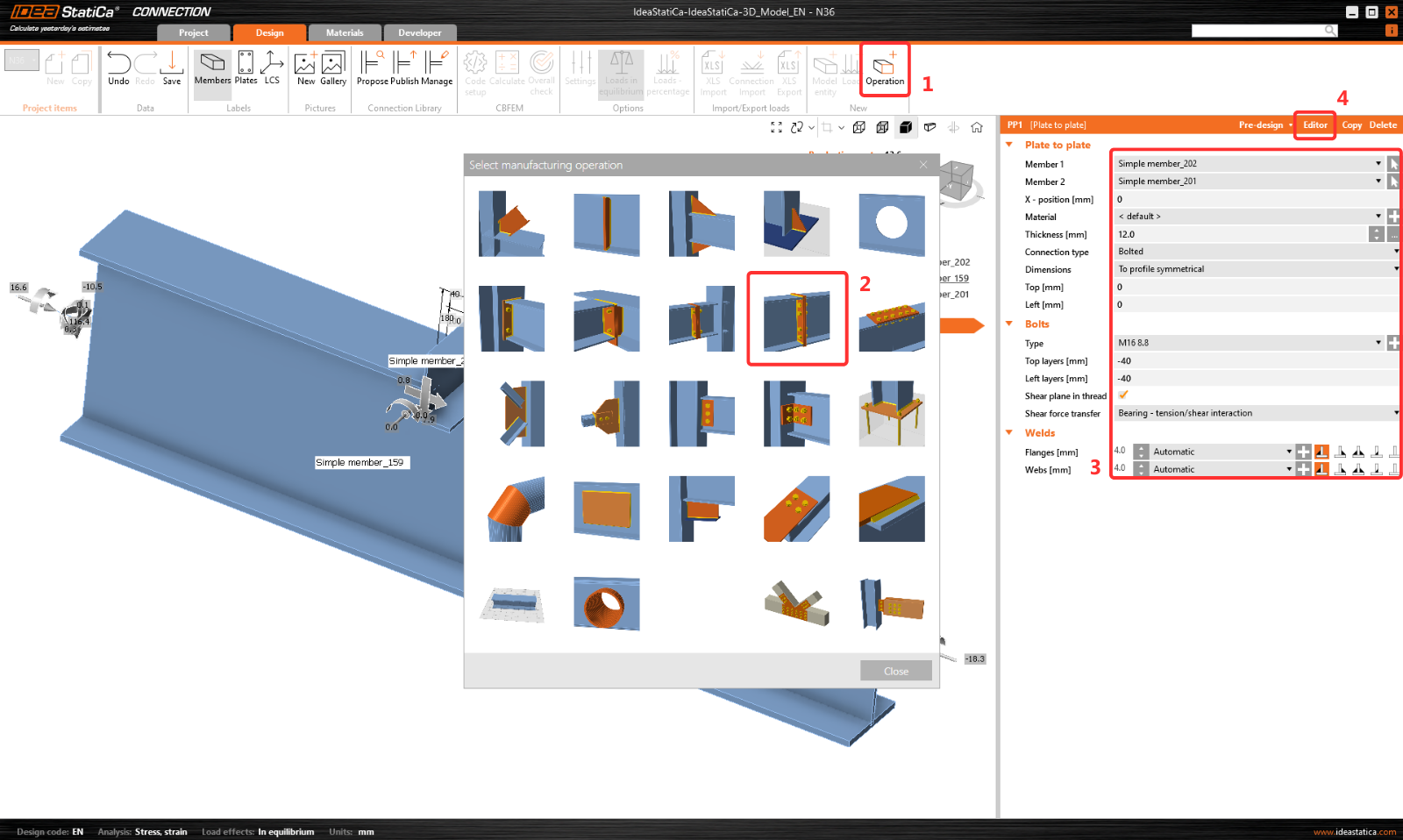
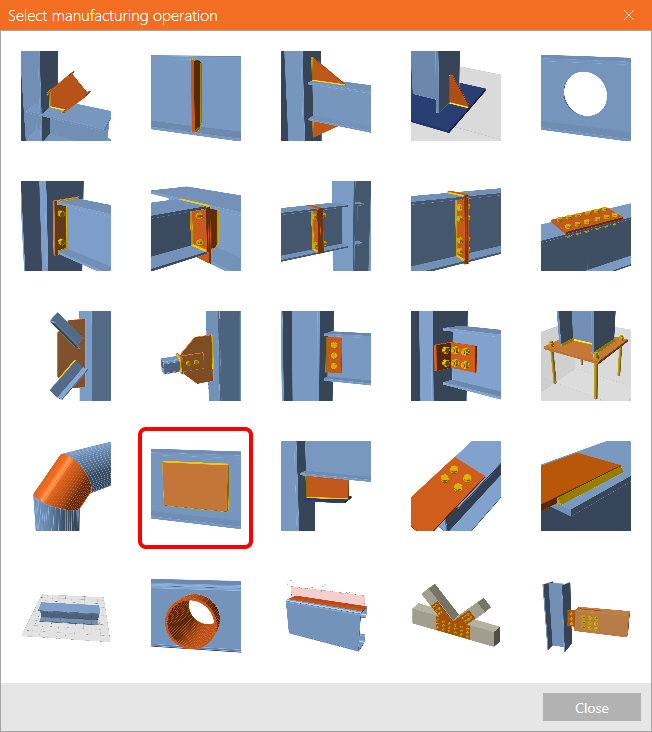
Operation을 클릭하고 Plate to plate를 선택하십시오. 그림에 따라 값을 설정하십시오. 그런 다음 Editor를 클릭하십시오.
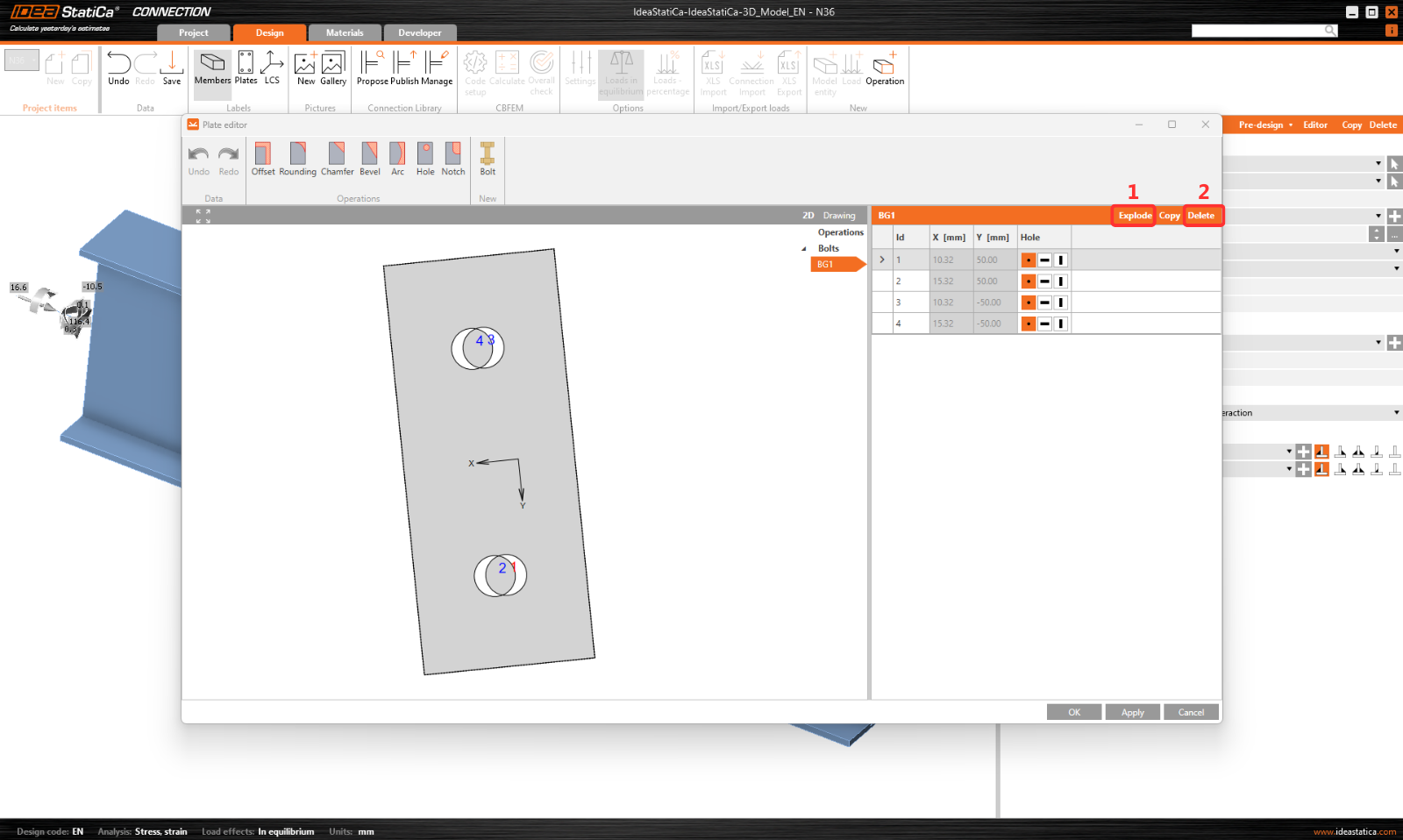
Explode를 클릭하고 볼트 1과 3을 삭제하십시오.
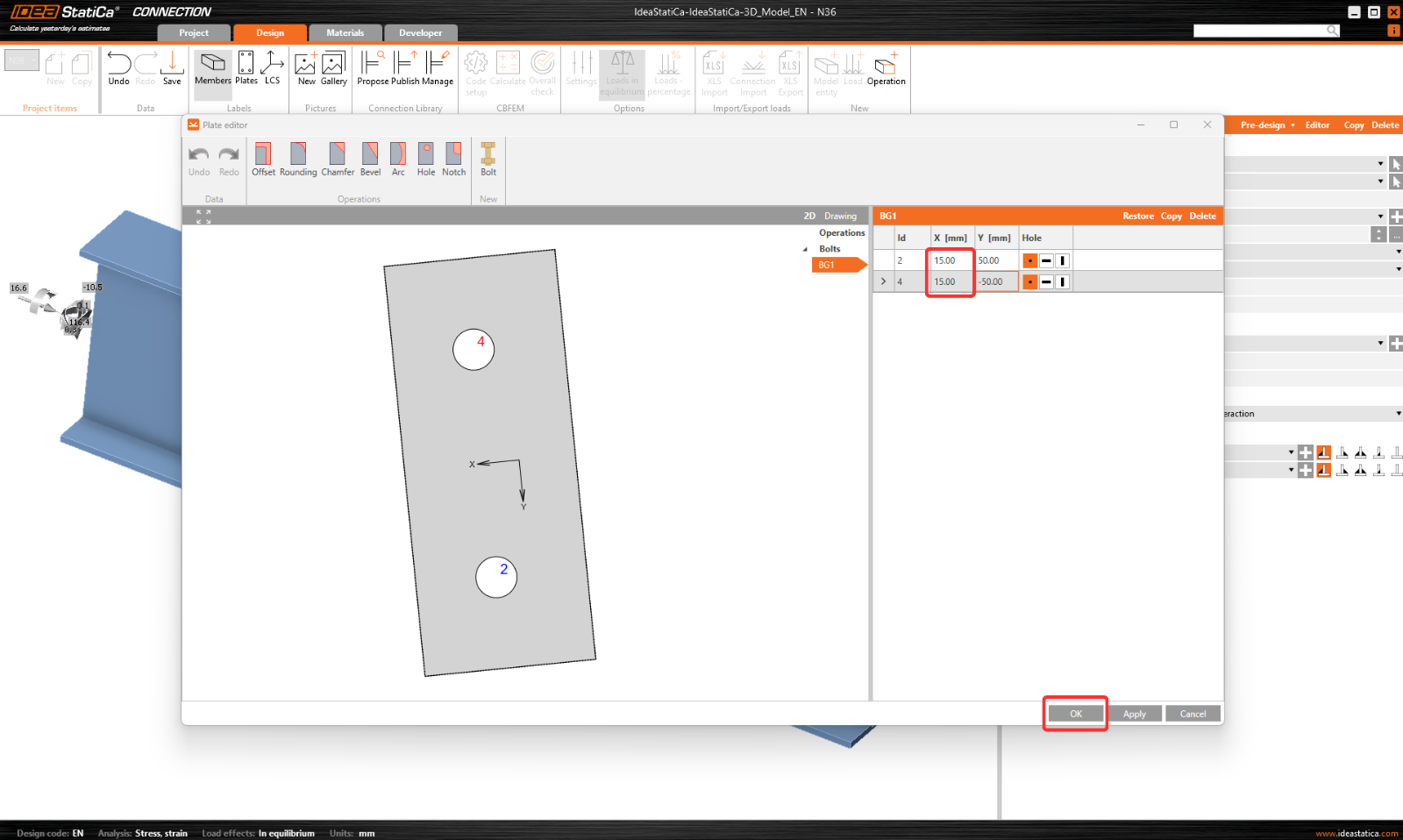
그리고 그림에 따라 볼트 2와 4의 좌표를 설정하십시오. OK를 클릭하여 변경 사항을 확인하십시오.
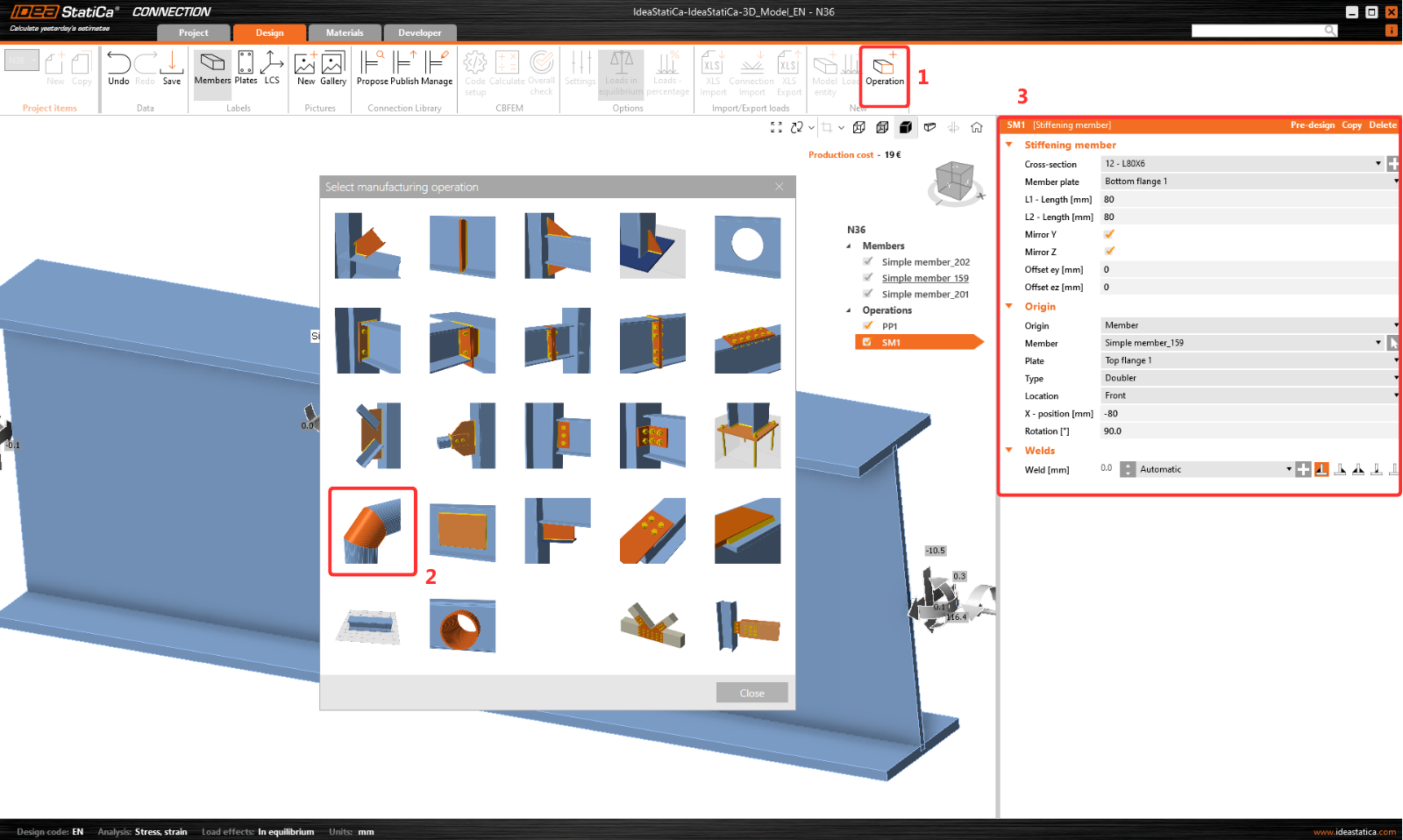
다음 작업은 Stiffening member로, 다음 값으로 L형강 L80x6을 설정하십시오.
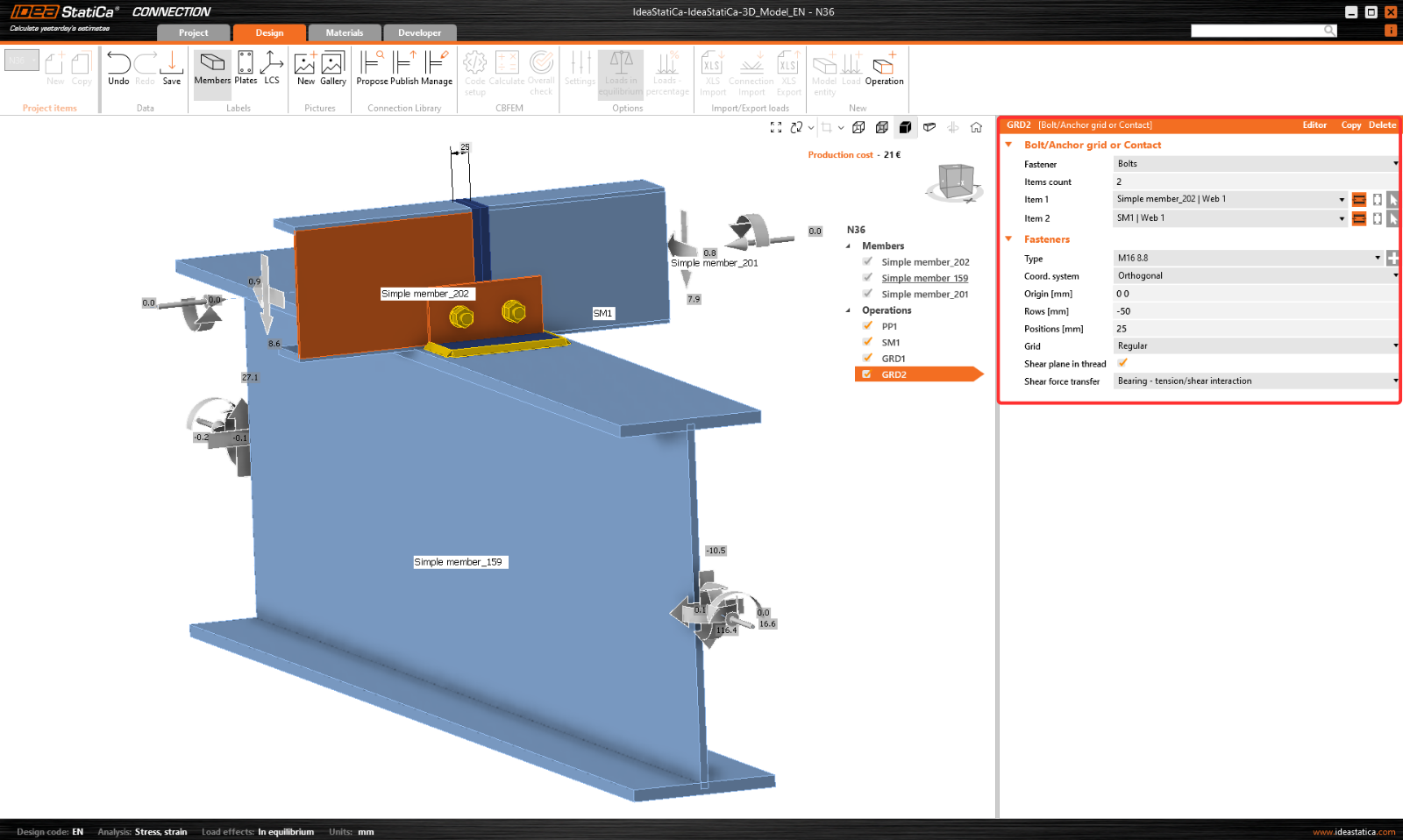
Bolt/Anchor grid 작업을 추가하고 매개변수를 수정하십시오.
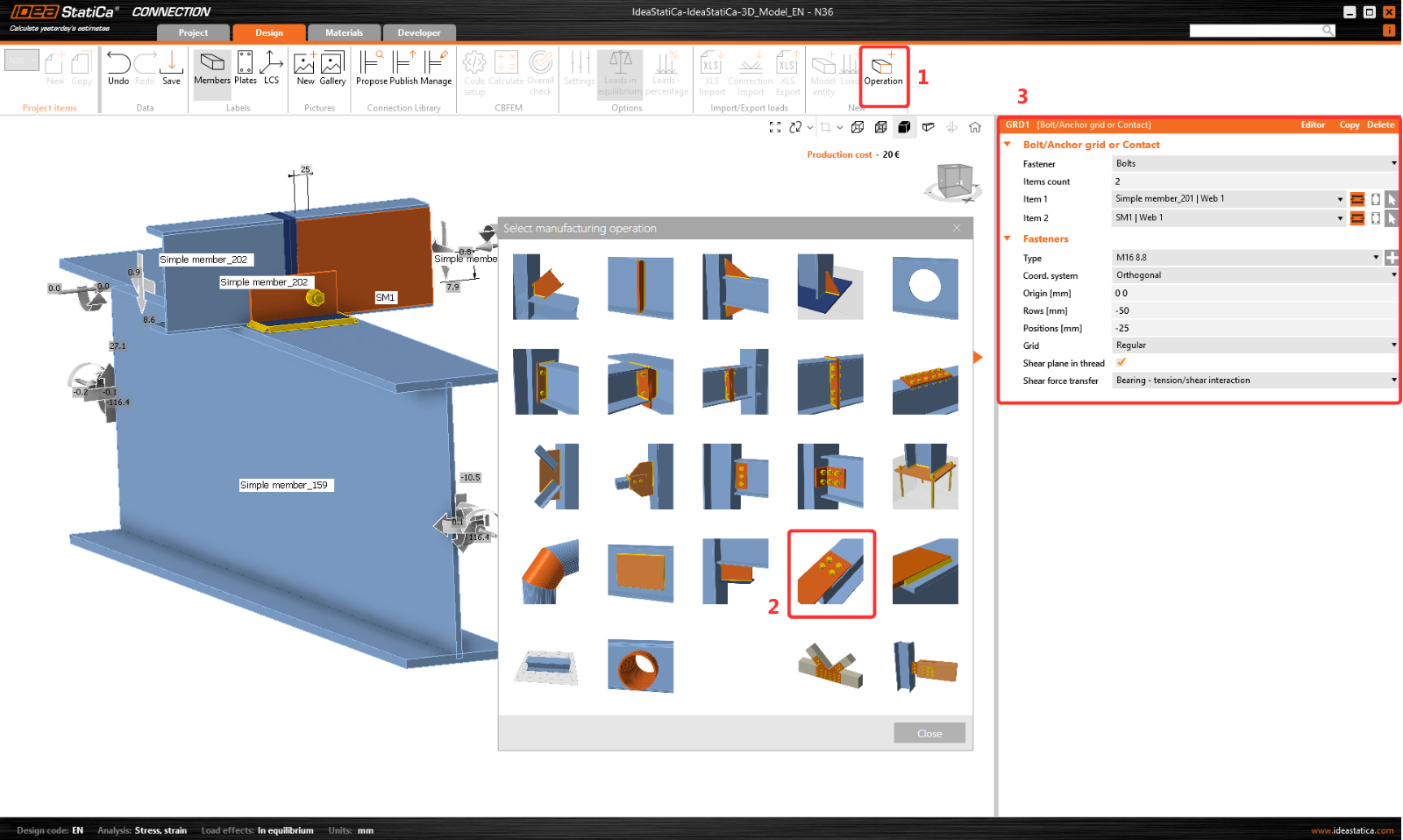
이 작업을 Copy하고 선택한 값을 변경하십시오.
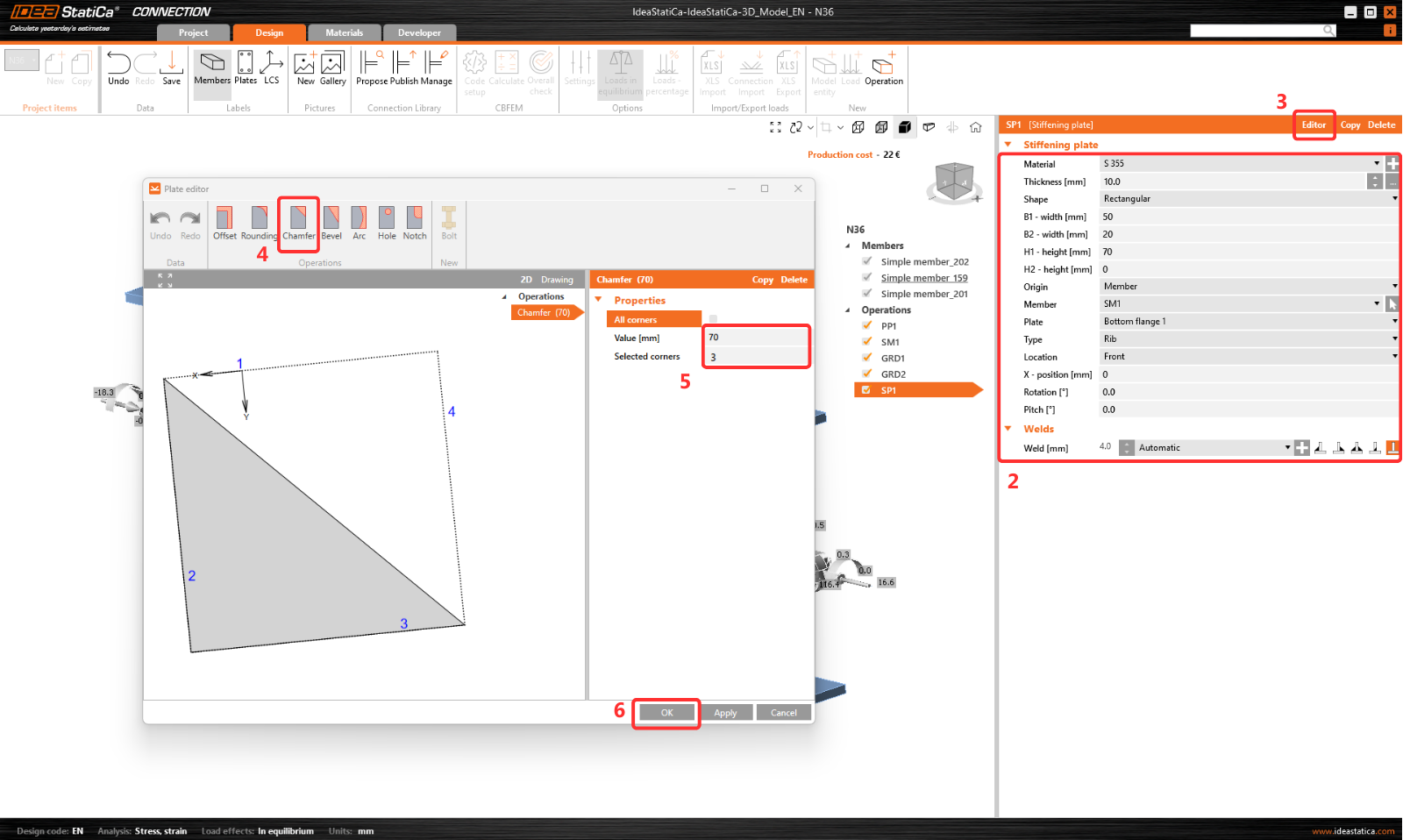
이제 접합부에 Stiffening plate를 추가하십시오.
그리고 플레이트 Editor에서 형상을 수정하십시오. 여기서 Chamfer 작업을 추가하여 플레이트를 절단하십시오.
마지막 작업은 Cut of plate입니다.
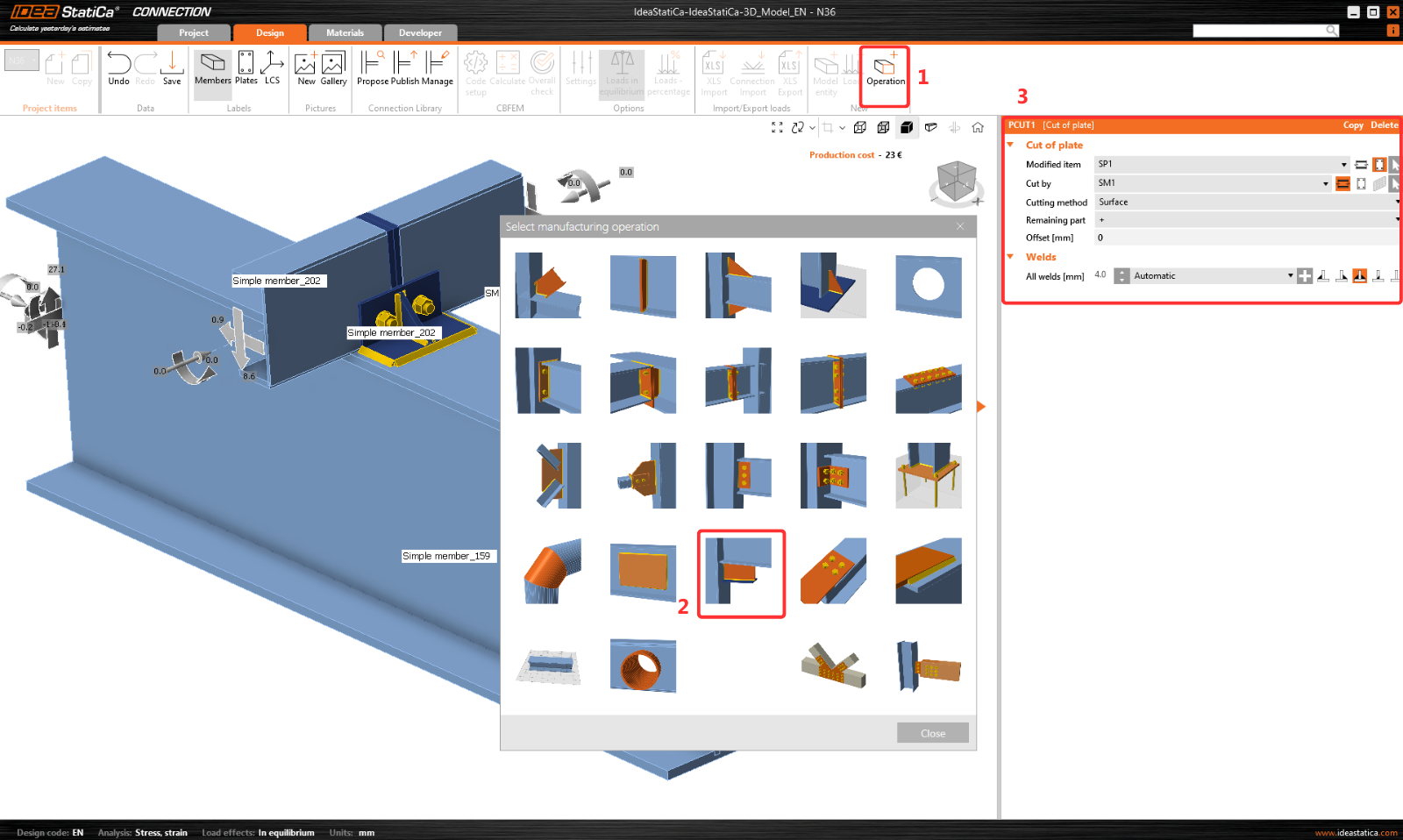
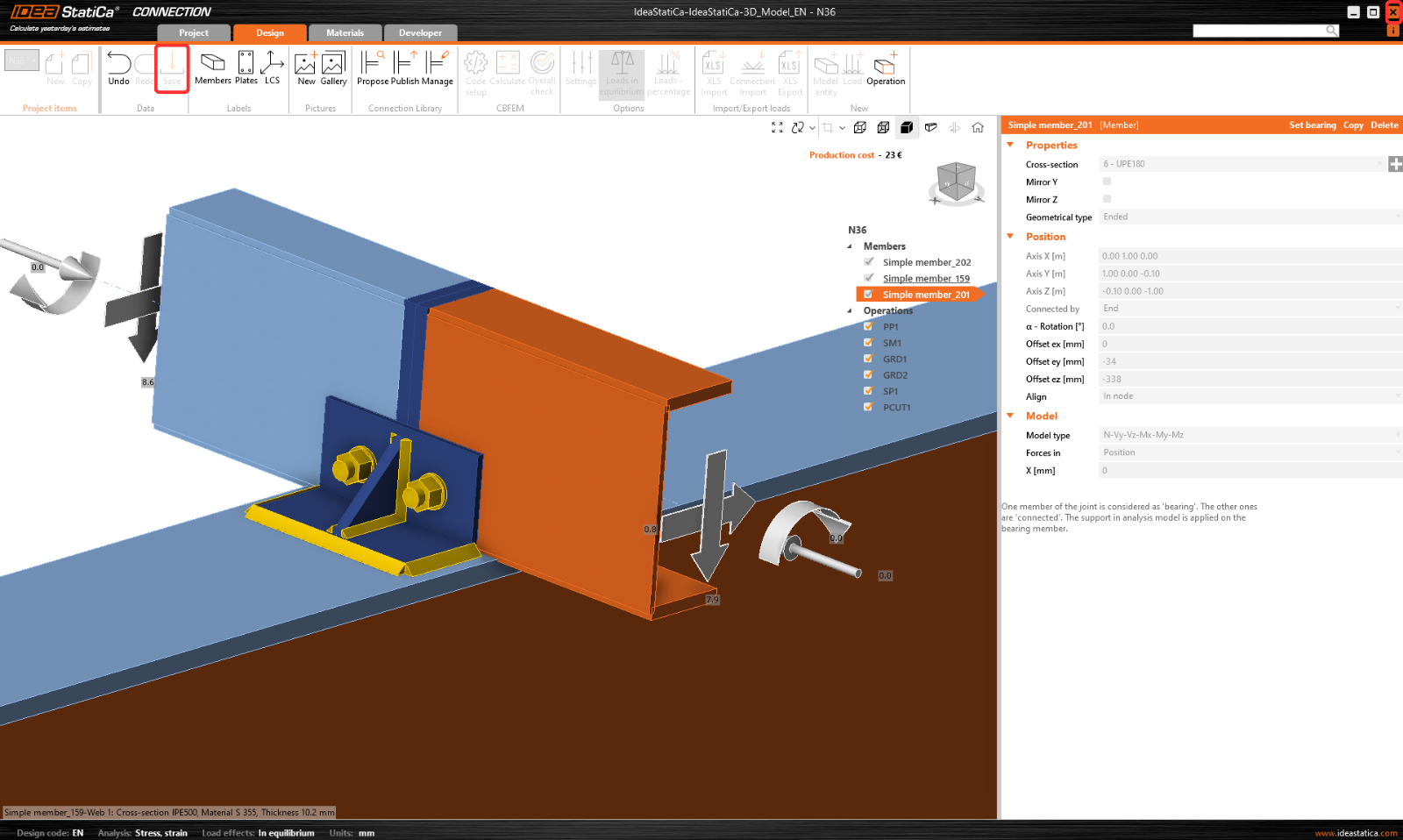
이제 Save를 클릭하고 Connection 모듈을 닫으십시오.
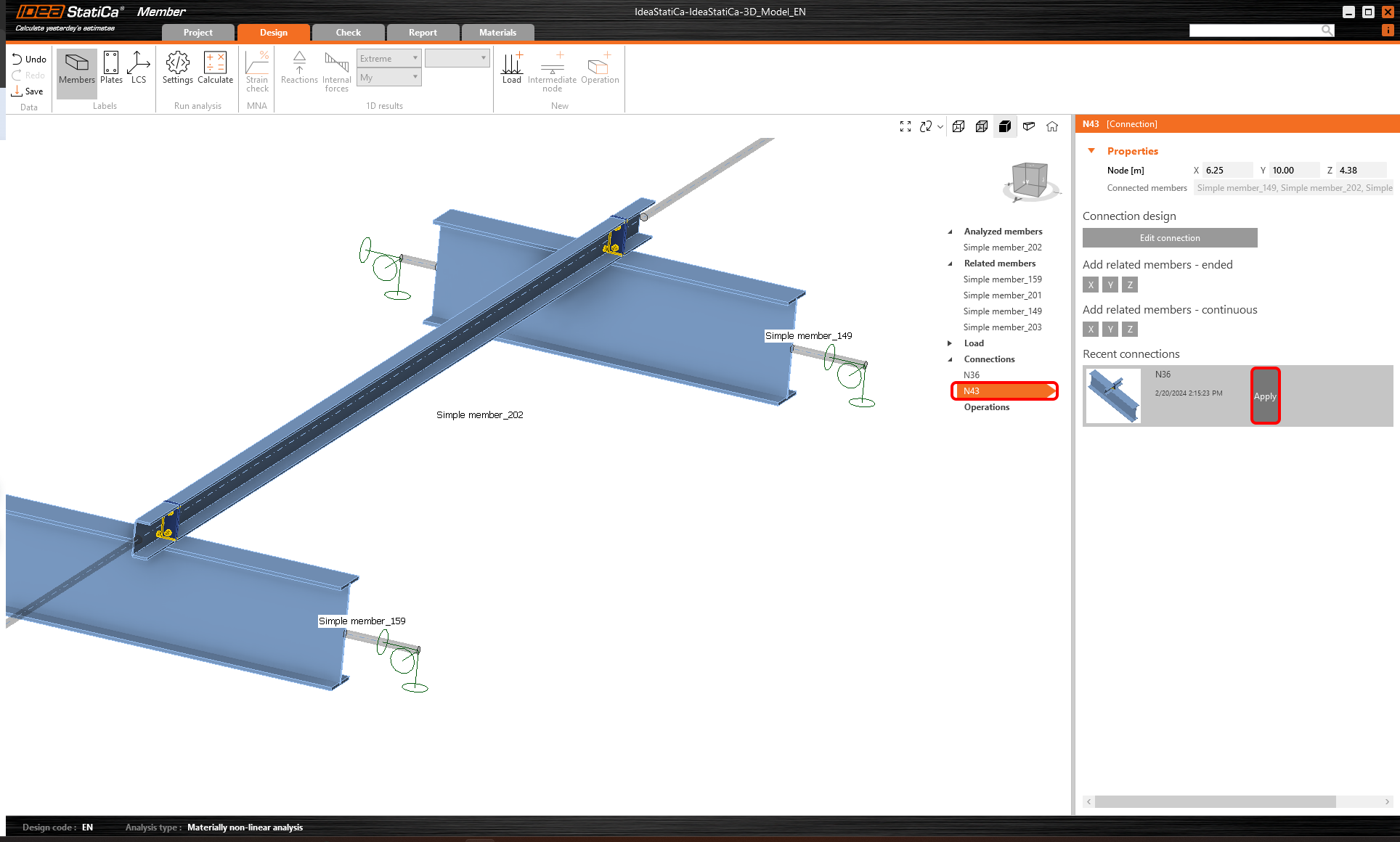
두 노드에 유사한 연결이 있으므로 Apply를 클릭하여 완성된 설계를 노드 N43에 복사할 수 있습니다.
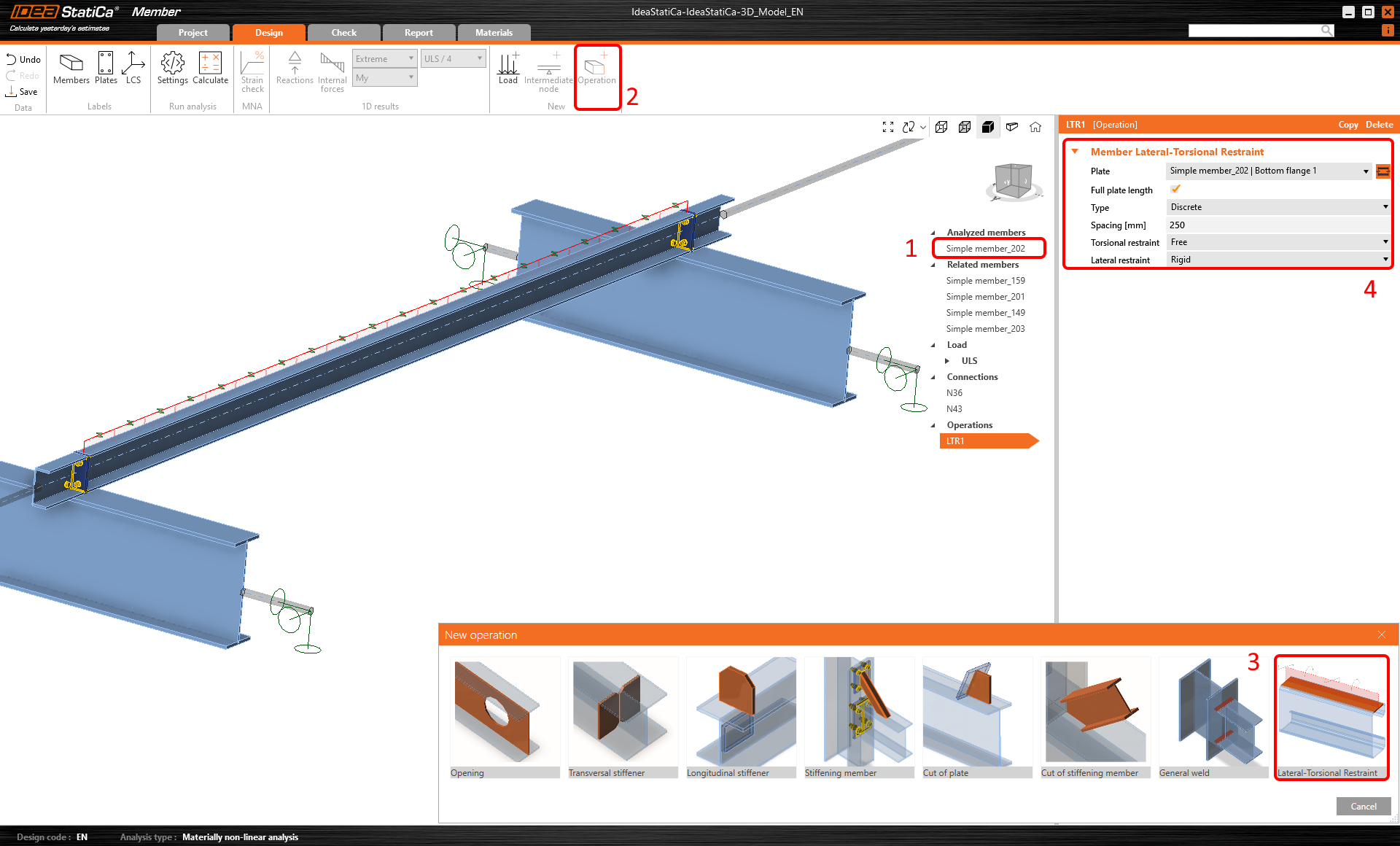
분석된 도리를 안정화하는 지붕 패널이 있으므로 이를 시뮬레이션하기 위해 Lateral-Torsional Restraint 작업을 추가하고 매개변수를 설정하십시오.
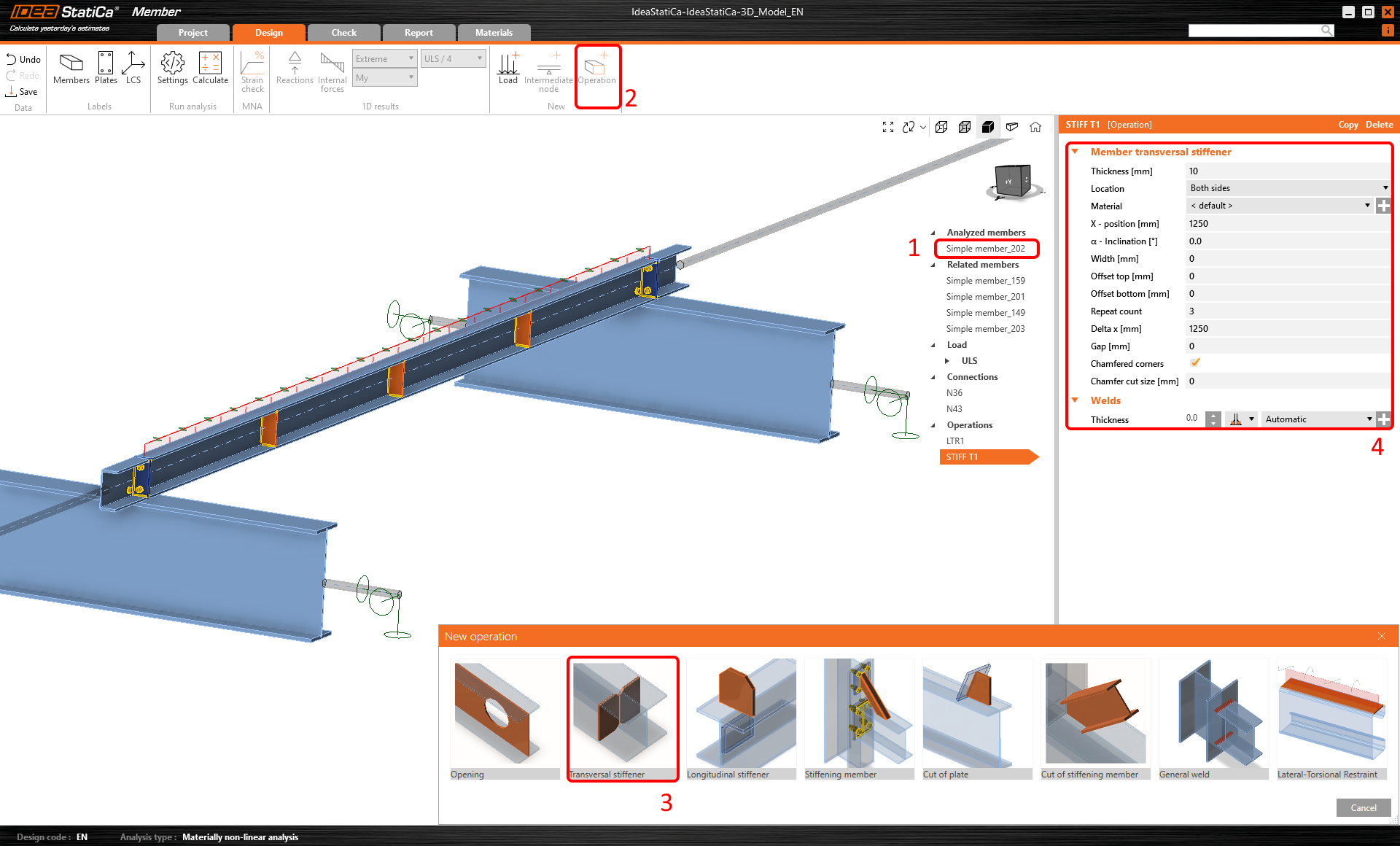
그런 다음 Transversal stiffener 작업을 추가하십시오.
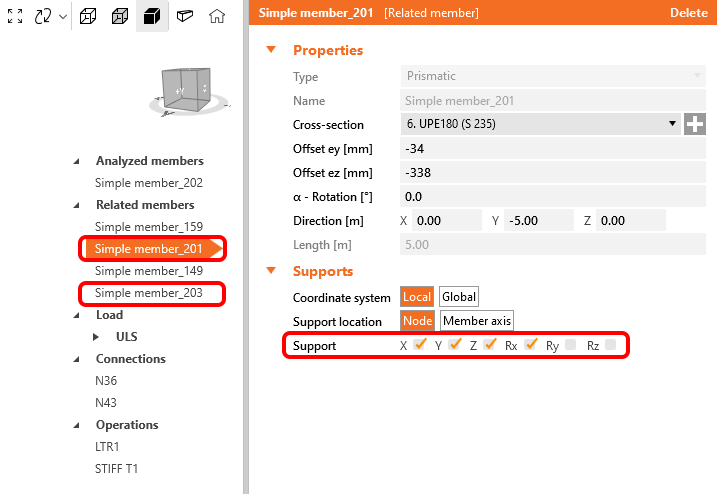
관련 부재의 적절한 구조적 거동을 위해 연결 도리 201 및 203의 지점을 X, Y, Z, Rx로 설정하십시오.
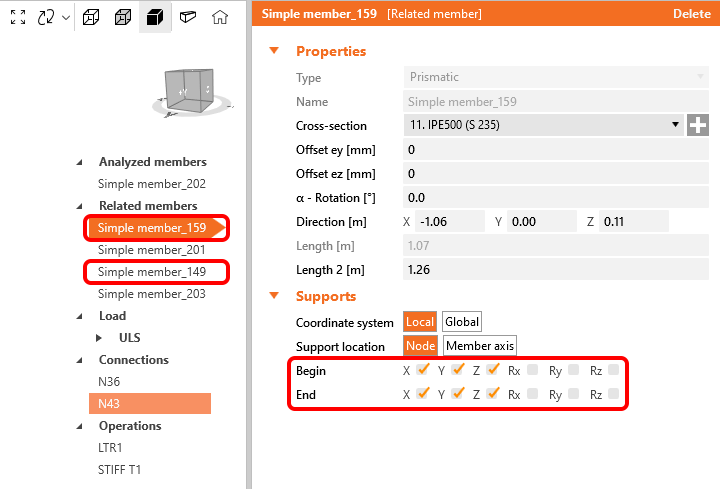
지지 부재 149 및 159에 대해서도 지점을 X, Y, Z로 설정하십시오.
규정 검토
이제 부재 모델이 해석 준비가 되었습니다.
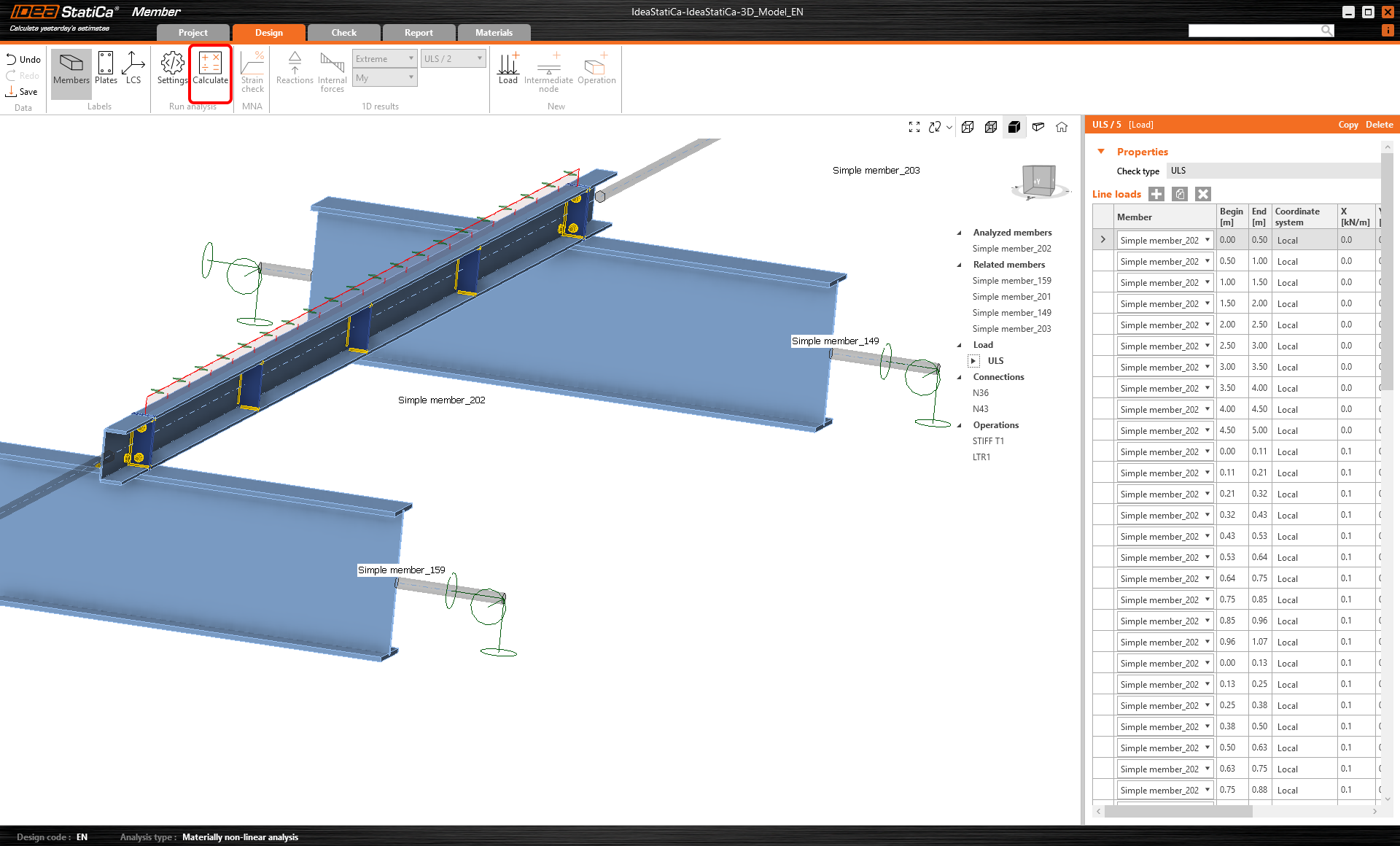
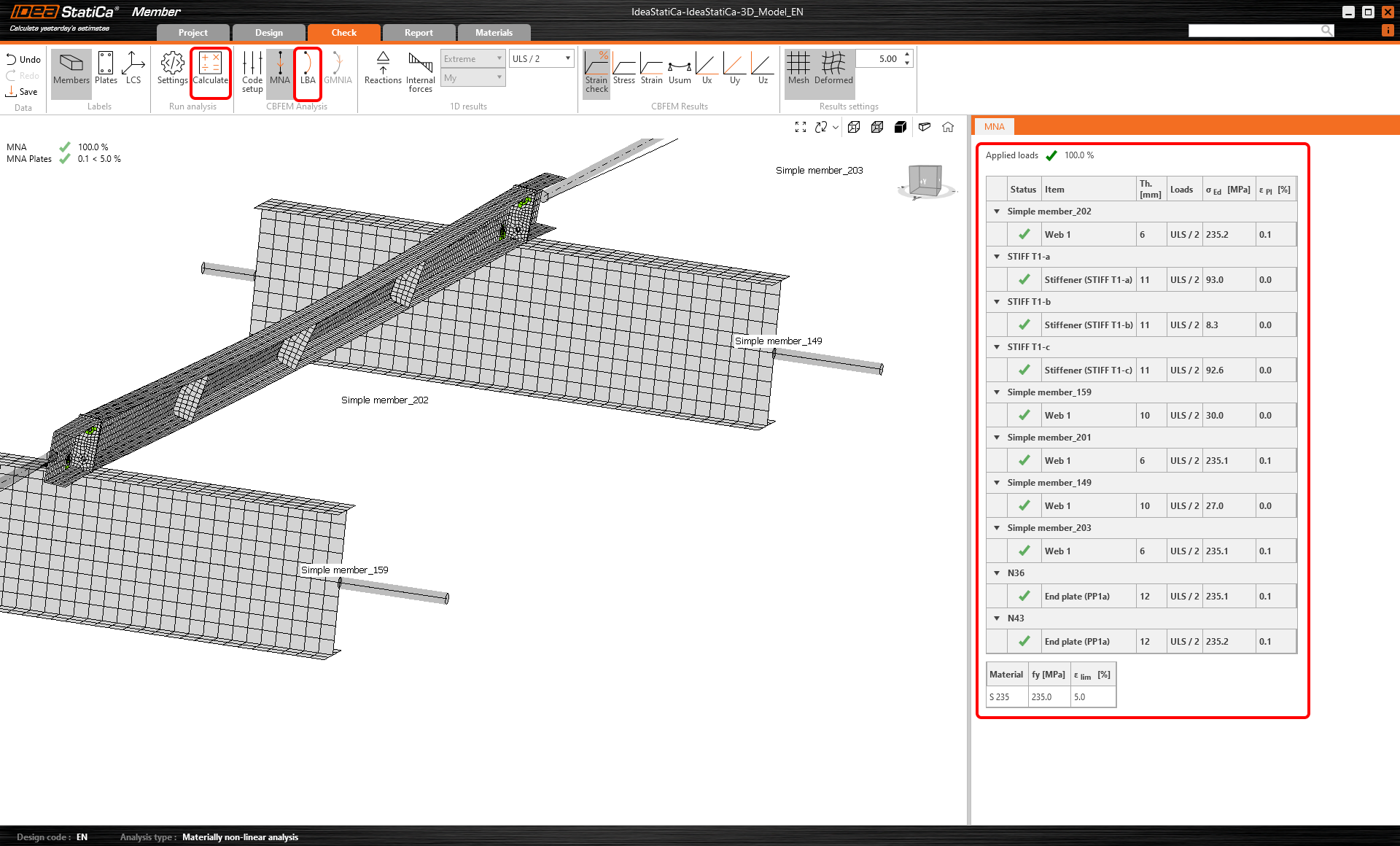
Calculate 버튼으로 MNA(재료 비선형) 해석을 실행하십시오.
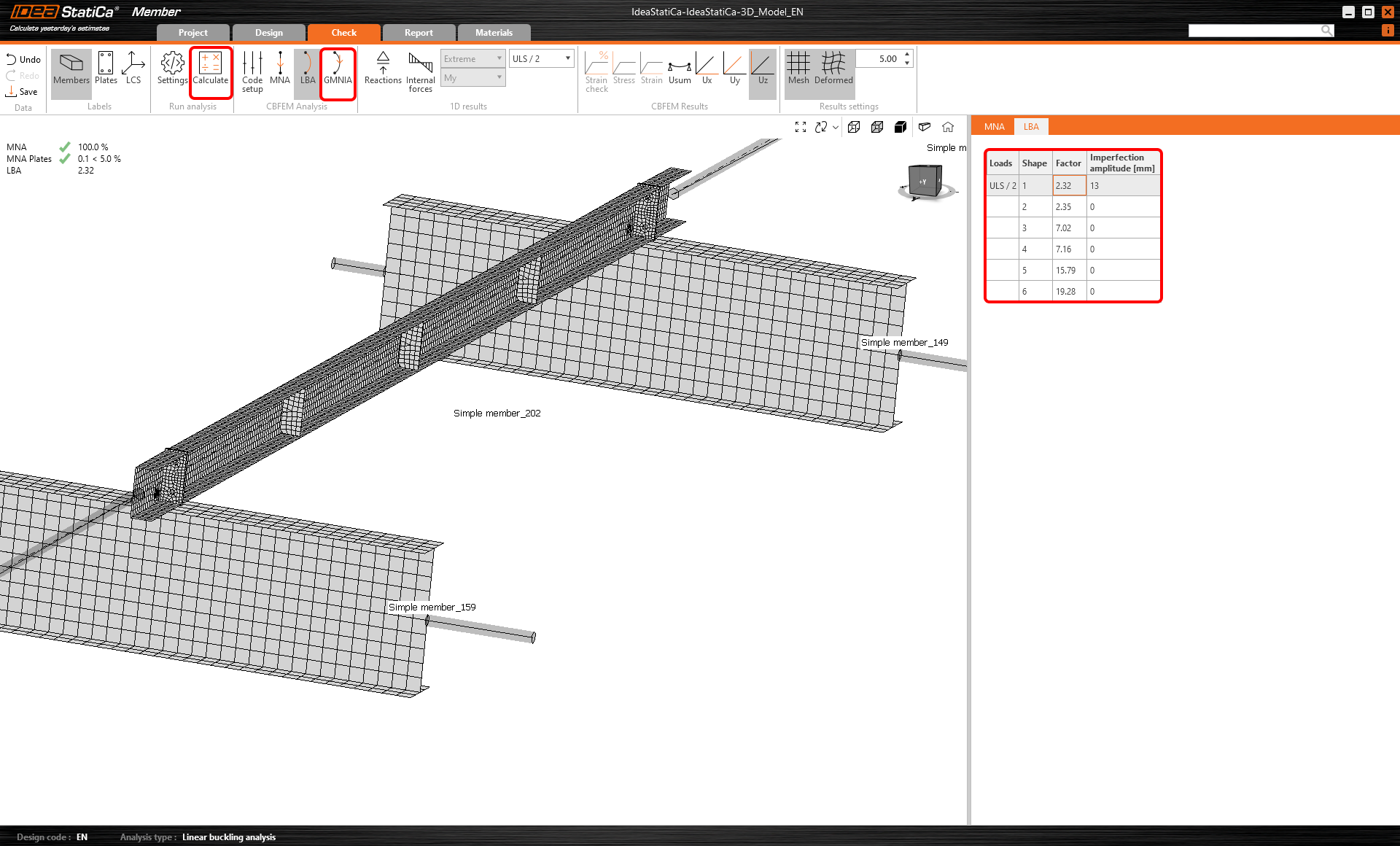
두 번째 해석은 LBA (횡좌굴 해석)로, 임계 계수가 15 미만으로 나타납니다. 이 결과는 GMNIA(기하학적 및 재료 비선형 해석) 실행의 필요성을 보여줍니다.
GMNIA (기하학적 및 재료 비선형) 해석을 실행하기 전에 Imperfection amplitude 값을 입력하십시오. 여기서 횡비틀림 좌굴을 검토하므로 계수 k0 = 0.5를 사용할 수 있습니다. 진폭 0.5x5000/200 = 12,5 mm를 첫 번째 좌굴 모드에 적용할 수 있습니다.
자세한 내용 읽기:
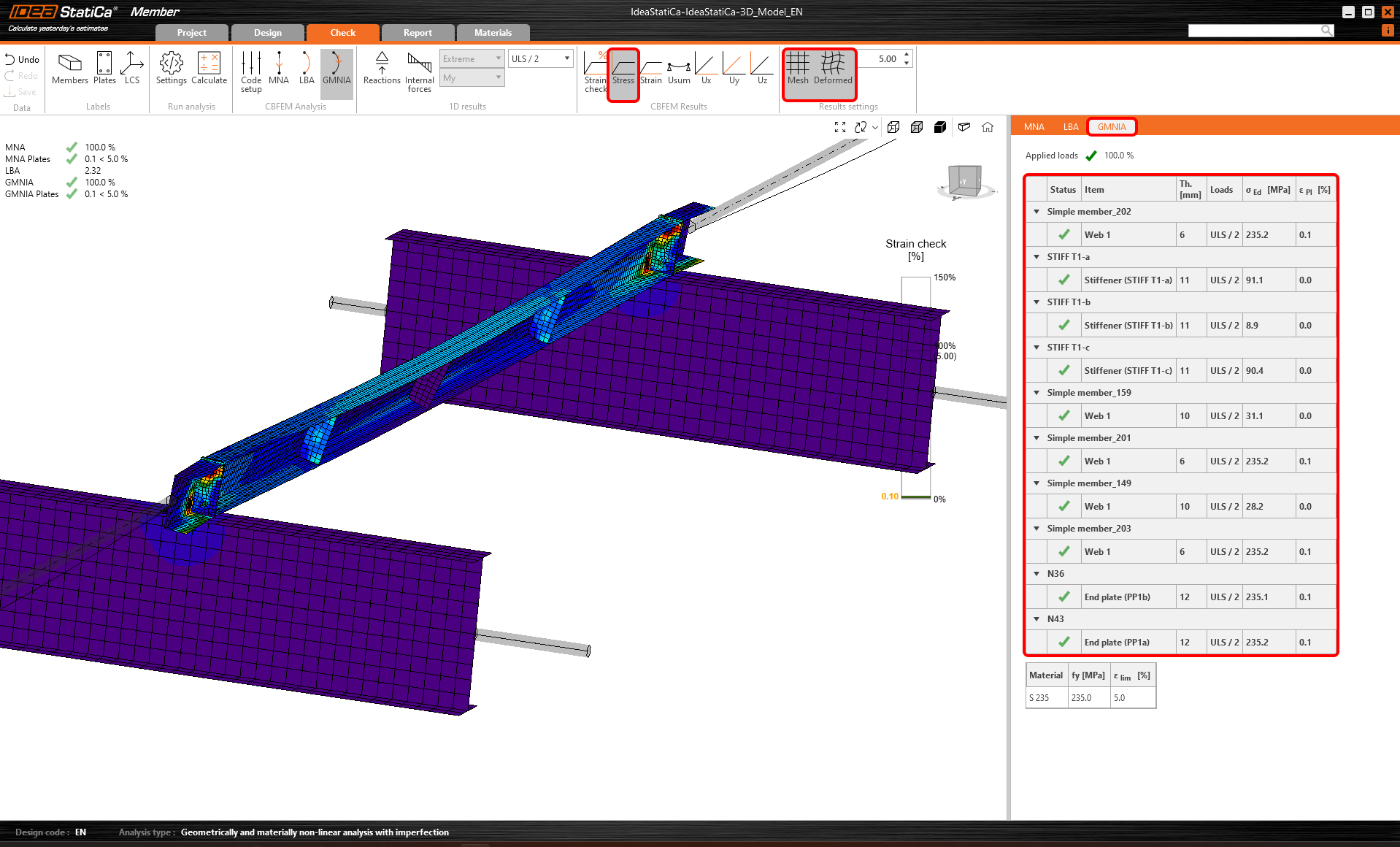
해석이 완료되면 초기 불완전성을 포함한 최종 규정 검토 결과를 확인할 수 있습니다.
보고서
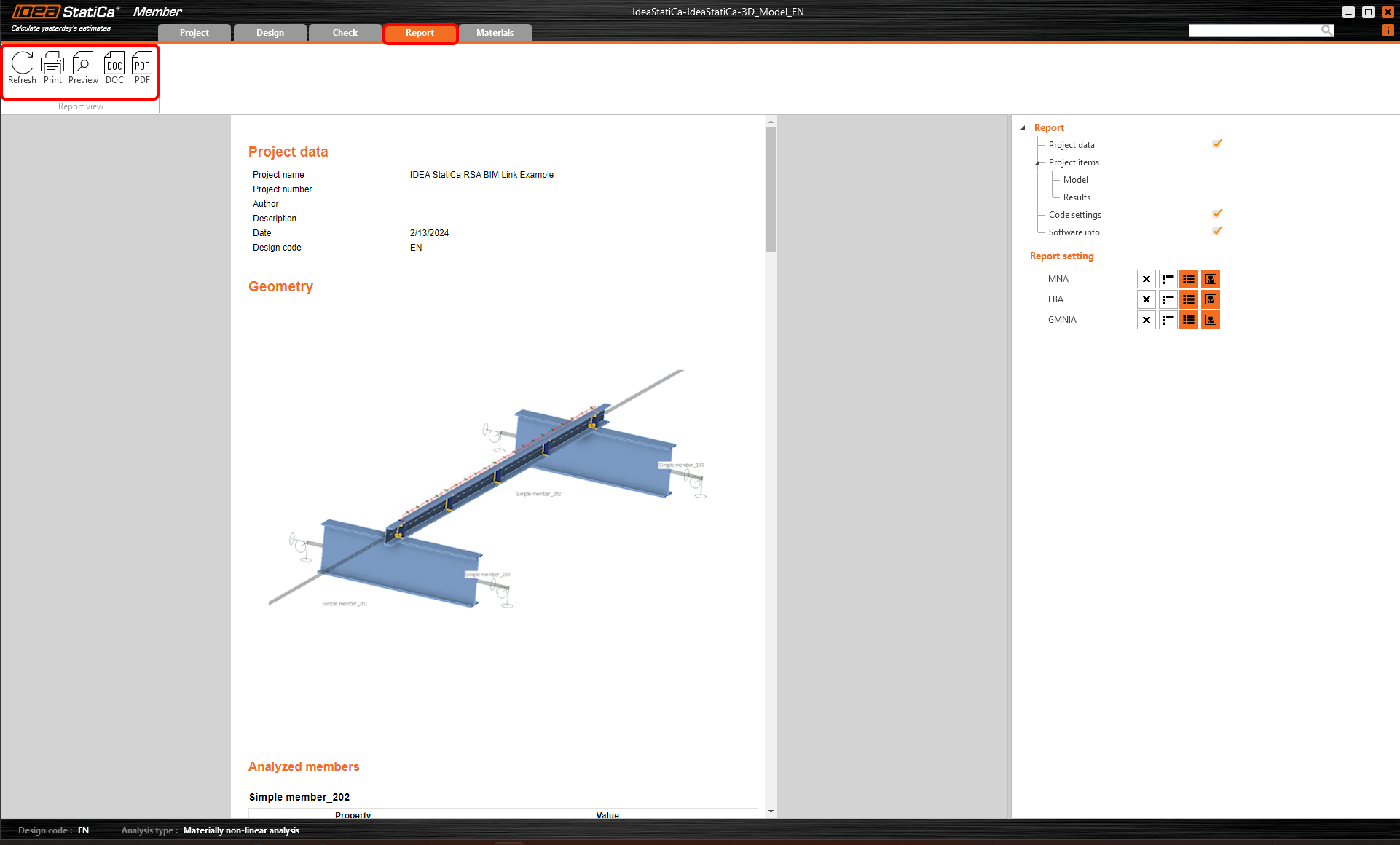
마지막으로 Report 탭으로 이동하십시오. IDEA StatiCa는 인쇄하거나 편집 가능한 .doc 형식으로 저장할 수 있는 완전히 사용자 정의 가능한 보고서를 제공합니다.
부재 동기화
때로는 FEA/BIM 모델에 부재 단면 크기나 하중 변경과 같은 수정이 발생할 수 있습니다. 이러한 변경 사항은 Checkbot과 FEA/BIM 모델 간에 동기화할 수 있습니다.
두 가지 방법이 있습니다:
- 현재 항목 동기화 (하나 이상의 접합부가 선택된 경우)
- 가져온 전체 구조 모델 동기화

이 기능을 테스트하려면 FEA/BIM 애플리케이션에서 부재 단면 크기나 형상을 변경하거나 하중 케이스 또는 조합 등을 수정하십시오: 기둥을 더 큰 단면으로 변경. FEA 모델을 재해석하는 것을 잊지 마십시오.
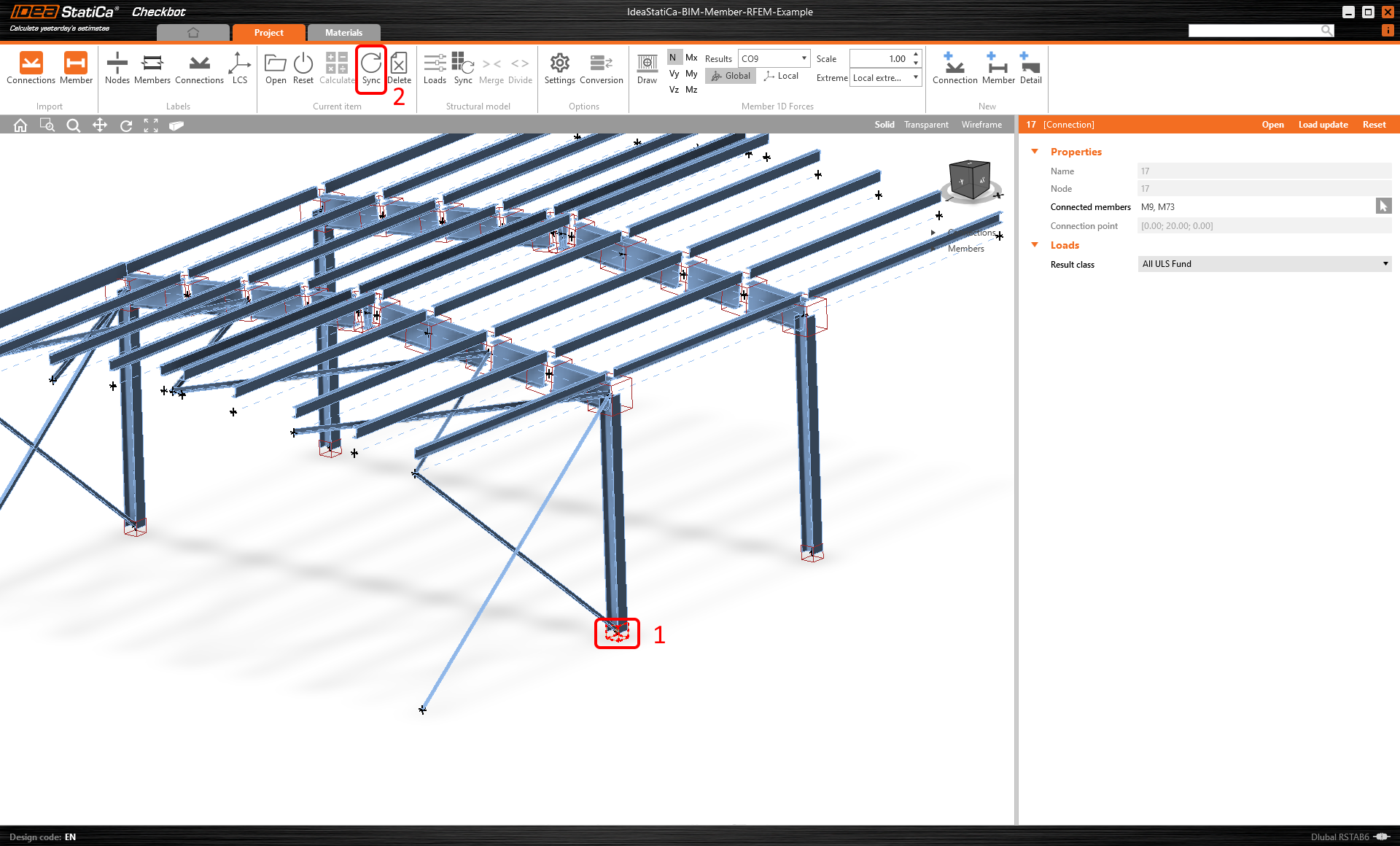
Checkbot에서 변경된 부재(여러 개일 수 있음)를 선택하고 현재 항목 패널에서 Sync를 선택합니다.
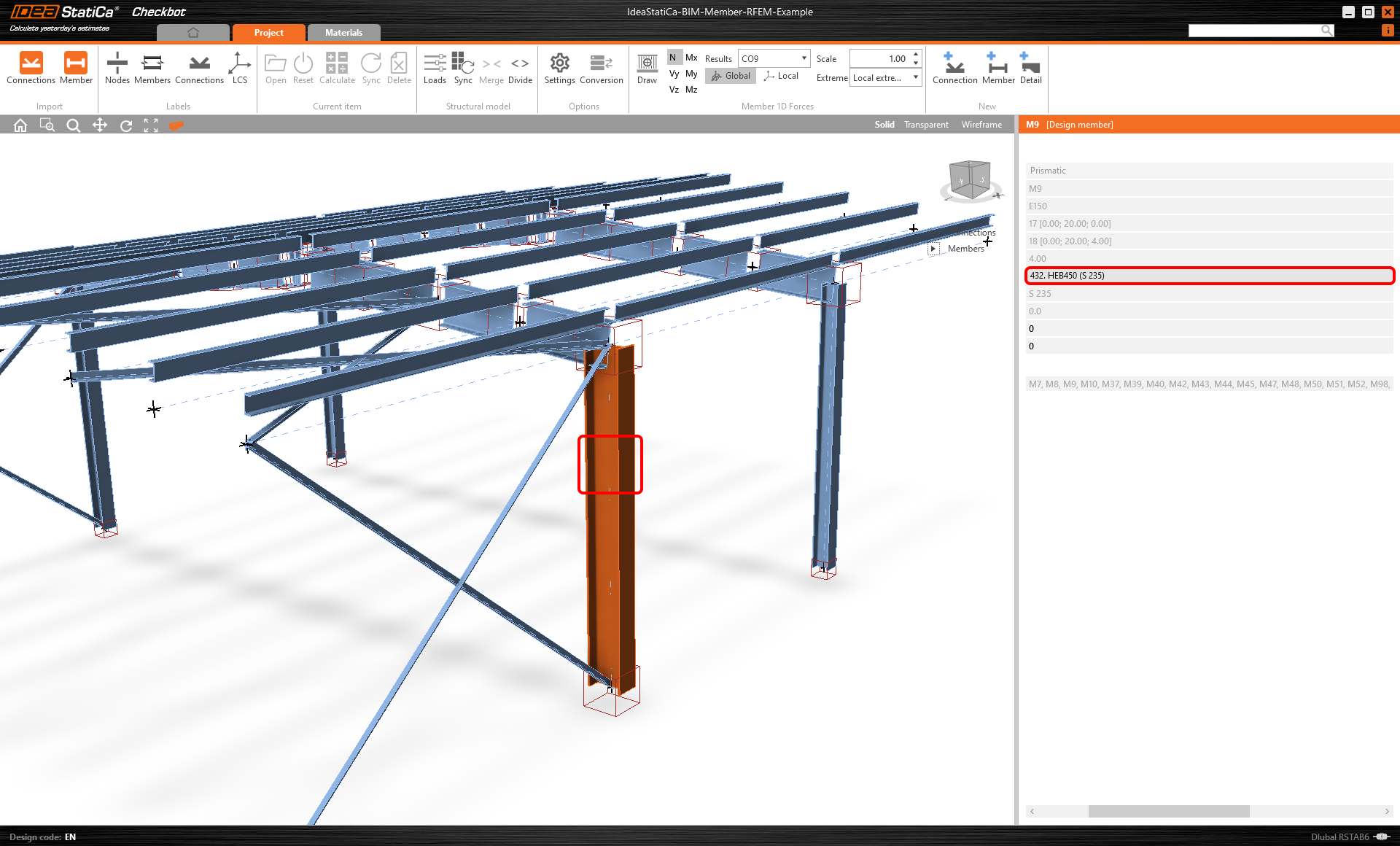
Checkbot 프로젝트가 업데이트되며, 부재(및 연결) 설계는 유지되지만 결과는 무효화됩니다. 기둥이 FEA 모델의 변경 사항에 맞게 업데이트된 것을 확인할 수 있습니다.
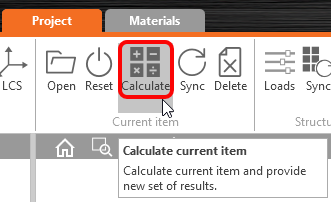
현재 항목 패널에서 Calculate 를 선택하여 강조 표시된 부재를 다시 규정 검토하십시오. 모델의 큰 변경 사항은 영향을 받는 부재에 대해 추가적인 검증 단계가 필요할 수 있음을 유의하십시오(위와 같이).
부재가 원하는 결과를 제공하지 않는 경우, 설계를 최적화하기 위해 다시 열 수 있습니다(즉, 규정 검토에 실패하면 보강하거나 이용률이 너무 낮으면 경량화).
Checkbot을 통해 Robot Structural Analysis와 IDEA StatiCa 부재 모듈을 성공적으로 연결하였습니다.
Robot Structural Analysis의 알려진 제한 사항 BIM 링크에 대해 자세히 읽어보십시오.