

Robot Structural Analysis BIM link acél szerkezeti elem tervezéséhez (EN)
Hogyan aktiváljuk a linket
- Töltse le és telepítse az IDEA StatiCa legújabb verzióját
- Győződjön meg arról, hogy az FEA szoftver támogatott verzióját használja
Az IDEA StatiCa a telepítés során integrálja a BIM linkeket az FEA szoftverébe. A státuszt ellenőrizheti, és szükség esetén további BIM linkeket integrálhat az IDEA StatiCa futtatásával és a BIM linkek megnyitásával. Kérjük, vegye figyelembe, hogy egyes FEA szoftverek további lépéseket igényelnek a BIM link teljes aktiválásához az IDEA StatiCa felé.

Megjelenhet egy „Engedélyezi, hogy ez az alkalmazás módosításokat végezzen az eszközén?" értesítés, ha igen, kérjük, erősítse meg az Igen gombbal.
A Telepítés gombra kattintva a kiválasztott szoftver BIM linkje integrálódik. A képernyő a többi BIM link státuszát is megjeleníti.

A link használata
Töltse le a csatolt projektet, nyissa meg a Robot Structural Analysis programban, és futtassa a számítást a szerkezet belső erőinek meghatározásához.
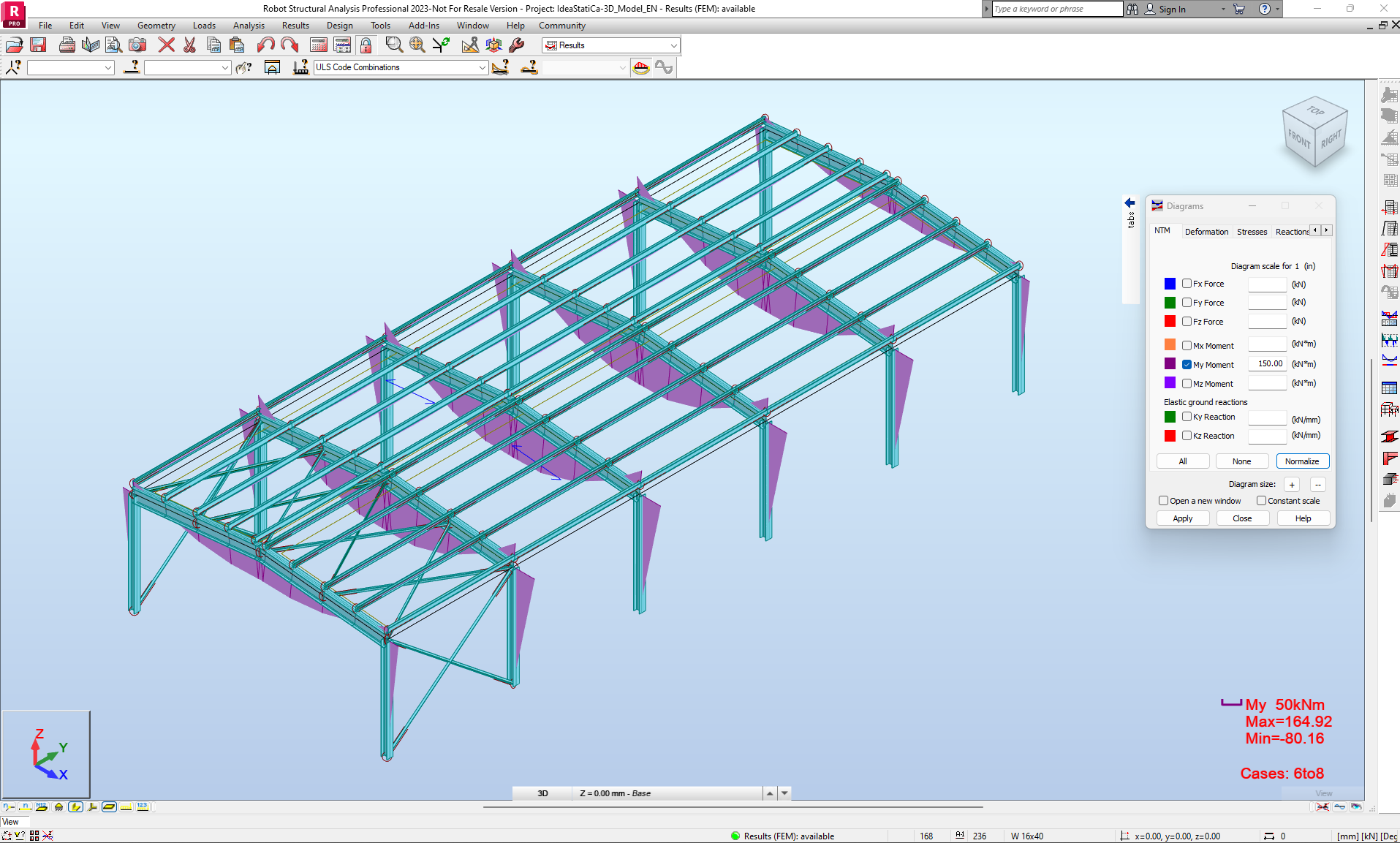
A Checkbot futtatásához használja az Add-Ins gombot, és keresse meg az IDEA StatiCa ikont.
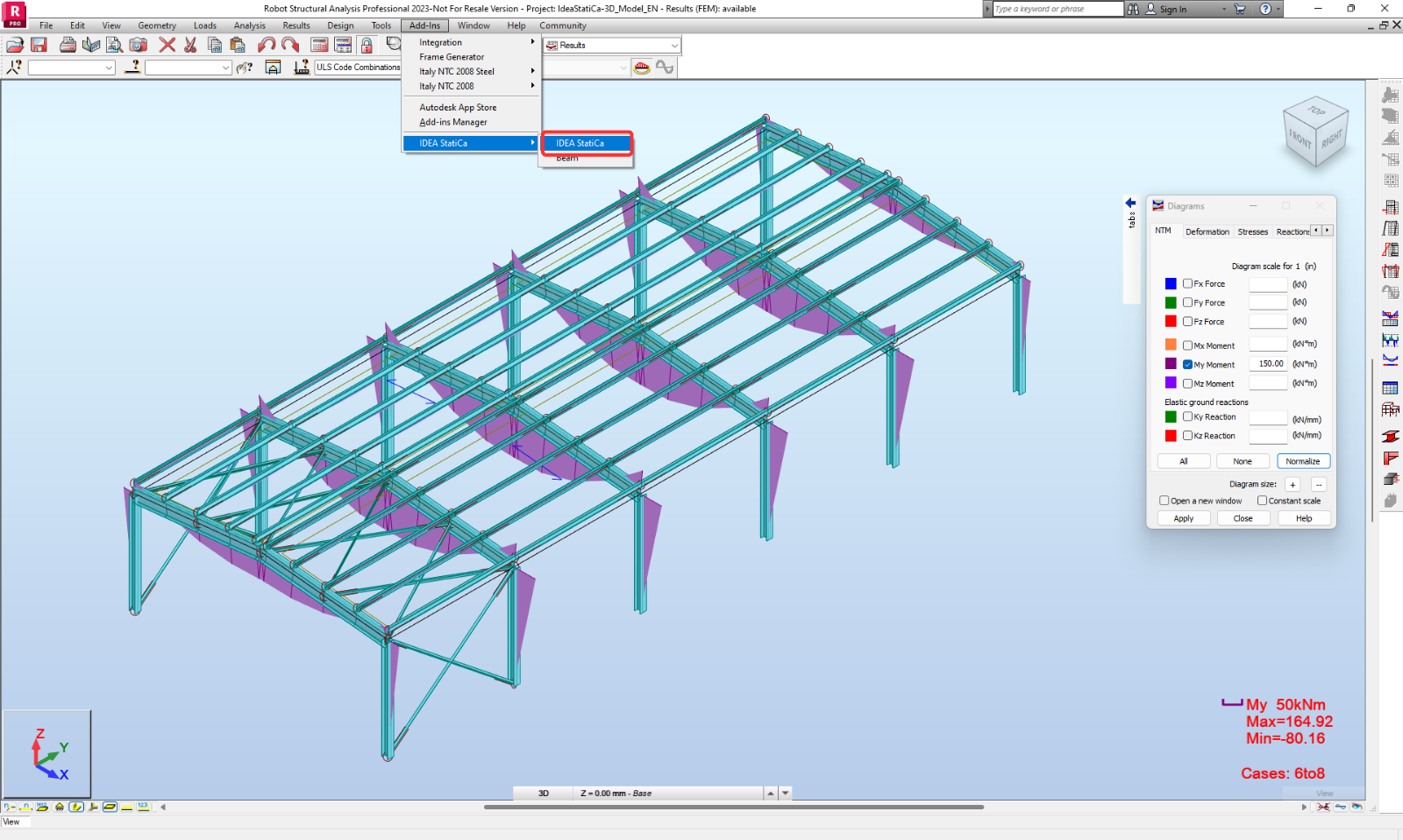
A Checkbot alkalmazás elindítása után válassza az Új lehetőséget, a projekt típusaként válassza az Acél, a tervezési szabványként az EN opciót. Ezután kattintson a Projekt létrehozása gombra.
Importálás
Az új Checkbot projekt készen áll a kapcsolatok és szerkezeti elemek importálására a Robot Structural Analysis programból.
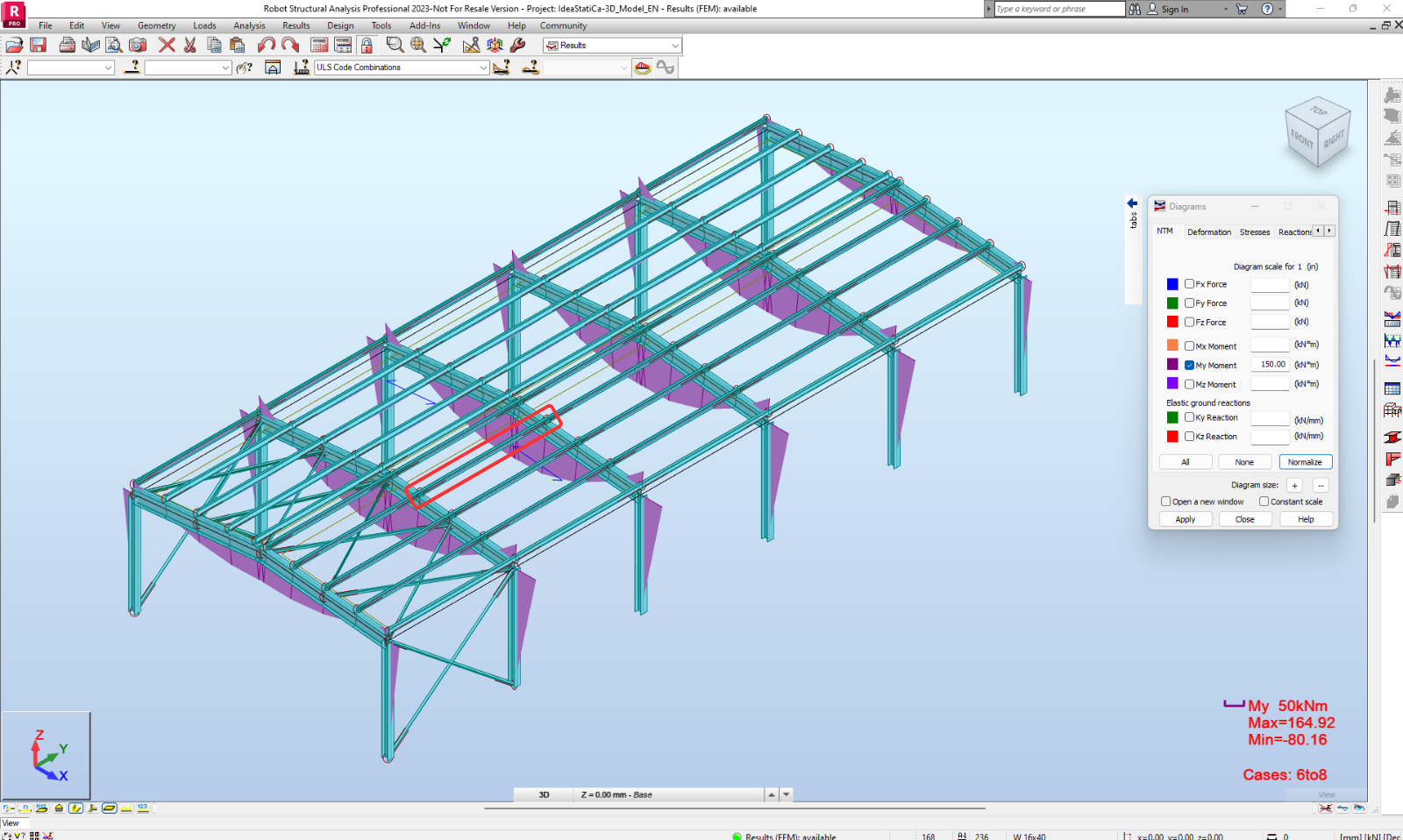
A Robot Structural Analysis programban válasszon ki egy belső szerkezeti elemet, ahogy az a következő képen látható.
Geometria
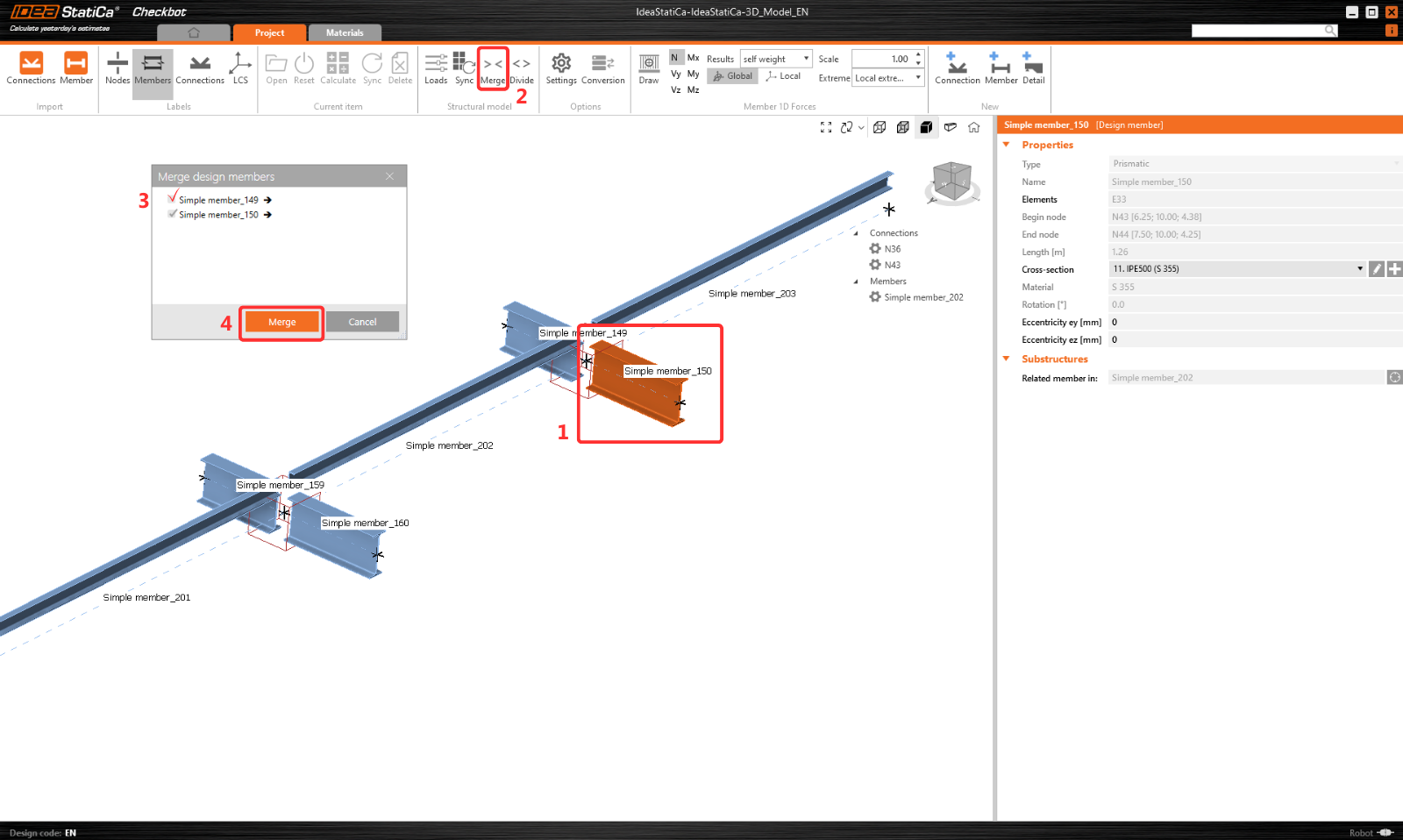
A Checkbot programban az elkülönített szerkezeti elemeket folytonos egységgé lehet összevonni. Vonja össze mindkét tartógerenda elemet. Válassza ki a kapcsolódó 150-es szerkezeti elemet, és kattintson az Összevonás parancsra.
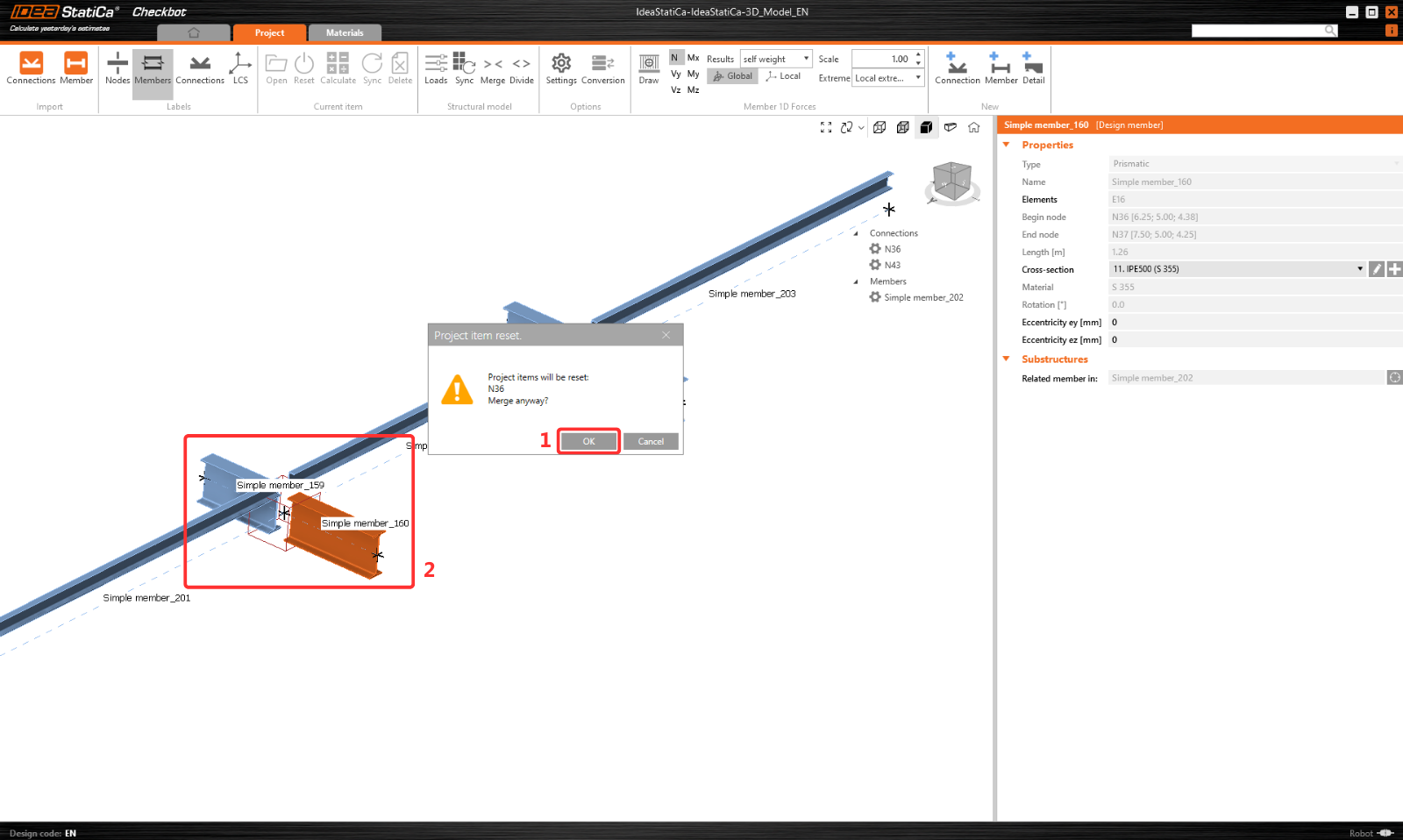
Ugyanolyan összevonási műveletet végezzen a 160-as kapcsolódó szerkezeti elemnél is.
A Checkbot alkalmazásban szabályozhatja, hogy mely teherkombinációk és teheresetek kerüljenek felhasználásra az analízishez, ha a Terhek menüpontra kattint, és kezeli az Eredményosztályok ellenőrzésekhez oszlopot.

Megjegyzés: Alapértelmezés szerint a Kritikus eredmények kiértékelése funkció engedélyezett, amely kiszűri a nem veszélyes teheresteket és kombinációkat a számítás felgyorsítása érdekében. Kikapcsolhatja, és ekkor az összes kombináció szerepelni fog a számításban. Elemeket törölhet vagy adhat hozzá jobb kattintással, illetve húzással az oszlopok között.
Olvasson többet erről a funkcióról és a mögötte álló algoritmusról.
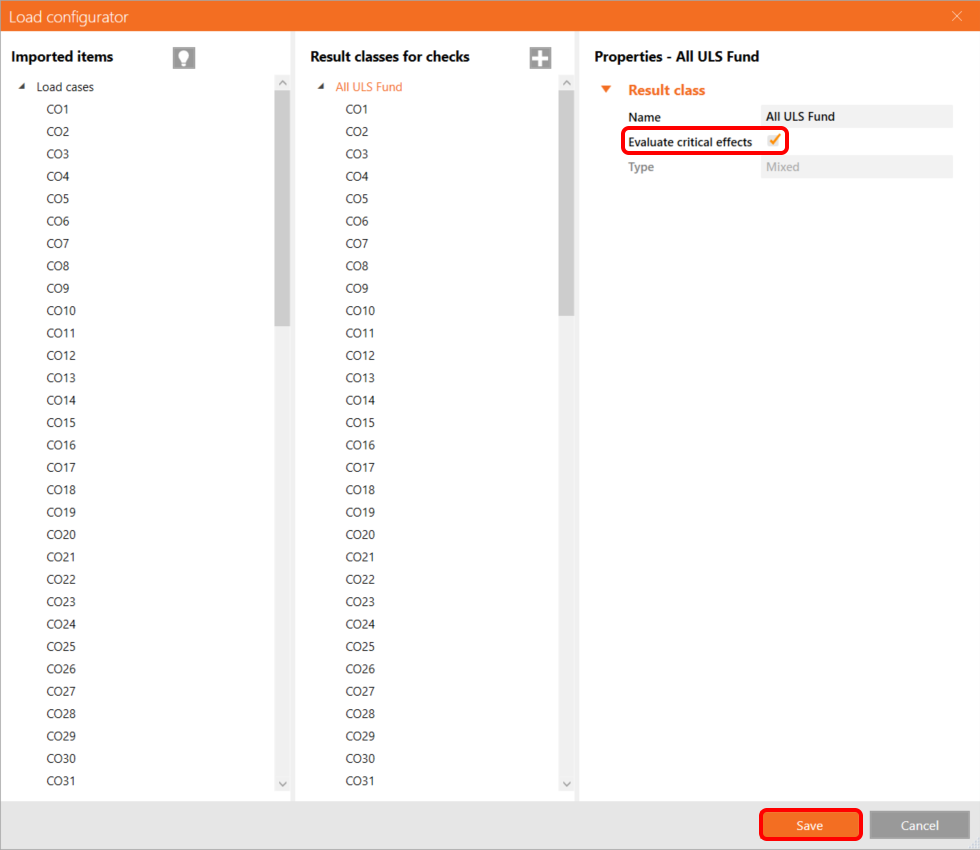
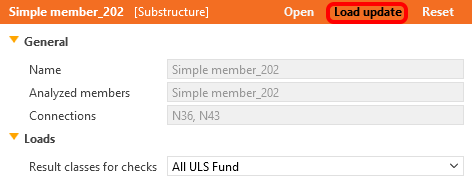
A változtatások alkalmazásához a Terhelés frissítése gombra is kell kattintani.
Tervezés
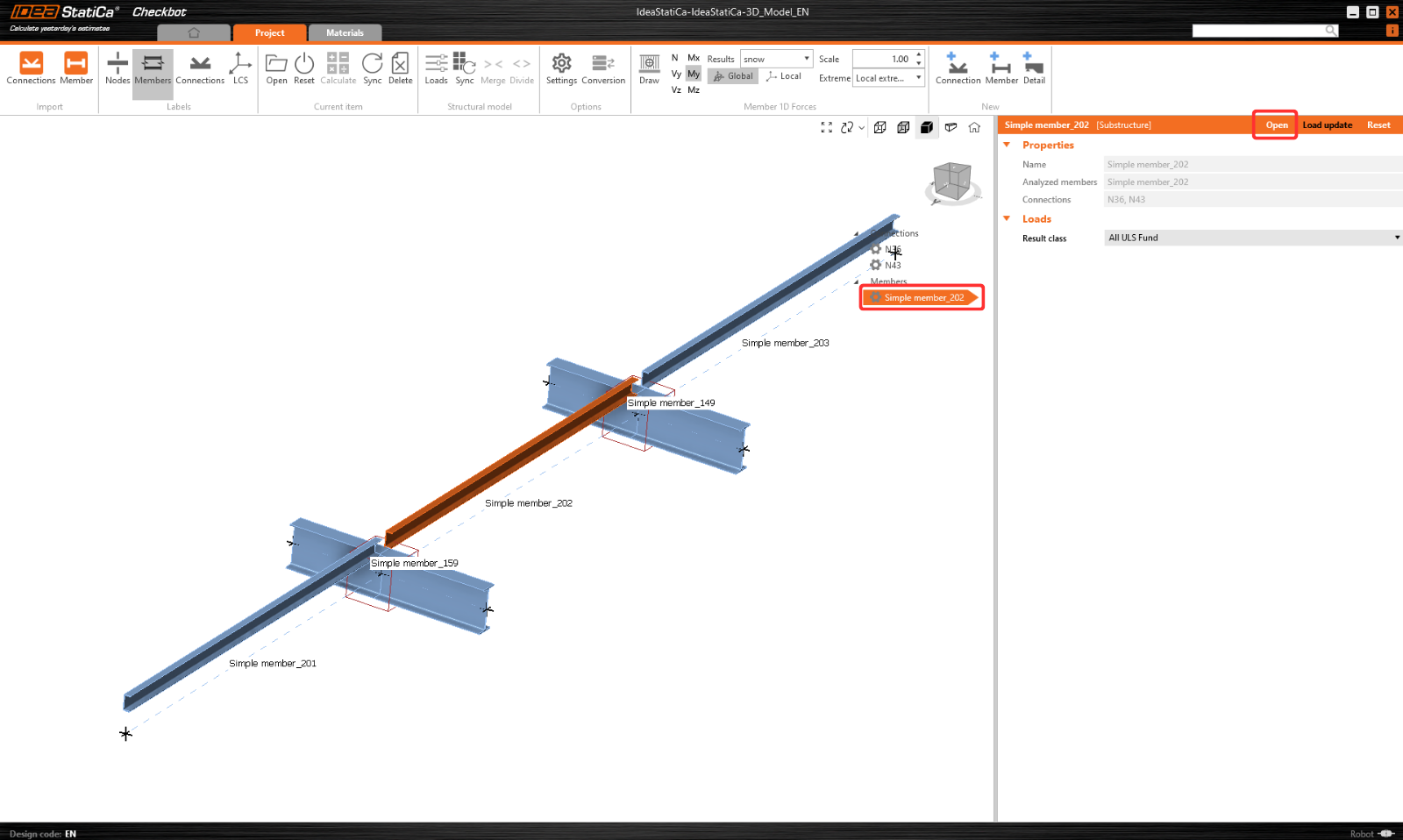
Most válassza ki a 202 szerkezeti elemet, és kattintson a Megnyitás gombra a tervezés megkezdéséhez.
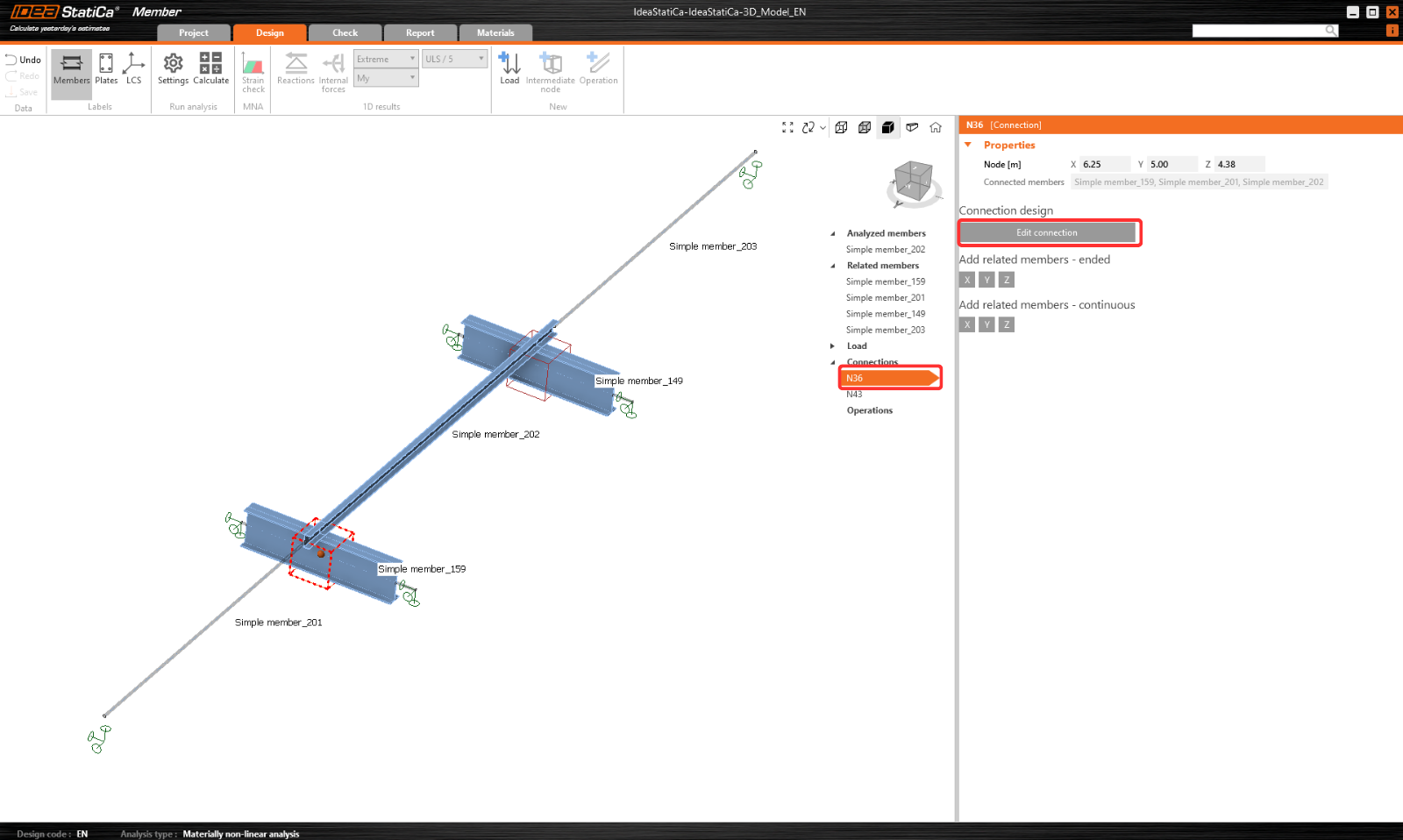
Először tervezze meg az N36 kapcsolatot. Válassza ki, majd kattintson a Kapcsolat szerkesztése gombra a Connection alkalmazás megnyitásához.
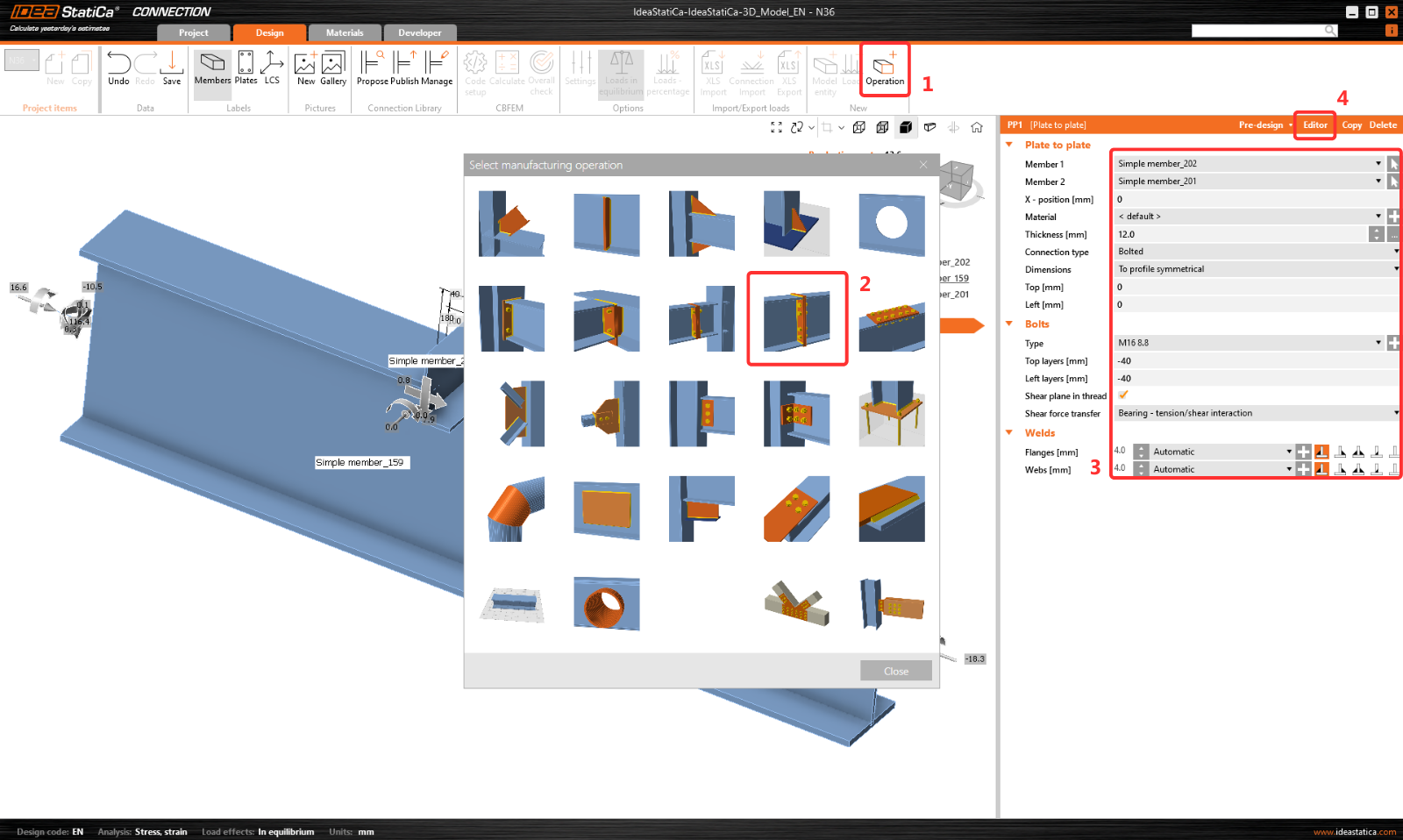
Kattintson a Művelet gombra, és válassza a Lemez lemezhez lehetőséget. Állítsa be az értékeket a kép szerint. Ezután kattintson a Szerkesztő gombra.
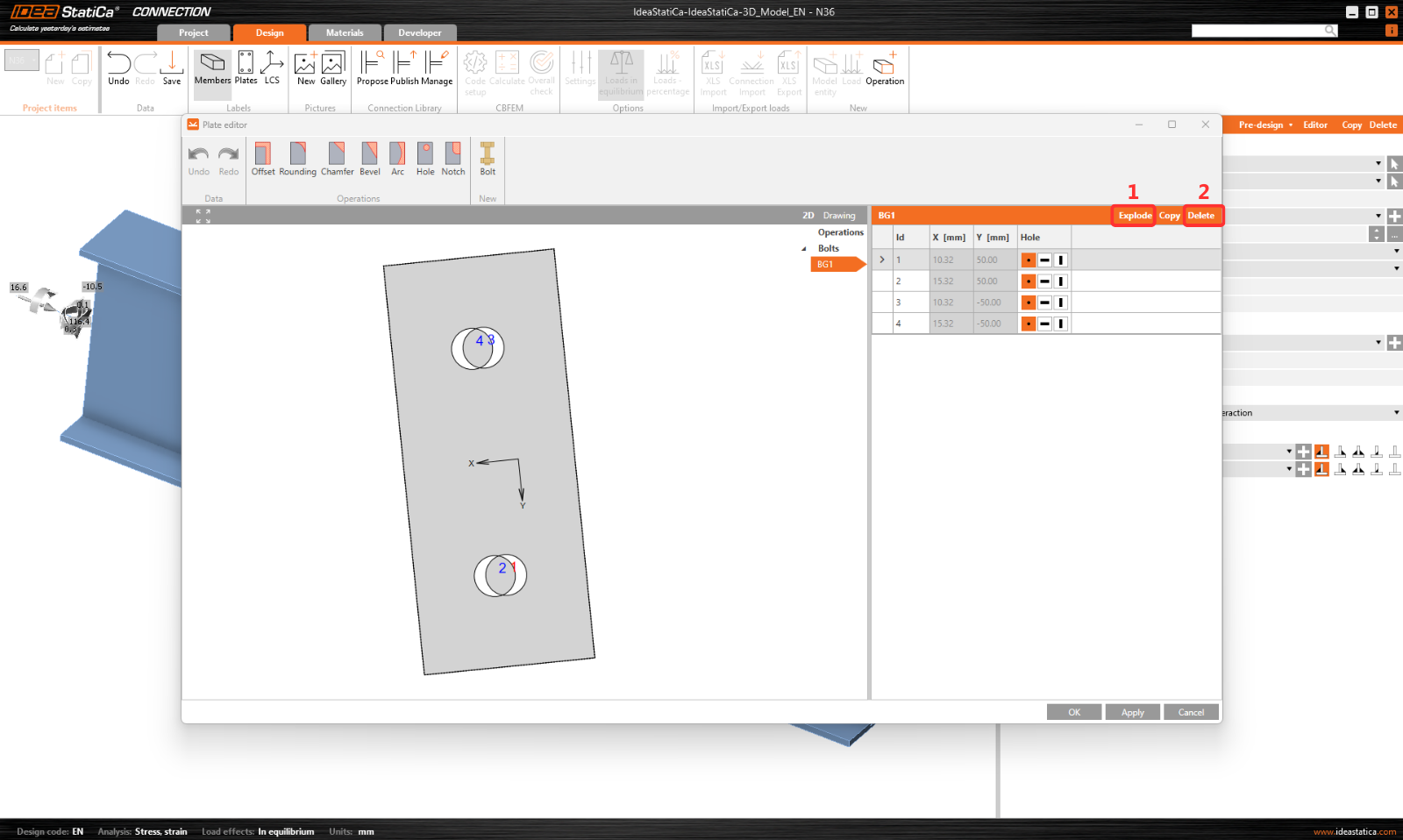
Kattintson az Explode gombra, és törölje az 1-es és 3-as csavarokat.
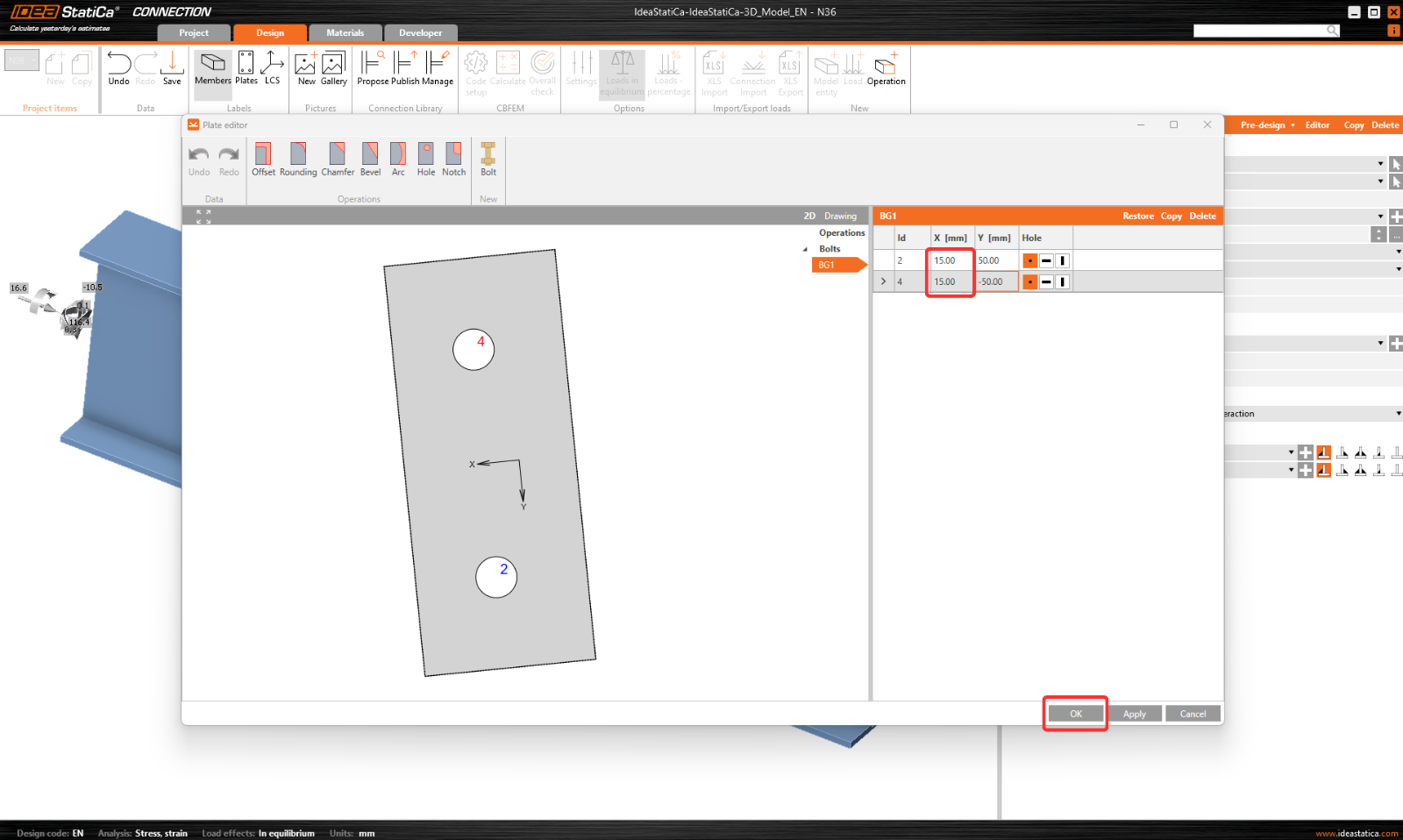
Majd állítsa be a 2-es és 4-es csavarok koordinátáit a kép szerint. Erősítse meg a változtatásokat az OK gombra kattintva.
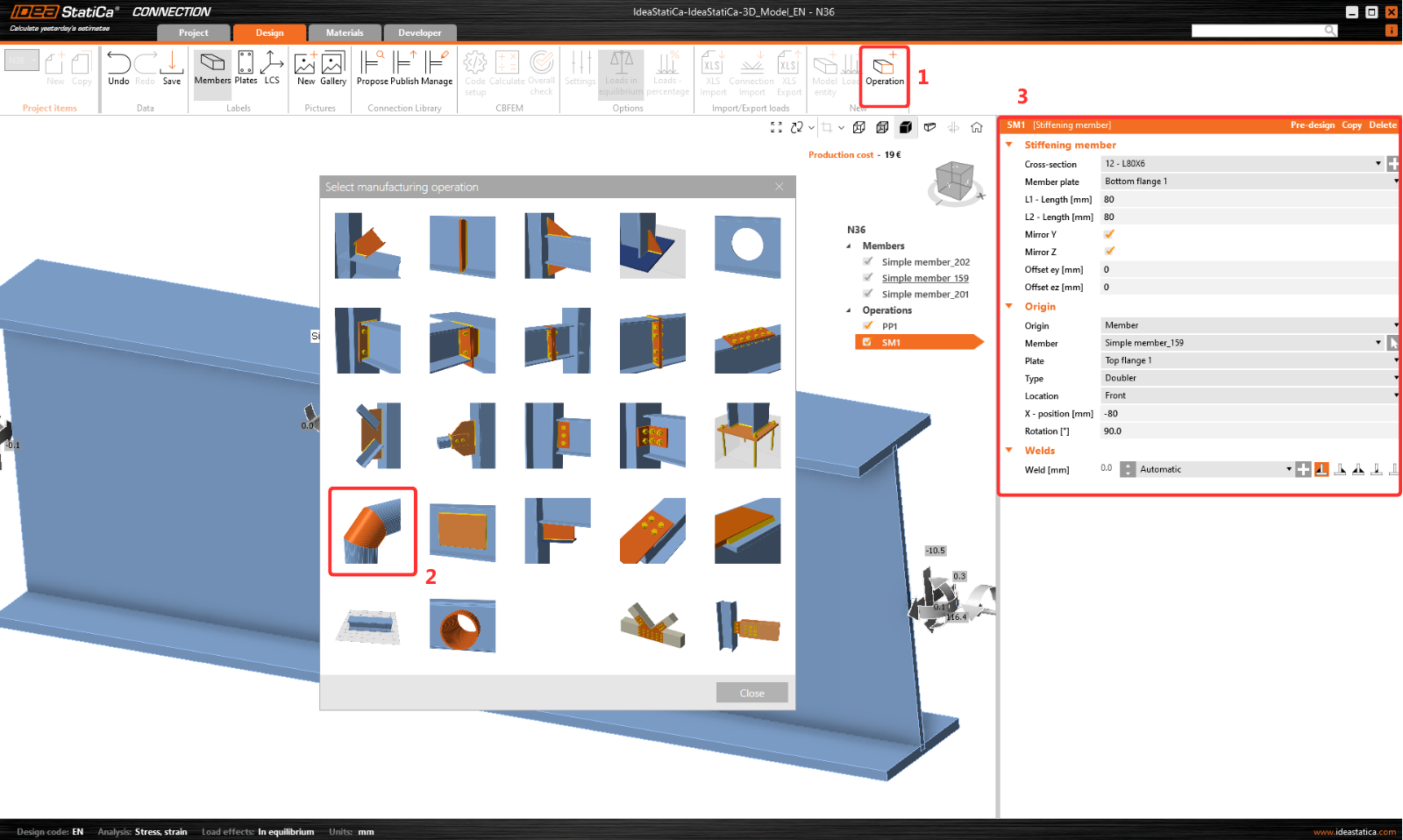
A következő művelet a Merevítő elem, állítson be L-profilt L80x6 méretben a következő értékekkel.
Adja hozzá a Csavar/Horgony rács műveletet, és módosítsa a paramétereket.
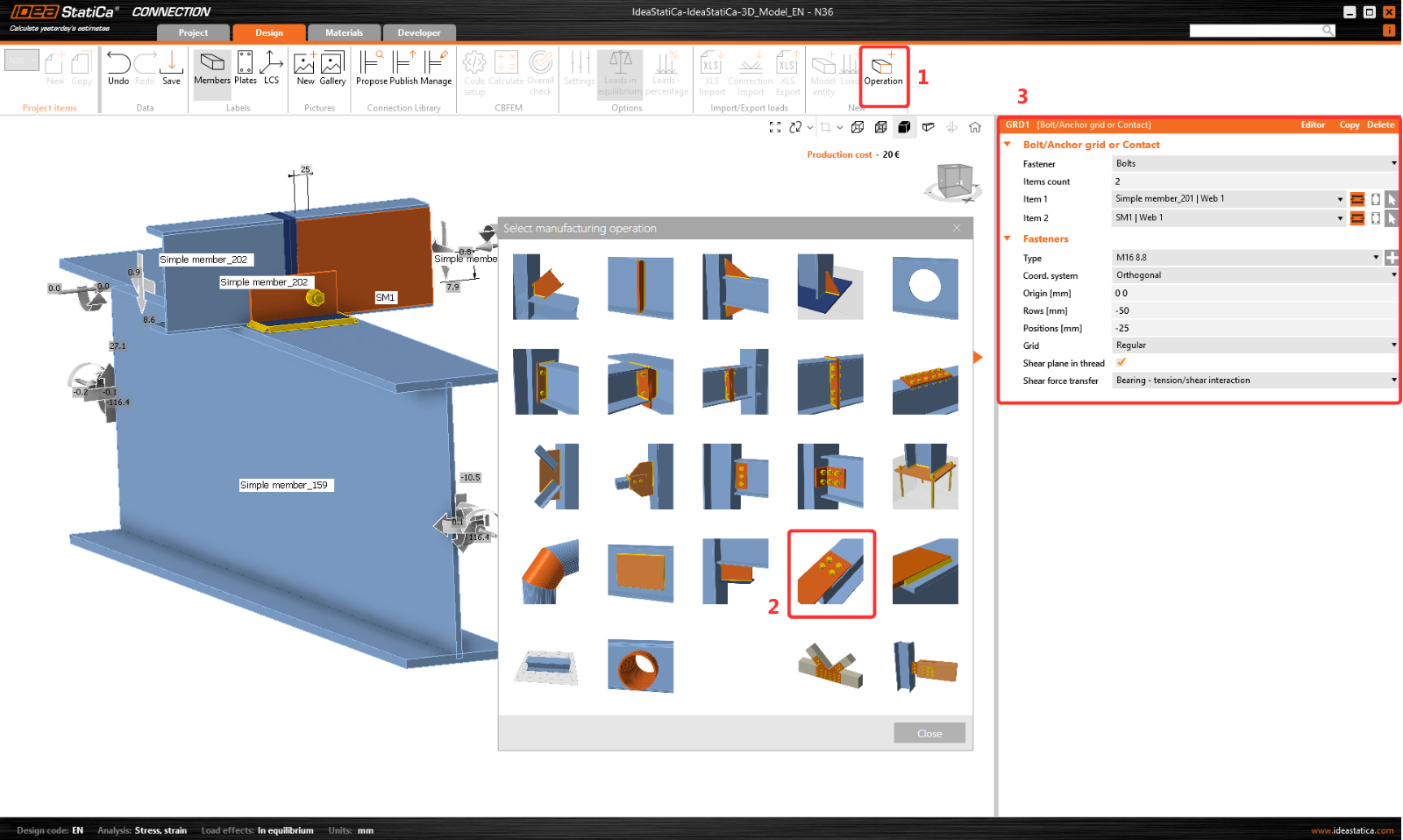
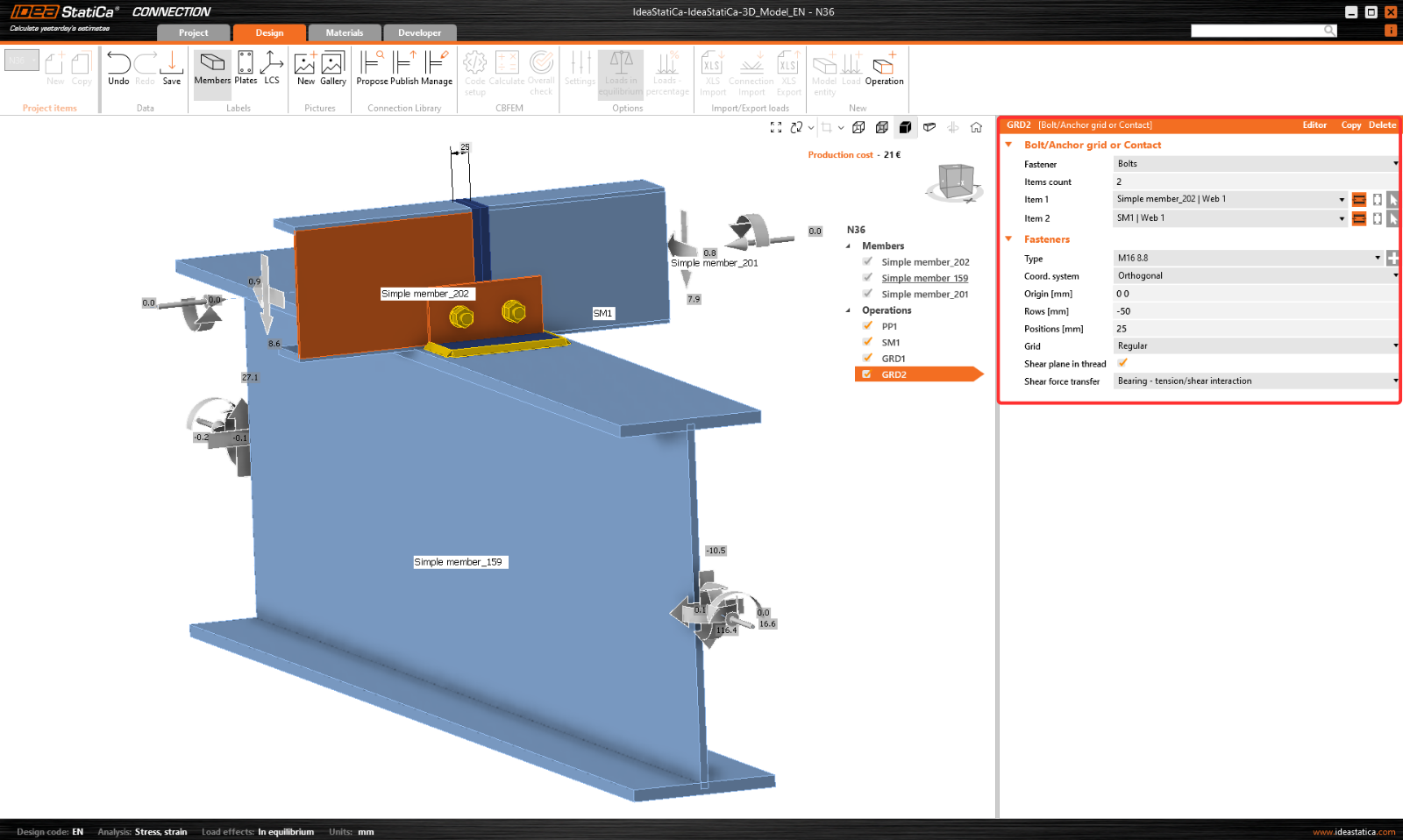
Másolja ezt a műveletet, és módosítsa a kiválasztott értékeket.
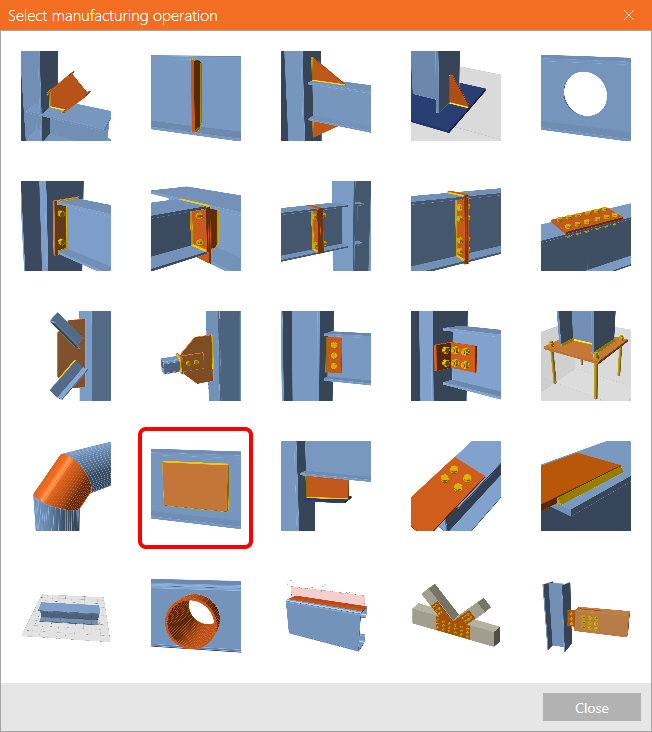
Most adjon hozzá egy Merevítő lemezt a csomóponthoz.
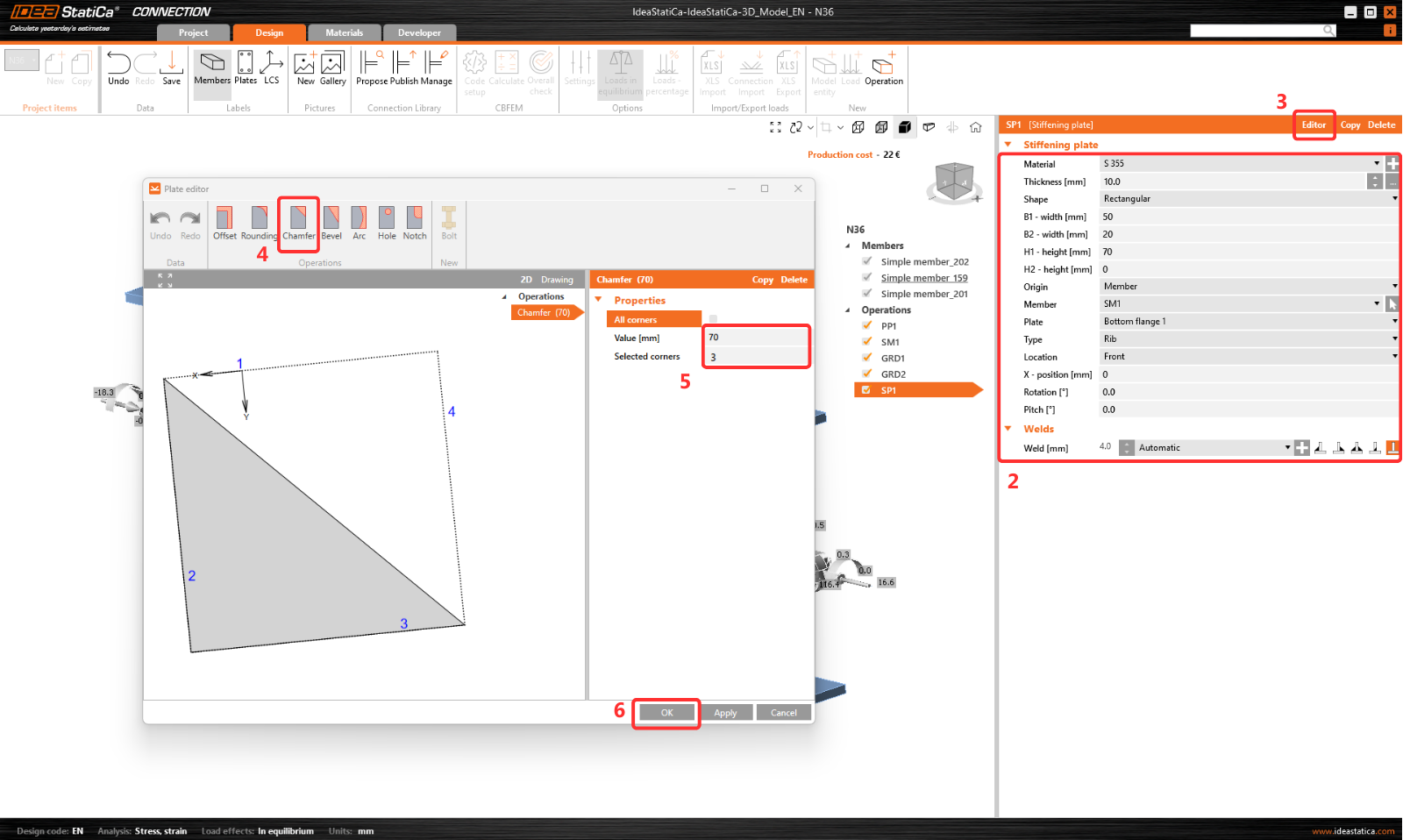
Majd módosítsa alakját a lemez Szerkesztőjében. Itt adja hozzá a Letörés műveletet a lemez kivágásához.
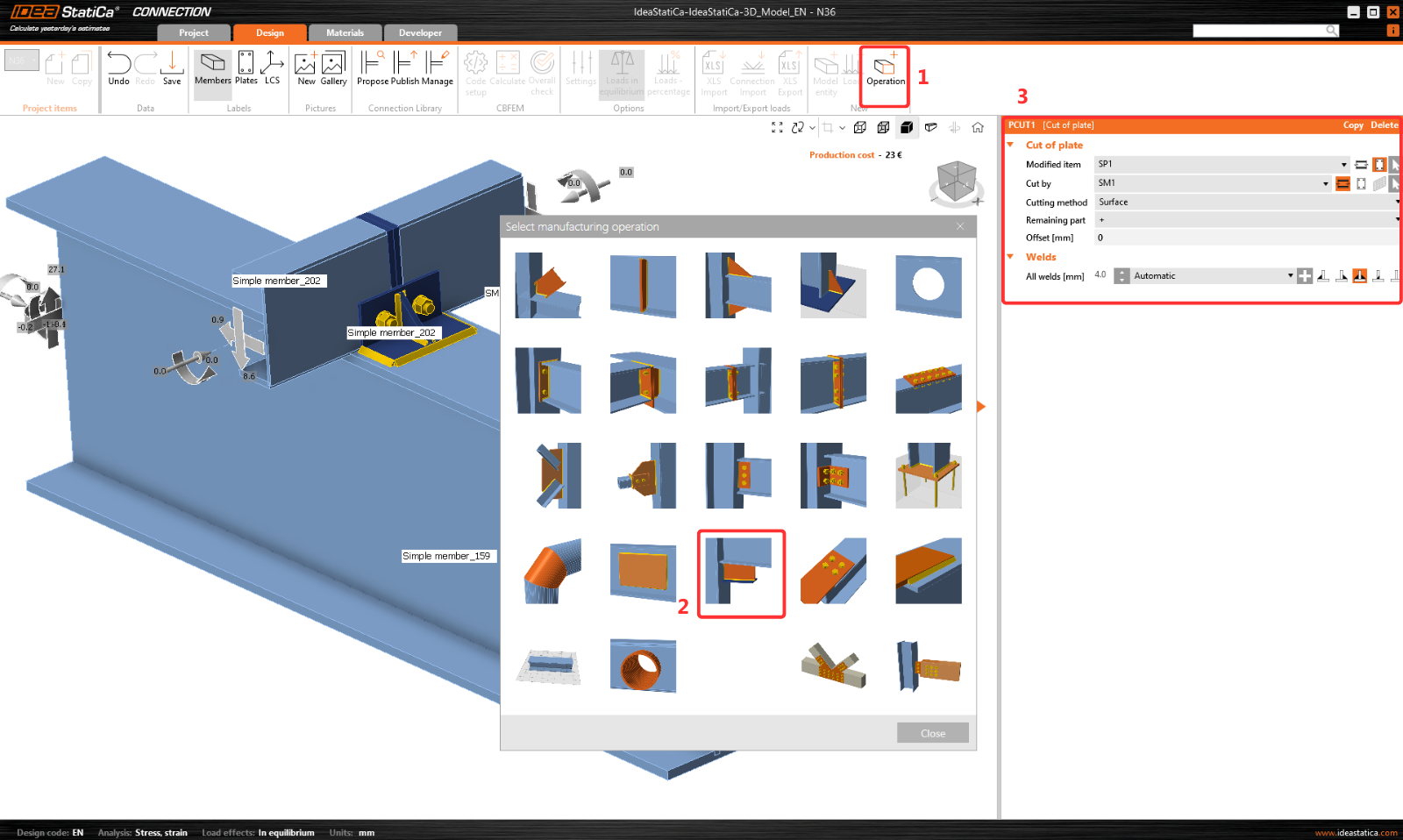
Az utolsó művelet a Lemez vágása.
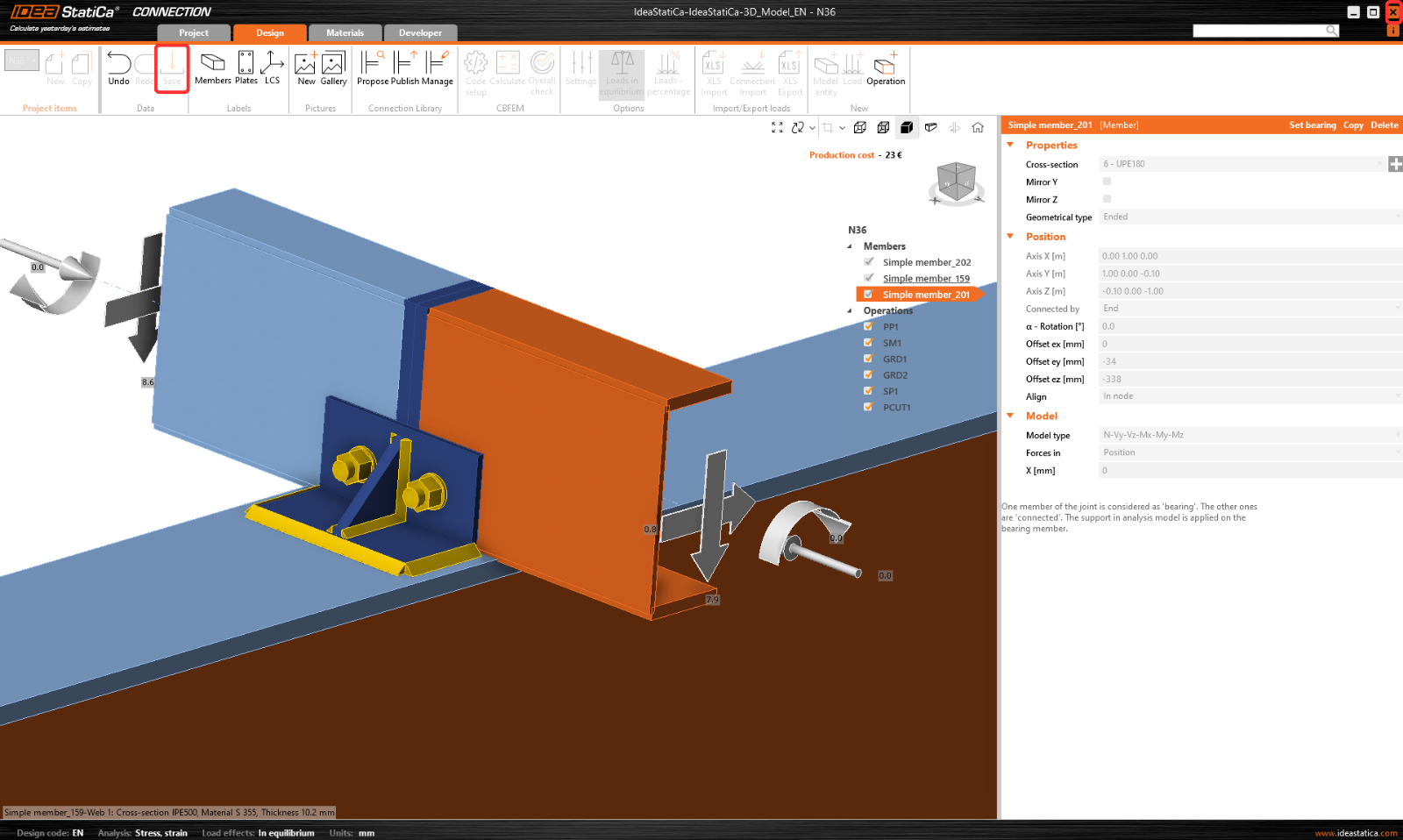
Most kattintson a Mentés gombra, és zárja be a Connection modult.
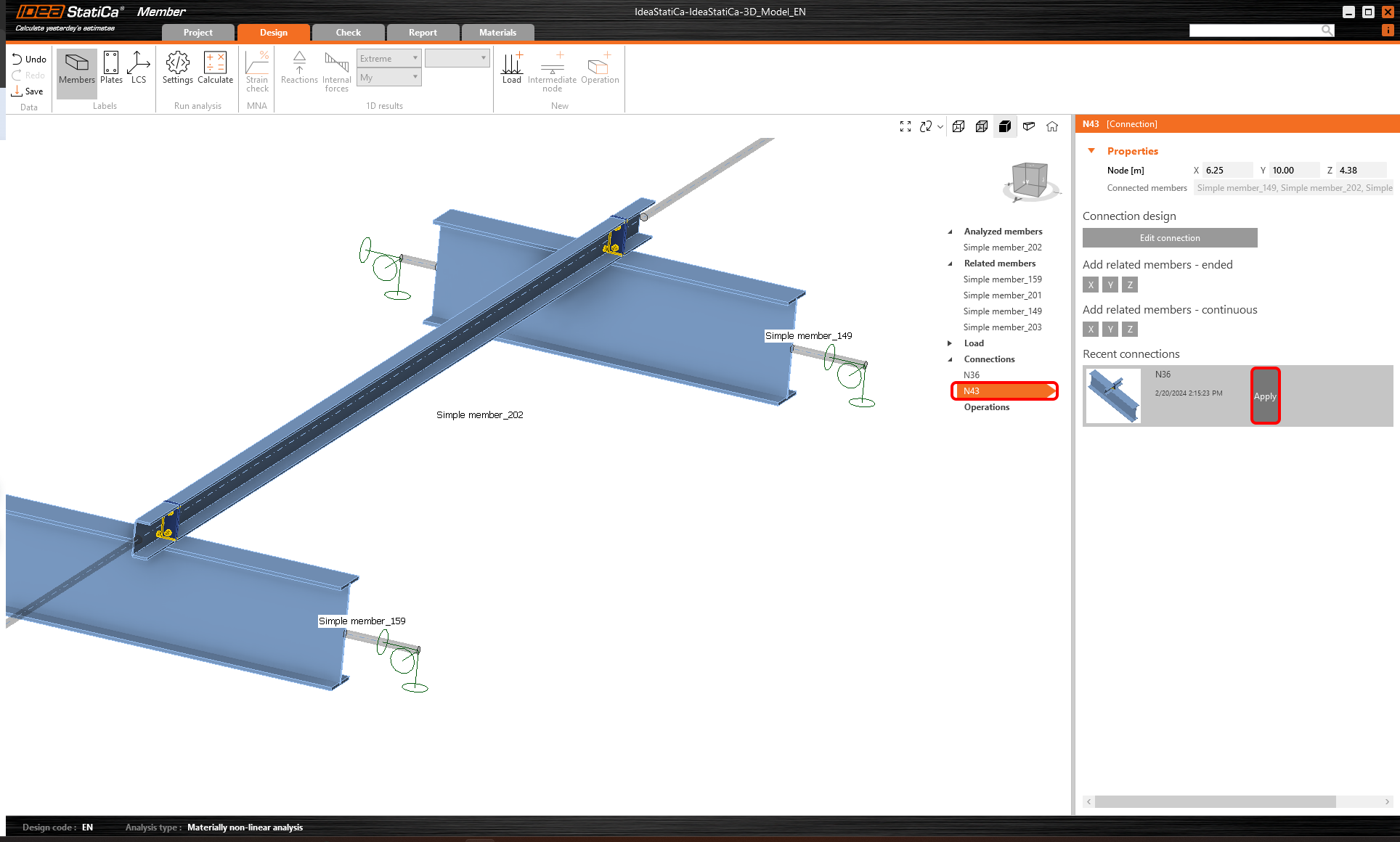
Mivel mindkét csomópontban hasonló kapcsolat található, a kész tervet átmásolhatja az N43 csomópontba az Alkalmaz gombra kattintva.
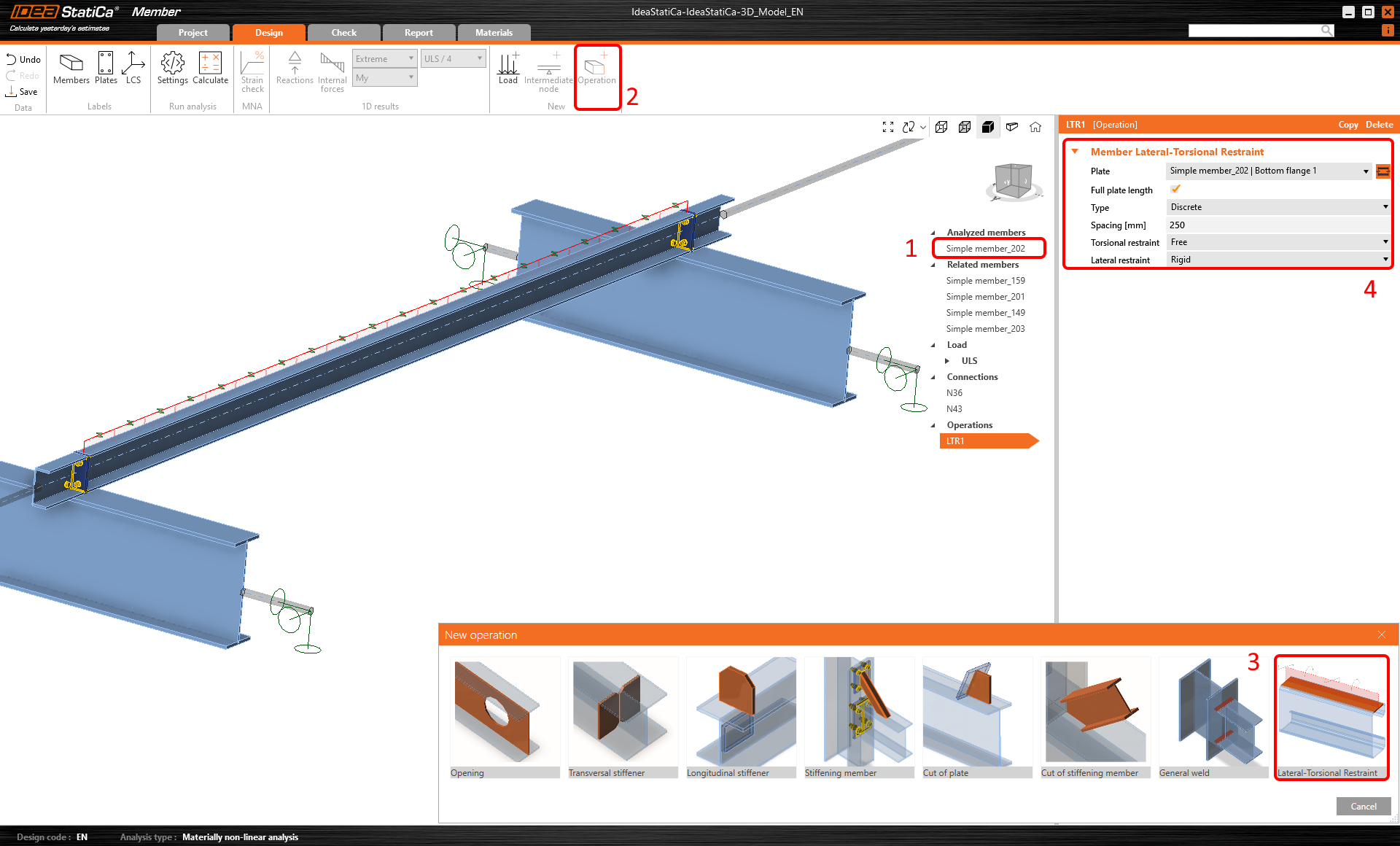
Mivel tetőpanelek stabilizálják az elemzett szarufát, adja hozzá a Oldalsó-torziós megtámasztás műveletet a szimuláláshoz, és állítsa be a paramétereket.
Ezután adja hozzá a Keresztirányú merevítő műveletet.
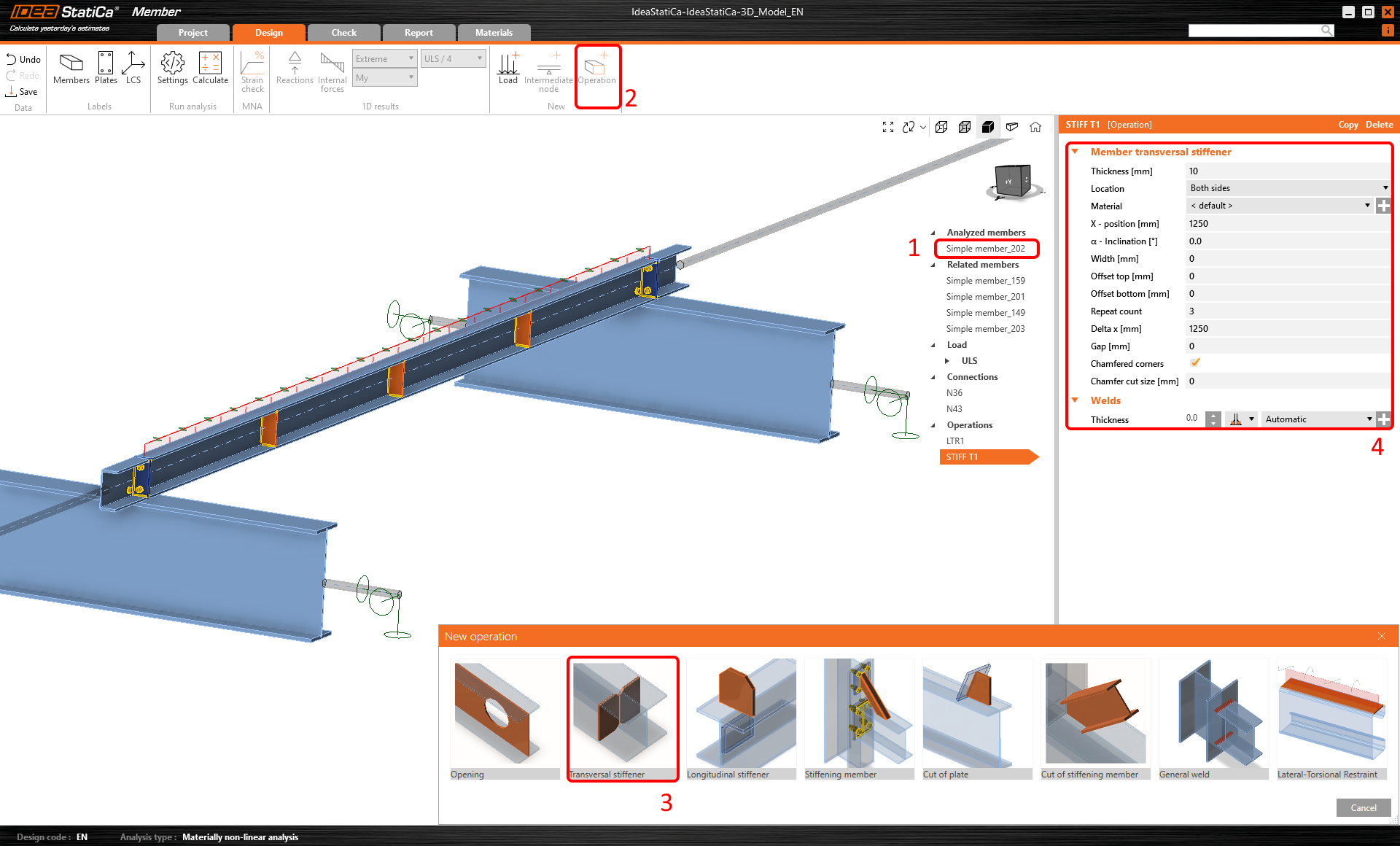
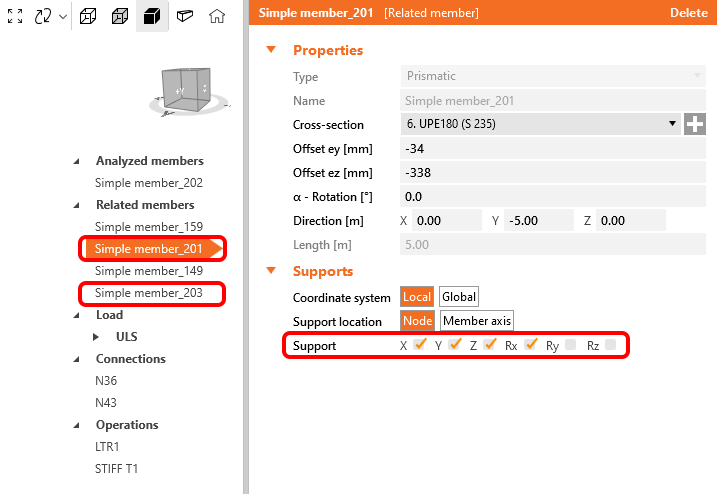
A kapcsolódó szerkezeti elemek megfelelő szerkezeti viselkedése érdekében állítsa be a 201-es és 203-as csatlakozó szarufák támaszait X, Y, Z és Rx irányokra.
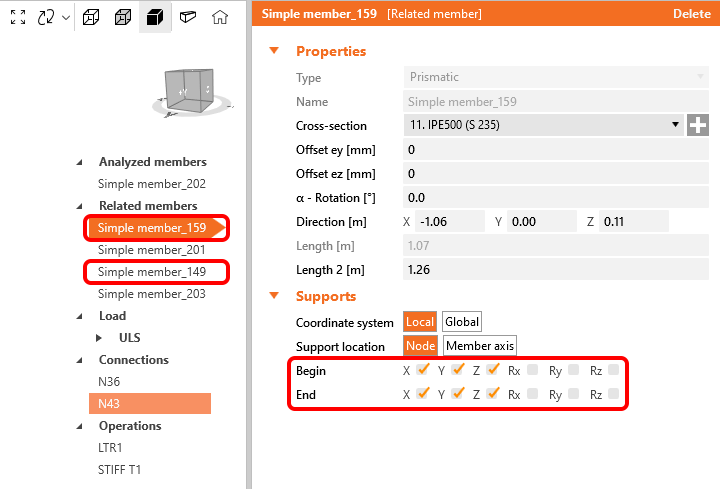
Valamint a 149-es és 159-es tartó szerkezeti elemek támaszait állítsa X, Y, Z irányokra.
Szabványellenőrzés
A szerkezeti elem modellje most készen áll az analízisre.
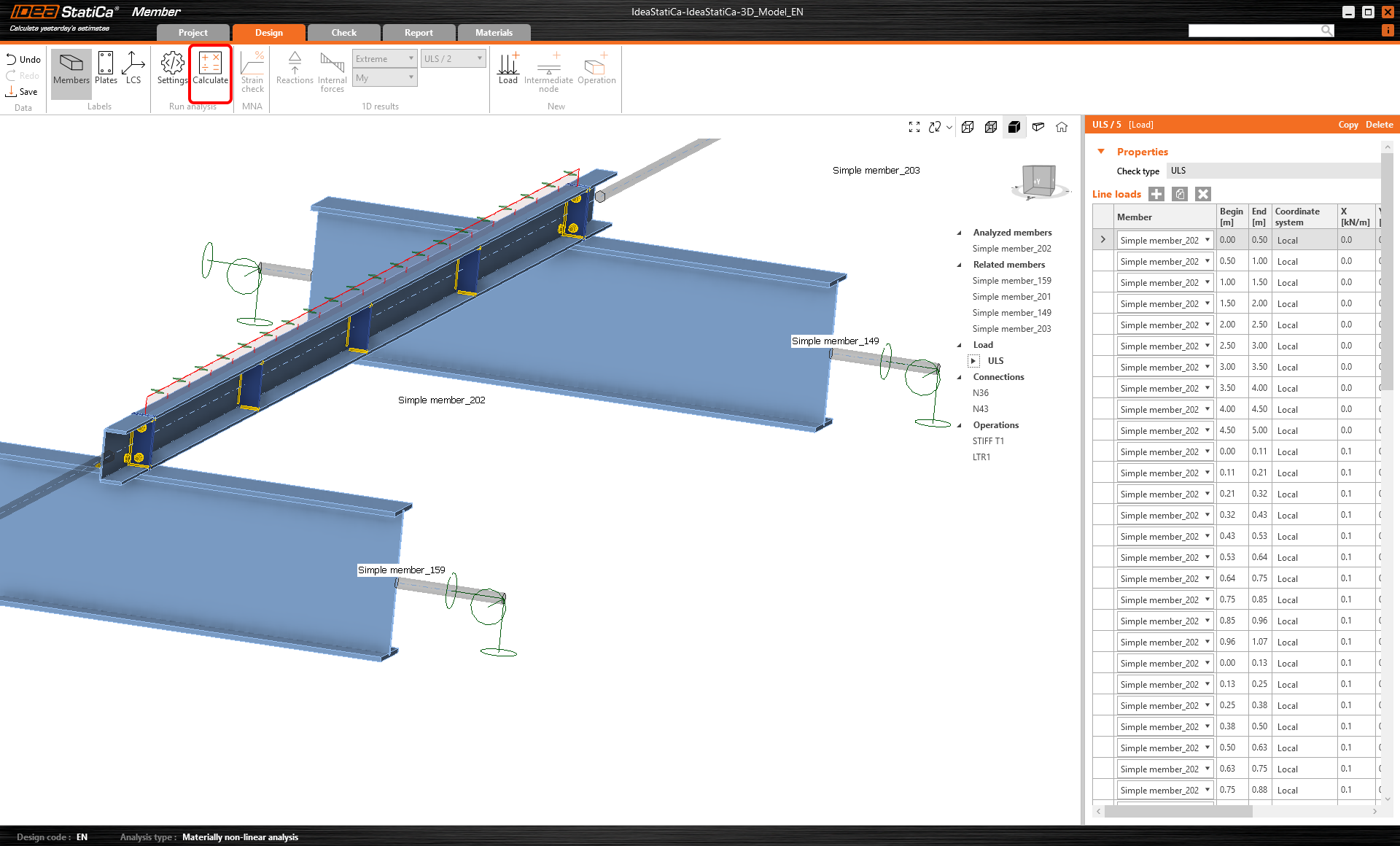
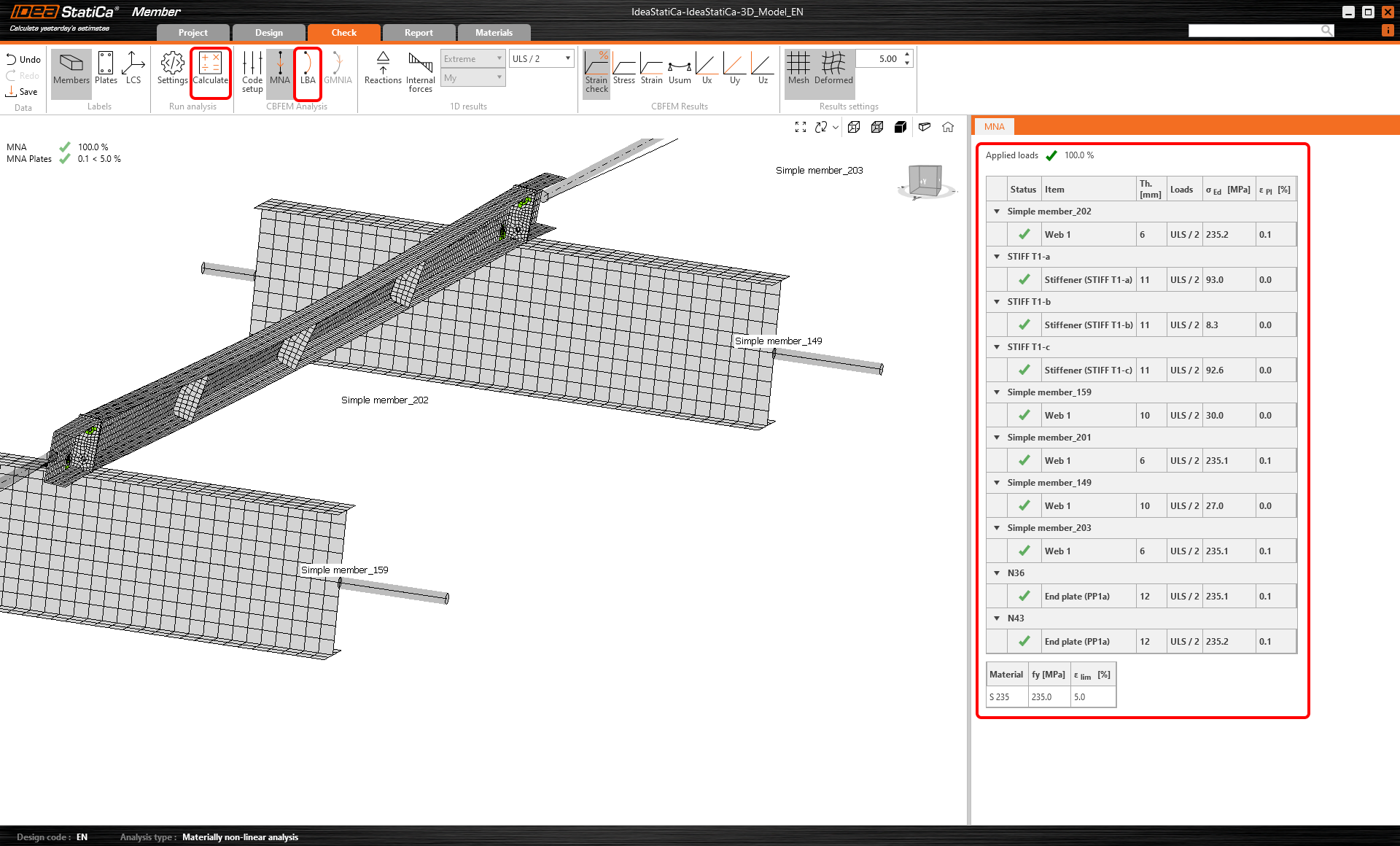
Futtassa az MNA (anyagi nemlineáris) analízist a Számítás gombbal.
A második analízis az LBA (oldalsó kihajlás analízis), ahol 15-nél kisebb kritikus tényezőt kapunk. Ez az eredmény szükségessé teszi a GMNIA (geometriai és anyagi nemlineáris analízis) futtatását.
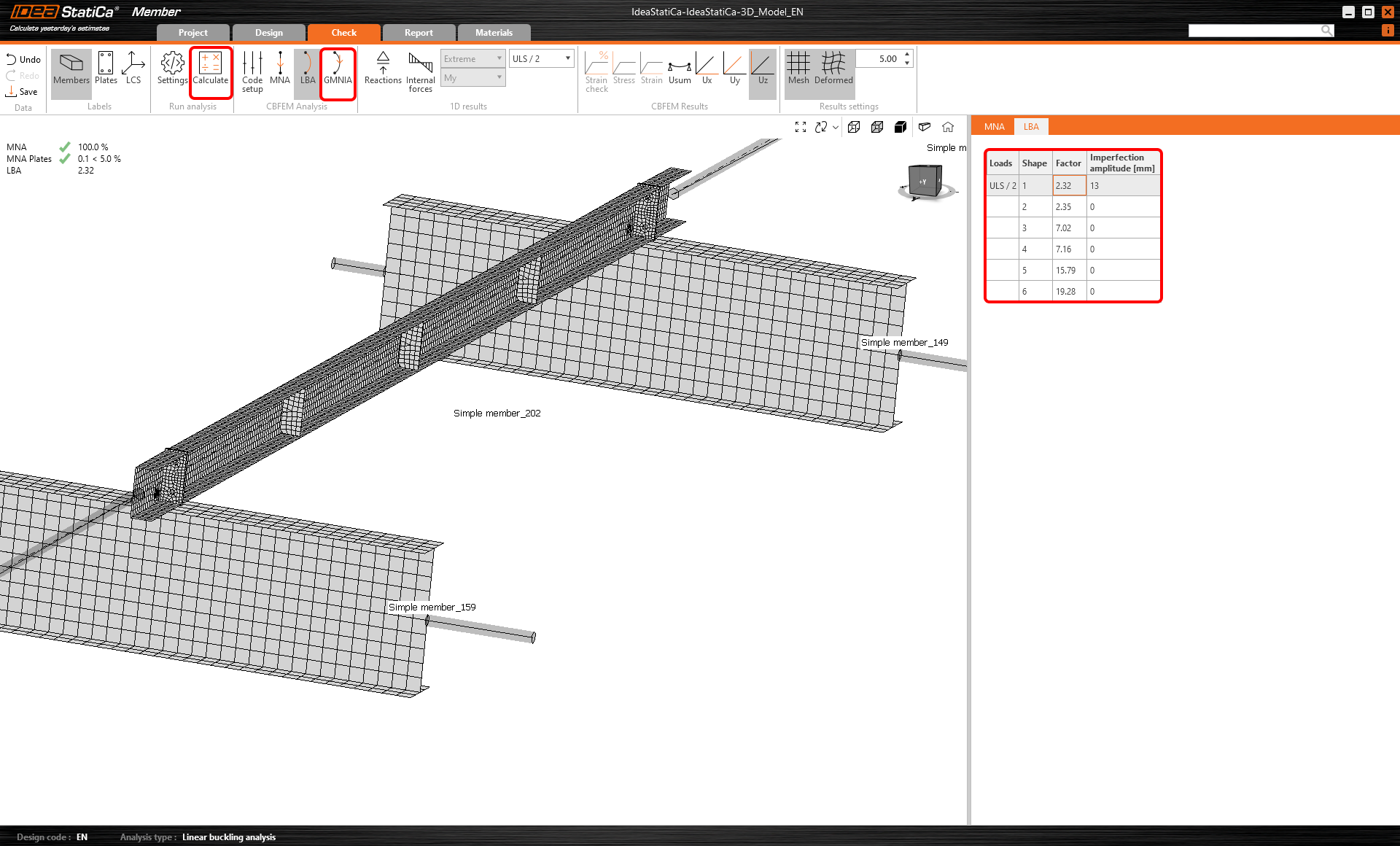
A GMNIA (geometriai és anyagi nemlineáris) analízis futtatása előtt töltse ki az Imperfekcióamplitúdó értékét. Mivel itt kifordulást vizsgálunk, a k0 = 0,5 tényező alkalmazható. A 0,5x5000/200 = 12,5 mm amplitúdó alkalmazható az első kihajlási alakra.
Olvasson többet a következőkről:
- Hogyan lehet imperfekciókat megadni a Member programban
- Szerkezeti elem stabilitása az IDEA StatiCa Member programban.
- Kifordulás
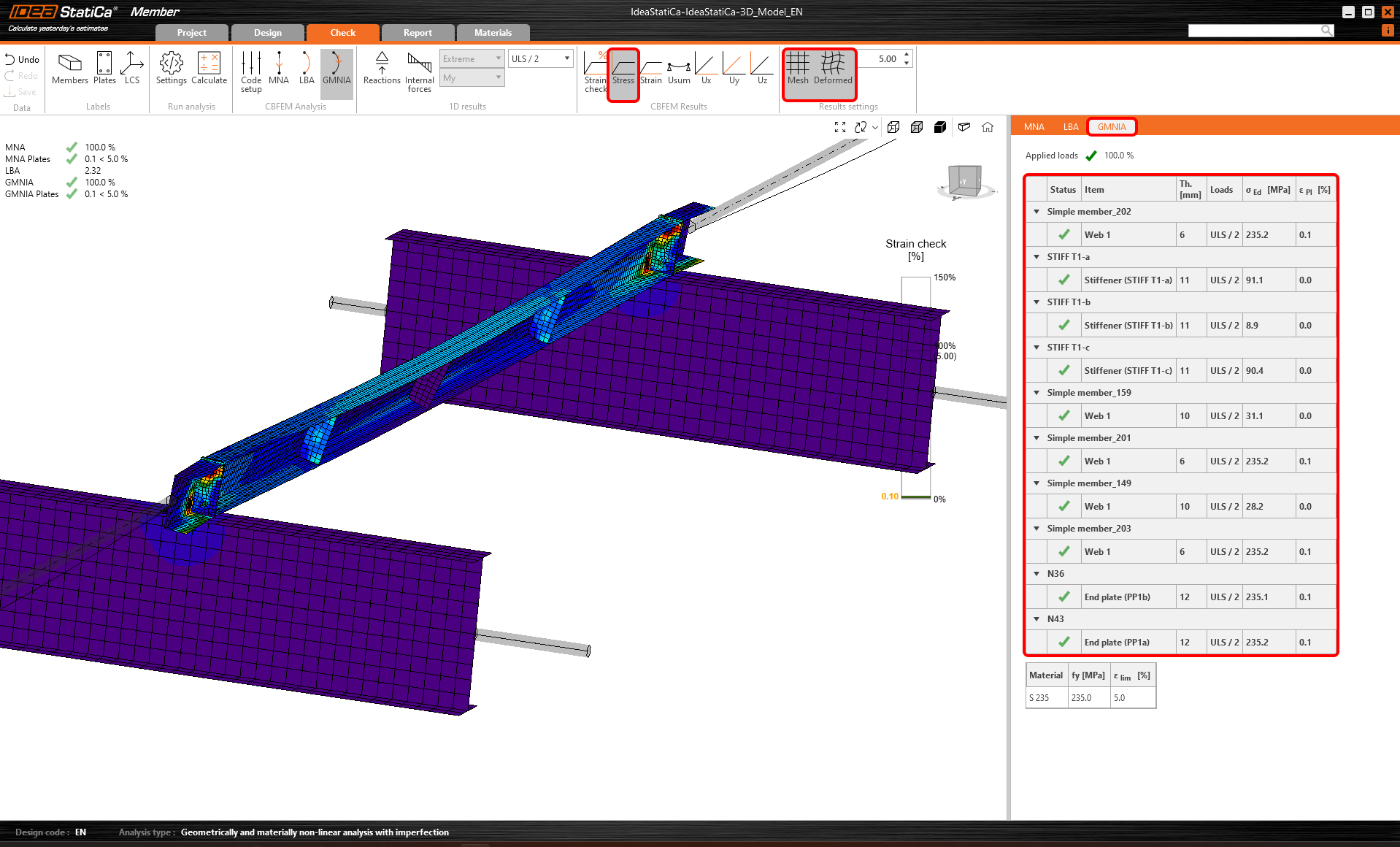
Az analízis befejezése után leolvashatja a végső szabványellenőrzési eredményeket, beleértve az imperfekciókat is.
Jelentés
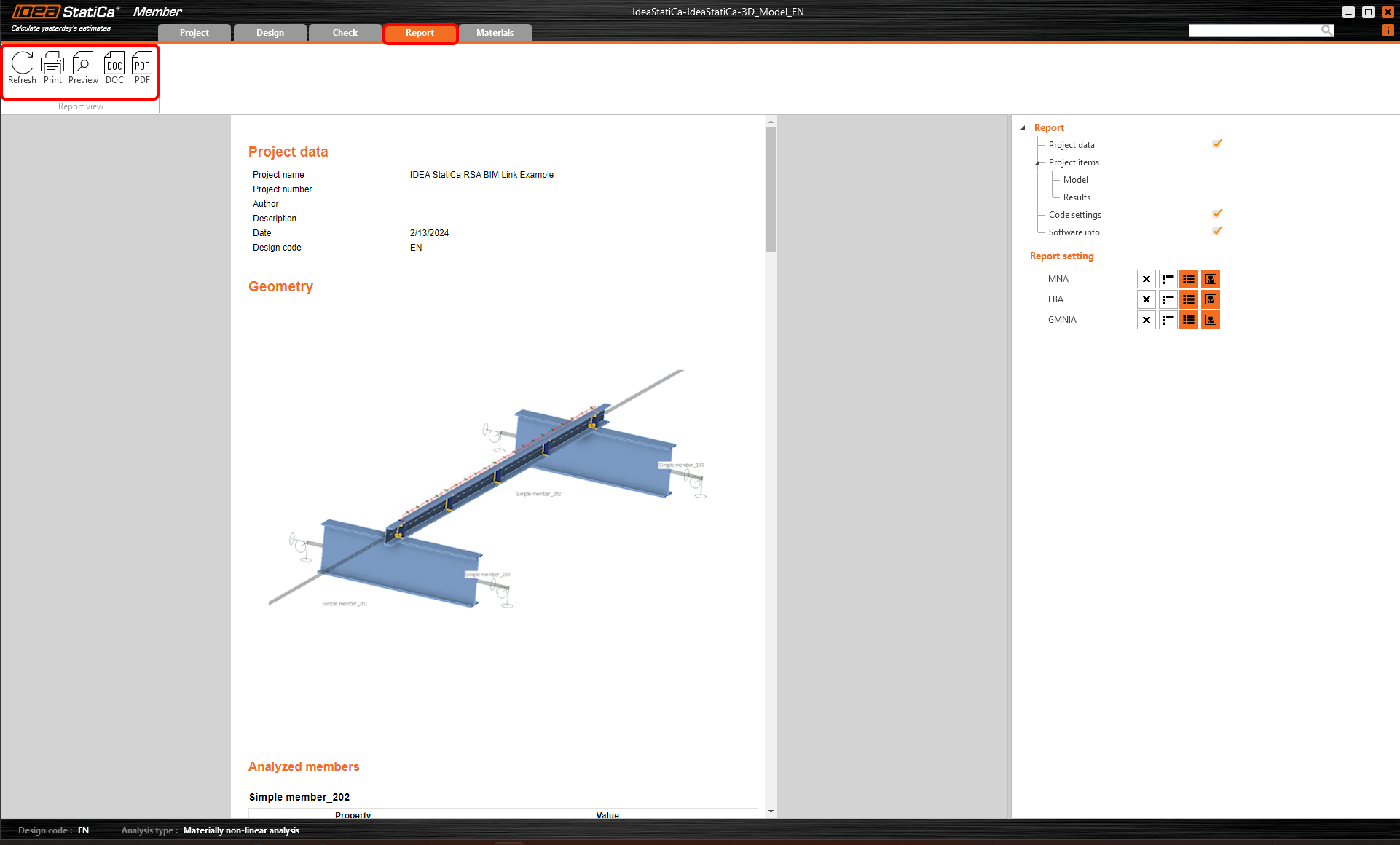
Végül lépjen a Jelentés fülre. Az IDEA StatiCa teljes mértékben testreszabható jelentést kínál, amely kinyomtatható vagy .doc szerkeszthető formátumban menthető.
Elemek szinkronizálása
Néha változások történnek a VEM/BIM modellben, például eltérő szerkezeti elem keresztmetszet méret vagy terhek. Ezek szinkronizálhatók a Checkbot és a VEM/BIM modell között.
Két lehetséges alternatíva létezik:
- Az aktuális elem szinkronizálása (ha egy vagy több csomópont van kijelölve)
- A teljes importált szerkezeti modell szinkronizálása

A funkció teszteléséhez módosíthatja egy szerkezeti elem keresztmetszet méretét vagy alakját a VEM/BIM alkalmazásban, vagy módosíthat egy teherkombinációt stb.: változtassa meg az oszlopokat nagyobb keresztmetszetre. Ne felejtse el újra elvégezni a VEM modell analízisét.
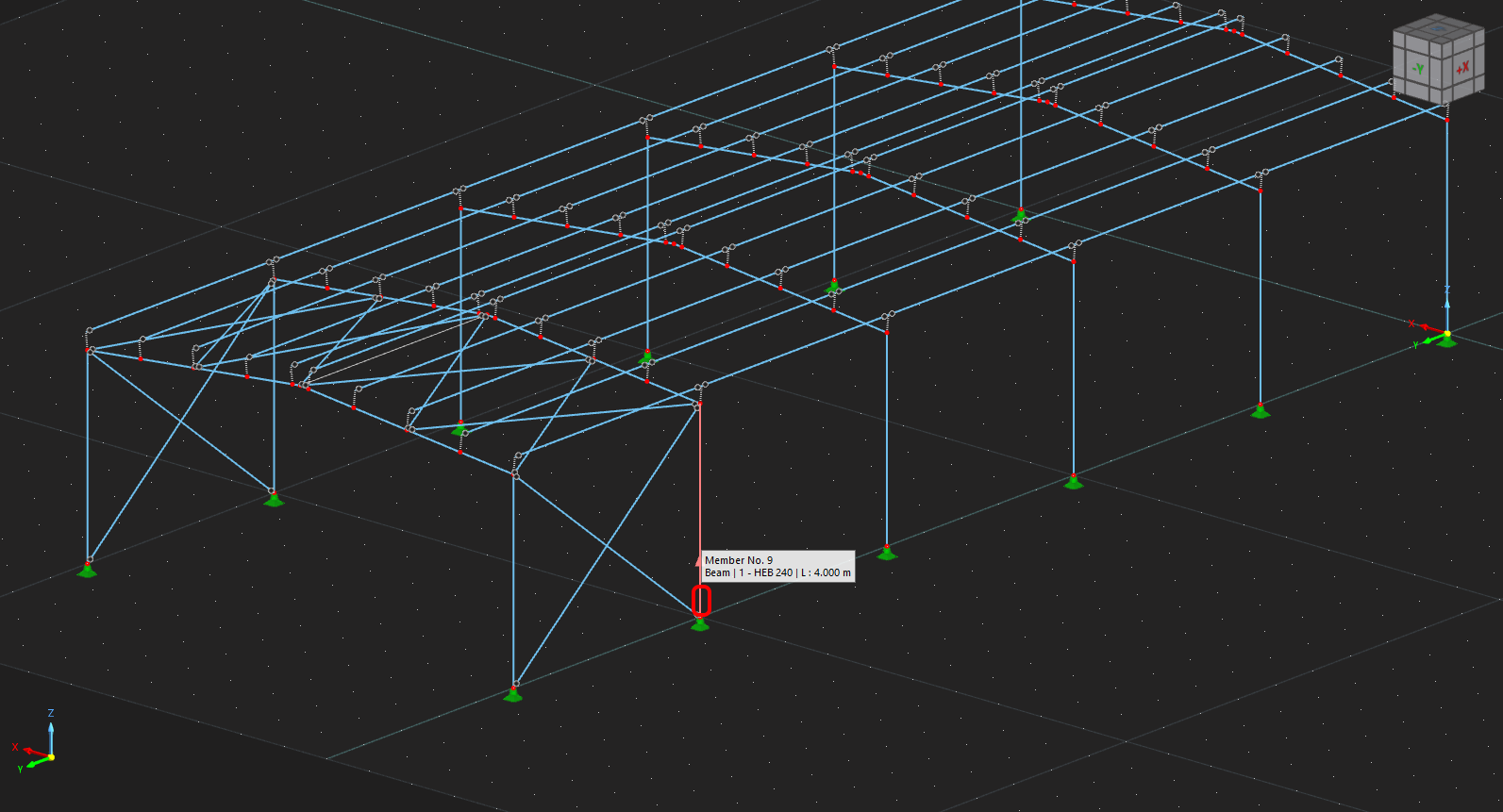
A Checkbot-ban jelölje ki a módosított elemeket (egynél több is lehet), majd az Aktuális elem panelen válassza a Szinkronizálás lehetőséget.
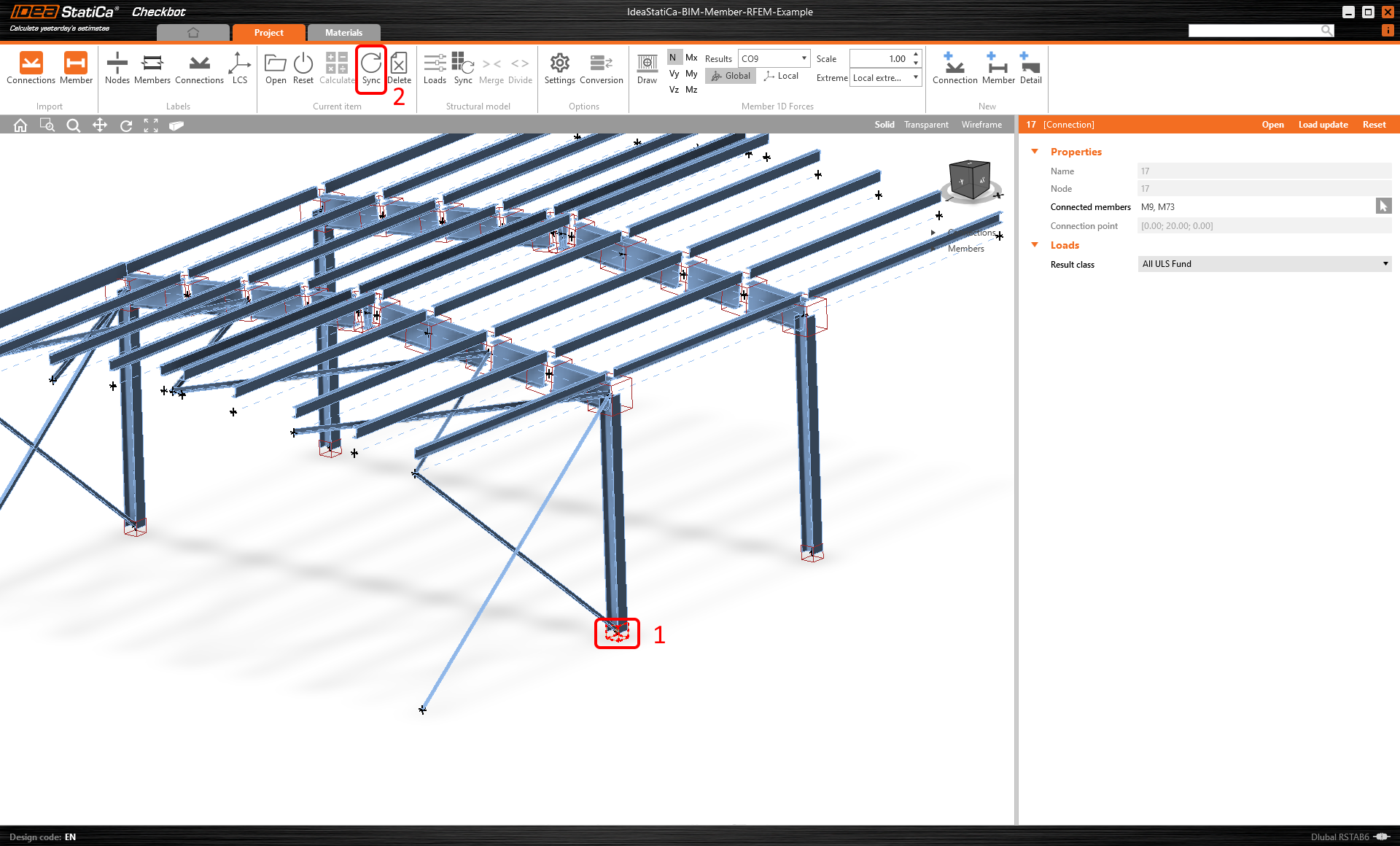
A Checkbot projekt frissül, a szerkezeti elem (és kapcsolatok) tervezése megmarad, de az eredmények érvénytelenné válnak. Láthatja, hogy az oszlop most frissült – megfelel a VEM modellben végrehajtott változtatásnak.
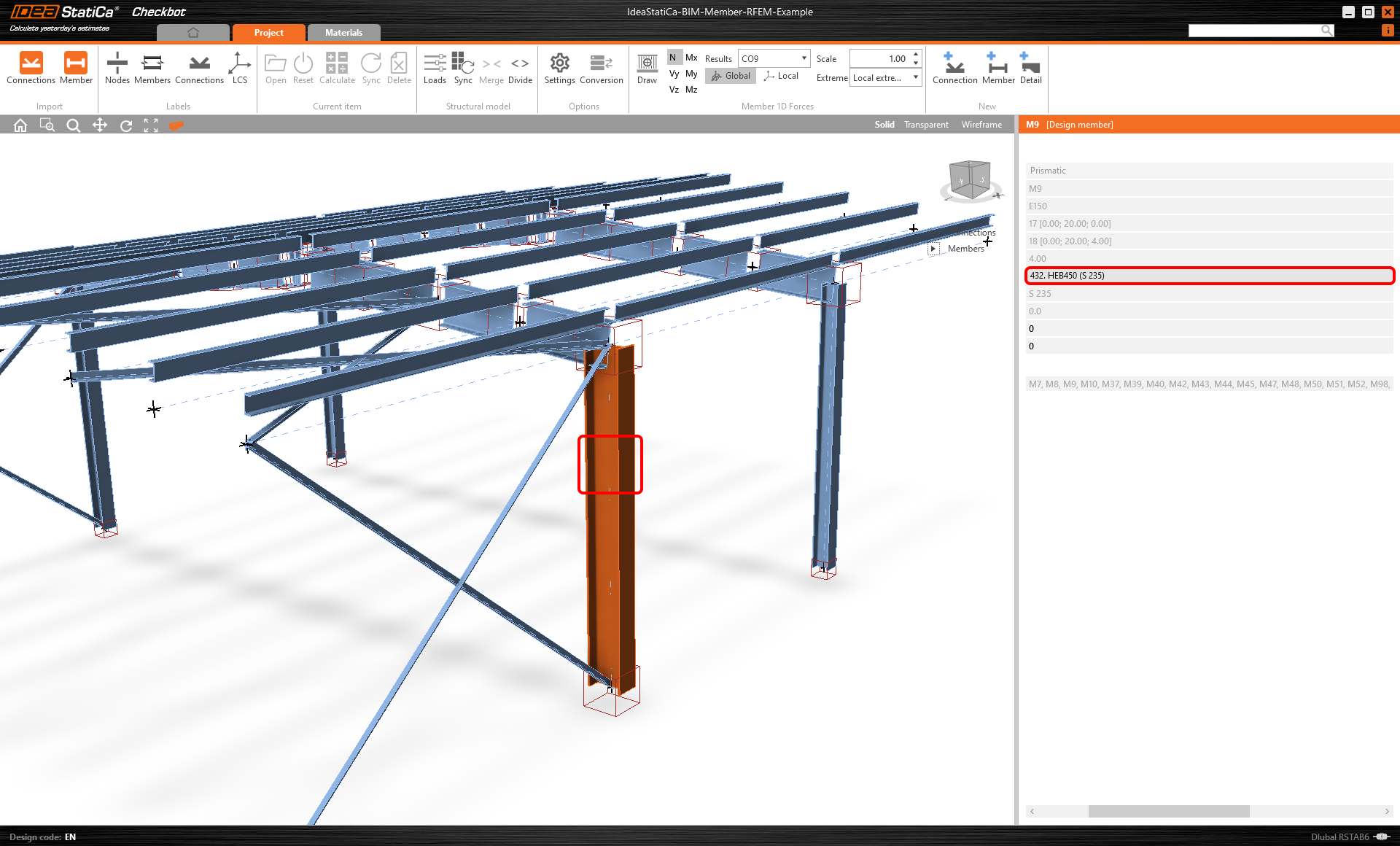
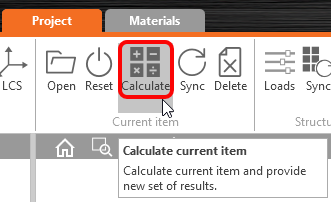
Egyszerűen végezze el újra a kiemelt szerkezeti elem szabványellenőrzését az Aktuális elem panelen a Számítás lehetőség kiválasztásával. Ne feledje, hogy a modell nagyobb változtatásai további ellenőrzési lépéseket igényelhetnek az érintett elemeknél (mint fent).
Ha az elemek nem adják a kívánt eredményeket, akkor újra megnyithatja őket a tervezés optimalizálásához (azaz megerősítés, ha nem teljesítik a szabványellenőrzést, vagy könnyítés, ha a kihasználtság túl alacsony).
Sikeresen összekapcsolta a Robot Structural Analysis programot az IDEA StatiCa Member programmal a Checkbot segítségével.
Olvasson többet a Robot Structural Analysis BIM link ismert korlátairól.