

Robot Structural Analysis collegamento BIM per la progettazione di elementi strutturali in acciaio (EN)
Come attivare il collegamento
- Scarica e installa l'ultima versione di IDEA StatiCa
- Assicurati di utilizzare una versione supportata del tuo software FEA
IDEA StatiCa integra i collegamenti BIM nel tuo software FEA durante l'installazione. Puoi verificare lo stato e, se necessario, integrare ulteriori collegamenti BIM avviando IDEA StatiCa e aprendo i collegamenti BIM. Si noti che alcuni software FEA richiedono passaggi aggiuntivi per attivare completamente il loro collegamento BIM con IDEA StatiCa.

Potrebbe apparire una notifica "Vuoi consentire a questa app di apportare modifiche al dispositivo?"; in tal caso, confermare con il pulsante Sì.
Facendo clic su Installa, il collegamento BIM per il software selezionato viene integrato. La schermata mostra anche lo stato degli altri collegamenti BIM.

Come utilizzare il collegamento
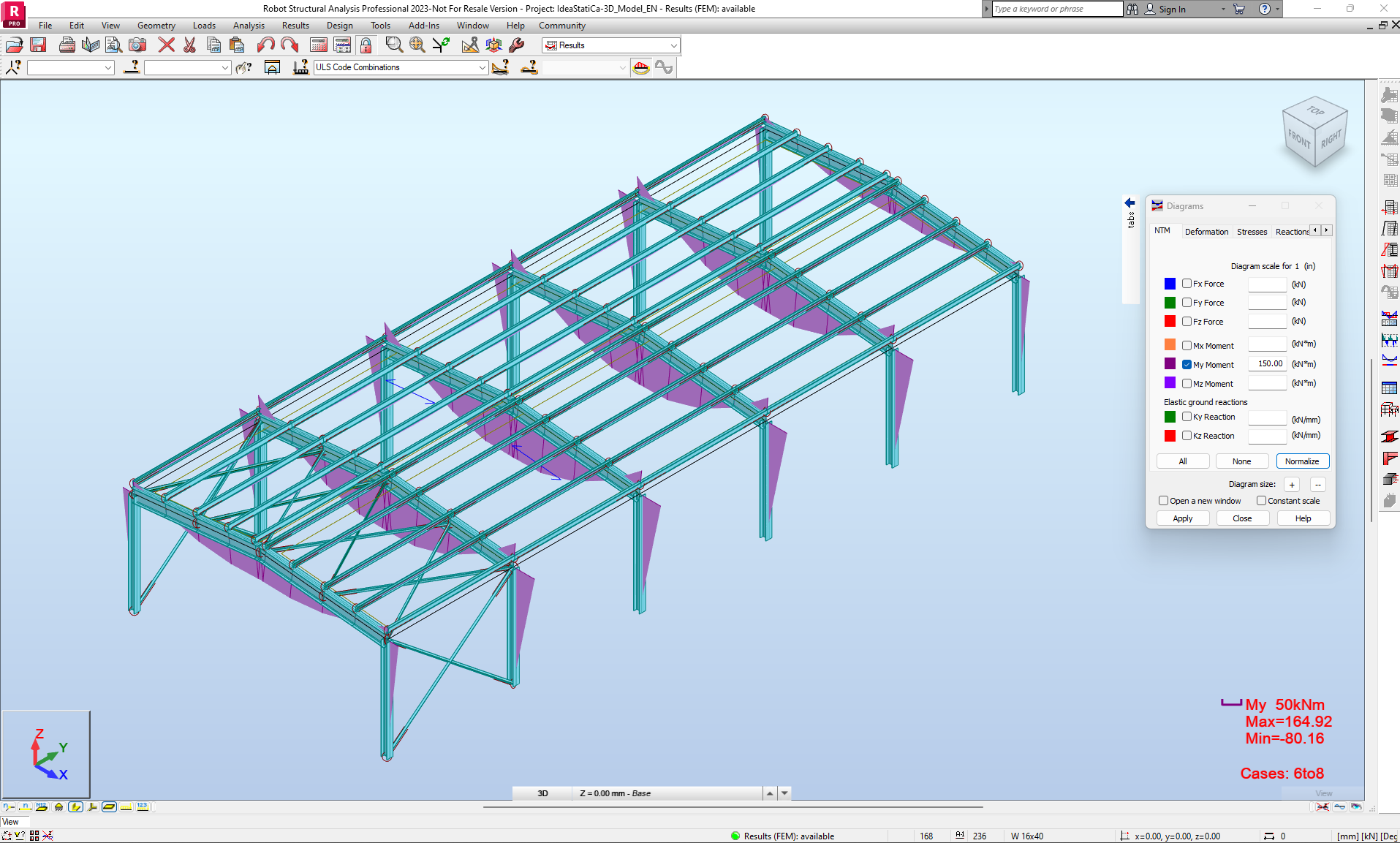
Scarica il progetto allegato, aprilo in Robot Structural Analysis ed esegui il calcolo per ottenere le forze interne sulla struttura.
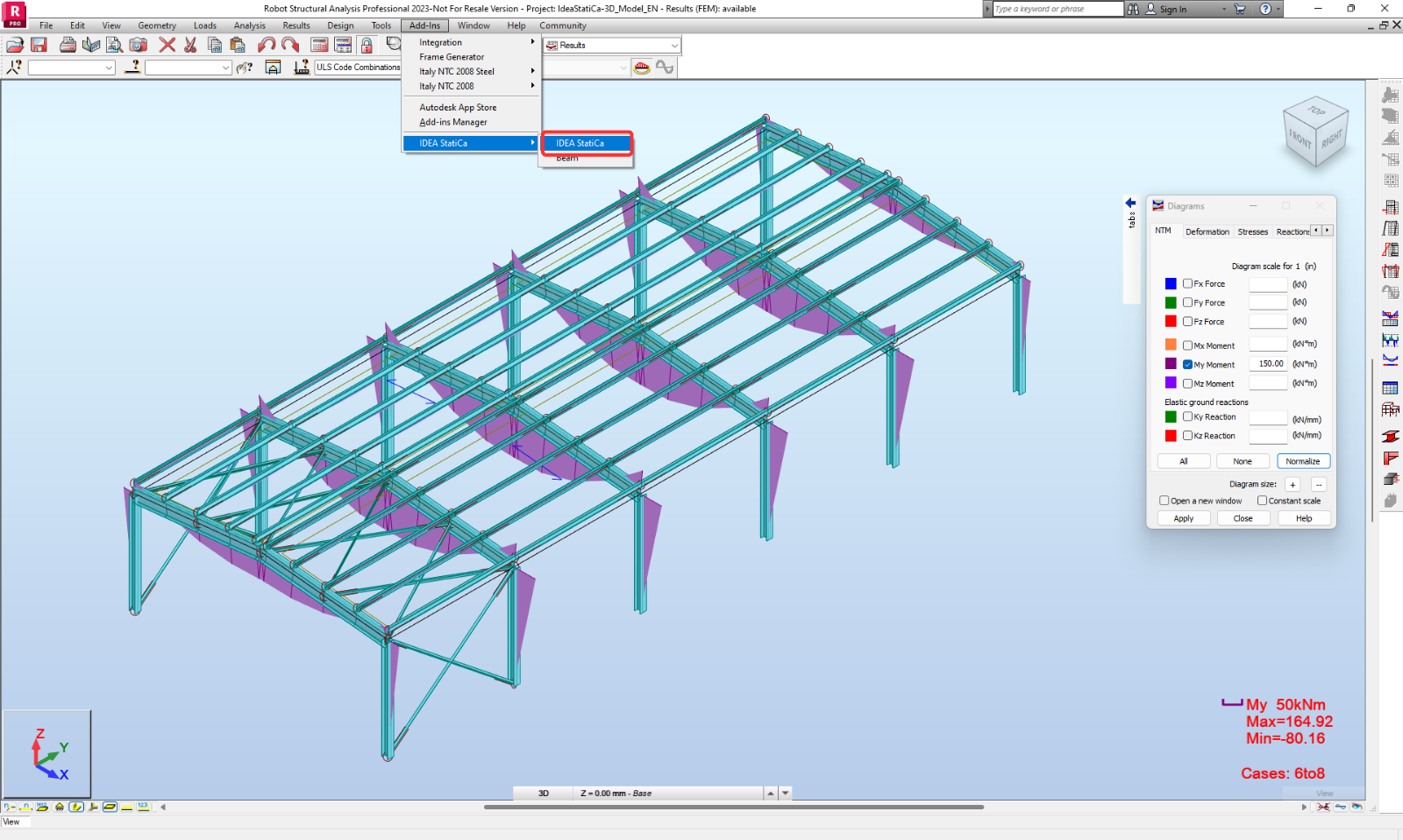
Per avviare il Checkbot, utilizza il pulsante Add-Ins e trova l'icona IDEA StatiCa.
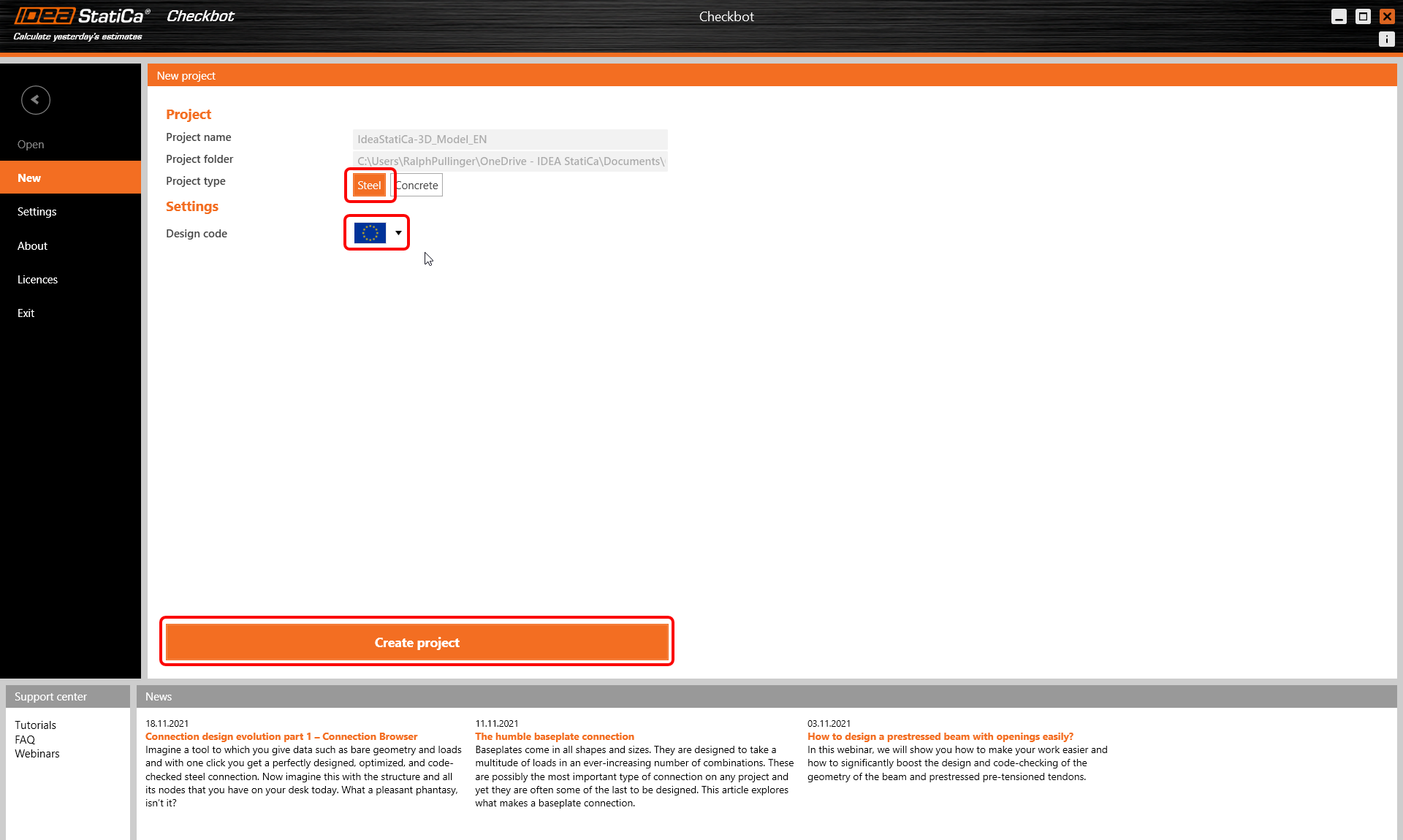
Dopo aver avviato l'applicazione Checkbot, seleziona Nuovo con tipo di progetto Acciaio e normativa di progetto EN. Quindi seleziona Crea progetto.
Importazione
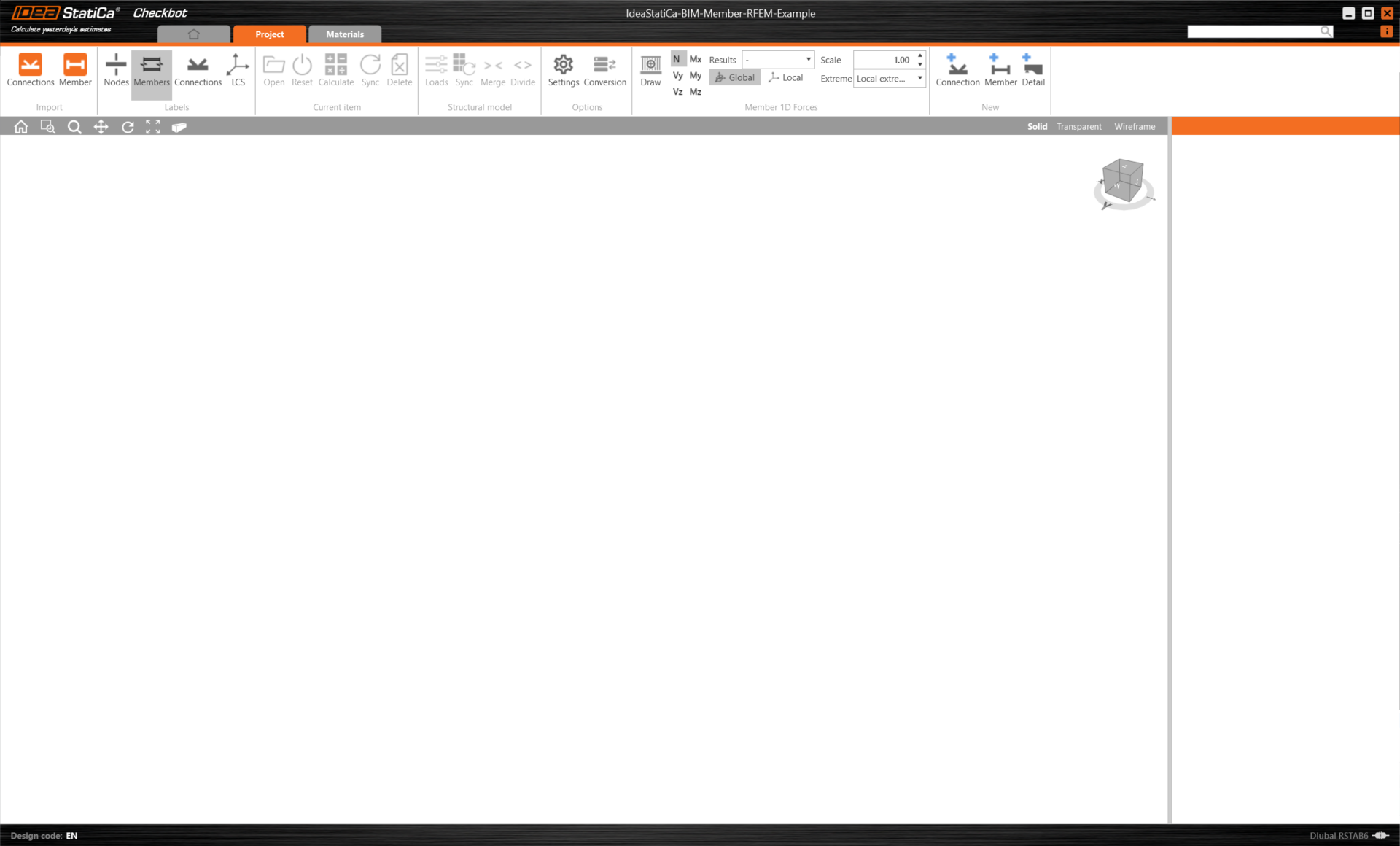
Il nuovo progetto Checkbot è pronto per importare collegamenti ed elementi da Robot Structural Analysis.
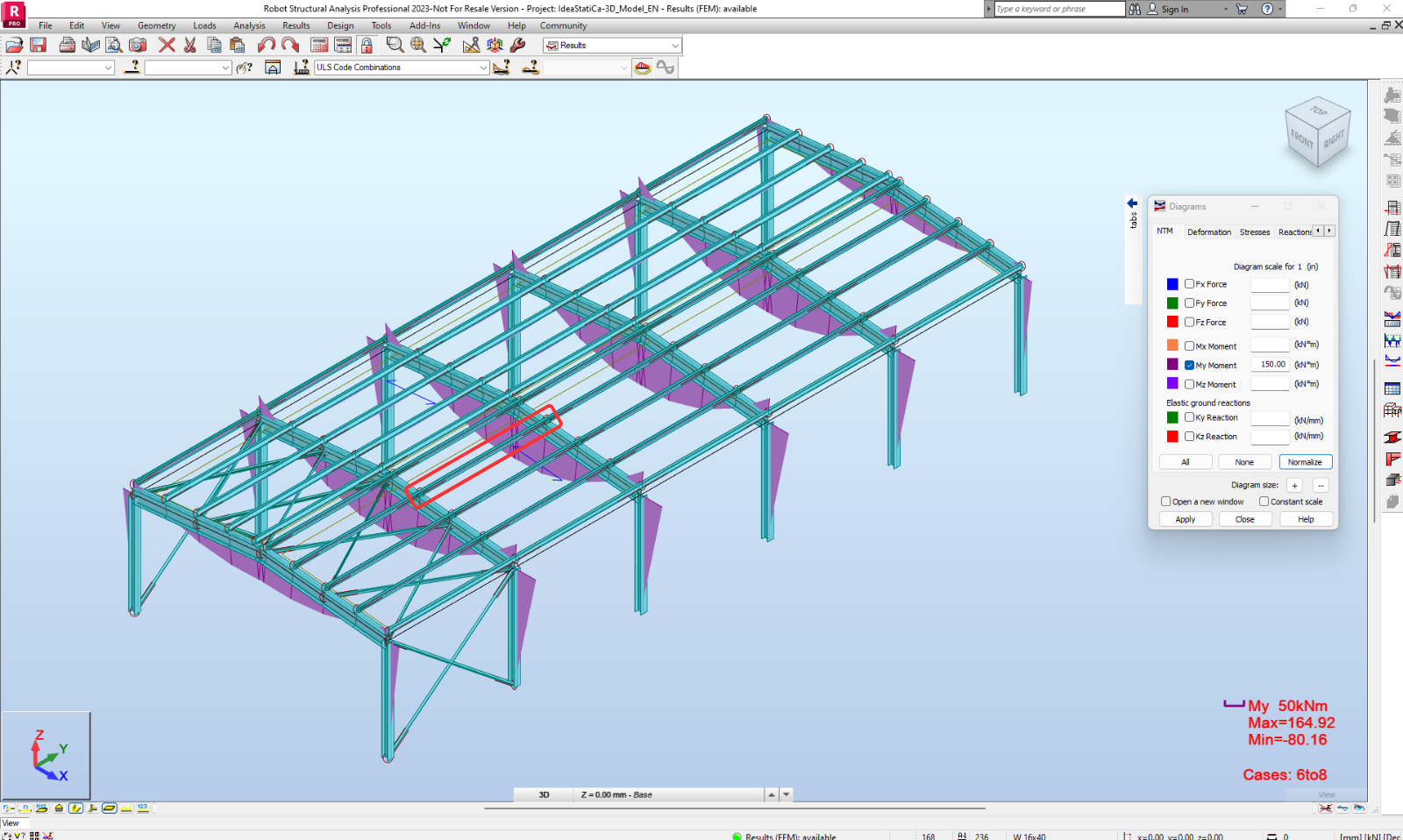
In Robot Structural Analysis, seleziona uno degli elementi interni, come mostrato nell'immagine seguente.
Geometria
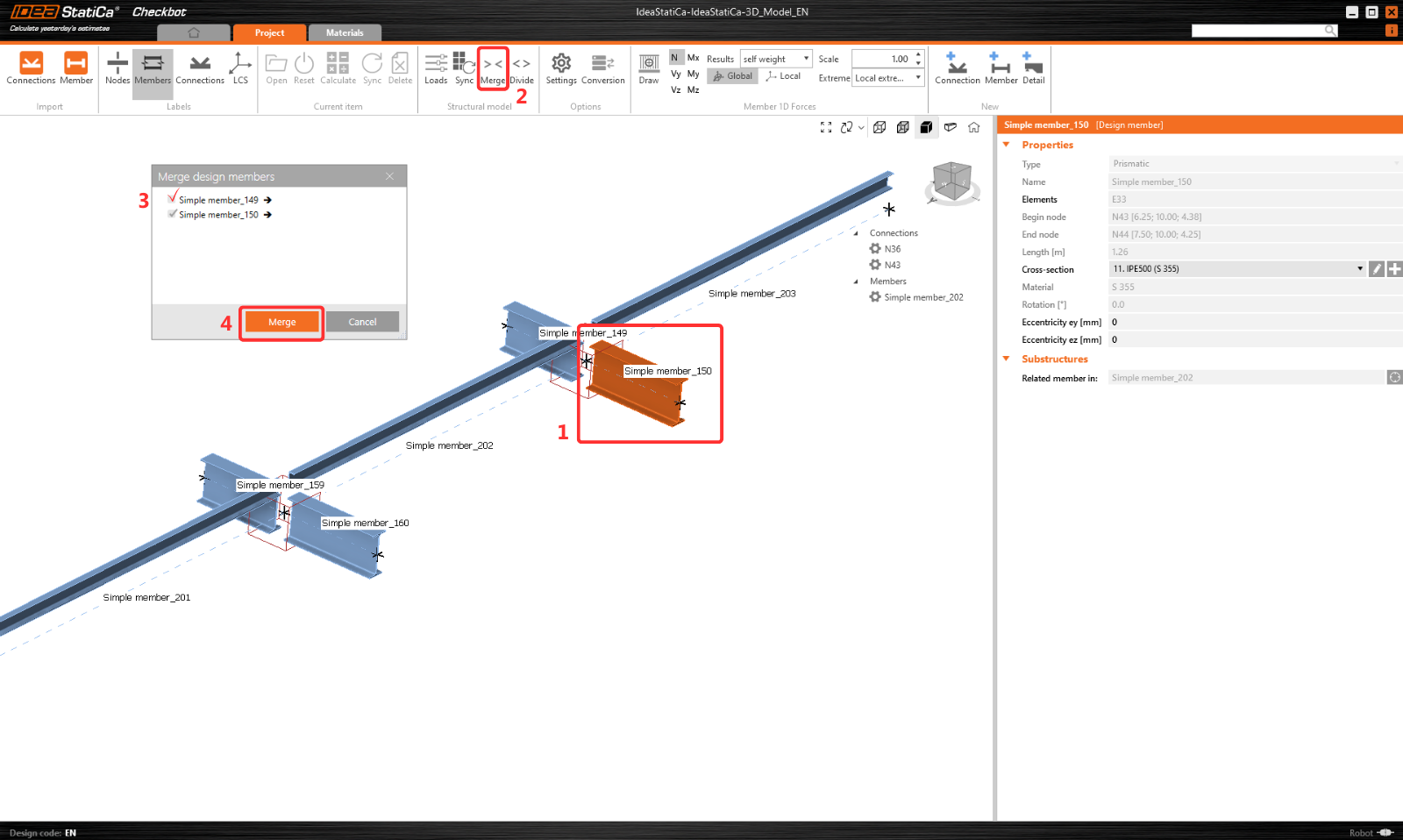
In Checkbot è possibile unire elementi separati in un unico elemento continuo. Unisci entrambe le travi di supporto. Seleziona l'elemento correlato 150, fai clic sul comando Unisci.
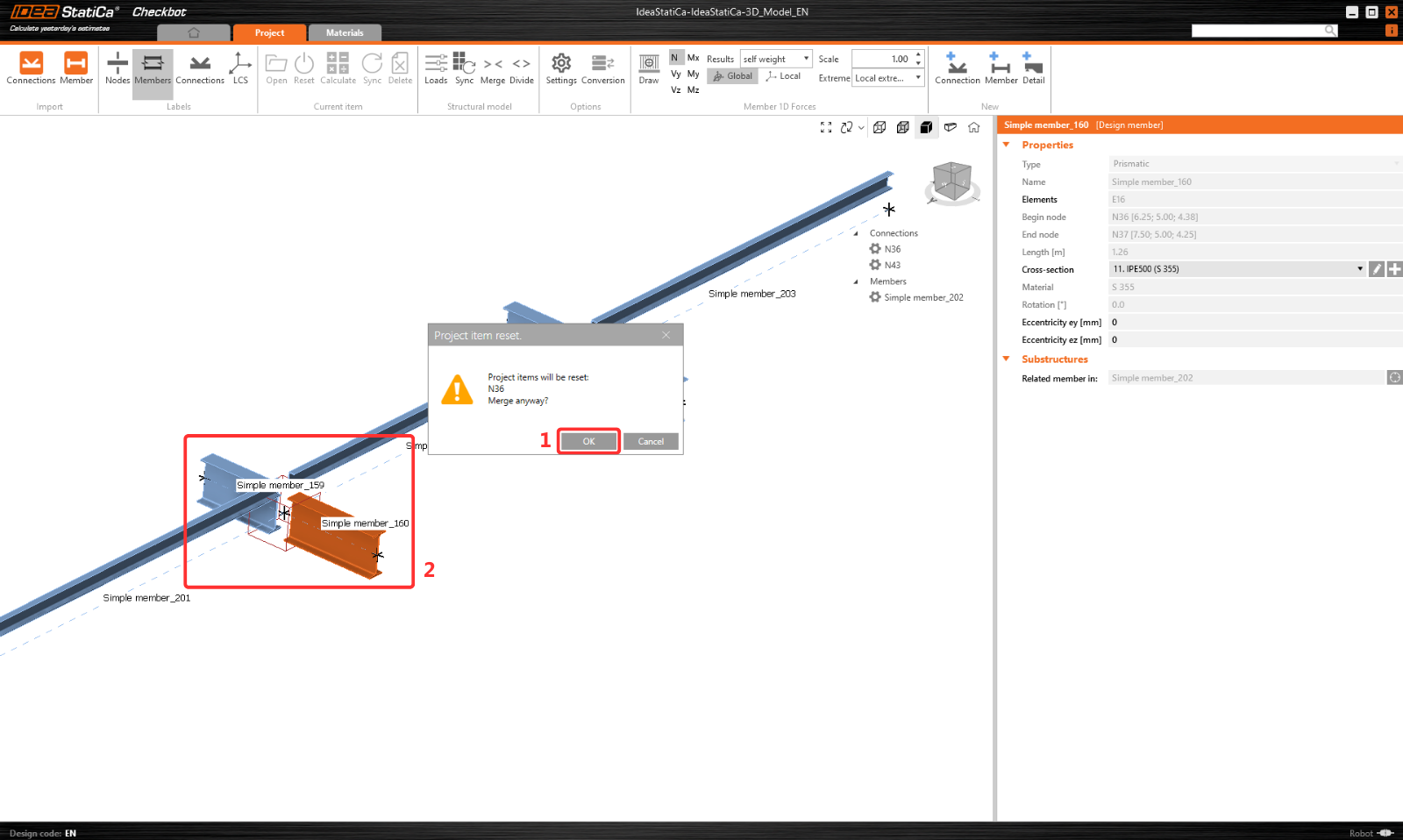
Stessa operazione di unione come in precedenza per l'elemento correlato 160.
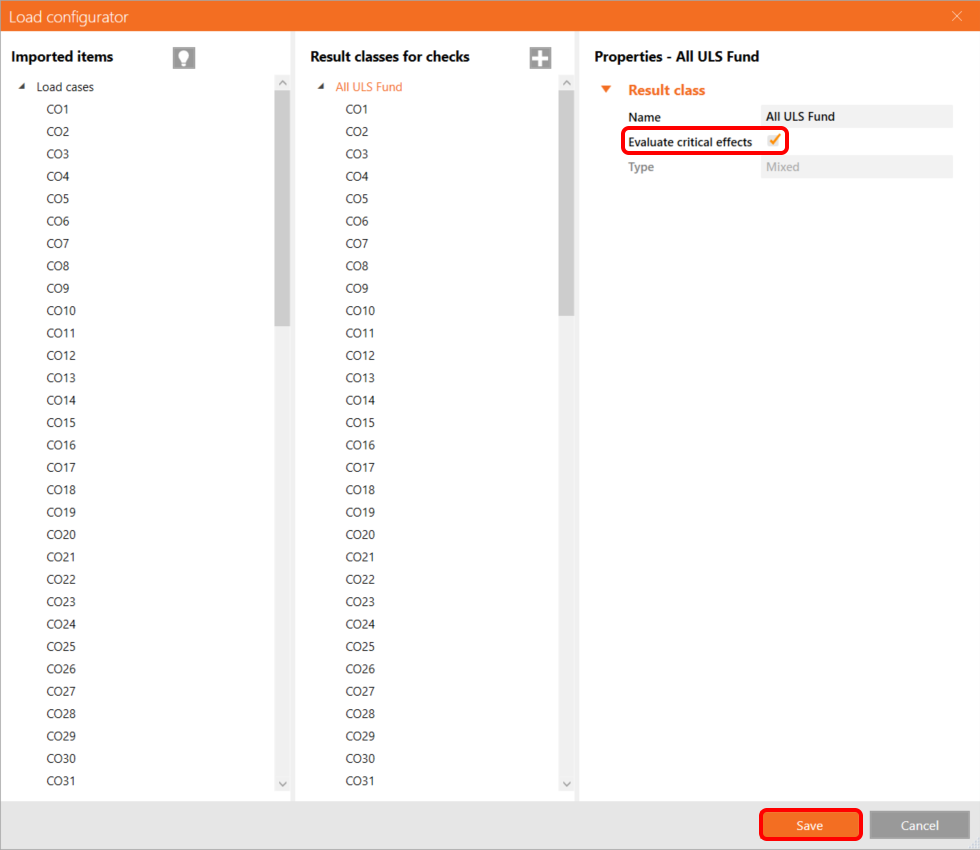
È possibile controllare quali casi di carico e combinazioni verranno utilizzati per l'analisi nell'applicazione Checkbot facendo clic su Carichi e gestendo la colonna Classi di risultati per le verifiche.

Nota: Per impostazione predefinita, la funzione Valuta risultati critici è abilitata, che filtra i casi di carico e le combinazioni non pericolose per velocizzare il calcolo. È possibile disattivarla e tutte le combinazioni verranno incluse nel calcolo. È possibile eliminare o aggiungere elementi tramite clic destro o trascinamento tra le colonne.
Leggi di più su questa funzione e sull'algoritmo alla base.
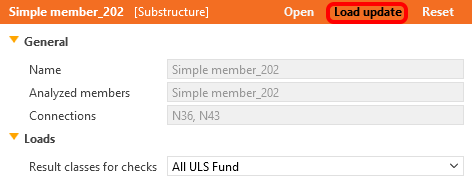
Per applicare le modifiche è necessario fare clic anche sul pulsante Aggiorna carichi.
Progettazione
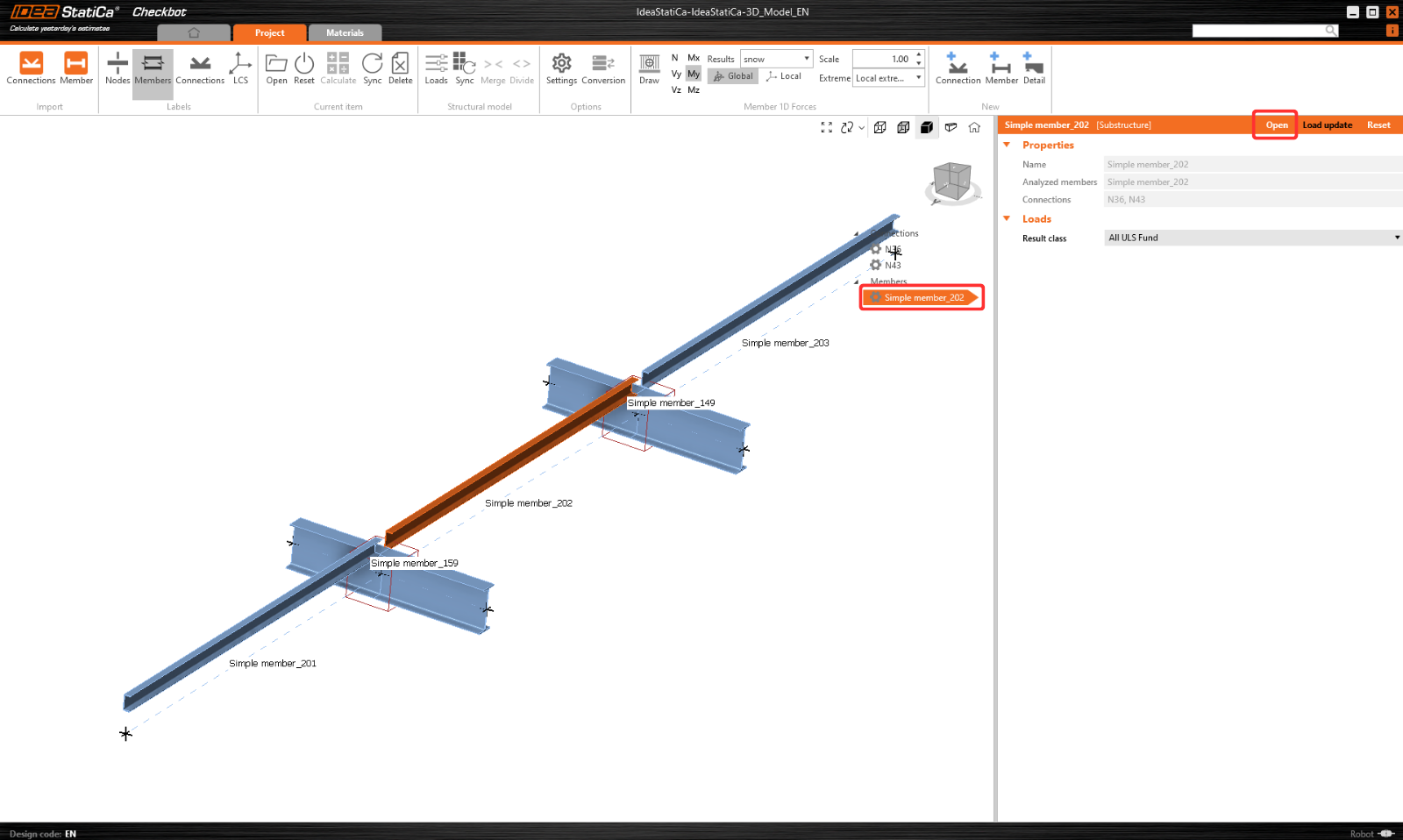
Ora, seleziona l'elemento 202 e fai clic su Apri per avviare la progettazione.
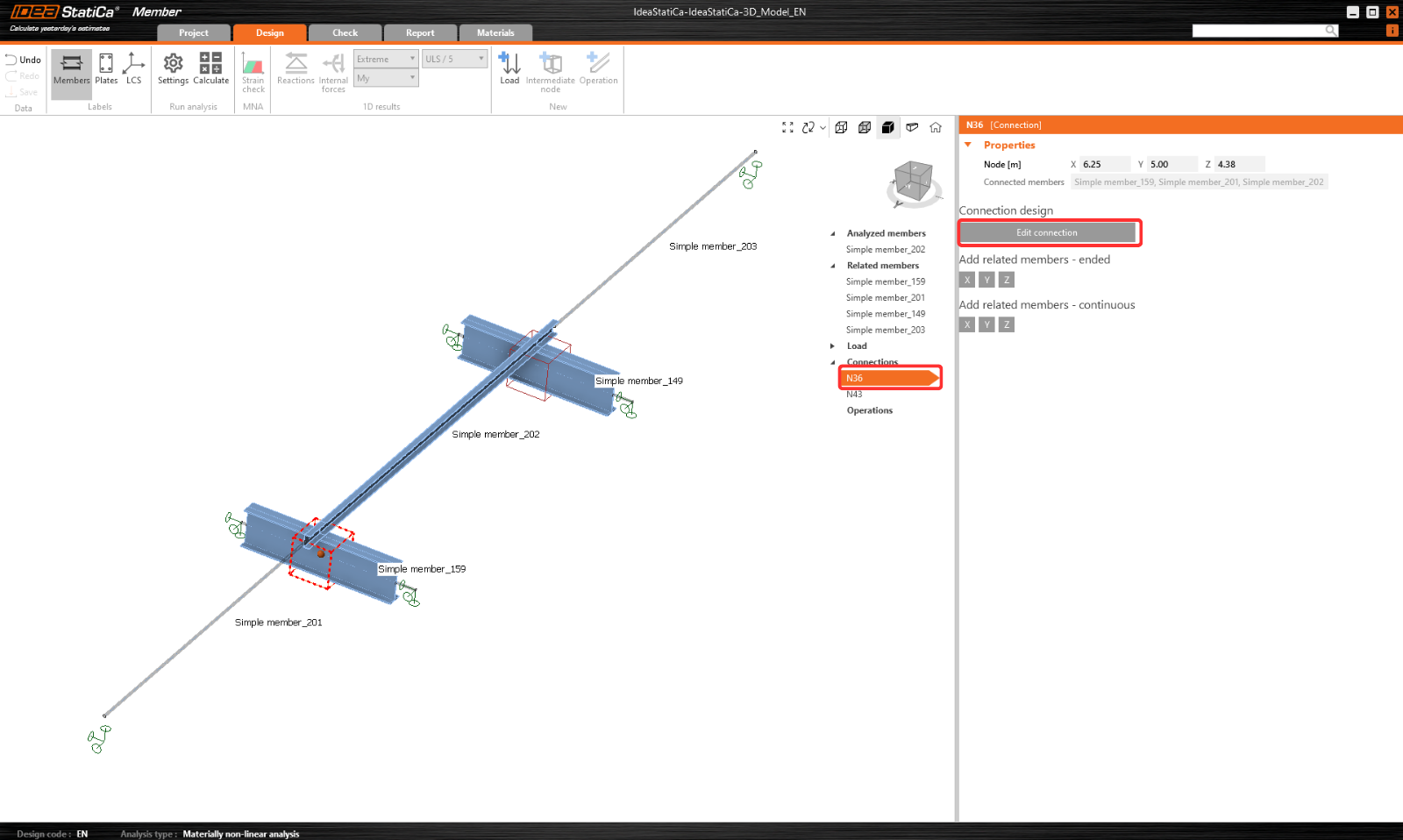
Prima, progetta il collegamento N36. Selezionalo e fai clic su Modifica collegamento per aprire l'applicazione Connection.
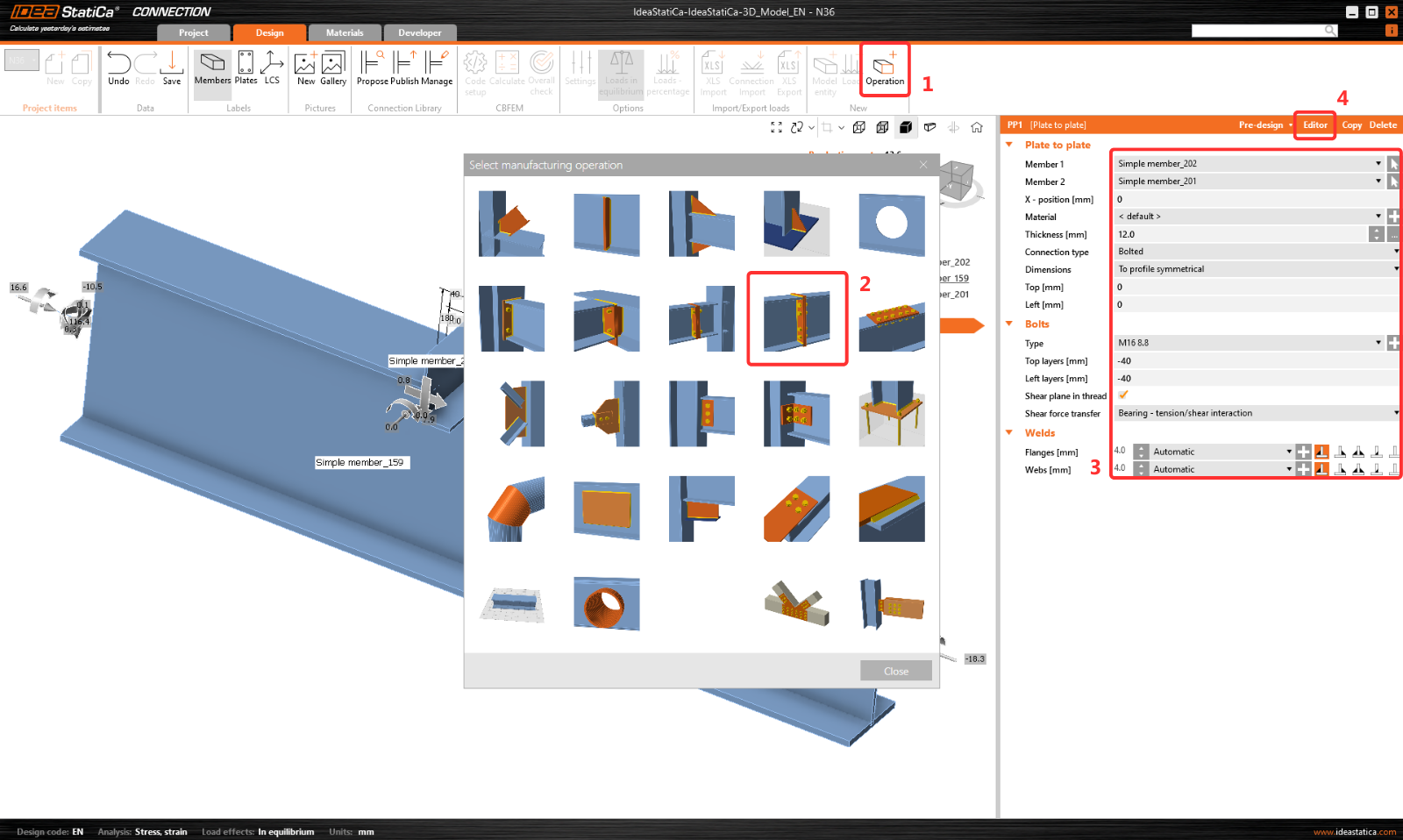
Fai clic su Operazione e seleziona Piastra su piastra. Imposta i valori secondo l'immagine. Quindi fai clic su Editor.
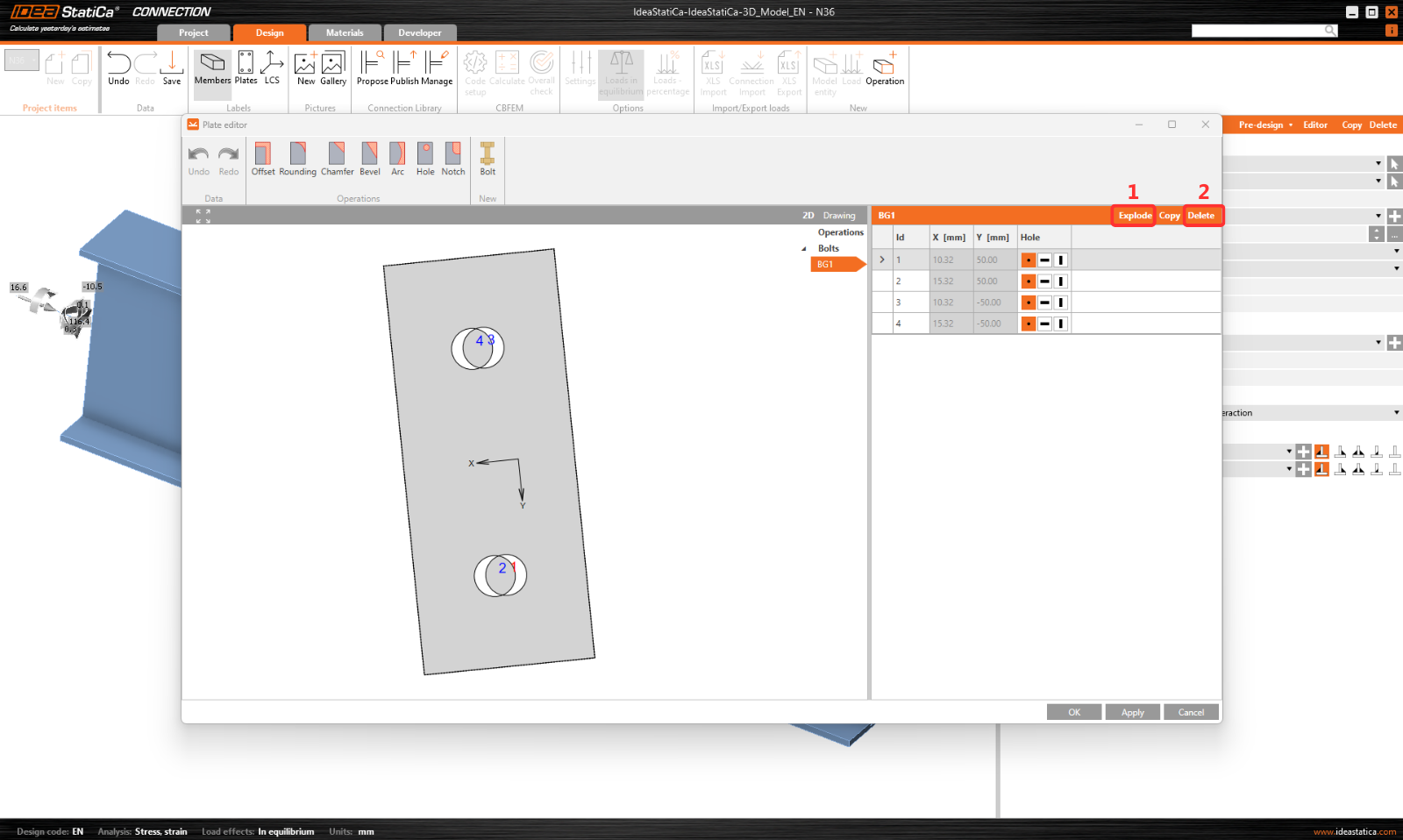
Fai clic su Esplodi ed elimina i bulloni 1 e 3.
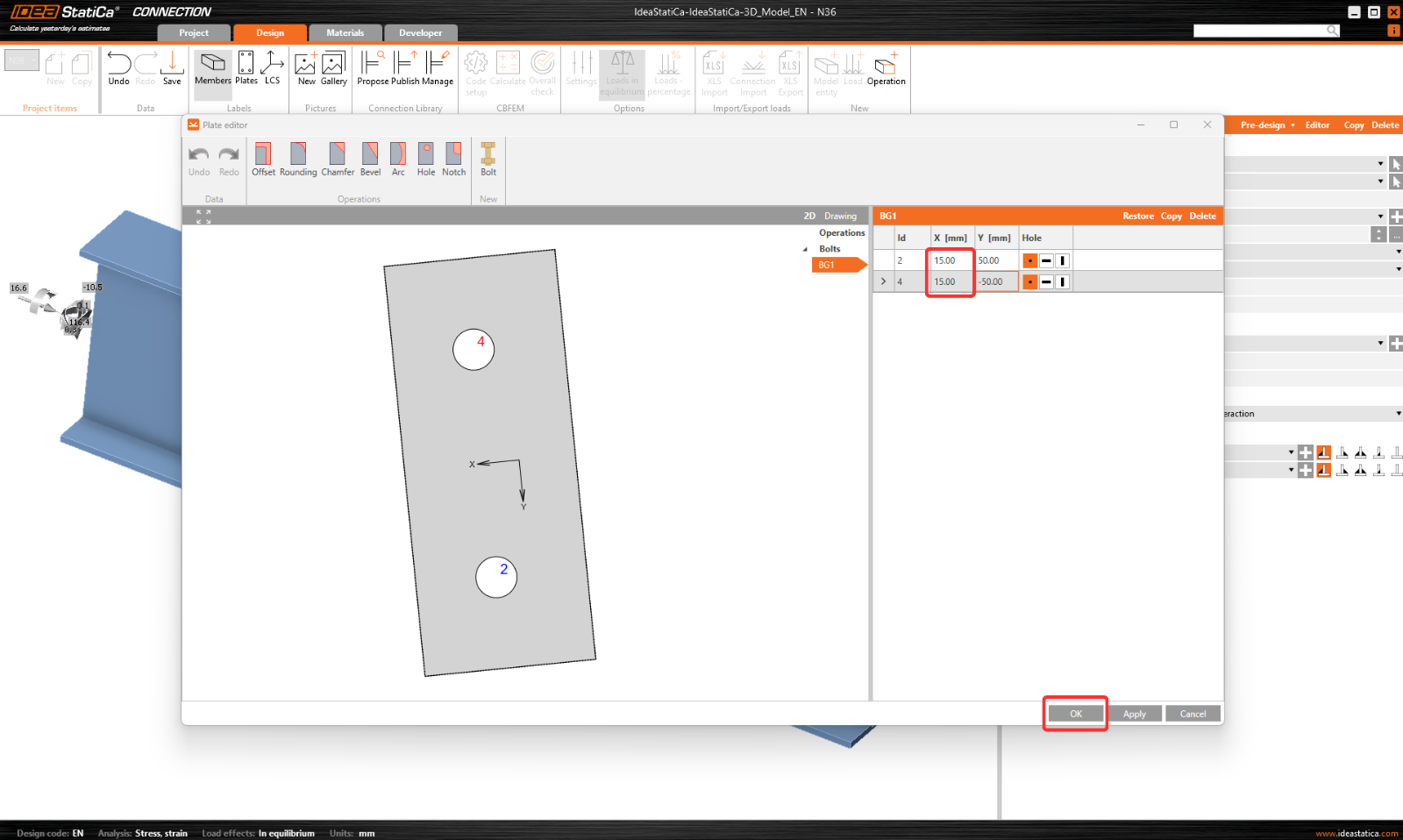
E imposta le coordinate per i bulloni 2 e 4 secondo l'immagine. Conferma le modifiche facendo clic su OK.
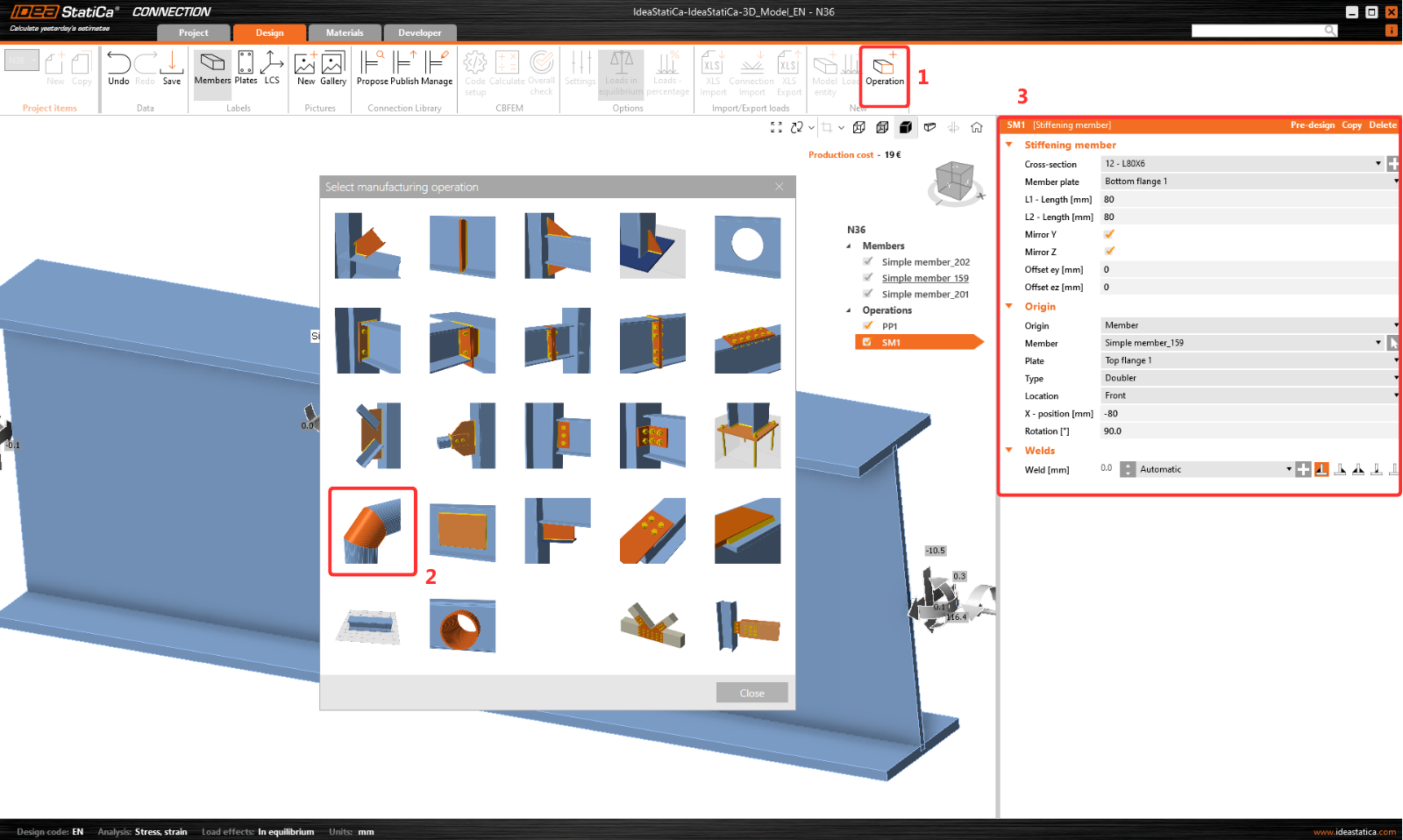
L'operazione successiva è l'Elemento di irrigidimento, imposta il profilo L L80x6 con i seguenti valori.
Aggiungi l'operazione Griglia bulloni/ancoraggi e modifica i parametri.
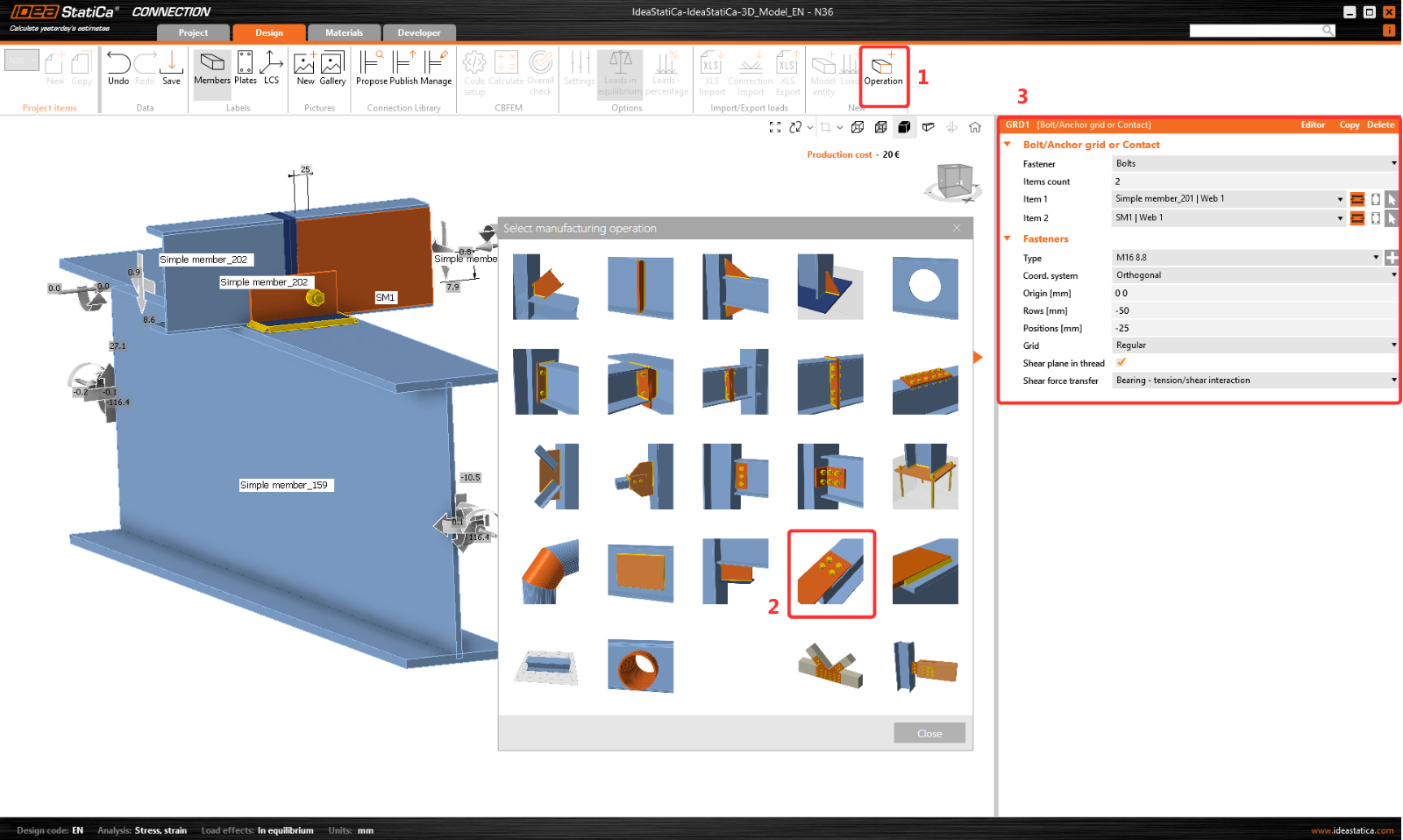
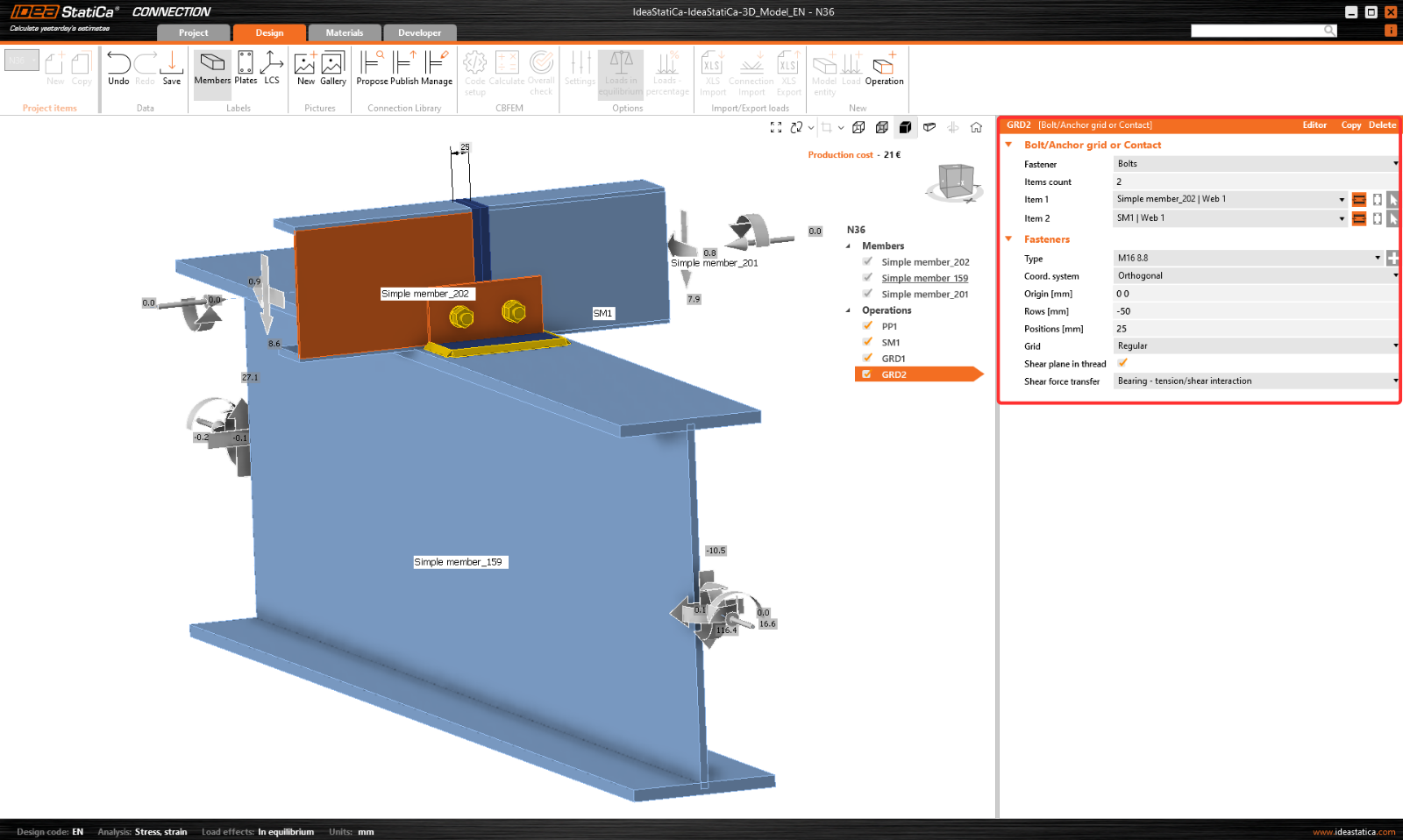
Copia questa operazione e modifica i valori selezionati.
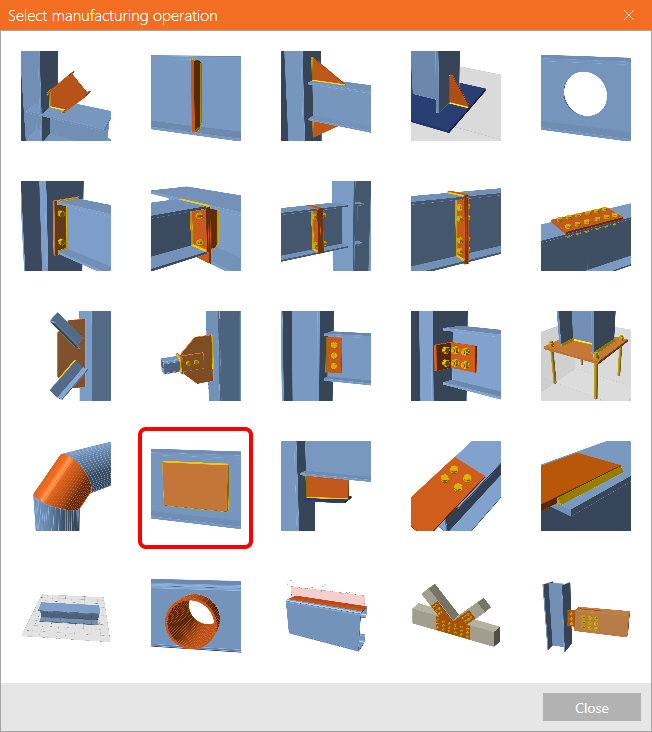
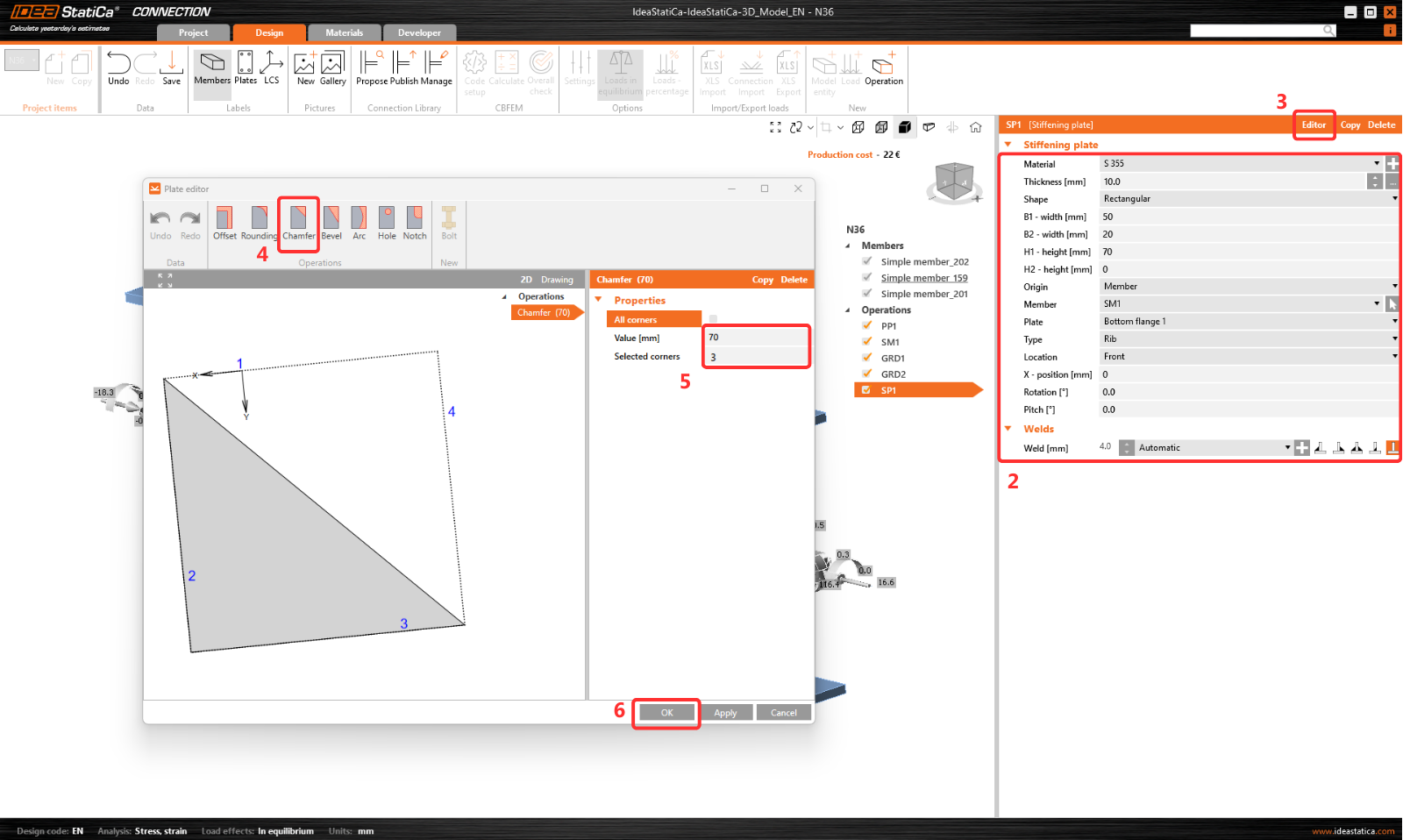
Ora aggiungi una Piastra di irrigidimento al giunto.
E modifica la sua forma nell'Editor della piastra. Qui, aggiungi l'operazione Smusso per tagliare la piastra.
L'ultima operazione è il Taglio della piastra.
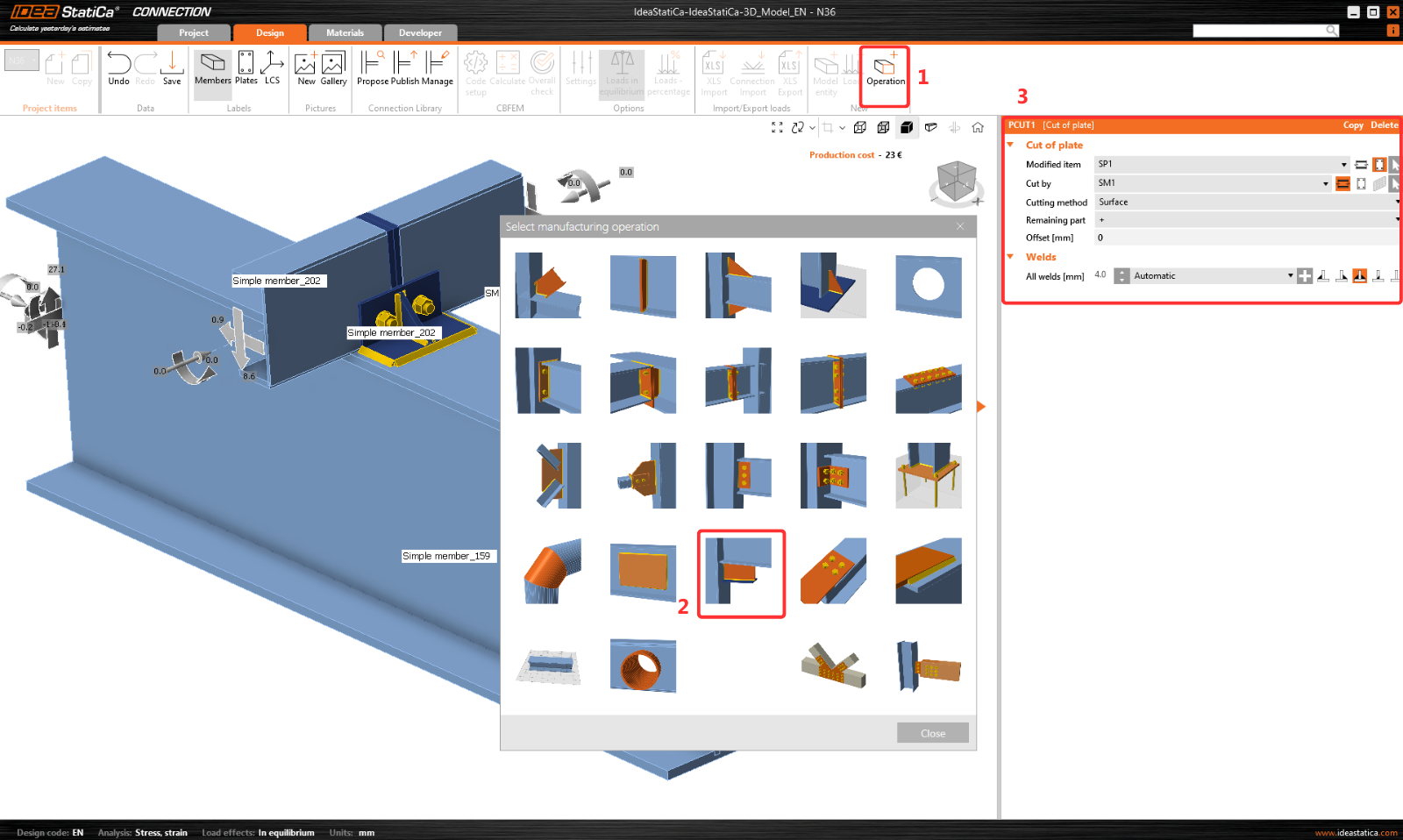
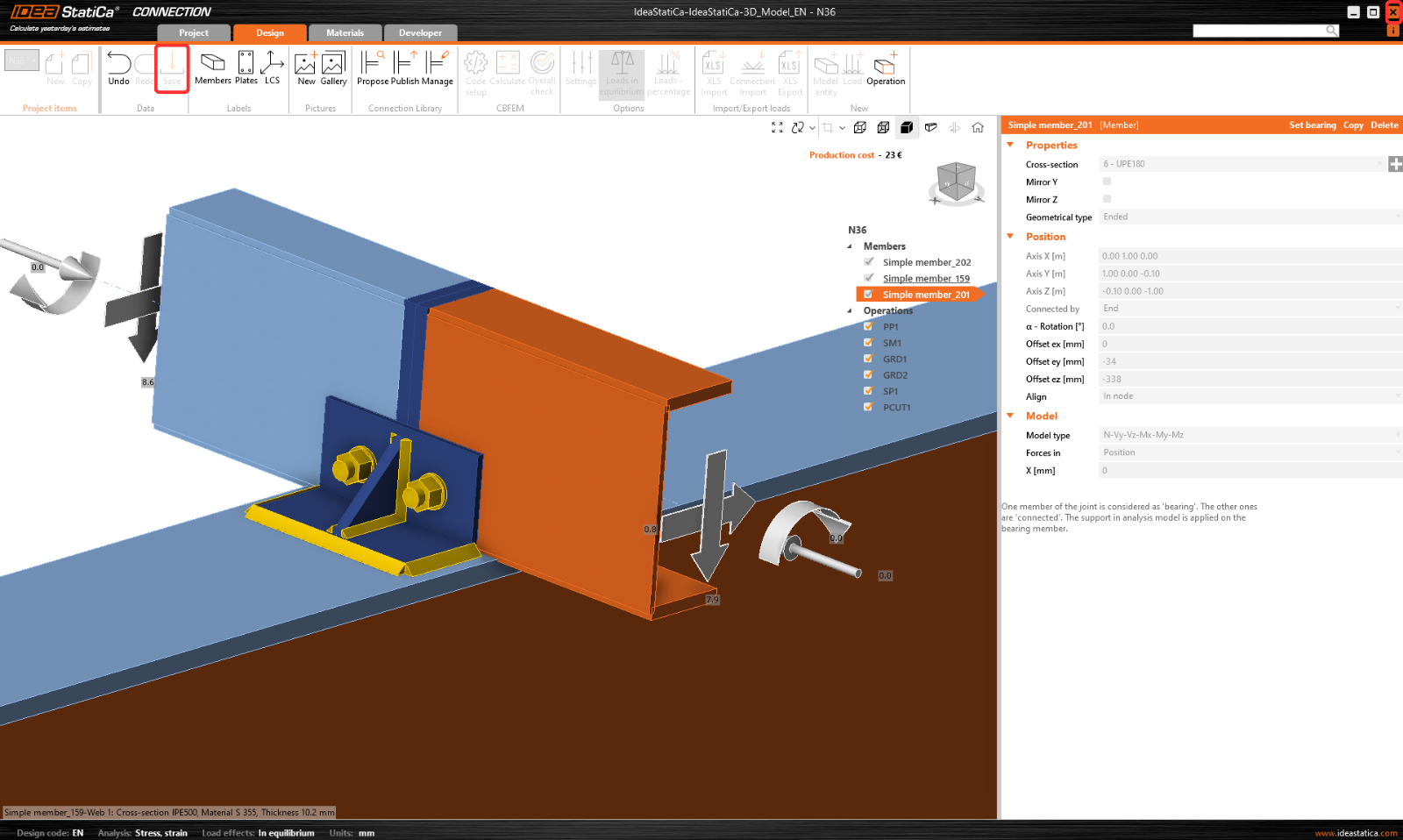
Ora fai clic su Salva e chiudi il modulo Connection.
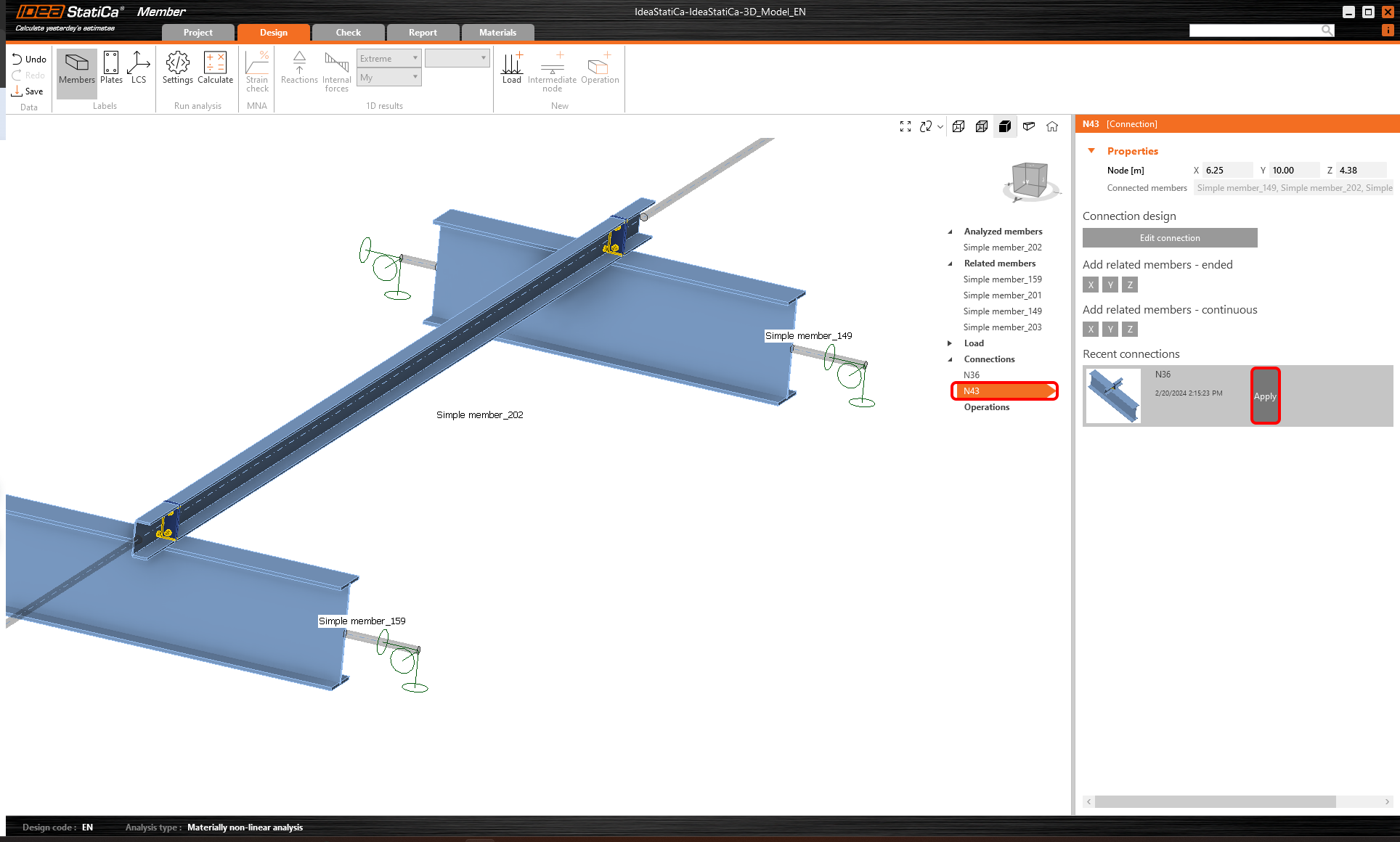
Poiché abbiamo un collegamento simile in entrambi i nodi, è possibile copiare la progettazione completata nel nodo N43 facendo clic su Applica.
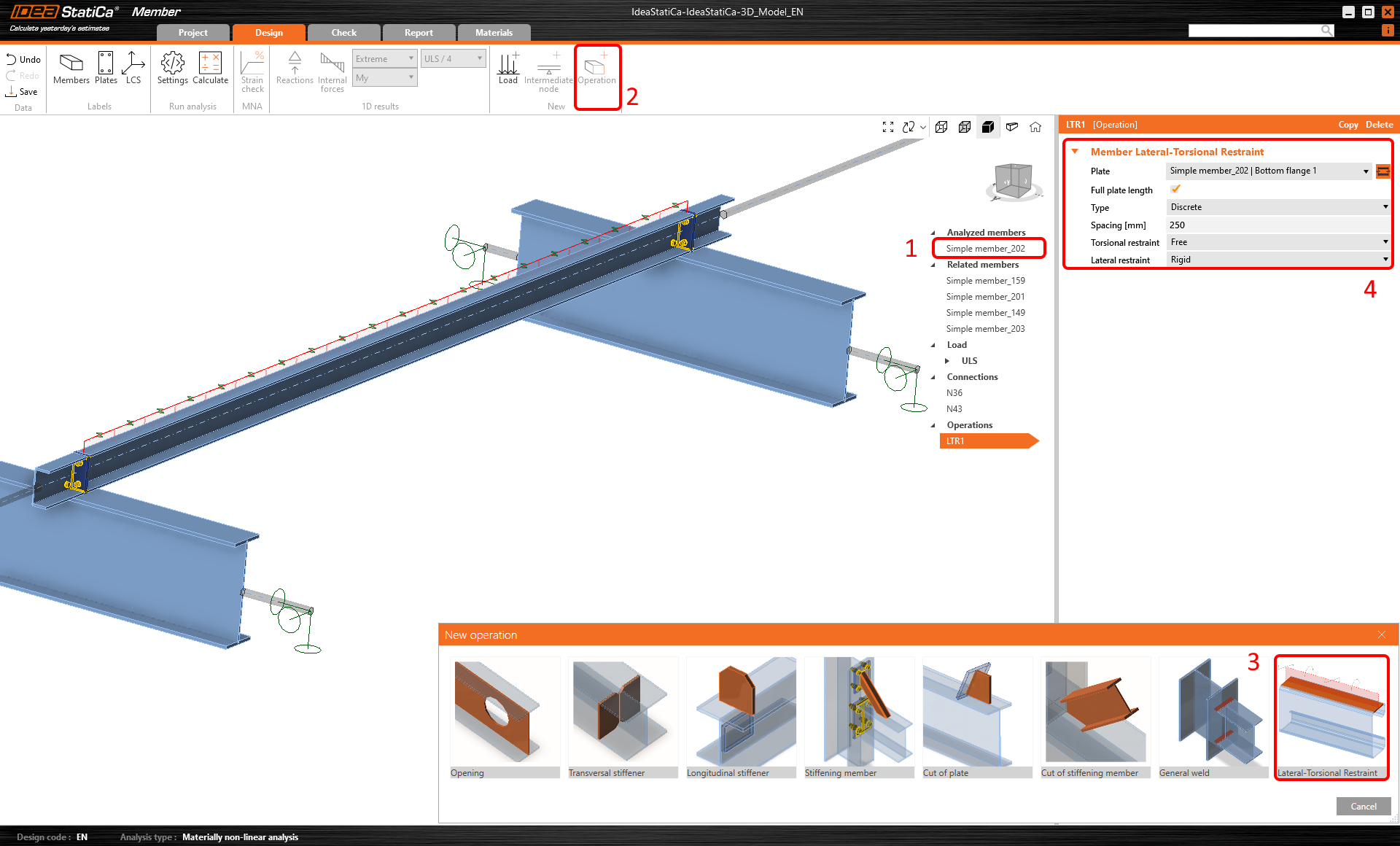
Poiché ci sono pannelli di copertura che stabilizzano la correa analizzata, aggiungi l'operazione Vincolo flesso-torsionale laterale per simularlo e imposta i parametri.
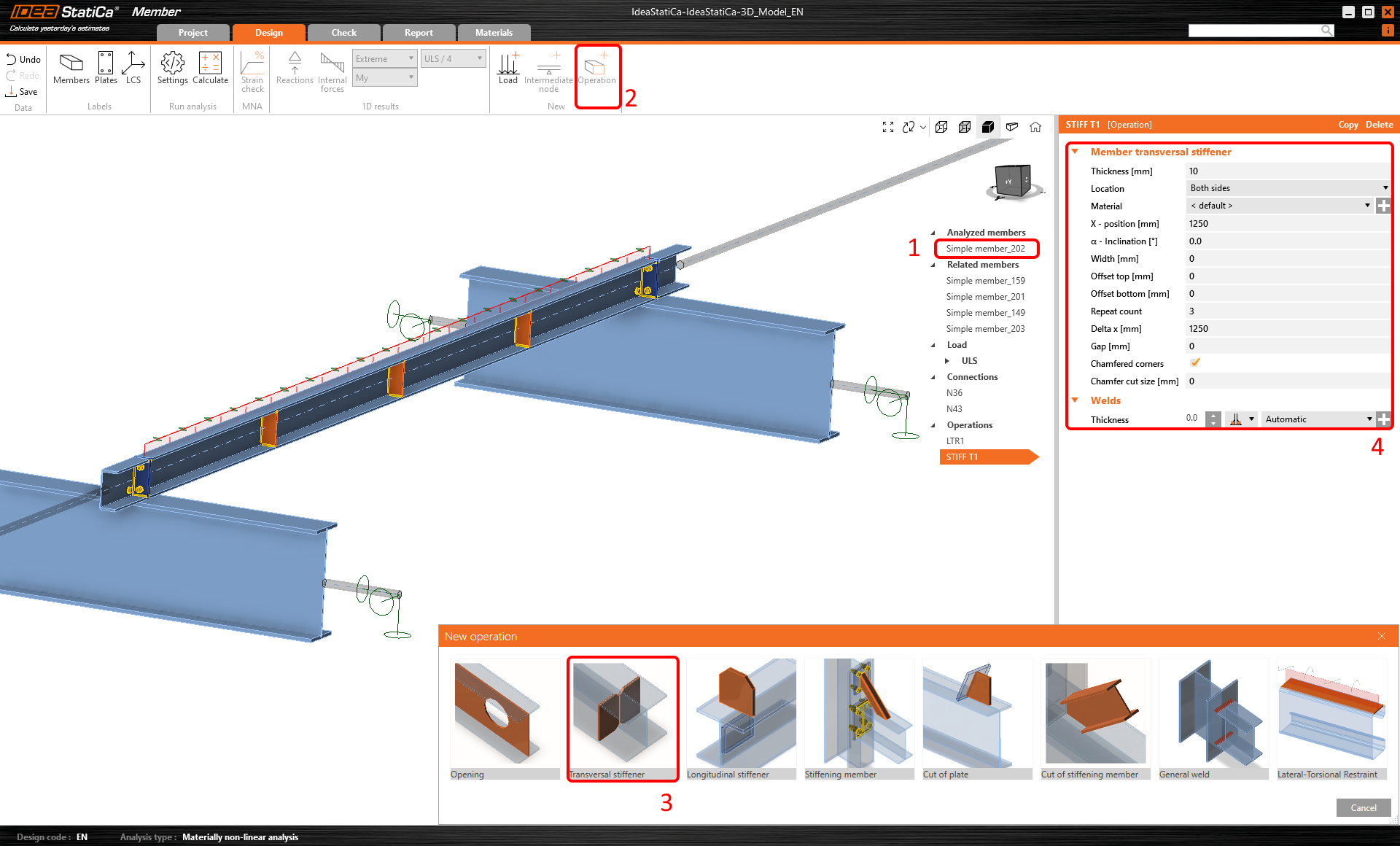
Quindi aggiungi l'operazione Irrigidimento trasversale.
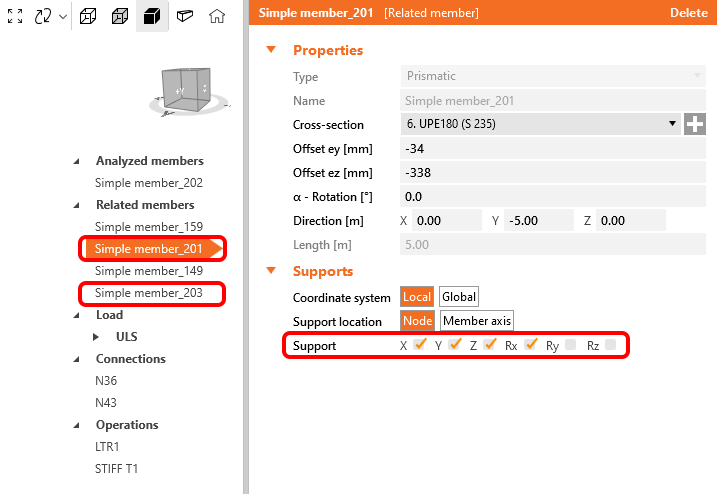
Per il corretto comportamento strutturale degli elementi correlati, imposta i vincoli delle corree di collegamento 201 e 203 su X, Y, Z e Rx.
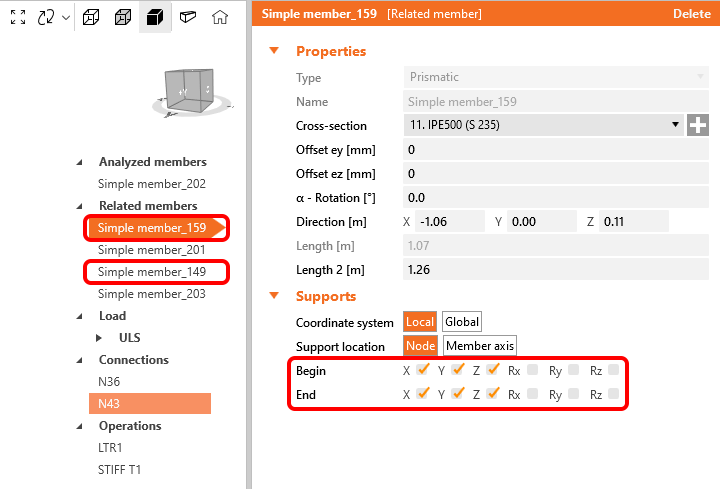
Così come per gli elementi di supporto 149 e 159, imposta i vincoli su X, Y, Z.
Verifica normativa
Ora il modello dell'elemento è pronto per l'analisi.
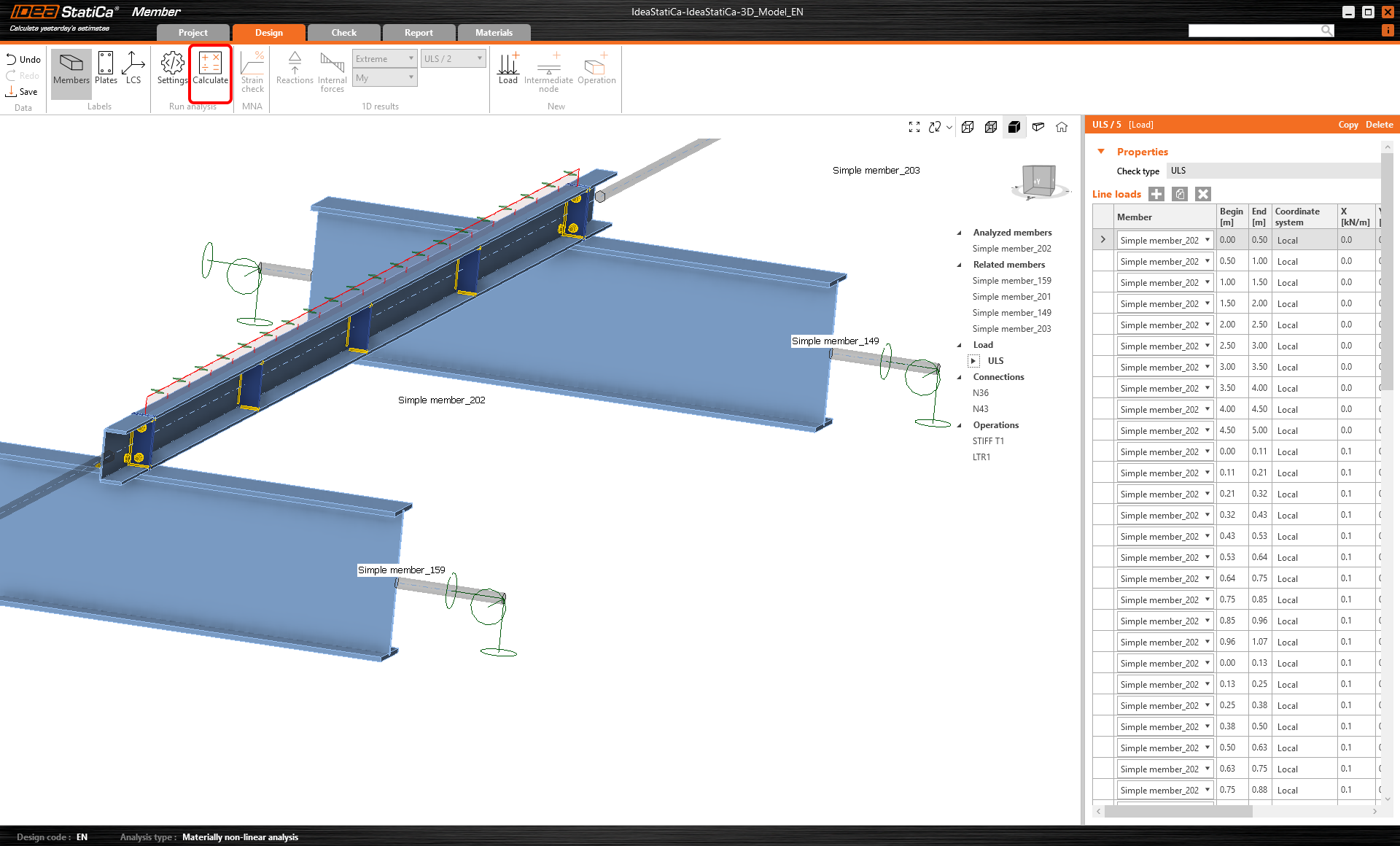
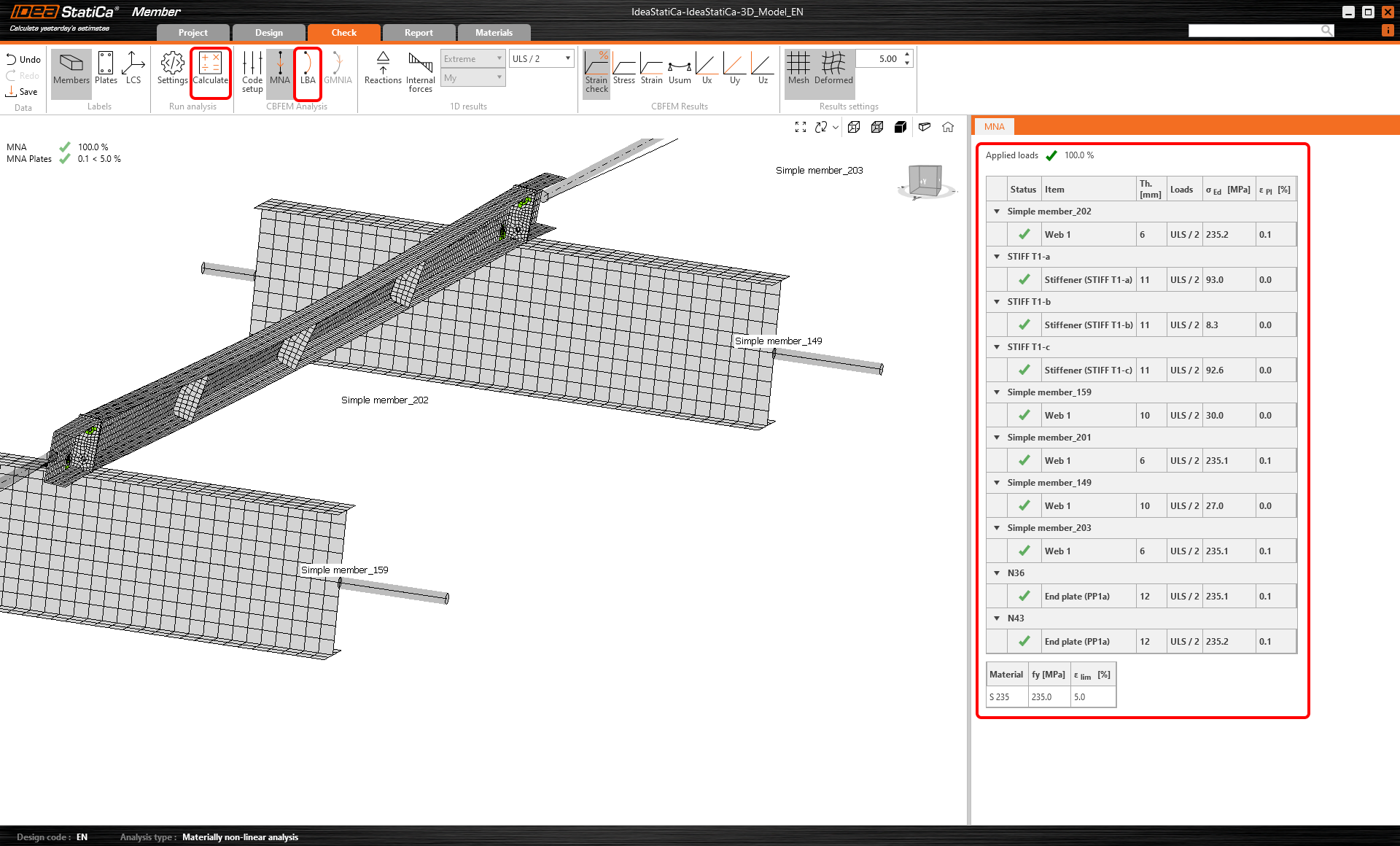
Esegui l'analisi MNA (materialmente non lineare) con il pulsante Calcola.
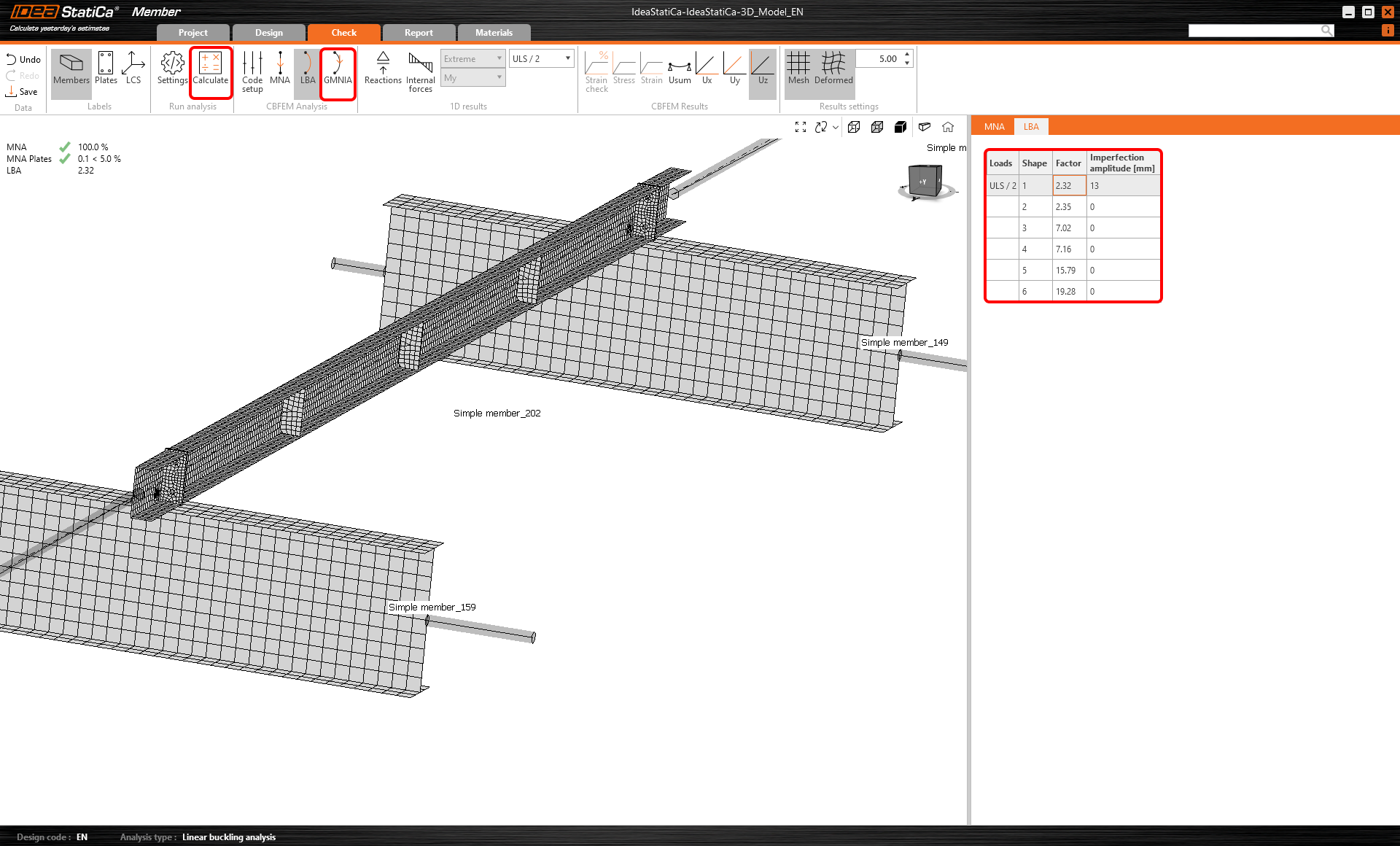
La seconda analisi è LBA (analisi di instabilità laterale), dove si ottiene un fattore critico inferiore a 15. Questo risultato mostra la necessità di eseguire l'analisi GMNIA (geometricamente e materialmente non lineare).
Prima di eseguire l'analisi GMNIA (geometricamente e materialmente non lineare), inserisci il valore dell'ampiezza dell'imperfezione. Poiché qui viene analizzata l'instabilità flesso-torsionale, è possibile utilizzare il fattore k0 = 0,5. L'ampiezza 0,5x5000/200 = 12,5 mm può essere applicata al primo modo di instabilità.
Leggi di più su:
- Come inserire le imperfezioni in Member
- Stabilità dell'elemento in IDEA StatiCa Member.
- Instabilità flesso-torsionale
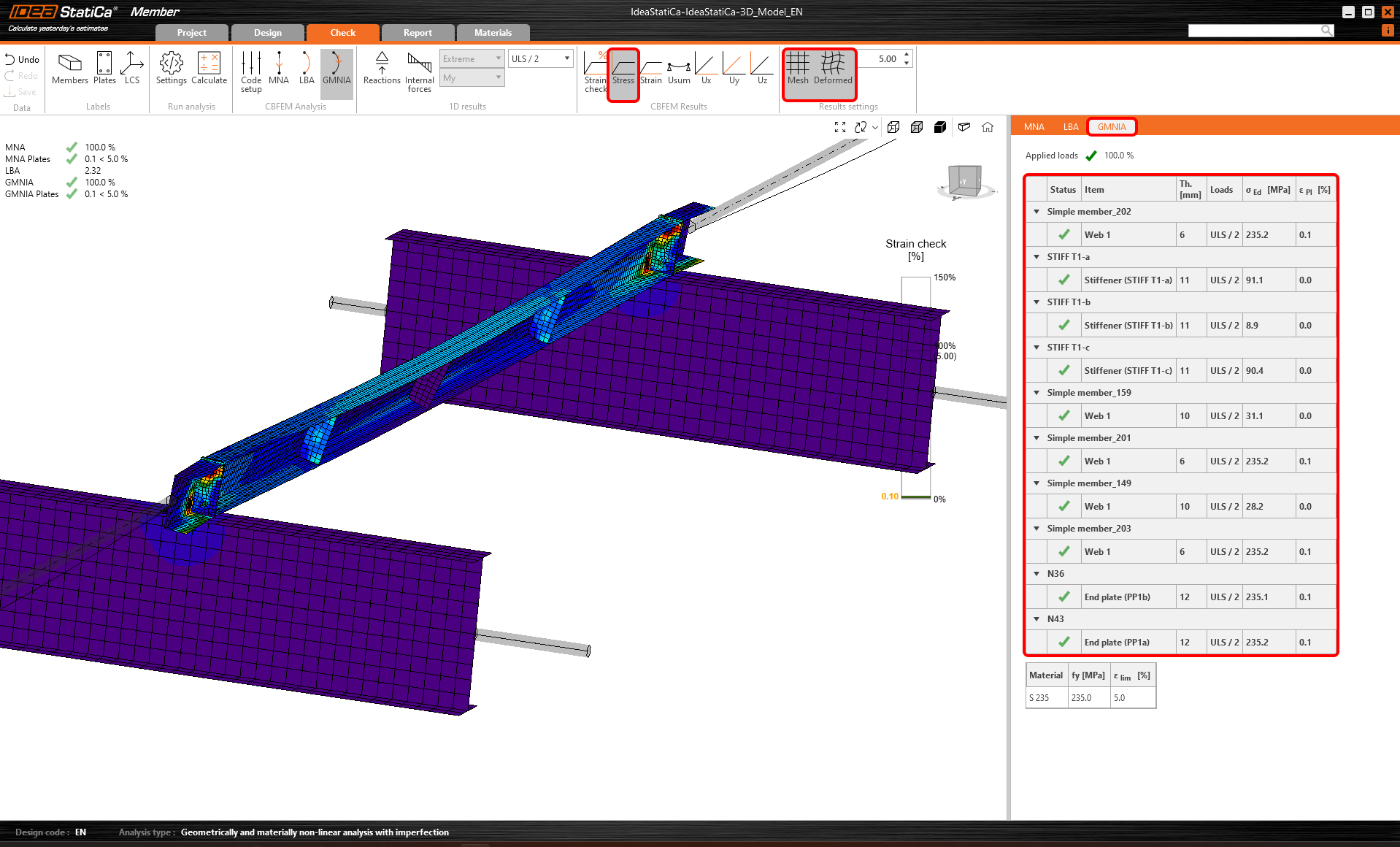
Una volta completata l'analisi, è possibile leggere le verifiche normative finali, incluse le imperfezioni.
Report
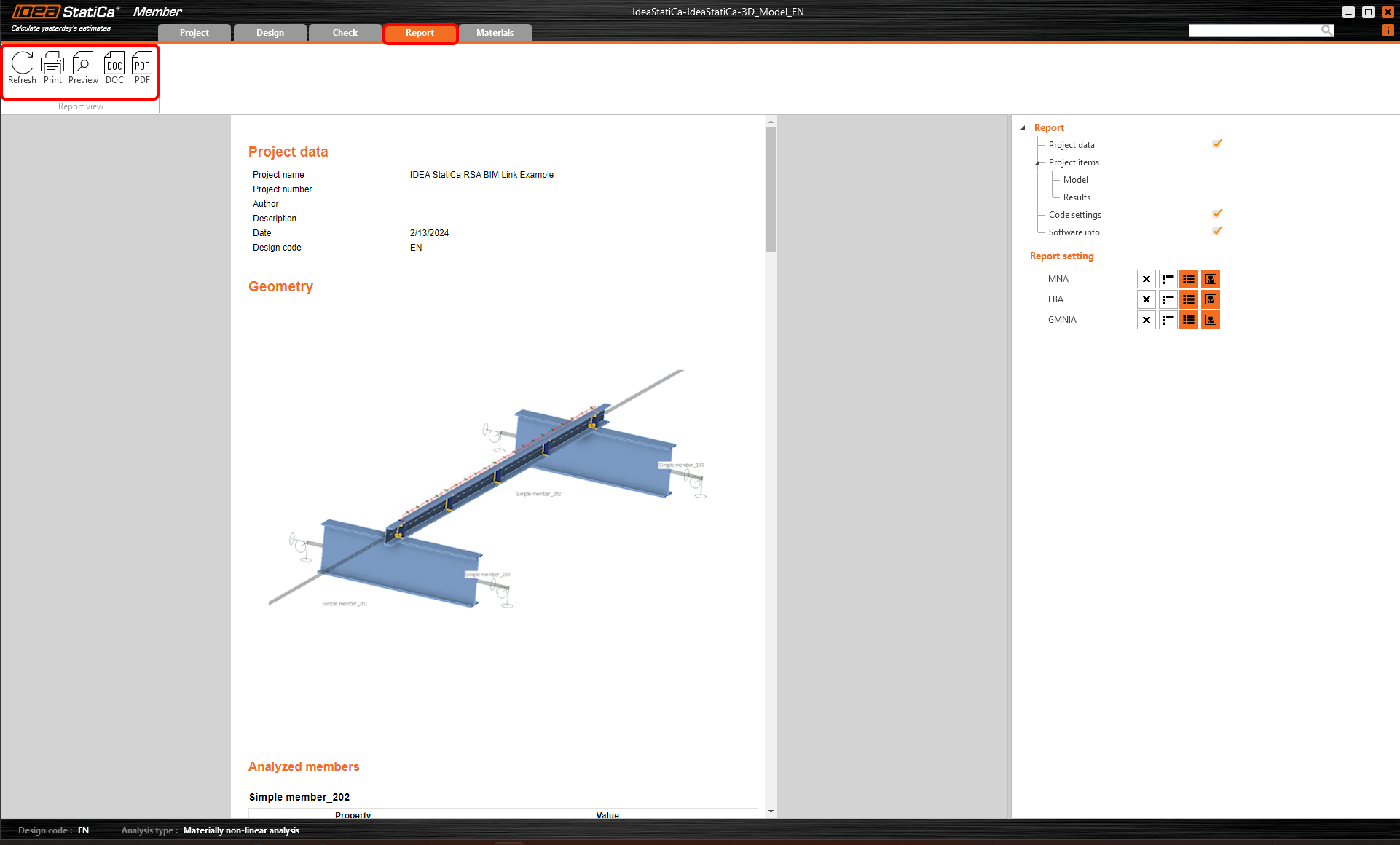
Infine, vai alla scheda Report. IDEA StatiCa offre un report completamente personalizzabile da stampare o salvare in formato .doc modificabile.
Sincronizza elementi
A volte, ci sono modifiche al modello FEA/BIM, come una diversa sezione dell'elemento o i carichi. Queste possono essere sincronizzate tra Checkbot e il modello FEA/BIM.
Esistono due possibili alternative:
- Sincronizzare l'elemento corrente (se uno o più giunti sono selezionati)
- Sincronizzare l'intero modello strutturale importato

Per testare questa funzione, è possibile modificare la dimensione o la forma della sezione di un elemento nell'applicazione FEA/BIM oppure modificare una combinazione o un caso di carico ecc.: cambiare i pilastri con una sezione più grande. Ricordarsi di rieseguire l'analisi del modello FEA.
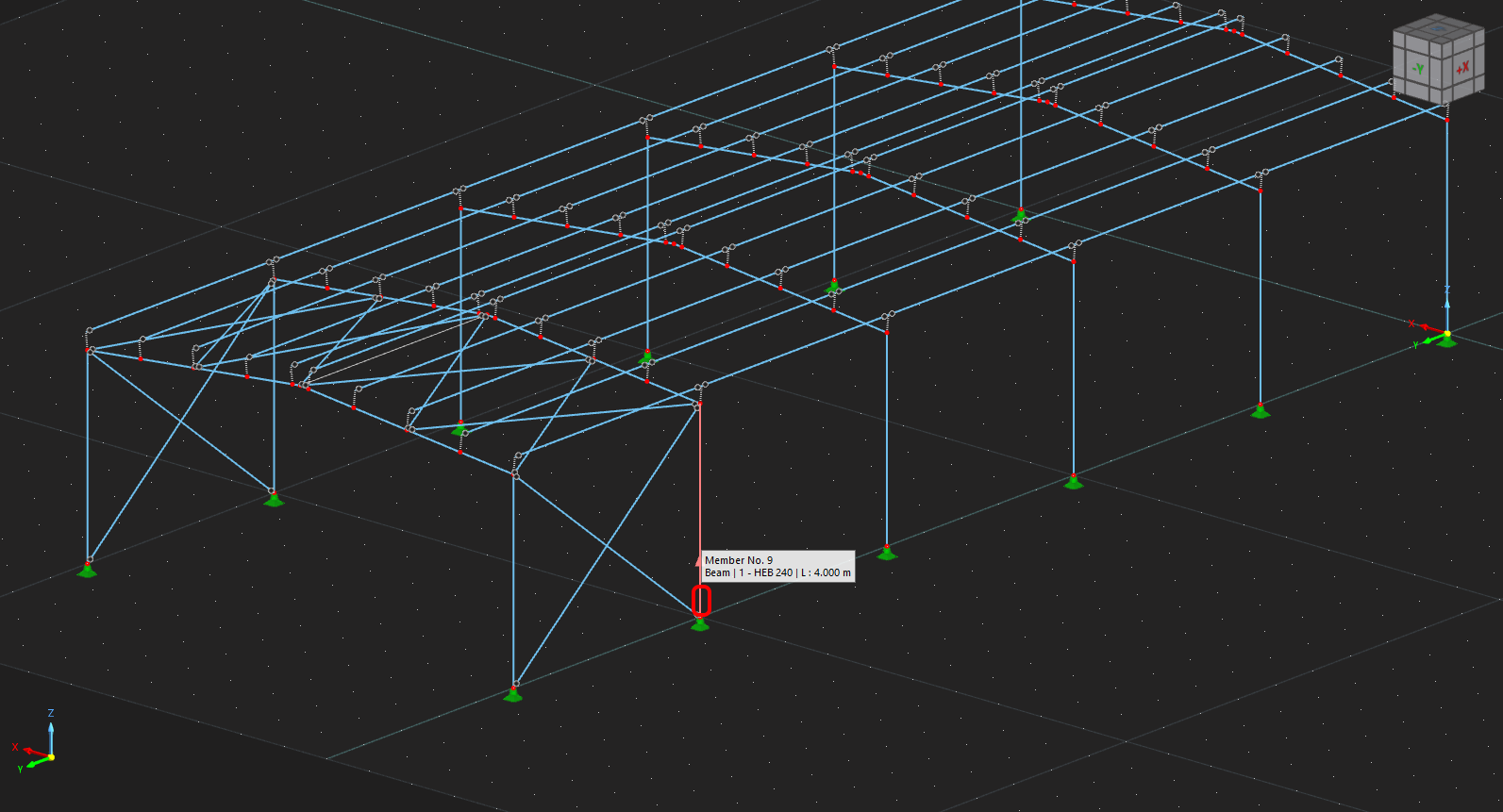
In Checkbot selezionare gli elementi modificati (possono essere più di uno) e dal pannello Elemento corrente selezionare Sync.
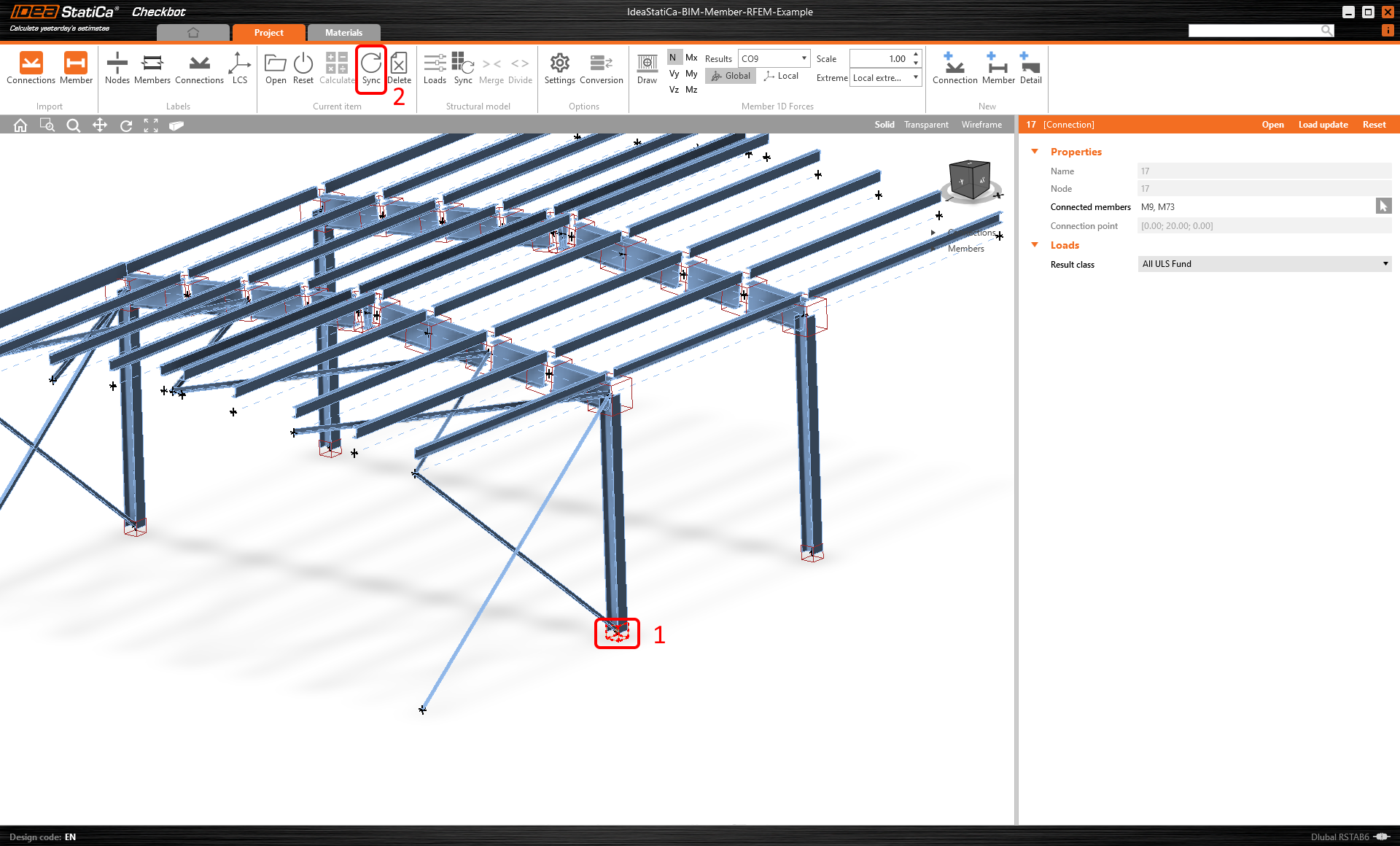
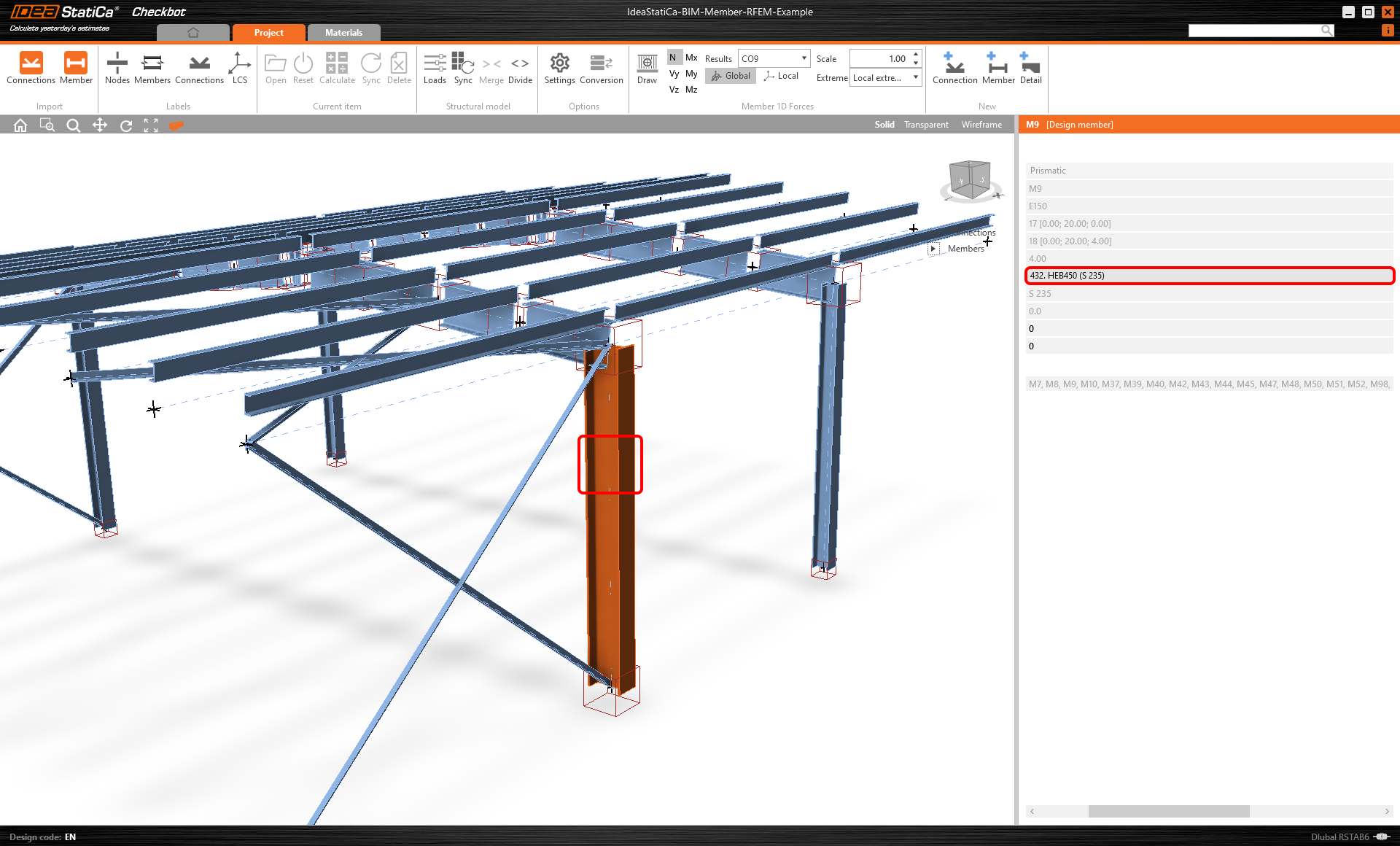
Il progetto Checkbot verrà aggiornato, la progettazione dell'elemento (e dei collegamenti) viene preservata, ma i risultati saranno invalidati. È possibile vedere che il pilastro è ora aggiornato, corrispondendo alla modifica nel modello FEA.
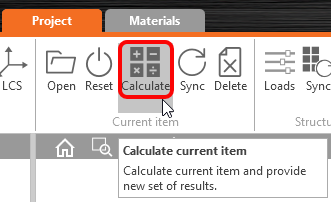
Eseguire nuovamente la verifica normativa dell'elemento evidenziato selezionando Calculate dal pannello Elemento corrente. Si ricorda che modifiche più significative nel modello potrebbero richiedere ulteriori passaggi di validazione con gli elementi interessati (come sopra).
Se gli elementi non forniscono i risultati desiderati, è possibile aprirli nuovamente per ottimizzare la progettazione (ad esempio, rinforzarli se non superano la verifica normativa o alleggerirli se lo sfruttamento è troppo basso).
Hai collegato con successo Robot Structural Analysis con IDEA StatiCa Member tramite Checkbot.
Leggi di più sulle limitazioni note del collegamento BIM di Robot Structural Analysis.