

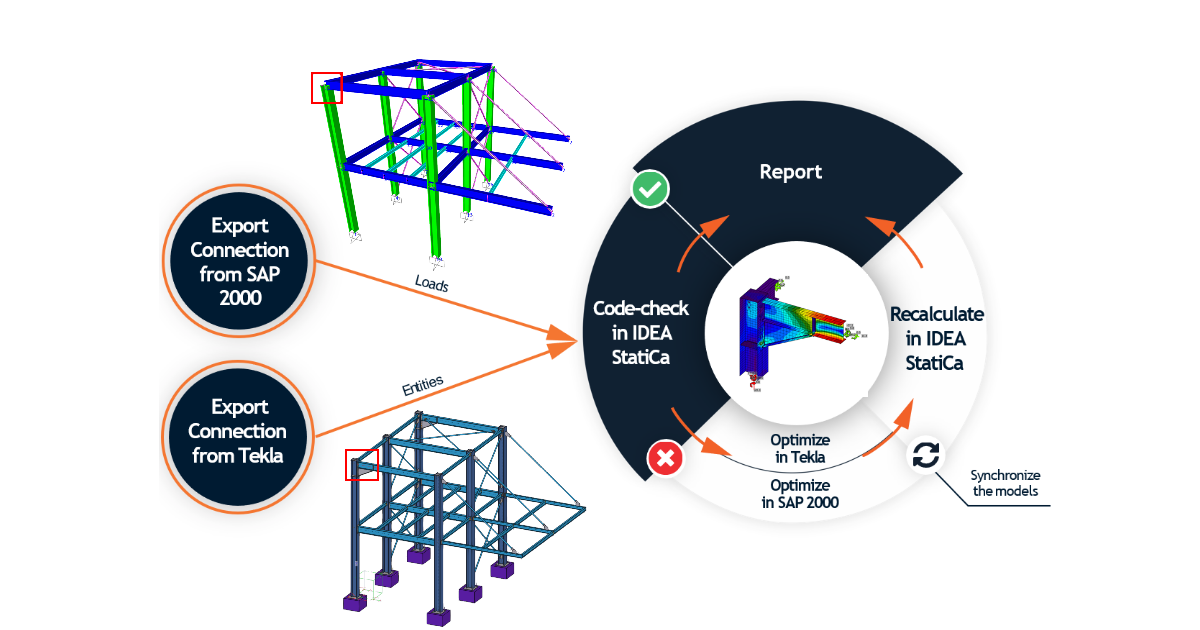
Tekla Structures와 SAP2000을 강구조 연결 설계(EN)에 결합하는 방법
1 링크 활성화 방법
- 최신 버전의 IDEA StatiCa를 설치하십시오.
- 지원되는 버전의 Tekla Structures를 사용하고 있는지 확인하십시오.
- 지원되는 버전의 SAP2000을 사용하고 있는지 확인하십시오.
- 두 링크가 모두 활성화되어 있는지 확인하십시오 – SAP2000 및 Tekla Structures 각각에 대한 별도의 튜토리얼이 있습니다.
2 링크 사용 방법 (SAP2000)
Checkbot 애플리케이션을 사용하여 모델을 운용할 수 있습니다. 이 애플리케이션은 모든 연결 항목 또는 부재 항목을 내보내고, 관리하고, 재계산하거나 동기화하기 위한 BIM 도구입니다. Tekla Structures, SAP2000 등에서 직접 실행됩니다. Checkbot은 가져온 항목의 추가 처리를 위한 명령을 제공합니다.
- SAP2000에서 첨부된 프로젝트를 열고 해석을 실행하여 결과를 얻으십시오.
- 모델에서 해당 부재와 함께 원하는 연결을 선택하십시오.
- 메뉴 항목 Tools로 이동하여 IDEA StatiCa Checkbot을 선택하십시오.
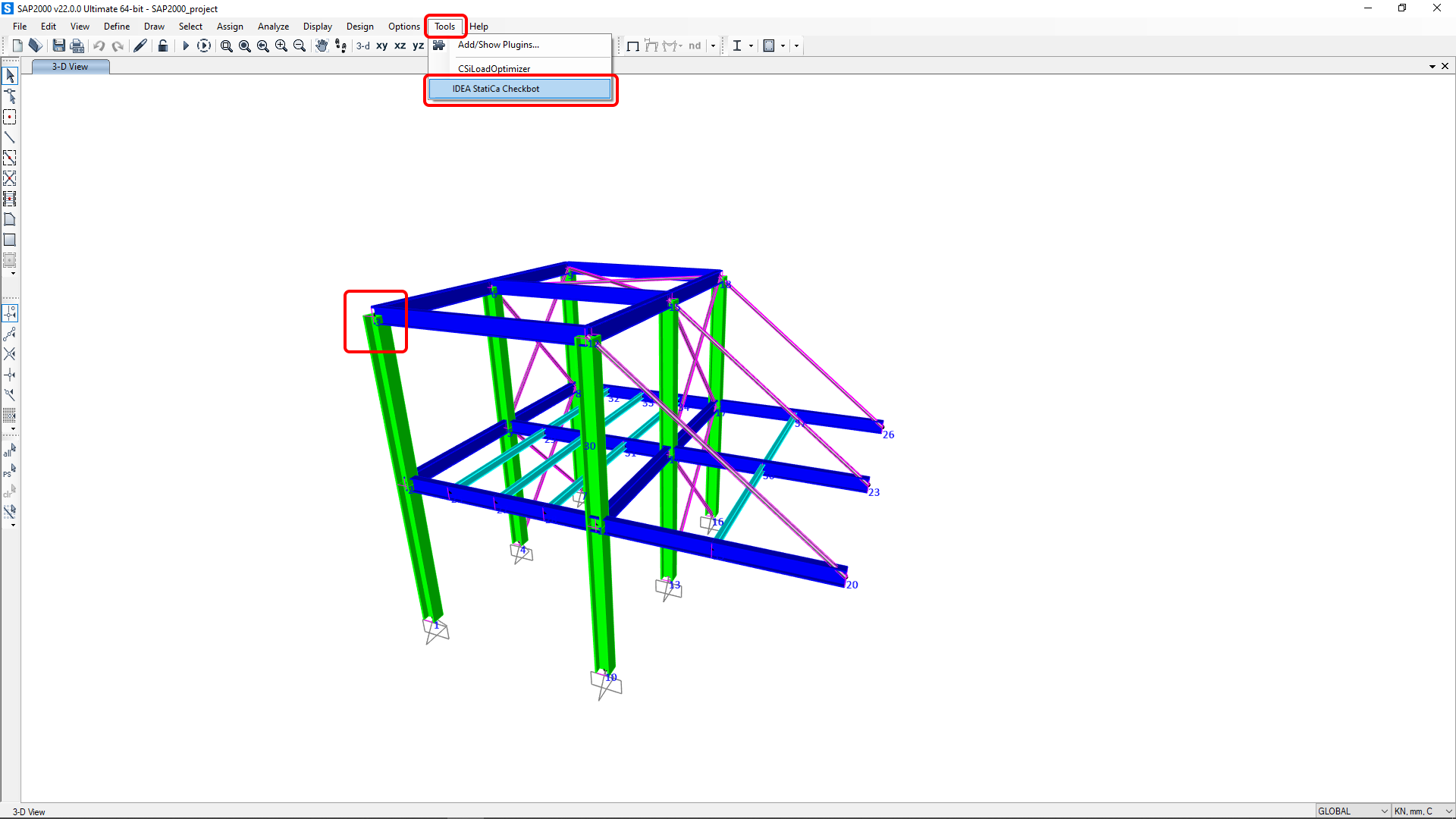
Checkbot에서 새 프로젝트를 생성하면 원본 CAD/FEA 프로젝트 폴더/파일 옆에 IDEA StatiCa 모델 데이터가 포함된 폴더가 생성됩니다.
Checkbot이 나타나면 설계 기준(EN)을 선택할 수 있습니다.

Connection을 클릭하여 가져오기를 확인하십시오.

Open을 클릭하면 IDEA StatiCa Connection 애플리케이션 창이 자동으로 나타나며 가져온 연결이 표시됩니다.

모든 부재, 하중, 단면 등이 자동으로 추가되었습니다. IDEA StatiCa Connection 앱을 저장하고 닫은 후 다음 단계를 따르십시오.

SAP2000과의 BIM 링크에 대해 자세히 알아보려면 SAP2000용 BIM 링크 튜토리얼(또는 사용 중인 소프트웨어에 대한 다른 튜토리얼)을 참조하십시오.
3 링크 사용 방법 (Tekla Structures)
Tekla Structures에서 동일한 접합부 모델을 내보내어 단면, 플레이트, 볼트, 용접 등을 포함한 연결 설계를 가져올 수 있습니다.
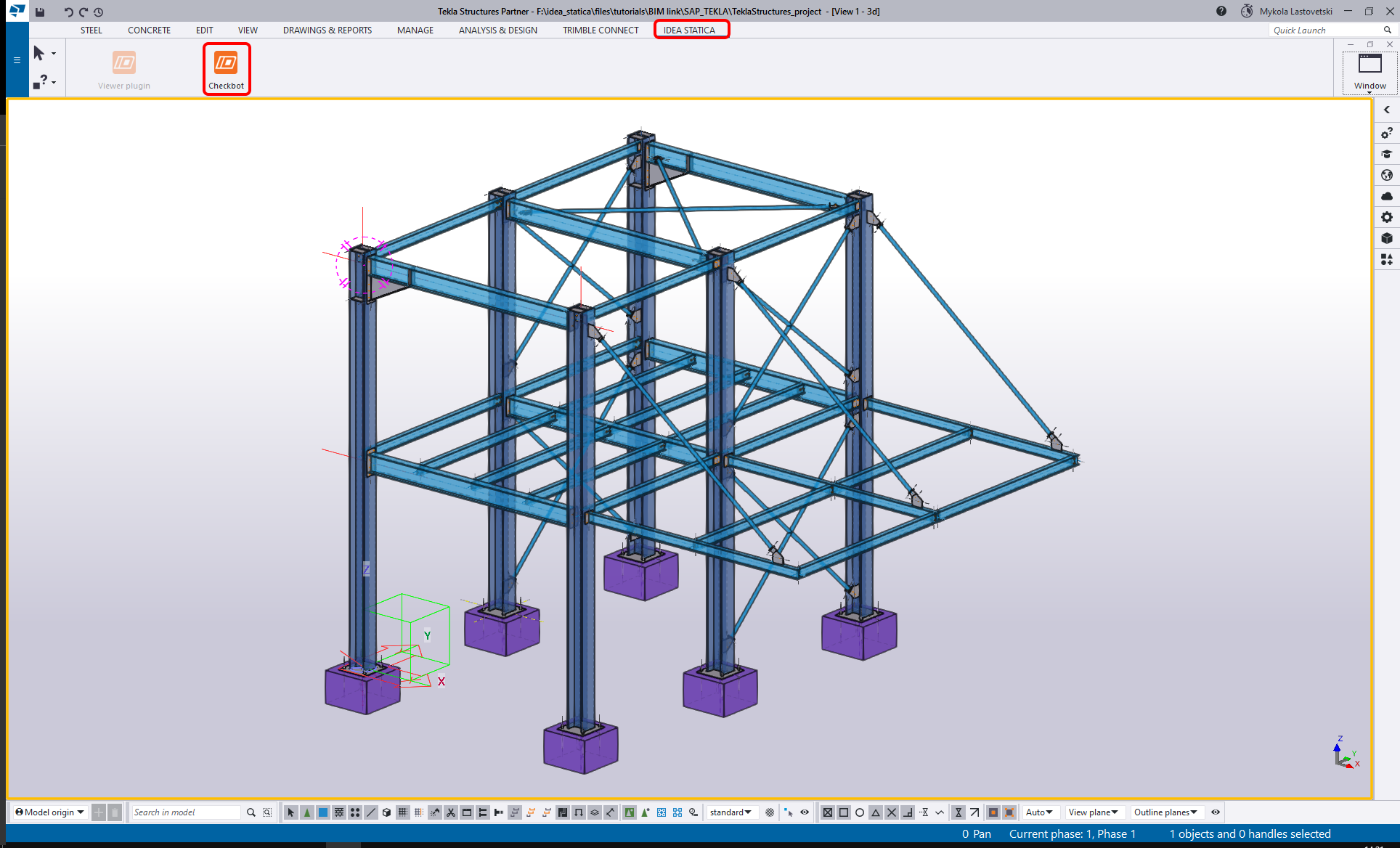
Tekla Structures에서 첨부된 프로젝트를 여십시오. 이 프로젝트는 Default 환경(Trimble Downloads)에서 생성되었습니다. 그런 다음 상단 리본의 IDEA StatiCa 탭으로 이동하여 리본 메뉴에서 Checkbot을 시작하십시오.
EN 기준을 선택하고 Create Project 버튼으로 확인하여 BIM 가져오기 프로세스를 시작할 수 있습니다.

One 명령을 클릭하여 CAD 애플리케이션에서 가져오기를 시작하십시오.

접합부를 선택해야 합니다. 먼저 접합부의 구조 노드를 나타낼 노드를 선택하십시오.
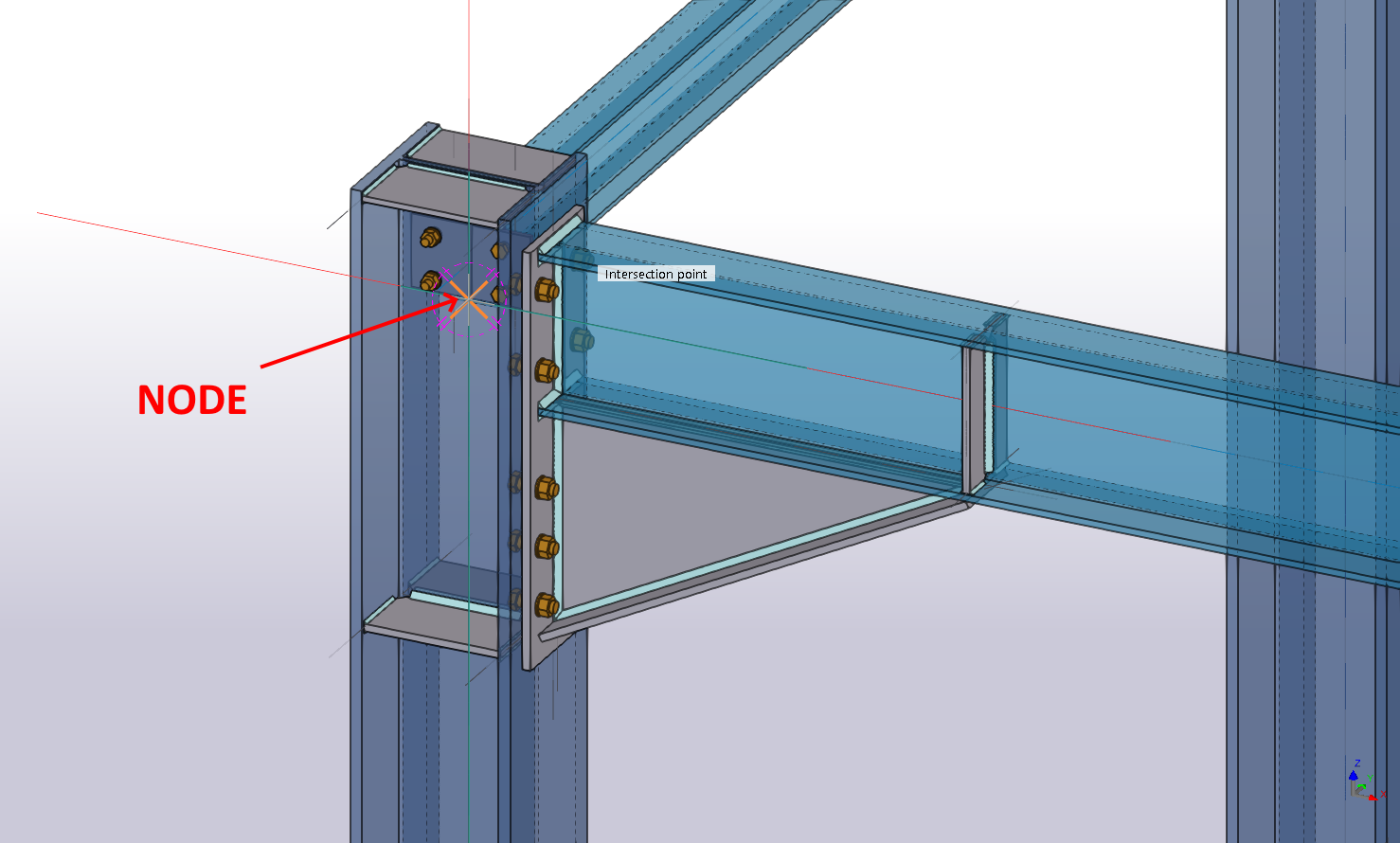
다음 단계에서 부재를 선택하십시오. 처음 선택한 부재가 지지 부재로 설정됩니다(나중에 변경 가능). 모든 부재를 선택한 후 스페이스바로 확인하십시오.
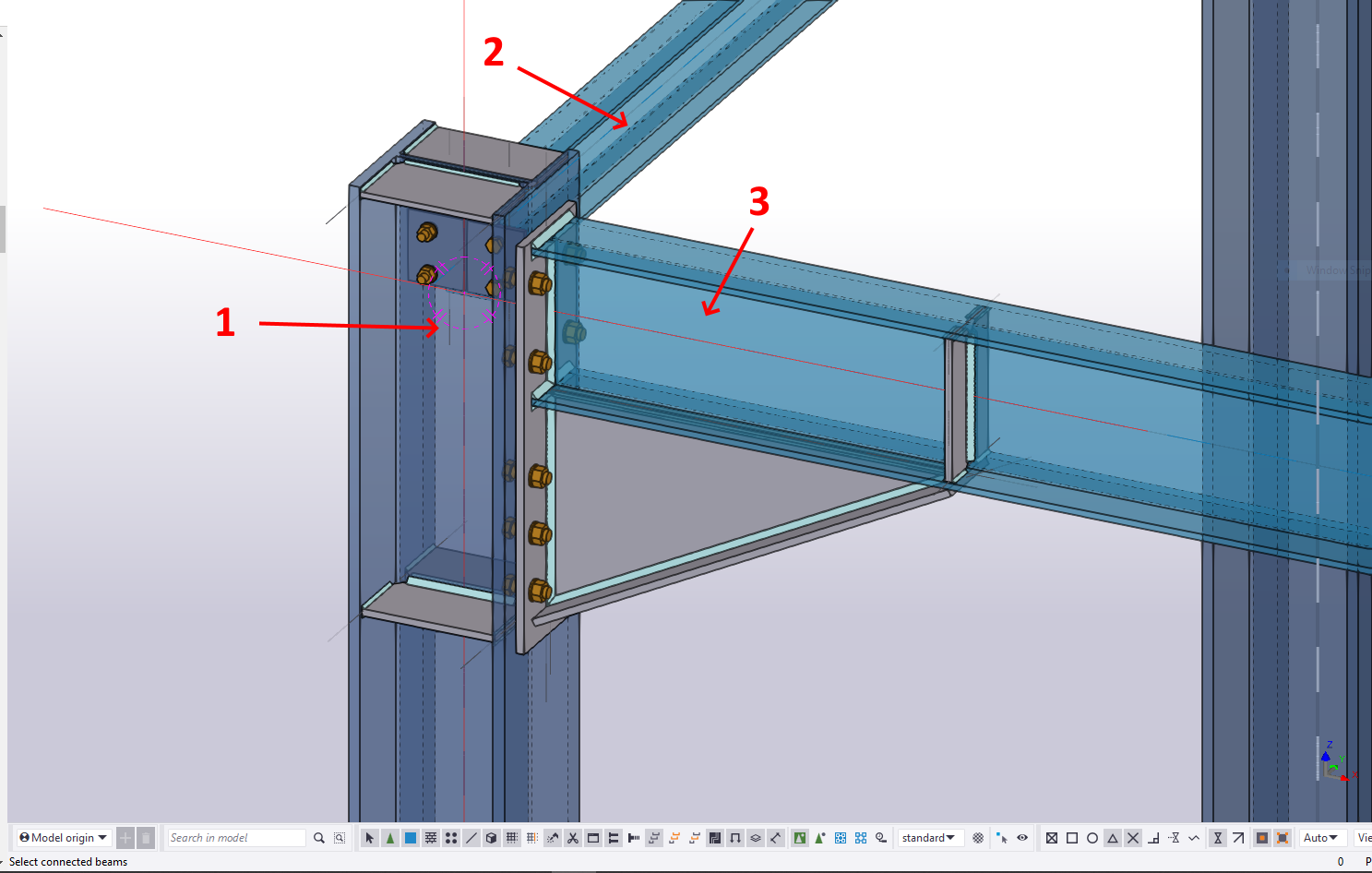
마지막으로, 플레이트, 볼트, 용접 등 연결의 나머지 모든 요소를 선택하고 스페이스바로 확인하십시오.
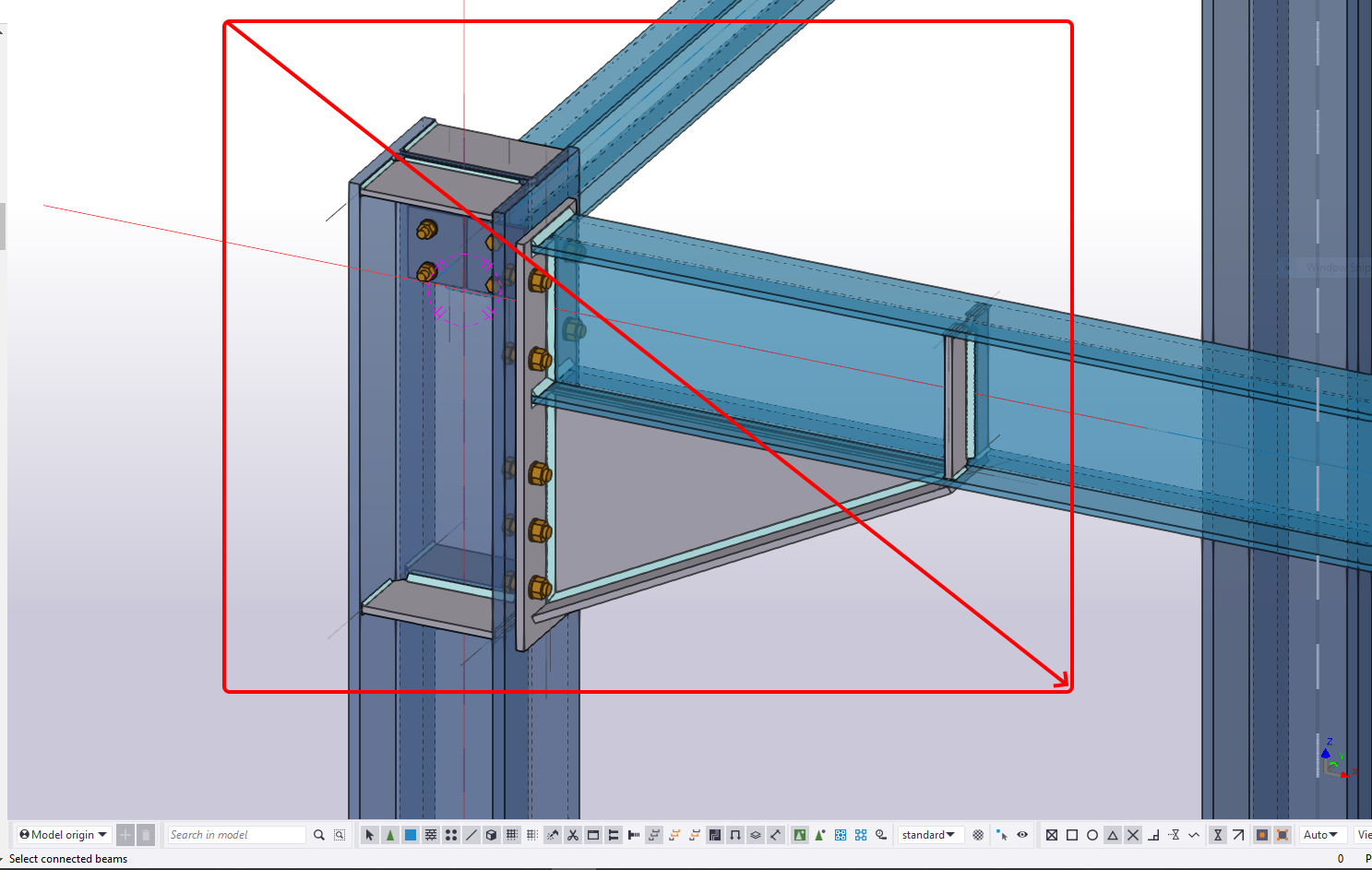
Checkbot이 연결을 가져와 목록에 추가합니다. 이 보기에서는 연결의 대략적인 형상만 볼 수 있습니다.
Open을 클릭하여 IDEA StatiCa Connection 앱에서 접합부 모델을 여십시오.

모든 부재, 플레이트, 용접 등이 가져와졌습니다.

Tekla Structures와의 BIM 링크에 대해 자세히 알아보려면 Tekla Structures용 BIM 링크 튜토리얼을 참조하십시오.
4 모델 결합 방법 (Tekla Structures 및 SAP2000)
Tekla Structures에서 설계된 연결 모델을 SAP2000 구조 모델에서 가져온 내력과 병합할 수 있습니다.
Tekla Structures에서 가져온 연결 모델을 열어 두십시오(Tekla Structures의 Checkbot에서 언제든지 다시 열 수 있습니다).

Connection import 명령을 선택하고 이전에 내보낸 SAP2000 연결 모델의 경로를 찾으십시오(SAP2000 프로젝트 파일 옆 하위 폴더 Connections에 저장되어 있습니다).
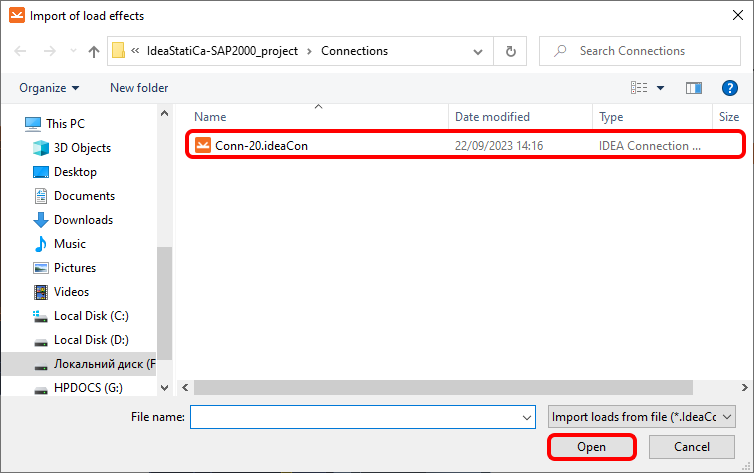
하중 효과가 가져와져 해당 부재에 적합하게 배정되었습니다(하중이 균형을 이루고 접합부가 평형 상태에 있습니다).

필요한 경우 연결 모델을 추가로 수정할 수 있습니다(설정 변경, 작업 추가 등). 그러나 이 작업을 수행하지 않고 원본 소프트웨어 모델을 조정한 후 Checkbot에서 동기화하여 IDEA StatiCa에서 가져온 모델을 업데이트하는 것을 권장합니다.
6 계산 및 검토
Calculate를 클릭하여 해석을 시작할 수 있습니다. 해석 모델이 자동으로 생성되고 계산이 수행되며, 기본 규정 검토 결과값과 함께 전체 검토가 표시됩니다.

표시 탭 Check로 이동하여 등가 응력과 리본에서 메시 모델 보기를 활성화하면 접합부에서 발생하는 상황을 전체적으로 파악할 수 있습니다. 볼트의 상세 결과를 확인하려면 플러스 아이콘을 클릭하여 볼트 B3 상세 항목을 펼치십시오.

7 보고서
다음으로 Report 탭으로 이동하십시오. IDEA StatiCa는 인쇄하거나 편집 가능한 형식으로 저장할 수 있는 완전히 사용자 정의 가능한 보고서를 제공합니다.

Tekla Structures와 SAP2000의 접합부를 결합하여 EN에 따라 구조용 강재 접합부를 규정 검토하였습니다.
8 모델 동기화
설계 프로세스는 규정 검토를 충족하는 방식으로 구조 부재와 하중 효과를 배열하는 반복적인 과정입니다. 일반적으로 전체 프로세스에 걸쳐 몇 가지 변경이 필요합니다. 현재 항목에 대한 동기화 기능을 활용하여 원본 소프트웨어 모델에서 수행된 모든 변경 사항으로 이전에 가져온 모델을 업데이트하십시오. SAP2000(6장) 및 Tekla Structures(7장)와 기타 지원되는 FEM/CAD 소프트웨어에 대한 별도의 튜토리얼에서 동기화에 대해 자세히 알아보십시오.
IDEA StatiCa에서 모델을 병합할 때 두 모델 모두 각 원본 소프트웨어 모델 내의 각 Checkbot에서 별도로 동기화해야 하며, 병합된 연결 모델의 하중 효과를 업데이트하려면 Connection import 명령을 다시 사용해야 합니다.