

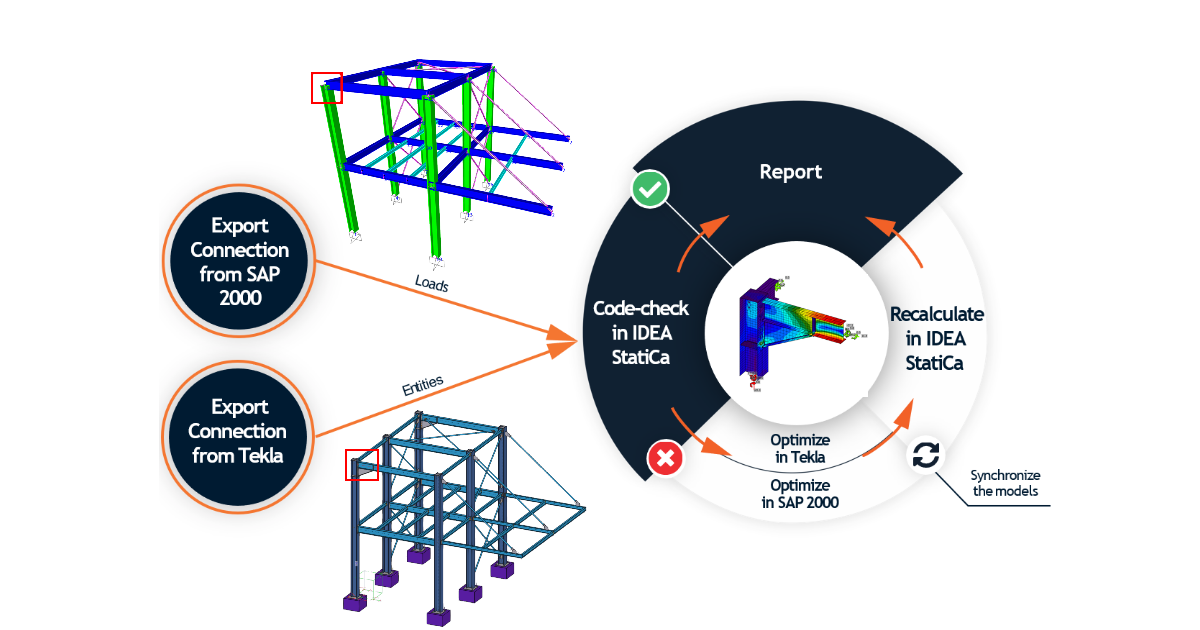
Cum să combinați Tekla Structures și SAP2000 pentru proiectarea îmbinărilor metalice (EN)
1 Cum să activați legătura
- Instalați cea mai recentă versiune de IDEA StatiCa
- Asigurați-vă că utilizați o versiune suportată de Tekla Structures
- Asigurați-vă că utilizați o versiune suportată de SAP2000
- Asigurați-vă că aveți ambele legături activate – există tutoriale separate pentru aceasta, atât pentru SAP2000 cât și pentru Tekla Structures.
2 Cum să utilizați legătura (SAP2000)
Puteți opera modelele folosind aplicația Checkbot, care este un instrument BIM pentru exportul, gestionarea, recalcularea sau sincronizarea tuturor elementelor de îmbinare sau de element structural. Acesta este lansat direct în Tekla Structures, SAP2000 etc. Checkbot oferă comenzi pentru procesarea ulterioară a elementelor importate.
- Deschideți proiectul atașat în SAP2000 și rulați analiza pentru a obține rezultatele.
- Selectați îmbinarea dorită cu elementele corespunzătoare din model.
- Mergeți la elementul de meniu Tools și alegeți IDEA StatiCa Checkbot.
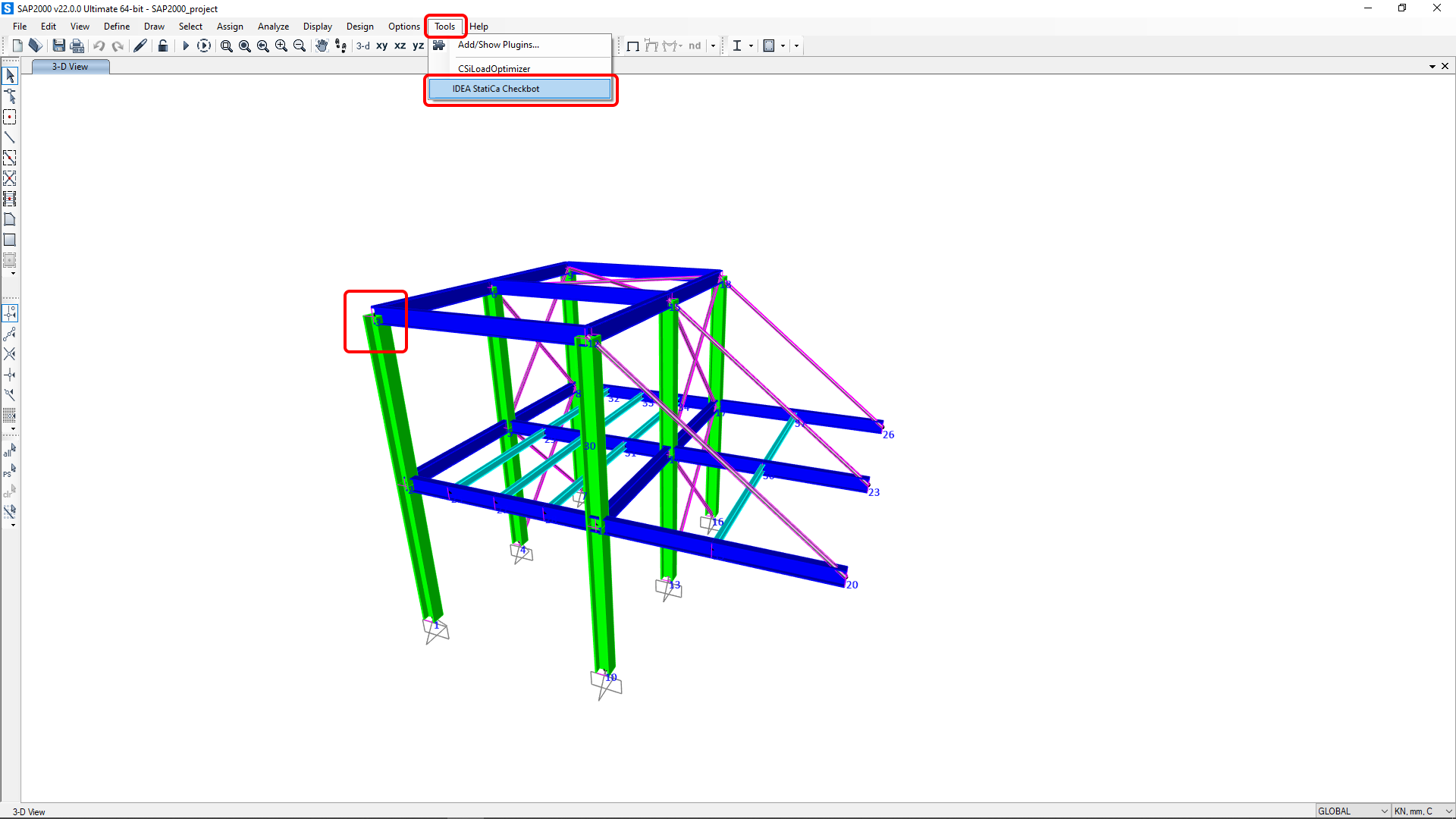
Când creați un proiect nou în Checkbot, un folder care conține datele pentru modelele IDEA StatiCa este creat lângă folderul/fișierul proiectului CAD/FEA original.
Checkbot apare și puteți selecta Codul de proiectare (EN).

Confirmați importul făcând clic pe Connection.

Faceți clic pe Open și fereastra aplicației IDEA StatiCa Connection apare automat cu îmbinarea importată.

Toate elementele, încărcările, secțiunile transversale etc. au fost adăugate automat. Salvați și închideți aplicația IDEA StatiCa Connection și urmați pașii următori.

Pentru a afla mai multe despre legătura BIM cu SAP2000, accesați tutorialul BIM link pentru SAP2000 (sau un alt tutorial pentru software-ul pe care îl utilizați).
3 Cum să utilizați legătura (Tekla Structures)
Puteți continua și exporta același model de nod din Tekla Structures pentru a importa proiectarea îmbinării, inclusiv secțiunile transversale, plăcile, șuruburile, sudurile etc.
Deschideți proiectul atașat în Tekla Structures, creat în mediul Default (Trimble Downloads). Apoi mergeți la fila IDEA StatiCa din bara de instrumente superioară și porniți Checkbot din meniul barei de instrumente.
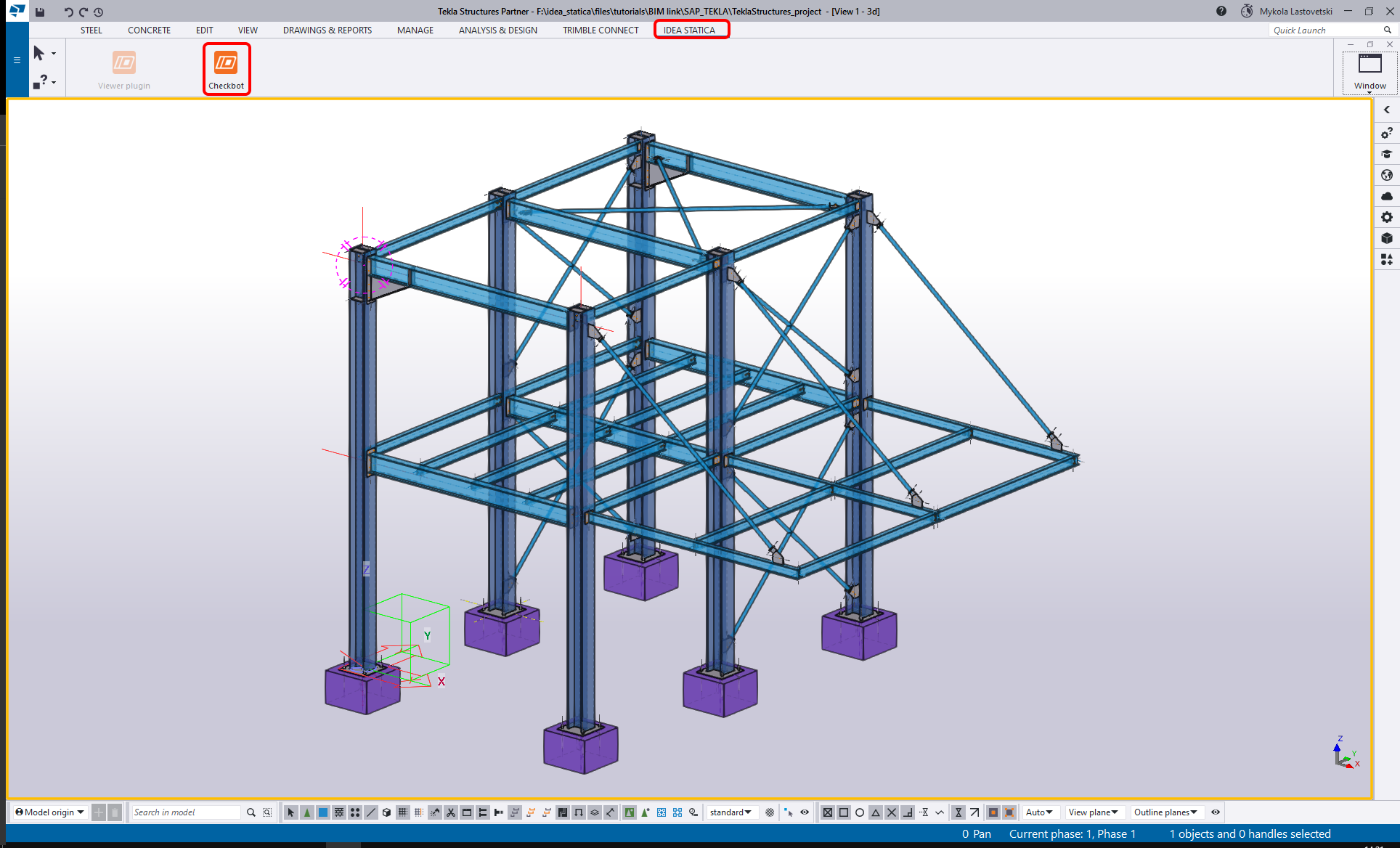
Puteți continua selectând codul EN și confirmați cu butonul Create Project pentru a începe procesul de import BIM.

Porniți importul dintr-o aplicație CAD făcând clic pe comanda One.

Nodul trebuie selectat. Mai întâi, selectați nodul care va reprezenta nodul structural al îmbinării.
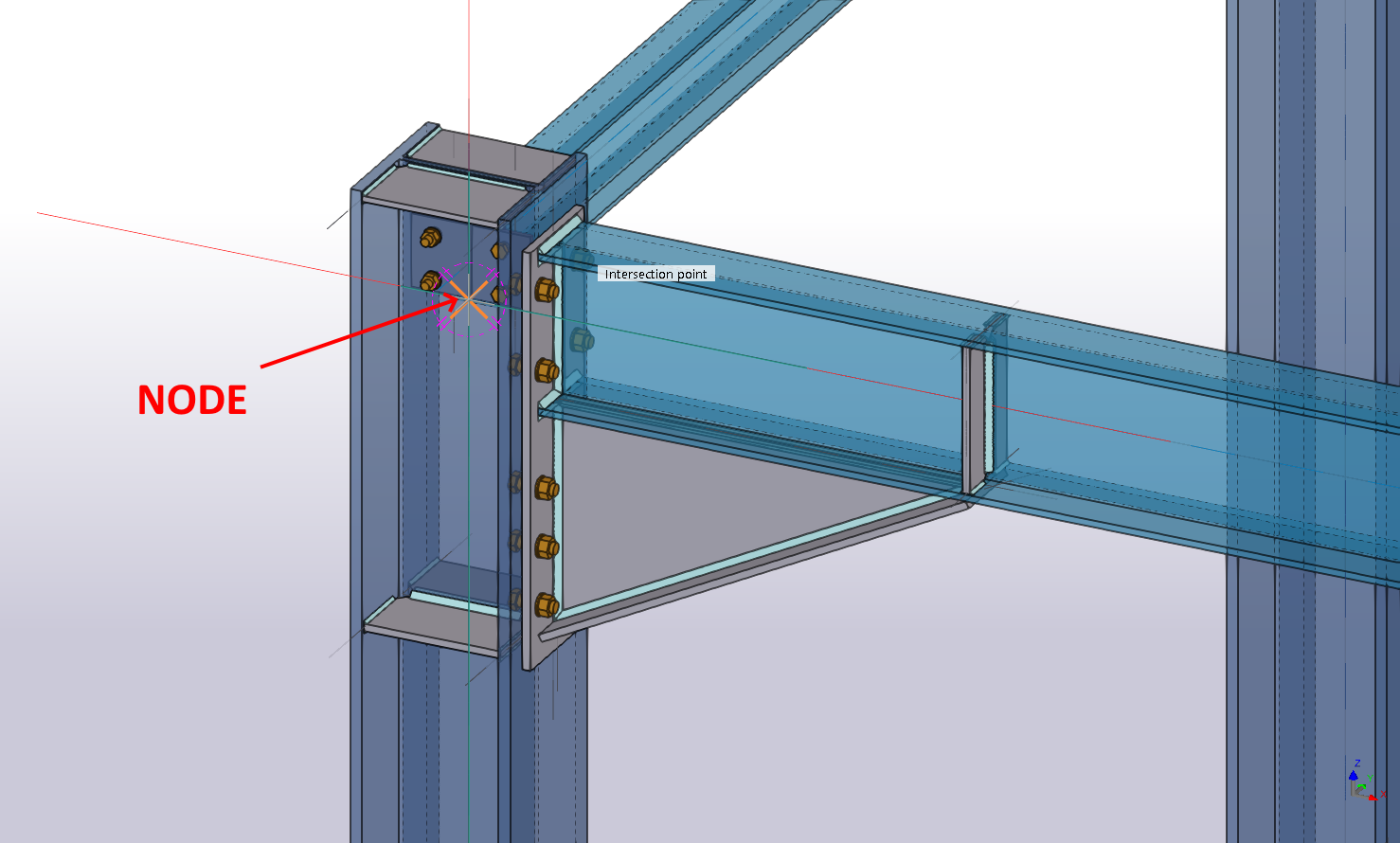
În pasul următor, selectați elementele. Primul element ales va fi setat ca element portant (care poate fi modificat ulterior). Când toate elementele sunt selectate, confirmați cu bara de spațiu.
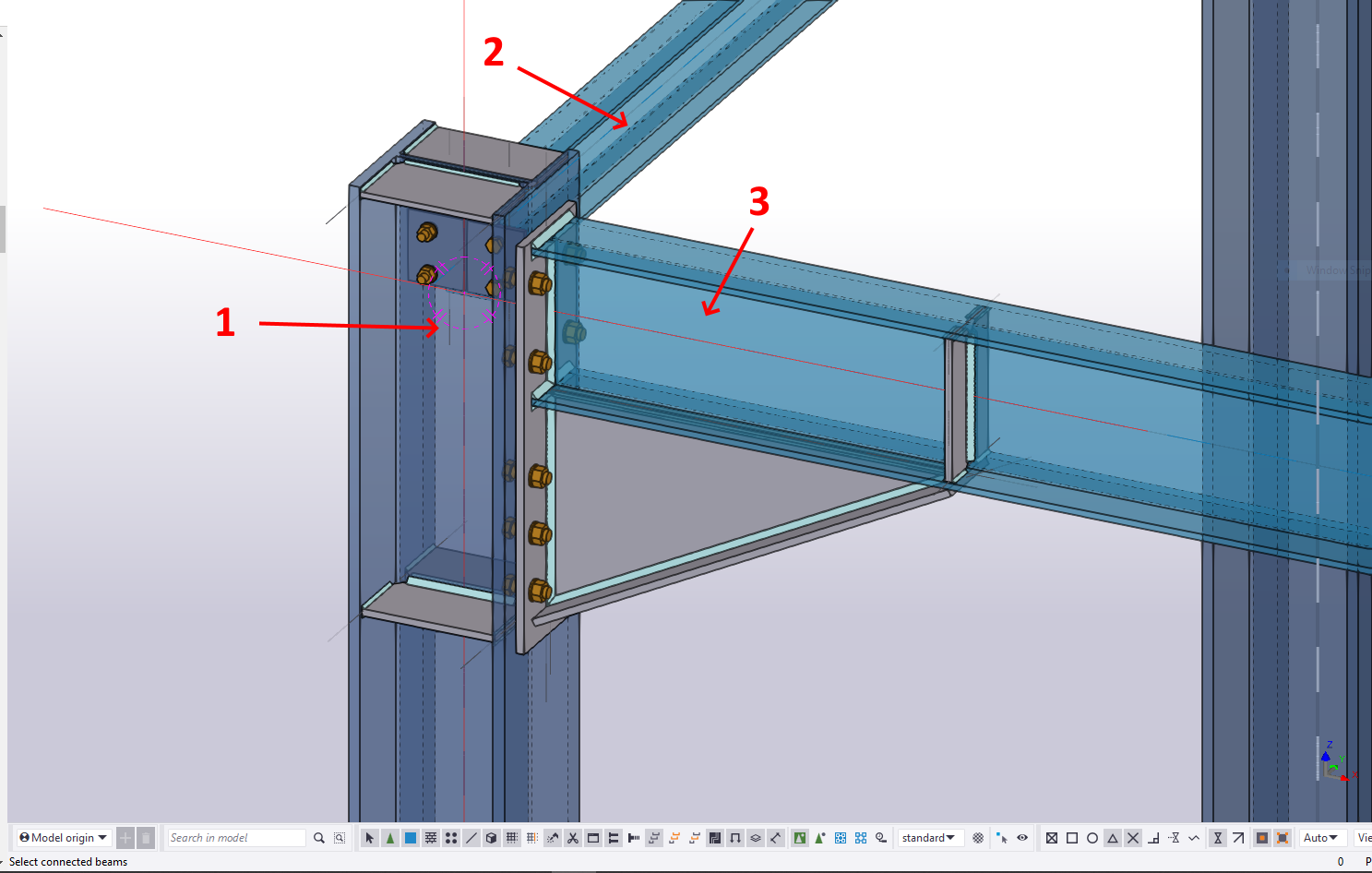
În final, selectați toate entitățile rămase ale îmbinării, cum ar fi plăcile, șuruburile și sudurile, și confirmați cu bara de spațiu.
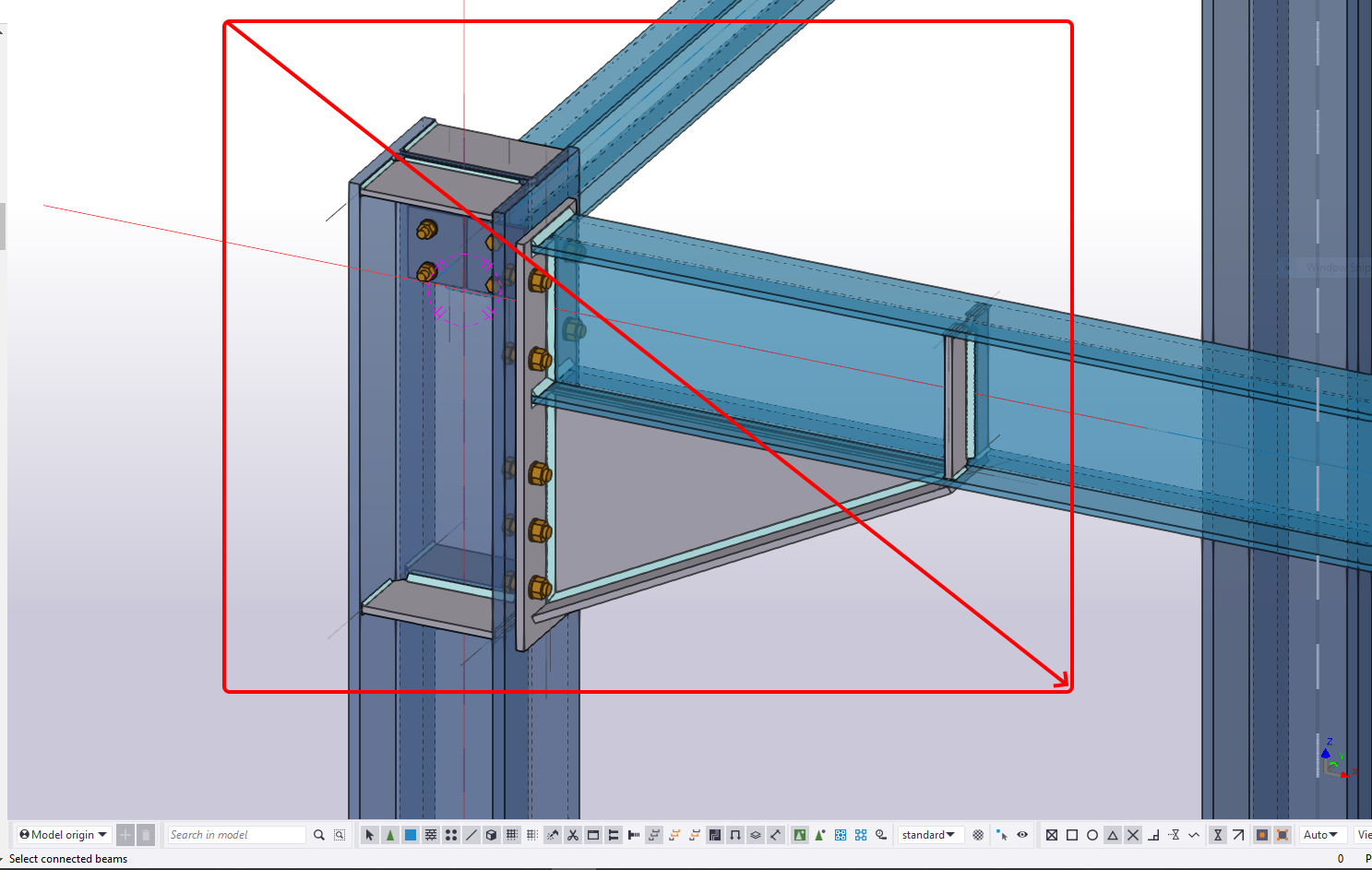
Checkbot importă îmbinarea și o adaugă în listă. În această vizualizare, puteți vedea doar geometria aproximativă a îmbinării.
Faceți clic pe Open pentru a deschide modelul de nod în aplicația IDEA StatiCa Connection.

Toate elementele, plăcile, sudurile etc. au fost importate.

Pentru a afla mai multe despre legătura BIM cu Tekla Structures, accesați tutorialul BIM link pentru Tekla Structures.
4 Cum să combinați modelele (Tekla Structures și SAP2000)
Puteți combina modelul de îmbinare proiectat din Tekla Structures cu forțele interioare importate dintr-un model structural SAP2000 .
Păstrați modelul de îmbinare importat din Tekla Structures deschis (îl puteți deschide din nou oricând în Checkbot din Tekla Structures).

Selectați comanda Connection import și găsiți calea către modelul de îmbinare SAP2000 exportat anterior (acesta este salvat pe disc lângă fișierul proiectului SAP2000 în subfolderul Connections).
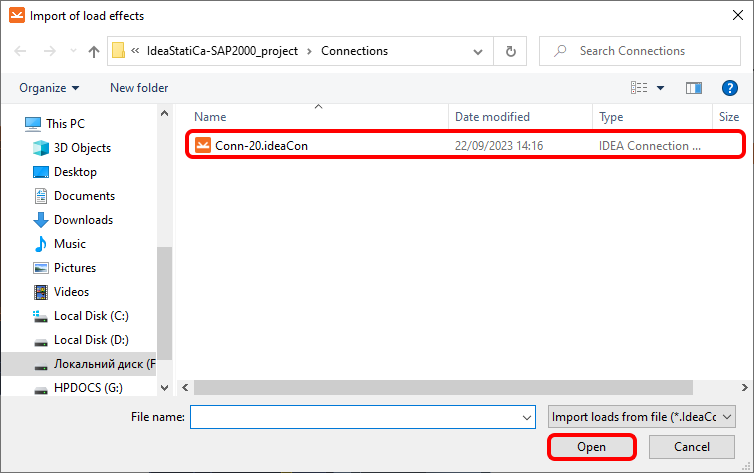
Efectele încărcărilor au fost importate și se potrivesc elementelor corespunzătoare (încărcările sunt echilibrate și nodul se află în echilibru).

Dacă este necesar, puteți modifica în continuare modelul de îmbinare (modificați setările, adăugați operații etc.). Cu toate acestea, recomandăm să nu faceți acest lucru și să efectuați ajustările în modelele software sursă, apoi să le sincronizați în Checkbot pentru a actualiza modelele importate în IDEA StatiCa.
6 Calcul și verificare
Puteți porni analiza făcând clic pe Calculate. Modelul de analiză este generat automat, calculul este efectuat și puteți vedea Verificarea globală afișată împreună cu valorile de bază ale rezultatelor verificării.

Mergeți la fila de afișare Check și activați acolo Tensiunea echivalentă și vizualizarea modelului Mesh din bara de instrumente pentru a obține o imagine completă a ceea ce se întâmplă în nod. Pentru a explora rezultatele detaliate pentru Șuruburi, extindeți detaliile șurubului B3 făcând clic pe pictograma plus.

7 Raport
Apoi, mergeți la fila Report. IDEA StatiCa oferă un raport complet personalizabil pentru tipărire sau salvare într-un format editabil.

Ați combinat nodul din Tekla Structures și SAP2000 și ați efectuat verificarea conform codului pentru un nod din oțel structural conform EN.
8 Sincronizarea modelelor
Procesul de proiectare este un mod iterativ de a aranja elementele structurii și efectele încărcărilor astfel încât verificarea conform codului să fie îndeplinită. De obicei, sunt necesare câteva modificări pe parcursul întregului proces. Utilizați funcția de Sincronizare pentru elementul curent și actualizați modelele importate anterior cu toate modificările efectuate în modelele software sursă. Aflați mai multe despre sincronizare în tutorialele separate atât pentru SAP2000 (Capitolul 6) cât și pentru Tekla Structures (Capitolul 7), precum și pentru orice alt software FEM/CAD suportat.
Când combinați modele în IDEA StatiCa, ambele trebuie sincronizate separat în fiecare Checkbot din cadrul fiecărui model software sursă, iar comanda Connection import trebuie utilizată din nou pentru a actualiza efectul încărcării în modelul de îmbinare combinat.