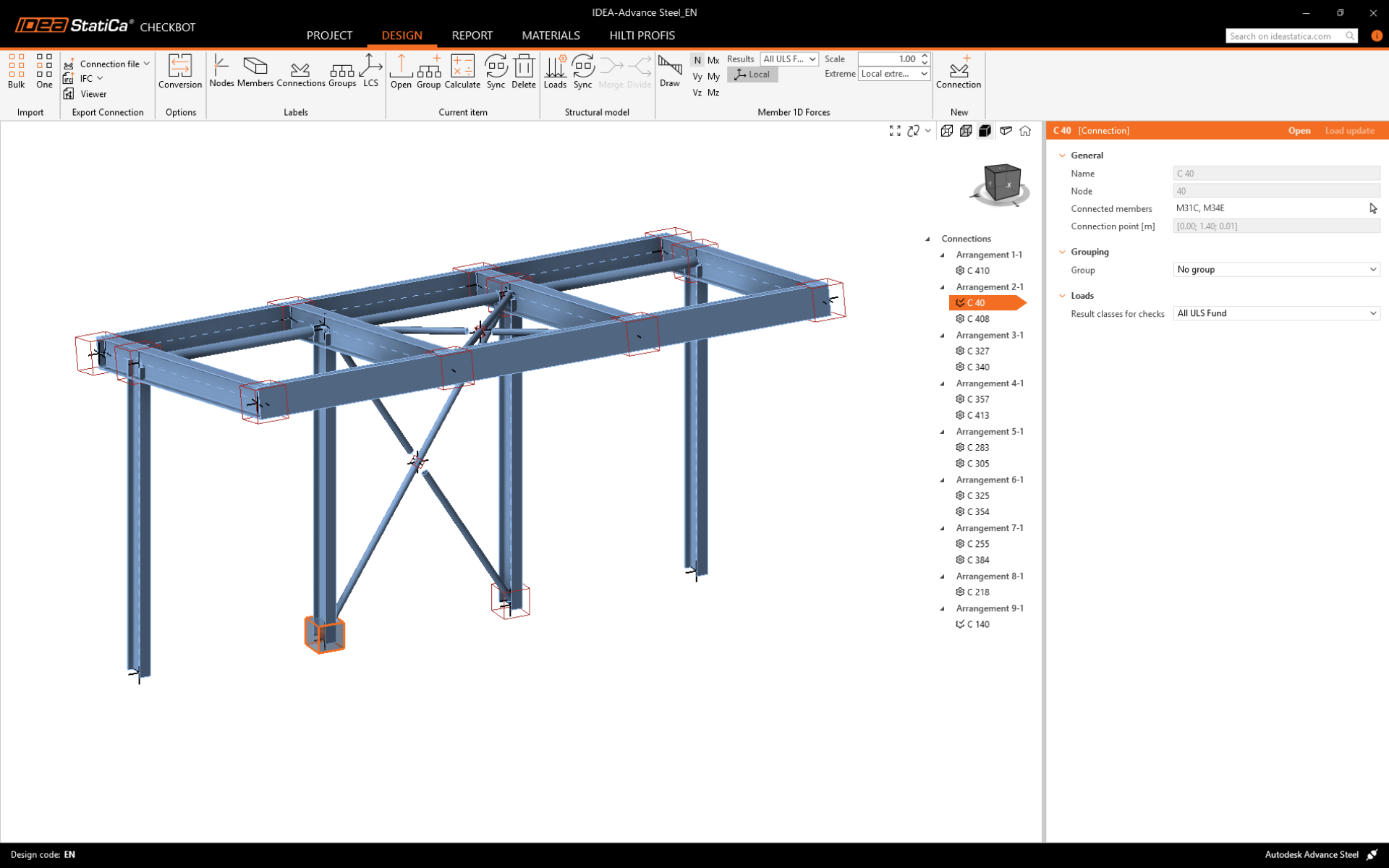
Checkbot으로 모델을 가져오는 방법에는 두 가지 옵션이 있습니다:
I. 구조의 더 큰 부분을 Checkbot으로 가져오려면 Bulk를 선택하십시오. (이 튜토리얼에서 사용됩니다.)
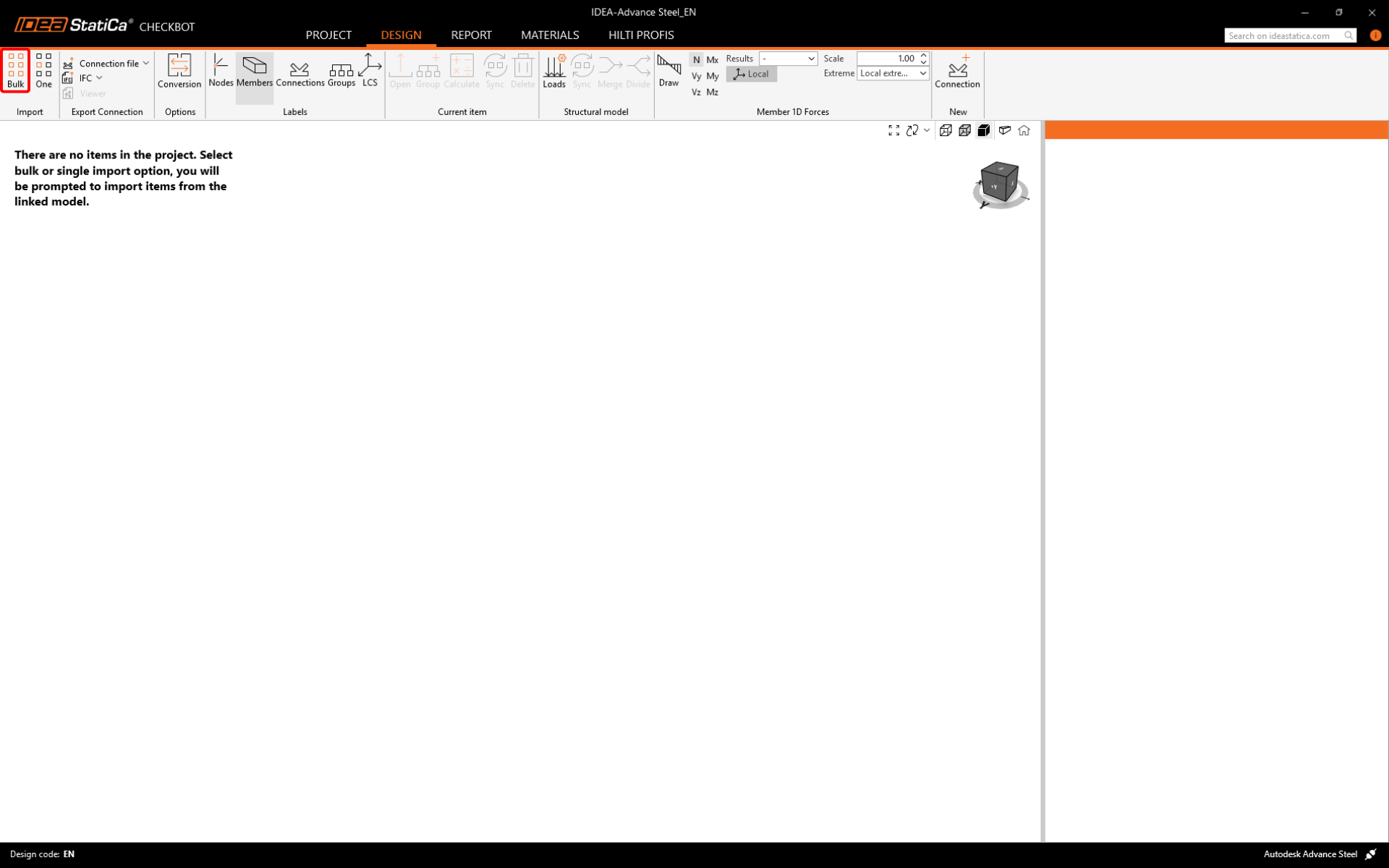
이렇게 하면 선택한 구조의 모든 부분이 Checkbot으로 가져와집니다 - BIM 모델과 동일한 좌표, 방향 및 단면 크기로 가져옵니다. 접합부 중심은 부재의 교차점에 따라 소프트웨어가 자동으로 생성합니다. 모든 연결을 동시에 가져오지 않고 점진적으로 연결을 구성하는 것을 권장합니다.
II. 또는 Checkbot 상단 리본의 One 버튼을 사용하여 단일 노드를 내보낼 수 있습니다.
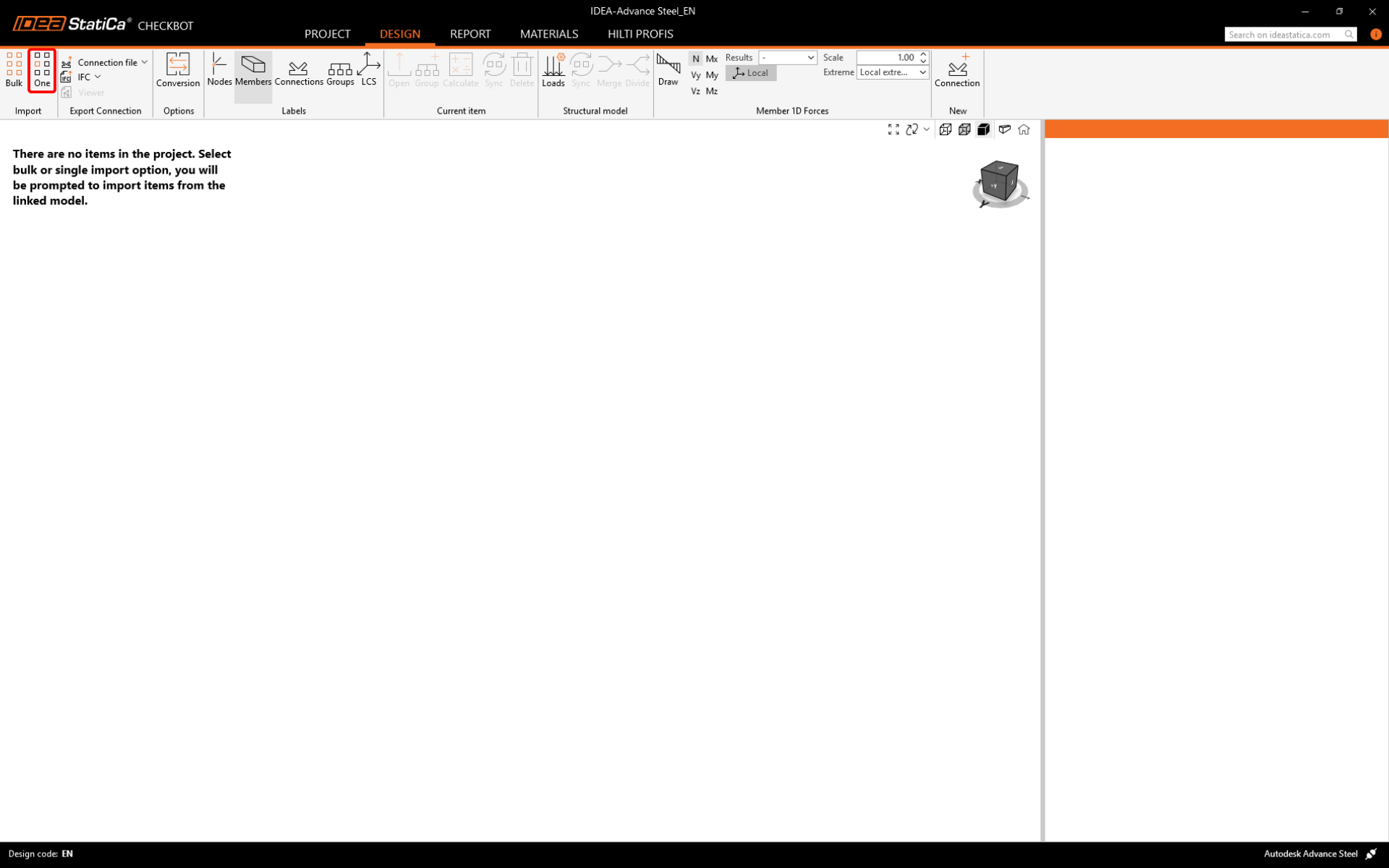
BIM 모델의 구조에서 모든 선택을 해제하고 One을 누르십시오. 그런 다음:
- BIM 모델에서 연결의 중심을 나타내는 노드를 선택하고 스페이스바, 마우스 오른쪽 버튼 또는 엔터 키로 확인합니다.
- 이제 보와 기둥과 같은 구조 부재를 선택합니다. 선택된 부재의 순서가 Connection 모델에서 부재의 순서를 정의합니다. 1단계와 같이 확인합니다.
- 볼트, 플레이트 등과 같은 기타 모든 연결 요소를 선택하고 다시 확인합니다.
이제 연결이 Checkbot으로 가져와집니다.
가져오기의 두 가지 방법(Bulk 또는 One) 중에서 선택하십시오. 두 방법 모두 구조를 성공적으로 가져옵니다.
Advance Steel에서 모든 연결 객체도 선택되었는지 확인하면서 가새가 있는 내부 기둥 중 하나를 선택합니다.

노드 및 부재 번호가 다를 수 있습니다.
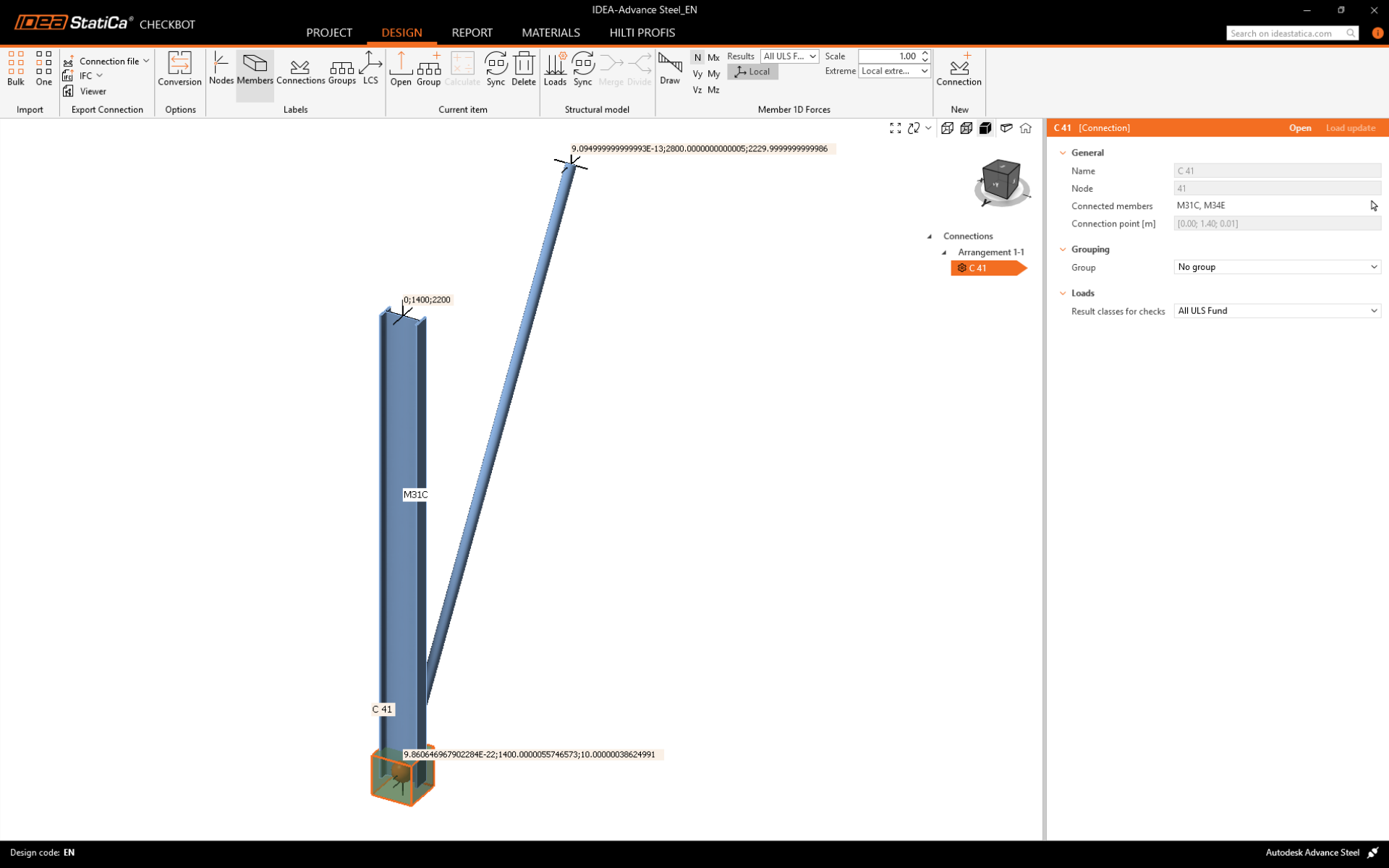
3D 작업 공간은 가져온 구조의 개요를 표시하도록 설계되었으며 실제 연결의 상세 뷰가 아님을 참고하십시오. Checkbot에 대한 자세한 내용은 여기를 참조하십시오.