
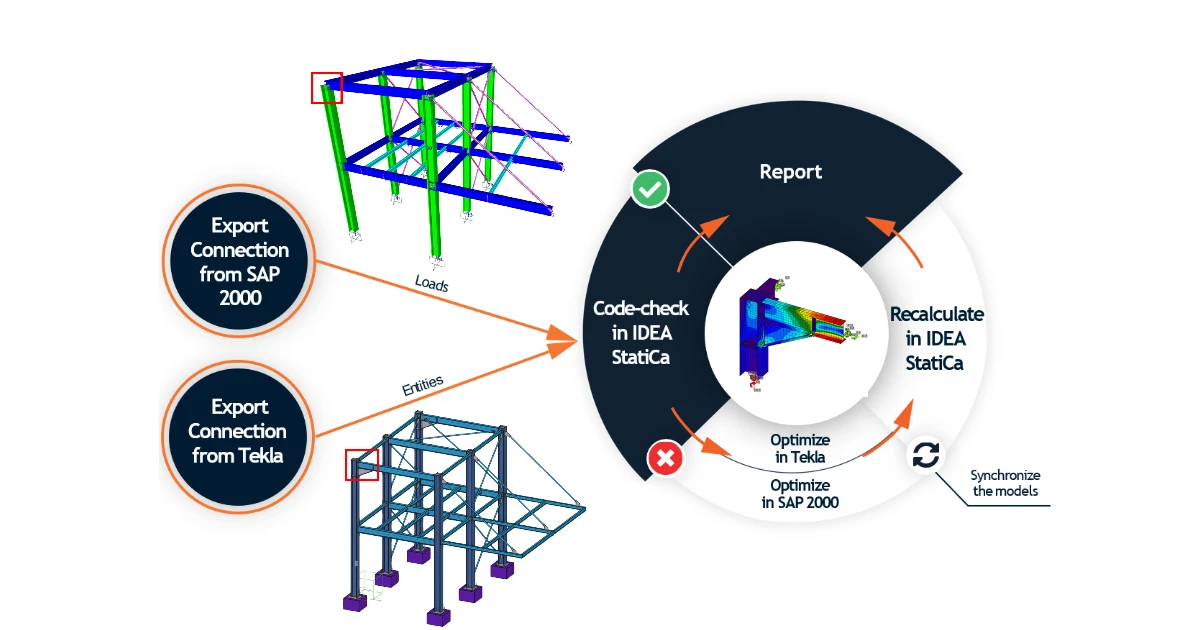


1 A link aktiválása
- Telepítse az IDEA StatiCa legújabb verzióját
- Győződjön meg arról, hogy a Tekla Structures támogatott verzióját használja
- Győződjön meg arról, hogy a SAP2000 támogatott verzióját használja
- Győződjön meg arról, hogy mindkét link aktiválva van – ehhez külön oktatóanyagok állnak rendelkezésre, mind a SAP2000, mind a Tekla Structures esetében.
2 A link használata (SAP2000)
A modelleket a Checkbot alkalmazással kezelheti, amely egy BIM eszköz az összes kapcsolati elem vagy szerkezeti elem exportálásához, kezeléséhez, újraszámításához vagy szinkronizálásához. Közvetlenül a Tekla Structures-ből, a SAP2000-ből stb. indítható. A Checkbot parancsokat biztosít az importált elemek további feldolgozásához.
- Nyissa meg a csatolt projektet a SAP2000-ben, és futtassa az analízist az eredmények megszerzéséhez.
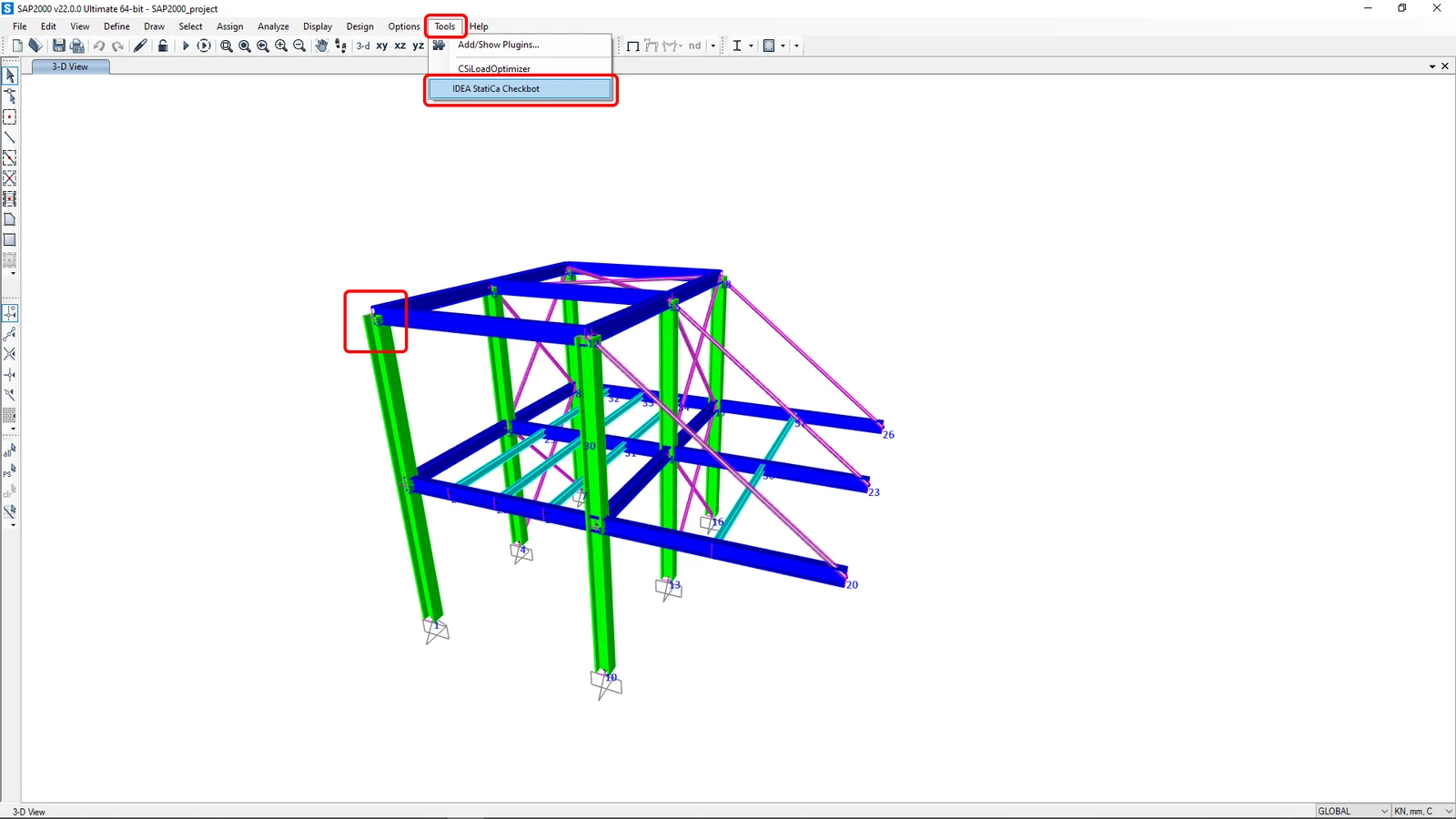
- Válassza ki a kívánt kapcsolatot a megfelelő szerkezeti elemekkel együtt a modellben.
- Lépjen az Eszközök menüpontra, és válassza az IDEA StatiCa Checkbot lehetőséget.
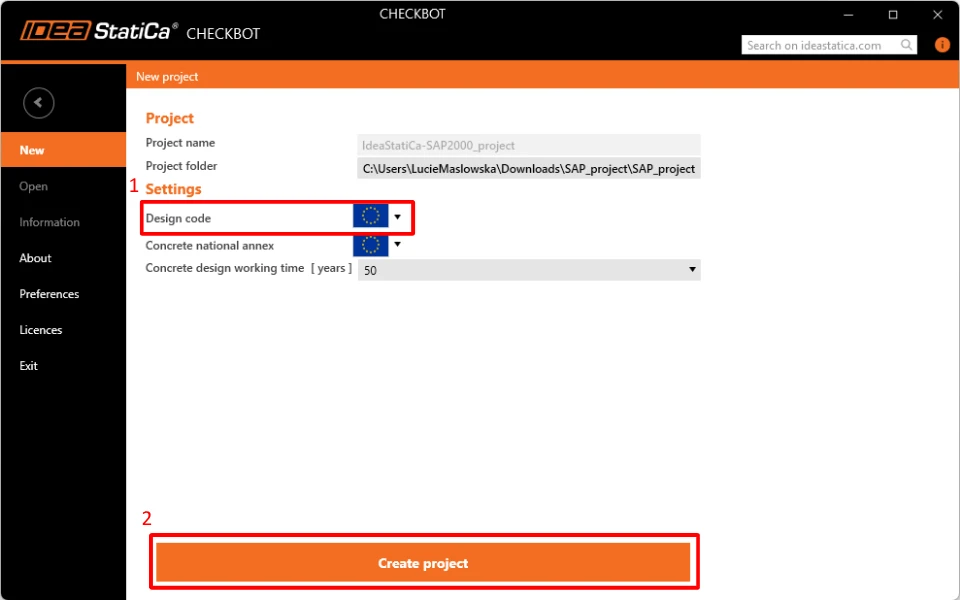
Amikor új projektet hoz létre a Checkbot-ban, az eredeti CAD/FEA projektmappa/fájl mellé létrejön egy mappa, amely az IDEA StatiCa modellek adatait tartalmazza.
Megjelenik a Checkbot, és kiválaszthatja a Tervezési szabványt (EN).
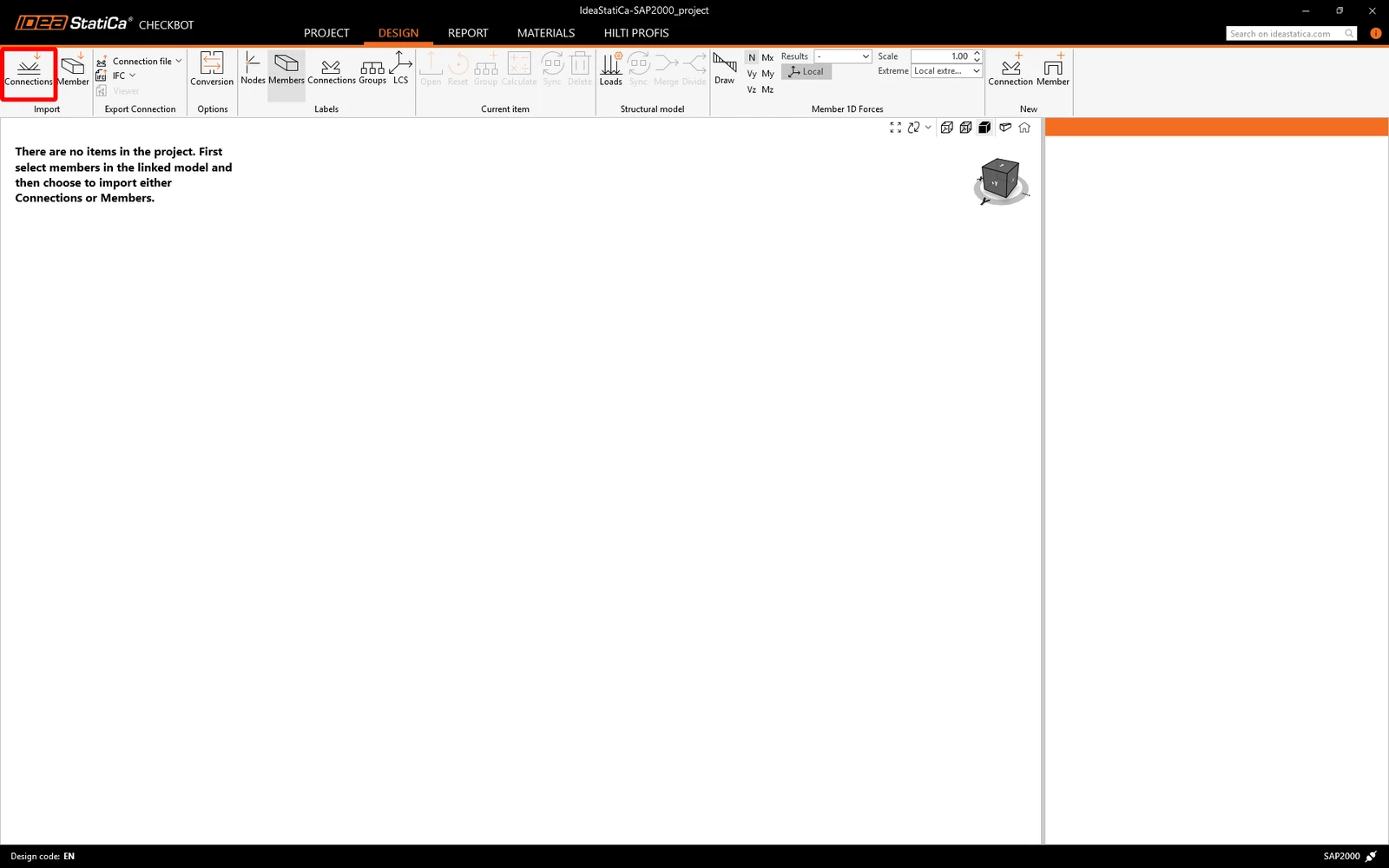
Erősítse meg az importálást a Kapcsolat gombra kattintva.
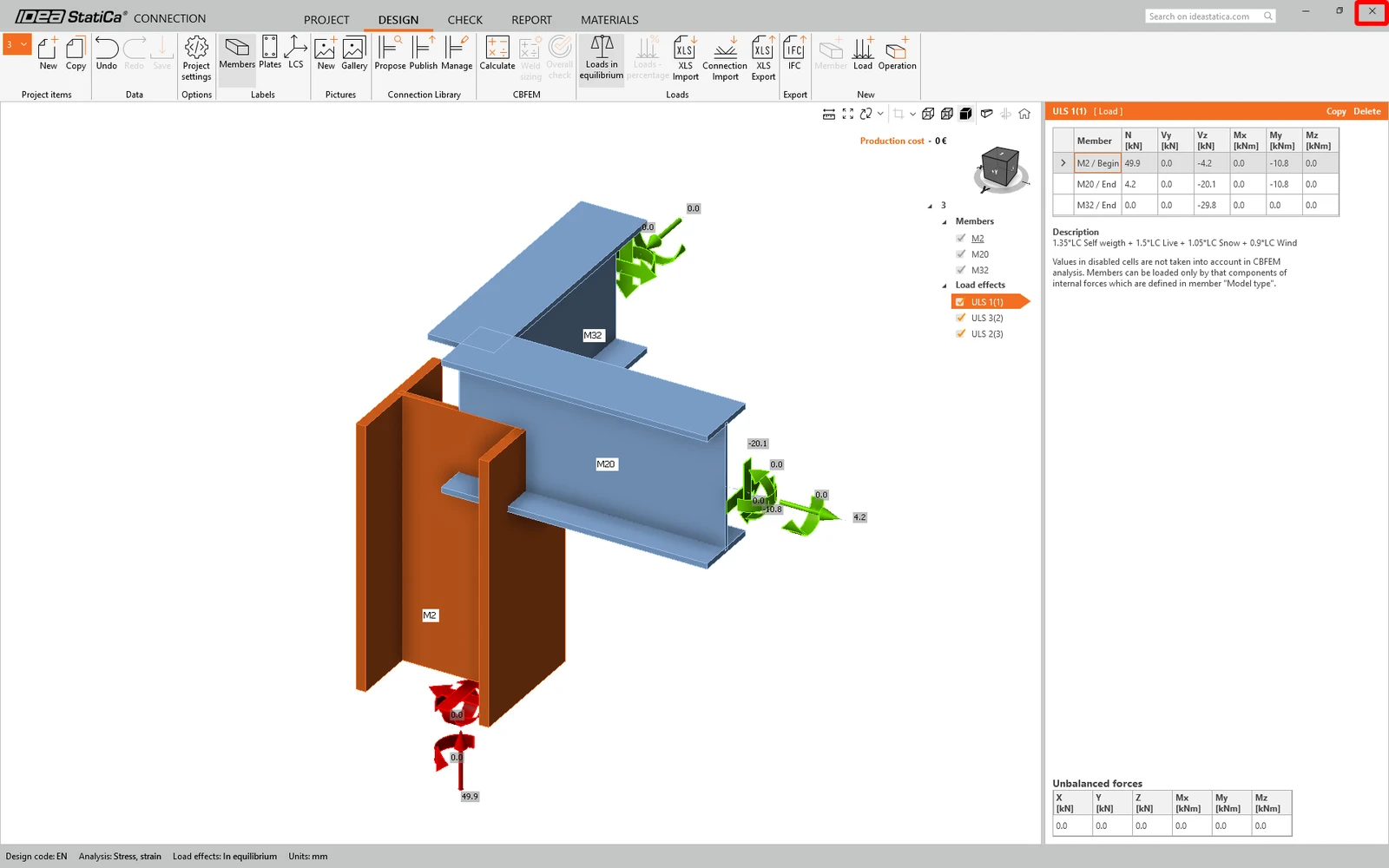
Kattintson a Megnyitás gombra, és az IDEA StatiCa Connection alkalmazás ablaka automatikusan megjelenik az importált kapcsolattal.
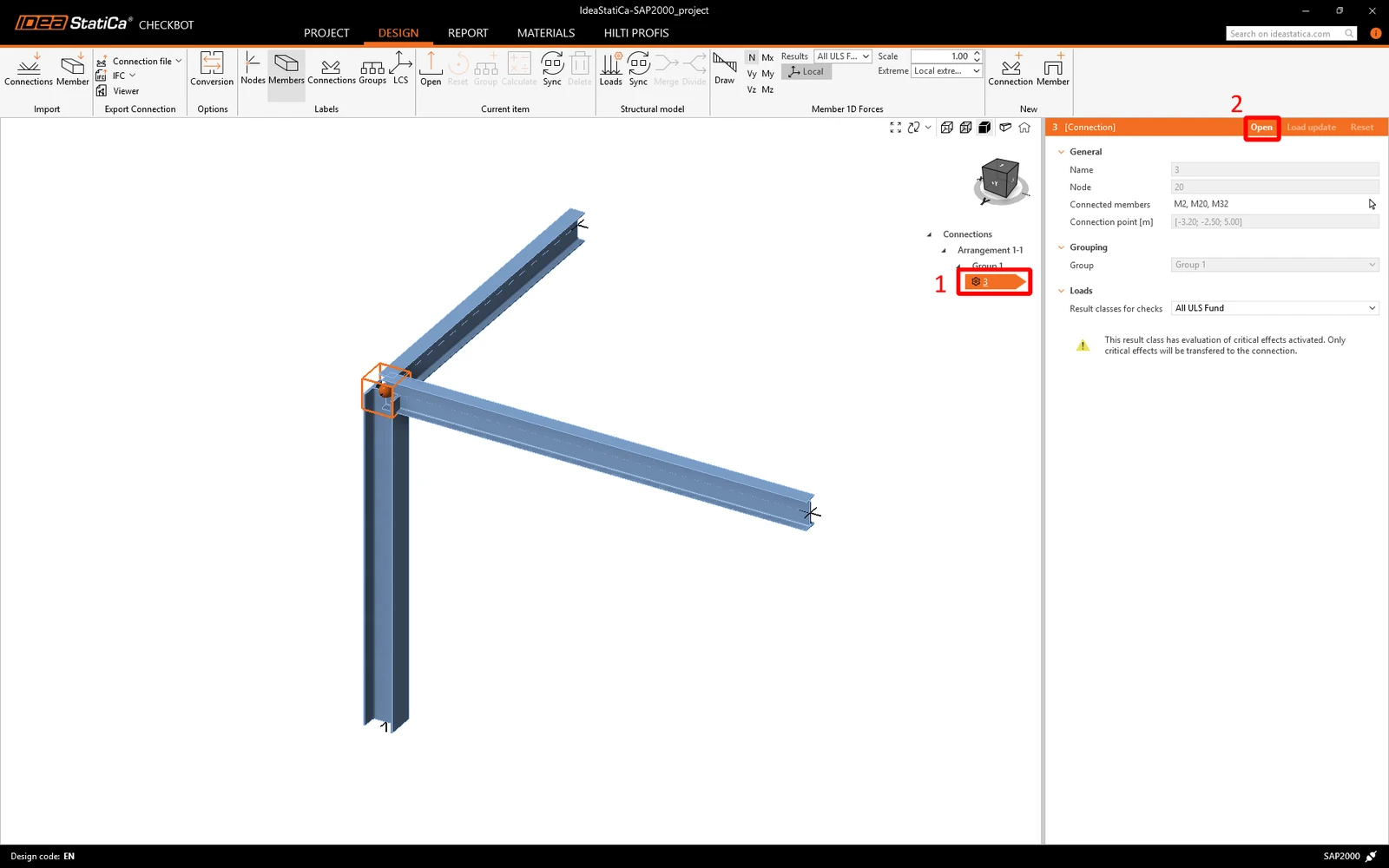
Minden szerkezeti elem, teher, keresztmetszet stb. automatikusan hozzáadásra került. Mentse el és zárja be az IDEA StatiCa Connection alkalmazást, majd kövesse a következő lépéseket.
Ha többet szeretne megtudni a SAP2000-rel való BIM linkről, látogasson el a SAP2000 BIM link oktatóanyaghoz (vagy az Ön által használt szoftver oktatóanyagához).
3 A link használata (Tekla Structures)
Folytathatja ugyanannak a csomóponti modellnek az exportálását a Tekla Structures-ből, hogy importálja a kapcsolat tervezését, beleértve a keresztmetszeteket, lemezeket, csavarokat, hegesztéseket stb.
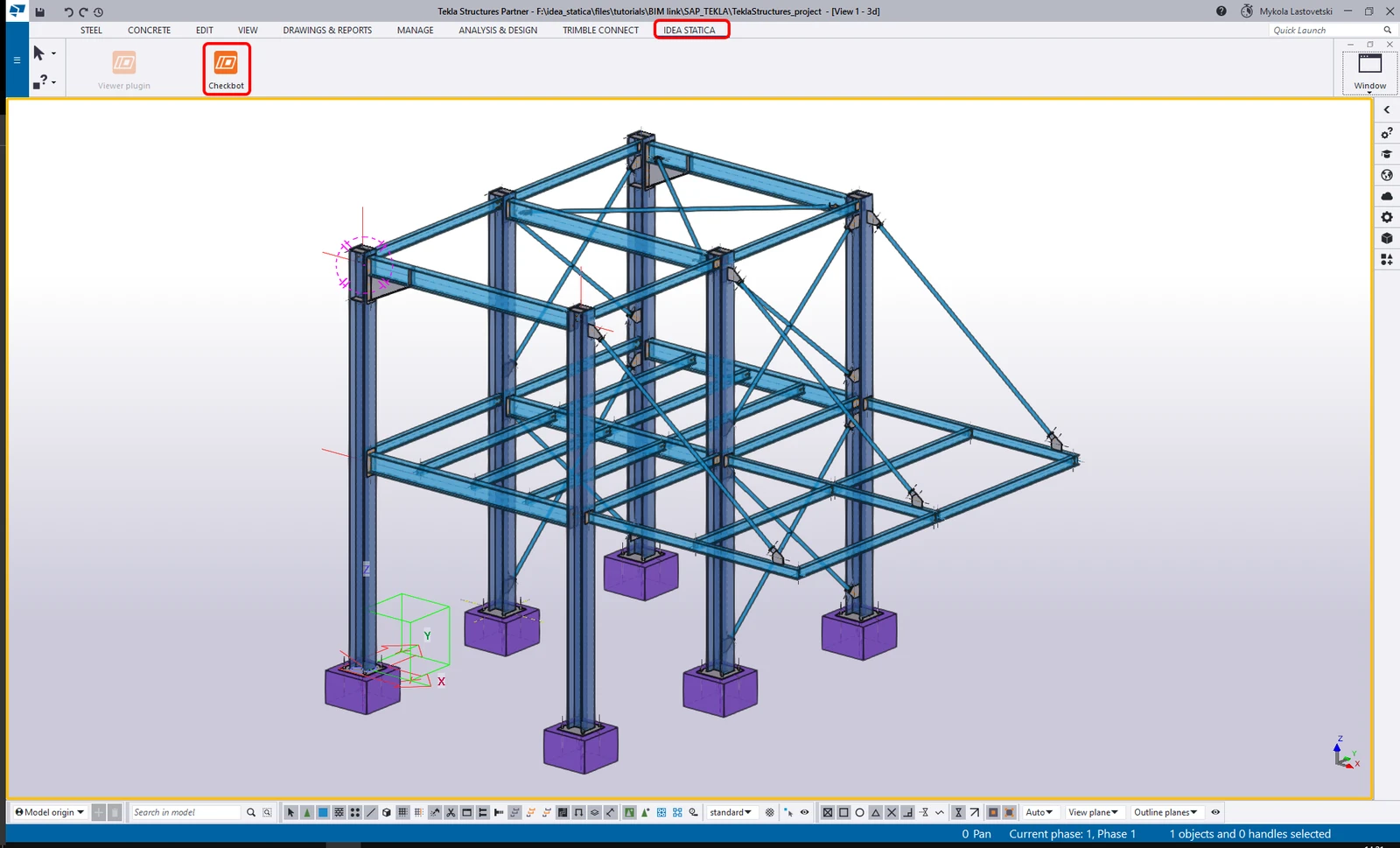
Nyissa meg a csatolt projektet a Tekla Structures-ben, amely a Default környezetben készült (Trimble Downloads). Ezután lépjen a felső szalagmenü IDEA StatiCa lapjára, és indítsa el a Checkbot-ot a szalagmenüből.
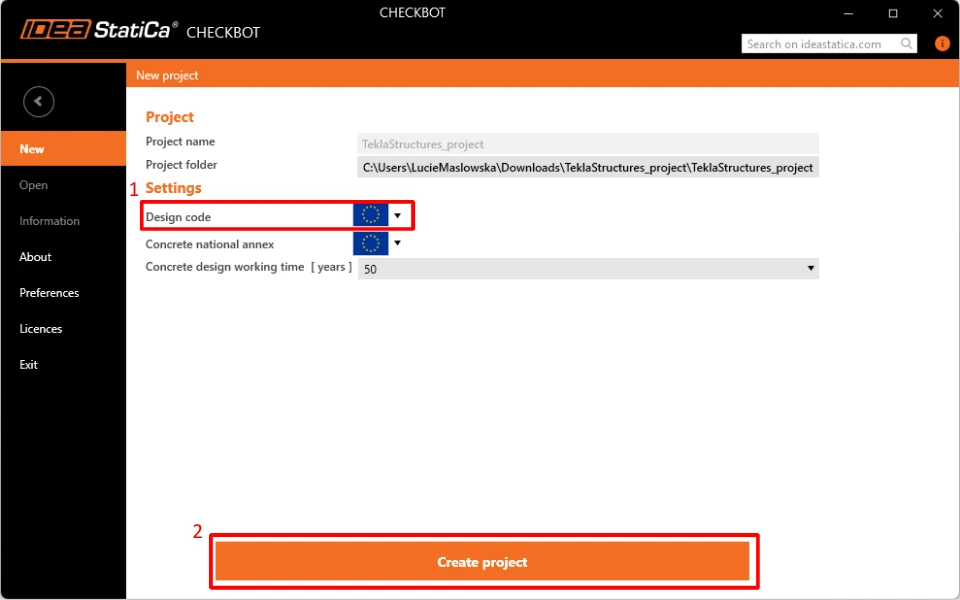
Folytathatja az EN szabvány kiválasztásával, és a Projekt létrehozása gombbal erősítse meg a BIM importálási folyamat elindítását.
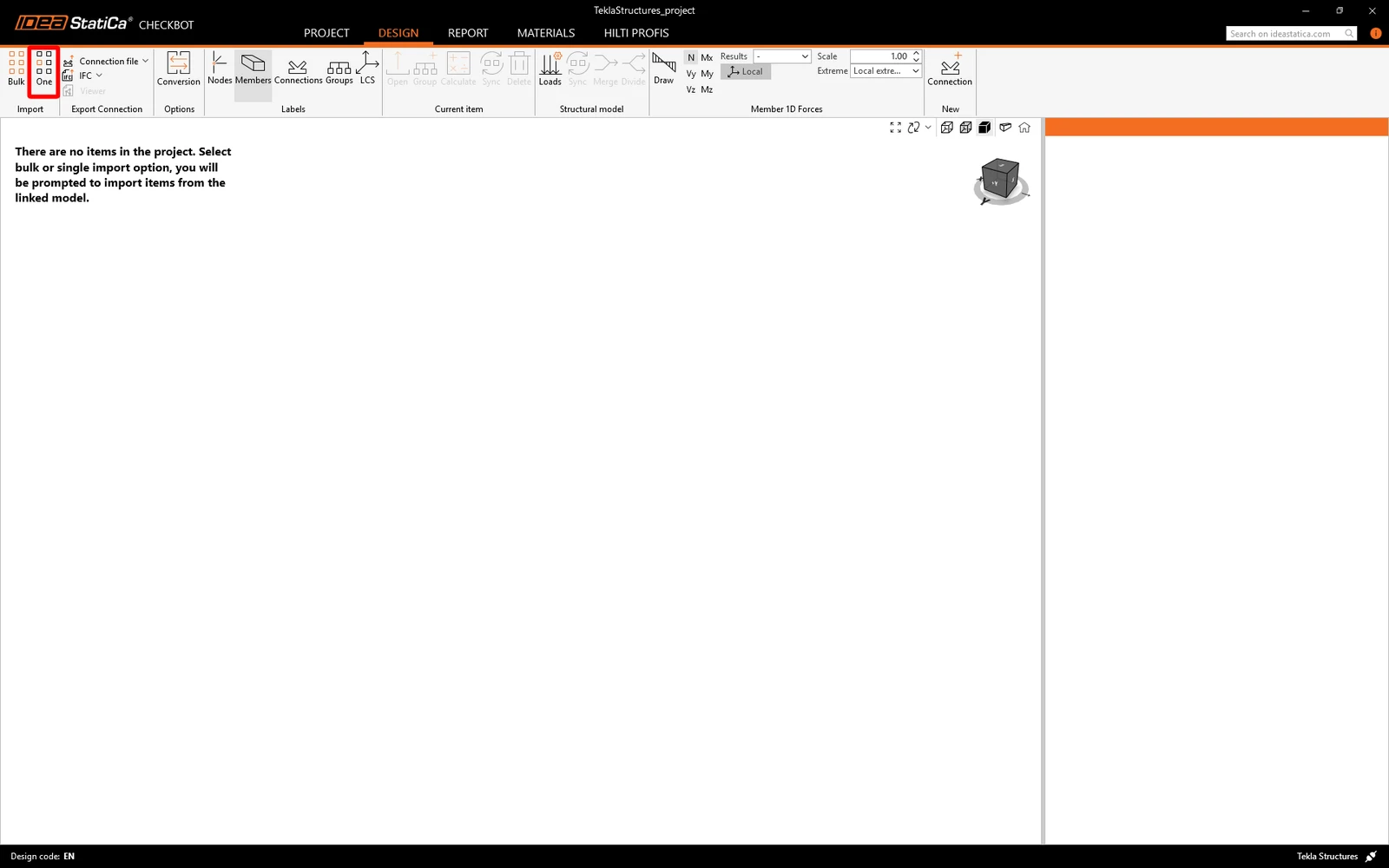
Indítsa el az importálást a CAD alkalmazásból az Egy parancsra kattintva.
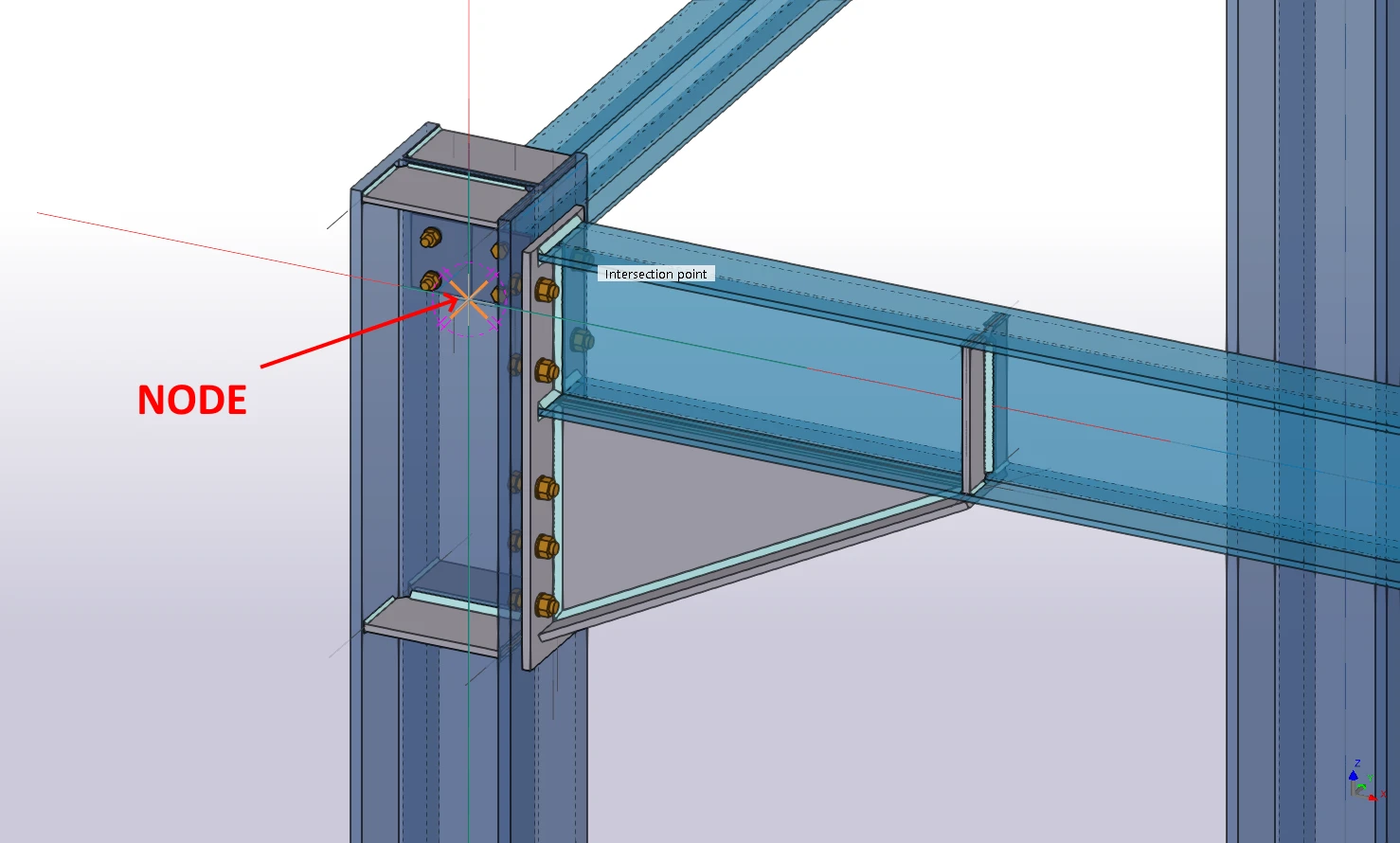
Ki kell választani a csomópontot. Először válassza ki azt a csomópontot, amely a kapcsolat szerkezeti csomópontját fogja képviselni.
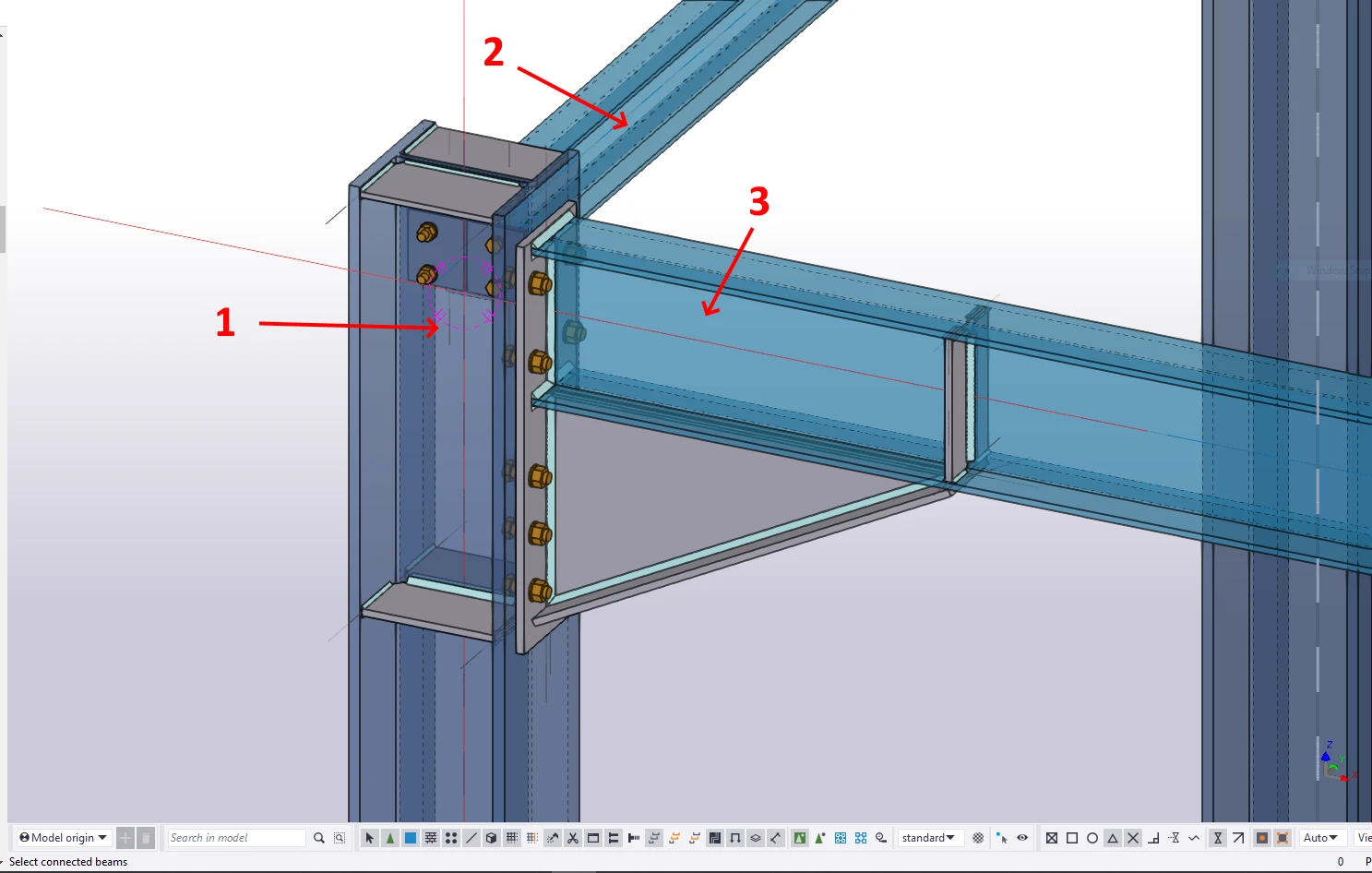
A következő lépésben válassza ki a szerkezeti elemeket. Az első kiválasztott szerkezeti elem lesz a tartó elem (amely később módosítható). Amikor az összes szerkezeti elem ki van választva, erősítse meg a szóközzel.
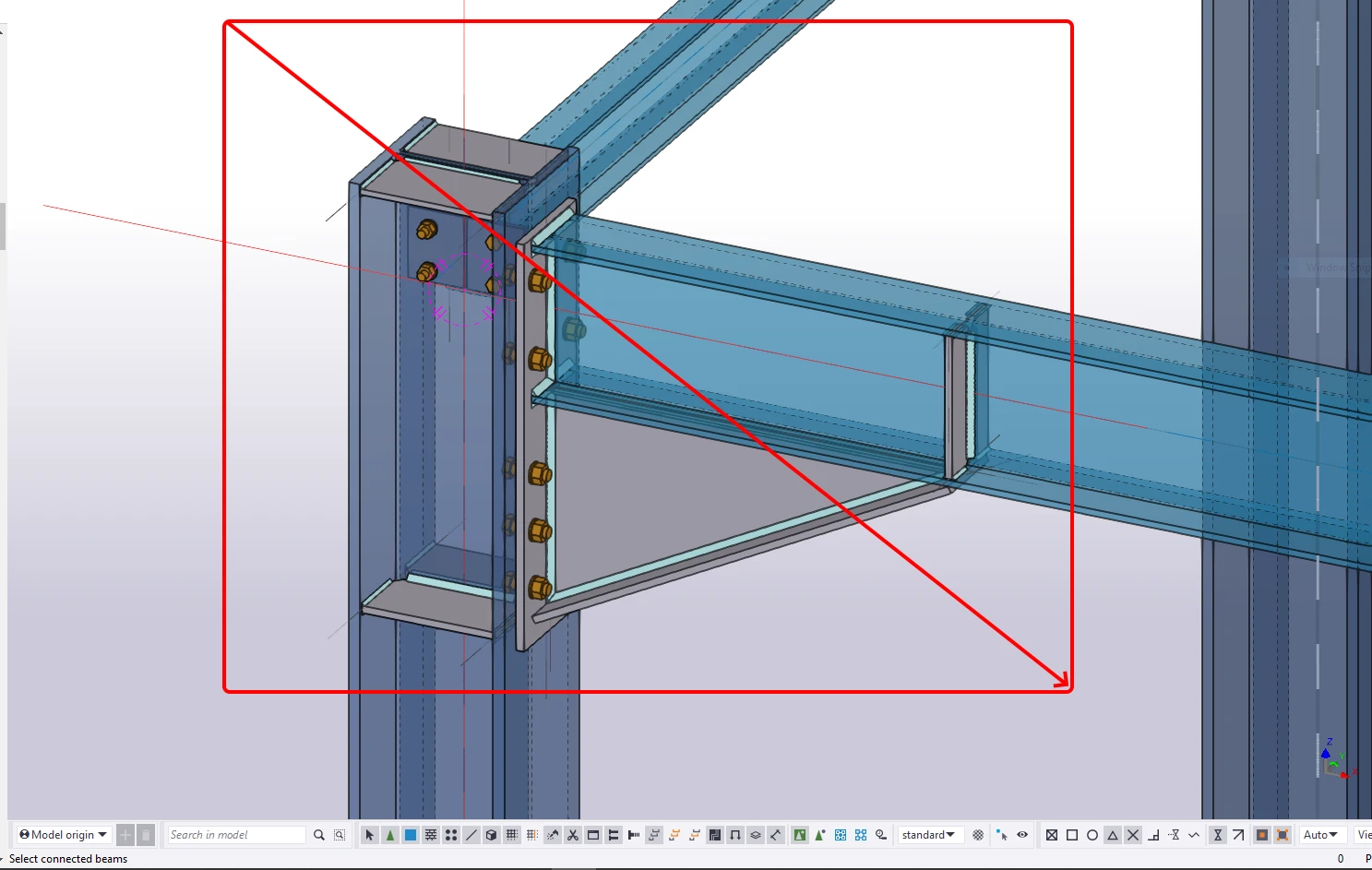
Végül válassza ki a kapcsolat összes többi elemét, például a lemezeket, csavarokat és hegesztéseket, majd erősítse meg a szóközzel.
A Checkbot importálja a kapcsolatot és hozzáadja a listához. Ebben a nézetben csak a kapcsolat hozzávetőleges geometriája látható.
Kattintson a Megnyitás gombra a csomóponti modell megnyitásához az IDEA StatiCa Connection alkalmazásban.
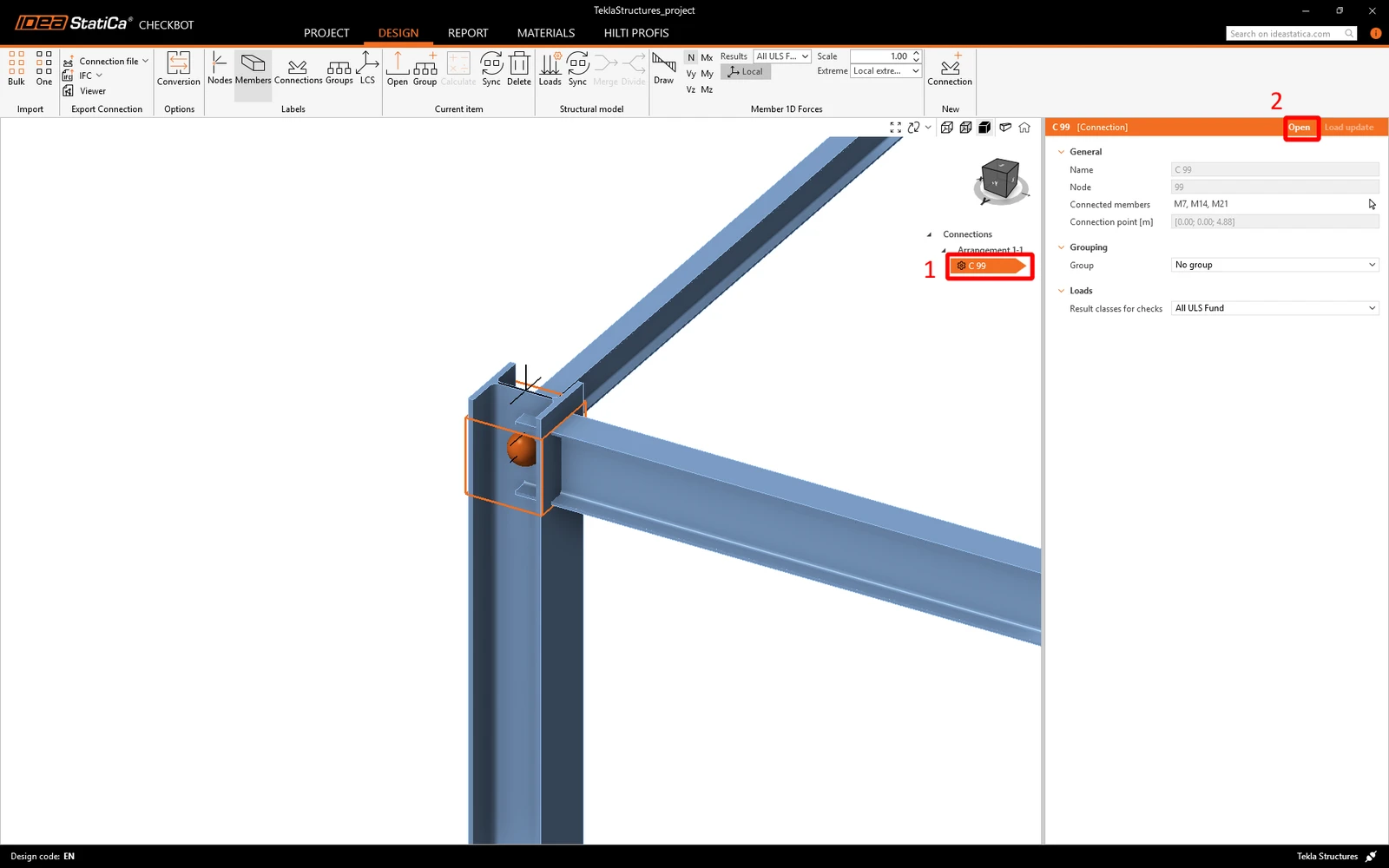
Az összes szerkezeti elem, lemez, hegesztés stb. importálásra került.
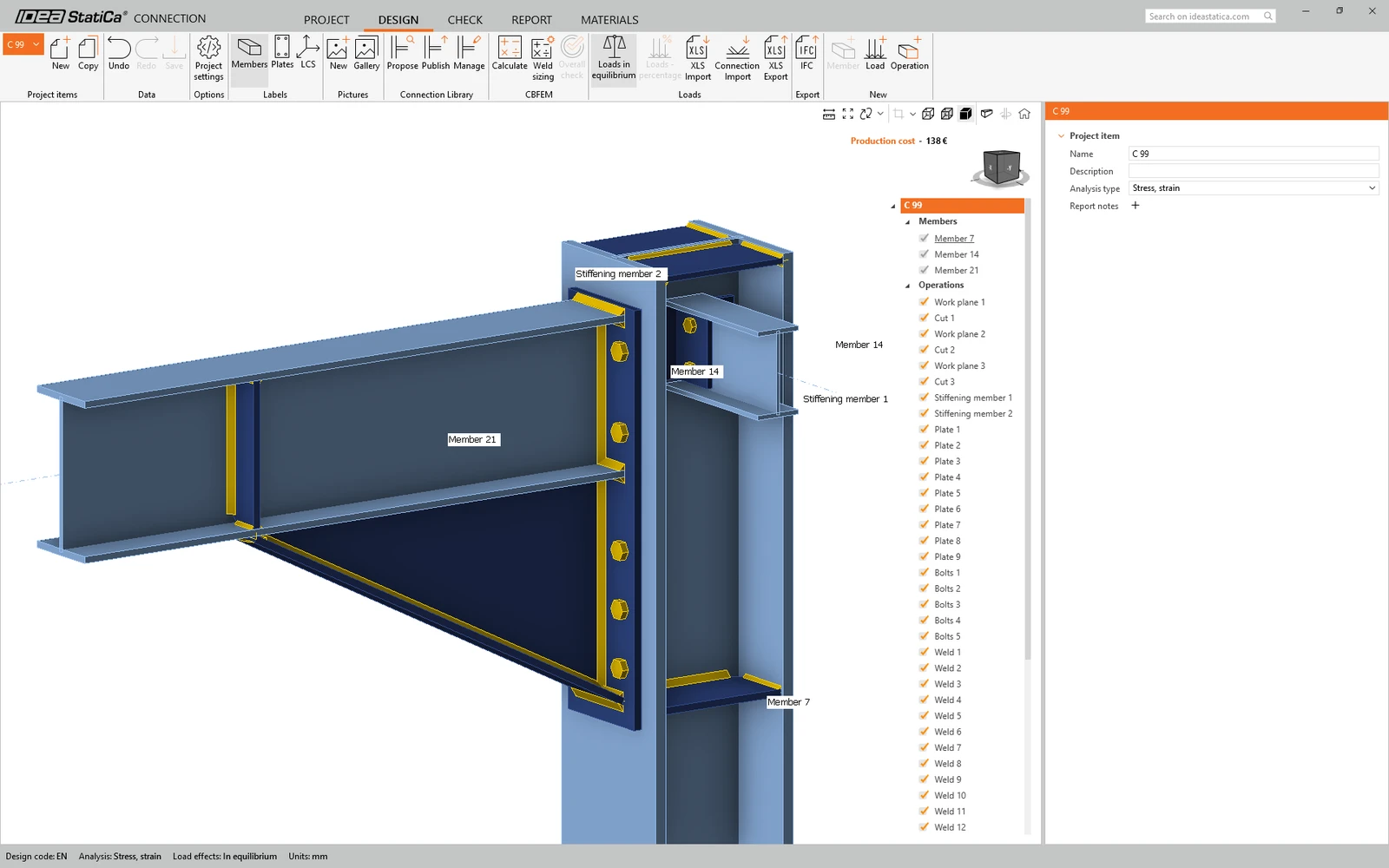
Ha többet szeretne megtudni a Tekla Structures BIM linkjéről, látogasson el a Tekla Structures BIM link oktatóanyaghoz.
4 A modellek kombinálása (Tekla Structures és SAP2000)
A Tekla Structures-ből tervezett kapcsolat modellt összevonhatja a SAP2000 szerkezeti modellből importált belső erőkkel.
Tartsa nyitva a Tekla Structures-ből importált kapcsolat modelljét (bármikor újra megnyithatja a Tekla Structures Checkbot-jában).
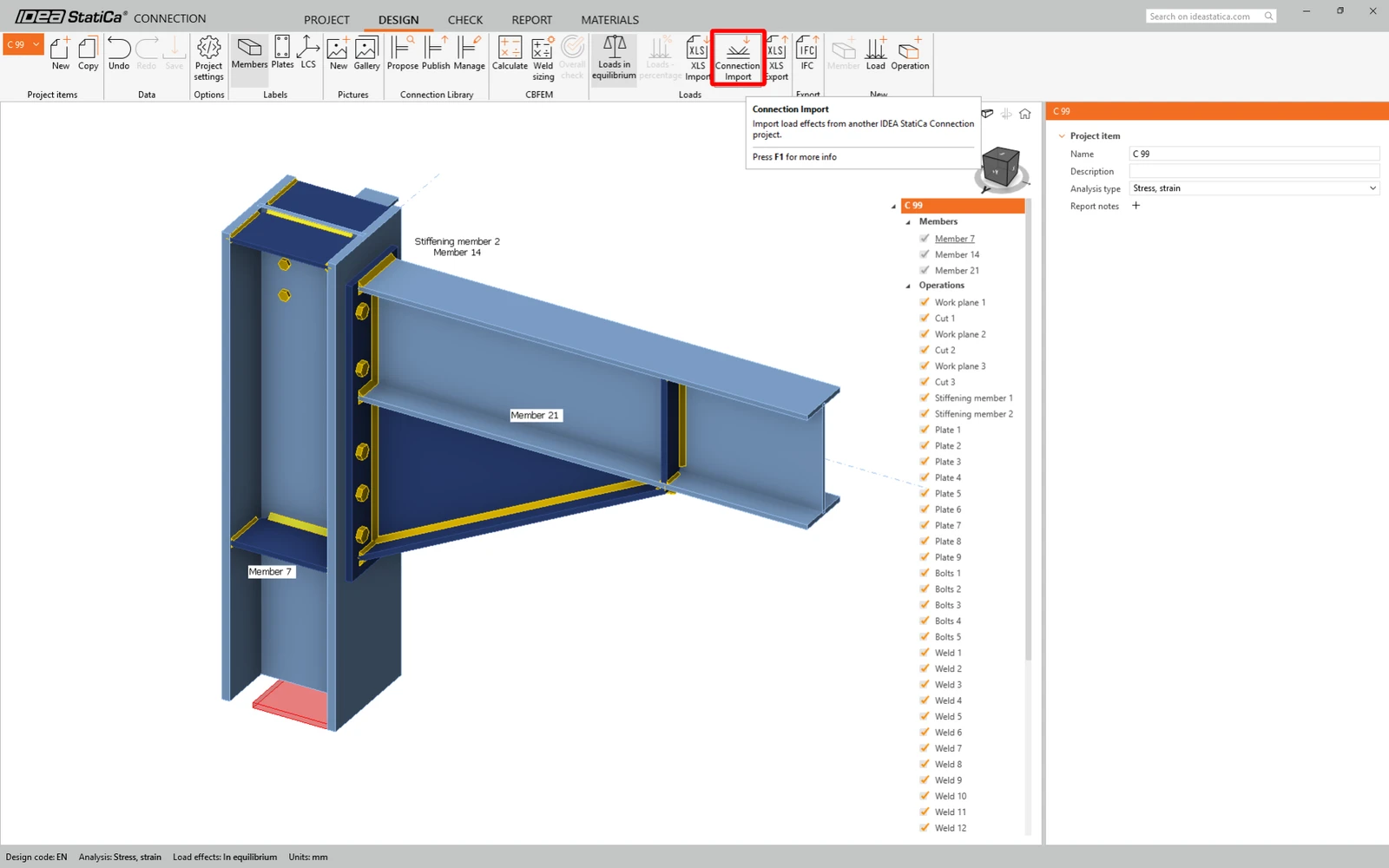
Válassza a Kapcsolat importálása parancsot, és keresse meg a korábban exportált SAP2000 kapcsolat modell elérési útját (a lemezen a SAP2000 projektfájl mellett, a Connections almappában van elmentve).
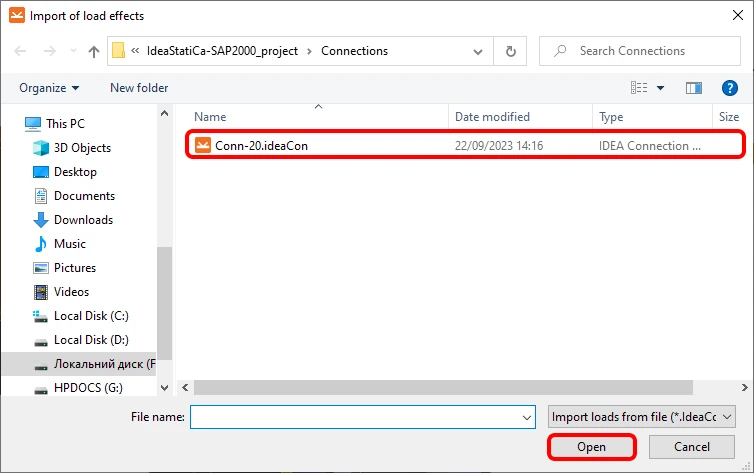
Teherhatások importálásra kerültek és illeszkednek a megfelelő szerkezeti elemekhez (a terhek kiegyensúlyozottak és a csomópont egyensúlyban van).
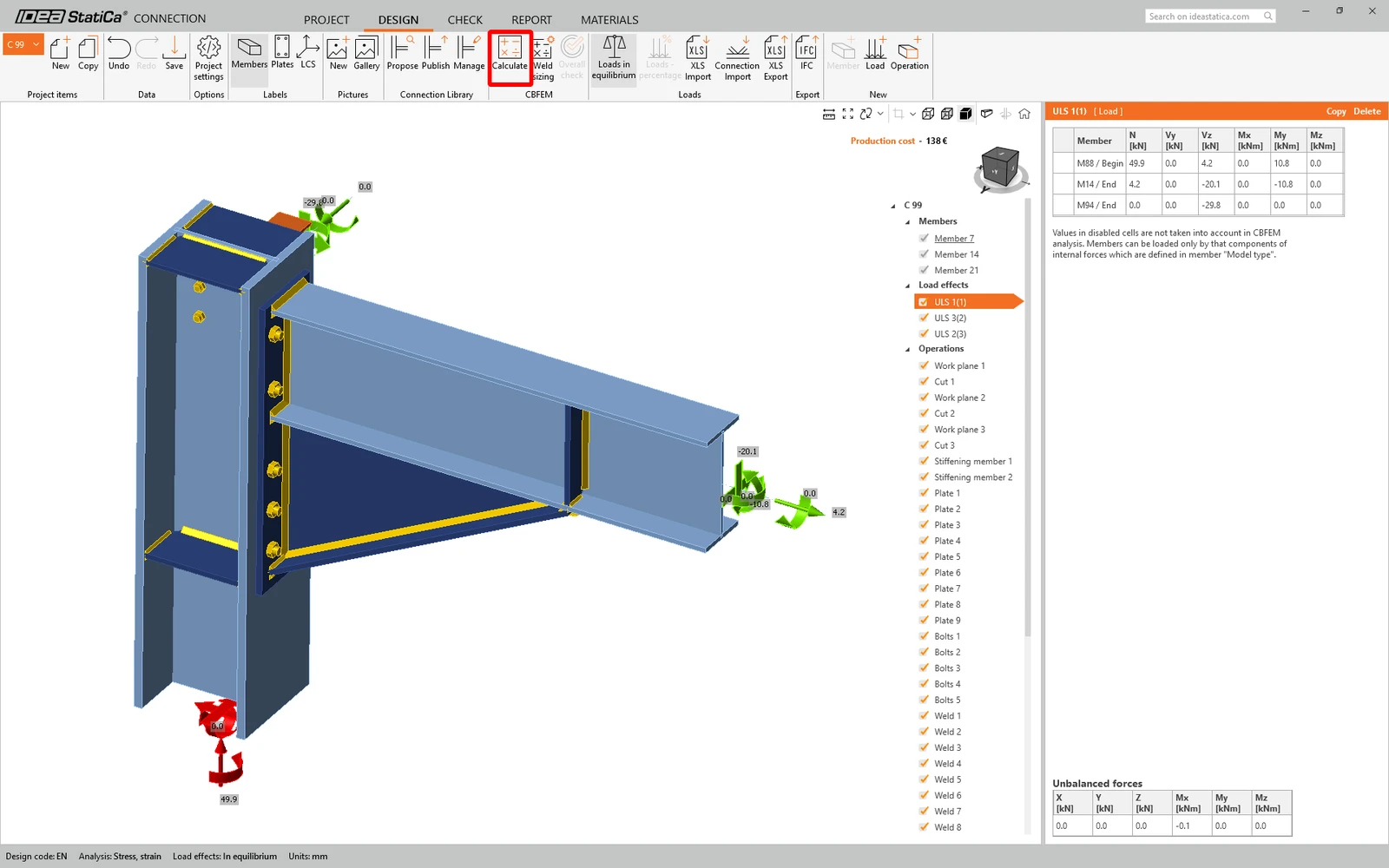
Szükség esetén most tovább módosíthatja a kapcsolat modellt (beállítások módosítása, műveletek hozzáadása stb.). Azonban azt javasoljuk, hogy ezt ne tegye, hanem végezze el a módosításokat a forrásszoftver modelljeiben, majd szinkronizálja azokat a Checkbot-ban az IDEA StatiCa-ban importált modellek frissítéséhez.
6 Számítás és ellenőrzés
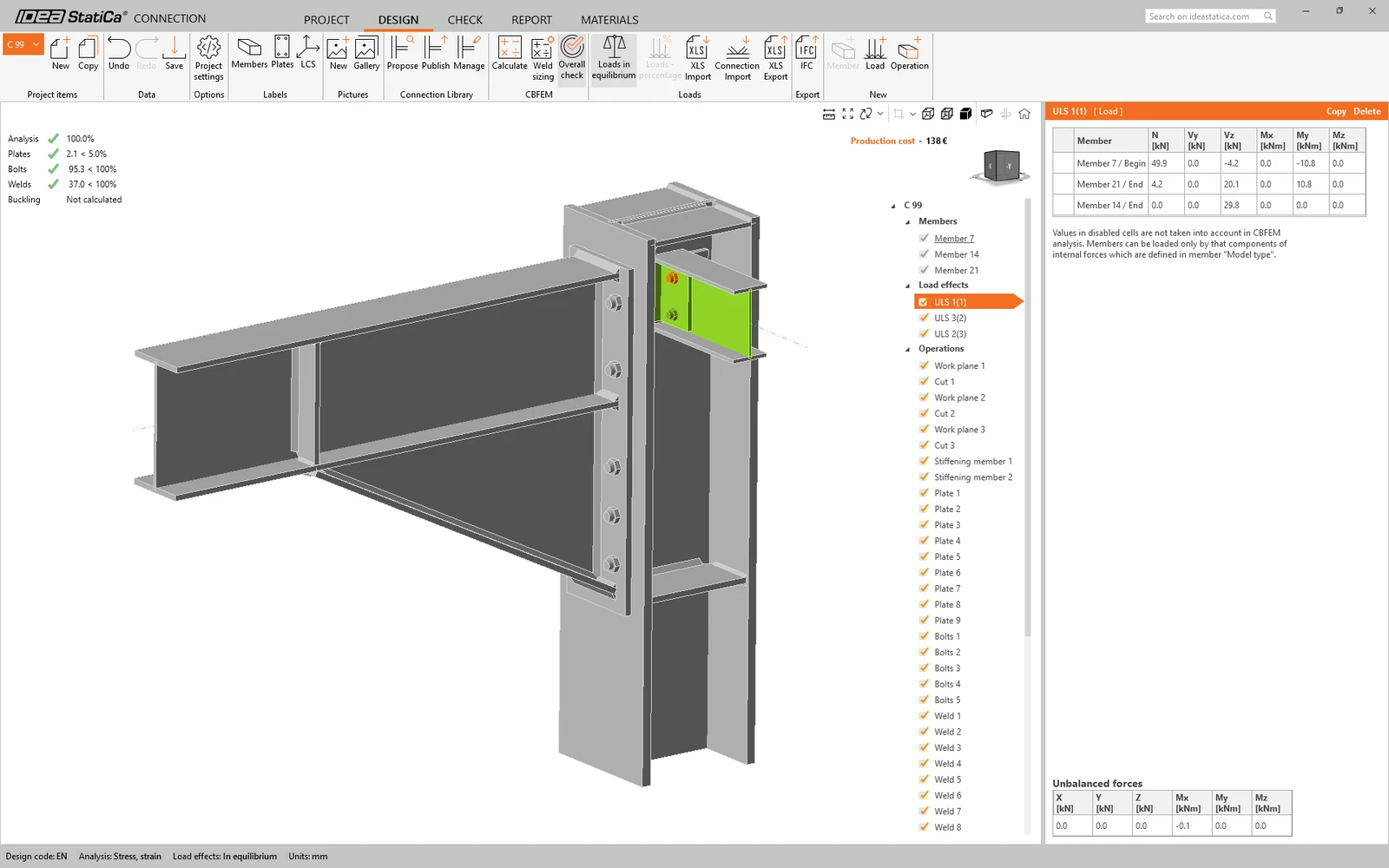
Az analízist a Számítás gombra kattintva indíthatja el. Az analízis modell automatikusan generálódik, a számítás elvégzésre kerül, és láthatja az Összesített ellenőrzést az ellenőrzési eredmények alapértékeivel együtt.
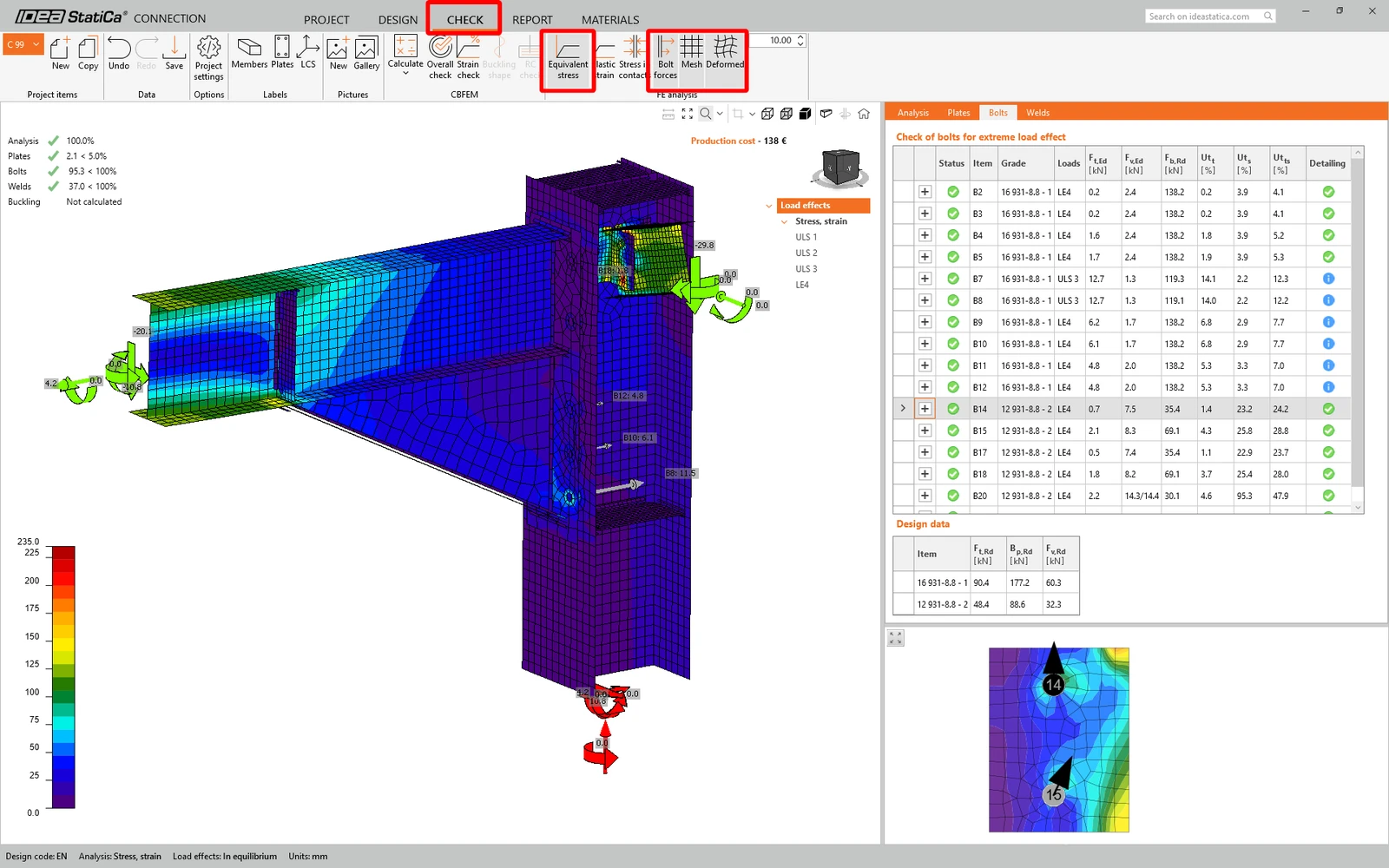
Lépjen az Ellenőrzés megjelenítési lapra, és aktiválja az Egyenértékű feszültség és a Háló modellnézetet a szalagmenüből, hogy teljes képet kapjon a csomópontban zajló folyamatokról. A Csavarokrészletes eredményeinek megtekintéséhez bontsa ki a B3 csavar részleteit a plusz ikonra kattintva.
7 Jelentés
Ezután lépjen a Jelentés lapra. Az IDEA StatiCa teljes mértékben testreszabható jelentést kínál, amelyet kinyomtathat vagy szerkeszthető formátumban menthet el.
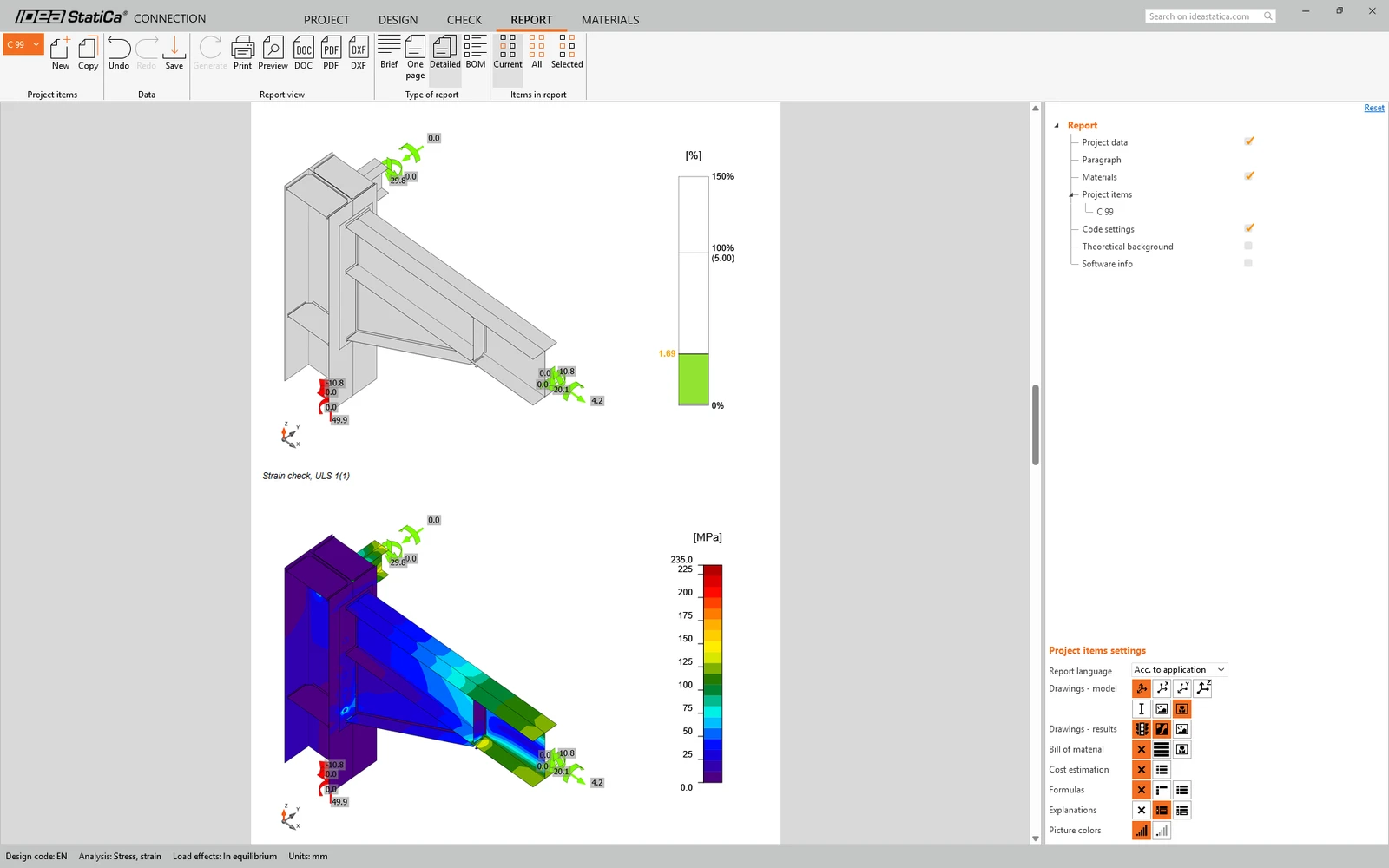
Sikeresen kombinálta a Tekla Structures-ből és a SAP2000-ből származó csomópontot, és szabványellenőrzést végzett egy szerkezeti acél csomóponton EN szerint.
8 Modellek szinkronizálása
A tervezési folyamat egy iteratív módszer, amellyel a szerkezeti elemeket és a teherhatásokat úgy rendezi el, hogy a szabványellenőrzés teljesüljön. Általában néhány módosítást igényel az egész folyamat során. Használja ki a Szinkronizálás funkciót az aktuális elemhez, és frissítse a korábban importált modelleket a forrásszoftver modelljeiben elvégzett összes módosítással. Tudjon meg többet a szinkronizálásról a külön oktatóanyagokban, mind a SAP2000 (6. fejezet), mind a Tekla Structures (7. fejezet) esetében, valamint bármely más támogatott végeselem-módszer/CAD szoftver esetén.
Amikor modelleket von össze az IDEA StatiCa-ban, mindkettőt külön-külön kell szinkronizálni az egyes forrásszoftver modellek Checkbot-jában, és a Kapcsolat importálása parancsot újra kell használni az összevont kapcsolat modell teherhatásának frissítéséhez.
Szeretné fejleszteni tudását? Látogasson el a Campusra
Ismerje meg, hogyan használhatja hatékonyan az IDEA StatiCa szoftvert saját tempójában elvégezhető e-learning kurzusainkkal
Kezdje el a tanulást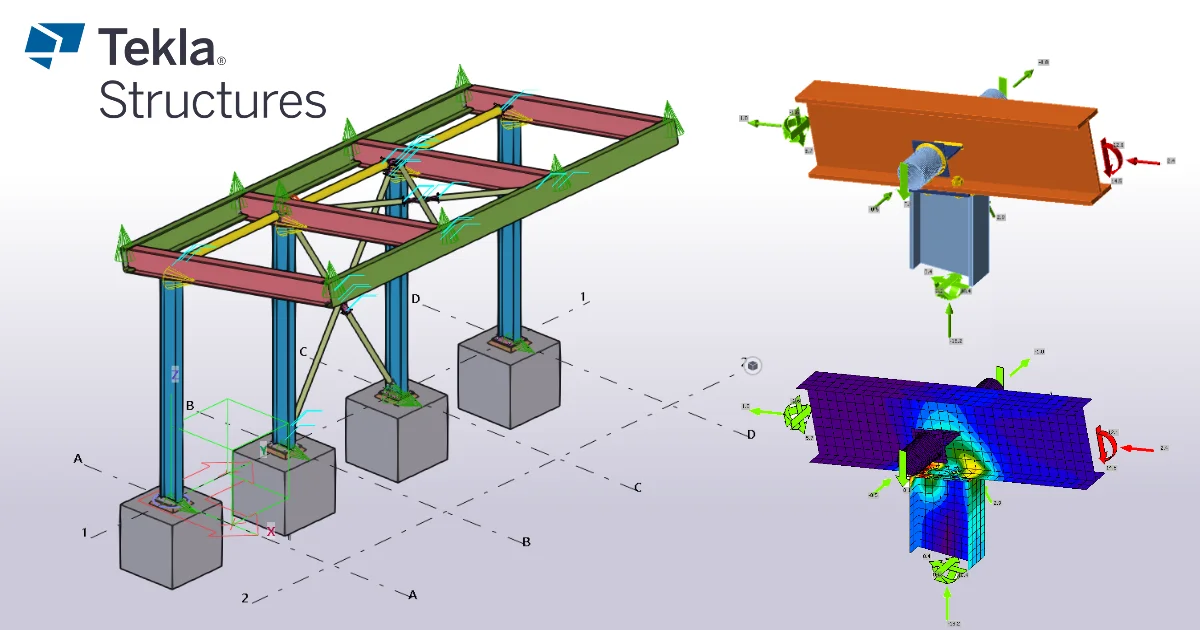
- Connection design
- Steel
- Tutorials
Tekla Structures BIM link kapcsolattervezéshez (EN)
Tovább olvasom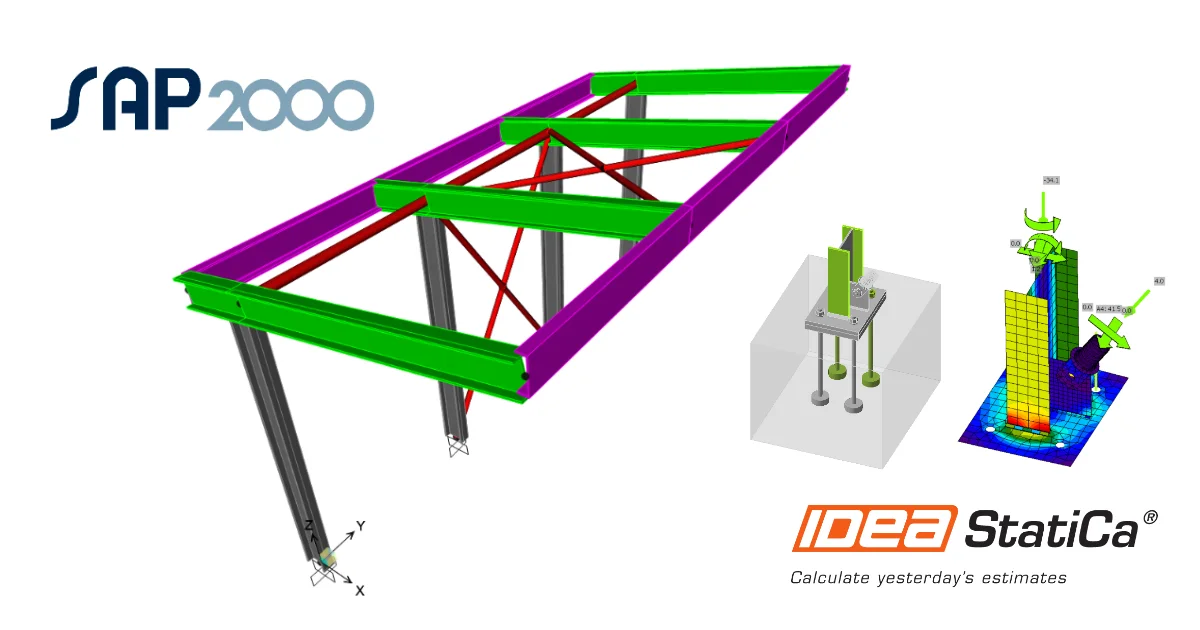
- Connection design
- Steel
- Tutorials
SAP2000 BIM link az acél kapcsolat szerkezeti tervezéséhez (EN)
Tovább olvasom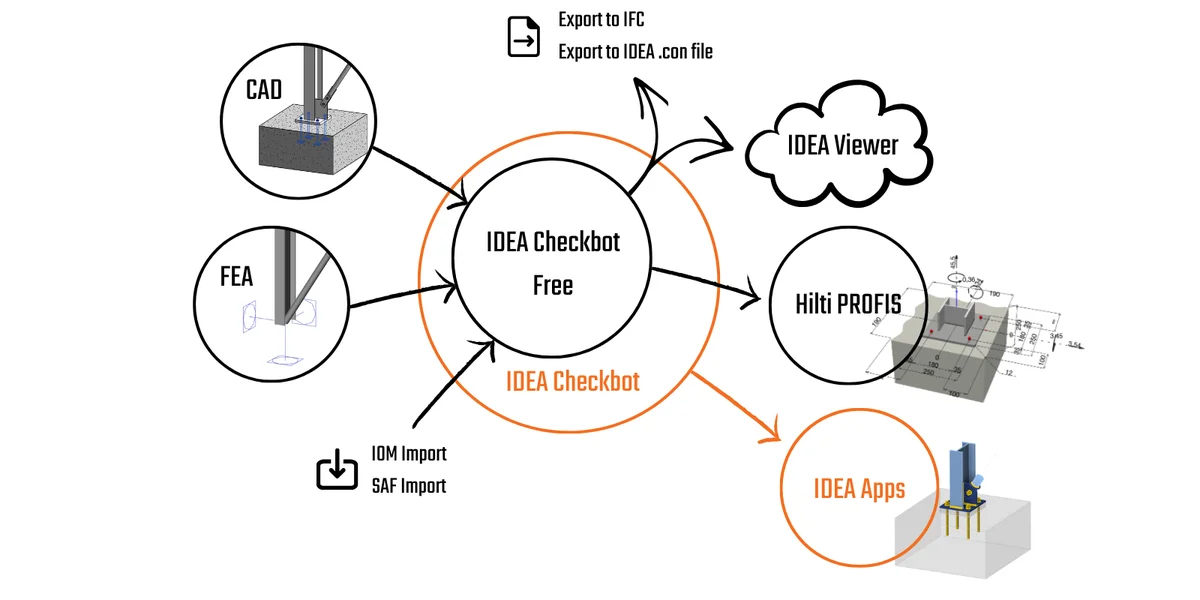
- Steel
- Knowledge base
Checkbot – tömeges BIM munkafolyamatok
Tovább olvasom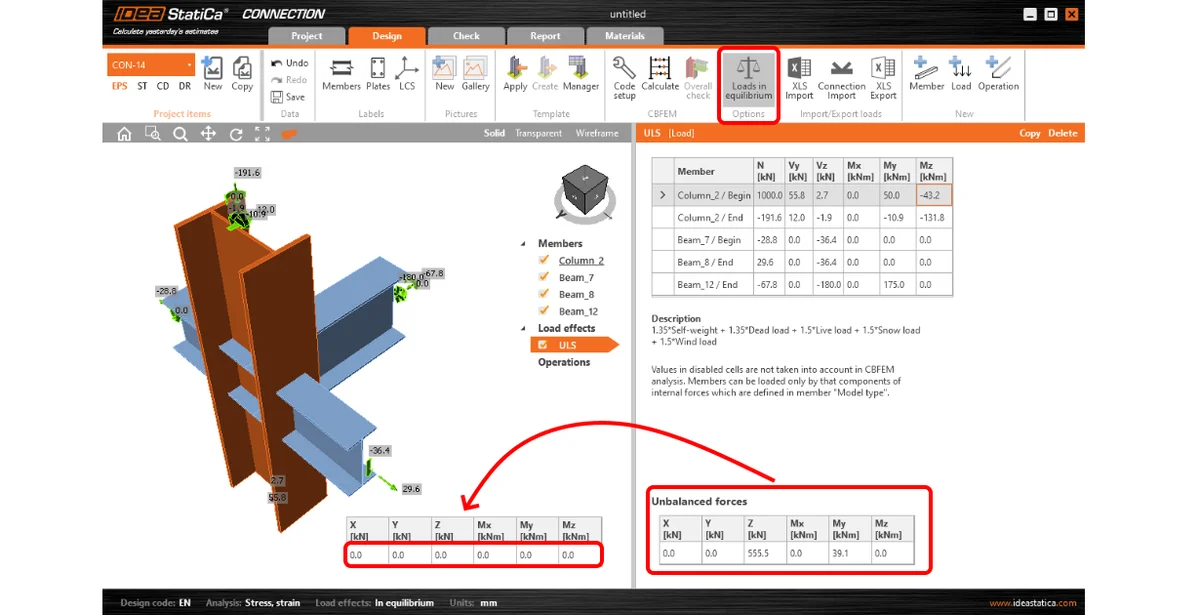
- Connection design
- Steel
- Knowledge base