

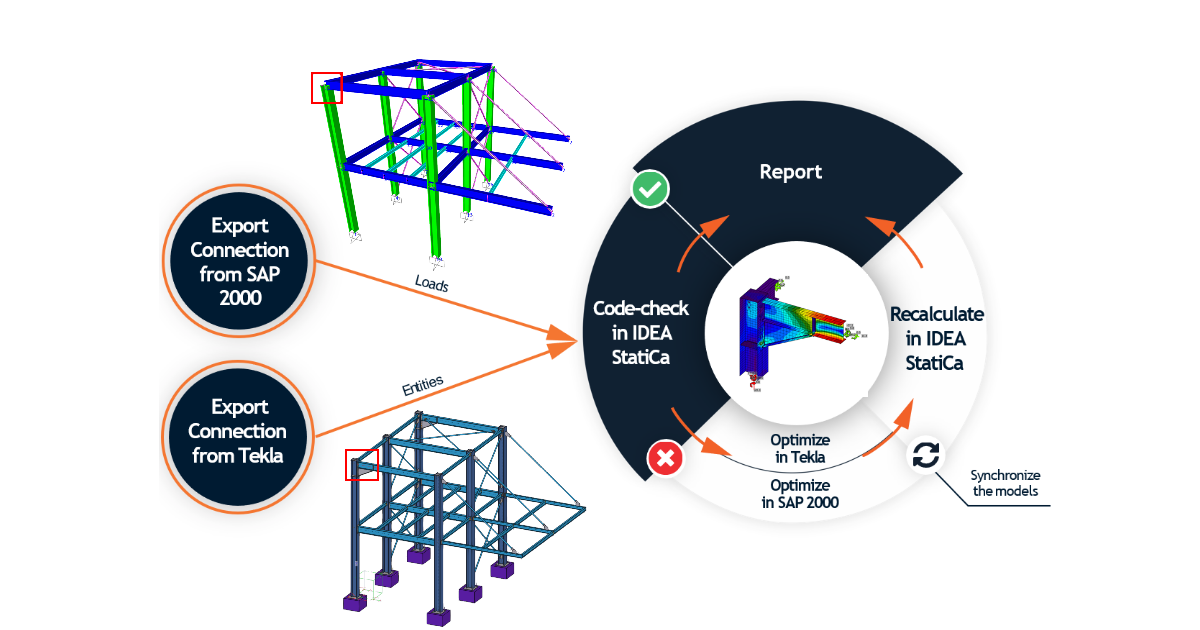
Como combinar Tekla Structures e SAP2000 para o dimensionamento de ligações de aço (EN)
1 Como ativar a ligação
- Instale a versão mais recente do IDEA StatiCa
- Certifique-se de que está a utilizar uma versão suportada do Tekla Structures
- Certifique-se de que está a utilizar uma versão suportada do SAP2000
- Certifique-se de que tem ambas as ligações ativadas – existem tutoriais separados para isso, tanto para o SAP2000 como para o Tekla Structures.
2 Como utilizar a ligação (SAP2000)
Pode operar os modelos utilizando a aplicação Checkbot, que é uma ferramenta BIM para exportar, gerir, recalcular ou sincronizar todos os itens de ligação ou itens de elemento. É iniciada diretamente no Tekla Structures, SAP2000, etc. O Checkbot disponibiliza comandos para o processamento adicional dos itens importados.
- Abra o projeto em anexo no SAP2000 e execute a análise para obter os resultados.
- Selecione a ligação pretendida com os elementos correspondentes no modelo.
- Aceda ao item de menu Ferramentas e escolha IDEA StatiCa Checkbot.
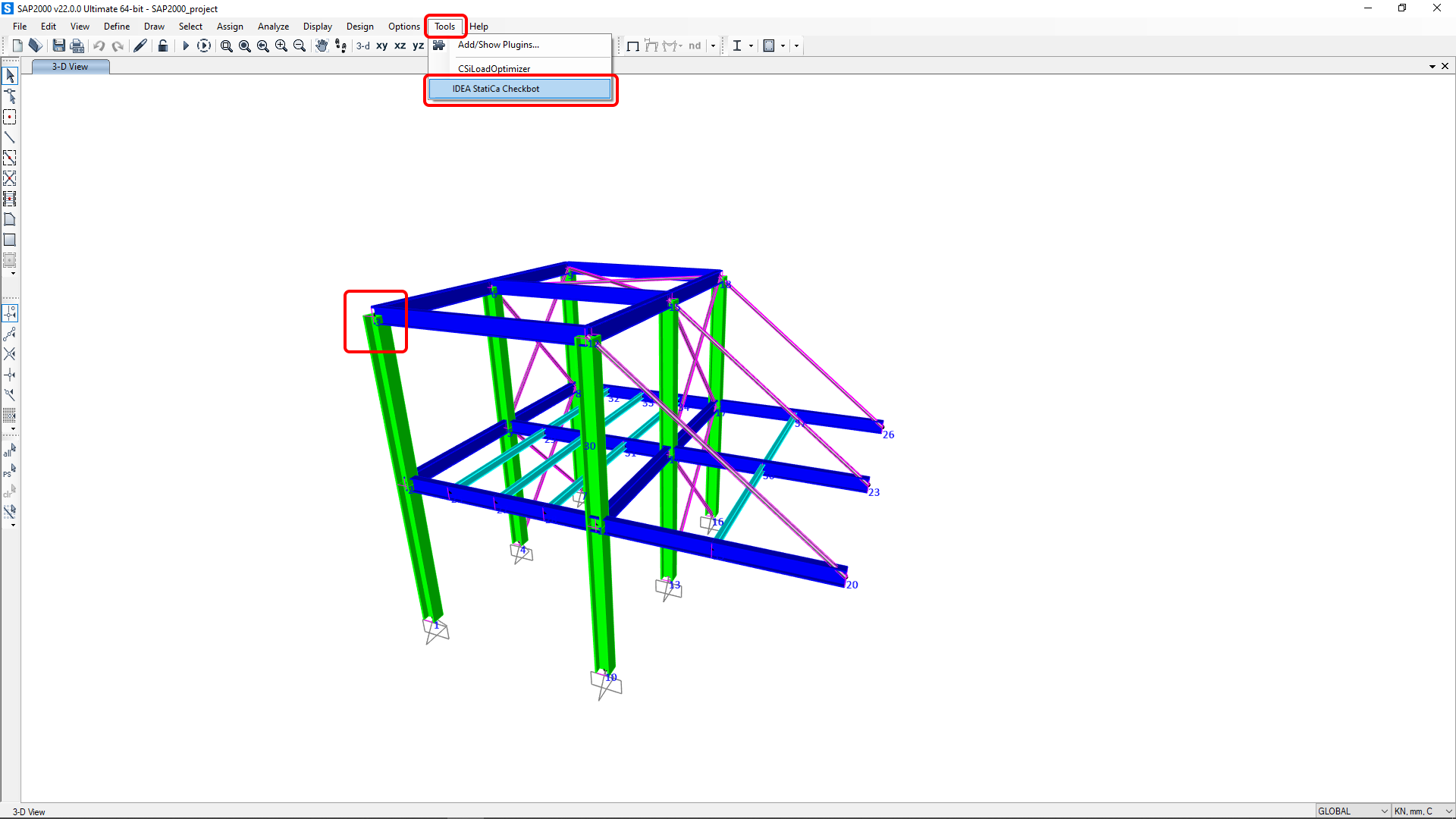
Quando cria um novo projeto no Checkbot, é criada uma pasta com os dados para os modelos IDEA StatiCa junto à pasta/ficheiro do projeto CAD/FEA original.
O Checkbot é apresentado e pode selecionar o Código de dimensionamento (EN).

Confirme a importação clicando em Connection.

Clique em Abrir e a janela da aplicação IDEA StatiCa Connection aparece automaticamente com a ligação importada.

Todos os elementos, cargas, secções transversais, etc. foram adicionados automaticamente. Guarde e feche a aplicação IDEA StatiCa Connection e siga os passos seguintes.

Para saber mais sobre a ligação BIM com o SAP2000, aceda ao tutorial de ligação BIM para o SAP2000 (ou a outro tutorial para o software que utiliza).
3 Como utilizar a ligação (Tekla Structures)
Pode prosseguir e exportar o mesmo modelo de junta do Tekla Structures para importar o dimensionamento da ligação incluindo secções transversais, chapas, parafusos, soldaduras, etc.
Abra o projeto em anexo no Tekla Structures, criado no ambiente Default (Trimble Downloads). Em seguida, aceda ao separador IDEA StatiCa na faixa de opções superior e inicie o Checkbot a partir do menu da faixa de opções.
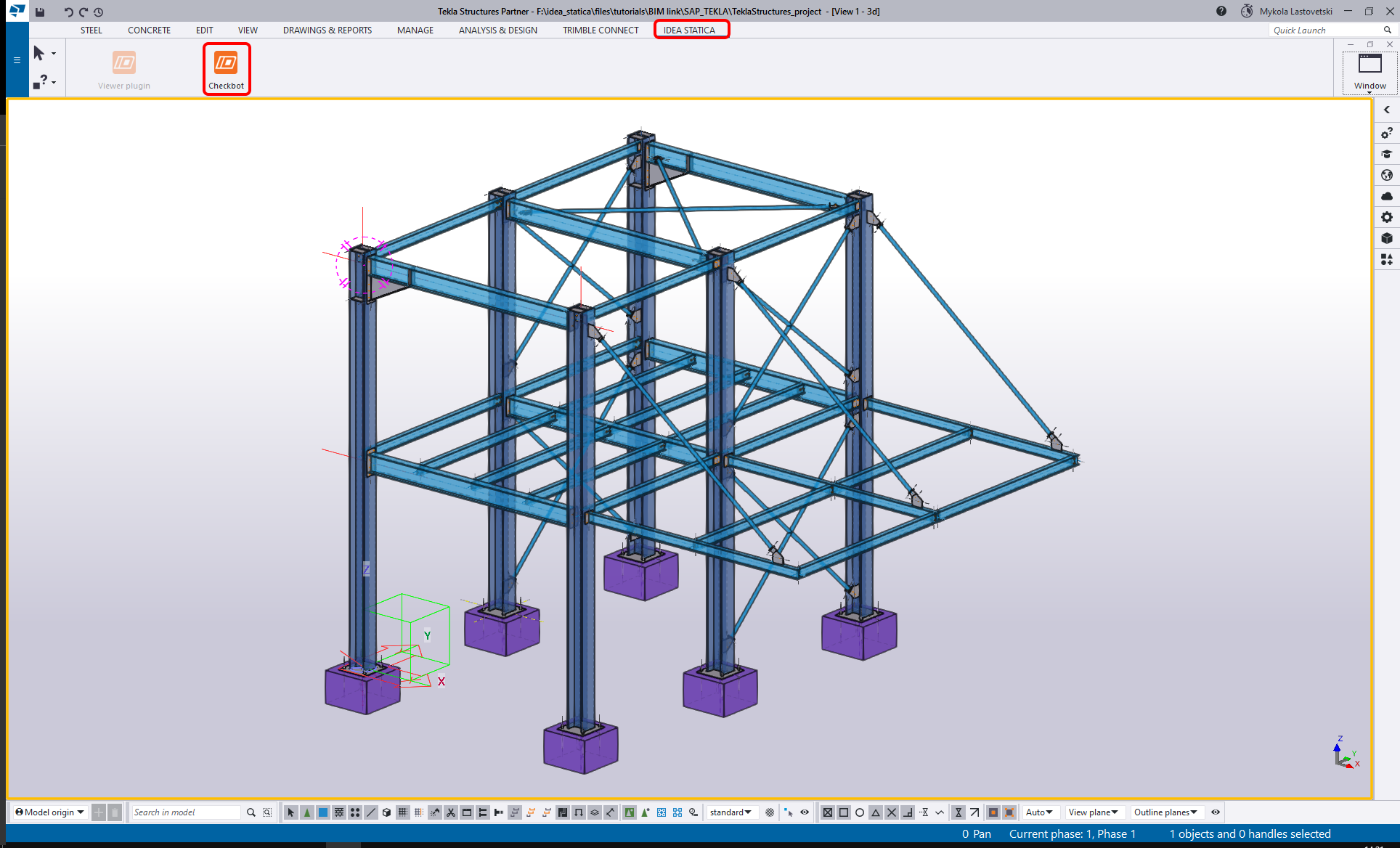
Pode prosseguir selecionando o código EN e confirmar com o botão Criar Projeto para iniciar o processo de importação BIM.

Inicie a importação a partir de uma aplicação CAD clicando no comando One.

A junta tem de ser selecionada. Primeiro, selecione o nó que representará o nó estrutural da junta.
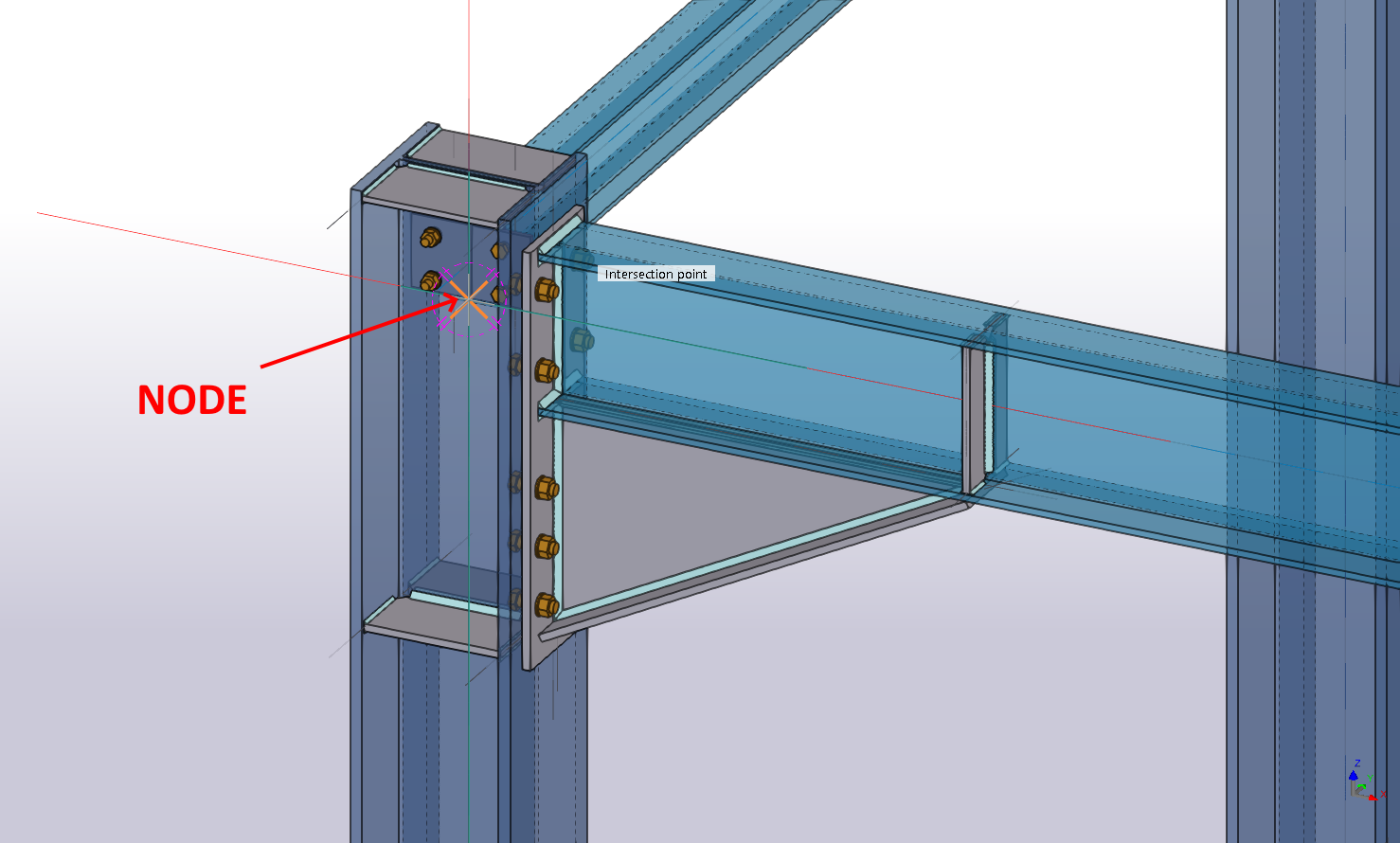
No passo seguinte, selecione os elementos. O primeiro elemento escolhido será definido como o elemento de suporte (o que pode ser alterado posteriormente). Quando todos os elementos estiverem selecionados, confirme com a barra de espaços.
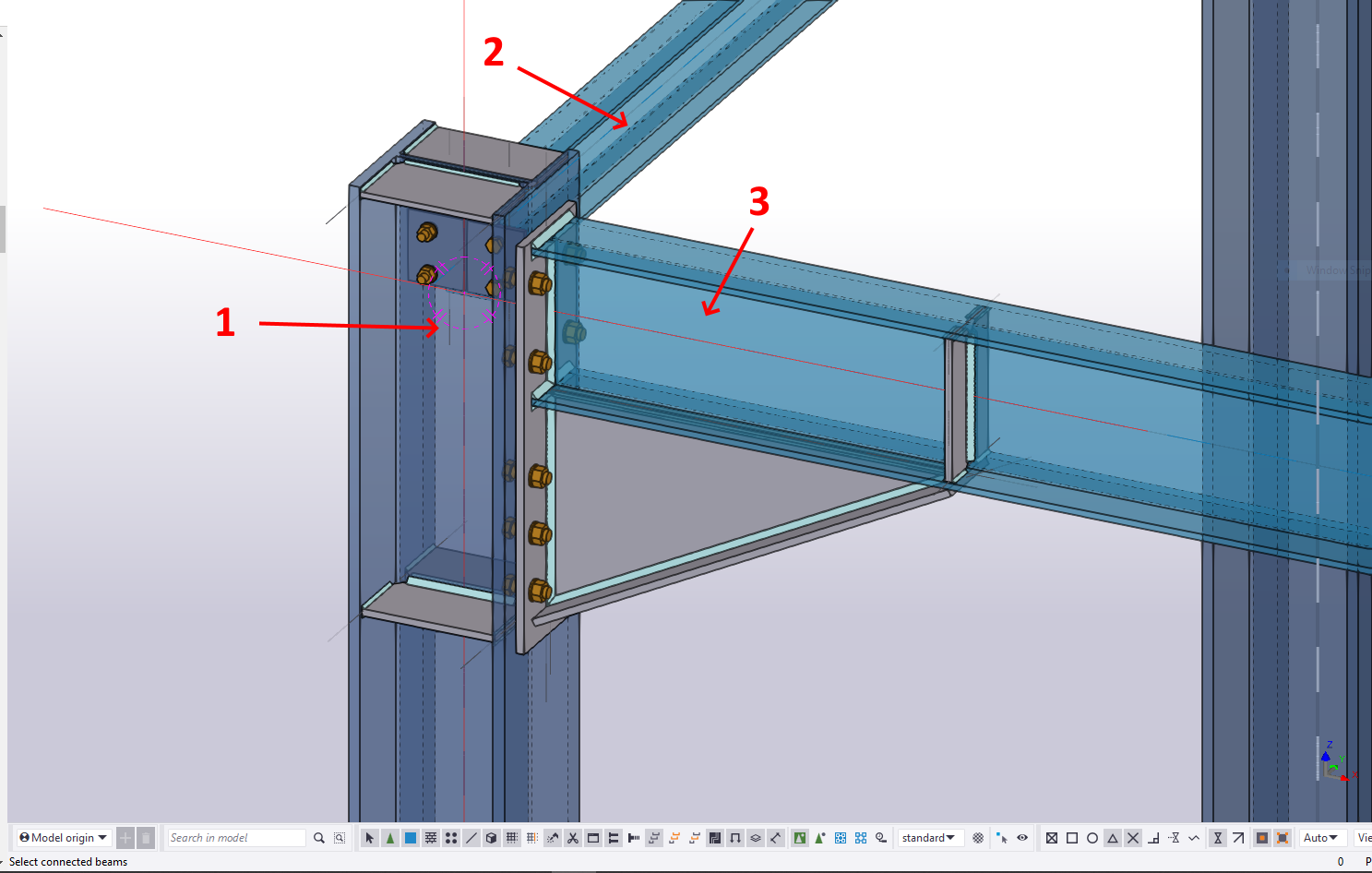
Por fim, selecione todas as entidades restantes da ligação, tais como chapas, parafusos e soldaduras, e confirme com a barra de espaços.
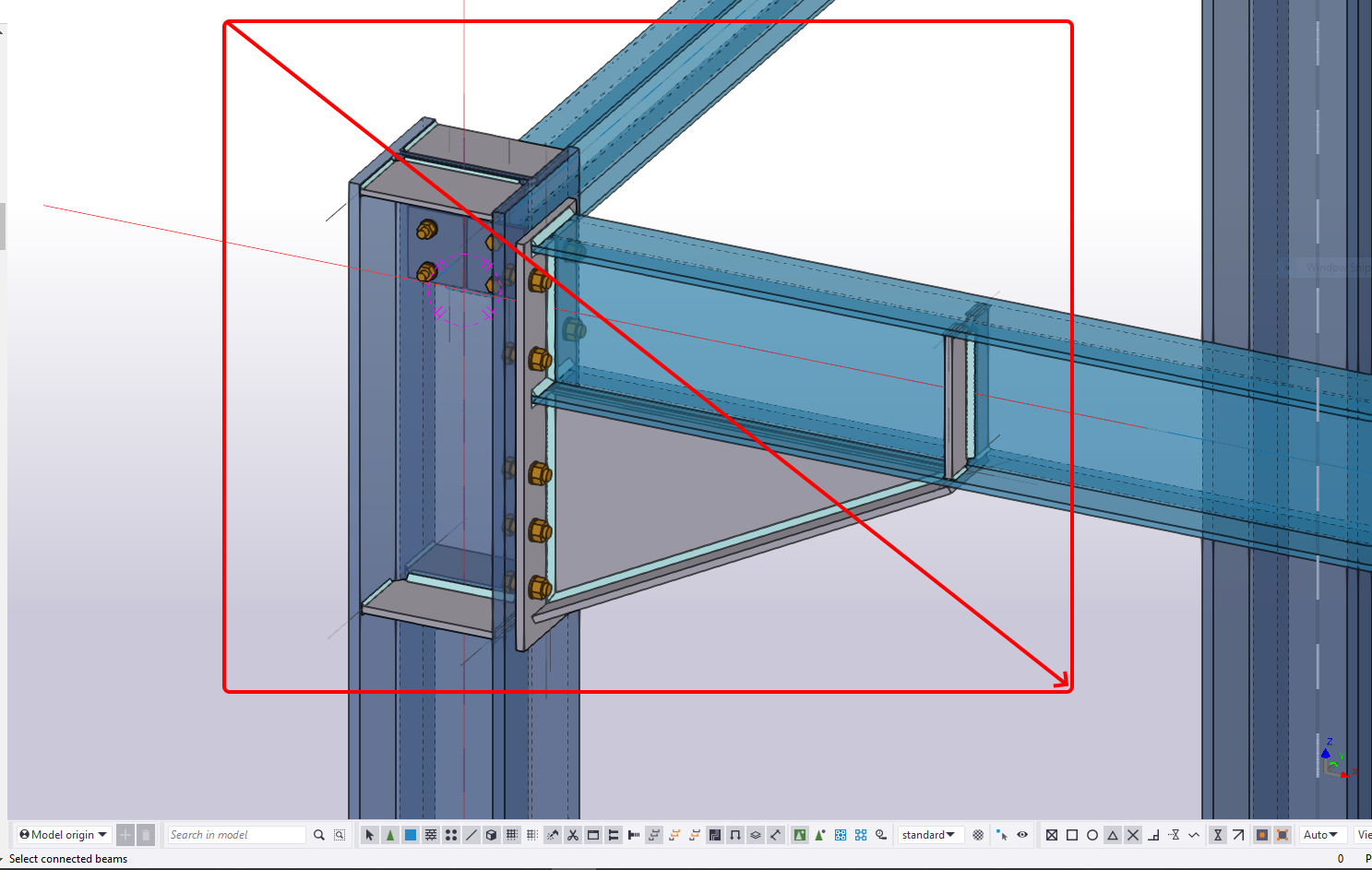
O Checkbot importa a ligação e adiciona-a à lista. Nesta vista, apenas é possível ver a geometria aproximada da ligação.
Clique em Abrir para abrir o modelo de junta na aplicação IDEA StatiCa Connection.

Todos os elementos, chapas, soldaduras, etc. foram importados.

Para saber mais sobre a ligação BIM com o Tekla Structures, aceda ao tutorial de ligação BIM para o Tekla Structures.
4 Como combinar os modelos (Tekla Structures e SAP2000)
Pode combinar o modelo de ligação dimensionado do Tekla Structures com os esforços internos importados de um modelo SAP2000 estrutural.
Mantenha aberto o modelo de ligação importado do Tekla Structures (pode abri-lo novamente a qualquer momento no Checkbot no Tekla Structures).

Selecione o comando Importação de ligação e localize o caminho para o modelo de ligação SAP2000 previamente exportado (está guardado no disco junto ao ficheiro do projeto SAP2000 na subpasta Connections).
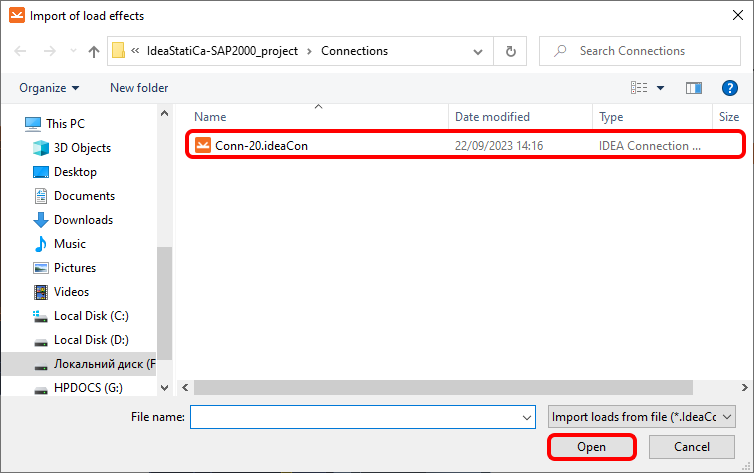
Os efeitos das ações foram importados e ajustam-se aos elementos correspondentes (as cargas estão equilibradas e a junta está em equilíbrio).

Se necessário, pode agora modificar ainda mais o modelo de ligação (alterar definições, adicionar operações, etc.). No entanto, recomendamos que não o faça e que efetue os ajustes nos modelos do software de origem e os sincronize no Checkbot para atualizar os modelos importados no IDEA StatiCa.
6 Cálculo e Verificação
Pode iniciar a análise clicando em Calcular. O modelo de análise é gerado automaticamente, o cálculo é executado e pode ver a Verificação global apresentada juntamente com os valores básicos dos resultados da verificação.

Aceda ao separador de visualização Verificação e ative aí a vista de modelo Tensão equivalente e Malha a partir da faixa de opções para obter uma visão completa do que está a acontecer na junta. Para explorar os resultados detalhados dos Parafusos, expanda os detalhes do parafuso B3 clicando no ícone de adição.

7 Relatório
Em seguida, aceda ao separador Relatório. O IDEA StatiCa oferece um relatório totalmente personalizável para imprimir ou guardar num formato editável.

Combinou a junta do Tekla Structures e do SAP2000 e efetuou a verificação normativa de uma junta de aço estrutural de acordo com a EN.
8 Sincronizar modelos
O processo de dimensionamento é uma forma iterativa de organizar as partes da estrutura e os efeitos das ações de modo a que a verificação normativa seja satisfeita. Normalmente, são necessárias algumas alterações ao longo de todo o processo. Tire partido da função de Sincronização para o item atual e atualize os modelos previamente importados com todas as alterações efetuadas nos modelos do software de origem. Saiba mais sobre a sincronização nos tutoriais separados tanto para o SAP2000 (Capítulo 6) como para o Tekla Structures (Capítulo 7), bem como para qualquer outro software FEM/CAD suportado.
Ao combinar modelos no IDEA StatiCa, ambos têm de ser sincronizados separadamente em cada Checkbot dentro de cada modelo do software de origem, e o comando Importação de ligação tem de ser utilizado novamente para atualizar o efeito da ação no modelo de ligação combinado.