IDEA StatiCa Connection 사용 시 변경 사항 관리
소개
건설 산업 전반에 걸쳐 직면해 온 매우 큰 문제 중 하나는 변경 사항이 어떻게 관리되고 전달되는가입니다. IDEA StatiCa에서는 이를 지원하기 위한 여러 방법을 개발하고 있습니다. 기존에는 플레이트에 대한 DXF 출력과 Viewer 애플리케이션에서의 DWG 출력을 제공해 왔지만, BIM 솔루션으로 정보를 다시 가져오는 기능은 다소 부족했습니다 – 지금까지는요!
이번 릴리스(23.1)부터는 규격에 맞는 IFC 파일을 생성하여 Revit, Tekla Structures, SDS2 및 IFC 가져오기 옵션이 있는 모든 뷰어로 가져올 수 있게 되었습니다. 그러나 이러한 수신 솔루션들 사이에는 차이점이 있으며, 이 글에서 그 내용도 함께 설명하겠습니다. 워크플로우뿐만 아니라 최종 결과물에서도 차이가 있습니다.
기존 방식
많은 엔지니어들이 아날로그 방식, 즉 손으로 직접 작성하거나(현재는 예술 작품으로 여겨지기도 하는) CAD 솔루션(예: AutoCAD)으로 작성된 2D 도면과 스케치를 사용하도록 교육받아 왔습니다. 이러한 도면들은 처음에는 정보를 필요로 하는 사람이 직접 작성하는 경우가 많았으며, 실질적으로는 모델링 솔루션(예: Tekla Structures)에서 생성되었지만, 돌아오는 정보는 도면/스케치 형태에 빨간색 주석이 가득 달린 형태였습니다! 그런 다음 변경 사항이 올바르게 반영되었는지 확인하기 위해 파란색으로 표시하고, 최종 검토는 녹색으로 표시했습니다 – 물론 다른 색상도 사용 가능합니다! 이러한 스케치와 마크업은 품질 검토 프로세스의 일부를 구성하기도 했으며, 특히 ISO 9001을 준수할 때 더욱 그러했습니다.
시간이 지남에 따라 이러한 아날로그 방식은 마크업된 PDF 문서라는 디지털 방식으로 전환되었습니다. 여전히 빨간색이긴 하지만요!
BIM 및 기타 ISO 19650 워크플로우의 등장으로 필요 시 감사가 가능한 더 높은 수준의 협업에 대한 요구가 커졌습니다. 많은 정부에서 이러한 워크플로우를 의무화하고 있어 그 중요성이 더욱 높아지고 있습니다.
또 다른 고려 사항은 반복 가능성입니다. 소프트웨어와 버전의 변화 속도를 감안할 때, 오늘날의 네이티브 파일은 모든 소프트웨어가 공통으로 사용할 수 있는 비교적 안정적인 형식이 없다면 곧 구식이 될 것이 분명합니다 – 바로 이 지점에서 IFC(Industry Foundation Class)가 등장합니다.
IFC와 함께, BCF라는 또 다른 개방형 형식이 있습니다. BCF는 수정이 필요한 객체에 주석과 변경 사항을 연결할 수 있게 해줍니다. 또한 파일 내에 해당 객체의 뷰를 저장할 수도 있습니다. 이를 위해서는 마크업과 BCF 내보내기를 지원하는 IFC 뷰어(최소한)가 필요하며, 원본 애플리케이션이 이를 읽어 최종 사용자에게 원활하고 체계적인 변경 워크플로우를 제공할 수 있어야 합니다.
고객들은 제안된 연결부의 스크린샷을 찍어 도면에 삽입하기도 했습니다 - 아일랜드 뉴브리지 커라 경마장이 대표적인 사례입니다.
우리의 접근 방식
IDEA StatiCa에서는 항상 설계 문서화 능력을 매우 중요하게 여겨 왔습니다. 수년 전부터 플레이트에 대한 2D DXF 출력을 제공해 왔습니다.
Viewer 기술은 3D DWG 파일을 생성할 수 있습니다. 두 형식 모두 DXF/DWG를 읽을 수 있는 모든 솔루션에서 활용 가능하며, 따라서 문서화도 가능합니다.
가장 최근인 23.1 릴리스에서는 IFC 내보내기 기능을 추가했습니다. IFC는 건설 산업에서 정보를 교환하는 데 사용하는 형식으로, 단순한 소량의 정보가 아니라 대부분의 경우 전체 모델을 교환하는 데 사용됩니다. 파일 크기는 (당연히) 수 KB에서 수백 MB까지 다양합니다. IDEA StatiCa Connection 사용자들에게 다행스럽게도, 우리의 파일은 전자에 해당합니다!
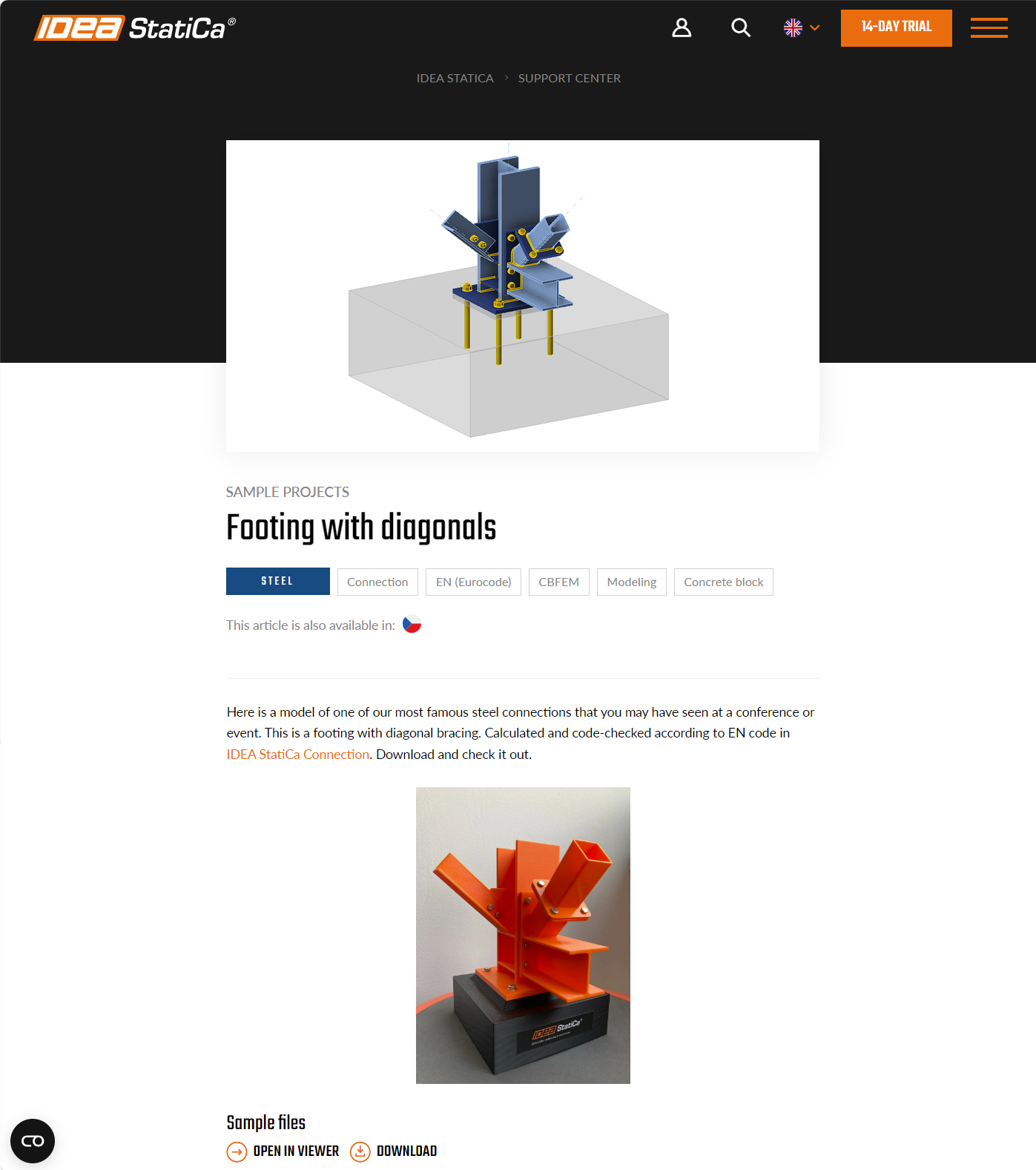
3D 프린트 예제인 3D Connection Model | IDEA StatiCa를 사용하여 다양한 출력 결과를 비교할 수 있습니다.
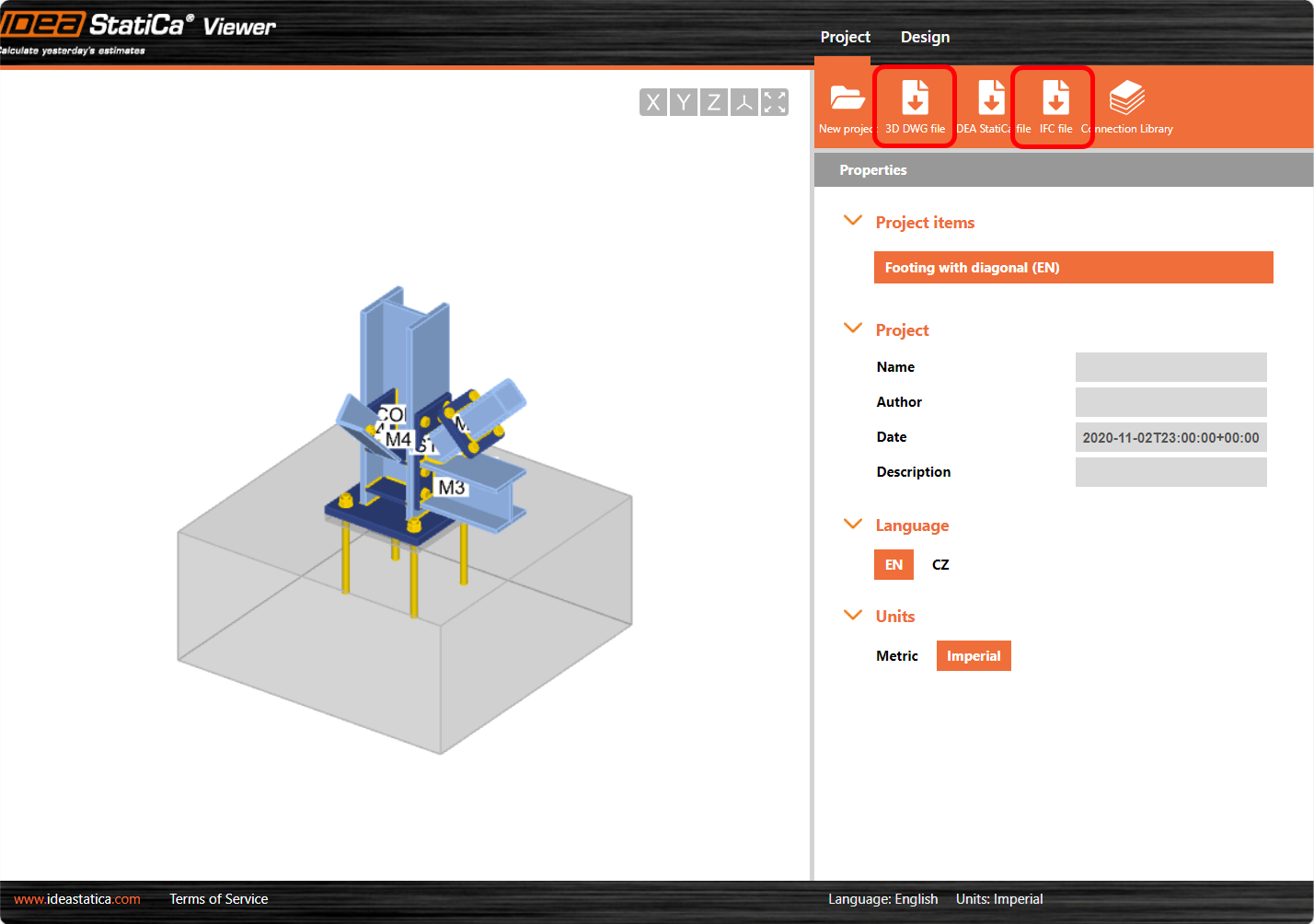
Viewer에서 이를 열면 3D DWG와 IFC 모두에 접근할 수 있음을 확인할 수 있습니다.
이러한 결과 파일들은 어떤 모습이며, 더 중요하게는 이 파일들로 무엇을 할 수 있을까요?
DWG/DXF
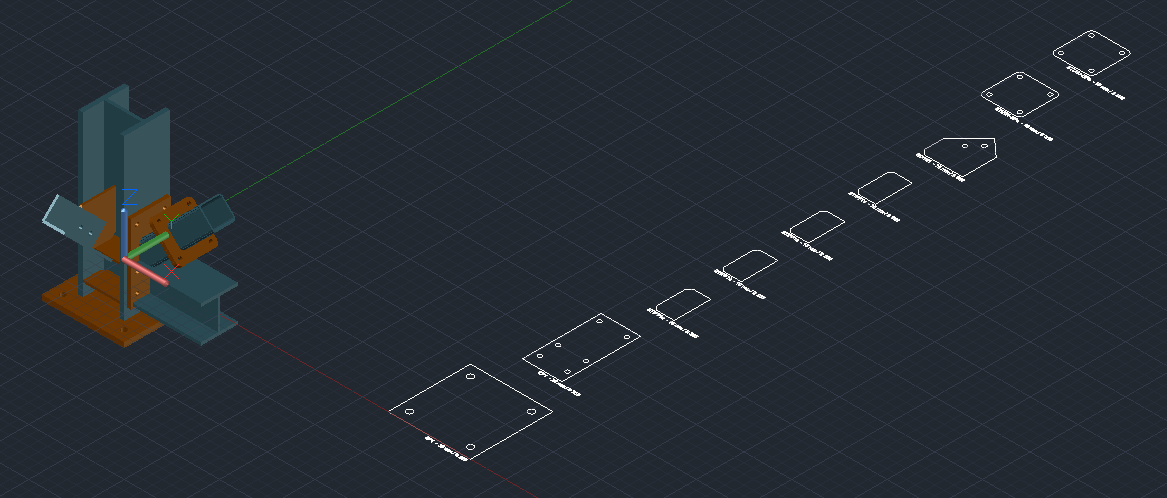
AutoCAD에서 DWG 파일을 열면 연결 프로젝트에서의 배치대로 정렬된 2D 플레이트 외곽선 시리즈와 실제 부재 및 플레이트를 나타내는 3D 솔리드를 볼 수 있습니다(단, 패스너는 포함되지 않습니다). 이 정보를 활용하면 프로젝트의 설계 의도를 전달하는 문서를 매우 쉽게 작성할 수 있습니다.
DXF 출력을 선택하면 Plate Editor 기능을 통해 프로젝트의 각 플레이트에 대한 개별 파일을 생성할 수 있습니다.
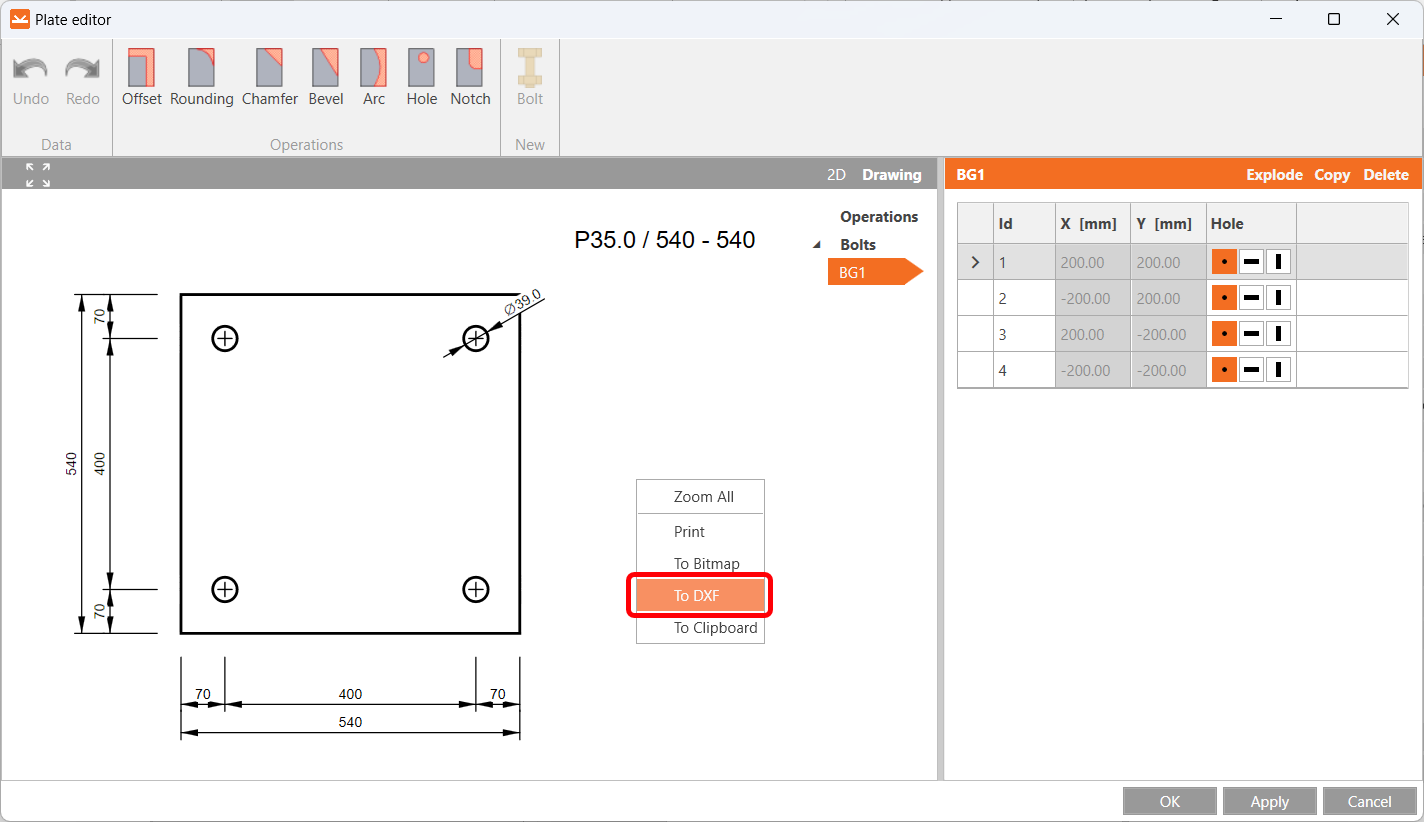
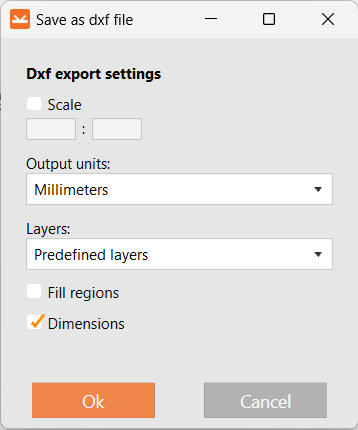
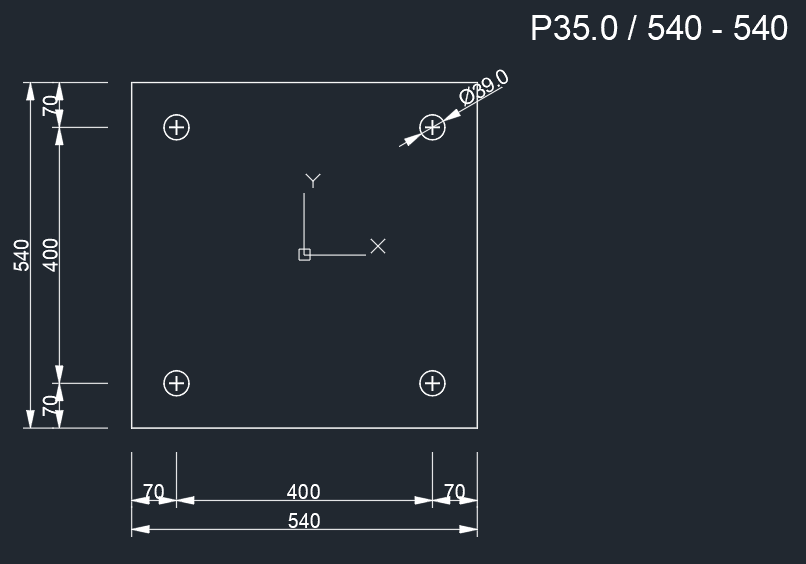
DXF 파일 생성은 간단하며 출력을 세밀하게 조정할 수 있는 여러 옵션이 있습니다. 수신 솔루션(일반적으로 AutoCAD)에서 추가 작업이 필요할 수 있지만, 그럼에도 불구하고 개별 플레이트를 문서화용 도면에 삽입하고 경우에 따라 제작 준비까지 할 수 있는 좋은 방법입니다.
IFC
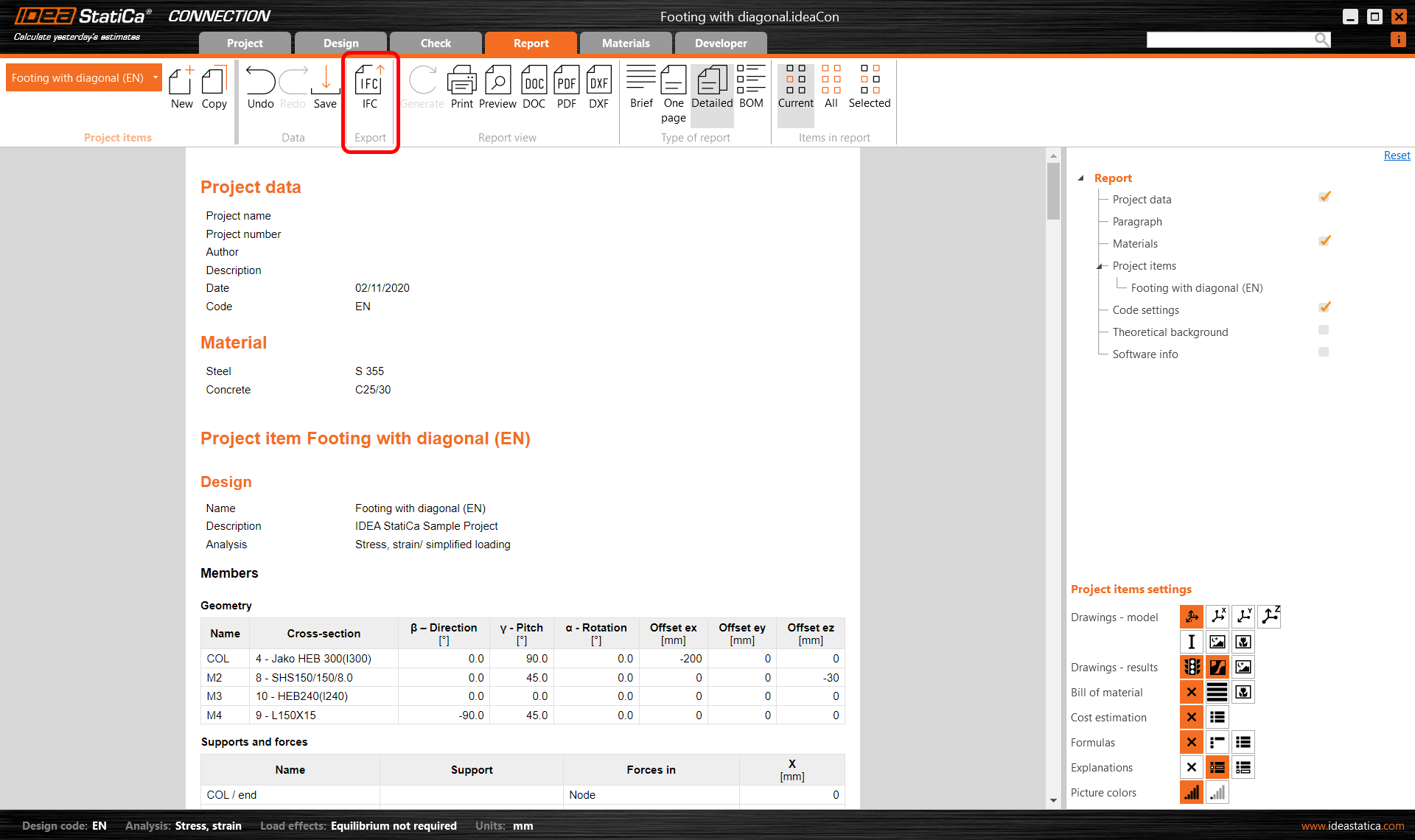
IDEA StatiCa Connection에서 네이티브 파일을 열고 Report 탭으로 이동하면 IFC로 내보내기 옵션이 다시 제공됩니다.
IFC 파일을 읽을 수 있는 솔루션은 여러 가지가 있으며, 이들은 주로 BIM 영역에 속합니다: Revit, Tekla Structures, SDS2 및 BIMvision, Solibri, Navisworks와 같은 다양한 '뷰어', 그리고 Bimplus, Trimble Connect와 같은 여러 클라우드 기반 플랫폼이 있습니다. 이들은 모두 다르게 작동하며, '규격에 맞는' IFC 파일을 얼마나 잘 읽는지에 따라 성공 수준이 다양합니다!
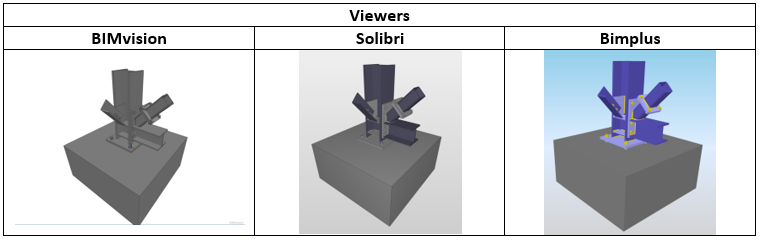
이것은 이 형식을 사용하여 특정 프로젝트의 전반적인 외관과 구성을 다른 사람들에게 알리는 방법의 예입니다. 객체의 그래픽 표현뿐만 아니라 두께, 직경, 재료 등급 등 많은 정보도 이러한 객체에 첨부되어 있습니다. 최종 사용자가 선택하는 서비스 수준에 따라 IFC 파일에 주석을 달 수 있는 기능이 제공될 수도 있고 그렇지 않을 수도 있습니다. 이는 연결부를 개발하기 전에 피드백을 원할 때, 예를 들어 추가적인 구조 엔지니어링(또는 설마 – 건축적) 의견을 요청할 때 특히 유용합니다 😊.
그러나 이들은 '뷰어'이며, 모델링 접근 방식이 더 효과적인 변경 사항을 전달하고자 할 때는 그다지 유용하지 않습니다. 바로 여기서 정말 흥미로워집니다!
BIM 링크를 통해 지원하는 BIM 솔루션들도 IFC 워크플로우를 지원합니다.
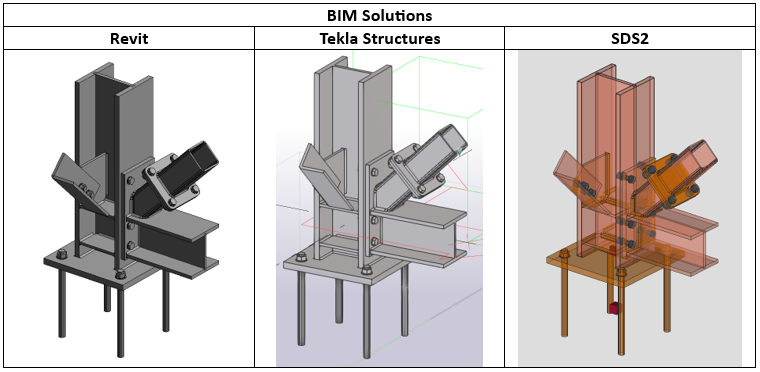
일부 솔루션은 일반 솔리드를 특정 클래스로 '매핑'할 수 있으며, 다른 솔루션은 이를 자동으로 처리합니다. 이는 단순한 솔리드에 지능을 추가하여 실제로 유용하게 만들 수 있음을 의미합니다! 뷰를 생성할 수 있을 뿐만 아니라 객체에 동적으로 주석을 달고 치수를 표기할 수도 있습니다(물론).
마무리
우리가 추천하는 단 하나의 솔루션이 있을까요? 절대 그렇지 않습니다. 각각 고유한 특성이 있으며, 그러한 추천을 하는 것은 적절하지 않습니다. 우리는 이제 막 IFC 여정을 시작했으며, 앞으로 더 많은 것이 있을 것이라고 생각합니다. 함께하지 않으시겠습니까?