

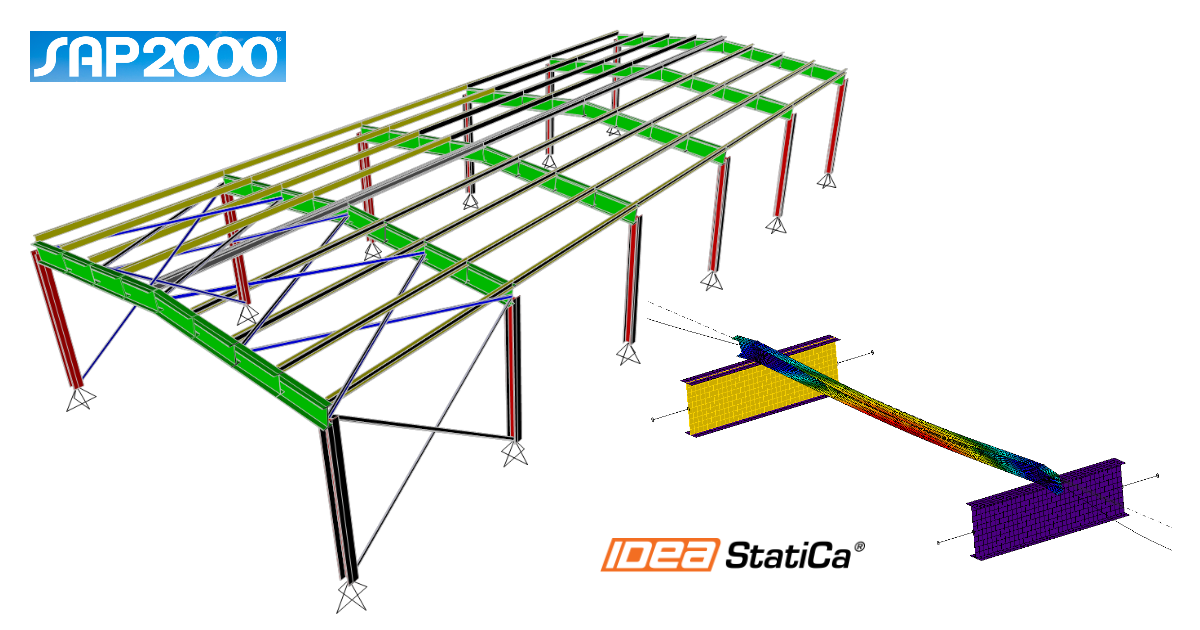
SAP2000 BIM link per la progettazione di elementi in acciaio Member (EN)
Come attivare il link
Attivazione del BIM link per SAP2000 (v23 e successive)
Attivazione del BIM link per SAP2000 (v22 e precedenti)
Come utilizzare IDEA StatiCa Checkbot
Scarica il progetto allegato, aprilo in SAP2000 ed esegui il calcolo per ottenere le forze interne sulla struttura.
Il BIM link è già integrato. Si trova nella barra degli strumenti superiore sotto Tools -> IDEA StatiCa Checkbot.
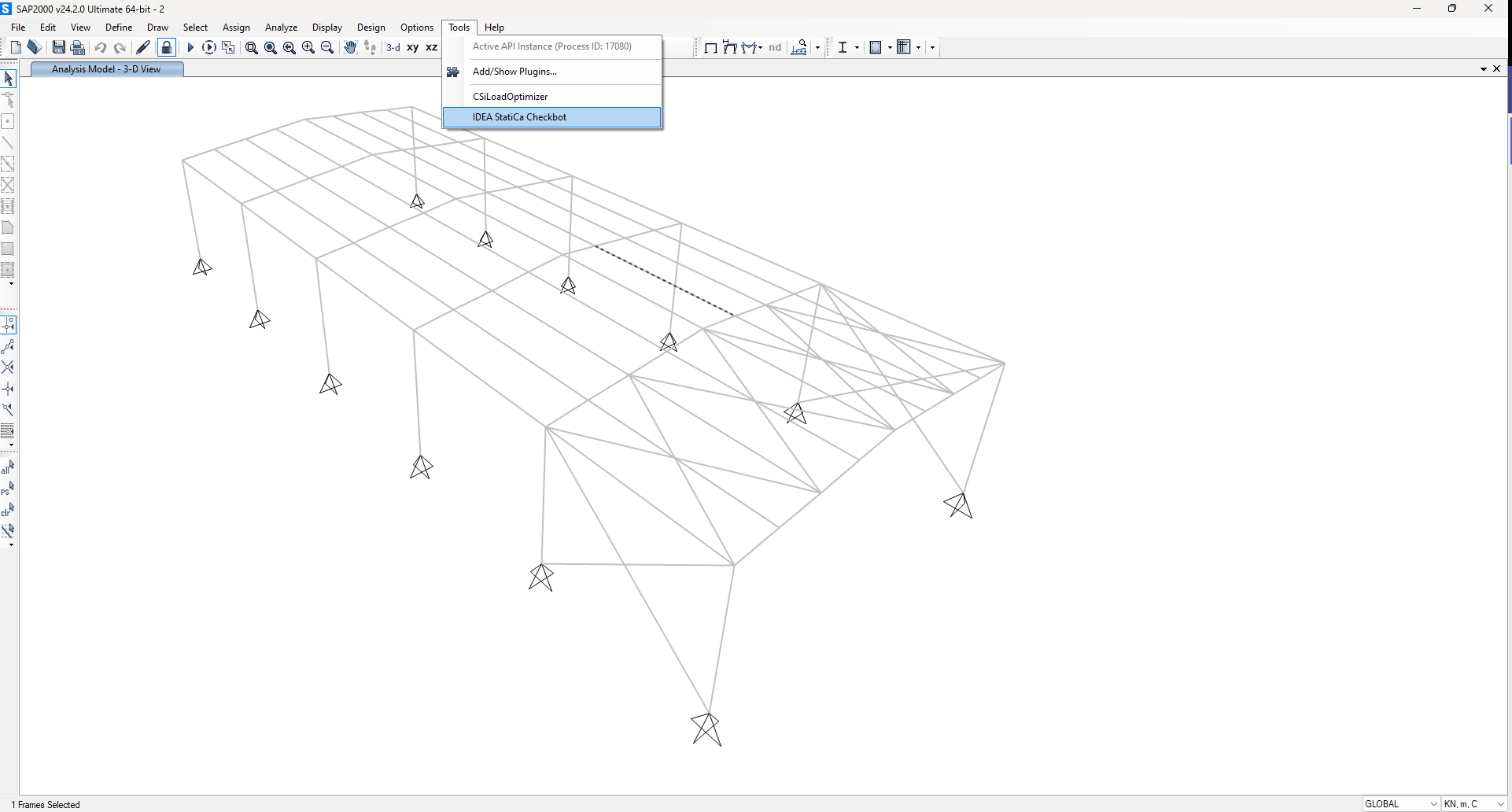
Successivamente, verrà visualizzata una notifica informativa da SAP2000; accettarla facendo clic su OK.
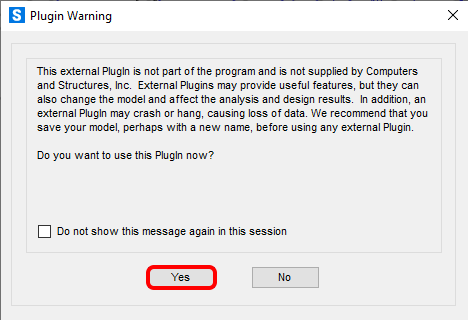
Di conseguenza, l'applicazione Checkbot verrà avviata.
Selezionare l'opzione Nuovo con tipo di progetto Acciaio e codice di progetto EN. Quindi selezionare Crea progetto.
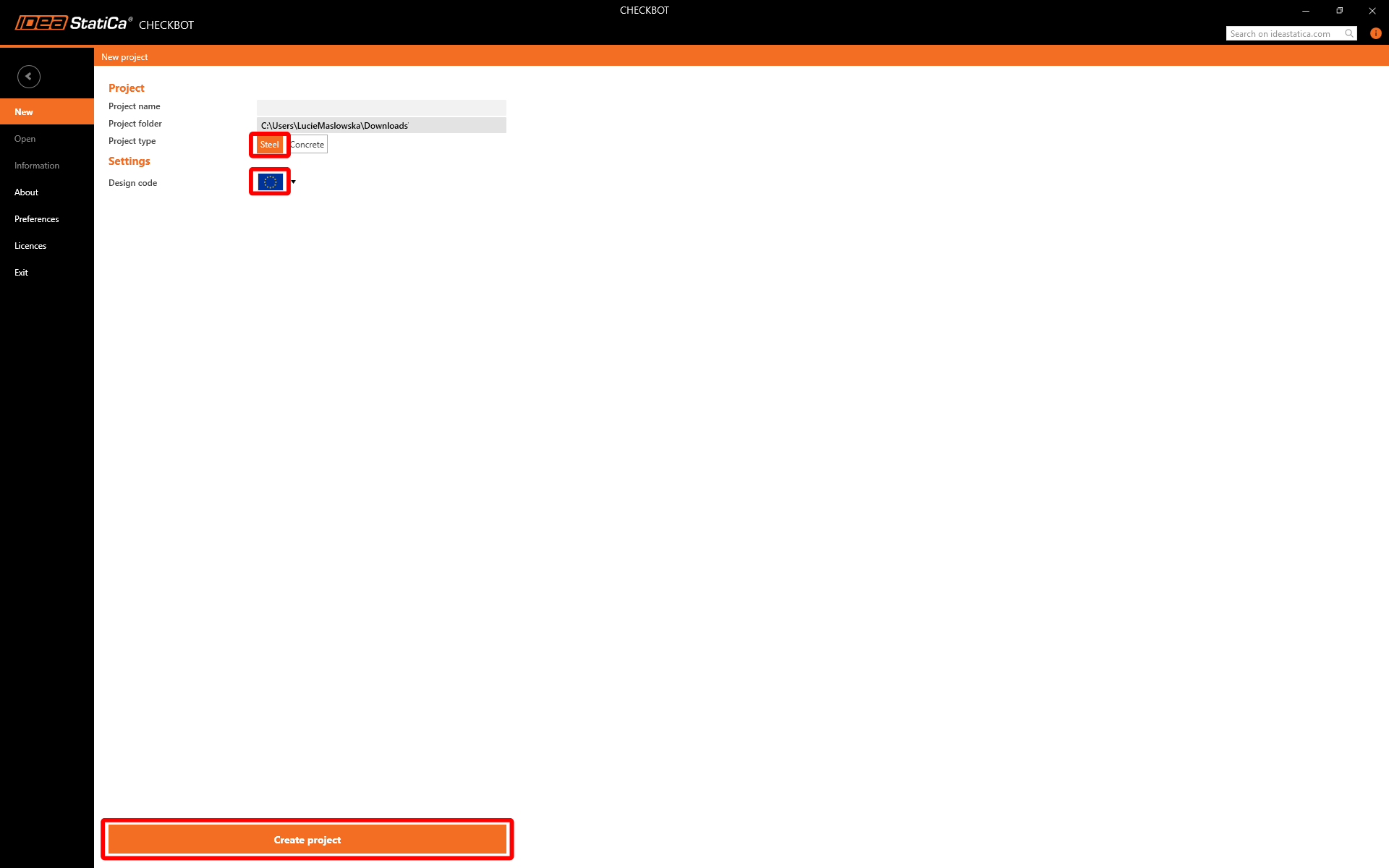
Il nuovo progetto Checkbot è pronto per importare gli elementi da SAP2000.

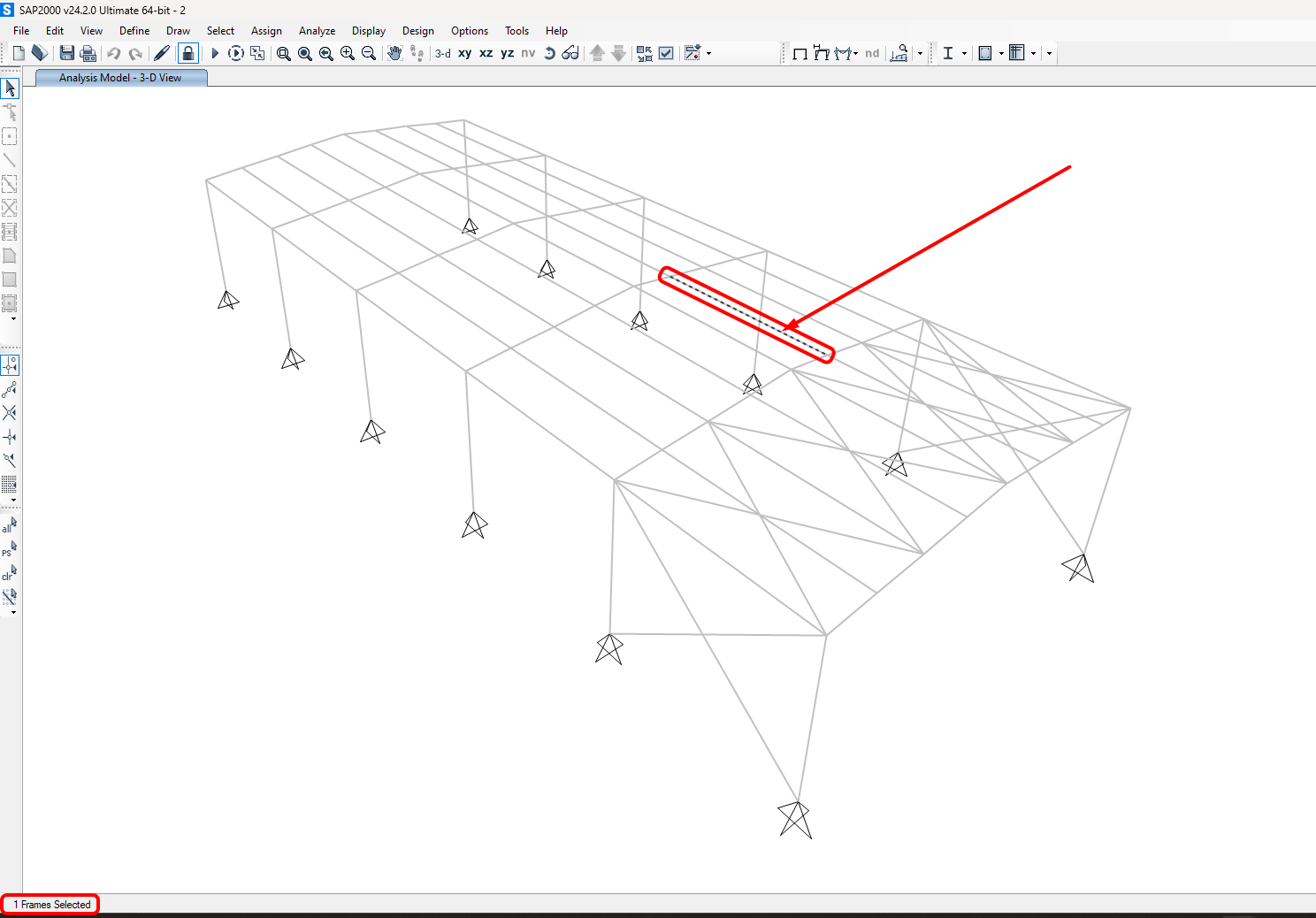
In SAP2000, selezionare uno degli elementi interni, come mostrato nell'immagine.
Importa
Quindi in Checkbot seleziona Member.

Questo importerà la trave e i suoi effetti del carico in Checkbot - con le coordinate esatte, le orientazioni e le dimensioni delle sezioni come nel modello FEA/BIM.
Si noti che la numerazione dei nodi e degli elementi potrebbe essere diversa.

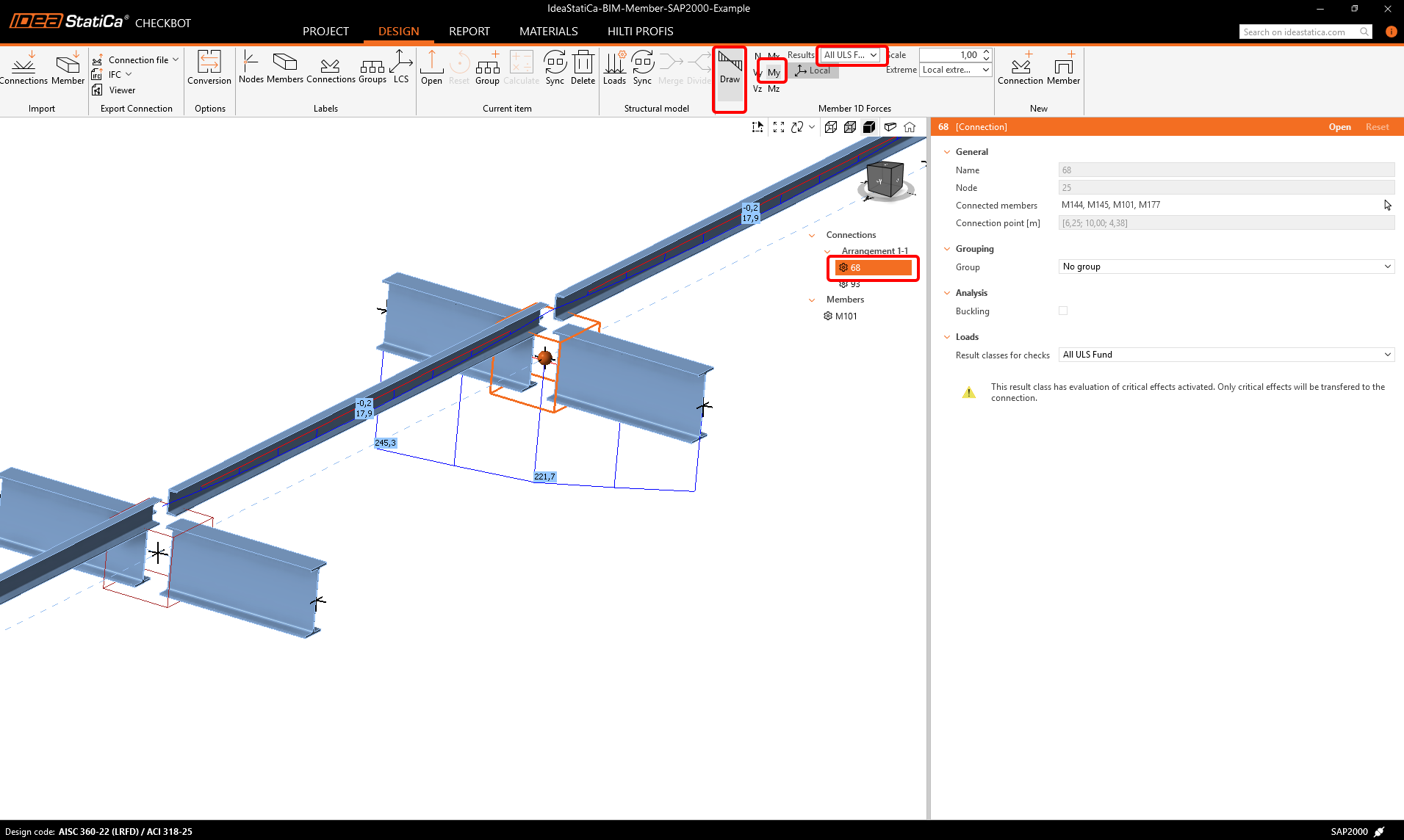
Come si può vedere, l'elemento selezionato con tutti gli elementi correlati è stato importato.
È possibile verificare le forze interne. Seleziona Draw, poi la forza interna e la combinazione desiderate, quindi fai clic con il tasto sinistro sul riquadro del collegamento e segui i passaggi illustrati nell'immagine.
Gli elementi possono essere uniti direttamente in Checkbot, poi nell'applicazione Member; diventeranno un unico elemento continuo.
Unisci entrambi gli elementi correlati perpendicolari. Fai clic con il tasto sinistro sul profilo a I M-82, seleziona l'operazione di unione, quindi spunta la casella M83 nella finestra di progettazione dell'unione e segui i passaggi mostrati nell'immagine.
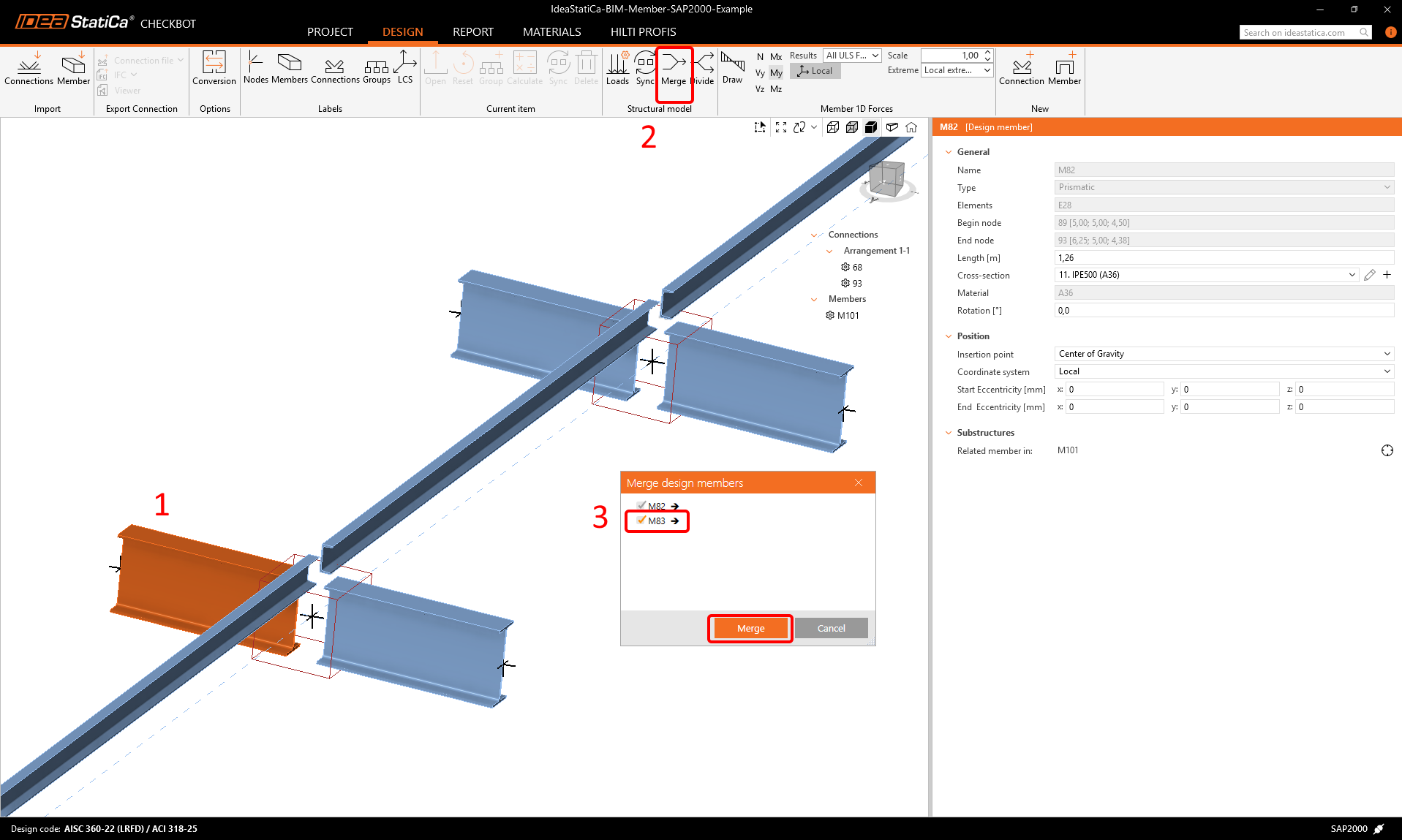
In questa finestra verrà visualizzato un avviso informativo sull'operazione che verrà eseguita; accettarlo.

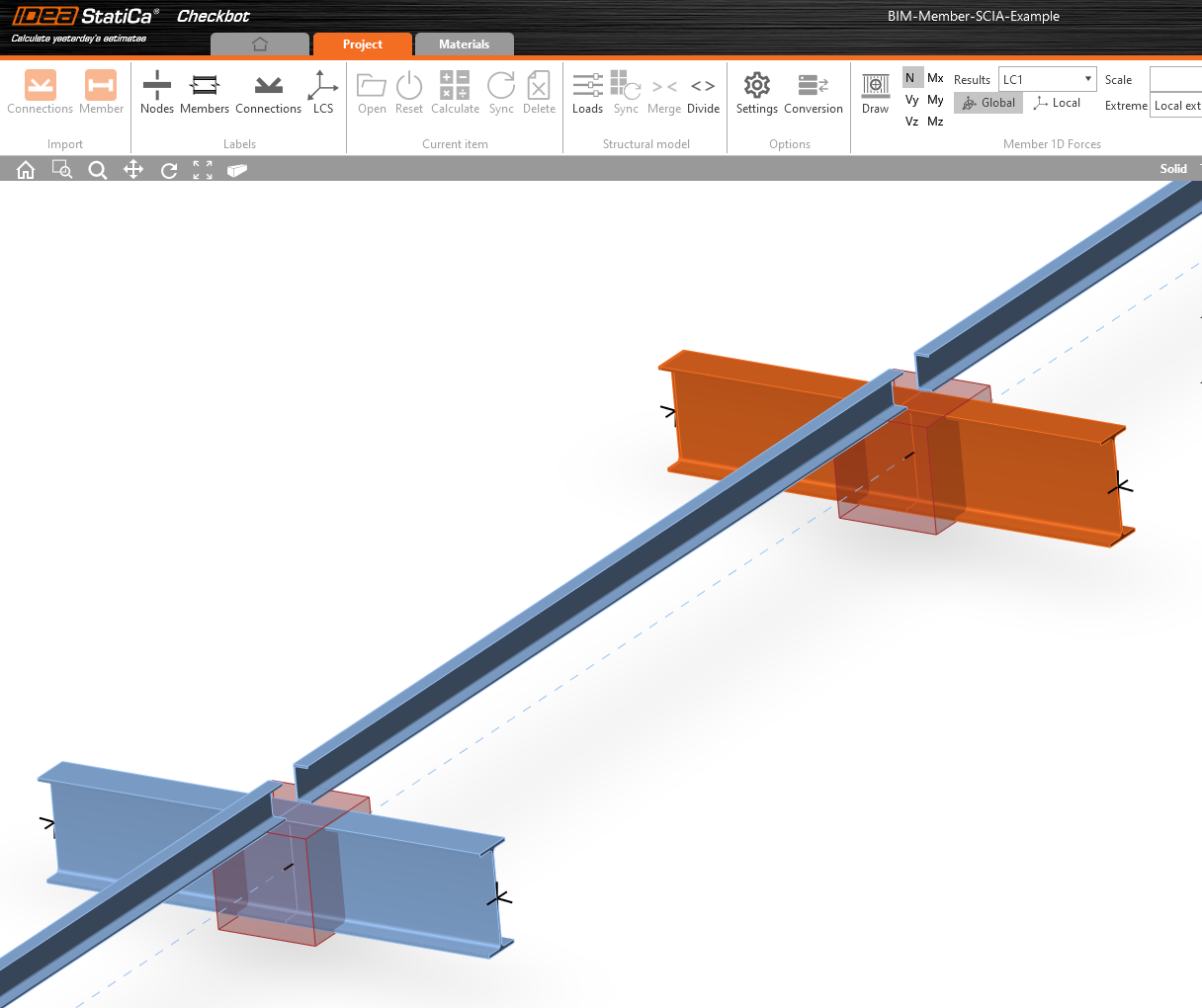
Esegui la stessa operazione di unione per un altro gruppo di profili a I. Dopo le modifiche, il modello dovrebbe apparire come nell'immagine seguente.
È possibile controllare quale caso di carico o combinazione verrà caricato nell'applicazione Member facendo clic su Loads e gestendo le classi di risultati per le verifiche.

Qui nel Load Configurator è possibile aggiungere casi di carico per l'applicazione Member. Si noti che per impostazione predefinita la funzione Evaluate critical results è abilitata, la quale filtra le combinazioni critiche per accelerare il calcolo. È possibile disattivarla e tutte le combinazioni verranno incluse nel calcolo.

Modulo Member
Ora possiamo aprire l'applicazione Member. Basta fare clic con il tasto sinistro su Open.

Qui è possibile vedere l'applicazione Member.
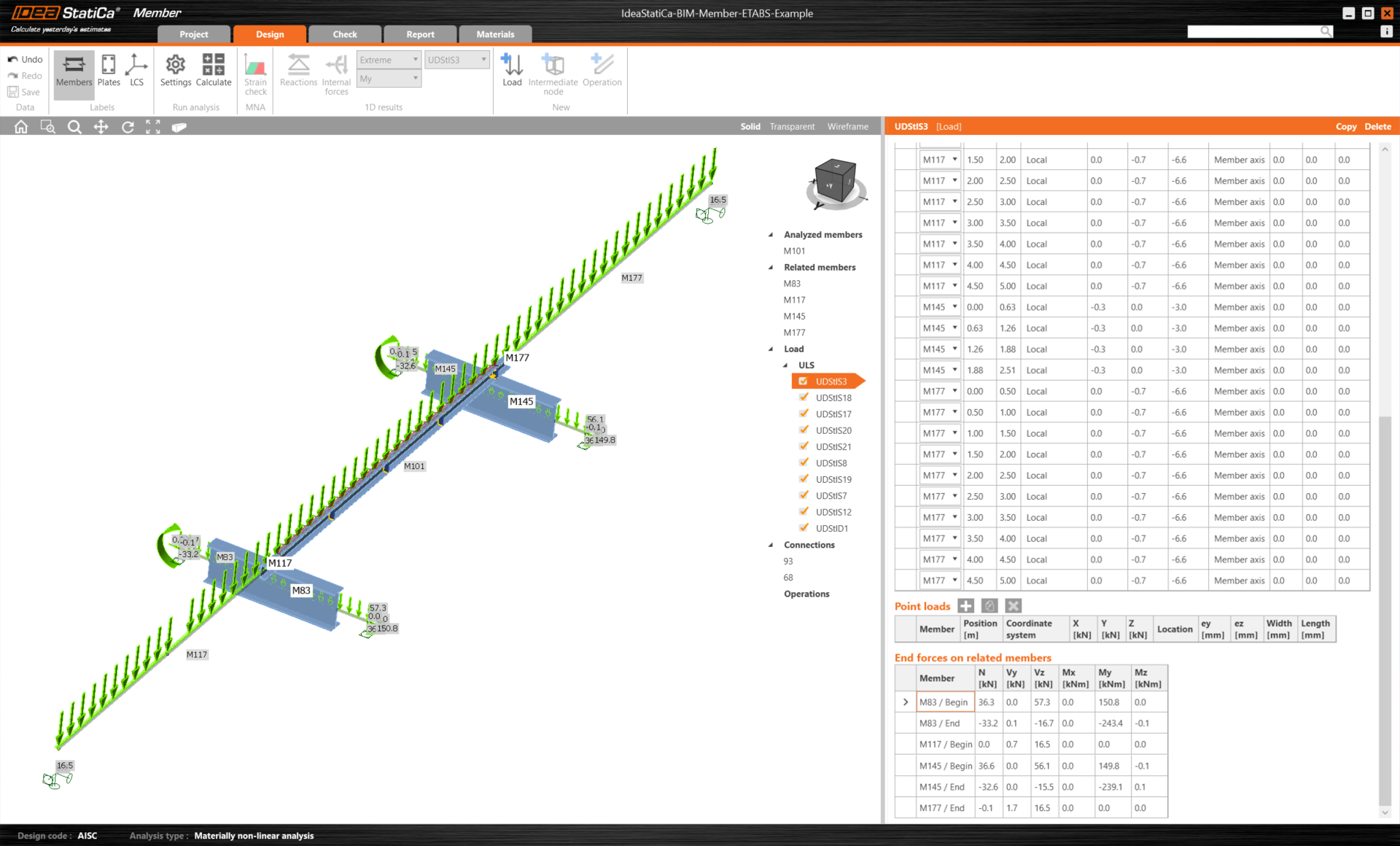
Per iniziare, progettiamo i giunti dell'elemento a profilo U; selezionare quindi il primo collegamento e fare clic su Edit connection. Come si può notare, i profili a I sono ora rappresentati da un unico elemento continuo, grazie all'unione effettuata in precedenza.
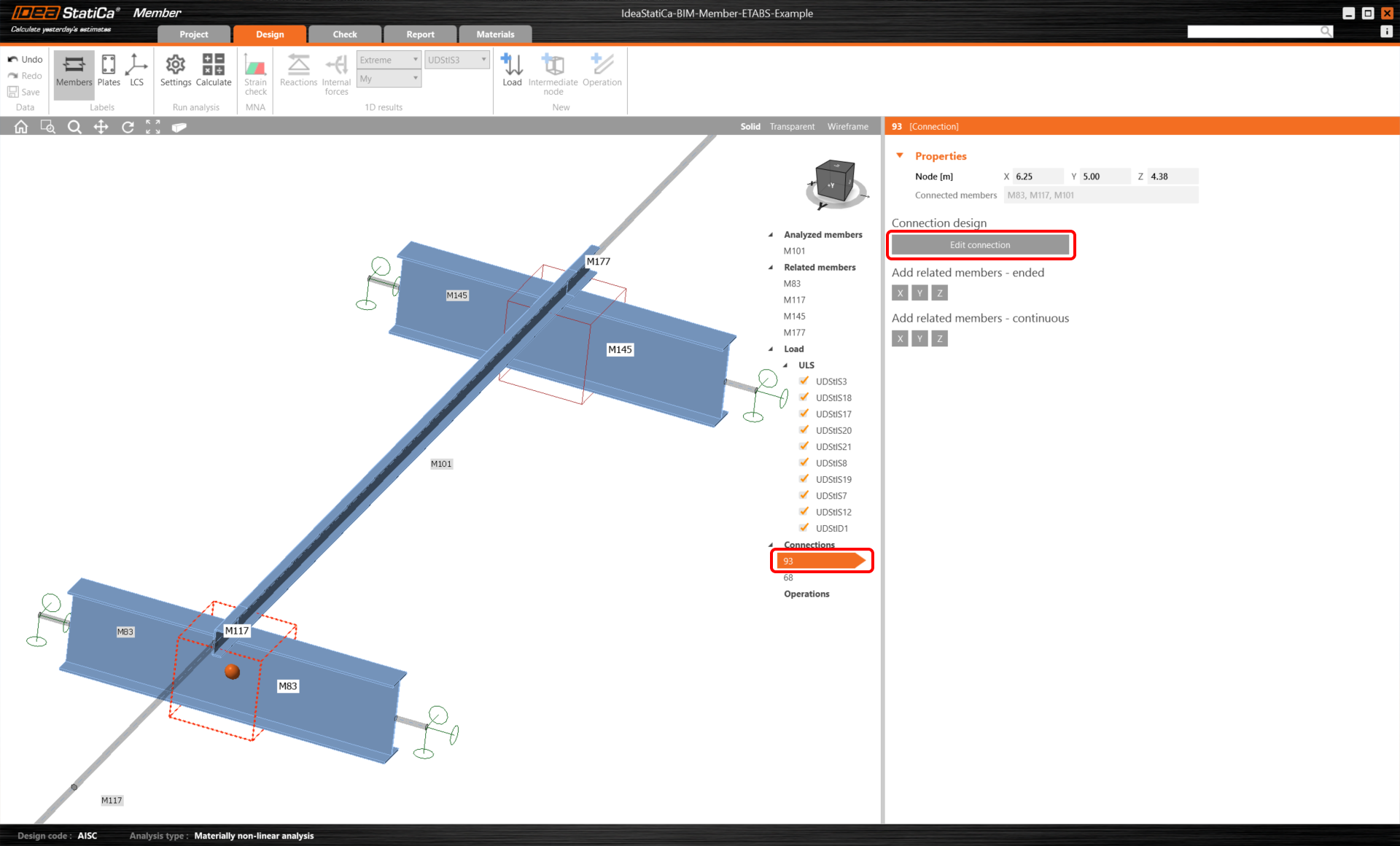
Progettazione dei collegamenti
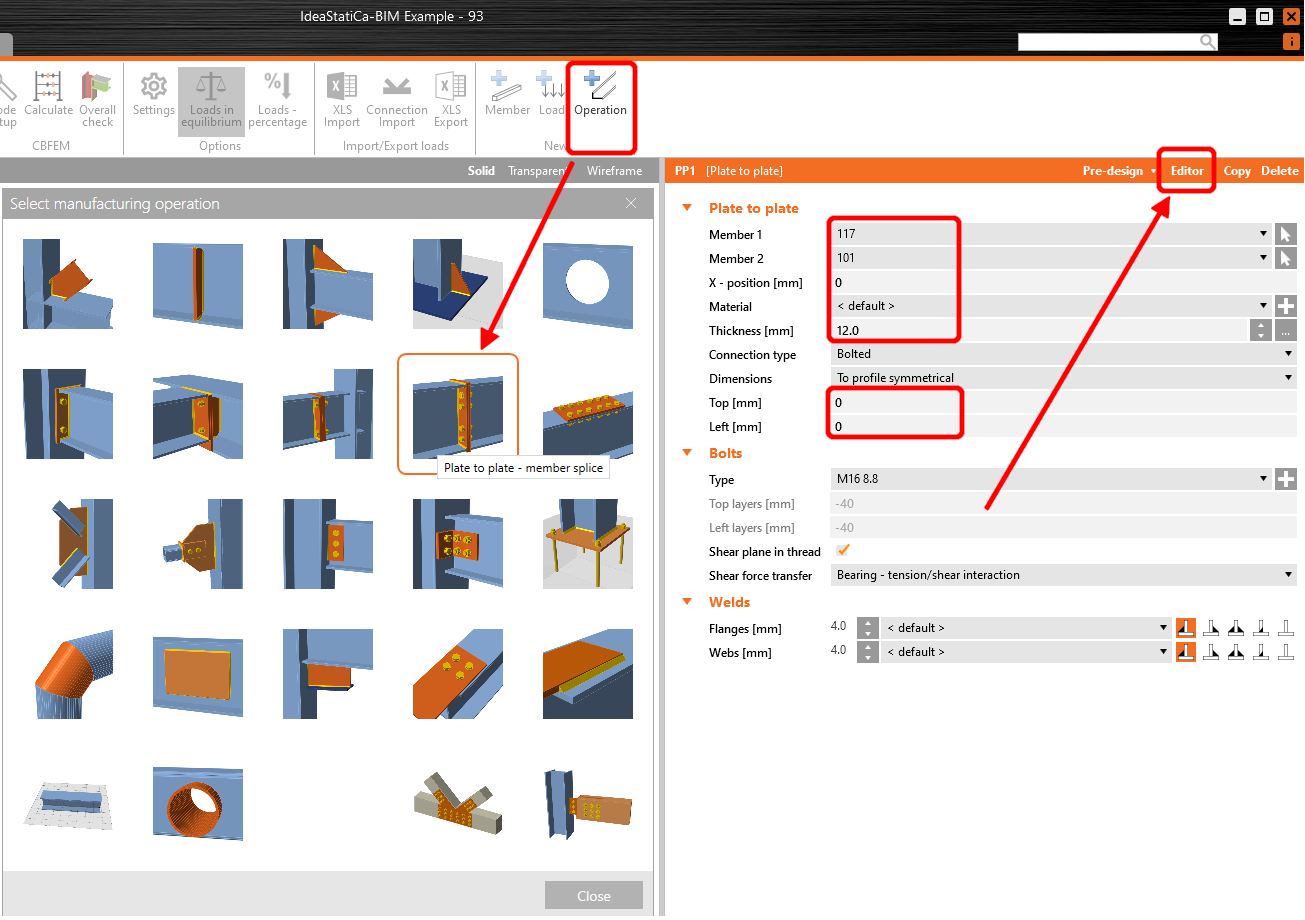
Fare clic su Operazione e selezionare Piastra su piastra. Modificare i valori secondo l'immagine, quindi fare clic su Editor.
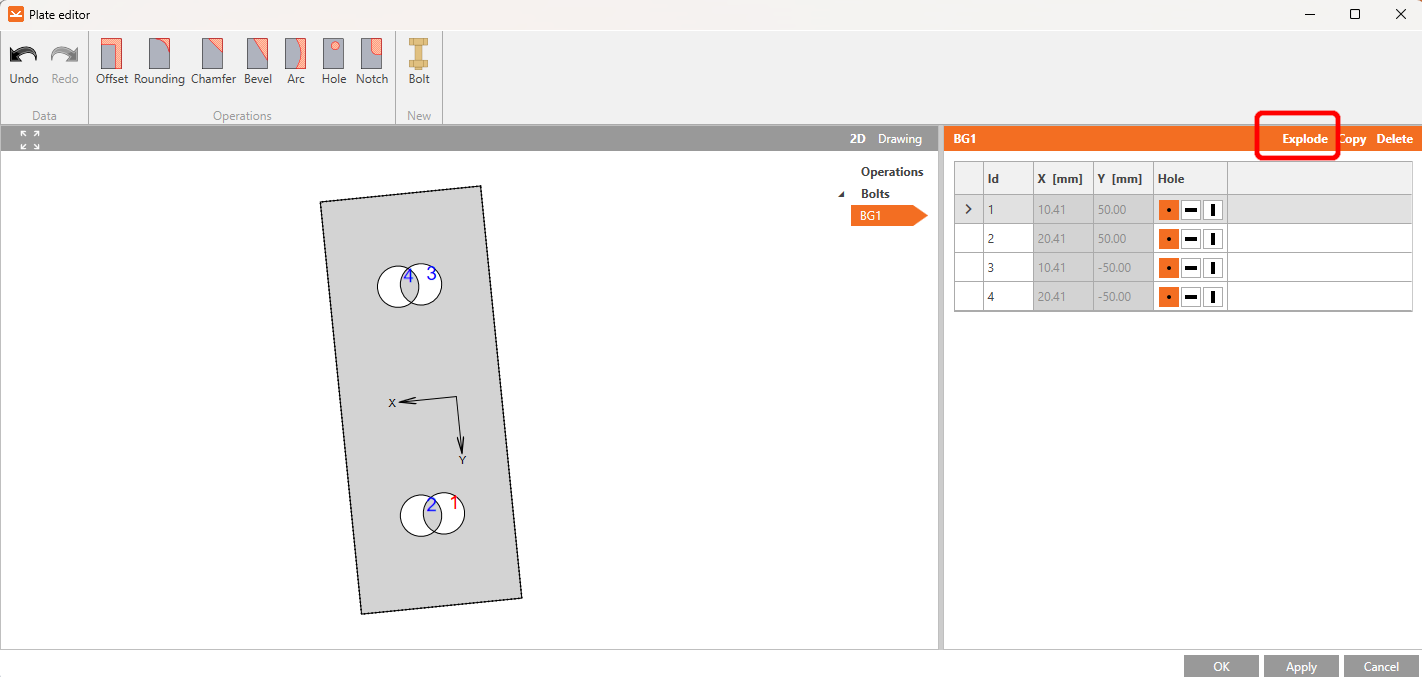
Fare clic su Esplodi, eliminare i bulloni n. 1 e 3, e impostare i valori per i bulloni n. 2 e 4 secondo l'immagine.
Dopo aver apportato le modifiche, l'elemento dovrebbe apparire come segue. Continuare facendo clic su OK.
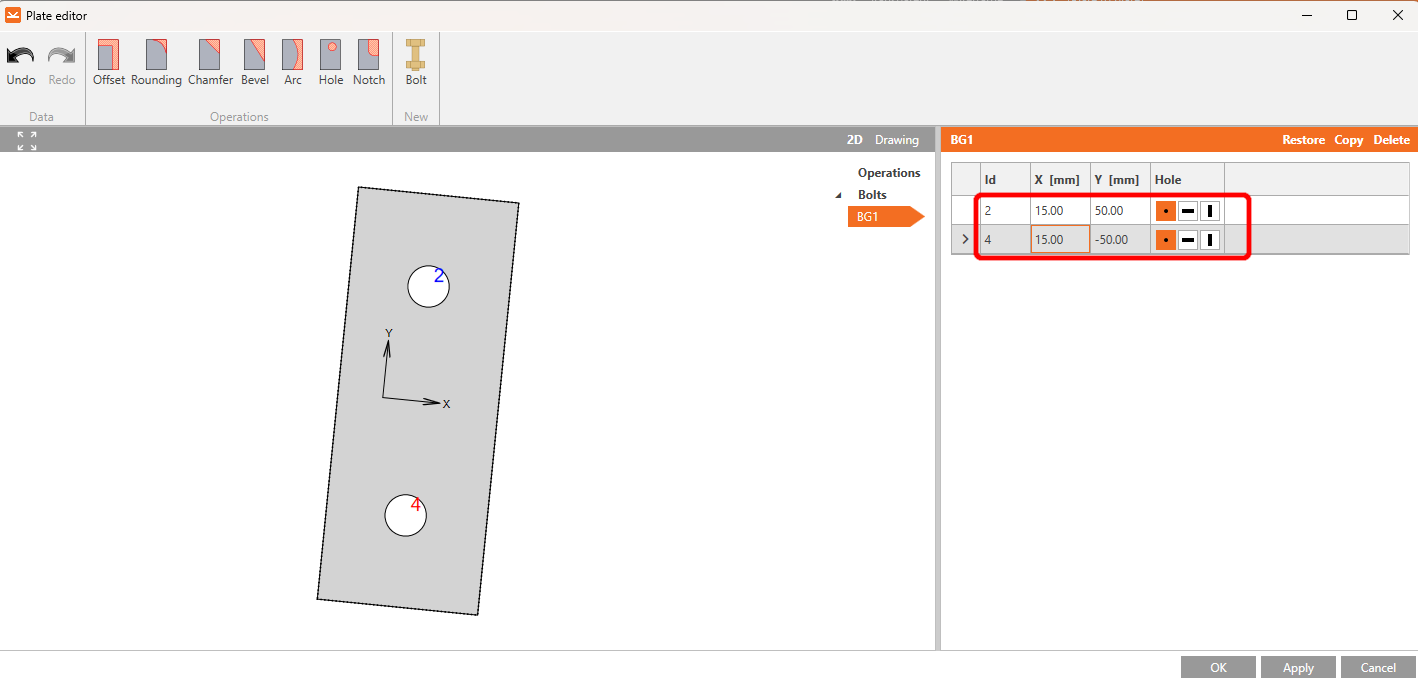
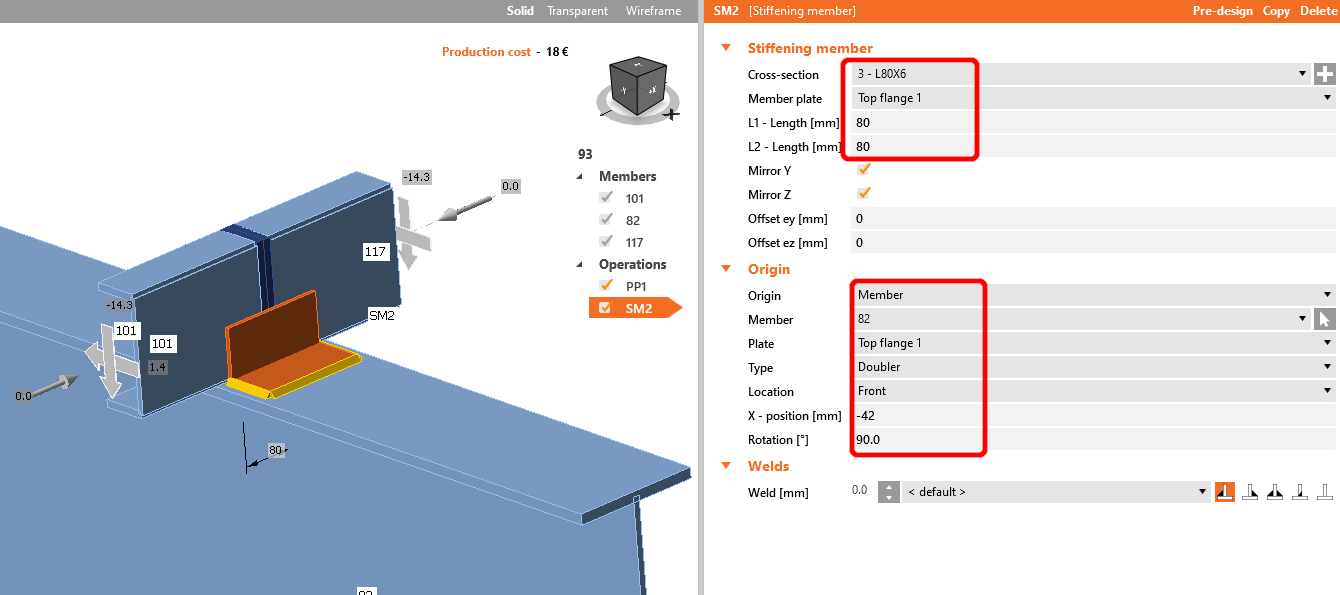
L'operazione successiva è l'Elemento di irrigidimento. Prima è necessario aggiungere una nuova sezione trasversale L80x6, fare clic sulla croce bianca nella riga della sezione trasversale, selezionare il profilo L e inserire il nome necessario nella ricerca. Successivamente, compilare i valori come mostrato nell'immagine seguente. Di conseguenza, il modello dovrebbe apparire come mostrato nell'immagine sottostante.
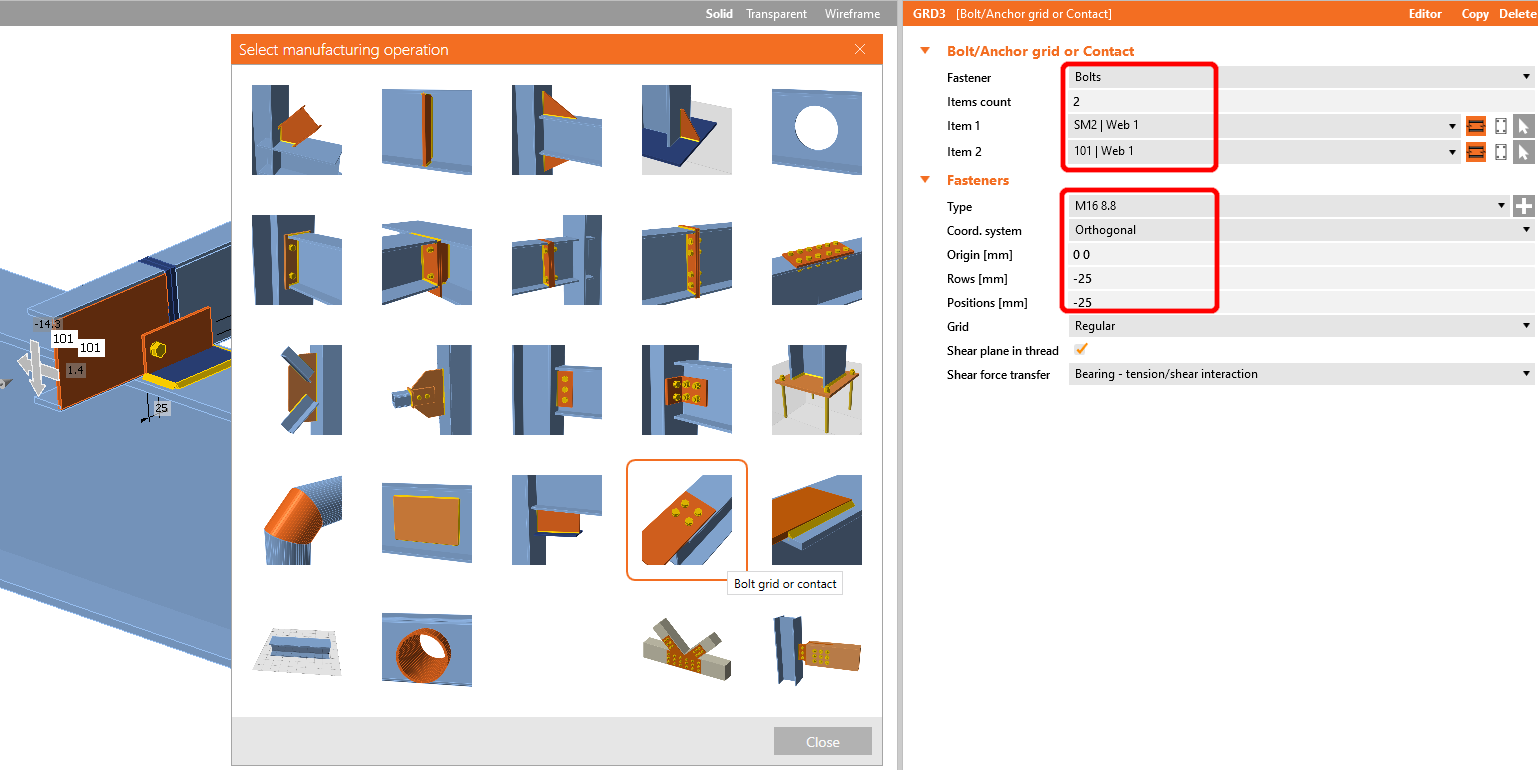
Aggiungere l'operazione Griglia bulloni/ancoraggi.
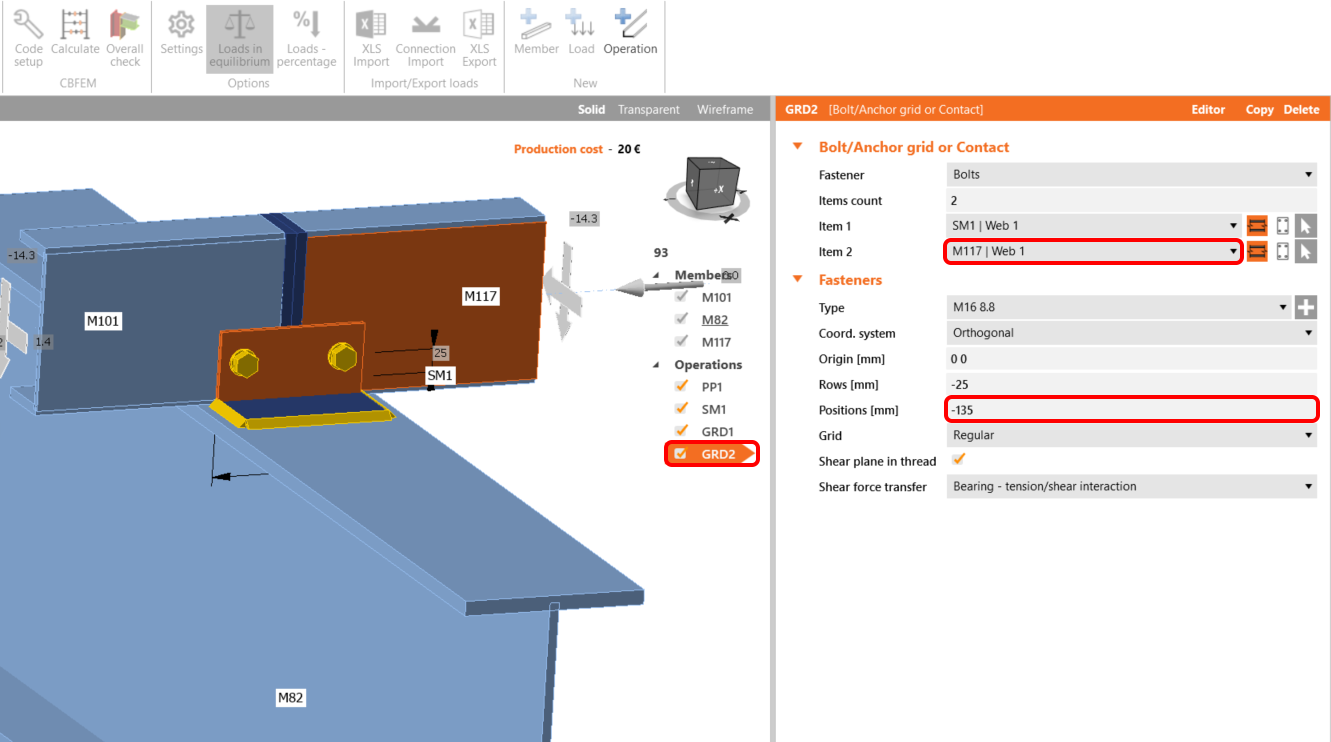
Copiare questa operazione e modificare i valori selezionati.
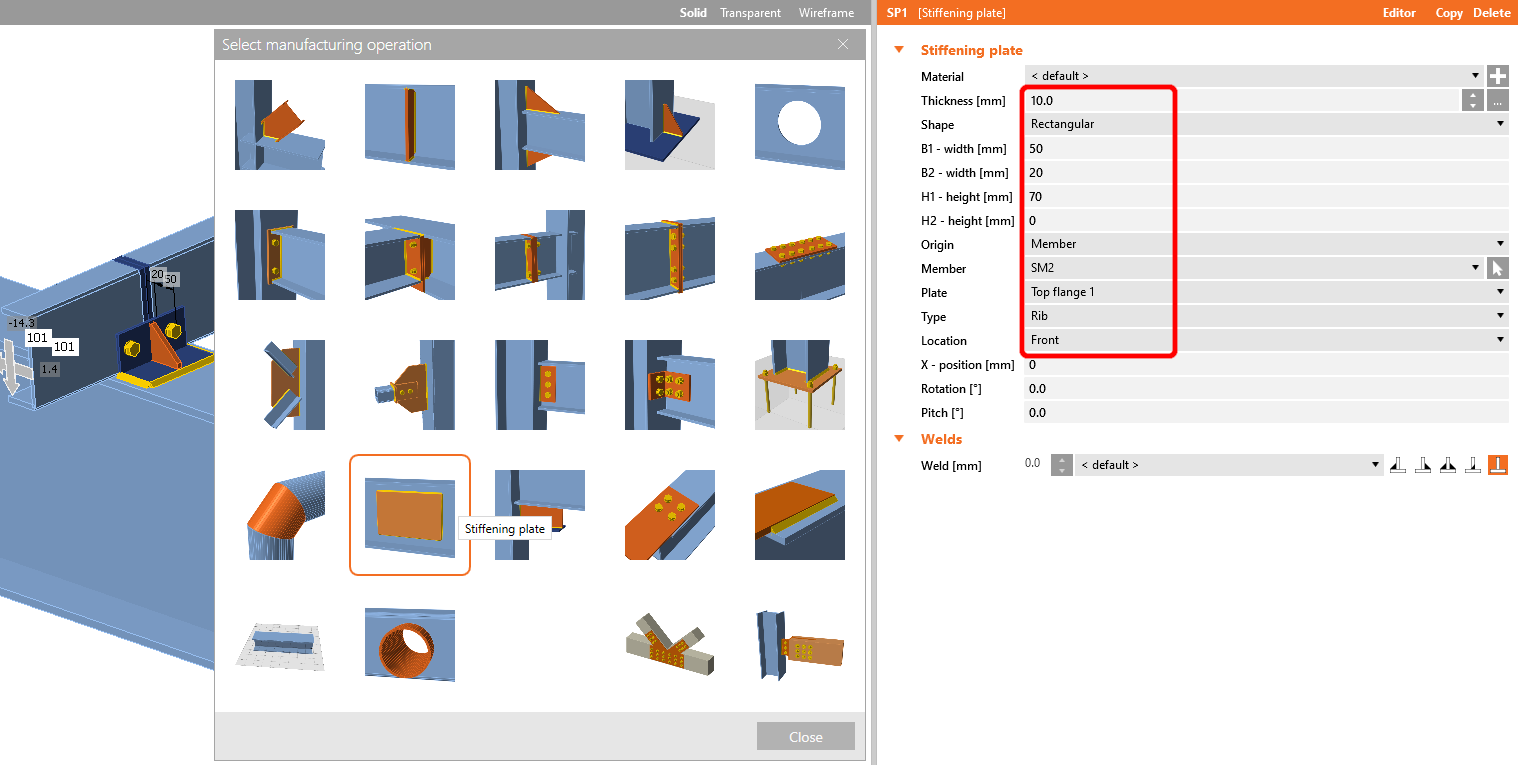
Aggiungere ora una Piastra di irrigidimento al giunto e impostare i valori secondo l'immagine.
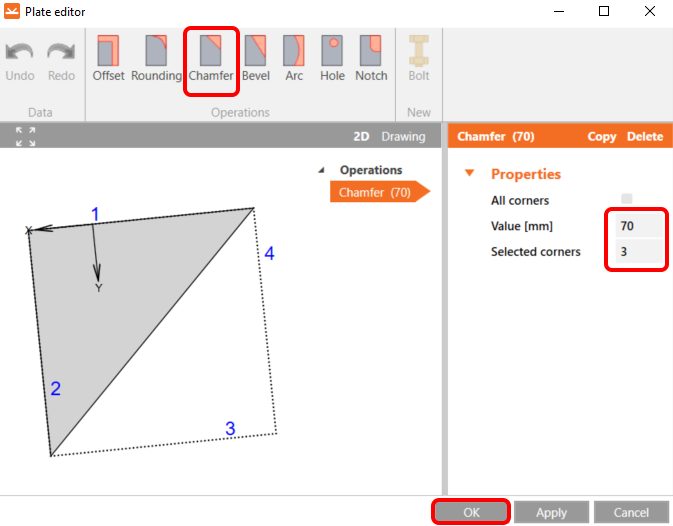
Quindi andare all'Editor, selezionare l'operazione di smusso e impostarla secondo l'immagine.
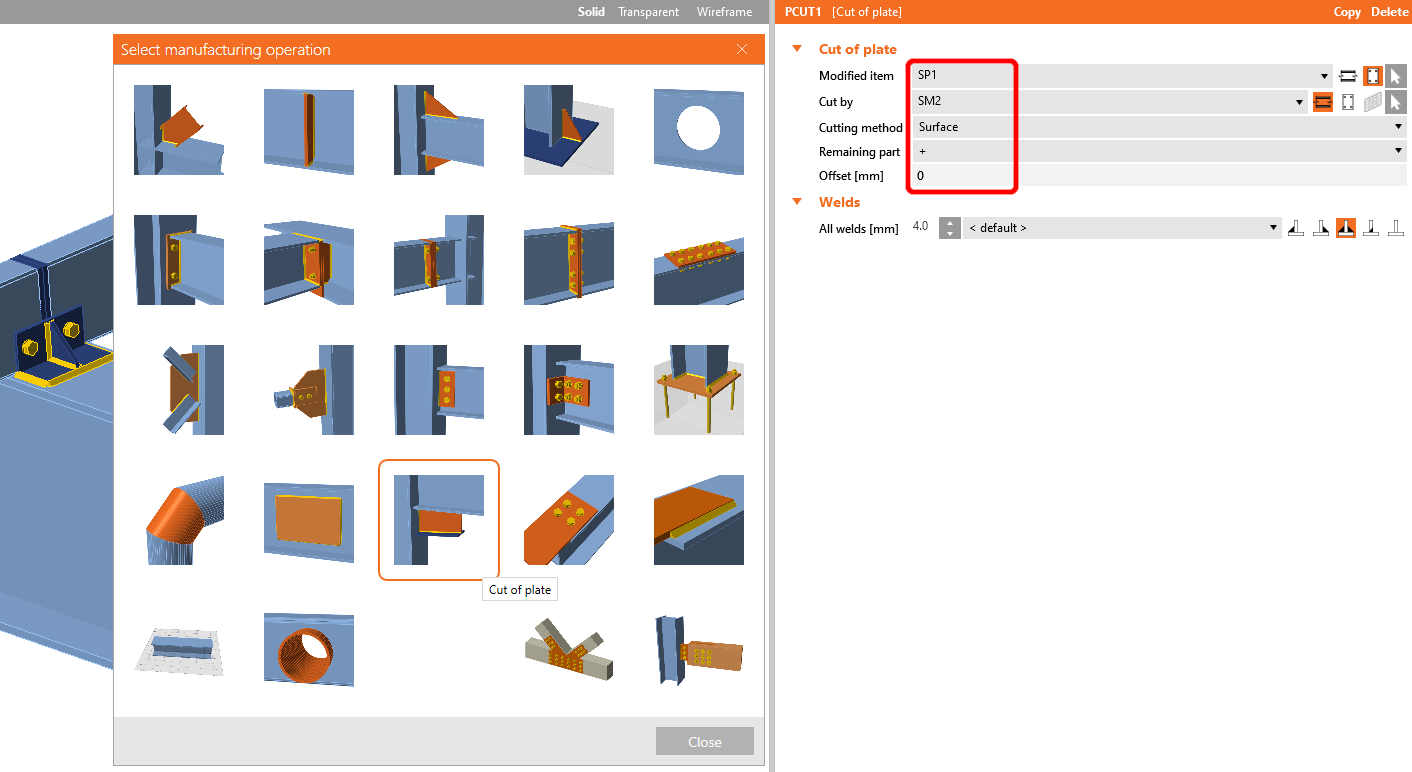
L'ultima operazione è il Taglio della piastra.
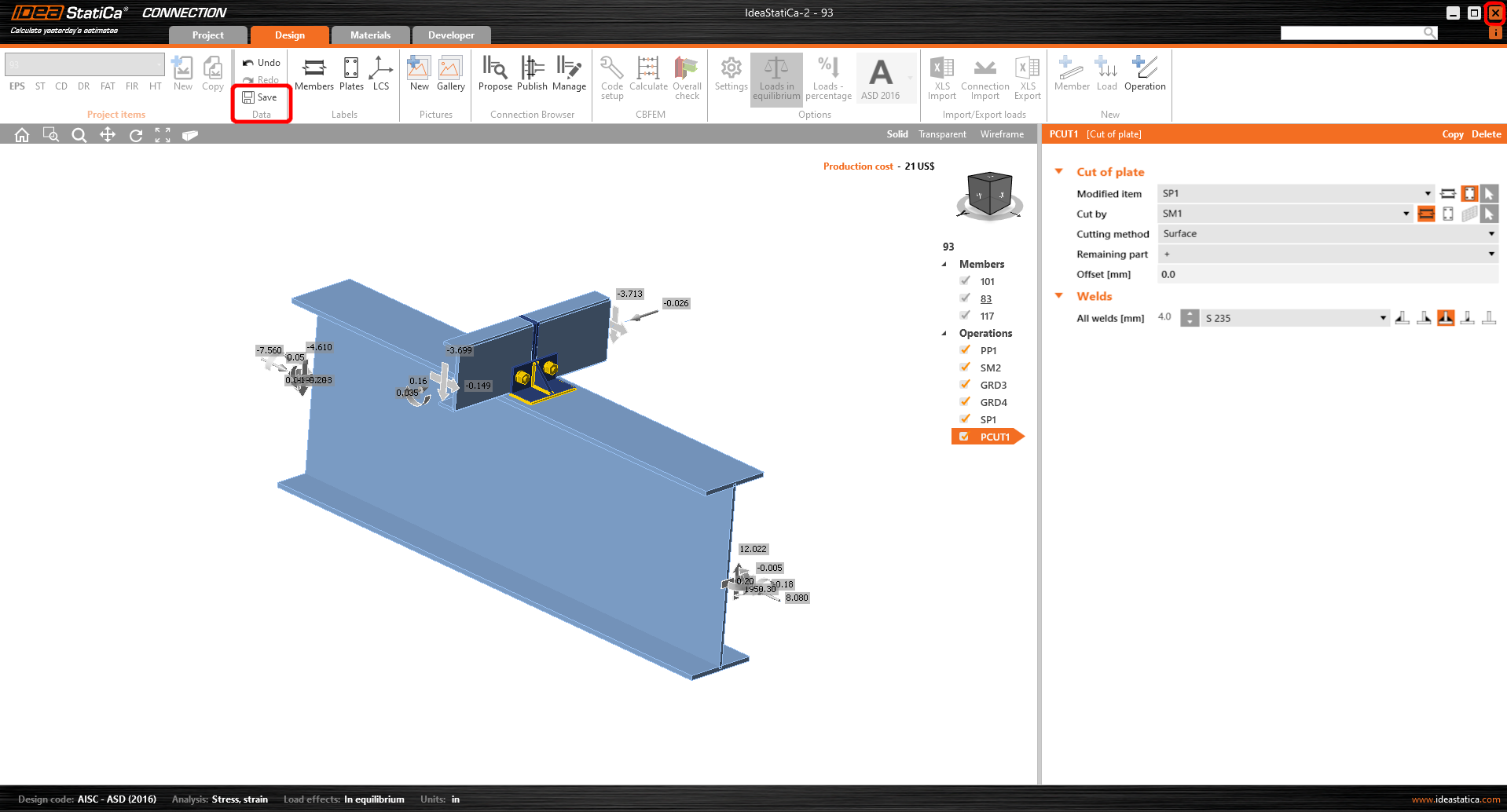
Fare clic su Salva e chiudere il modulo Connection.
Verifica e Controllo
Poiché abbiamo giunti simili su entrambi i lati dell'elemento, è possibile copiare le operazioni dal primo giunto all'altro facendo clic su Applica.
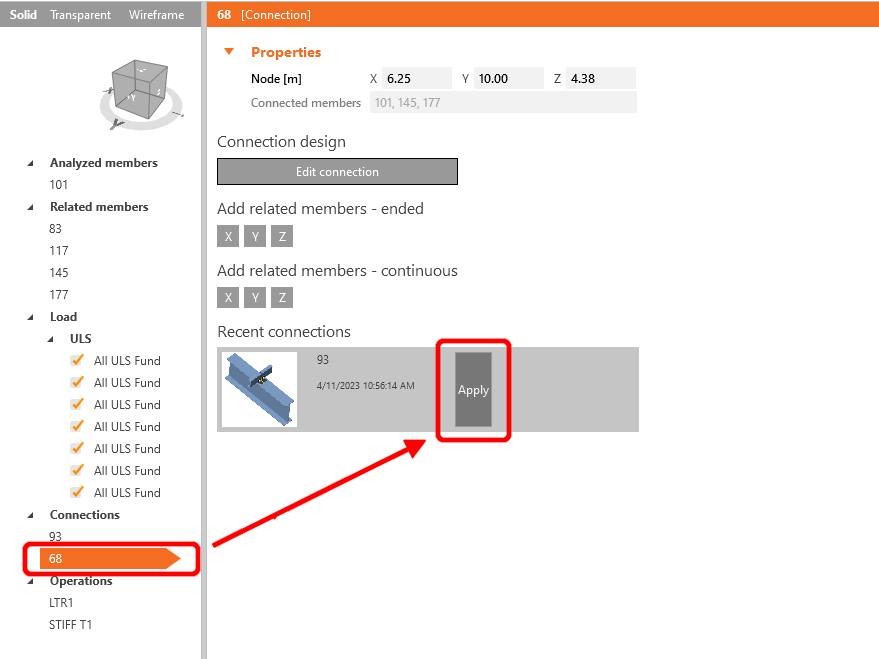
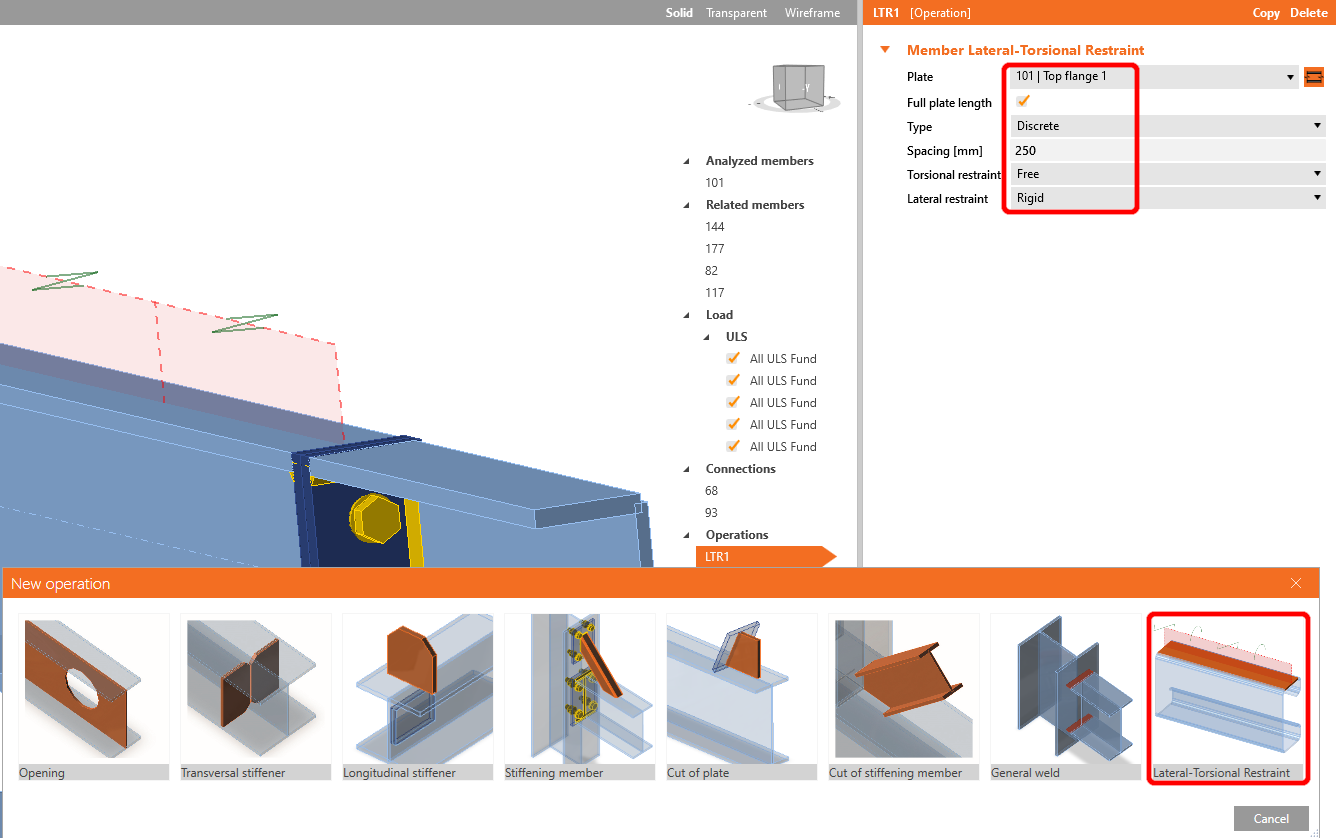
Prima di avviare l'analisi, fare clic con il tasto sinistro sull'elemento U, aggiungere l'operazione Vincolo Laterale e impostare i valori come indicato nell'immagine.
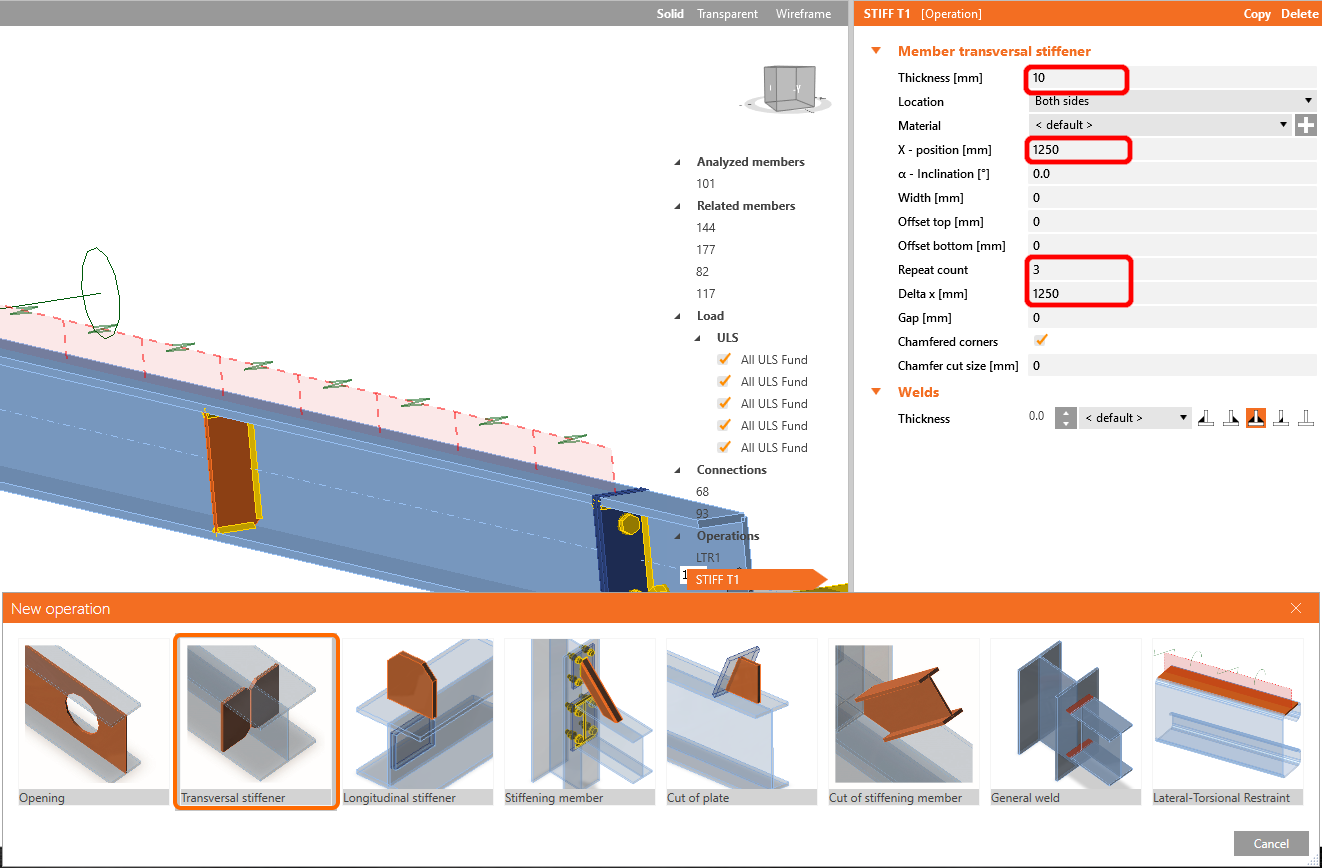
Nel passaggio successivo aggiungere l'operazione Irrigidimenti nello stesso modo del passaggio precedente e configurare i valori come mostrato
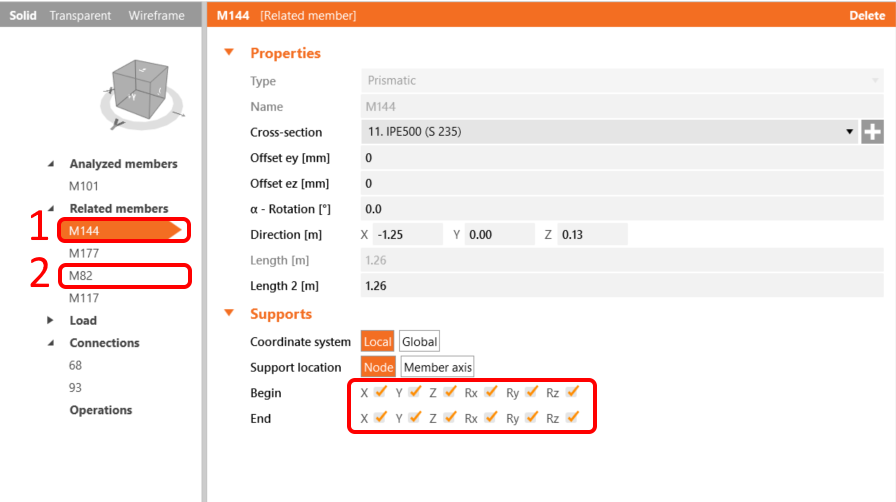
Per il comportamento realistico degli elementi correlati, vincolare i supporti dei correnti di collegamento a X, Y, Z e Rx.
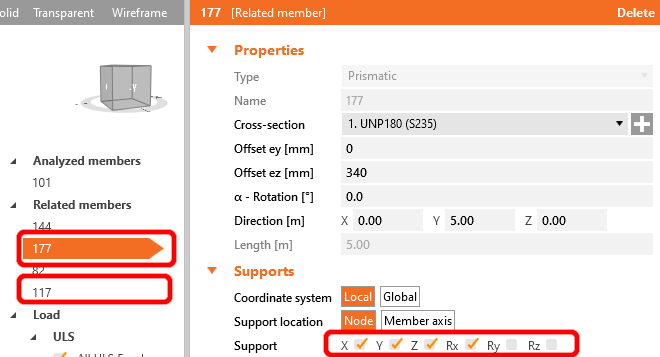
Fare lo stesso per gli elementi del telaio a profilo I; vincolarli a X, Y, Z e Rx, Ry, Rz.
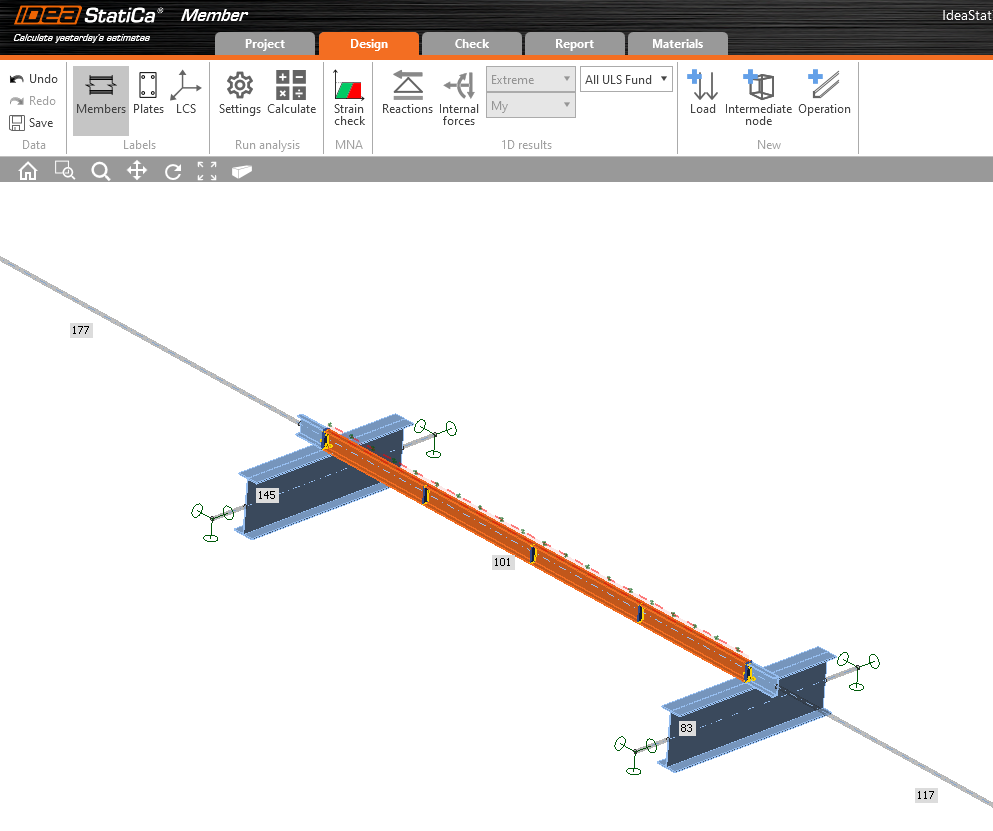
Ora l'elemento è pronto per essere analizzato.
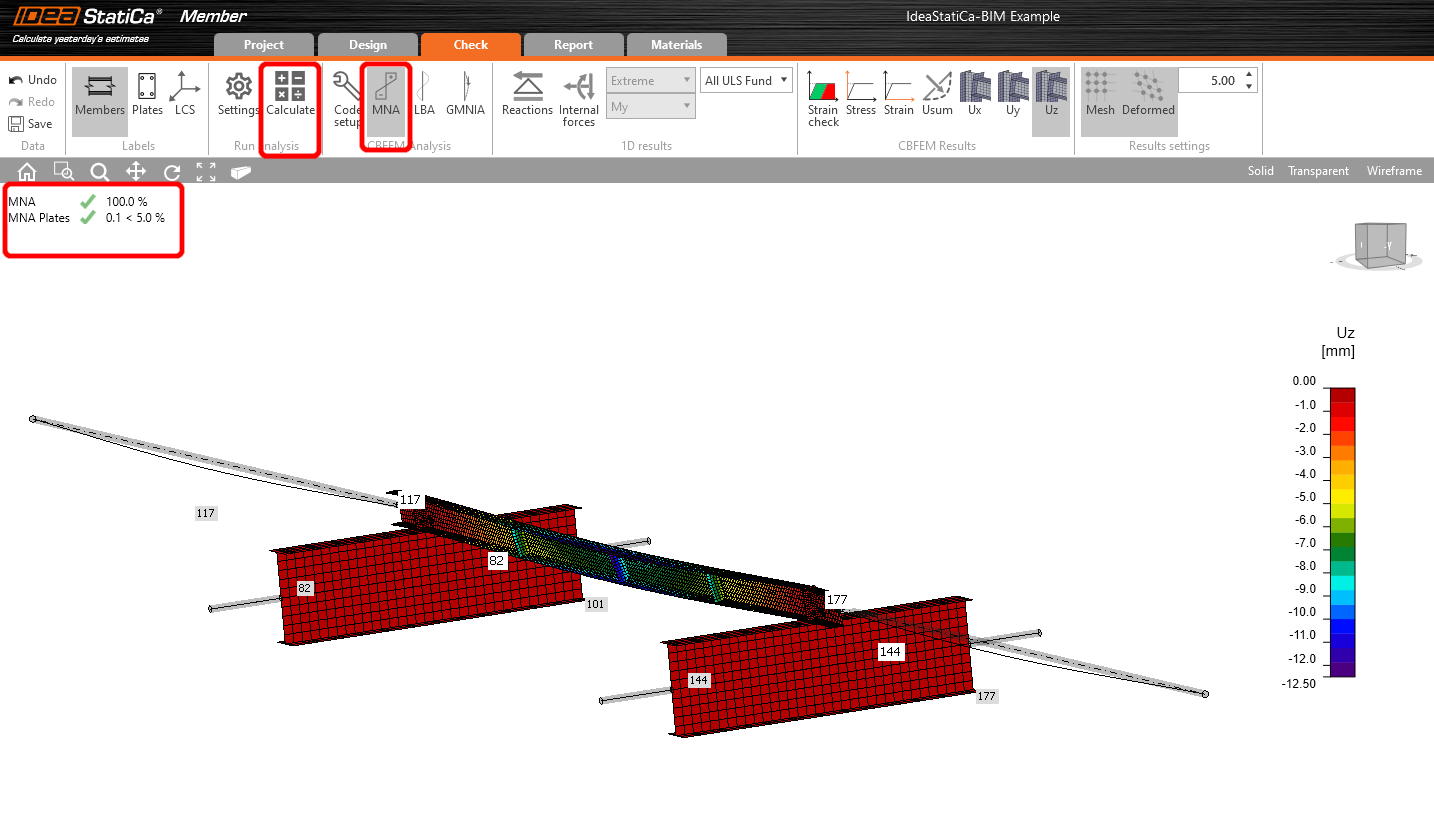
Selezionare la scheda Verifica ed eseguire l'analisi MNA (materialmente non lineare).
La seconda analisi è LBA (analisi di instabilità laterale), in cui si ottiene un fattore critico inferiore a 15.
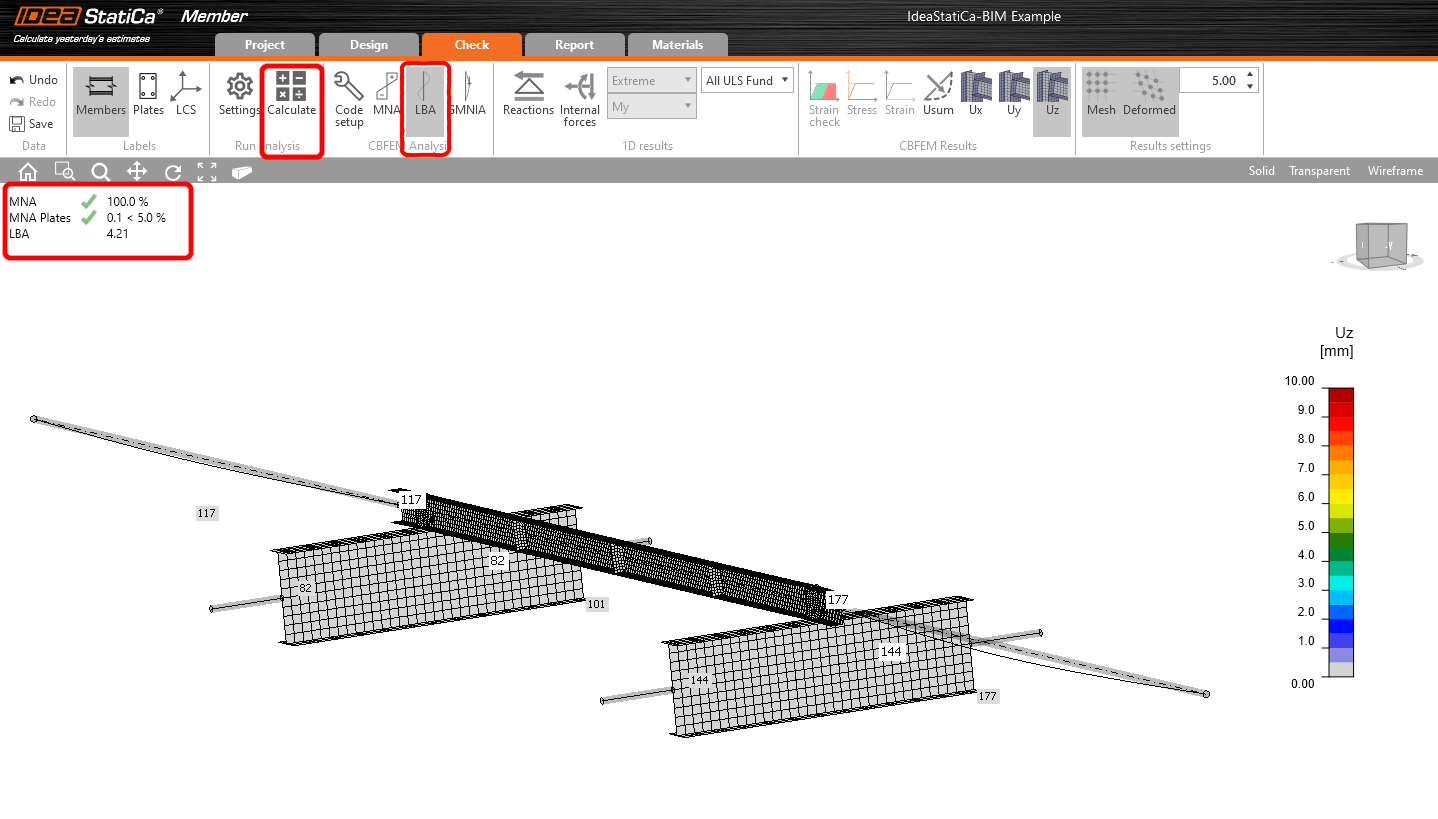
Questo risultato evidenzia la necessità di eseguire l'analisi GMNIA (geometricamente e materialmente non lineare).
Poiché si indaga l'instabilità flesso-torsionale, è possibile utilizzare il fattore k0 = 0,5. L'ampiezza 0,5 • 5000 / 200 = 12,5 mm viene applicata al primo modo di instabilità.
Fare clic sul campo imperfezione relativo al fattore critico di instabilità e inserire nella riga il valore calcolato in precedenza, come mostrato nell'immagine seguente. Successivamente è possibile eseguire l'ultima analisi GMNIA (geometricamente e materialmente non lineare).
Approfondimenti su:
- Stabilità degli elementi in IDEA StatiCa Member.
- Instabilità flesso-torsionale
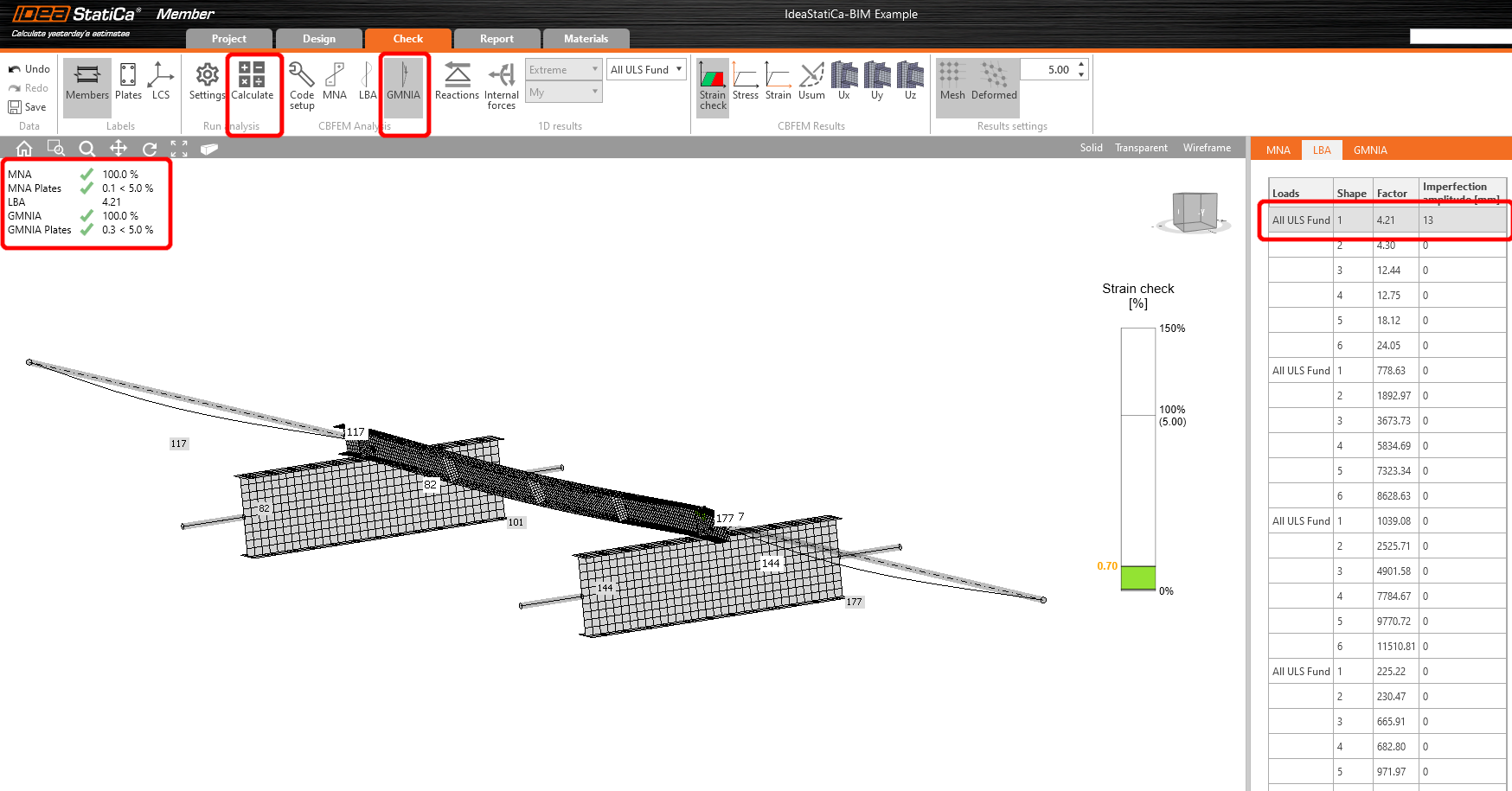
Abbiamo importato e verificato con successo un arcarecci da SAP2000.
Prova IDEA StatiCa gratuitamente
Download allegati
- IdeaStatiCa-BIM-Member-SAP2000-Example.zip (ZIP, 222 kB)
- BIM-Member-SAP2000-Example.sdb (SDB, 51 kB)