

SAP2000 BIM link acél szerkezeti elem tervezéshez (EN)
A link aktiválása
BIM link aktiválása SAP2000-hez (v23 és újabb)
BIM link aktiválása SAP2000-hez (v22 és régebbi)
Az IDEA StatiCa Checkbot használata
Töltse le a mellékelt projektet, nyissa meg a SAP2000-ben, és futtassa a számítást a szerkezet belső erőinek meghatározásához.
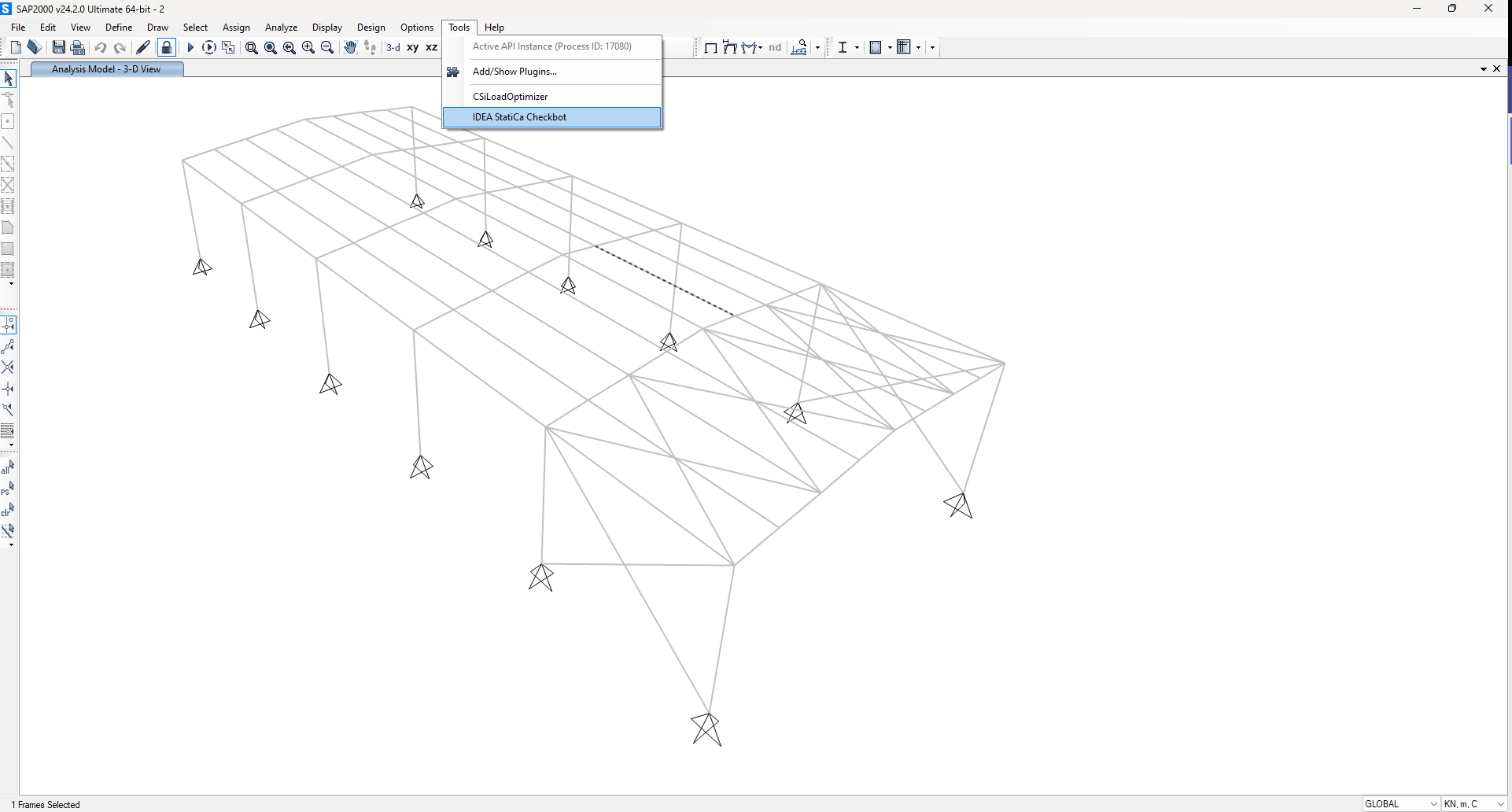
A BIM link már integrálva van. A felső szalagmenüben található az Eszközök -> IDEA StatiCa Checkbot menüpont alatt.
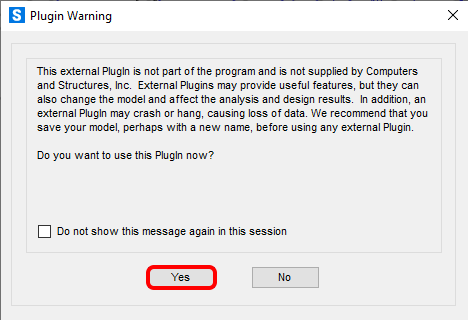
Ezt követően egy tájékoztató értesítés jelenik meg a SAP2000-ből, fogadja el az OK gombra kattintva.
Ezt követően elindul a Checkbot alkalmazás.
Válassza az Új lehetőséget, a projekt típusaként válassza az Acél, a tervezési szabványként az EN opciót. Ezután válassza a Projekt létrehozása lehetőséget.
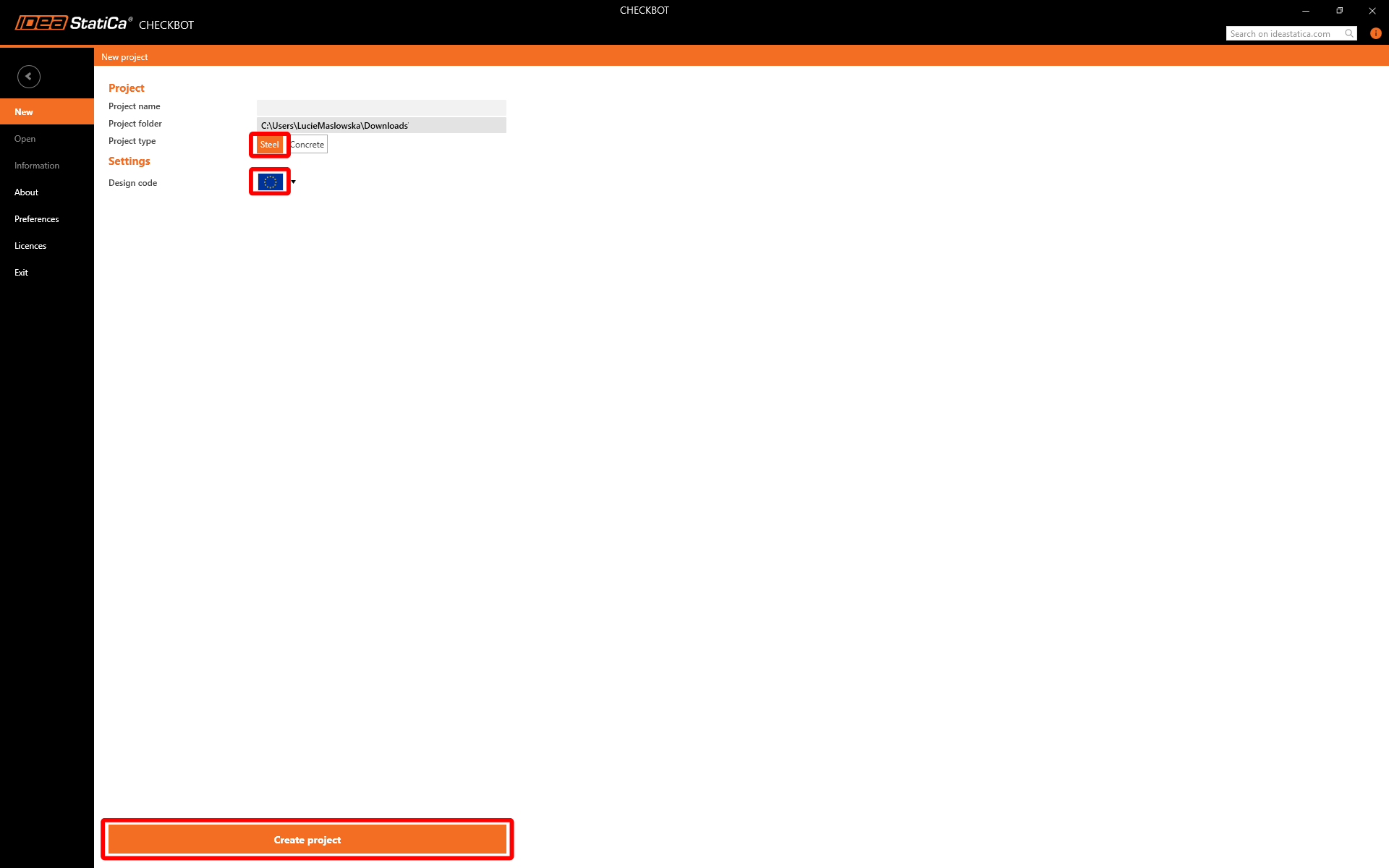
Az új Checkbot projekt készen áll a szerkezeti elemek importálására a SAP2000-ből.

A SAP2000-ben válasszon ki egy belső szerkezeti elemet, ahogy az a képen látható.
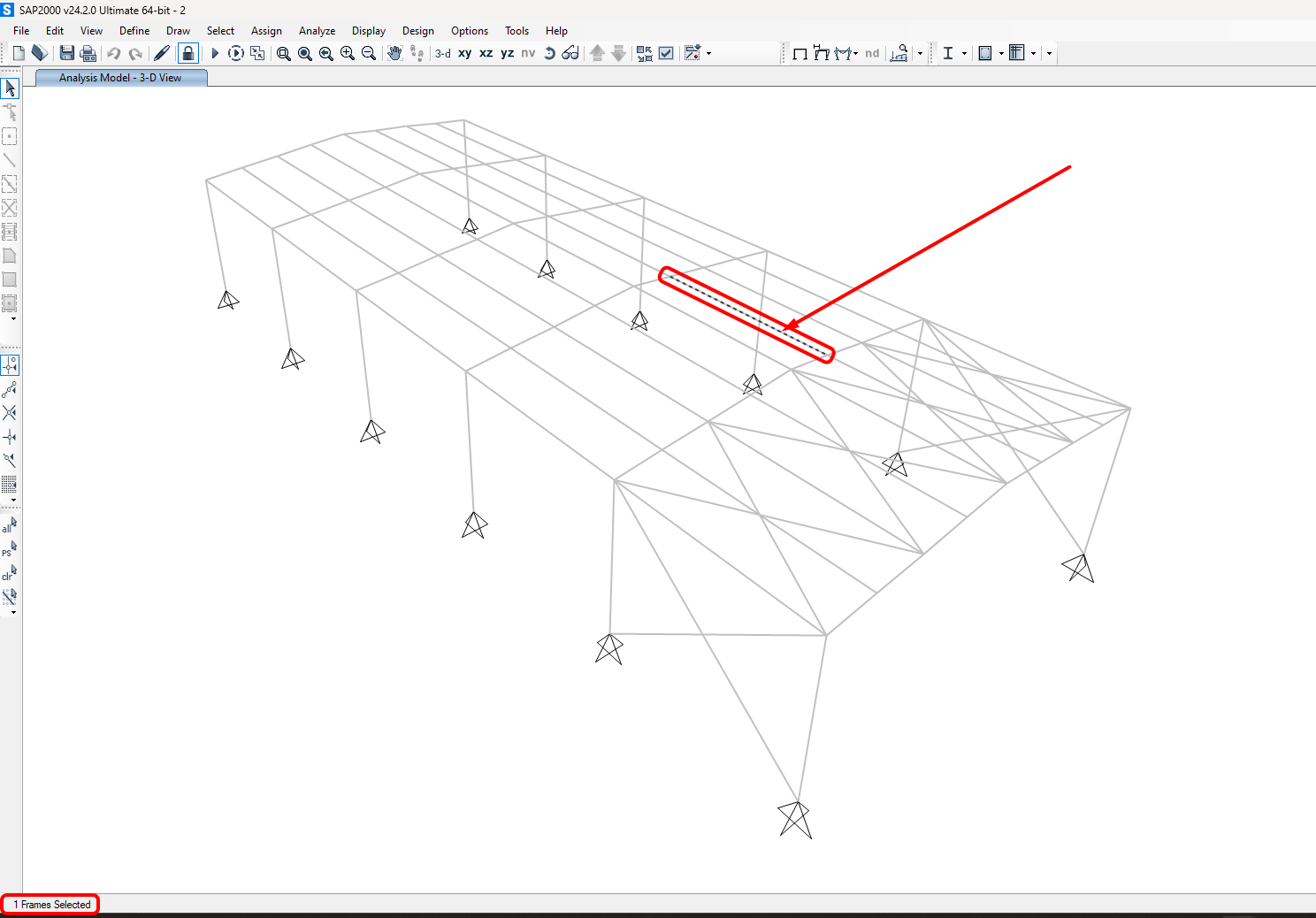
Importálás
Ezután a Checkbot-ban válassza a Member lehetőséget.

Ez importálja a gerendát és annak teherhatásait a Checkbot-ba – pontosan a FEA/BIM modellnek megfelelő koordinátákkal, tájolásokkal és keresztmetszet-méretekkel.
Kérjük, vegye figyelembe, hogy a csomópont- és szerkezeti elem-számozás eltérő lehet.

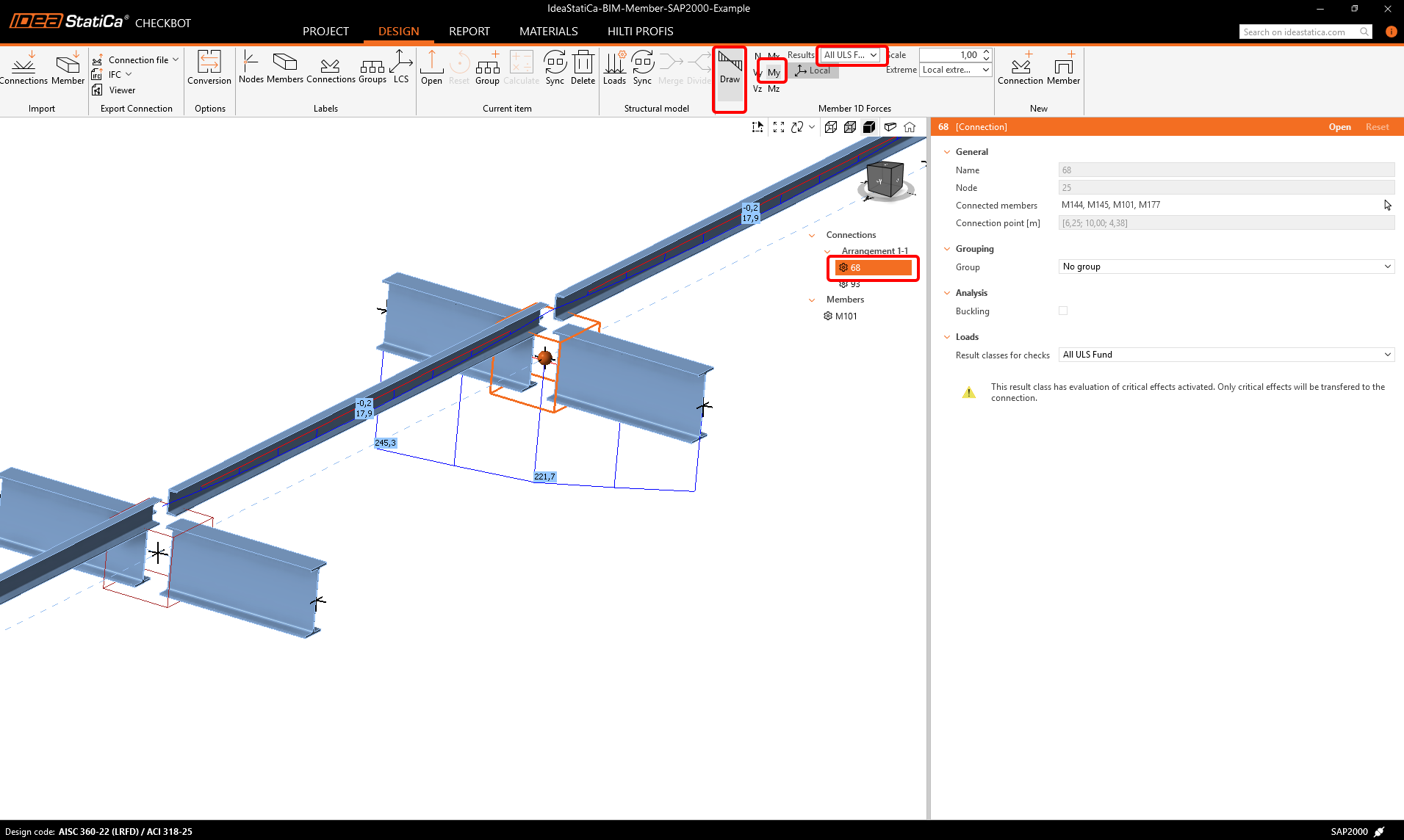
Amint látható, a kiválasztott szerkezeti elem az összes kapcsolódó szerkezeti elemmel együtt importálásra került.
Ellenőrizheti a belső erőket. Válassza a Draw lehetőséget, majd a kívánt belső erőt és kombinációt, ezután kattintson bal gombbal a kapcsolat mezőre, és kövesse az alábbi képen látható lépéseket.
Az elemek közvetlenül a Checkbot-ban összevonhatók, majd a Member alkalmazásban egyetlen folytonos elemként jelennek meg.
Vonja össze mindkét merőleges kapcsolódó szerkezeti elemet. Kattintson bal gombbal az I-profilra M-82, válassza az Összevonás műveletet, majd jelölje be az M83 jelölőnégyzetet az összevonás tervezési ablakában, és kövesse a képen látható lépéseket.
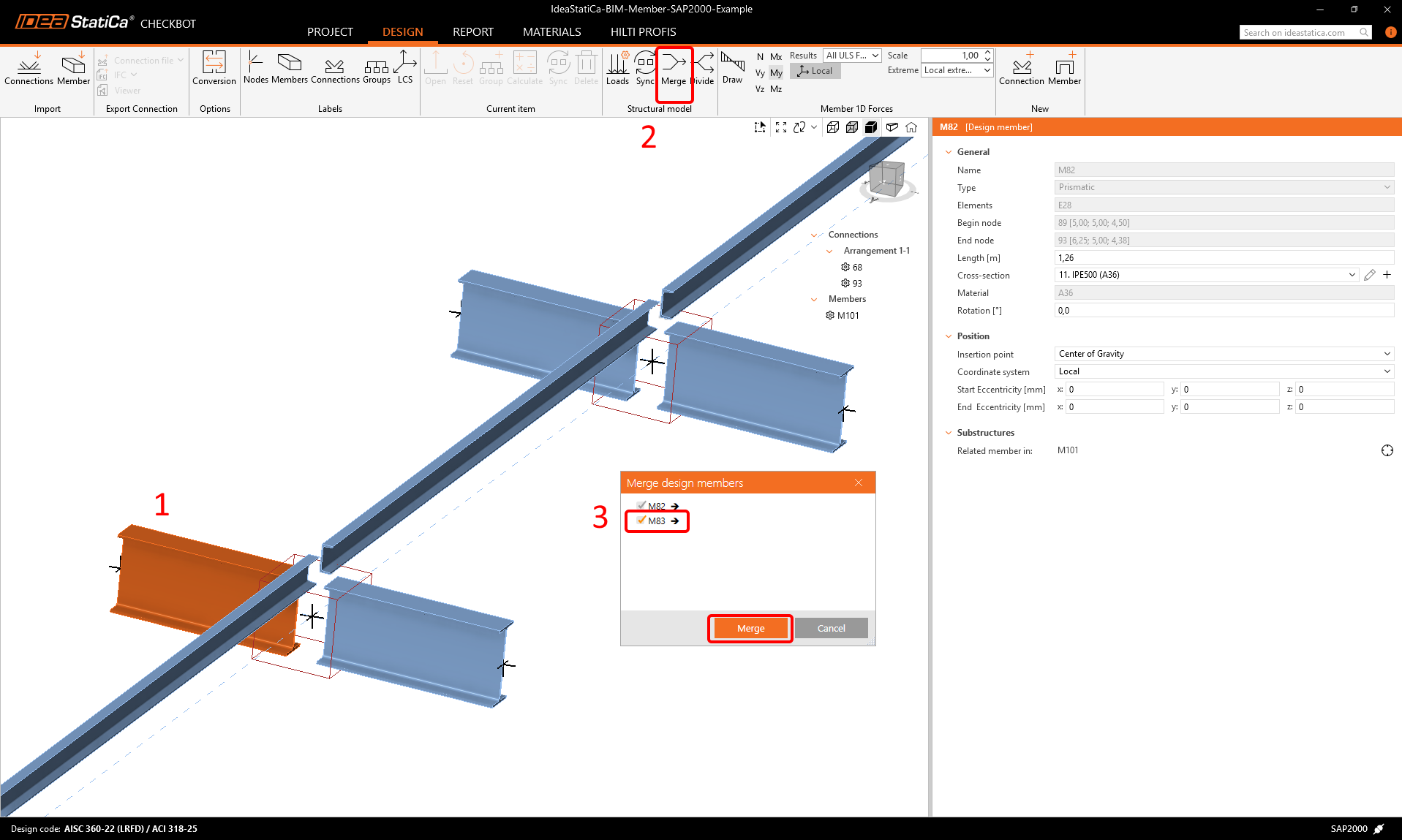
Ebben az ablakban tájékoztató figyelmeztetést lát a végrehajtandó műveletről, fogadja el azt.

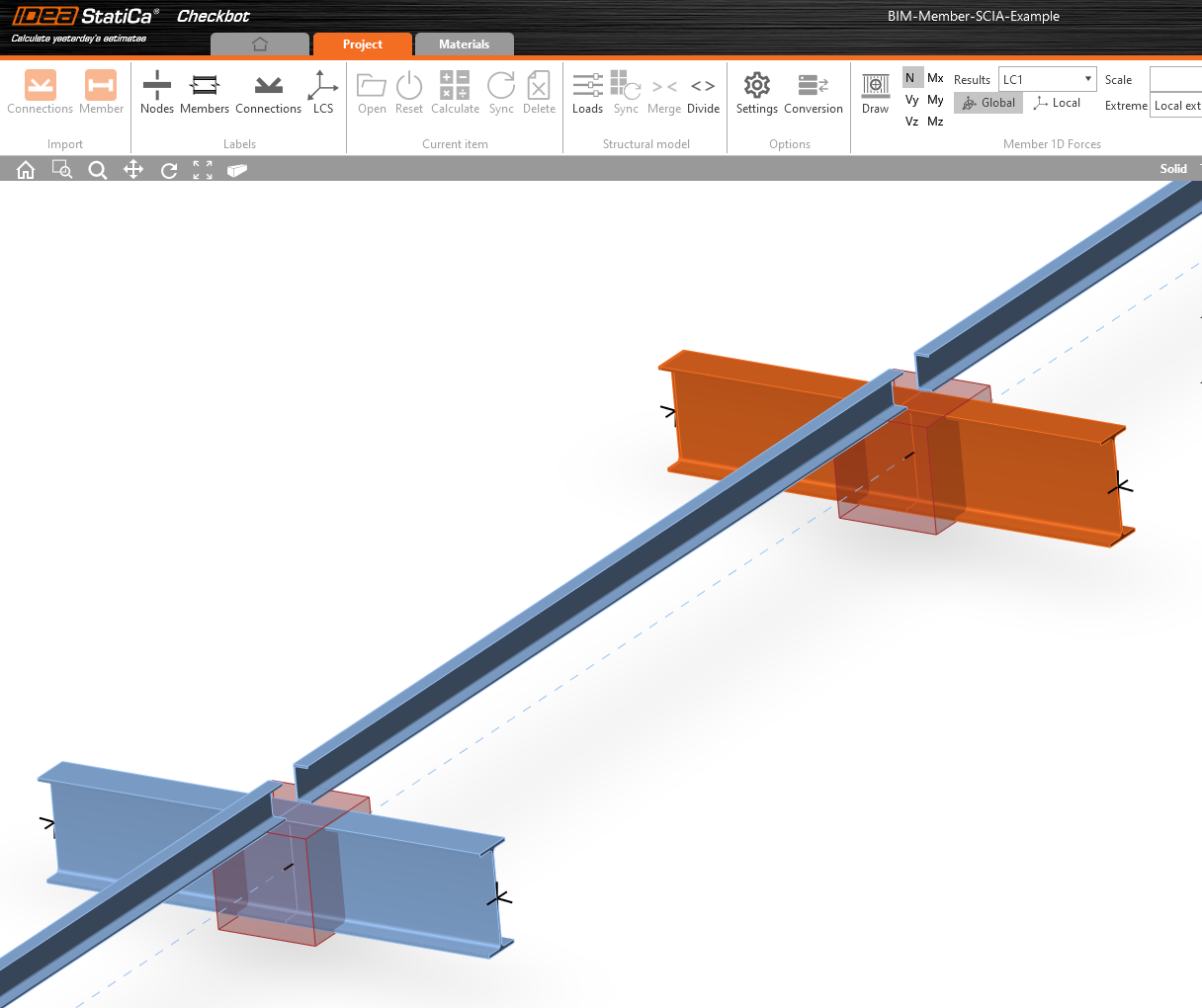
Végezze el ugyanezt az összevonási műveletet egy másik I-profil csoportnál is. A módosítások után a modellnek a következő képen látható módon kell kinéznie.
Szabályozhatja, hogy melyik teherkombináció vagy kombináció kerülhet betöltésre a Member alkalmazásba, ha a Loads menüpontra kattint és kezeli az ellenőrzések Eredményosztályait.

Itt a Terhelés-konfigurátorban teherseteket adhat hozzá a member alkalmazáshoz. Kérjük, vegye figyelembe, hogy alapértelmezés szerint a Kritikus eredmények kiértékelése funkció engedélyezve van, amely szűri a kritikus kombinációkat a számítás felgyorsítása érdekében. Kikapcsolhatja, és ekkor az összes kombináció szerepelni fog a számításban.

Tagok modul
Most megnyithatjuk a Member alkalmazást. Csak kattintson bal gombbal a Megnyitás gombra.

Itt láthatja a Member alkalmazásunkat.
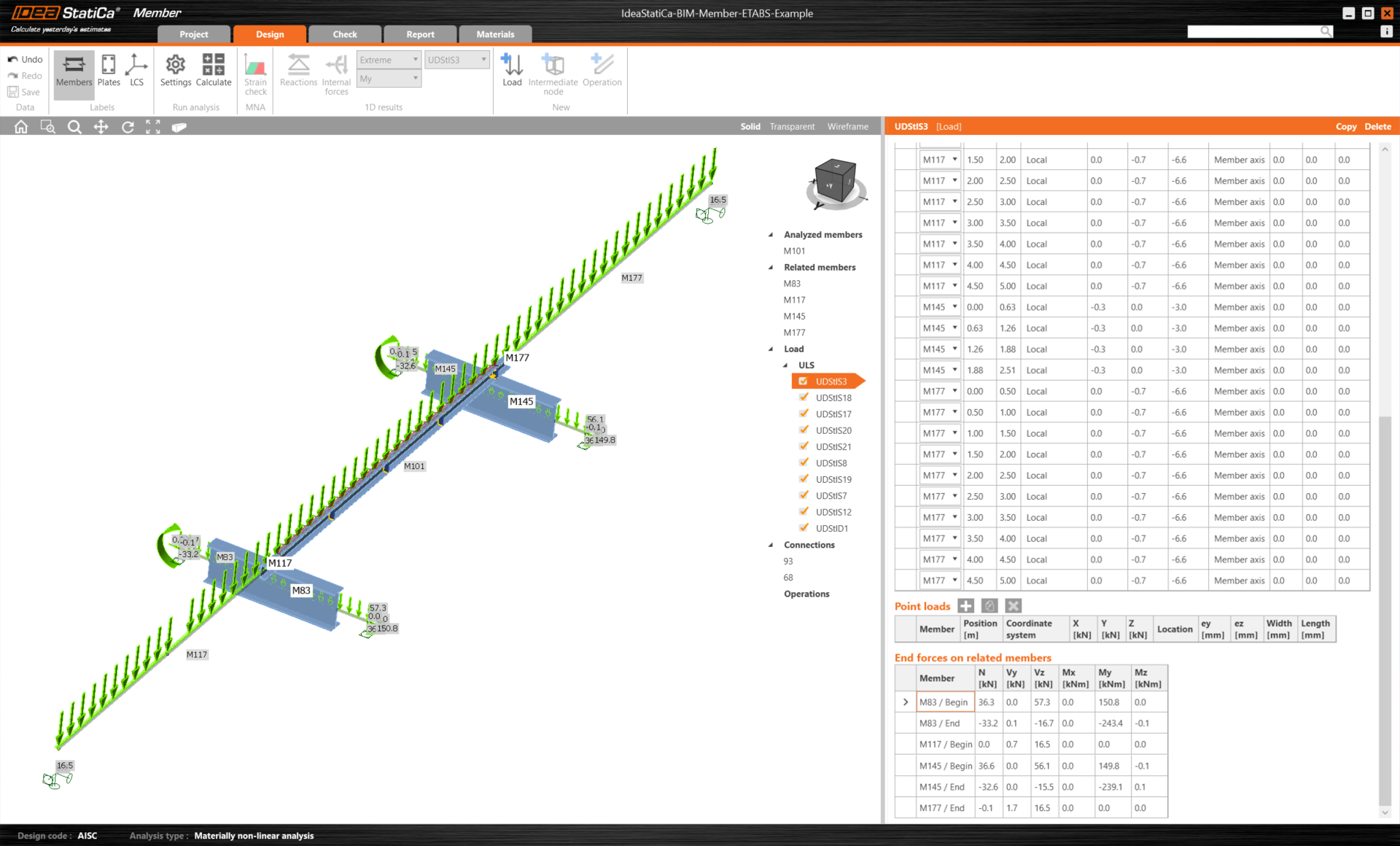
Kezdetben tervezzük meg a szerkezeti elem U-profiljának csomópontjait, ezért kérjük, válassza ki az első kapcsolatot, és kattintson a Kapcsolat szerkesztése gombra. Amint láthatja, az I-profilokat most egyetlen folytonos elem képviseli, az általunk elvégzett összevonásnak köszönhetően.
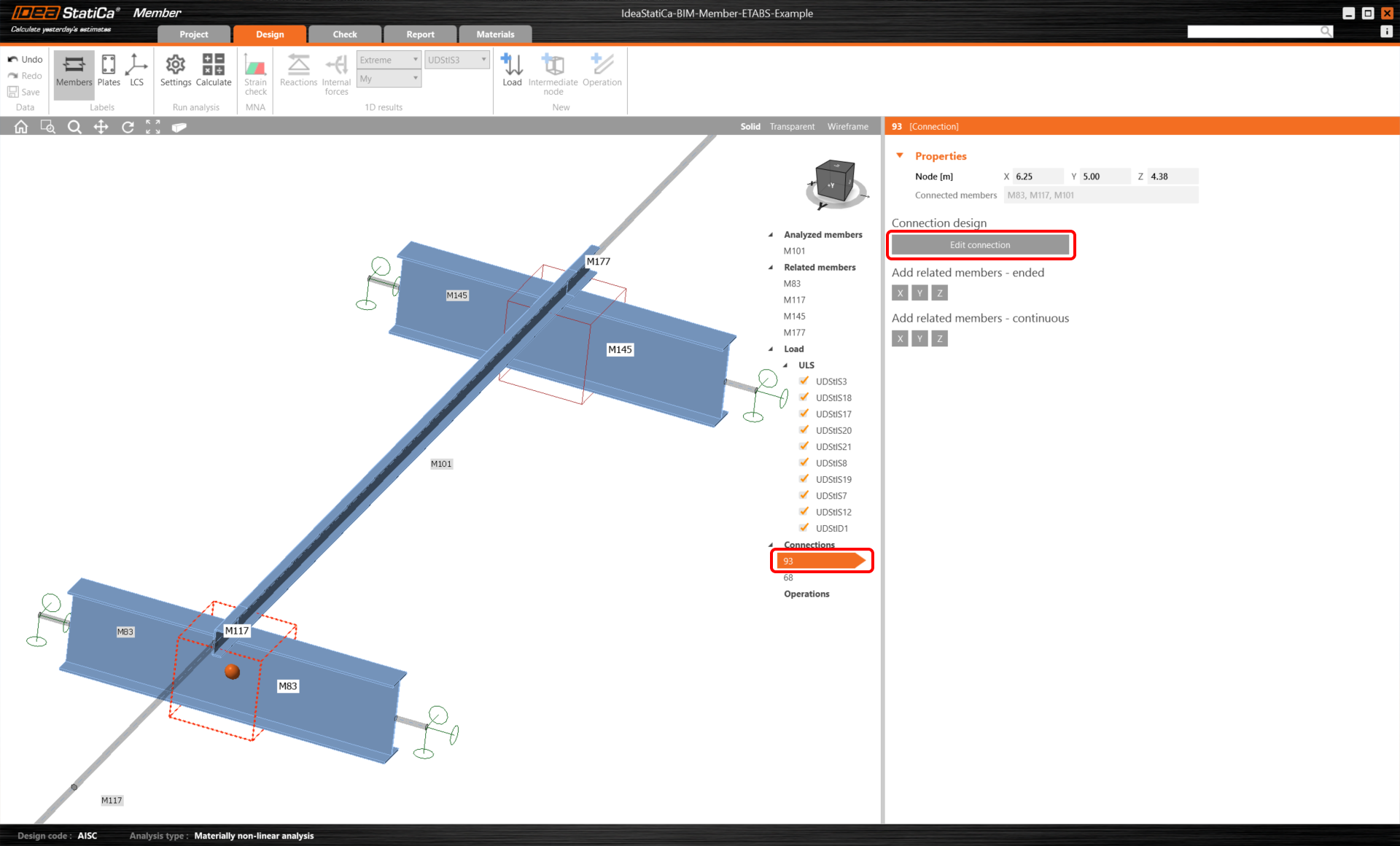
Kapcsolatok tervezése
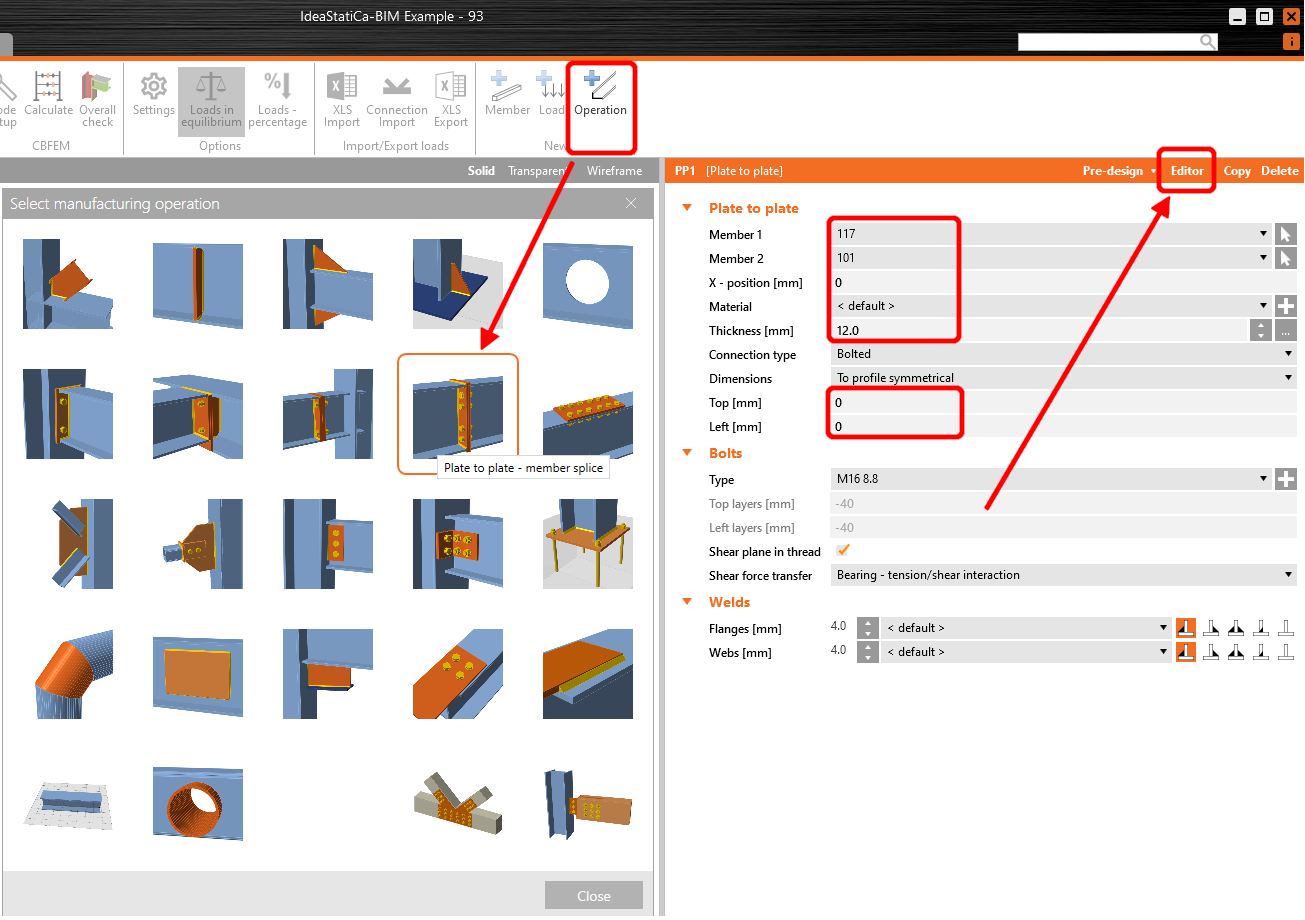
Kattintson a Művelet gombra, és válassza a Lemez lemezhez lehetőséget. Módosítsa az értékeket a kép szerint, majd kattintson a Szerkesztő gombra.
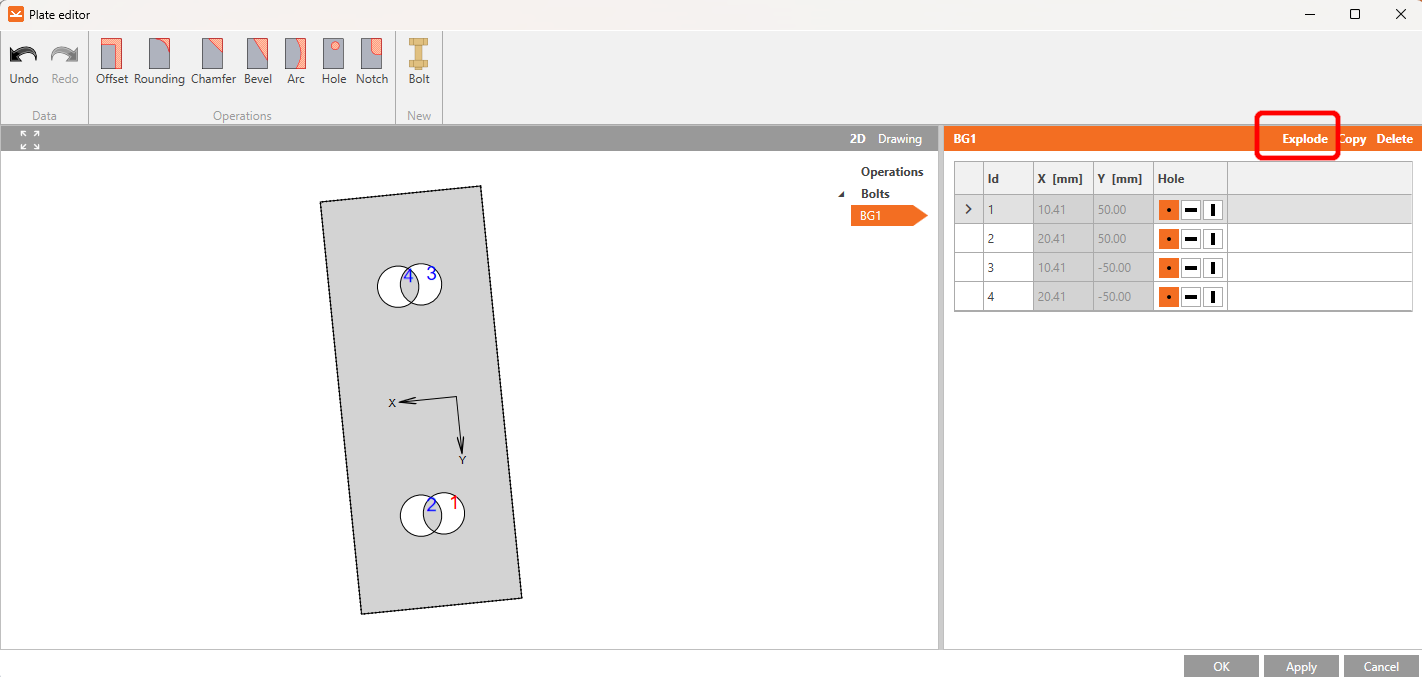
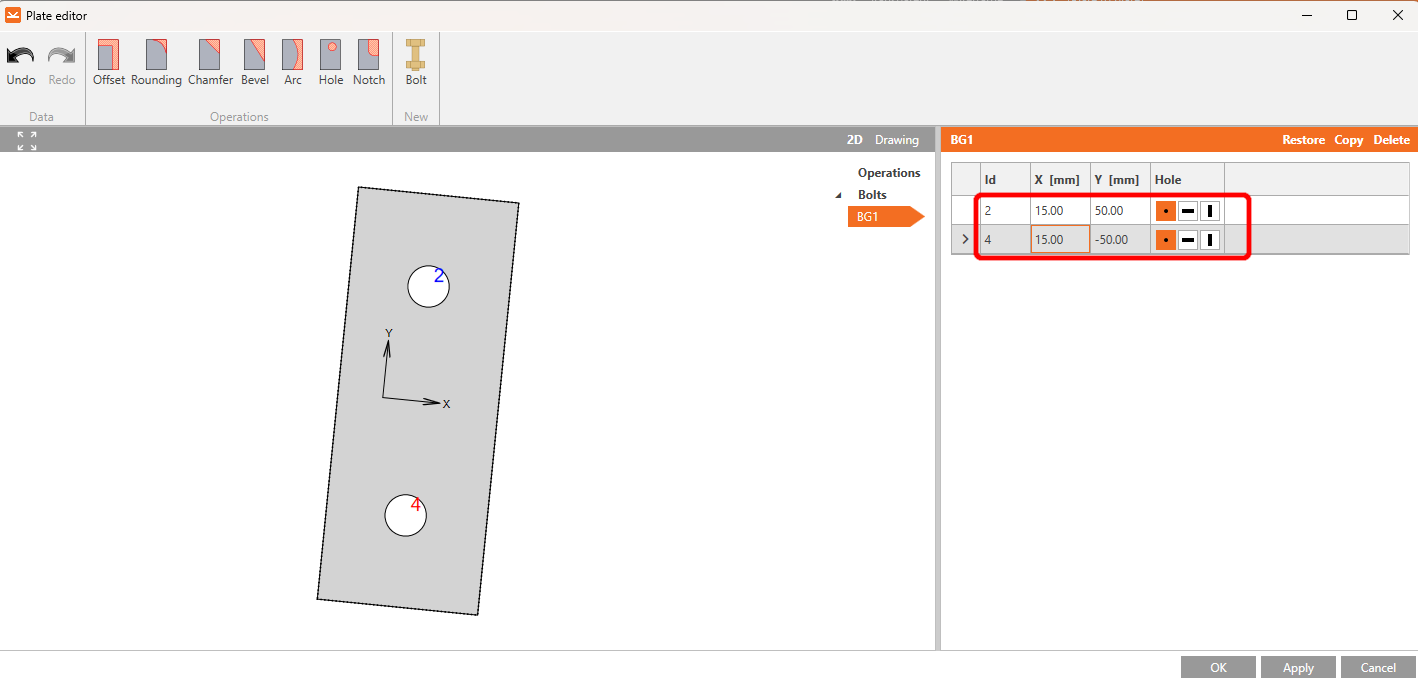
Kattintson a Szétbontás gombra, törölje az 1. és 3. számú csavarokat, és állítsa be a 2. és 4. számú csavarok értékeit a kép szerint.
A módosítások elvégzése után az elemnek így kell kinéznie. Folytassa az OK gombra kattintással.
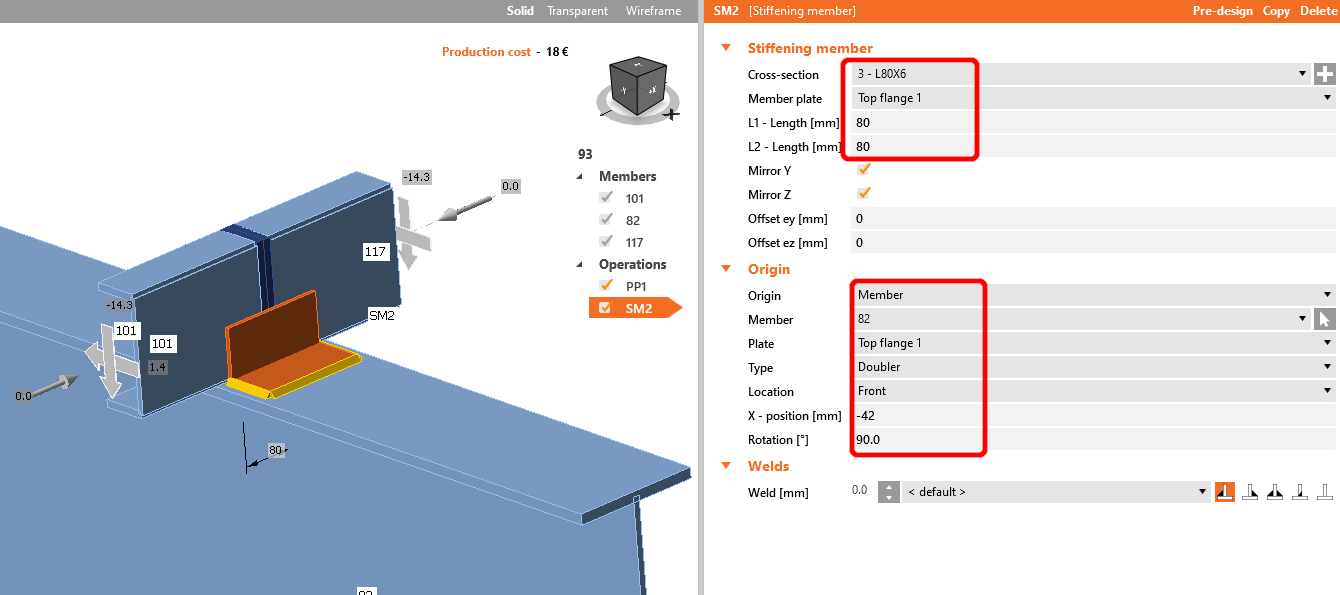
A következő művelet a Merevítő elem. Először hozzá kell adnia egy új L80x6 keresztmetszetet, kattintson a fehér keresztre a keresztmetszet sorában, válassza az L-profilt, és adja meg a szükséges nevet a keresőmezőben. Ezután töltse ki az értékeket a következő képen látható módon. Ennek eredményeként a modellünknek az alábbi képen látható módon kell kinéznie.
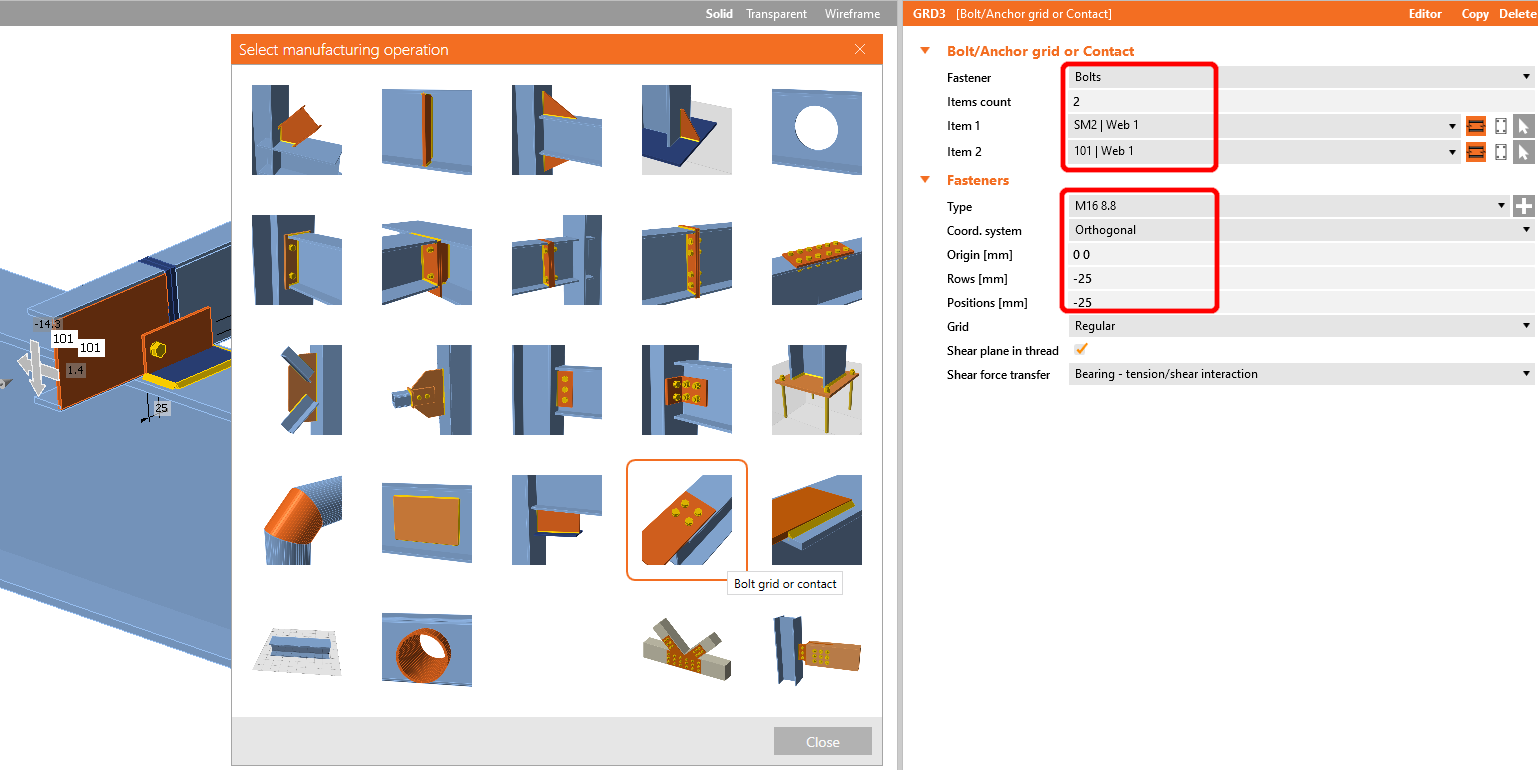
Adja hozzá a Csavar/Horgony rács műveletet.
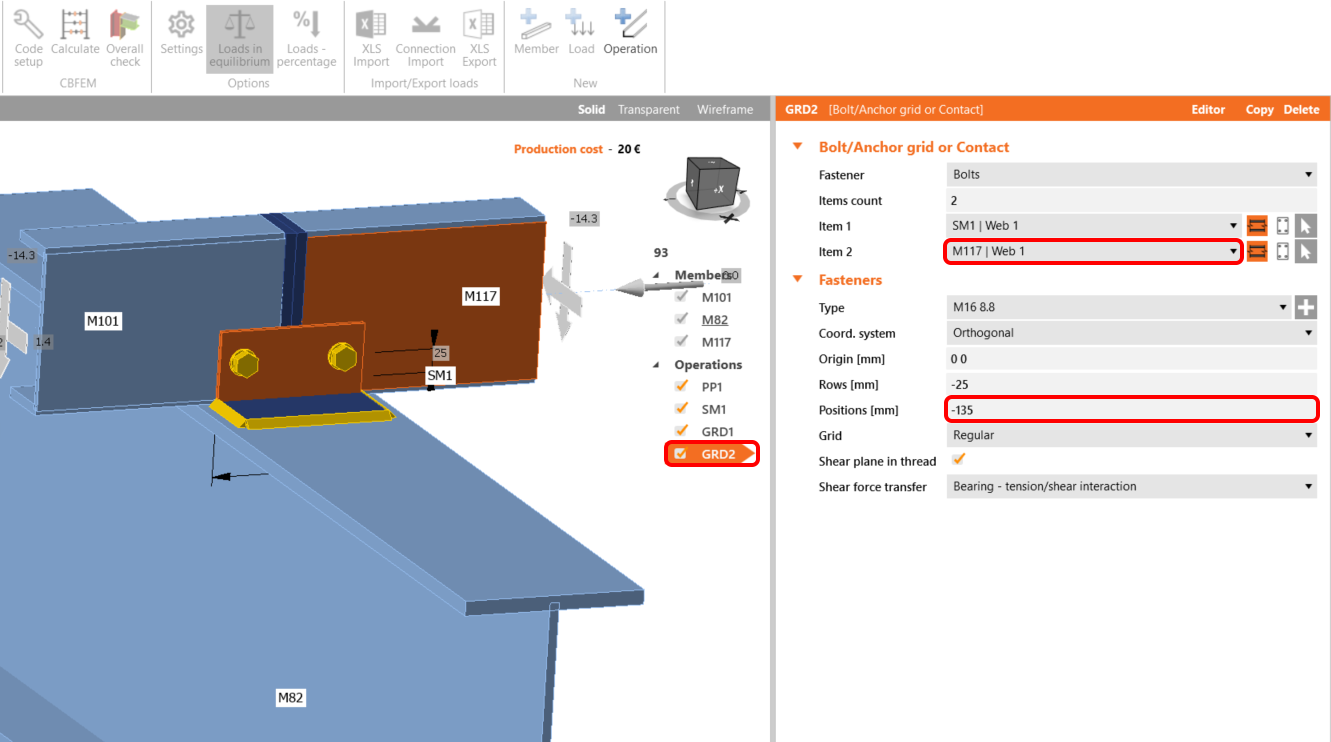
Másolja ezt a műveletet, és módosítsa a kiválasztott értékeket.
Most adjon hozzá egy Merevítő lemezt a csomóponthoz, és állítsa be az értékeket a kép szerint.
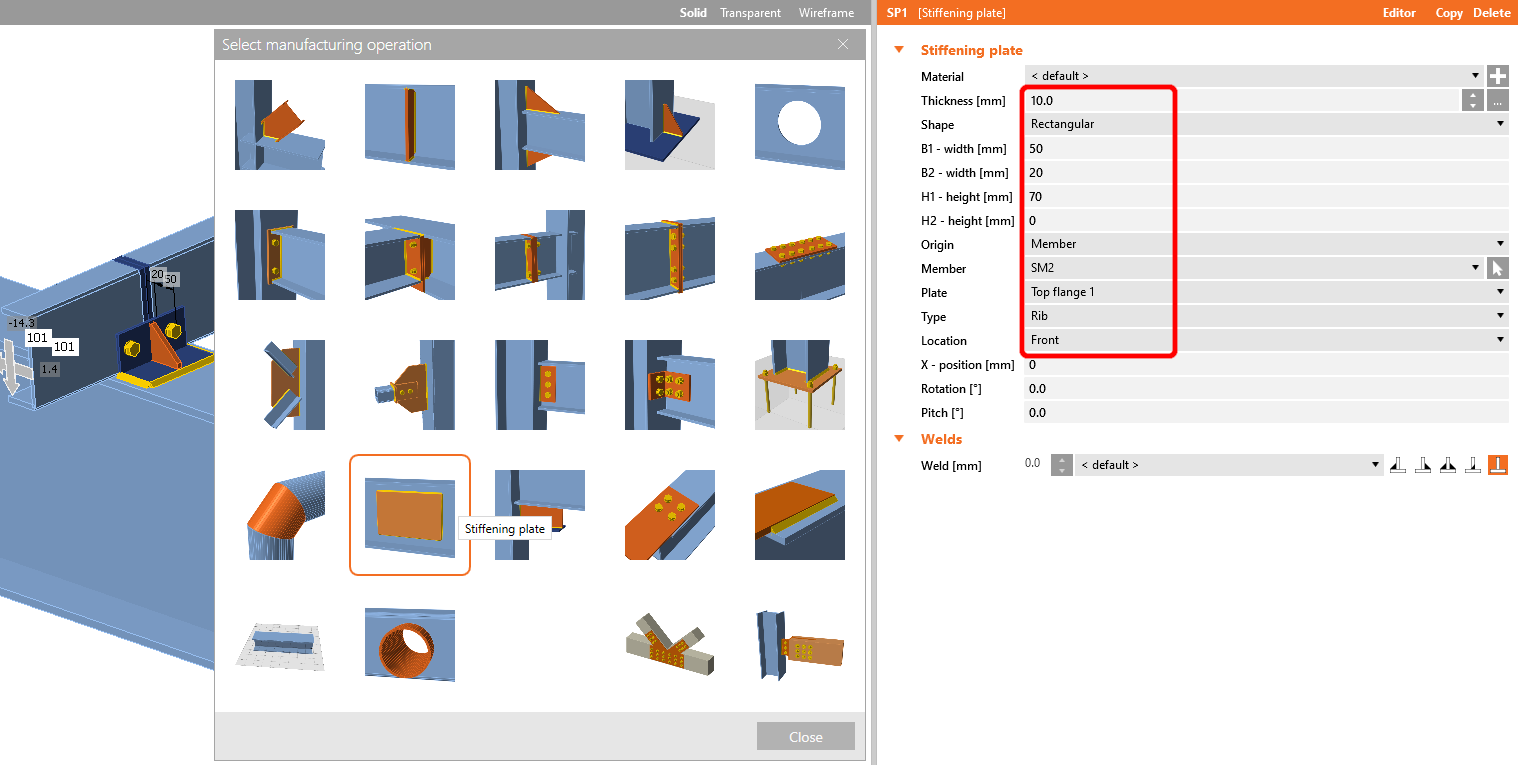
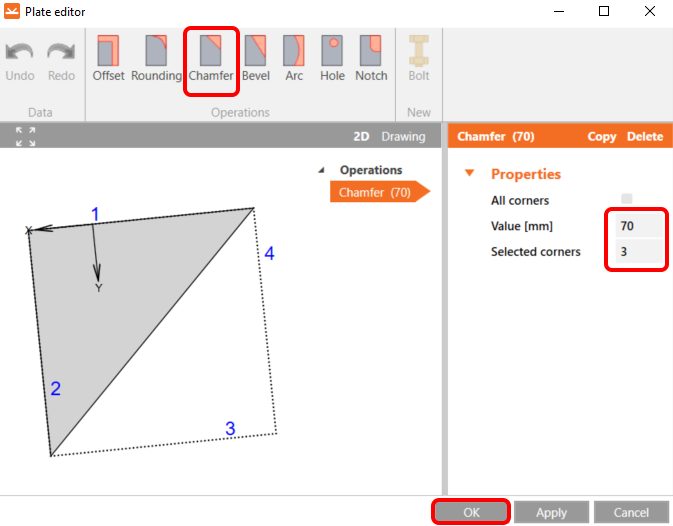
Ezután lépjen a Szerkesztőbe, válassza a letörés műveletet, és állítsa be a kép szerint.
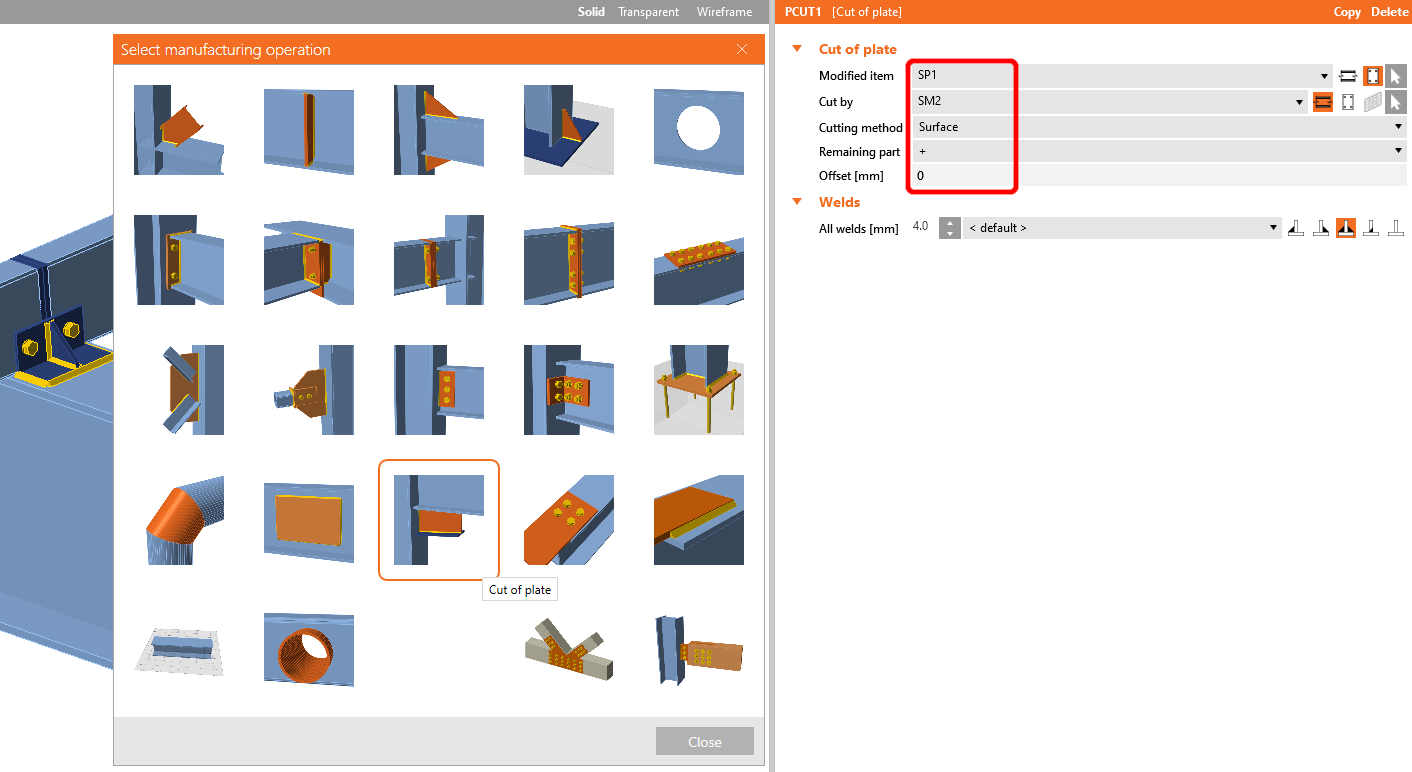
Az utolsó művelet a lemez Vágás művelete.
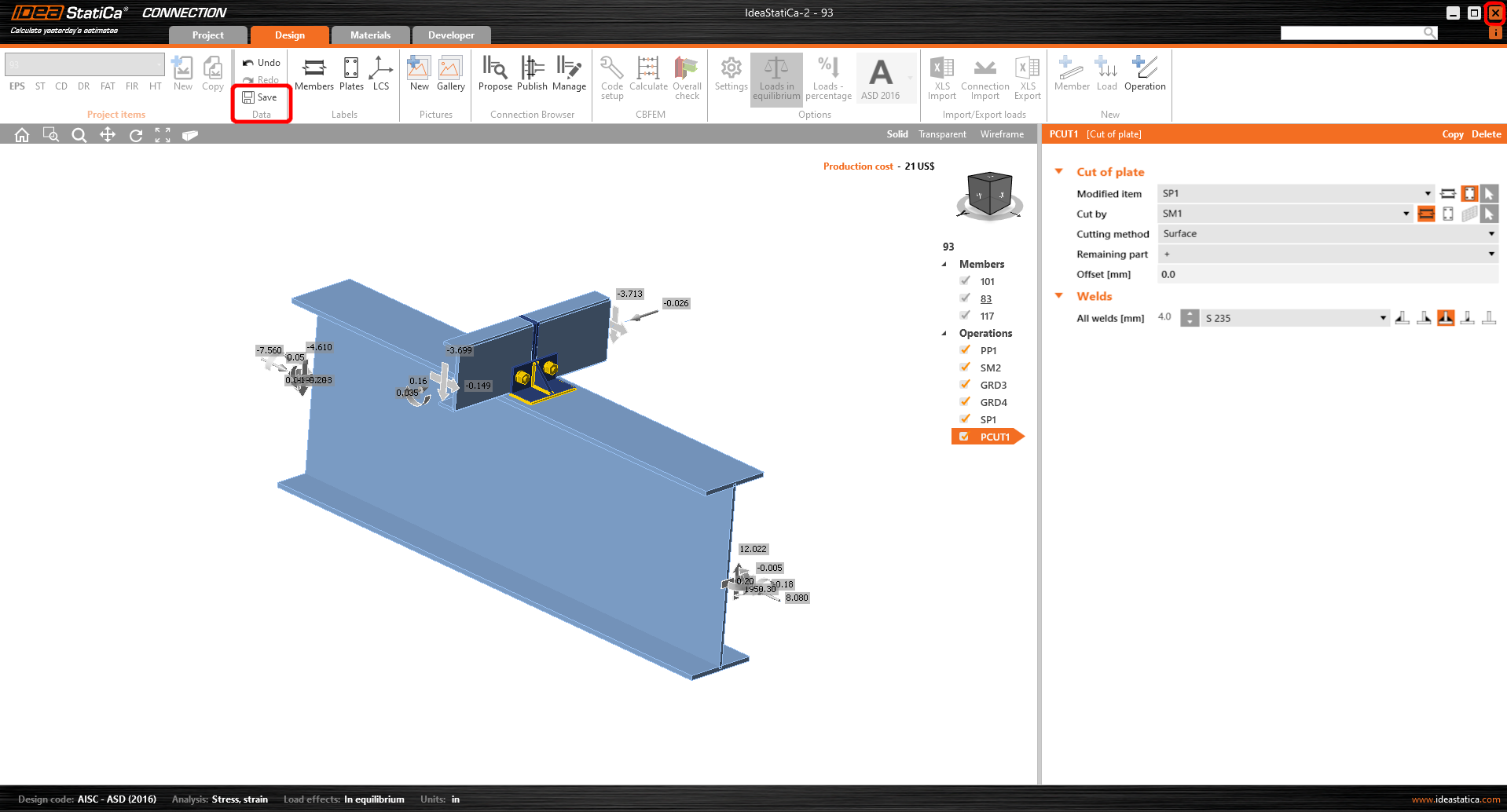
Most kattintson a Mentés gombra, és zárja be a Connection modult.
Ellenőrzés és vezérlés
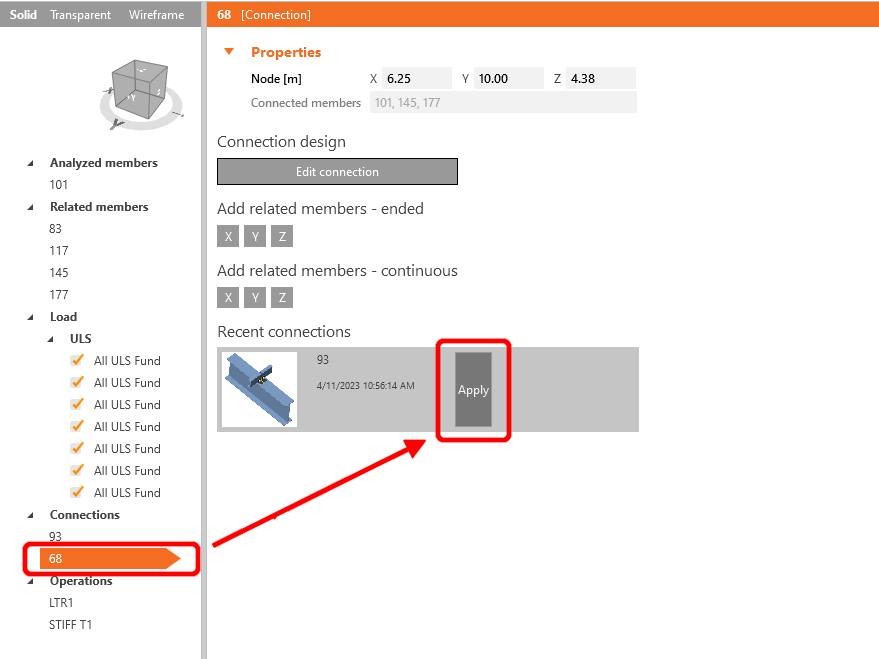
Mivel a szerkezeti elem mindkét oldalán hasonló csomópontok találhatók, az első csomópontból a műveleteket átmásolhatja a másikba az Alkalmaz gombra kattintva.
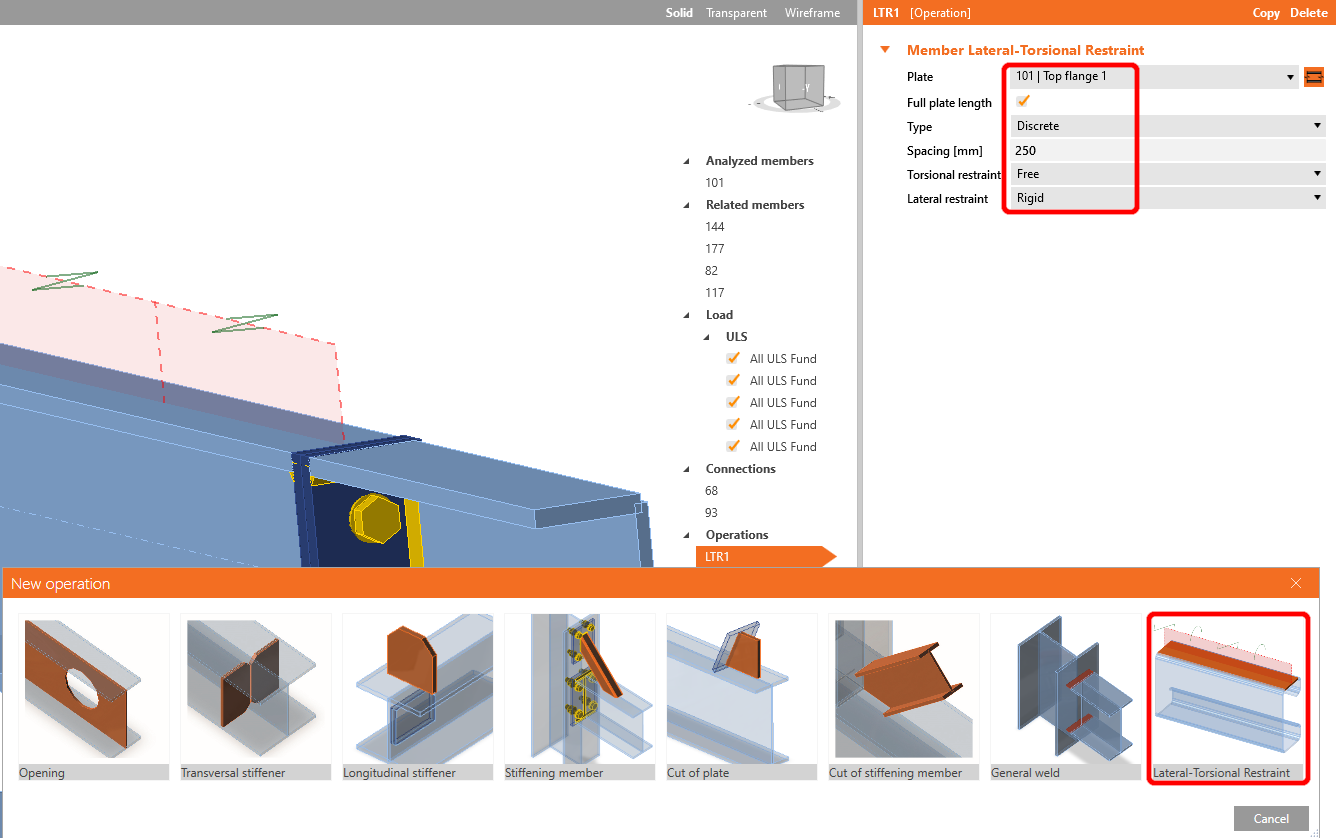
Az analízis megkezdése előtt először kattintson bal gombbal az U-elemre, adja hozzá a Oldalsó megtámasztás műveletet, és állítsa be az értékeket a kép szerint.
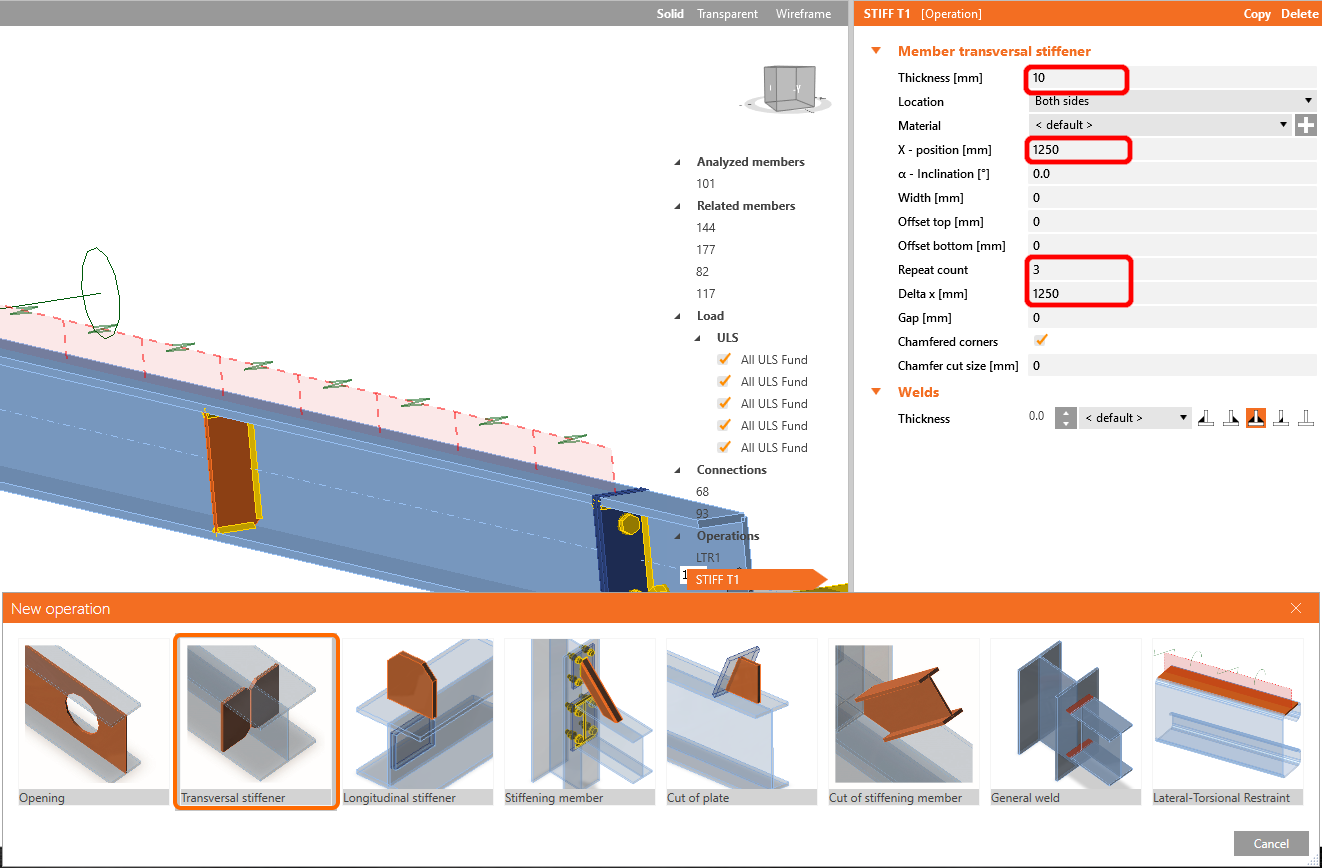
A következő lépésben adja hozzá a Merevítők műveletet ugyanúgy, mint az előző lépésben, és konfigurálja az értékeket az ábrán látható módon
A kapcsolódó szerkezeti elemek valósághű viselkedéséhez korlátozza a csatlakozó szelemeneк támaszait X, Y, Z és Rx irányban.
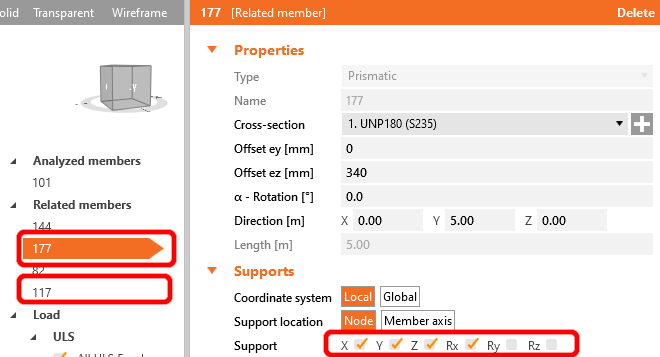
Tegye ugyanezt az I-szelvényű keretszerkezeti elemekkel is; korlátozza őket X, Y, Z és Rx, Ry, Rz irányban.
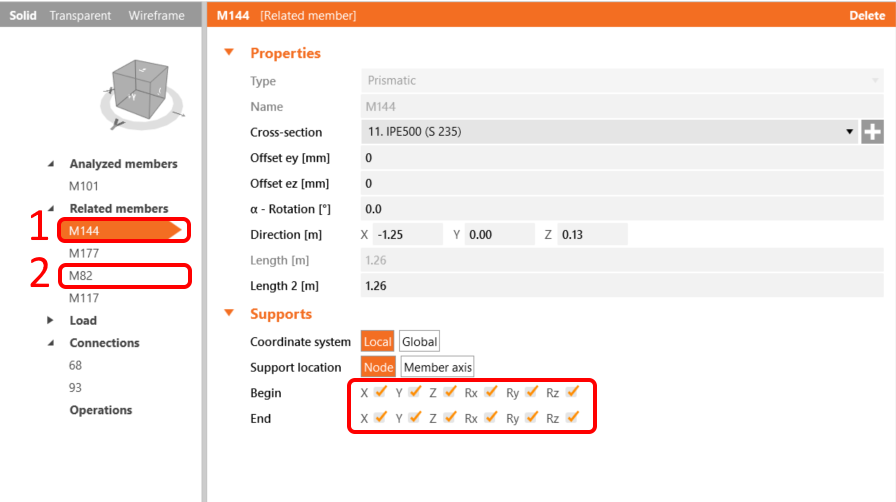
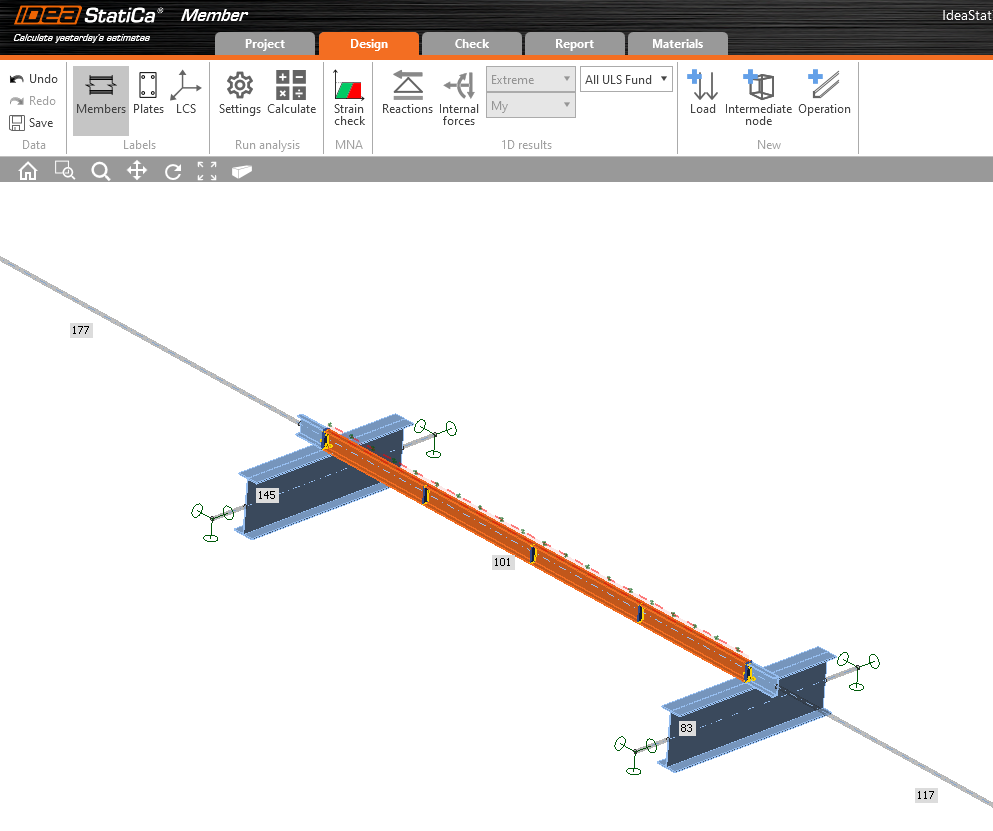
A szerkezeti elem most készen áll az analízisre.
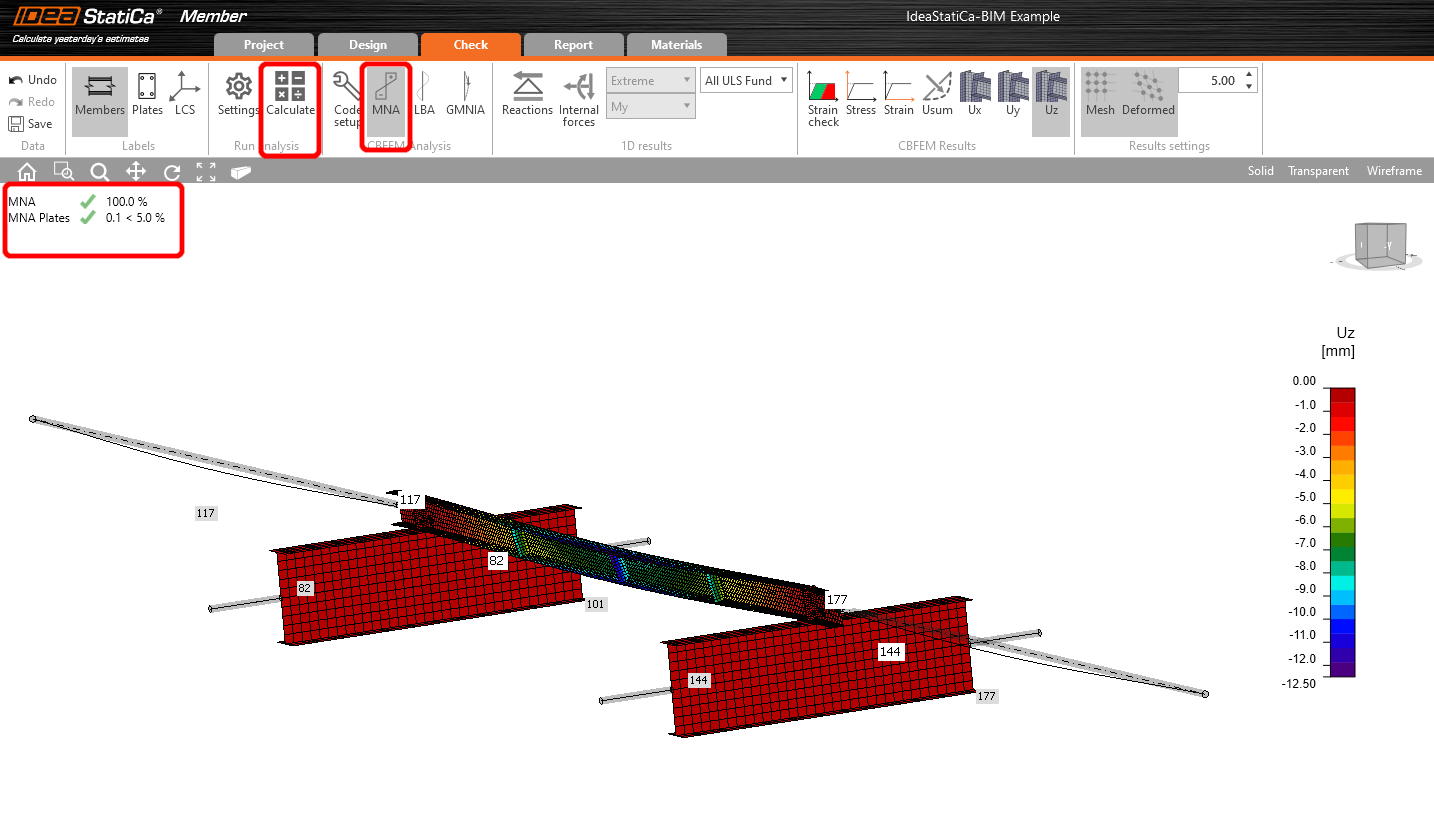
Válassza az Ellenőrzés fület, és futtassa az MNA (anyagi nemlineáris) analízist.
A második analízis az LBA (oldalsó kihajlás analízis), ahol 15-nél kisebb kritikus tényezőt kapunk.
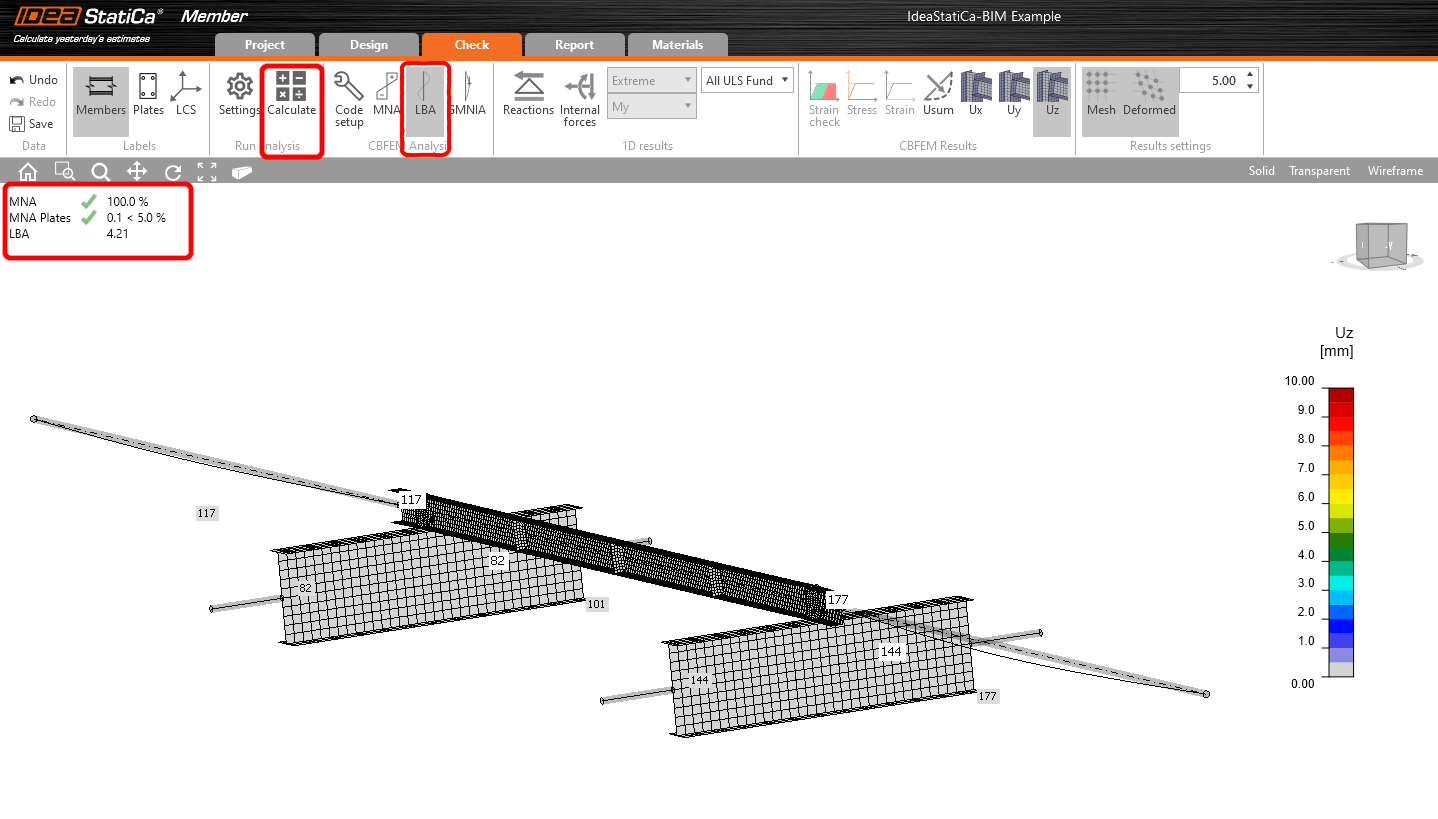
Ez az eredmény mutatja a GMNIA (geometriai és anyagi nemlineáris analízis) futtatásának szükségességét.
Mivel a kifordulás vizsgálata folyik, a k0 = 0,5 tényező alkalmazható. A 0,5 • 5000 / 200 = 12,5 mm amplitúdó az első kihajlási alakhoz kerül alkalmazásra.
Kattintson a kritikus kihajlási tényező imperfekcó mezőjére, és töltse ki a fentebb kiszámított értéket a sorban, ahogy az a következő képen látható. Ezután futtathatja az utolsó GMNIA (geometriai és anyagi nemlineáris) analízist.
Olvasson többet:
- Szerkezeti elem stabilitása az IDEA StatiCa Member-ben.
- Kifordulás
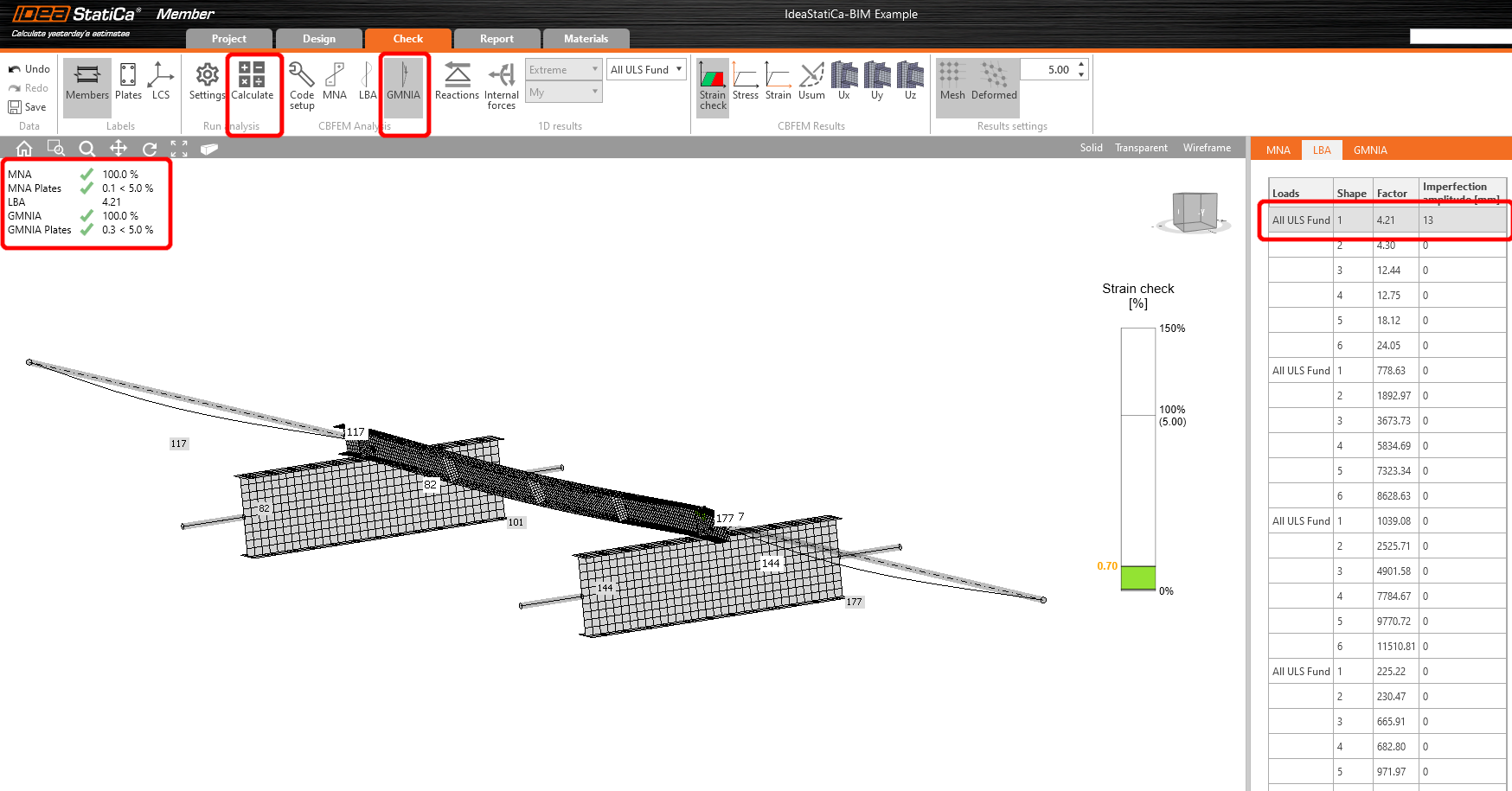
Sikeresen importáltunk és ellenőriztünk egy szarufát a SAP2000-ből.
Próbálja ki az IDEA StatiCa-t ingyen
Csatolt letöltések
- IdeaStatiCa-BIM-Member-SAP2000-Example.zip (ZIP, 222 kB)
- BIM-Member-SAP2000-Example.sdb (SDB, 51 kB)