

SAP2000 BIM link para dimensionamento de elementos de aço em Member (EN)
Como ativar a ligação
Ativação da ligação BIM para SAP2000 (v23 e mais recente)
Ativação da ligação BIM para SAP2000 (v22 e mais antiga)
Como utilizar o IDEA StatiCa Checkbot
Descarregue o projeto em anexo, abra-o no SAP2000 e execute o cálculo para obter os esforços internos na estrutura.
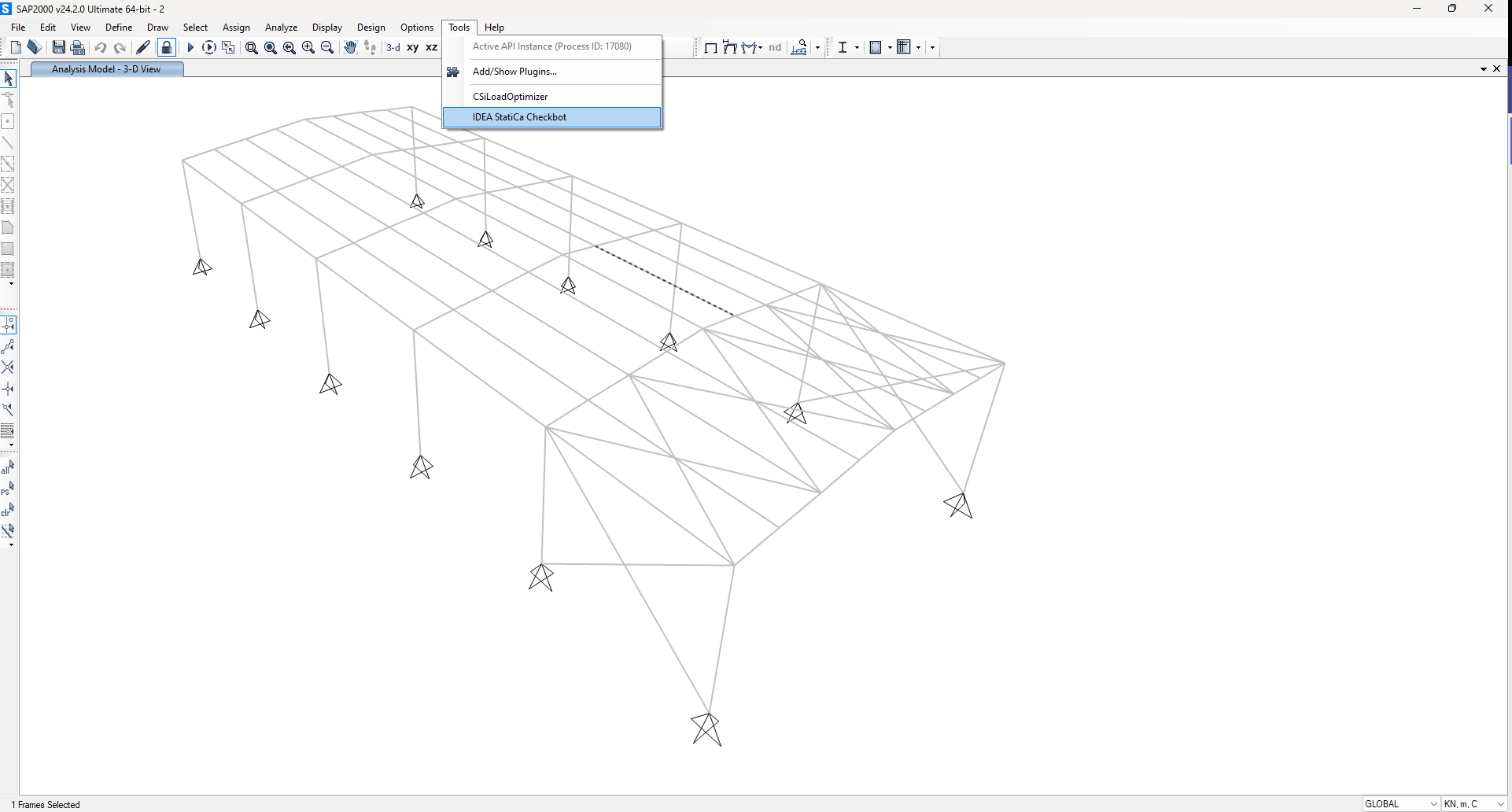
A ligação BIM já está integrada. Encontra-se na barra de ferramentas superior em Tools -> IDEA StatiCa Checkbot.
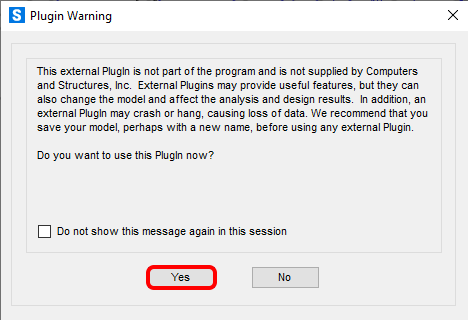
De seguida, será apresentada uma notificação informativa do SAP2000; aceite-a clicando em OK.
A aplicação Checkbot será então iniciada.
Selecione a opção New com o tipo de projeto Steel e o código de dimensionamento EN. Em seguida, selecione Create project.
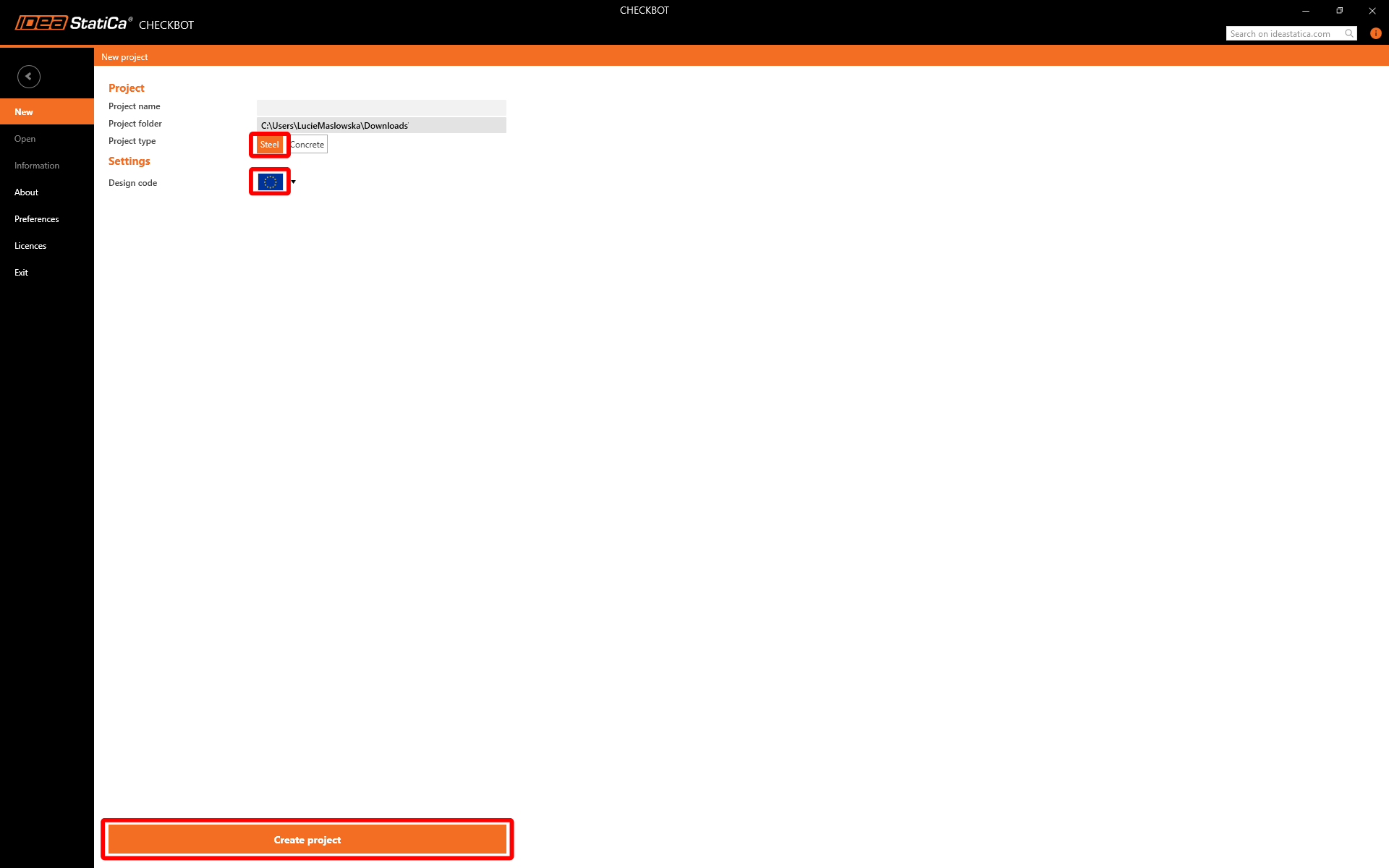
O novo projeto Checkbot está pronto para importar elementos do SAP2000.

No SAP2000, selecione um dos elementos interiores, conforme indicado na figura.
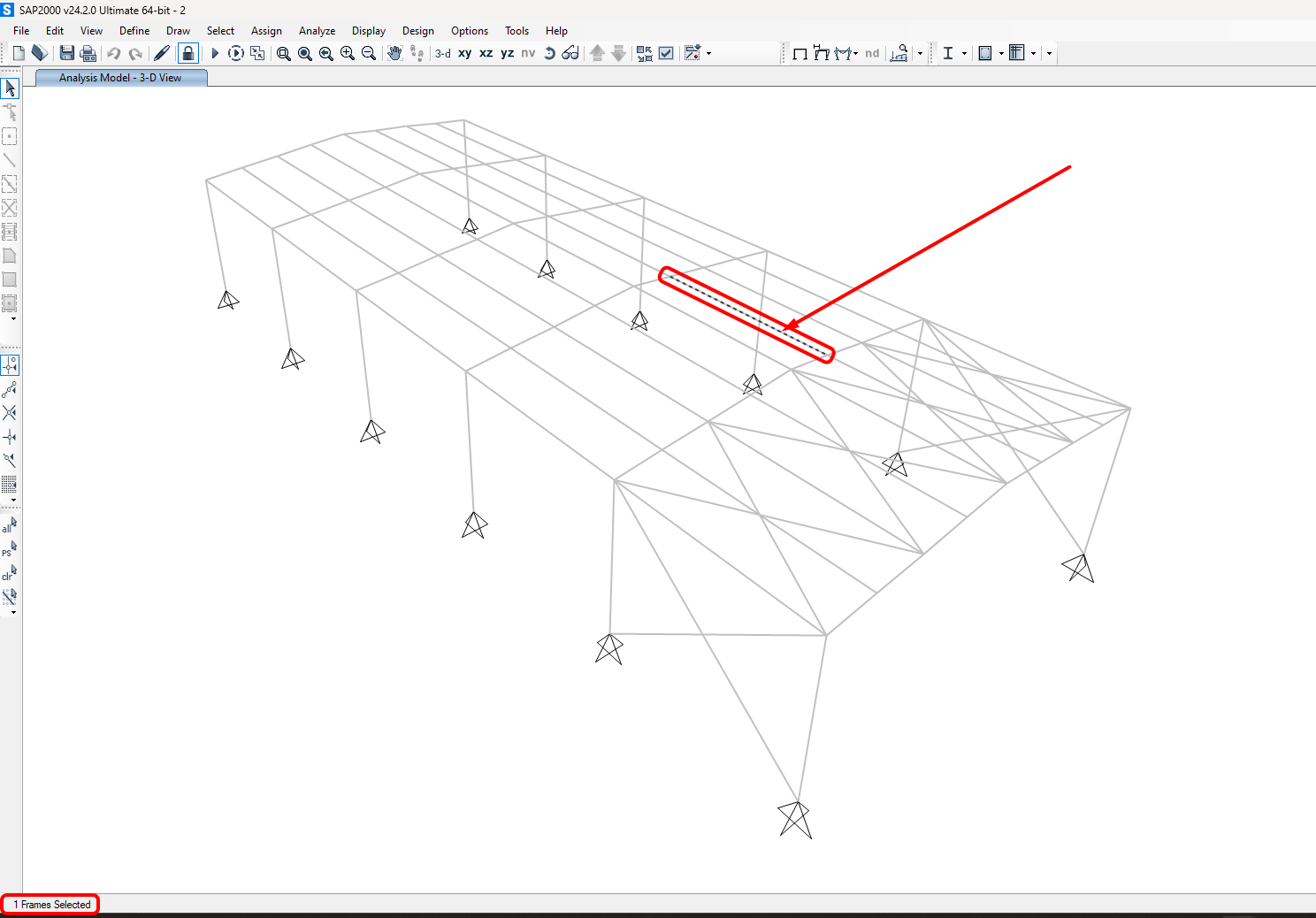
Importar
Em seguida, no Checkbot selecione Member.

Isto irá importar a viga e os seus efeitos de ação para o Checkbot - com as coordenadas exatas, orientações e dimensões de secção de acordo com o modelo FEA/BIM.
Tenha em atenção que a numeração dos seus nós e elementos pode ser diferente.

Como pode verificar, o elemento selecionado com todos os elementos relacionados foi importado.
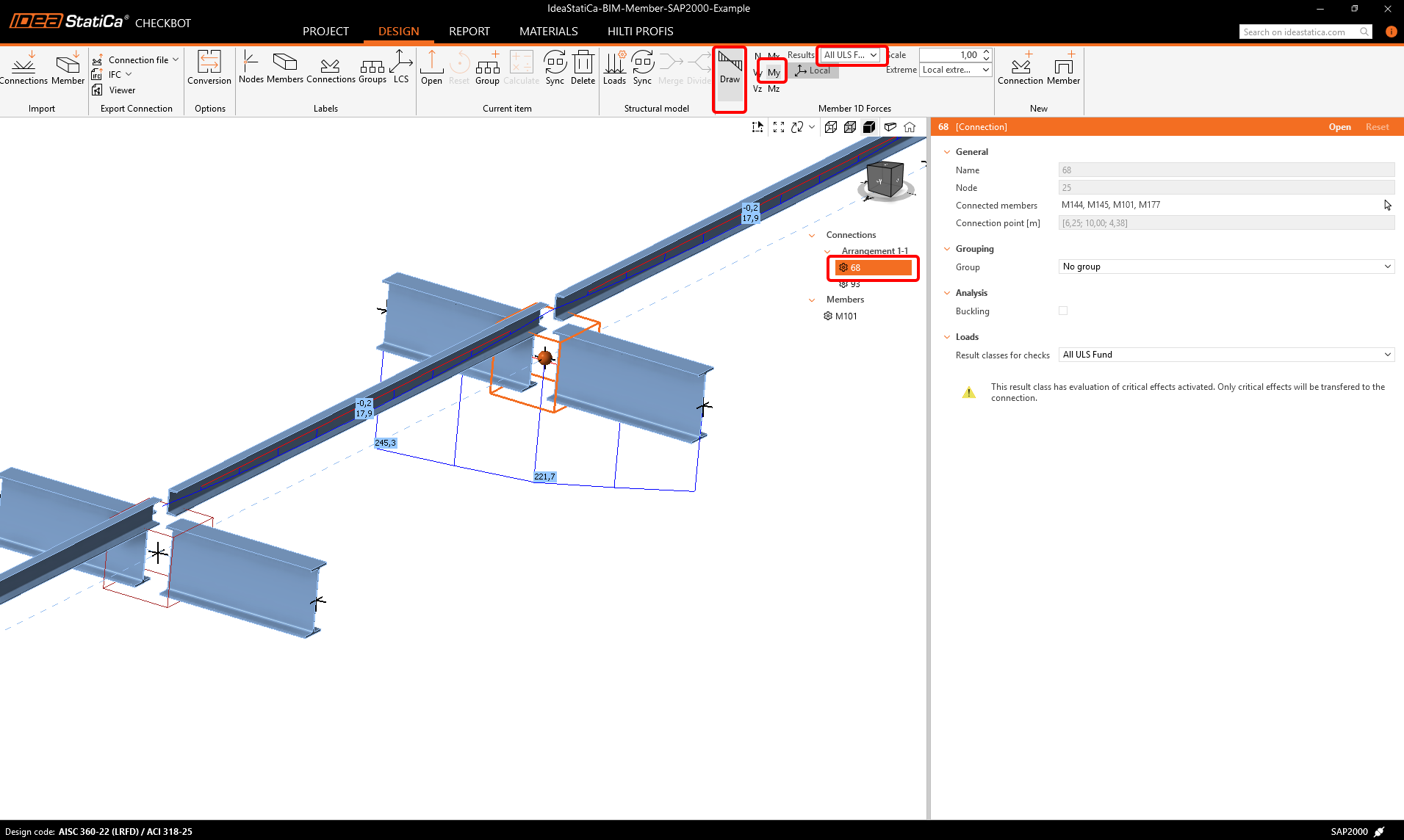
Pode verificar os esforços internos. Selecione Draw, depois o esforço interno e a combinação pretendidos, clique com o botão esquerdo na caixa de ligação e siga os passos indicados na imagem abaixo.
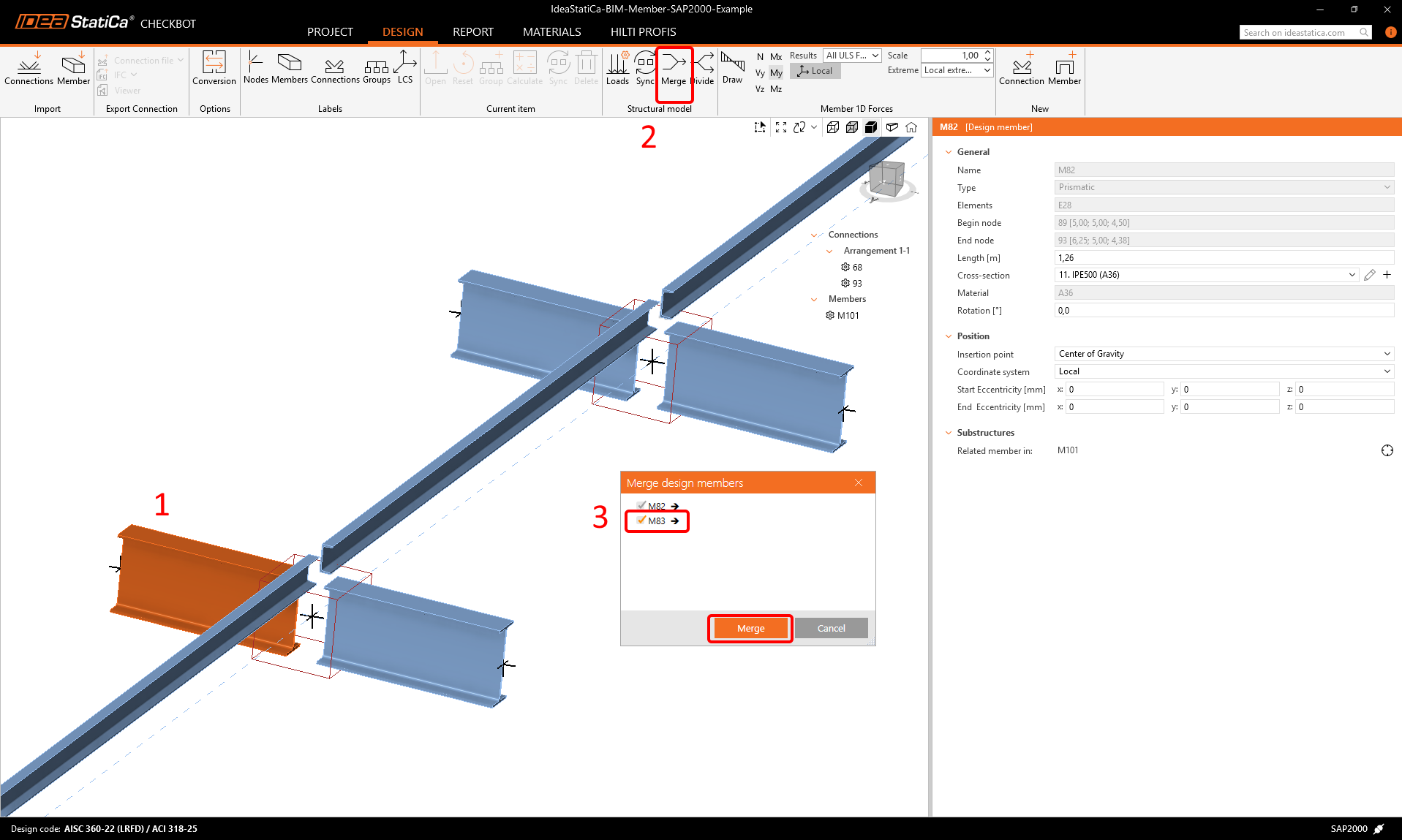
Os elementos podem ser fundidos diretamente no Checkbot e, posteriormente, na aplicação Member; serão um único elemento contínuo.
Funda os dois elementos relacionados perpendiculares. Clique com o botão esquerdo no perfil em I M-82, selecione a operação de fusão, marque a caixa M83 na janela de conceção de fusão e siga os passos indicados na imagem.
Nesta janela, verá um alerta informativo sobre a operação que irá ocorrer; aceite-o.

Efetue a mesma ação de fusão para outro grupo de perfis em I. Após as alterações, o nosso modelo deverá ter o aspeto da imagem seguinte.
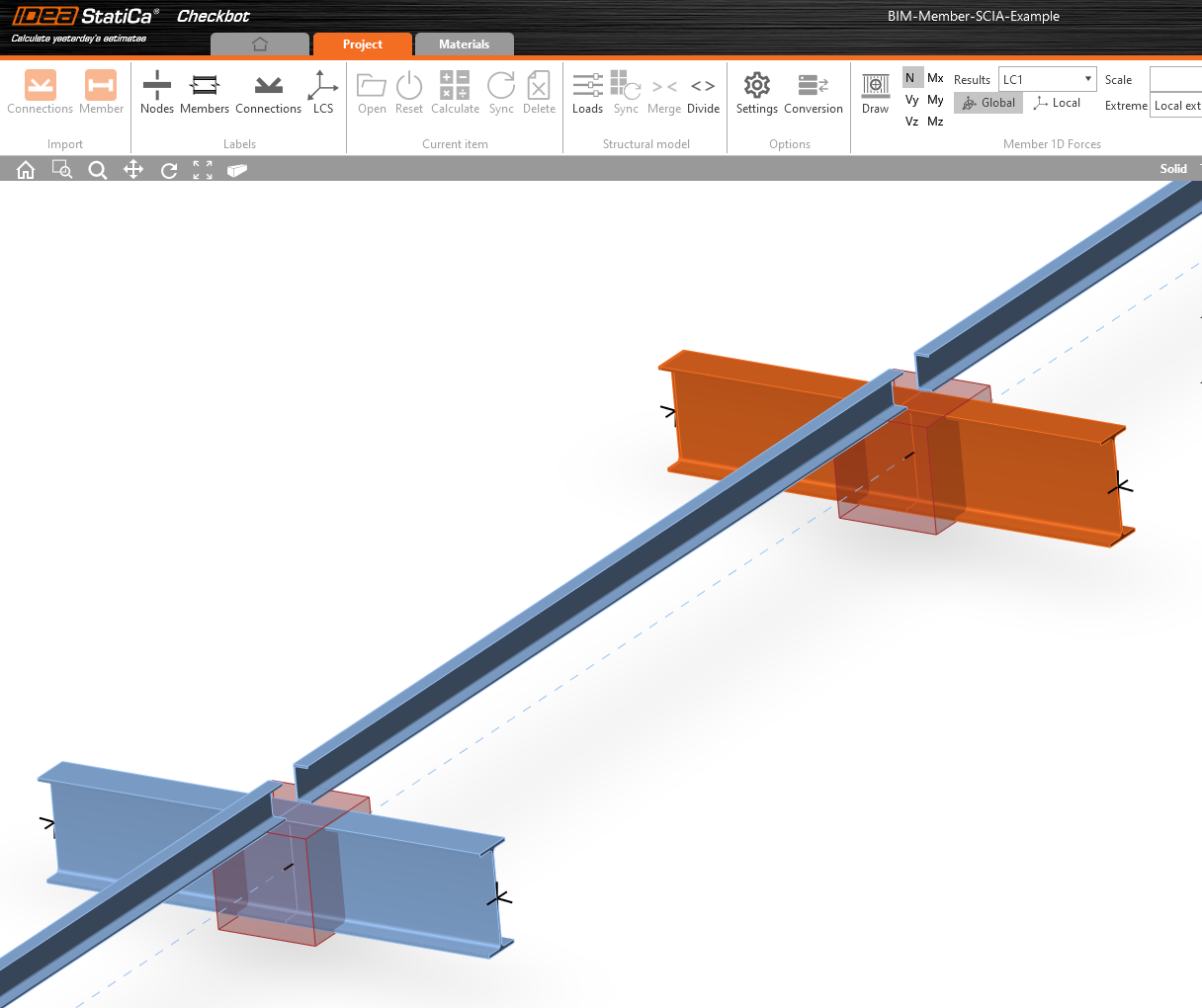
Pode controlar qual o caso de carga ou combinação que será carregado para a aplicação Member clicando em Loads e gerindo as classes de resultados para as verificações.

Aqui no Load Configurator, pode adicionar casos de carga para a aplicação Member. Note que, por defeito, a função Evaluate critical results está ativada, o que filtra as combinações críticas para acelerar o cálculo. Pode desativá-la e todas as combinações serão incluídas no cálculo.

Módulo Member
Agora podemos abrir a aplicação Member. Basta clicar com o botão esquerdo em Open.

Aqui pode ver a nossa aplicação Member.
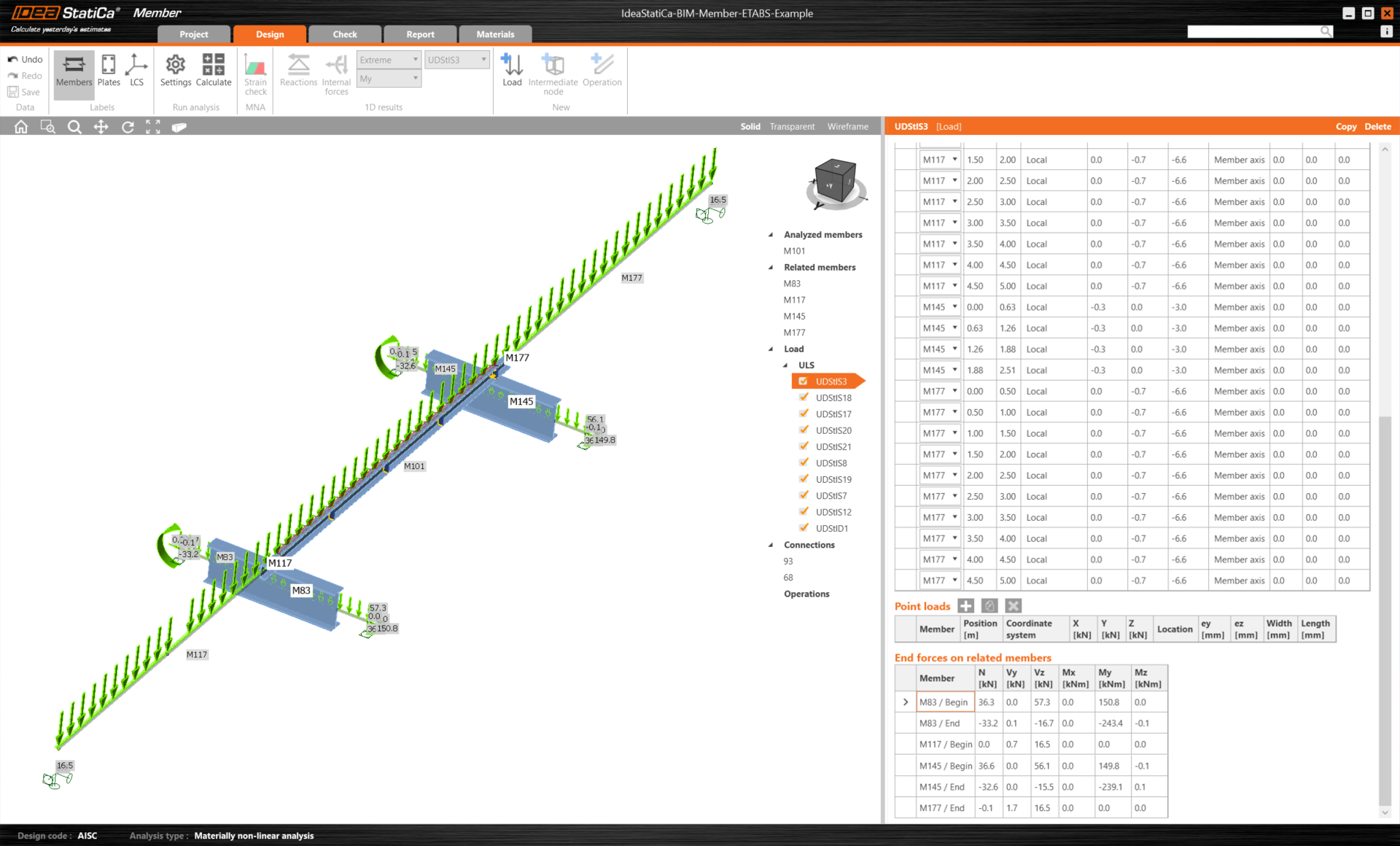
Para começar, vamos dimensionar as juntas do perfil em U do elemento, por isso selecione a primeira ligação e clique em Edit connection. Como pode ver agora, os perfis em I são representados por um elemento contínuo, graças à fusão que realizámos.
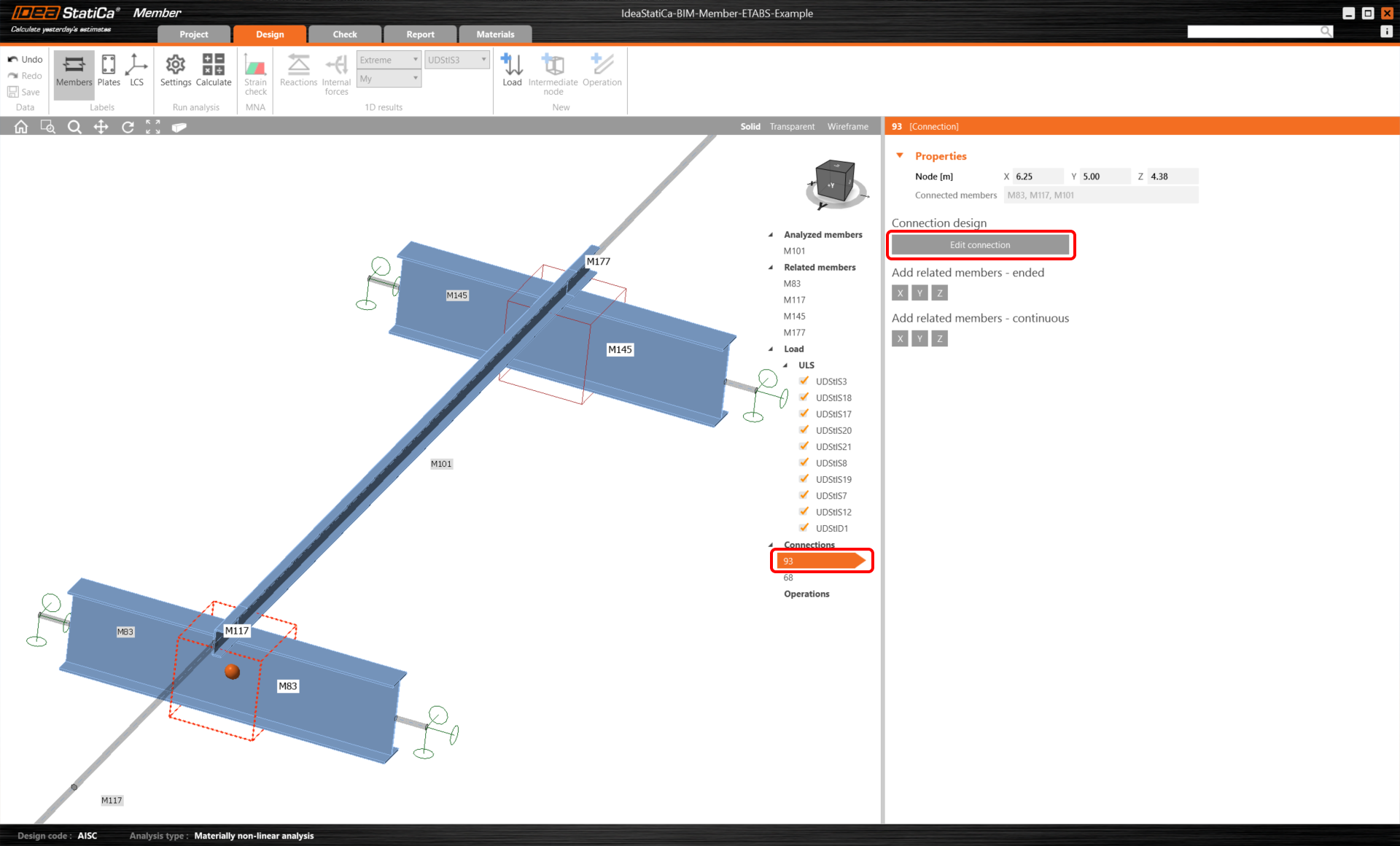
Dimensionamento de ligações
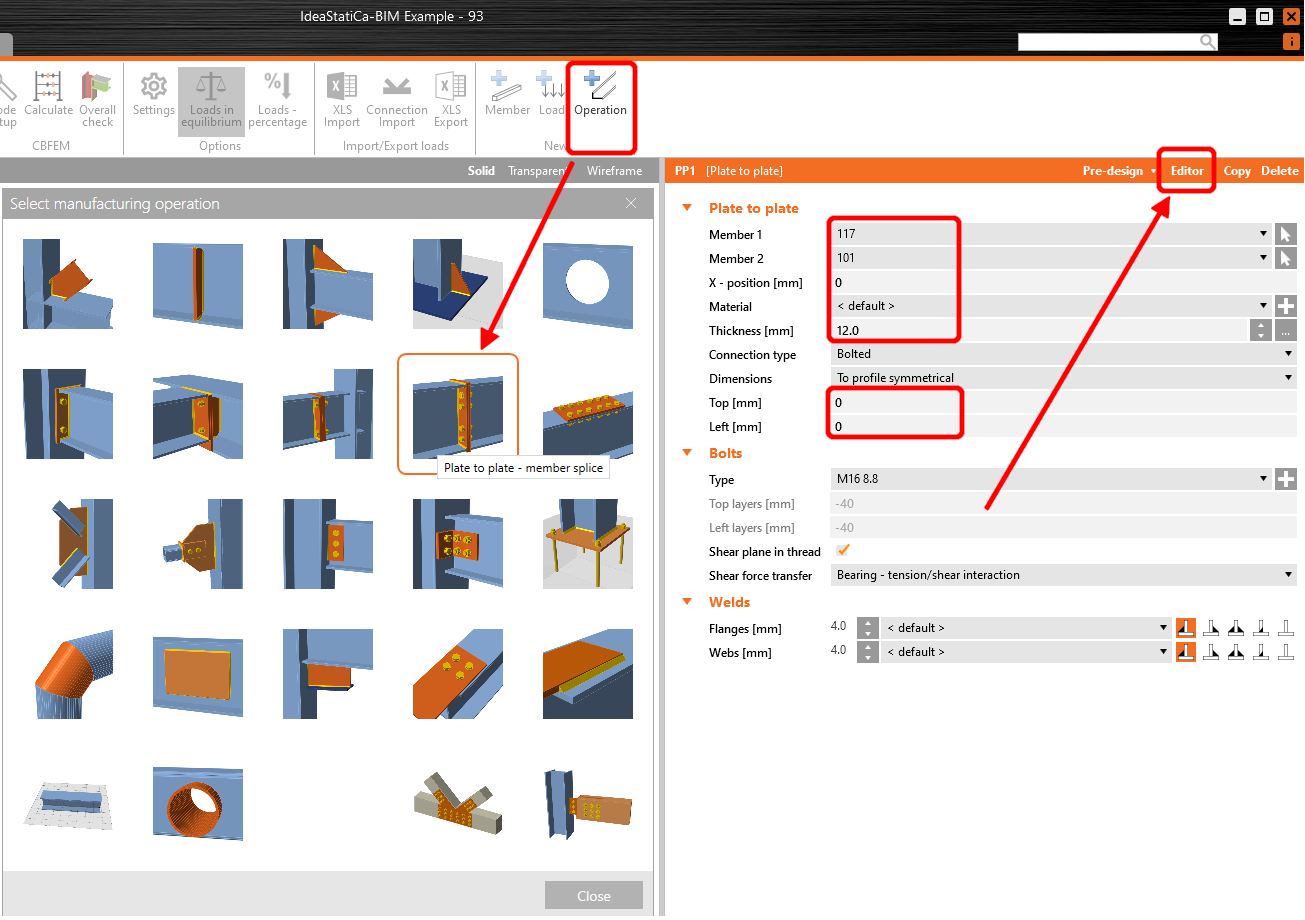
Clique em Operação e selecione Placa a placa. Altere os valores de acordo com a imagem e, em seguida, clique em Editor.
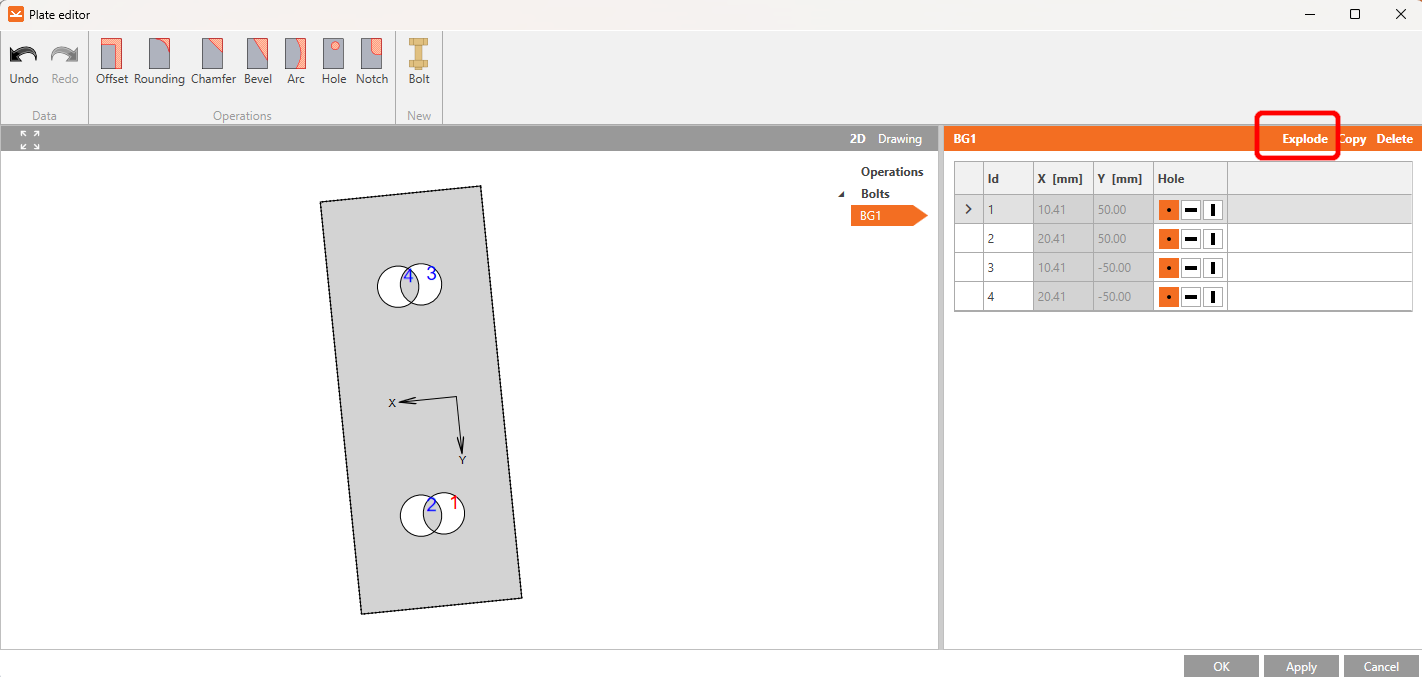
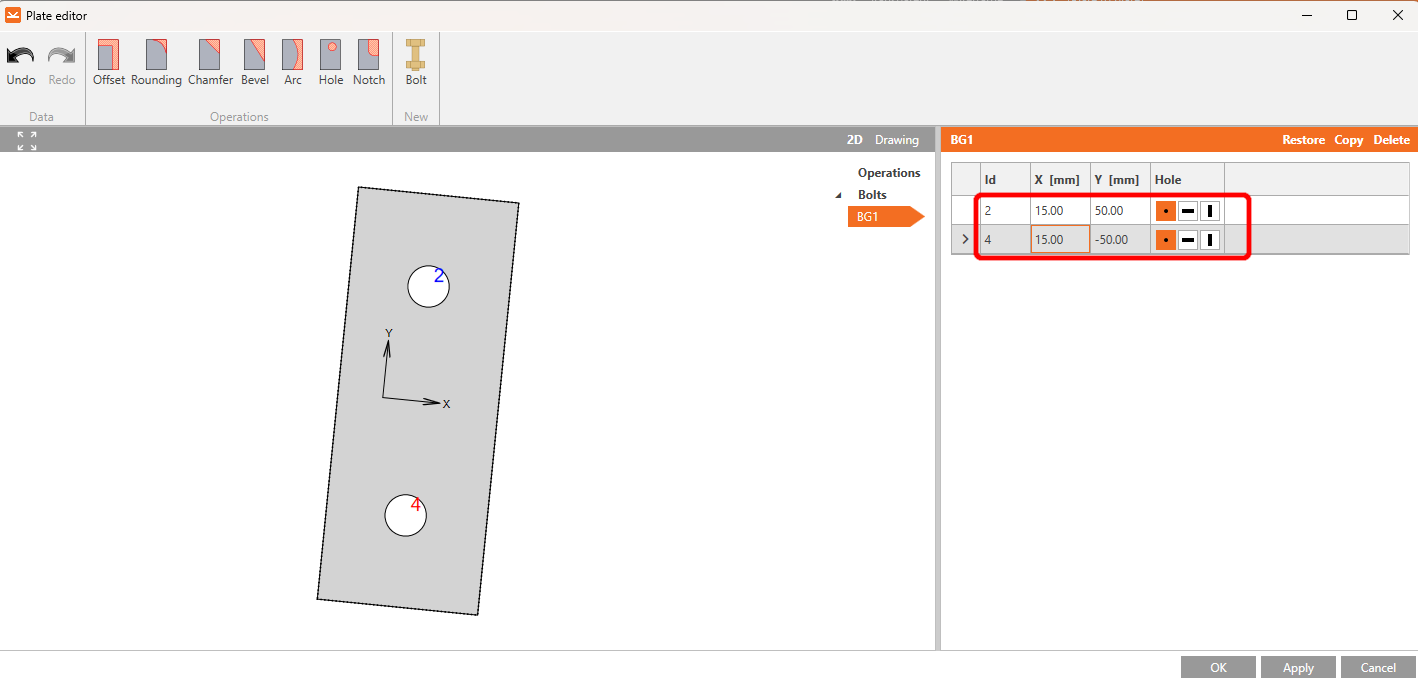
Clique em Explodir, elimine os parafusos n.º 1 e 3, e defina os valores para os parafusos n.º 2 e 4 de acordo com a imagem.
Após efetuar as alterações, o elemento deverá ter o seguinte aspeto. Continue clicando em OK.
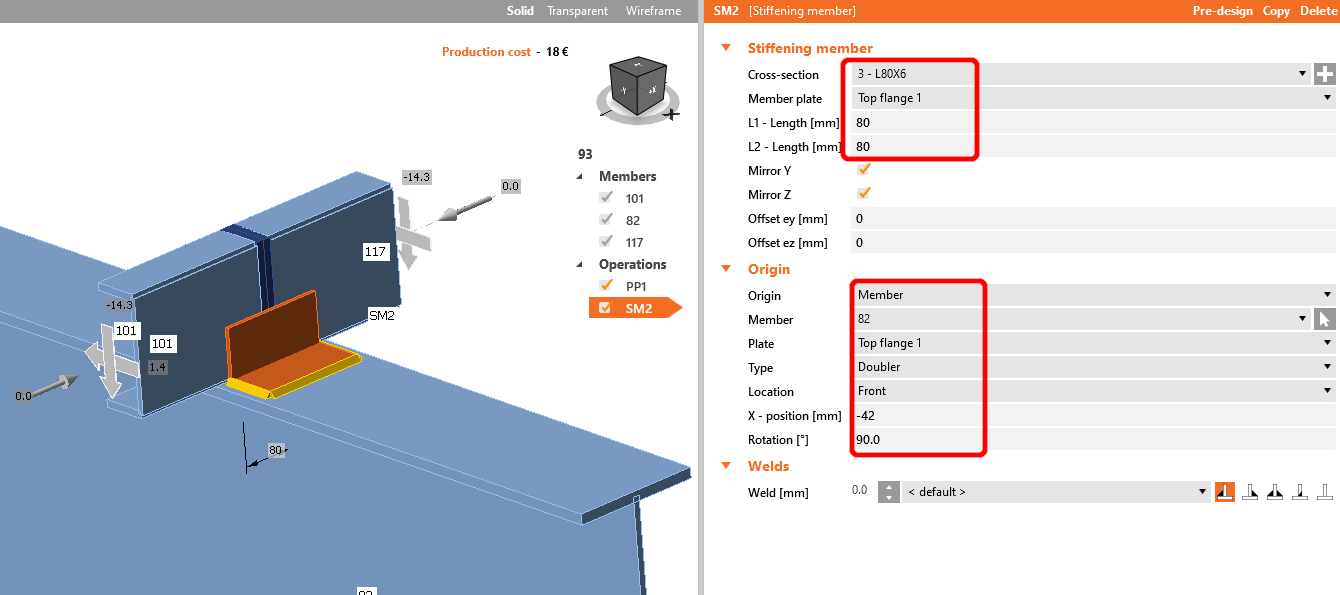
A operação seguinte é o Elemento de enrijecimento. Em primeiro lugar, é necessário adicionar uma nova secção transversal L80x6, clicar na cruz branca na linha da secção transversal, selecionar o perfil em L e introduzir o nome necessário na pesquisa. De seguida, preencha os valores conforme indicado na imagem seguinte. O nosso modelo deverá ter o aspeto apresentado na imagem abaixo.
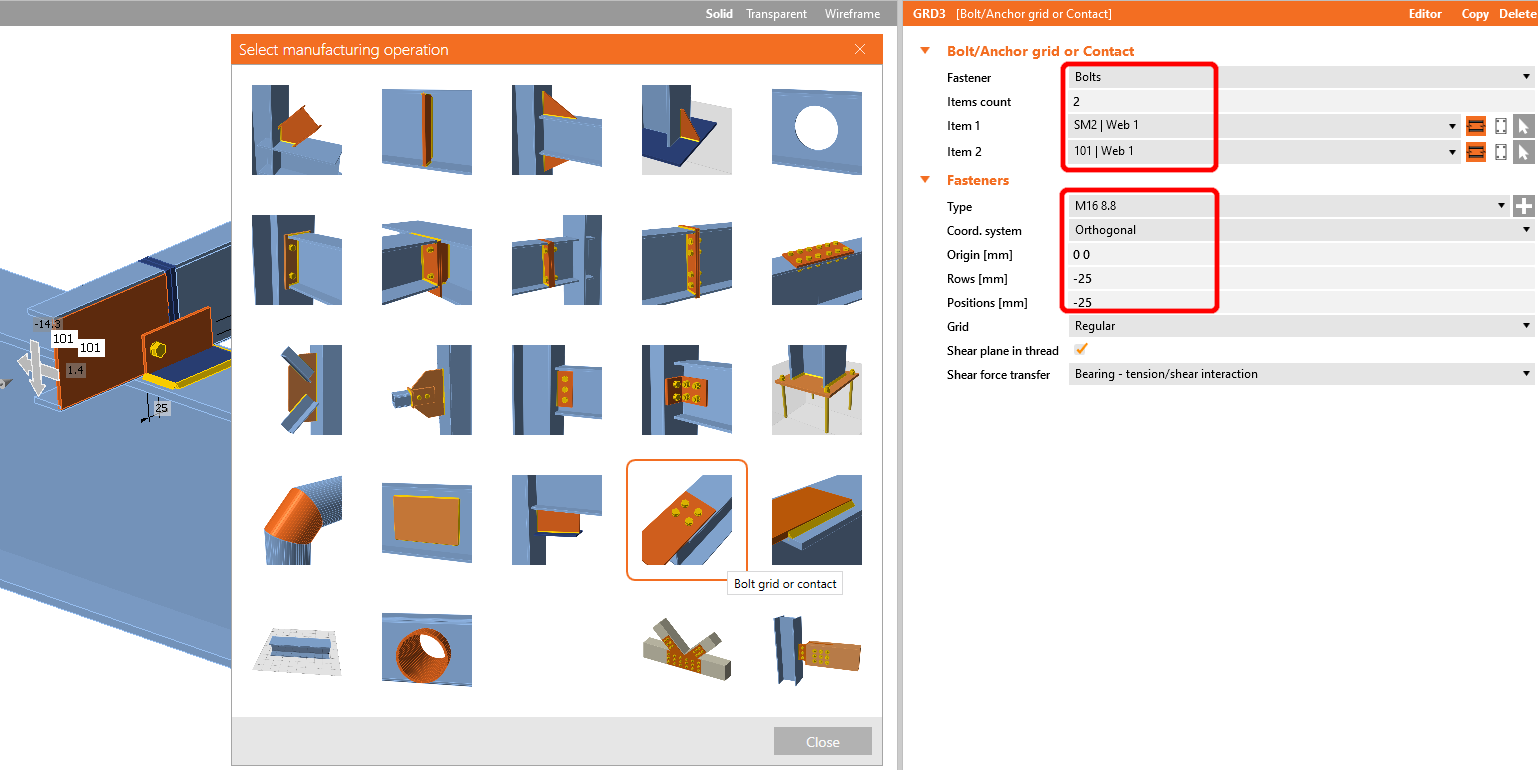
Adicione a operação Grelha de parafusos/âncoras.
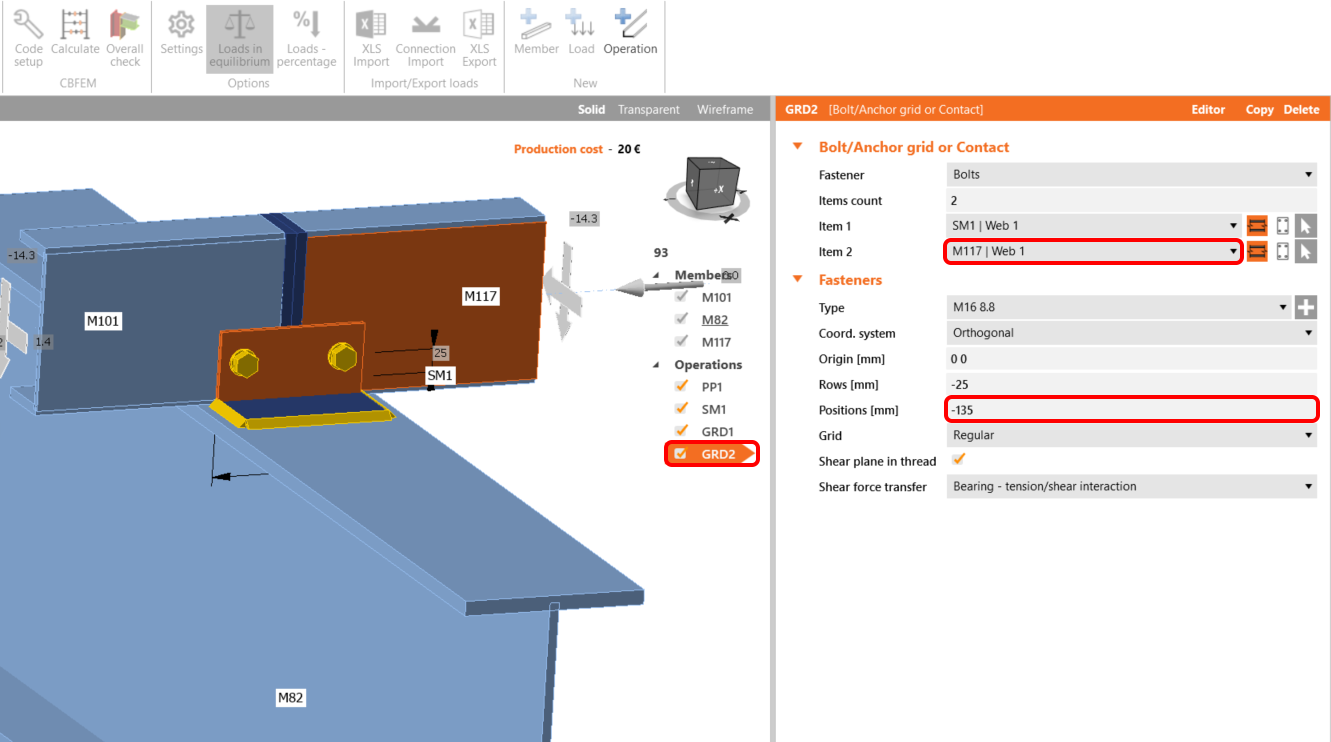
Copie esta operação e altere os valores selecionados.
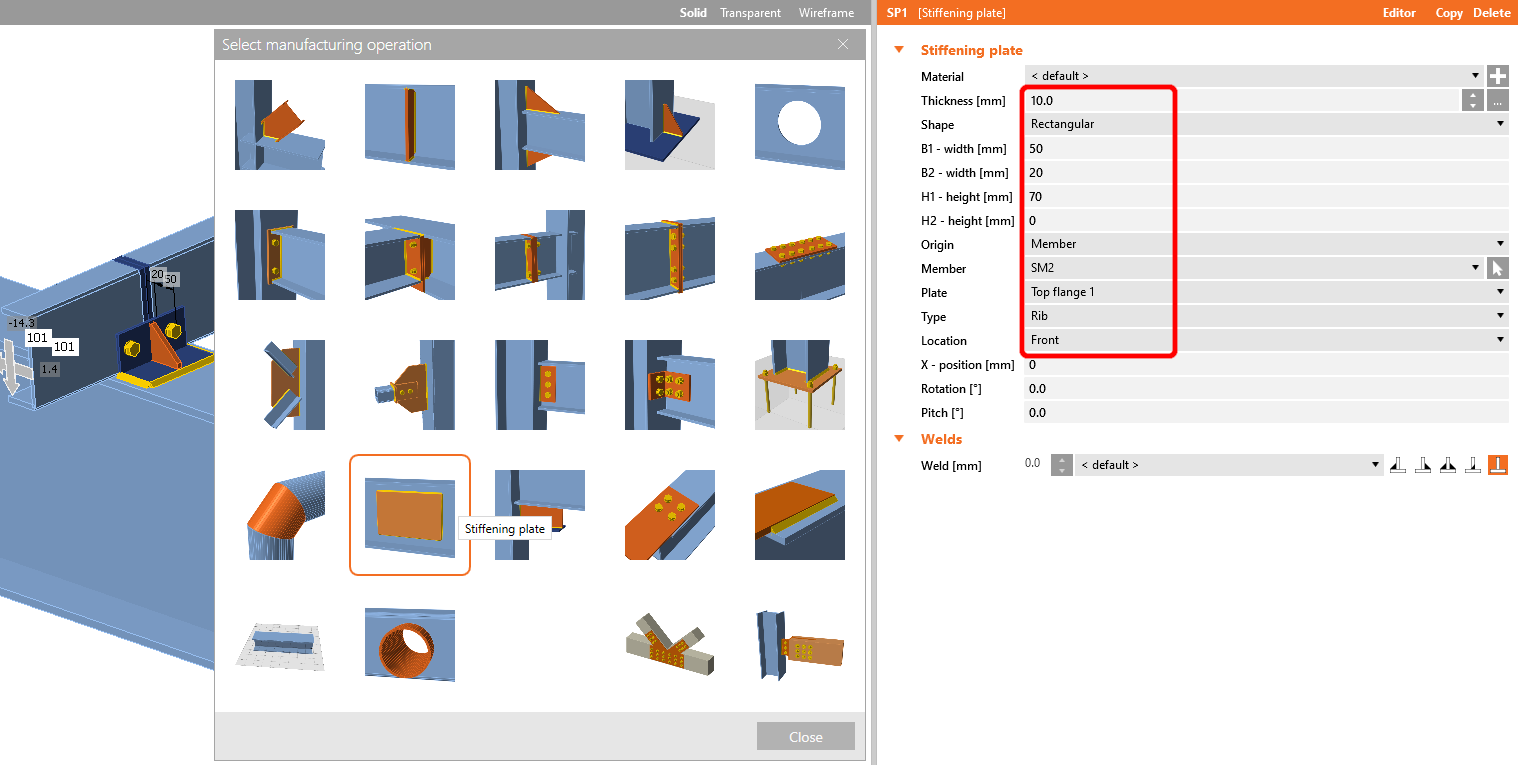
Adicione agora uma Chapa de enrijecimento à junta e defina os valores de acordo com a imagem.
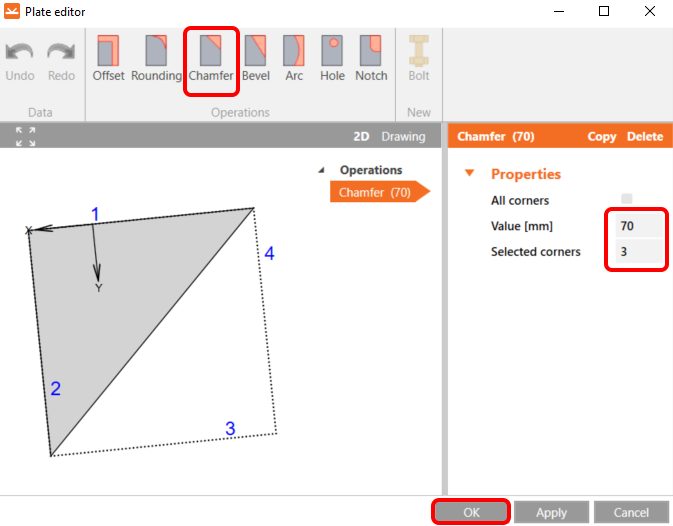
De seguida, aceda ao Editor, selecione a operação de chanfro e configure-a de acordo com a imagem.
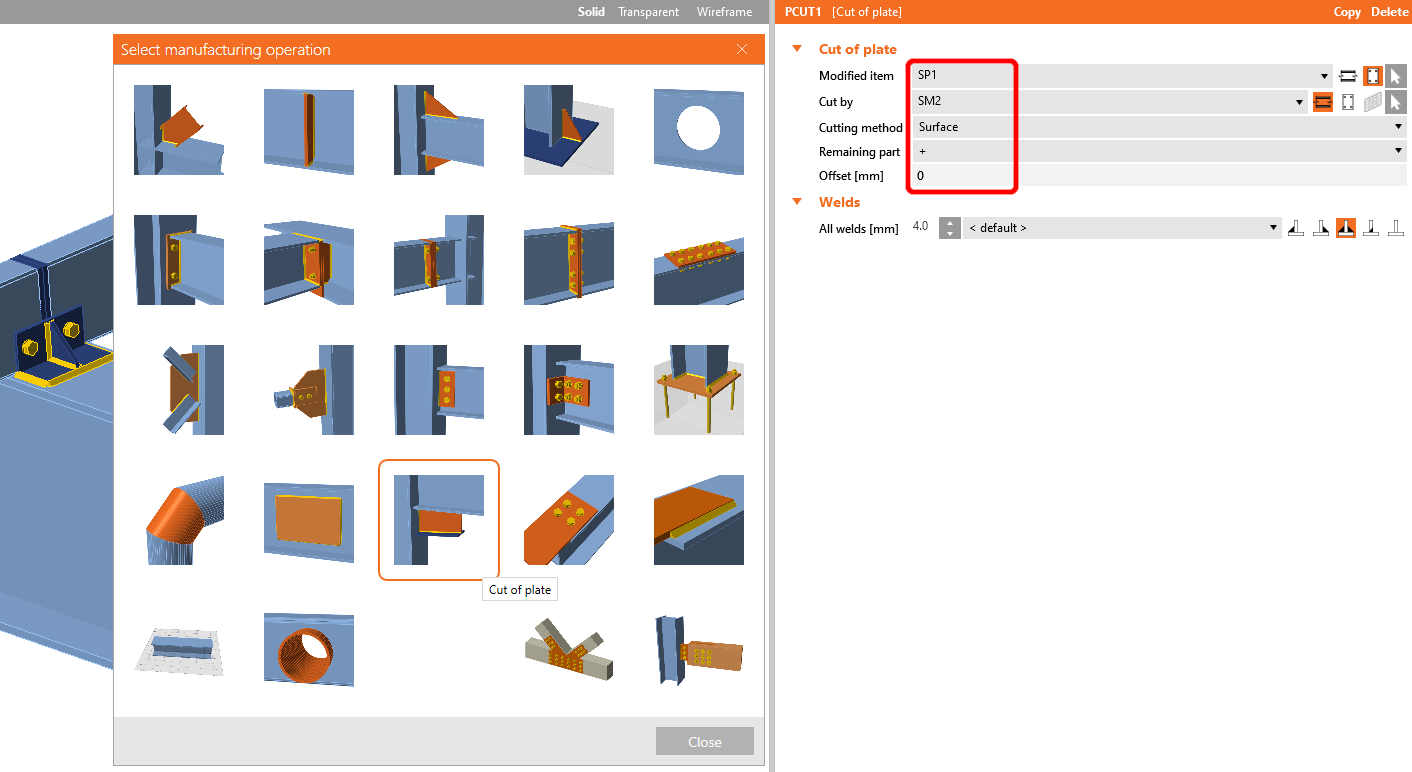
A última operação é o Corte de chapa.
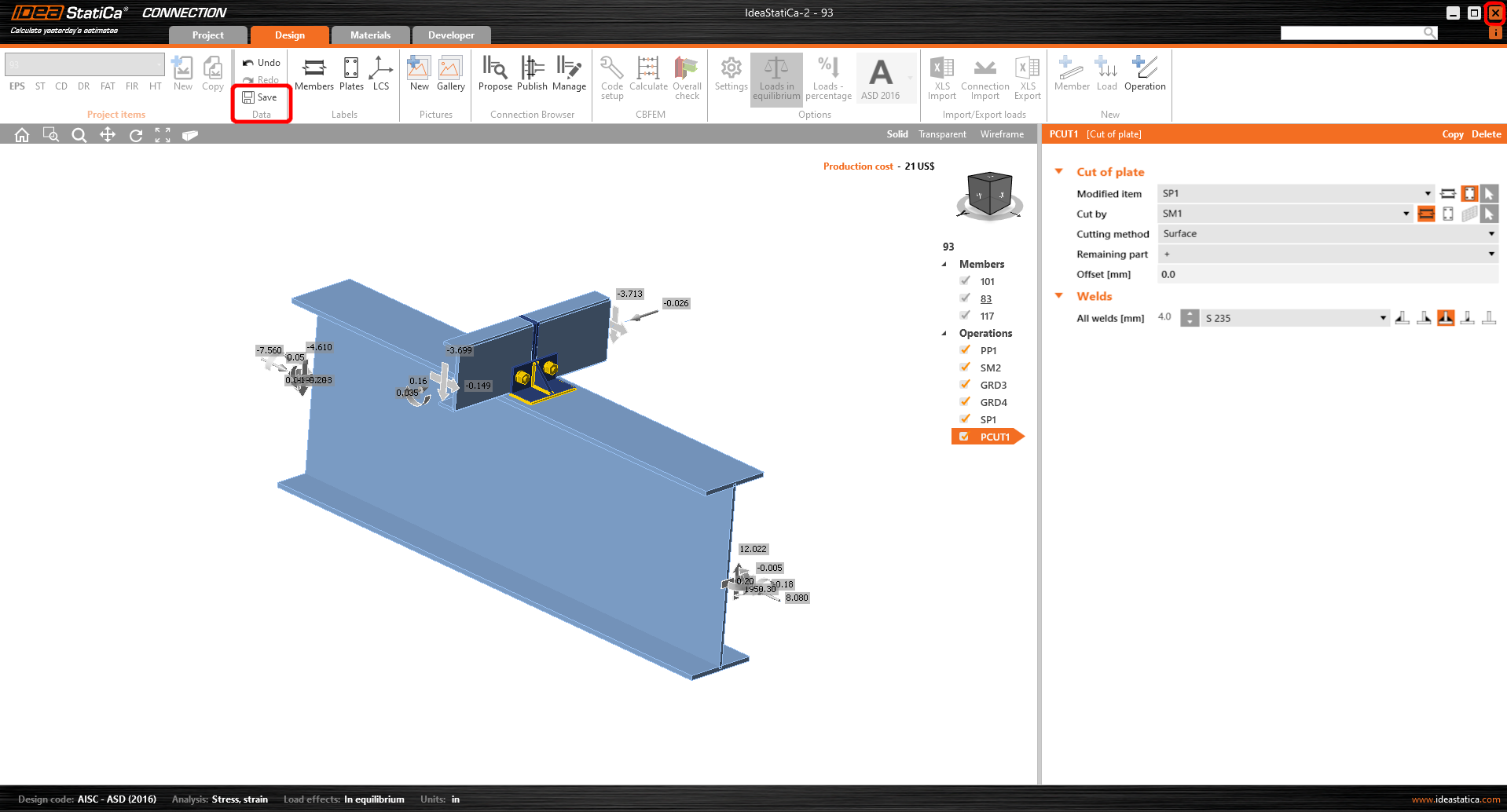
Clique agora em Guardar e feche o módulo Connection.
Verificar e Controlar
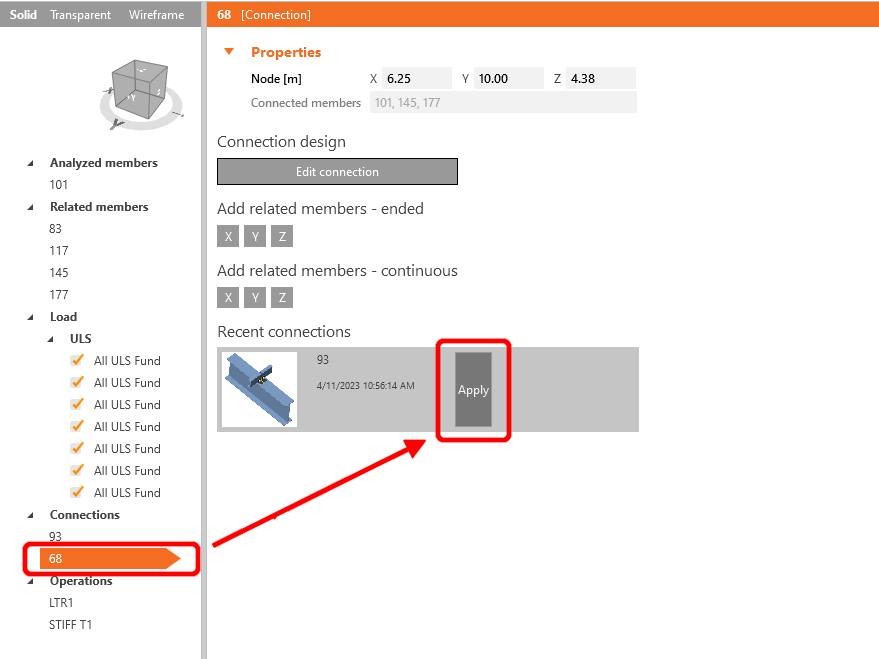
Como temos ligações semelhantes em ambos os lados do elemento, pode copiar as operações da primeira ligação para outra clicando em Aplicar.
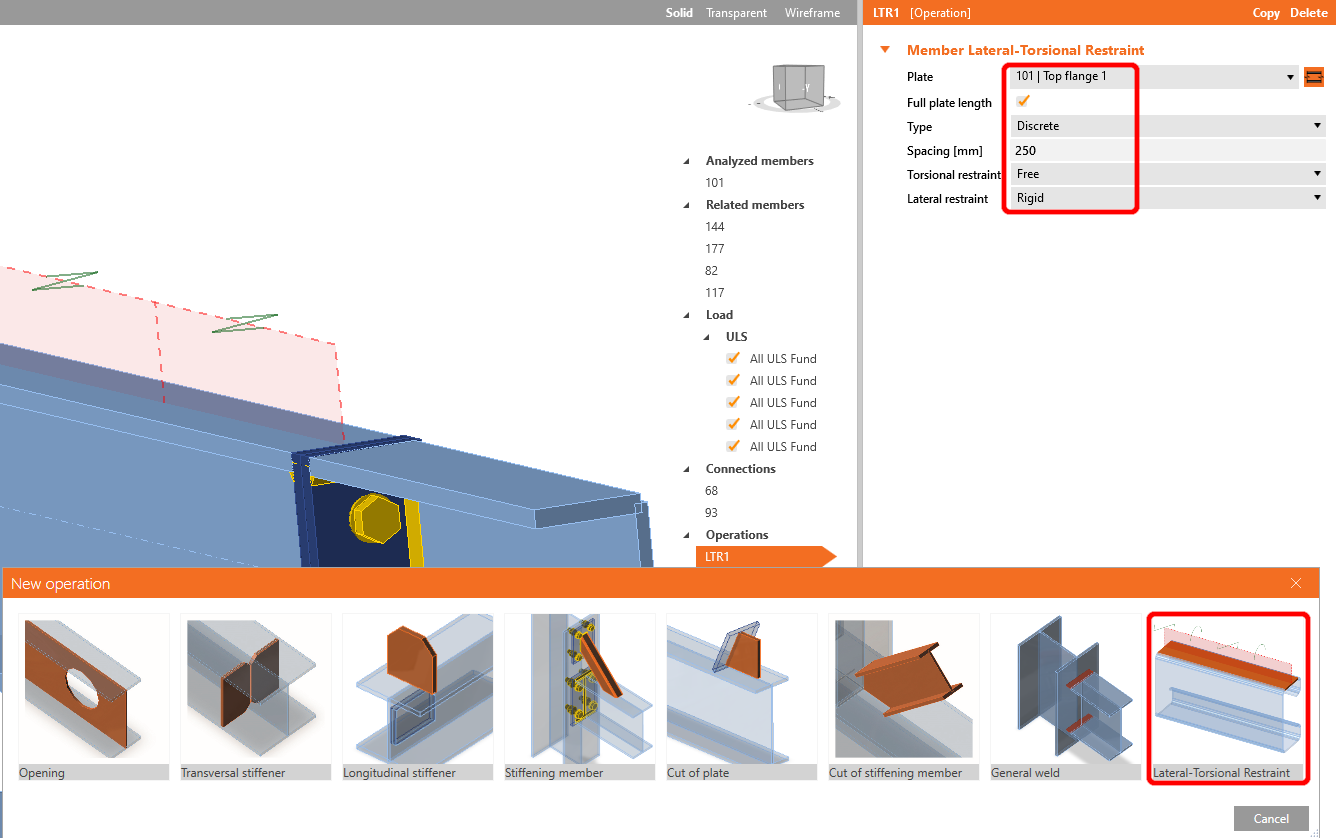
Antes de iniciar a análise, clique com o botão esquerdo no elemento U, adicione a operação Restrição Lateral e defina os valores de acordo com a imagem.
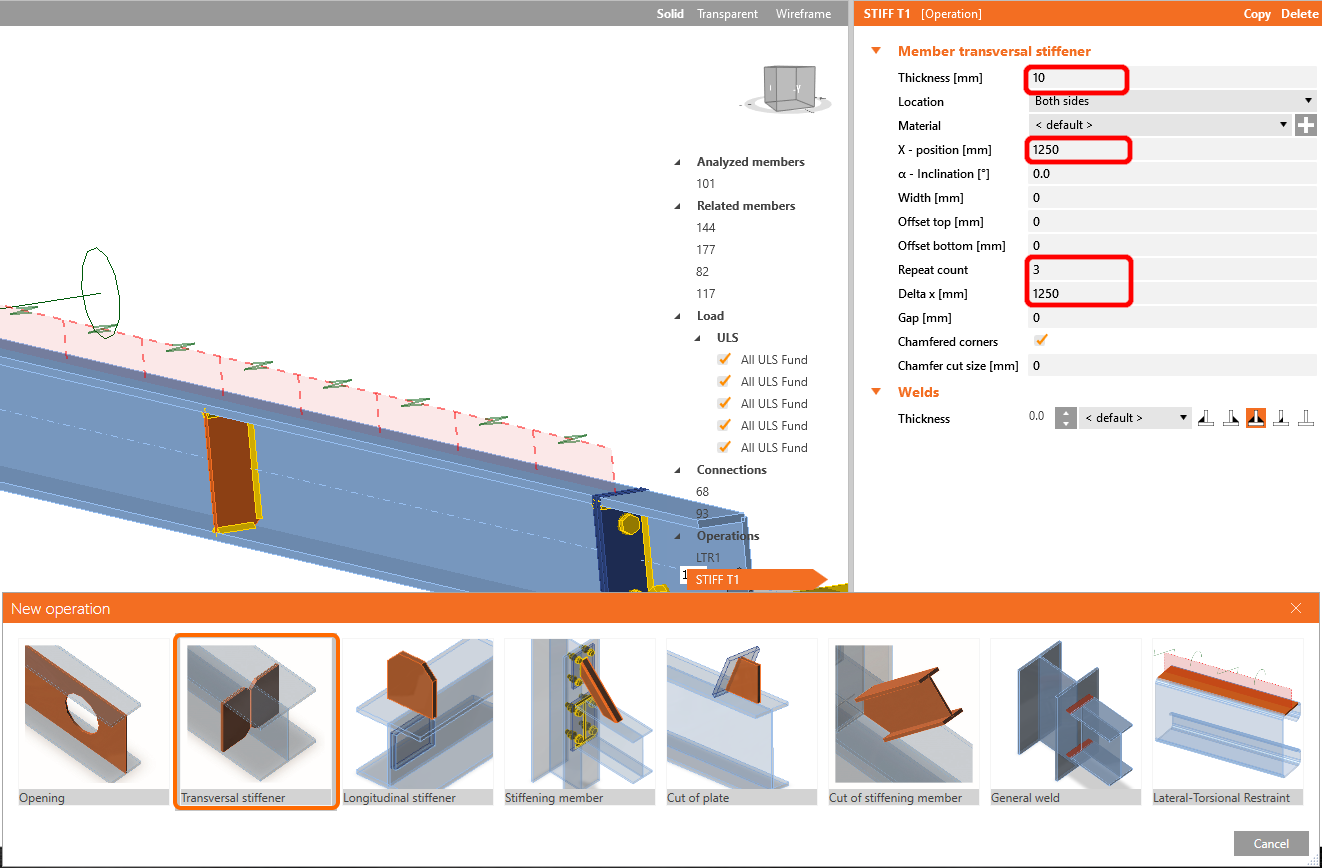
No passo seguinte, adicione a operação Enrijecedores da mesma forma que no passo anterior e configure os valores conforme indicado
Para o comportamento realista dos elementos relacionados, restrinja os apoios das madres de ligação a X, Y, Z e Rx.
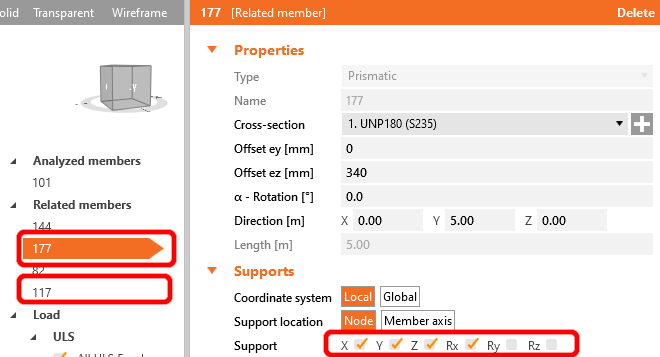
Faça o mesmo para os elementos de pórtico com perfis em I; restrinja-os a X, Y, Z e Rx, Ry, Rz.
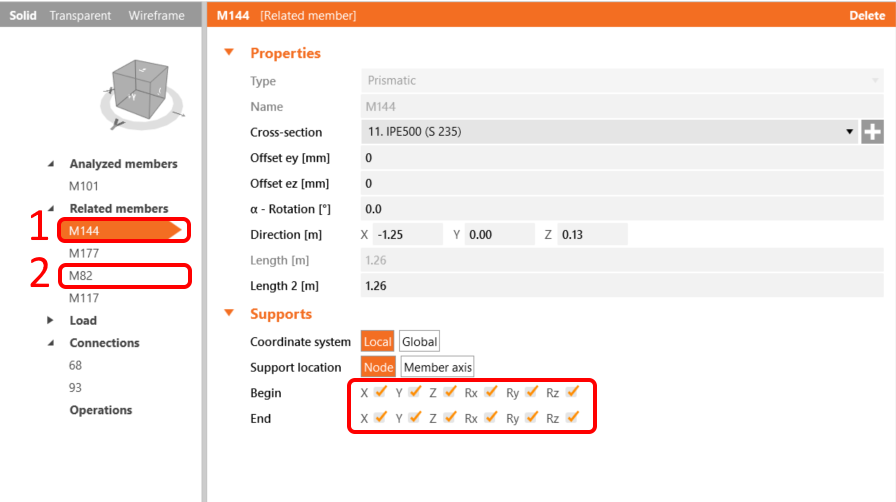
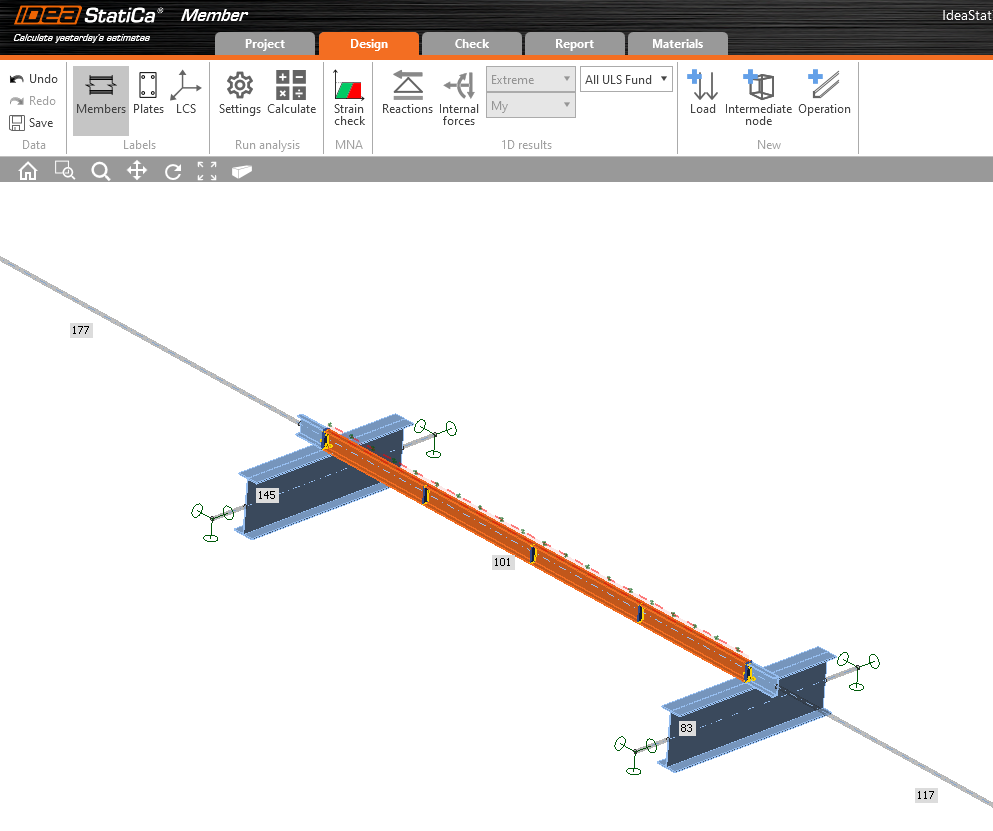
O elemento está agora pronto para ser analisado.
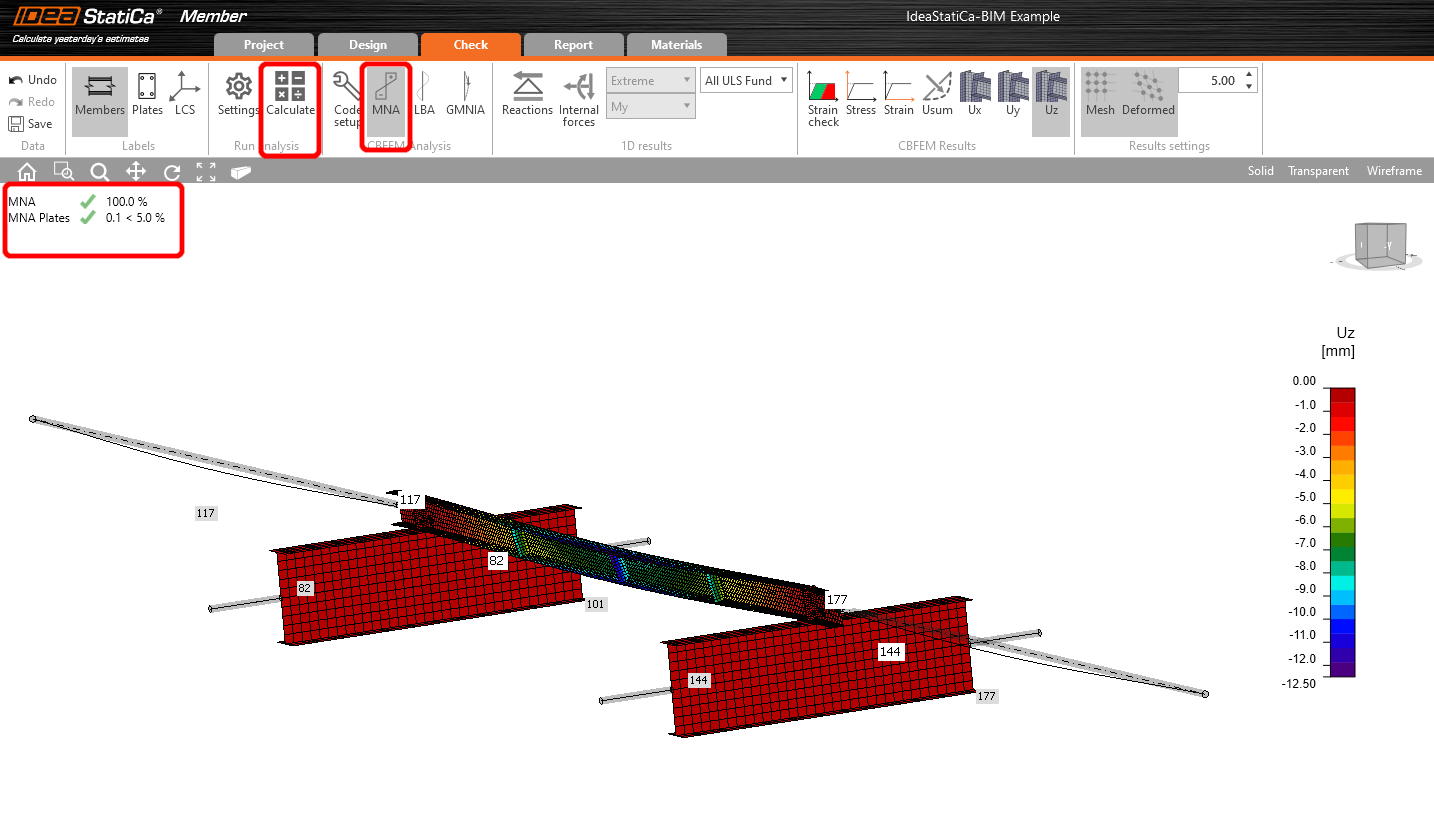
Selecione o separador Verificação e execute a análise MNA (materialmente não linear).
A segunda análise é a LBA (análise de encurvadura lateral), onde obtemos um fator crítico inferior a 15.
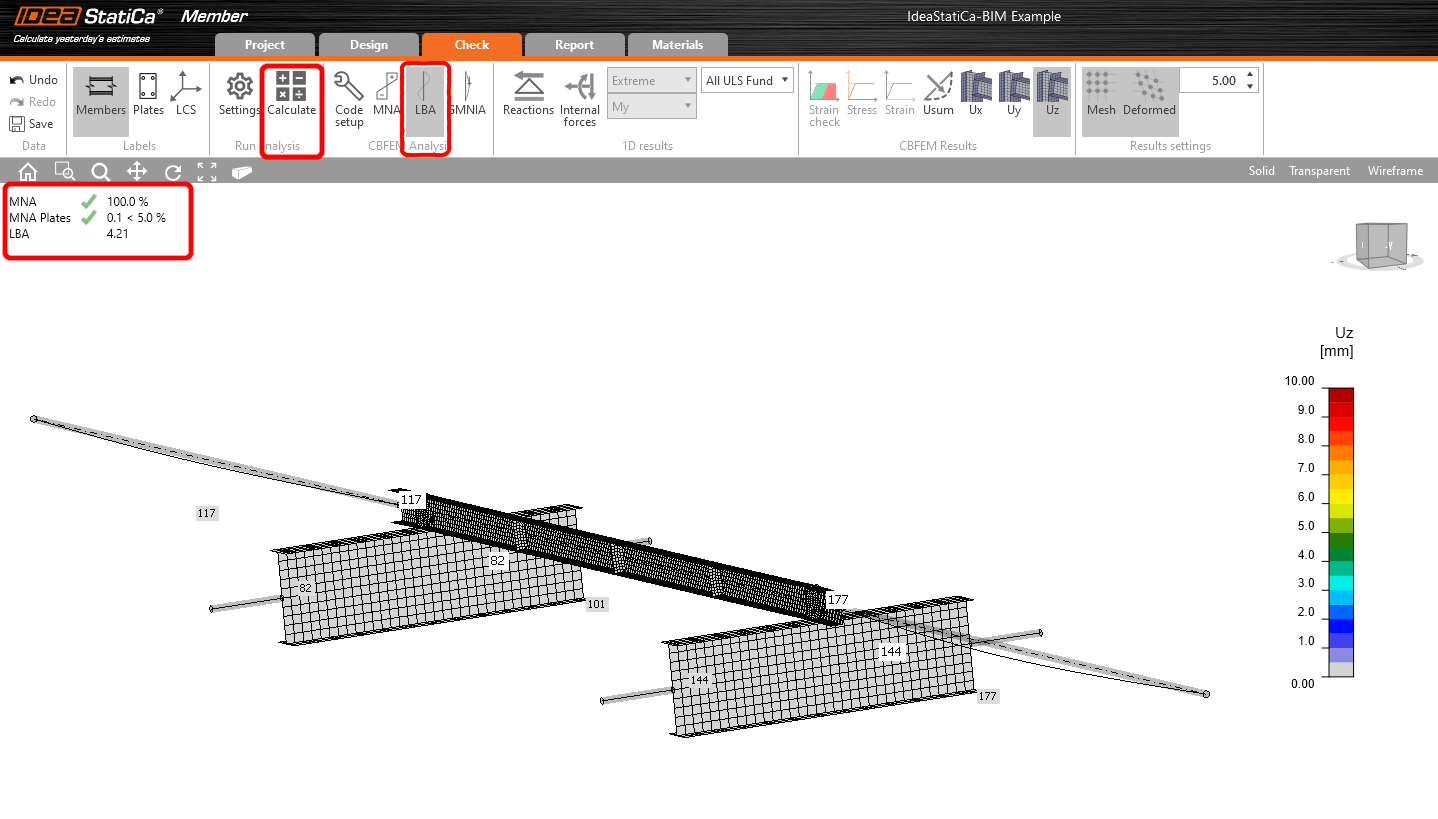
Este resultado demonstra a necessidade de executar a análise GMNIA (análise geometricamente e materialmente não linear).
Uma vez que se investiga a encurvadura lateral-torcional, pode ser utilizado o fator k0 = 0,5. A amplitude 0,5 • 5000 / 200 = 12,5 mm é aplicada ao primeiro modo de encurvadura.
Clique no campo imperfeição para o fator crítico de encurvadura e preencha o valor calculado acima na linha, conforme indicado na imagem seguinte. Em seguida, pode executar a última análise GMNIA (geometricamente e materialmente não linear).
Leia mais sobre:
- Estabilidade de elementos em IDEA StatiCa Member.
- Encurvadura lateral-torcional
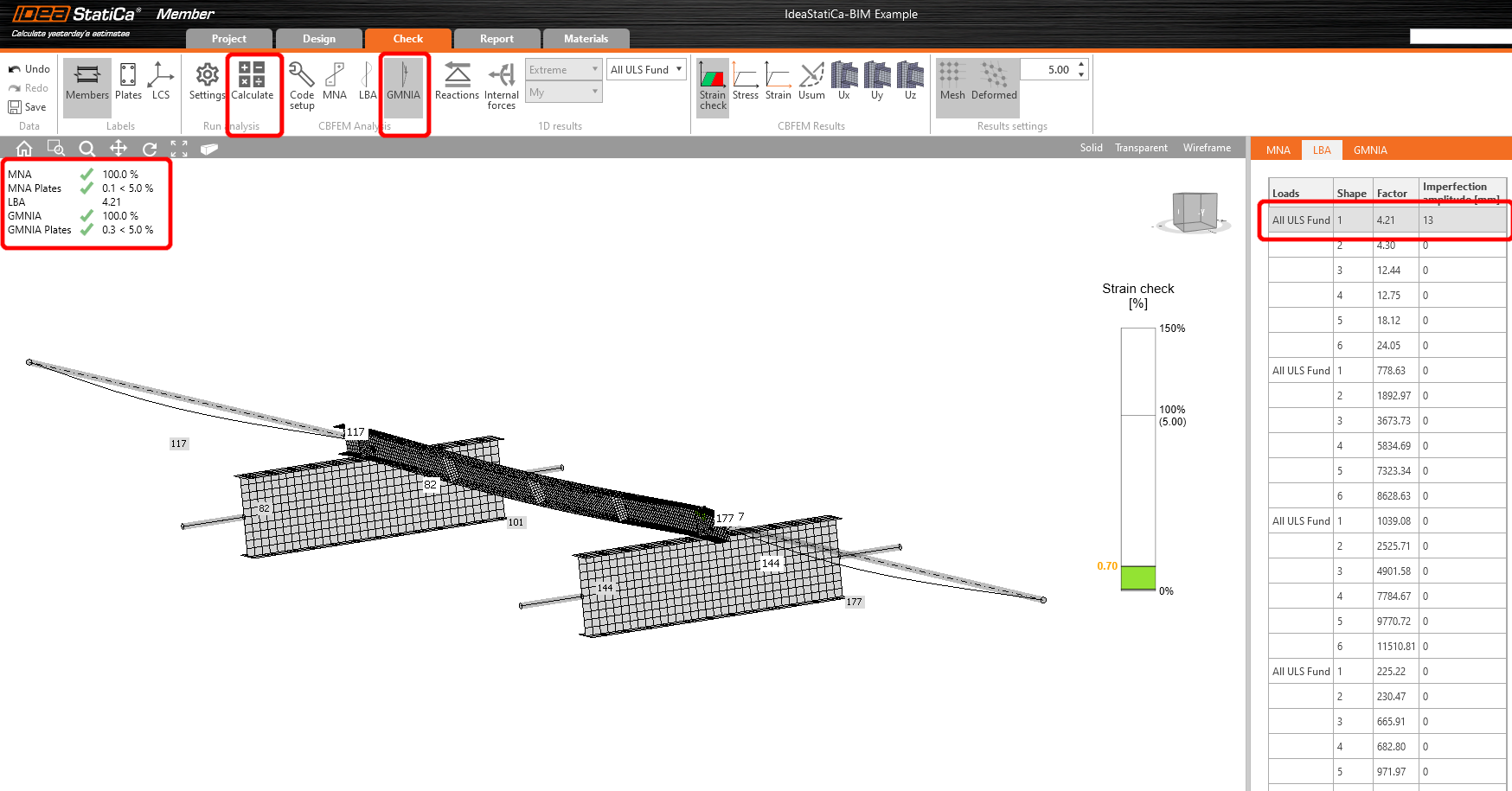
Importámos e verificámos com sucesso uma madre a partir do SAP2000.
Experimente o IDEA StatiCa gratuitamente
Transferências Anexadas
- IdeaStatiCa-BIM-Member-SAP2000-Example.zip (ZIP, 222 kB)
- BIM-Member-SAP2000-Example.sdb (SDB, 51 kB)