

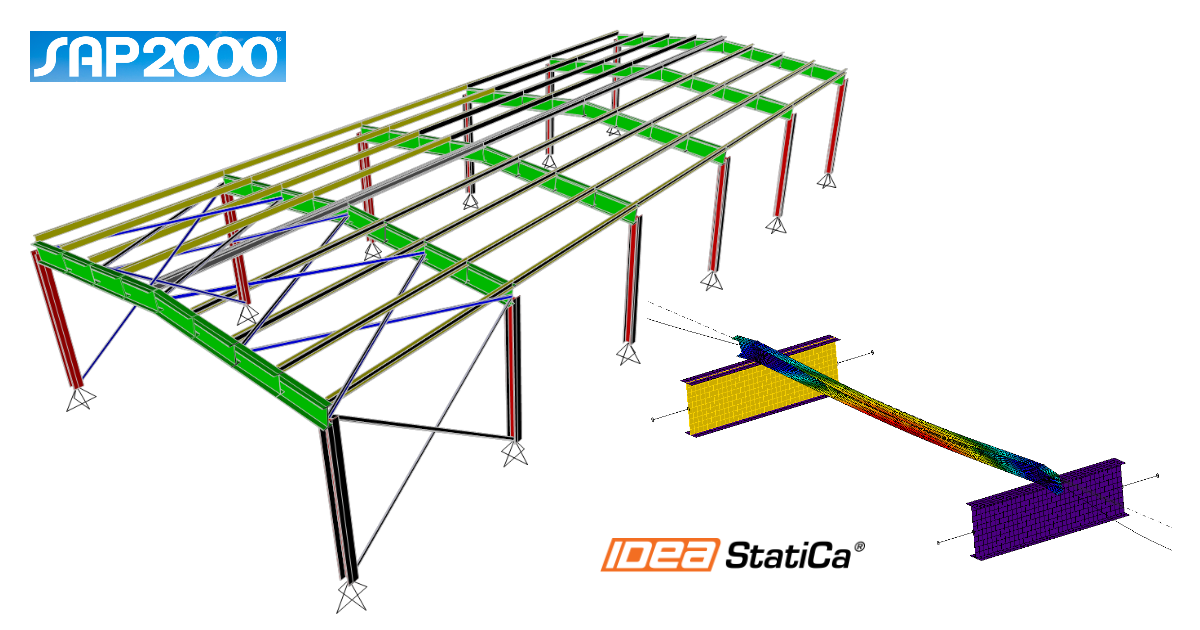
SAP2000 BIM link para el diseño de elementos de acero (EN)
Cómo activar el enlace
Activación del enlace BIM para SAP2000 (v23 y posteriores)
Activación del enlace BIM para SAP2000 (v22 y anteriores)
Cómo usar IDEA StatiCa Checkbot
Descargue el proyecto adjunto, ábralo en SAP2000 y ejecute el cálculo para obtener los esfuerzos internos en la estructura.
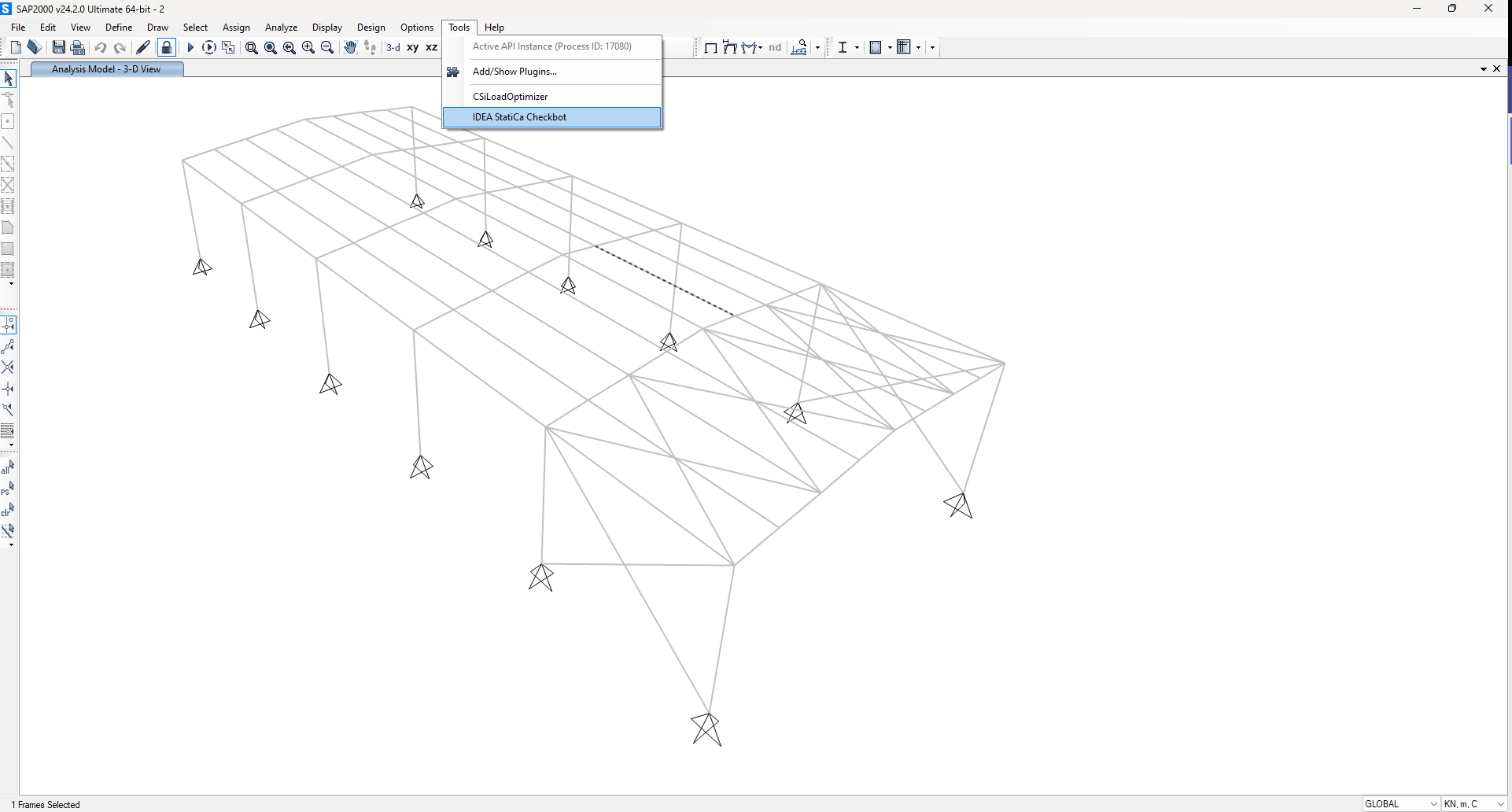
El enlace BIM ya está integrado. Se encuentra en la barra superior en Tools -> IDEA StatiCa Checkbot.
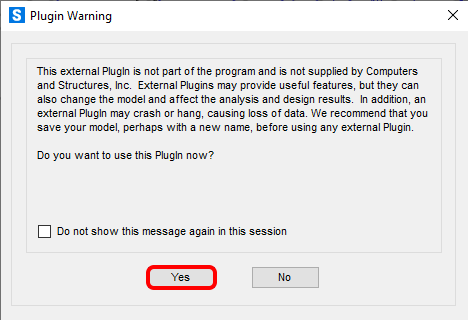
Después de eso, verá una notificación informativa de SAP2000; acéptela haciendo clic en OK.
A continuación, se iniciará la aplicación Checkbot.
Seleccione la opción Nuevo con el tipo de proyecto Steel y el código de diseño EN. Luego seleccione Crear proyecto.
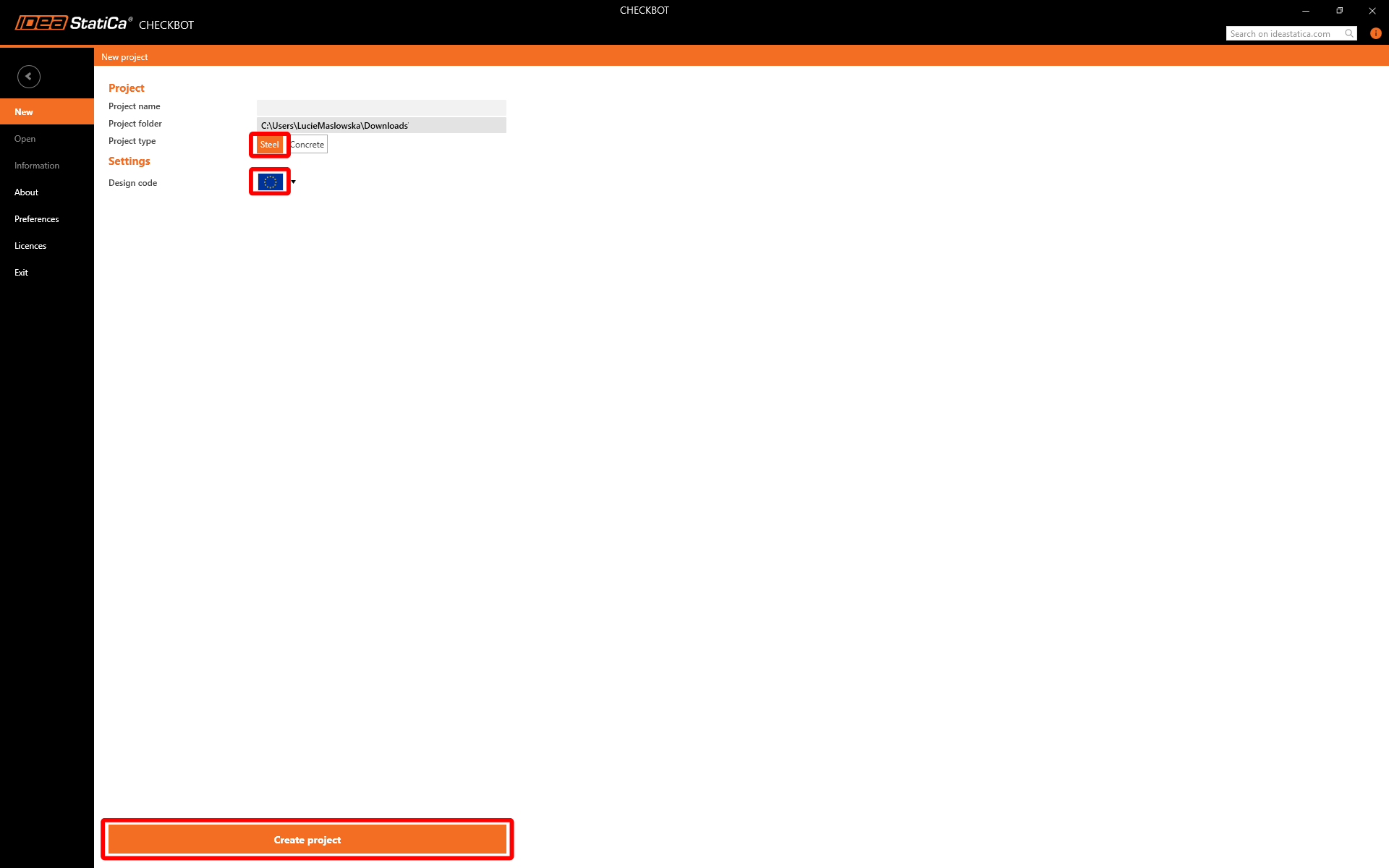
El nuevo proyecto de Checkbot está listo para importar elementos desde SAP2000.

En SAP2000, seleccione uno de los elementos interiores, como se muestra en la imagen.
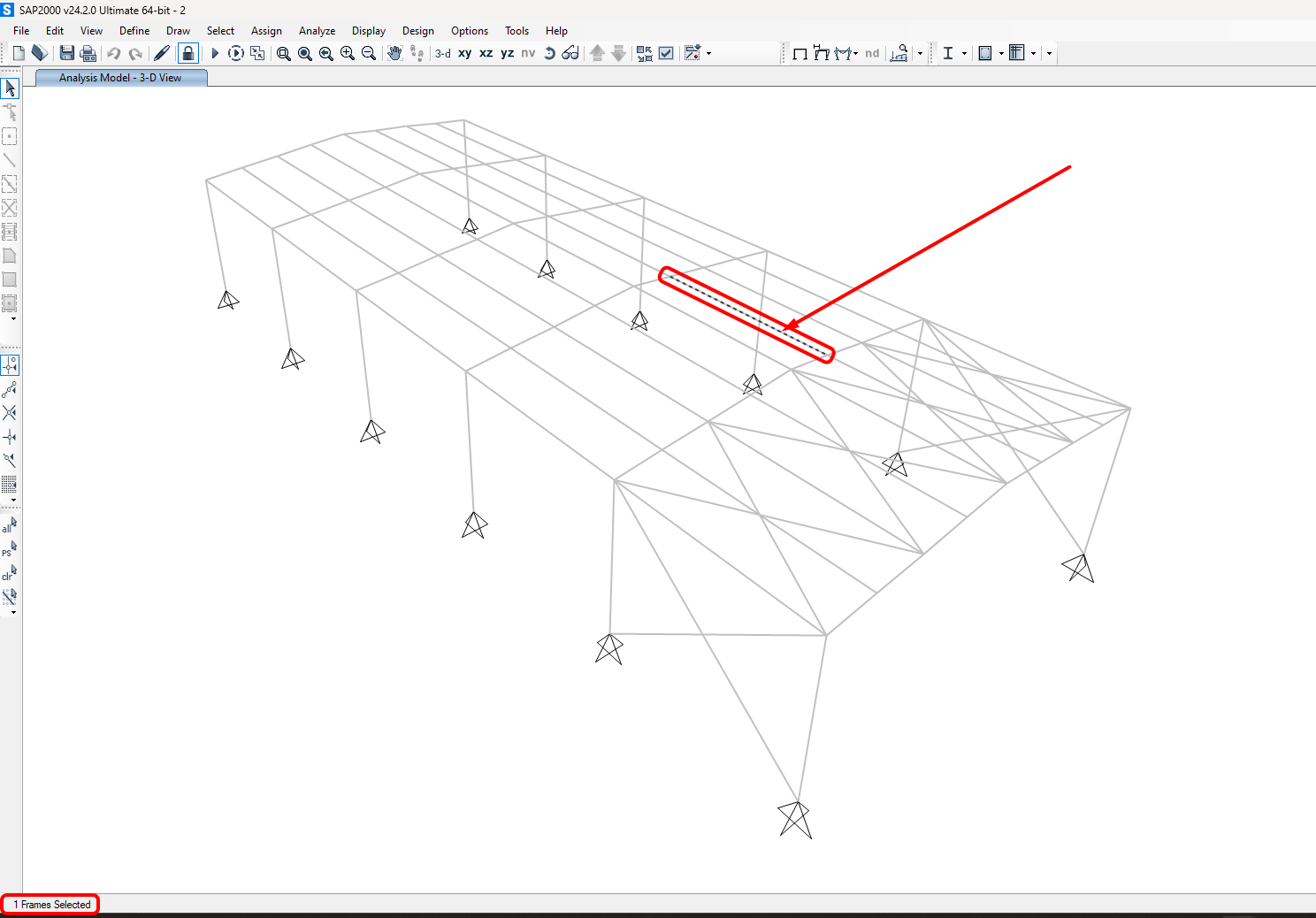
Importar
Luego en Checkbot seleccione Member.

Esto importará la viga y sus efectos de carga en Checkbot - con las coordenadas exactas, orientaciones y tamaños de sección según el modelo FEA/BIM.
Tenga en cuenta que la numeración de sus nodos y elementos puede ser diferente.

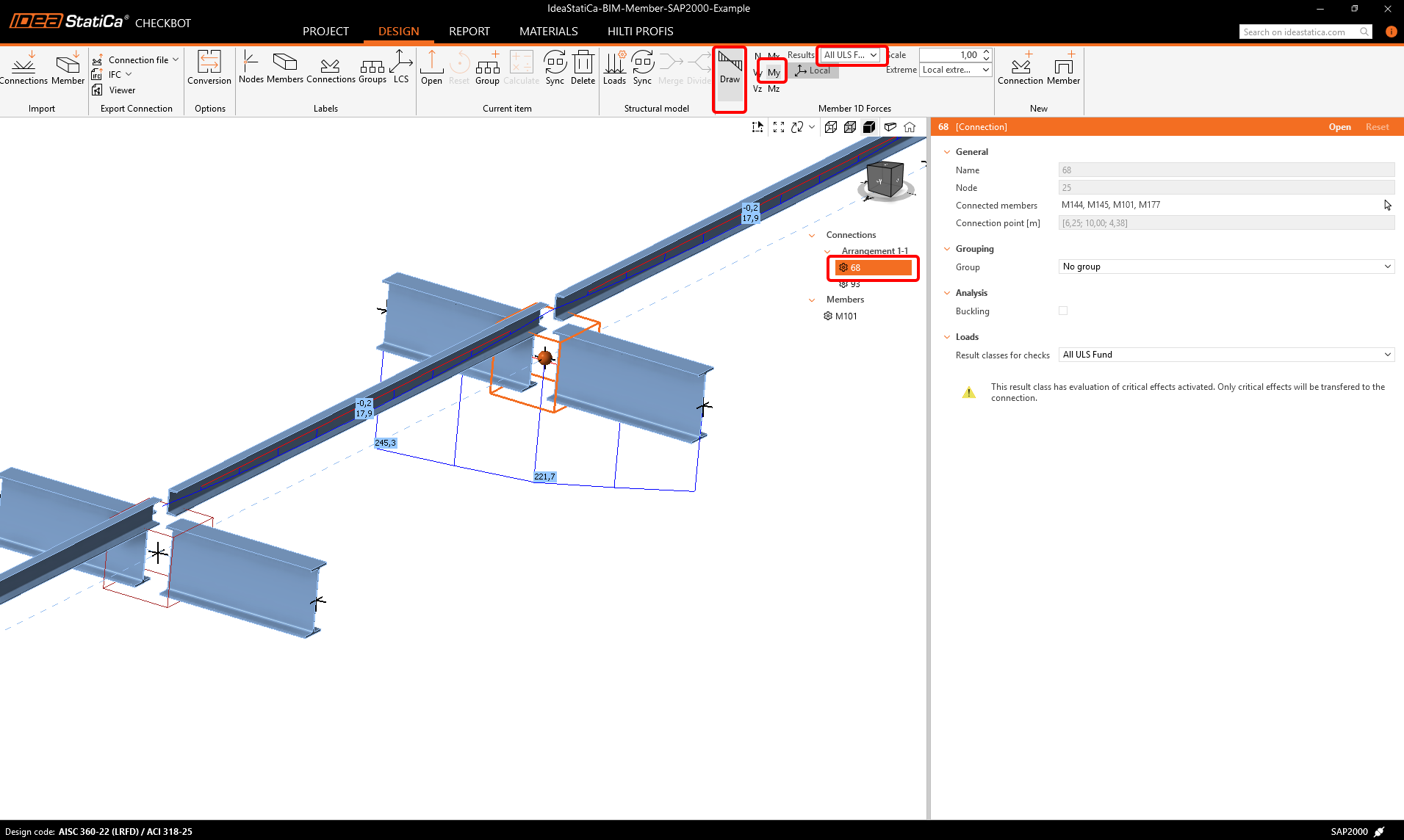
Como puede ver, el elemento seleccionado con todos los elementos relacionados ha sido importado.
Puede verificar las fuerzas internas. Seleccione Draw, luego la fuerza interna y combinación deseadas, haga clic izquierdo en el cuadro de unión y siga los pasos que se muestran a continuación en la imagen.
Los elementos pueden fusionarse directamente en Checkbot, y luego en la aplicación Member serán un único elemento continuo.
Fusione ambos elementos relacionados perpendiculares. Haga clic izquierdo en el perfil en I M-82, seleccione la operación Merge, marque la casilla M83 en la ventana de diseño de fusión y siga los pasos que se muestran en la imagen.
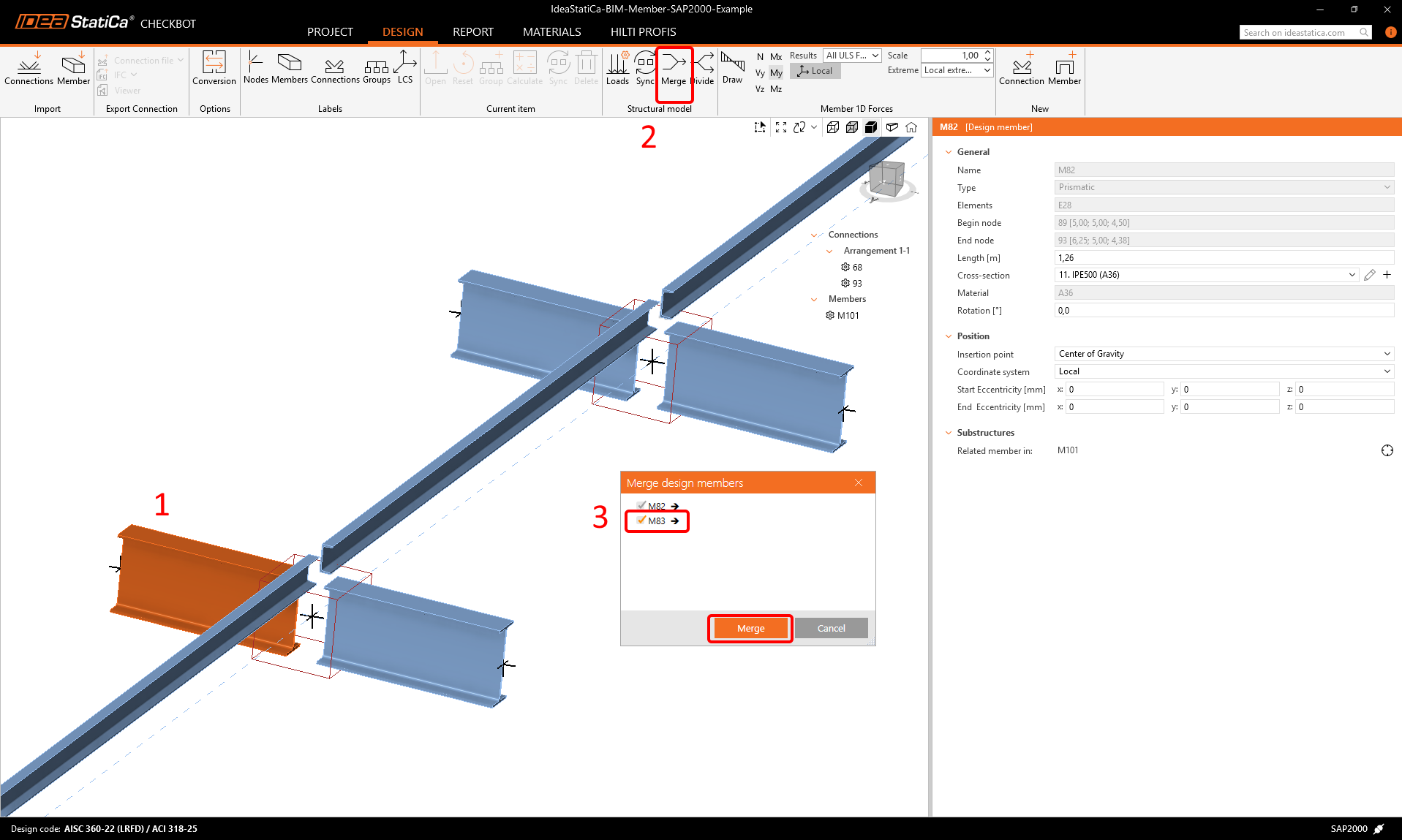
En esta ventana verá una alerta informativa sobre la operación que se realizará; acéptela.

Realice la misma acción de fusión para otro grupo de perfiles en I. Después de los cambios, nuestro modelo debería verse como en la siguiente imagen.
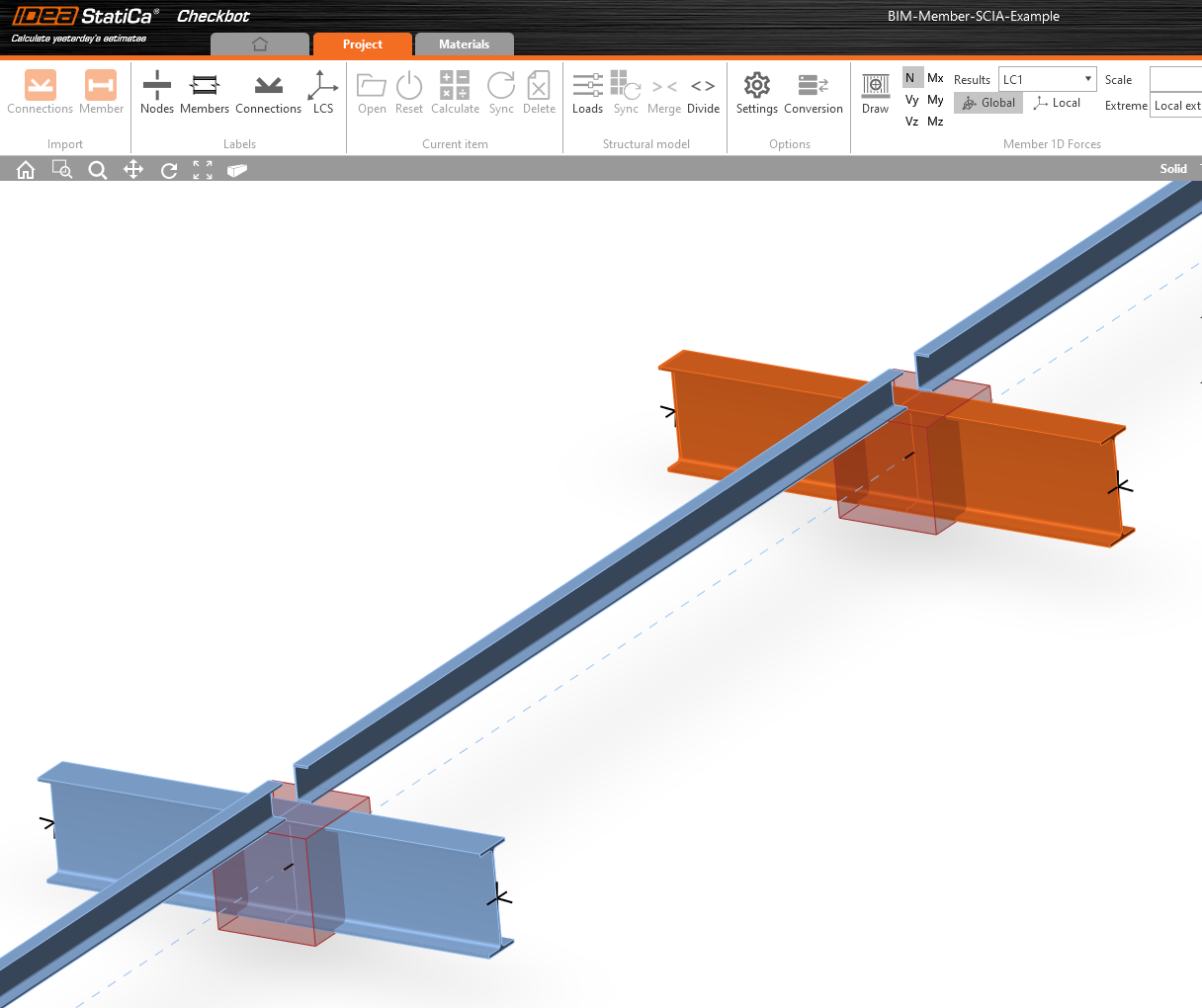
Puede controlar qué caso de carga o combinación se cargará en la aplicación Member haciendo clic en Loads y gestionando las clases de resultados para las verificaciones.

Aquí en el Configurador de cargas puede añadir casos de carga para la aplicación Member. Tenga en cuenta que por defecto la función Evaluate critical results está habilitada, lo que filtra las combinaciones críticas para acelerar el cálculo. Puede desactivarla y todas las combinaciones se incluirán en el cálculo.

Módulo Members
Ahora podemos abrir la aplicación Member. Simplemente haga clic izquierdo en Abrir.

Aquí puede ver nuestra aplicación Member.
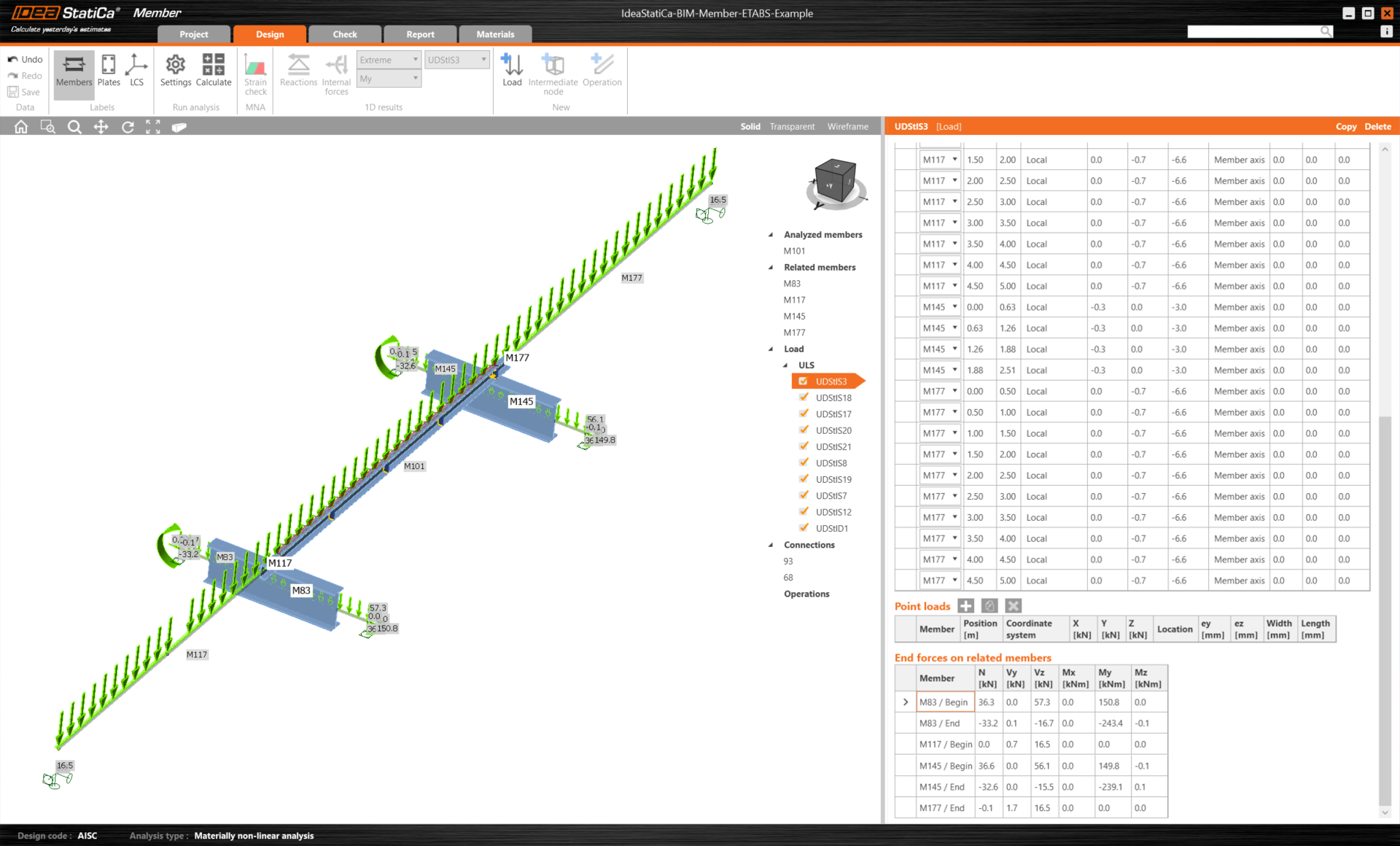
Al principio, diseñemos las juntas del elemento de perfil en U, así que seleccione la primera unión y haga clic en Editar unión. Como puede ver ahora, los perfiles en I están representados por un elemento continuo, gracias a la fusión que realizamos.
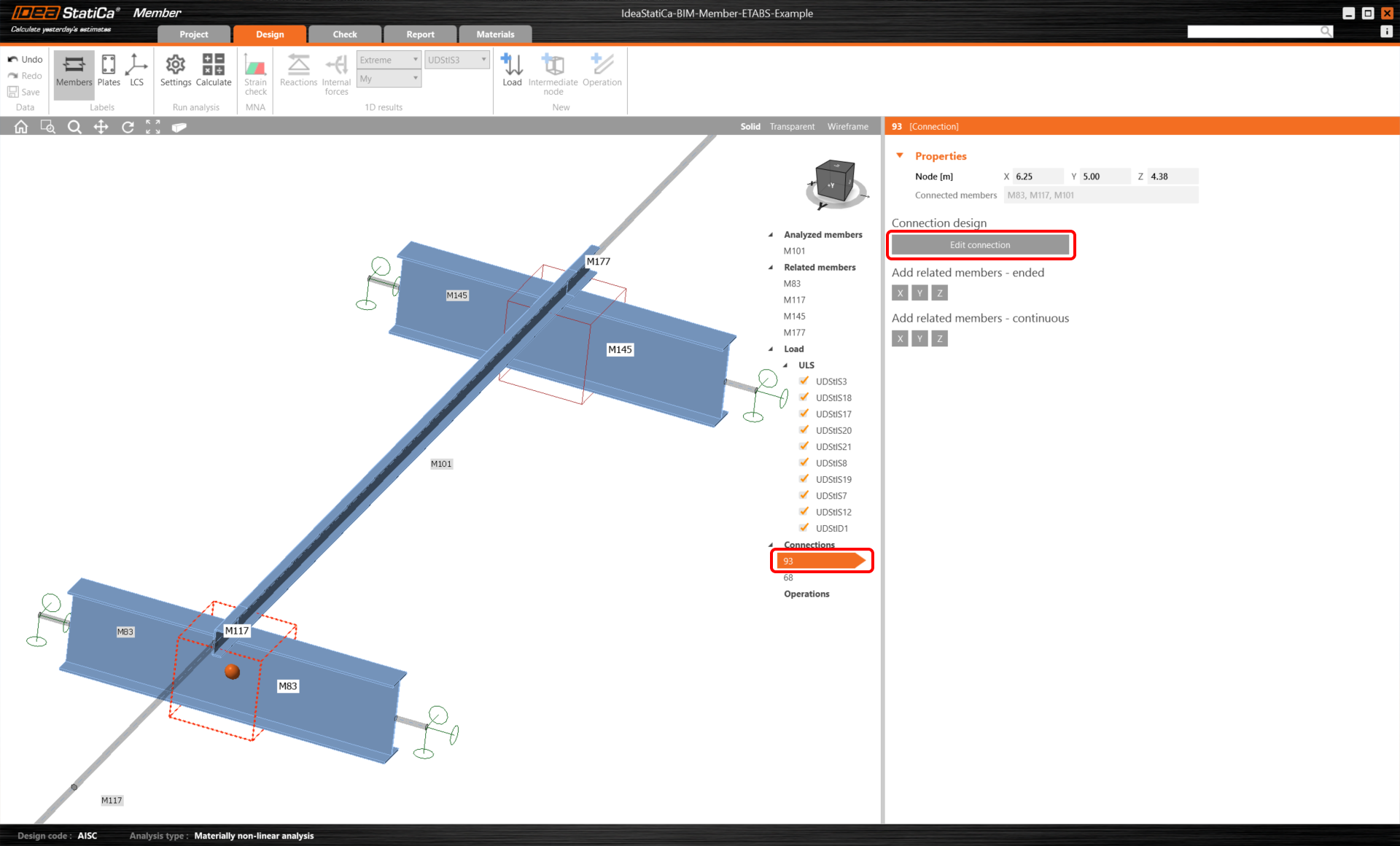
Diseño de uniones
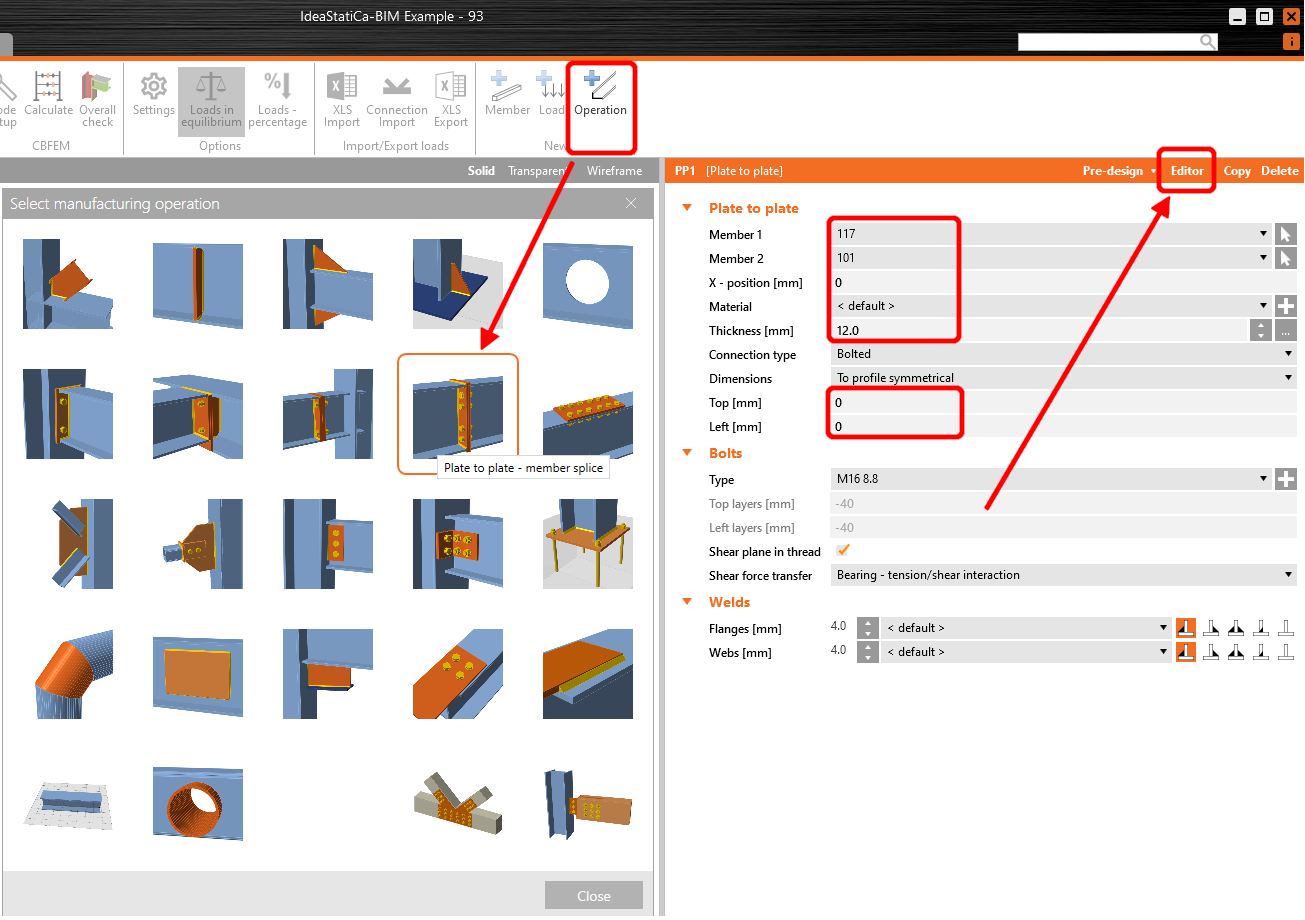
Haga clic en Operación y seleccione Placa a placa. Cambie los valores según la imagen y, a continuación, haga clic en Editor.
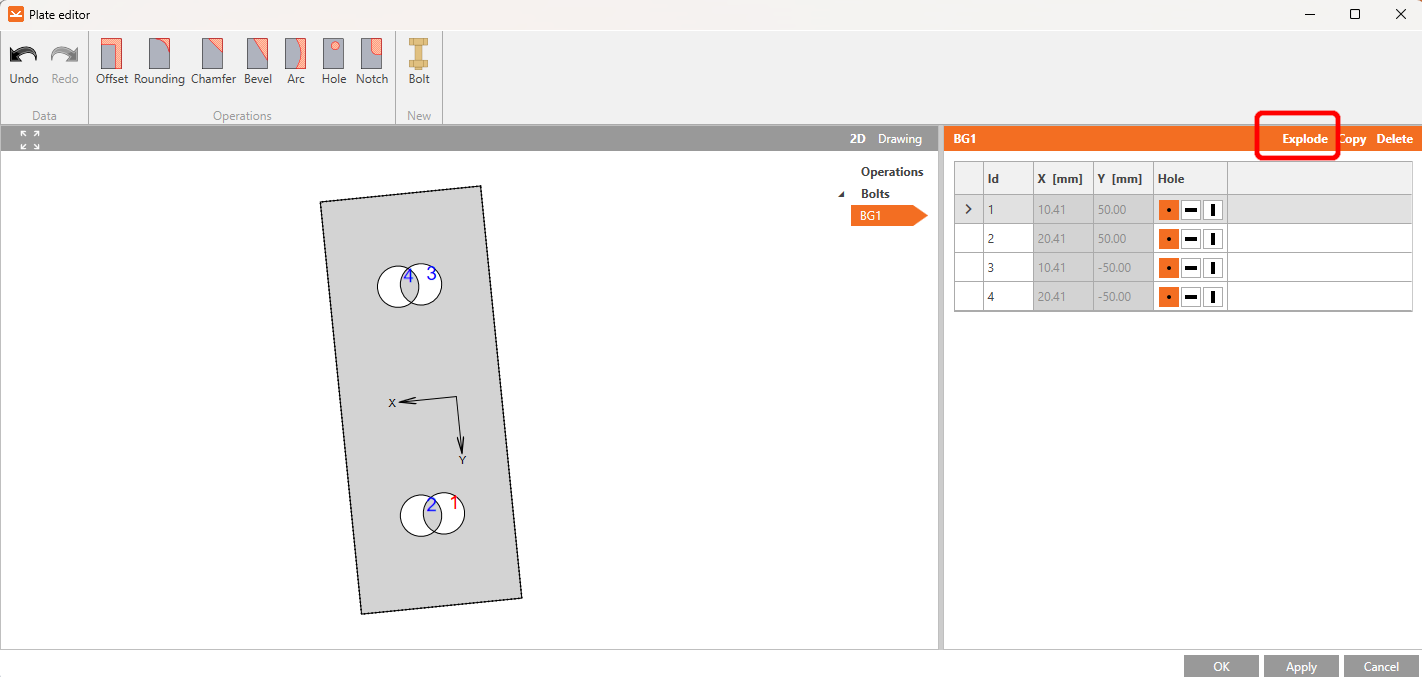
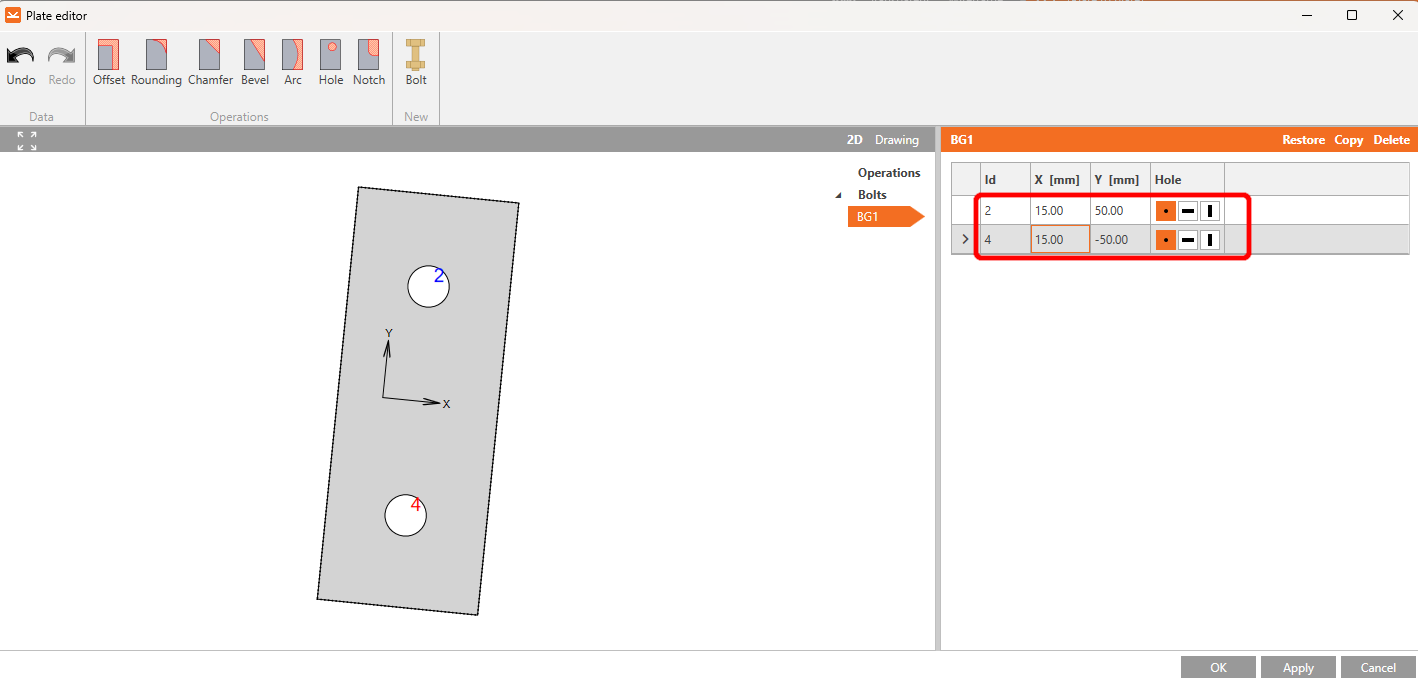
Haga clic en Explotar, elimine los tornillos n.º 1 y 3, y establezca los valores para los tornillos n.º 2 y 4 según la imagen.
Después de realizar los cambios, el elemento debería tener este aspecto. Continúe haciendo clic en Aceptar.
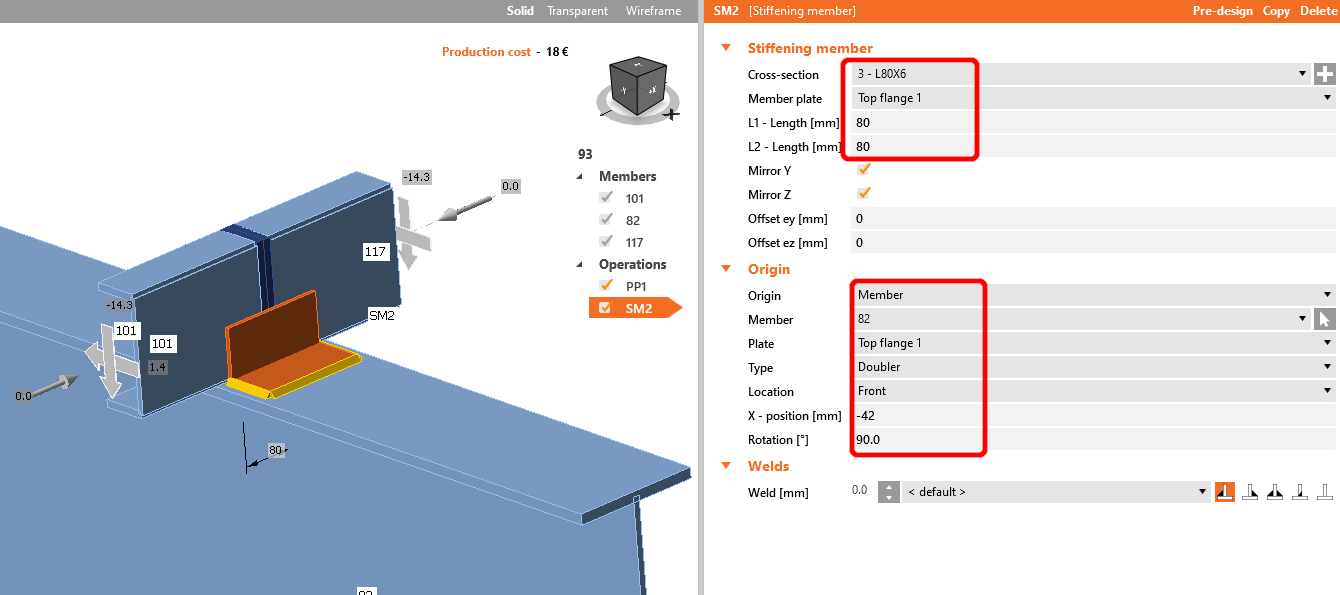
La siguiente operación es el Elemento rigidizador. Primero, debe añadir una nueva sección transversal L80x6, haga clic en la cruz blanca en la fila de sección transversal, seleccione perfil en L e introduzca el nombre necesario en la búsqueda. Después, rellene los valores como se muestra en la siguiente imagen. En consecuencia, nuestro modelo debería tener el aspecto que se muestra en la imagen a continuación.
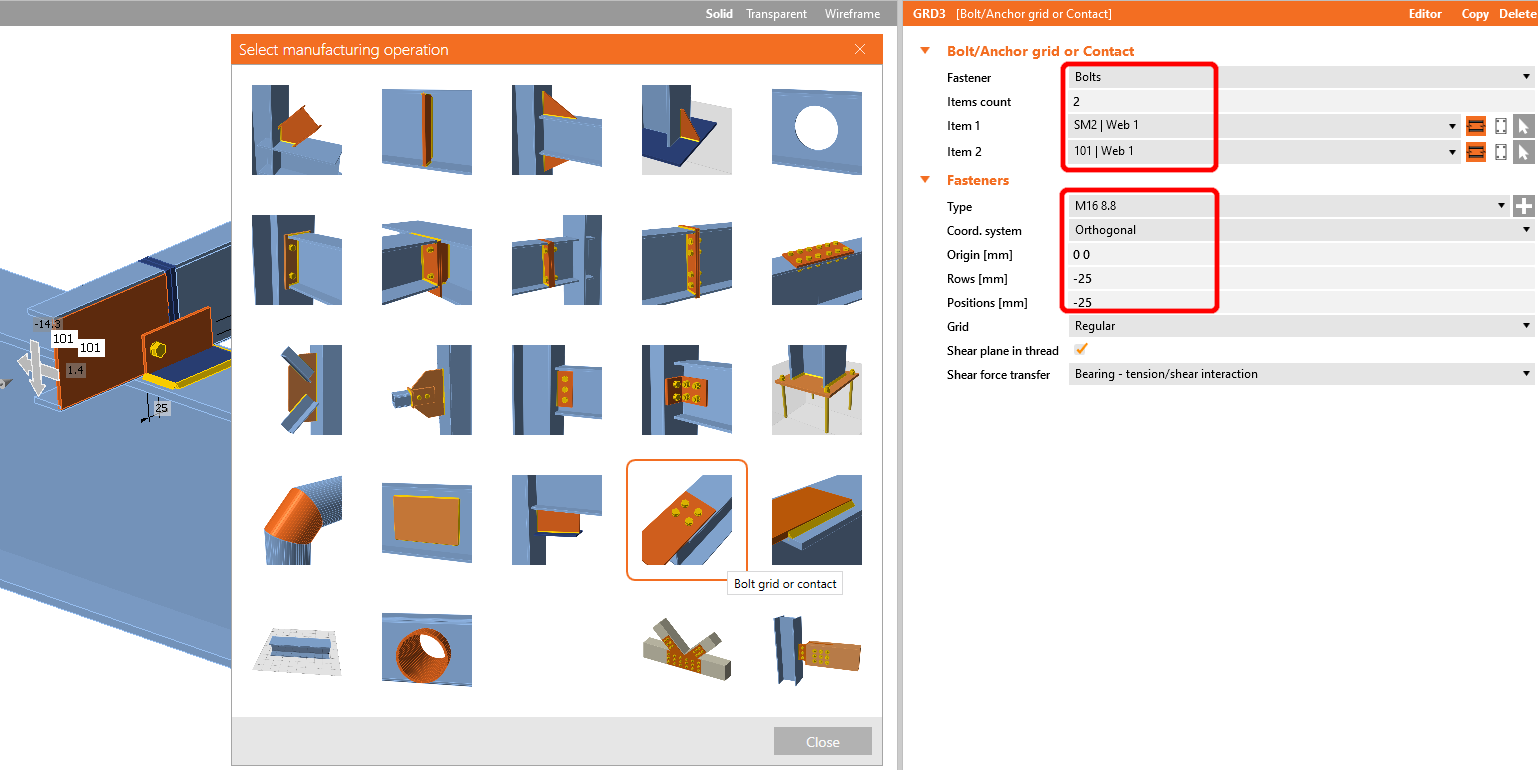
Añada la operación Cuadrícula de tornillos/anclajes.
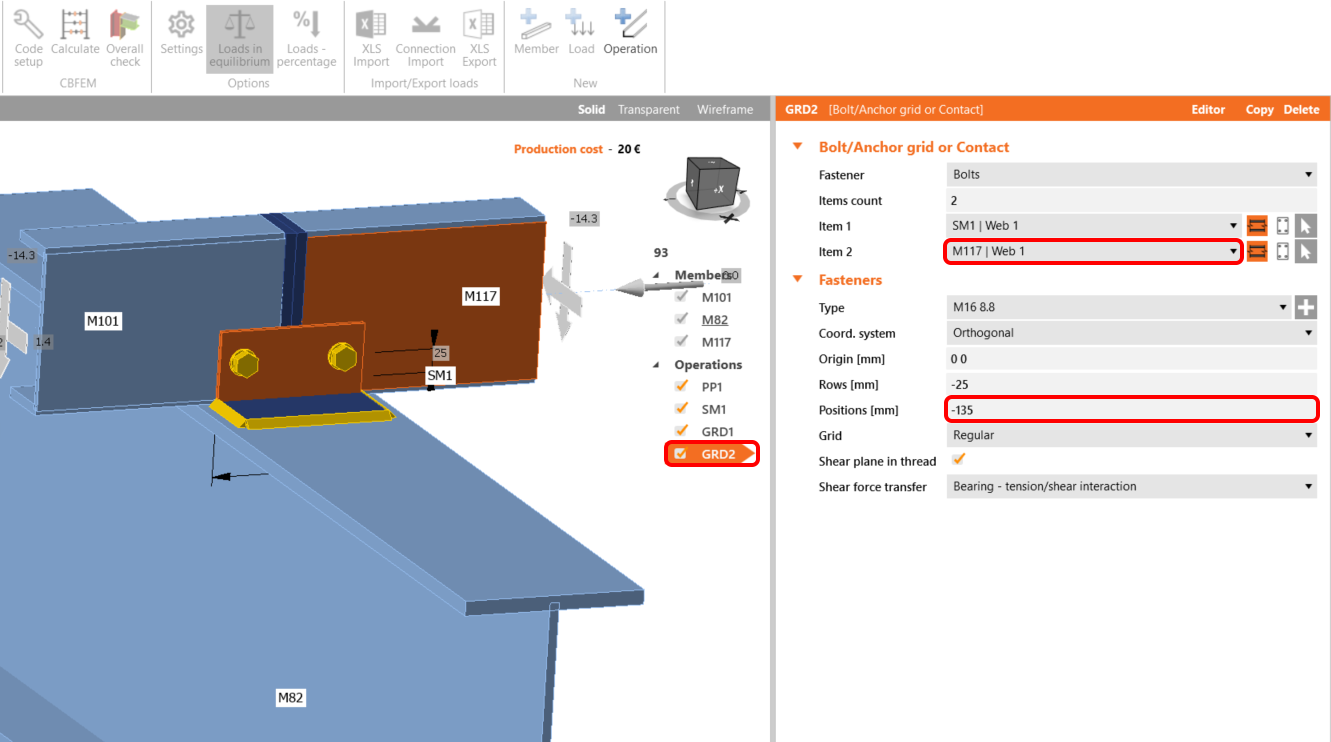
Copie esta operación y cambie los valores seleccionados.
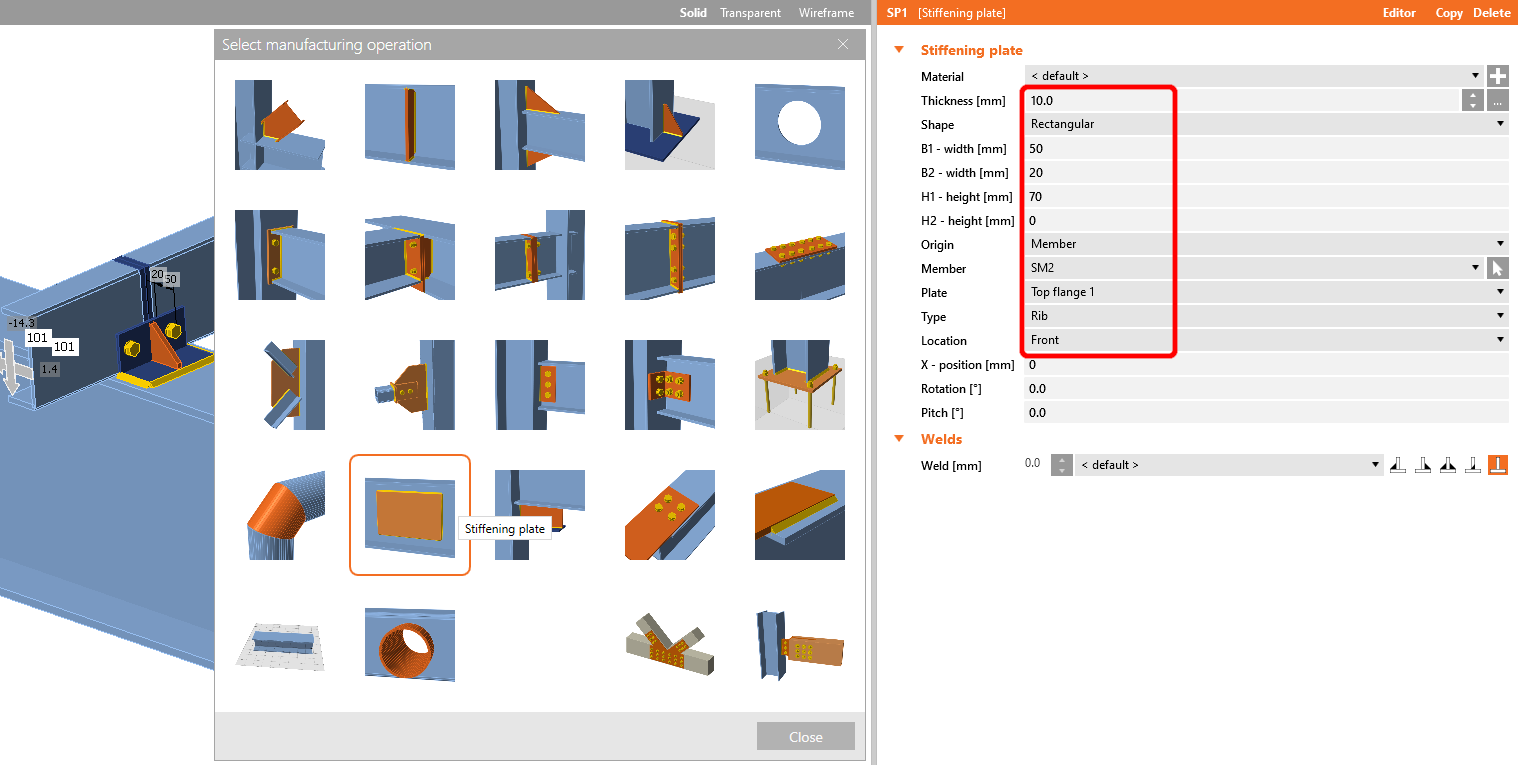
Ahora añada una Placa rigidizadora a la junta y establezca los valores según la imagen.
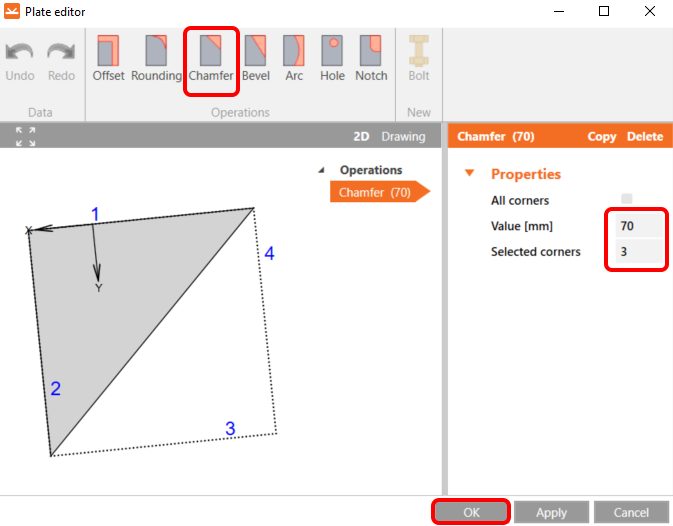
A continuación, vaya al Editor, seleccione la operación de chaflán y configúrela según la imagen.
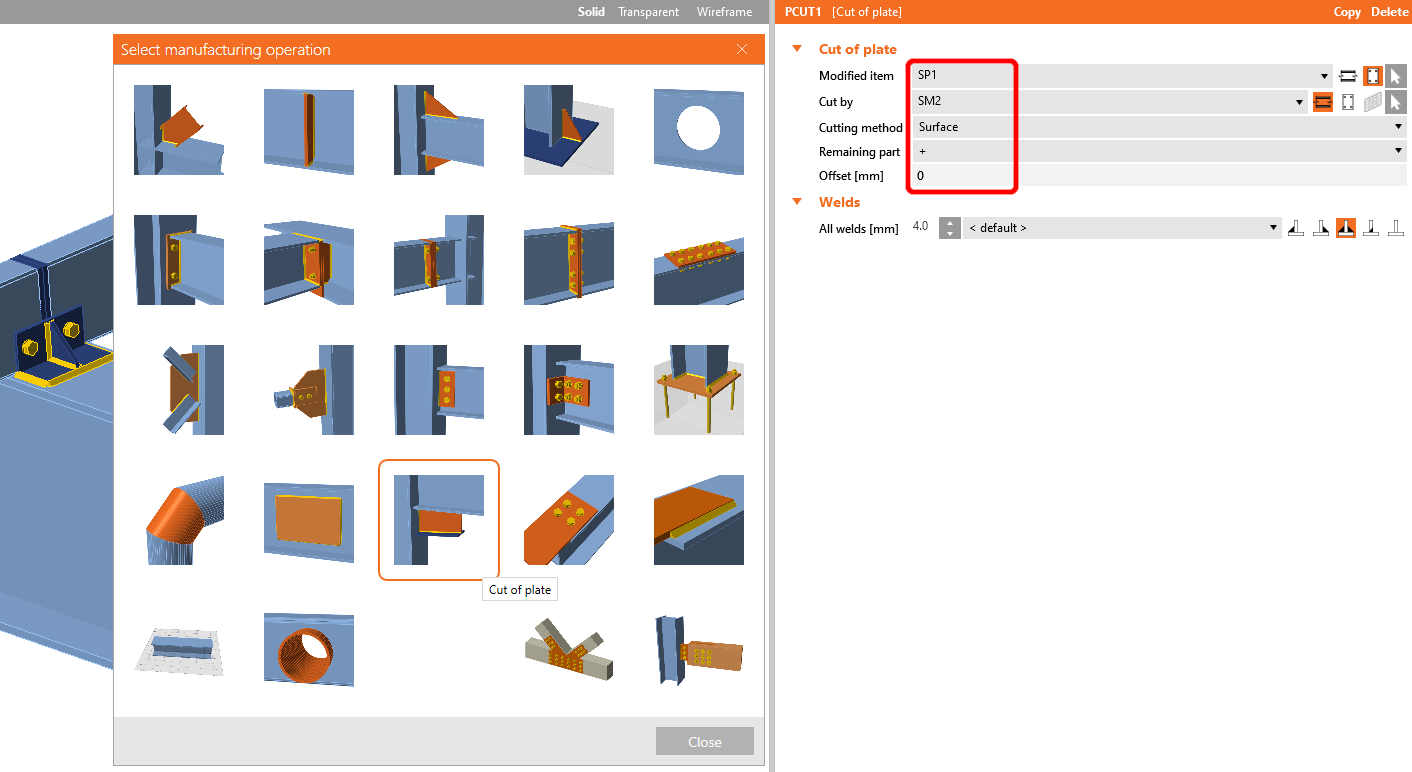
La última operación es el Corte de la placa.
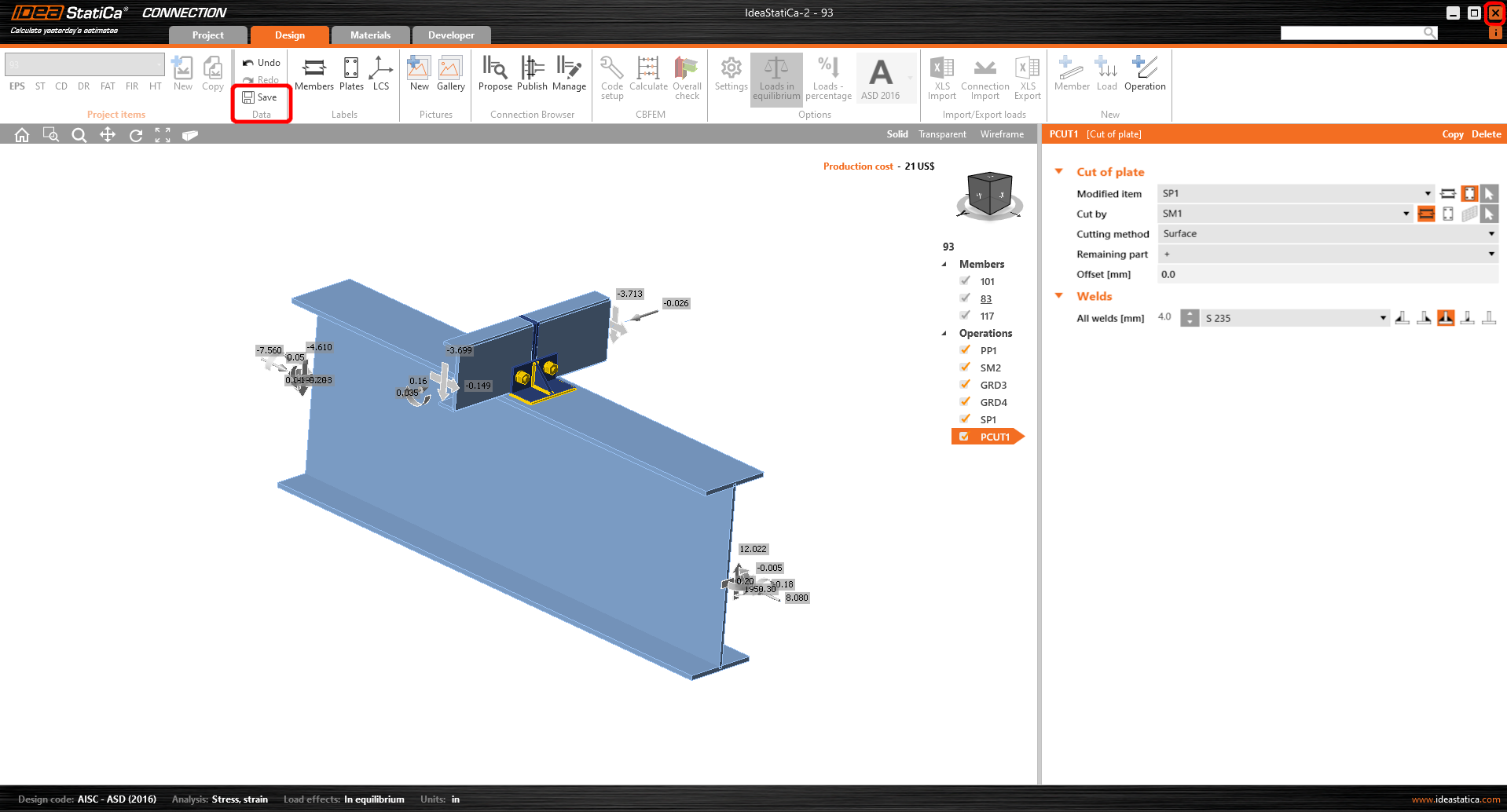
Ahora haga clic en Guardar y cierre el módulo Connection.
Verificar y Controlar
Como tenemos juntas similares en ambos lados del elemento, puede copiar las operaciones de la primera junta a otra haciendo clic en Aplicar.
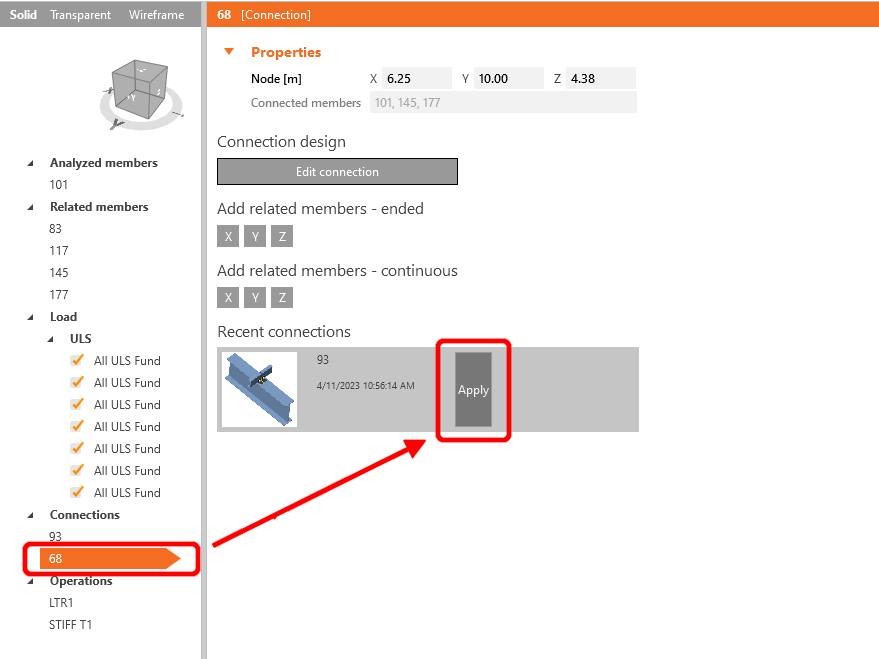
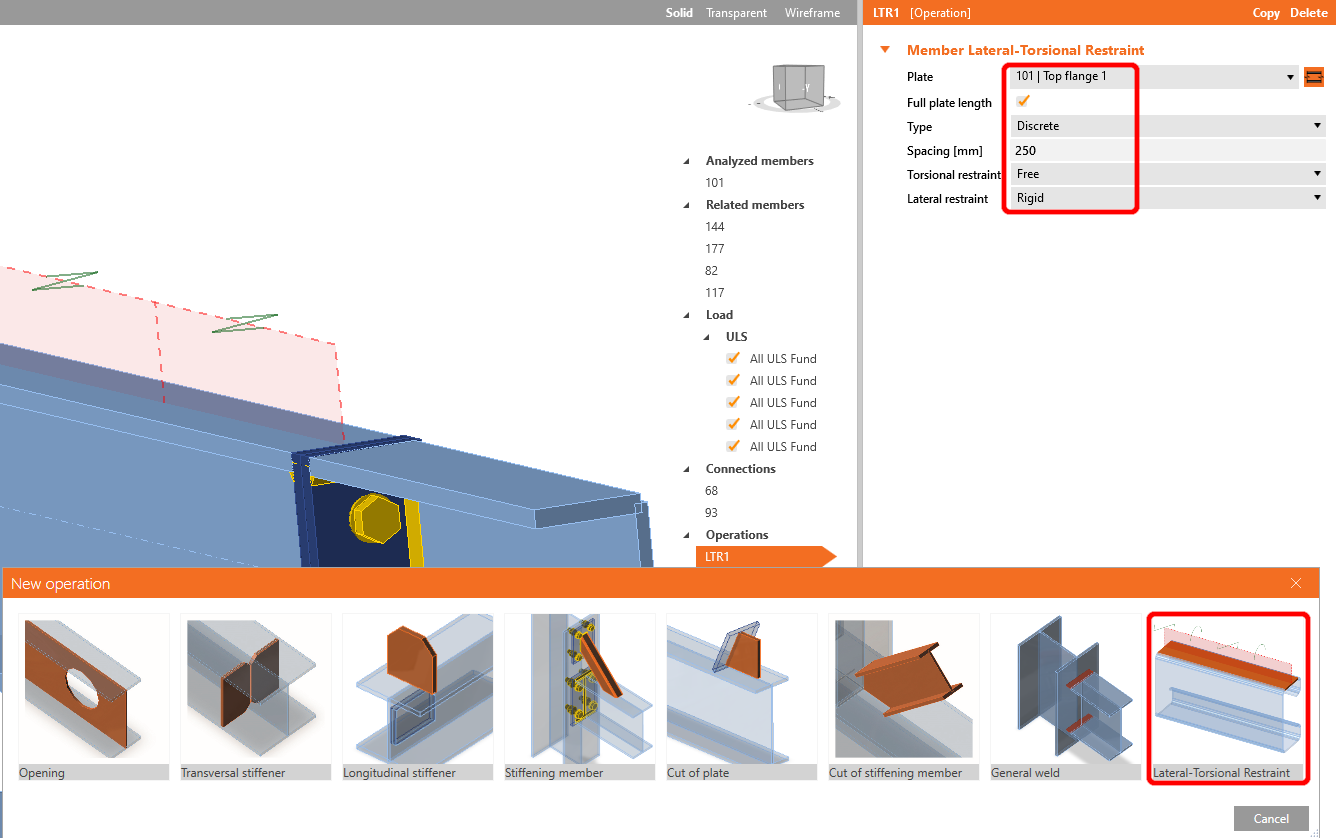
Antes de iniciar el análisis, primero haga clic izquierdo en el elemento U, añada la operación Restricción Lateral y configure los valores según la imagen.
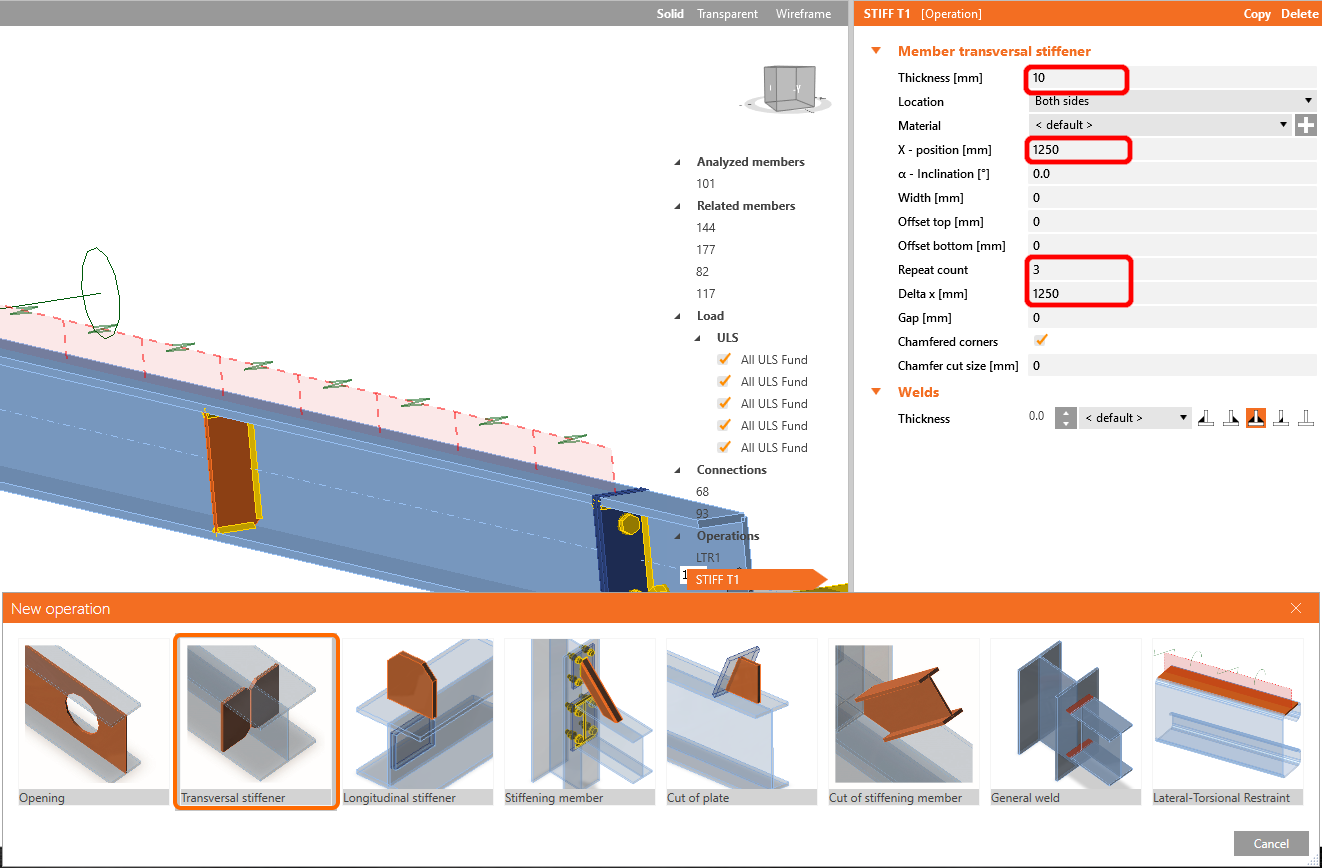
En el siguiente paso, añada la operación Rigidizadores de la misma manera que en el paso anterior y configure los valores como se muestra
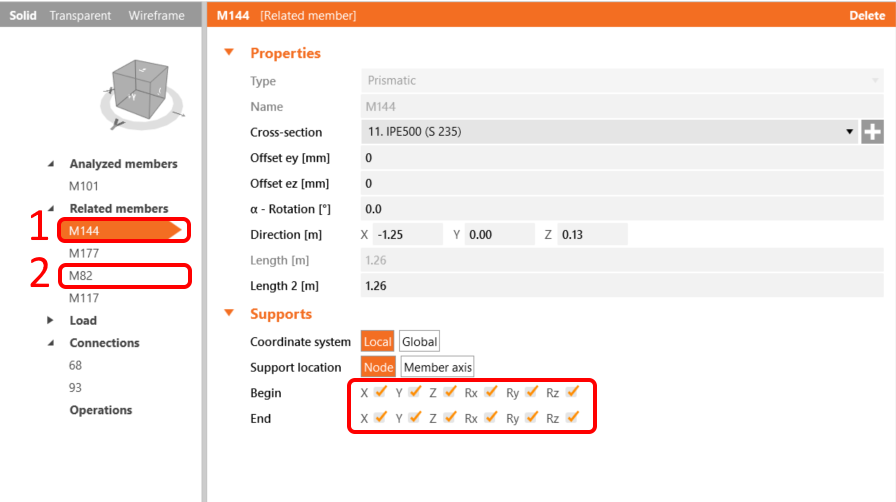
Para el comportamiento realista de los elementos relacionados, restrinja los apoyos de las correas de conexión a X, Y, Z y Rx.
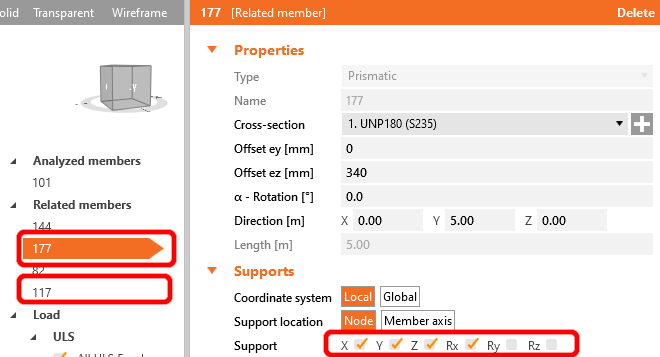
Haga lo mismo para los elementos de pórtico de perfiles en I; restrínjalos a X, Y, Z y Rx, Ry, Rz.
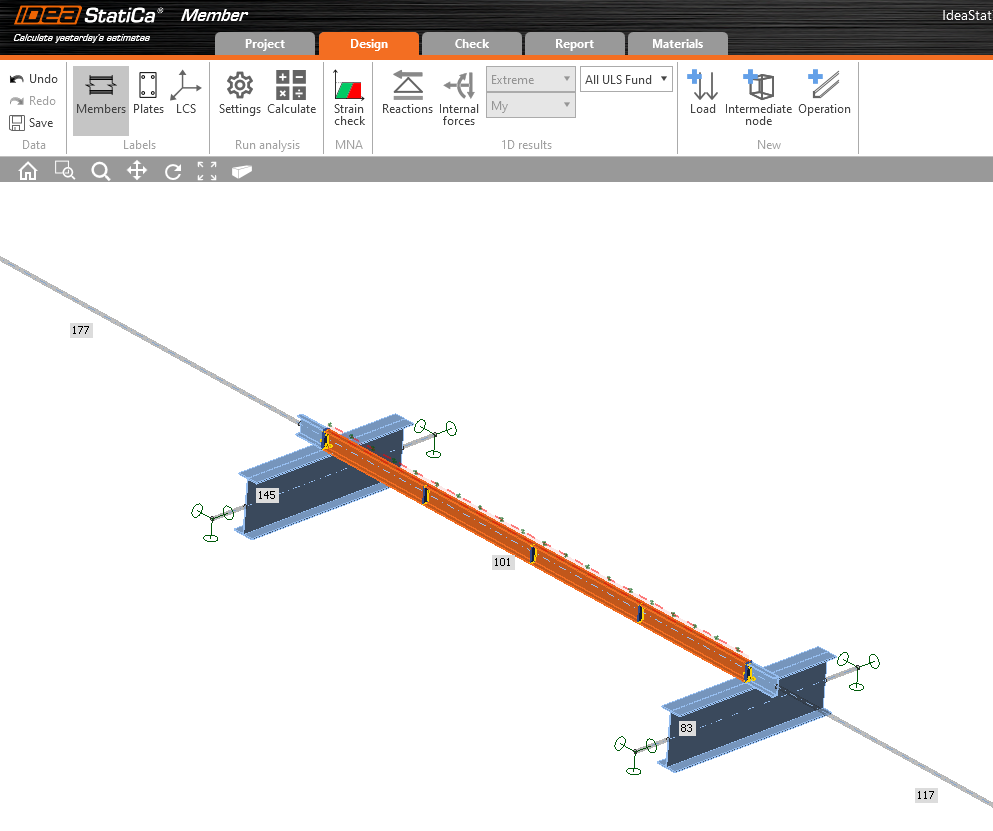
Ahora el elemento está listo para ser analizado.
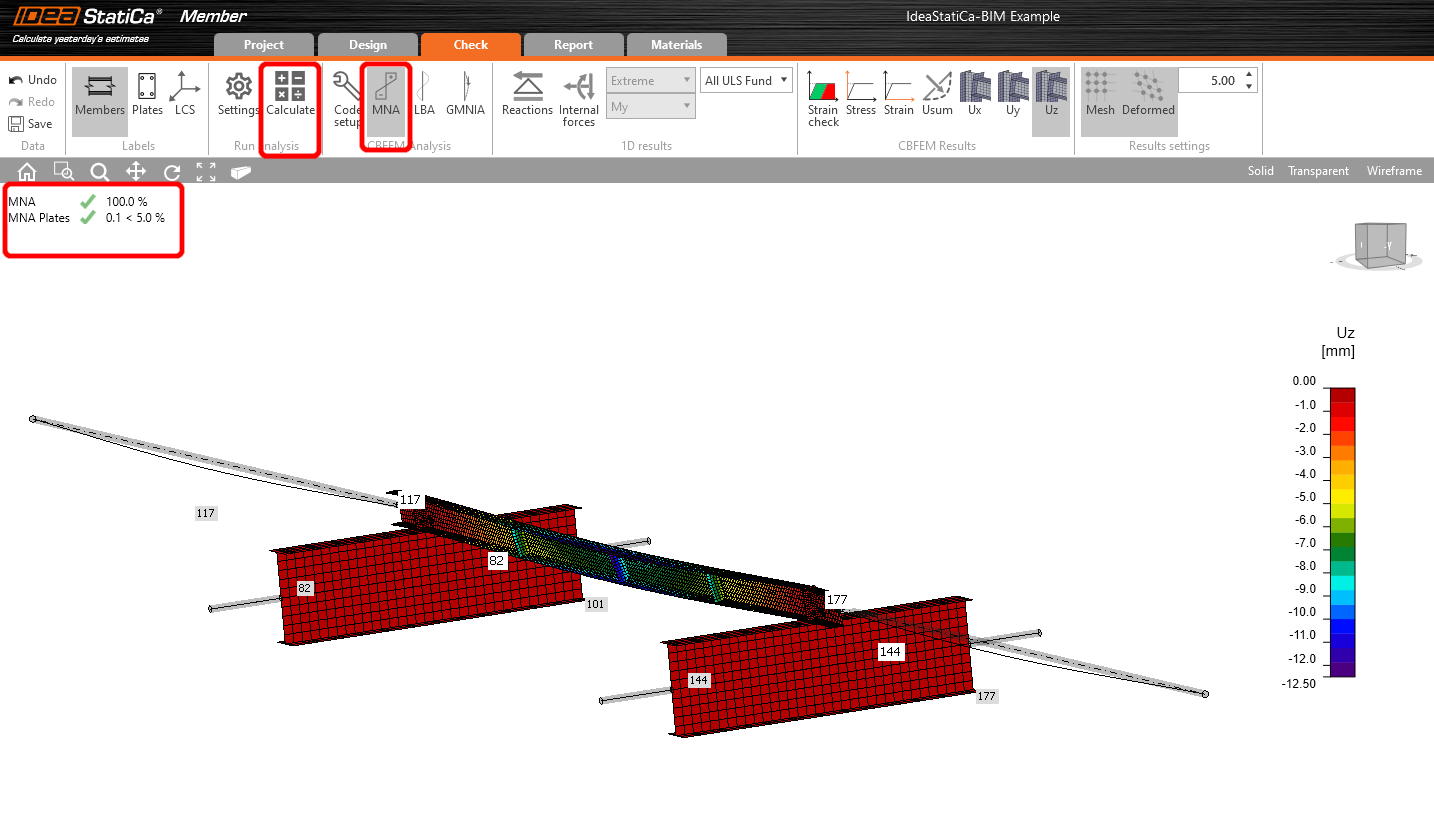
Seleccione la pestaña Verificar y ejecute el análisis MNA (materialmente no lineal).
El segundo análisis es LBA (análisis de pandeo lateral), donde obtenemos un factor crítico inferior a 15.
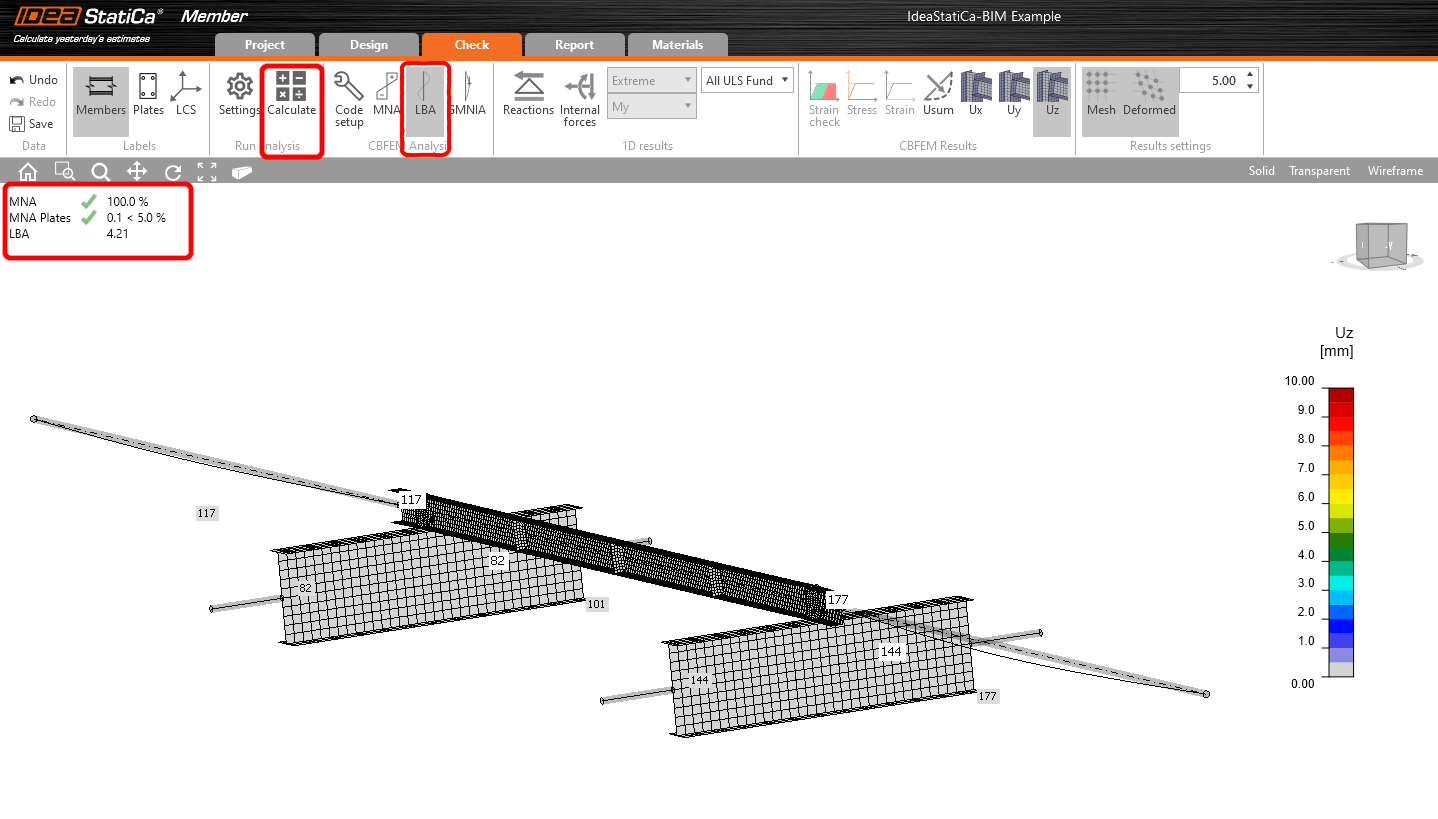
Este resultado muestra la necesidad de ejecutar el análisis GMNIA (análisis no lineal geométrica y materialmente).
Dado que se investiga el pandeo lateral torsional, se puede utilizar el factor k0 = 0,5. Se aplica una amplitud de 0,5 • 5000 / 200 = 12,5 mm al primer modo de pandeo.
Haga clic en el campo de imperfección para el factor crítico de pandeo y rellene el valor que calculamos anteriormente en la fila, como se muestra en la siguiente imagen. A continuación, puede ejecutar el último análisis GMNIA (no lineal geométrica y materialmente).
Más información sobre:
- Estabilidad de elementos en IDEA StatiCa Member.
- Pandeo lateral torsional
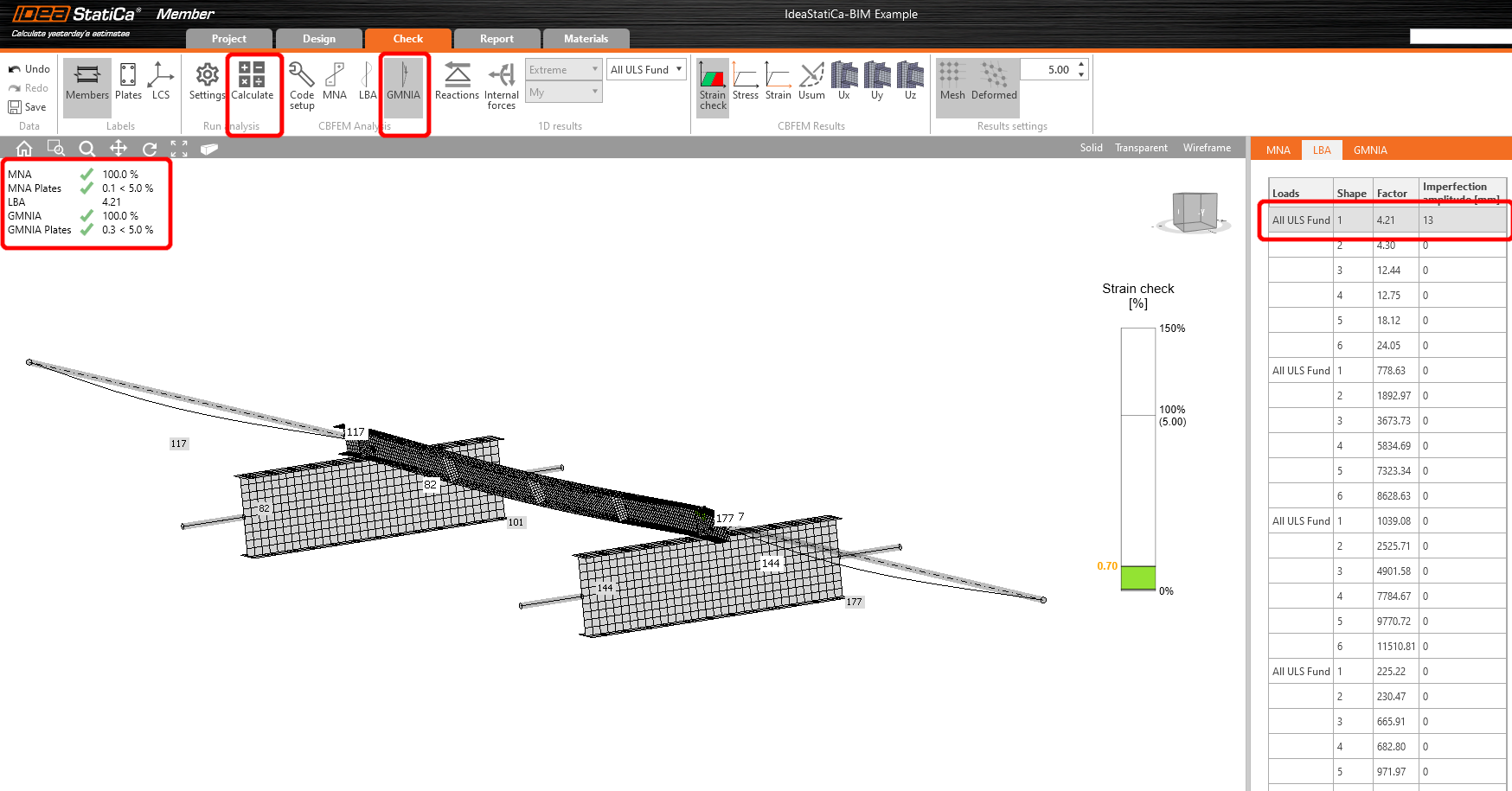
Hemos importado y verificado con éxito una correa desde SAP2000.
Prueba IDEA StatiCa gratis
Descargas adjuntas
- IdeaStatiCa-BIM-Member-SAP2000-Example.zip (ZIP, 222 kB)
- BIM-Member-SAP2000-Example.sdb (SDB, 51 kB)