

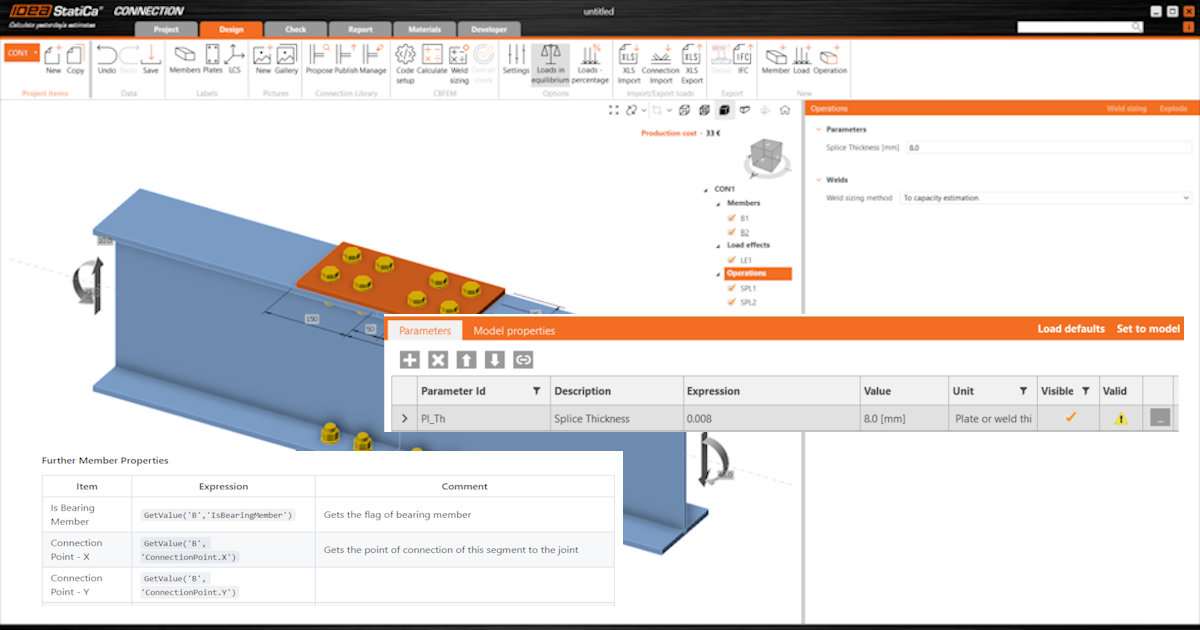
Progettazione parametrica in IDEA StatiCa Connection - Nozioni di base (01)
1 Configurare l'ambiente
Per utilizzare i parametri nel lavoro quotidiano, è necessario prima abilitare la scheda Developer. Vai su Preferenze e seleziona la Modalità sviluppatore.

Nella barra multifunzione superiore appare una scheda Developer.

2 Configurare i parametri
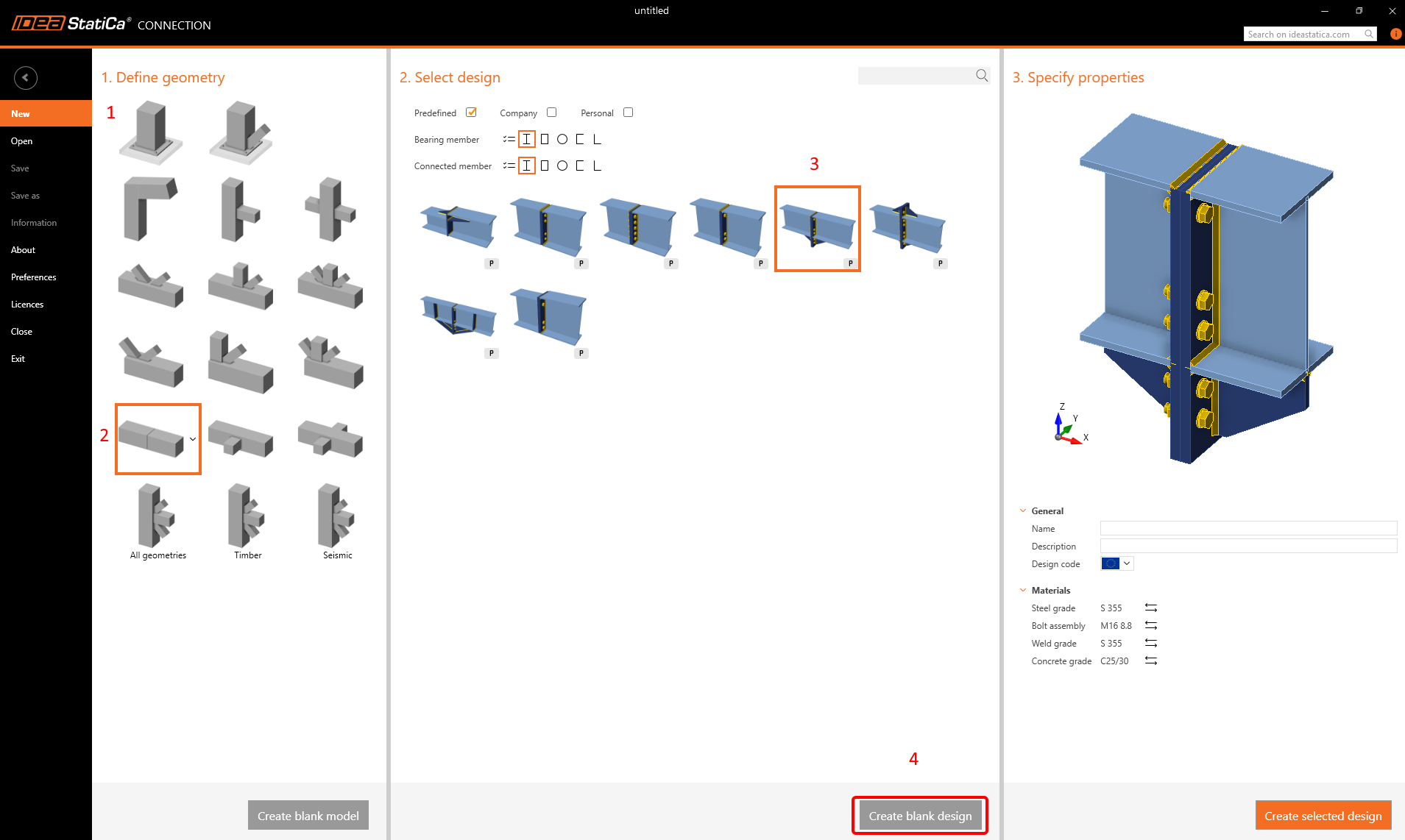
Prima di tutto, creiamo un giunto di giunzione utilizzando un modello semplice senza alcuna operazione.
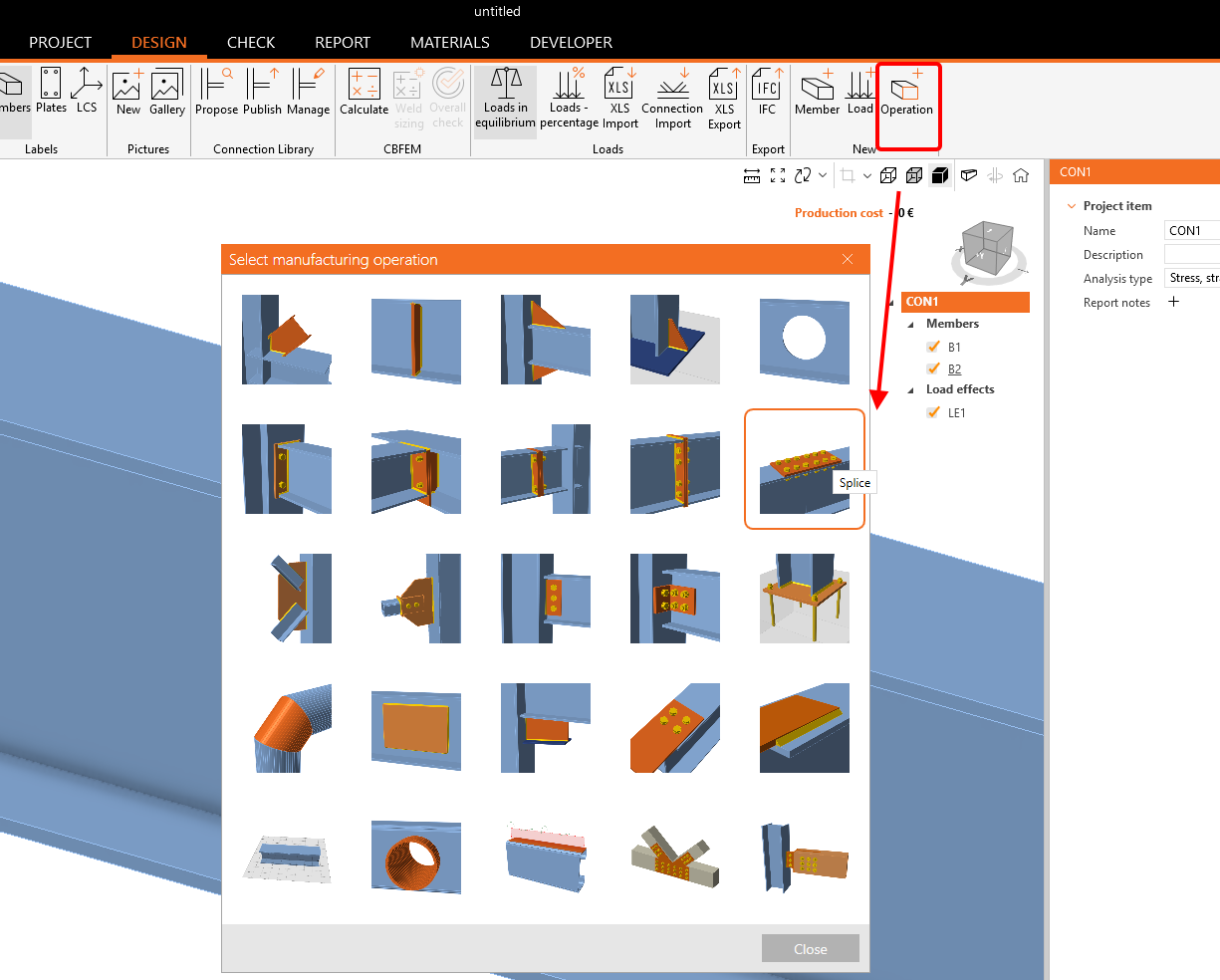
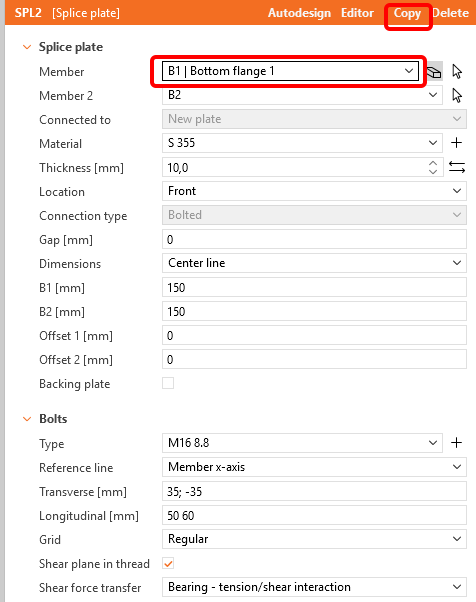
Applica l'operazione Giunzione con le seguenti impostazioni.
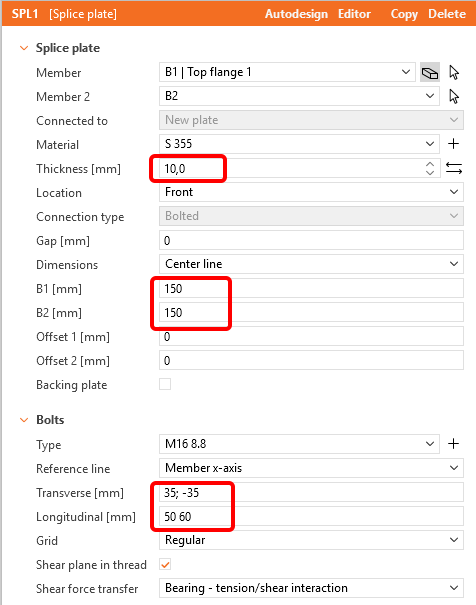
Copia questa operazione e applicala all'ala inferiore.
Vai alla scheda Developer, fai clic sul pulsante Plus e modifica il testo come indicato nell'immagine seguente. Nota che quando si inseriscono valori numerici, è necessario rispettare il separatore decimale impostato nelle impostazioni regionali di Windows; leggi il seguente articolo. Nel nostro caso, i valori numerici verranno inseriti con il punto.

ID parametro - ID univoco per il riconoscimento all'interno del software
Descrizione - Testo arbitrario
Espressione - Testo, Numero, Funzione, Booleano, Valore. Per ulteriori informazioni, consulta la Guida di riferimento
Valore - Il valore inserito nella cella Espressione visualizzato nel sistema di unità
Unità - Diverse possibilità (lunghezza, area, tensione,...), Unità SI necessarie
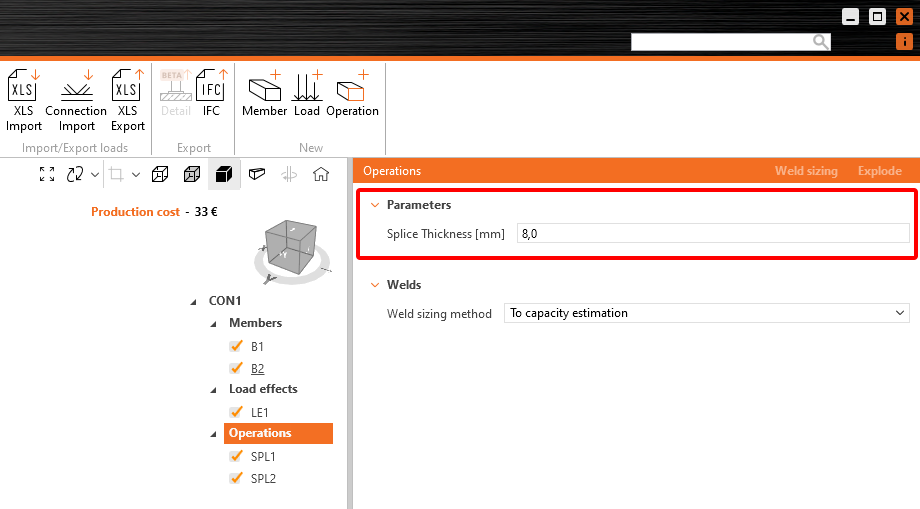
Visibile - Quando la casella è selezionata, il parametro è visibile nella scheda Progetto nella sezione Operazioni.
Il parametro deve essere collegato alla proprietà dell'elemento, dell'operazione, ecc.
Assegna il parametro Pl_Th come proprietà di spessore.
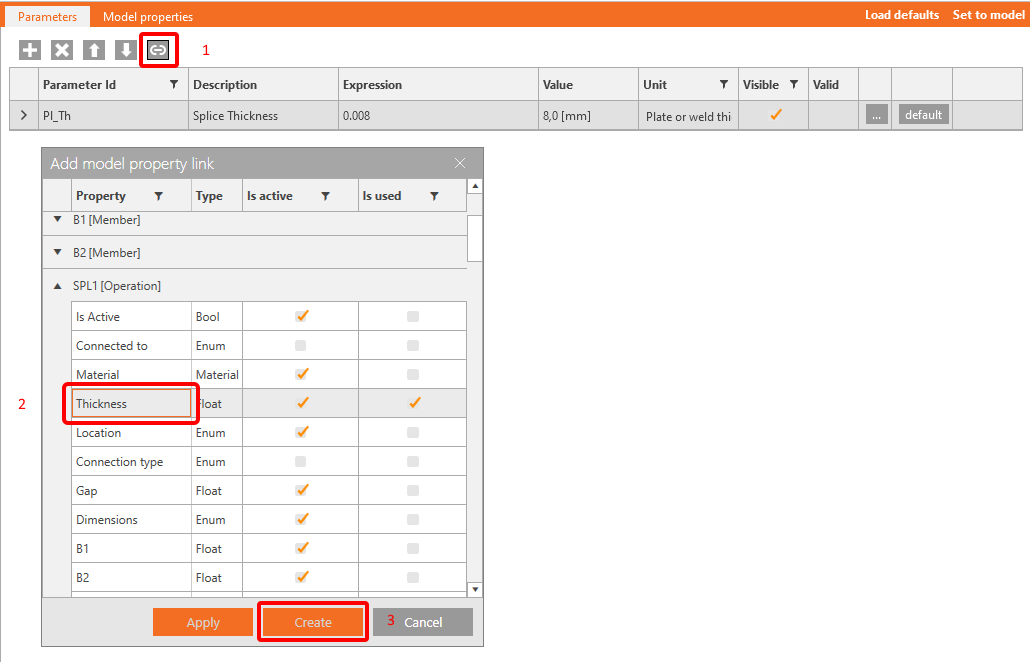
Duplica per l'operazione SPL2[Operation].
Per verificare se il parametro è attivo, consulta la scheda Proprietà del modello. Ora puoi fare clic su Imposta nel modello. Le piastre assumeranno il nuovo valore 0.008 m.

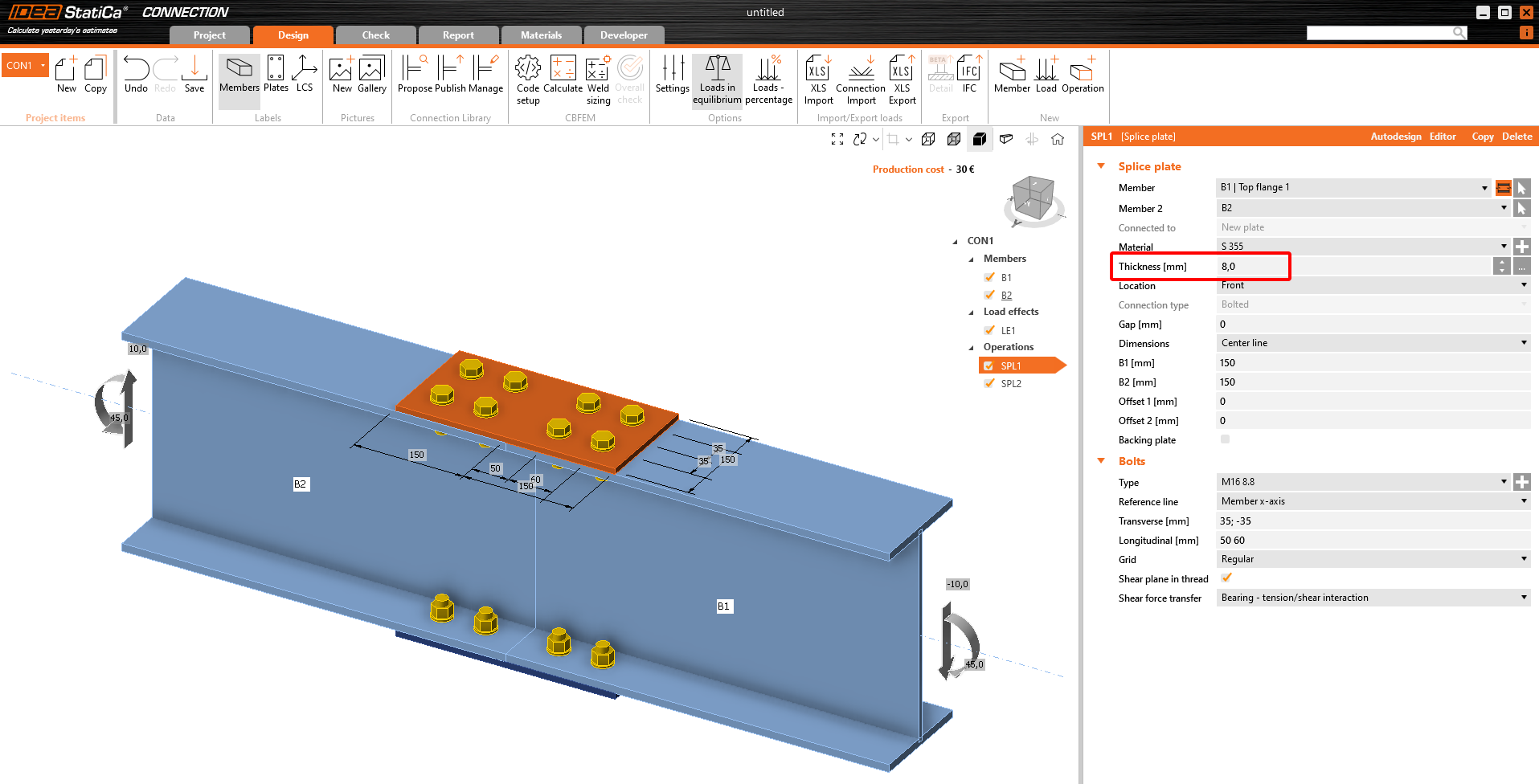
3 Validazione dei parametri
A volte il parametro ha un valore predefinito. È possibile impostare un'Espressione predefinita per questo parametro. In questo caso, impostiamo il valore a 0.01.

Ora fai clic sui tre punti (...) Si apre una nuova finestra intitolata Validazione parametri. Qui, inserisci il valore Pl_Th >= 0.01. Puoi decidere se la regola è solo un Avviso o una Restrizione. Se è impostata la Restrizione, non sarà possibile impostare i valori nelle Operazioni del Modello. Impostando Avviso, nella tabella apparirà un triangolo giallo.
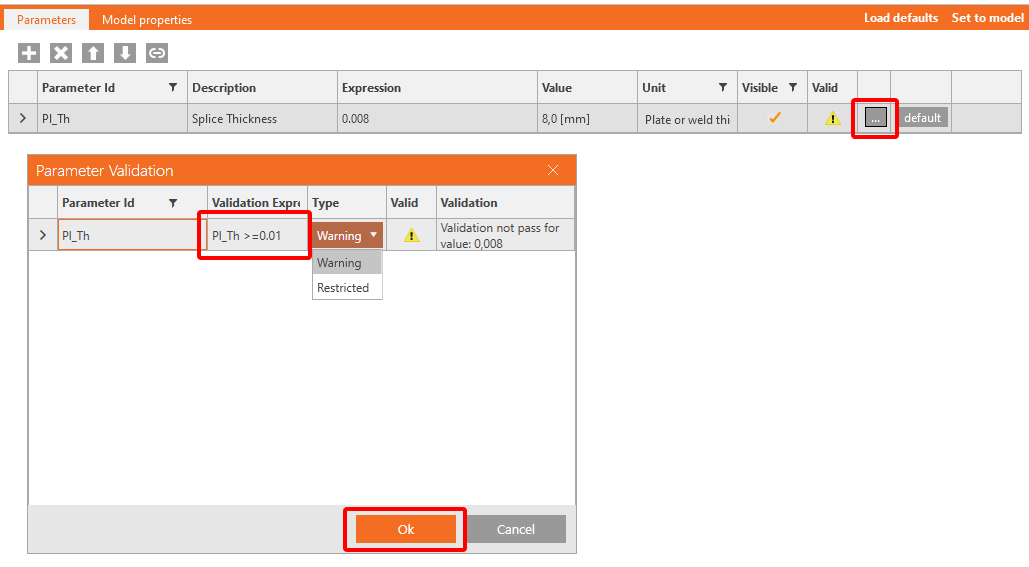

Utilizzando il pulsante Carica valori predefiniti il valore di 8 mm verrà sovrascritto con 10 mm in questa scheda Parametri.
4 Pubblicare nella Connection Library
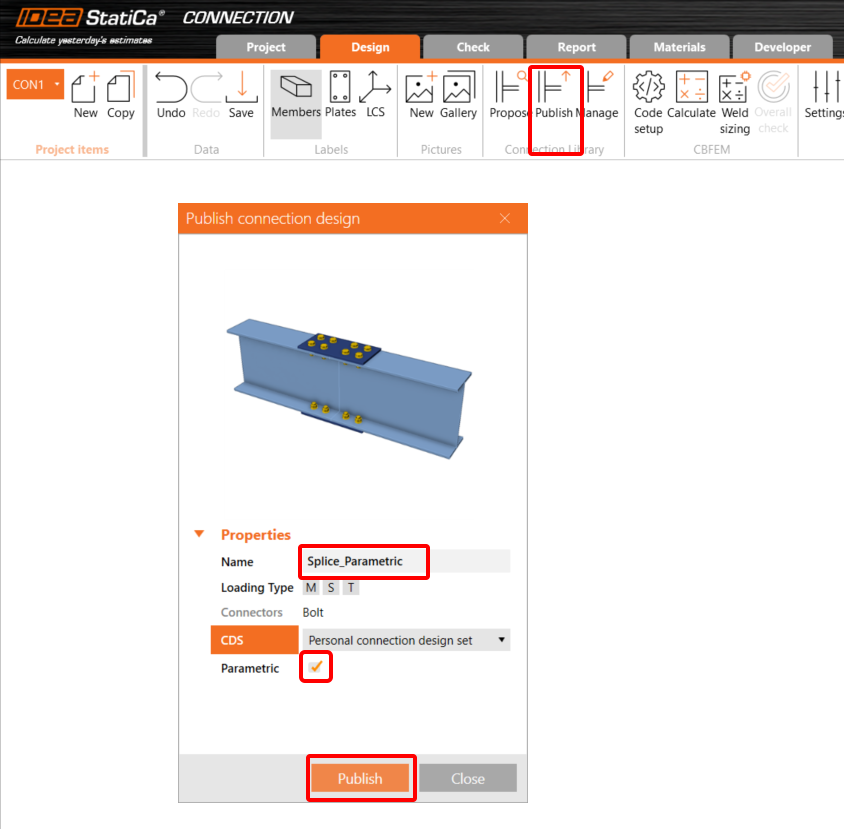
Vai alla Connection Library, seleziona Pubblica; apparirà una nuova finestra "Pubblica progetto di collegamento".
Inserisci un nome univoco per il nuovo modello, seleziona il set personale o aziendale e fai clic su Pubblica. La voce Parametrico viene selezionata automaticamente.
5 Utilizzo del modello
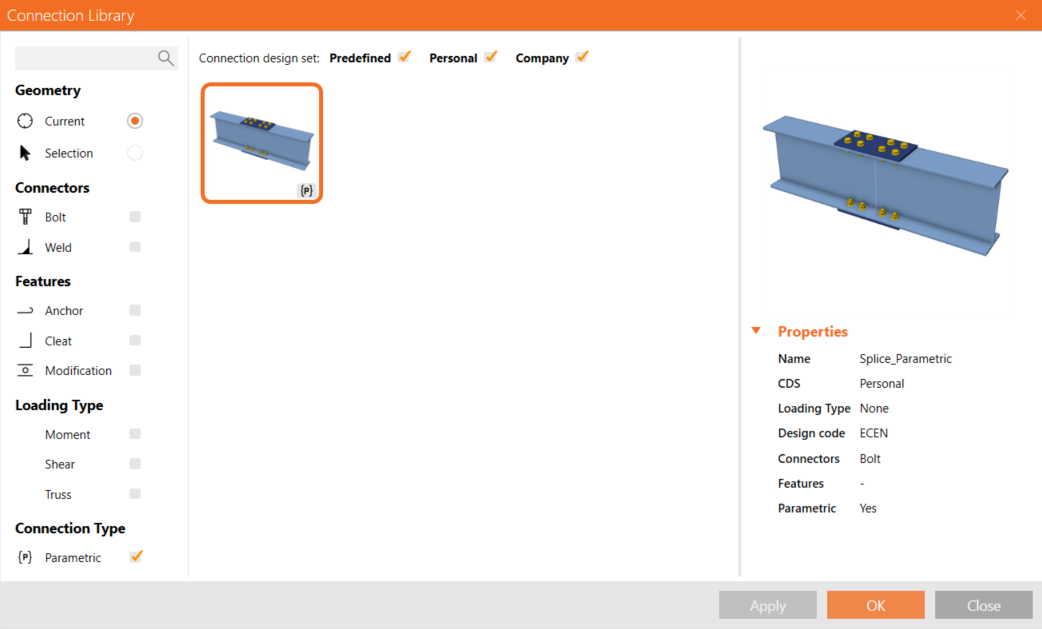
Il modello creato può ora essere utilizzato in giunti simili. Nell'angolo in basso a destra è visibile il simbolo (P) per Parametrico.
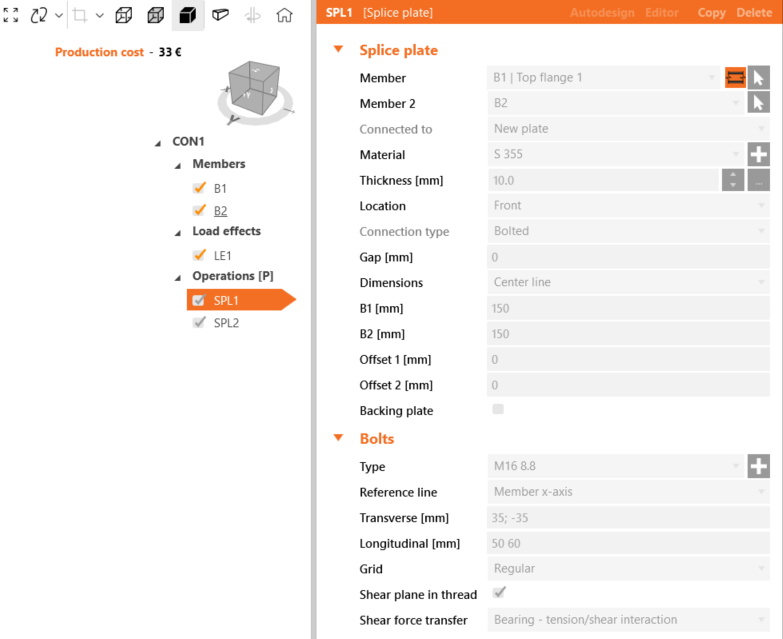
Se non è stata abilitata la scheda Developer, dopo aver applicato questo modello a un altro giunto, sarà possibile accedere solo al campo relativo allo spessore della giunzione; tutti gli altri elementi sono disattivati e non accessibili dall'utente.
6 Approfondire la progettazione parametrica
Si consiglia di consultare il tutorial per utenti avanzati per scoprire come sfruttare tutte le opzioni offerte dalla progettazione parametrica.
Hai acquisito le competenze per utilizzare i parametri, creare modelli parametrici e svolgere le attività fondamentali correlate ai parametri. Questo segna il primo tutorial della serie di tutorial IDEA StatiCa.
Download allegati
- Splice-Parametric_basic.ideaCon (IDEACON, 58 kB)