

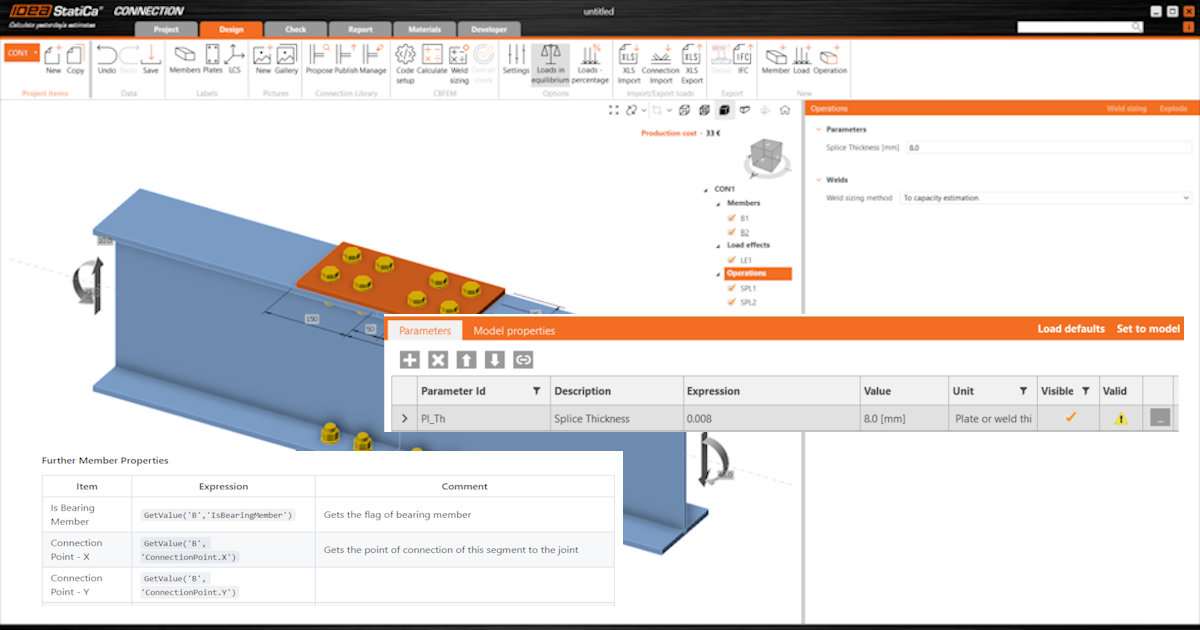
Conception paramétrique dans IDEA StatiCa Connection - Notions de base (01)
1 Configurer l'environnement
Pour utiliser les paramètres dans votre travail quotidien, vous devez d'abord activer l'onglet Développeur. Accédez à Préférences et cochez le Mode développeur.

Dans le ruban supérieur, un onglet Développeur apparaît.

2 Configurer les paramètres
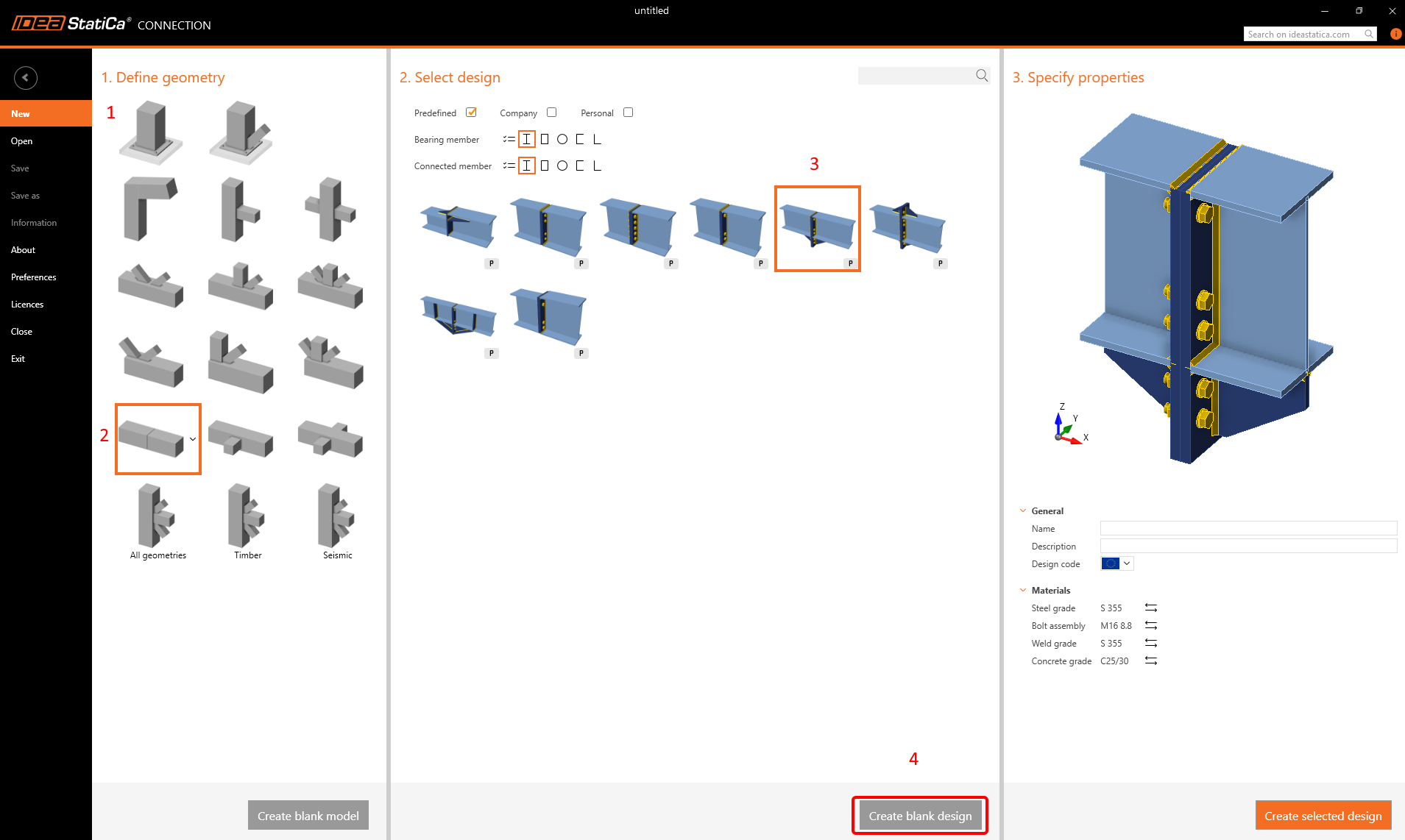
Commençons par créer un assemblage de continuité à l'aide d'un modèle simple sans aucune opération.
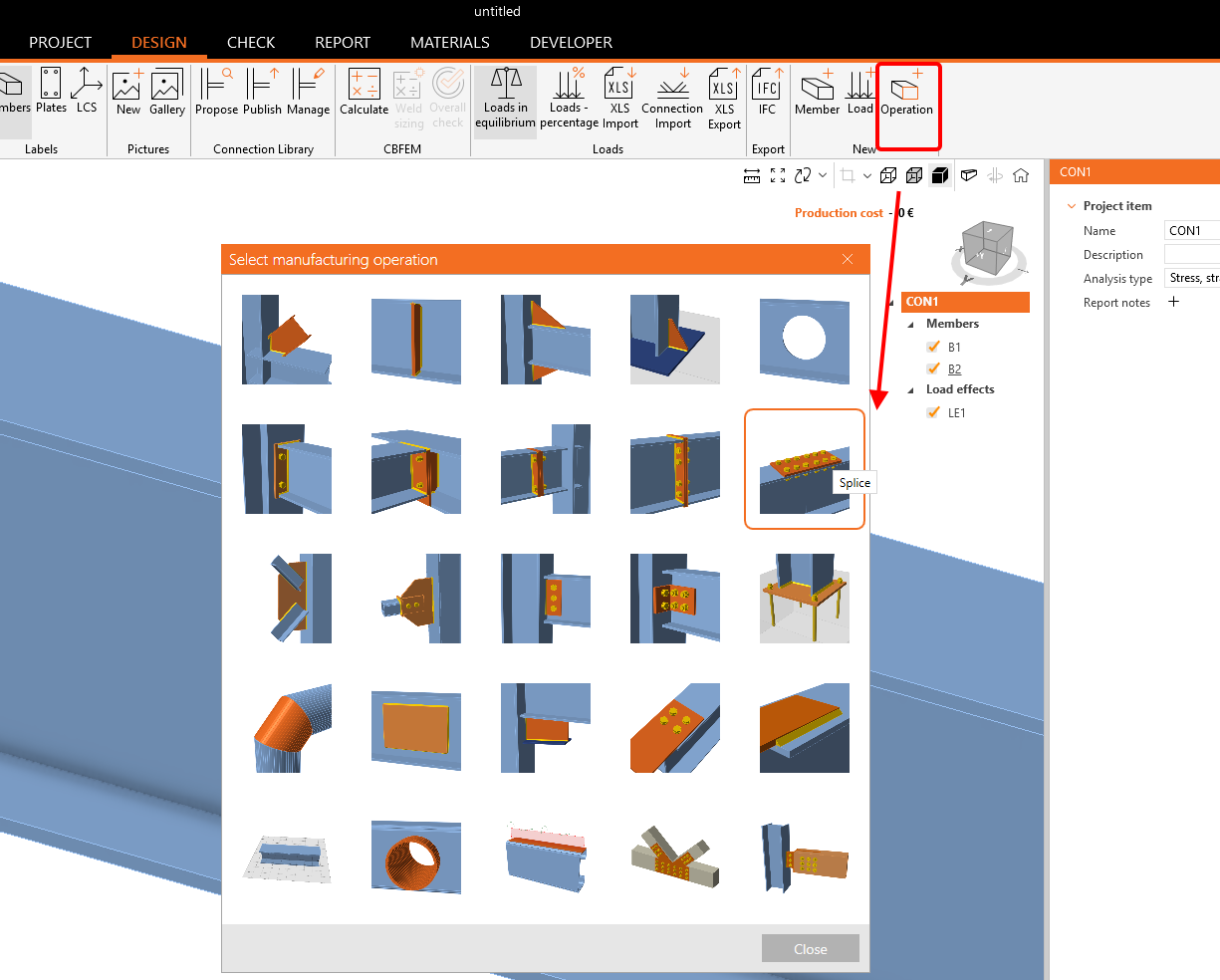
Appliquez l'opération Continuité avec les entrées suivantes.
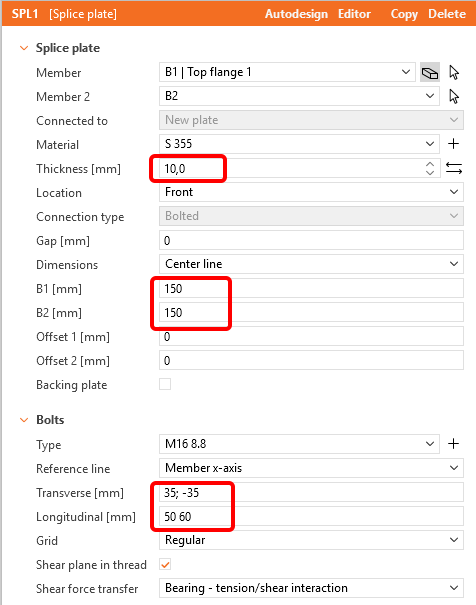
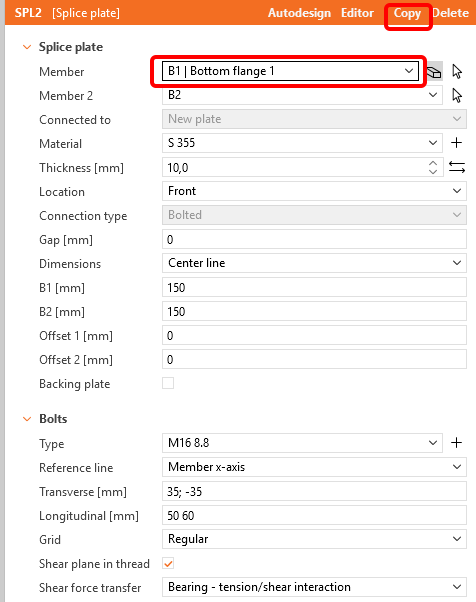
Copiez cette opération et appliquez-la à la semelle inférieure.
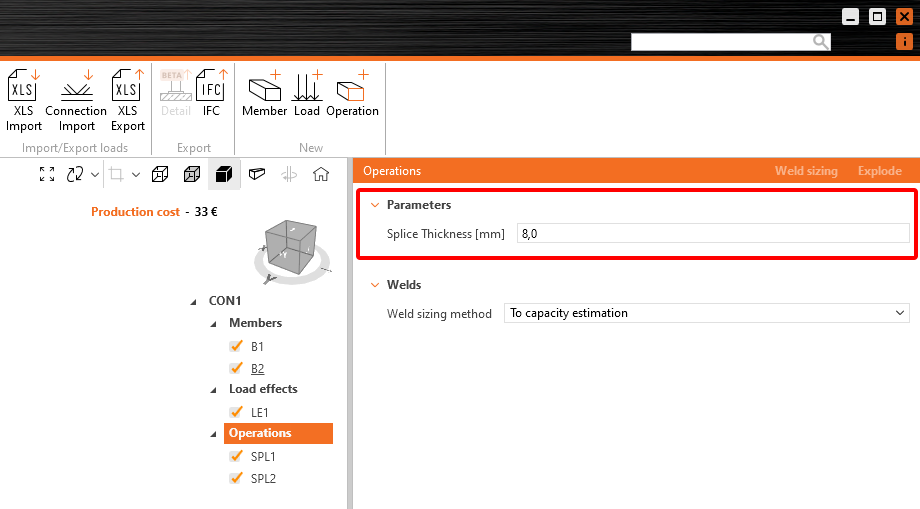
Accédez à l'onglet Développeur, cliquez sur le bouton Plus et modifiez le texte conformément à l'image ci-dessous. Notez que lors de la saisie de valeurs numériques, vous devez respecter le séparateur décimal défini par les paramètres régionaux Windows ; consultez l'article suivant. Dans notre cas, les valeurs numériques seront saisies avec un point.

ID du paramètre - Identifiant unique pour la reconnaissance au sein du logiciel
Description - Texte libre
Expression - Texte, Nombre, Fonction, Booléen, Valeur. Pour en savoir plus, consultez le Guide de référence
Valeur - La valeur saisie dans la cellule Expression affichée dans le système d'unités
Unité - Plusieurs possibilités (longueur, aire, contrainte,...), les unités SI sont obligatoires
Visible - Lorsque la case est cochée, le paramètre est visible dans l'onglet Conception dans la section Opérations.
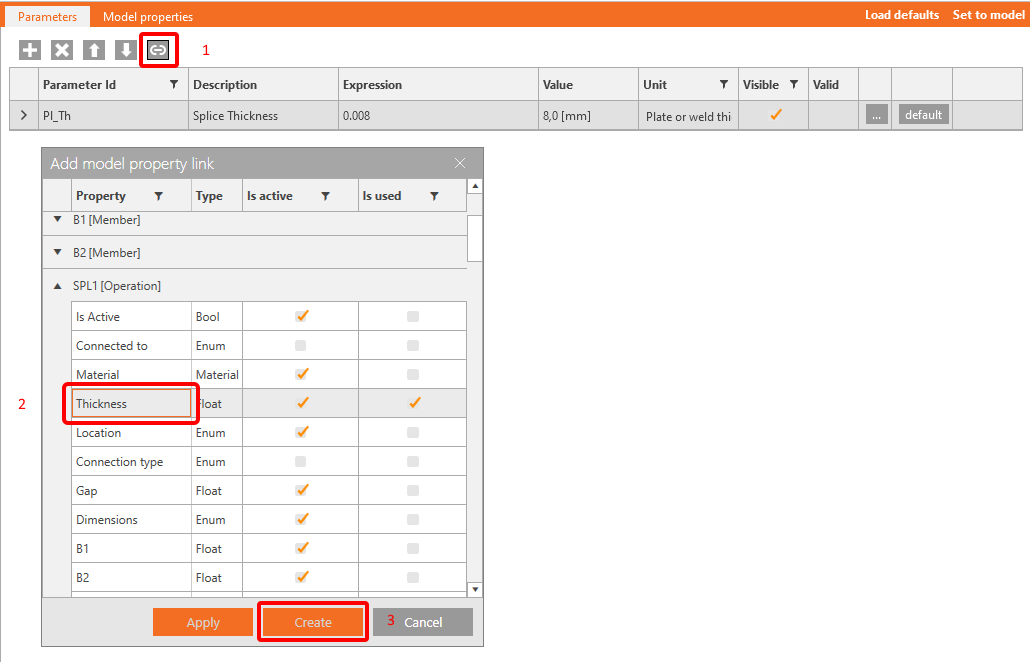
Le paramètre doit être associé à une propriété d'élément, d'opération, etc.
Assignez le paramètre Pl_Th comme propriété d'épaisseur.
Dupliquez pour l'opération SPL2[Operation].
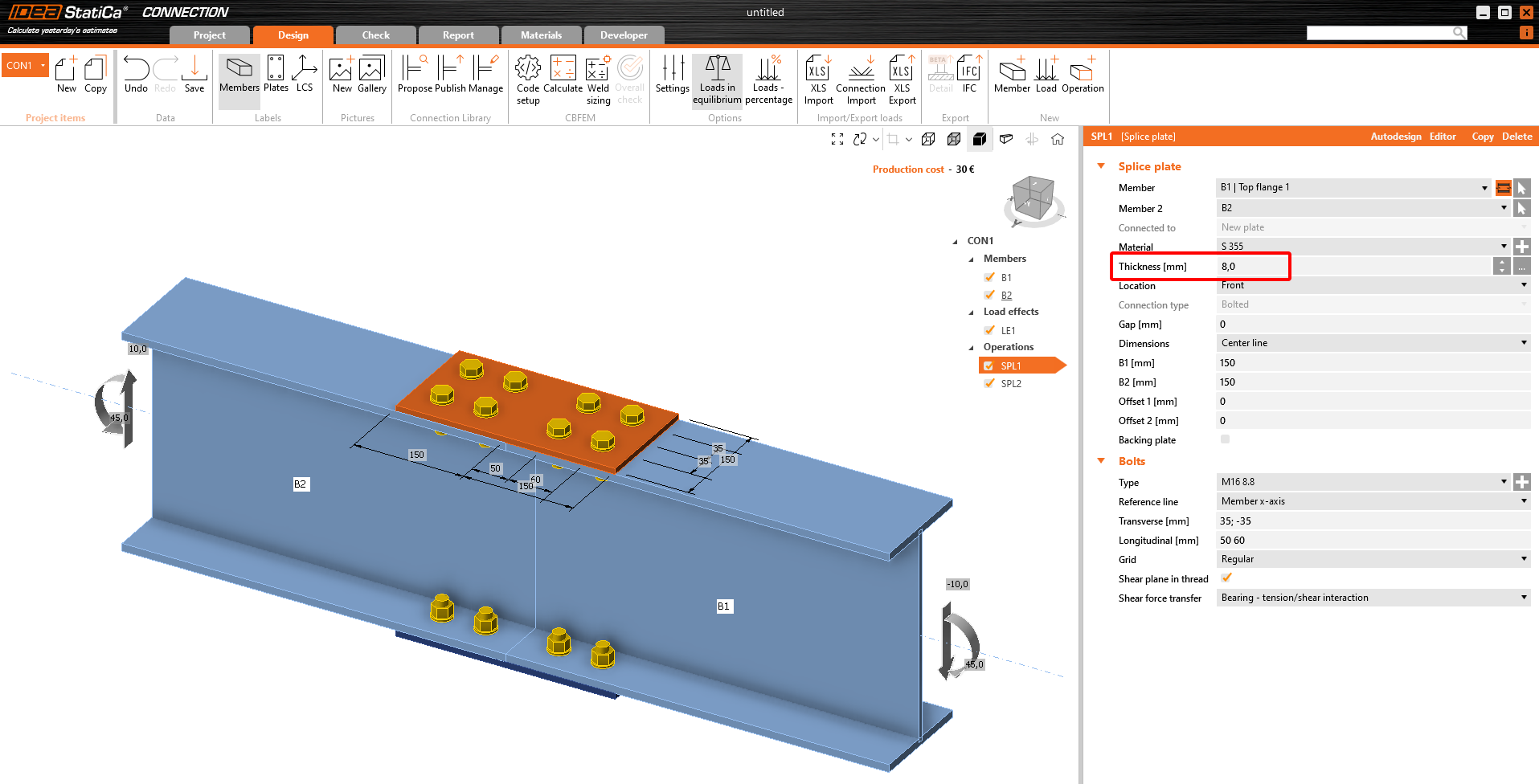
Pour vérifier si le paramètre est actif, consultez l'onglet Propriétés du modèle. Vous pouvez maintenant cliquer sur Appliquer au modèle. Les plaques prendront notre nouvelle valeur 0,008 m.

3 Validation des paramètres
Parfois, votre paramètre possède une valeur par défaut. Vous pouvez définir une Expression par défaut pour ce paramètre. Ici, nous fixons la valeur à 0,01.

Cliquez maintenant sur les trois points (...) Une nouvelle fenêtre intitulée Validation des paramètres s'ouvre. Veuillez y saisir la valeur Pl_Th >= 0.01. Vous pouvez décider si la règle est uniquement un Avertissement ou une Restriction. Si la Restriction est définie, vous ne pourrez pas appliquer vos valeurs aux opérations dans le modèle. En définissant un Avertissement, un triangle jaune apparaît dans le tableau.
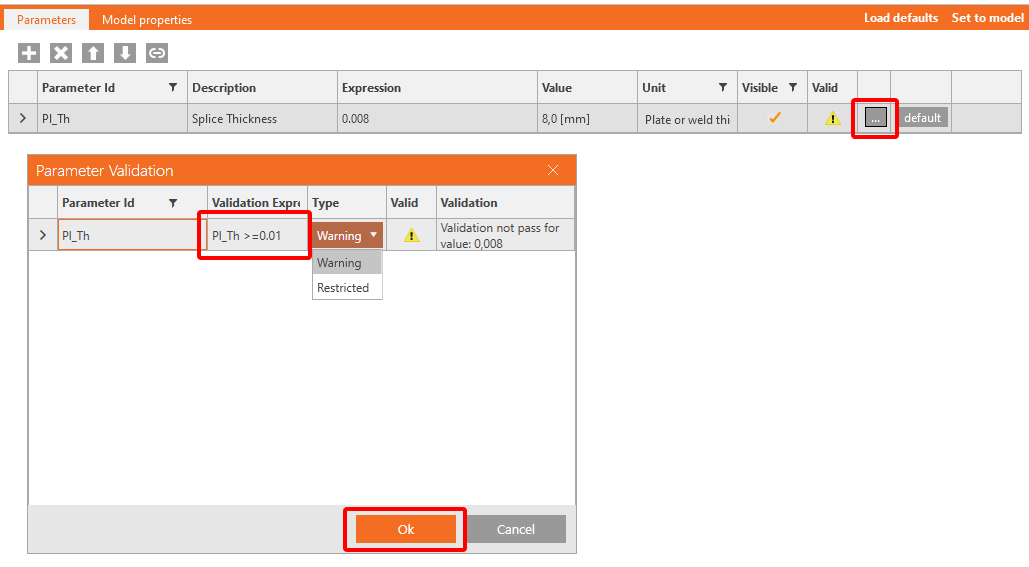

L'utilisation du bouton Charger les valeurs par défaut remplacera la valeur de 8 mm par 10 mm dans cet onglet Paramètres.
4 Publier dans la Connection Library
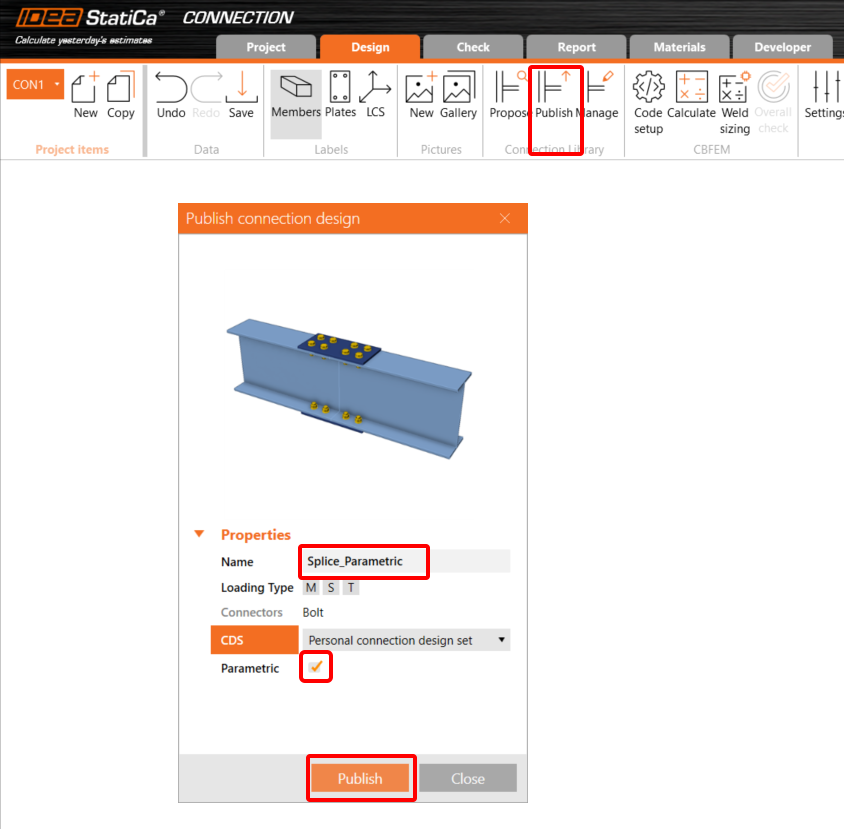
Accédez à la Connection Library, sélectionnez Publier, une nouvelle fenêtre « Publier la conception d'assemblage » apparaît.
Saisissez un nom unique pour votre nouveau modèle, sélectionnez votre ensemble personnel ou d'entreprise et cliquez sur Publier. L'élément Paramétrique est coché automatiquement.
5 Utilisation du modèle
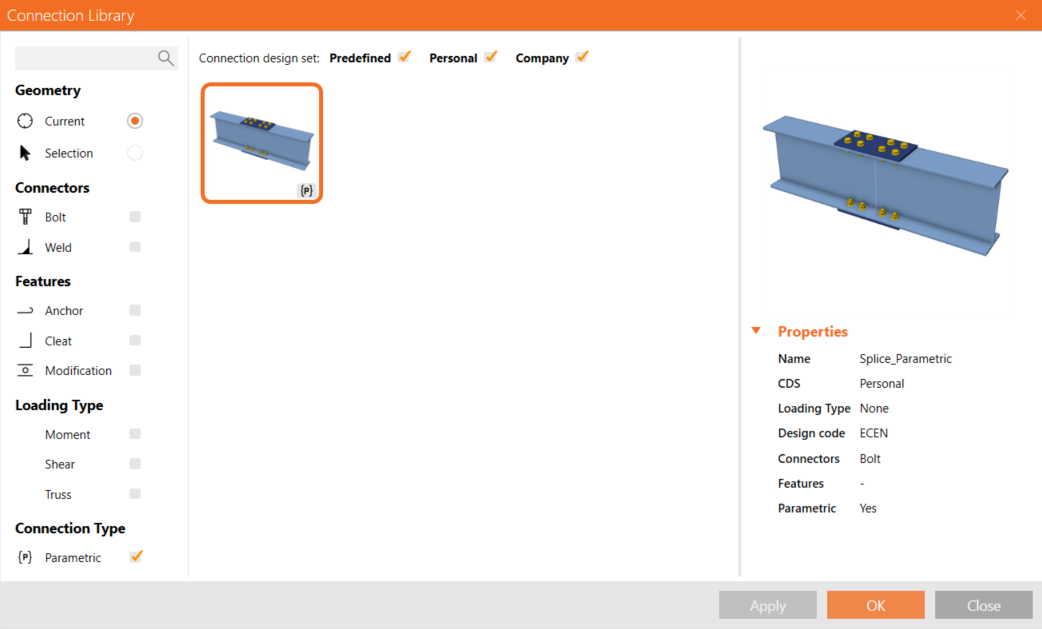
Le modèle que vous avez créé peut maintenant être utilisé dans des assemblages similaires. Vous pouvez voir dans le coin inférieur droit un signe (P) pour Paramétrique.
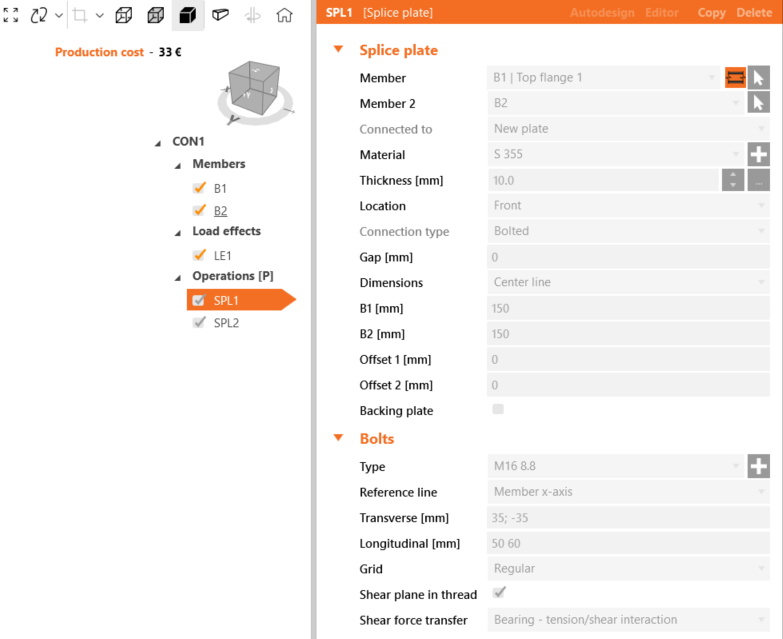
Si vous n'avez pas activé l'onglet Développeur, après avoir appliqué ce modèle à un autre assemblage, vous n'aurez accès qu'au champ relatif à l'épaisseur de la continuité ; tous les autres éléments sont grisés et inaccessibles à l'utilisateur.
6 Aller plus loin avec le paramétrique
Nous vous recommandons de consulter le tutoriel pour utilisateurs avancés afin d'apprendre à tirer parti de toutes les options offertes par la conception paramétrique.
Vous avez acquis les compétences nécessaires pour utiliser les paramètres, créer des modèles paramétriques et effectuer les tâches fondamentales liées aux paramètres. Ceci marque le premier tutoriel de la série de tutoriels IDEA StatiCa.
Téléchargements joints
- Splice-Parametric_basic.ideaCon (IDEACON, 58 kB)