

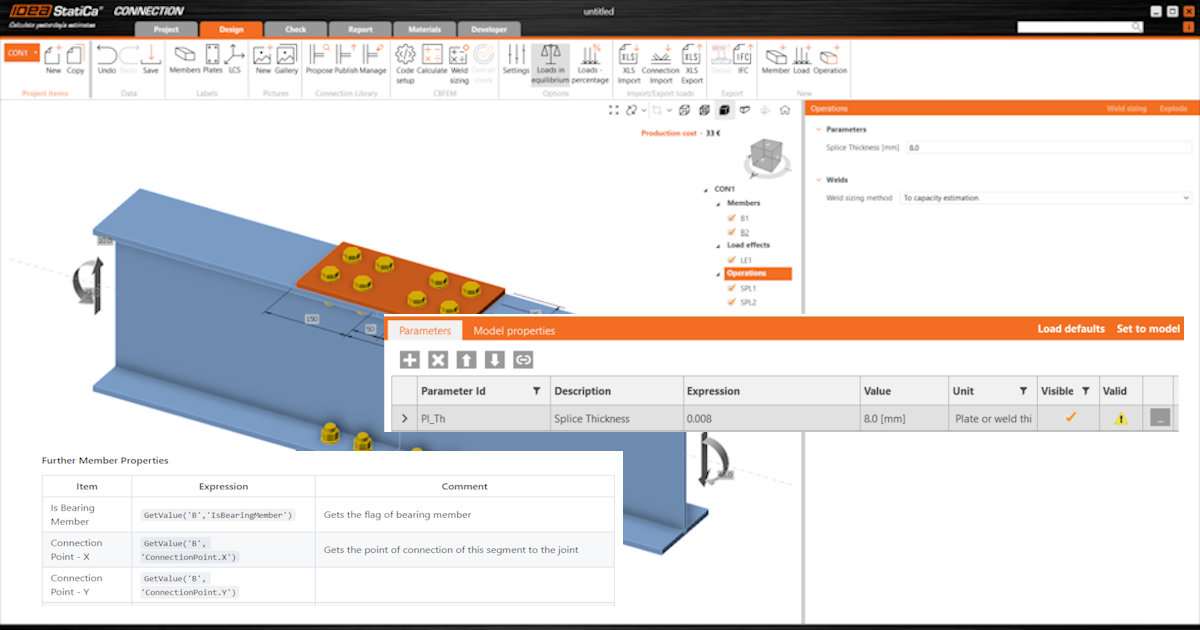
การออกแบบเชิงพารามิเตอร์ใน IDEA StatiCa Connection - พื้นฐาน (01)
1 ตั้งค่าสภาพแวดล้อม
ในการใช้พารามิเตอร์ในงานประจำวัน คุณต้องเปิดใช้งานแท็บ Developer ก่อน ไปที่ Preferences และเลือก Developer mode

ในแถบริบบอนด้านบน แท็บ Developer จะปรากฏขึ้น

2 ตั้งค่าพารามิเตอร์
ขั้นแรก มาสร้างจุดต่อแบบ Splice โดยใช้แม่แบบอย่างง่ายโดยไม่มีการดำเนินการใดๆ
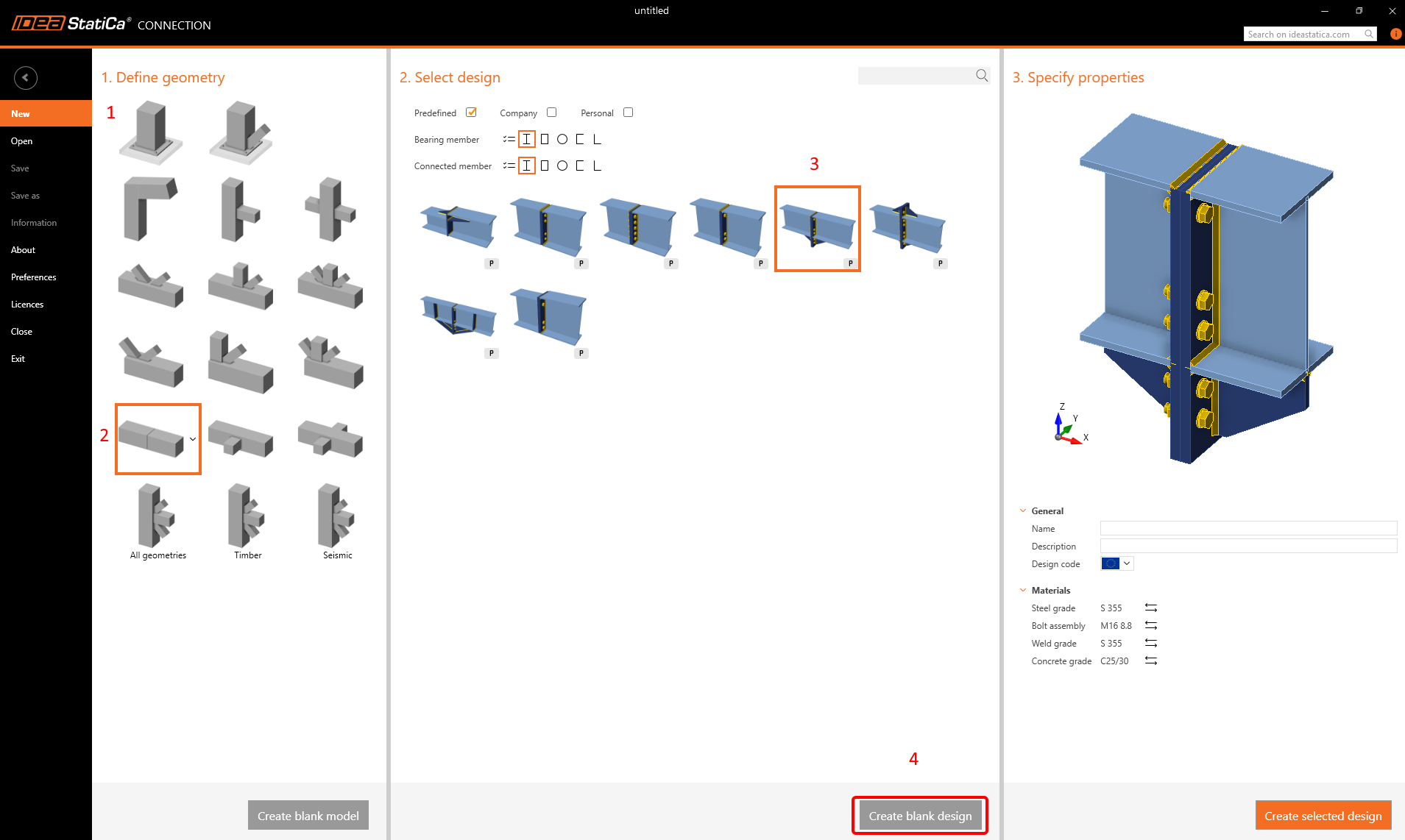
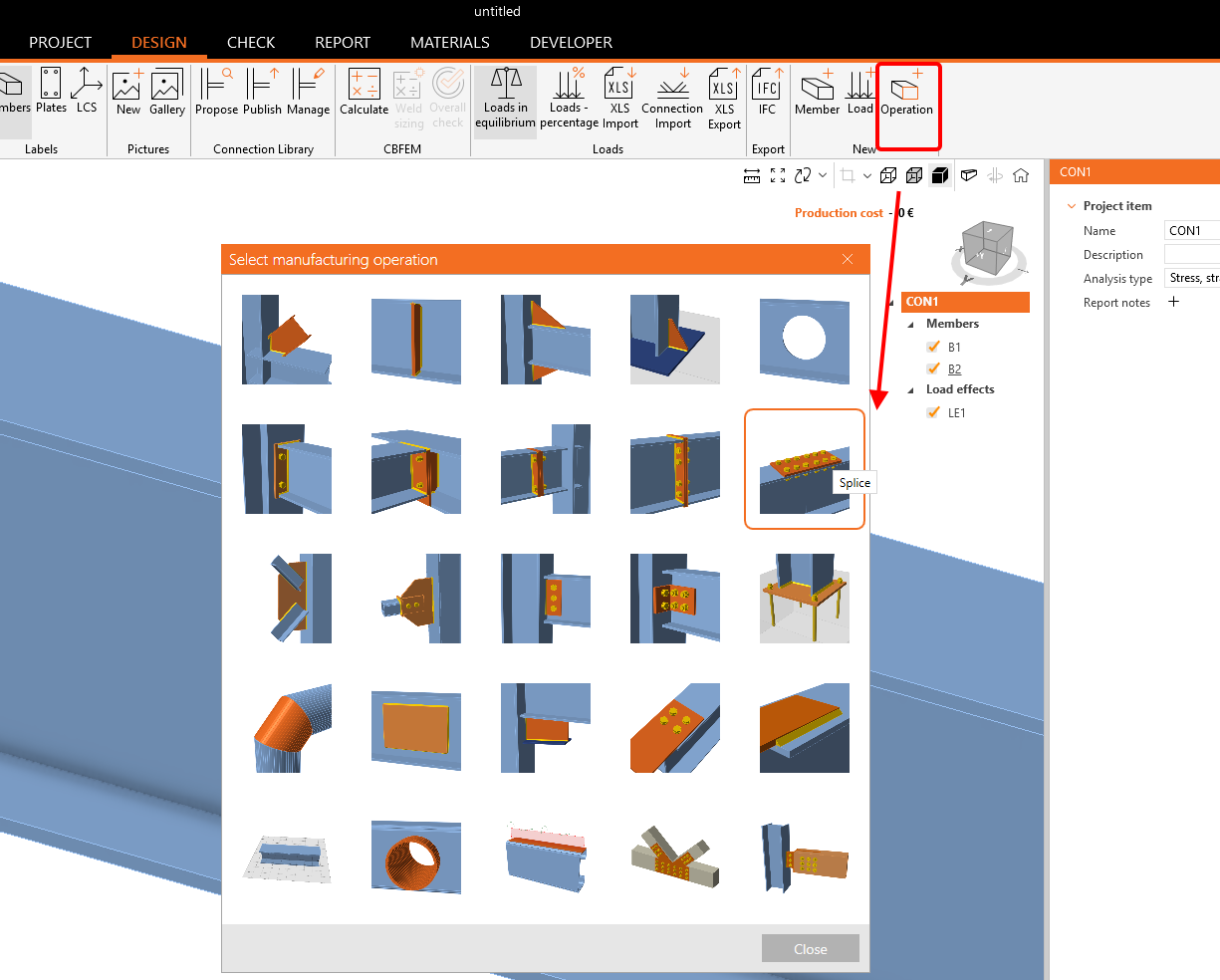
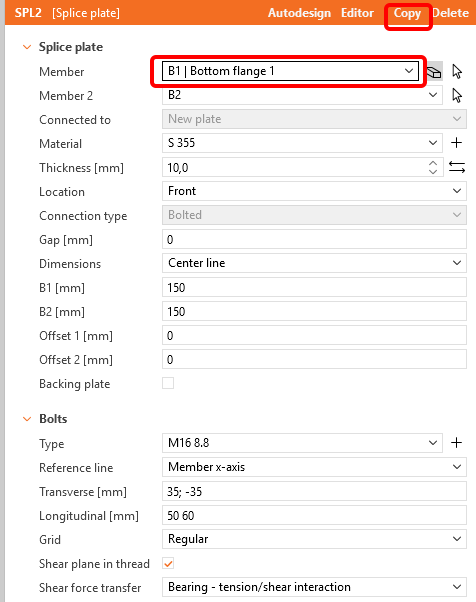
ใช้การดำเนินการ Splice โดยกรอกข้อมูลดังต่อไปนี้
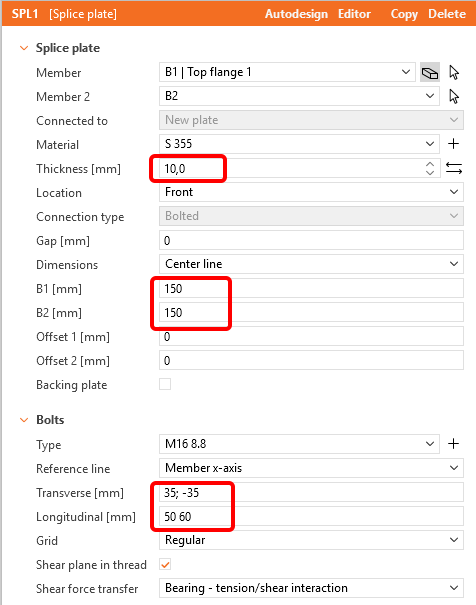
คัดลอกการดำเนินการนี้และนำไปใช้กับปีกล่าง
ไปที่แท็บ Developer คลิกปุ่ม Plus และเปลี่ยนข้อความตามภาพด้านล่าง โปรดทราบว่าเมื่อป้อนค่าตัวเลข คุณต้องคำนึงถึงตัวคั่นทศนิยมที่กำหนดโดยการตั้งค่าภูมิภาคของ Windows อ่านบทความต่อไปนี้ ในกรณีของเรา ค่าตัวเลขจะถูกป้อนโดยใช้จุด

Parameter ID - ID เฉพาะสำหรับการระบุภายในซอฟต์แวร์
Description - ข้อความอิสระ
Expression - ข้อความ, ตัวเลข, ฟังก์ชัน, Boolean, ค่า สำหรับข้อมูลเพิ่มเติม ดู Reference Guide
Value - ค่าที่ป้อนในช่อง Expression ที่แสดงในระบบหน่วย
Unit - มีหลายตัวเลือก (ความยาว, พื้นที่, ความเค้น,...) จำเป็นต้องใช้ SI Units
Visible - เมื่อเลือกช่องนี้ พารามิเตอร์จะปรากฏในแท็บ Design ในส่วน Operations.
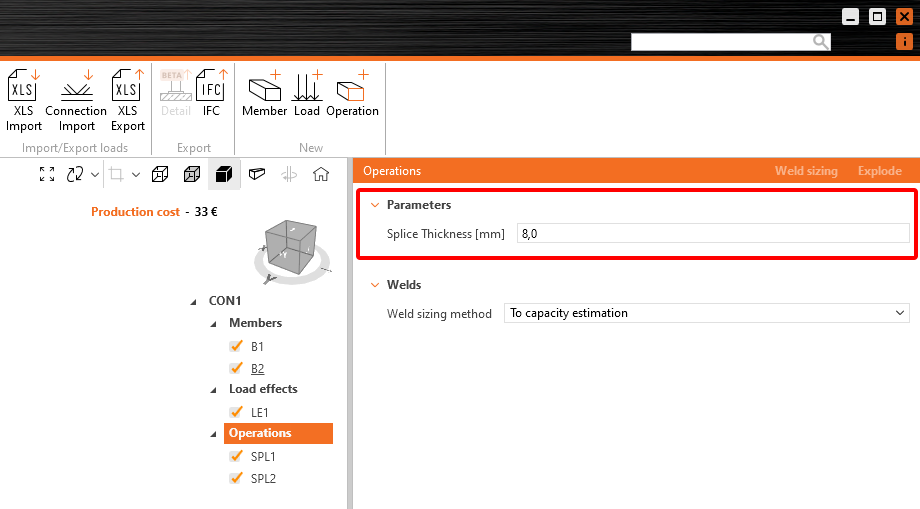
พารามิเตอร์จะต้องเชื่อมโยงกับคุณสมบัติของชิ้นส่วน การดำเนินการ เป็นต้น
กำหนดพารามิเตอร์ Pl_Th เป็นคุณสมบัติความหนา
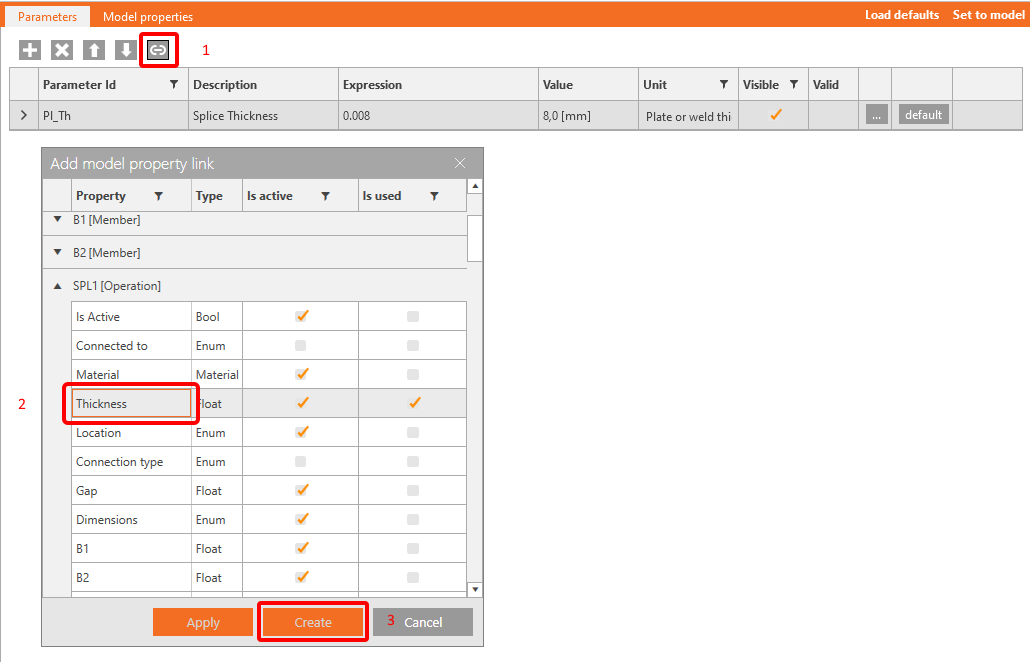
ทำซ้ำสำหรับการดำเนินการ SPL2[Operation].
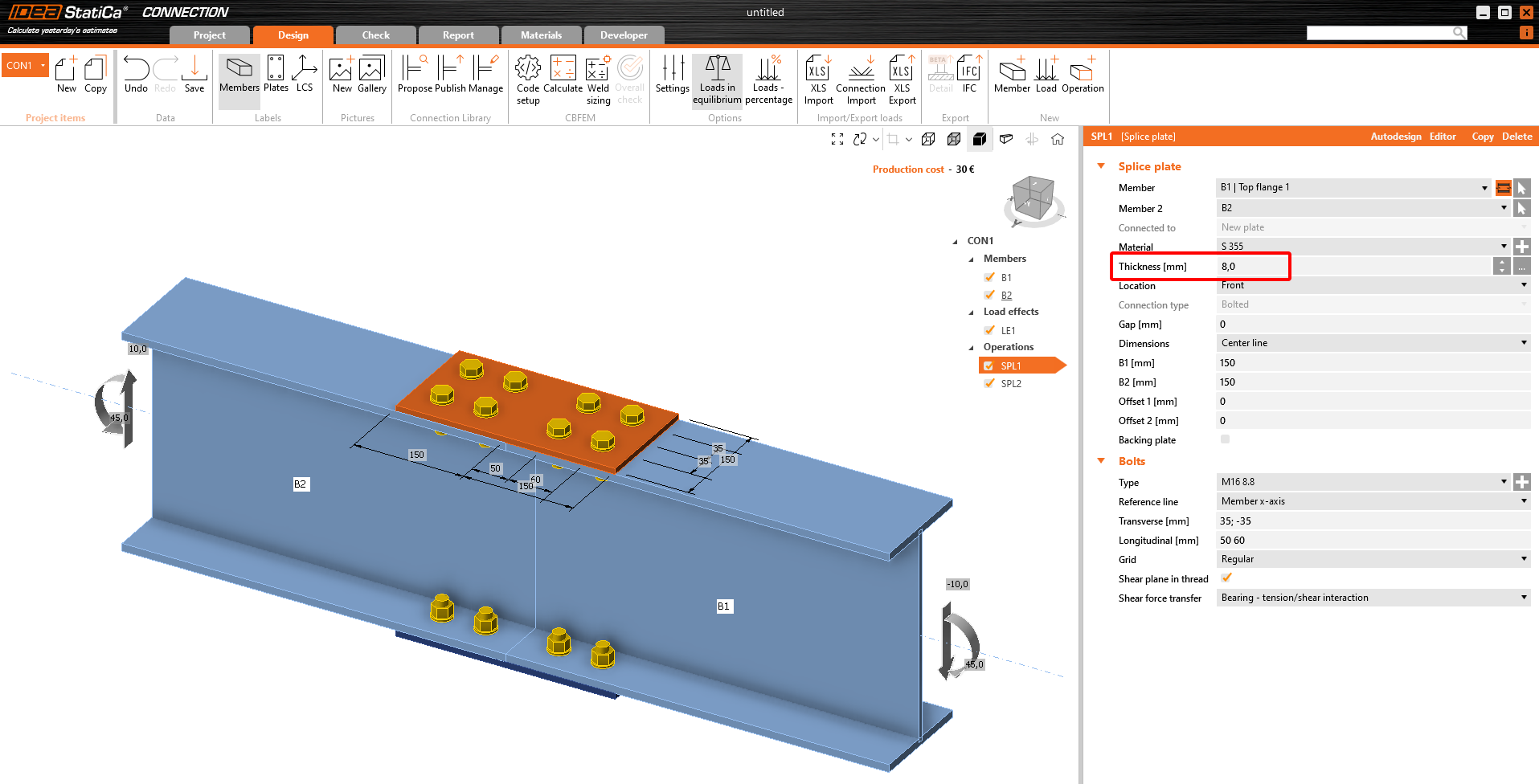
เพื่อตรวจสอบว่าพารามิเตอร์ทำงานอยู่หรือไม่ ดูที่แท็บ Model properties ตอนนี้คุณสามารถคลิก Set to model แผ่นเหล็กจะรับค่าใหม่ 0.008 m ของเรา

3 การตรวจสอบความถูกต้องของพารามิเตอร์
บางครั้งพารามิเตอร์ของคุณมีค่าเริ่มต้น คุณสามารถกำหนด Default Expression สำหรับพารามิเตอร์นี้ได้ ที่นี่เราใส่ค่าเป็น 0.01

ตอนนี้คลิกที่จุดสามจุด (...) หน้าต่างใหม่ชื่อ Parameter Validation จะเปิดขึ้น ที่นี่ กรุณากรอกค่า Pl_Th >= 0.01 คุณสามารถเลือกได้ว่ากฎนั้นเป็นเพียง Warning หรือ Restriction หากตั้งค่าเป็น Restriction คุณจะไม่สามารถกำหนดค่าให้กับการดำเนินการในโมเดลได้ หากตั้งค่าเป็น Warning สามเหลี่ยมสีเหลืองจะปรากฏในตาราง
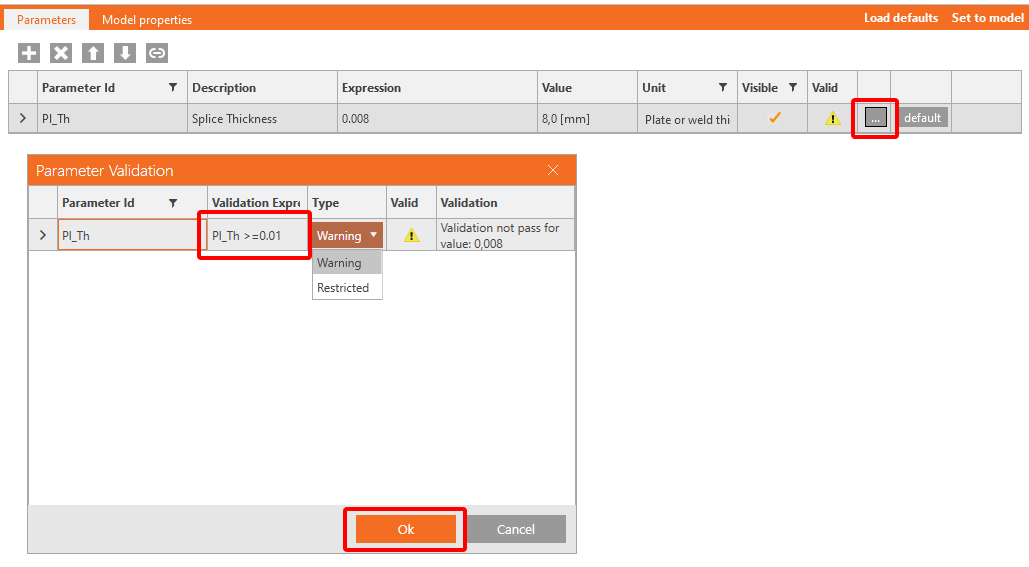

การใช้ปุ่ม Load defaults จะเขียนทับค่า 8 mm เป็น 10 mm ในแท็บ Parameters นี้
4 เผยแพร่ไปยัง Connection Library
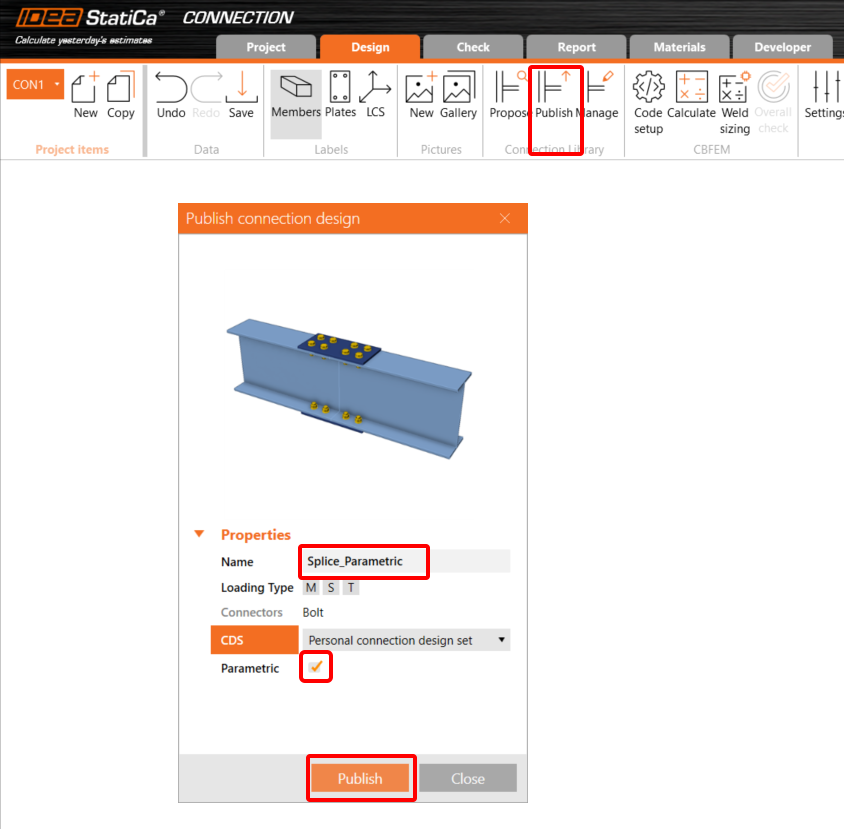
ไปที่ Connection Library เลือก Publish หน้าต่างใหม่ "Publish connection design" จะปรากฏขึ้น
ป้อนชื่อเฉพาะสำหรับแม่แบบใหม่ของคุณ เลือกชุดส่วนตัวหรือบริษัทของคุณ และคลิก Publish รายการ Parametric จะถูกเลือกโดยอัตโนมัติ
5 การใช้งานแม่แบบ
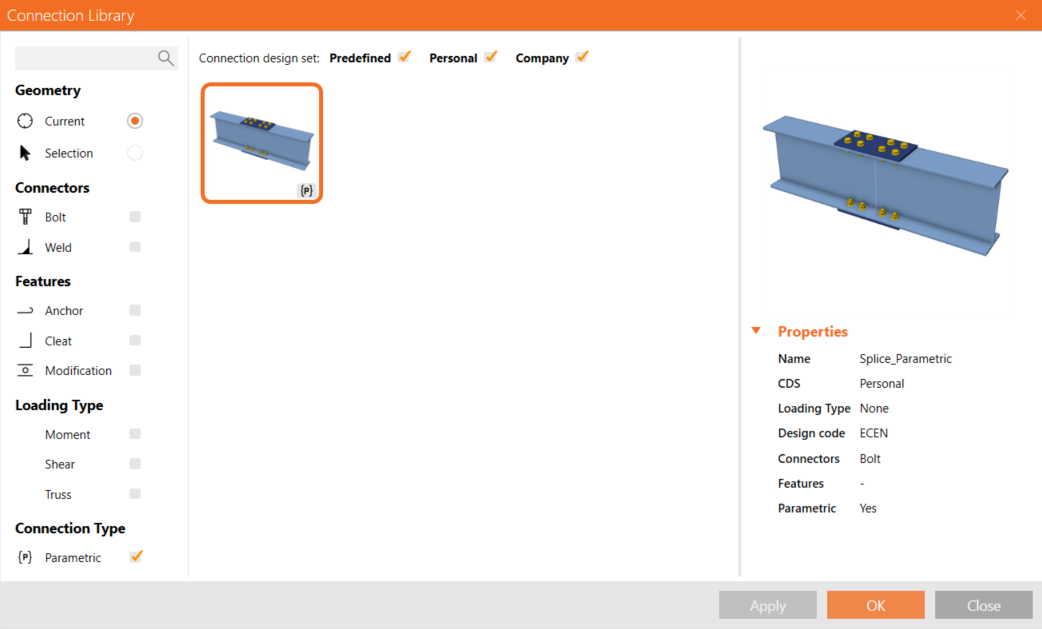
แม่แบบที่คุณสร้างขึ้นสามารถนำไปใช้กับจุดต่อที่คล้ายกันได้ คุณจะเห็นสัญลักษณ์ (P) สำหรับ Parametric ที่มุมขวาล่าง
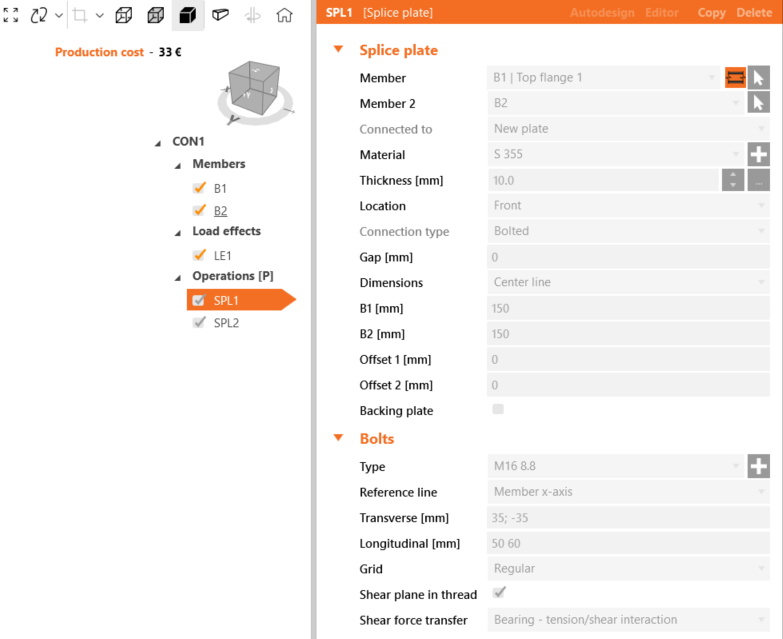
หากคุณไม่ได้เปิดใช้งานแท็บ Developer หลังจากนำแม่แบบนี้ไปใช้กับจุดต่ออื่น คุณจะสามารถเข้าถึงได้เฉพาะช่องความหนาของ Splice เท่านั้น รายการอื่นๆ ทั้งหมดจะเป็นสีเทาและผู้ใช้ไม่สามารถเข้าถึงได้
6 รับประโยชน์เพิ่มเติมจาก Parametric
เราแนะนำให้คุณศึกษาบทช่วยสอนสำหรับผู้ใช้ขั้นสูงเพื่อเรียนรู้วิธีใช้ประโยชน์จากตัวเลือกทั้งหมดที่การออกแบบเชิงพารามิเตอร์เปิดให้
คุณได้เรียนรู้ทักษะในการใช้พารามิเตอร์ สร้างแม่แบบเชิงพารามิเตอร์ และดำเนินงานพื้นฐานที่เกี่ยวข้องกับพารามิเตอร์ นี่คือบทช่วยสอนแรกในชุดบทช่วยสอน IDEA StatiCa
Attached Downloads
- Splice-Parametric_basic.ideaCon (IDEACON, 58 kB)