

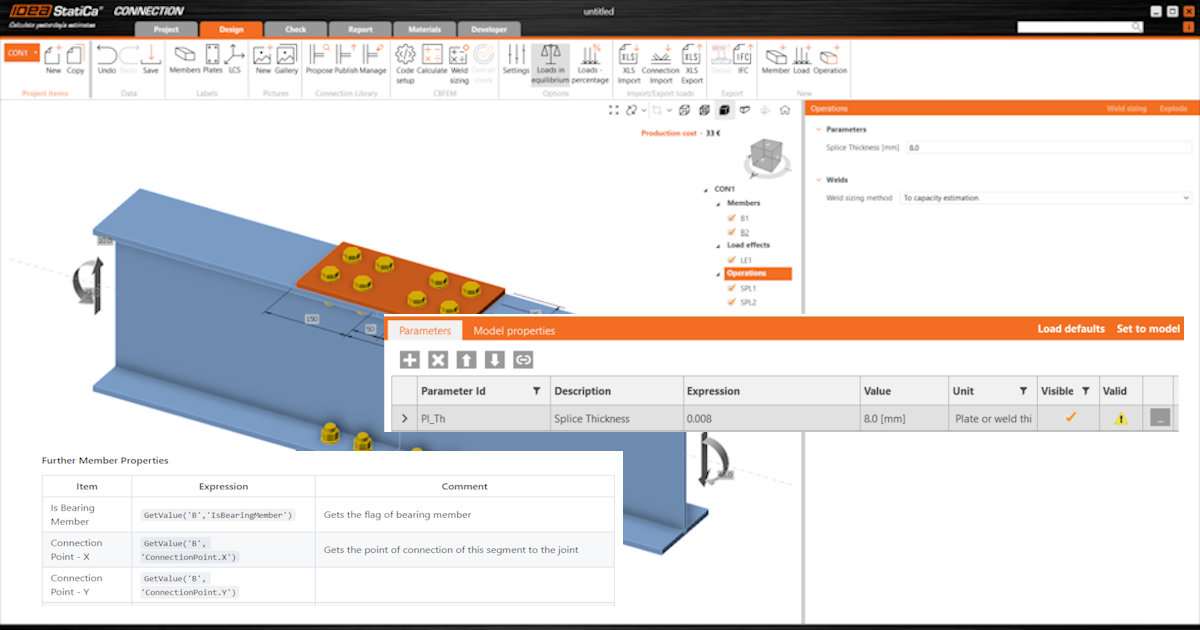
Parametrikus tervezés az IDEA StatiCa Connection-ben – Alapok (01)
1 A környezet beállítása
A paraméterek napi munkában való használatához először engedélyeznie kell a Fejlesztő lapot. Lépjen a Beállítások menübe, és jelölje be a Fejlesztői mód opciót.

A felső szalagon megjelenik a Fejlesztő lap.

2 Paraméterek beállítása
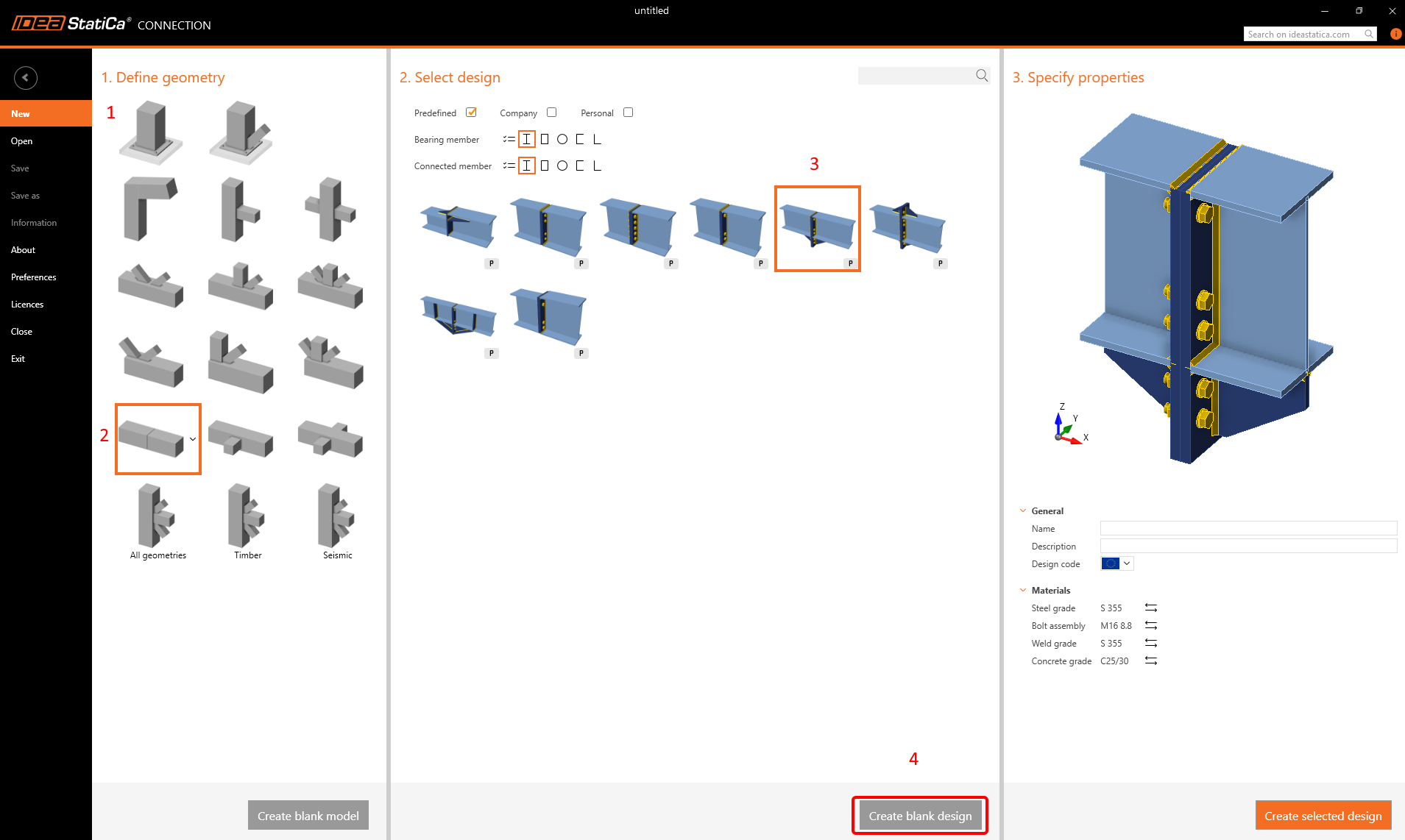
Először hozzunk létre egy toldó csomópontot egy egyszerű sablon segítségével, műveletek nélkül.
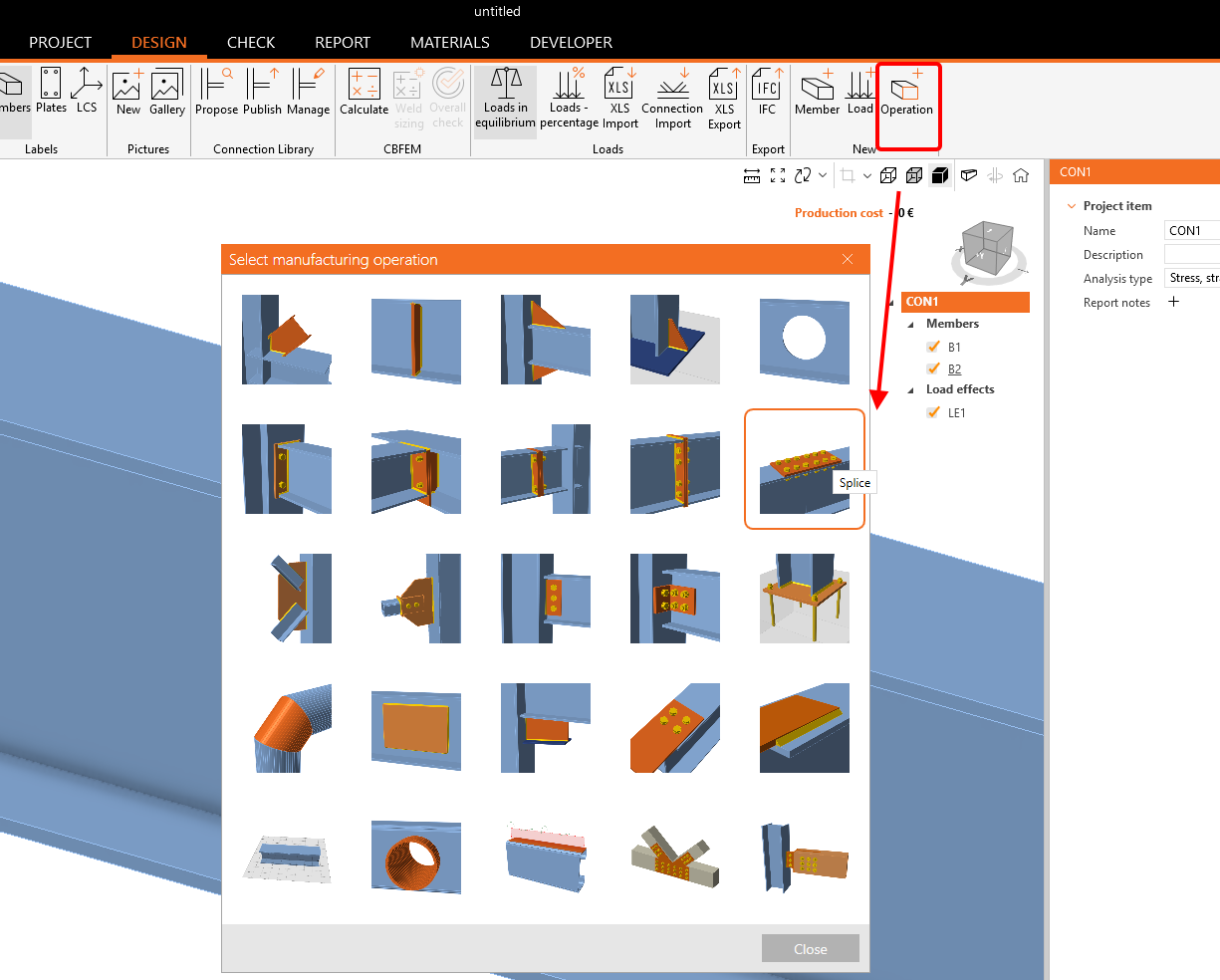
Alkalmazza a Toldás műveletet a következő beállításokkal.
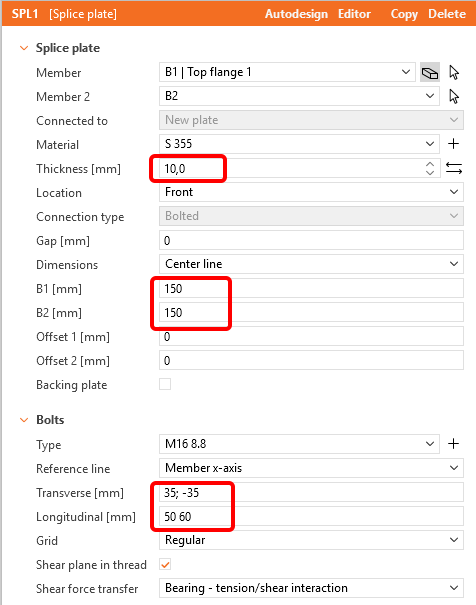
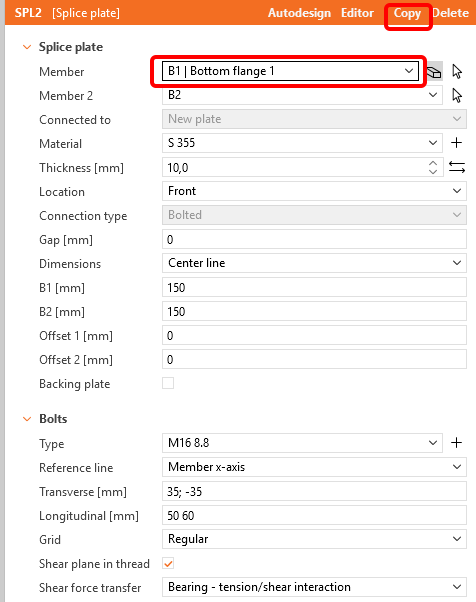
Másolja ezt a műveletet, és alkalmazza az alsó övlemezre.
Lépjen a Fejlesztő lapra, kattintson a Plusz gombra, és módosítsa a szöveget az alábbi kép szerint. Vegye figyelembe, hogy numerikus értékek megadásakor tiszteletben kell tartania a Windows területi beállításai által meghatározott tizedeselválasztót, olvassa el a következő cikket. A mi esetünkben a numerikus értékeket ponttal kell megadni.

Paraméter azonosító - Egyedi azonosító a szoftveren belüli felismeréshez
Leírás - Tetszőleges szöveg
Kifejezés - Szöveg, Szám, Függvény, Logikai érték, Érték. További információkért lásd a Referencia útmutatót
Érték - A Kifejezés cellában megadott érték, amely a mértékegységrendszerben jelenik meg
Egység - Több lehetőség (hossz, terület, feszültség,...), SI egységek szükségesek
Látható - Ha a jelölőnégyzet be van jelölve, a paraméter látható a Tervezés lapon a Műveletek szakaszban.
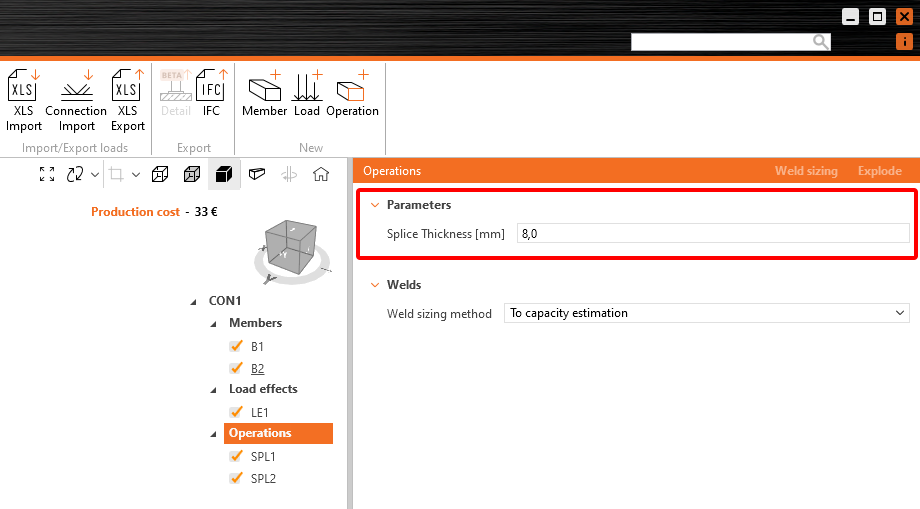
A paramétert a Szerkezeti elem, Művelet stb. tulajdonságához kell rendelni.
Rendelje hozzá a Pl_Th paramétert vastagság tulajdonságként.
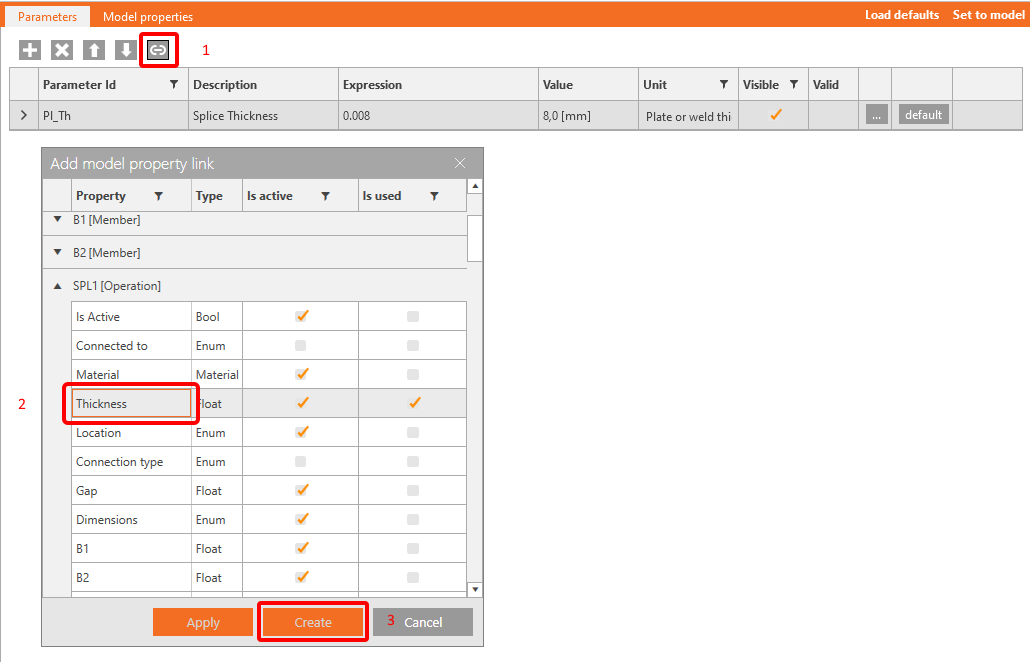
Másolja a SPL2[Operation] művelethez.
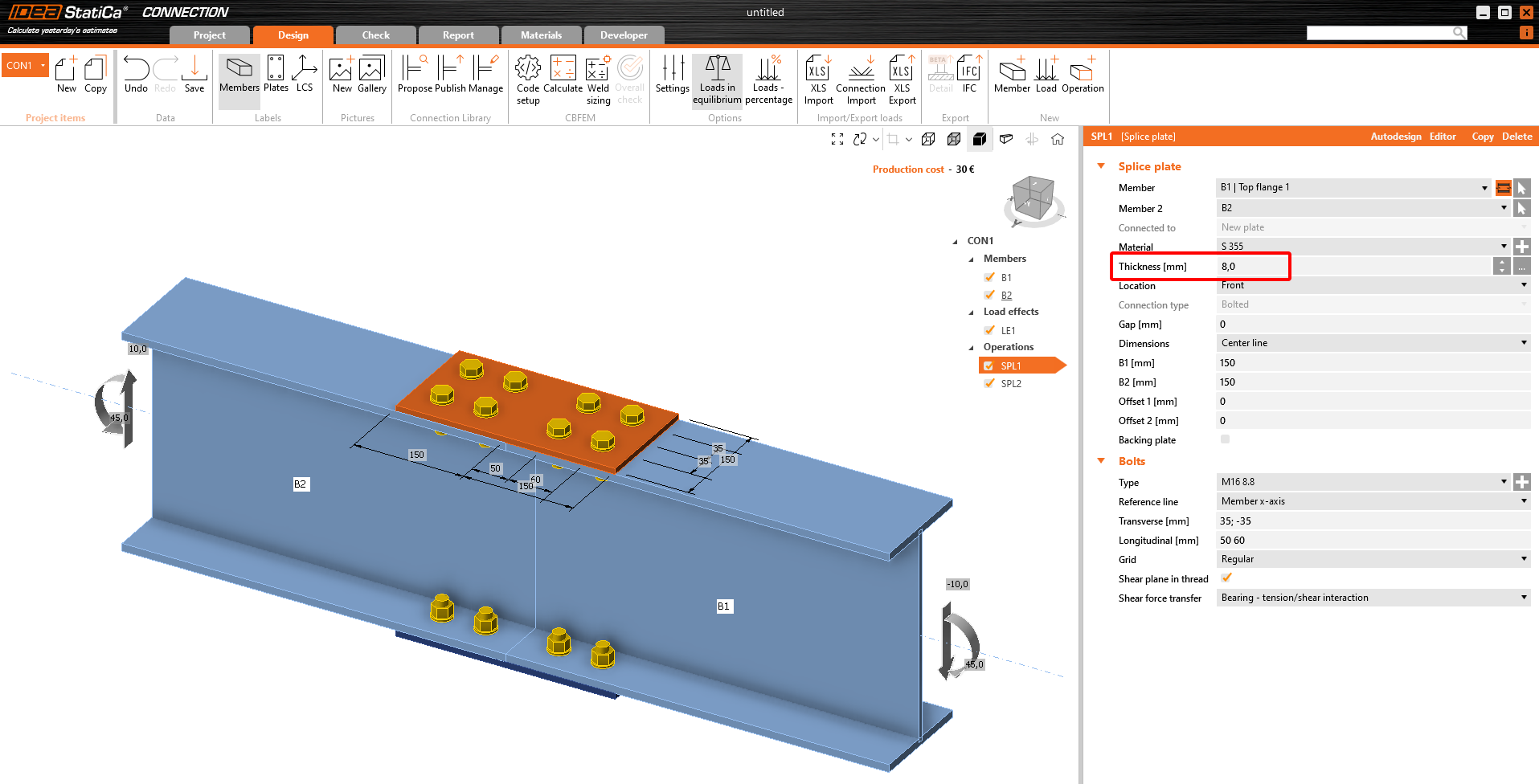
Annak ellenőrzéséhez, hogy a paraméter aktív-e, tekintse meg a Modell tulajdonságai lapot. Most kattintson a Beállítás a modellbe gombra. A lemezek felveszik az új 0.008 m értéket.

3 A paraméterek érvényesítése
Néha a paraméternek alapértelmezett értéke van. Beállíthat egy Alapértelmezett kifejezést ehhez a paraméterhez. Itt az értéket 0.01-re állítjuk.

Most kattintson a három pontra (...) Megnyílik egy új ablak Paraméter érvényesítése címmel. Itt kérjük, adja meg a Pl_Th >= 0.01 értéket. Eldöntheti, hogy a szabály csak egy Figyelmeztetés vagy egy Korlátozás. Ha Korlátozás van beállítva, nem tudja beállítani az értékeket a Modell Műveleteibe. Ha Figyelmeztetés van beállítva, sárga háromszög jelenik meg a táblázatban.
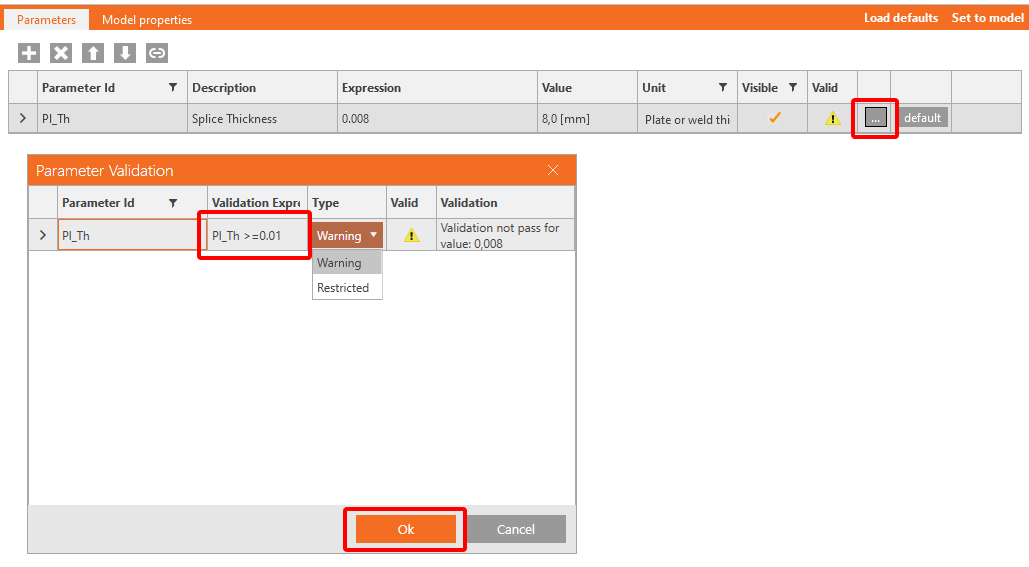

Az Alapértelmezések betöltése gomb használata felülírja a 8 mm-es értéket 10 mm-re ebben a Paraméterek lapon.
4 Közzététel a Connection Library-ban
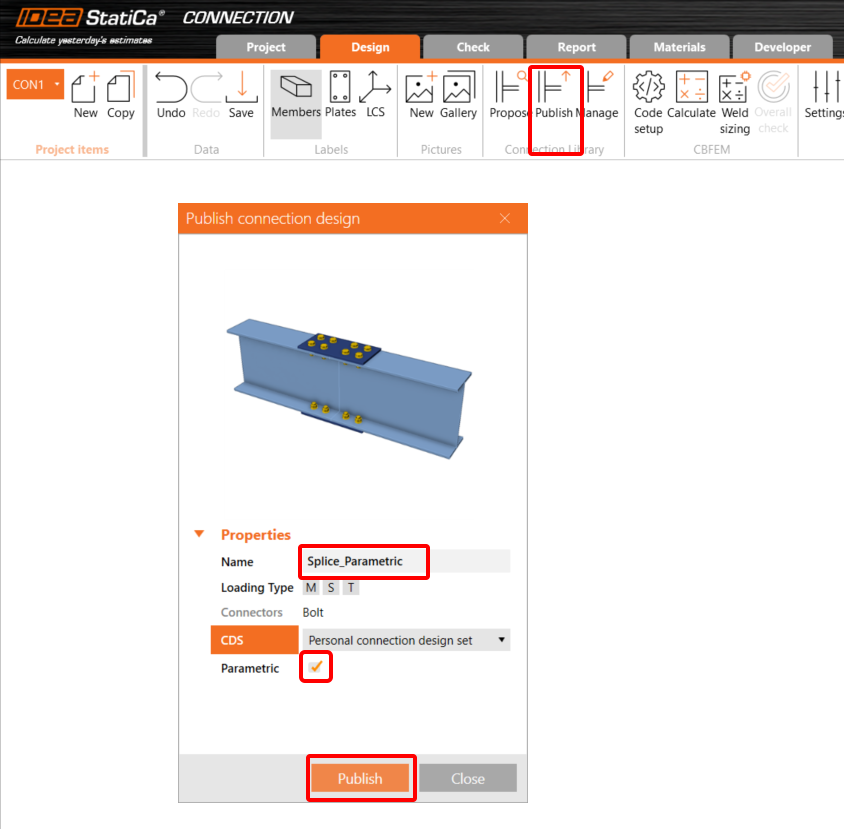
Lépjen a Connection Library-ba, válassza a Közzététel lehetőséget, megjelenik egy új „Kapcsolat tervének közzététele" ablak.
Adjon meg egy egyedi nevet az új sablonjának, válassza ki a személyes vagy vállalati készletet, majd kattintson a Közzététel gombra. A Parametrikus elem automatikusan be van jelölve.
5 Sablon használata
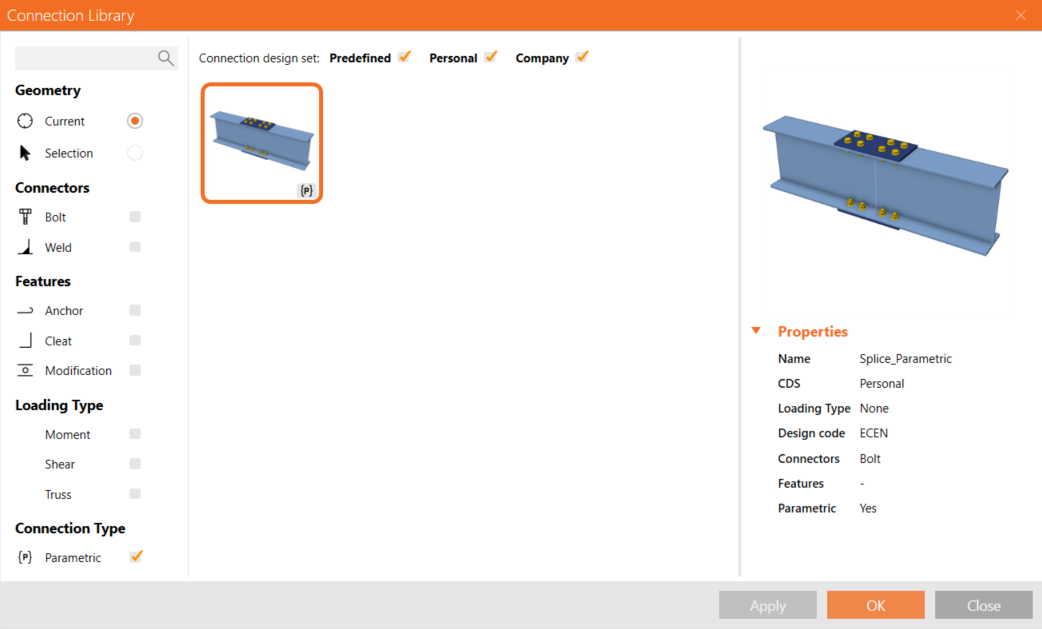
Az Ön által létrehozott sablon mostantól hasonló csomópontokban is használható. A jobb alsó sarokban látható a (P) jel, amely a Parametrikust jelöli.
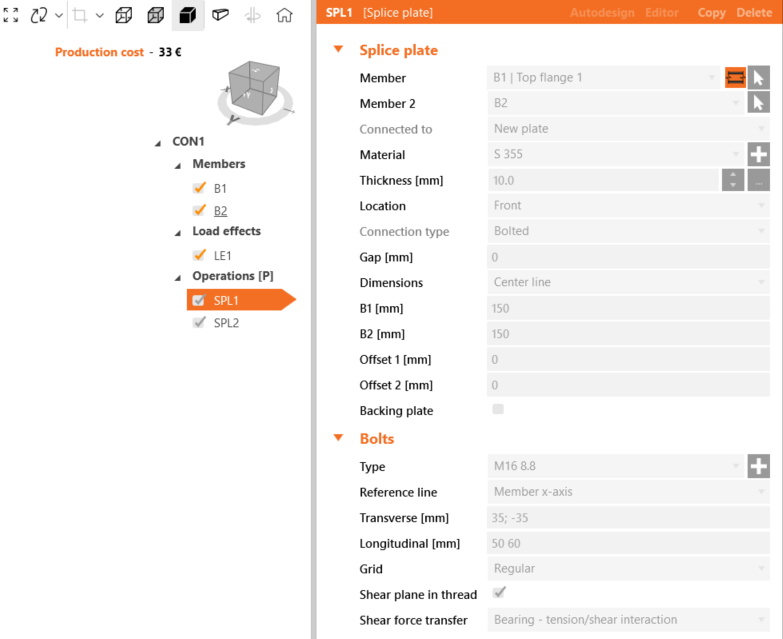
Ha nem engedélyezte a Fejlesztő lapot, miután ezt a sablont egy másik csomópontra alkalmazza, csak a toldás vastagságát tartalmazó mezőhöz férhet hozzá; az összes többi elem szürkén jelenik meg és a felhasználó számára nem elérhető.
6 Több lehetőség a Parametrikából
Javasoljuk, hogy tekintse át a haladó felhasználóknak szóló oktatóanyagot, hogy megtanulja, hogyan használhatja ki a parametrikus tervezés által kínált összes lehetőséget.
Elsajátította a paraméterek használatához, parametrikus sablonok létrehozásához és az alapvető paraméterekkel kapcsolatos feladatok elvégzéséhez szükséges készségeket. Ez az IDEA StatiCa oktatóanyag-sorozat első oktatóanyaga.
Csatolt letöltések
- Splice-Parametric_basic.ideaCon (IDEACON, 58 kB)