

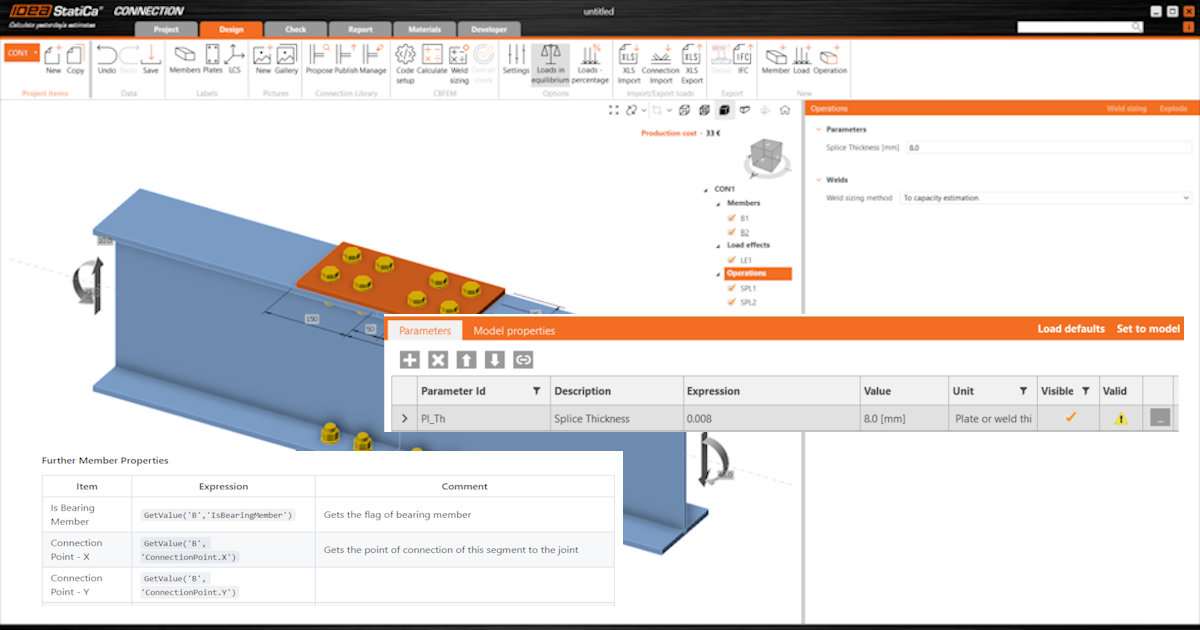
Proiectare parametrică în IDEA StatiCa Connection - Noțiuni de bază (01)
1 Configurarea mediului
Pentru a utiliza parametrii în activitatea zilnică, trebuie mai întâi să activați fila Developer. Accesați Preferences și bifați Developer mode.

În bara de sus, apare fila Developer.

2 Configurarea parametrilor
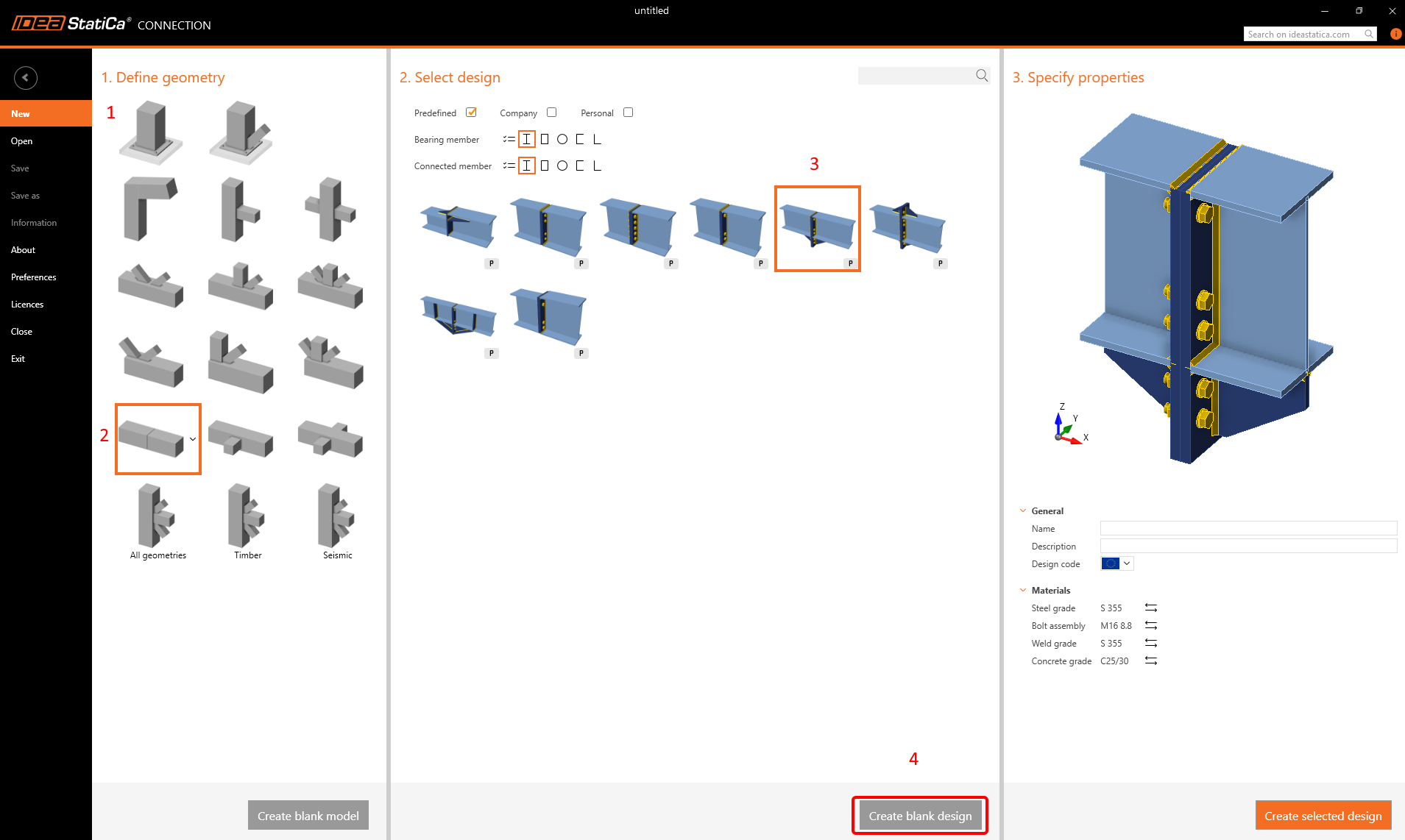
Mai întâi, să creăm o îmbinare de continuitate folosind un șablon simplu fără nicio operație.
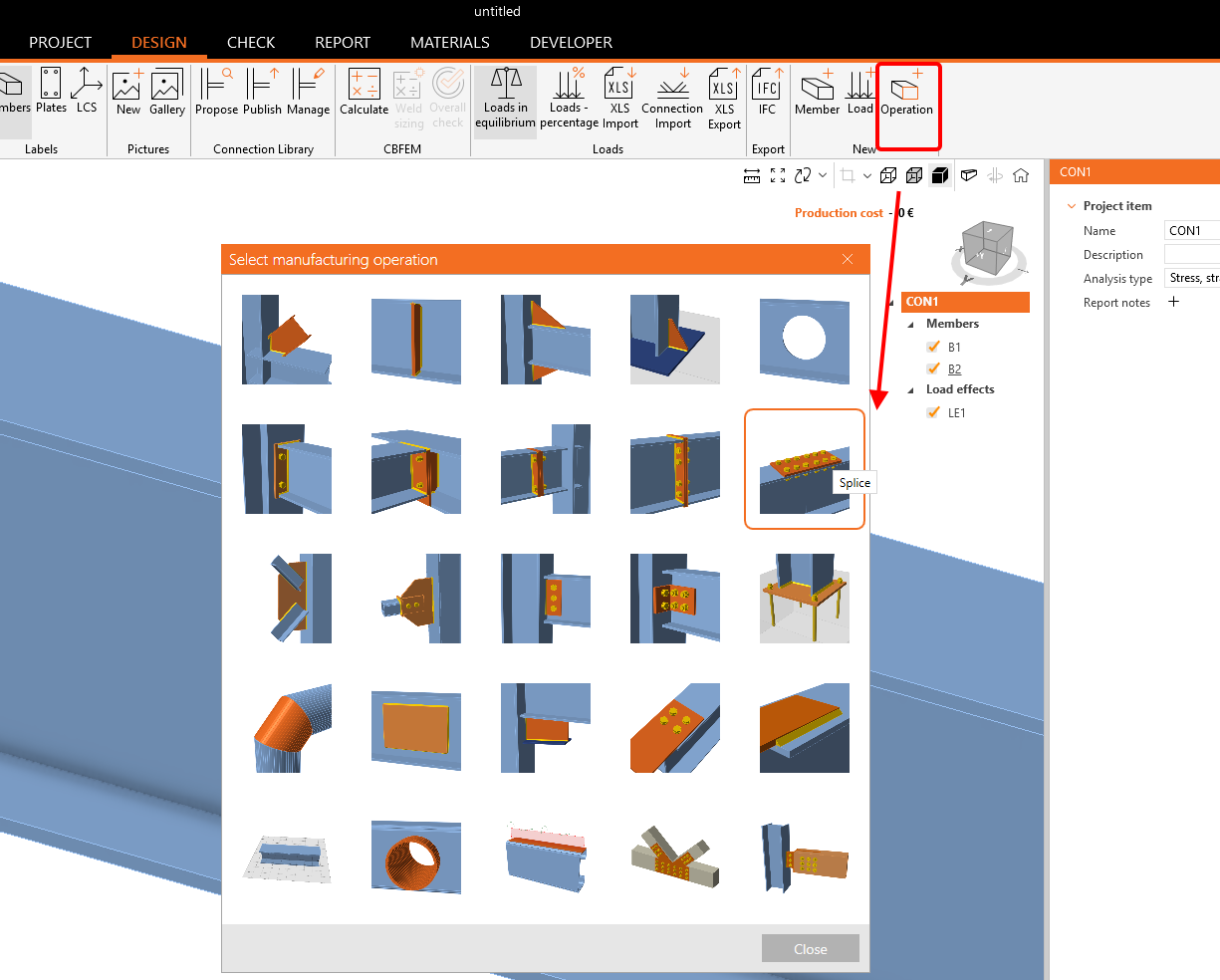
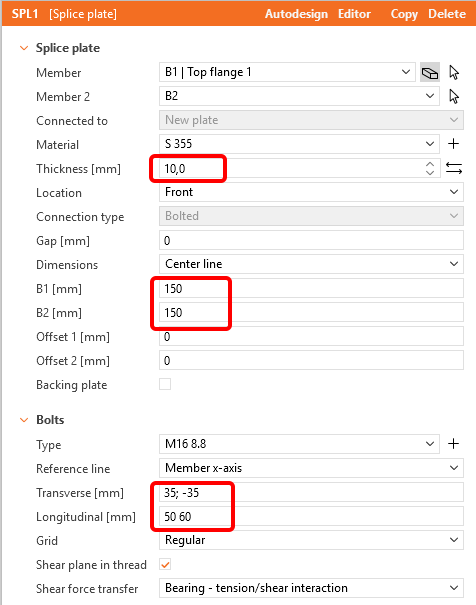
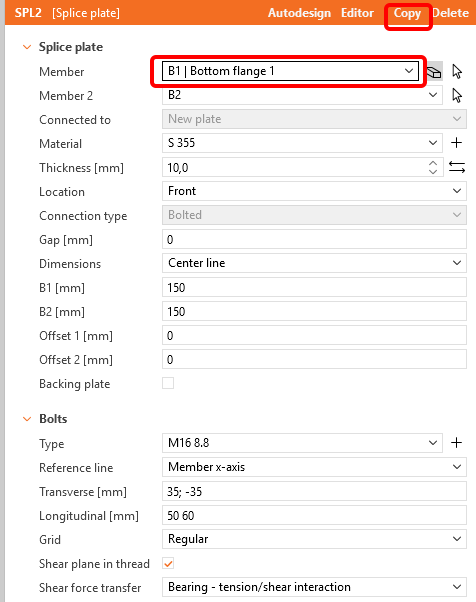
Aplicați operația Splice cu următoarele date de intrare.
Copiați această operație și aplicați-o tălpii inferioare.
Accesați fila Developer, faceți clic pe butonul Plus și modificați textul conform imaginii de mai jos. Rețineți că la introducerea valorilor numerice trebuie să respectați separatorul zecimal setat în setările regionale Windows; citiți următorul articol. În cazul nostru, valorile numerice vor fi introduse cu punct.

Parameter ID - ID unic pentru identificarea în cadrul software-ului
Description - Text arbitrar
Expression - Text, Număr, Funcție, Boolean, Valoare. Pentru mai multe detalii, consultați Reference Guide
Value - Valoarea introdusă în câmpul Expression, afișată în sistemul de unități
Unit - Mai multe posibilități (lungime, arie, tensiune,...), unitățile SI sunt obligatorii
Visible - Când caseta este bifată, parametrul este vizibil în fila Design din secțiunea Operations.
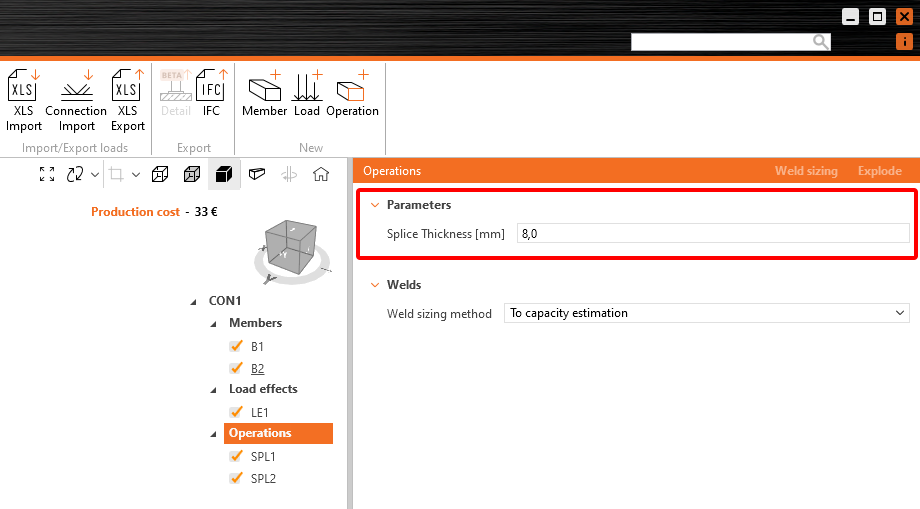
Parametrul trebuie asociat cu proprietatea unui element, a unei operații etc.
Atribuiți parametrul Pl_Th ca proprietate de grosime.
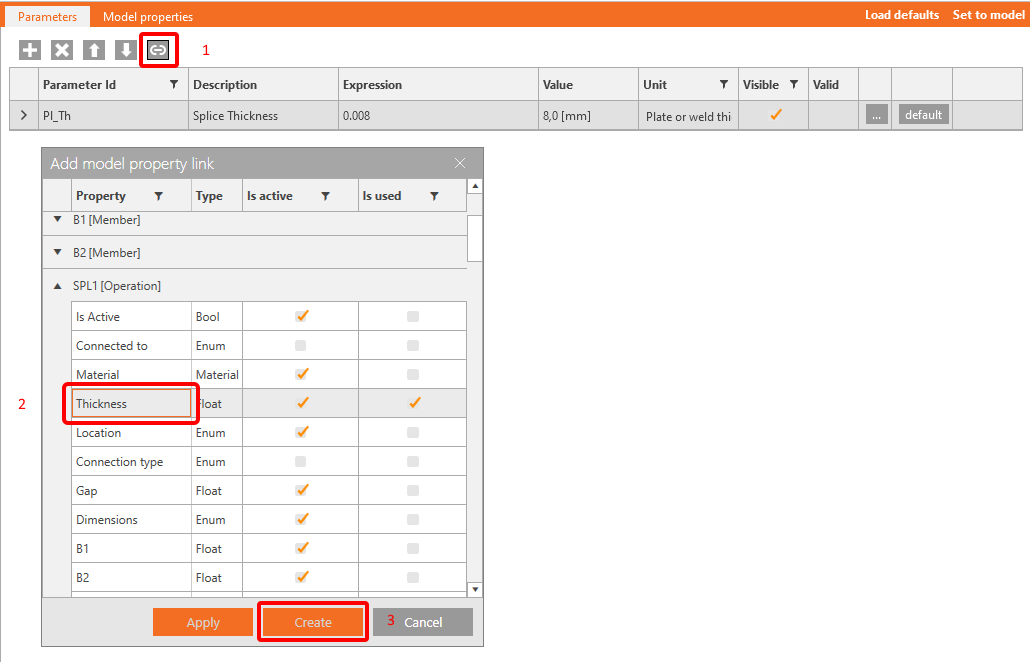
Duplicați pentru operația SPL2[Operation].
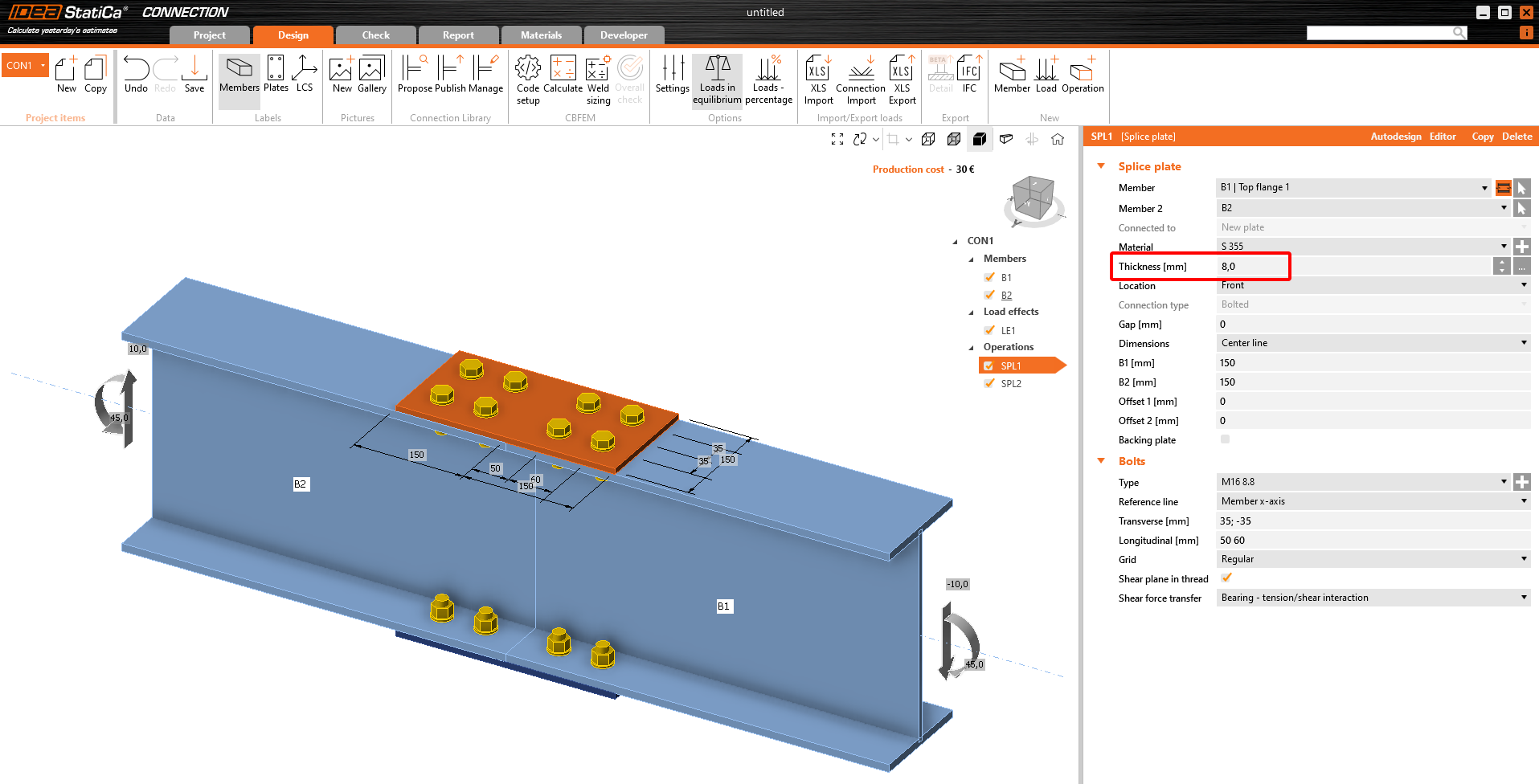
Pentru a verifica dacă parametrul este activ, consultați fila Model properties. Acum puteți face clic pe Set to model. Plăcile vor prelua noua valoare 0.008 m.

3 Validarea parametrilor
Uneori, parametrul dvs. are o valoare implicită. Puteți seta o Default Expression pentru acest parametru. Aici, introducem valoarea 0.01.

Acum faceți clic pe cele trei puncte (...) Se deschide o nouă fereastră intitulată Parameter Validation. Vă rugăm să introduceți valoarea Pl_Th >= 0.01. Puteți decide dacă regula este doar un Warning sau o Restriction. Dacă este setată Restriction, nu veți putea aplica valorile la operațiile din model. Dacă setați Warning, în tabel apare un triunghi galben.
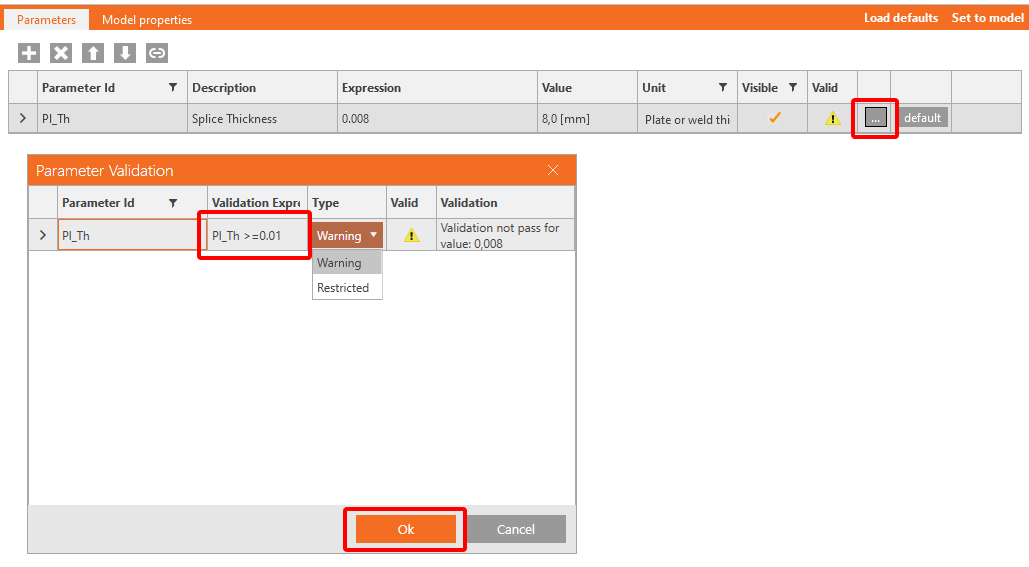

Utilizarea butonului Load defaults va suprascrie valoarea de 8 mm cu valoarea de 10 mm în această filă Parameters.
4 Publicare în Connection Library
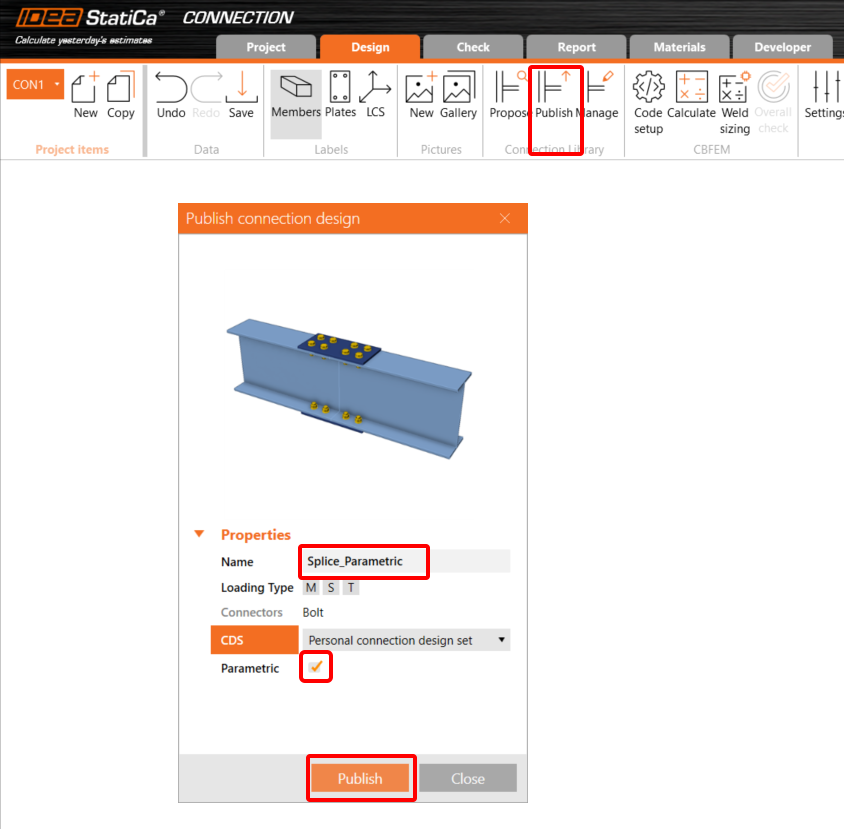
Accesați Connection Library, selectați Publish; apare o nouă fereastră „Publish connection design".
Introduceți un nume unic pentru noul dvs. șablon, selectați setul personal sau al companiei și faceți clic pe Publish. Elementul Parametric este bifat automat.
5 Utilizarea șablonului
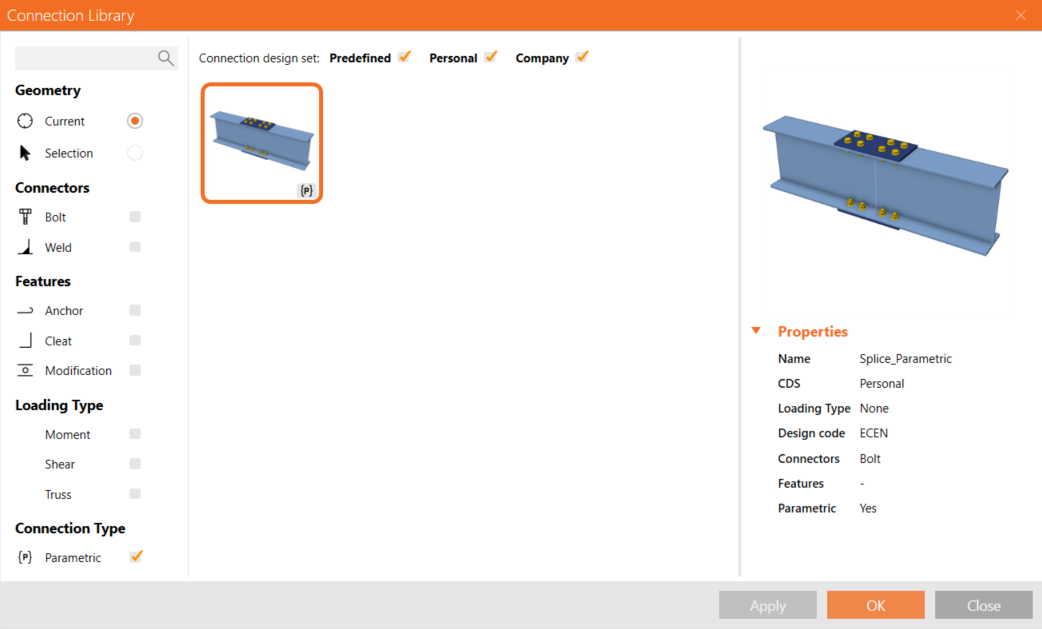
Șablonul pe care l-ați creat poate fi utilizat acum în îmbinări similare. Puteți observa în colțul din dreapta jos semnul (P) pentru Parametric.
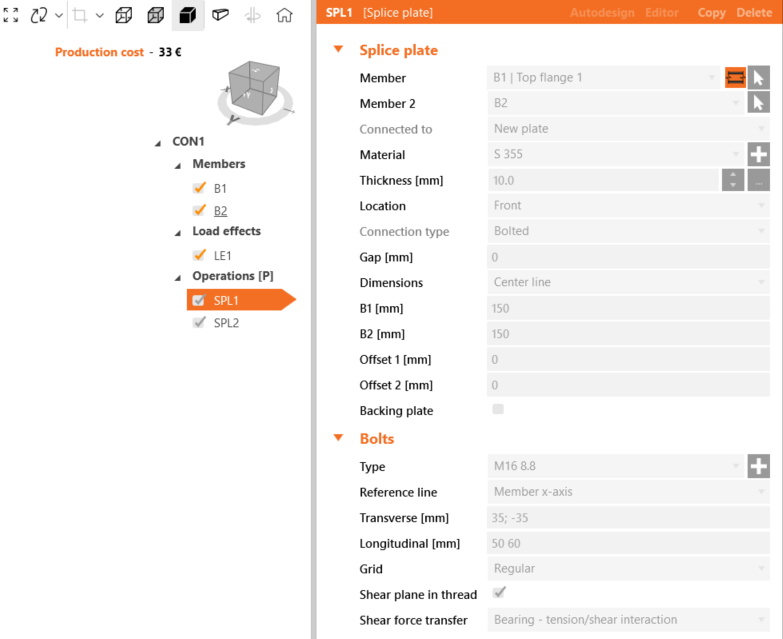
Dacă nu ați activat fila Developer, după aplicarea acestui șablon la o altă îmbinare, veți putea accesa doar câmpul cu grosimea ecliselor; toate celelalte elemente sunt inactive și inaccesibile utilizatorului.
6 Explorați mai mult din Parametric
Vă recomandăm să parcurgeți tutorialul pentru utilizatori avansați pentru a afla cum să valorificați toate opțiunile pe care le permite proiectarea parametrică.
Ați dobândit competențele necesare pentru a utiliza parametrii, a crea șabloane parametrice și a efectua sarcini fundamentale legate de parametri. Acesta este primul tutorial din seria de tutoriale IDEA StatiCa.
Descărcări atașate
- Splice-Parametric_basic.ideaCon (IDEACON, 58 kB)