

Come inviare i file diagnostici (log)
Esistono tre tipi di diagnostica in file diversi che potrebbe essere necessario inviare al supporto IDEA StatiCa per l'analisi di un problema tecnico.
Si prega di inviare sempre i file di log di IDEA StatiCa.
Solo se richiesto dal supporto tecnico, inviare anche i log del Visualizzatore eventi di Windows e i file Crash Dump.
1) Come trovare i file di log di IDEA StatiCa
Log delle azioni e degli errori durante il lavoro nelle applicazioni, ad esempio, un messaggio di errore che appare durante la modellazione di un collegamento nell'applicazione Connection.
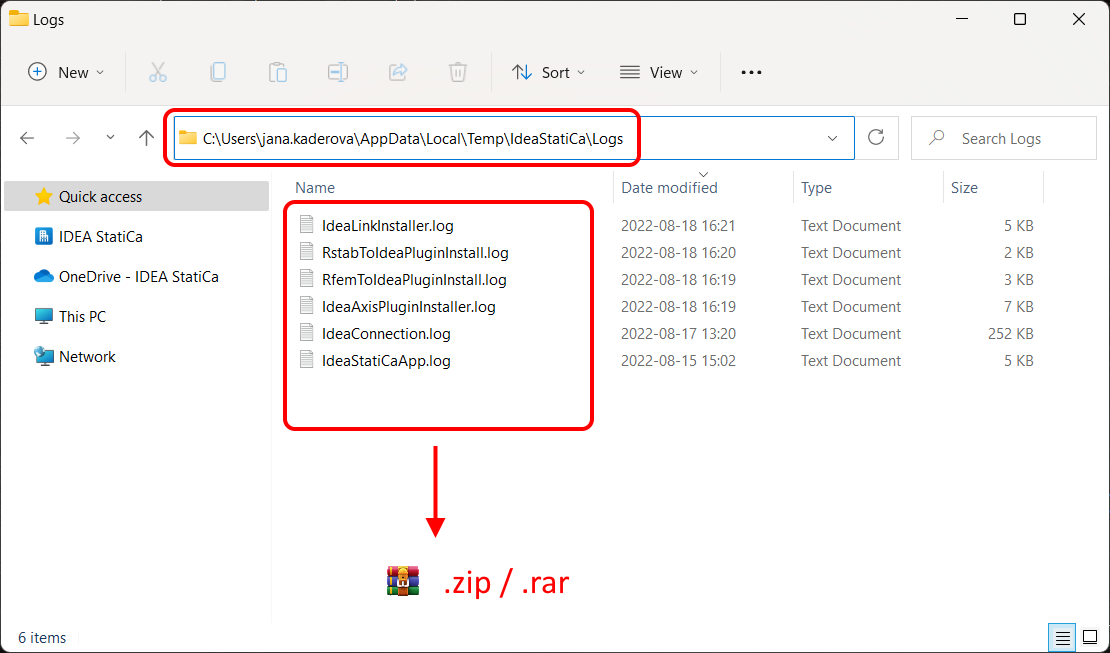
Per trovare i log, aprire Esplora file di Windows e copiare/incollare il seguente percorso:
%LOCALAPPDATA%\Temp\IdeaStatiCa\Logs
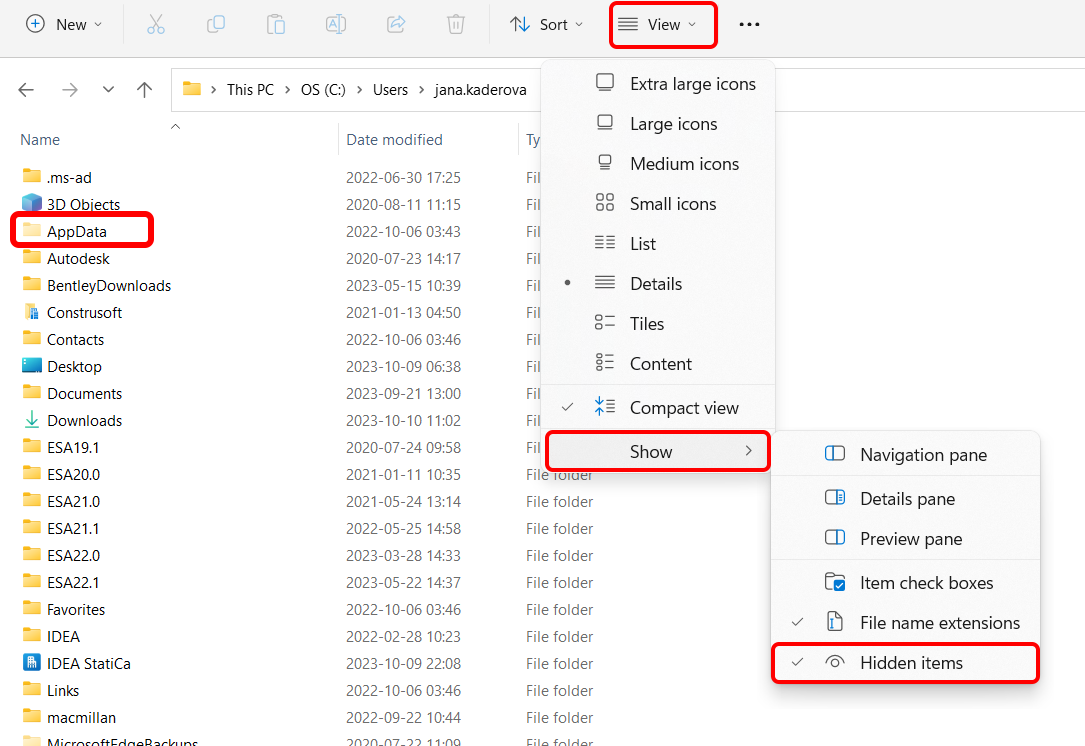
oppure navigare manualmente alla cartella C:\Users\NOME UTENTE\AppData\Local\Temp\IdeaStatiCa\Logs. Nel caso in cui la cartella AppData non sia visibile, abilitare la visualizzazione degli elementi nascosti nelle impostazioni di Windows.
Nella cartella Logs è possibile trovare diversi file di log generati durante le azioni precedenti eseguite nelle applicazioni IDEA StatiCa. Si prega di inserirli tutti in un unico file archivio (in formato .zip o .rar) e di inviarli tramite il Portale Utenti (o al rivenditore locale che fornisce il supporto).
I file di log contengono gli eventi all'interno dei file diagnostici associati ai progetti.
Impostazione del livello di dettaglio nei file di log
Solo se espressamente richiesto dal supporto tecnico, potrebbe essere necessario aumentare il livello di dettaglio registrato.
Il valore predefinito del livello di log è Information. Se viene modificato in Debug o Trace, nel file di log vengono scritti maggiori dettagli. Per farlo, trovare il seguente file:
C:\Users\NOME UTENTE\AppData\Local\IDEA_RS\IdeaDiagnostics.config
Aprirlo con il Blocco note e modificare il livello di gravità dei messaggi nel file di log (modificare il parametro tra virgolette " " nella riga DefaultLogLevel loglevel=.
<IdeaDiagnosticsSettings>
<DefaultLogLevel loglevel="Information"/>
</IdeaDiagnosticsSettings>
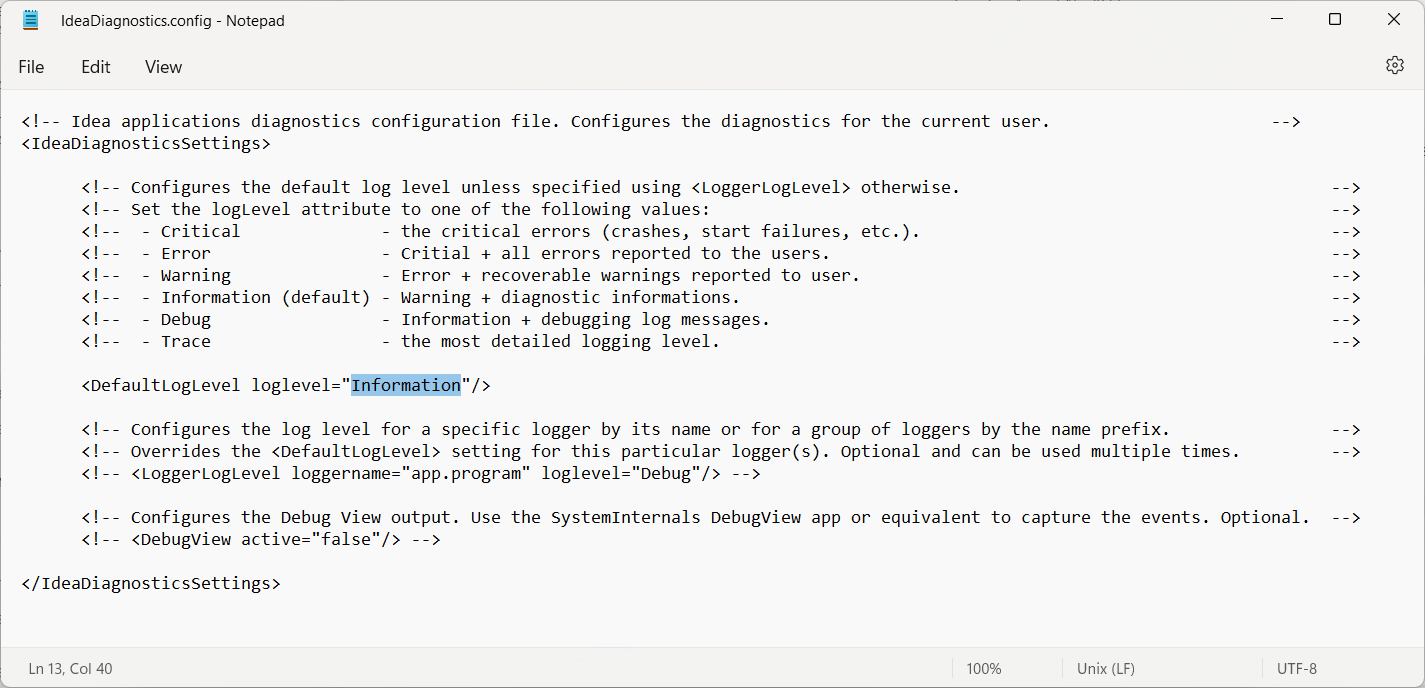
Dopo aver modificato il parametro loglevel e salvato il file IdeaDiagnostics.config , eseguire l'azione oggetto di indagine in IDEA StatiCa in modo che il problema si ripresenti e venga registrato nei file di log. Successivamente, chiudere il programma e inviare i nuovi file di log (come descritto sopra).
2) Come raccogliere i log del Visualizzatore eventi di Windows
Log di sistema degli arresti anomali delle applicazioni, ad esempio quando l'applicazione Connection si chiude improvvisamente o non si apre affatto.
Per esportare i log, seguire questi passaggi:
- Aprire il Visualizzatore eventi dal menu Start di Windows.
- Nel pannello laterale sinistro, navigare su Registri di Windows e aprire il menu a discesa.
- Per esportare i log Applicazione, fare clic con il tasto destro su "Applicazione", quindi selezionare "Salva tutti gli eventi con nome..." e assegnare un nome appropriato al file di output.
- Per esportare i log di Sistema, fare clic con il tasto destro su "Sistema", quindi selezionare "Salva tutti gli eventi con nome..." e assegnare un nome appropriato al file di output.

In casi particolari, potrebbe essere richiesto di esportare i log rimanenti (Sicurezza, Installazione, Evento inoltrato). Per esportare questi log, ripetere i passaggi precedenti.
3) Come acquisire i file Crash Dump
Ulteriori informazioni sugli errori durante l'avvio o l'arresto possono essere disponibili nei file Crash Dump. Per raccogliere i file Crash Dump per tutte le applicazioni sul computer:
- Scaricare e decomprimere
WerDumpConfiguration.zip. - Creare una cartella
C:\Dumps. - Aprire
WerDumpCapturingOn.rege confermare l'aggiunta della raccolta Crash Dump nell'Editor del Registro di sistema di Windows. - Riprodurre il problema con l'applicazione IDEA StatiCa. Windows creerà automaticamente un file dump nella cartella
C:\Dumps\.
Si noti che il file dump potrebbe avere dimensioni di diverse centinaia di MB, pertanto si prega di comprimerlo in un archivio .zip prima di inviarlo.
Per disabilitare la raccolta dei file Crash Dump:
- Aprire
WerDumpCapturingOff.rege confermare la rimozione della raccolta Crash Dump dall'Editor del Registro di sistema di Windows. - Rimuovere la cartella
C:\Dumps.

Se si utilizza IDEA StatiCa Open Model, si prega di contattare il supporto tramite il nostro repository GitHub.