

Cum se trimit fișierele de diagnosticare (log)
Există trei tipuri de diagnostice în fișiere diferite pe care vi se poate solicita să le trimiteți la suportul IDEA StatiCa pentru investigarea unei probleme tehnice.
Vă rugăm să trimiteți întotdeauna fișierele log IDEA StatiCa.
Doar dacă vi se solicită de către suportul tehnic, trimiteți și jurnalele Windows Event Viewer și fișierele Crash Dump.
1) Cum se găsesc fișierele log IDEA StatiCa
Jurnalele acțiunilor și erorilor din timpul lucrului în aplicații, de ex., un mesaj de eroare apare la modelarea unei îmbinări în aplicația Connection.
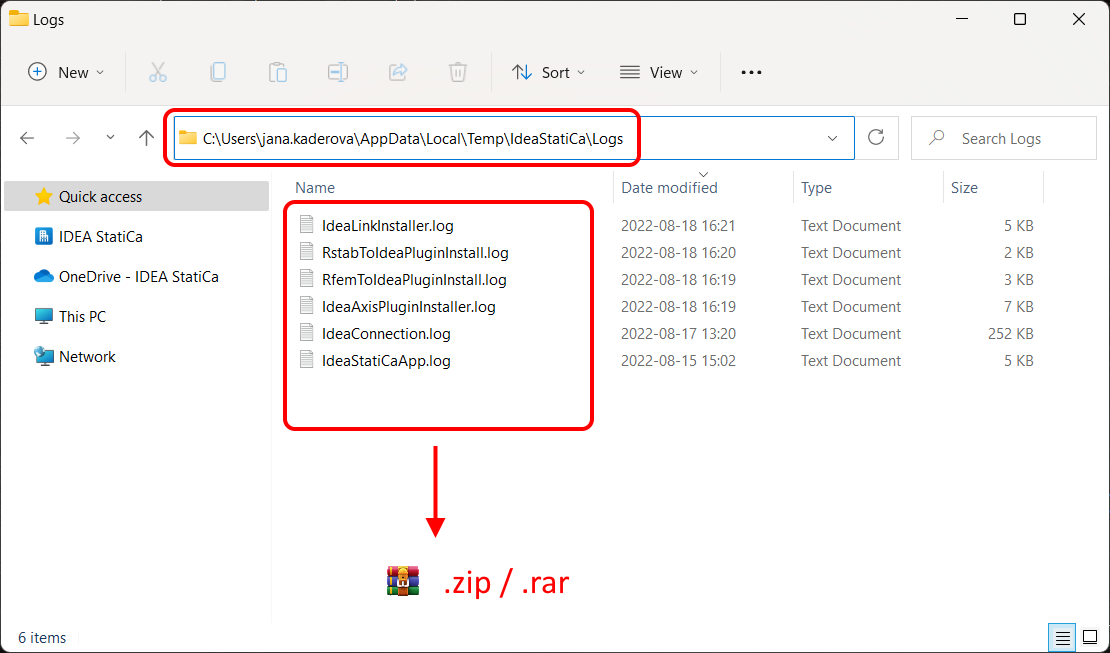
Pentru a găsi jurnalele, deschideți Windows File Explorer și copiați/lipiți următoarea cale:
%LOCALAPPDATA%\Temp\IdeaStatiCa\Logs
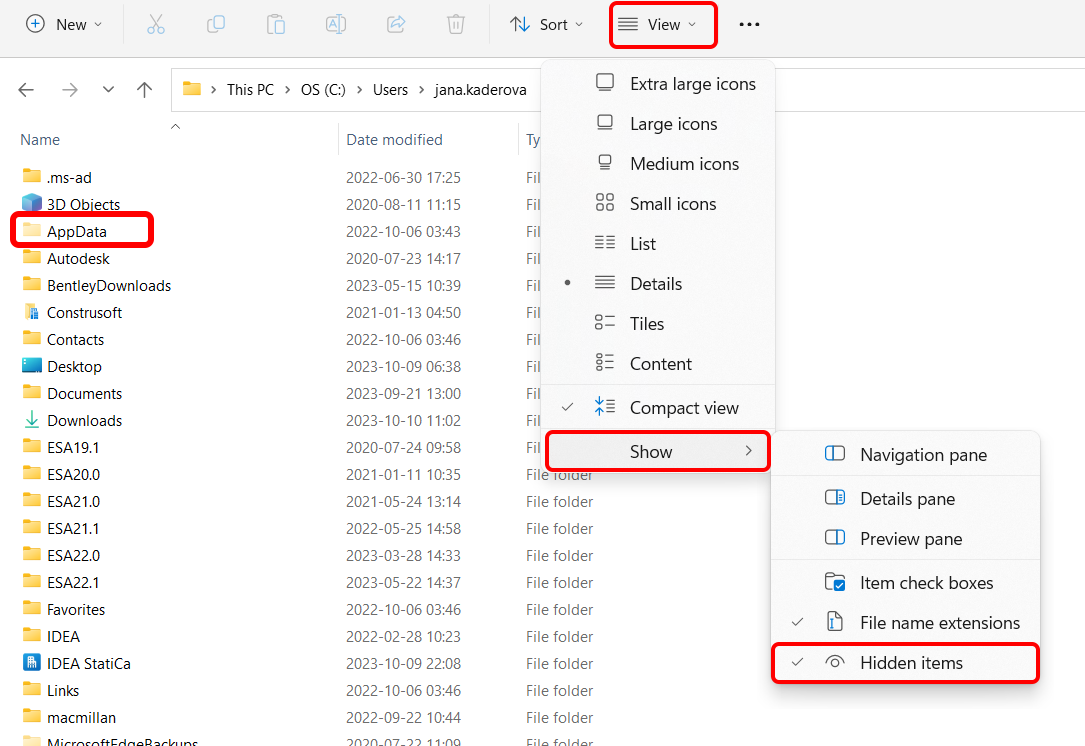
sau navigați manual la folderul C:\Users\USER NAME\AppData\Local\Temp\IdeaStatiCa\Logs. În cazul în care nu vedeți folderul AppData, activați afișarea elementelor ascunse în setările Windows.
În folderul Logs, puteți găsi mai multe fișiere log generate în timpul acțiunilor anterioare efectuate în aplicațiile IDEA StatiCa. Vă rugăm să le puneți pe toate într-un singur fișier arhivă (fie .zip, fie .rar) și să ni le trimiteți prin Portalul Utilizatorilor (sau distribuitorul local care vă oferă suport).
Fișierele log conțin evenimentele din fișierele de diagnosticare asociate proiectelor dvs.
Setarea nivelului de detalii în fișierele log
Doar dacă vi se solicită în mod specific de către suportul tehnic, poate fi necesar să creșteți nivelul detaliilor înregistrate.
Valoarea implicită a nivelului de log este Information. Dacă este schimbat în Debug sau Trace, mai multe detalii sunt scrise în fișierul log. Pentru aceasta, găsiți următorul fișier:
C:\Users\USER NAME\AppData\Local\IDEA_RS\IdeaDiagnostics.config
Deschideți-l în Notepad și modificați nivelul de severitate al mesajelor din fișierul log (modificați parametrul din ghilimele " " din linia DefaultLogLevel loglevel=.
<IdeaDiagnosticsSettings>
<DefaultLogLevel loglevel="Information"/>
</IdeaDiagnosticsSettings>
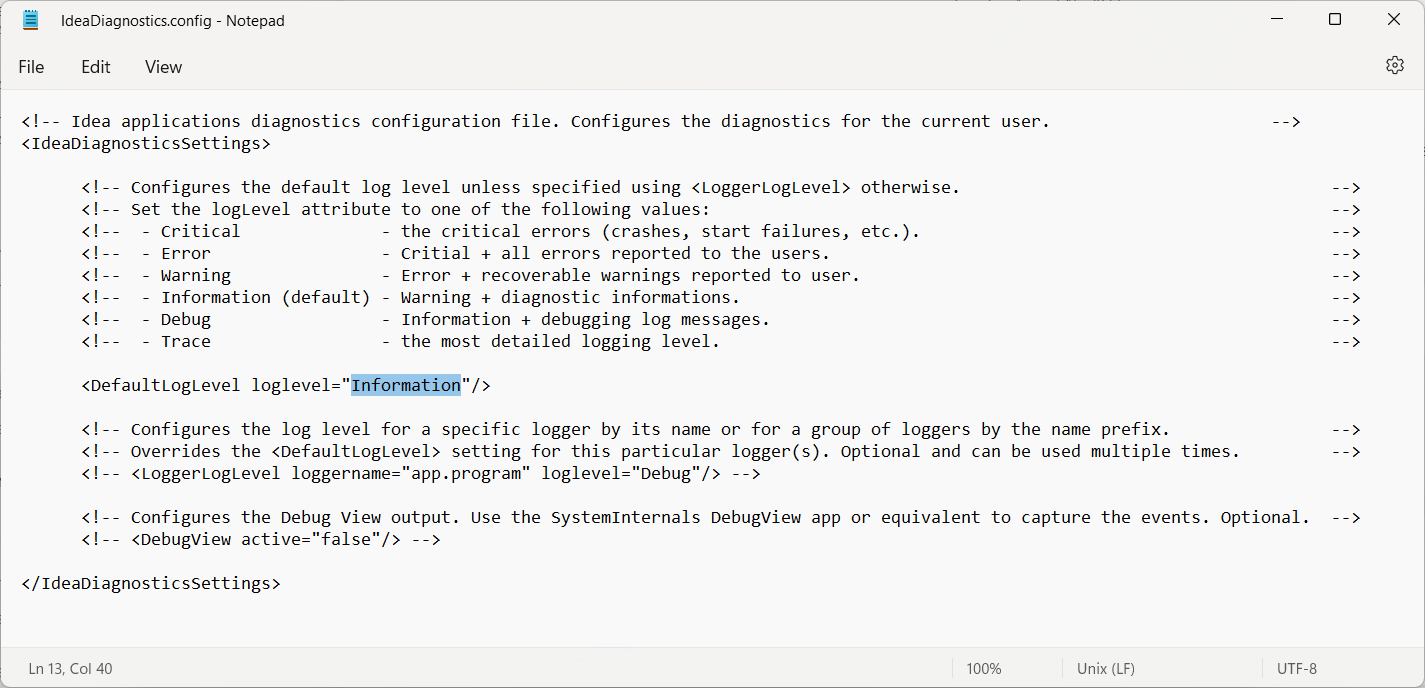
După ce modificați parametrul loglevel și salvați fișierul IdeaDiagnostics.config , rulați acțiunea investigată în IDEA StatiCa astfel încât problema să apară din nou și să fie înregistrată în fișierele log. După aceea, închideți programul și trimiteți-ne noile fișiere log (descrise mai sus).
2) Cum se colectează jurnalele Windows Event Viewer
Jurnalele de sistem ale blocărilor aplicațiilor, de ex., când aplicația Connection se închide brusc sau nu se deschide deloc.
Pentru a exporta jurnalele, urmați acești pași:
- Deschideți Event Viewer din meniul Start Windows.
- În panoul din stânga, navigați la Windows Logs și deschideți meniul derulant.
- Pentru a exporta jurnalele Application, faceți clic dreapta pe „Application", apoi selectați „Save All Events As..." și denumiți fișierul de ieșire corespunzător.
- Pentru a exporta jurnalele System, faceți clic dreapta pe „System", apoi selectați „Save All Events As..." și denumiți fișierul de ieșire corespunzător.

În cazuri speciale, vi se poate solicita să exportați jurnalele rămase (Security, Setup, Forwarded Event). Pentru a exporta aceste jurnale, repetați pașii anteriori.
3) Cum se capturează fișierele Crash Dump
Informații suplimentare despre erori în timpul pornirii sau opririi pot fi disponibile în fișierele Crash Dump. Pentru a colecta fișierele Crash Dump pentru toate aplicațiile de pe computer:
- Descărcați și dezarhivați
WerDumpConfiguration.zip. - Creați un folder
C:\Dumps. - Deschideți
WerDumpCapturingOn.reg, confirmați adăugarea colectării Crash Dump în Windows Registry Editor. - Reproduceți problema cu aplicația IDEA StatiCa. Windows va crea automat un fișier dump în folderul
C:\Dumps\.
Rețineți că fișierul dump poate avea câteva sute de MB, deci vă rugăm să îl comprimați într-o arhivă .zip înainte de a-l trimite.
Pentru a dezactiva colectarea fișierelor Crash Dump:
- Deschideți
WerDumpCapturingOff.reg, confirmați eliminarea colectării Crash Dump din Windows Registry Editor. - Ștergeți folderul
C:\Dumps.

Dacă utilizați IDEA StatiCa Open Model, vă rugăm să contactați suportul prin depozitul nostru GitHub.