

Wie man die Diagnose-(Log-)Dateien sendet
Es gibt drei Arten von Diagnosedaten in verschiedenen Dateien, die Sie möglicherweise an den IDEA StatiCa-Support zur Untersuchung eines technischen Problems senden müssen.
Bitte senden Sie immer die IDEA StatiCa Log-Dateien.
Nur wenn Sie vom technischen Support dazu aufgefordert werden, senden Sie auch die Windows-Ereignisanzeige-Protokolle und Crash-Dump-Dateien.
1) So finden Sie die IDEA StatiCa Log-Dateien
Protokolle von Aktionen und Fehlern während Ihrer Arbeit in den Anwendungen, z. B. wenn beim Modellieren einer Verbindung in der Connection-Anwendung eine Fehlermeldung erscheint.
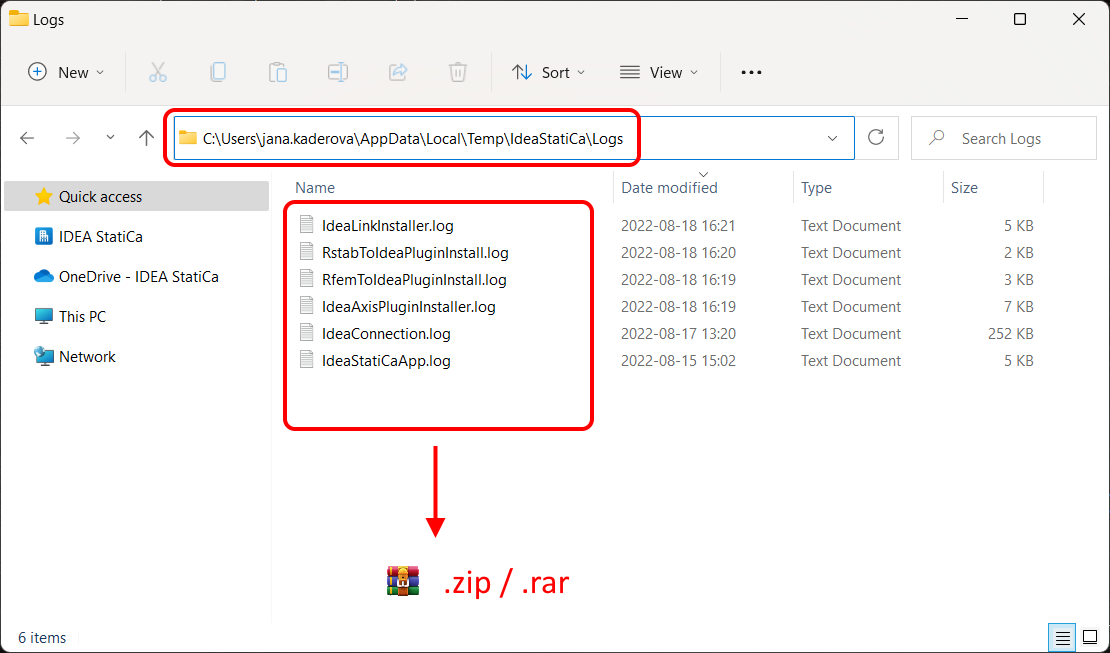
Um die Protokolle zu finden, öffnen Sie den Windows-Datei-Explorer und kopieren/fügen Sie den folgenden Pfad ein:
%LOCALAPPDATA%\Temp\IdeaStatiCa\Logs
oder navigieren Sie manuell zum Ordner C:\Users\BENUTZERNAME\AppData\Local\Temp\IdeaStatiCa\Logs. Falls Sie den Ordner AppData nicht sehen, aktivieren Sie die Anzeige ausgeblendeter Elemente in den Windows-Einstellungen.
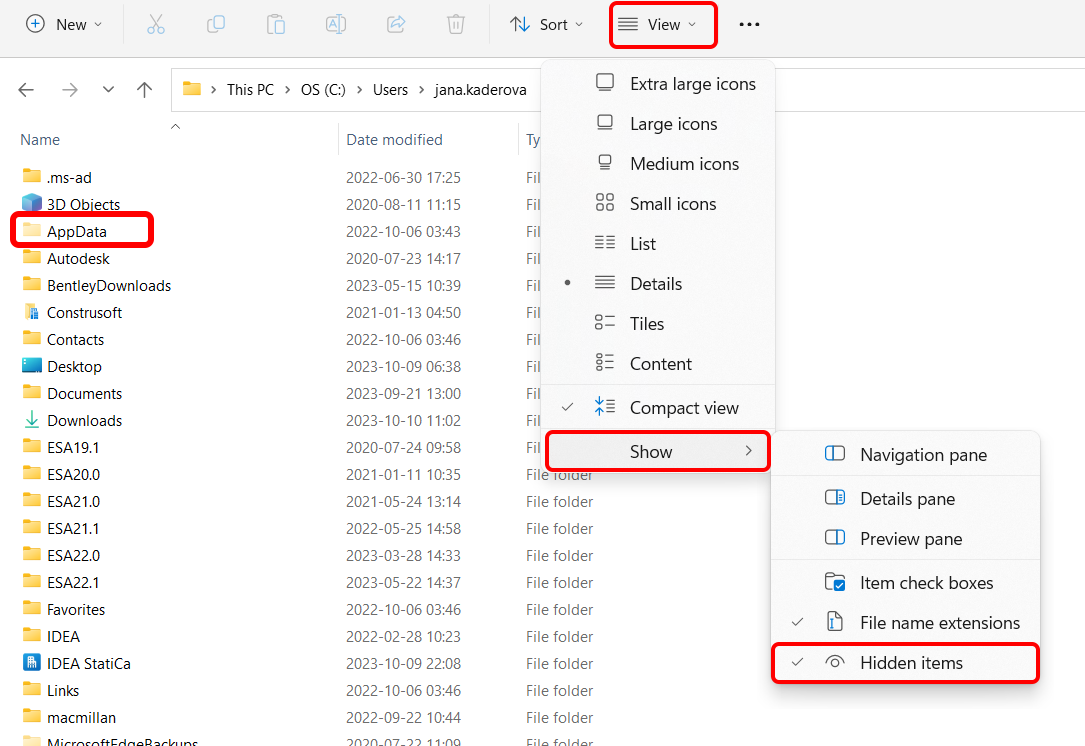
Im Ordner Logs finden Sie mehrere Log-Dateien, die bei früheren Aktionen in IDEA StatiCa-Anwendungen erstellt wurden. Bitte packen Sie alle in eine Archivdatei (entweder .zip oder .rar) und senden Sie diese über das Benutzerportal an uns (oder an Ihren lokalen Händler, der den Support für Sie bereitstellt).
Die Log-Dateien enthalten die Ereignisse innerhalb der Diagnosedateien, die Ihren Projekten zugeordnet sind.
Detailgrad in den Log-Dateien einstellen
Nur wenn Sie vom technischen Support ausdrücklich dazu aufgefordert werden, müssen Sie möglicherweise den Detailgrad der protokollierten Informationen erhöhen.
Der Standardwert des Protokollierungsgrads ist Information. Wenn er auf Debug oder Trace geändert wird, werden mehr Details in die Log-Datei geschrieben. Dazu finden Sie bitte die folgende Datei:
C:\Users\BENUTZERNAME\AppData\Local\IDEA_RS\IdeaDiagnostics.config
Öffnen Sie diese im Editor und ändern Sie den Schweregrad der Meldungen in der Log-Datei (ändern Sie den Parameter in den " "-Anführungszeichen in der Zeile DefaultLogLevel loglevel=).
<IdeaDiagnosticsSettings>
<DefaultLogLevel loglevel="Information"/>
</IdeaDiagnosticsSettings>
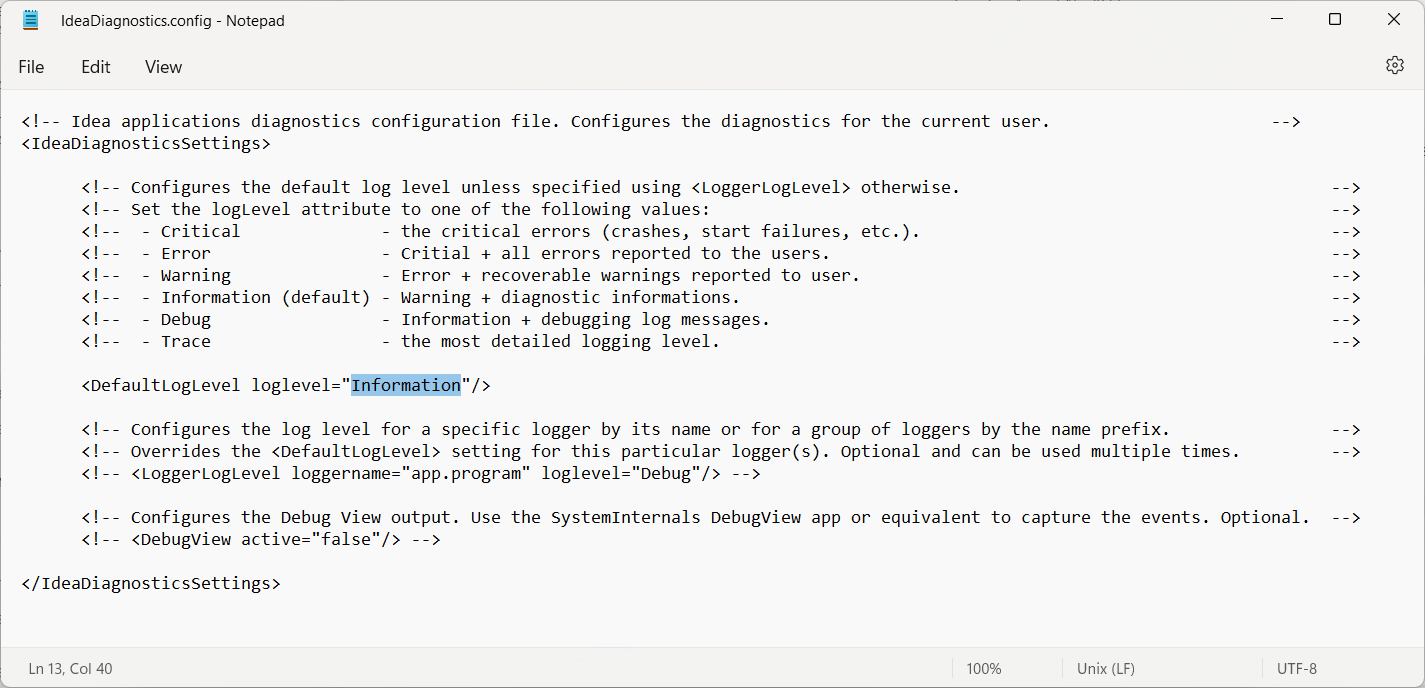
Nachdem Sie den Parameter loglevel geändert und die Datei IdeaDiagnostics.config gespeichert haben, führen Sie die untersuchte Aktion in IDEA StatiCa aus, damit das Problem erneut auftritt und in den Log-Dateien aufgezeichnet wird. Schließen Sie danach das Programm und senden Sie uns die neuen Log-Dateien (wie oben beschrieben).
2) So erfassen Sie die Windows-Ereignisanzeige-Protokolle
Systemprotokolle von Anwendungsabstürzen, z. B. wenn Ihre Connection-Anwendung plötzlich geschlossen wird oder sich gar nicht erst öffnet.
Gehen Sie zum Exportieren der Protokolle wie folgt vor:
- Öffnen Sie die Ereignisanzeige über das Windows-Startmenü.
- Navigieren Sie im linken Seitenbereich zu Windows-Protokolle und öffnen Sie das Dropdown-Menü.
- Um die Anwendungsprotokolle zu exportieren, klicken Sie mit der rechten Maustaste auf „Anwendung", wählen Sie dann „Alle Ereignisse speichern unter..." und benennen Sie die Ausgabedatei entsprechend.
- Um Systemprotokolle zu exportieren, klicken Sie mit der rechten Maustaste auf „System", wählen Sie dann „Alle Ereignisse speichern unter..." und benennen Sie die Ausgabedatei entsprechend.

In besonderen Fällen werden Sie möglicherweise gebeten, die verbleibenden Protokolle (Sicherheit, Setup, Weitergeleitete Ereignisse) zu exportieren. Befolgen Sie dazu die vorherigen Schritte.
3) So erfassen Sie die Crash-Dump-Dateien
Zusätzliche Informationen zu Fehlern beim Starten oder Beenden können in den Crash-Dump-Dateien verfügbar sein. So erfassen Sie die Crash-Dump-Dateien für alle Anwendungen auf dem Computer:
- Laden Sie
WerDumpConfiguration.zipherunter und entpacken Sie die Datei. - Erstellen Sie einen Ordner
C:\Dumps. - Öffnen Sie
WerDumpCapturingOn.regund bestätigen Sie das Hinzufügen der Crash-Dump-Erfassung in den Windows-Registrierungseditor. - Reproduzieren Sie das Problem mit der IDEA StatiCa-Anwendung. Windows erstellt automatisch eine Dump-Datei im Ordner
C:\Dumps\.
Bitte beachten Sie, dass die Dump-Datei mehrere hundert MB groß sein kann. Komprimieren Sie sie daher vor dem Versand in ein .zip-Archiv.
So deaktivieren Sie die Erfassung von Crash-Dump-Dateien:
- Öffnen Sie
WerDumpCapturingOff.regund bestätigen Sie das Entfernen der Crash-Dump-Erfassung aus dem Windows-Registrierungseditor. - Löschen Sie den Ordner
C:\Dumps.

Wenn Sie das IDEA StatiCa Open Model verwenden, wenden Sie sich bitte über unser GitHub-Repository an den Support.