

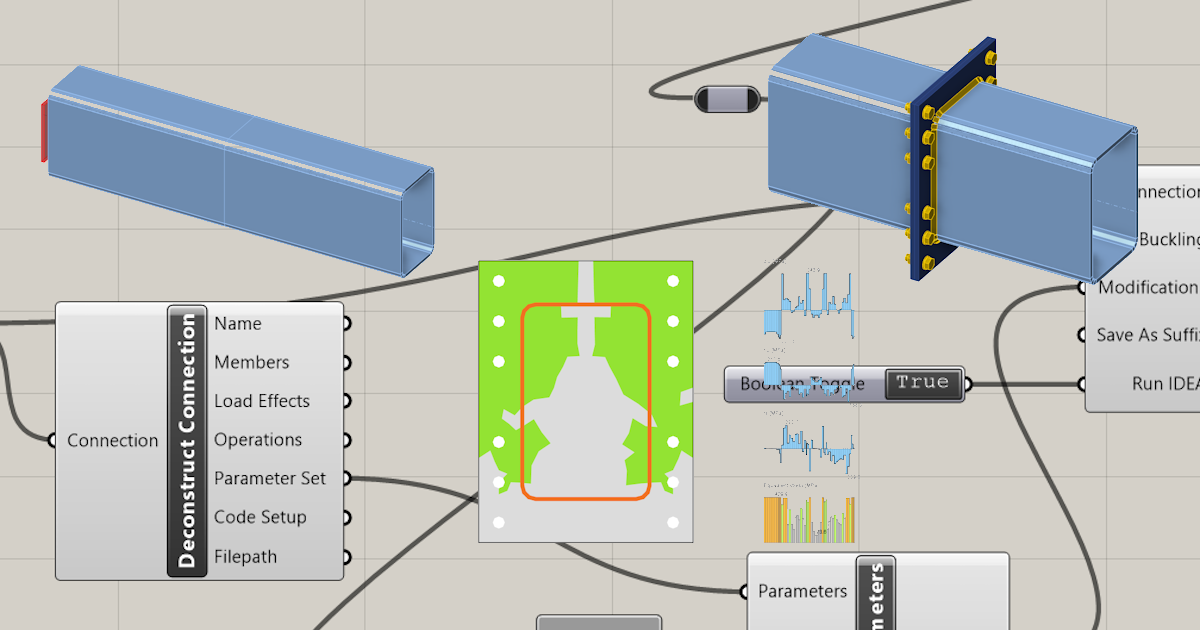
Grasshopper API link – kapcsolat hegesztésének parametrikus optimalizálása (03)
Ez az oktatóanyag a Rhino 8 programot használja. Ha az IDEA StatiCa 24.1.3-as vagy korábbi verzióját használja, tekintse meg ezt az oktatóanyagot.
Grasshopper - Plugin telepítése
A Rhino3d és a Grasshopper próbaverzióját a Rhino3d weboldaláról töltheti le. Futtassa a Rhinoceros programot, és válassza ki a Meters sablont:

A parancssorba írja be: "Package Manager":

Megjelenik egy új ablak; válassza ki az IDEAStatiCa elemet, majd kattintson a Install gombra. A plugin letöltődik és települ. Az aktiváláshoz szükséges a Rhinoceros újraindítása.

A Grasshopper IDEA StatiCa pluginnel való indításához válassza a Tools / Grasshopper lehetőséget a Rhinoceros fülön.

Amint látható, a plugin már be van építve.

Az IDEA StatiCa Grasshopper pluginjének összetevőiről és parancsairól a A Grasshopper plugin összetevőinek leírása cikkben olvashat bővebben.
Anemone plugin
Mivel a Grasshopper nem tud hurkokkal dolgozni, telepítenie kell egy másik plugint, amely képes kezelni ezt. Ebben a példában az Anemone plugint fogjuk használni, amely lehetővé teszi hurkok létrehozását a Grasshopperben.

Megjegyzés: helyezze a .gha fájlt a Grasshopper könyvtárakba, kattintson jobb gombbal a tulajdonságokra, jelölje be az „unblock" jelölőnégyzetet, nyomja meg az alkalmaz gombot, zárjon be mindent, és indítsa újra a Rhinót.
IDEA StatiCa Connection – Csukló tervezése és paraméterek beállítása
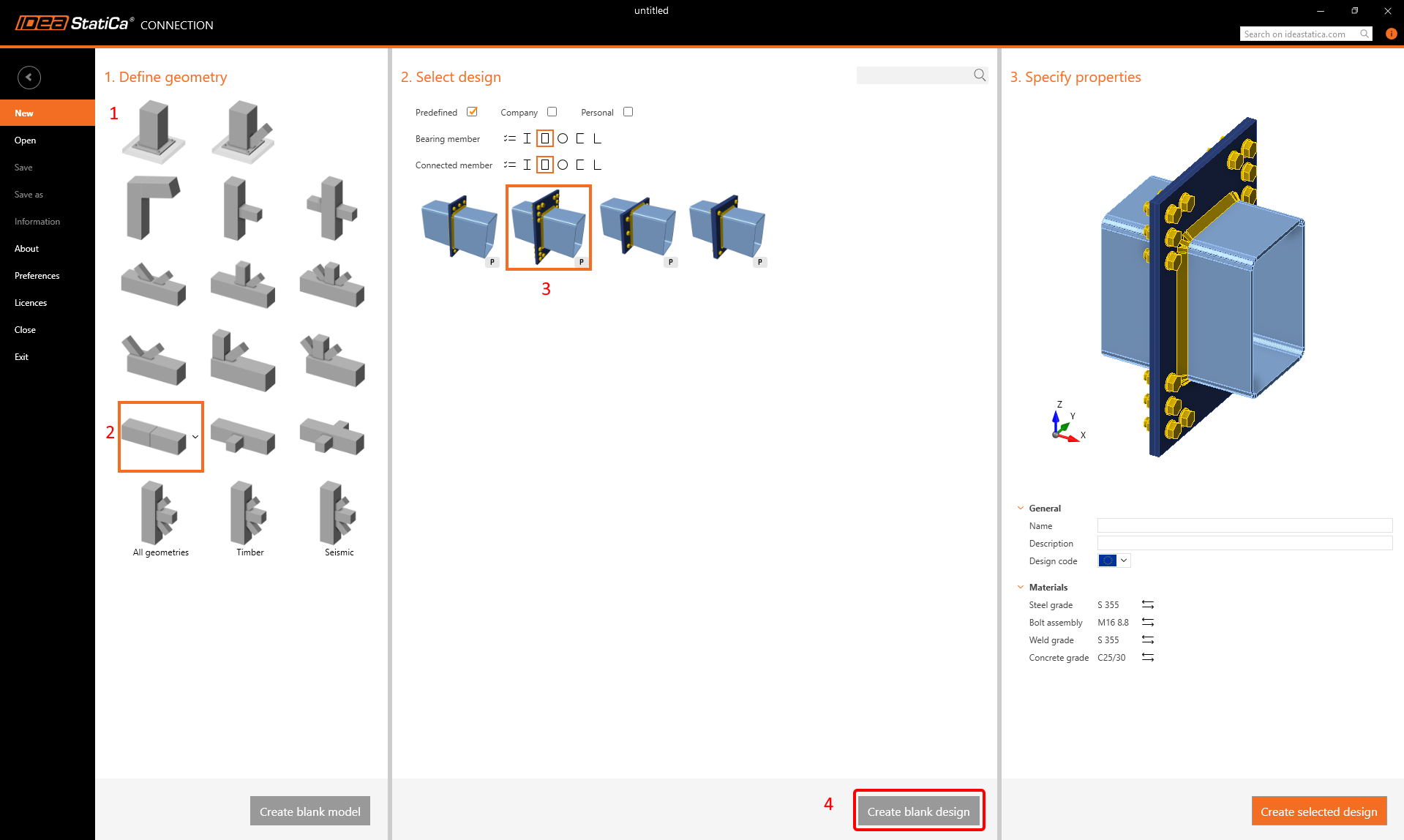
Ehhez az oktatóanyaghoz szükségünk van egy kapcsolatra néhány paraméterrel. Hozzon létre egyet egy üres sablon segítségével:
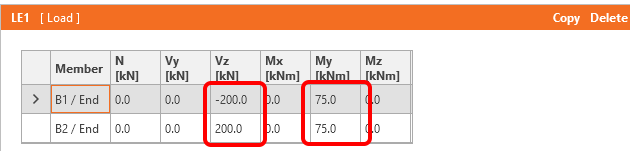
Lépjen a Teherhatások menüpontra, és módosítsa a terheléseket a következő kép szerint:
Most mentse el ezt a fájlt Example3.ideaCon néven.
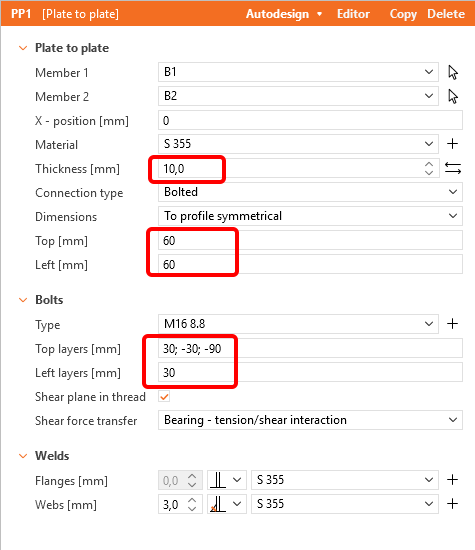
Ezután adja hozzá a Plate to the Plate műveletet a következő kép szerint:
A paraméterekkel való munkához szükséges engedélyezni a Fejlesztő lapot a Beállítások / Speciális beállítások menüpontban:

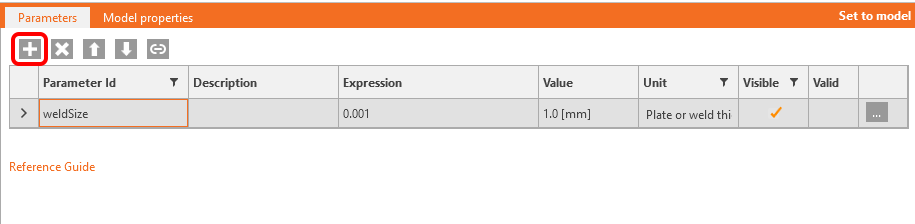
Most be kell állítania a hegesztések paraméterét. Kattintson a Fejlesztő lapon a plusz gombra, és módosítsa a szöveget a kép szerint:
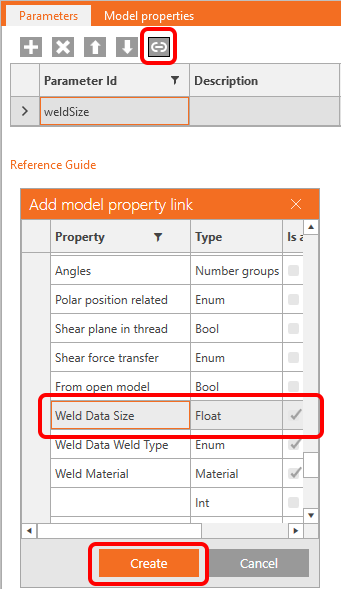
A paraméter megfelelő hegesztésekhez való kapcsolásához kattintson a link gombra, és válassza ki a tulajdonságmezőt a következő képen látható módon:
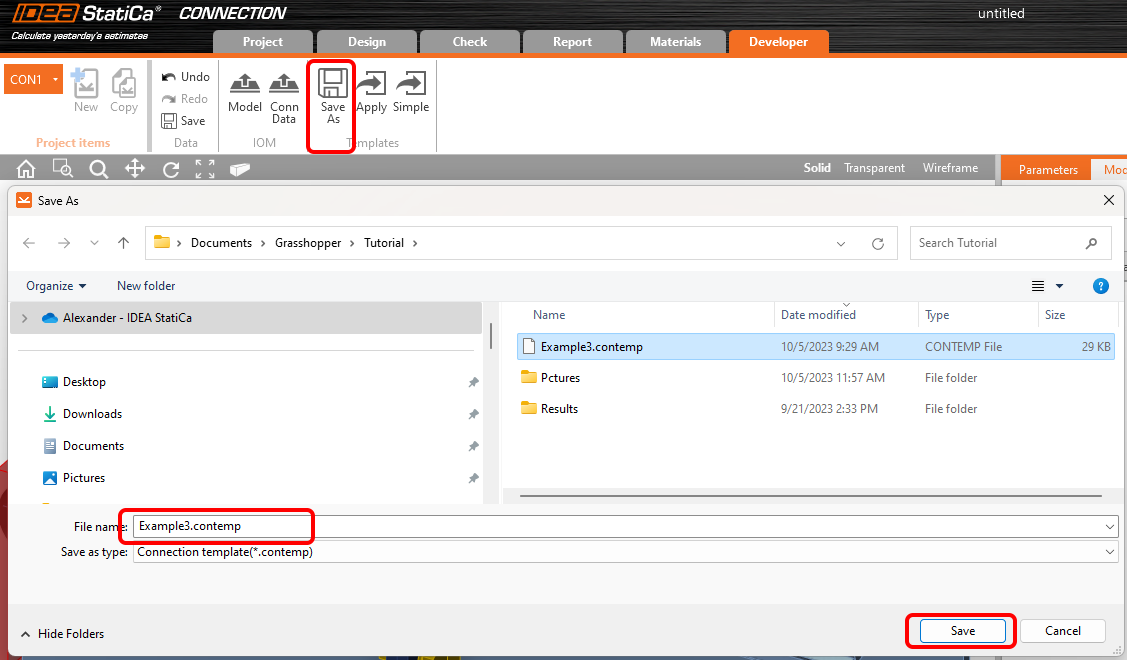
Most elmentheti ezt a csuklót a művelettel és a paraméterrel együtt egy Example3.contemp nevű sablonba a Mentés másként gombbal.
Grasshopper - Az *ideaCon és *contemp fájlok egyesítése, a hegesztés vastagságának meghatározása.
Hozzon létre egy új dokumentumot, és adja hozzá a következő komponenseket a *.ideaCon és *.contempt fájlok egyesítéséhez. Válassza ki a Params lapot a felső szalagon, és helyezze a File Path komponenst a vászonra.

Kattintson jobb gombbal a komponensre, és válassza ki a korábban mentett Example3.ideaCon fájlt.
Megjegyzés: Ha megnyitja a mellékelt fájlt, ezt az elérési utat megfelelően módosítania kell.
Vagy használhatja a Params / Panel és a Maths / C# Script komponenseket az Example3.contemp és az Example3.ideaCon fájlok importálásához.
A 24.1.4-es verziótól kezdve az IDEA StatiCa egy új API-val rendelkezik, amelyet itt ismertetünk.
A Grasshopper szkriptek futtatásához minden fájlhoz hozzá kell adni egy Connection Service Runner nevű komponenst. Ez a komponens az IDEA StatiCa / App Common menüpontban található.

A Grasshopper plugin helyes IDEA Connection verzióhoz való csatlakoztatásához adja hozzá a File Path komponenst, és kapcsolja a ténleges IDEA mappához (C:\Program Files\IDEA StatiCa\StatiCa 25.1)
A komponens futtatásakor a következő ablaknak kell megjelennie.

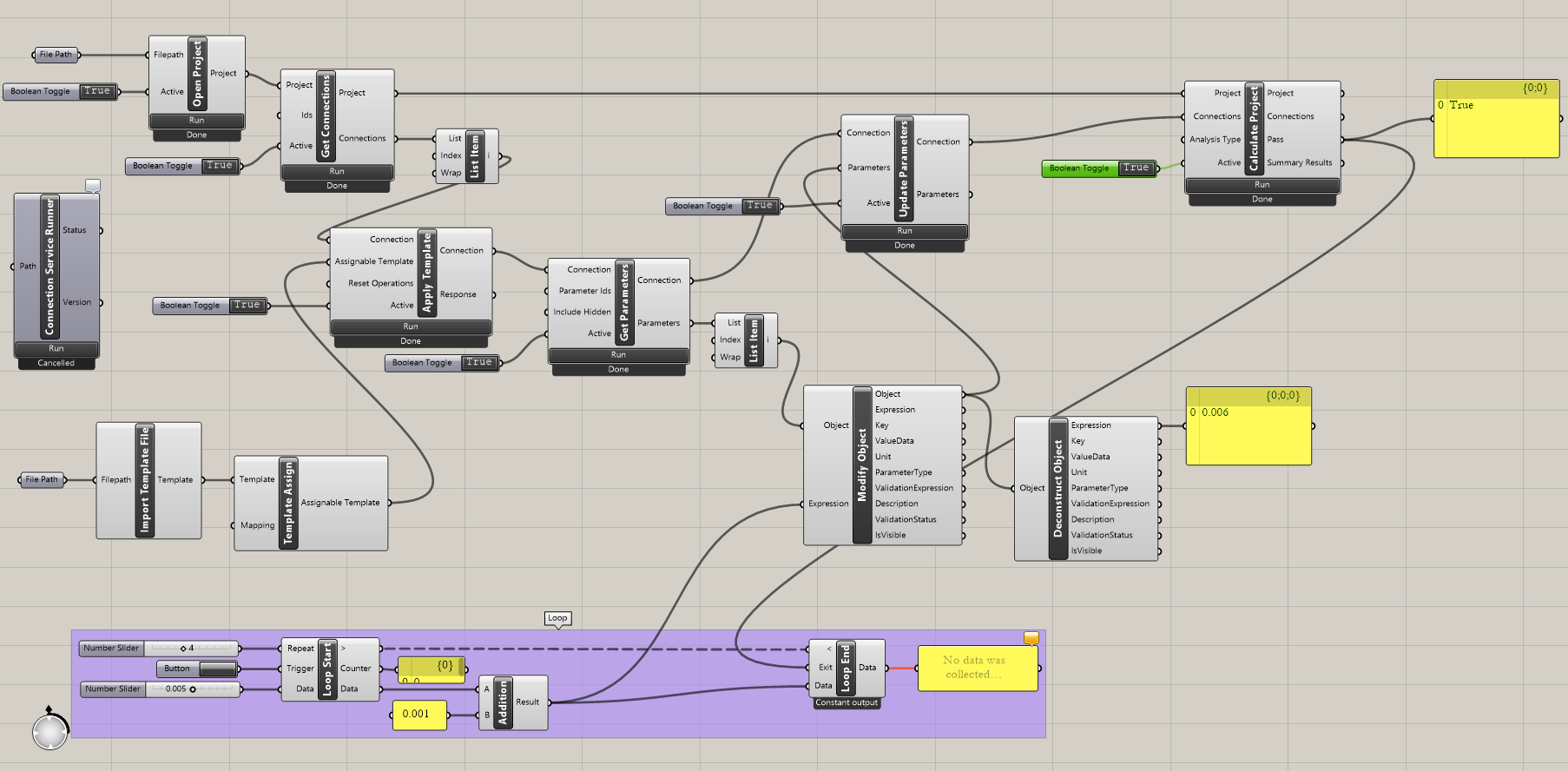
Most csatlakoztassa a következő komponenseket a vászonhoz a képen látható módon.
Fájl importálása:
IDEA StatiCa / App Common / Open project
IDEA StatiCa / Connection / Get connections
IDEA StatiCa / Connection / Import Template file
IDEA StatiCa / Connection / Template Assign
IDEA StatiCa / Connection / Apply Template
Set /List / List Item
Számítás és eredmények:
IDEA StatiCa / Connection / Get Parameters
IDEA StatiCa / Connection / Update Parameters
IDEA StatiCa / Connection / Calculate Project
IDEA StatiCa / App Common / Modify Object
IDEA StatiCa / App Common / Deconstruct Object
Set /List / List Item
Anemone komponensek a hegesztés méretének iterálásához:
Anemone / Class / Loop Start
Anemone / Class / Loop End
Params / Maths / Operators / Addition
A Params / Input / Button komponenst használjuk az iteráció indításához.
Az iteráció tízszer fut le 0,001 m-től 1 mm-es lépésközzel, amíg a CheckStatus értéke True nem lesz.
Az eredmények értelmezése
Ennél a konkrét kapcsolatnál kielégítő eredményeket kap a következő beállítással:
- Hegesztési vastagság 6 mm
Összetettebb példák találhatók a számítógépén a következő könyvtárban:
"%appdata%\McNeel\Rhinoceros\packages\8.0\IDEAStatiCa\0.2.5\Examples0.2.5.zip"
Csatolt letöltések
- Example3.zip (ZIP, 65 kB)