


Acest tutorial utilizează Rhino 8. Dacă lucrați cu IDEA StatiCa versiunea până la 24.1.3, consultați acest tutorial.
Grasshopper - Instalarea Plugin-ului
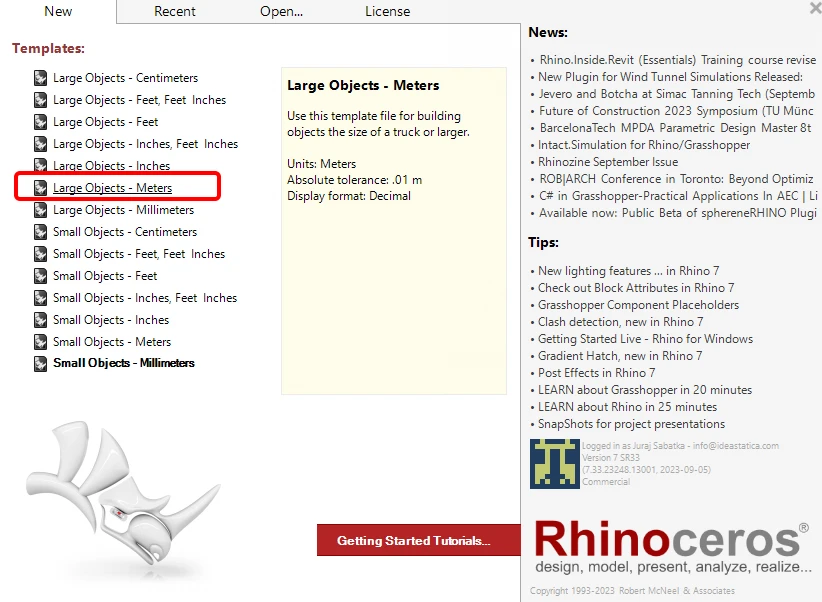
Puteți obține o versiune de probă a Rhino3d și Grasshopper de pe site-ul Rhino3d. Rulați Rhinoceros și selectați șablonul cu Meters:
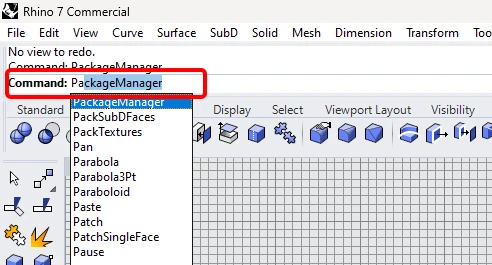
În linia de comandă, introduceți "Package Manager":
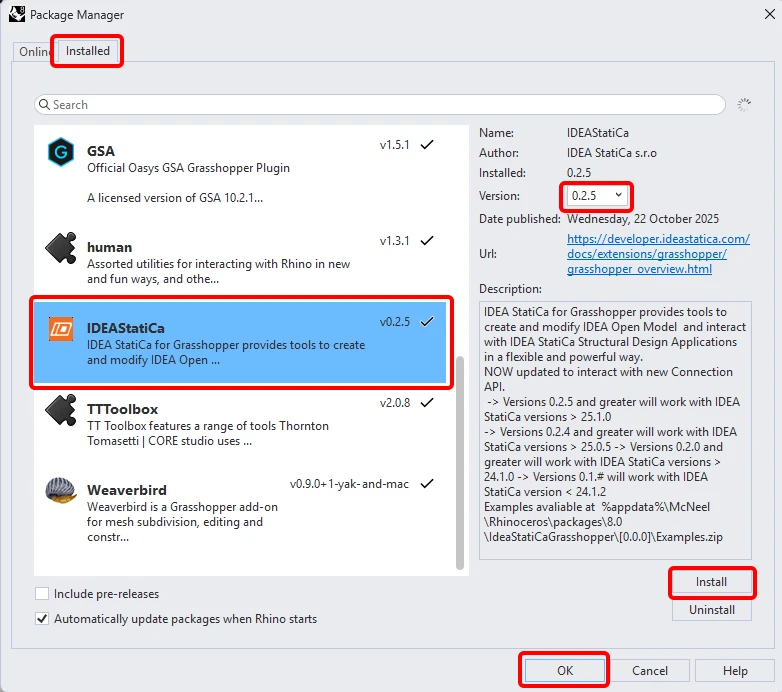
Apare o fereastră nouă; selectați IDEAStatiCa și faceți clic pe Install. Plugin-ul va fi descărcat și instalat. Pentru a deveni activ, este necesară repornirea Rhinoceros.
Pentru a porni Grasshopper cu plugin-ul IDEA StatiCa, selectați Tools / Grasshopper în fila Rhinoceros.
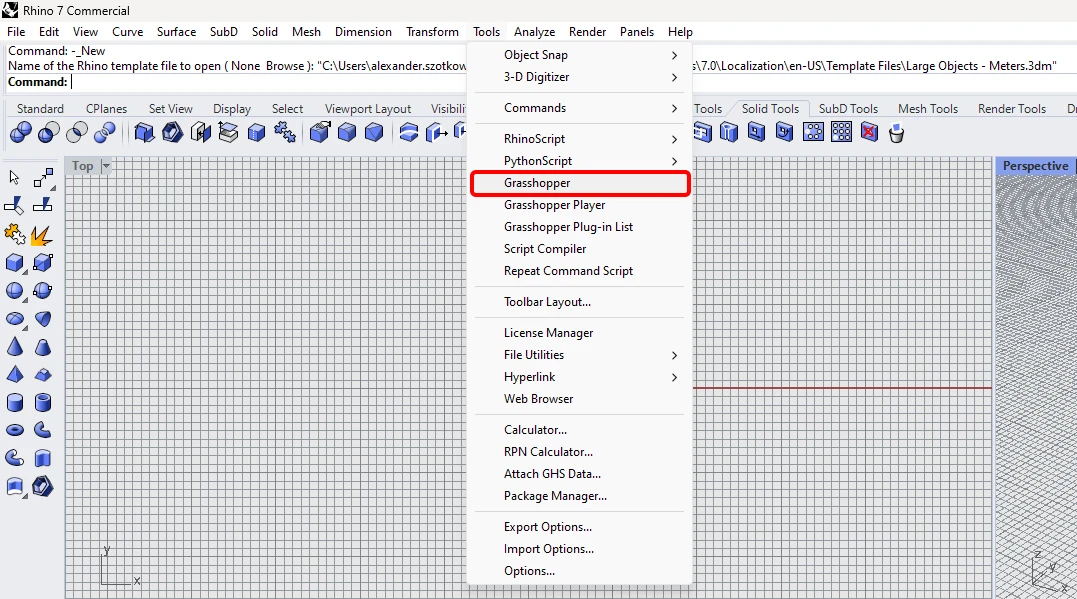
După cum puteți observa, plugin-ul este deja integrat.

Aflați mai multe despre componentele și comenzile din plugin-ul IDEA StatiCa pentru Grasshopper în articolul Descrierea componentelor plugin-ului Grasshopper.
Pluginul Anemone
Deoarece Grasshopper nu poate lucra cu bucle, trebuie să instalați un alt plugin care să gestioneze acest lucru. În acest exemplu, vom folosi Anemone, care vă permite să creați bucle în Grasshopper.

Observație: plasați fișierul .gha în bibliotecile Grasshopper, faceți clic dreapta pe proprietăți, bifați caseta „unblock", apăsați aplicare, închideți totul și reporniți Rhino.
IDEA StatiCa Connection – Proiectarea unui rost și setarea parametrilor
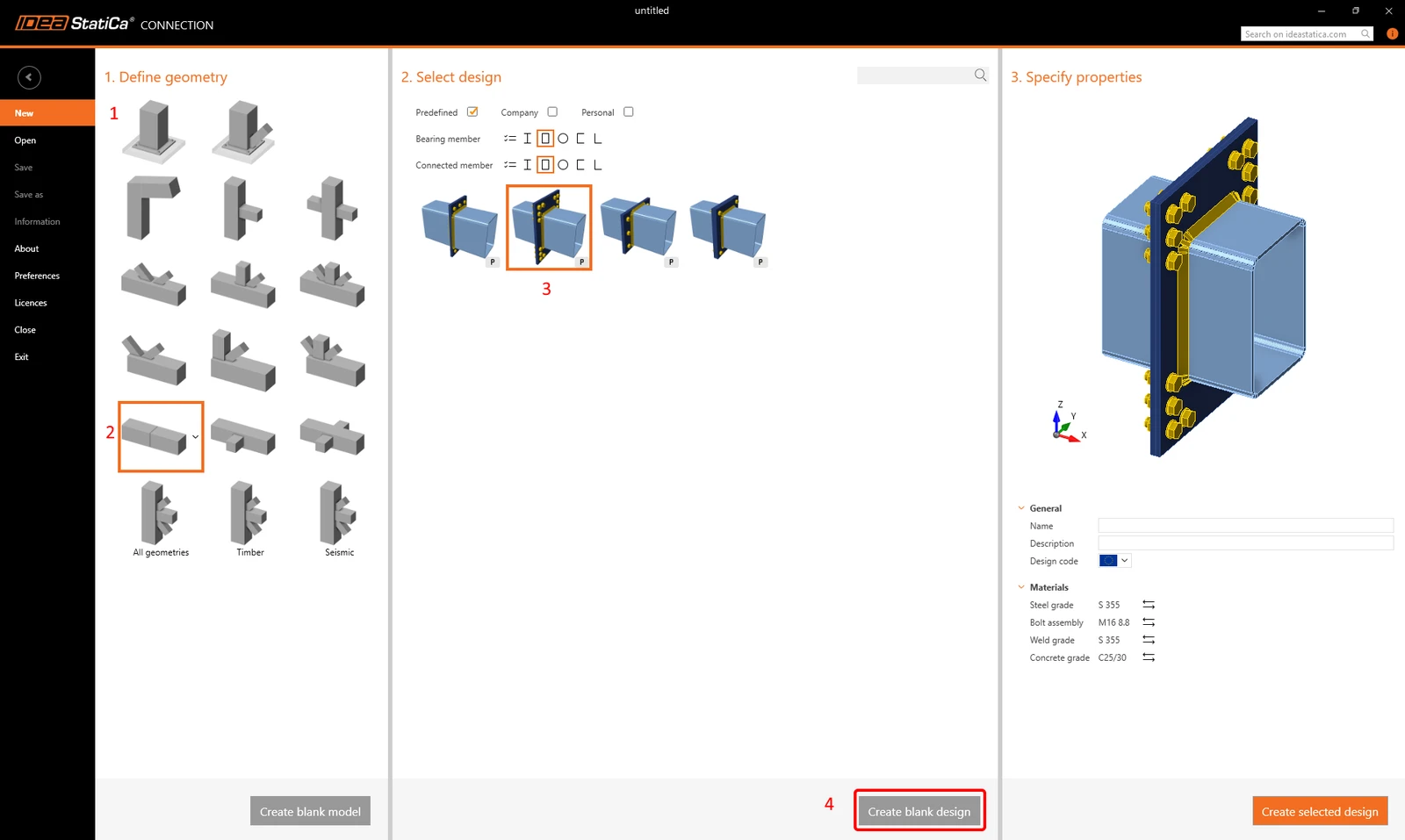
Pentru acest tutorial, avem nevoie de o îmbinare cu anumiți parametri. Creați una folosind un șablon gol:
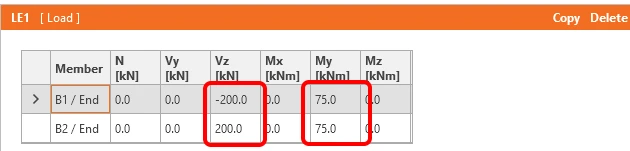
Mergeți la Efecte de încărcare și modificați încărcările conform imaginii următoare:
Acum, salvați acest fișier sub numele Example3.ideaCon.
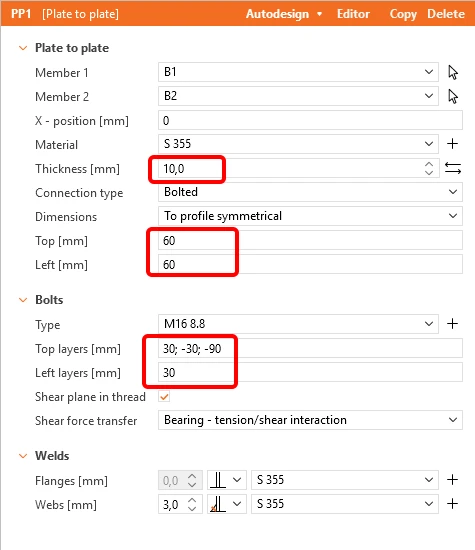
Apoi, adăugați operația Plate to the Plate conform imaginii următoare:
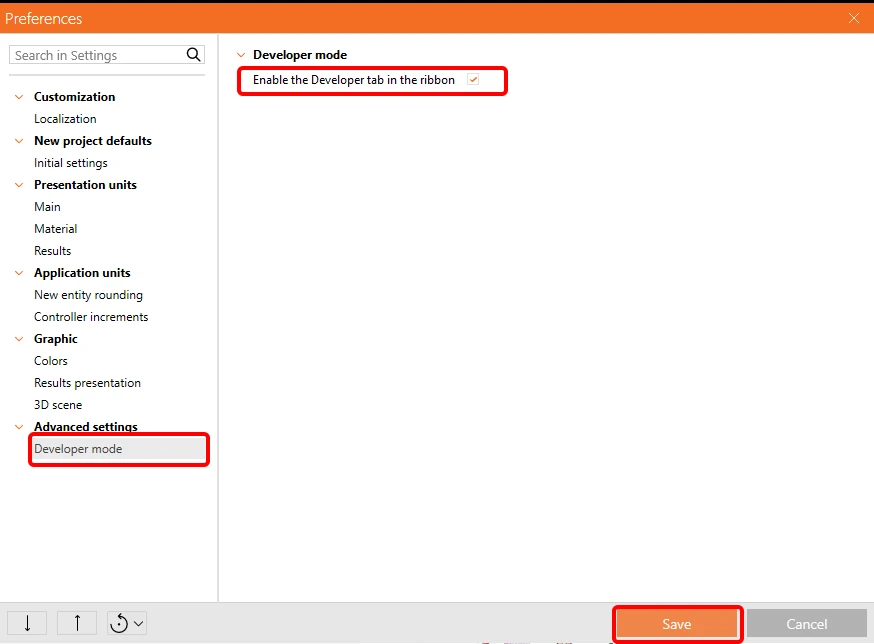
Pentru a putea lucra cu parametri, este necesar să activați fila Developer în Preferințe / Setări avansate:
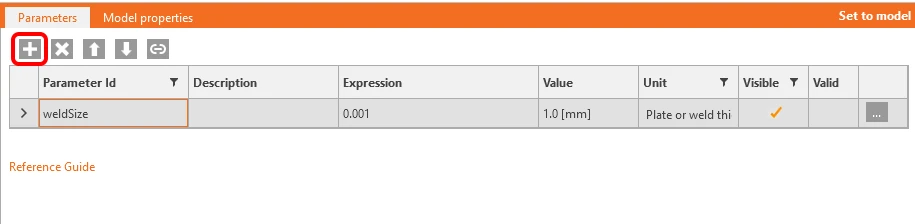
Acum, trebuie să setați parametrul pentru suduri. Faceți clic pe butonul plus din fila Developer și modificați textul conform imaginii:
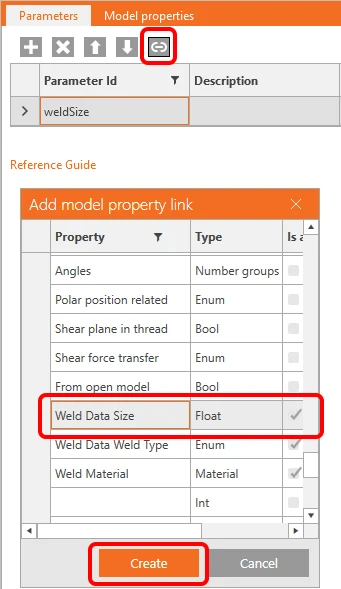
Pentru a conecta acest parametru cu sudurile corespunzătoare, faceți clic pe butonul link și selectați câmpul de proprietate așa cum se vede în imaginea următoare:
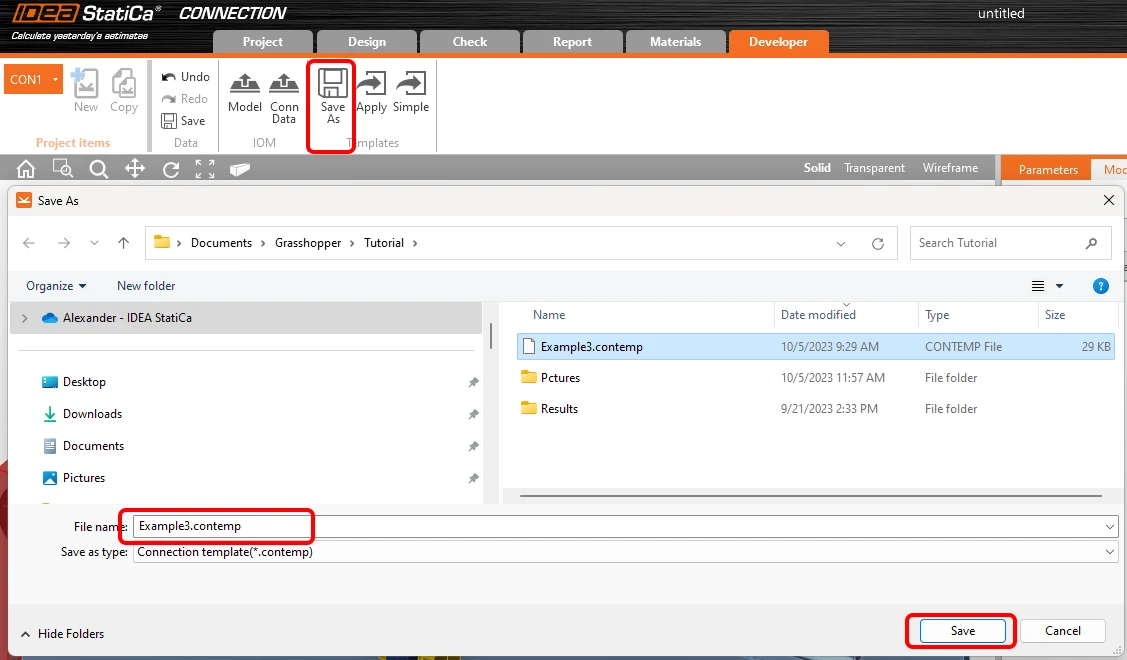
Acum, puteți salva acest rost cu operația și parametrul într-un șablon numit Example3.contemp cu butonul Salvare ca.
Grasshopper - Îmbinarea fișierelor *ideaCon și *contemp, determinarea grosimii sudurii.
Creați un document nou și adăugați următoarele componente pentru a îmbina fișierele *.ideaCon și *.contempt. Selectați fila Params din bara de sus și plasați componenta File Path pe Canvas.
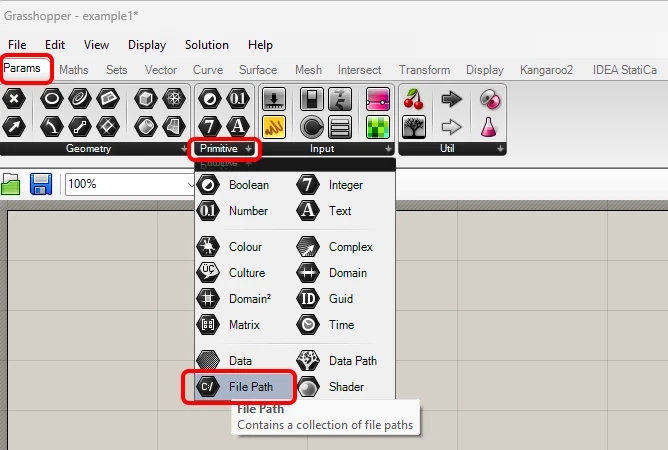
Faceți clic dreapta pe componentă și selectați fișierul Example3.ideaCon salvat anterior.
Notă: Dacă deschideți fișierul atașat, trebuie să modificați această cale în consecință.
Sau puteți utiliza componentele Params / Panel și Maths / C# Script pentru a importa fișierele Example3.contemp și Example3.ideaCon.
Începând cu versiunea 24.1.4, IDEA StatiCa vine cu un nou API, descris aici.
Pentru a rula scripturi Grasshopper, trebuie să adăugați o componentă numită Connection Service Runner în fiecare fișier. Această componentă poate fi găsită în IDEA StatiCa / App Common.
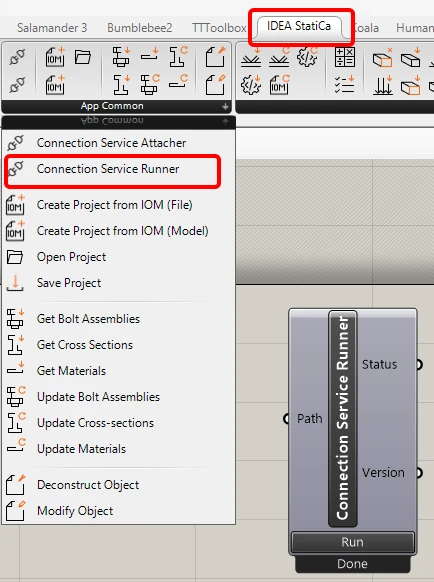
Pentru a conecta pluginul Grasshopper la versiunea corectă IDEA Connection, adăugați componenta File Path și conectați-o la folderul IDEA actual (C:\Program Files\IDEA StatiCa\StatiCa 25.1)
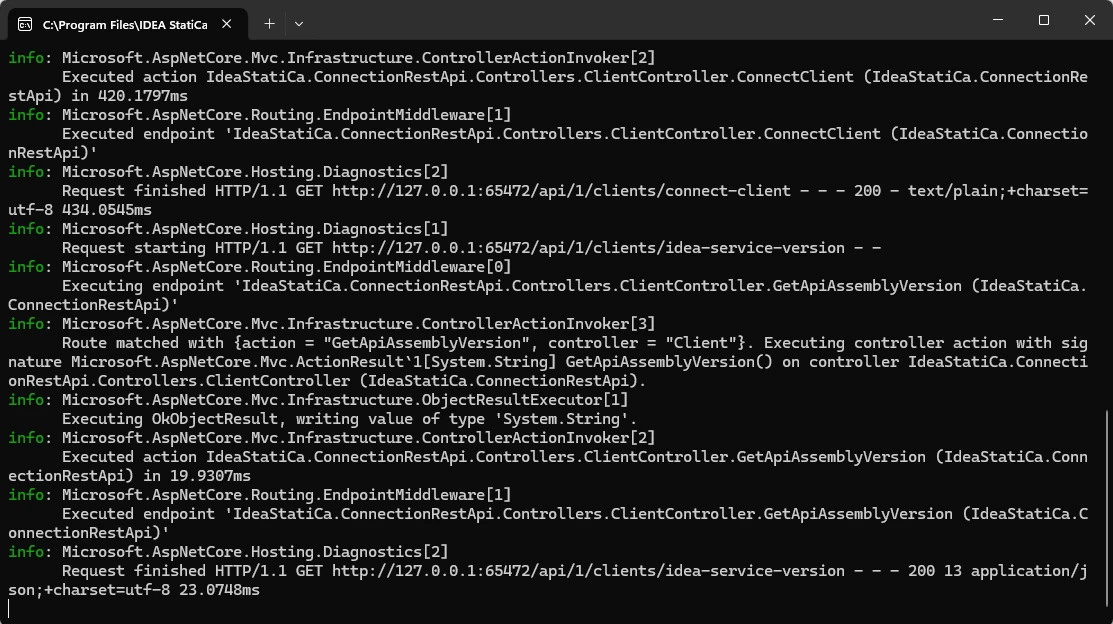
La rularea acestei componente, ar trebui să apară următoarea fereastră.
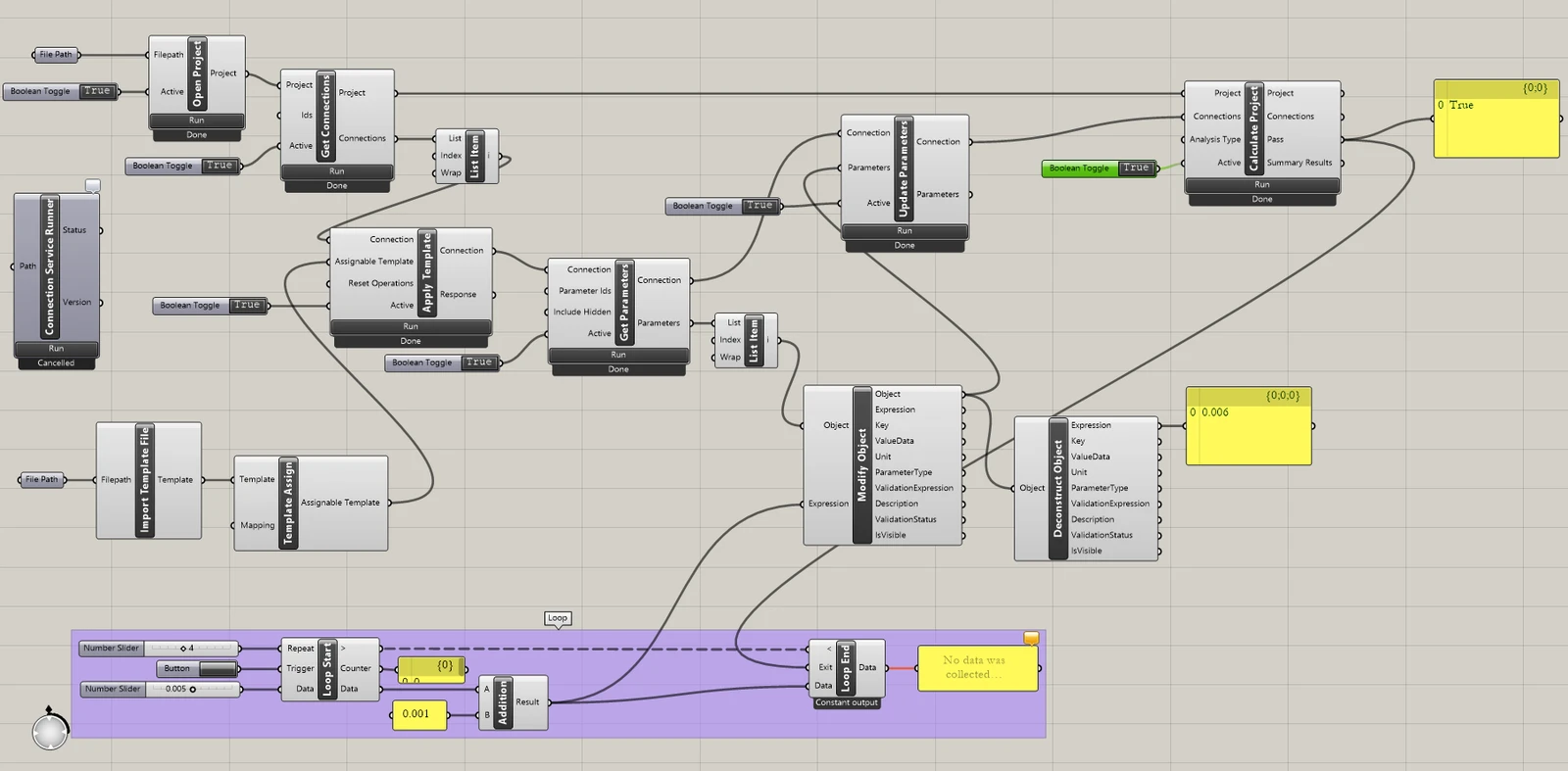
Acum, conectați următoarele componente la canvas așa cum este afișat în imagine.
Import fișier:
IDEA StatiCa / App Common / Open project
IDEA StatiCa / Connection / Get connections
IDEA StatiCa / Connection / Import Template file
IDEA StatiCa / Connection / Template Assign
IDEA StatiCa / Connection / Apply Template
Set /List / List Item
Calcul și rezultate:
IDEA StatiCa / Connection / Get Parameters
IDEA StatiCa / Connection / Update Parameters
IDEA StatiCa / Connection / Calculate Project
IDEA StatiCa / App Common / Modify Object
IDEA StatiCa / App Common / Deconstruct Object
Set /List / List Item
Componente Anemone pentru iterarea dimensiunii sudurii:
Anemone / Class / Loop Start
Anemone / Class / Loop End
Params / Maths / Operators / Addition
Folosim componenta Params / Input / Button pentru a porni iterația.
Iterația rulează de zece ori de la 0,001 m cu un pas de 1 mm până când valoarea CheckStatus devine True.
Interpretarea rezultatelor
Pentru această îmbinare specifică, veți obține rezultate satisfăcătoare utilizând
- Grosimea sudurii 6 mm
Exemple mai complexe pot fi găsite pe PC-ul dumneavoastră în directorul
"%appdata%\McNeel\Rhinoceros\packages\8.0\IDEAStatiCa\0.2.5\Examples0.2.5.zip"