

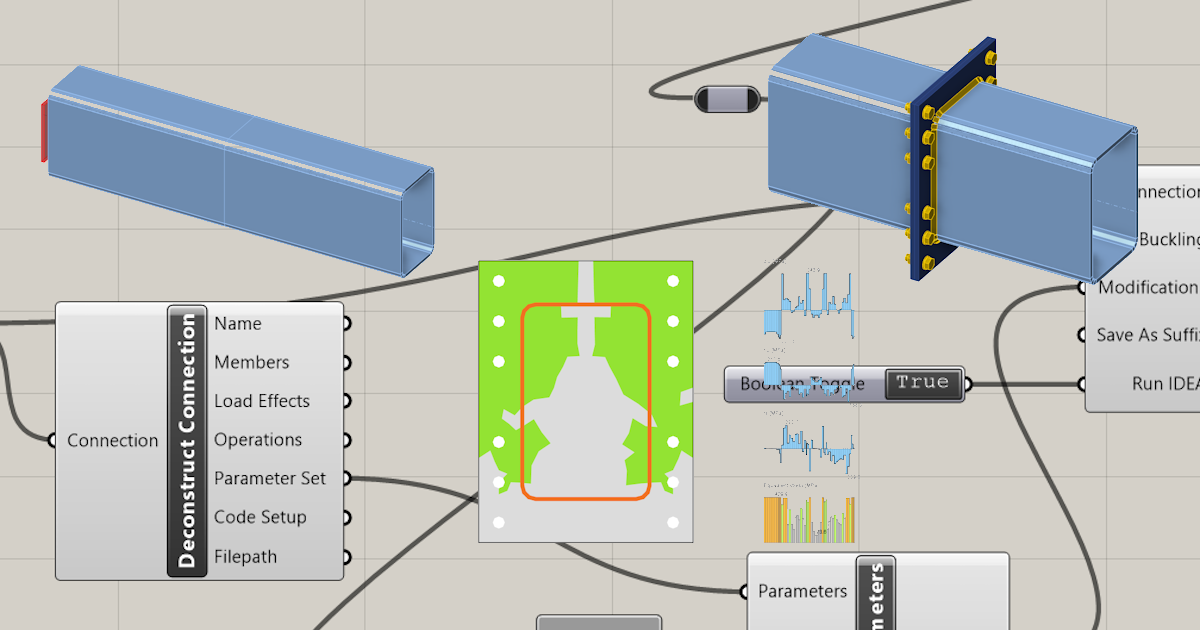
Grasshopper API 링크 – 연결 용접의 파라메트릭 최적화 (03)
이 튜토리얼은 Rhino 8을 사용합니다. IDEA StatiCa 버전 24.1.3 이하를 사용하는 경우 이 튜토리얼을 참조하십시오.
Grasshopper - 플러그인 설치
Rhino3d 및 Grasshopper의 체험판은 Rhino3d 웹사이트에서 다운로드할 수 있습니다. Rhinoceros를 실행하고 Meters 템플릿을 선택하십시오:

명령줄에 "Package Manager"를 입력하십시오:

새 창이 나타나면 IDEAStatiCa를 선택하고 Install을 클릭하십시오. 플러그인이 다운로드되어 설치됩니다. 활성화하려면 Rhinoceros를 재시작해야 합니다.

IDEA StatiCa 플러그인과 함께 Grasshopper를 시작하려면 Rhinoceros 탭에서 Tools / Grasshopper를 선택하십시오.

보시다시피 플러그인이 이미 통합되어 있습니다.

Grasshopper용 IDEA StatiCa 플러그인의 구성 요소 및 명령에 대한 자세한 내용은 Grasshopper 플러그인 구성 요소 설명 문서를 참조하십시오.
Anemone 플러그인
Grasshopper는 루프를 처리할 수 없으므로, 이를 처리할 수 있는 별도의 플러그인을 설치해야 합니다. 이 예제에서는 Grasshopper에서 루프를 생성할 수 있는 Anemone을 사용합니다.

참고: .gha 파일을 Grasshopper 라이브러리에 배치하고, 마우스 오른쪽 버튼으로 속성을 클릭한 후 "차단 해제" 체크박스를 선택하고 적용을 누른 다음, 모든 창을 닫고 Rhino를 재시작하십시오.
IDEA StatiCa Connection – 접합부 설계 및 매개변수 설정
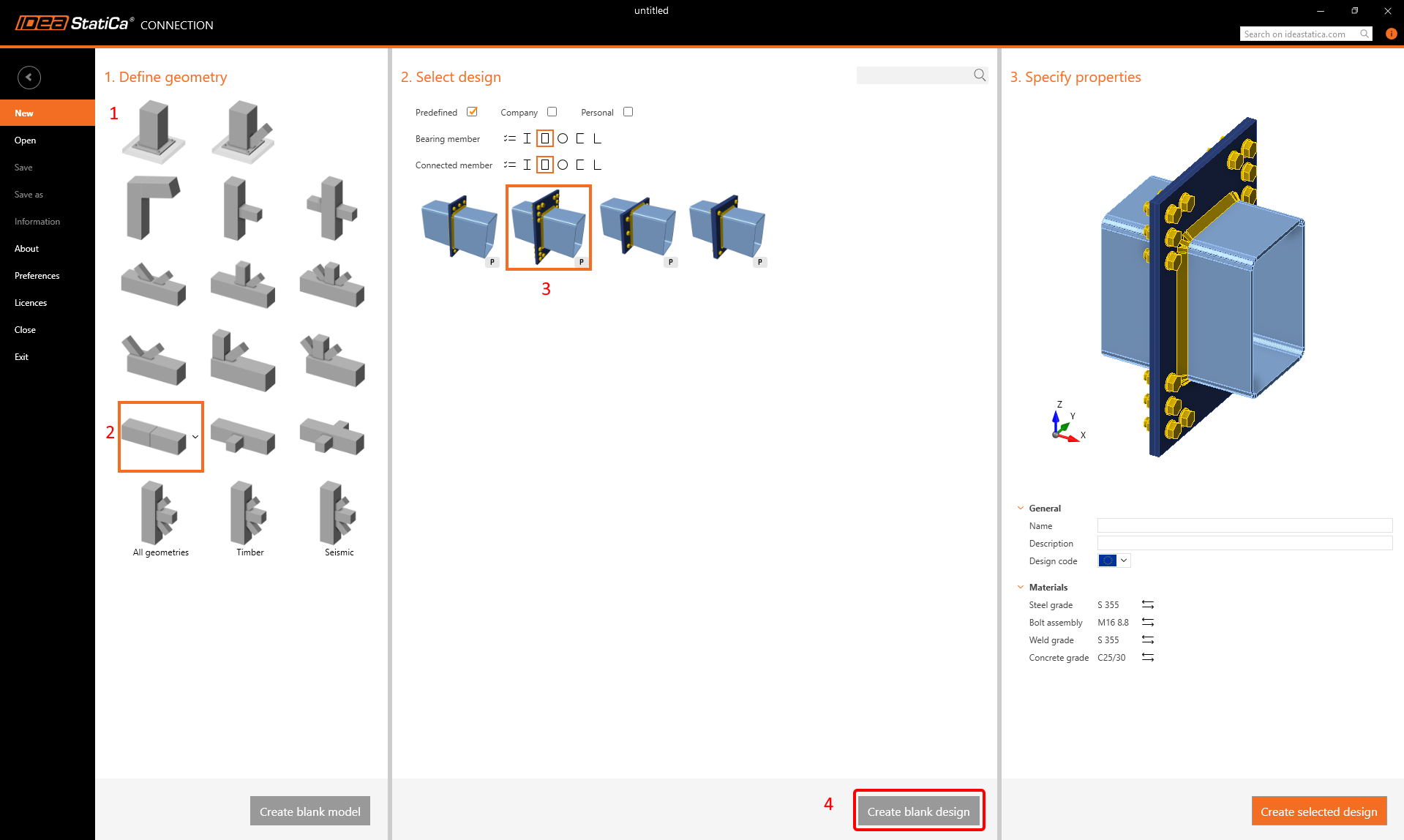
이 튜토리얼에서는 일부 매개변수가 있는 연결이 필요합니다. 빈 템플릿을 사용하여 하나를 생성하십시오:
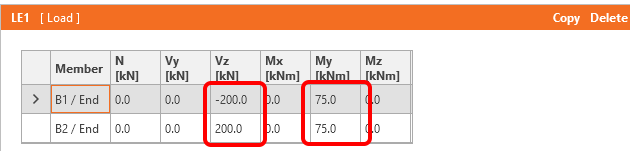
하중 효과로 이동하여 다음 그림에 따라 하중을 변경하십시오:
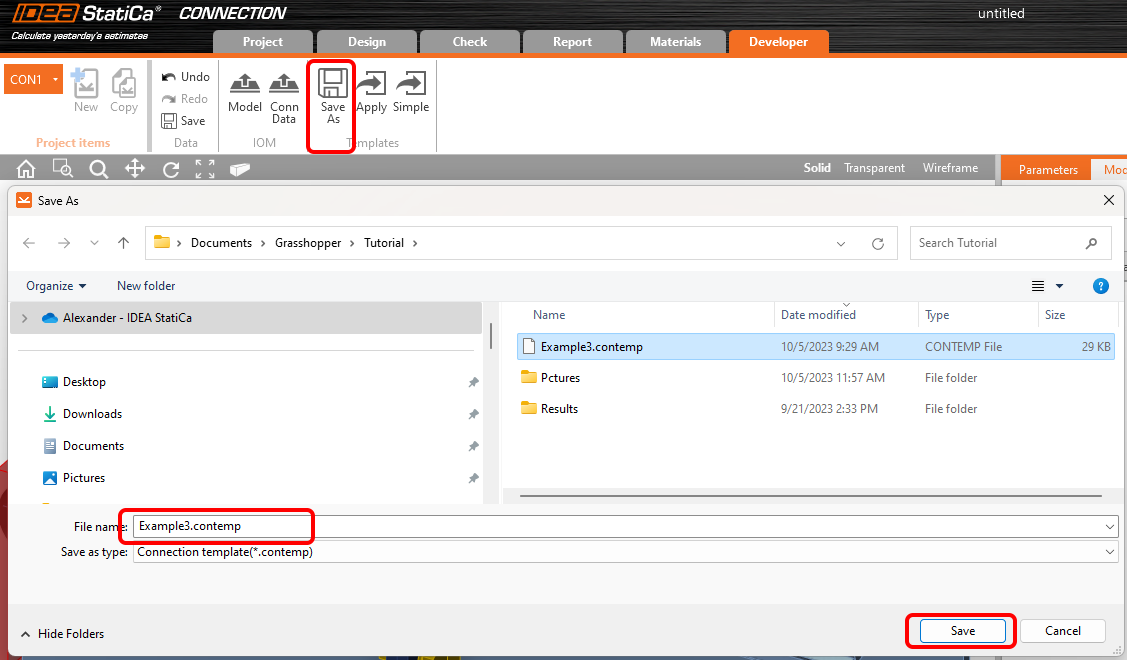
이제 이 파일을 Example3.ideaCon이라는 이름으로 저장하십시오.
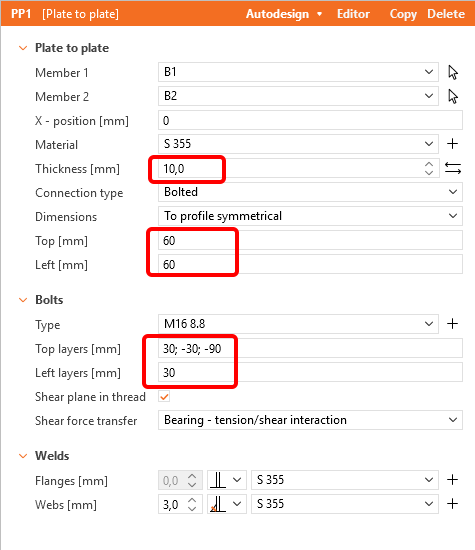
다음으로, 아래 그림에 따라 Plate to the Plate 작업을 추가하십시오:
매개변수를 사용하려면 환경설정 / 고급 설정에서 개발자 탭을 활성화해야 합니다:

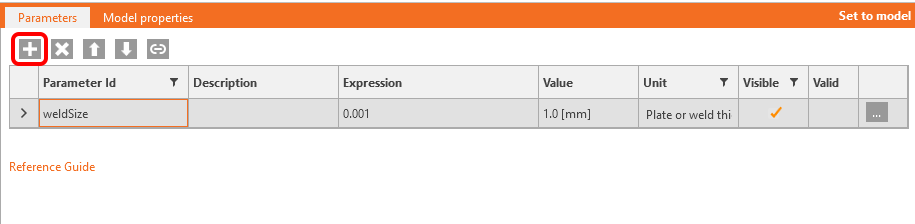
이제 용접에 대한 매개변수를 설정해야 합니다. 개발자 탭에서 더하기 버튼을 클릭하고 그림에 따라 텍스트를 변경하십시오:
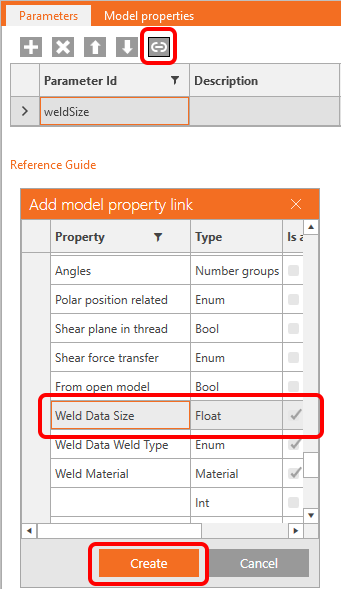
이 매개변수를 해당 용접과 연결하려면 링크 버튼을 클릭하고 다음 그림과 같이 속성 필드를 선택하십시오:
이제 작업 및 매개변수가 포함된 이 접합부를 다른 이름으로 저장 버튼을 사용하여 Example3.contemp라는 이름의 템플릿으로 저장할 수 있습니다.
Grasshopper - *ideaCon 및 *contemp 파일 병합, 용접 두께 결정
새 문서를 만들고 *.ideaCon 및 *.contempt 파일을 병합하기 위해 다음 구성 요소를 추가하십시오. 상단 리본에서 Params 탭을 선택하고 캔버스에 File Path 구성 요소를 배치하십시오.

구성 요소를 마우스 오른쪽 버튼으로 클릭하고 이전에 저장한 Example3.ideaCon 파일을 선택하십시오.
참고: 첨부 파일을 열 경우 이 경로를 적절히 변경해야 합니다.
또는 Params / Panel 및 Maths / C# Script 구성 요소를 사용하여 Example3.contemp 및 Example3.ideaCon 파일을 가져올 수 있습니다.
버전 24.1.4부터 IDEA StatiCa는 여기에 설명된 새로운 API를 제공합니다.
Grasshopper 스크립트를 실행하려면 모든 파일에 Connection Service Runner 구성 요소를 추가해야 합니다. 이 구성 요소는 IDEA StatiCa / App Common에서 찾을 수 있습니다.

Grasshopper 플러그인을 올바른 IDEA Connection 버전에 연결하려면 File Path 구성 요소를 추가하고 실제 IDEA 폴더(C:\Program Files\IDEA StatiCa\StatiCa 25.1)에 연결하십시오.
이 구성 요소를 실행하면 다음 창이 나타납니다.

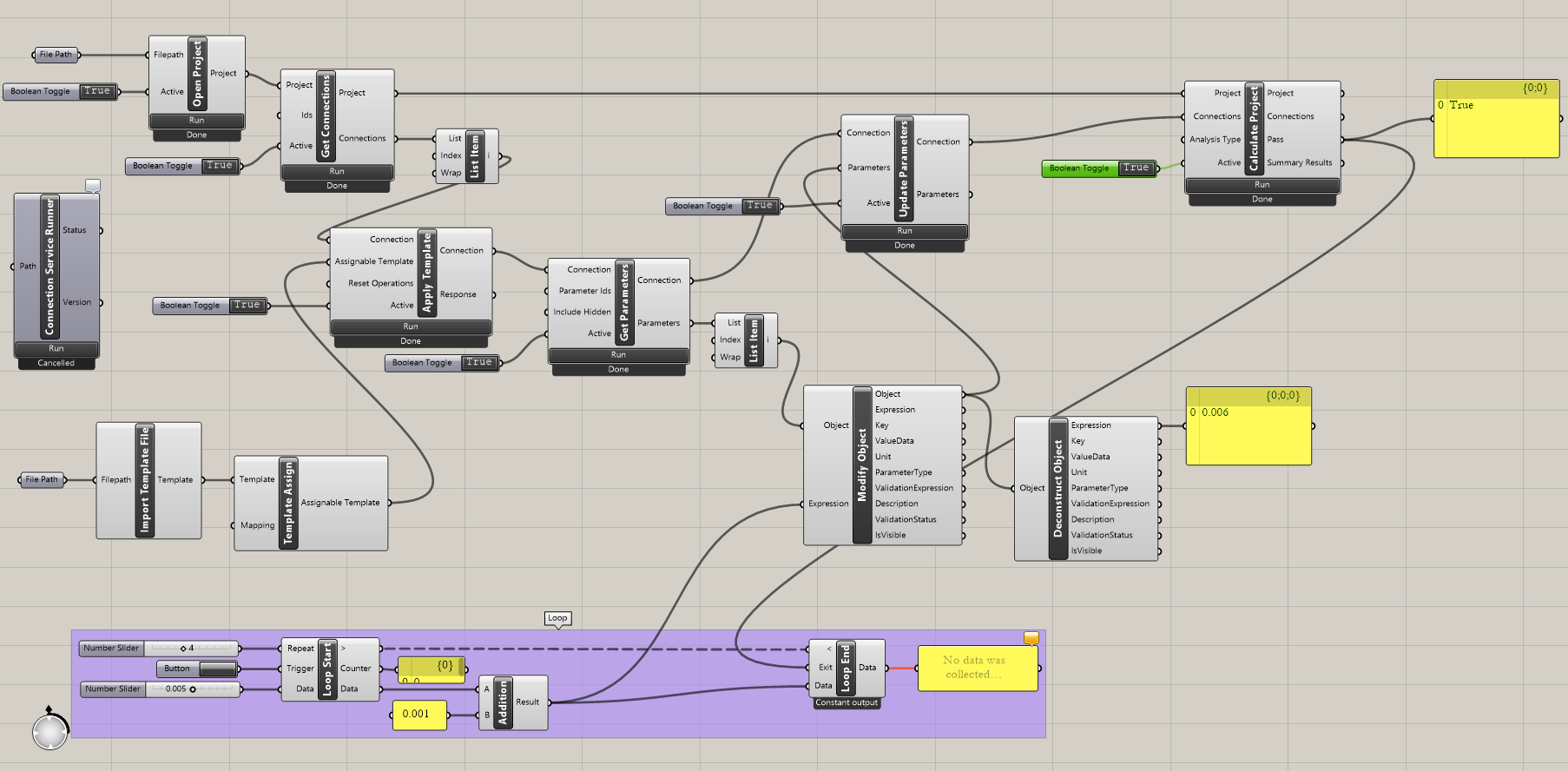
이제 그림에 표시된 대로 다음 구성 요소를 캔버스에 연결하십시오.
파일 가져오기:
IDEA StatiCa / App Common / Open project
IDEA StatiCa / Connection / Get connections
IDEA StatiCa / Connection / Import Template file
IDEA StatiCa / Connection / Template Assign
IDEA StatiCa / Connection / Apply Template
Set /List / List Item
계산 및 결과:
IDEA StatiCa / Connection / Get Parameters
IDEA StatiCa / Connection / Update Parameters
IDEA StatiCa / Connection / Calculate Project
IDEA StatiCa / App Common / Modify Object
IDEA StatiCa / App Common / Deconstruct Object
Set /List / List Item
용접 치수 반복을 위한 Anemone 구성 요소:
Anemone / Class / Loop Start
Anemone / Class / Loop End
Params / Maths / Operators / Addition
반복을 시작하려면 Params / Input / Button 구성 요소를 사용합니다.
반복은 0.001 m에서 시작하여 1 mm 간격으로 CheckStatus 값이 True가 될 때까지 열 번 실행됩니다.
결과 해석
이 특정 연결의 경우 다음을 사용하면 만족스러운 결과를 얻을 수 있습니다.
- 용접 두께 6 mm
더 복잡한 예제는 PC의 다음 디렉토리에서 찾을 수 있습니다.
"%appdata%\McNeel\Rhinoceros\packages\8.0\IDEAStatiCa\0.2.5\Examples0.2.5.zip"
첨부 다운로드
- Example3.zip (ZIP, 65 kB)