


Este tutorial utiliza Rhino 8. Si trabaja con IDEA StatiCa versión hasta 24.1.3, consulte este tutorial.
Grasshopper - Instalación del Plugin
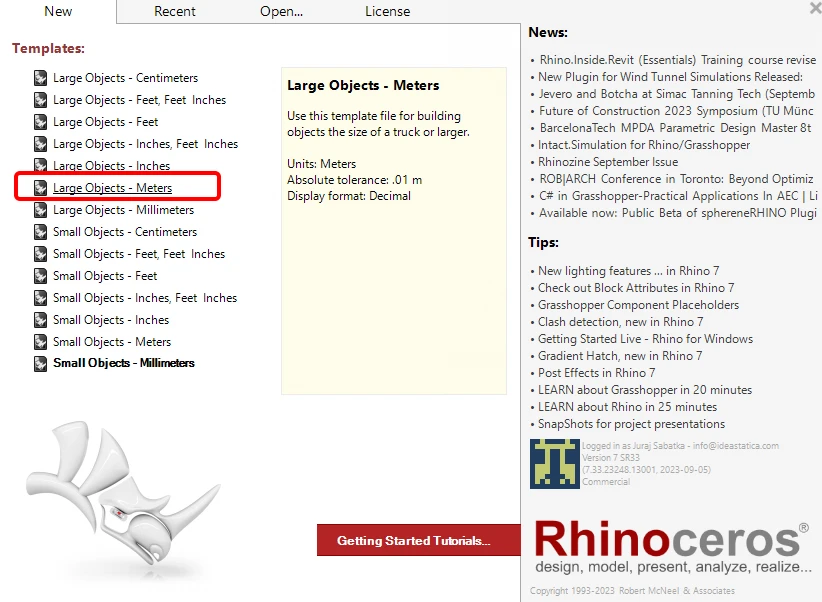
Puede obtener una versión de prueba de Rhino3d y Grasshopper desde el sitio web de Rhino3d. Ejecute Rhinoceros y seleccione la plantilla con Metros:
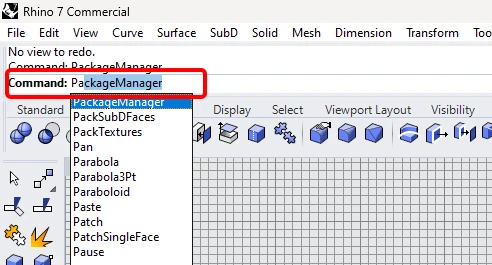
En la línea de comandos, introduzca "Package Manager":
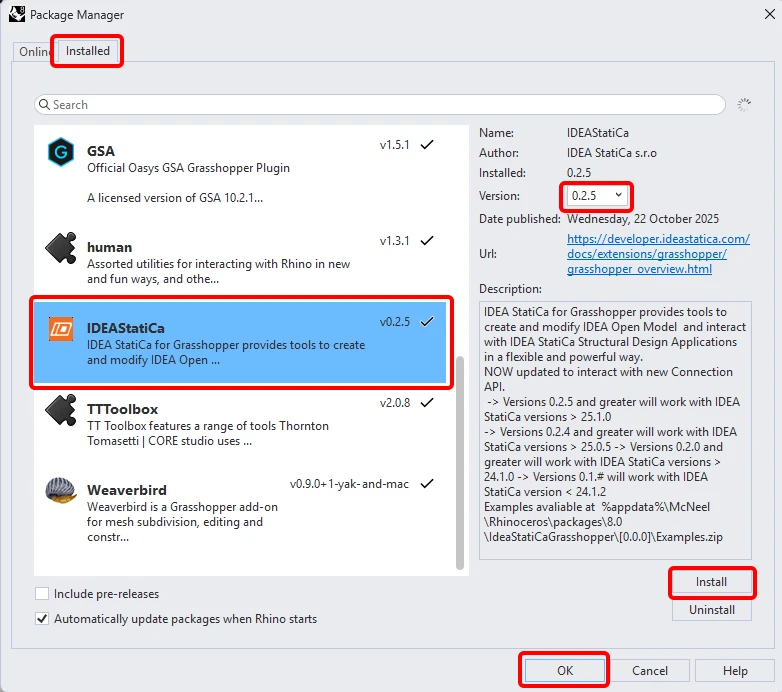
Aparece una nueva ventana; seleccione IDEAStatiCa y haga clic en Instalar. El plugin se descargará e instalará. Para que esté activo, es necesario reiniciar Rhinoceros.
Para iniciar Grasshopper con el plugin de IDEA StatiCa, seleccione Herramientas / Grasshopper en la pestaña de Rhinoceros.
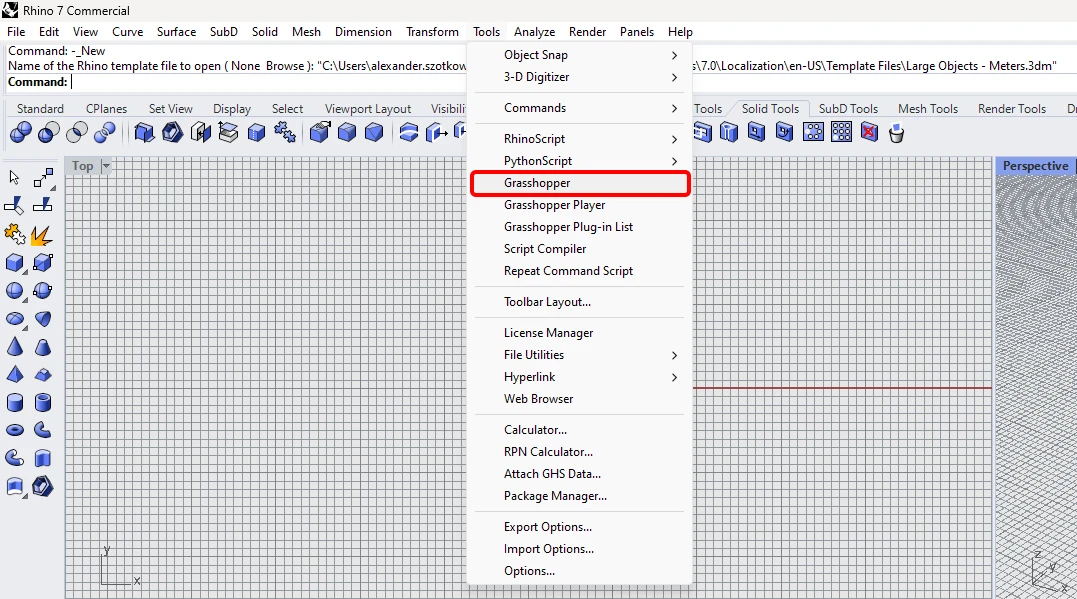
Como puede ver, el plugin ya está incorporado.

Conozca los componentes y comandos del plugin de IDEA StatiCa para Grasshopper en el artículo Descripción de los componentes del plugin de Grasshopper.
Plugin Anemone
Como Grasshopper no puede trabajar con bucles, debe instalar otro plugin que pueda gestionarlos. En este ejemplo, utilizaremos Anemone, que le permite crear bucles en Grasshopper.

Nota: coloque el archivo .gha en las bibliotecas de Grasshopper, haga clic derecho en propiedades, marque la casilla "desbloquear", pulse aplicar, cierre todo y reinicie Rhino.
IDEA StatiCa Connection – Diseño de una junta y configuración de parámetros
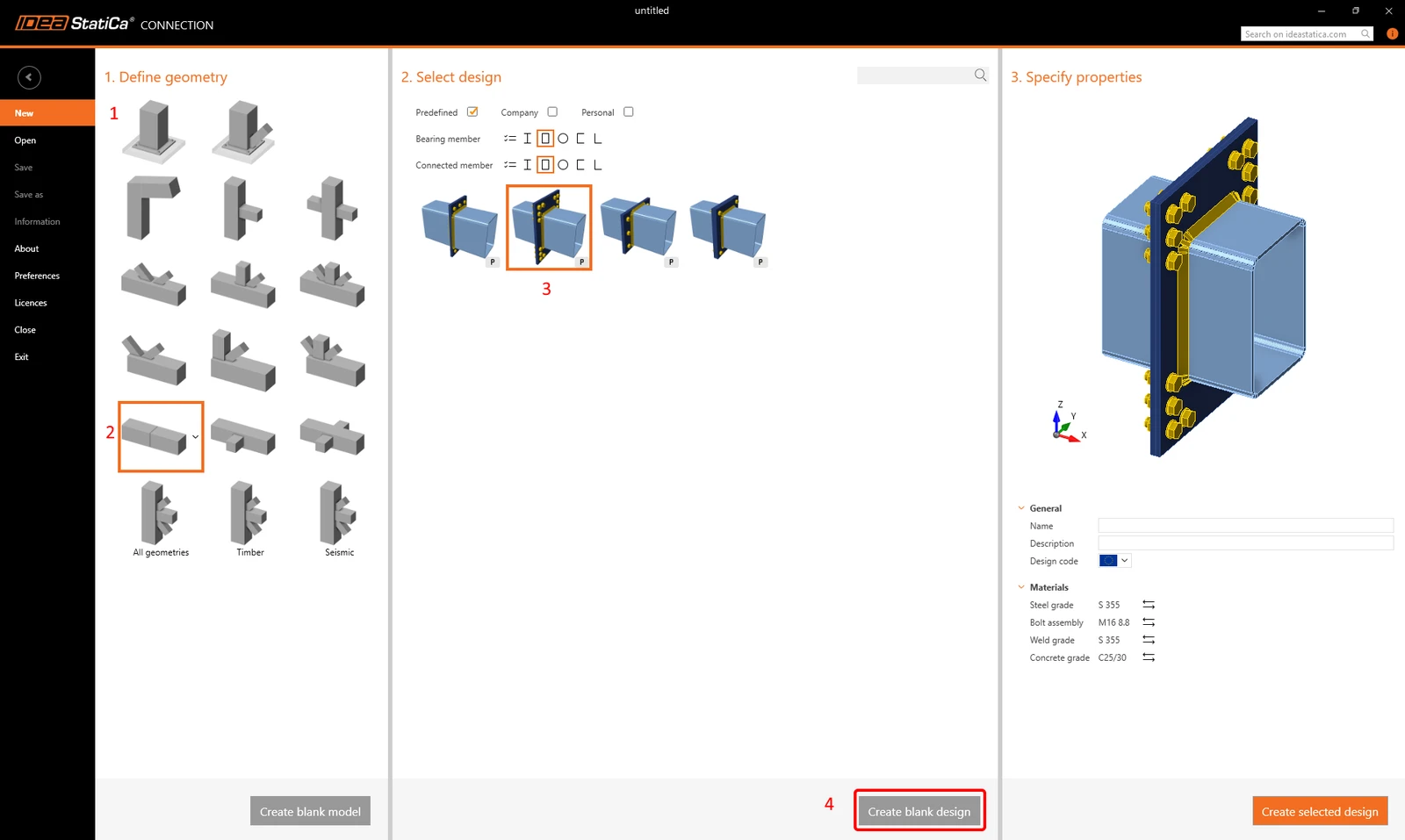
Para este tutorial, necesitamos una unión con algunos parámetros. Cree una utilizando una plantilla en blanco:
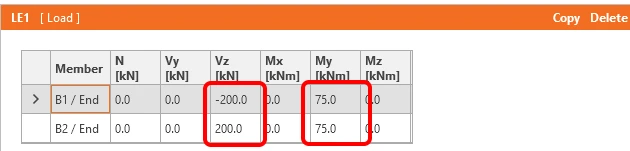
Vaya a Efectos de carga y modifique las cargas según la siguiente imagen:
Ahora, guarde este archivo con el nombre Example3.ideaCon.
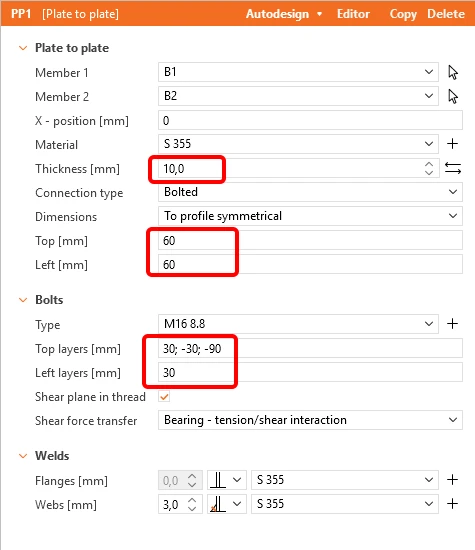
A continuación, añada la operación Plate to the Plate según la siguiente imagen:
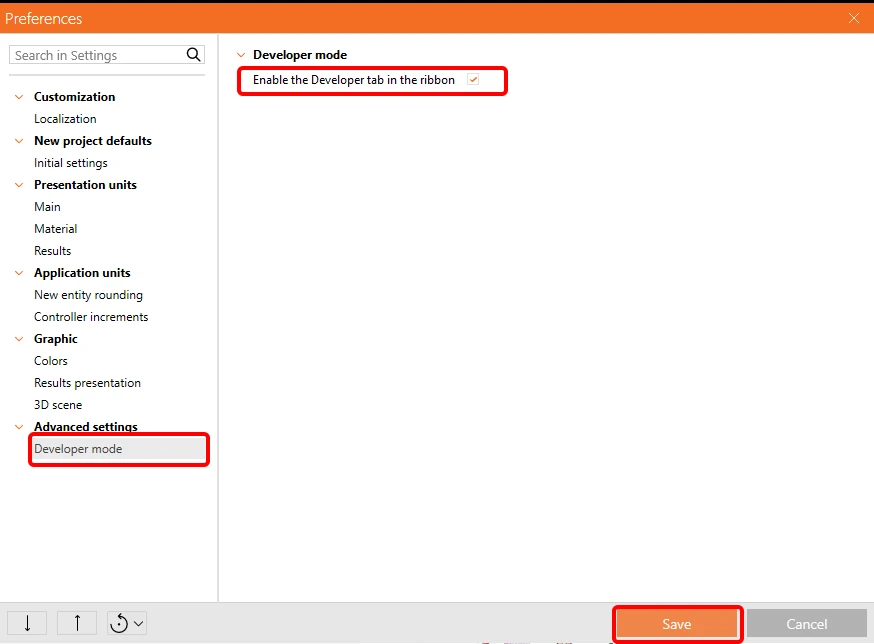
Para poder trabajar con parámetros, es necesario activar la pestaña de desarrollador en Preferencias / Configuración avanzada:
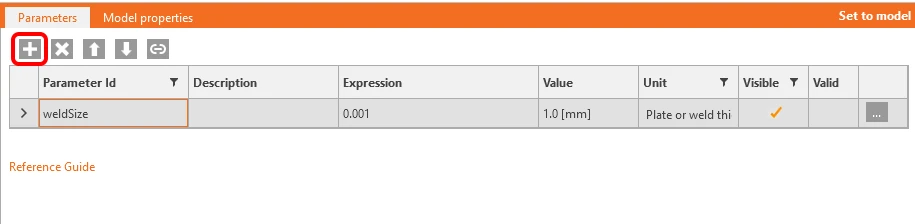
Ahora, debe establecer el parámetro para las soldaduras. Haga clic en el botón más en la pestaña de desarrollador y modifique el texto según la imagen:
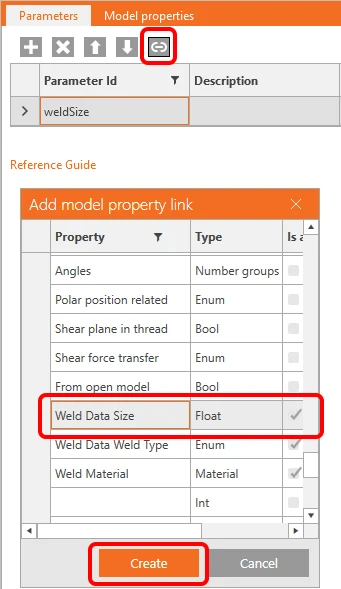
Para vincular este parámetro con las soldaduras correspondientes, haga clic en el botón enlace y seleccione el campo de propiedad como se muestra en la siguiente imagen:
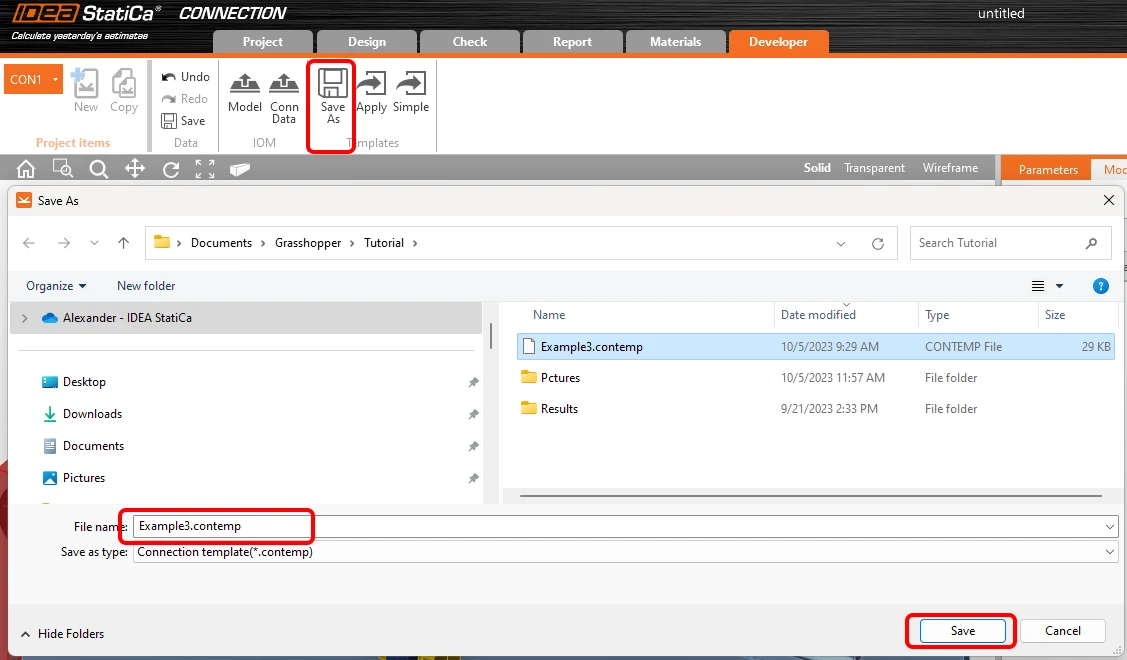
Ahora puede guardar esta junta con la operación y el parámetro en una plantilla denominada Example3.contemp con el botón Guardar como.
Grasshopper - Combinar los archivos *ideaCon y *contemp, determinar el espesor de la soldadura.
Cree un nuevo documento y añada los siguientes componentes para combinar los archivos *.ideaCon y *.contempt. Seleccione la pestaña Params en la cinta superior y coloque el componente File Path en el lienzo.
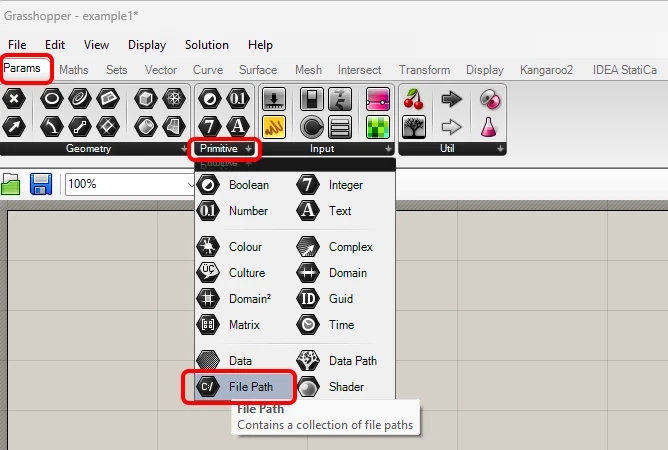
Haga clic derecho sobre el componente y seleccione el archivo Example3.ideaCon que guardamos anteriormente.
Nota: Si abre el archivo adjunto, debe modificar esta ruta en consecuencia.
O puede utilizar los componentes Params / Panel y Maths / C# Script para importar los archivos Example3.contemp y Example3.ideaCon.
Desde la versión 24.1.4, IDEA StatiCa incorpora una nueva API, descrita aquí.
Para ejecutar scripts de Grasshopper, debe añadir un componente denominado Connection Service Runner a cada archivo. Este componente se encuentra en IDEA StatiCa / App Common.
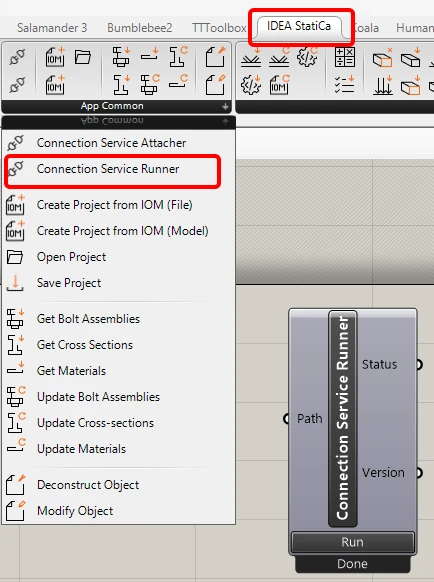
Para conectar el plugin de Grasshopper a la versión correcta de IDEA Connection, añada el componente File Path y vincúlelo a la carpeta de IDEA correspondiente (C:\Program Files\IDEA StatiCa\StatiCa 25.1)
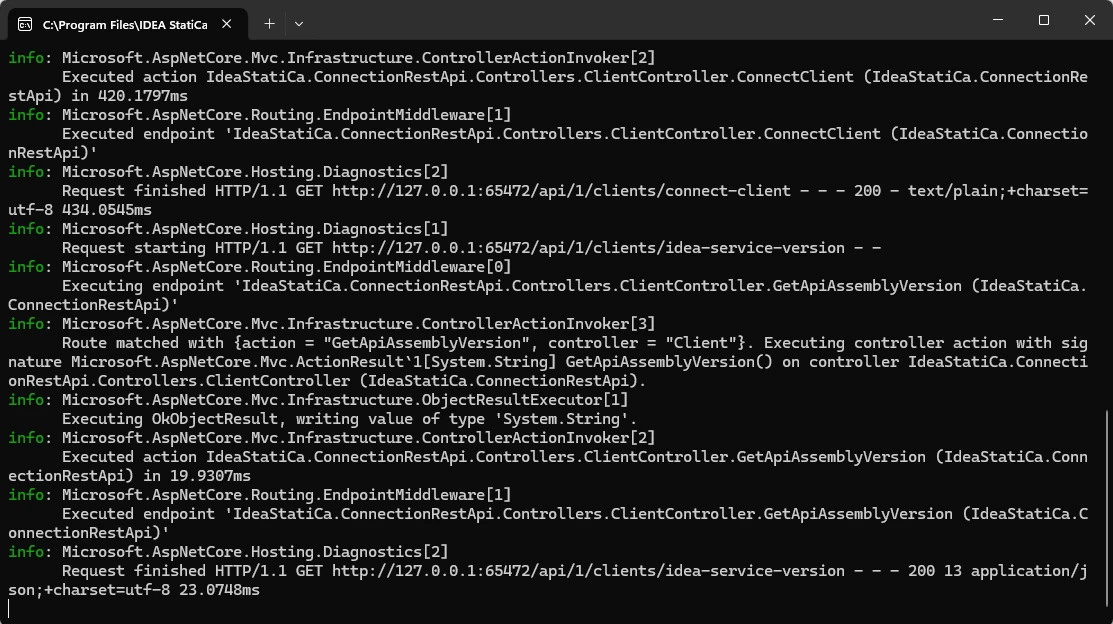
Al ejecutar este componente, debería aparecer la siguiente ventana.
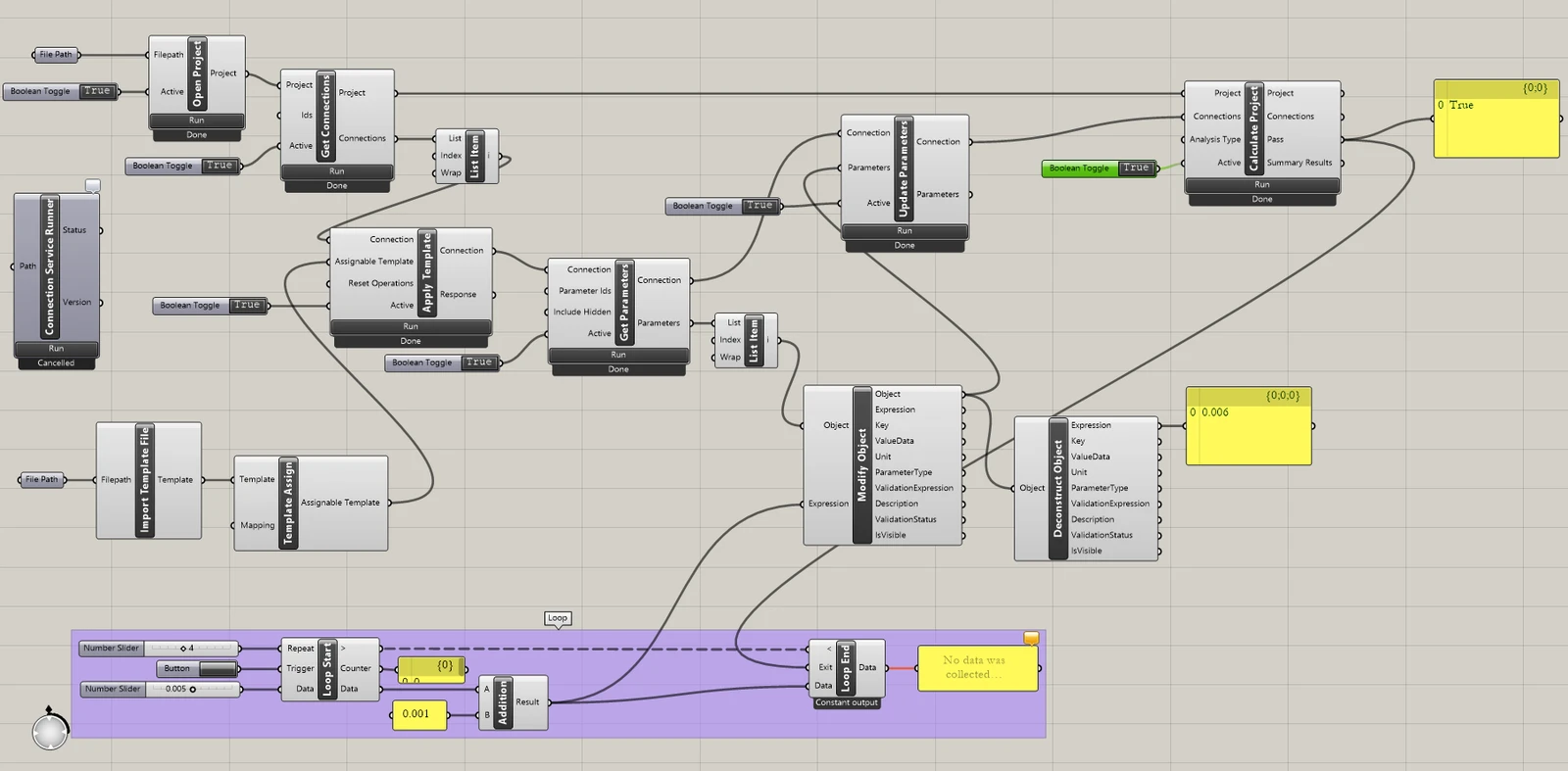
Ahora, conecte los siguientes componentes al lienzo tal como se muestra en la imagen.
Importar archivo:
IDEA StatiCa / App Common / Open project
IDEA StatiCa / Connection / Get connections
IDEA StatiCa / Connection / Import Template file
IDEA StatiCa / Connection / Template Assign
IDEA StatiCa / Connection / Apply Template
Set /List / List Item
Cálculo y resultados:
IDEA StatiCa / Connection / Get Parameters
IDEA StatiCa / Connection / Update Parameters
IDEA StatiCa / Connection / Calculate Project
IDEA StatiCa / App Common / Modify Object
IDEA StatiCa / App Common / Deconstruct Object
Set /List / List Item
Componentes Anemone para iterar la dimensión de la soldadura:
Anemone / Class / Loop Start
Anemone / Class / Loop End
Params / Maths / Operators / Addition
Utilizamos el componente Params / Input / Button para iniciar la iteración.
La iteración se ejecuta diez veces desde 0,001 m con un incremento de 1 mm hasta que el valor CheckStatus pasa a ser True.
Interpretación de los resultados
Para esta unión específica, obtendrá resultados satisfactorios utilizando
- Espesor de soldadura 6 mm
En su PC puede encontrar ejemplos más complejos en el directorio
"%appdata%\McNeel\Rhinoceros\packages\8.0\IDEAStatiCa\0.2.5\Examples0.2.5.zip"