

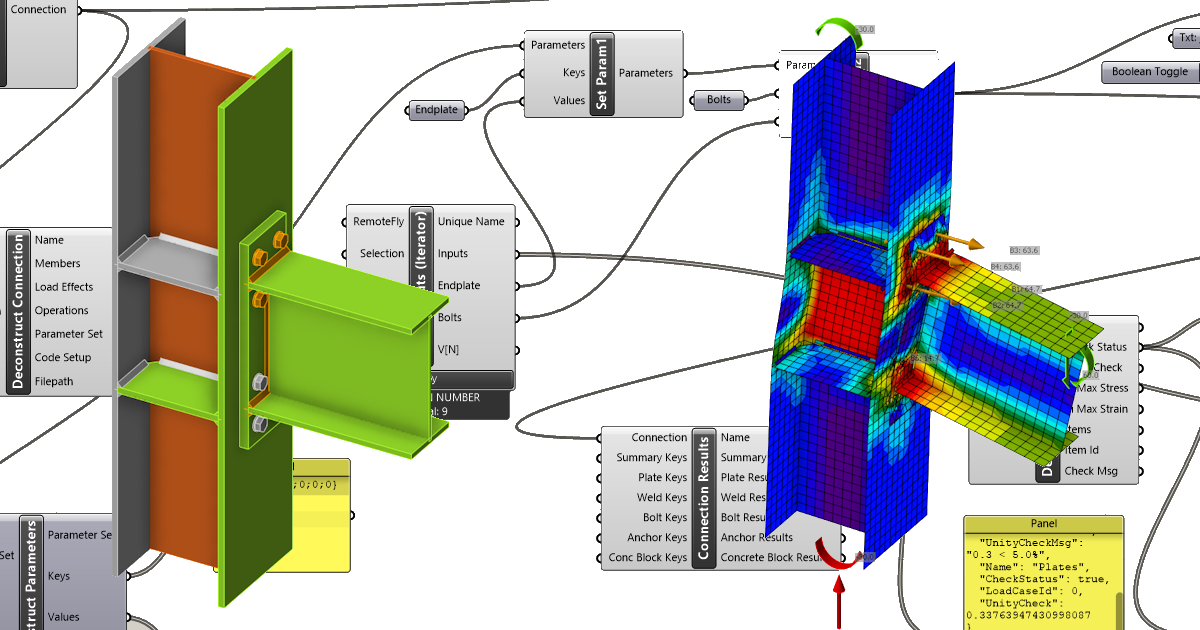
Grasshopper API link - hogyan importálhatunk és számíthatunk parametrikus kapcsolat modellt (02)
Ez az oktatóanyag a Rhino 8-at használja. Ha az IDEA StatiCa 24.1.3-as vagy korábbi verzióját használja, tekintse meg ezt a oktatóanyagot.
Grasshopper - Plugin telepítése
A Rhino3d és a Grasshopper próbaverzióját a Rhino3d weboldaláról töltheti le. Futtassa a Rhinoceros programot, és válassza ki a Meters sablont:

A parancssorba írja be: "Package Manager":

Megjelenik egy új ablak; válassza ki az IDEAStatiCa elemet, majd kattintson a Install gombra. A plugin letöltődik és települ. Az aktiváláshoz szükséges a Rhinoceros újraindítása.

A Grasshopper IDEA StatiCa pluginnel való indításához válassza a Tools / Grasshopper lehetőséget a Rhinoceros fülön.

Amint látható, a plugin már be van építve.

Az IDEA StatiCa Grasshopper pluginjének összetevőiről és parancsairól a A Grasshopper plugin összetevőinek leírása cikkben olvashat bővebben.
Colibri plugin
Mivel a Grasshopper nem tud ciklusokkal dolgozni, telepítenie kell egy másik plugint - COLIBRI, amelyet ebben az oktatóanyagban fog használni.

IDEA StatiCa Connection – Homloklemez kapcsolat paraméterekkel
Ehhez az oktatóanyaghoz szükségünk lesz egy kapcsolatra néhány paraméterrel. Kérjük, nyissa meg a csatolt fájlt.
A paraméterekkel való munkához szükséges engedélyezni a Fejlesztő lapot a Beállítások / Speciális beállítások menüpontban:

Ez a kapcsolat két paramétert tartalmaz - Csavarok és Homloklemez.

Ha nem ismeri a paramétereket, kérjük, tekintse meg a következő oktatóanyagokat:
Parametrikus tervezés az IDEA StatiCa Connection-ben - Alapok (01)
Parametrikus tervezés az IDEA StatiCa Connection-ben - Haladó (02)
Grasshopper - Az *.ideaCon fájl importálása és a paraméterek módosítása
Hozzon létre egy új dokumentumot, válassza a Params lapot a felső szalagon, és helyezze el a File Path komponenst a vásznon.

Kattintson jobb gombbal a komponensre, és válasszaki a korábban mentett Example2.ideaCon fájlt.
Megjegyzés: Ha megnyitja a csatolt fájlt, ezt az elérési utat megfelelően módosítania kell.
A 24.1.4-es verziótól kezdve az IDEA StatiCa egy új API-val rendelkezik, amelyet itt ismertetünk.
A Grasshopper szkriptek futtatásához minden fájlhoz hozzá kell adni egy Connection Service Runner nevű komponenst. Ez a komponens az IDEA StatiCa / App Common menüpontban található.

A komponens futtatásakor a következő ablaknak kell megjelennie.

Most adja hozzá a következő komponenseket a vászonhoz, és kapcsolja össze őket a képen látható módon.
Fájl importálása:
IDEA StatiCa / App common / Open Project
IDEA StatiCa / Connection / Get Connection
Paraméterek megtekintése:
IDEA StatiCa / Connection / Get Parameters
Itt hozzáadhatja a Params / Input / Panel komponenseket a paramétereink értékeinek megtekintéséhez.
Paraméterek módosítása:
IDEA StatiCa / App common / Modify Object (1)
IDEA StatiCa / App common / Modify Object (2)
IDEA StatiCa / Connection / Update parameters
Számítás és eredmények:
IDEA StatiCa / Connection / Calculate Project
Itt ismét hozzáadhatja a Params / Input / Panel komponenseket az eredmények értékeinek megtekintéséhez.
A következő komponensekhez:
IDEA StatiCa / Connection / Calculate Project és IDEA StatiCa / Connection / Update parameters
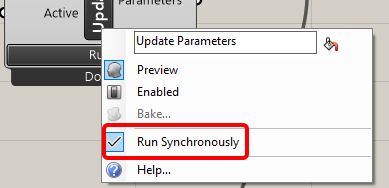
Elengedhetetlen a 'Run Synchronously' paraméter ellenőrzése.
Colibri komponensek a paraméterek kombinációinak iterálásához:
TTTollbox / Colibri Inputs
TTTollbox / Colibri Outputs
TTTollbox / Colibri Aggregator
A bemenethez az első Értéklista 3 értéket tartalmaz (0.010, 0.015, 0.020) a homloklemez vastagságához.
A második három értéket tartalmaz (M12 8.8, M14 8.8, M16 8.8) a csavar átmérőjéhez.
Az eredmények a data.csv fájlban tárolódnak. Alapértelmezés szerint a c:\Colibri mappában tárolódik; itt az elérési utat C:/IDEA-ra kell beállítani. Kérjük, győződjön meg arról, hogy rendelkezik a szükséges hozzáférési jogosultsággal.
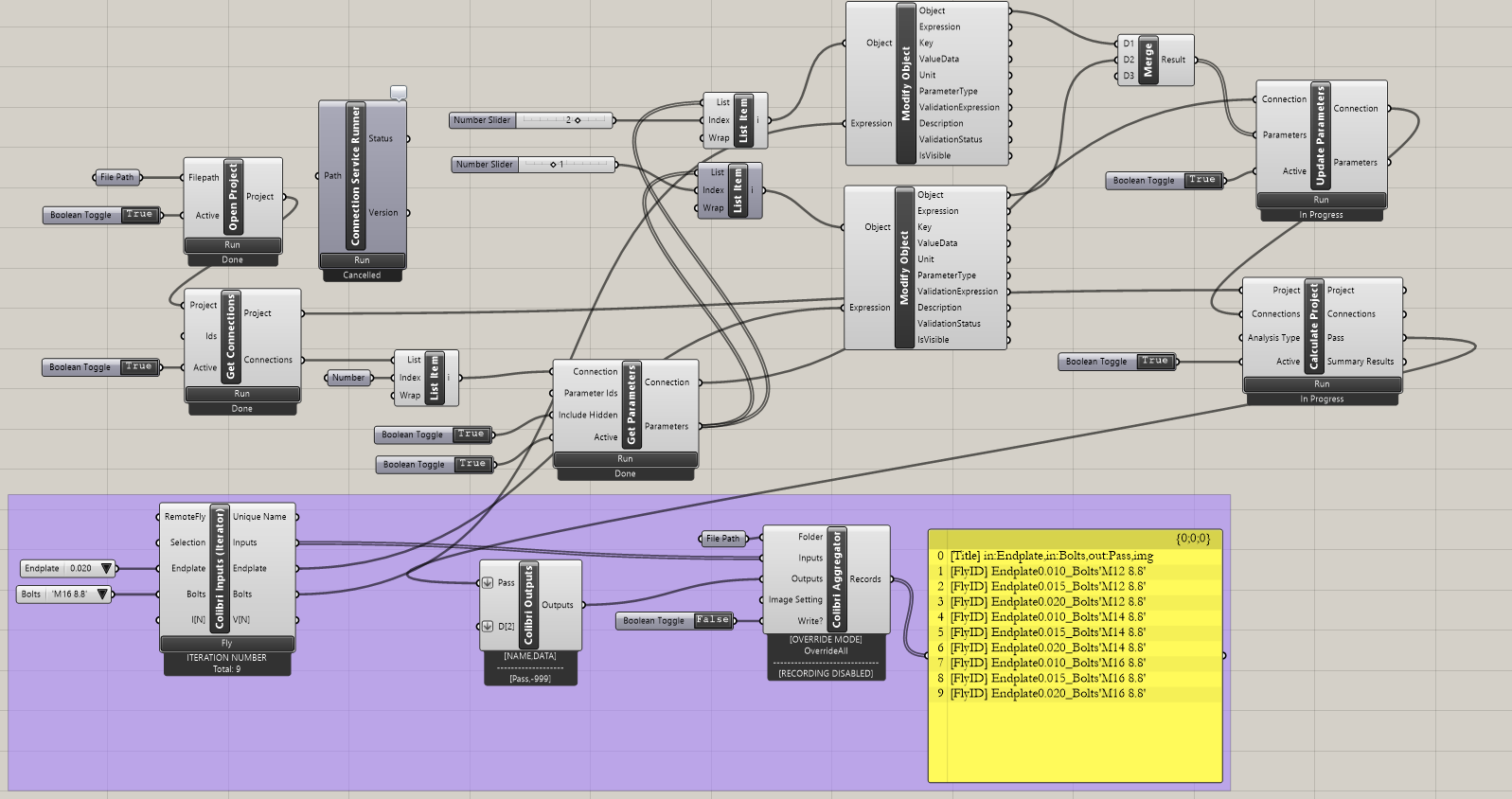
Kattintson a Colibri Inputs / Fly gombra a teljes iteráció végrehajtásához. Egy idő után a CSV fájl létrejön.
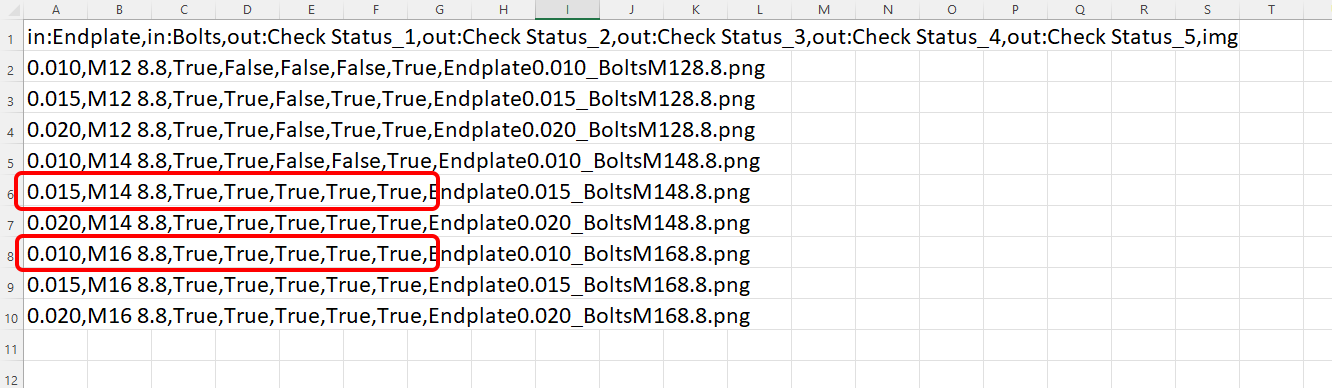
Az egyszerű Igaz / Hamis eredmények megnyitáskor láthatók.
Az eredmények értelmezése
Ennél a konkrét kapcsolatnál kielégítő eredményeket kap akár
- M16 8.8 csavarokkal és 10 mm vastagságú homloklemezzel
vagy
- M14 8.8 csavarokkal és 15 mm vastagságú homloklemezzel
Összetettebb példák találhatók a számítógépén a következő könyvtárban
"%appdata%\McNeel\Rhinoceros\packages\8.0\IDEAStatiCa\0.2.5\Examples0.2.5.zip"
Kapcsolódó felvételek
1. rész - paraméterek beállítása az IDEA StatiCa Connection-ben
2. rész - kapcsolat feltöltése és megjelenítése Rhinóban
3. rész - ciklikus folyamat a paramétereken
4. rész - eredmények értelmezése
Csatolt letöltések
- Example2.zip (ZIP, 76 kB)