

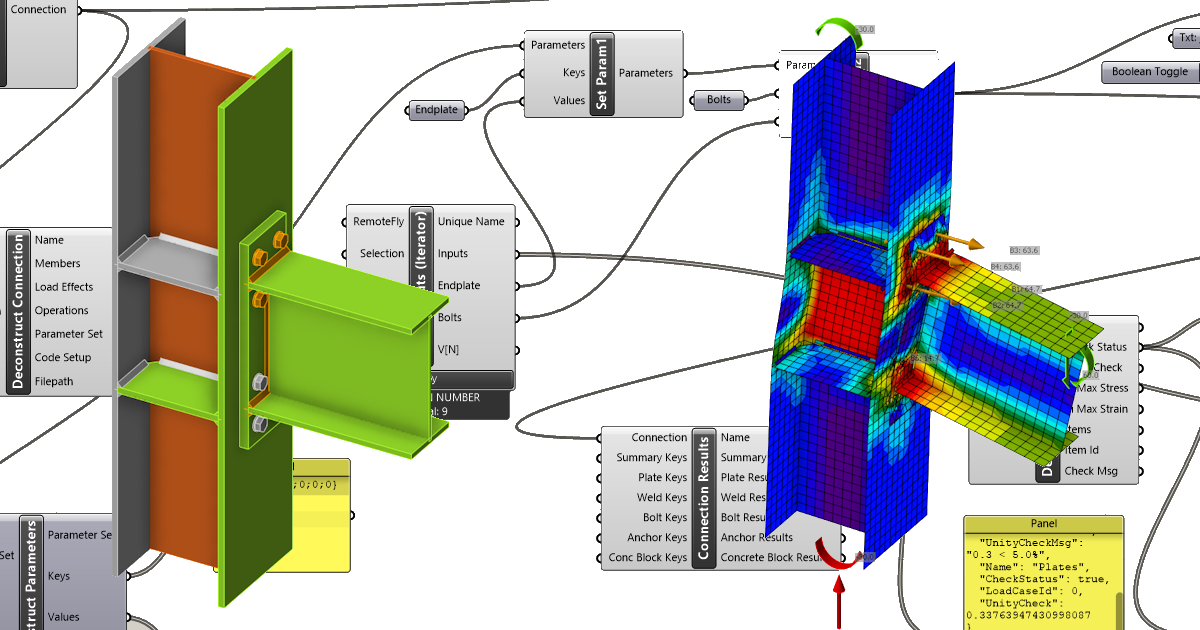
Grasshopper API-Verbindung – So importieren und berechnen Sie ein parametrisches Verbindungsmodell (02)
Dieses Tutorial verwendet Rhino 8. Wenn Sie mit IDEA StatiCa Version bis 24.1.3 arbeiten, lesen Sie dieses Tutorial.
Grasshopper - Plugin-Installation
Eine Testversion von Rhino3d und Grasshopper erhalten Sie auf der Rhino3d-Website. Starten Sie Rhinoceros und wählen Sie die Vorlage mit Meters:

Geben Sie in der Befehlszeile „Package Manager" ein:

Es öffnet sich ein neues Fenster; wählen Sie IDEAStatiCa aus und klicken Sie auf Install. Das Plugin wird heruntergeladen und installiert. Damit es aktiv wird, ist ein Neustart von Rhinoceros erforderlich.

Um Grasshopper mit dem IDEA StatiCa-Plugin zu starten, wählen Sie im Rhinoceros-Tab Tools / Grasshopper.

Wie Sie sehen können, ist das Plugin bereits integriert.

Erfahren Sie mehr über die Komponenten und Befehle im IDEA StatiCa-Plugin für Grasshopper im Artikel Beschreibung der Grasshopper-Plugin-Komponenten.
Colibri-Plugin
Da Grasshopper nicht mit Schleifen arbeiten kann, müssen Sie ein weiteres Plugin installieren – COLIBRI, das Sie in diesem Tutorial verwenden werden.

IDEA StatiCa Connection – Stirnplattenverbindung mit Parametern
Für dieses Tutorial benötigen wir eine Verbindung mit einigen Parametern. Bitte öffnen Sie die beigefügte Datei.
Um mit Parametern arbeiten zu können, muss die Registerkarte „Entwickler" unter Einstellungen / Erweiterte Einstellungen aktiviert werden:

Diese Verbindung enthält zwei Parameter – Schrauben und Stirnplatte.

Wenn Sie mit Parametern nicht vertraut sind, lesen Sie bitte die folgenden Tutorials:
Parametrisches Design in IDEA StatiCa Connection – Grundlagen (01)
Parametrisches Design in IDEA StatiCa Connection – Erweitert (02)
Grasshopper – Die *.ideaCon-Datei importieren und Parameter ändern
Erstellen Sie ein neues Dokument, wählen Sie die Registerkarte Params im oberen Menüband und platzieren Sie die Komponente File Path auf der Canvas.

Klicken Sie mit der rechten Maustaste auf die Komponente und wählen Sie die zuvor gespeicherte Datei Example2.ideaCon aus.
Hinweis: Wenn Sie die beigefügte Datei öffnen, müssen Sie diesen Pfad entsprechend anpassen.
Seit Version 24.1.4 verfügt IDEA StatiCa über eine neue API, die hier beschrieben ist.
Um Grasshopper-Skripte auszuführen, müssen Sie jeder Datei eine Komponente namens Connection Service Runner hinzufügen. Diese Komponente befindet sich unter IDEA StatiCa / App Common.

Beim Ausführen dieser Komponente sollte das folgende Fenster erscheinen.

Fügen Sie nun die folgenden Komponenten zur Canvas hinzu und verbinden Sie sie wie im Bild dargestellt.
Datei importieren:
IDEA StatiCa / App common / Open Project
IDEA StatiCa / Connection / Get Connection
Parameter anzeigen:
IDEA StatiCa / Connection / Get Parameters
Hier können Sie die Komponenten Params / Input / Panel hinzufügen, um die Werte der Parameter anzuzeigen.
Parameter ändern:
IDEA StatiCa / App common / Modify Object (1)
IDEA StatiCa / App common / Modify Object (2)
IDEA StatiCa / Connection / Update parameters
Berechnung und Ergebnisse:
IDEA StatiCa / Connection / Calculate Project
Auch hier können Sie Komponenten Params / Input / Panel hinzufügen, um die Ergebniswerte anzuzeigen.
Für die Komponenten
IDEA StatiCa / Connection / Calculate Project und IDEA StatiCa / Connection / Update parameters
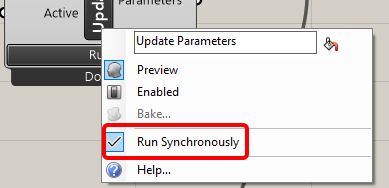
ist es unbedingt erforderlich, den Parameter 'Run Synchronously' zu aktivieren.
Colibri-Komponenten zur Iteration von Parameterkombinationen:
TTTollbox / Colibri Inputs
TTTollbox / Colibri Outputs
TTTollbox / Colibri Aggregator
Für den Eingabewert enthält die erste Werteliste 3 Werte (0,010, 0,015, 0,020) für die Dicke der Stirnplatte.
Die zweite enthält drei Werte (M12 8.8, M14 8.8, M16 8.8) für den Schraubendurchmesser.
Die Ergebnisse werden in der Datei data.csv gespeichert. Standardmäßig wird sie unter c:\Colibri gespeichert; hier sollten Sie den Pfad auf C:/IDEA setzen. Bitte stellen Sie sicher, dass Sie die erforderlichen Zugriffsrechte besitzen.
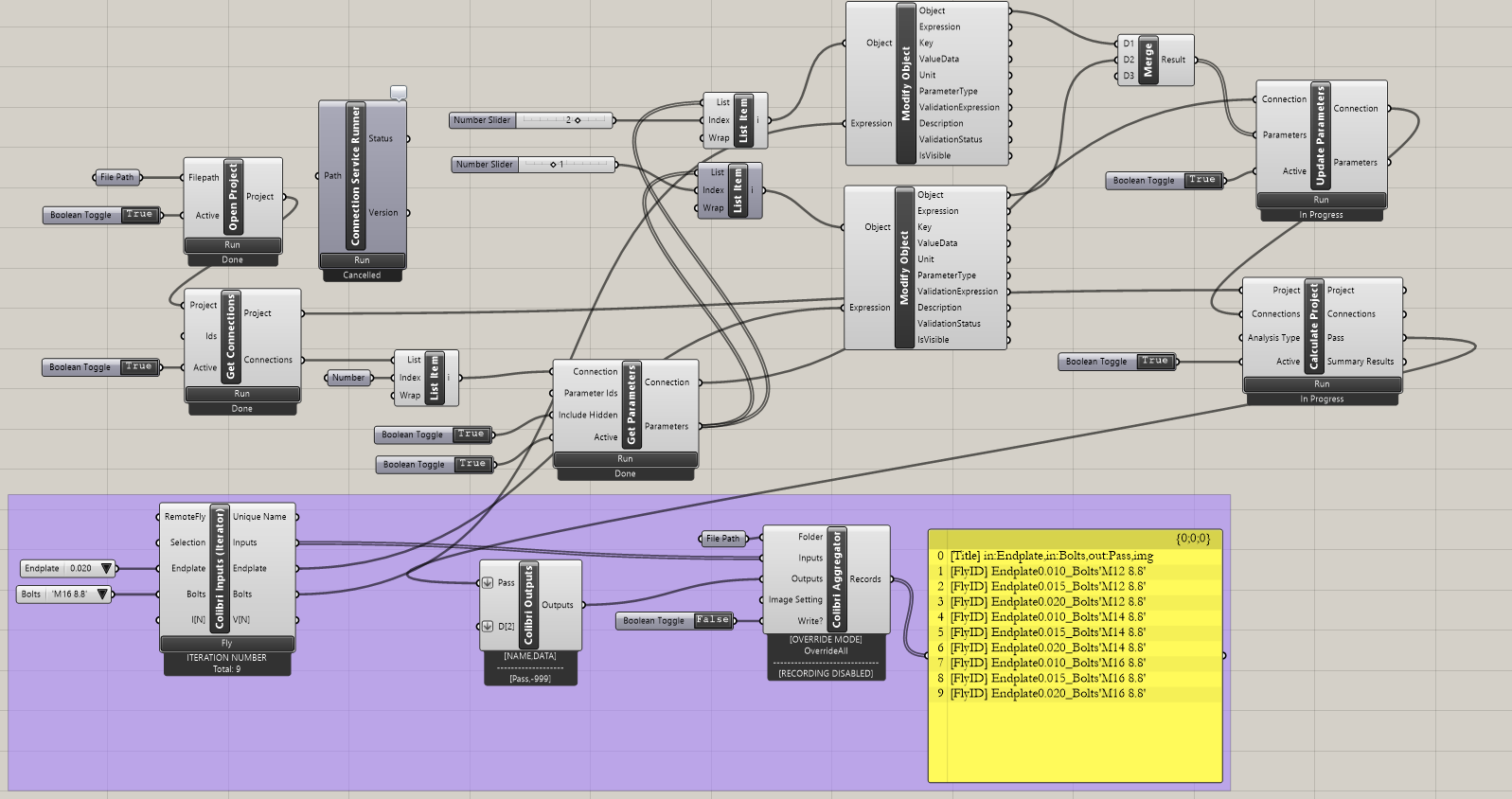
Klicken Sie auf die Schaltfläche Colibri Inputs / Fly, um die gesamte Iteration zu durchlaufen. Nach einer Weile wird die CSV-Datei erstellt.
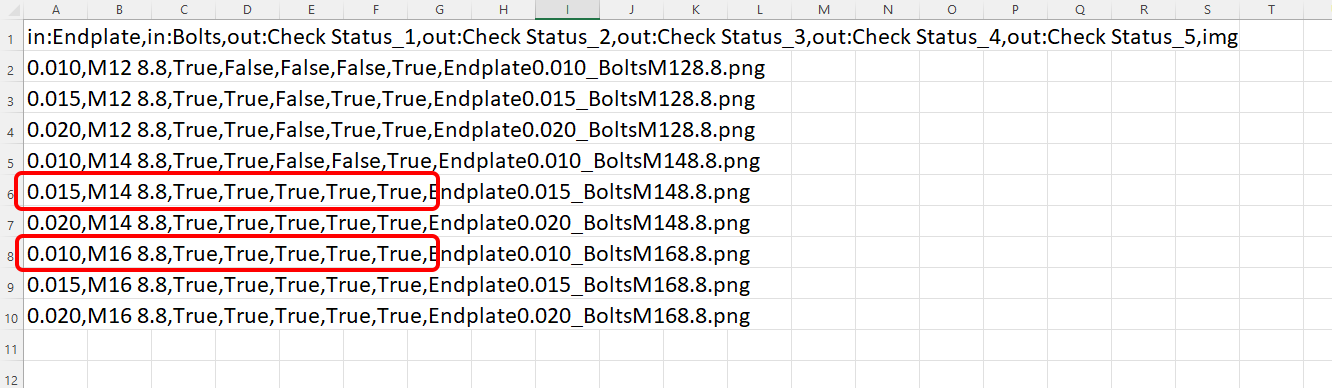
Die einfachen Ergebnisse mit True / False sind beim Öffnen der Datei sichtbar.
Interpretation der Ergebnisse
Für diese spezifische Verbindung erhalten Sie zufriedenstellende Ergebnisse mit entweder
- Schrauben M16 8.8 mit einer Stirnplattendicke von 10 mm
oder
- Schrauben M14 8.8 mit einer Stirnplattendicke von 15 mm
Komplexere Beispiele finden Sie auf Ihrem PC im Verzeichnis
"%appdata%\McNeel\Rhinoceros\packages\8.0\IDEAStatiCa\0.2.5\Examples0.2.5.zip"
Zugehörige Aufzeichnungen
Teil 1 – Einrichten von Parametern in IDEA StatiCa Connection
Teil 2 – Hochladen der Verbindung und Anzeige in Rhino
Teil 3 – Schleifenprozess über die Parameter
Teil 4 – Interpretation der Ergebnisse
Anhänge zum Download
- Example2.zip (ZIP, 76 kB)